
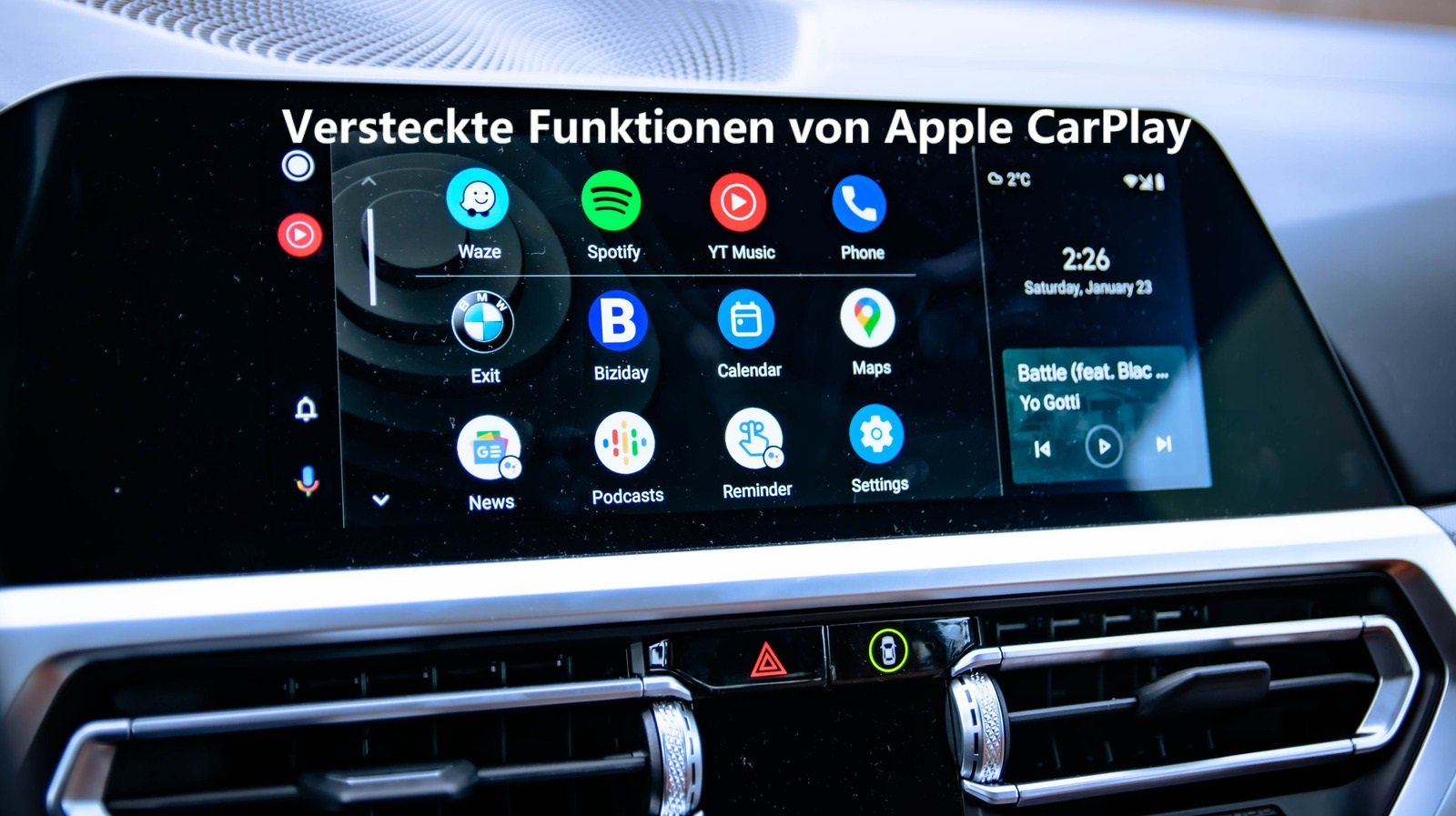
Apple CarPlay gehört mittlerweile zur Grundausstattung vieler moderner Fahrzeuge und ist für iPhone-Nutzer ein echter Komfortgewinn. Navigation per Apple Karten, Musik über Spotify oder Apple Music, Nachrichten diktieren – das alles ist mit CarPlay ganz einfach und sicher möglich.
Was viele Fahrer allerdings nicht wissen: Unter der Oberfläche von CarPlay verstecken sich zahlreiche praktische Funktionen, die den Alltag im Auto noch komfortabler, sicherer und individueller machen. Einige dieser Funktionen sind tief in den Einstellungen verborgen, andere werden nur auf bestimmten Fahrzeugen oder iPhone-Versionen angezeigt – und genau darum geht es in diesem Artikel.
In diesem Blogbeitrag zeigen wir dir die besten versteckten Funktionen von Apple CarPlay – von cleveren Navigationstipps über Personalisierungstricks bis hin zu Profi-Hacks für fortgeschrittene Nutzer. Damit machst du aus deinem CarPlay-System ein echtes Multitalent.
🎛️ Benutzeroberfläche individuell anpassen: CarPlay nach deinen Wünschen gestalten
Viele CarPlay-Nutzer verwenden die Standardansicht – doch wusstest du, dass du das Layout ganz nach deinen eigenen Vorstellungen anpassen kannst? Apple erlaubt dir nicht nur, die Anordnung der Apps zu ändern, sondern auch unwichtige Apps auszublenden oder sogar das Hintergrundbild zu wechseln. Das sorgt für mehr Übersicht und Komfort beim Fahren.
🔄 App-Symbole verschieben und ausblenden
Wenn du bestimmte Apps häufiger nutzt – zum Beispiel Google Maps oder Spotify – solltest du diese direkt auf den Startbildschirm legen. Das geht ganz einfach:
- Öffne auf deinem iPhone Einstellungen > Allgemein > CarPlay.
- Wähle dein Fahrzeug aus.
- Tippe auf Anpassen.
- Hier kannst du Apps per Drag-and-Drop neu anordnen oder mit dem Minus-Symbol ausblenden.
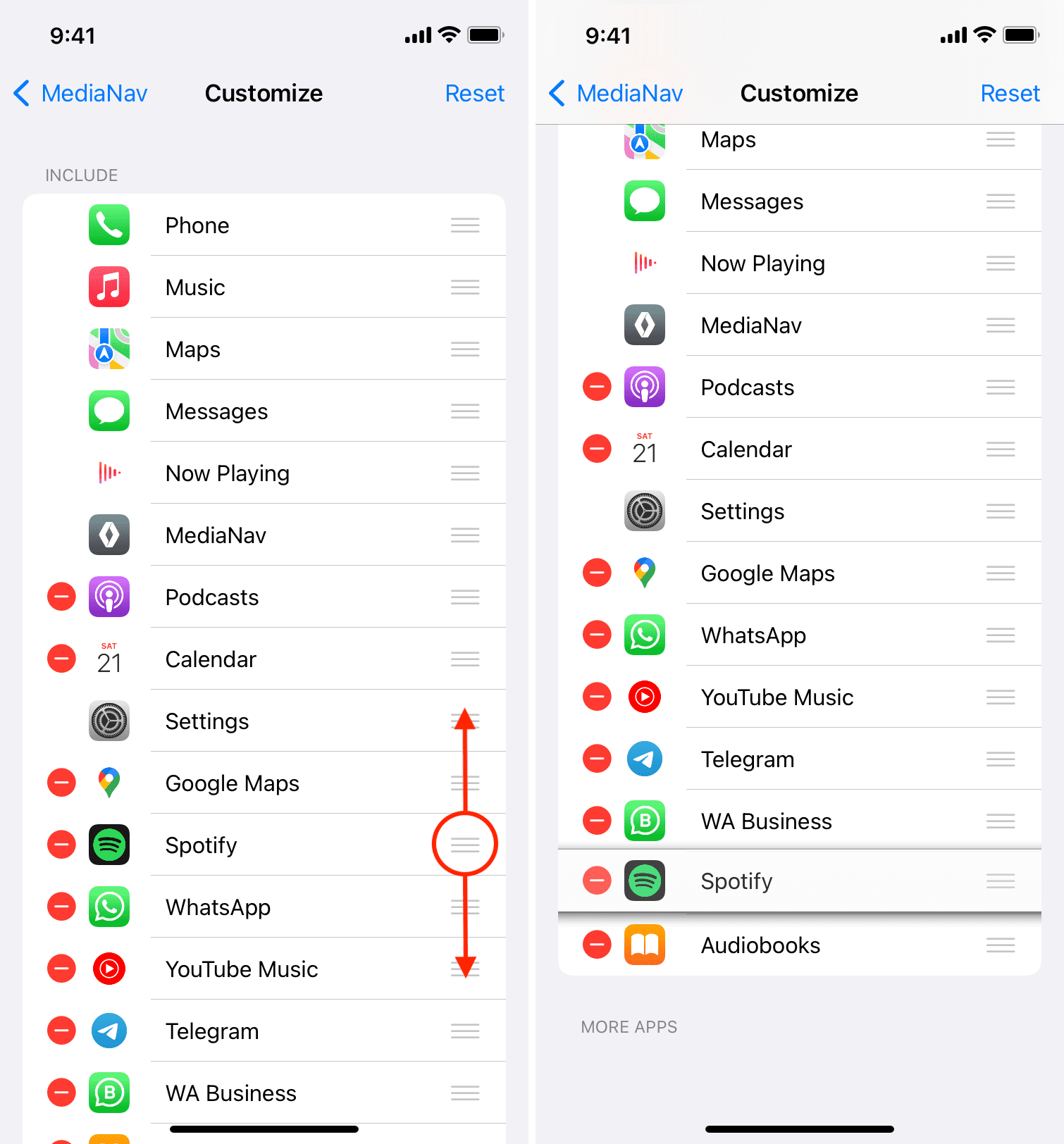
Das Ergebnis siehst du sofort bei der nächsten CarPlay-Verbindung. So hast du genau die Apps im Blick, die du wirklich brauchst – und keine Ablenkung durch unnötige Symbole.
🖼️ Hintergrundbild ändern
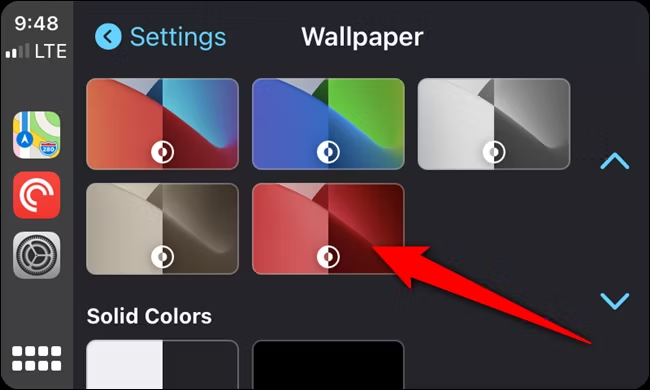
Seit iOS 14 kannst du sogar das Hintergrundbild von CarPlay anpassen. Dafür gehst du im CarPlay-Menü im Auto auf:
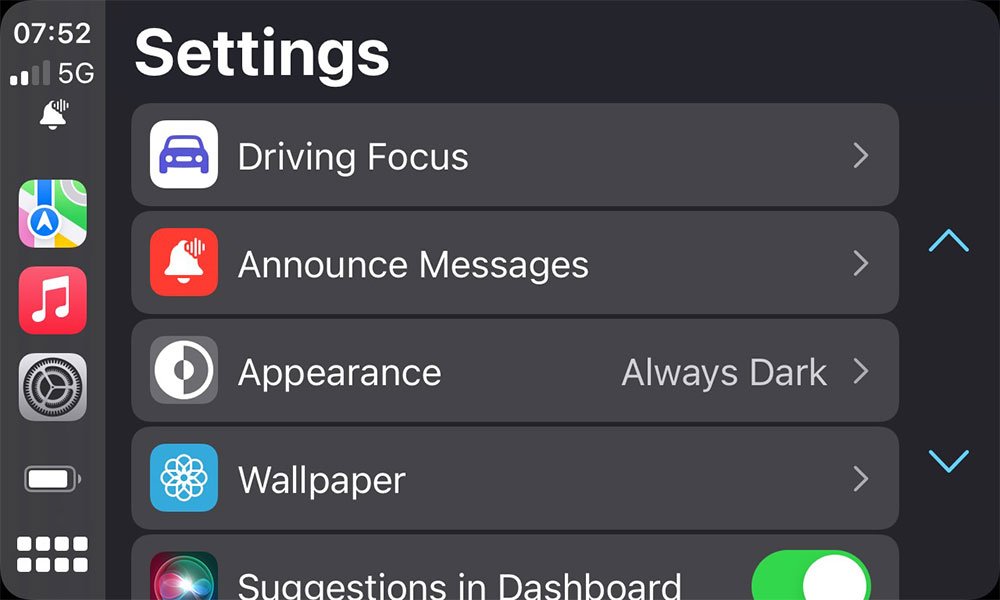
Einstellungen > Hintergrundbild
Apple stellt dir hier mehrere moderne Designs zur Auswahl. Zwar kannst du aktuell noch keine eigenen Bilder hochladen, aber schon die vorhandenen Hintergründe bringen mehr Individualität in dein Cockpit.
🖥️ Split-Screen-Funktion (bei unterstützten Modellen)
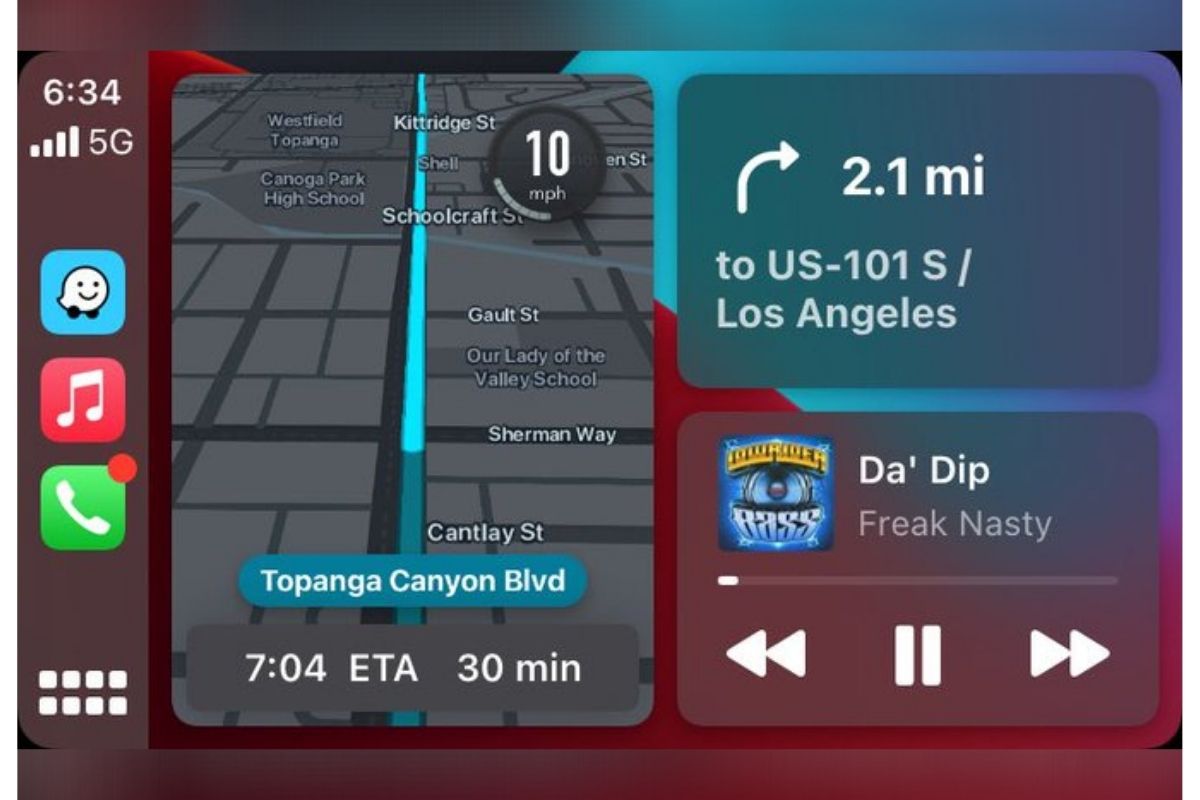
Einige Fahrzeuge unterstützen den sogenannten Dashboard-Modus (auch „Split View“ genannt), bei dem du gleichzeitig mehrere Inhalte siehst – z. B. die Navigation auf der linken Seite und Musikinfos oder Kalendereinträge rechts daneben.
Voraussetzung dafür ist meist ein breites Infotainment-Display und ein aktuelles iOS. Wenn dein Fahrzeug das Feature unterstützt, wechselt CarPlay automatisch in diese Ansicht, sobald du zwei Apps aktiv nutzt. Besonders praktisch auf längeren Fahrten!
🧭 Navigation intelligenter nutzen: Mehr als nur Wegbeschreibungen
Apple Karten hat in den letzten Jahren große Fortschritte gemacht – und mit CarPlay profitierst du direkt davon. Doch nicht alle Funktionen sind auf den ersten Blick erkennbar. Mit ein paar einfachen Tricks wird dein Navi zum echten Alltagshelfer.
🚦 Geschwindigkeitsbegrenzungen im Blick behalten
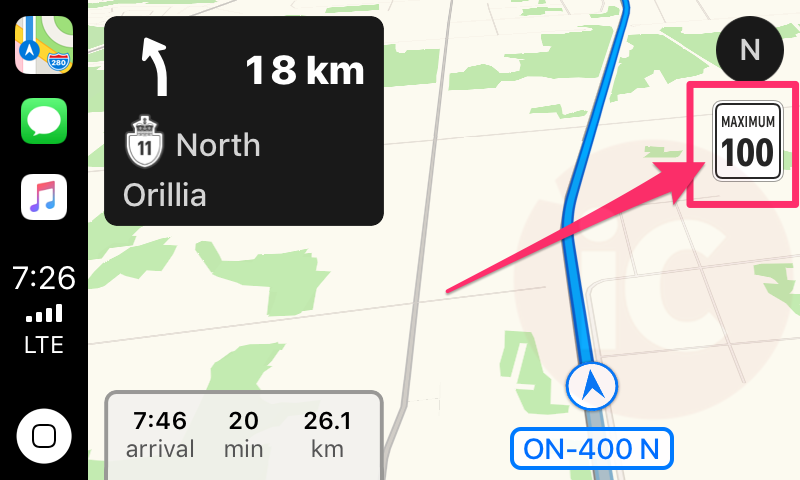
Während du mit Apple Karten navigierst, zeigt dir CarPlay automatisch die aktuelle Geschwindigkeitsbegrenzung der Straße an – meist unten links im Display. Diese Info hilft nicht nur beim sicheren Fahren, sondern spart auch Bußgelder. Falls du die Anzeige nicht siehst, überprüfe in den iPhone-Einstellungen, ob Apple Karten Zugriff auf deinen Standort hat.
♻️ Kraftstoffsparende Routen finden
Apple hat eine neue Funktion eingeführt, die viele Autofahrer noch gar nicht kennen: Energieeffiziente Routenplanung. Dabei berücksichtigt CarPlay Verkehr, Steigungen und Straßenverhältnisse, um dir die Route mit dem geringsten Energieverbrauch vorzuschlagen – ideal für Pendler oder Fahrer mit E-Autos.
Du findest die Einstellung unter:
iPhone > Einstellungen > Karten > Navigation > Bevorzugte Routen > Umweltfreundlich aktivieren
Ein kleiner Klick mit großer Wirkung – für deinen Geldbeutel und die Umwelt.
🅿️ Automatisch merken, wo du geparkt hast
Wenn du CarPlay verlässt – also den Motor abstellst und dein iPhone vom Fahrzeug trennst – speichert dein iPhone automatisch den Standort des Autos. Du findest diesen später in der Karten-App unter „Geparktes Auto“ – inklusive Navigationsweg dorthin.
Voraussetzung:
- Standortdienste aktiviert
- Wichtige Orte unter Einstellungen > Datenschutz & Sicherheit > Ortungsdienste > Systemdienste aktiviert
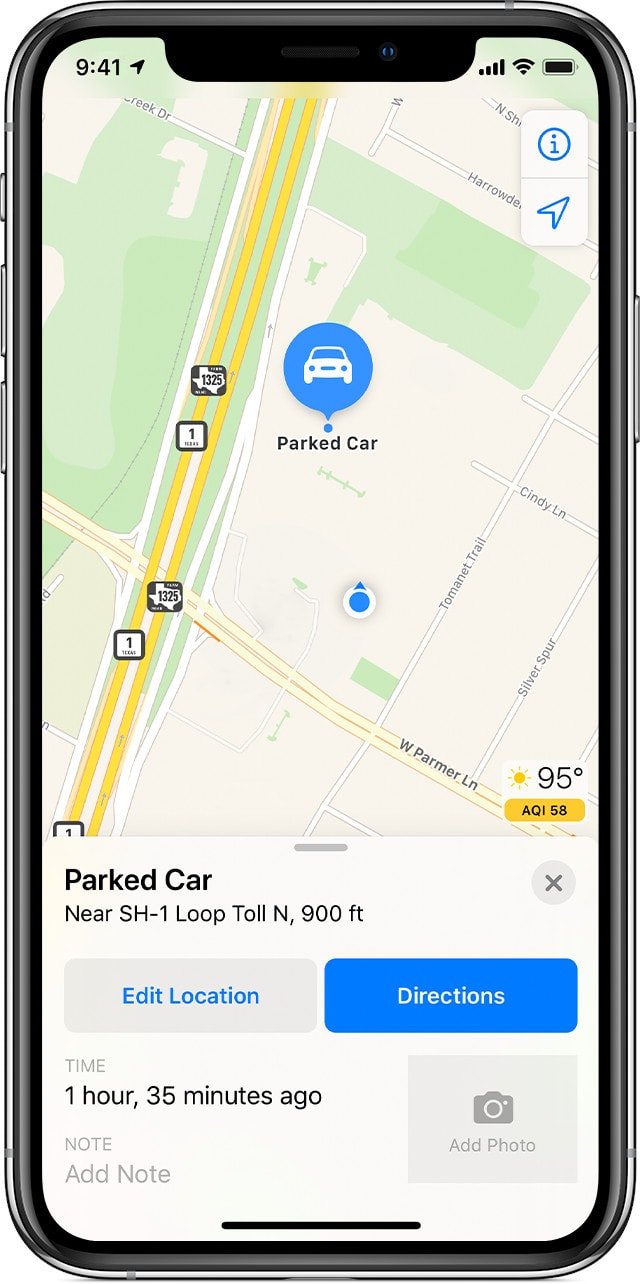
Besonders hilfreich in großen Städten, bei Parkhäusern oder bei Mietwagen.
📞 Kommunikation & Fokus auf das Wesentliche: Sicher und smart unterwegs
Apple CarPlay wurde entwickelt, um dich während der Fahrt möglichst wenig vom Straßenverkehr abzulenken. Dabei hilft dir nicht nur Siri, sondern auch eine Reihe cleverer Funktionen, mit denen du Anrufe, Nachrichten und Mitteilungen besser steuern kannst.
🚗 „Beim Fahren nicht stören“ – der Driving-Focus-Modus
Der sogenannte Fokus-Modus fürs Fahren verhindert Ablenkungen durch Benachrichtigungen. Sobald CarPlay aktiviert wird oder sich dein iPhone mit dem Auto verbindet, schaltet sich der Modus automatisch ein – und blockiert alle nicht relevanten Mitteilungen.
So richtest du ihn ein:
- Einstellungen > Fokus > Fahren
- Wähle, wann er aktiviert werden soll: Automatisch, bei Verbindung mit Bluetooth oder bei CarPlay
Du kannst auch Ausnahmen festlegen – etwa Kontakte, die dich dennoch erreichen dürfen.
✉️ Automatische Antworten auf Nachrichten
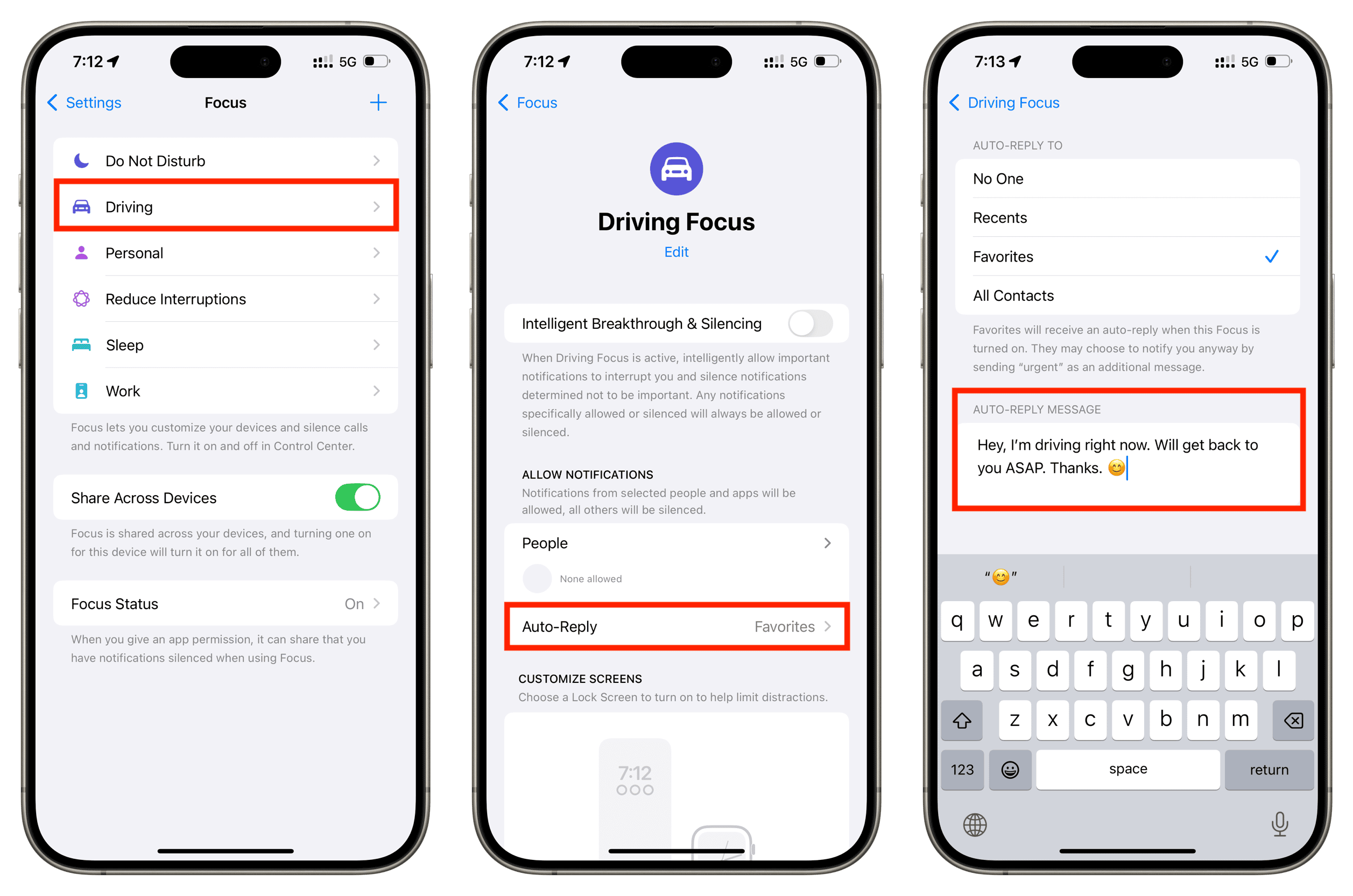
Wenn dir jemand während der Fahrt schreibt, kann dein iPhone automatisch eine Nachricht senden wie:
“Ich fahre gerade und antworte später.”
So aktivierst du diese Funktion:
- Einstellungen > Fokus > Fahren > Automatische Antwort
- Text individuell anpassen
- Kontakte auswählen (z. B. Favoriten)
Ideal für berufliche und private Kontakte, die sofort wissen sollen, warum du gerade nicht antwortest.
🎙️ Mit Siri alles steuern – ohne den Blick von der Straße zu nehmen
Siri ist dein Sprachassistent für nahezu alles während der Fahrt:
- „Rufe Max an“
- „Lies meine letzte Nachricht vor“
- „Sende eine Nachricht an Lisa: Ich bin gleich da.“
- „Wie ist das Wetter in München?“
- „Spiele meinen Lieblingspodcast ab“
Einfach das Mikrofon-Symbol im CarPlay-Menü antippen oder „Hey Siri“ sagen – und schon kannst du loslegen. Die Sprachsteuerung funktioniert mittlerweile erstaunlich präzise und sorgt für mehr Sicherheit am Steuer.
🎶 Musik und Podcasts clever steuern: So klingt deine Fahrt noch besser
Musik und Podcasts gehören für viele zur Autofahrt einfach dazu. Mit Apple CarPlay kannst du deine Lieblingsinhalte nicht nur bequem abspielen, sondern auch smart organisieren – und das weit über die Basisfunktionen hinaus.
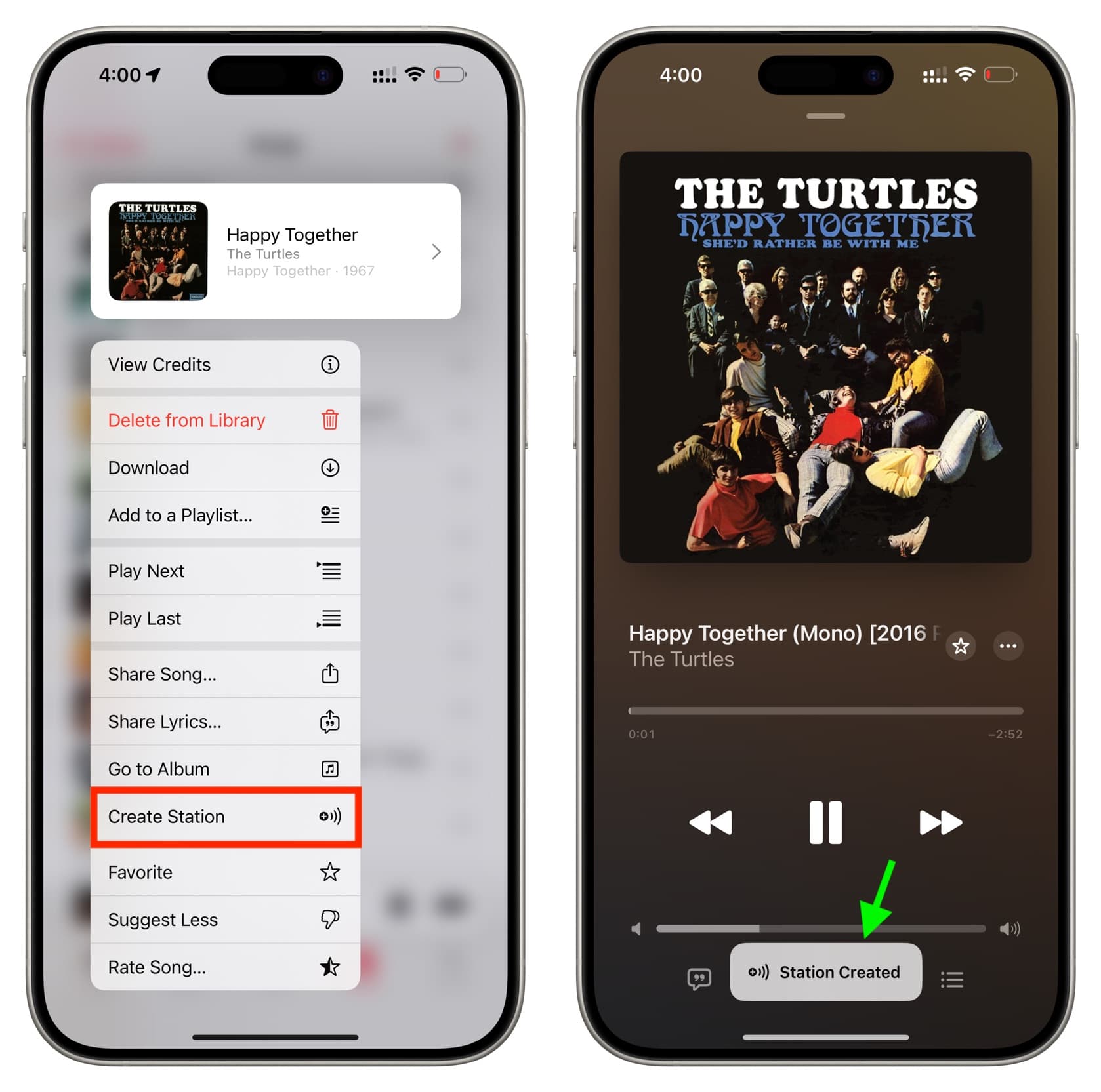
🎵 Eigene Radiosender erstellen mit Apple Music
Wenn du Apple Music nutzt, kannst du mit nur wenigen Klicks einen persönlichen Radiosender starten – basierend auf einem bestimmten Song, Künstler oder Genre. So bekommst du automatisch ähnliche Titel, ohne ständig neue Musik suchen zu müssen.
So geht’s:
- Wähle in Apple Music einen Song aus
- Tippe auf die drei Punkte (…)
- Wähle „Sender erstellen“
Der Radiosender erscheint auch direkt in deinem CarPlay-Menü unter „Zuletzt gespielt“.
📱 Drittanbieter-Apps perfekt integriert: Spotify, Audible & Co.
Apple CarPlay unterstützt nicht nur Apple Music, sondern auch viele Drittanbieter-Apps, z. B.:
- Spotify
- Audible
- Deezer
- Amazon Music
- YouTube Music
Du kannst deine Lieblings-App einfach im CarPlay-Startbildschirm öffnen, Playlists durchsuchen, Podcasts abspielen oder Inhalte über Siri steuern – ganz ohne dein iPhone in die Hand zu nehmen.
Tipp: Wenn eine App nicht erscheint, überprüfe unter
Einstellungen > Allgemein > CarPlay > [dein Auto] > Anpassen,
ob die App aktiviert ist.
🗣️ Musikwünsche per Siri erfüllen
Siri versteht auch musikalische Befehle sehr genau. Probier zum Beispiel:
- „Spiele Musik von Rammstein“
- „Spiele mein Chill-Playlist auf Spotify“
- „Springe zum nächsten Lied“
- „Lautstärke erhöhen“ oder „leiser machen“
So bleibst du konzentriert auf die Straße – und musst keinen einzigen Knopf drücken.
🧰 Nützliche Zusatzfunktionen für den Alltag: Kleine Helfer, große Wirkung
Neben Navigation, Kommunikation und Unterhaltung bietet Apple CarPlay auch einige unterschätzte Funktionen, die dir den Alltag erleichtern – besonders, wenn du sie einmal kennst.
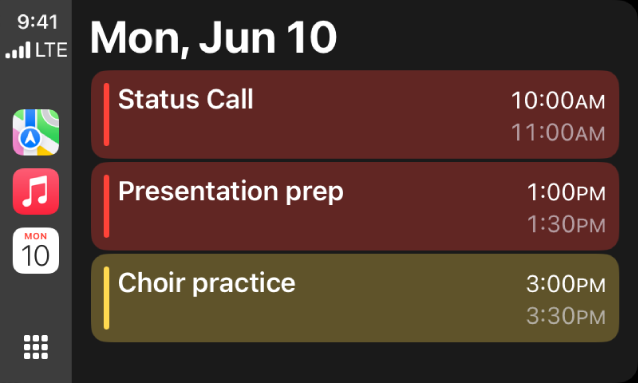
📅 Kalender-Integration: Termine direkt im Auto sehen
Wenn du morgens ins Auto steigst, zeigt dir CarPlay automatisch deine heutigen Termine an – inklusive Uhrzeit, Ort und sogar Navigationsoption, wenn eine Adresse hinterlegt ist.
So nutzt du diese Funktion:
- Stelle sicher, dass dein iPhone-Kalender aktiviert und mit CarPlay synchronisiert ist.
- Die Kalender-App erscheint automatisch im CarPlay-Menü, wenn ein Termin ansteht.
Einmal antippen – und CarPlay führt dich direkt zur Besprechung oder zum nächsten Kunden.
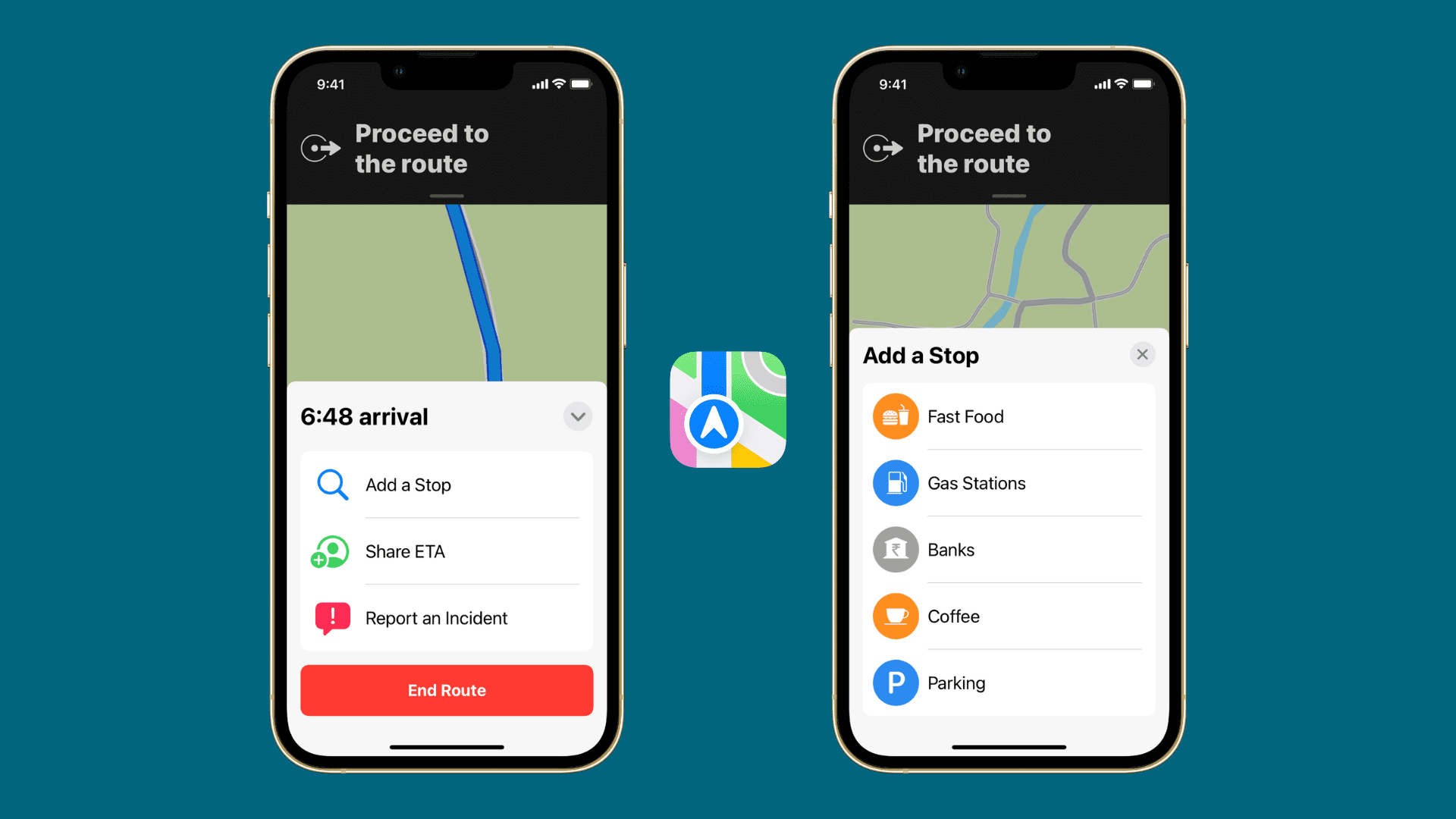
🗺️ Zwischenstopps während der Navigation hinzufügen
Apple Karten unterstützt mittlerweile auch Zwischenziele. Du kannst z. B. auf dem Weg zur Arbeit noch einen Tankstopp oder ein Café einplanen – ohne die Navigation neu zu starten.
So funktioniert’s:
- Während der Navigation auf das Suchsymbol tippen
- Tankstellen, Restaurants oder Supermärkte erscheinen als Vorschläge
- Wähle einen Ort und tippe auf „Hinzufügen“
CarPlay berechnet automatisch die beste Route mit dem zusätzlichen Stopp – inklusive aktualisierter Ankunftszeit.
🛑 Navigation mit Tempowarnung (in Kombination mit Apps wie Sygic oder TomTom)
Apple Karten selbst warnt dich (noch) nicht aktiv bei Geschwindigkeitsüberschreitungen. Aber: Drittanbieter-Navigationsapps wie Sygic, TomTom GO oder Waze bieten eine eingebaute Tempowarnung – sogar mit akustischem Signal.
Wenn du regelmäßig lange Strecken oder unbekannte Routen fährst, kann sich die Installation einer dieser Apps lohnen. Viele lassen sich direkt per CarPlay starten und zeigen Tempolimits, Blitzer und Stauinfos in Echtzeit.
✅ Fazit: Mehr rausholen aus CarPlay
Apple CarPlay ist weit mehr als nur ein Spiegel deines iPhones. Mit den richtigen Einstellungen, Apps und kleinen Tricks kannst du das System deutlich individueller, sicherer und alltagstauglicher machen. Ob du Musik streamst, effizienter navigierst oder störende Benachrichtigungen automatisch unterdrückst – CarPlay lässt sich an deine Bedürfnisse anpassen.
Viele der genannten Funktionen sind bereits auf deinem iPhone verfügbar, werden aber oft übersehen. Umso wichtiger ist es, CarPlay nicht nur als „Nice-to-have“, sondern als echten Helfer im Straßenverkehr zu verstehen – besonders, wenn du regelmäßig mit dem Auto unterwegs bist.
🔧 Unser Tipp: Nimm dir 10 Minuten Zeit
Geh in die iPhone-Einstellungen und personalisiere CarPlay bewusst:
- Apps anpassen
- Fokus-Modus aktivieren
- Lieblingsnavigation einstellen
- Musik- und Podcast-Apps sortieren
- Kalender integrieren
Das lohnt sich – für mehr Sicherheit, Komfort und Fahrfreude.
Unterstützt Ihr Auto Apple CarPlay?
Um die versteckten Funktionen von CarPlay nutzen zu können, muss Ihr Auto CarPlay unterstützen. Viele ältere Modelle unterstützen CarPlay derzeit noch nicht. Wenn Ihr Auto Carplay derzeit nicht unterstützt, können Sie unser Apple Carplay Android Auto-Kit installieren, das Ihrem Auto Carplay- (iPhone) und Android Auto-Funktionen (Android-Telefon) hinzufügen kann und keine kaputten Kabel erfordert, keinen Austausch des Bildschirms erfordert und das ursprüngliche Autosystem beibehält. Wir haben Carplay-Produkte, die für viele Modelle geeignet sind.




