
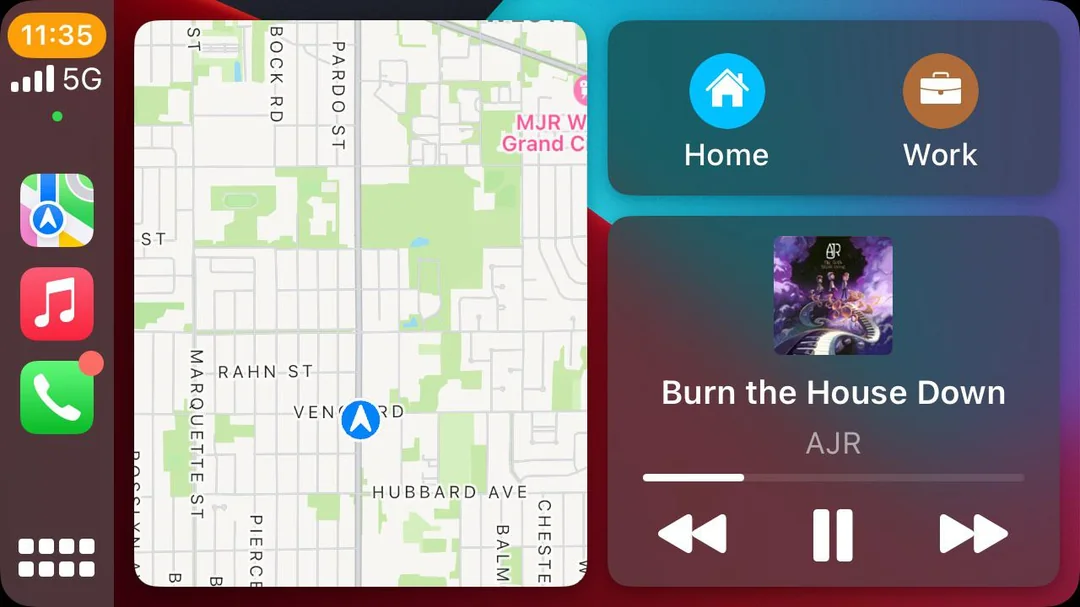
Apple CarPlay ist eine innovative Technologie, die es Fahrern ermöglicht, ihr iPhone sicher und komfortabel im Auto zu nutzen. Mit CarPlay können Sie Ihre Lieblings-Apps für Navigation, Musik und Kommunikation direkt über das Infotainmentsystem Ihres Fahrzeugs steuern. Aber wussten Sie, dass Sie Apple CarPlay an Ihre persönlichen Vorlieben anpassen können? In diesem Artikel zeigen wir Ihnen, wie Sie Ihr CarPlay-Erlebnis durch individuelle Anpassungen optimieren können. Von der Neuanordnung Ihrer Apps bis hin zur Installation neuer Anwendungen – entdecken Sie die Möglichkeiten, Ihr Apple CarPlay einzigartig zu gestalten.
1. Anpassung des App-Layouts
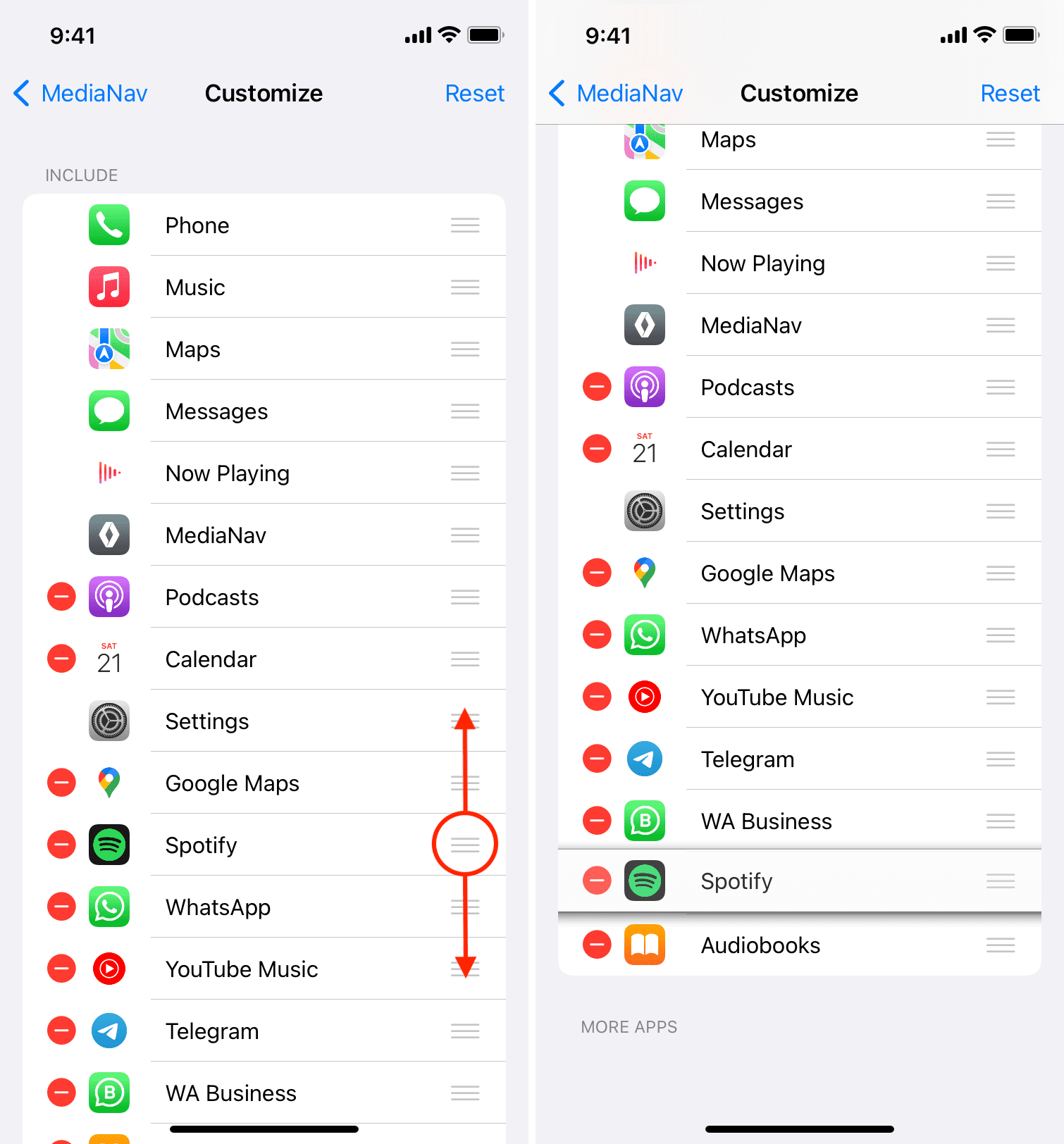
Ein wichtiger Schritt zur Personalisierung von Apple CarPlay ist die Anpassung des App-Layouts. Dies ermöglicht es Ihnen, die am häufigsten verwendeten Anwendungen an die erste Stelle zu setzen, sodass Sie schnell darauf zugreifen können. Folgen Sie diesen einfachen Schritten, um Ihre App-Anordnung zu ändern:
- Verbinden Sie Ihr iPhone: Stellen Sie sicher, dass Ihr iPhone über ein USB-Kabel oder drahtlos mit CarPlay verbunden ist.
- Öffnen Sie die Einstellungen: Gehen Sie auf Ihrem iPhone zu den „Einstellungen“ und wählen Sie „Allgemein“.
- Wählen Sie CarPlay: Tippen Sie auf „CarPlay“ und wählen Sie dann Ihr Fahrzeug aus der Liste der verfügbaren Fahrzeuge aus.
- Anpassen des Layouts: Hier sehen Sie alle unterstützten Apps. Sie können die Apps einfach durch Ziehen an die gewünschte Position verschieben. Die Apps, die Sie am häufigsten nutzen, sollten sich an der Spitze der Liste befinden.
- Bestätigen Sie Ihre Änderungen: Nachdem Sie die gewünschten Änderungen vorgenommen haben, schließen Sie die Einstellungen. Ihre Anpassungen werden sofort wirksam.
Durch diese Anpassung können Sie sicherstellen, dass die für Sie wichtigsten Apps immer schnell erreichbar sind, was die Nutzung während der Fahrt sicherer und bequemer macht.
2. Änderung der Design-Einstellungen
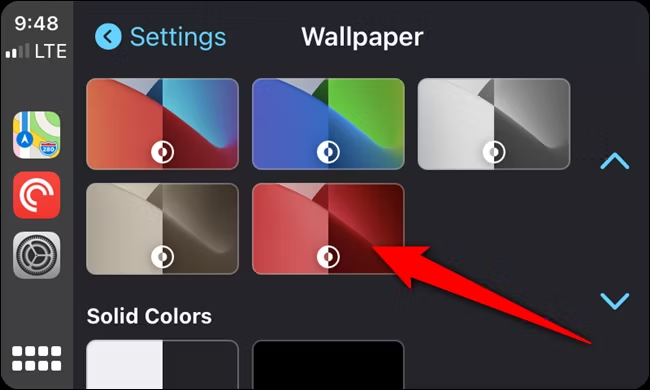
Eine weitere Möglichkeit, Ihr Apple CarPlay-Erlebnis zu personalisieren, ist die Anpassung der Design-Einstellungen. Diese Einstellungen können das Erscheinungsbild von CarPlay erheblich beeinflussen und Ihnen helfen, eine angenehmere Benutzeroberfläche zu schaffen. Hier sind einige Optionen, die Sie in Betracht ziehen können:
- Helligkeitseinstellungen anpassen: Um die Sichtbarkeit bei unterschiedlichen Lichtverhältnissen zu optimieren, können Sie die Helligkeit von CarPlay anpassen. Gehen Sie zu den „Einstellungen“ auf Ihrem iPhone, wählen Sie „Anzeige & Helligkeit“ und stellen Sie die Helligkeit entsprechend ein.
- Dunkelmodus aktivieren: Viele Fahrer bevorzugen den Dunkelmodus, insbesondere nachts. Um diesen Modus zu aktivieren, gehen Sie zurück zu „Einstellungen“, wählen Sie „Anzeige & Helligkeit“ und aktivieren Sie „Dunkel“. Dies sorgt für eine angenehmere Anzeige im Dunkeln und reduziert die Blendung.
- Automatische Anpassung aktivieren: Sie können auch die automatische Anpassung der Helligkeit aktivieren, die sich je nach Umgebungslicht verändert. Dies finden Sie unter „Einstellungen“ > „Anzeige & Helligkeit“ > „Automatische Helligkeit“. Diese Funktion sorgt dafür, dass Ihr Display immer gut lesbar ist.
Durch diese einfachen Änderungen können Sie die Benutzeroberfläche von CarPlay an Ihre Vorlieben anpassen und gleichzeitig die Sicherheit und Benutzerfreundlichkeit während der Fahrt erhöhen.
3. Hinzufügen neuer Apps
Um Ihr Apple CarPlay noch vielseitiger zu gestalten, können Sie neue, unterstützte Apps hinzufügen. Dies erweitert nicht nur die Funktionalität, sondern ermöglicht auch ein personalisiertes Nutzungserlebnis. Hier sind die Schritte, um neue Apps für CarPlay zu finden und zu installieren:
- App Store öffnen: Auf Ihrem iPhone öffnen Sie den App Store.
- Nach CarPlay-fähigen Apps suchen: Geben Sie in der Suchleiste „CarPlay“ ein, um eine Liste der Apps zu erhalten, die mit CarPlay kompatibel sind. Viele beliebte Anwendungen für Musik, Navigation und Messaging unterstützen CarPlay.
- Apps auswählen und installieren: Durchsuchen Sie die angezeigten Apps und wählen Sie diejenigen aus, die Sie interessieren. Tippen Sie auf die App, um mehr Informationen zu erhalten, und klicken Sie auf „Laden“ oder „Installieren“.
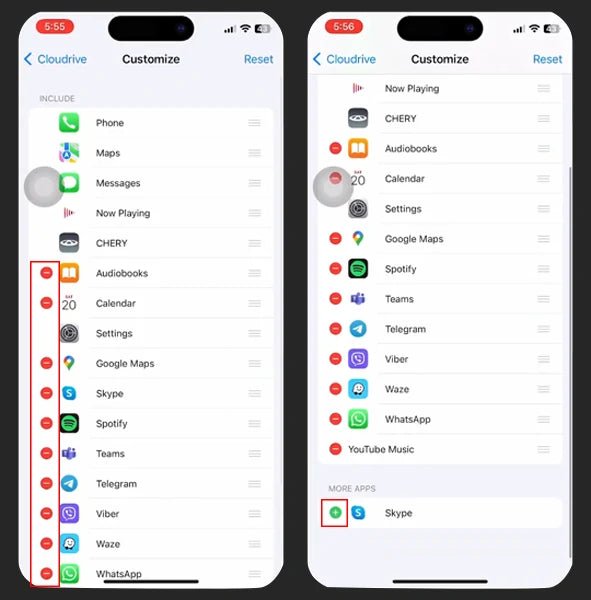
- Nach der Installation: Sobald die App installiert ist, sollte sie automatisch in Ihrer CarPlay-Oberfläche angezeigt werden. Sie können sie in Ihrem angepassten Layout anordnen, wie zuvor beschrieben.
Beispiele für nützliche Apps:
- Spotify: Für Musikstreaming und personalisierte Wiedergabelisten.
- Waze: Eine Navigationsapp, die Echtzeit-Verkehrsinformationen bietet.
- WhatsApp: Um sicher Nachrichten zu senden und zu empfangen.
Durch das Hinzufügen neuer Apps können Sie CarPlay an Ihre Bedürfnisse anpassen und Ihr Fahrerlebnis erheblich verbessern.
Fazit
Insgesamt bietet Apple CarPlay eine hervorragende Möglichkeit, Ihr iPhone im Auto sicher zu nutzen und gleichzeitig die Kontrolle über Navigation, Musik und Kommunikation zu behalten. Diese Anpassungen machen nicht nur die Nutzung komfortabler, sondern erhöhen auch die Sicherheit während der Fahrt, da Sie schnell und einfach auf die für Sie wichtigsten Funktionen zugreifen können.

Möchten Sie Apple Carplay und Android Auto zu Ihrem Auto hinzufügen? Wir haben BMW Carplay, Audi Carplay und viele andere Modelle, die zu Ihnen passen.



