
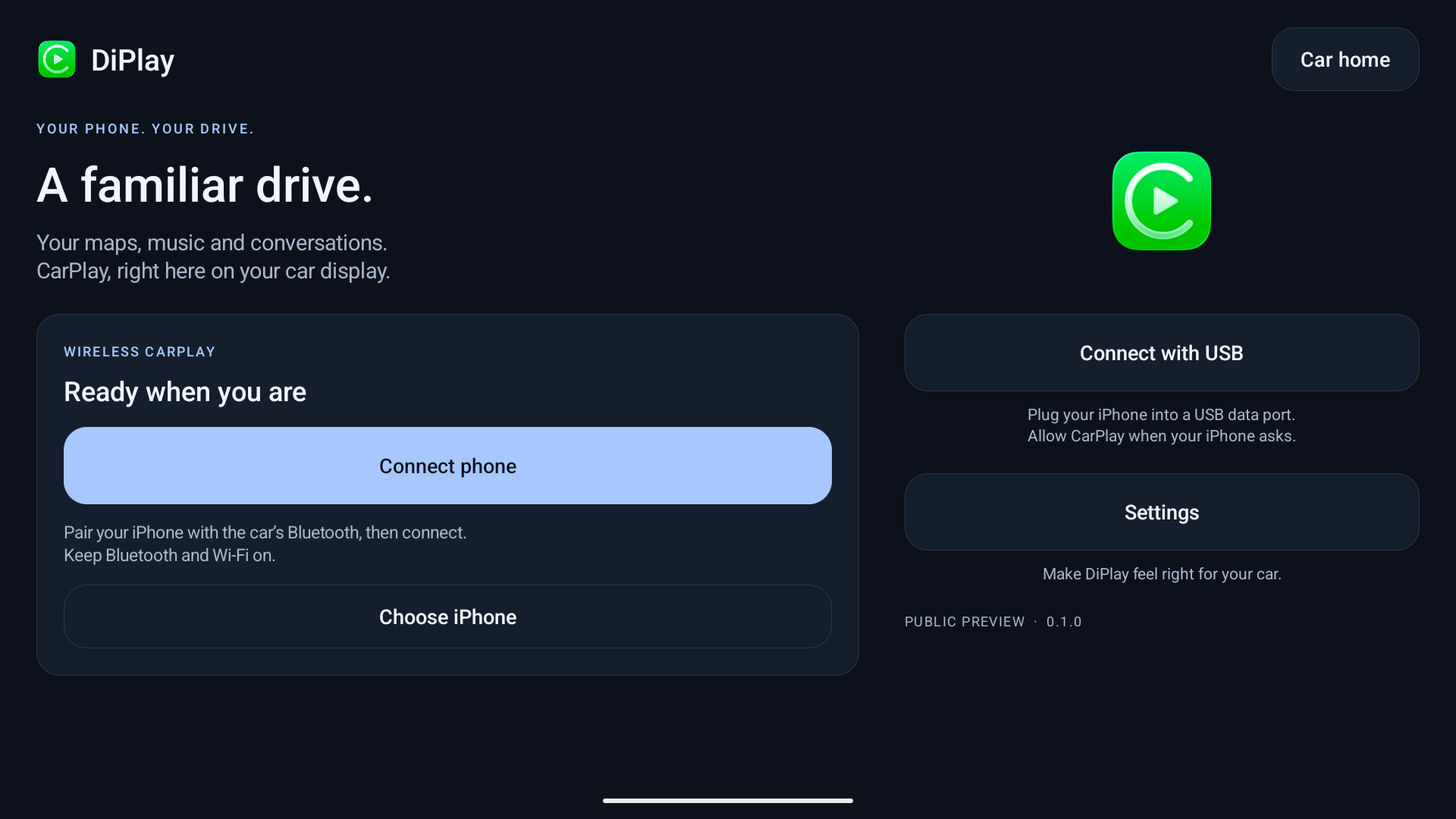
Apple CarPlay ohne zusätzlichen Adapter, ohne teures Nachrüstgerät und ganz einfach per App? Genau das verspricht das Open-Source-Projekt DiPlay. Die kostenlose Android-Anwendung ermöglicht es, Apple CarPlay auf kompatiblen Android-Autoradios zu nutzen – entweder kabellos über WLAN und Bluetooth oder klassisch per USB-Kabel.
Das klingt besonders für Autofahrer interessant, deren Fahrzeug zwar über einen Android-basierten Bildschirm verfügt, aber keine integrierte Apple-CarPlay-Funktion bietet.
Doch wie funktioniert DiPlay eigentlich? Welche Fahrzeuge und Autoradios werden unterstützt? Und lässt sich die Software auch in einem BMW, Mercedes-Benz, Audi oder VW verwenden?
In diesem Ratgeber erklären wir, was hinter DiPlay steckt, wie du die App herunterlädst und installierst, welche Voraussetzungen dein Autoradio erfüllen muss und wo die Grenzen der kostenlosen CarPlay-Lösung liegen.
Stand: 10. Oktober 2026 – basierend auf DiPlay Version 0.2.16 (Public Preview).
Was ist DiPlay?
DiPlay ist eine kostenlose Open-Source-Anwendung, mit der sich ein kompatibles Android-Autoradio als Empfänger für Apple CarPlay verwenden lässt.
Die Software wird auf dem Android-System des Fahrzeugs installiert. Anschließend kann sich ein iPhone über eine unterstützte USB- oder WLAN-Verbindung mit dem Autoradio verbinden und die bekannte CarPlay-Oberfläche auf dem Fahrzeugdisplay anzeigen.
Damit lassen sich grundsätzlich die gewohnten CarPlay-Funktionen nutzen, darunter:
- Navigation: Apple Karten, Google Maps und andere CarPlay-kompatible Navigations-Apps
- Musik und Podcasts: beispielsweise Spotify, Apple Music und unterstützte Podcast-Apps
- Telefonie: Anrufe über die CarPlay-Oberfläche tätigen und entgegennehmen
- Nachrichten: unterstützte Nachrichtenfunktionen über Siri verwenden
- Sprachsteuerung: Siri zur Navigation, Kommunikation und Mediensteuerung nutzen
- Touchscreen-Bedienung: kompatible Apps direkt über das Fahrzeugdisplay steuern
Welche dieser Funktionen tatsächlich einwandfrei arbeiten, hängt allerdings von der Hardware und Software des jeweiligen Android-Autoradios ab. Insbesondere bei Mikrofon, Telefonie und fahrzeugspezifischen Bedienelementen können Einschränkungen auftreten.
Wer entwickelt DiPlay?
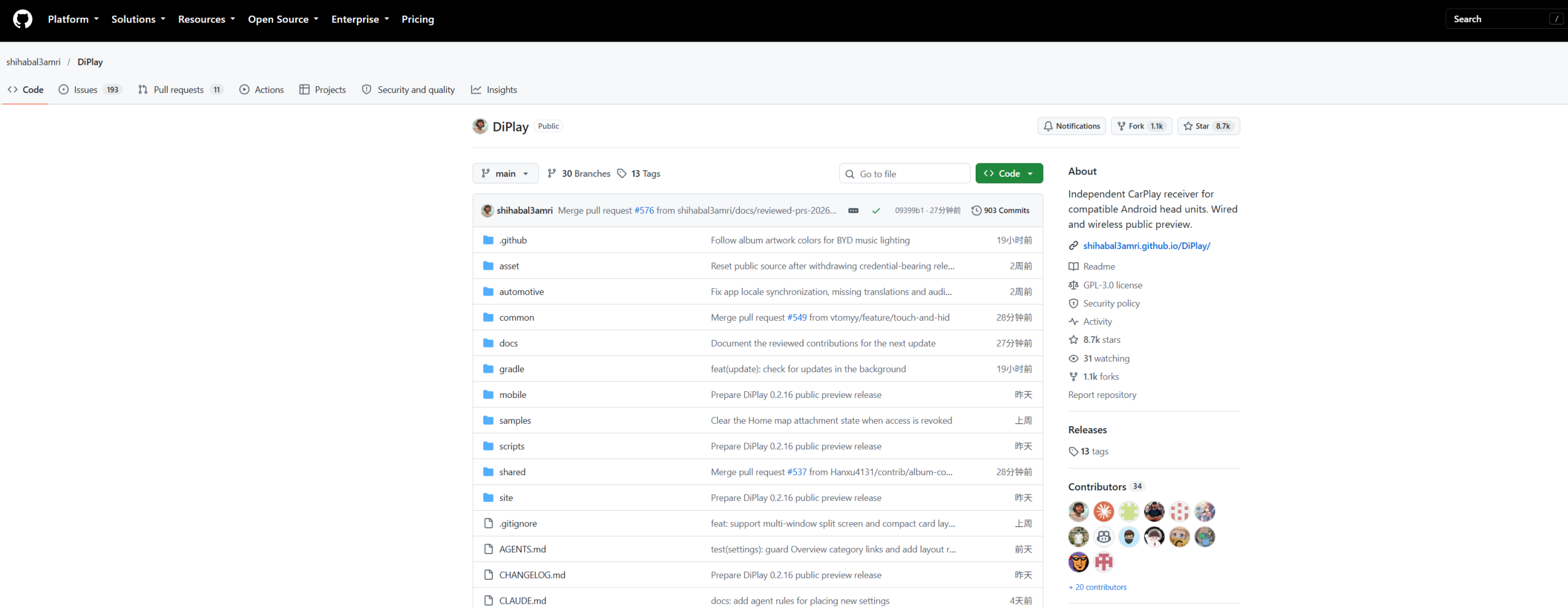
Das Projekt wird auf GitHub unter dem Benutzernamen shihabal3amri veröffentlicht.
DiPlay baut auf bestehenden Open-Source-Technologien auf und verwendet eine Benutzeroberfläche, die an das verwandte Projekt DiAuto angelehnt ist.
Ursprünglich liegt der Entwicklungsschwerpunkt auf Android-basierten Infotainmentsystemen von BYD, insbesondere dem DiLink-System.
Die Entwickler weisen jedoch darauf hin, dass DiPlay auch auf anderen Android-Autoradios funktionieren kann. Eine offizielle Unterstützung für andere Fahrzeugmarken wird derzeit nicht zugesichert.
Offizielles GitHub-Projekt: https://github.com/shihabal3amri/DiPlay
Wie funktioniert DiPlay ohne zusätzliche CarPlay-Hardware?
Normalerweise benötigen Fahrzeuge ohne integriertes Apple CarPlay eine zusätzliche Nachrüstlösung – etwa ein CarPlay-Interface, ein kompatibles USB-Dongle oder ein neues Autoradio.
DiPlay verfolgt einen anderen Ansatz.
Statt die CarPlay-Funktion über ein separates Empfangsgerät bereitzustellen, übernimmt die Anwendung diese Aufgabe direkt auf einem kompatiblen Android-Autoradio.
Dabei arbeiten iPhone und Android-System zusammen:
- Das iPhone stellt die CarPlay-Funktionen bereit.
- DiPlay baut über USB oder eine unterstützte drahtlose Verbindung die Kommunikation zum iPhone auf.
- Das Android-Autoradio empfängt und dekodiert die CarPlay-Bild- und Audiodaten.
- Die CarPlay-Oberfläche erscheint auf dem Fahrzeugdisplay.
- Touchscreen-Eingaben und weitere unterstützte Bedienelemente werden an das iPhone weitergegeben.
Bei der drahtlosen Verbindung kommen Bluetooth und WLAN zum Einsatz. Bluetooth wird unter anderem für die Verbindungsanbahnung verwendet, während die eigentliche CarPlay-Datenübertragung über das WLAN-Netzwerk erfolgt.
Der entscheidende Vorteil: Bei geeigneter Android-Hardware ist kein zusätzliches CarPlay-Dongle erforderlich.
Allerdings gilt das nur für entsprechend kompatible Geräte. Ein gewöhnliches Autoradio ohne Android-Betriebssystem kann DiPlay nicht einfach durch die Installation einer Datei verwenden.
Welche Voraussetzungen muss das Autoradio erfüllen?
Bevor du DiPlay installierst, solltest du überprüfen, ob dein Autoradio die grundlegenden Systemanforderungen erfüllt.
Nach Angaben des Projekts unterstützt die aktuelle APK Android 7.1 und neuere Versionen. Für Android 7.1 bis 8.1 steht eine ausreichende Bestätigung durch praktische Fahrzeugtests allerdings noch aus.
Technische Voraussetzungen im Überblick
| Voraussetzung | Was ist erforderlich? |
|---|---|
| Betriebssystem | Android 7.1 oder neuer |
| App-Installation | Installation von APK-Dateien muss erlaubt sein |
| Smartphone | iPhone mit unterstütztem Apple CarPlay |
| Drahtlose Verbindung | Kompatible Bluetooth- und WLAN-Funktionen |
| Kabelverbindung | Geeigneter USB-Datenanschluss |
| Bildausgabe | Kompatible Videodekodierung |
| Tonausgabe | Funktionierende Android-Audioausgabe |
Für die grundlegende CarPlay-Nutzung ist laut Entwickler weder ein Root-Zugriff noch eine ADB-Verbindung notwendig. Einzelne zusätzliche Fahrzeugintegrationen können dagegen besondere Berechtigungen verlangen.
Wichtig: Auch wenn ein Autoradio Android 10, Android 12 oder Android 13 verwendet, bedeutet das nicht automatisch, dass DiPlay vollständig funktioniert.
Hersteller können WLAN-Funktionen, Bluetooth-Schnittstellen, USB-Zugriffe und die Audioausgabe durch eigene Software oder Firmware einschränken.
Wie findest du deine Android-Version heraus?
Bei vielen Android-Autoradios findest du die entsprechenden Informationen unter:
Einstellungen → Über das Gerät → Android-Version
Die genaue Menübezeichnung kann je nach Hersteller variieren.
Wenn möglich, notiere zusätzlich die Modellbezeichnung des Autoradios und die Firmware-Version. Diese Informationen sind besonders hilfreich, falls bei der Installation Probleme auftreten.
Welche Autos sind mit DiPlay kompatibel?
Das ist eine der wichtigsten Fragen – und gleichzeitig diejenige, die sich derzeit nicht mit einer einfachen Fahrzeugliste beantworten lässt.
DiPlay wurde hauptsächlich für Android-basierte BYD-Infotainmentsysteme entwickelt. Auch außerhalb dieses Ökosystems besteht grundsätzlich die Möglichkeit, die Software auf kompatiblen Android-Geräten zu verwenden.
Entscheidend ist dabei weniger die Automarke als vielmehr das verbaute Infotainmentsystem.
DiPlay in BYD-Fahrzeugen
BYD gehört zum ursprünglichen Entwicklungs- und Testumfeld von DiPlay.
Für einzelne DiLink-Versionen wurden bereits Funktionen wie die drahtlose CarPlay-Verbindung und bestimmte fahrzeugspezifische Navigationsanzeigen erprobt.
Das bedeutet jedoch nicht, dass sämtliche BYD-Modelle und Firmware-Versionen automatisch kompatibel sind.
DiPlay in anderen Fahrzeugmarken
Auch Fahrzeuge anderer Hersteller können grundsätzlich infrage kommen, sofern sie ein geeignetes Android-basiertes Infotainmentsystem besitzen.
Dabei muss zwischen zwei Situationen unterschieden werden:
1. Fahrzeuge mit einem Android-basierten Original-Infotainmentsystem
Einige Autohersteller verwenden eigene Android-basierte Systeme. Wenn diese die Installation von Drittanbieter-Apps ermöglichen und die erforderlichen Schnittstellen bereitstellen, kann ein DiPlay-Test sinnvoll sein.
Allerdings erlauben nicht alle Originalsysteme die freie APK-Installation.
2. Fahrzeuge mit einem nachgerüsteten Android-Autoradio
Bei vielen Nachrüstgeräten für BMW, Mercedes-Benz, Audi, Volkswagen und andere Marken handelt es sich um eigenständige Android-Systeme.
Auf solchen Geräten kann DiPlay grundsätzlich ausprobiert werden, sofern die technischen Voraussetzungen erfüllt sind.
Die Tatsache, dass ein Android-Bildschirm beispielsweise in einem BMW eingebaut ist, macht ihn jedoch nicht automatisch DiPlay-kompatibel.
Gibt es eine offizielle Kompatibilitätsliste?
Derzeit gibt es keine umfassende, offiziell bestätigte Liste aller kompatiblen Fahrzeugmarken und Android-Autoradios.
Auch positive Erfahrungsberichte einzelner Nutzer lassen sich nicht ohne Weiteres auf andere Modelljahre, Hardwareversionen oder Firmwarestände übertragen.
Wenn du DiPlay ausprobieren möchtest, solltest du daher immer die Kombination aus Fahrzeug, Infotainmentsystem, Android-Version und Verbindungsmethode berücksichtigen.
DiPlay herunterladen: Wo gibt es die offizielle APK?
DiPlay wird über GitHub bereitgestellt. Wir empfehlen, die Installationsdatei ausschließlich aus der offiziellen Projektquelle herunterzuladen.
Offizieller DiPlay-Download:
https://github.com/shihabal3amri/DiPlay/releases
So funktioniert der Download
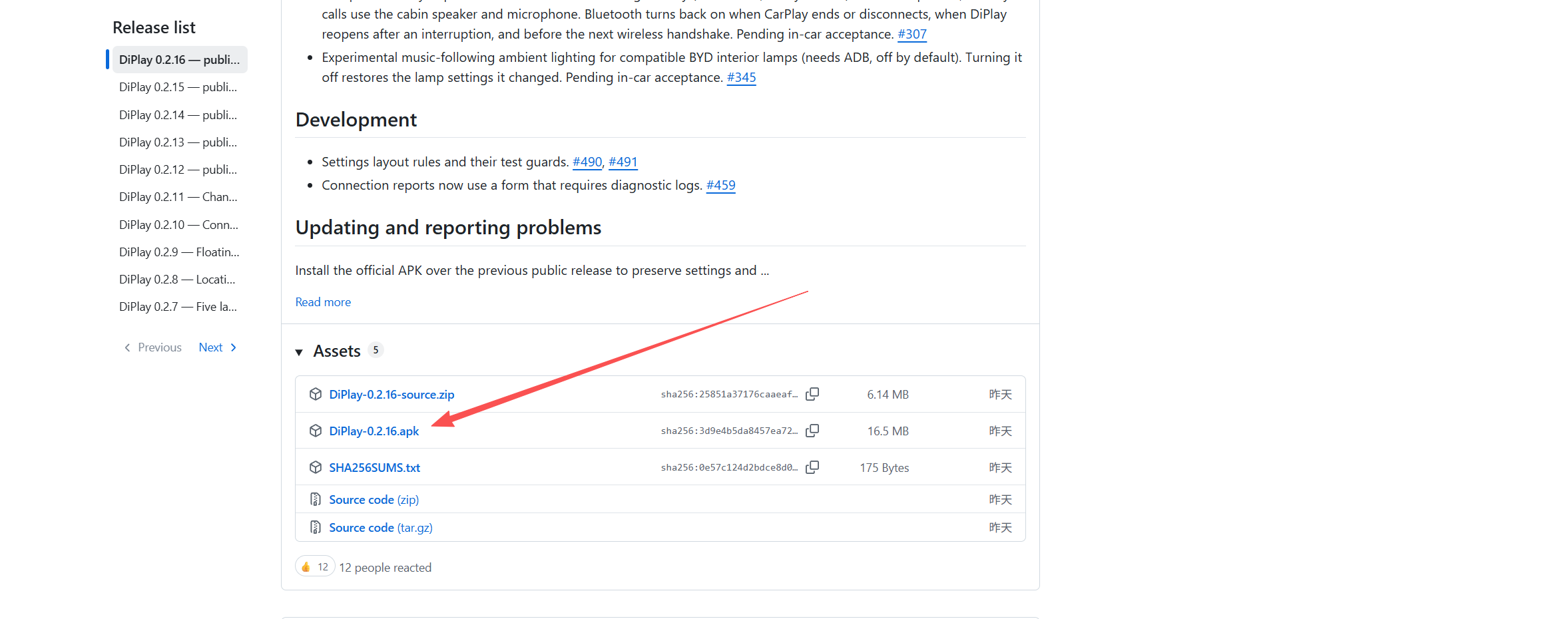
- Öffne die offizielle GitHub-Releases-Seite.
- Wähle die gewünschte veröffentlichte DiPlay-Version.
- Öffne den Bereich „Assets“.
- Lade die dort angebotene APK-Datei herunter.
- Übertrage die APK bei Bedarf auf einen USB-Stick.
Zum Zeitpunkt der Erstellung dieses Artikels ist Version 0.2.16 vom 9. Oktober 2026 die aktuelle öffentliche Vorschauversion.
Da das Projekt aktiv weiterentwickelt wird, können inzwischen neuere Versionen verfügbar sein. Prüfe deshalb vor der Installation die offiziellen Versionshinweise.
Hinweis: Lade für die normale Installation die APK-Datei herunter, nicht das unter „Source code“ angebotene ZIP-Archiv. Dieses enthält den Quellcode und ist keine direkt installierbare Android-App.
DiPlay installieren: Schritt-für-Schritt-Anleitung
Die Installation unterscheidet sich grundsätzlich kaum von der Installation einer anderen Android-Anwendung.
Voraussetzung ist, dass dein Autoradio APK-Dateien aus externen Quellen installieren darf.
Schritt 1: APK auf das Android-Autoradio übertragen
Lade die DiPlay-APK herunter und übertrage sie auf dein Autoradio.
Bei vielen Geräten funktioniert das über einen USB-Stick. Alternativ kannst du die Datei direkt über den Browser des Autoradios herunterladen, sofern dies vom System unterstützt wird.
Schritt 2: Installation starten
Öffne den Dateimanager deines Autoradios und suche nach der heruntergeladenen APK.
Tippe auf die Datei und bestätige die Installation.
Falls Android die Installation blockiert, musst du möglicherweise die Installation unbekannter Apps für den verwendeten Dateimanager erlauben.
Die entsprechende Einstellung befindet sich je nach Android-Version beispielsweise unter den Sicherheits- oder App-Einstellungen.
Sollte der Fahrzeughersteller die Installation grundsätzlich sperren, lässt sich diese Einschränkung nicht allein durch DiPlay umgehen.
Schritt 3: DiPlay öffnen
Starte die Anwendung nach Abschluss der Installation.
Beim ersten Öffnen fragt DiPlay möglicherweise nach mehreren Berechtigungen, darunter:
- Bluetooth beziehungsweise Geräte in der Nähe
- WLAN oder Standortzugriff, abhängig von der Android-Version
- Mikrofon für Siri und Telefonate
- Benachrichtigungen für Verbindungsfunktionen
Erteile die Berechtigungen, die für deine gewünschte Verwendung erforderlich sind.
Schließe vor dem ersten Verbindungsversuch außerdem andere CarPlay- oder Smartphone-Projektionsanwendungen.
Schritt 4: Verbindungsmethode auswählen
Nach der Installation kannst du grundsätzlich zwischen einer drahtlosen und einer kabelgebundenen CarPlay-Verbindung wählen.
Für die meisten Nutzer dürfte Wireless CarPlay besonders interessant sein.
Welche Methode am zuverlässigsten funktioniert, hängt jedoch vom jeweiligen Autoradio ab.
Wireless CarPlay mit DiPlay einrichten
DiPlay unterstützt mehrere Möglichkeiten, eine drahtlose Verbindung zum iPhone aufzubauen.
Dazu gehören:
- Der bereits vorhandene WLAN-Hotspot des Fahrzeugs
- Wi-Fi Direct
- Eine bestehende WLAN-Verbindung, bei der iPhone und Autoradio im selben Netzwerk angemeldet sind
Für den ersten Versuch empfehlen wir, sofern verfügbar, den integrierten WLAN-Hotspot des Android-Autoradios zu verwenden.
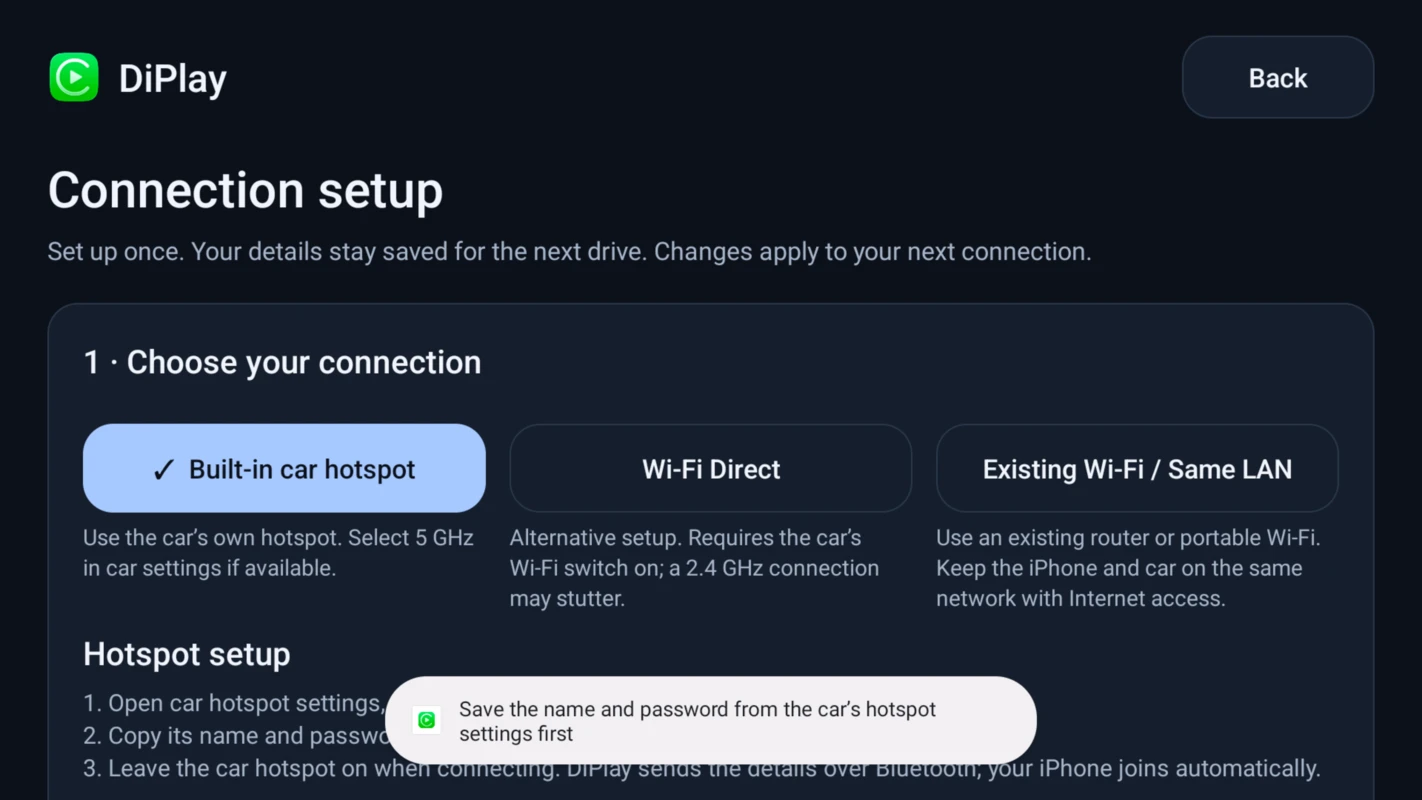
Methode 1: Wireless CarPlay über den Fahrzeug-Hotspot
Schritt 1: WLAN-Hotspot aktivieren
Öffne die WLAN- beziehungsweise Hotspot-Einstellungen deines Android-Autoradios.
Aktiviere den integrierten WLAN-Hotspot und notiere den Netzwerknamen (SSID) sowie das Passwort.
Wenn dein Autoradio einen 5-GHz-Hotspot unterstützt, kannst du diesen bevorzugt verwenden.
Schritt 2: Hotspot in DiPlay einrichten
Öffne DiPlay und navigiere zu:
Settings → Connection → Connection setup → Built-in car hotspot
Trage den Netzwerknamen und das Passwort des Fahrzeug-Hotspots ein und speichere die Einstellungen.
Je nach App-Version und gewählter Sprache können einzelne Menübezeichnungen leicht abweichen.
Schritt 3: iPhone vorbereiten
Aktiviere auf deinem iPhone sowohl Bluetooth als auch WLAN.
Verbinde das iPhone anschließend über Bluetooth mit dem Fahrzeug beziehungsweise dem unterstützten Bluetooth-System des Autoradios.
Schritt 4: CarPlay-Verbindung starten
Kehre zu DiPlay zurück und tippe auf Connect phone.
Wähle dein iPhone aus, falls mehrere Geräte angezeigt werden.
Bestätige anschließend die CarPlay-Verbindungsanfrage auf dem iPhone.
Bei kompatibler Hardware kann DiPlay die gespeicherten Hotspot-Daten während des Bluetooth-Verbindungsaufbaus übermitteln. Das iPhone verbindet sich dann automatisch mit dem vorgesehenen WLAN-Netzwerk.
Du musst dich normalerweise nicht vorher manuell mit dem Fahrzeug-Hotspot verbinden.
Methode 2: Wireless CarPlay über Wi-Fi Direct
Unterstützt dein Autoradio Wi-Fi Direct, kannst du alternativ diese Verbindungsart ausprobieren.
Öffne dazu die Verbindungseinstellungen in DiPlay und wähle Wi-Fi Direct.
Für den ersten Test empfiehlt sich die automatische Kanalwahl.
Beachte jedoch, dass Wi-Fi Direct auf älteren Android-Versionen und bei manchen Autoradios von der Hersteller-Firmware abhängig ist.
Ein funktionierendes 5-GHz-WLAN bedeutet beispielsweise nicht zwangsläufig, dass das Gerät auch eine 5-GHz-Wi-Fi-Direct-Verbindung bereitstellen kann.
Methode 3: Verbindung über ein gemeinsames WLAN-Netzwerk
Mit der Option Existing Wi-Fi / Same LAN bietet DiPlay außerdem eine weitere Verbindungsmöglichkeit.
Dabei werden iPhone und Android-Autoradio mit demselben externen WLAN-Netzwerk verbunden.
Diese Methode kann besonders beim Testen außerhalb des Fahrzeugs interessant sein.
Der Router muss die direkte Kommunikation zwischen beiden Geräten zulassen. Eine aktivierte Client-Isolation kann die Verbindung verhindern.
Kabelgebundenes Apple CarPlay mit DiPlay nutzen
Falls die drahtlose Verbindung nicht funktioniert oder du zunächst eine einfachere Verbindungsmethode testen möchtest, kannst du USB-CarPlay ausprobieren.
Gehe dafür wie folgt vor:
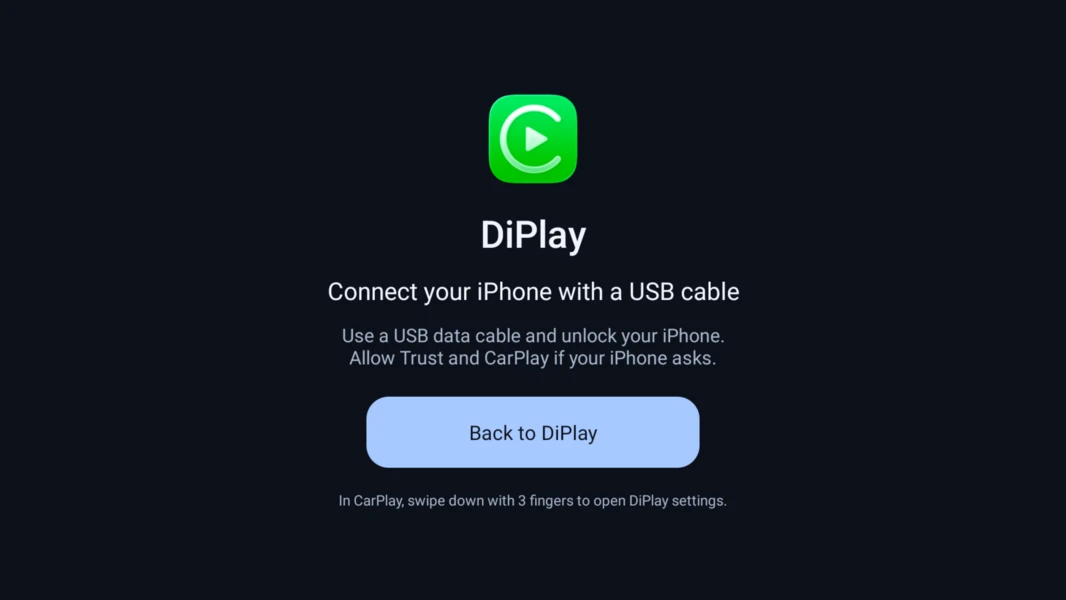
- Verbinde dein iPhone mit einem geeigneten USB-Datenkabel mit dem Android-Autoradio.
- Starte DiPlay.
- Wähle Connect with USB.
- Bestätige die erforderlichen USB-Zugriffsberechtigungen.
- Erlaube gegebenenfalls die Vertrauens- und CarPlay-Anfrage auf deinem iPhone.
- Bestätige bei Bedarf die lokale VPN-Berechtigung auf dem Android-Gerät.
Die VPN-Berechtigung dient hierbei der lokalen USB-Netzwerkverbindung. Sie bedeutet nicht, dass du einen externen VPN-Dienst abonnieren musst.
Wichtig: Nicht jeder USB-Anschluss eines Autoradios unterstützt die erforderliche Datenübertragung. Ein reiner Ladeanschluss funktioniert ebenso wenig wie ein USB-Kabel, das ausschließlich zum Laden geeignet ist.
Auch die USB-Rollenverwaltung des Autoradios muss mit der von DiPlay verwendeten Verbindungsmethode kompatibel sein.
Welche Einstellungen sorgen für eine möglichst flüssige CarPlay-Darstellung?
Wenn CarPlay erfolgreich verbunden wurde, solltest du zunächst die Bild- und Audioausgabe überprüfen.
DiPlay bietet verschiedene Einstellungen, um die Darstellung an die Leistungsfähigkeit des Android-Autoradios anzupassen.
Für den ersten Test empfehlen sich folgende Ausgangswerte:
| Einstellung | Empfehlung |
|---|---|
| Bildrate | 30 fps |
| Videocodec | H.264 |
| HEVC | Zunächst deaktiviert |
| Symbol- und Textgröße | Standard |
| Auflösung | Zunächst Standardwert |
| Experimentelle Videofunktionen | Zunächst deaktiviert |
Falls das Bild ruckelt, kannst du anschließend eine geringere Auflösung ausprobieren, beispielsweise 80 % oder 60 %.
Eine höhere Bildrate oder HEVC kann auf geeigneter Hardware Vorteile bieten, erhöht aber auch die Anforderungen an das jeweilige Gerät.
Einige Bildschirme übernehmen geänderte Darstellungsparameter erst, nachdem die CarPlay-Verbindung neu aufgebaut wurde.
Neben einer flüssigen Kartendarstellung solltest du unbedingt auch die Musikwiedergabe, Navigationsansagen, Siri und Telefongespräche testen.
Denn eine funktionierende Bildübertragung bedeutet nicht automatisch, dass alle Audiofunktionen korrekt arbeiten.
DiPlay funktioniert nicht? Häufige Probleme und Lösungen
Da DiPlay derzeit noch als öffentliche Vorschauversion angeboten wird, können abhängig vom Autoradio und der iOS-Version verschiedene Probleme auftreten.
DiPlay lässt sich nicht installieren
Überprüfe zunächst die Android-Version und die Installationsberechtigungen.
Vergewissere dich außerdem, dass du die offizielle APK-Datei und nicht ein Quellcodearchiv heruntergeladen hast.
Falls der Hersteller die Installation von Drittanbieter-Apps gesperrt hat, kann eine normale APK-Installation unmöglich sein.
Das iPhone wird nicht gefunden
Kontrolliere, ob WLAN und Bluetooth auf dem iPhone aktiviert sind.
Überprüfe anschließend die Bluetooth-Kopplung und die Berechtigungen von DiPlay auf dem Autoradio.
Schließe andere CarPlay-Anwendungen, die möglicherweise dieselben Verbindungen oder Schnittstellen verwenden.
Das iPhone ist verbunden, aber CarPlay startet nicht
Prüfe bei der Hotspot-Methode, ob Netzwerkname und Passwort korrekt gespeichert wurden.
Wenn du Wi-Fi Direct verwendest, versuche die automatische Kanalwahl oder wechsle testweise auf den integrierten Fahrzeug-Hotspot.
Auch eine bereits gespeicherte fehlerhafte Verbindung kann Probleme verursachen.
DiPlay bietet dafür unter den Verbindungseinstellungen eine Funktion zum Zurücksetzen der CarPlay-WLAN-Konfiguration.
CarPlay ruckelt oder reagiert verzögert
Reduziere die Bildrate auf 30 fps und verwende zunächst H.264 statt HEVC.
Falls erforderlich, verringere die Auflösung.
Auch WLAN-Störungen, Hintergrundprozesse und die Video-Dekodierung des Autoradios können die Darstellung beeinflussen.
CarPlay zeigt ein Bild, aber es gibt keinen Ton
Überprüfe die Medienlautstärke und die Audioausgabe des Android-Autoradios.
Kontrolliere außerdem die Audioeinstellungen von DiPlay.
Bei manchen Fahrzeugen erfolgt die Tonausgabe über spezielle Herstellerdienste. In solchen Fällen kann eine zusätzliche Kompatibilitätsanpassung erforderlich sein.
Siri oder Telefonate funktionieren nicht richtig
Kontrolliere die Mikrofonberechtigung und den verwendeten Audioeingang.
Gerade bei nachgerüsteten Android-Bildschirmen sind Lautsprecher, Freisprechanlage und Mikrofon möglicherweise über unterschiedliche Systeme angebunden.
Deshalb sollte die Sprachqualität unabhängig von der normalen Musikwiedergabe getestet werden.
Wo finde ich Diagnoseinformationen?
DiPlay bietet eine integrierte Exportfunktion für Diagnoseberichte:
Settings → Diagnostics → Save diagnostic report
Unter Android 10 und neuer werden diese Berichte normalerweise im Verzeichnis Downloads/DiPlay gespeichert.
Wenn du ein Problem auf GitHub meldest, sind insbesondere folgende Angaben hilfreich: Autoradio-Modell, Firmware, Android-Version, iPhone-Modell, iOS-Version und verwendete Verbindungsmethode.
Prüfe Diagnoseberichte vor dem Teilen auf persönliche Informationen und veröffentliche niemals dein WLAN-Passwort.
Vorteile und Nachteile von DiPlay
DiPlay bietet einen interessanten Ansatz zur CarPlay-Nachrüstung. Dennoch lohnt es sich, die Möglichkeiten und Grenzen realistisch zu betrachten.
Vorteile
- Kostenlos: Die Anwendung kann ohne Kauf eines CarPlay-Nachrüstgeräts genutzt werden.
- Open Source: Der öffentlich verfügbare Quellcode ermöglicht die technische Prüfung und Weiterentwicklung durch die Community.
- Kein zusätzliches Dongle erforderlich: Bei kompatibler Hardware übernimmt das Android-Autoradio die CarPlay-Empfangsfunktion.
- Kabellos und kabelgebunden: Je nach Gerät stehen mehrere Verbindungsmöglichkeiten zur Verfügung.
- Individuelle Einstellungen: Bildrate, Auflösung und weitere Parameter lassen sich anpassen.
- Aktive Weiterentwicklung: Neue Funktionen, Fehlerkorrekturen und Verbesserungen werden über GitHub veröffentlicht.
Nachteile und Einschränkungen
- Keine universelle Kompatibilität: Nicht alle Android-Autoradios werden unterstützt.
- Entwicklungsstatus: Die Software befindet sich noch in einer öffentlichen Vorschauphase.
- Abhängigkeit von der Firmware: WLAN, USB und Audio können durch den Hersteller eingeschränkt sein.
- Fahrzeugspezifische Funktionen: Lenkradtasten, Originalmikrofon, Instrumentenanzeige und weitere Integrationen funktionieren nicht zwangsläufig.
- Keine Apple-Zertifizierung: DiPlay ist keine offiziell zertifizierte CarPlay-Lösung.
- Ungewisse zukünftige Kompatibilität: Änderungen an iOS oder am CarPlay-Verbindungsverfahren können die Funktion beeinträchtigen.
Ein besonders wichtiger Punkt betrifft die Authentifizierung: Nach Angaben des Projekts verwendet die öffentliche Vorschauversion eine experimentelle Zubehöridentität aus öffentlich zugänglicher Carlinkit-Firmware. Es handelt sich nicht um eine eigens für DiPlay ausgestellte Apple-MFi-Identität. Ob diese Lösung nach zukünftigen iOS-Updates weiterhin akzeptiert wird, ist nicht garantiert.
Aus diesem Grund empfiehlt sich DiPlay derzeit vor allem für technikinteressierte Nutzer, die die Software auf ihrer Hardware selbst ausprobieren und mögliche Einschränkungen akzeptieren können.
Funktioniert DiPlay auch bei BMW, Mercedes-Benz und Audi?
Grundsätzlich muss zwischen einem Original-Infotainmentsystem und einem nachgerüsteten Android-Bildschirm unterschieden werden.
Ein BMW mit CIC- oder NBT-System verwendet beispielsweise kein frei zugängliches Android-Betriebssystem, auf dem du einfach die DiPlay-APK installieren kannst.
Dasselbe gilt für viele klassische Infotainmentsysteme anderer Automobilhersteller.
Wurde dagegen ein eigenständiger Android-Bildschirm nachgerüstet, kann die Situation völlig anders aussehen.
Beispiel: BMW mit originalem CIC- oder NBT-System
Du besitzt einen BMW 3er, 5er oder X5 mit einem älteren originalen iDrive-System und möchtest Apple CarPlay nachrüsten?
Dann ist DiPlay für das ursprüngliche CIC- oder NBT-System keine direkt installierbare Lösung.
Hier kommt eine andere Nachrüstmethode infrage: ein fahrzeugspezifisches CarPlay-MMI-Modul.
Ein solches Interface wird mit den vorhandenen Fahrzeugkomponenten verbunden und ermöglicht bei passenden Systemen die Nutzung von Apple CarPlay, ohne das Originaldisplay durch ein Android-Autoradio ersetzen zu müssen.
Je nach Modul und Fahrzeugausstattung können weiterhin das originale Display, der iDrive-Controller und weitere vorhandene Bedienelemente verwendet werden.
Bei Thecarplay findest du entsprechende Nachrüstlösungen für ausgewählte BMW-Modelle und Infotainmentsysteme.
CarPlay-Nachrüstlösungen für BMW entdecken
Beispiel: BMW oder Mercedes-Benz mit nachgerüstetem Android-Display
Wenn dein Fahrzeug bereits mit einem eigenständigen Android-Bildschirm ausgestattet ist, kannst du DiPlay grundsätzlich testen.
Entscheidend ist jedoch die Kompatibilität des Android-Geräts.
Die Fahrzeugmarke allein reicht nicht aus, um eine zuverlässige Aussage zu treffen.
DiPlay oder CarPlay-Nachrüstmodul – welche Lösung ist besser?
Die beiden Lösungen richten sich nicht unbedingt an dieselbe Zielgruppe.
| Eigenschaft | DiPlay | CarPlay-MMI-Nachrüstmodul |
|---|---|---|
| Grundlage | Android-Anwendung | Eigenständige Hardware |
| Zusätzliche Hardware | Bei kompatiblen Geräten nicht erforderlich | Erforderlich |
| Geeignete Fahrzeuge | Mit kompatiblem Android-System | Mit passendem Original-Infotainmentsystem |
| Originaldisplay behalten | Nutzt den vorhandenen Android-Bildschirm | Bei passenden Systemen möglich |
| Installation | APK-Installation und Einrichtung | Einbau und Anschluss an das Fahrzeug |
| Apple CarPlay | Ja, bei kompatibler Hardware | Ja, bei passendem Modul |
| Android Auto | Nicht die Funktion von DiPlay | Bei vielen entsprechenden MMI-Modulen vorhanden |
| Kosten | Kostenlos | Kostenpflichtig |
Wann ist DiPlay sinnvoll?
Wenn du bereits ein geeignetes Android-Autoradio besitzt und eine kostenlose CarPlay-Lösung ausprobieren möchtest, ist DiPlay eine interessante Option.
Wann ist ein CarPlay-Nachrüstmodul sinnvoll?
Wenn dein Fahrzeug ein älteres Original-Infotainmentsystem ohne Android verwendet und du das serienmäßige Display behalten möchtest, kann ein passendes MMI-Modul die geeignetere Lösung sein.
Beide Lösungen haben damit ihre Berechtigung. Die Entscheidung sollte sich vor allem nach dem bereits verbauten System und deinen Anforderungen richten.
Häufig gestellte Fragen zu DiPlay (FAQ)
Ist DiPlay wirklich kostenlos?
Ja. DiPlay wird als kostenlose Open-Source-Anwendung veröffentlicht. Für die grundlegende Nutzung ist laut Projektbeschreibung kein zusätzliches CarPlay-Dongle und kein kostenpflichtiges Benutzerkonto erforderlich.
Kann ich DiPlay direkt auf meinem iPhone installieren?
Nein. DiPlay wird auf dem Android-Infotainmentsystem des Fahrzeugs installiert. Das iPhone verbindet sich anschließend über Apple CarPlay mit der Anwendung.
Funktioniert DiPlay auf jedem Android-Autoradio?
Nein. Die Mindestanforderung an die Android-Version allein reicht nicht aus. Auch WLAN, Bluetooth, USB, Videodekodierung und die Software des Autoradios müssen kompatibel sein.
Kann ich mit DiPlay auch Android Auto nutzen?
DiPlay ist für Apple CarPlay auf dem iPhone ausgelegt. Für Android Auto gibt es andere Anwendungen und Lösungen, darunter das verwandte Projekt DiAuto. Die beiden Programme sollten nicht verwechselt werden.
Benötige ich für DiPlay Root oder ADB?
Für die grundlegende CarPlay-Verbindung ist nach Angaben des Entwicklers weder Root noch ADB erforderlich. Einige optionale, fahrzeugspezifische Zusatzfunktionen können dagegen weitere Berechtigungen benötigen.
Benötigt Wireless CarPlay eine Internetverbindung?
Die eigentliche Verbindung zwischen iPhone und Autoradio erfolgt lokal. Für Online-Navigation, Musikstreaming und andere internetbasierte Dienste benötigt das iPhone allerdings eine funktionierende Internetverbindung.
Funktionieren die Lenkradtasten mit DiPlay?
Das hängt von der jeweiligen Hardware und Fahrzeugintegration ab. Bei manchen unterstützten Systemen können entsprechende Funktionen verfügbar sein. Für andere Android-Autoradios gibt es jedoch keine allgemeine Garantie.
Kann ich DiPlay auf einem BMW mit CIC oder NBT installieren?
Nicht direkt auf dem originalen CIC- oder NBT-System. Diese Systeme unterstützen keine normale Installation der DiPlay-Android-App. Für entsprechende Fahrzeuge kommen beispielsweise passende CarPlay-MMI-Nachrüstmodule infrage.
Ist DiPlay eine offizielle Apple-CarPlay-App?
Nein. DiPlay ist ein unabhängiges Open-Source-Projekt und keine von Apple zertifizierte CarPlay-Lösung. Die langfristige Kompatibilität mit zukünftigen iOS-Versionen ist nicht gewährleistet.
Fazit: Lohnt sich DiPlay?
DiPlay gehört zu den interessanten aktuellen Open-Source-Projekten im Bereich der Smartphone-Integration im Auto.
Die Möglichkeit, Apple CarPlay auf kompatiblen Android-Autoradios kostenlos und ohne zusätzliche CarPlay-Hardware zu verwenden, macht die Software besonders für technisch interessierte Autofahrer attraktiv.
Gleichzeitig befindet sich das Projekt noch in der Entwicklung. Die Kompatibilität hängt stark vom jeweiligen Android-Autoradio, dessen Firmware und der verwendeten Verbindungsmethode ab.
Wer bereits ein geeignetes Android-System im Fahrzeug besitzt, kann DiPlay ausprobieren. Wichtig ist dabei, nicht nur die Bildübertragung, sondern auch Navigation, Audio, Siri, Telefonie und die Stabilität über längere Fahrten hinweg zu überprüfen.
Für Fahrzeuge mit einem klassischen Original-Infotainmentsystem ohne Android ist DiPlay dagegen keine universelle Nachrüstlösung. Hier können fahrzeugspezifische CarPlay-Interfaces weiterhin die passendere Alternative sein.
Bei Thecarplay beschäftigen wir uns mit der Nachrüstung von Apple CarPlay und Android Auto für ausgewählte Fahrzeugmodelle – insbesondere mit Lösungen, bei denen das originale Infotainmentsystem erhalten bleiben kann.
Wenn du CarPlay in deinem BMW nachrüsten möchtest, findest du bei uns passende Produkte und ausführliche Einbauanleitungen für verschiedene CIC-, NBT- und EVO-Systeme.
Quellen und weiterführende Informationen
- Offizielles DiPlay-GitHub-Projekt: https://github.com/shihabal3amri/DiPlay
- DiPlay-Download und Versionen: https://github.com/shihabal3amri/DiPlay/releases
- Offizielle Installationsanleitung: https://github.com/shihabal3amri/DiPlay/blob/main/docs/INSTALL.md
- Kompatibilität und bekannte Einschränkungen: https://github.com/shihabal3amri/DiPlay/blob/main/docs/COMPATIBILITY.md
- Fehlerberichte und Community-Diskussionen: https://github.com/shihabal3amri/DiPlay/issues
Hinweis: Thecarplay steht in keiner offiziellen Verbindung zu den Entwicklern von DiPlay, Apple oder BYD. Die genannten Produktnamen und Marken gehören ihren jeweiligen Inhabern. Die Informationen dienen der allgemeinen Orientierung. Softwarefunktionen und Kompatibilität können sich durch Updates ändern. Installationen und Tests sollten bei geparktem Fahrzeug durchgeführt werden.



