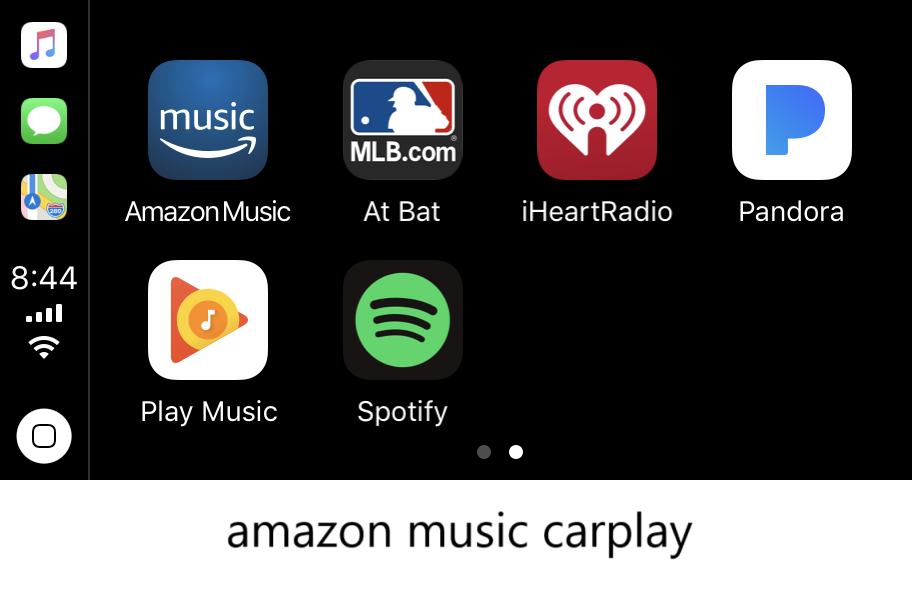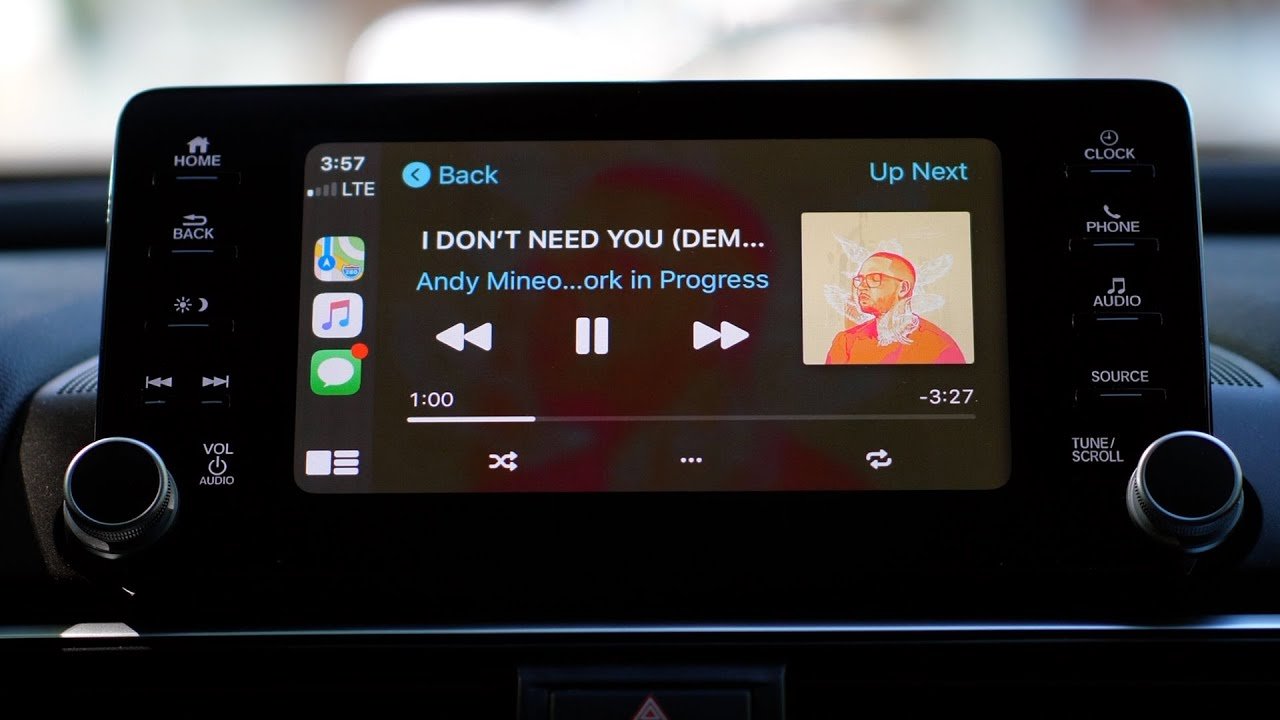
Apple Music auf CarPlay ermöglicht es Fahrern, ihre Musiksammlung, Playlists und kuratierte Sender direkt über das Display ihres Autos zu nutzen. Die Kombination von Apple CarPlay und Apple Music macht das Fahren nicht nur komfortabler, sondern bereichert es auch durch zahlreiche Unterhaltungsmöglichkeiten. CarPlay ermöglicht es Fahrern, die Funktionen des iPhones sicher und bequem während der Fahrt zu nutzen, während Apple Music Millionen von Songs und personalisierte Empfehlungen bereithält.
Einrichtung von Apple Music auf CarPlay
- Gerät verbinden: Stellen Sie sicher, dass Ihr iPhone entweder drahtlos oder über USB mit CarPlay verbunden ist, je nach Kompatibilität Ihres Autos.
- Apple Music starten: Öffnen Sie die Apple Music-App auf dem CarPlay-Dashboard.
- Durch die Benutzeroberfläche navigieren: Verwenden Sie Sprachbefehle mit Siri oder den Touchscreen, um Songs, Alben, Playlists und Sender zu durchsuchen und abzuspielen.
Hauptfunktionen von Apple Music auf CarPlay
- Sprachsteuerung mit Siri: Siri kann bestimmte Songs, Alben oder Playlists abspielen, sodass Sie die Hände am Lenkrad lassen können.
- Personalisierte Playlists: Greifen Sie direkt auf personalisierte Playlists wie Favorites Mix, Chill Mix und mehr zu.
- Sender und Genres: Wählen Sie aus einer Vielzahl von Radiosendern und Genres, um Ihre Stimmung zu treffen oder neue Musik zu entdecken.
- Nahtloser Zugriff auf die Bibliothek: Greifen Sie schnell auf kürzlich hinzugefügte Songs, heruntergeladene Titel und gespeicherte Playlists zu, damit Sie genau dort weitermachen können, wo Sie aufgehört haben.
Tipps für ein verbessertes Erlebnis
- Playlists für Offline-Nutzung herunterladen: Laden Sie Musik im Voraus herunter, um Unterbrechungen in Gebieten mit schwacher Netzabdeckung zu vermeiden.
- Fahr-Playlists erstellen: Richten Sie spezielle Playlists für die Fahrt ein, die zu Ihrer Stimmung oder Ihrem Fahrstil passen, für ein reibungsloses Hörerlebnis.
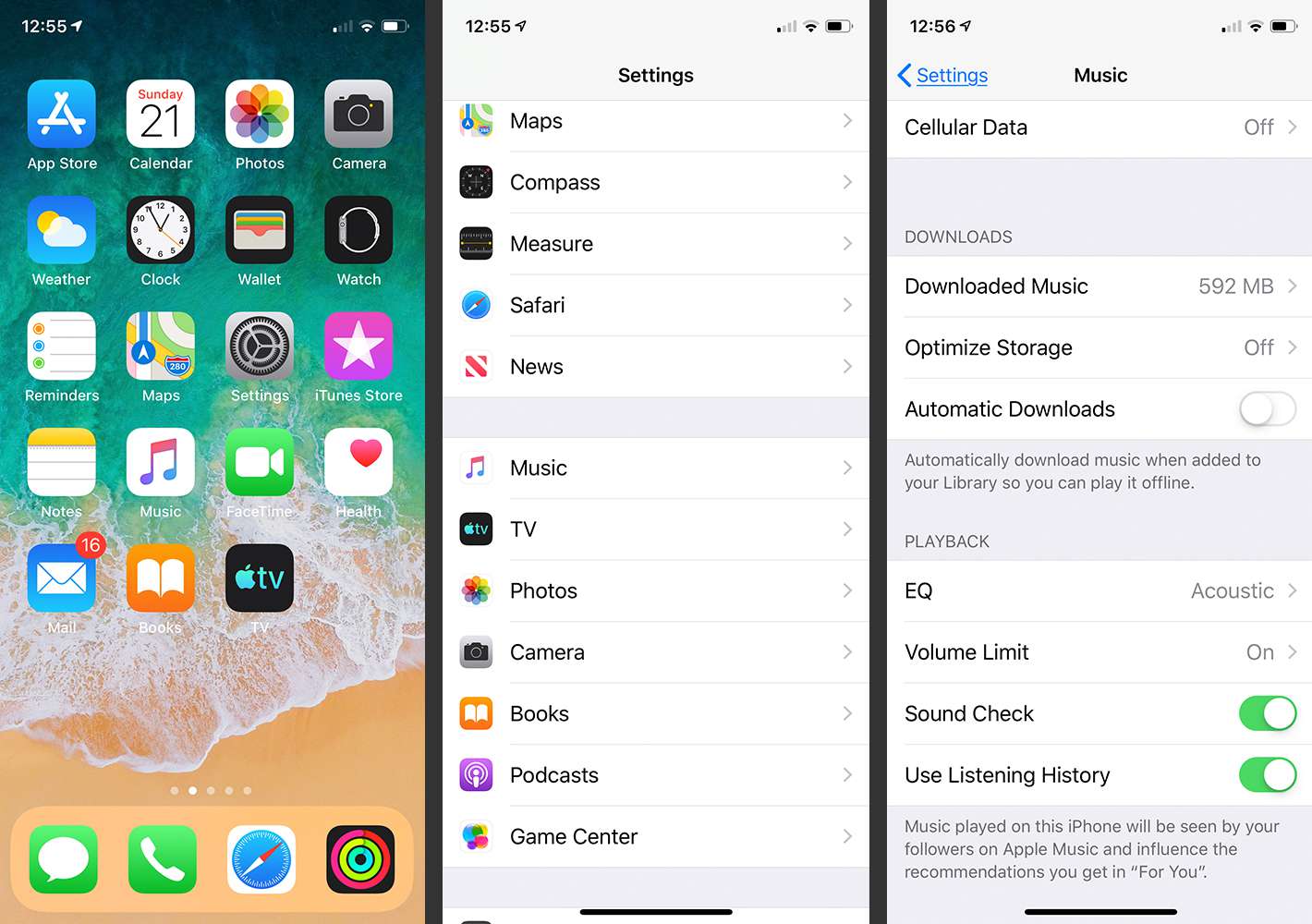
- Sound Check aktivieren: Um die Lautstärke der Songs auszugleichen, gehen Sie zu Einstellungen > Musik > Sound Check auf Ihrem iPhone.
So beheben Sie, dass Apple Music mit CarPlay nicht funktioniert
Wenn Apple Music mit CarPlay nicht funktioniert, können die folgenden Schritte helfen, das Problem zu beheben:
1. iPhone und CarPlay neu starten
- Schritt 1: Starten Sie Ihr iPhone neu, indem Sie die Einschalttaste gedrückt halten und die Option Ausschalten wählen.
- Schritt 2: Starten Sie Ihr Auto neu oder schalten Sie das Infotainment-System aus und wieder ein.
2. iOS und CarPlay-Software aktualisieren
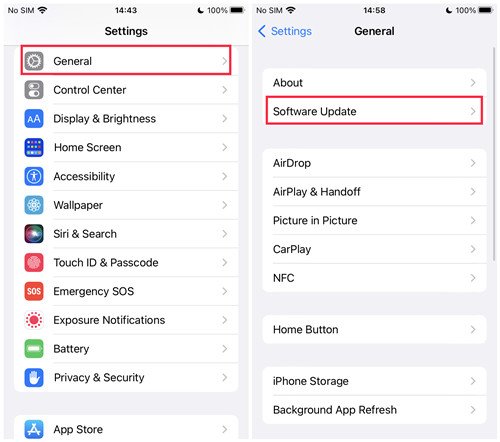
- iOS aktualisieren: Gehen Sie zu Einstellungen > Allgemein > Softwareupdate, um sicherzustellen, dass Ihr iPhone die neueste iOS-Version verwendet.
- CarPlay-Software aktualisieren: Manche Autos erhalten Firmware-Updates. Fragen Sie beim Hersteller oder beim Händler nach, ob ein Update verfügbar ist.
3. Bluetooth und WLAN-Einstellungen überprüfen
Falls Sie CarPlay drahtlos verwenden:
- Bluetooth und WLAN deaktivieren und wieder aktivieren: Gehen Sie zu Einstellungen > WLAN und Einstellungen > Bluetooth, um die Verbindungen aus- und wieder einzuschalten.
4. CarPlay in den Einstellungen neu einrichten
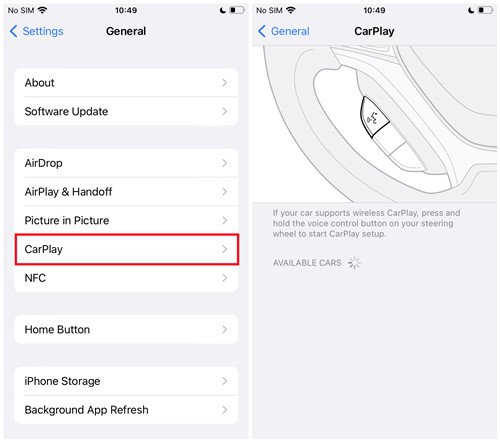
- Schritt 1: Gehen Sie zu Einstellungen > Allgemein > CarPlay und wählen Sie Ihr Auto aus.
- Schritt 2: Tippen Sie auf Dieses Auto vergessen und richten Sie die Verbindung erneut ein, indem Sie Ihr Auto koppeln.
5. Einschränkungen und Bildschirmzeit prüfen
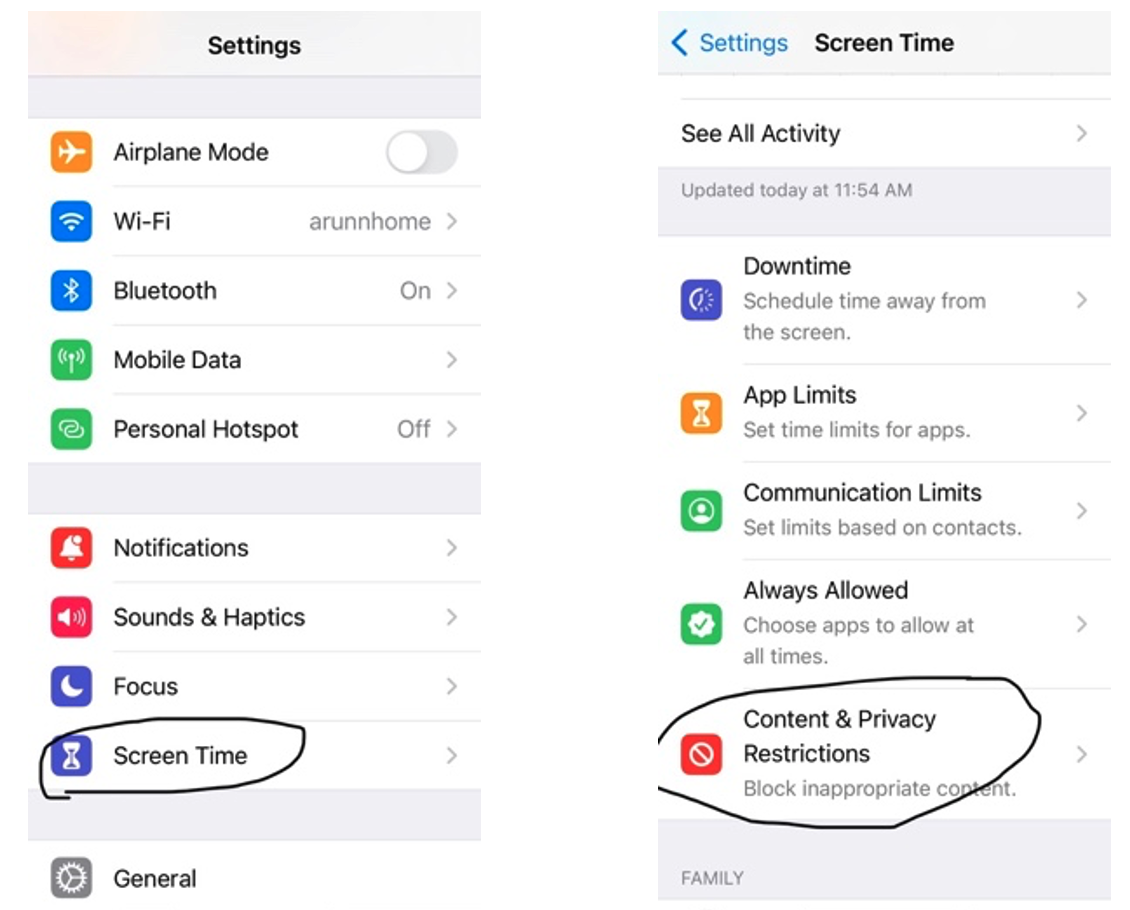
- Schritt 1: Gehen Sie zu Einstellungen > Bildschirmzeit > Inhalts- & Datenschutzbeschränkungen.
- Schritt 2: Vergewissern Sie sich, dass CarPlay und Apple Music keine Einschränkungen haben, die deren Funktionalität beeinträchtigen.
6. Netzwerk- und Datenschutzeinstellungen zurücksetzen
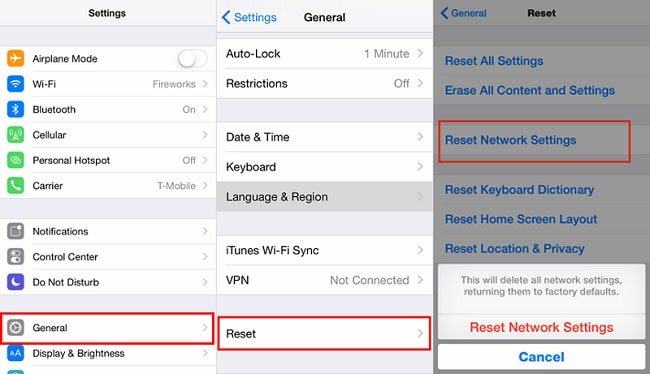
- Netzwerkeinstellungen zurücksetzen: Gehen Sie zu Einstellungen > Allgemein > Zurücksetzen > Netzwerkeinstellungen zurücksetzen. Dadurch werden alle gespeicherten Netzwerke gelöscht und müssen neu eingerichtet werden.
- Standort- und Datenschutzeinstellungen zurücksetzen: Dies kann helfen, falls CarPlay Berechtigungsprobleme hat. Gehen Sie zu Einstellungen > Allgemein > Zurücksetzen > Standort & Datenschutz zurücksetzen.
7. Andere Audioquellen prüfen
Wenn eine andere App bereits Audio wiedergibt, kann dies zu Konflikten führen. Schließen Sie alle anderen Audio-Apps, die parallel mit Apple Music laufen könnten.
Diese Schritte sollten helfen, Apple Music wieder zuverlässig mit CarPlay zu verbinden und ein reibungsloses Musikerlebnis im Auto zu gewährleisten.
So verhindern Sie die automatische Wiedergabe von Apple Music
Um die automatische Wiedergabe von Apple Music zu verhindern, gibt es mehrere Lösungen. Hier sind einige Methoden, die helfen können, wenn Apple Music nach dem Verbinden mit CarPlay automatisch startet:
1. Automatische Wiedergabe in Apple Music deaktivieren
- Schritt 1: Öffnen Sie die Apple Music-App auf Ihrem iPhone.
- Schritt 2: Spielen Sie einen beliebigen Song ab.
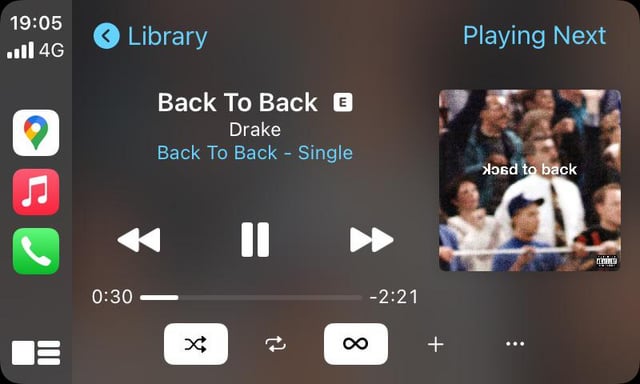
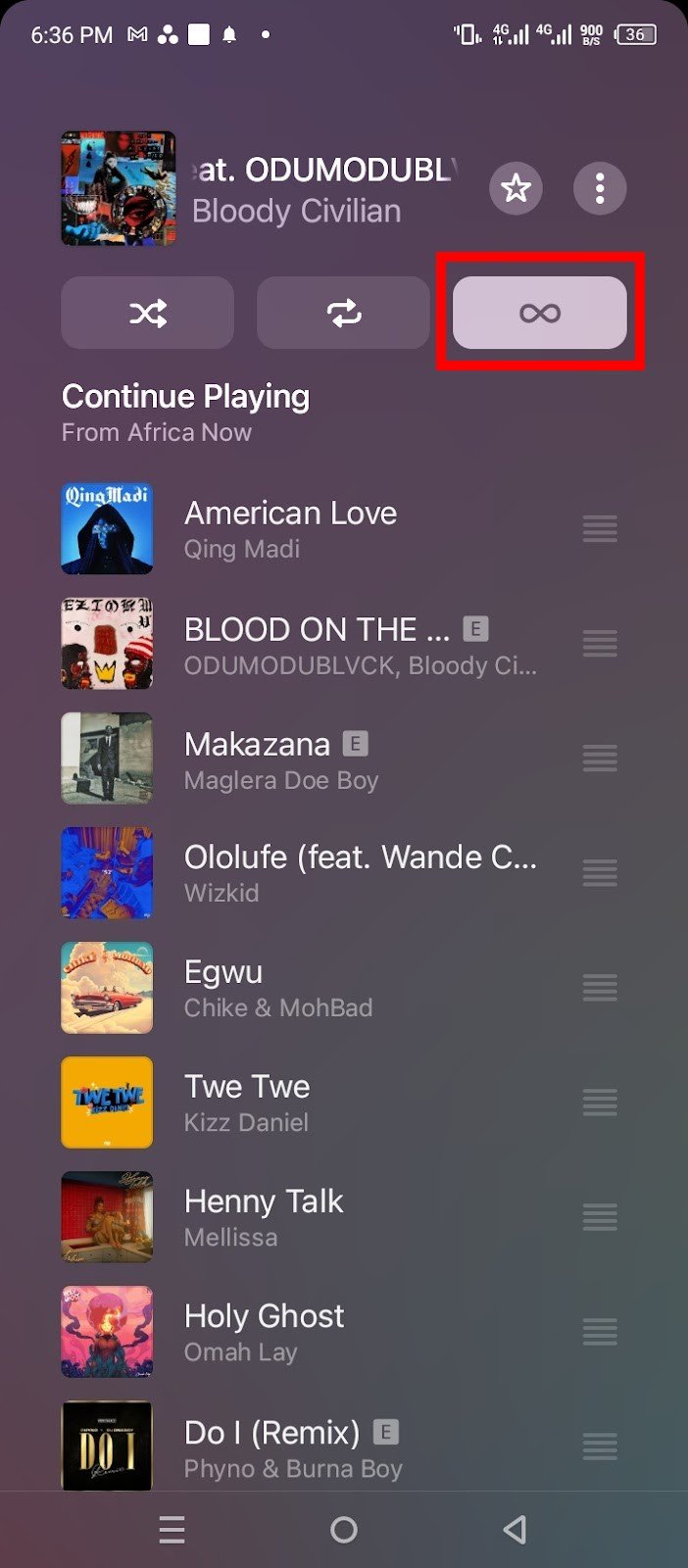
- Schritt 3: Tippen Sie auf den Autoplay-Button (∞-Symbol) in der unteren rechten Ecke des „Jetzt läuft“-Bildschirms, um die Autoplay-Funktion zu deaktivieren. Das Symbol sollte ausgegraut sein, wenn die Funktion deaktiviert ist.
2. Siri und Suche für Apple Music deaktivieren
- Schritt 1: Gehen Sie zu Einstellungen > Siri & Suchen.
- Schritt 2: Scrollen Sie zu Apple Music und schalten Sie die Optionen Siri & Vorschläge und Auf Sperrbildschirm anzeigen aus.
3. CarPlay-Einstellungen anpassen
Einige Fahrzeuge bieten Einstellungen im CarPlay-Menü, um die Autoplay-Funktion zu steuern. Prüfen Sie die CarPlay- oder Bluetooth-Einstellungen Ihres Autos, ob es eine Option gibt, die automatische Musikwiedergabe zu deaktivieren.
4. Bildschirmzeit verwenden
- Schritt 1: Gehen Sie zu Einstellungen > Bildschirmzeit und tippen Sie auf App-Limits.
- Schritt 2: Fügen Sie ein Limit für die Musik-App hinzu, sodass die App nach einer bestimmten Zeit stoppt und somit nicht automatisch weiter abgespielt wird.
5. Alternative Audioquelle wählen
Falls Sie keine Musik hören möchten, können Sie nach dem Verbinden Ihres iPhones mit CarPlay eine andere Audioquelle auswählen, z. B. Radio oder Stille, um zu verhindern, dass Apple Music startet.
Diese Schritte helfen Ihnen, die automatische Wiedergabe zu verhindern, und sorgen für eine individuellere Nutzung von Apple Music mit CarPlay.
Möchten Sie Apple Music in Ihrem Auto genießen?

Wenn Sie Apple Music im Auto sicher und komfortabel genießen möchten, dann ist unser Apple CarPlay und Android Auto Kit die perfekte Lösung. Mit unserer benutzerfreundlichen Nachrüstung können Sie sowohl Apple CarPlay als auch Android Auto in Ihrem Fahrzeug nutzen. Greifen Sie auf Ihre gesamte Musiksammlung, Ihre Lieblings-Apps und viele praktische Funktionen direkt über das Display Ihres Autos zu und erleben Sie das volle Potenzial Ihres Smartphones auch unterwegs. Unser Kit ist mit einer Vielzahl von Automarken und Modellen kompatibel und lässt sich einfach installieren, damit Sie sofort loslegen können. Machen Sie jede Fahrt zu einem persönlichen Konzert und bleiben Sie dabei sicher und verbunden!