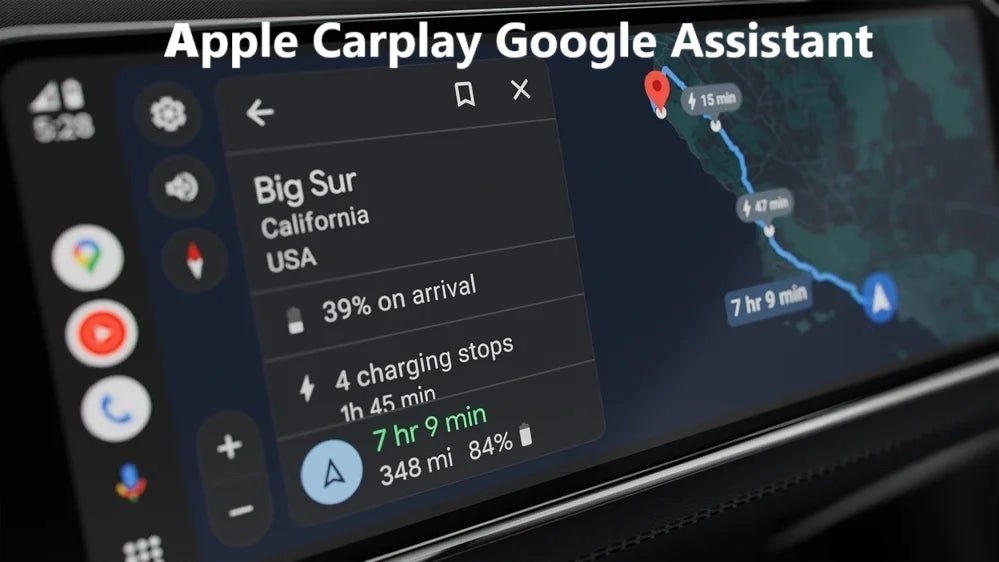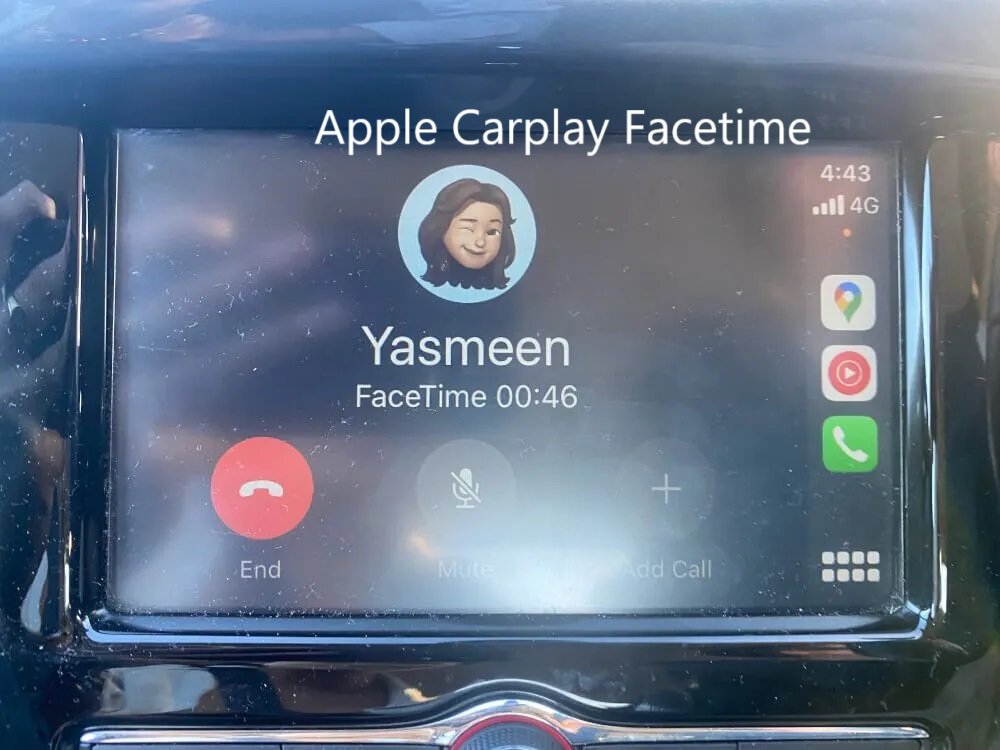
In der heutigen mobilen Welt ist es für viele von uns unerlässlich, immer über unsere Termine und Meetings informiert zu bleiben – auch wenn wir unterwegs sind. Eine einfache Möglichkeit, dies zu tun, ist die Integration von Google Kalender in Apple CarPlay. Apple CarPlay unterstützt Google Kalender nicht nativ, es ist hauptsächlich in die Kalender-App von Apple integriert. Es gibt jedoch weiterhin Möglichkeiten, über CarPlay auf Ihren Google Kalender zuzugreifen.
In diesem Blogbeitrag erklären wir, wie du Google Kalender auf deinem iPhone einrichtest, damit du deine Termine problemlos über Apple CarPlay einsehen und dich zu deinen nächsten Terminen navigieren lassen kannst. Du wirst lernen, wie du diese Funktion nutzt, um deine Produktivität und dein Zeitmanagement auch während der Fahrt zu optimieren.
Was ist Apple CarPlay und warum ist es praktisch?
Apple CarPlay ist eine innovative Technologie, die es dir ermöglicht, dein iPhone direkt in das Infotainment-System deines Autos zu integrieren. Mit CarPlay kannst du deine bevorzugten Apps nutzen, darunter Navigation, Nachrichten, Musik und natürlich auch deinen Kalender, alles über einen größeren Bildschirm in deinem Fahrzeug. Dies trägt dazu bei, dass du dich auf die Straße konzentrierst, während du trotzdem Zugriff auf wichtige Informationen hast – alles mit minimaler Ablenkung.
Google Kalender mit Apple Kalender synchronisieren
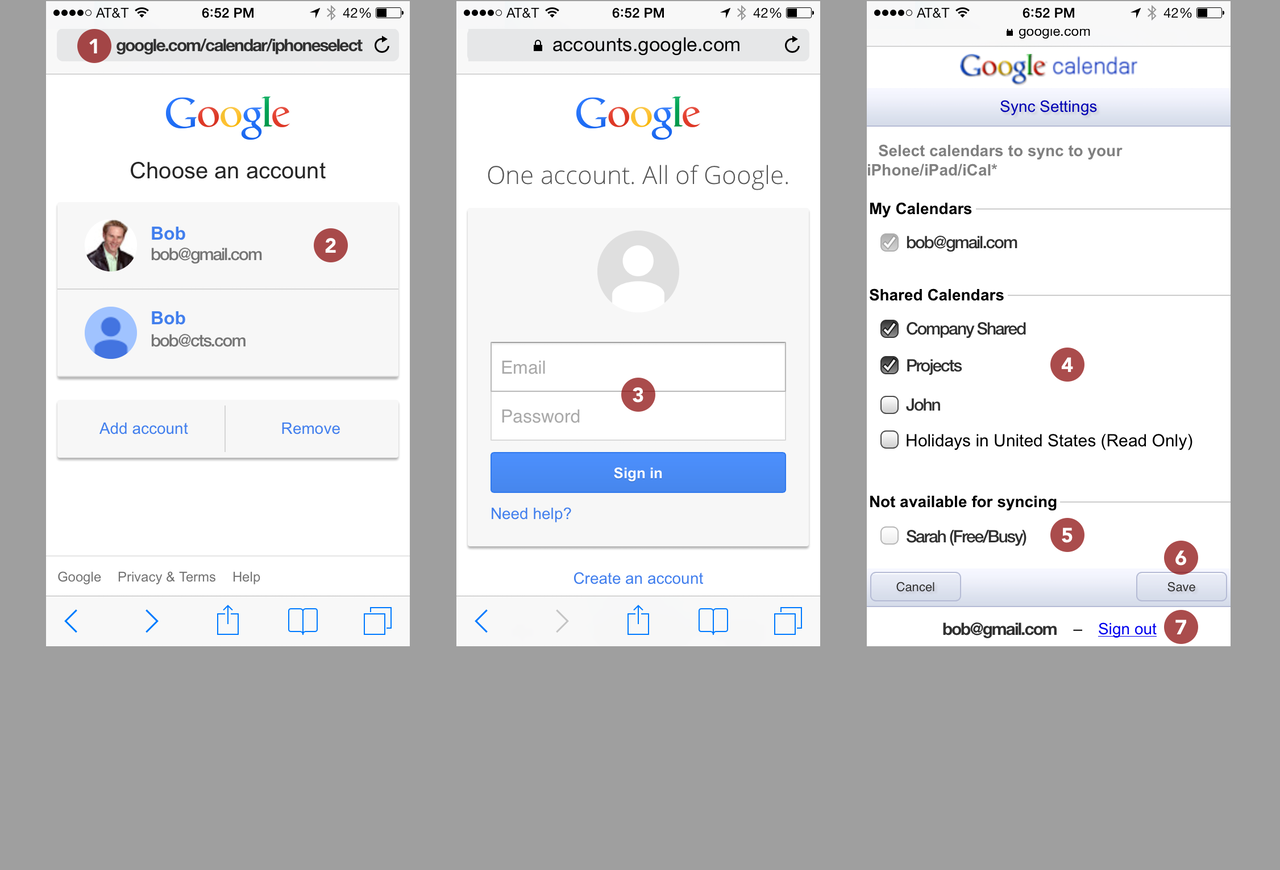
Apple CarPlay arbeitet nativ mit der Apple Kalender-App zusammen. Wenn du also Google Kalender auf deinem iPhone verwendest, musst du diesen zunächst mit der Apple Kalender-App synchronisieren, damit die Ereignisse auch in CarPlay angezeigt werden. Hier ist eine Schritt-für-Schritt-Anleitung, wie du dies einrichtest:
-
Google-Konto auf deinem iPhone hinzufügen
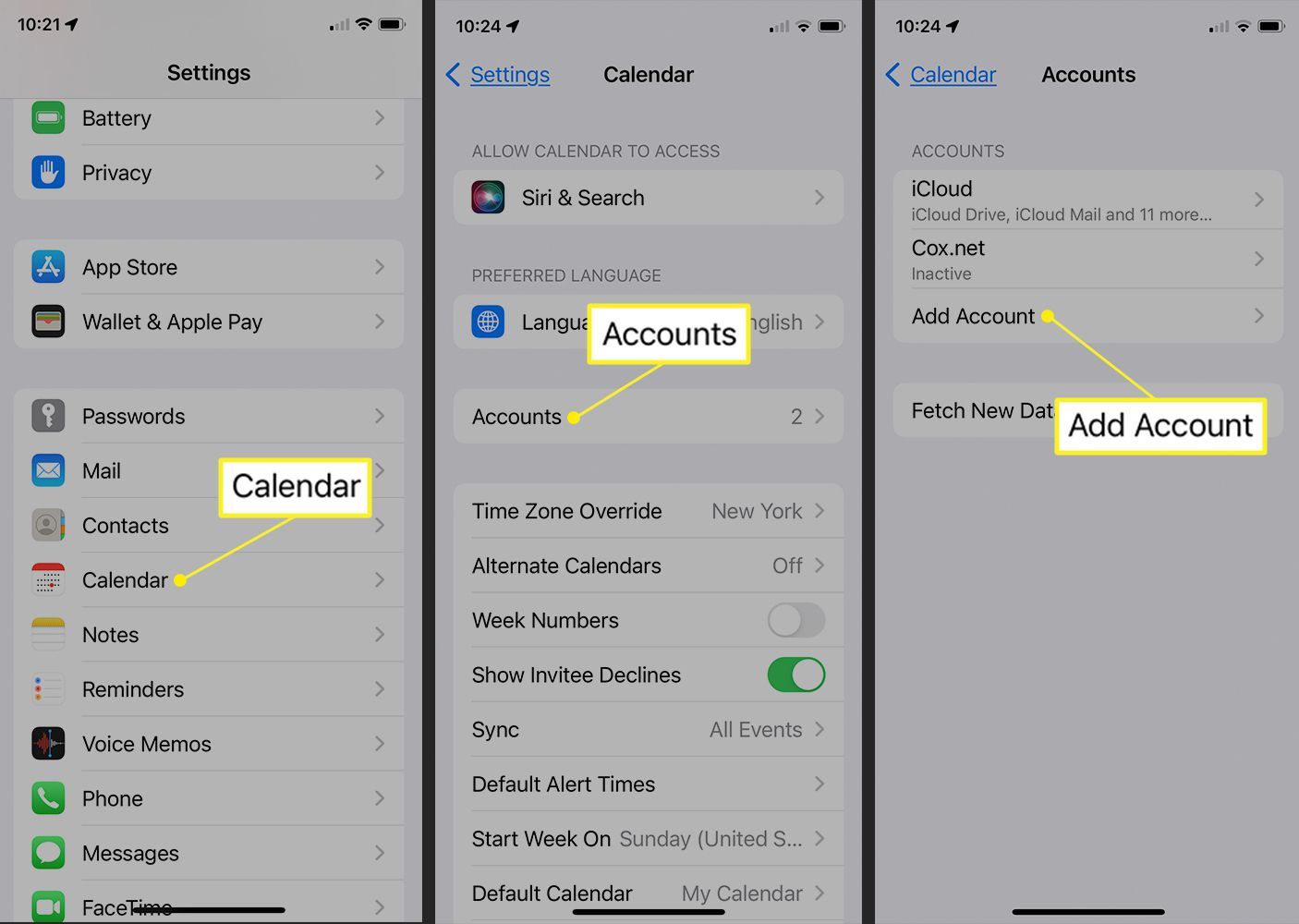
- Öffne die Einstellungen auf deinem iPhone.
- Scrolle nach unten und tippe auf Kalender.
- Tippe auf Accounts und dann auf Account hinzufügen.
- Wähle Google aus und melde dich mit deinem Google-Konto an.
- Stelle sicher, dass der Schalter für Kalender auf “Ein” steht, um die Synchronisierung zu aktivieren.
-
Kalender synchronisieren
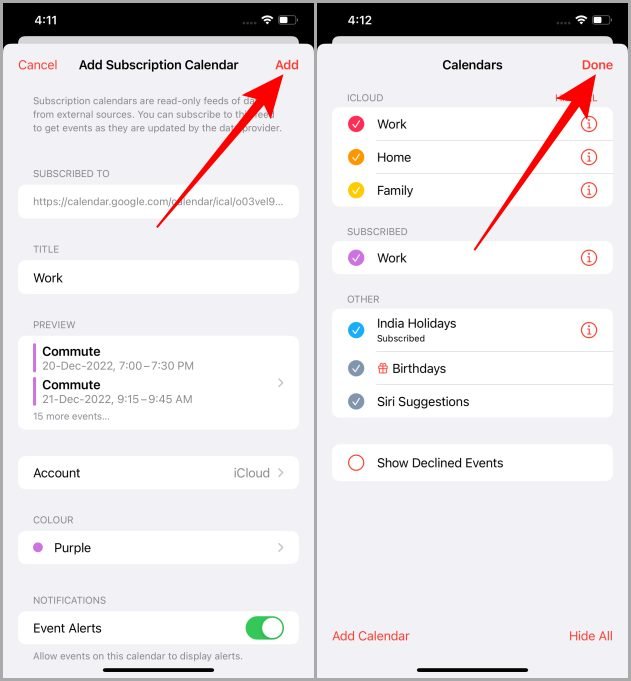
- Öffne die Kalender-App auf deinem iPhone und tippe unten auf Kalender.
- Überprüfe, ob dein Google-Kalender ausgewählt ist. Wenn ja, sollten deine Termine nun auch in der Apple Kalender-App angezeigt werden.
Google Kalender über Apple CarPlay nutzen
Sobald dein Google Kalender mit der Apple Kalender-App synchronisiert ist, kannst du ihn in Apple CarPlay nutzen. Hier sind die wichtigsten Funktionen, die du direkt über CarPlay zugänglich hast:
-
Termine anzeigen
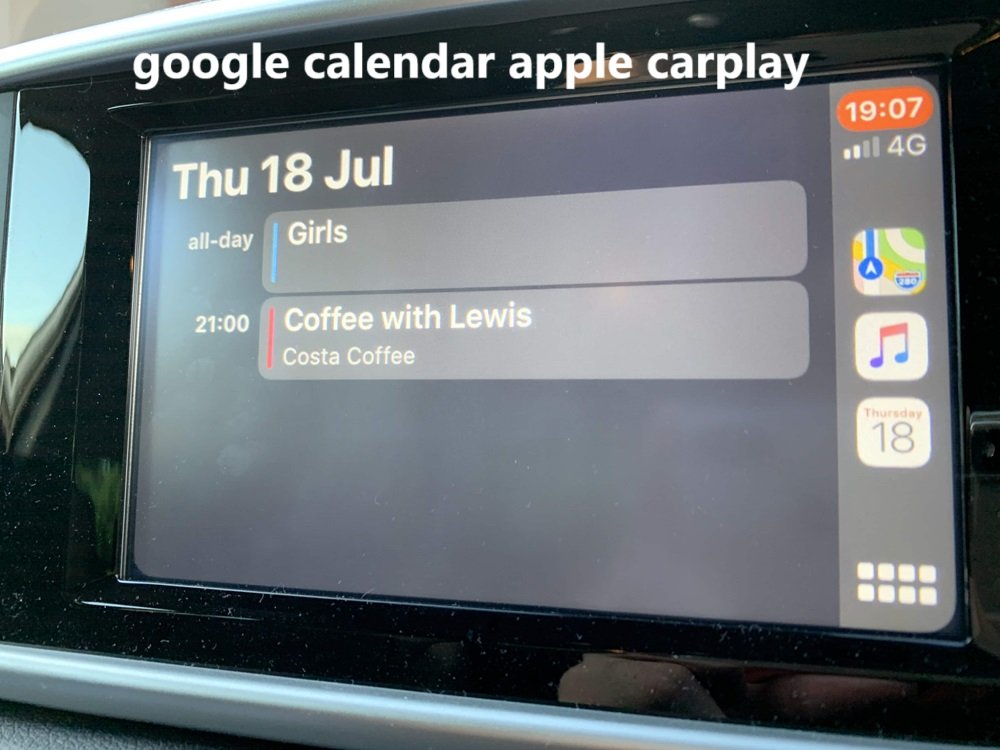
- In CarPlay kannst du die Kalender-App öffnen, um eine Liste deiner kommenden Termine zu sehen. Dies hilft dir, unterwegs auf dem Laufenden zu bleiben, ohne das iPhone aus der Tasche nehmen zu müssen.
-
Mit Siri sprechen
- Eine der besten Funktionen von Apple CarPlay ist die Sprachsteuerung. Du kannst einfach sagen: „Hey Siri, wann ist mein nächster Termin?“ und Siri wird dir die Details deines nächsten Kalendereintrags vorlesen.
-
Navigationshilfe zu Terminen
- Apple CarPlay kann dir automatisch helfen, zu deinen Terminen zu navigieren. Wenn du eine Adresse in deinem Kalender gespeichert hast, wirst du gefragt, ob du die Navigation dorthin starten möchtest. CarPlay öffnet dann Apple Maps und führt dich zum Zielort.
Google Kalender-Erinnerungen und Benachrichtigungen
Neben den Terminen selbst bietet dir CarPlay auch eine praktische Möglichkeit, Erinnerungen und Benachrichtigungen zu erhalten:
-
Erinnerungen an bevorstehende Termine
- Wenn du Google Kalender mit der Apple Kalender-App synchronisiert hast, werden auch Erinnerungen für bevorstehende Ereignisse in CarPlay angezeigt. So weißt du immer rechtzeitig, wann du dich auf den Weg machen musst.
-
Benachrichtigungen während der Fahrt
- Während du fährst, wird dir auf dem CarPlay-Display eine Benachrichtigung angezeigt, wenn ein Termin bevorsteht. Dies sorgt dafür, dass du nie wieder zu spät zu einem wichtigen Meeting kommst.
Automatische Navigation zu deinem nächsten Termin
Mit Apple CarPlay kannst du nicht nur deine Kalenderereignisse ansehen, sondern auch automatisch die Navigation zu deinem nächsten Termin starten lassen. Hier ist ein zusätzlicher Tipp, wie du die Navigation effizienter gestalten kannst:
- Automatische Navigation mit Siri
- Sobald du eine Adresse in deinem Kalender hast, kannst du Siri sagen: „Navigiere mich zum nächsten Termin.“ CarPlay wird dann automatisch die Route über Apple Maps öffnen.
Probleme bei der Integration und Lösungen
Manchmal kann es zu kleinen Problemen kommen, wenn die Synchronisierung von Google Kalender und Apple Kalender nicht richtig funktioniert. Hier sind einige häufige Probleme und deren Lösungen:
- Probleme bei der Synchronisierung
- Stelle sicher, dass du dein Google-Konto korrekt auf deinem iPhone hinzugefügt hast und dass der Kalender synchronisiert wird. Überprüfe auch, ob die Internetverbindung stabil ist.
- Google Kalender nicht in CarPlay sichtbar
- Wenn dein Google Kalender nicht in Apple CarPlay erscheint, gehe sicher, dass er in der Apple Kalender-App aktiviert ist. Manchmal hilft es auch, das iPhone neu zu starten, um Synchronisierungsprobleme zu beheben.
Fazit: Google Kalender mit Apple CarPlay optimieren
Die Integration von Google Kalender in Apple CarPlay ermöglicht es dir, deine Termine sicher und effizient unterwegs zu verwalten. Durch die Synchronisierung deines Google Kalenders mit der Apple Kalender-App kannst du Termine einsehen, dich zu Events navigieren lassen und Erinnerungen erhalten, alles ohne von der Straße abgelenkt zu werden. Nutze CarPlay, um deine Produktivität zu steigern und den Überblick über deine Termine zu behalten – auch wenn du unterwegs bist.
Schlussgedanken:
Mit dieser einfachen Einrichtung hast du die Möglichkeit, deinen Google Kalender optimal mit Apple CarPlay zu nutzen. Deine Termine sind nur einen Sprachbefehl entfernt, und du bist immer auf dem neuesten Stand, egal wo du bist. Wenn Ihr Auto derzeit Apple CarPlay oder Android Auto nicht unterstützt, können Sie die Google Kalender-App in Ihrem Auto nicht verwenden. Unser CarPlay Kit kann Ihnen helfen, CarPlay in Ihr Auto zu integrieren, Plug-and-Play, keine Notwendigkeit, die Leitung zu unterbrechen, Kontaktieren Sie uns, um das für Ihr Automodell passende Carplay-Kit zu erhalten.