
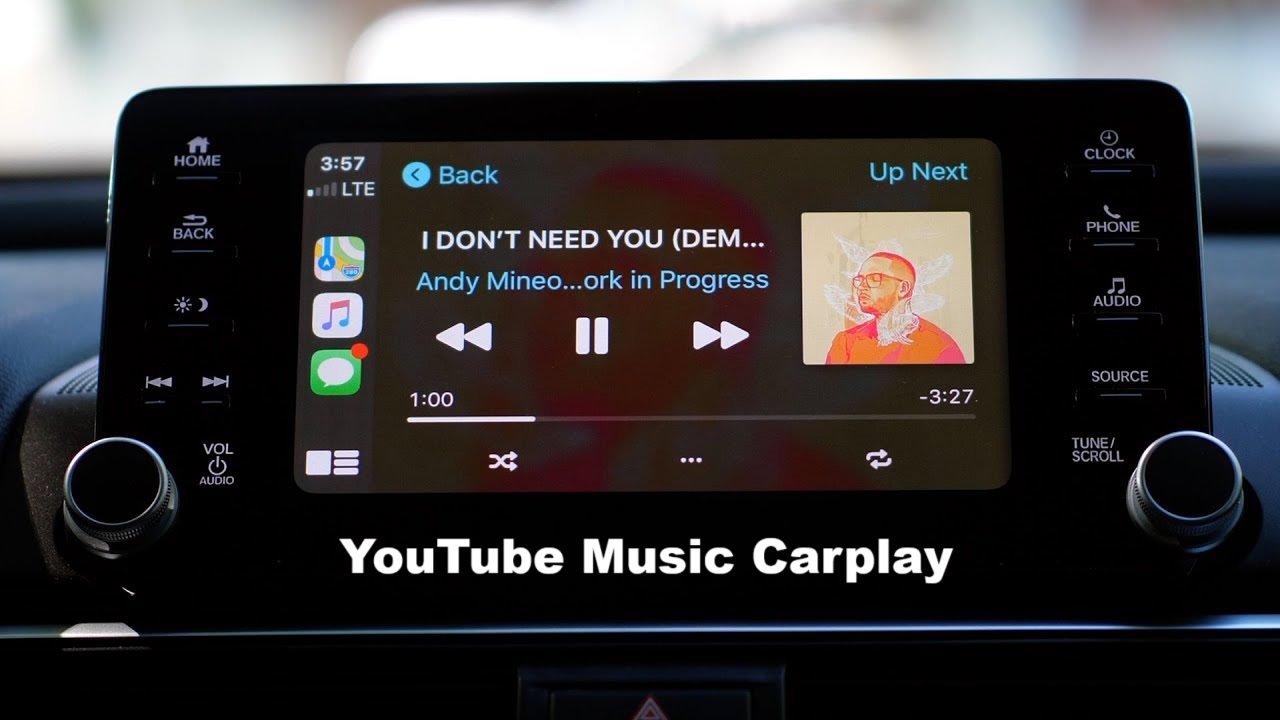
Wenn Sie YouTube Music mit CarPlay verwenden möchten, haben Sie Glück, denn es ist vollständig mit Apple CarPlay kompatibel.
Wie man YouTube Music auf Apple CarPlay einrichtet:
- YouTube Music installieren: Stellen Sie sicher, dass die YouTube Music App auf Ihrem iPhone installiert ist. Wenn nicht, können Sie sie aus dem App Store herunterladen.
- iPhone verbinden: Schließen Sie Ihr iPhone mit einem Lightning-Kabel an den USB-Anschluss Ihres Fahrzeugs an (oder verbinden Sie es drahtlos, wenn Ihr Auto drahtloses CarPlay unterstützt).
- CarPlay starten: Sobald Ihr iPhone verbunden ist, wird CarPlay automatisch auf dem Display Ihres Fahrzeugs angezeigt. Wenn nicht, tippen Sie auf das CarPlay-Symbol auf dem Bildschirm.
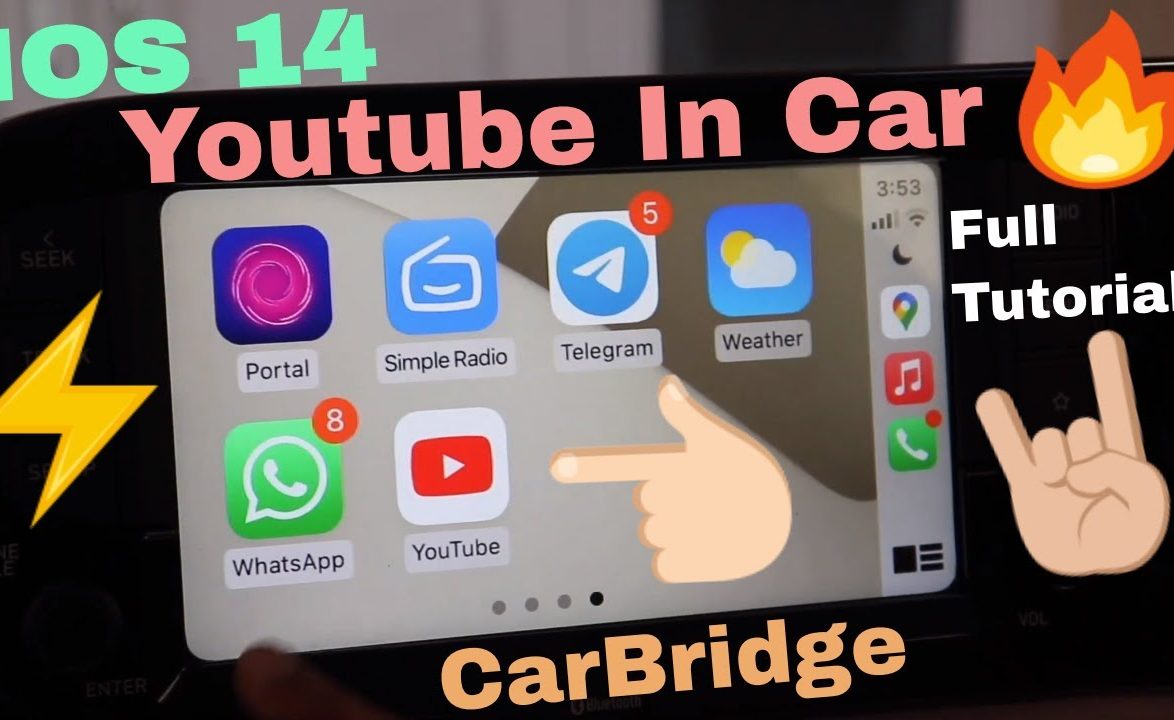
- YouTube Music öffnen: Auf der CarPlay-Oberfläche sollten Sie das YouTube Music-Symbol sehen. Tippen Sie darauf, um die App zu öffnen.
- Sprachsteuerung verwenden: Sie können Siri verwenden, um YouTube Music freihändig zu steuern. Drücken Sie einfach die Sprachsteuerungstaste am Lenkrad oder sagen Sie „Hey Siri“, gefolgt von einem Befehl wie „Spiele meine Playlist auf YouTube Music“ oder „Spiele YouTube Music“.
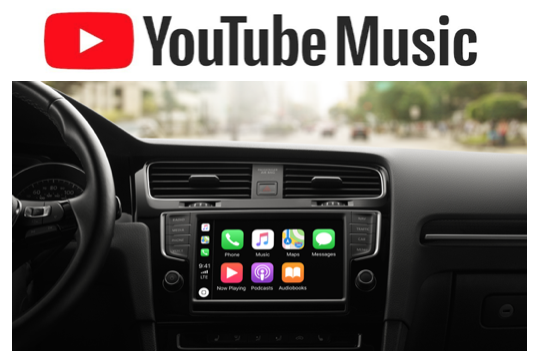
Funktionen von YouTube Music auf CarPlay
Mit YouTube Music auf CarPlay können Benutzer ihre Musik und Wiedergabelisten direkt über das Infotainment-System ihres Fahrzeugs steuern. Hier sind die wichtigsten Funktionen von YouTube Music auf CarPlay:
1. Musikstreaming in hoher Qualität
Mit YouTube Music auf CarPlay können Sie Ihre Lieblingssongs in hoher Qualität streamen. Sie haben Zugang zu Millionen von Titeln aus verschiedenen Genres, Alben und Playlists. Die App ermöglicht das einfache Abspielen von Musik direkt aus Ihrer Bibliothek oder aus personalisierten Empfehlungen.
2. Navigation durch Playlists und Alben
CarPlay bietet eine benutzerfreundliche Oberfläche, mit der Sie durch Ihre Playlists, Alben und Künstler auf YouTube Music navigieren können. Die Darstellung auf dem Bildschirm Ihres Fahrzeugs ist klar und übersichtlich, sodass Sie schnell zu der Musik gelangen, die Sie hören möchten, ohne die Straße aus den Augen zu verlieren.
3. Sprachsteuerung via Siri
Dank der Integration von Siri können Sie YouTube Music auf CarPlay mit Sprachbefehlen steuern. Sie können nach bestimmten Songs suchen, Playlists abspielen oder die Lautstärke anpassen, ohne Ihre Hände vom Steuer zu nehmen. Zum Beispiel: “Hey Siri, spiele meine Lieblingsplaylist auf YouTube Music.”
4. Empfohlene Wiedergabelisten und personalisierte Musik
YouTube Music auf CarPlay bietet personalisierte Empfehlungen basierend auf Ihrem Hörverhalten. So können Sie neue Musik entdecken, die Ihrem Geschmack entspricht. Diese Empfehlungen erscheinen direkt auf dem Bildschirm Ihres Autos, was das Entdecken von neuer Musik während der Fahrt noch einfacher macht.
5. Einfaches Steuern der Wiedergabe
Mit CarPlay können Sie die Wiedergabe direkt steuern, sei es durch Vor- und Zurückspulen von Titeln, Pausieren der Musik oder Anpassen der Lautstärke. Alle Steuerelemente sind auf der CarPlay-Oberfläche übersichtlich angeordnet und bieten eine benutzerfreundliche Steuerung während der Fahrt.
6. Verbindung mit YouTube Music Premium
Wenn Sie YouTube Music Premium abonniert haben, können Sie zusätzlich von den Vorteilen der werbefreien Musik und dem Offline-Hören profitieren. Dies bedeutet, dass Sie auch ohne Internetverbindung auf Ihre gespeicherten Playlists und Alben zugreifen können, was besonders auf langen Fahrten praktisch ist.
7. Multitasking-Funktion
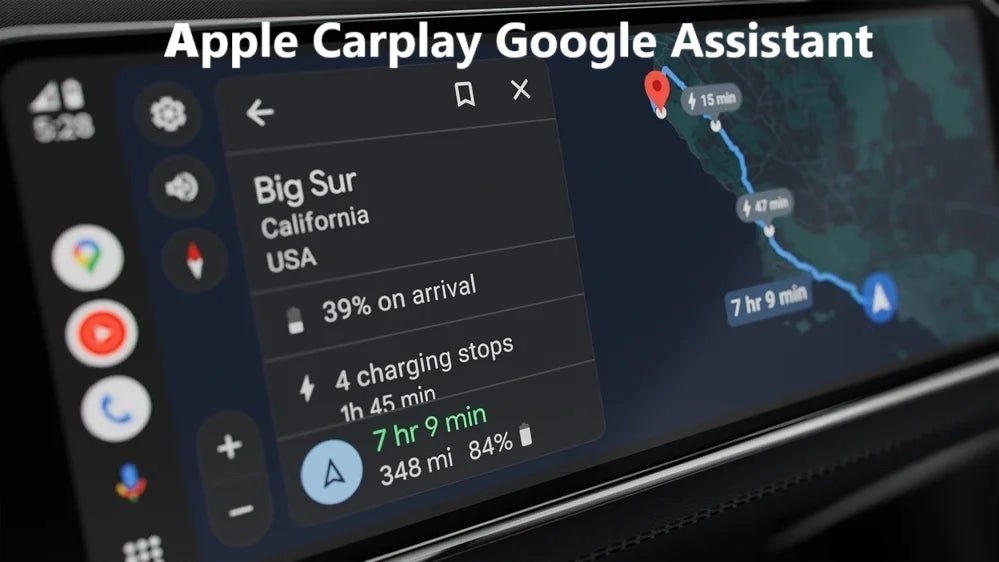
Während Sie auf CarPlay YouTube Music hören, können Sie gleichzeitig andere CarPlay-kompatible Apps nutzen, wie Navigation oder Nachrichten, ohne die Musikwiedergabe zu unterbrechen. CarPlay ermöglicht es, mehrere Apps nebeneinander zu verwenden, ohne dass die Benutzererfahrung leidet.
8. Integration mit anderen Apps
Neben YouTube Music können Sie auch andere Apps wie Google Maps oder Apple Maps verwenden, um Ihre Fahrt zu navigieren, während YouTube Music im Hintergrund läuft. CarPlay passt die App-Ansichten automatisch an, sodass Sie sowohl Ihre Musik als auch die Navigation gleichzeitig im Blick behalten können.

YouTube Music funktioniert nicht auf CarPlay
Wenn YouTube Music auf Apple CarPlay nicht funktioniert, kann das verschiedene Ursachen haben. Hier sind einige häufige Gründe und Lösungen, die dir helfen können, das Problem zu beheben:
1. App und iPhone aktualisieren
Stelle sicher, dass sowohl die YouTube Music-App als auch dein iPhone auf dem neuesten Stand sind. Updates können wichtige Fehlerbehebungen und Kompatibilitätsverbesserungen enthalten.
- YouTube Music aktualisieren: Gehe zum App Store, suche nach YouTube Music und schaue nach, ob eine Aktualisierung verfügbar ist.
- iPhone-Software aktualisieren: Gehe zu Einstellungen > Allgemein > Softwareupdate und installiere alle verfügbaren Updates.
2. CarPlay neu starten
Manchmal hilft es, CarPlay neu zu starten, um Verbindungsprobleme zu lösen:
- Trenne dein iPhone von CarPlay und schließe es nach einigen Sekunden wieder an.
- Alternativ kannst du das Auto neu starten, um die Verbindung zu erneuern.
3. Bluetooth und WLAN prüfen
Wenn CarPlay über Wireless (kabellos) verbunden ist, stelle sicher, dass Bluetooth und WLAN auf deinem iPhone aktiviert sind und gut funktionieren.
4. YouTube Music neu installieren
Falls das Problem weiterhin besteht, deinstalliere YouTube Music und installiere die App erneut:
- Halte das App-Symbol auf deinem iPhone gedrückt und wähle App entfernen.
- Lade die App dann erneut aus dem App Store herunter.
5. Verbindungseinstellungen überprüfen
Wenn YouTube Music mit CarPlay immer noch nicht funktioniert, könnte es an den Verbindungseinstellungen liegen. Überprüfe, ob du CarPlay ordnungsgemäß mit deinem Auto verbunden hast:
- Gehe zu Einstellungen > Allgemein > CarPlay und stelle sicher, dass dein Fahrzeug korrekt angezeigt wird.
6. Netzwerkverbindung testen
Manchmal kann eine schlechte Netzwerkverbindung dazu führen, dass YouTube Music nicht funktioniert. Teste, ob andere Apps wie Apple Music oder Spotify korrekt auf CarPlay funktionieren. Wenn diese auch Probleme haben, könnte es an der mobilen Datenverbindung liegen.
7. Apple CarPlay Einstellungen zurücksetzen
Als letzten Schritt kannst du versuchen, die CarPlay-Einstellungen zurückzusetzen:
- Gehe zu Einstellungen > Allgemein > CarPlay, wähle dein Auto aus und tippe auf Dieses Auto ignorieren.
- Verbinde das iPhone dann erneut mit dem Auto, um eine frische Verbindung herzustellen.
8. Apple Support oder YouTube Music Support kontaktieren
Wenn keine der oben genannten Lösungen funktioniert, kannst du dich an den Apple Support oder den YouTube Music Support wenden, um weitere Unterstützung zu erhalten.
Letzte Worte
Mit YouTube Music auf CarPlay können Sie Ihre Lieblingsmusik hören, neue Künstler entdecken oder immer auf dem neuesten Stand bleiben – und das alles, ohne Ablenkung beim Fahren!
Wenn Ihr Auto Apple Carplay oder Android Auto nicht unterstützt, können Sie keine YouTube-Musik in Ihrem Auto abspielen. thecarplay.de kann Ihnen bei der Lösung dieses Problems helfen. Wir können Ihrem Auto Carplay- und Android Auto-Funktionen hinzufügen. Weitere Informationen finden Sie auf unserer Website
Pingback: Apple CarPlay: Versteckte Funktionen & Tipps für 2025
Hallo, wenn du YouTube Music in Carplay verwenden möchtest, musst du es auf dein Telefon herunterladen. Dann klicke auf iPhone-Einstellungen-Allgemein-Carplay-Auto-Anpassen und klicke in der Option „Anpassen“ auf das + der YouTube Music-App. Beim nächsten Start von Carplay wird es auf deinem Autobildschirm angezeigt.