
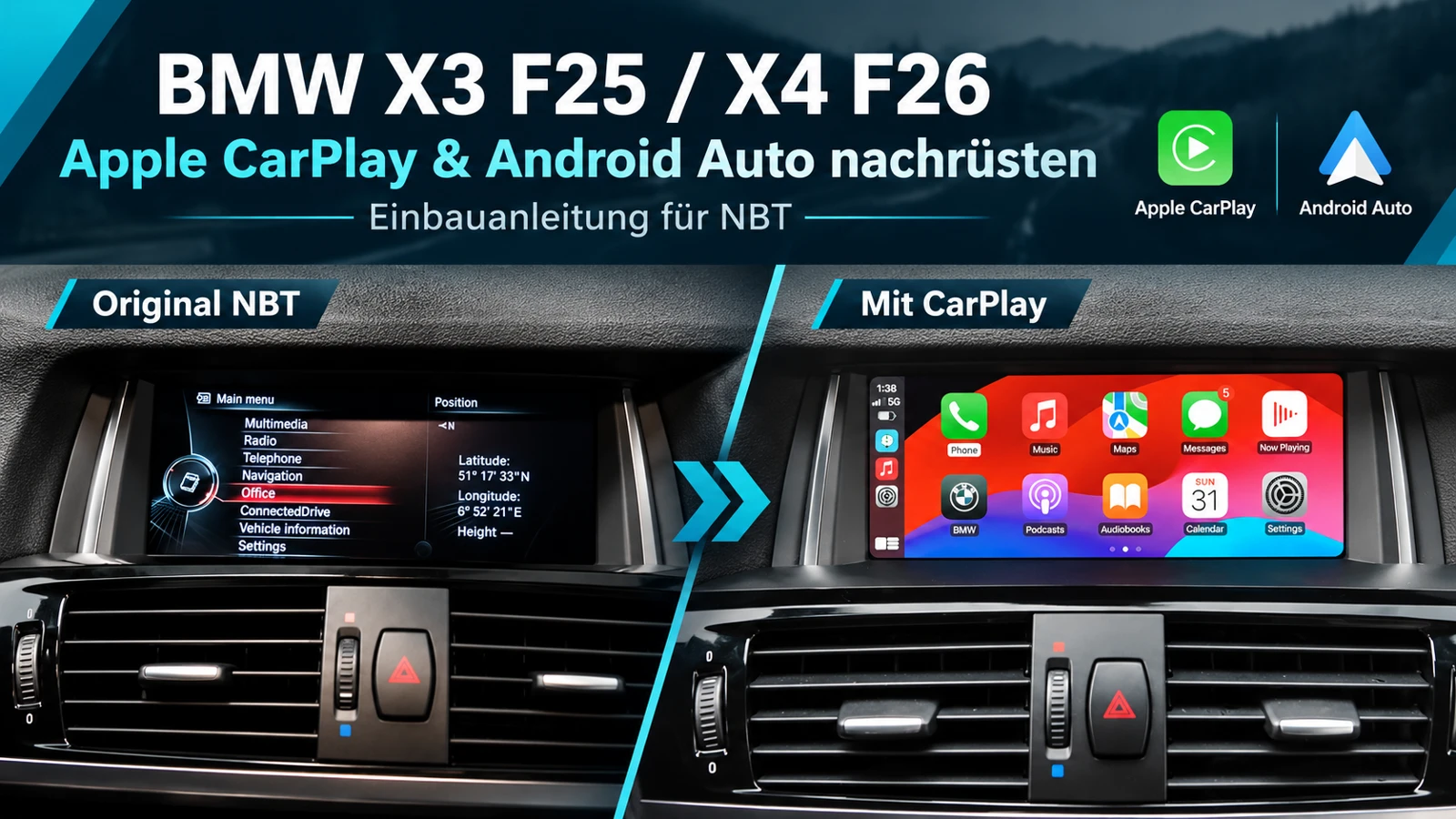
Sie möchten Apple CarPlay oder Android Auto in Ihrem BMW X3 F25 oder BMW X4 F26 nachrüsten, ohne das originale Display oder das iDrive-System auszutauschen? Mit unserem CarPlay-Nachrüstmodul ist das möglich.
Das Modul wird direkt in das vorhandene BMW-NBT-System integriert und ermöglicht Ihnen, zahlreiche Smartphone-Funktionen über das originale Fahrzeugdisplay zu nutzen. Dazu gehören beispielsweise Google Maps, Apple Karten, Spotify, WhatsApp sowie die Sprachsteuerung über Siri oder Google Assistant.
Dabei bleiben das originale BMW-Display, der iDrive-Controller und die kompatiblen Lenkradtasten weiterhin nutzbar. Auch die werkseitige Rückfahrkamera und die Einparkhilfe (PDC) bleiben bei entsprechender Fahrzeugausstattung erhalten.
Der Wechsel zwischen dem originalen BMW-iDrive-System und der CarPlay-Oberfläche erfolgt bequem über die MENU-Taste des iDrive-Controllers.
In dieser ausführlichen Schritt-für-Schritt-Anleitung zeigen wir Ihnen, wie Sie das CarPlay-Modul in Ihrem BMW X3 F25 oder X4 F26 installieren. Von der Demontage der Armaturenbrettverkleidung über den Anschluss der Kabel bis hin zur abschließenden Funktionsprüfung erklären wir jeden Arbeitsschritt verständlich und mit passenden Bildern.
So können Sie die Nachrüstung auch selbst durchführen, sofern Sie über grundlegende Kenntnisse im Umgang mit Fahrzeugverkleidungen und elektrischen Steckverbindungen verfügen.
Für welche BMW X3 und X4 Modelle ist diese Anleitung geeignet?
Diese Einbauanleitung richtet sich in erster Linie an folgende BMW-Modelle mit werkseitigem NBT-Navigationssystem:
-
BMW X3 (F25): insbesondere Baujahre 2014–2016 mit NBT-System
-
BMW X4 (F26): insbesondere Baujahre 2014–2016 mit NBT-System
Auch Modelle aus anderen Baujahren sind mit unserem CarPlay-Nachrüstmodul kompatibel, sofern diese Fahrzeuge mit dem entsprechenden BMW NBT-System ausgestattet sind.
BMW verwendete in verschiedenen Modelljahren unterschiedliche Infotainmentsysteme. Deshalb sollten Sie vor dem Kauf und vor Beginn des Einbaus überprüfen, ob Ihr Fahrzeug tatsächlich mit dem NBT-System ausgestattet ist.
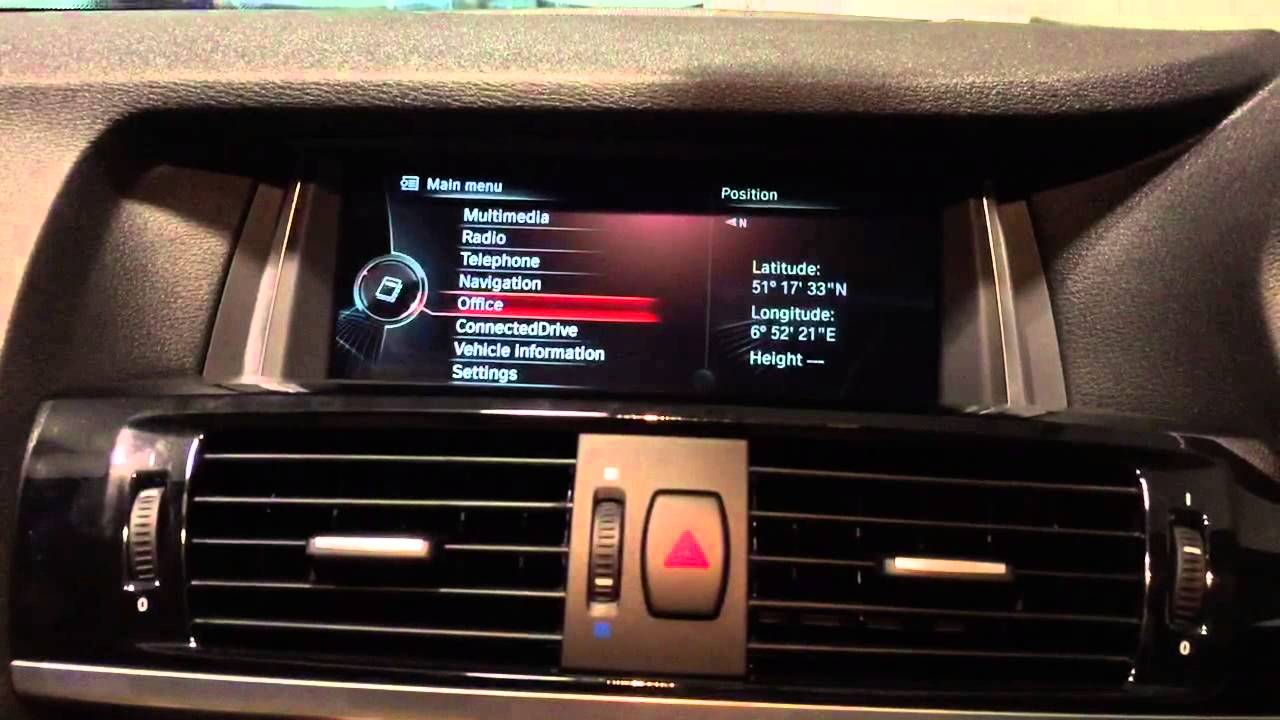
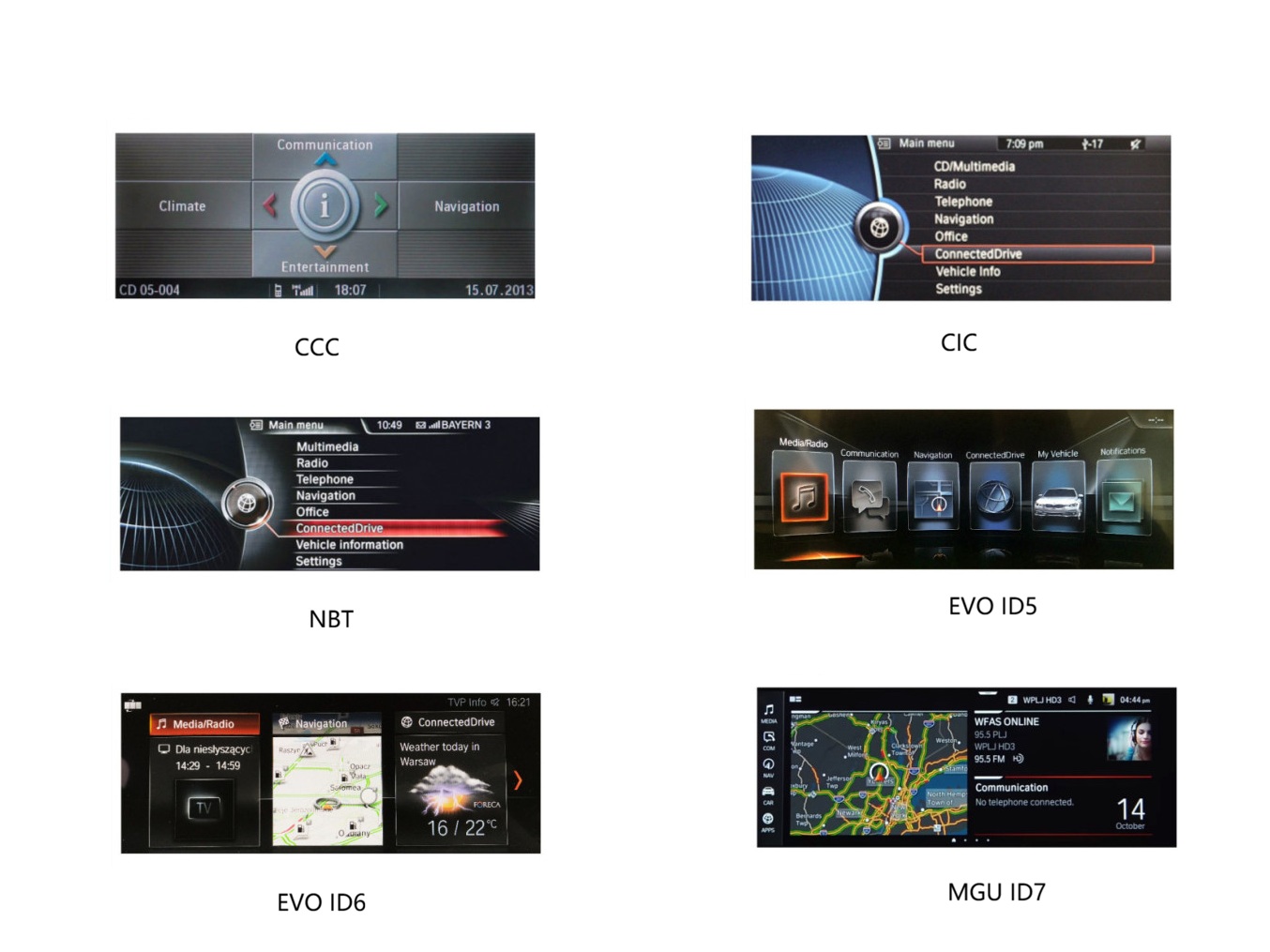
Wie erkenne ich, ob mein BMW über das NBT-System verfügt?
Das BMW-NBT-System lässt sich anhand verschiedener Merkmale erkennen, beispielsweise der Benutzeroberfläche, der Headunit und der verwendeten Displayanschlüsse.
Wenn Sie sich nicht sicher sind, welches iDrive-System in Ihrem BMW X3 oder X4 verbaut ist, können Sie uns vor der Bestellung Fotos des originalen Hauptmenüs sowie gegebenenfalls weitere Informationen zum Fahrzeug zusenden. Wir helfen Ihnen gerne dabei, das passende CarPlay-Modul auszuwählen.
Hinweis: Diese Anleitung beschreibt den Installationsvorgang für eine CarPlay-Nachrüstlösung, die für das BMW NBT-System konzipiert ist. Falls Ihr Fahrzeug mit einem CIC- oder NBT EVO-System ausgestattet ist, wird eine andere Version des Moduls benötigt.
Benötigtes Werkzeug und Lieferumfang
Bevor Sie mit dem Einbau beginnen, sollten Sie alle benötigten Werkzeuge und die mitgelieferten Komponenten bereitlegen.
Für die Nachrüstung von Apple CarPlay und Android Auto in Ihrem BMW X3 F25 oder X4 F26 benötigen Sie nur wenige Werkzeuge. Die erforderlichen Anschlusskabel sind bereits im Lieferumfang unseres CarPlay-Nachrüstmoduls enthalten.
Benötigtes Werkzeug
Für den Einbau benötigen Sie folgende Werkzeuge:
-
Kunststoff-Montagehebel
-
Torx-T20-Schraubendreher
Lieferumfang des CarPlay-Nachrüstsets
Unser CarPlay-Nachrüstset für den BMW X3 F25 und X4 F26 mit NBT-System enthält folgende Komponenten:
| Komponente | Menge |
|---|---|
| CarPlay-Modul (MMI-Box) | 1 × |
| LVDS-Kabel | 1 × |
| CarPlay-Stromkabelbaum (Plug-and-Play) | 1 × |
| WLAN-Antenne | 1 × |
| USB-Anschlusskabel | 1 × |
| Mikrofon-Verlängerungskabel | 1 × |
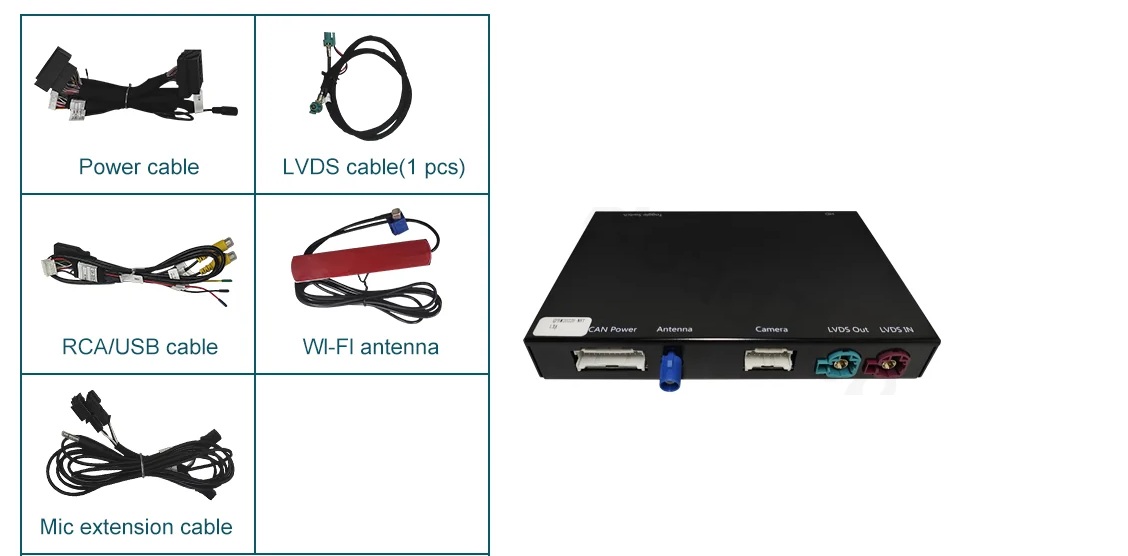
Das mitgelieferte Mikrofon-Verlängerungskabel wird bei Fahrzeugen mit einem kompatiblen originalen BMW-Mikrofon normalerweise nicht benötigt, da unser CarPlay-Modul das vorhandene Mikrofon weiterhin nutzen kann.
Schritt 1: Lüftungsdüsen ausbauen
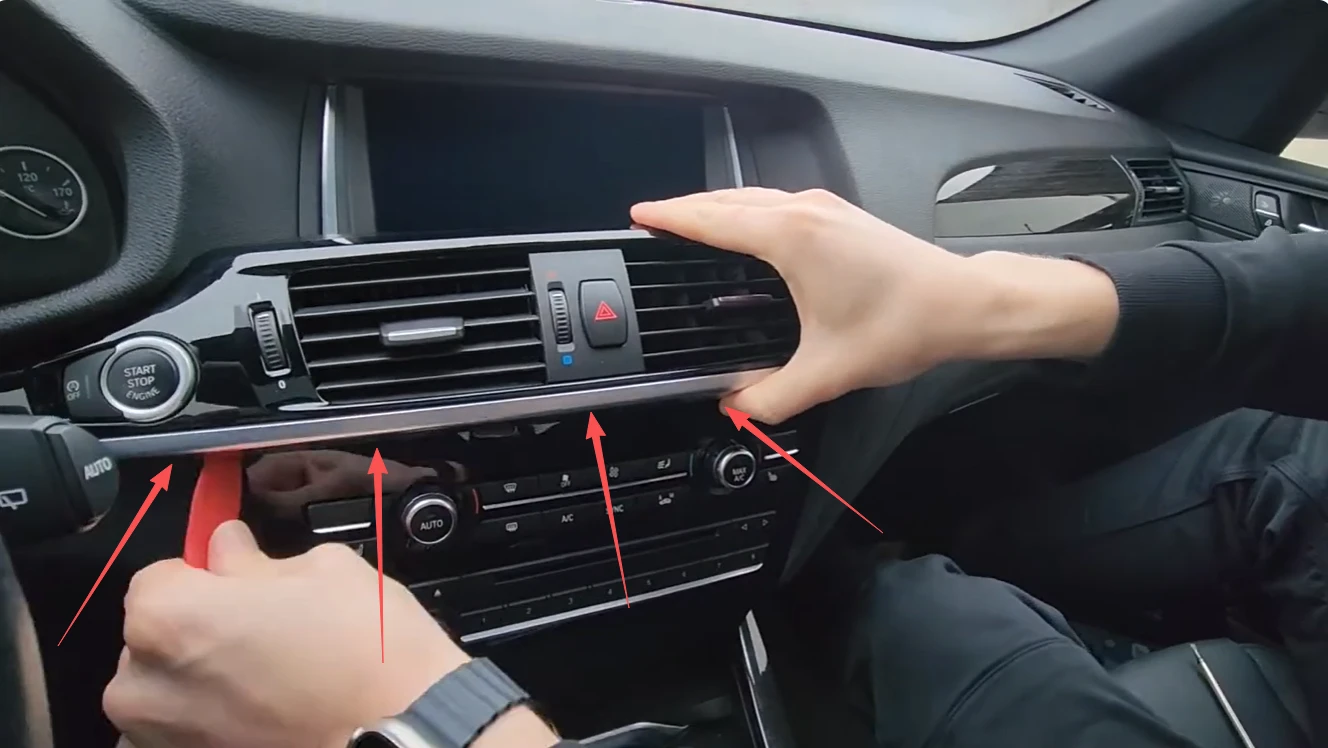
Im ersten Schritt werden die mittleren Lüftungsdüsen oberhalb des Klimabedienteils ausgebaut. Dadurch erhalten Sie Zugang zu den dahinterliegenden Befestigungen und schaffen die notwendige Voraussetzung für die Demontage der weiteren Komponenten.
1. Lüftungsdüsen vorsichtig lösen
Setzen Sie einen Kunststoff-Montagehebel vorsichtig an der unteren Kante der mittleren Lüftungsdüseneinheit an.
Hebeln Sie die Einheit behutsam nach vorne, um die Kunststoff-Halteclips zu lösen. Arbeiten Sie sich dabei schrittweise entlang der unteren Kante vor, bis sich die Lüftungsdüseneinheit aus dem Armaturenbrett herausziehen lässt.
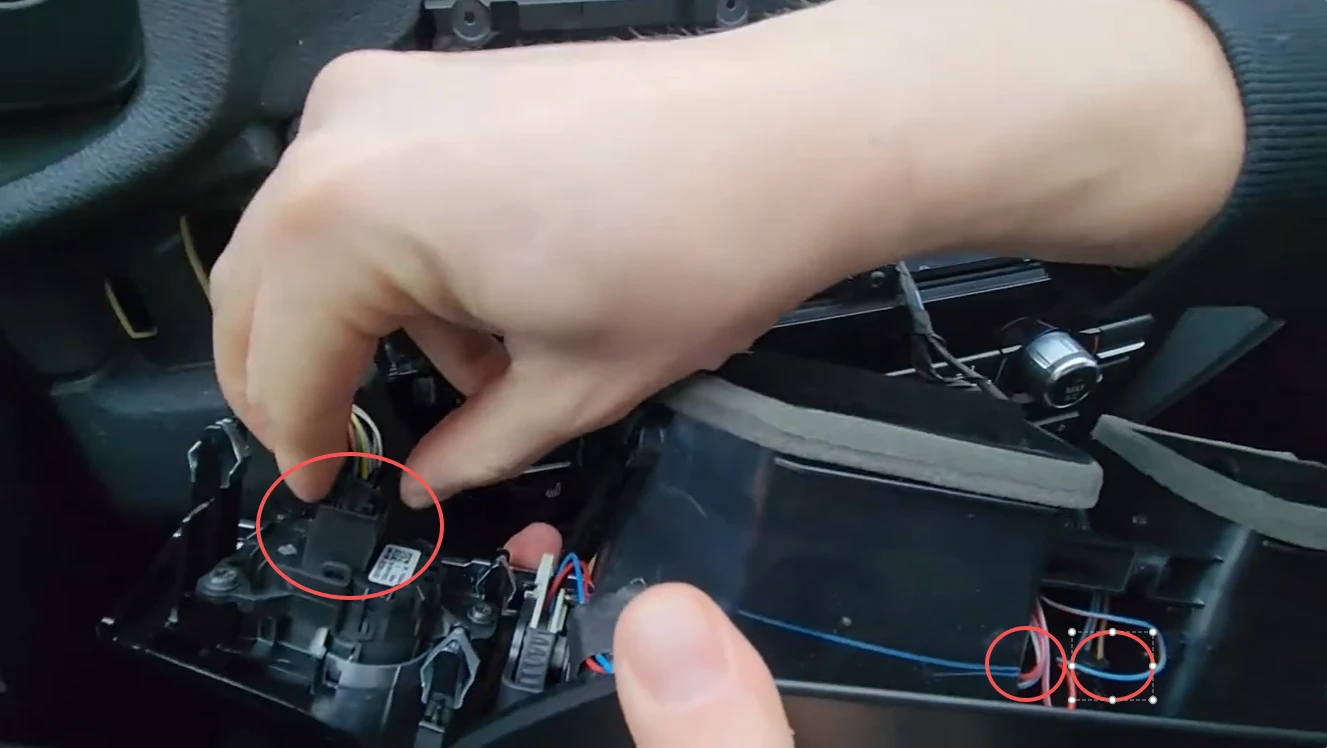
2. Drei Steckverbindungen auf der Rückseite trennen
Ziehen Sie die gelöste Lüftungsdüseneinheit vorsichtig ein Stück nach vorne. Auf der Rückseite befinden sich drei elektrische Steckverbindungen.
Entriegeln Sie die jeweiligen Steckersicherungen und ziehen Sie anschließend alle drei Stecker vorsichtig ab.
Nachdem alle drei Steckverbindungen getrennt wurden, können Sie die komplette Lüftungsdüseneinheit abnehmen und an einem sicheren Ort ablegen.
Schritt 2: Untere Abdeckung des Klimabedienteils entfernen
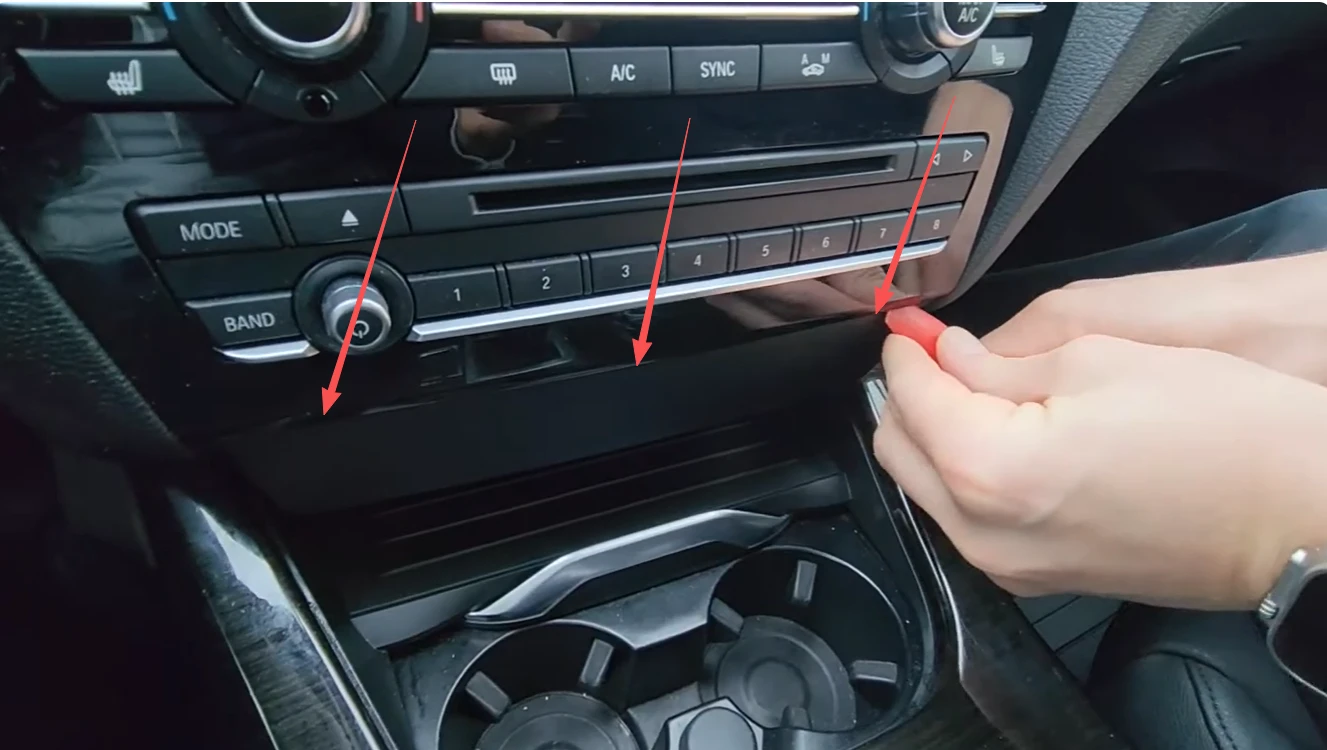
Nachdem die mittleren Lüftungsdüsen ausgebaut wurden, entfernen Sie im nächsten Schritt die untere Abdeckung des Klimabedienteils. Dadurch werden die darunterliegenden Befestigungsschrauben zugänglich, die für den weiteren Ausbau gelöst werden müssen.
Untere Abdeckung vorsichtig lösen
Setzen Sie einen Kunststoff-Montagehebel vorsichtig an der Kante der unteren Abdeckung des Klimabedienteils an.
Hebeln Sie die Abdeckung behutsam nach vorne, um die Kunststoff-Halteclips zu lösen. Arbeiten Sie sich dabei Stück für Stück entlang der Abdeckung vor, bis sich diese vollständig aus ihrer Halterung lösen lässt.
Schritt 3: Klimabedienteil ausbauen
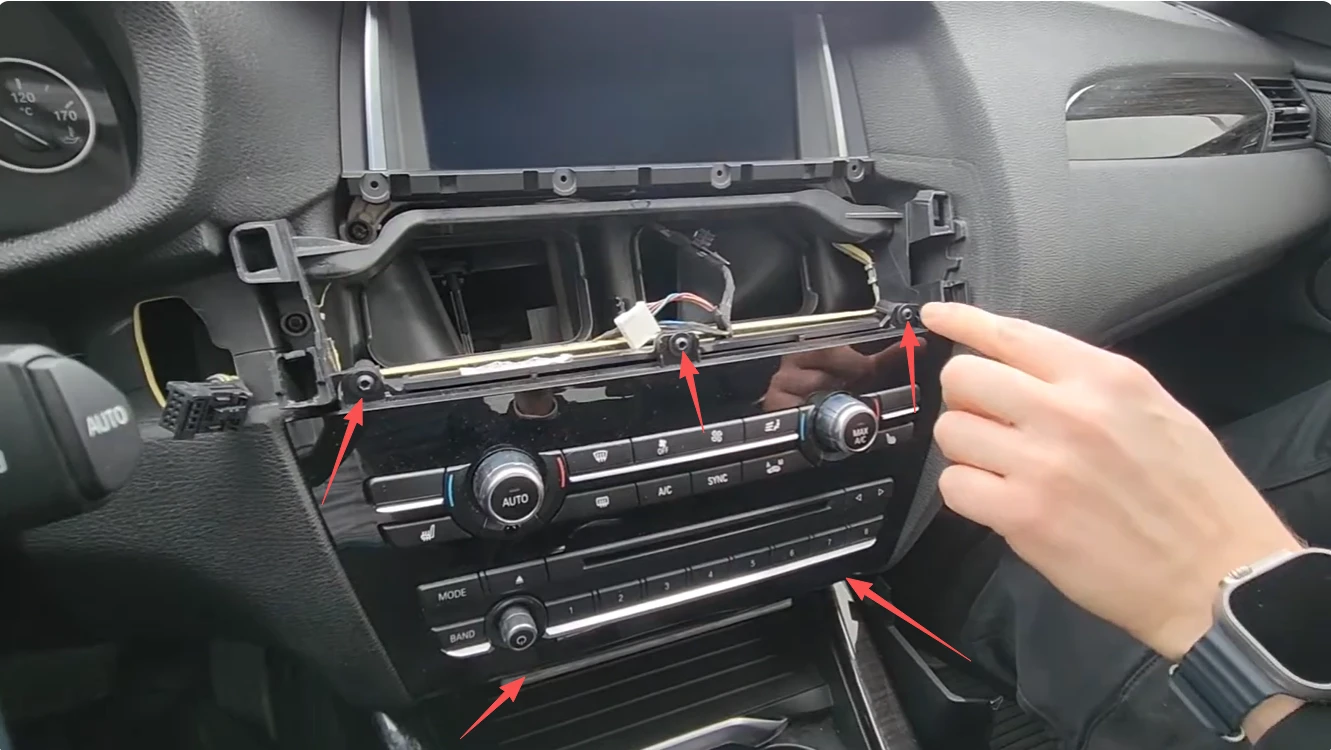
Nachdem Sie die mittleren Lüftungsdüsen und die untere Abdeckung entfernt haben, können Sie nun das Klimabedienteil ausbauen. Dieses ist mit insgesamt fünf Torx-T20-Schrauben befestigt, die zunächst gelöst werden müssen.
1. Fünf Befestigungsschrauben entfernen
Verwenden Sie einen Torx-T20-Schraubendreher, um die fünf Befestigungsschrauben des Klimabedienteils zu entfernen.
Die Schrauben befinden sich an folgenden Positionen:
-
Drei Schrauben an der Oberseite des Klimabedienteils.
-
Zwei Schrauben an der Unterseite des Klimabedienteils.
Lösen Sie zunächst die drei oberen und anschließend die beiden unteren Schrauben. Bewahren Sie alle Schrauben an einem sicheren Ort auf, damit sie beim späteren Zusammenbau wiederverwendet werden können.
2. Klimabedienteil vorsichtig herausziehen
Nachdem alle fünf Befestigungsschrauben entfernt wurden, können Sie das Klimabedienteil vorsichtig nach vorne aus dem Armaturenbrett ziehen.
Ziehen Sie es zunächst nur so weit heraus, dass Sie die elektrischen Steckverbindungen auf der Rückseite erreichen können.
3. Zwei Steckverbindungen auf der Rückseite trennen
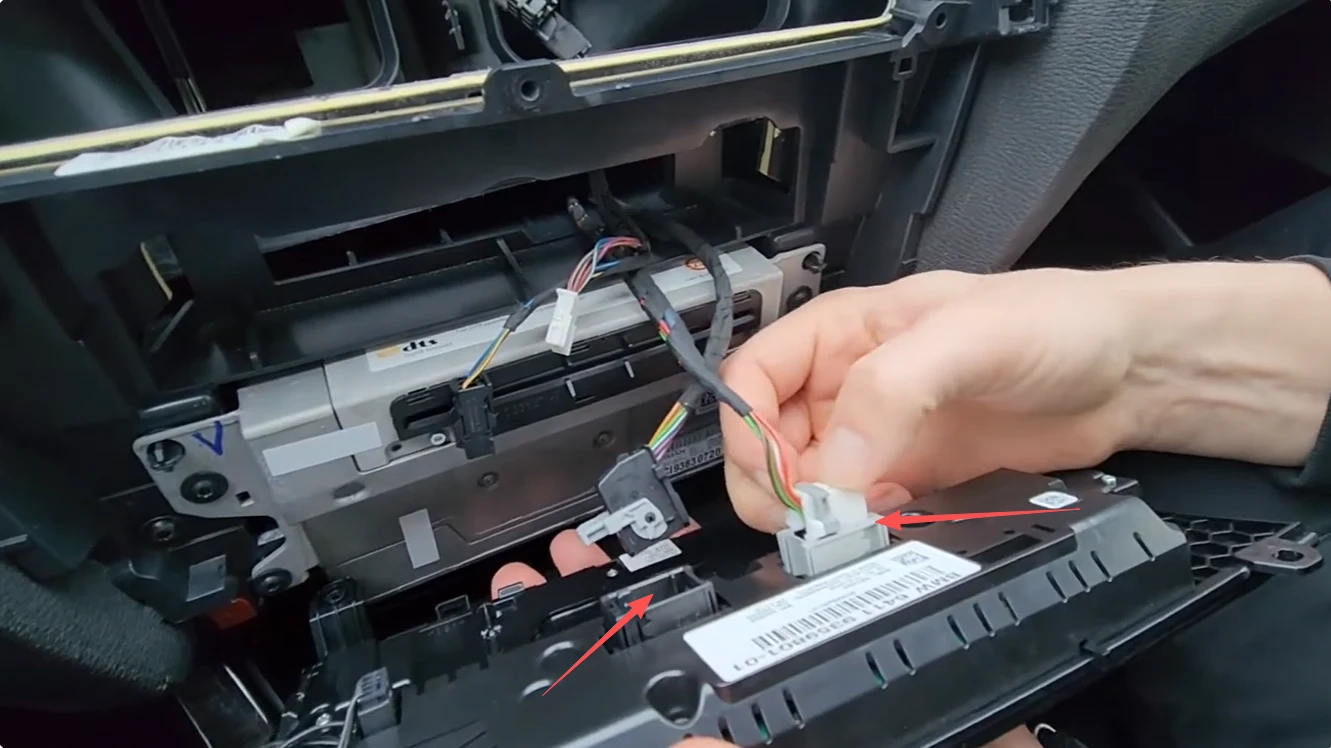
Auf der Rückseite des Klimabedienteils befinden sich zwei elektrische Steckverbindungen, die vor dem vollständigen Ausbau getrennt werden müssen.
Entriegeln Sie vorsichtig die jeweiligen Steckersicherungen und ziehen Sie anschließend beide Stecker aus ihren Anschlüssen.
Greifen Sie dabei stets am Steckergehäuse und vermeiden Sie es, direkt an den Kabeln zu ziehen.
Nachdem beide Steckverbindungen getrennt wurden, können Sie das Klimabedienteil vollständig herausnehmen und an einem sicheren Ort ablegen.
Nach dem Ausbau des Klimabedienteils sind die vier Befestigungsschrauben der originalen BMW-NBT-Headunit zugänglich.
Schritt 4: Originale BMW-NBT-Headunit ausbauen
Nachdem das Klimabedienteil entfernt wurde, haben Sie freien Zugang zur originalen BMW-NBT-Headunit (Radio- und Navigationseinheit). Diese muss ausgebaut werden, damit der Stromkabelbaum unseres CarPlay-Moduls später zwischen den originalen Fahrzeugkabelbaum und die NBT-Headunit angeschlossen werden kann.
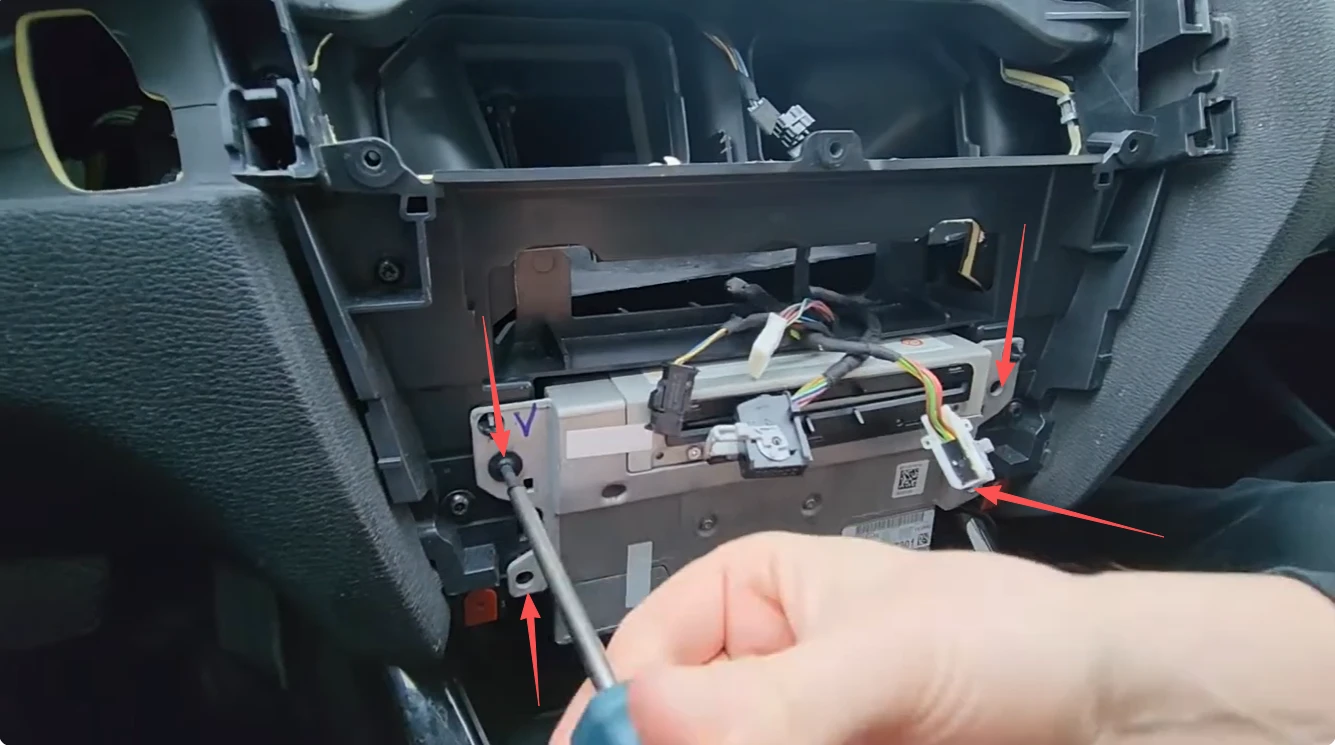
1. Vier Befestigungsschrauben der NBT-Headunit entfernen
Die originale BMW-NBT-Headunit ist mit insgesamt vier Torx-T20-Schrauben befestigt.
Verwenden Sie einen Torx-T20-Schraubendreher und lösen Sie nacheinander alle vier Befestigungsschrauben.
Ziehen Sie anschließend die NBT-Headunit vorsichtig nach vorne aus dem Einbauschacht, bis die Steckverbindungen auf der Rückseite zugänglich sind.
2. Originalen Quadlock-Stecker abziehen
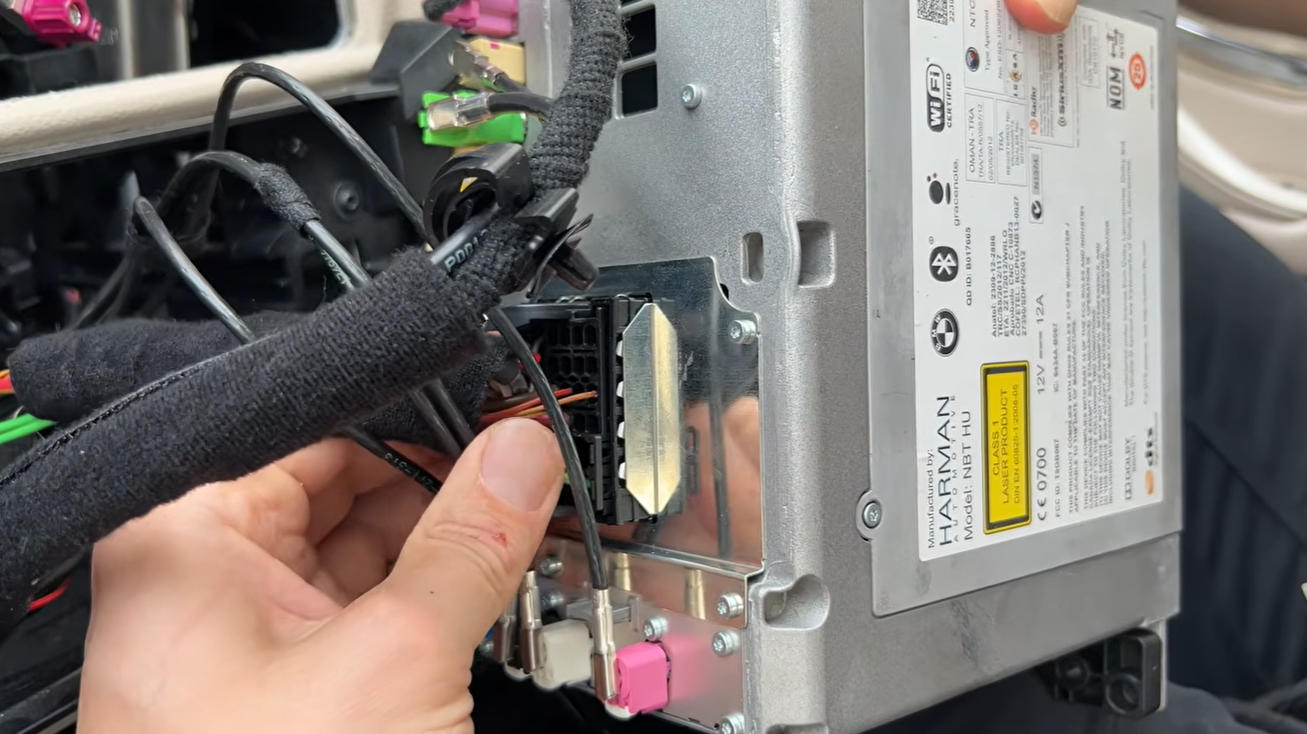
Auf der Rückseite der NBT-Headunit befindet sich der große originale Quadlock-Stecker, über den unter anderem die Stromversorgung und verschiedene Fahrzeugsignale übertragen werden.
Entriegeln Sie den Verriegelungsbügel des Quadlock-Steckers und ziehen Sie den Stecker anschließend vorsichtig aus dem Anschluss der Headunit.
3. MOST-Lichtwellenleiter im Quadlock-Stecker überprüfen
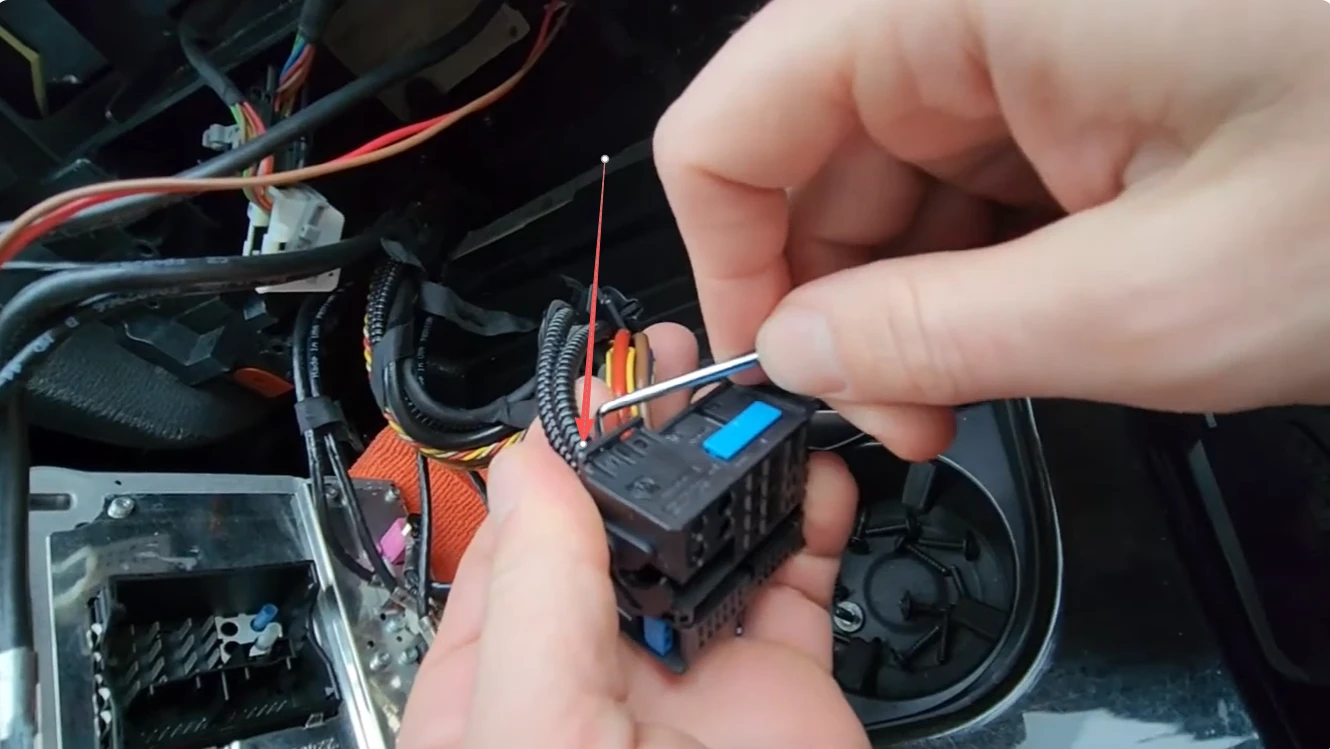
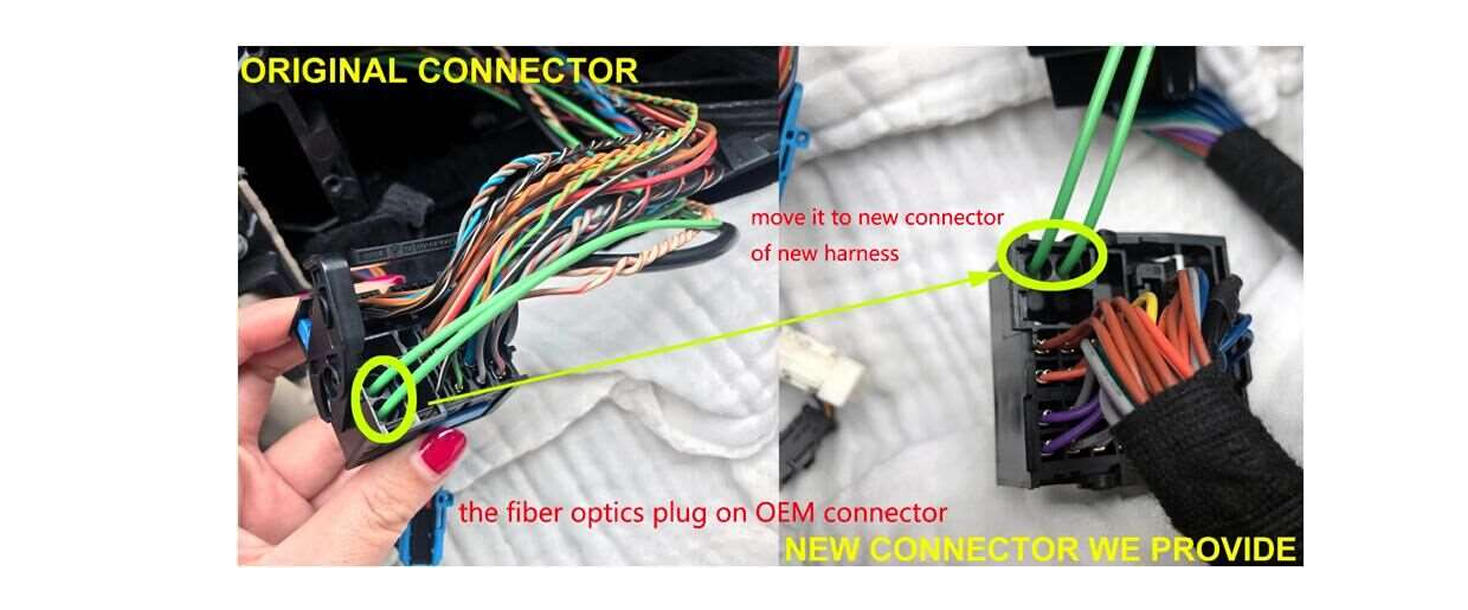
Falls sich ein MOST-Lichtwellenleiter im originalen Quadlock-Stecker befindet, muss dessen Steckereinsatz beim späteren Anschluss des CarPlay-Stromkabelbaums in die dafür vorgesehene Position des neuen Quadlock-Steckers übernommen werden.
Entriegeln Sie dazu bei Bedarf vorsichtig den entsprechenden Lichtwellenleiter-Einsatz und lösen Sie ihn aus dem originalen Steckergehäuse.
Falls Ihr Fahrzeug keinen MOST-Lichtwellenleiter im Quadlock-Stecker besitzt, ist dieser Arbeitsschritt nicht erforderlich.
Nachdem der Quadlock-Stecker getrennt wurde und alle für den Ausbau erforderlichen Verbindungen gelöst sind, legen Sie die NBT-Headunit vorsichtig an einem geschützten Ort ab.
Schritt 5: Originales BMW-Display ausbauen
Nachdem Sie die originale NBT-Headunit ausgebaut haben, können Sie nun das BMW-Display demontieren. Dieser Schritt ist notwendig, um das mitgelieferte LVDS-Kabel des CarPlay-Moduls mit dem originalen Bildschirm zu verbinden.
1. Zwei Befestigungsschrauben des Displays entfernen
Unterhalb des originalen BMW-Displays befinden sich zwei Torx-T20-Schrauben, mit denen der Bildschirm am Armaturenbrett befestigt ist.
Lösen Sie beide Schrauben mit einem Torx-T20-Schraubendreher und bewahren Sie diese für den späteren Zusammenbau auf.
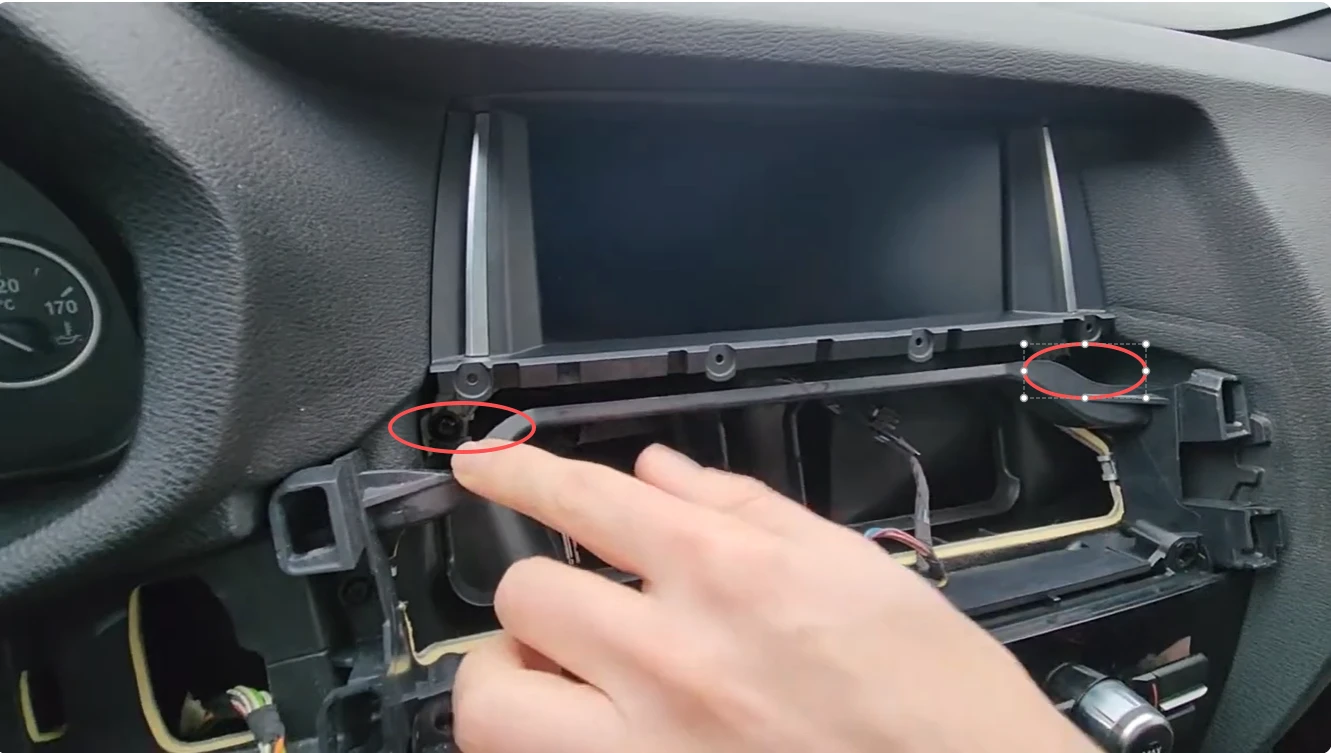
2. Originales BMW-Display vorsichtig herausnehmen
Nachdem beide Befestigungsschrauben entfernt wurden, können Sie das Display vorsichtig nach vorne neigen und anschließend aus seiner Halterung herausnehmen.
Bewegen Sie den Bildschirm langsam und kontrolliert, bis Sie die Anschlüsse auf der Rückseite erreichen können.
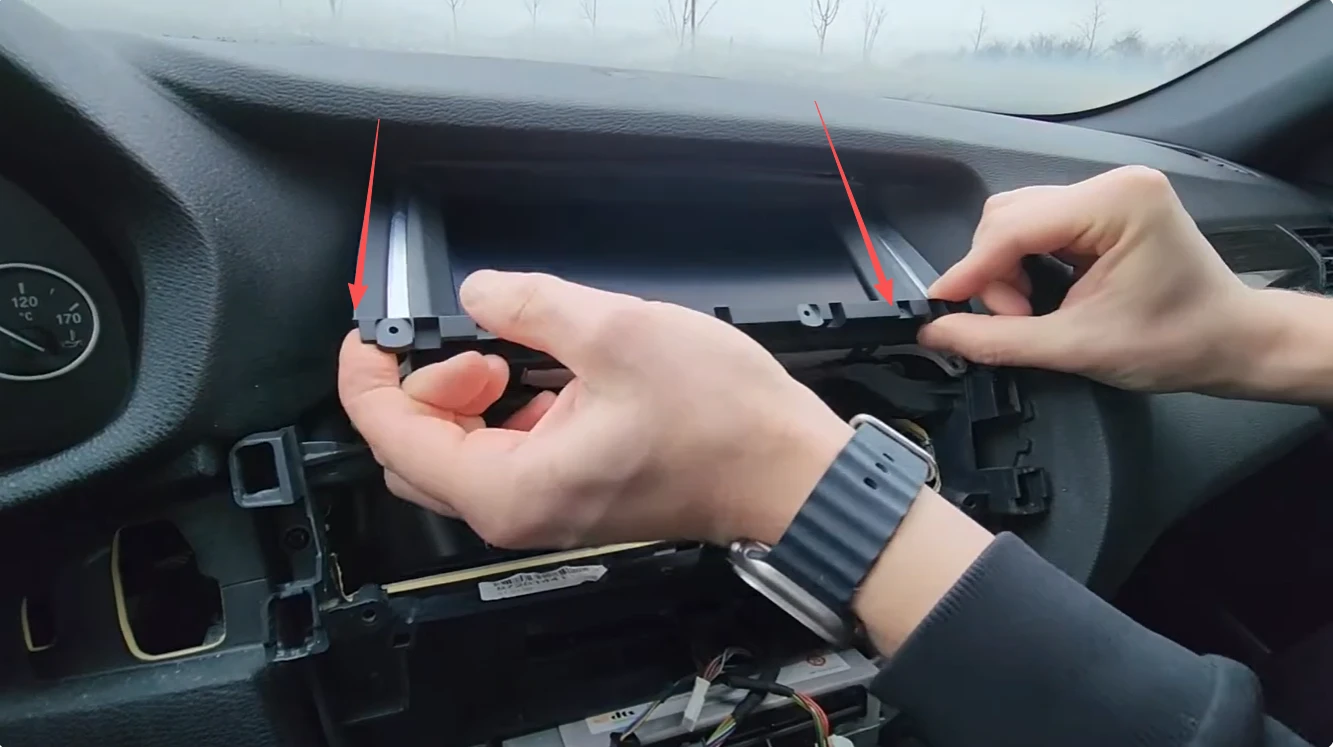
3. Originales LVDS-Kabel vom Display trennen
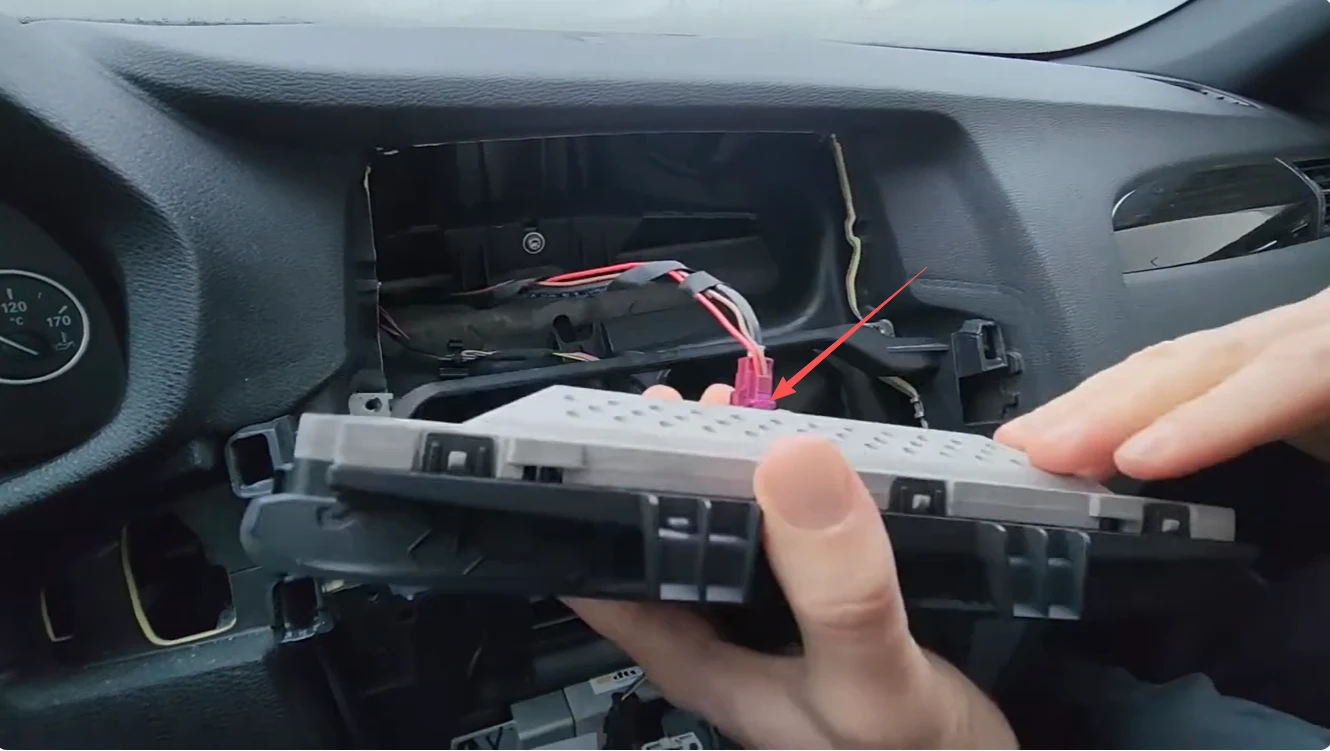
Auf der Rückseite des BMW-Displays befindet sich der pinkfarbene LVDS-Stecker, über den die Bildsignale vom originalen NBT-System zum Bildschirm übertragen werden.
Entriegeln Sie vorsichtig die Steckersicherung und ziehen Sie den LVDS-Stecker gerade aus dem Anschluss des Displays heraus.
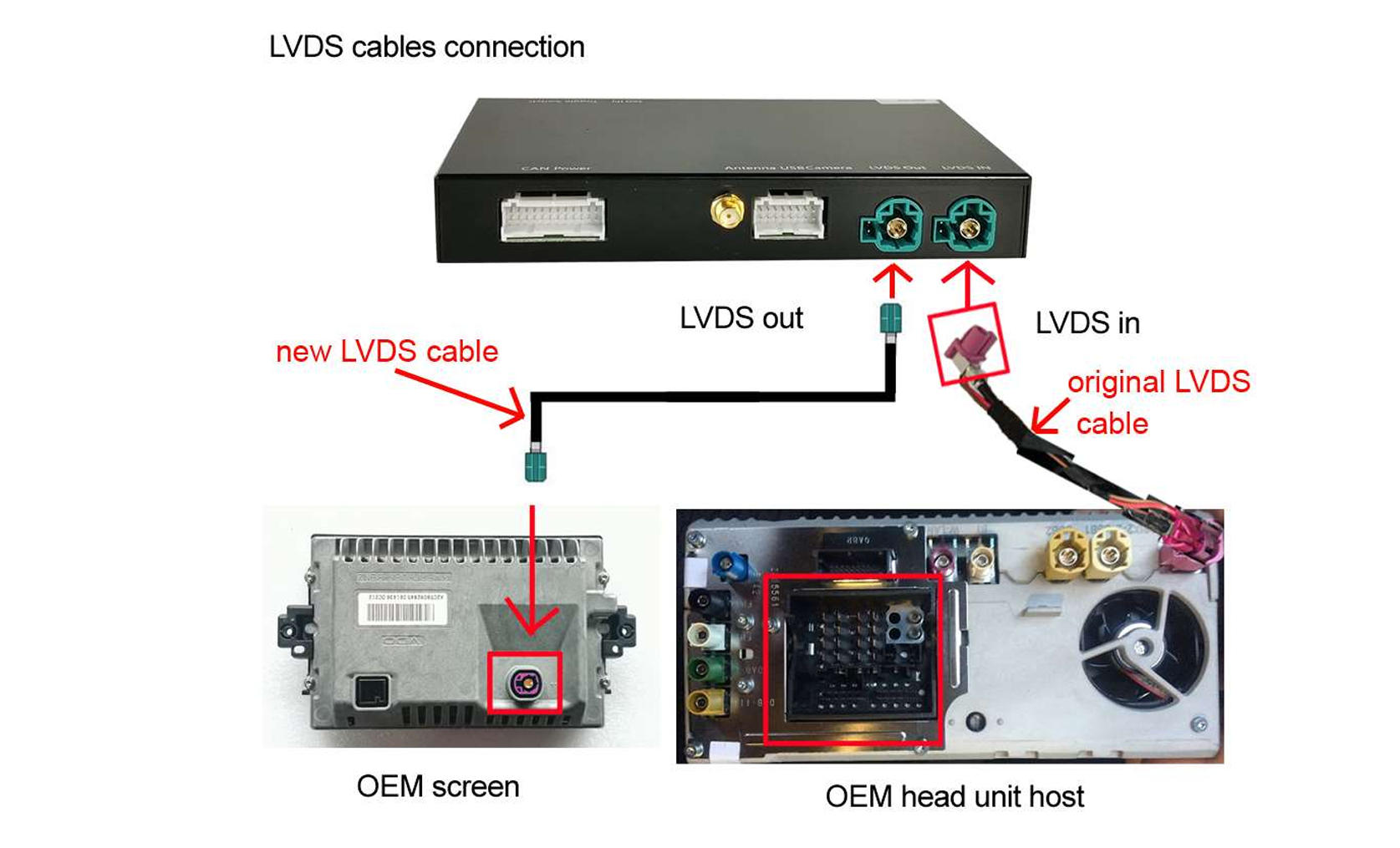
Das abgezogene originale LVDS-Kabel wird später mit dem Anschluss „LVDS IN“ des CarPlay-Moduls verbunden. Der Bildschirm selbst wird anschließend über das mitgelieferte neue LVDS-Kabel mit dem Anschluss „LVDS OUT“ des CarPlay-Moduls verbunden.
Damit ist die Demontage der für den CarPlay-Einbau erforderlichen Fahrzeugkomponenten abgeschlossen.
Schritt 6: DIP-Schalter am CarPlay-Modul einstellen
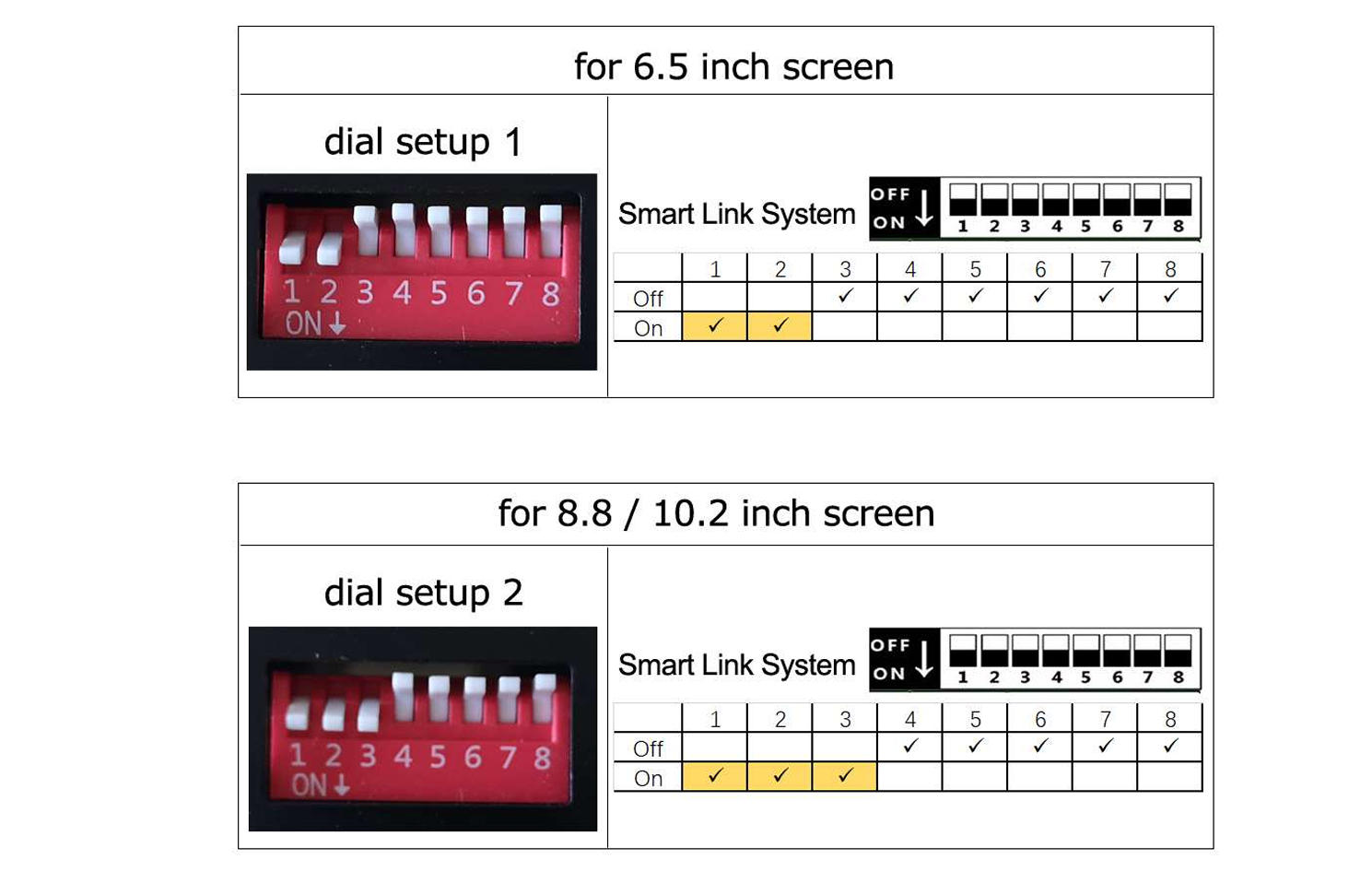
Bevor Sie das CarPlay-Modul mit der BMW-NBT-Headunit und dem originalen Display verbinden, müssen Sie die DIP-Schalter am CarPlay-Modul korrekt einstellen.
Die DIP-Schalter dienen dazu, das Modul an die jeweilige Displaykonfiguration Ihres BMW X3 F25 oder X4 F26 anzupassen. Eine falsche Einstellung kann dazu führen, dass der Bildschirm beim Wechsel zu Apple CarPlay oder Android Auto schwarz bleibt oder das Bild nicht korrekt dargestellt wird.
1. DIP-Schalter am CarPlay-Modul finden
Auf dem Gehäuse des CarPlay-Moduls befindet sich eine kleine Reihe nummerierter DIP-Schalter.
Jeder Schalter lässt sich zwischen zwei Positionen umstellen: ON (ein) und OFF (aus).
Achten Sie auf die aufgedruckte ON-Markierung am Schaltergehäuse. Diese zeigt an, in welche Richtung ein Schalter für die Position ON bewegt werden muss.
Wichtig: Stellen Sie die DIP-Schalter ausschließlich bei vollständig unterbrochener Stromversorgung ein. Das CarPlay-Modul darf während der Einstellung nicht eingeschaltet sein.
DIP-Schalter-Einstellungen für BMW X3 F25 / X4 F26 mit NBT-System:
Schritt 7: CarPlay-Modul und Kabel anschließen
In diesem Schritt schließen Sie den mitgelieferten Stromkabelbaum, die LVDS-Kabel, die WLAN-Antenne und das USB-Kabel an. Außerdem erklären wir Ihnen, was beim Anschluss des originalen MOST-Lichtwellenleiters sowie bei der Verwendung des AUX-Kabels und des Mikrofons zu beachten ist.
1. CarPlay-Stromkabelbaum und MOST-Lichtwellenleiter anschließen
Verbinden Sie zunächst den originalen Quadlock-Stecker des BMW-Fahrzeugkabelbaums mit der passenden Buchse des mitgelieferten CarPlay-Stromkabelbaums.
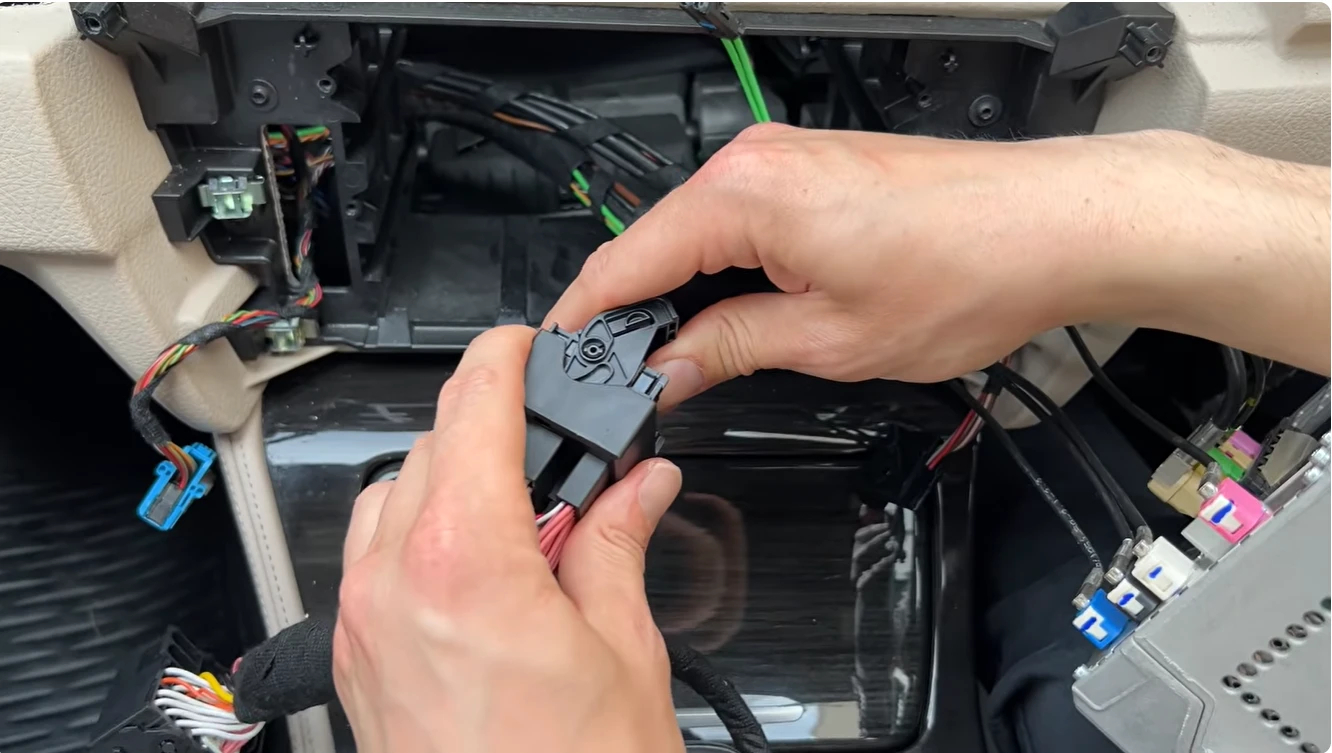
Überprüfen Sie anschließend, ob sich im originalen Quadlock-Stecker ein MOST-Lichtwellenleiter befindet.
Falls vorhanden, übernehmen Sie den Lichtwellenleiter-Einsatz aus dem originalen Quadlock-Stecker in die dafür vorgesehene Position des neuen CarPlay-Quadlock-Steckers. Achten Sie dabei auf die korrekte Ausrichtung und darauf, dass der Einsatz vollständig einrastet.
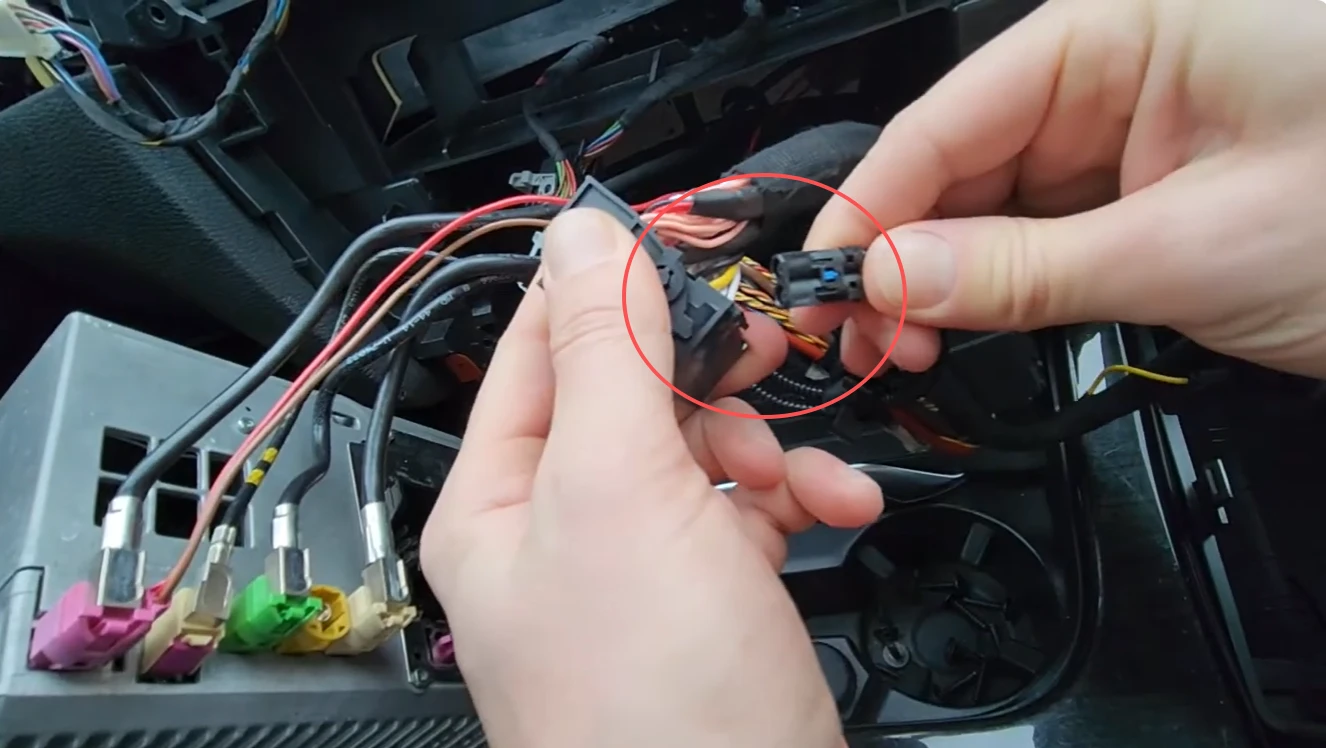
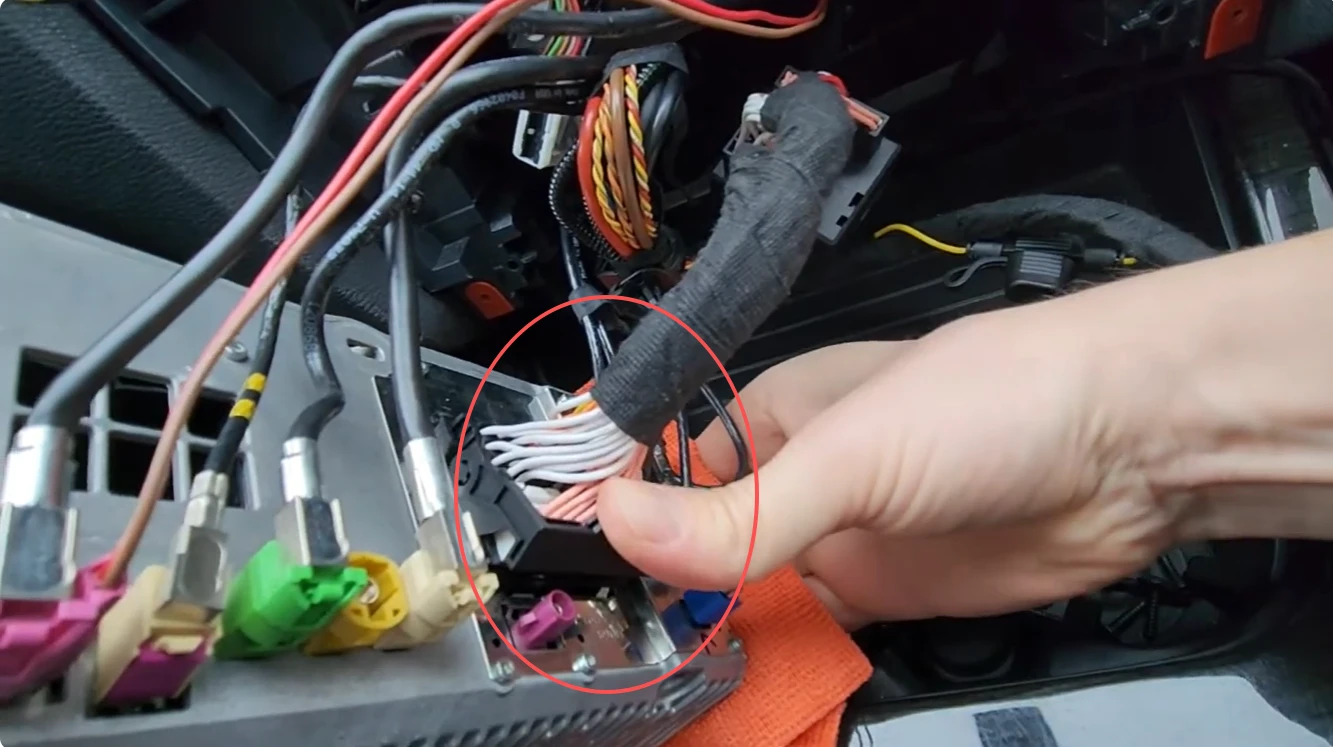
Stecken Sie anschließend den neuen Quadlock-Stecker des CarPlay-Stromkabelbaums in den Stromanschluss auf der Rückseite der originalen BMW-NBT-Headunit und verriegeln Sie ihn ordnungsgemäß.
Verbinden Sie außerdem den entsprechenden Stromanschluss des Kabelbaums mit dem CarPlay-Modul.
2. Originales LVDS-Kabel mit dem CarPlay-Modul verbinden
Nehmen Sie das originale pinkfarbene LVDS-Kabel, das Sie zuvor in Schritt 5 von der Rückseite des BMW-Displays abgezogen haben.
Stecken Sie dieses Kabel in den Anschluss „LVDS IN“ des CarPlay-Moduls.
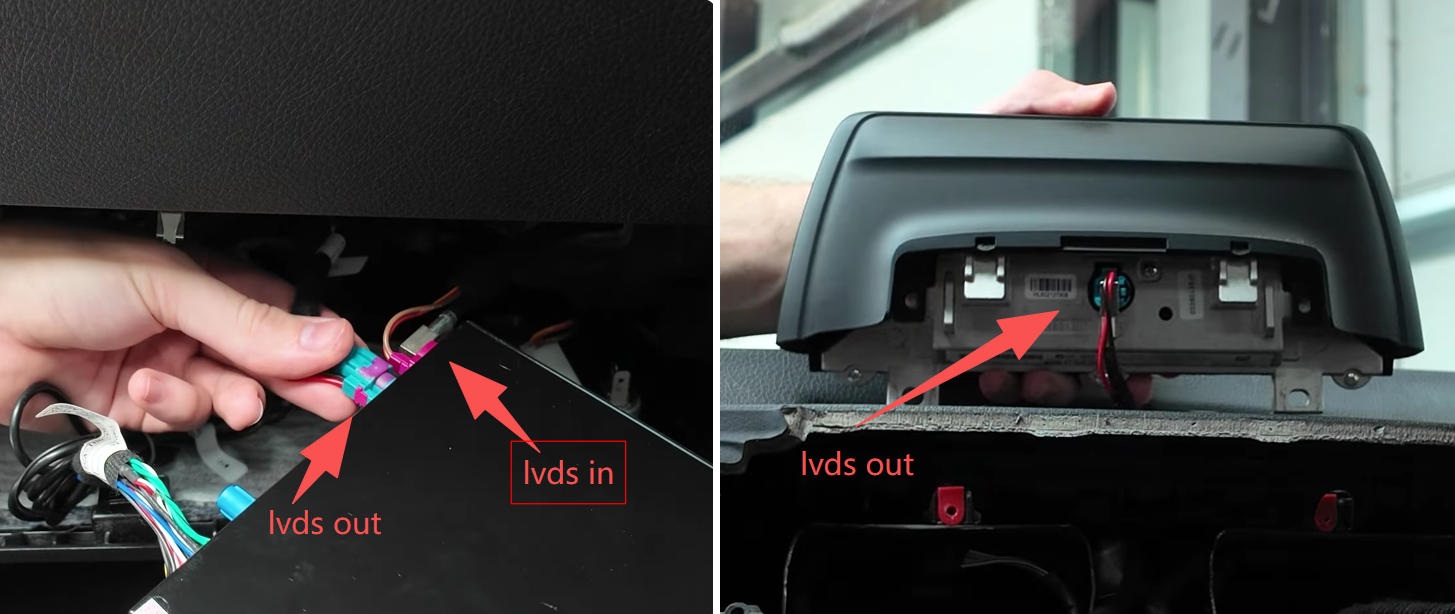
3. Neues LVDS-Kabel mit dem BMW-Display verbinden
Nehmen Sie nun das mitgelieferte LVDS-Kabel aus dem Nachrüstset.
Verbinden Sie ein Ende des Kabels mit dem Anschluss „LVDS OUT“ des CarPlay-Moduls.
Das andere Ende stecken Sie in den originalen LVDS-Anschluss auf der Rückseite des BMW-Displays.
Damit ist die Bildsignalverbindung zwischen dem originalen BMW-NBT-System, dem CarPlay-Modul und dem Fahrzeugdisplay hergestellt.
Wichtig: Achten Sie darauf, die Anschlüsse „LVDS IN“ und „LVDS OUT“ nicht zu vertauschen.
4. USB-Kabel und WLAN-Antenne anschließen
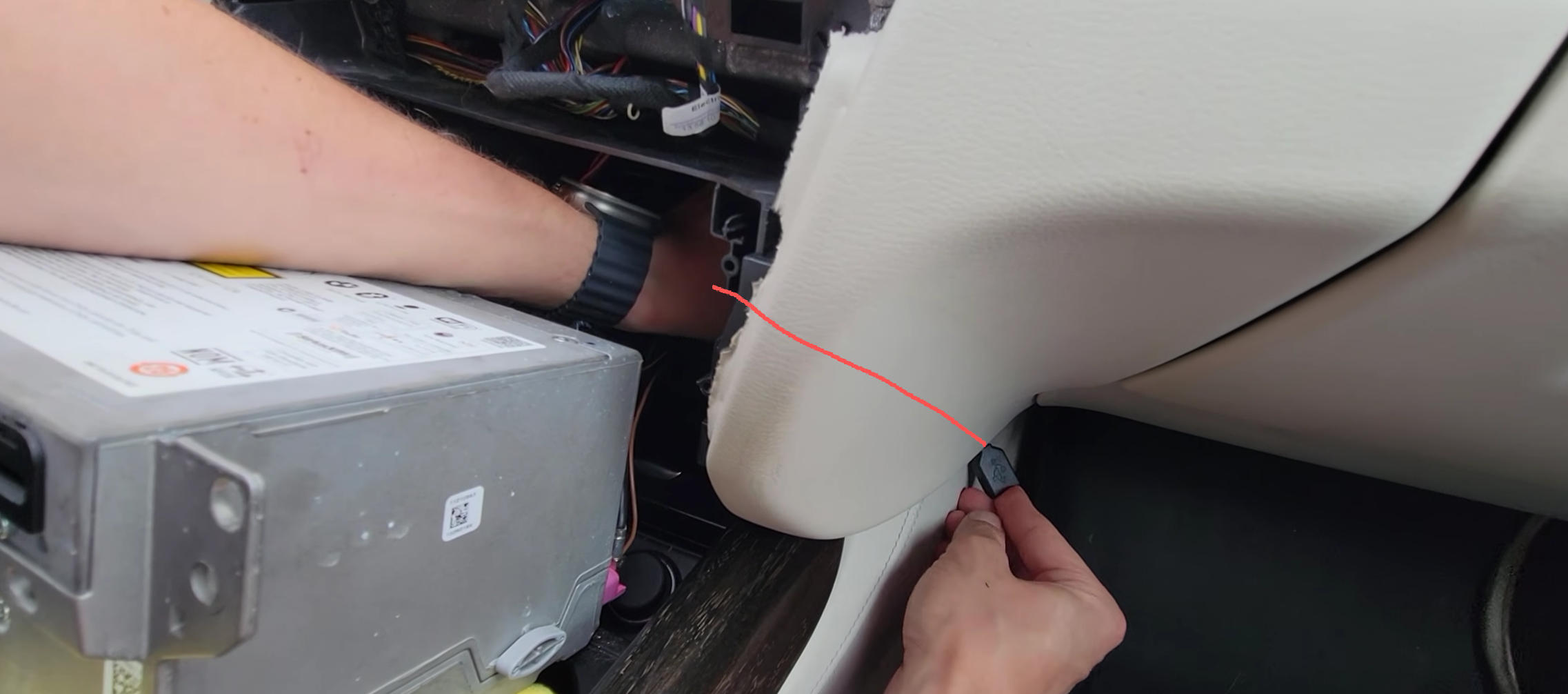
Verbinden Sie das mitgelieferte USB-Kabel und die WLAN-Antenne mit den entsprechend gekennzeichneten Anschlüssen des CarPlay-Moduls.

Die WLAN-Antenne wird für die drahtlose Verbindung zwischen Ihrem Smartphone und dem CarPlay-Modul benötigt.
Platzieren Sie die Antenne möglichst so, dass sie nicht unmittelbar von Metallteilen abgeschirmt wird.
Das USB-Kabel dient zur kabelgebundenen Nutzung von Apple CarPlay beziehungsweise Android Auto und kann außerdem für Firmware-Updates verwendet werden.
Tipp: Verlegen Sie das USB-Kabel an eine leicht zugängliche, aber unauffällige Stelle im Fahrzeug. Beispielsweise können Sie es durch einen geeigneten vorhandenen Kabeldurchgang in Richtung Beifahrerseite führen.
So bleibt der USB-Anschluss bei Bedarf erreichbar, ohne dass sichtbare Kabel den Innenraum beeinträchtigen.
5. Hinweise zum AUX-Kabel
Am mitgelieferten CarPlay-Stromkabelbaum befindet sich außerdem ein AUX-Kabel.
Bei unserer hier beschriebenen CarPlay-Modulvariante für den BMW X3 F25 und X4 F26 mit NBT-System ist normalerweise kein zusätzlicher Anschluss dieses AUX-Kabels erforderlich.
6. Originales BMW-Mikrofon weiterverwenden
Im Lieferumfang befindet sich außerdem ein Mikrofon-Verlängerungskabel.
Wenn Ihr BMW X3 F25 oder X4 F26 bereits über ein originales, mit unserem CarPlay-Modul kompatibles Mikrofon verfügt, können Sie dieses weiterhin verwenden.
In diesem Fall ist kein zusätzlicher Anschluss des mitgelieferten Mikrofon-Verlängerungskabels erforderlich.
Das Mikrofon-Verlängerungskabel wird nur benötigt, wenn die Mikrofonkonfiguration Ihres Fahrzeugs beziehungsweise die verwendete Modulvariante einen zusätzlichen Anschluss erfordert.
7. Alle Kabelverbindungen überprüfen
Nachdem sämtliche Kabel angeschlossen wurden, sollten Sie alle Steckverbindungen noch einmal sorgfältig überprüfen.
Vollständiger Anschlussplan für BMW X3 F25 / X4 F26 mit NBT-System
Die folgende Anschlussübersicht zeigt, wie das CarPlay-Modul mit der originalen BMW-NBT-Headunit und dem Fahrzeugdisplay verbunden wird.
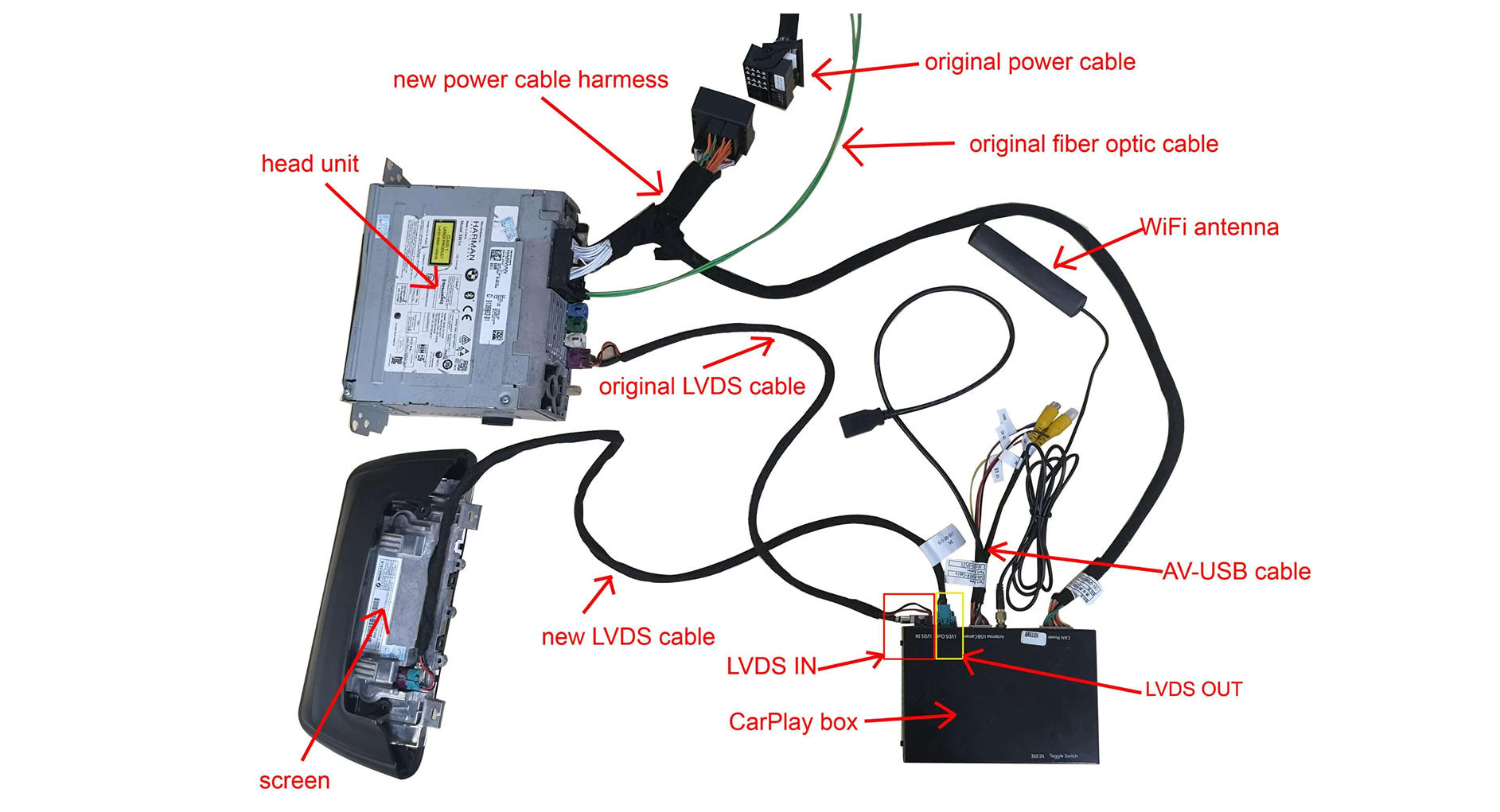
Vergleichen Sie die Verkabelung Ihres Fahrzeugs mit dem Anschlussplan und überprüfen Sie, ob alle Verbindungen übereinstimmen.
Schritt 8: CarPlay-Modul hinter dem BMW-Display platzieren
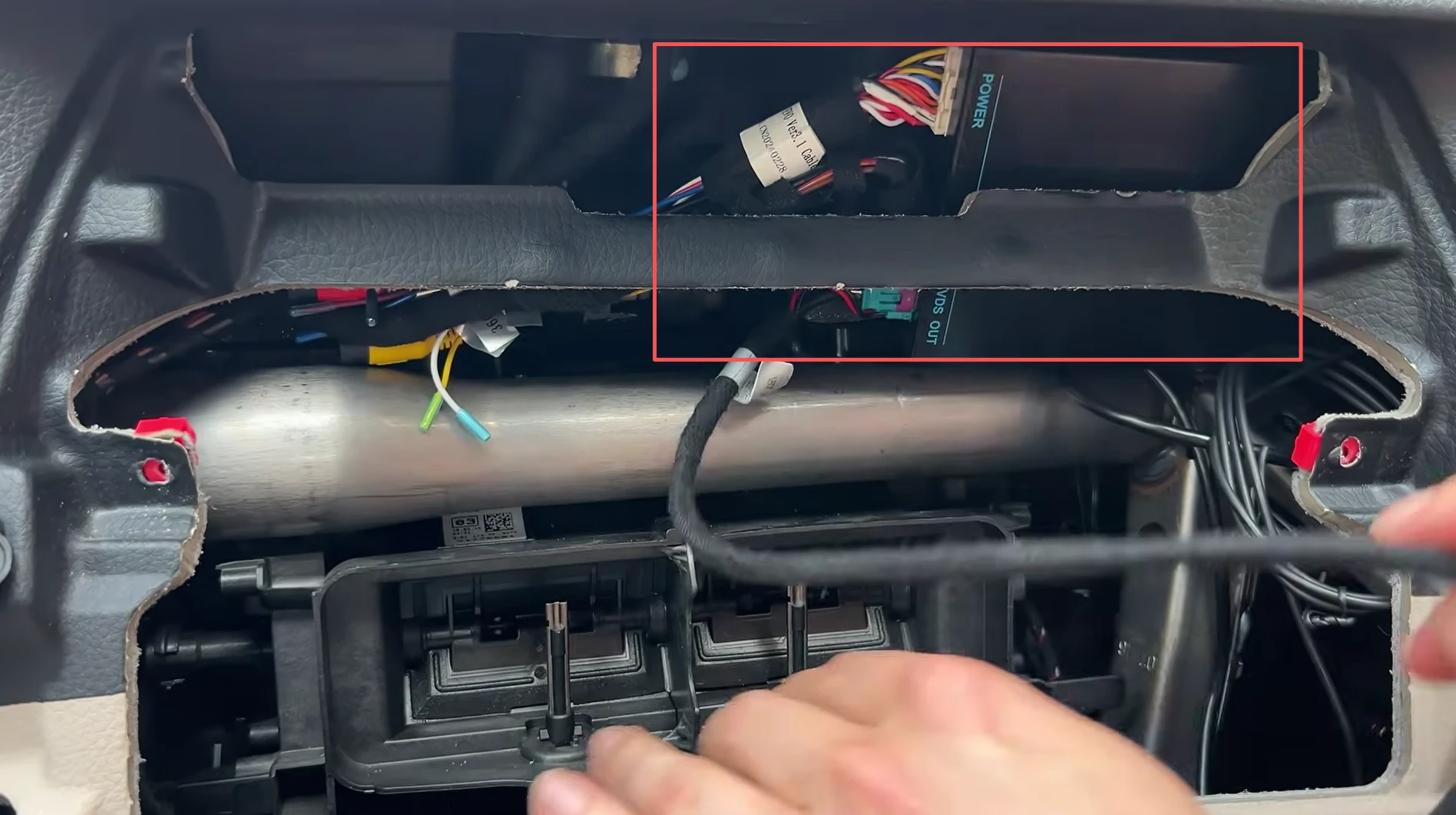
Nachdem alle Kabel angeschlossen wurden, können Sie das CarPlay-Modul an seiner vorgesehenen Position im Fahrzeug unterbringen.
Beim BMW X3 F25 und X4 F26 bietet der Bereich hinter dem originalen Display eine geeignete Einbaumöglichkeit, sofern ausreichend Platz für das Modul und die angeschlossenen Kabel vorhanden ist.
Damit das Modul später sicher sitzt und keine störenden Geräusche während der Fahrt entstehen, sollten Sie bei der Platzierung und Kabelverlegung einige Punkte beachten.
Schritt 9: Funktionstest durchführen und Fahrzeug wieder zusammenbauen
Nachdem Sie das CarPlay-Modul angeschlossen und hinter dem originalen BMW-Display positioniert haben, sollten Sie vor dem endgültigen Zusammenbau einen vollständigen Funktionstest durchführen.
So können Sie sicherstellen, dass Apple CarPlay, Android Auto und das originale BMW-NBT-System ordnungsgemäß funktionieren. Falls ein Problem auftritt, lassen sich die Kabelverbindungen und Einstellungen noch überprüfen, ohne die Verkleidungen erneut demontieren zu müssen.
1. Stromversorgung einschalten und BMW-System überprüfen
Falls Sie die Fahrzeugbatterie zuvor abgeklemmt haben, stellen Sie die Verbindung gemäß den Herstellervorgaben wieder her.
Schalten Sie anschließend die Zündung ein und warten Sie, bis das originale BMW-iDrive-System vollständig gestartet ist.
Überprüfen Sie, ob das BMW-Hauptmenü wie gewohnt auf dem Display angezeigt wird.
Wichtig: Sollte das originale BMW-Menü nicht korrekt erscheinen oder der Bildschirm schwarz bleiben, schalten Sie die Zündung wieder aus und überprüfen Sie nach vollständiger Unterbrechung der Stromversorgung die Quadlock- und LVDS-Verbindungen.
2. Zwischen BMW iDrive und CarPlay wechseln
Sobald das originale BMW-System ordnungsgemäß funktioniert, können Sie die CarPlay-Oberfläche aufrufen.
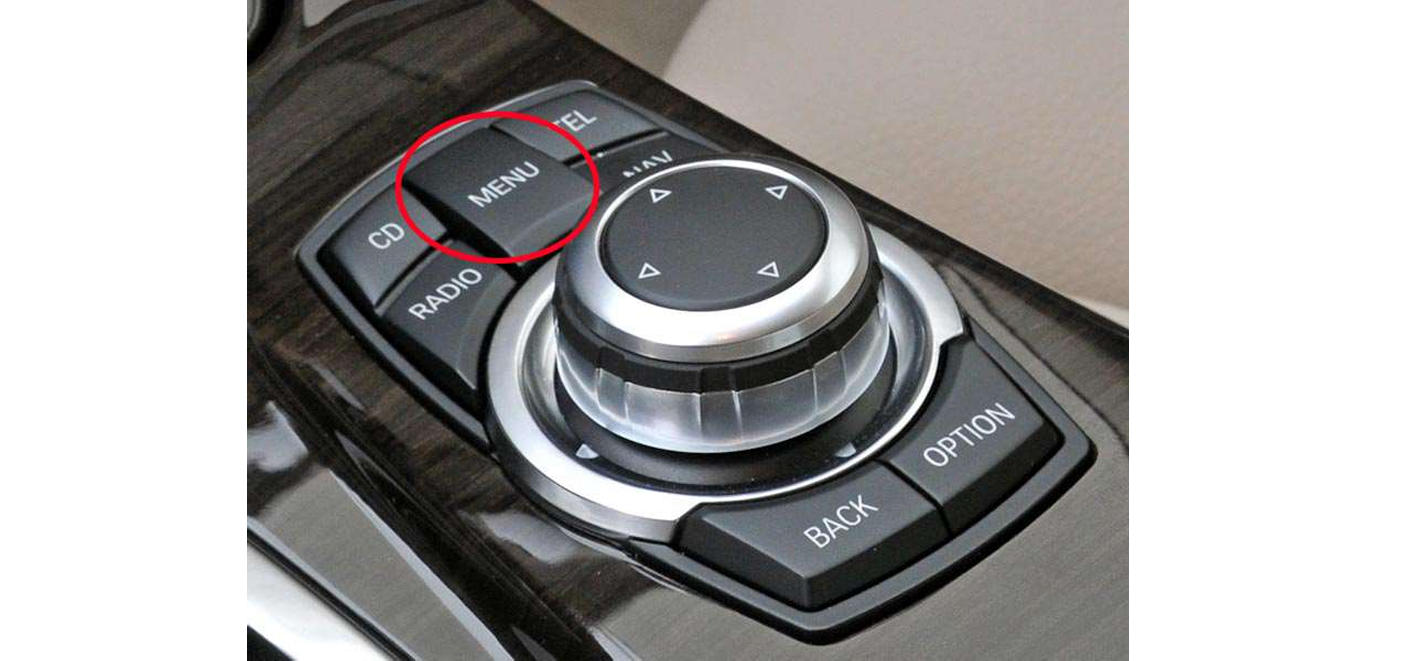
Halten Sie dazu die MENU-Taste am originalen iDrive-Controller etwa 3–5 Sekunden lang gedrückt.
Das Display sollte nun vom originalen BMW-iDrive-Menü zur Benutzeroberfläche des CarPlay-Moduls wechseln.
Um wieder zum originalen BMW-System zurückzukehren, halten Sie die MENU-Taste erneut etwa 3–5 Sekunden lang gedrückt.
Auf diese Weise können Sie jederzeit zwischen beiden Systemen wechseln, ohne das originale BMW-Display austauschen zu müssen.
Hinweis: Sollte die CarPlay-Oberfläche nicht erscheinen, überprüfen Sie zunächst die DIP-Schalter-Einstellungen sowie die LVDS-Kabelverbindungen.
3. Apple CarPlay oder Android Auto verbinden
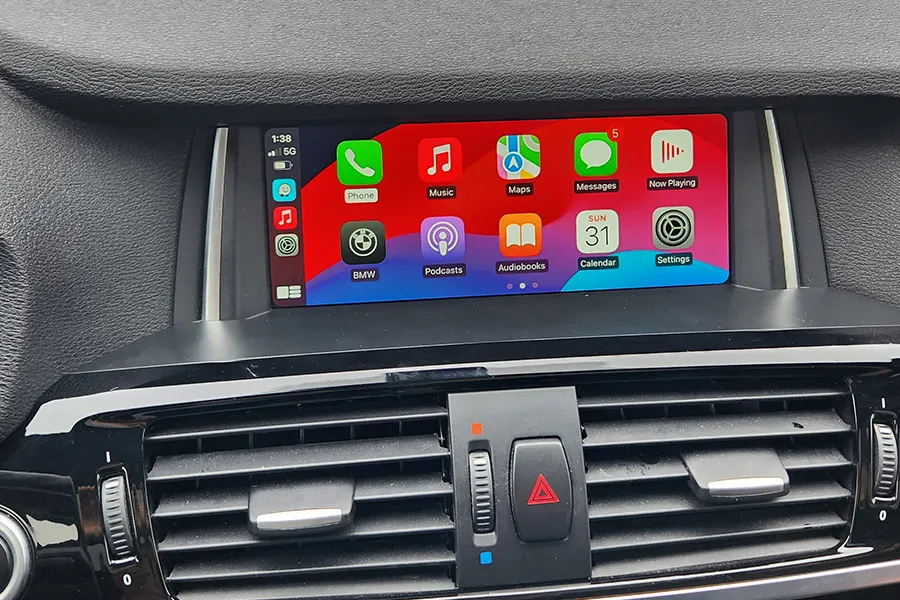
Nachdem die Oberfläche des CarPlay-Moduls angezeigt wird, können Sie Ihr Smartphone verbinden.
Apple CarPlay:
Aktivieren Sie Bluetooth und WLAN auf Ihrem iPhone. Öffnen Sie anschließend die Bluetooth-Einstellungen und wählen Sie das CarPlay-Modul anhand des angezeigten Gerätenamens aus.
Bestätigen Sie die Kopplungsanfragen auf dem iPhone und folgen Sie den Anweisungen auf dem Fahrzeugdisplay.
Nach erfolgreicher Verbindung sollte die Apple-CarPlay-Oberfläche auf dem originalen BMW-Bildschirm erscheinen.
Android Auto:
Aktivieren Sie Bluetooth und WLAN auf Ihrem Android-Smartphone und starten Sie die Verbindung über das entsprechende Menü des CarPlay-Moduls.
Wählen Sie das angezeigte Gerät aus und bestätigen Sie die erforderlichen Verbindungs- und Berechtigungsanfragen auf Ihrem Smartphone.
Nach erfolgreicher Kopplung wird Android Auto auf dem BMW-Display gestartet.
Tipp: Für eine stabile drahtlose Verbindung sollten Bluetooth und WLAN auf Ihrem Smartphone aktiviert bleiben. Die genaue Kopplungsreihenfolge kann je nach Smartphone und Firmwareversion des CarPlay-Moduls leicht variieren.
4. Audioausgabe und Fahrzeugfunktionen testen
Starten Sie eine Musik-App wie Spotify oder Apple Music und überprüfen Sie, ob der Ton über die Fahrzeuglautsprecher wiedergegeben wird.
Falls CarPlay oder Android Auto zwar angezeigt wird, jedoch kein Ton zu hören ist, überprüfen Sie die Audioausgabeeinstellungen des CarPlay-Moduls und die ausgewählte Audioquelle im BMW-iDrive-System.
Weitere Hinweise zur Fehlerbehebung finden Sie im anschließenden Abschnitt „Häufige Probleme und Lösungen“.
5. NBT-Headunit, Display und Verkleidungen wieder einbauen
Wenn alle Funktionen erfolgreich getestet wurden, schalten Sie die Zündung aus und unterbrechen Sie die Stromversorgung, bevor Sie mit dem endgültigen Zusammenbau beginnen.
Anschließend bauen Sie die zuvor entfernten Fahrzeugkomponenten in umgekehrter Reihenfolge wieder ein:
-
BMW-Display einsetzen: Setzen Sie das originale Display vorsichtig in seine Halterung ein und befestigen Sie es mit den beiden Torx-T20-Schrauben.
-
NBT-Headunit einsetzen: Schieben Sie die Headunit vorsichtig zurück in den Einbauschacht und befestigen Sie sie mit den vier Torx-T20-Schrauben. Achten Sie darauf, dass keine Kabel eingeklemmt werden.
-
Klimabedienteil montieren: Schließen Sie die beiden originalen Steckverbindungen wieder an, setzen Sie das Klimabedienteil ein und befestigen Sie es mit den fünf Torx-T20-Schrauben.
-
Untere Abdeckung befestigen: Bringen Sie die untere Abdeckung des Klimabedienteils wieder in ihre ursprüngliche Position und drücken Sie sie vorsichtig fest, bis die Halteclips einrasten.
-
Lüftungsdüsen einsetzen: Verbinden Sie die drei originalen Steckverbindungen auf der Rückseite der Lüftungsdüseneinheit. Setzen Sie die Einheit anschließend wieder in das Armaturenbrett ein und drücken Sie sie vorsichtig an, bis alle Halteclips eingerastet sind.
6. Abschließende Funktionsprüfung durchführen
Schalten Sie nach dem vollständigen Zusammenbau die Zündung erneut ein und überprüfen Sie kurz, ob das originale BMW-System und die CarPlay-Oberfläche weiterhin ordnungsgemäß funktionieren.
Wenn sämtliche Funktionen einwandfrei arbeiten, ist die Nachrüstung erfolgreich abgeschlossen.
Herzlichen Glückwunsch! Ihr BMW X3 F25 oder X4 F26 ist jetzt mit Apple CarPlay und Android Auto ausgestattet – ohne Austausch des originalen BMW-Displays.
Häufige Probleme und Lösungen – BMW X3 F25 / X4 F26 CarPlay
Auch bei sorgfältiger Installation kann es vorkommen, dass Apple CarPlay oder Android Auto zunächst nicht wie erwartet funktioniert. Häufig lassen sich solche Probleme jedoch durch die Überprüfung der Kabelverbindungen oder eine Anpassung der Einstellungen beheben.
Im Folgenden zeigen wir Ihnen, wie Sie die häufigsten Probleme mit unserem CarPlay-Nachrüstmodul für den BMW X3 F25 und X4 F26 mit NBT-System erkennen und beheben können.
1. Warum haben Apple CarPlay und Android Auto keinen Ton?
Wenn Apple CarPlay oder Android Auto auf dem BMW-Display korrekt angezeigt wird, Sie jedoch keinen Ton über die Fahrzeuglautsprecher hören, liegt dies häufig an der ausgewählten Audioquelle oder den Audioeinstellungen.
Unser CarPlay-Modul unterstützt je nach Fahrzeugkonfiguration die Audioausgabe über den originalen AUX-Eingang oder die Bluetooth-Audioverbindung des BMW-Systems.
Probieren Sie die folgenden Methoden aus.
Methode 1: Audioausgabe über den originalen AUX-Eingang
Wenn Ihr BMW über einen funktionsfähigen AUX-Eingang verfügt, können Sie diesen für die Audiowiedergabe verwenden.
Gehen Sie dazu wie folgt vor:
-
Wechseln Sie zunächst zum originalen BMW-iDrive-Menü.
-
Öffnen Sie den Menüpunkt „Multimedia“.
-
Navigieren Sie zu „Externe Geräte“ und wählen Sie „AUX“ als Audioquelle aus.
-
Lassen Sie die AUX-Quelle aktiviert.
-
Halten Sie anschließend die MENU-Taste am iDrive-Controller etwa 3–5 Sekunden lang gedrückt, um zur CarPlay-Oberfläche zu wechseln.
Starten Sie nun eine Musik-App wie Spotify oder Apple Music und überprüfen Sie, ob der Ton über die Fahrzeuglautsprecher wiedergegeben wird.
Methode 2: Audioausgabe über die originale BMW-Bluetooth-Verbindung
Alternativ können Sie bei kompatibler Fahrzeugausstattung die originale BMW-Bluetooth-Verbindung für die Audiowiedergabe verwenden.
Diese Methode ist besonders praktisch, wenn Sie keinen AUX-Eingang verwenden möchten.
Schritt 1 – Bluetooth-Audioausgabe am CarPlay-Modul aktivieren
Öffnen Sie das Hauptmenü des CarPlay-Moduls und wechseln Sie zu den Einstellungen.
Suchen Sie den Menüpunkt für den Audioausgabekanal und wählen Sie die Option:
„Use Car’s BT Channel“
Damit wird das Modul für die Verwendung des originalen BMW-Bluetooth-Audiokanals konfiguriert.
Schritt 2 – Smartphone mit dem originalen BMW-Bluetooth-System verbinden
Wechseln Sie zum originalen BMW-iDrive-Menü und öffnen Sie die Bluetooth-Einstellungen.
Koppeln Sie Ihr Smartphone mit dem originalen BMW-Bluetooth-System, sofern noch keine Verbindung besteht.
Achten Sie darauf, dass die Bluetooth-Audiowiedergabe für das verbundene Smartphone aktiviert ist.
Schritt 3 – Bluetooth-Audioquelle auswählen
Öffnen Sie im BMW-iDrive-System den Bereich für die Bluetooth-Audiowiedergabe und wählen Sie Ihr verbundenes Smartphone als Audioquelle aus.
Halten Sie anschließend die MENU-Taste etwa 3–5 Sekunden lang gedrückt, um zur CarPlay-Oberfläche zurückzukehren.
Starten Sie eine Musik-App und überprüfen Sie die Audiowiedergabe.
Wichtig: Die Bluetooth-Audioausgabe setzt voraus, dass Ihr Fahrzeug die entsprechende Bluetooth-Musikwiedergabe unterstützt und das CarPlay-Modul für diesen Audiomodus konfiguriert ist. Eine reine Bluetooth-Freisprecheinrichtung reicht dafür nicht immer aus.
2. Warum bleibt der BMW-Bildschirm schwarz?
Wenn nach dem Einbau ein schwarzer Bildschirm erscheint oder die Meldung „Kein Signal“ angezeigt wird, sollten Sie zunächst feststellen, ob das Problem das originale BMW-System oder ausschließlich die CarPlay-Oberfläche betrifft.
Fall 1: Das originale BMW-Menü bleibt schwarz oder zeigt „Kein Signal“
Wenn bereits das originale BMW-iDrive-Menü nicht korrekt angezeigt wird, überprüfen Sie zuerst die LVDS-Kabelverbindungen.
Kontrollieren Sie insbesondere:
-
Ist das originale LVDS-Kabel korrekt mit „LVDS IN“ am CarPlay-Modul verbunden?
-
Ist das mitgelieferte LVDS-Kabel korrekt mit „LVDS OUT“ verbunden?
-
Sitzt das andere Ende des neuen LVDS-Kabels fest im originalen BMW-Display?
-
Sind die Stecker vollständig eingerastet und unbeschädigt?
Schalten Sie vor dem Prüfen oder erneuten Anschließen der Kabel die Stromversorgung vollständig aus.
Überprüfen Sie gegebenenfalls auch den Quadlock-Stromanschluss und die Versorgung des CarPlay-Moduls.
Fall 2: BMW iDrive funktioniert, aber die CarPlay-Oberfläche bleibt schwarz
Wenn das originale BMW-Menü normal angezeigt wird, beim Wechsel zu CarPlay jedoch ein schwarzer Bildschirm erscheint, sollten Sie zunächst die DIP-Schalter-Einstellungen überprüfen.
Gehen Sie dazu wie folgt vor:
-
Schalten Sie die Zündung aus und warten Sie, bis die Fahrzeugelektronik heruntergefahren ist.
-
Unterbrechen Sie die Stromversorgung des CarPlay-Moduls vollständig, bevor Sie Änderungen vornehmen.
-
Überprüfen Sie die DIP-Schalter anhand der für Ihr Modul vorgesehenen Einstellungstabelle.
-
Korrigieren Sie gegebenenfalls die Schalterpositionen.
-
Verbinden Sie die Stromversorgung wieder und schalten Sie die Zündung ein.
-
Halten Sie die MENU-Taste gedrückt, um erneut zur CarPlay-Oberfläche zu wechseln.
Wichtig: Verändern Sie die DIP-Schalter niemals bei eingeschaltetem Modul.
Sollte die CarPlay-Oberfläche weiterhin schwarz bleiben, überprüfen Sie zusätzlich die LVDS-Verbindungen, die Stromversorgung und die Kompatibilität der verwendeten Modulvariante.
3. Kann ich das originale BMW-Mikrofon weiterhin verwenden?
Ja. Wenn Ihr BMW X3 F25 oder X4 F26 über ein originales Mikrofon verfügt und dieses mit unserem CarPlay-Modul kompatibel ist, können Sie es auch nach der Nachrüstung weiterhin verwenden.
In diesem Fall müssen Sie das mitgelieferte Mikrofon-Verlängerungskabel nicht anschließen.
4. Funktionieren der originale iDrive-Controller und die Lenkradtasten weiterhin?
Ja. Unser CarPlay-Nachrüstmodul ist darauf ausgelegt, die Bedienung über den originalen BMW-iDrive-Controller und die unterstützten Lenkradtasten beizubehalten.
Sie können damit beispielsweise durch die CarPlay-Menüs navigieren, Apps auswählen und bestimmte Funktionen steuern, ohne einen zusätzlichen Touchscreen installieren zu müssen.
Auch der Wechsel zwischen dem originalen BMW-NBT-System und der CarPlay-Oberfläche ist weiterhin möglich.
Halten Sie dafür einfach die MENU-Taste am iDrive-Controller etwa 3–5 Sekunden lang gedrückt.
5. Bleiben die originale Rückfahrkamera und die Einparkhilfe (PDC) erhalten?
Ja. Wenn Ihr BMW X3 F25 oder X4 F26 bereits mit einer originalen Rückfahrkamera oder der BMW-Einparkhilfe (PDC) ausgestattet ist, können diese Funktionen mit unserem kompatiblen CarPlay-Nachrüstmodul weiterhin genutzt werden.
Da das originale BMW-NBT-System erhalten bleibt, müssen die werkseitigen Fahrzeugfunktionen für die Nachrüstung nicht ersetzt werden.
Beim Einlegen des Rückwärtsgangs sollte die originale Rückfahrkamera beziehungsweise die PDC-Anzeige wie gewohnt auf dem BMW-Display erscheinen.
Fazit: Apple CarPlay und Android Auto im BMW X3 F25 / X4 F26 erfolgreich nachrüsten
Mit unserem CarPlay-Nachrüstmodul können Sie Ihren BMW X3 F25 oder X4 F26 mit NBT-System um modernes Apple CarPlay und Android Auto erweitern, ohne das originale BMW-Display oder die NBT-Headunit austauschen zu müssen.
Die Installation erfolgt über den mitgelieferten Plug-and-Play-Kabelbaum und die entsprechenden LVDS-Verbindungen. Nach dem Ausbau der erforderlichen Verkleidungen, dem Anschluss des Moduls und der korrekten Einstellung der DIP-Schalter können Sie die neuen Smartphone-Funktionen direkt über das originale BMW-Display nutzen.
Ob Google Maps, Apple Karten, Spotify, WhatsApp oder die Sprachsteuerung über Siri und Google Assistant – zahlreiche praktische Funktionen stehen Ihnen nun auch in Ihrem BMW zur Verfügung.
Dabei bleiben das originale BMW-iDrive-System, der iDrive-Controller und die unterstützten Lenkradtasten weiterhin nutzbar. Auch werkseitige Funktionen wie die Rückfahrkamera und die Einparkhilfe (PDC) können bei entsprechender Fahrzeugausstattung erhalten bleiben.
Besonders praktisch: Durch langes Drücken der MENU-Taste am iDrive-Controller für etwa 3–5 Sekunden können Sie jederzeit zwischen dem originalen BMW-System und Apple CarPlay beziehungsweise Android Auto wechseln.
Passendes CarPlay-Nachrüstset und weitere Informationen
Sie möchten Apple CarPlay und Android Auto auch in Ihrem BMW X3 F25 oder X4 F26 nutzen?
Entdecken Sie unser speziell für kompatible BMW-NBT-Systeme entwickeltes CarPlay-Nachrüstmodul.
Weiterführende Links:
-
[Apple CarPlay & Android Auto für BMW X3 F25 / X4 F26 mit NBT] – Passendes Nachrüstset ansehen
-
[Bedienungsanleitung für unser CarPlay-Modul] – Weitere Informationen zur Einrichtung und Bedienung
-
[Apple CarPlay & Android Auto für weitere BMW-Modelle] – Nachrüstlösungen für andere BMW-Baureihen entdecken




