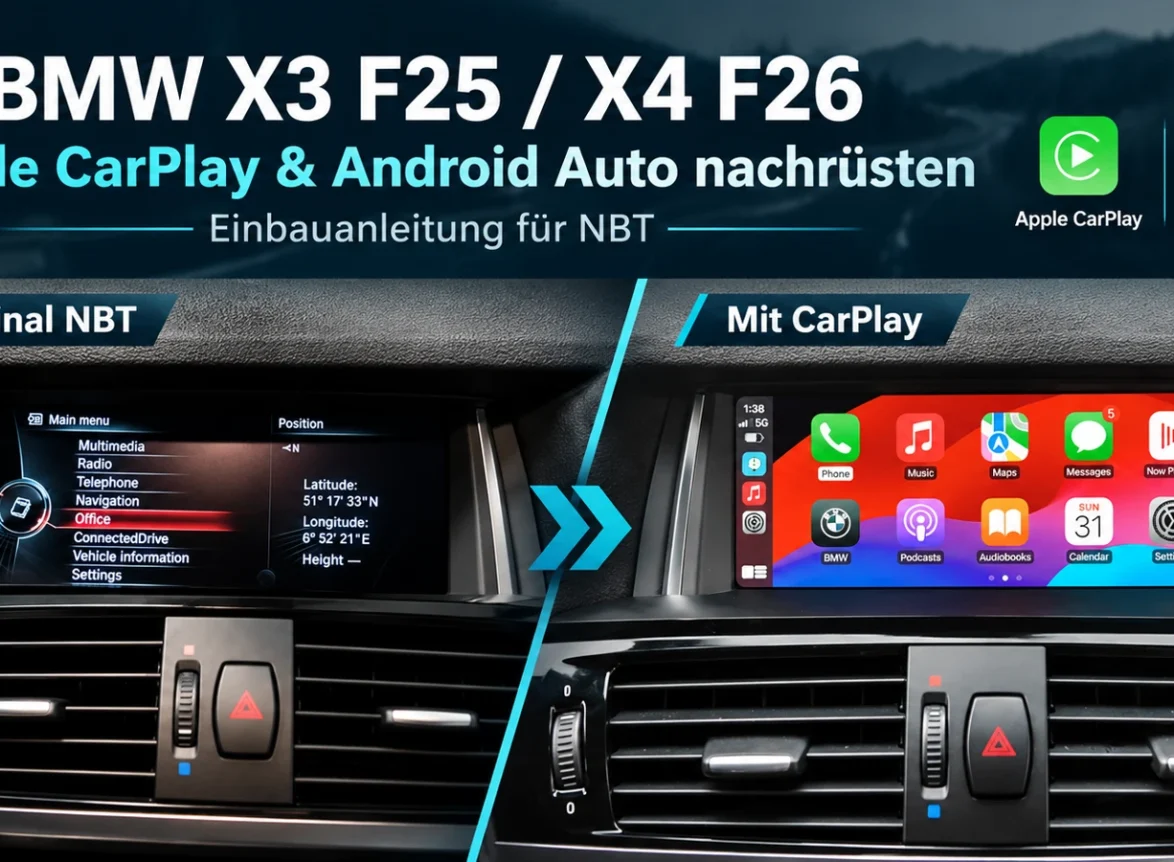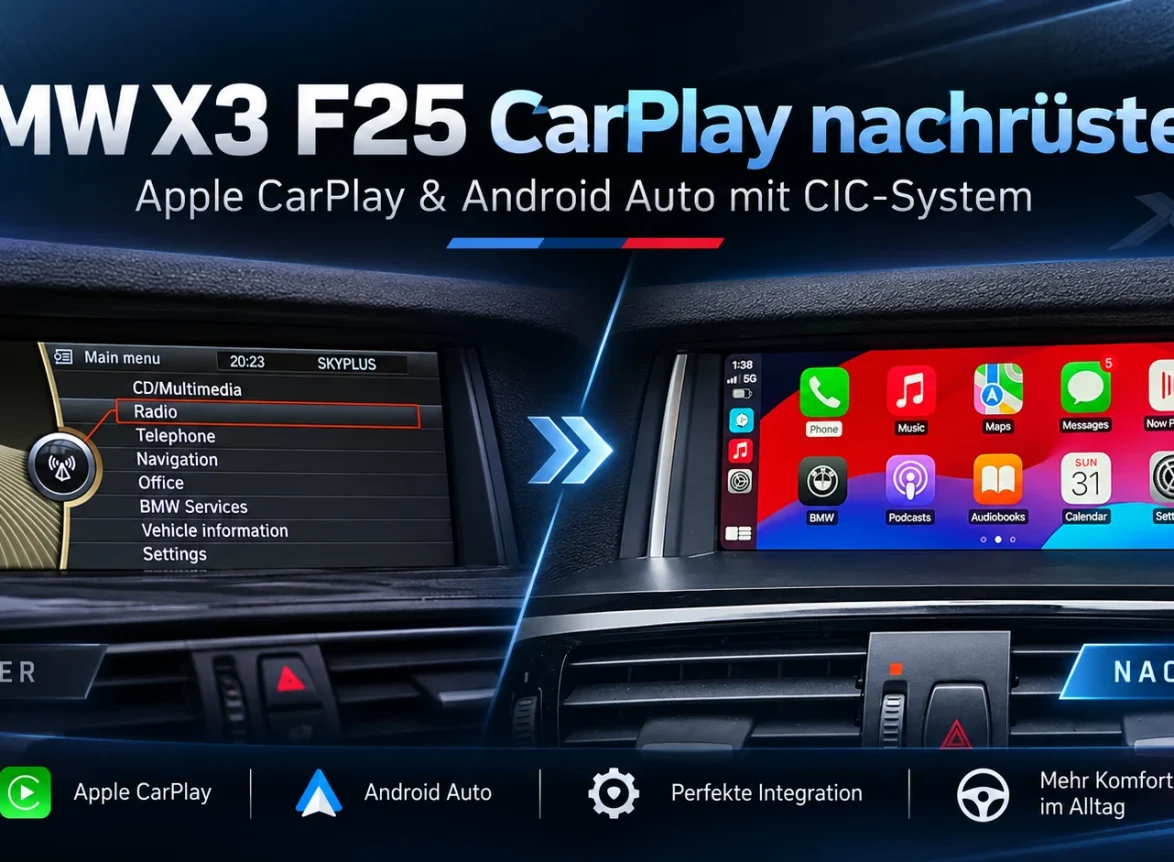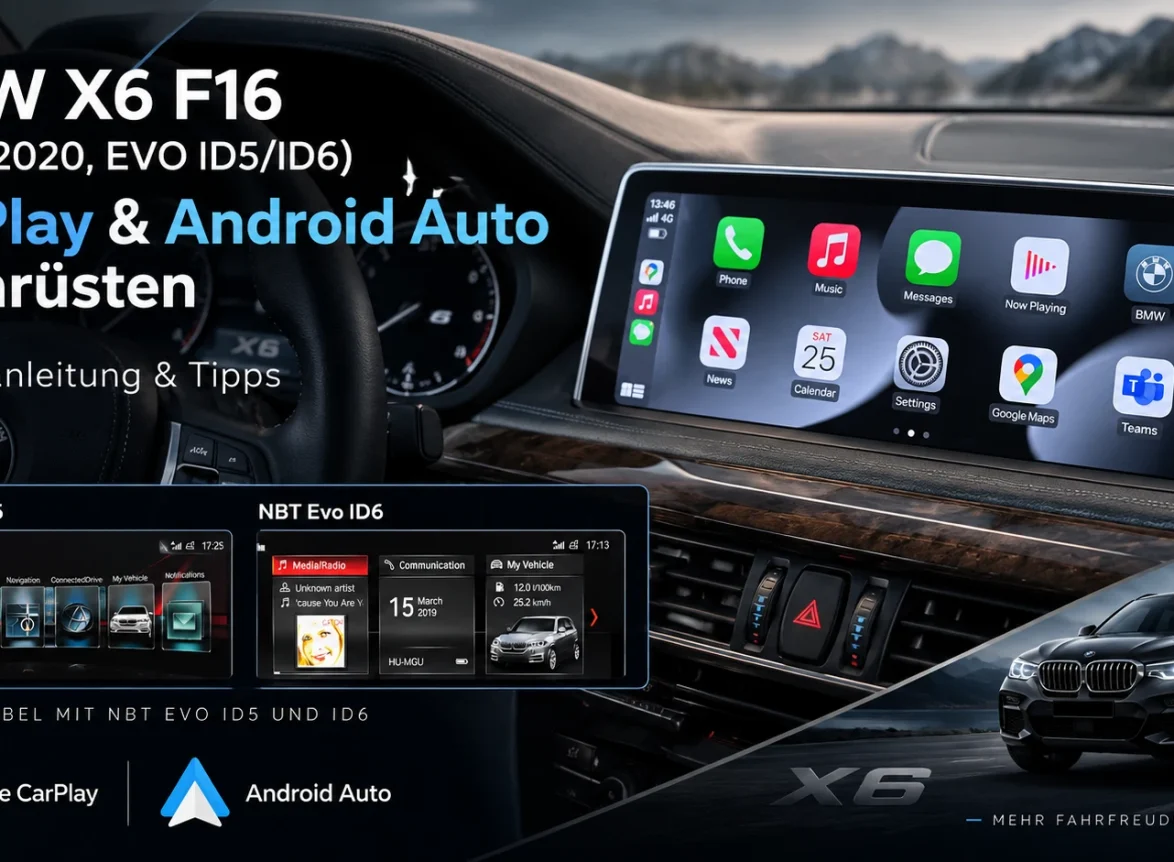
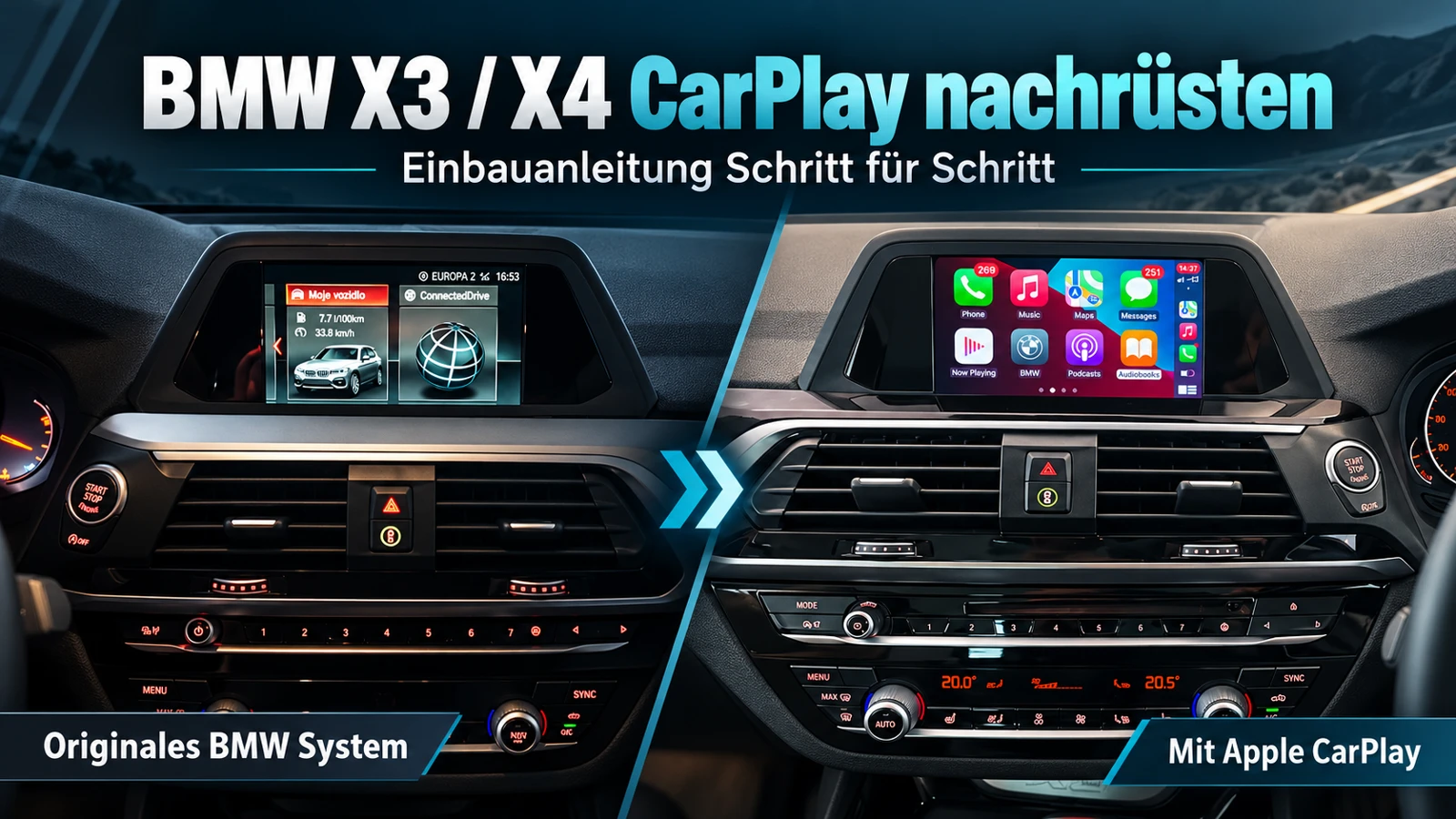
Mit dem CarPlay-Nachrüstmodul von Thecarplay können Sie Apple CarPlay und Android Auto in Ihrem BMW X3 G01 oder X4 G02 nachrüsten, ohne den originalen Bildschirm oder das BMW iDrive-System auszutauschen.
In dieser Schritt-für-Schritt-Anleitung zeigen wir Ihnen, wie Sie die Innenraumverkleidungen demontieren, das CarPlay-Modul anschließen und anschließend alle Funktionen überprüfen.
Für welche BMW-Modelle ist diese Anleitung geeignet?
Diese Einbauanleitung richtet sich an folgende Fahrzeuge:
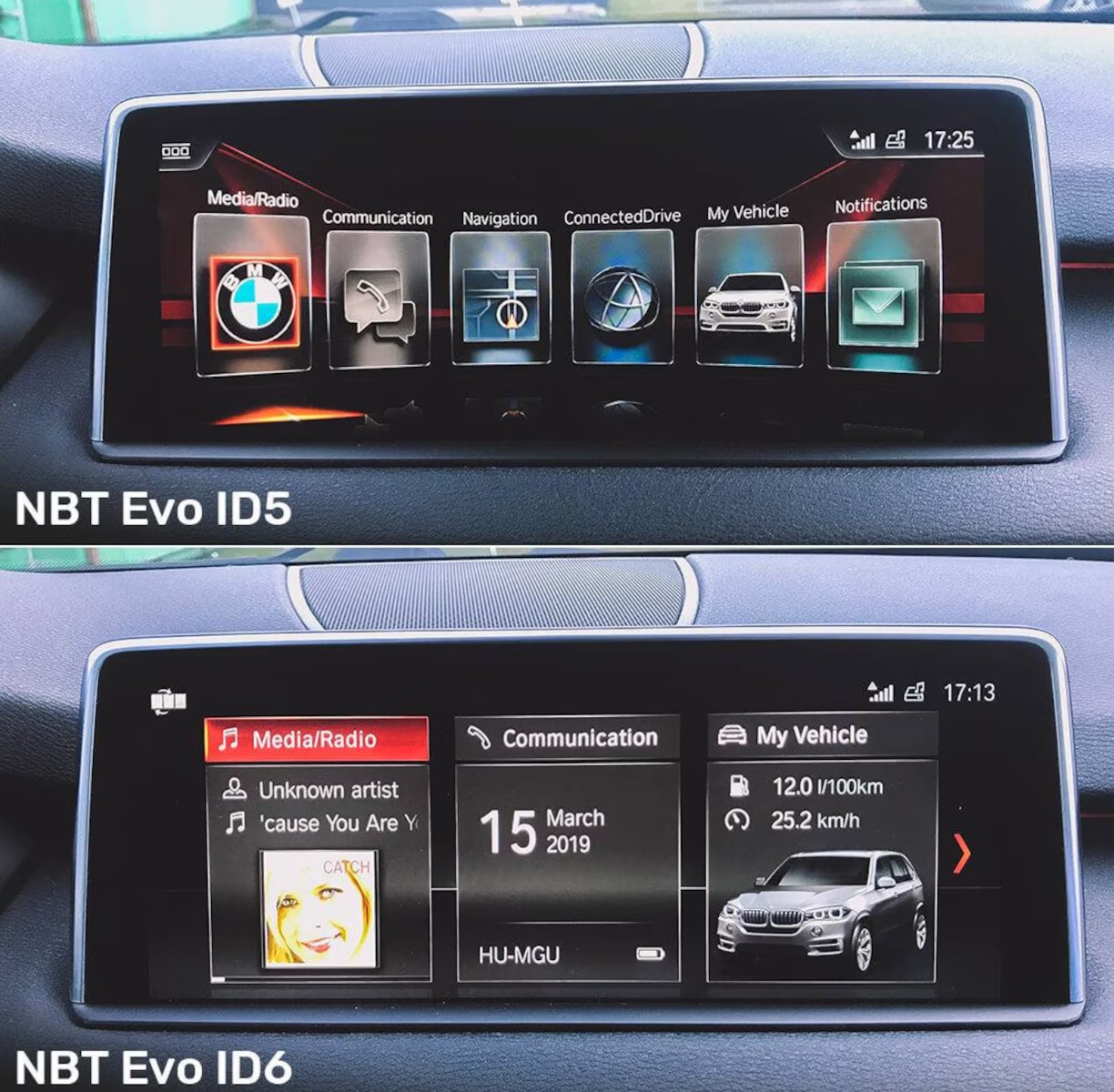
- BMW X3 G01 (2018–2020) mit NBT EVO ID5/ID6
- BMW X4 G02 (2018–2020) mit NBT EVO ID5/ID6
Auch weitere Baujahre können kompatibel sein, sofern das Fahrzeug über das passende NBT EVO ID5/ID6-System verfügt.
Wichtig: Entscheidend ist nicht allein das Baujahr, sondern das tatsächlich verbaute iDrive-System. Einige BMW X3 G01 und X4 G02 verfügen bereits über das neuere MGU-System (iDrive 7). Für diese Fahrzeuge ist das hier beschriebene CarPlay-Modul nicht geeignet.
Prüfen Sie daher vor dem Einbau, ob Ihr BMW mit NBT EVO ID5 oder ID6 ausgestattet ist.
Benötigtes Werkzeug
Für den Einbau benötigen Sie nur wenige Werkzeuge:
- Kunststoff-Montagehebel zum beschädigungsfreien Entfernen der Innenraumverkleidungen
- Torx-T20-Schraubendreher zum Lösen der Befestigungsschrauben
- Steckschlüsselsatz zum Lösen weiterer Schraubverbindungen
Lieferumfang des CarPlay-Nachrüstsets
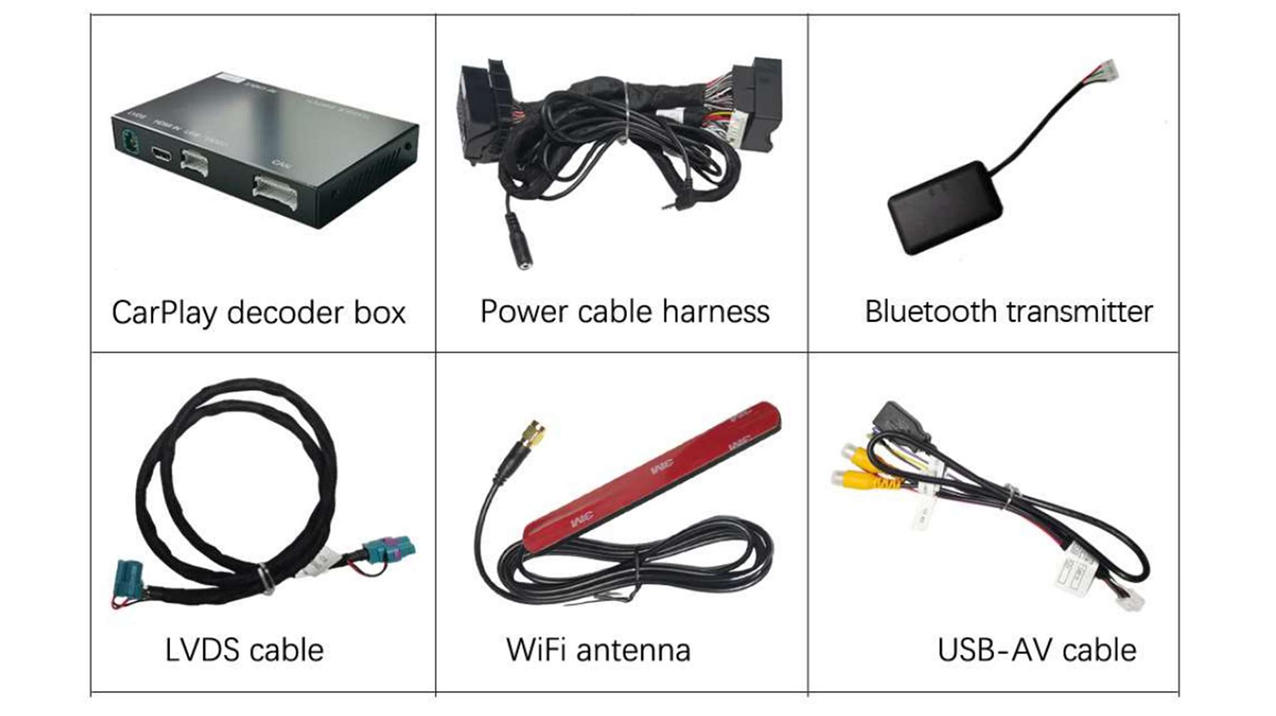
Das Thecarplay-Nachrüstset enthält folgende Komponenten:
- CarPlay-Modul (1×) – ermöglicht die Nutzung von Apple CarPlay und Android Auto über den originalen BMW-Bildschirm.
- LVDS-Kabel (1×) – verbindet das CarPlay-Modul mit dem Fahrzeugdisplay.
- Stromkabel mit Quadlock-Anschlüssen (1×) – verbindet das Modul mit der originalen BMW-Headunit.
- WLAN-Antenne (1×) – stellt die drahtlose Verbindung zum Smartphone her.
- USB-Kabel (1×) – für kabelgebundenes CarPlay/Android Auto sowie Firmware-Updates.
- Bluetooth-Audiosender (1×) – ermöglicht die Audioübertragung an das originale BMW-Bluetooth-System.
Schritt 1: Armaturenbrett-Zierleiste ausbauen
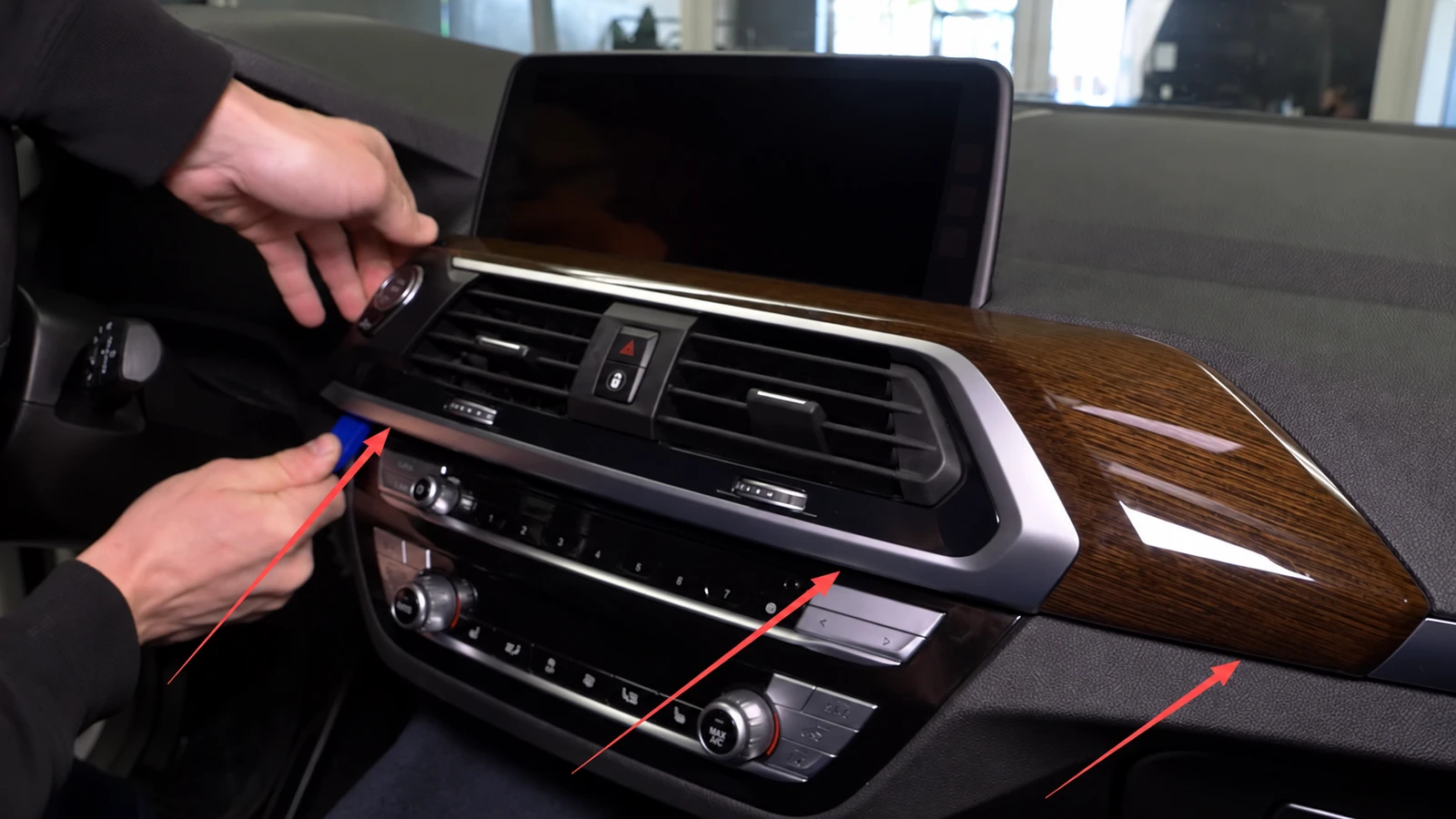
Im ersten Schritt entfernen wir die Zierleiste im Armaturenbrett des BMW X3 G01 / X4 G02. Dadurch erhalten Sie Zugang zu den dahinterliegenden Komponenten und können anschließend die Klimabedieneinheit ausbauen.
1. Zierleiste vorsichtig lösen
Setzen Sie einen Kunststoff-Montagehebel an der linken Seite der Armaturenbrett-Zierleiste an.
Hebeln Sie die Verkleidung vorsichtig nach vorne und lösen Sie die dahinterliegenden Halteclips nacheinander von links nach rechts.
Sobald alle Clips gelöst sind, ziehen Sie die Zierleiste vorsichtig ein Stück nach vorne.
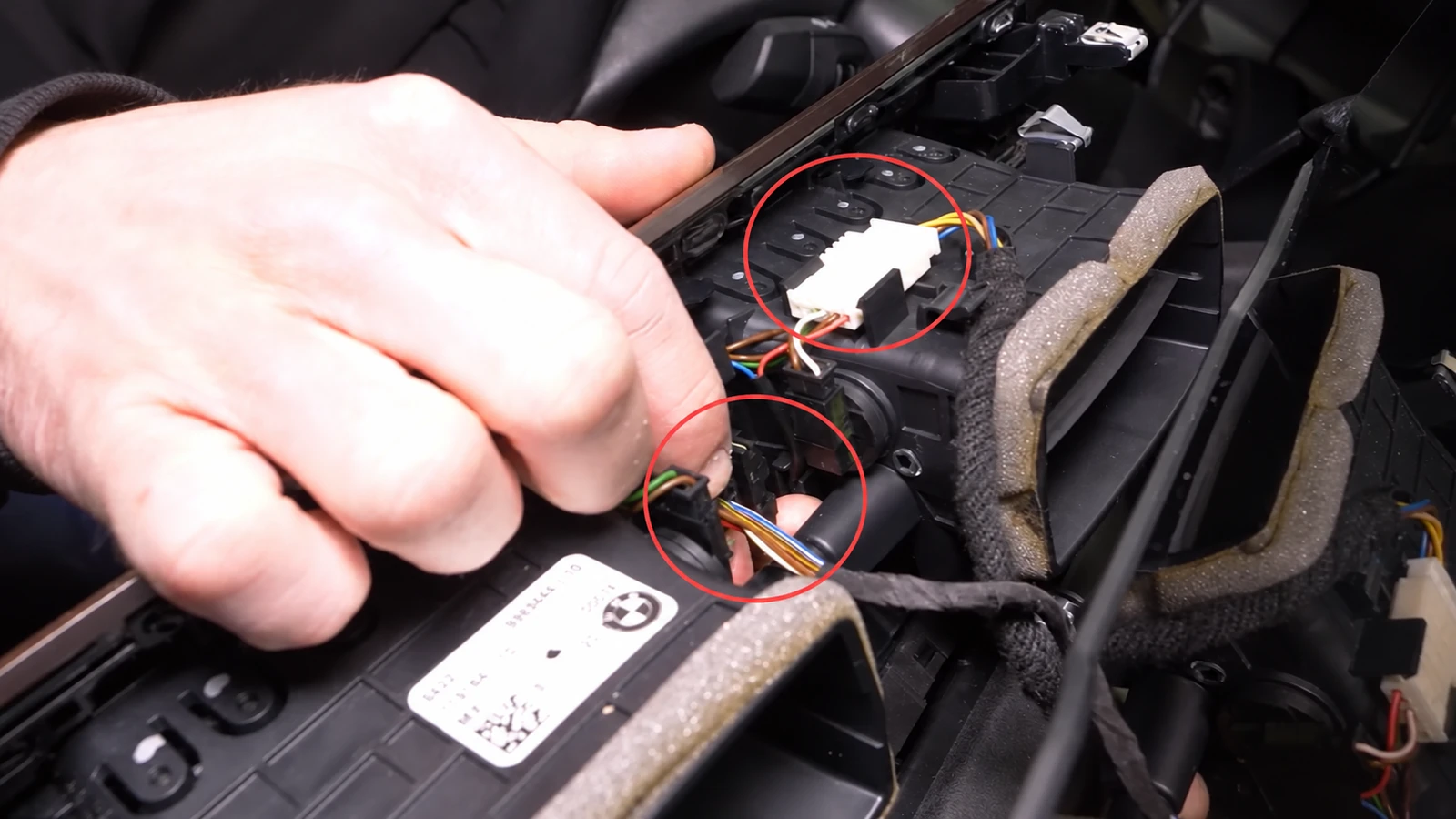
2. Elektrische Steckverbindungen trennen
Auf der Rückseite der Zierleiste befinden sich drei elektrische Steckverbindungen.
Entriegeln Sie die Stecker vorsichtig und ziehen Sie sie aus den jeweiligen Anschlüssen. Anschließend können Sie die gesamte Zierleiste vollständig abnehmen.
Schritt 2: Klimabedieneinheit ausbauen
Nachdem die Armaturenbrett-Zierleiste entfernt wurde, können Sie nun die Klimabedieneinheit des BMW X3 G01 / X4 G02 ausbauen. Dadurch erhalten Sie Zugang zu den Befestigungsschrauben der dahinterliegenden Headunit.
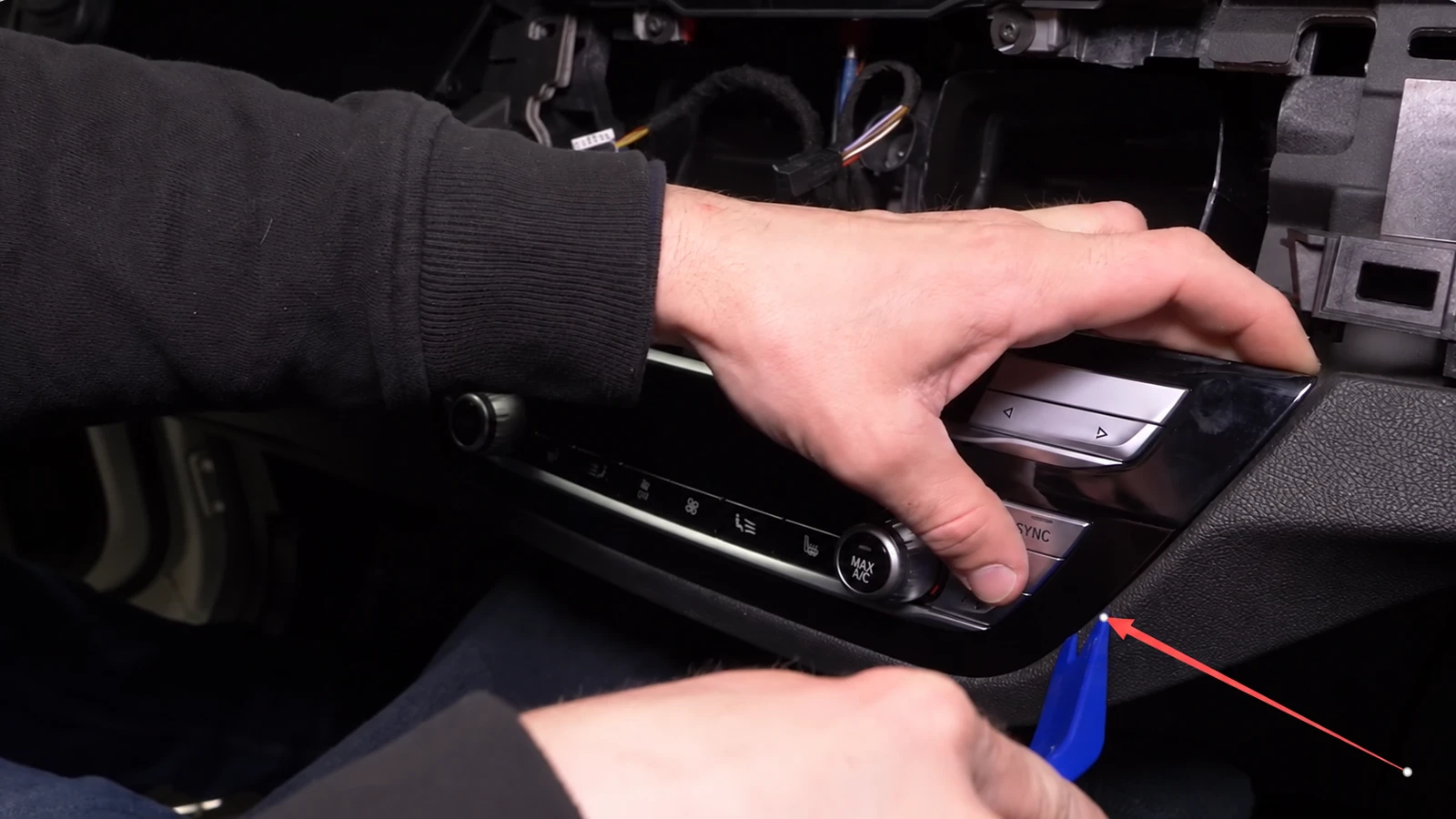
1. Klimabedieneinheit vorsichtig lösen
Setzen Sie einen Kunststoff-Montagehebel am Rand der Klimabedieneinheit an.
Hebeln Sie die Verkleidung vorsichtig entlang der Kanten nach vorne, um die dahinterliegenden Halteclips zu lösen.
Sobald alle Clips gelöst sind, ziehen Sie die Klimabedieneinheit langsam ein Stück aus dem Armaturenbrett heraus.
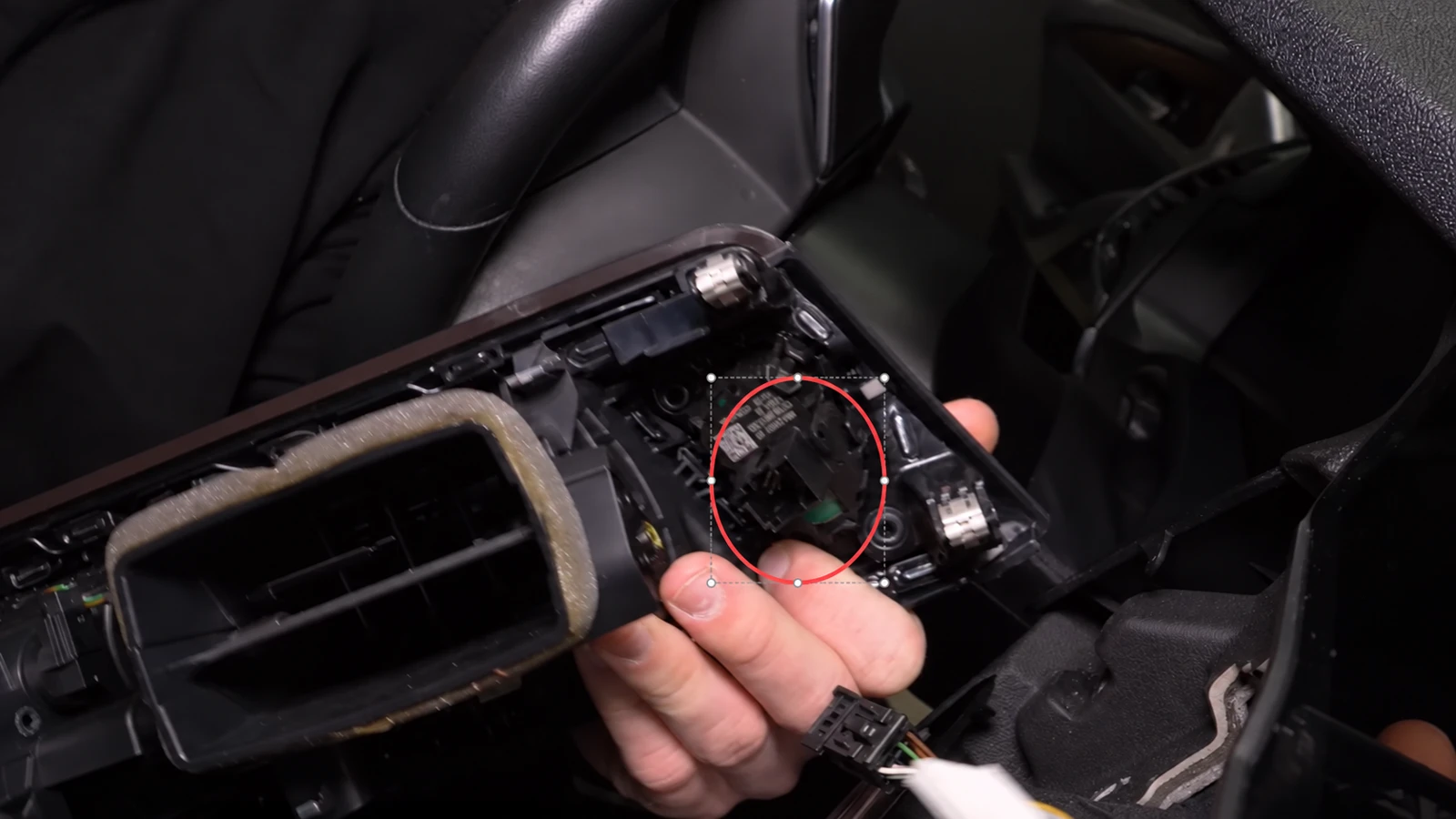
2. Elektrische Steckverbindungen trennen
Auf der Rückseite der Klimabedieneinheit befinden sich zwei elektrische Steckverbindungen.
Entriegeln Sie die beiden Stecker vorsichtig und ziehen Sie sie aus den jeweiligen Anschlüssen.
Anschließend können Sie die Klimabedieneinheit vollständig herausnehmen.
Schritt 3: BMW-Headunit und Originalbildschirm ausbauen
Nachdem die Armaturenbrett-Zierleiste und die Klimabedieneinheit entfernt wurden, können Sie nun die originale BMW-Headunit und den Bildschirm ausbauen.
In diesem Schritt werden die LVDS-Verbindung des Bildschirms sowie der Stromanschluss der Headunit getrennt, um anschließend das CarPlay-Modul anzuschließen.
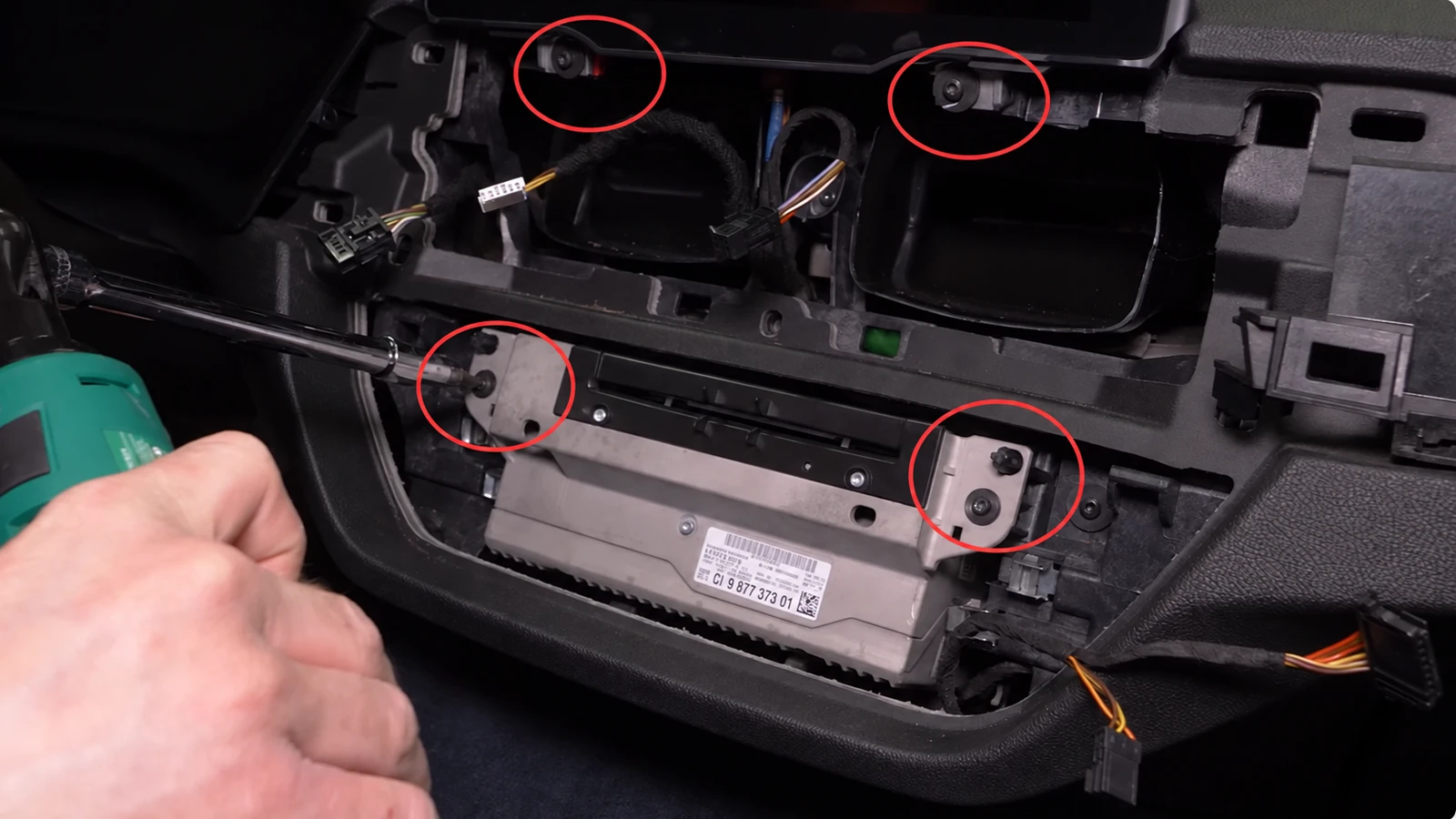
1. Befestigungsschrauben entfernen
Verwenden Sie einen Torx-T20-Schraubendreher, um die folgenden Schrauben zu lösen:
-
Zwei Schrauben zur Befestigung der BMW-Headunit
-
Zwei Schrauben zur Befestigung des Originalbildschirms
2. Originalbildschirm ausbauen und LVDS-Kabel trennen
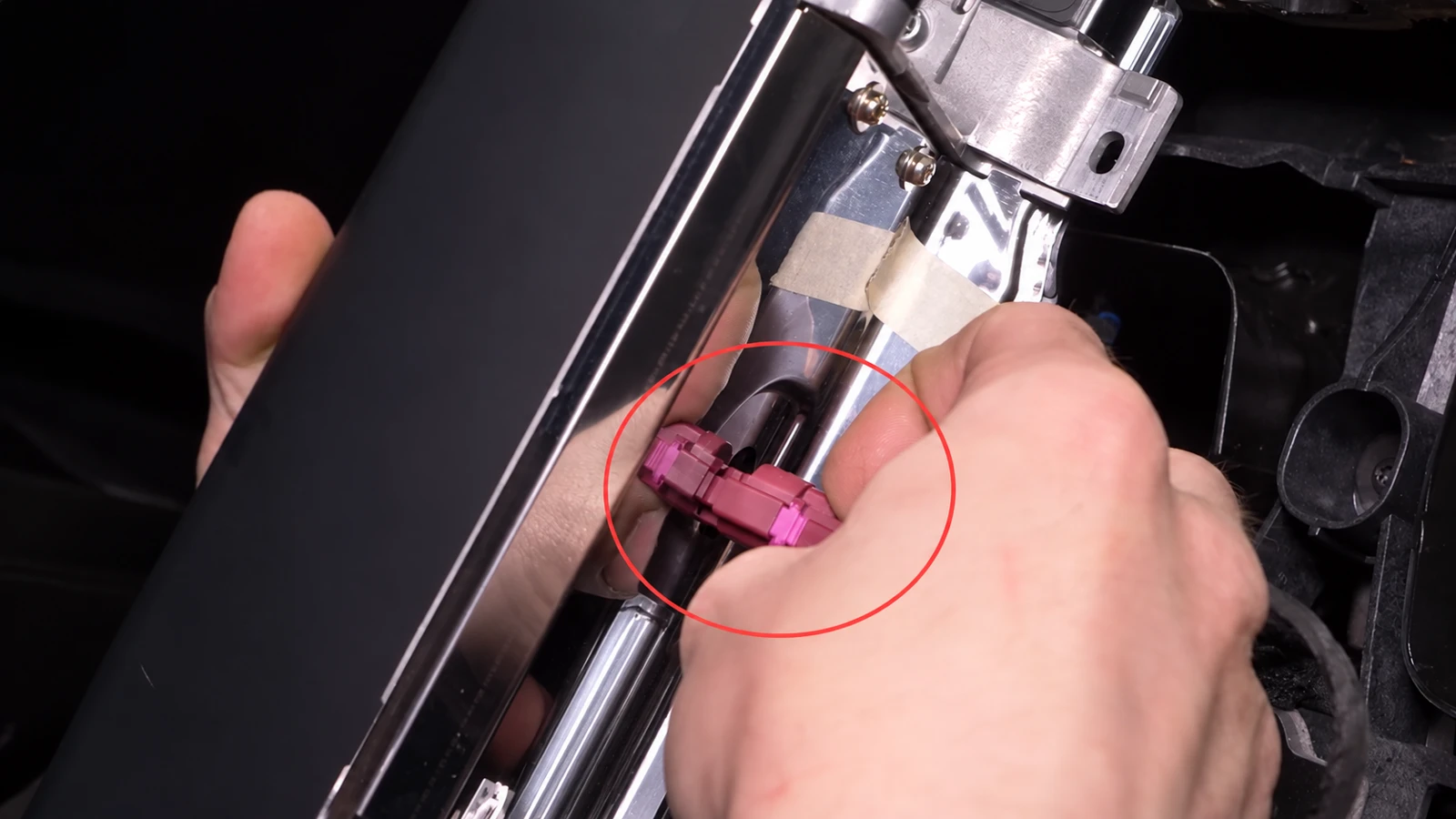
Nachdem die Befestigungsschrauben entfernt wurden, ziehen Sie den Originalbildschirm vorsichtig nach vorne.
Auf der Rückseite befindet sich das rosafarbene LVDS-Kabel, das die Bildsignale von der BMW-Headunit zum Bildschirm überträgt.
Entriegeln Sie den LVDS-Stecker vorsichtig und ziehen Sie ihn vom Bildschirm ab.
3. BMW-Headunit herausziehen und Stromanschluss trennen
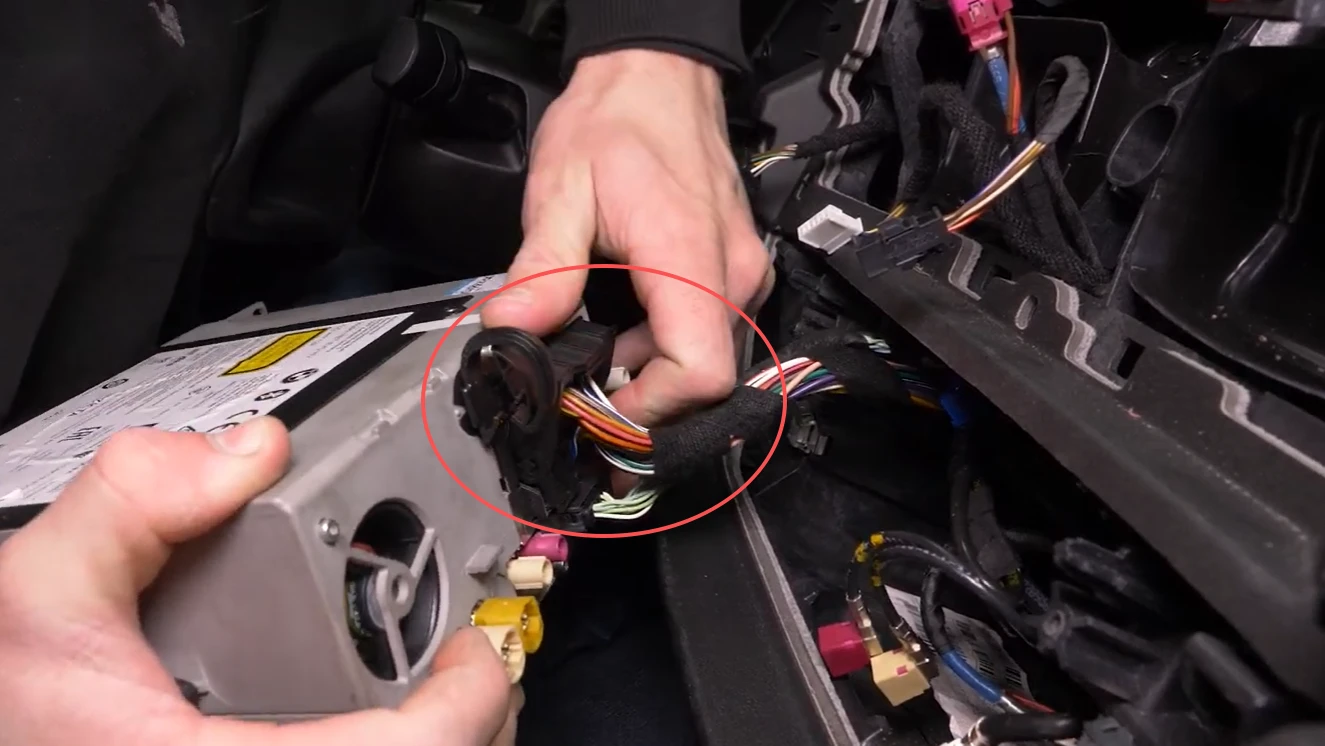
Ziehen Sie die BMW-Headunit vorsichtig nach vorne, bis Sie Zugang zu den Anschlüssen auf der Rückseite haben.
Entriegeln Sie anschließend den großen Quadlock-Stecker und ziehen Sie ihn von der Headunit ab.
4. Glasfaserkabel prüfen und gegebenenfalls lösen
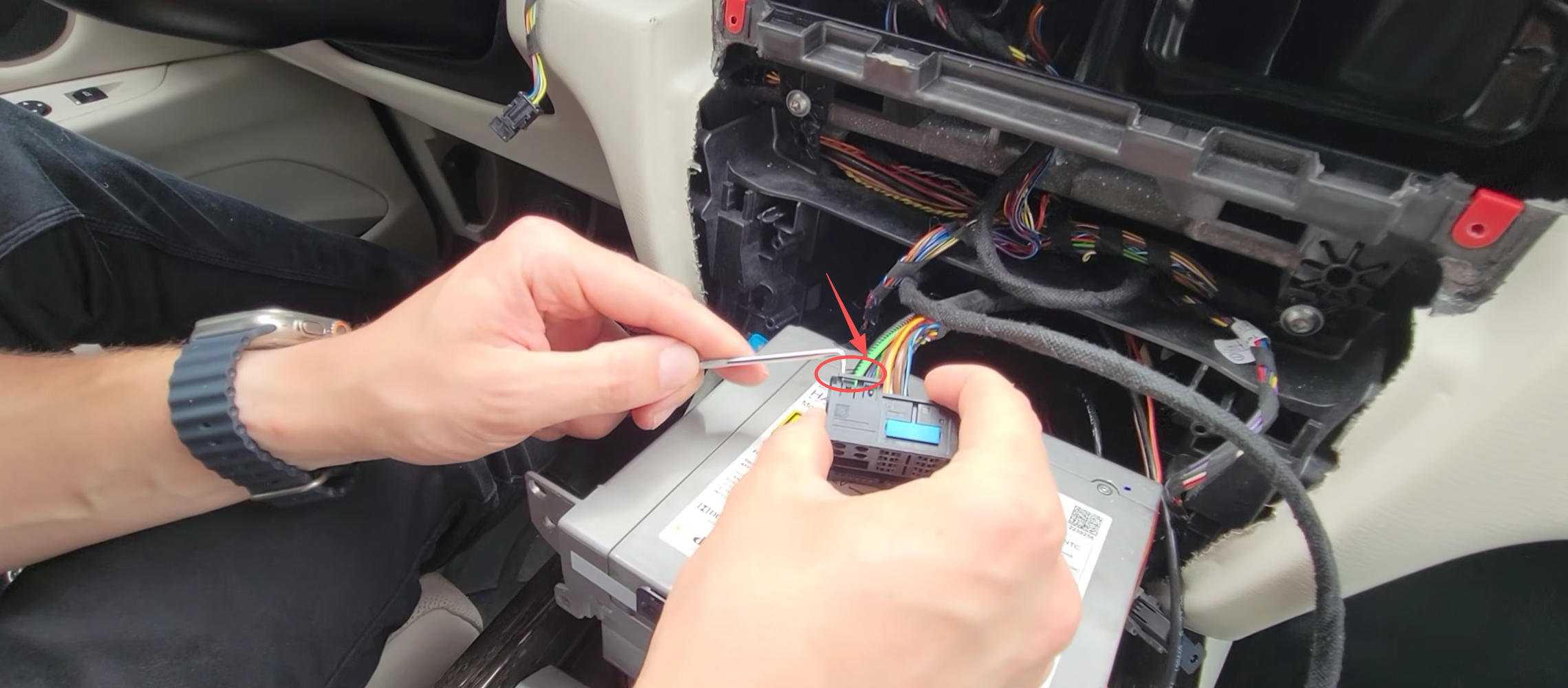
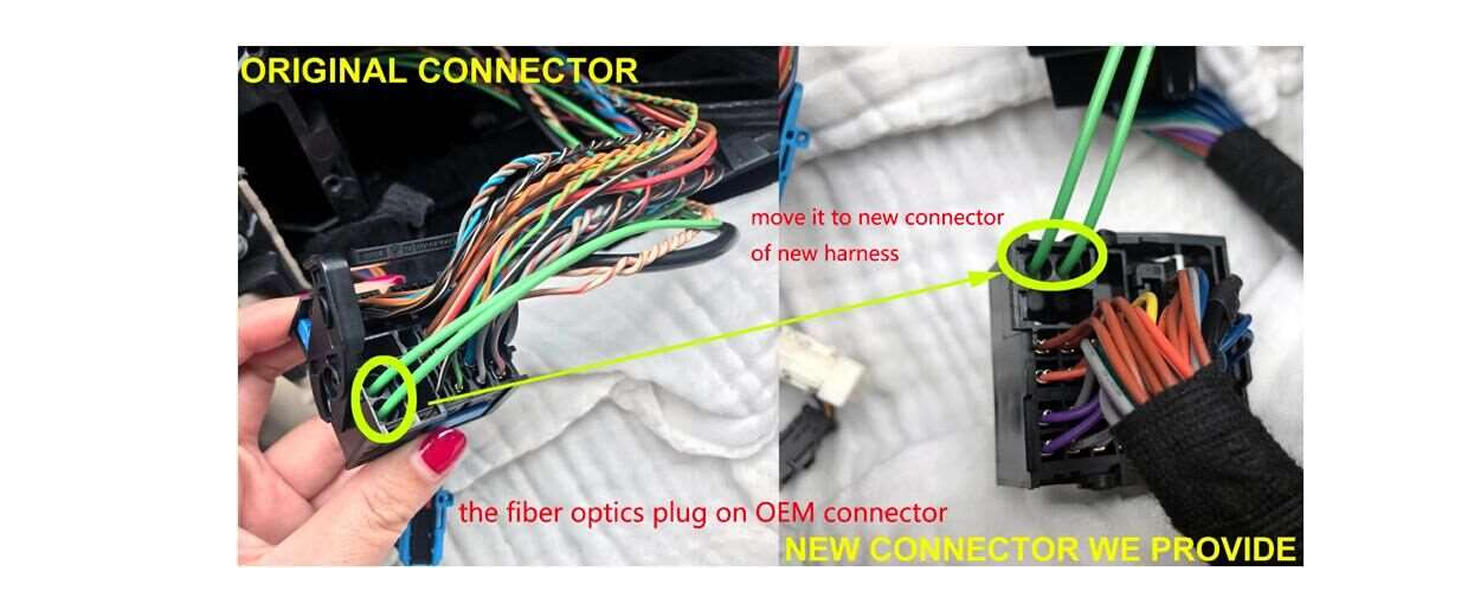
Überprüfen Sie den originalen Quadlock-Stecker auf ein grünes Glasfaserkabel (MOST-Lichtwellenleiter).
Falls ein solches Kabel vorhanden ist, entriegeln Sie den kleinen Glasfaser-Steckereinsatz vorsichtig und nehmen Sie ihn aus dem originalen Quadlock-Stecker heraus.
Der Glasfaser-Steckereinsatz wird später in die dafür vorgesehene Aufnahme des neuen CarPlay-Kabelbaums eingesetzt.
Falls kein Glasfaserkabel vorhanden ist, überspringen Sie diesen Schritt.
Schritt 4: Handschuhfach ausbauen
Da hinter der originalen BMW-Headunit nur wenig Platz vorhanden ist, empfiehlt es sich, das CarPlay-Modul hinter oder seitlich neben dem Handschuhfach zu platzieren.
Durch den Ausbau des Handschuhfachs schaffen Sie ausreichend Platz für das Modul und die zusätzlichen Kabel. Gleichzeitig erleichtert dies die saubere und sichere Verlegung der Kabelverbindungen.
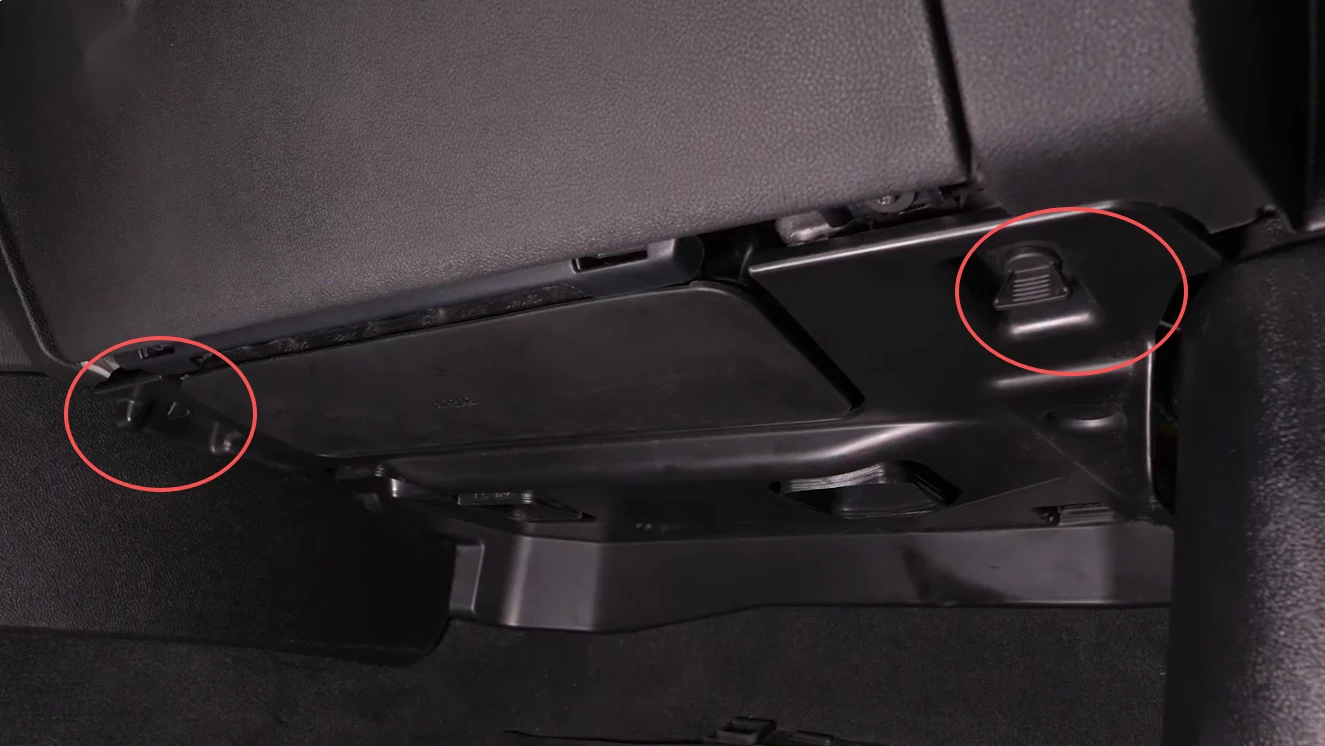
1. Fußraumverkleidung auf der Beifahrerseite entfernen
Beginnen Sie mit der Verkleidung unterhalb des Handschuhfachs im Beifahrerfußraum.
-
Lösen Sie die beiden Drehverschlüsse, mit denen die Fußraumverkleidung befestigt ist.
-
Ziehen Sie die Verkleidung vorsichtig nach unten.
-
Trennen Sie den elektrischen Stecker der Fußraumbeleuchtung.
-
Nehmen Sie die Verkleidung vollständig heraus und legen Sie sie an einem sicheren Ort ab.
2. Befestigungsschrauben des Handschuhfachs entfernen
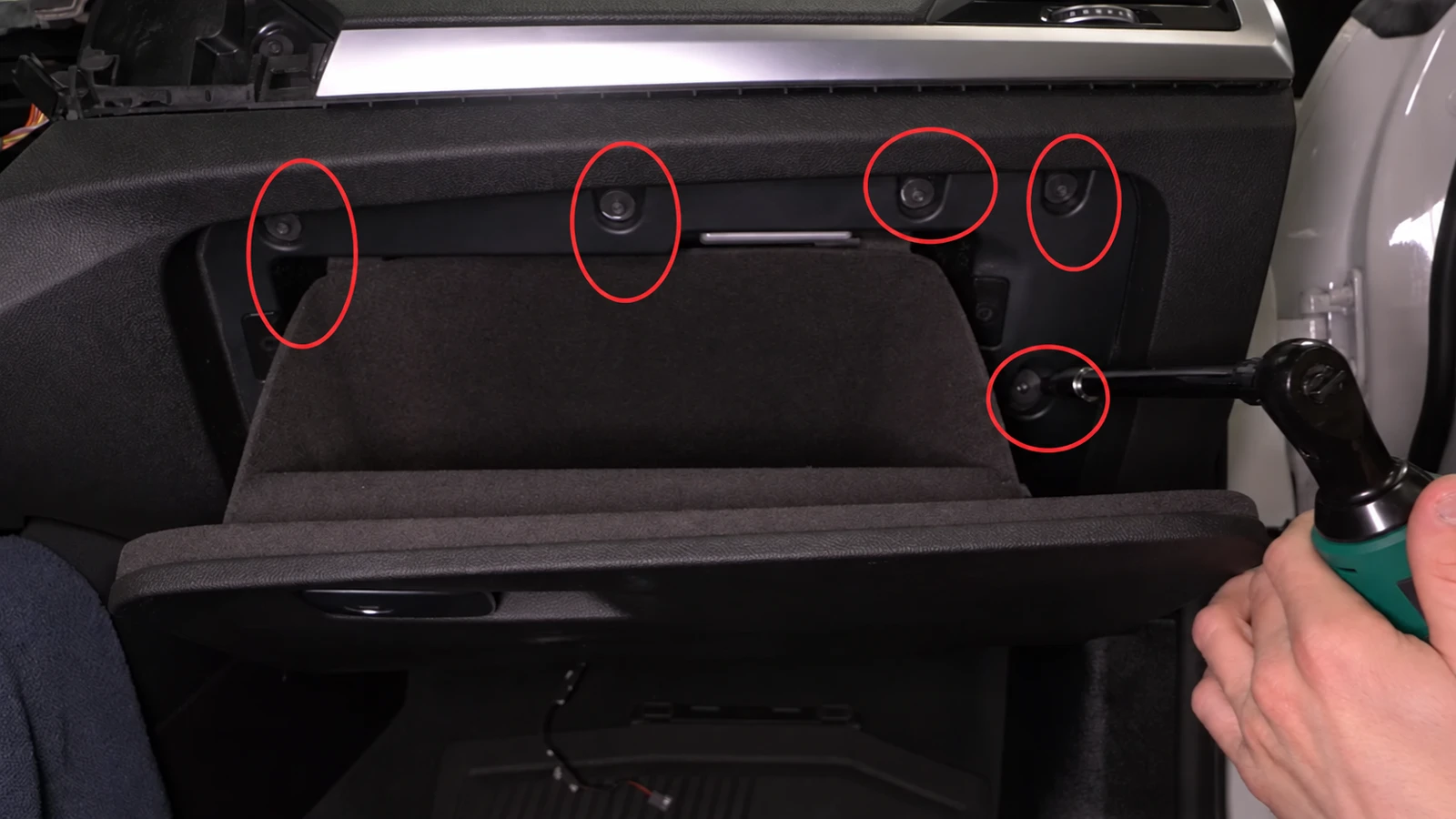
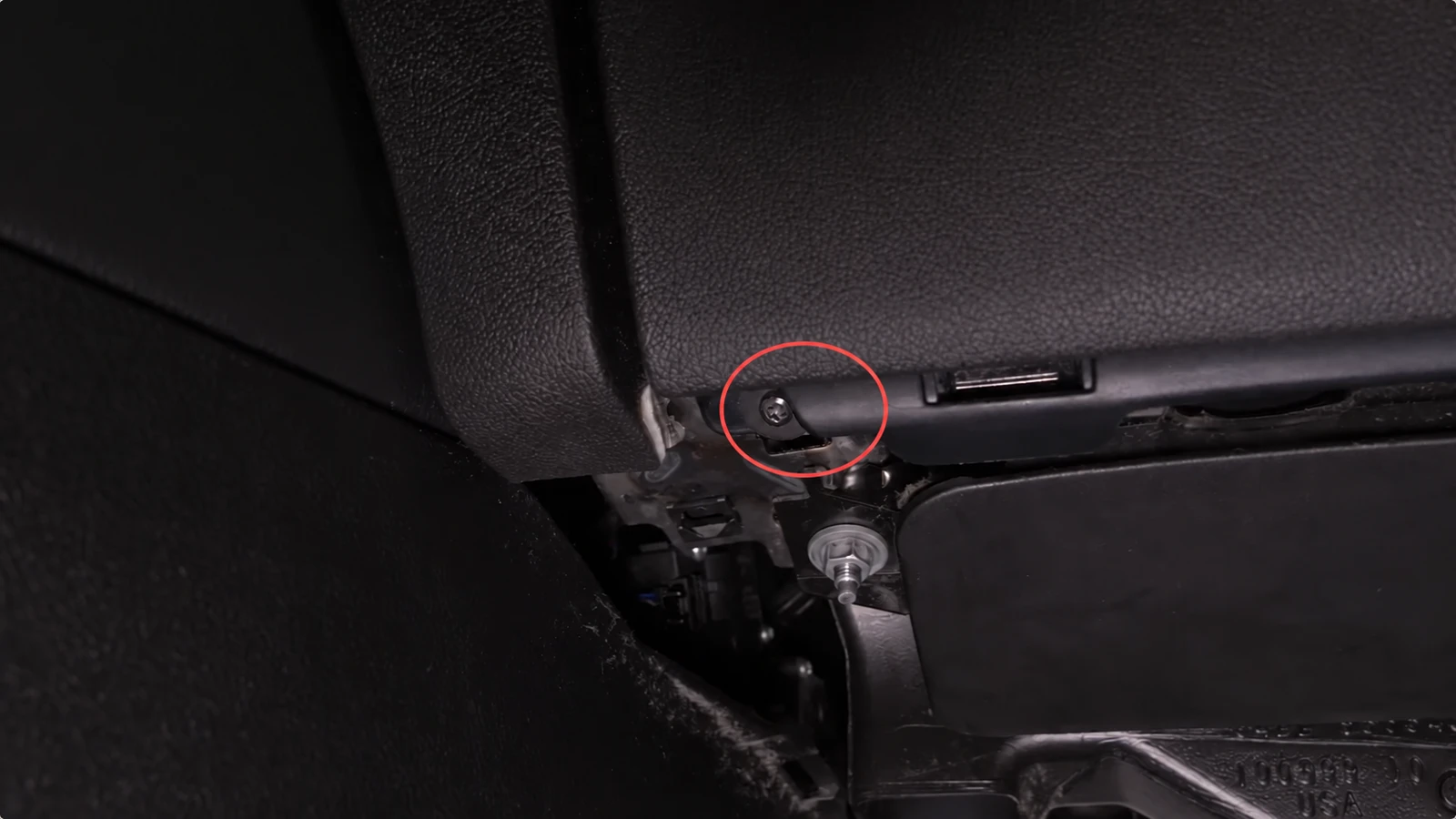
Das Handschuhfach ist mit insgesamt sieben Schrauben befestigt.
-
Entfernen Sie zunächst die beiden Befestigungsschrauben an der Unterseite des Handschuhfachs.
-
Öffnen Sie anschließend das Handschuhfach.
-
Im Inneren befinden sich fünf weitere Befestigungsschrauben. Lösen und entfernen Sie diese ebenfalls.
3. Handschuhfach herausnehmen und Steckverbindungen trennen
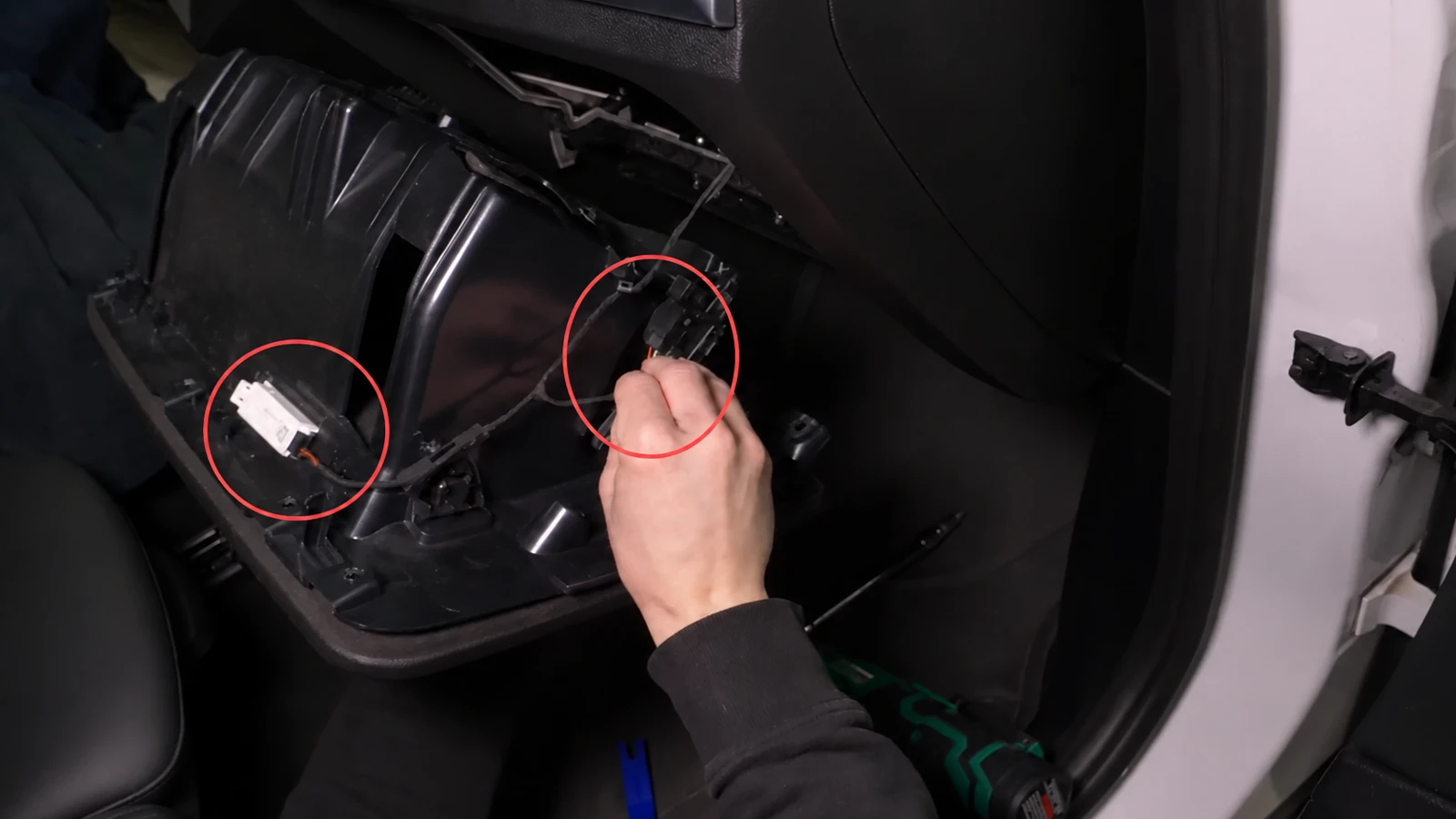
Nachdem alle sieben Befestigungsschrauben entfernt wurden, ziehen Sie das Handschuhfach vorsichtig nach vorne aus dem Armaturenbrett.
Auf der Rückseite befinden sich zwei elektrische Steckverbindungen.
Entriegeln Sie beide Stecker und trennen Sie die Kabelverbindungen. Anschließend können Sie das Handschuhfach vollständig herausnehmen.
Nach dem Ausbau haben Sie ausreichend Zugang zum Bereich hinter dem Handschuhfach, in dem das CarPlay-Modul später untergebracht wird.
Schritt 5: Originales LVDS-Kabel freilegen
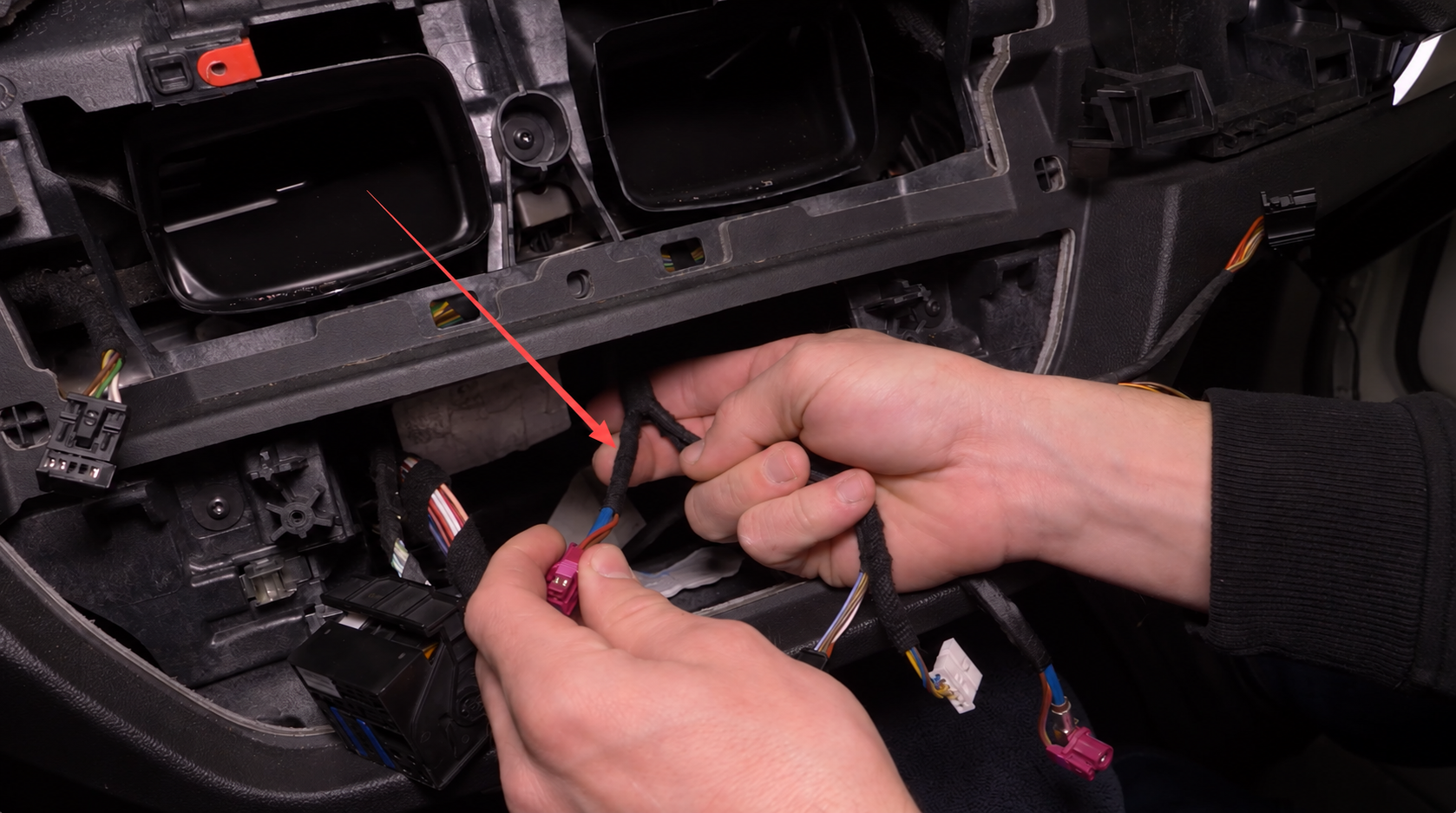
Beim BMW X3 G01 / X4 G02 ist das originale LVDS-Kabel zusammen mit weiteren Kabeln des Armaturenbretts mit Isolierband gebündelt. Dadurch ist das Kabel zunächst zu kurz, um direkt mit dem CarPlay-Modul verbunden zu werden.
Damit das LVDS-Kabel bis zum vorgesehenen Einbauort des Moduls reicht, muss es vorsichtig aus dem Kabelbaum gelöst werden.
1. Originales LVDS-Kabel freilegen
Suchen Sie das rosafarbene LVDS-Kabel, das zuvor vom Originalbildschirm getrennt wurde.
Entfernen Sie vorsichtig das Isolierband, mit dem das LVDS-Kabel zusammen mit den anderen Kabeln befestigt ist.
Lösen Sie das LVDS-Kabel schrittweise aus dem Kabelbaum, bis ausreichend Länge für den Anschluss an das CarPlay-Modul zur Verfügung steht.
Wichtig: Achten Sie darauf, die Kabelisolierung nicht zu beschädigen. Falls Sie das Isolierband mit einem Werkzeug entfernen, dürfen die darunterliegenden Kabel nicht eingeschnitten werden.
2. Übrige Kabel wieder befestigen
Nachdem das LVDS-Kabel freigelegt wurde, bündeln Sie die übrigen Fahrzeugkabel erneut mit geeignetem Kfz-Gewebeband.
Achten Sie darauf, dass die Kabel sicher befestigt sind und keine beweglichen Teile oder Befestigungspunkte blockieren.
Das freigelegte LVDS-Kabel wird später mit dem LVDS-IN-Anschluss des CarPlay-Moduls verbunden.
Schritt 6: DIP-Schalter am CarPlay-Modul einstellen
Bevor Sie das CarPlay-Modul anschließen, müssen die DIP-Schalter entsprechend der originalen Bildschirmgröße Ihres BMW X3 G01 / X4 G02 eingestellt werden.
Die richtige Einstellung ist entscheidend, damit sowohl das originale BMW-iDrive-System als auch die CarPlay-Oberfläche korrekt auf dem Bildschirm angezeigt werden.
1. Originale Bildschirmgröße überprüfen
Prüfen Sie zunächst, welche Bildschirmgröße in Ihrem Fahrzeug verbaut ist.
Stellen Sie anschließend die DIP-Schalter auf der Rückseite des CarPlay-Moduls gemäß der unten stehenden Tabelle ein.
DIP-Schalter-Einstellungen:
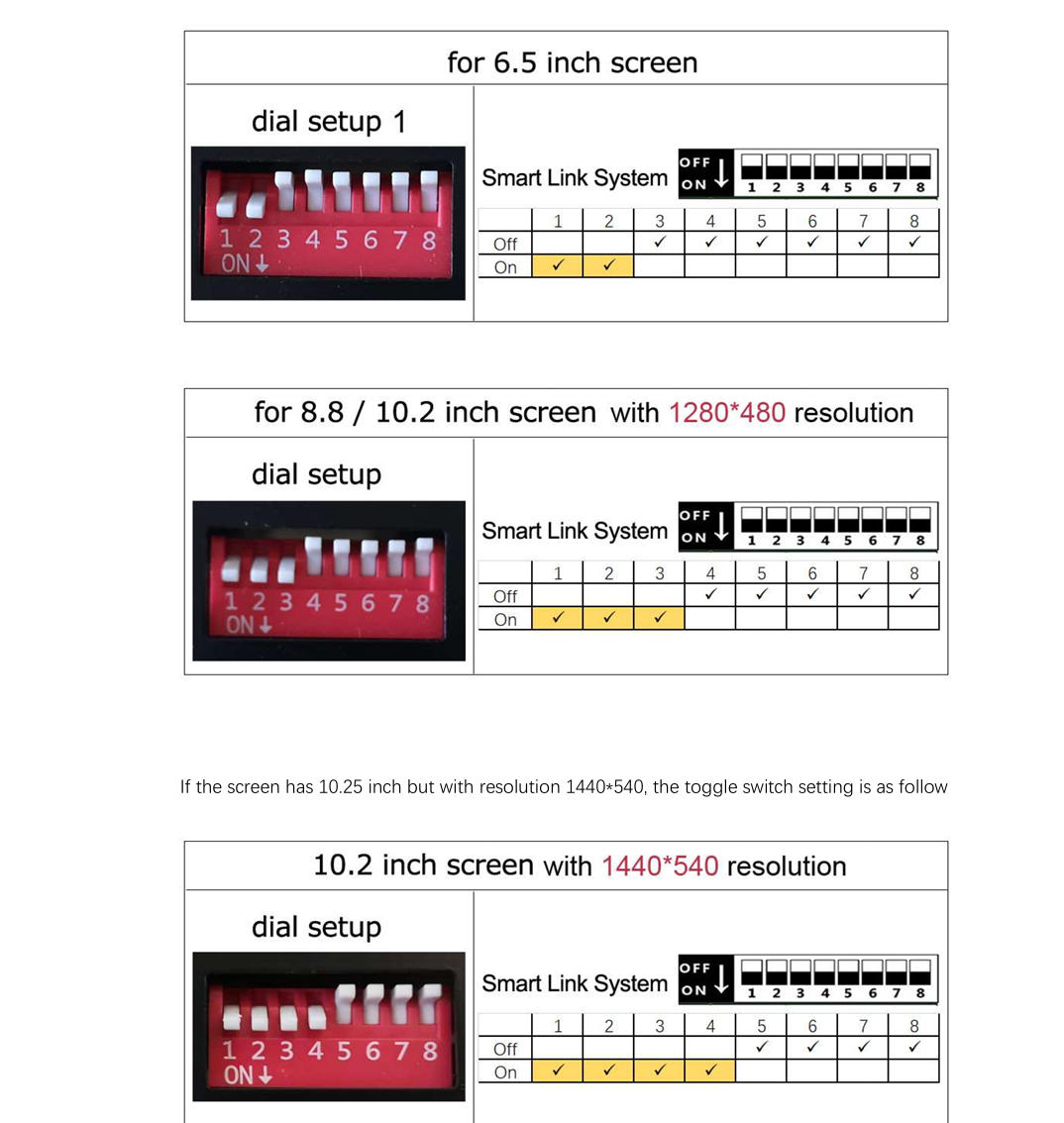
Wichtig: Die DIP-Schalter dürfen ausschließlich bei vollständig getrennter Stromversorgung eingestellt werden. Ändern Sie die Schalterposition niemals, während das CarPlay-Modul mit Strom versorgt wird.
Eine falsche DIP-Schalter-Einstellung kann dazu führen, dass der Bildschirm schwarz bleibt, flackert oder das Bild nicht korrekt dargestellt wird.
Schritt 7: CarPlay-Modul anschließen und Kabel verbinden
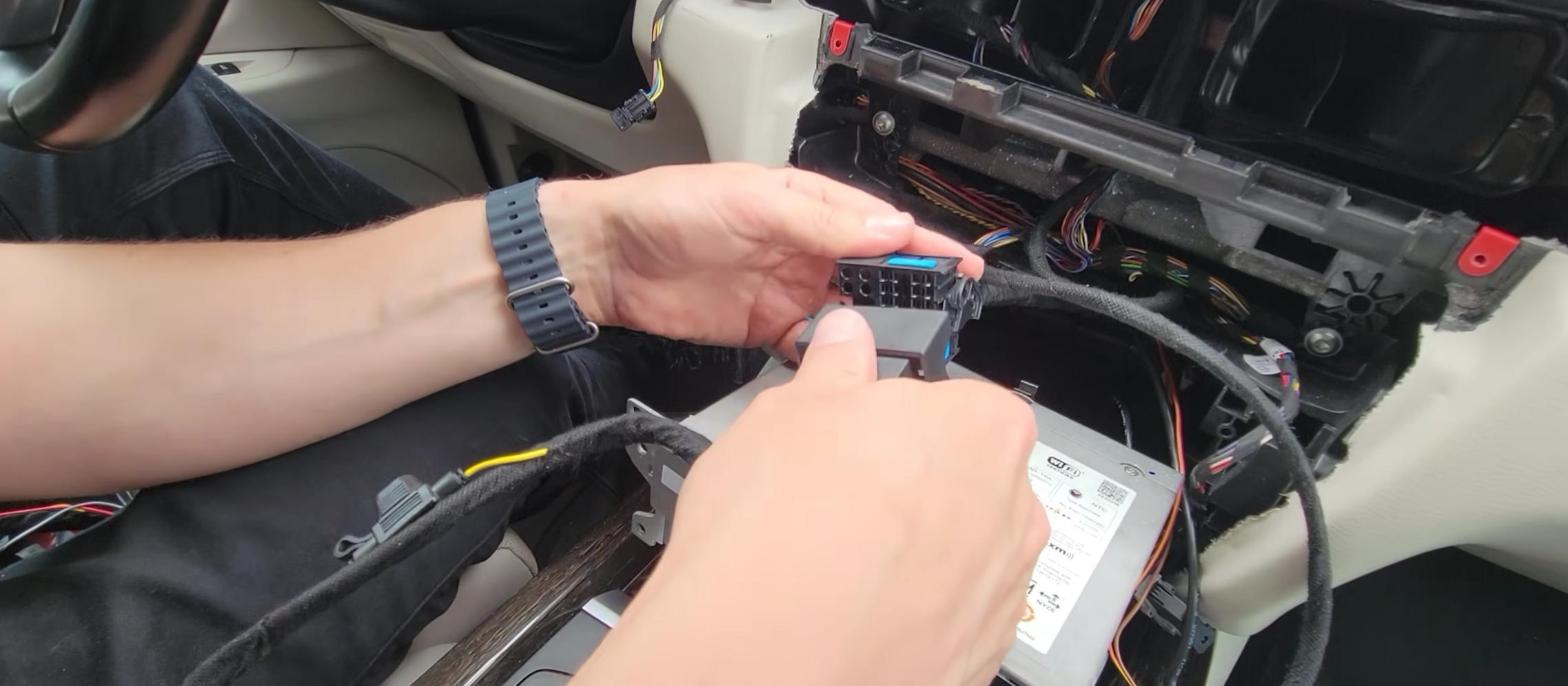
1. Stromkabel und Quadlock-Stecker anschließen
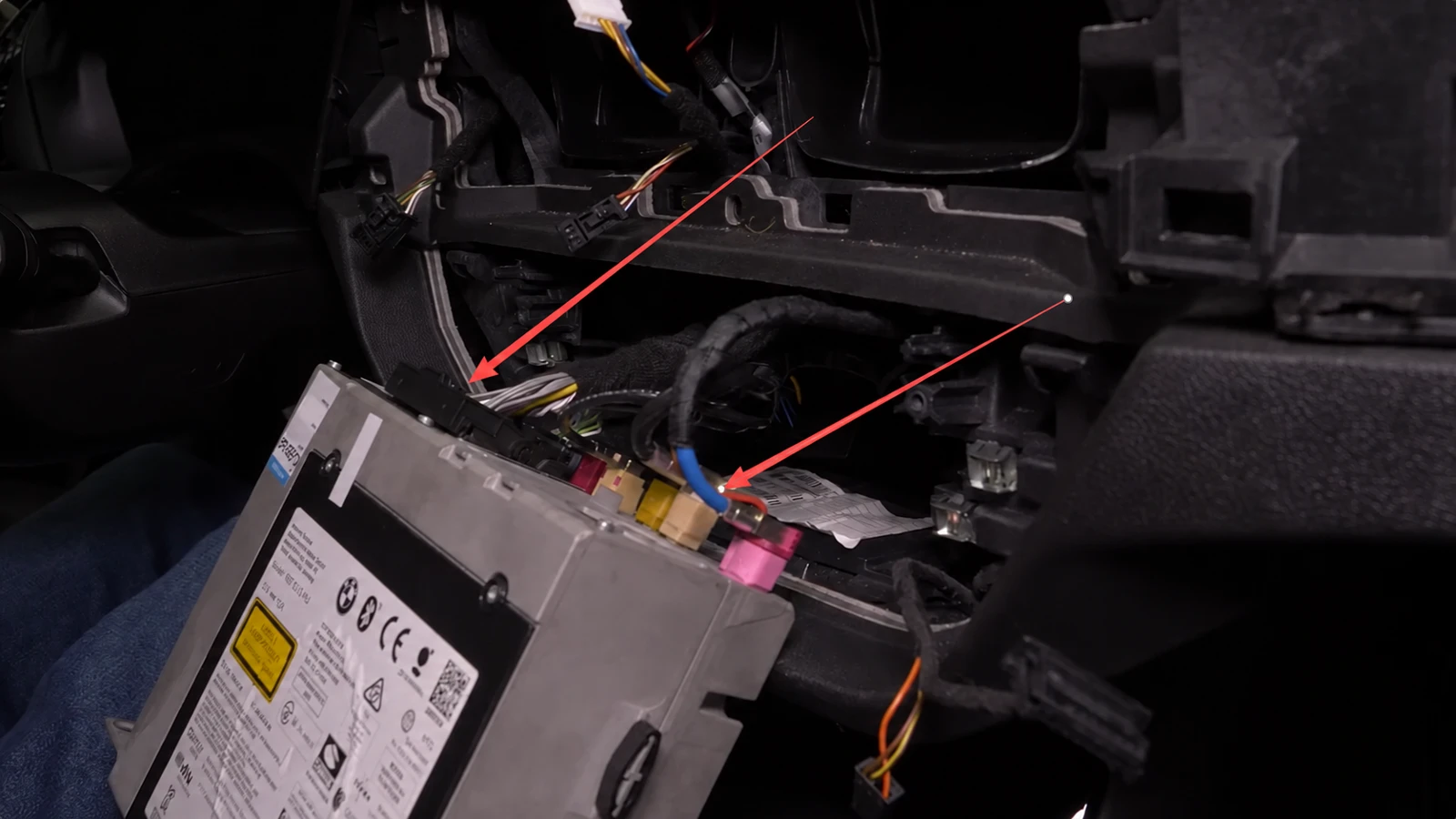
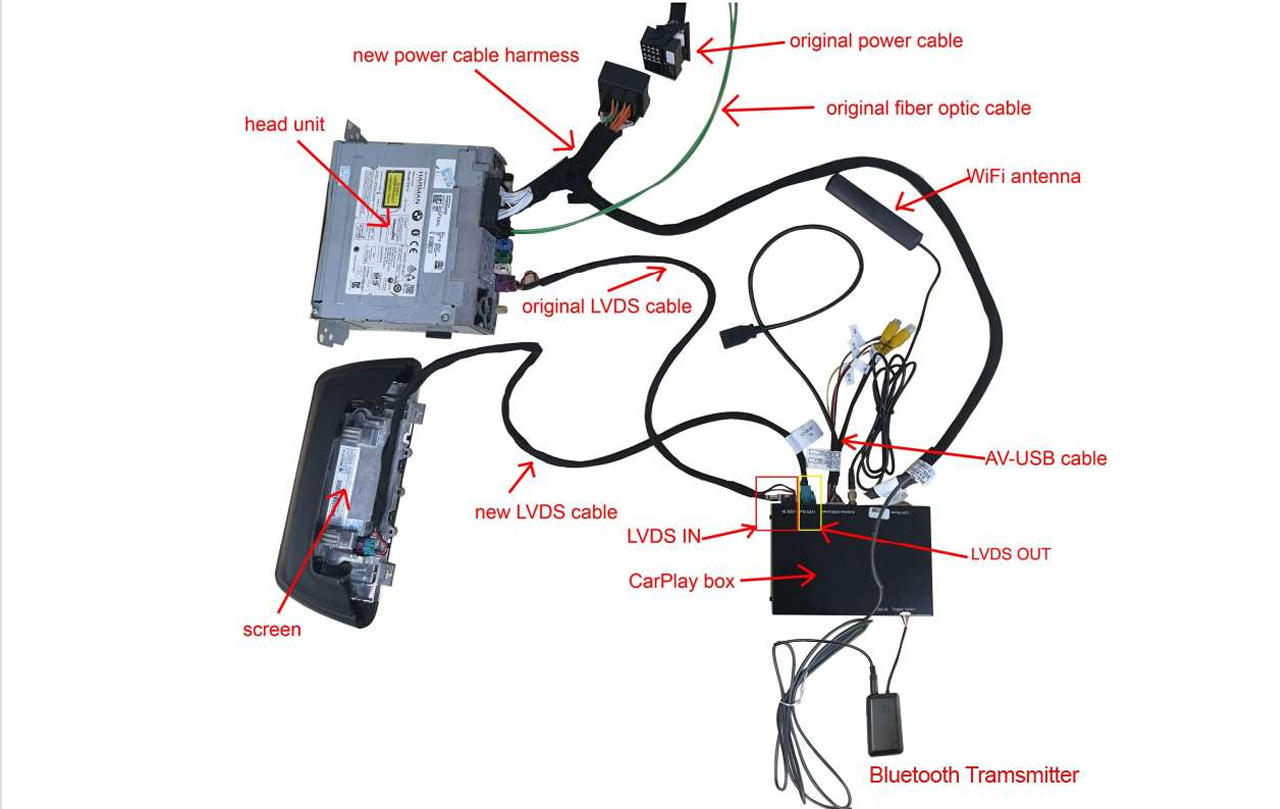
Verbinden Sie den originalen BMW-Quadlock-Stecker mit der passenden Buchse des mitgelieferten CarPlay-Stromkabels.
Stecken Sie anschließend den Quadlock-Stecker des CarPlay-Kabelbaums in den Stromanschluss auf der Rückseite der BMW-Headunit.
Achten Sie darauf, dass alle Steckverbindungen vollständig eingerastet und sicher verriegelt sind.
Falls Ihr Fahrzeug über ein grünes MOST-Glasfaserkabel verfügt:
Entnehmen Sie den Glasfaser-Steckereinsatz aus dem originalen Quadlock-Stecker und setzen Sie ihn in die dafür vorgesehene Aufnahme des neuen CarPlay-Quadlock-Steckers ein.
Ist kein Glasfaserkabel vorhanden, können Sie diesen Schritt überspringen.
2. LVDS-Kabel mit dem CarPlay-Modul verbinden
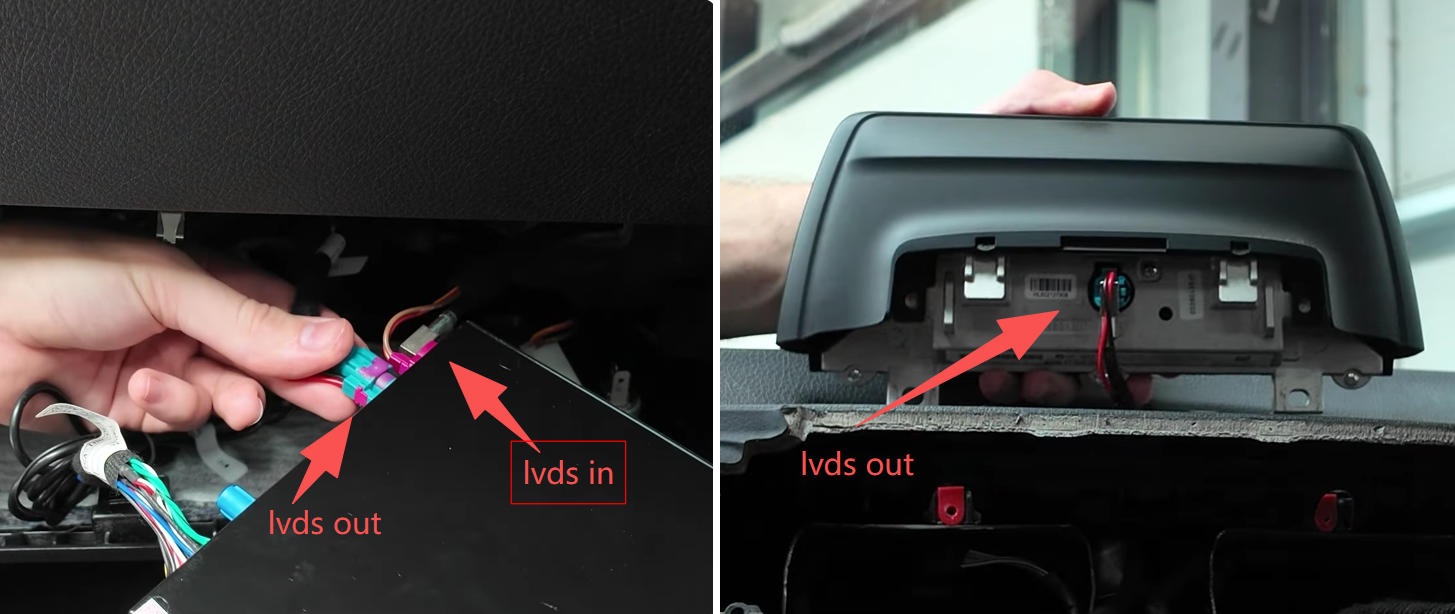
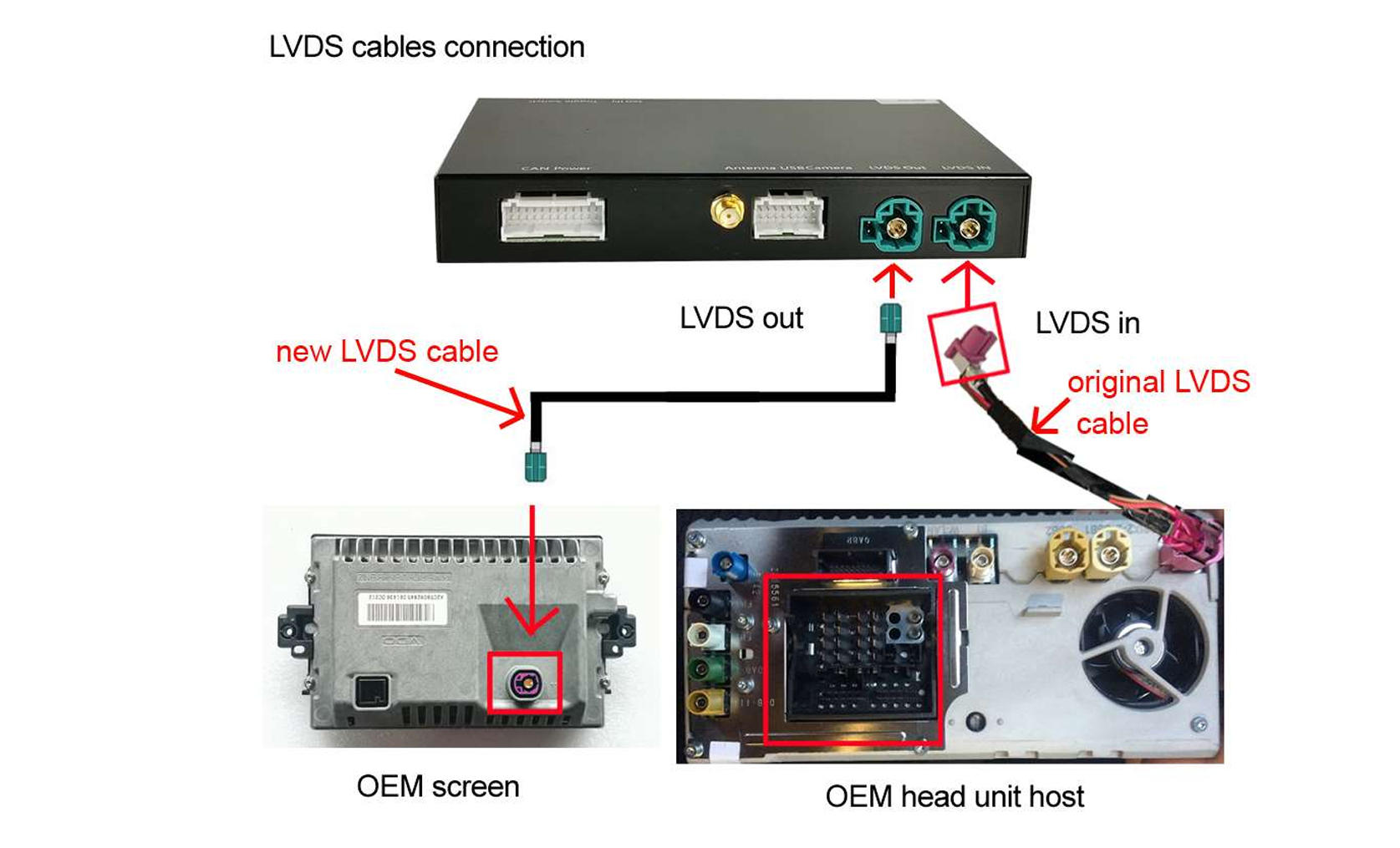
Verbinden Sie zunächst das originale rosafarbene LVDS-Kabel, das zuvor vom BMW-Bildschirm getrennt wurde, mit dem Anschluss „LVDS IN“ am CarPlay-Modul.
Nehmen Sie anschließend das mitgelieferte LVDS-Kabel und verbinden Sie:
-
Ein Kabelende mit dem LVDS-Anschluss auf der Rückseite des Originalbildschirms.
-
Das andere Kabelende mit dem Anschluss „LVDS OUT“ am CarPlay-Modul.
Wichtig: Verwechseln Sie die Anschlüsse „LVDS IN“ und „LVDS OUT“ nicht. Eine falsche Verbindung kann dazu führen, dass der Bildschirm schwarz bleibt oder kein Bildsignal empfängt.
3. USB-Kabel und WLAN-Antenne anschließen
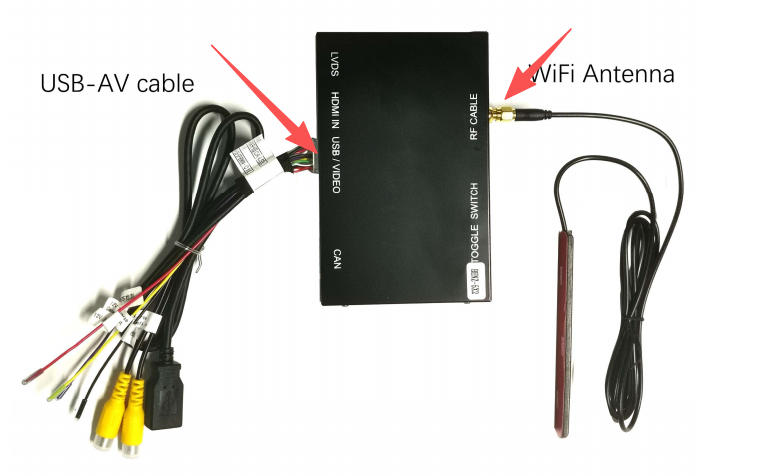
Schließen Sie die mitgelieferte WLAN-Antenne und das USB-Kabel an die entsprechend gekennzeichneten Anschlüsse des CarPlay-Moduls an.
Die WLAN-Antenne ermöglicht die kabellose Verbindung zwischen Ihrem Smartphone und dem CarPlay-Modul.
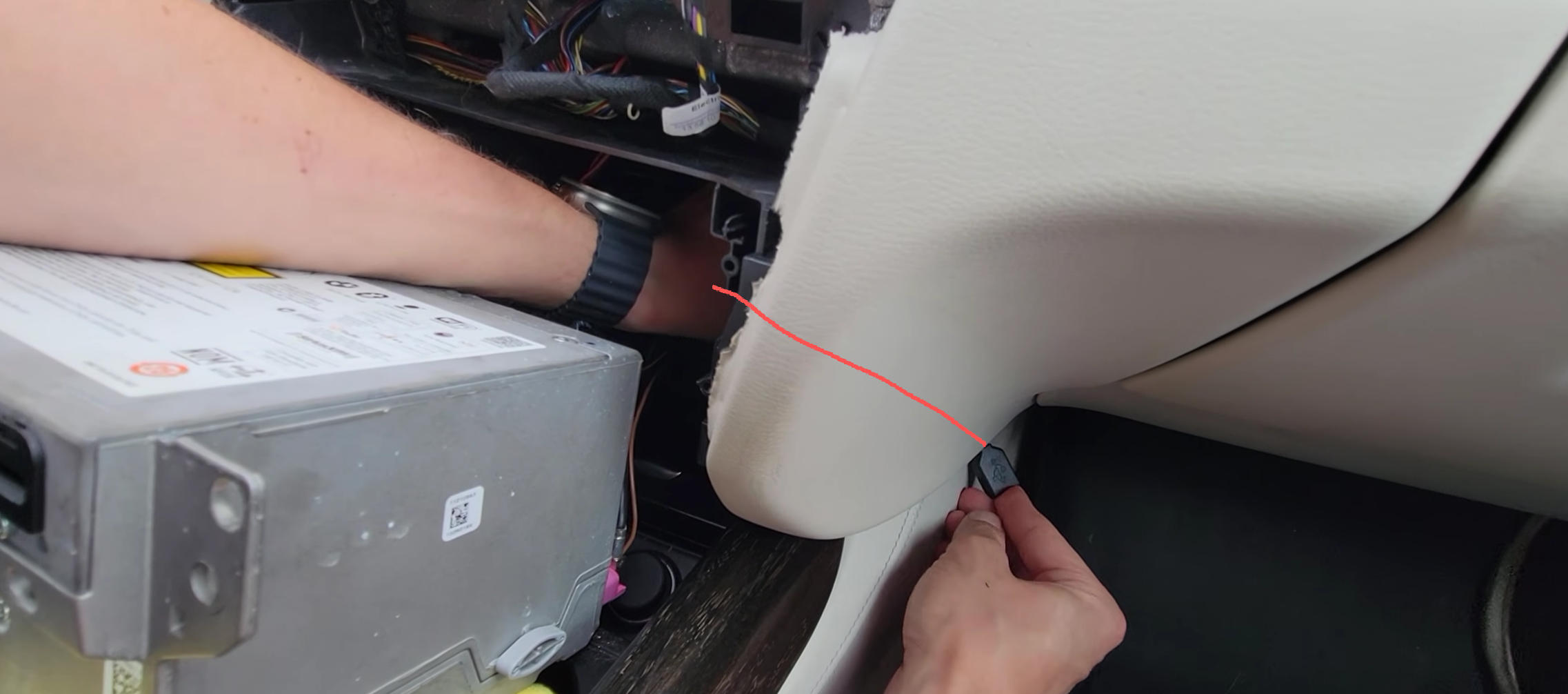
Über den USB-Anschluss können Sie kabelgebundenes Apple CarPlay und Android Auto nutzen sowie bei Bedarf Firmware-Updates durchführen.
Empfehlung: Verlegen Sie das USB-Kabel an eine gut erreichbare, aber möglichst unauffällige Stelle, beispielsweise in den Beifahrerfußraum oder in das Handschuhfach.
Positionieren Sie die WLAN-Antenne möglichst frei und vermeiden Sie eine direkte Abschirmung durch größere Metallteile, um eine stabile Funkverbindung zu unterstützen.
4. AUX-Kabel nicht anschließen
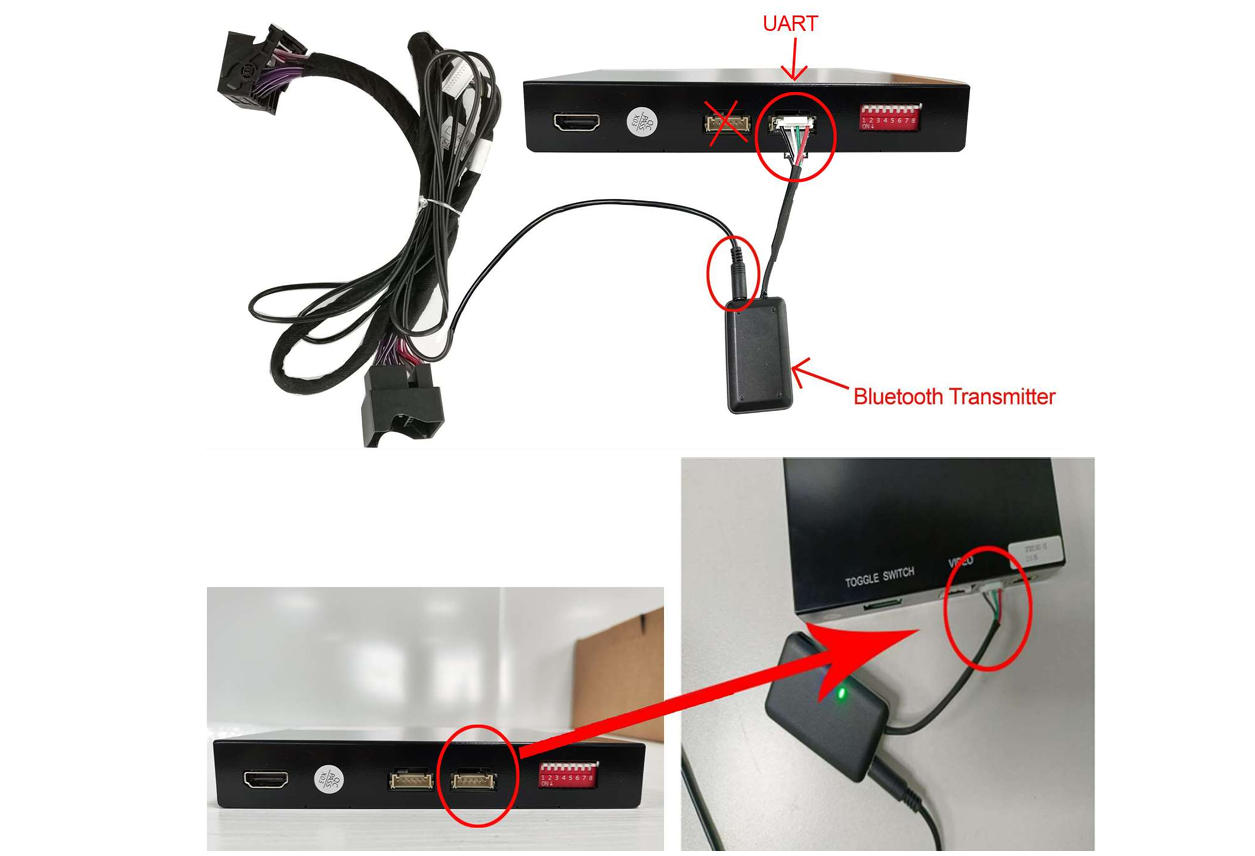
Am mitgelieferten CarPlay-Stromkabel befindet sich zusätzlich ein AUX-Anschluss.
Beim hier beschriebenen BMW X3 G01 / X4 G02 mit NBT EVO ID5/ID6 ist für die vorgesehene Bluetooth-Audioübertragung keine zusätzliche AUX-Verbindung erforderlich.
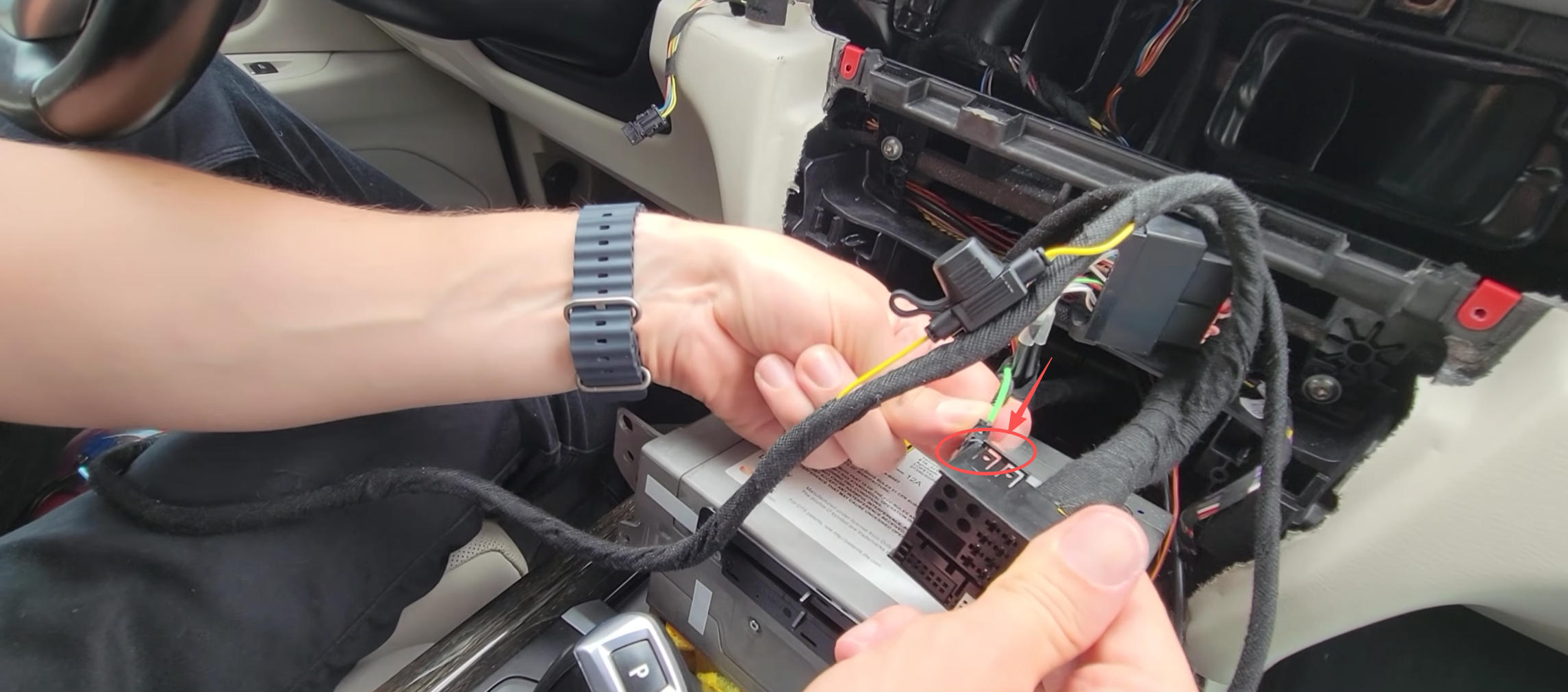
5. Bluetooth-Audiosender anschließen
Verbinden Sie den mitgelieferten Bluetooth-Audiosender mit dem dafür vorgesehenen Anschluss des CarPlay-Kabelbaums, wie in der folgenden Abbildung dargestellt.
Achten Sie darauf, dass der Stecker vollständig eingesteckt ist.
Über den Bluetooth-Audiosender kann das CarPlay-Modul den Ton an das originale BMW-Audiosystem übertragen.
Schritt 8: CarPlay-Modul platzieren und Kabel sicher verlegen
Da das Handschuhfach bereits ausgebaut wurde, steht hinter beziehungsweise seitlich neben dem Handschuhfach ausreichend Platz für das CarPlay-Modul und die zusätzlichen Kabel zur Verfügung.
Dieser Einbauort eignet sich besonders gut, da hinter der originalen BMW-Headunit nur wenig Platz vorhanden ist.
Schritt 9: CarPlay-Funktionen testen und Fahrzeug zusammenbauen
Nachdem alle Kabel angeschlossen und das CarPlay-Modul sicher positioniert wurden, sollten Sie sämtliche Funktionen überprüfen, bevor Sie die ausgebauten Fahrzeugteile wieder montieren.
So können Sie mögliche Anschlussfehler frühzeitig erkennen und vermeiden, dass Sie die Verkleidungen erneut demontieren müssen.
1. CarPlay-Modul einschalten
Stellen Sie sicher, dass alle Steckverbindungen korrekt angeschlossen sind.
Schalten Sie anschließend die Zündung ein und warten Sie, bis das originale BMW-iDrive-System vollständig gestartet ist.
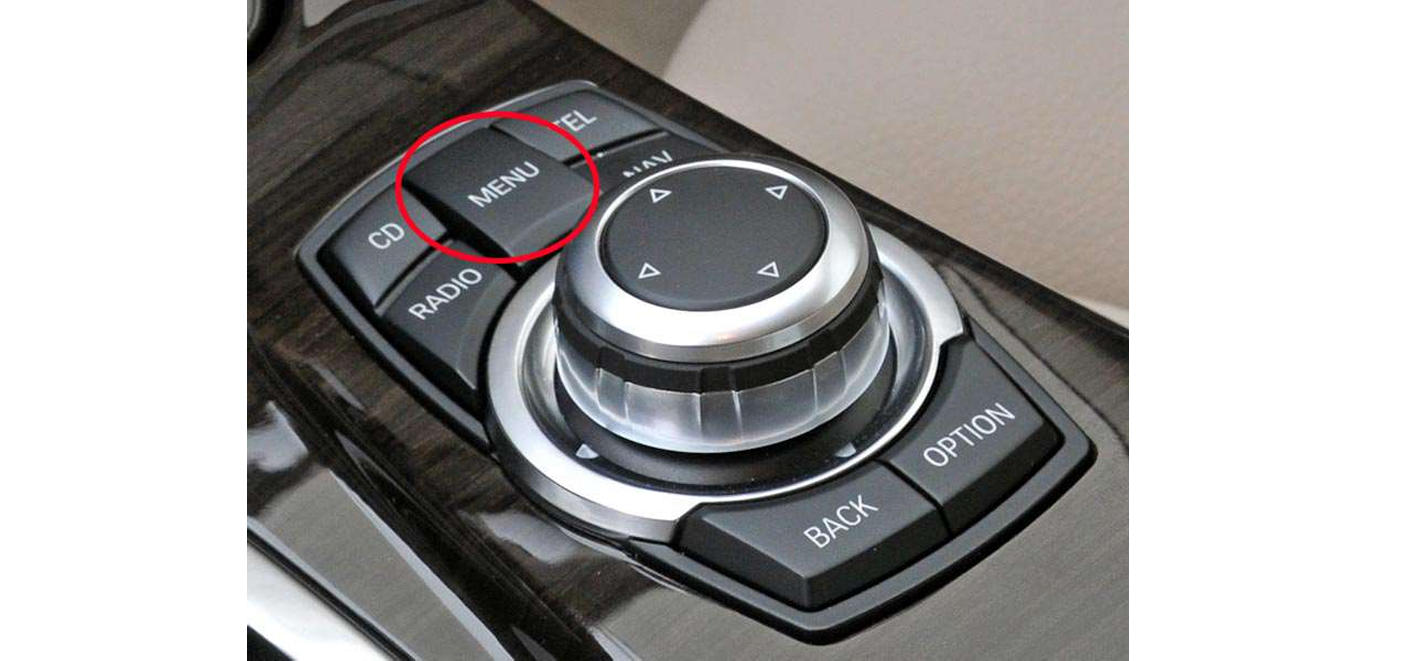
Halten Sie nun die MENU-Taste des iDrive-Controllers etwa 3–5 Sekunden gedrückt, um vom originalen BMW-System zur CarPlay-Oberfläche zu wechseln.
Durch erneutes langes Drücken der MENU-Taste können Sie zwischen dem originalen iDrive-System und der CarPlay-Oberfläche wechseln.
2. Apple CarPlay oder Android Auto verbinden
Aktivieren Sie Bluetooth und WLAN auf Ihrem Smartphone.
Öffnen Sie anschließend das CarPlay- beziehungsweise Android-Auto-Menü des Nachrüstmoduls und folgen Sie den Anweisungen auf dem Bildschirm.
Wählen Sie die angezeigte Bluetooth-Verbindung des CarPlay-Moduls auf Ihrem Smartphone aus und bestätigen Sie die Kopplungsanfragen.
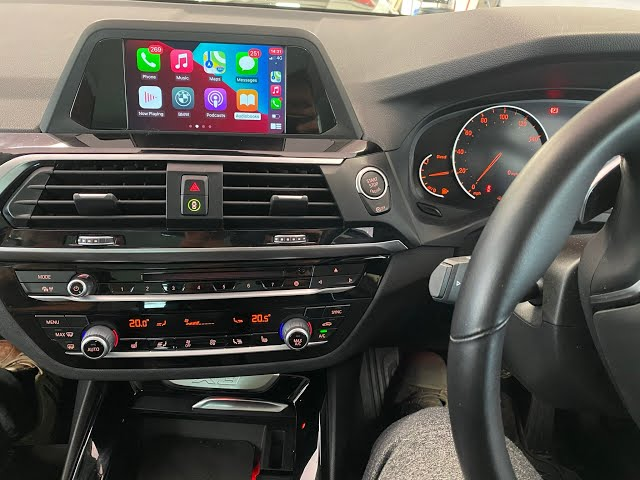
Nach erfolgreicher Verbindung wird Apple CarPlay oder Android Auto auf dem originalen BMW-Bildschirm angezeigt.
Hinweis: Beim ersten Verbindungsaufbau kann die Einrichtung etwas länger dauern. Bei späteren Fahrten stellt das Modul die Verbindung in der Regel automatisch wieder her.
FAQ
1. Apple CarPlay / Android Auto hat keinen Ton – was kann ich tun?
Wenn Apple CarPlay oder Android Auto zwar auf dem Bildschirm angezeigt wird, aber kein Ton über die BMW-Lautsprecher zu hören ist, überprüfen Sie zunächst die Audioeinstellungen.
Das Thecarplay-Modul unterstützt zwei Möglichkeiten der Bluetooth-Audioübertragung.
Methode 1: Audioausgabe über den Bluetooth-Transmitter
Diese Methode verwendet den mitgelieferten Bluetooth-Audiosender, um den Ton an das originale BMW-Audiosystem zu übertragen.
-
Trennen Sie zunächst die bestehende Bluetooth-Verbindung zwischen Ihrem Smartphone und dem BMW.
-
Öffnen Sie das Hauptmenü des CarPlay-Moduls und wechseln Sie zu den Audioeinstellungen.
-
Aktivieren Sie die Option „Transmitter BT“.
-
Öffnen Sie im originalen BMW-iDrive-System die Bluetooth-Einstellungen und suchen Sie nach neuen Geräten.
-
Wählen Sie den Bluetooth-Audiosender mit dem Namen „DC_AUDIO_BT-****“ aus und stellen Sie die Verbindung her.
-
Nach erfolgreicher Kopplung leuchten die grüne und die blaue LED des Bluetooth-Audiosenders dauerhaft.
-
Wählen Sie im BMW-iDrive-System Bluetooth-Audio als Wiedergabequelle aus.
-
Halten Sie anschließend die MENU-Taste des iDrive-Controllers etwa 3–5 Sekunden gedrückt, um zur CarPlay-Oberfläche zurückzukehren.
Starten Sie nun eine Musikwiedergabe und überprüfen Sie die Tonausgabe.
Methode 2: Audioausgabe über die originale BMW-Bluetooth-Verbindung
Alternativ können Sie den Ton direkt über die Bluetooth-Verbindung zwischen Ihrem Smartphone und dem BMW übertragen.
-
Trennen Sie zunächst die Bluetooth-Verbindung des externen Bluetooth-Audiosenders zum Fahrzeug.
-
Öffnen Sie das Hauptmenü des CarPlay-Moduls und wechseln Sie zu den Audioeinstellungen.
-
Wählen Sie „Use Car’s BT Channel“ als Audioausgang.
-
Koppeln Sie Ihr Smartphone mit dem originalen BMW-Bluetooth-System.
-
Stellen Sie sicher, dass Ihr Smartphone im BMW-System als Bluetooth-Audiogerät verbunden ist.
-
Wählen Sie im originalen BMW-iDrive-Menü Bluetooth-Audio als Wiedergabequelle aus.
-
Halten Sie die MENU-Taste etwa 3–5 Sekunden gedrückt, um zur CarPlay-Oberfläche zurückzukehren.
Starten Sie anschließend die Musikwiedergabe, um die Audioverbindung zu überprüfen.
2. Der BMW-Bildschirm bleibt schwarz oder zeigt „Kein Signal“ – was tun?
Wenn nach dem Einbau kein Bild angezeigt wird, liegt die Ursache häufig an einer fehlerhaften LVDS-Verbindung oder einer falschen DIP-Schalter-Einstellung.
Fall 1: Das originale BMW-Menü bleibt schwarz oder zeigt „Kein Signal“
Überprüfen Sie zunächst die LVDS-Verkabelung:
-
Schalten Sie die Zündung vollständig aus und trennen Sie das CarPlay-Modul von der Stromversorgung.
-
Kontrollieren Sie, ob das originale rosafarbene LVDS-Kabel korrekt mit „LVDS IN“ am CarPlay-Modul verbunden ist.
-
Überprüfen Sie, ob das mitgelieferte LVDS-Kabel vom Anschluss „LVDS OUT“ zum originalen BMW-Bildschirm führt.
-
Stellen Sie sicher, dass alle Stecker vollständig eingerastet und die Kabel unbeschädigt sind.
-
Verbinden Sie das Modul erneut mit der Stromversorgung und überprüfen Sie die Bildanzeige.
Fall 2: Das originale BMW-Menü funktioniert, aber CarPlay zeigt einen schwarzen Bildschirm
In diesem Fall sollten Sie die DIP-Schalter-Einstellungen überprüfen.
-
Schalten Sie die Zündung vollständig aus und warten Sie, bis das iDrive-System heruntergefahren ist.
-
Trennen Sie den Stromanschluss des CarPlay-Moduls.
-
Überprüfen Sie die DIP-Schalter anhand der Einstellungstabelle für Ihre originale BMW-Bildschirmgröße und Modulversion.
-
Korrigieren Sie gegebenenfalls die Schalterpositionen.
-
Verbinden Sie das Stromkabel erneut und schalten Sie die Zündung ein.
-
Wechseln Sie mit der MENU-Taste zur CarPlay-Oberfläche und überprüfen Sie die Anzeige.
Wichtig: Verändern Sie niemals die DIP-Schalter, solange das Modul mit Strom versorgt wird.
Fazit: Apple CarPlay & Android Auto im BMW X3 G01 / X4 G02 erfolgreich nachrüsten
Mit dem CarPlay-Nachrüstmodul von Thecarplay können Sie Ihren BMW X3 G01 oder X4 G02 mit NBT EVO ID5/ID6 um Apple CarPlay und Android Auto erweitern, ohne den originalen Bildschirm oder das BMW-iDrive-System auszutauschen.
Nach erfolgreicher Installation stehen Ihnen zahlreiche moderne Smartphone-Funktionen zur Verfügung:
-
Kabelloses und kabelgebundenes Apple CarPlay & Android Auto
-
Navigation mit Google Maps, Apple Karten oder Waze
-
Musik und Medien über Spotify, Apple Music und weitere kompatible Apps
-
Sprachsteuerung über Siri und Google Assistant
-
Bedienung über den originalen iDrive-Controller und unterstützte Lenkradtasten
-
Originales BMW-iDrive-System bleibt erhalten, einschließlich der unterstützten Fahrzeugfunktionen
Die Nachrüstung integriert sich in das bestehende BMW-Infotainmentsystem und bewahrt das originale Erscheinungsbild des Innenraums.
Passendes CarPlay-Nachrüstset für Ihren BMW
Sie möchten Apple CarPlay oder Android Auto in Ihrem BMW X3 G01 oder X4 G02 nachrüsten?
Entdecken Sie das passende CarPlay-Modul von Thecarplay:
Apple CarPlay & Android Auto für BMW X3 G01 / X4 G02 – Produkt ansehen
Sie benötigen Unterstützung bei der Installation oder möchten die mitgelieferte Bedienungsanleitung einsehen?
CarPlay-Bedienungsanleitung herunterladen
Sie fahren ein anderes BMW-Modell?
Weitere BMW CarPlay-Nachrüstsets entdecken
Sie sind unsicher, welches iDrive-System in Ihrem BMW verbaut ist? Kontaktieren Sie uns mit Ihrem Fahrzeugmodell, Baujahr und einem Foto des originalen iDrive-Menüs. Wir helfen Ihnen gerne bei der Auswahl des passenden Nachrüstsets.