
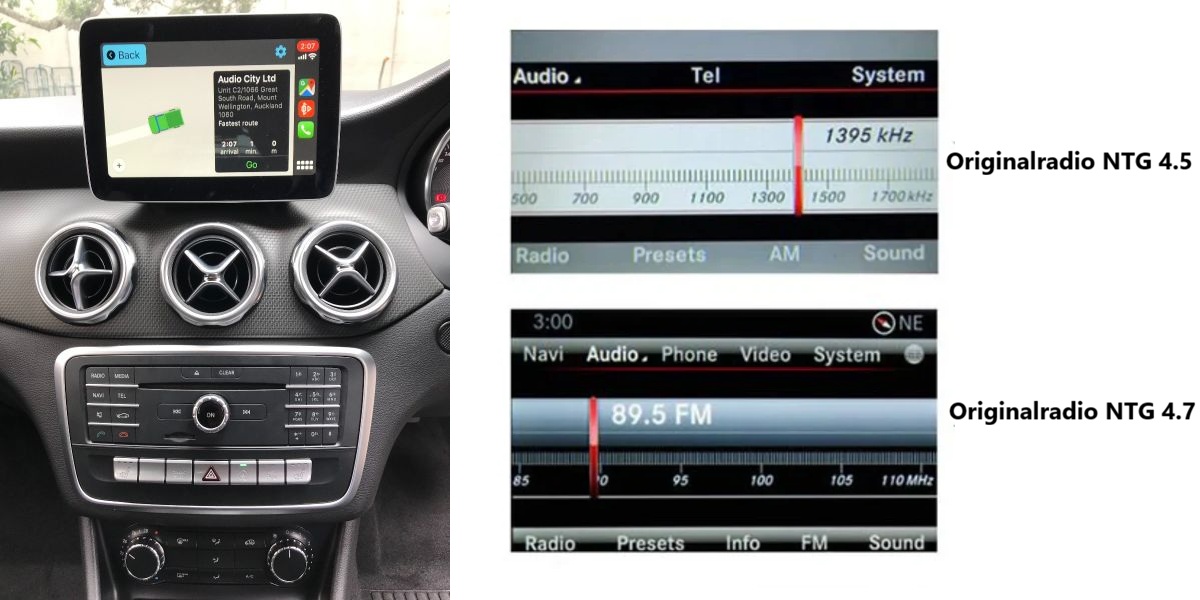
Apple CarPlay und Android Auto gehören heute zu den wichtigsten Funktionen moderner Fahrzeuginfotainment-Systeme. Viele Mercedes-Benz GLA Modelle der Baureihe X156 (2013–2015) sind jedoch ab Werk noch nicht mit diesen Funktionen ausgestattet – obwohl das verbaute NTG 4.5 / NTG 4.7 System technisch dafür geeignet ist.
Mit einer fahrzeugspezifischen Plug-&-Play Nachrüstung lassen sich Apple CarPlay und Android Auto dennoch problemlos integrieren – ohne Codierung, ohne Softwareeingriffe und ohne dauerhafte Veränderungen an der Fahrzeugelektrik. Die originalen Funktionen des Mercedes-Benz Infotainmentsystems bleiben vollständig erhalten.
Diese Anleitung führt Sie Schritt für Schritt durch den Einbau eines CarPlay- / Android-Auto-Moduls im Mercedes-Benz GLA (X156). Sie richtet sich an technisch interessierte Fahrzeughalter ebenso wie an Werkstätten und legt besonderen Wert auf Sicherheit, Kompatibilität und eine saubere, OEM-nahe Installation.
Fahrzeugkompatibilität
Diese Anleitung gilt ausschließlich für folgende Fahrzeuge:
- Mercedes-Benz GLA (X156)
- Baujahr: 2013–2015
- Modelle: GLA 180 / 200 / 220 / 250
- Infotainmentsystem: NTG 4.5 oder NTG 4.7
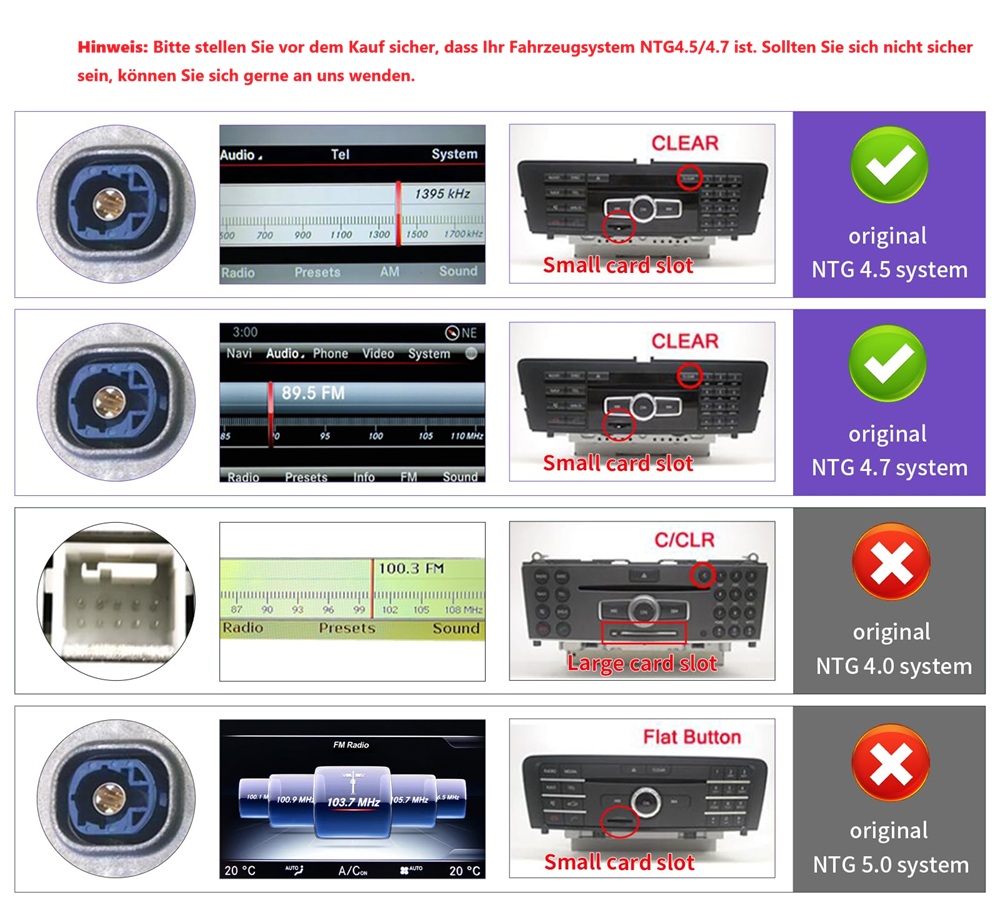
NTG4.5 & 4.7
Wenn Ihr GLA über das NTG 5.0/5.1/5.2-System verfügt, finden Sie hier unsere Installationsanleitung: Mercedes GLA Apple CarPlay & Android Auto Nachrüstung – NTG 5.x Anleitung
Das CarPlay-/Android-Auto-Modul wird plug & play installiert. Es sind keine Codierungen, keine Softwareeingriffe und kein Durchtrennen von Kabeln erforderlich. Der Originalzustand des Fahrzeugs kann jederzeit wiederhergestellt werden.
Wichtige Sicherheitshinweise
⚠️ Arbeiten Sie ausschließlich bei ausgeschalteter Zündung.
⚠️ Einstellungen an den DIP-Schaltern dürfen nur im spannungslosen Zustand vorgenommen werden.
Benötigte Werkzeuge
- Kunststoffhebel / Zierleistenkeil
- Torx-Schraubendreher T20
- Ausbauhaken für Lüftungsdüsen
Lieferumfang
- CarPlay / Android Auto Modul
- Y-LVDS-Videokabel
- Stromversorgungskabel (Plug & Play)
- WLAN-Antenne
- USB-Kabel
- AMI-Audiokabel
Alle für den Einbau erforderlichen Anschlusskabel sind im Lieferumfang enthalten.
Schritt 1: Zugang zum Radio schaffen
Um die Befestigungsschrauben des Originalradios zu erreichen, müssen die linken und rechten Lüftungsdüsen entfernt werden.
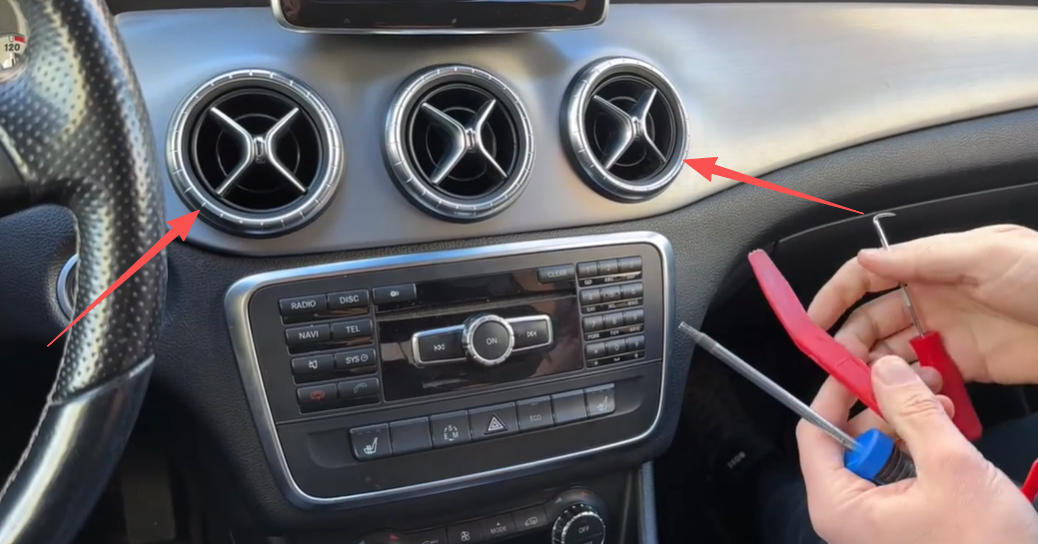
Linke und rechte Lüftungsdüsen im Mercedes GLA
- Haken Sie den Ausbauhaken vorsichtig in den Rand der Lüftungsdüse ein.
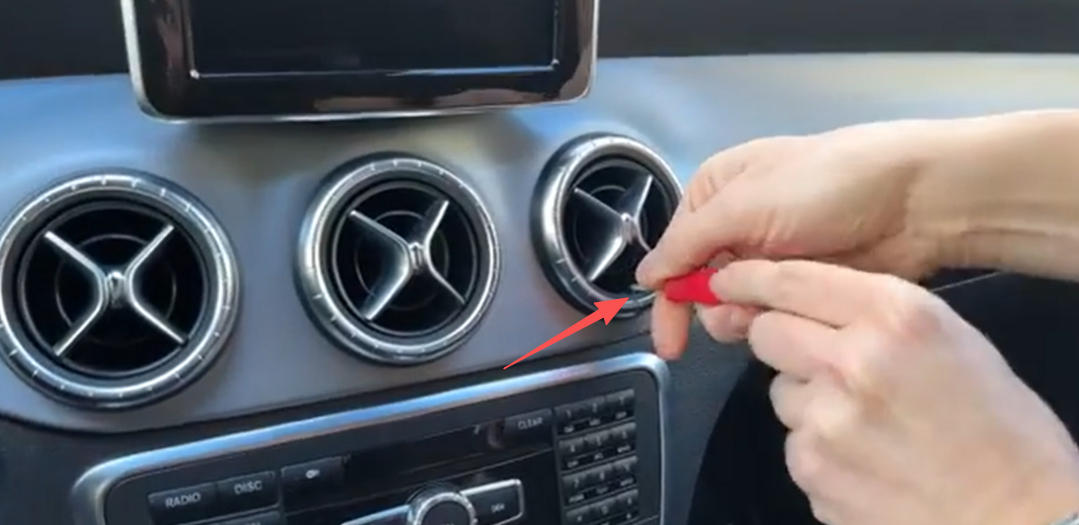
Ausbauhaken am Rand der Lüftungsdüse ansetzen
- Ziehen Sie die Lüftungsdüse gleichmäßig nach außen.
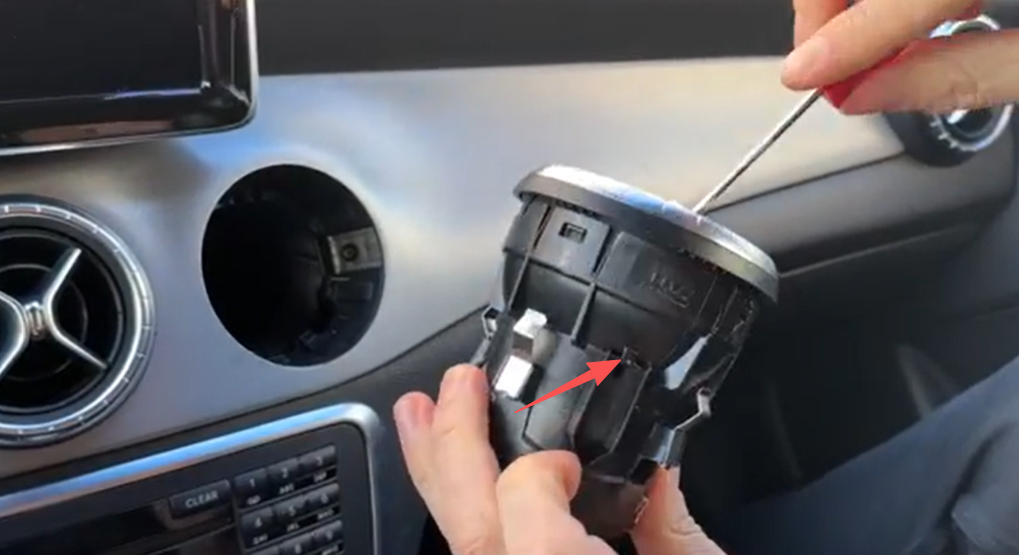
Lüftungsdüse herausziehen
- Lösen Sie die dahinterliegenden T20-Schrauben (nicht vollständig herausdrehen).
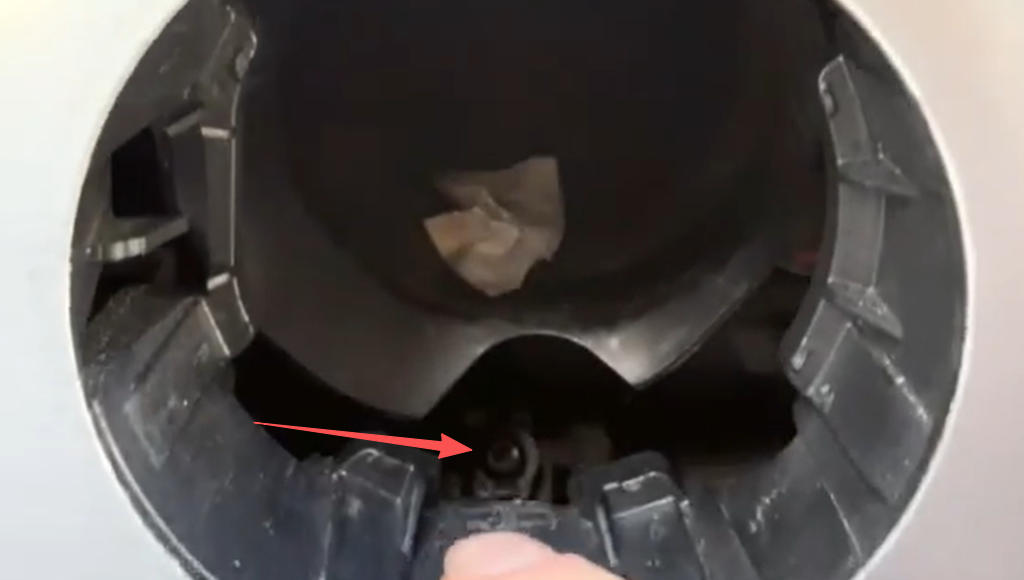
T20-Befestigungsschrauben hinter der Lüftungsdüse
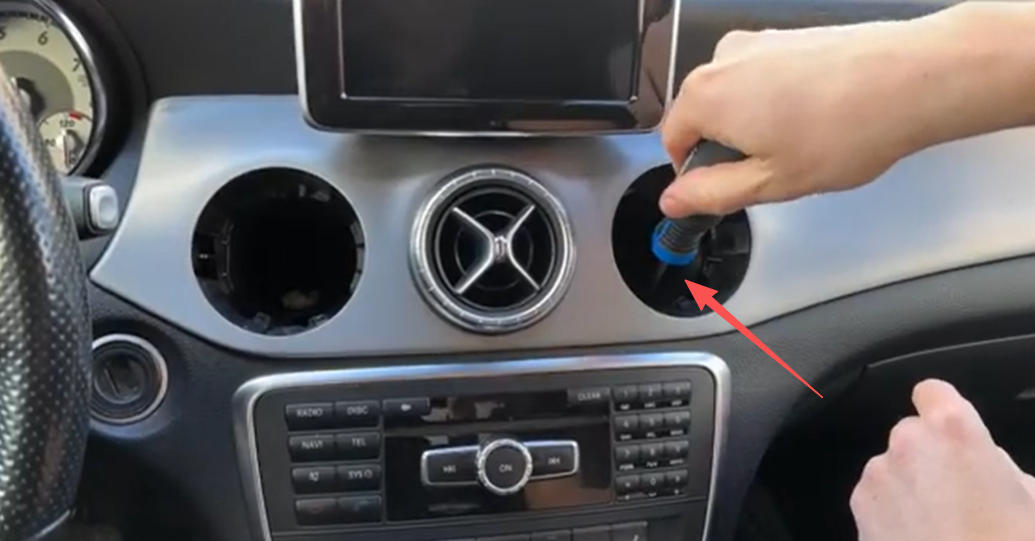
T20-Schrauben lösen
Schritt 2: Originalradio ausbauen
- Lösen Sie das Radio vorsichtig mit einem Kunststoffhebel.
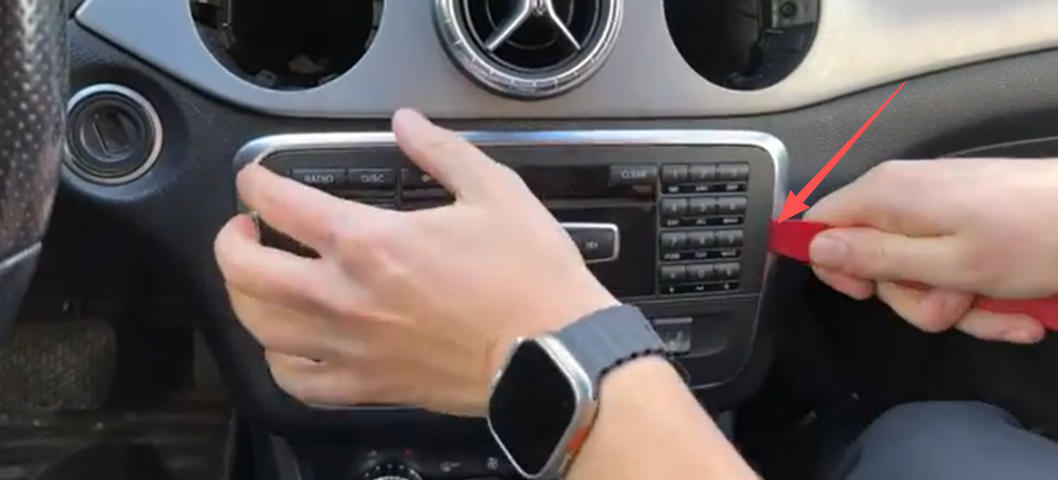
Radioabdeckung mit Kunststoffhebel vorsichtig lösen
- Ziehen Sie das Gerät langsam nach vorne.
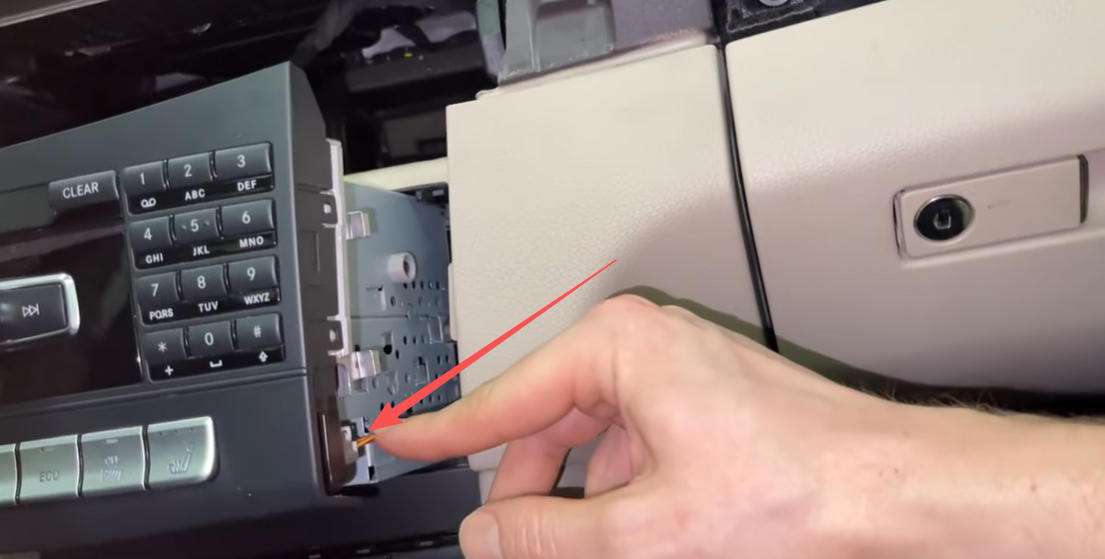
Steckverbindungen auf der rechten Radiounterseite trennen
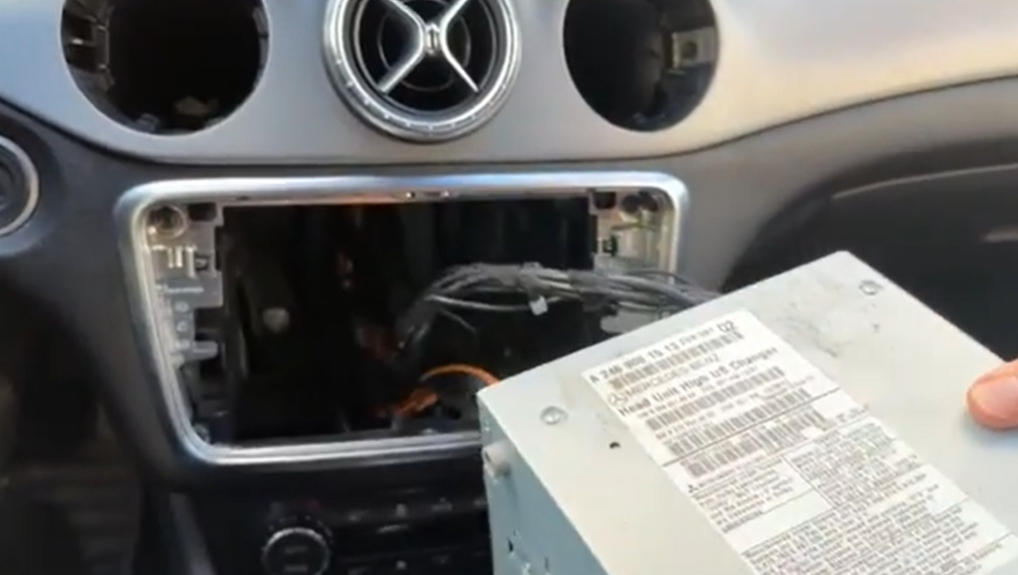
Originalradio aus dem Armaturenbrett herausziehen
- Trennen Sie alle angeschlossenen Stecker an der Rückseite:
- Stromversorgung
- Graues LVDS-Videokabel
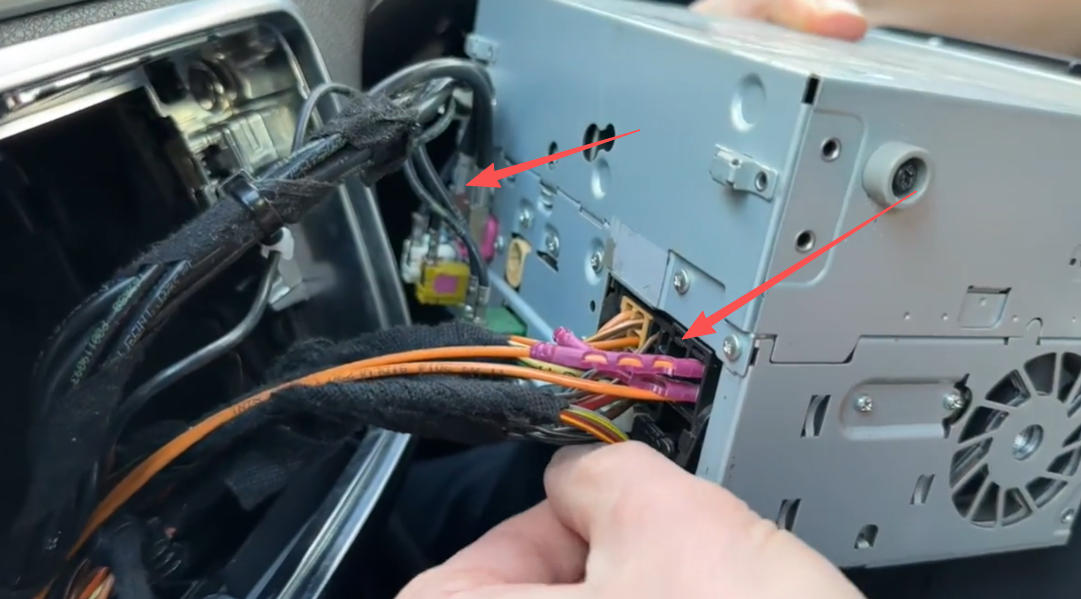
Stromstecker und graues LVDS-Kabel vom Radio trennen
⚠️ Ziehen Sie die Stecker niemals mit Gewalt ab.
Schritt 3: CarPlay-Modul verkabeln
3.1 Stromversorgung
- Verbinden Sie den originalen Fahrzeugstecker mit dem CarPlay-Stromkabel.
- Stecken Sie den Ausgang des Stromkabels wieder in das Radio.
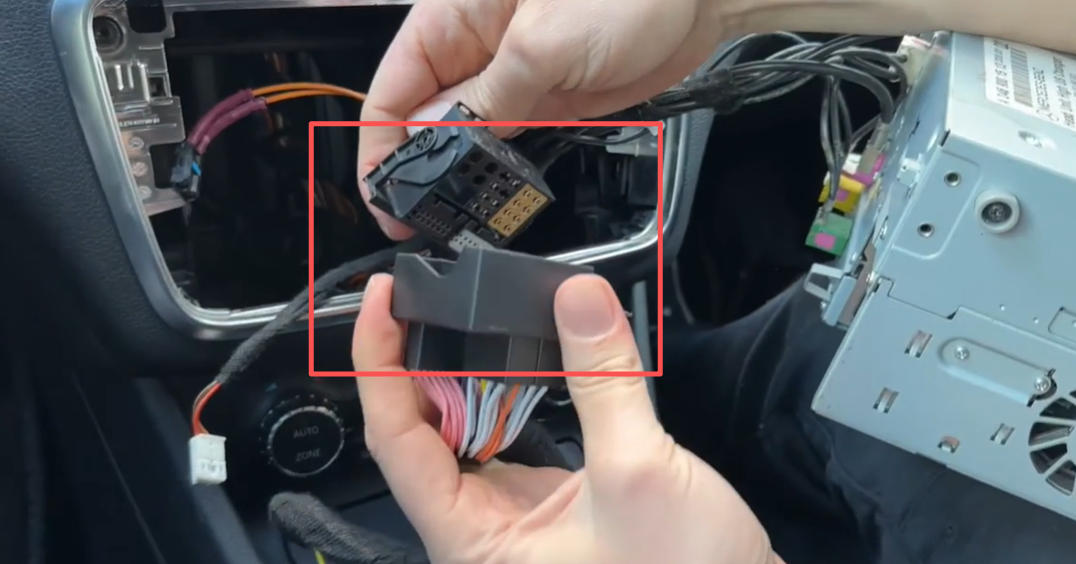
Originalen Fahrzeugstecker mit CarPlay-Stromkabel verbinden
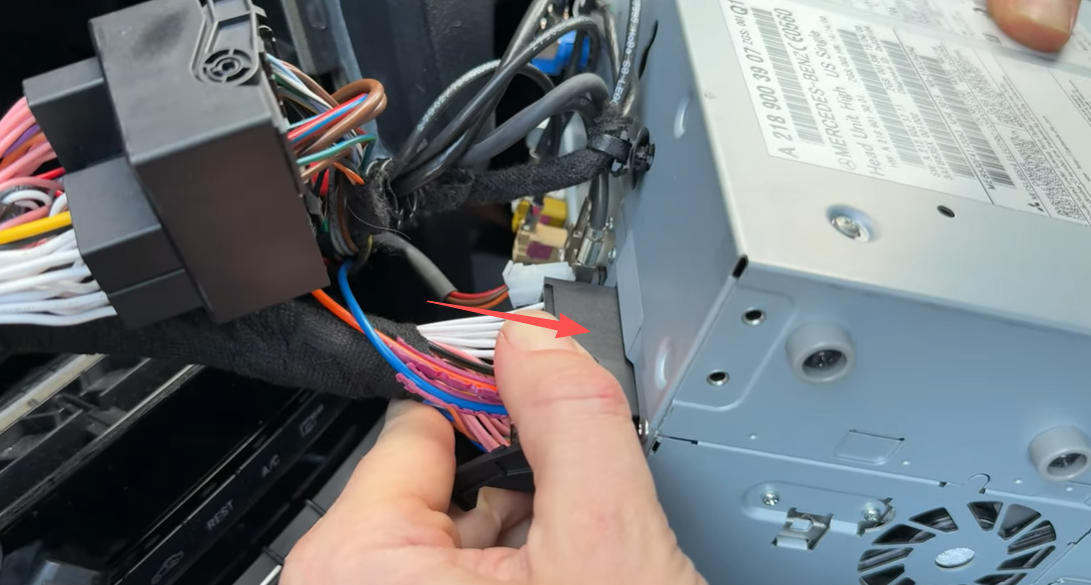
CarPlay-Stromstecker wieder am Radio anschließen
⚠️ MOST-Glasfaser-Hinweis:
Falls sich im originalen Stecker ein Lichtleiter befindet, muss dieser aus dem Fahrzeugstecker entfernt und in den vorgesehenen Anschluss des CarPlay-Stromkabels eingesetzt werden.
➡️ Wird dieser Schritt ausgelassen, ist kein Ton vorhanden.
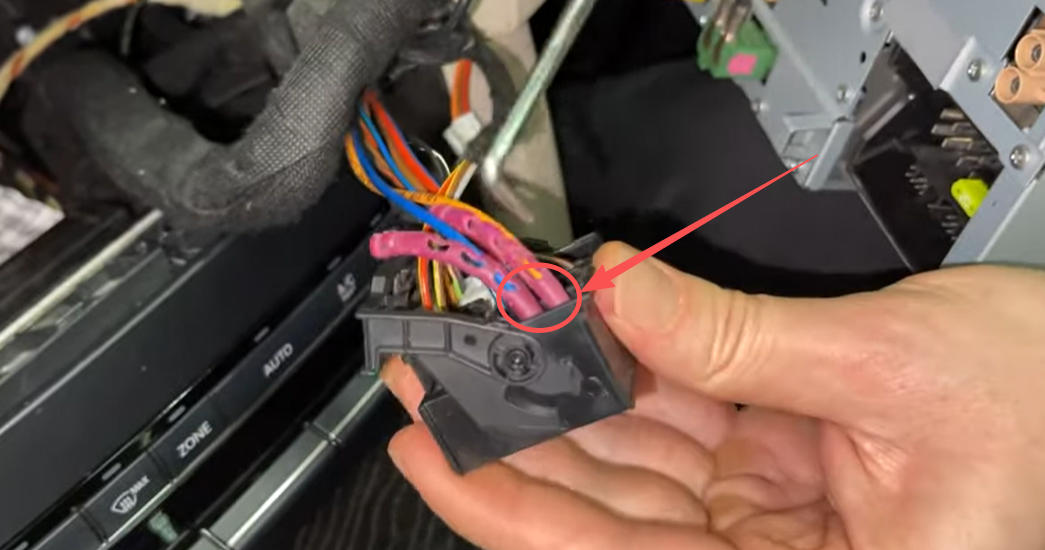
MOST-Glasfaserkabel im originalen Stromstecker
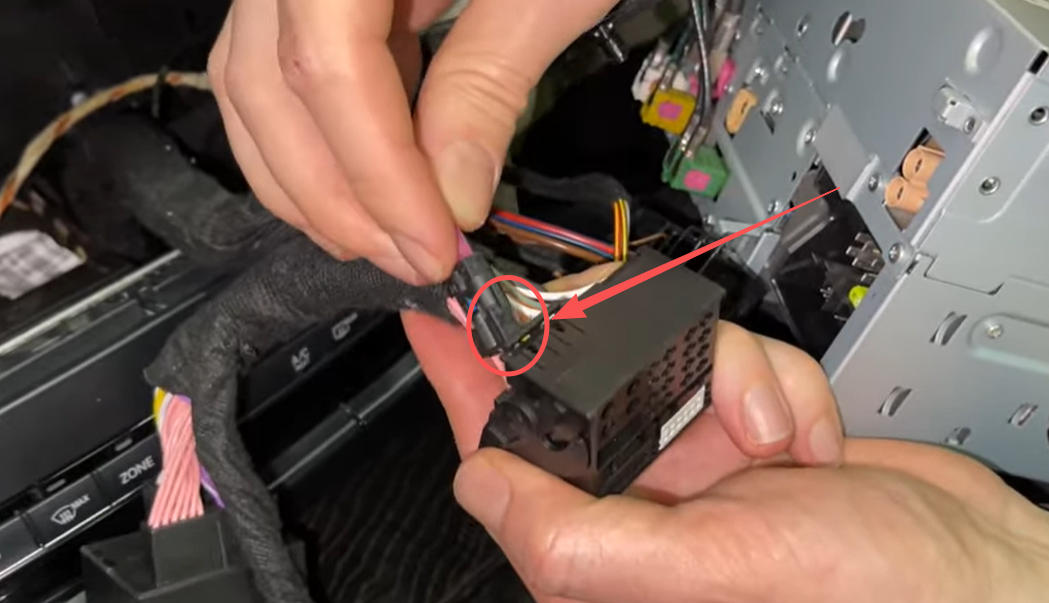
MOST-Glasfaser vom Fahrzeugstecker auf CarPlay-Stromkabel umsetzen
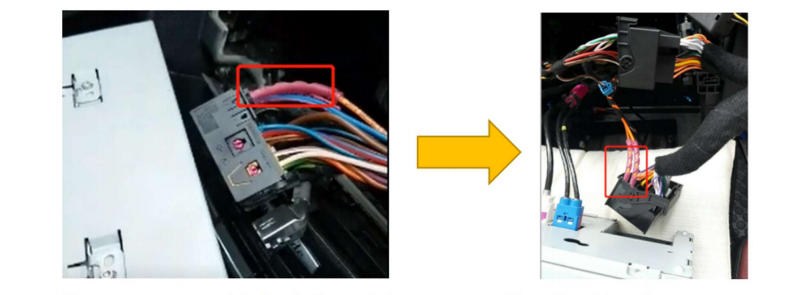
Korrekt eingesetzte MOST-Glasfaser
3.2 LVDS-Videosignal
- Stecken Sie das originale LVDS-Kabel in den Eingang des Y-LVDS-Kabels.
- Verbinden Sie den Ausgang des Y-Kabels wieder mit dem Fahrzeugdisplay.
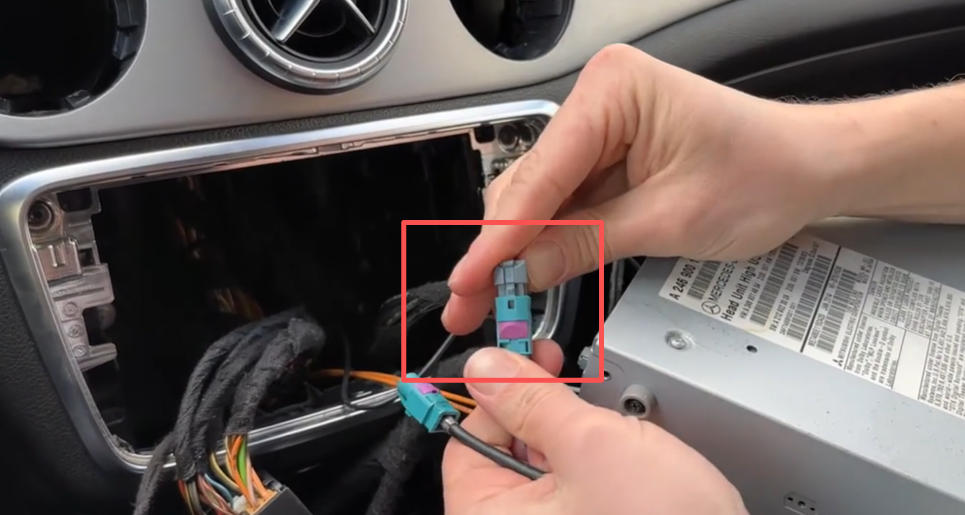
Originales LVDS-Kabel mit Y-LVDS-Kabel verbinden
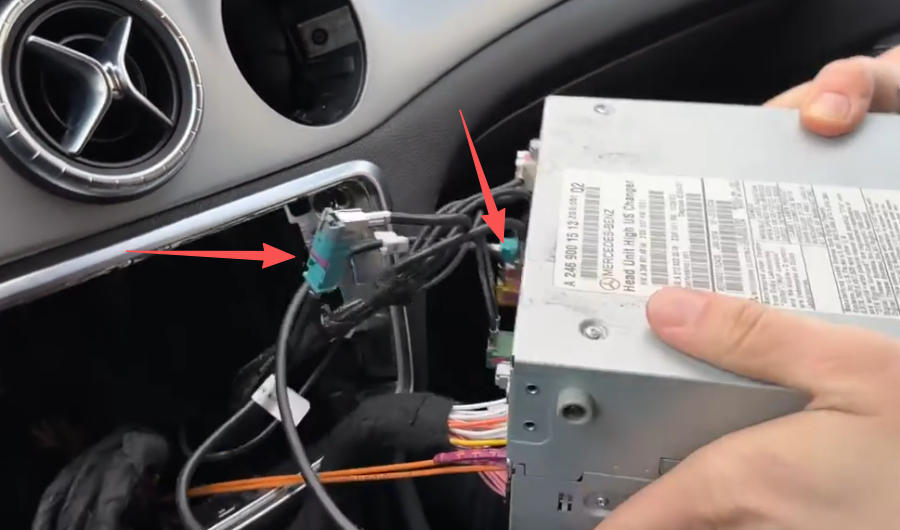
Y-LVDS-Kabel am LVDS-Anschluss des Radios anschließen
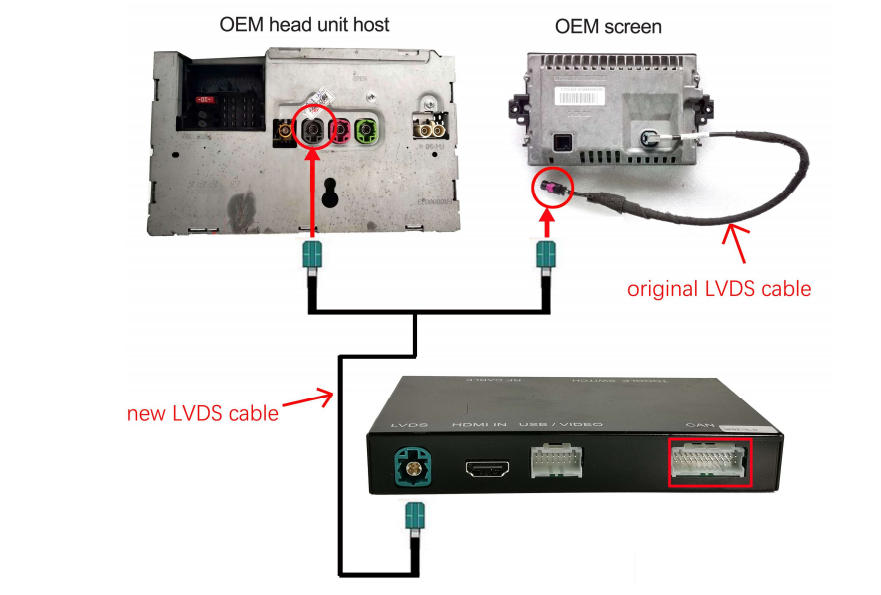
Übersicht: vollständige LVDS-Kabelverbindung
3.3 AMI-Audioanschluss
Falls Ihr Fahrzeug über einen AMI-Anschluss im Handschuhfach oder in der Mittelkonsole verfügt:
- Verbinden Sie das AMI-Kabel mit dem Anschluss am Stromkabel des Moduls.
- Stecken Sie das andere Ende in den originalen AMI-Port des Fahrzeugs.
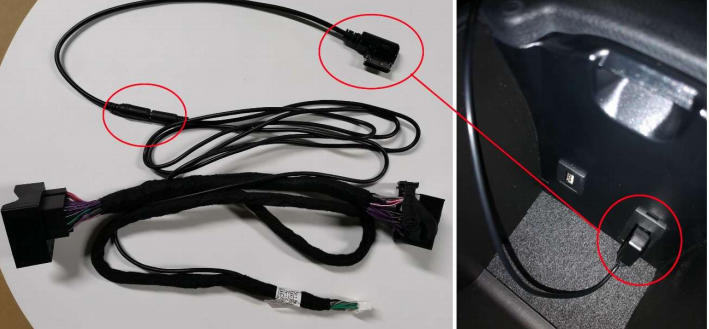
AMI-Audiokabel anschließen
➡️ Die Audioausgabe von CarPlay / Android Auto erfolgt anschließend über AUX / AMI im Original-Mercedes-System.
3.4 Audio-GND (optional)
Standardmäßig ist keine zusätzliche Masseverbindung erforderlich.
Verbinden Sie die Audio-GND-Leitung nur dann, wenn eines der folgenden Probleme auftritt:
- Störgeräusche
- Verzerrte Audioausgabe
In diesem Fall:
- Verbinden Sie die Audio-GND-Leitung des Stromkabels mit der GND-Leitung des USB-/AV-Kabels.
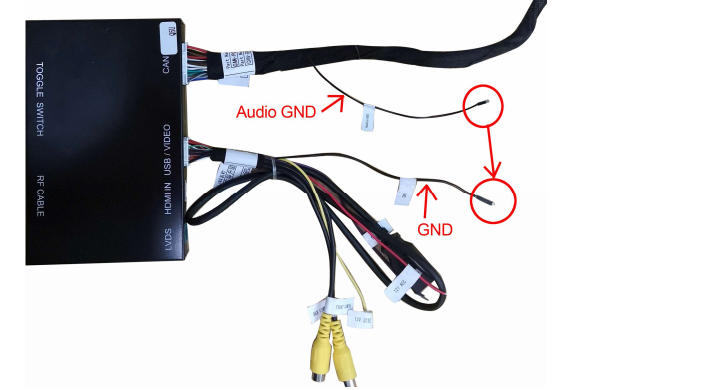
Audio-GND-Leitung (optional) verbinden
3.5 Antenne & USB
- Schrauben Sie die WLAN-Antenne am Modul fest.
- Verbinden Sie das USB-Kabel mit dem CarPlay-Modul.

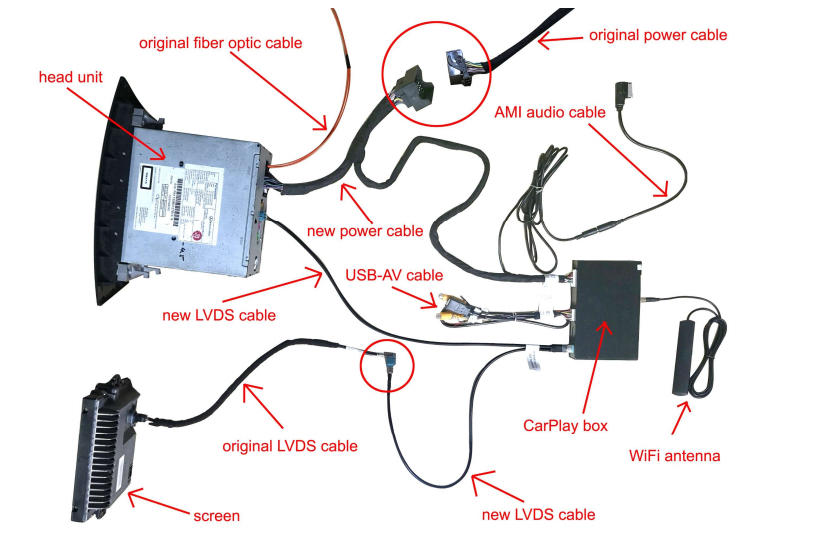
Vollständiger Anschlussplan aller Kabel
3.6 DIP-Schalter einstellen
Stellen Sie die DIP-Schalter auf der Rückseite des Moduls gemäß der fahrzeugspezifischen DIP-Tabelle ein.
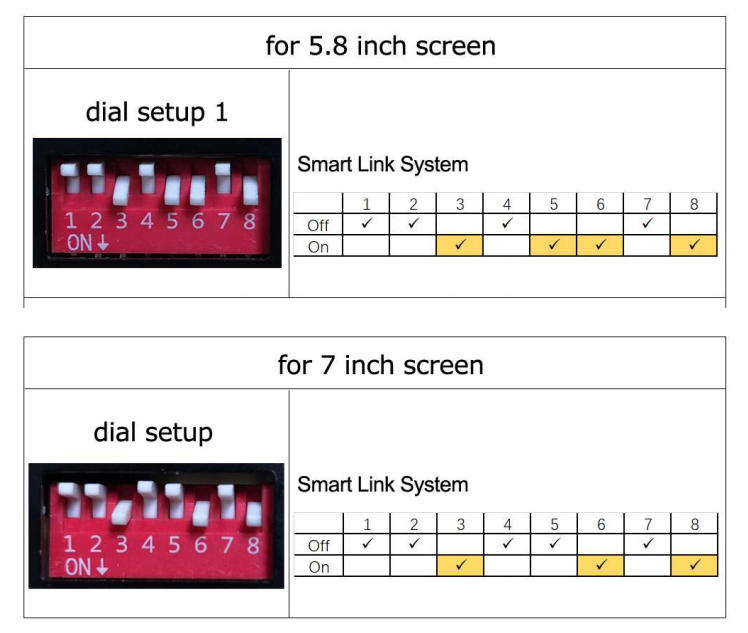
DIP-Schalter-Tabelle für Mercedes GLA NTG 4.5 / 4.7
⚠️ Bei schwarzem Bildschirm, Flackern oder verzerrter Anzeige sind die DIP-Einstellungen nicht korrekt.
- Zündung ausschalten
- Fahrzeug stromlos machen
- DIP-Schalter neu einstellen
- Fahrzeug neu starten
Schritt 4: Systemtest
- Schalten Sie die Zündung ein.
- Halten Sie die C- oder Zurück-Taste am Bedienknopf 3–5 Sekunden gedrückt.
- Das Menü des CarPlay-Moduls erscheint.
- Wählen Sie Apple CarPlay oder Android Auto.
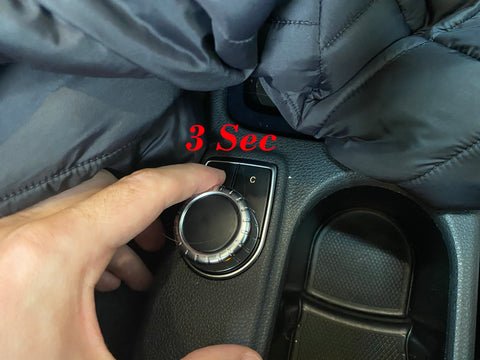
Die Taste 3-5 Sekunden lang gedrückt halten.
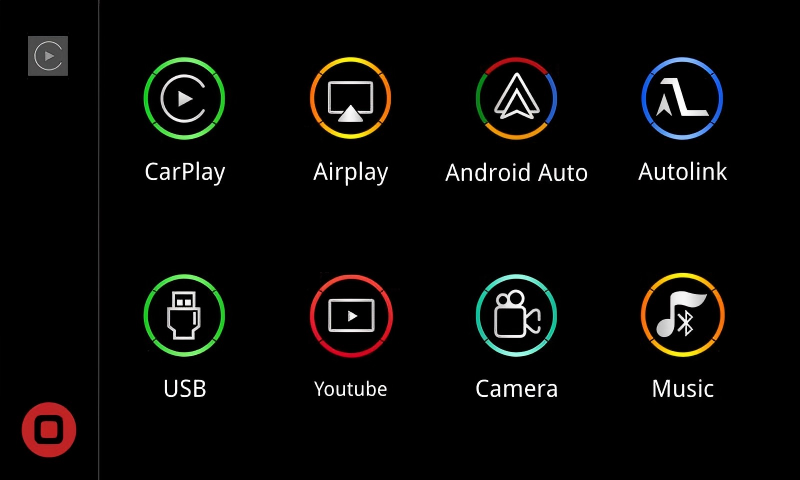
CarPlay-Systemeinstellungen
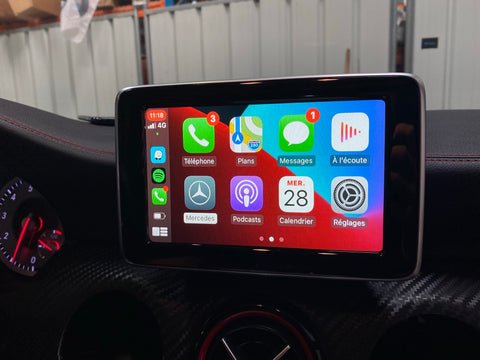
Apple CarPlay erfolgreich im Mercedes GLA gestartet
Prüfen Sie:
- Bilddarstellung
- Audioausgabe
- Bedienung über Drehregler / Lenkradtasten
Schritt 5: Rückbau & Positionierung
Wenn alle Funktionen korrekt arbeiten:
- Bauen Sie das Originalradio wieder ein.
- Montieren Sie die Lüftungsdüsen.
- Platzieren Sie das CarPlay-Modul z. B. unter der Fußmatte auf der Beifahrerseite oder hinter dem Armaturenbrett.
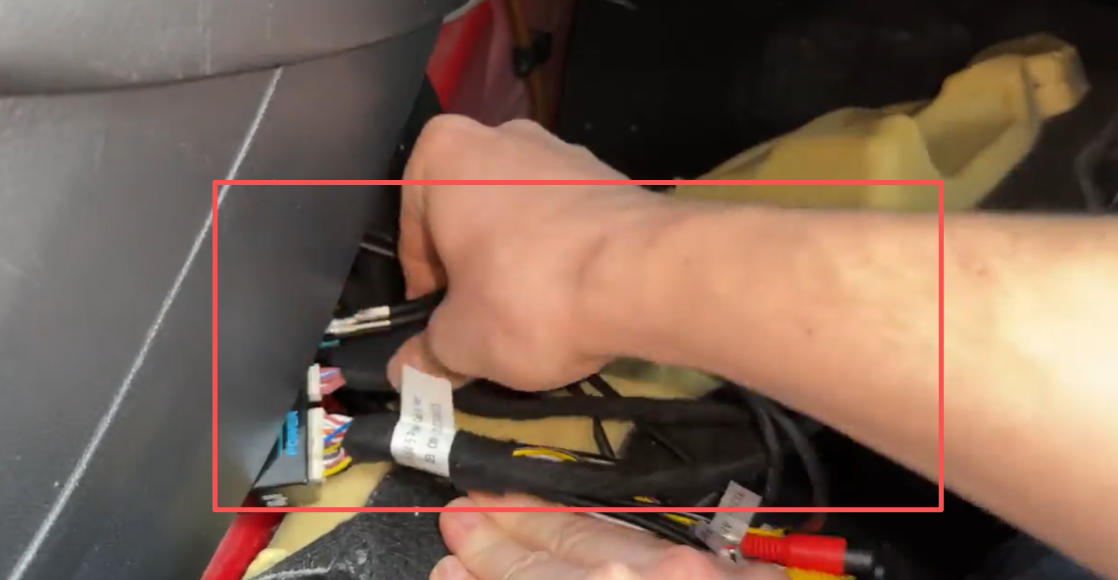
CarPlay-Modul im Beifahrerfußraum platzieren
Häufige Probleme (FAQ)
Schwarzer Bildschirm / Flackern / Halbes Bild
- LVDS-Kabel korrekt angeschlossen?
- DIP-Schalter richtig eingestellt?
- Änderungen nur bei ausgeschalteter Zündung vornehmen.
Kein Ton
Das Modul unterstützt folgende Audioausgabe:
- AMI / AUX
- Bluetooth-Audio (je nach Fahrzeugkonfiguration)
Bei Fahrzeugen mit AMI-Anschluss:
- AMI-Kabel anschließen
- Im Originalsystem Media → AUX / AMI auswählen
Eine detaillierte Audio-Konfiguration finden Sie im Benutzerhandbuch.
Thecarplay – Professionelle Nachrüstung mit Erfahrung
Diese Einbauanleitung wurde von Thecarplay erstellt – einem spezialisierten Anbieter für Apple CarPlay & Android Auto Nachrüstlösungen.
Warum Thecarplay?
- Spezialisierung auf OEM-nahe Plug-&-Play-Lösungen
- Fahrzeugspezifische Kabelsätze ohne Durchtrennen von Leitungen
- Umfangreiche Praxistests an Mercedes-Benz Fahrzeugen
- Technischer Support mit fundiertem Fahrzeugwissen
Unsere Module sind so konzipiert, dass sie sich nahtlos in das originale Mercedes-Benz Infotainmentsystem integrieren – ohne Beeinträchtigung bestehender Funktionen.
Relevante Links & Dokumentation
Produktlink (in dieser Anleitung verwendet):
Das in dieser Einbauanleitung verwendete Apple CarPlay & Android Auto Nachrüstmodul finden Sie unter folgendem Link. Bitte stellen Sie vor dem Kauf sicher, dass Ihr Fahrzeug mit NTG 4.5 oder NTG 4.7 ausgestattet ist.
Drahtloses Carplay Android Auto Kit für Mercedes Benz A Class W176 B Class W246 CLA GLA 2013–2018
Weitere Mercedes-Benz Modelle:
Wenn Sie ein anderes Mercedes-Benz Modell besitzen, finden Sie hier eine Übersicht aller verfügbaren Apple CarPlay & Android Auto Nachrüstlösungen für Mercedes-Benz Fahrzeuge.
Mercedes-Benz CarPlay Android Auto
Benutzerhandbuch (während des Einbaus empfohlen):
Bitte verwenden Sie während der Installation zusätzlich das zugehörige Benutzerhandbuch. Es enthält detaillierte Informationen zu Kabelanschlüssen, DIP-Schalter-Einstellungen sowie Audio-Konfigurationen und sollte während des gesamten Einbaus griffbereit sein.



