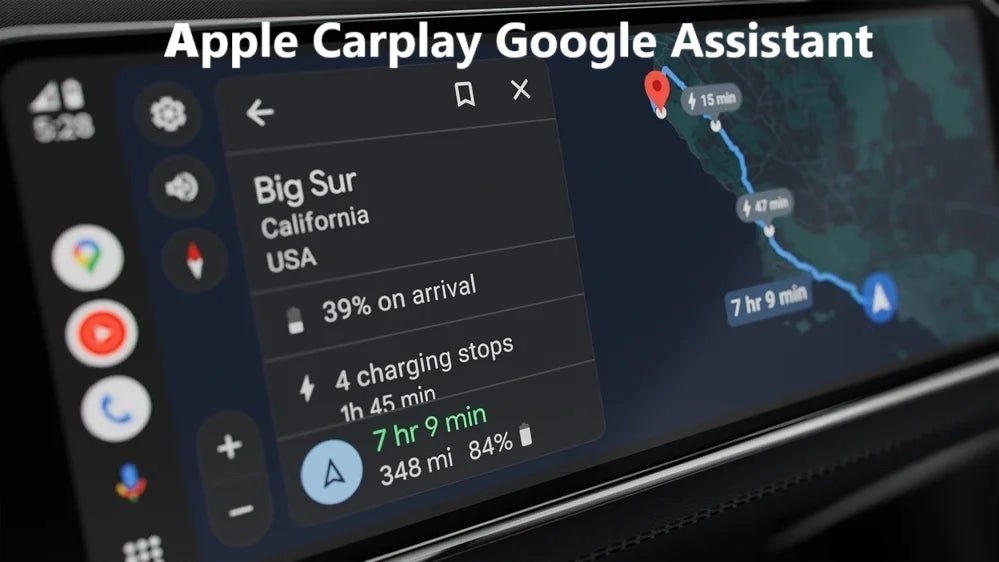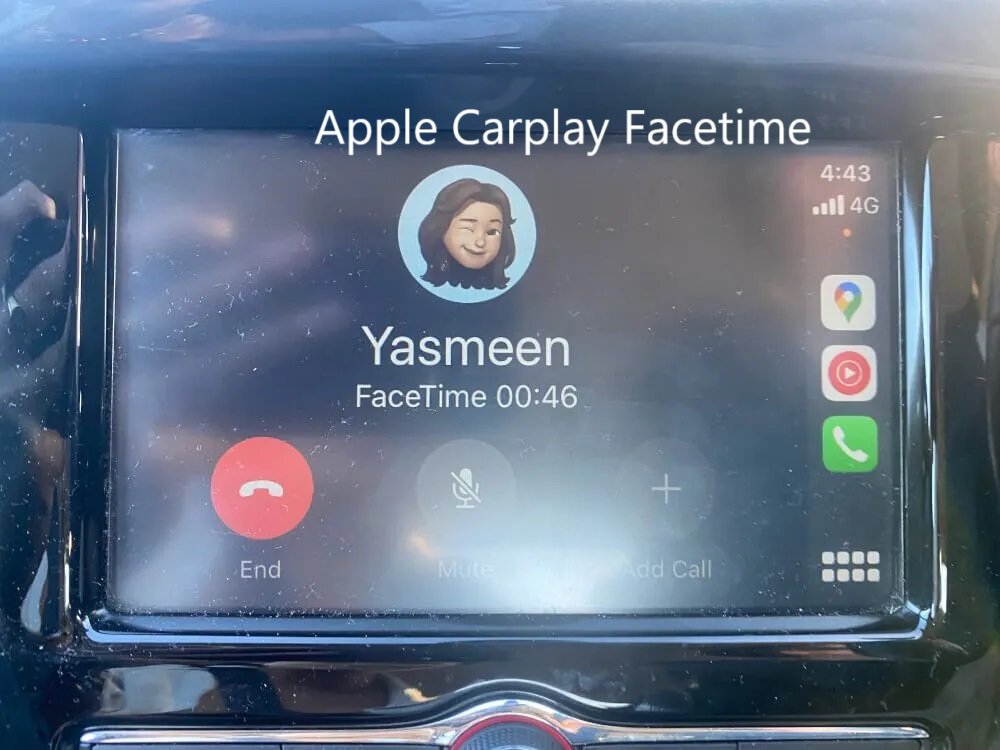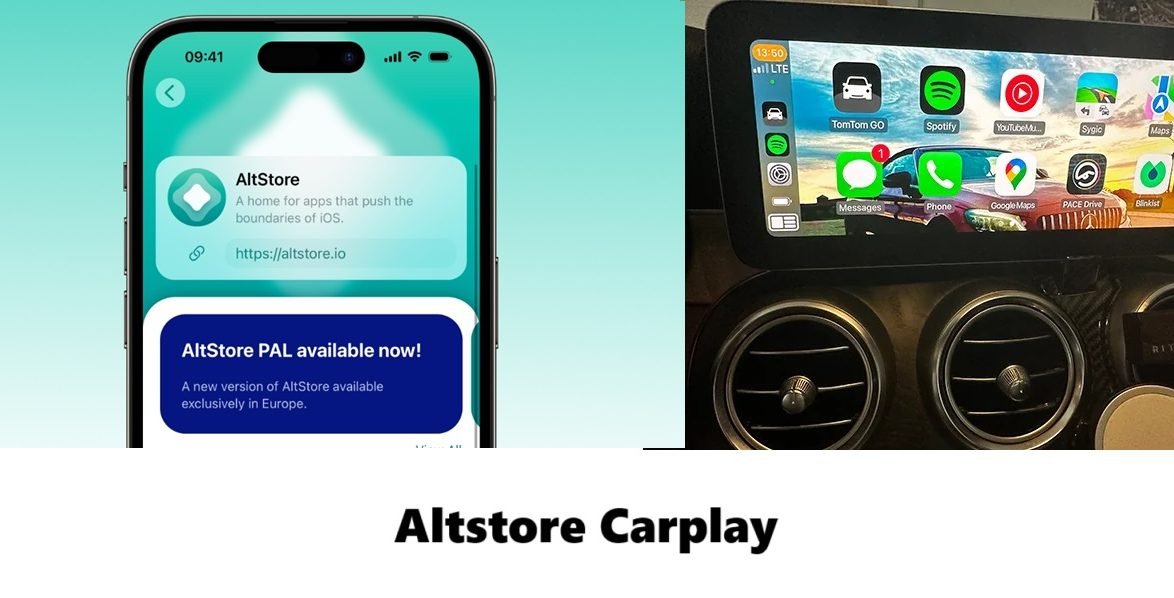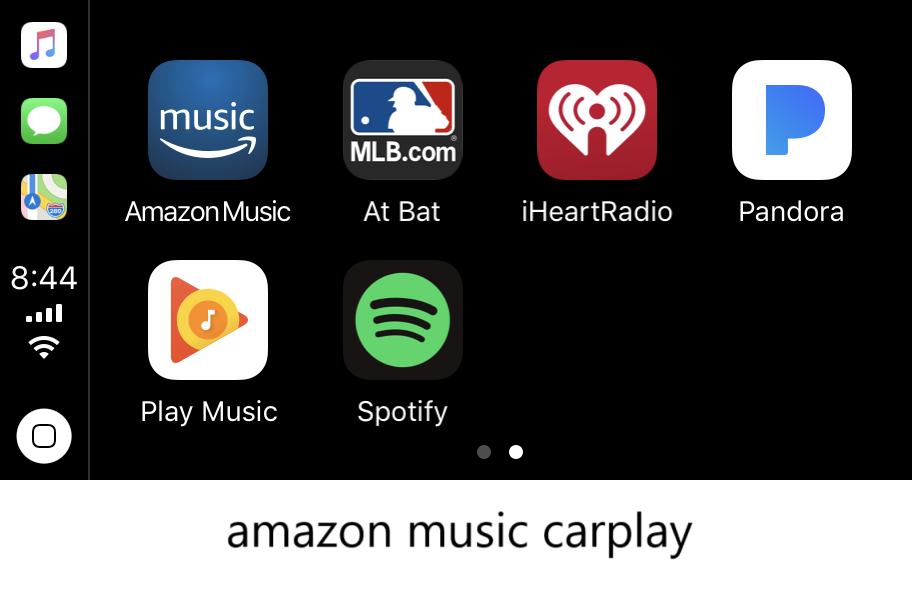
Musik ist ein unverzichtbarer Begleiter auf jeder Autofahrt – sei es für den täglichen Arbeitsweg oder lange Roadtrips. Mit Apple CarPlay kannst du dein iPhone nahtlos mit dem Infotainmentsystem deines Autos verbinden und Musik-Streaming-Apps wie Amazon Music direkt über das Display oder per Sprachbefehl steuern.
Amazon Music bietet Millionen von Songs, personalisierte Playlists und Podcasts – und dank CarPlay kannst du all das ohne umständliches Hantieren mit dem Smartphone genießen. Doch wie funktioniert die Verbindung genau? Welche Vorteile bietet Amazon Music im Vergleich zu anderen Streaming-Diensten? Und was tun, wenn es Probleme mit der App gibt?
In diesem Artikel erfährst du alles, was du wissen musst, um Amazon Music optimal mit CarPlay zu nutzen – von der Einrichtung bis hin zu praktischen Tipps für die beste Klangqualität.
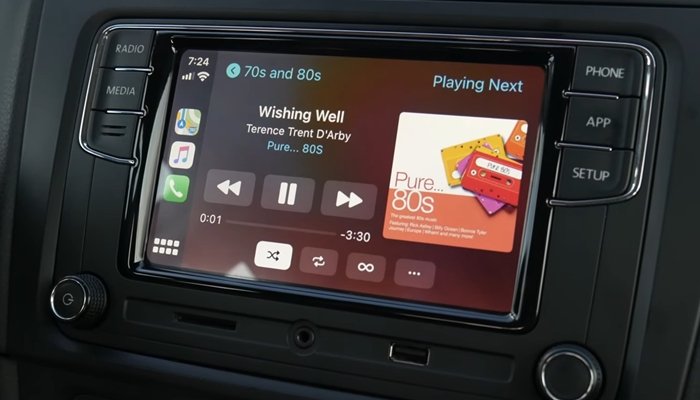
Voraussetzungen für Amazon Music mit CarPlay
Bevor du Amazon Music über Apple CarPlay nutzen kannst, solltest du sicherstellen, dass du alle notwendigen Voraussetzungen erfüllst:
1. Kompatibles Fahrzeug mit Apple CarPlay
Nicht jedes Auto unterstützt Apple CarPlay. Überprüfe daher, ob dein Fahrzeugmodell mit CarPlay kompatibel ist. Falls dein Auto kein CarPlay besitzt, kannst du es möglicherweise mit einem Nachrüst-Kit oder einem externen CarPlay-Monitor nachrüsten. (Sie können sich unser Apple CarPlay Kit ansehen)

2. iPhone mit aktueller iOS-Version
Apple CarPlay funktioniert nur mit einem iPhone. Achte darauf, dass dein iPhone mit einer aktuellen iOS-Version läuft, um die besten Ergebnisse zu erzielen. Unterstützt werden in der Regel folgende Geräte:
3. Amazon Music App und aktives Konto
Damit du Amazon Music mit CarPlay nutzen kannst, benötigst du:
- Die aktuelle Version der Amazon Music App, die du im App Store herunterladen kannst
- Ein aktives Amazon-Konto (entweder mit Amazon Prime für Amazon Music Prime oder mit einem separaten Amazon Music Unlimited Abo für zusätzlichen Zugriff auf Millionen von Songs)
4. Stabile Internetverbindung oder Offline-Downloads
Falls du Amazon Music streamen möchtest, benötigst du eine mobile Datenverbindung oder WLAN im Auto. Alternativ kannst du Songs und Playlists für die Offline-Nutzung in der Amazon Music App herunterladen, um Daten zu sparen.
Amazon Music mit Apple CarPlay verbinden – Schritt-für-Schritt-Anleitung
Sobald alle Voraussetzungen erfüllt sind, kannst du Amazon Music ganz einfach über Apple CarPlay nutzen. Folge dieser Schritt-für-Schritt-Anleitung:
iPhone mit CarPlay verbinden
Es gibt zwei Möglichkeiten, dein iPhone mit Apple CarPlay zu verbinden:
- Per Kabel: Schließe dein iPhone mit einem Lightning-auf-USB-Kabel an den CarPlay-fähigen USB-Anschluss deines Fahrzeugs an.
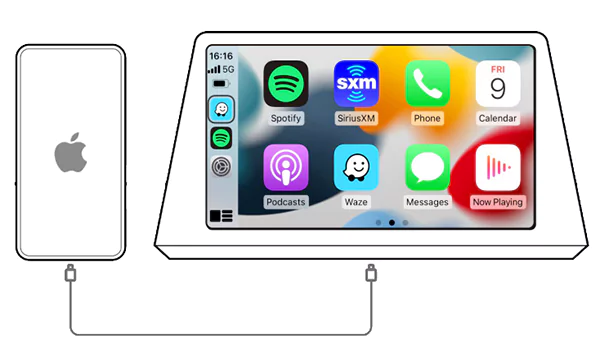
- Kabellos: Falls dein Fahrzeug Wireless CarPlay unterstützt, aktiviere Bluetooth und WLAN auf deinem iPhone, dann wähle dein Auto unter Einstellungen → Allgemein → CarPlay aus. (Wenn Ihr Auto kein kabelloses CarPlay unterstützt, können Sie unseren Wireless CarPlay-Adapter verwenden, der kabelgebundenes CarPlay in eine kabellose Verbindung umwandeln kann.)

Nach der Verbindung wird die CarPlay-Oberfläche auf dem Infotainment-Bildschirm deines Autos angezeigt.
Amazon Music in CarPlay öffnen
Nachdem dein iPhone mit CarPlay verbunden ist:
- Tippe im CarPlay-Menü auf das Amazon Music-Symbol.
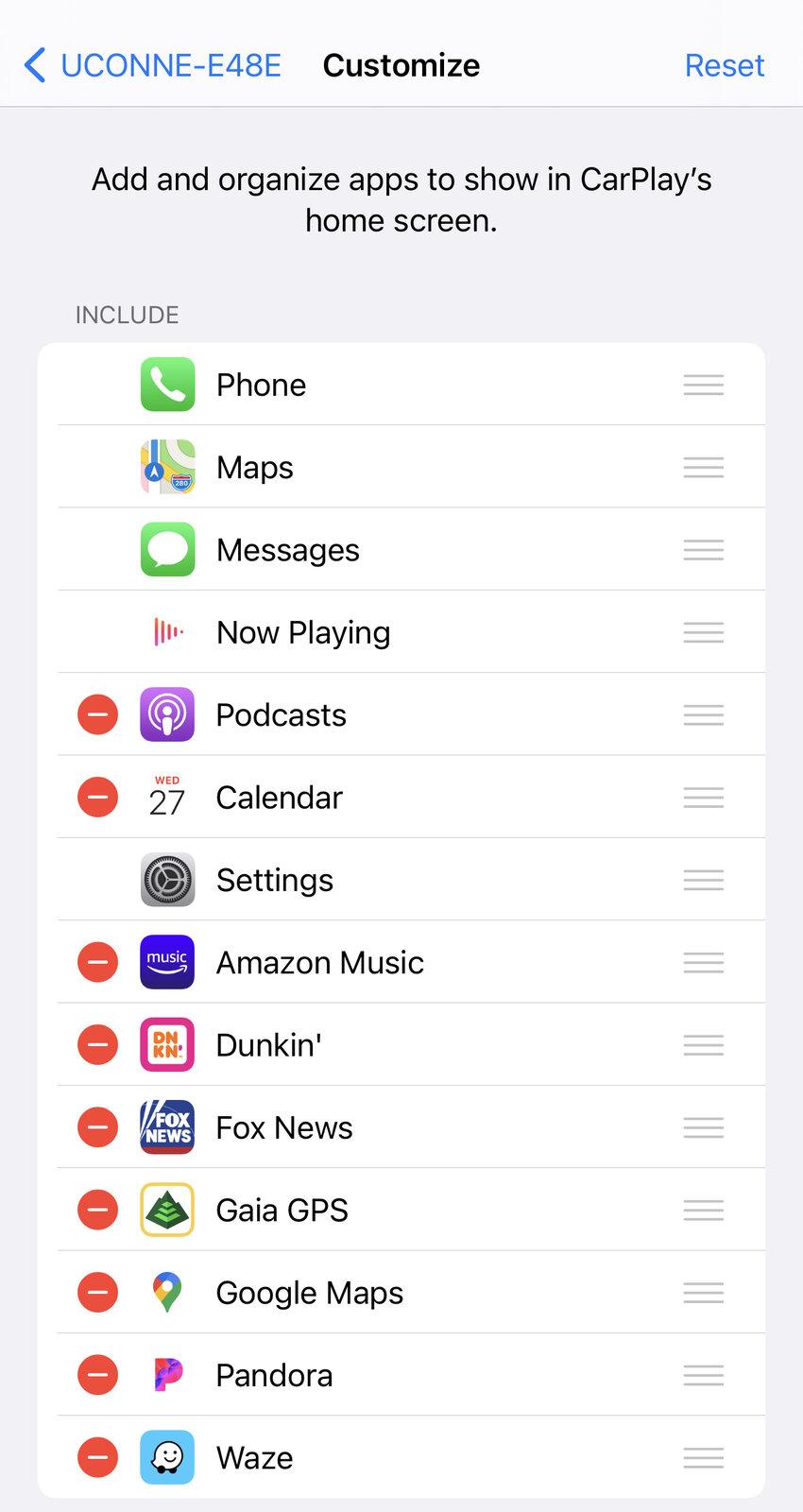
- Falls die App nicht sichtbar ist, überprüfe auf deinem iPhone unter Einstellungen → CarPlay → Dein Auto, ob Amazon Music aktiviert ist.
Musik abspielen und steuern
Du kannst Amazon Music über drei verschiedene Methoden steuern:
- Touchscreen des Infotainmentsystems: Wähle Playlists, Songs oder Alben direkt aus.
- Lenkradtasten: Falls dein Auto Steuerungstasten am Lenkrad hat, kannst du diese zum Wechseln von Songs oder zum Anpassen der Lautstärke nutzen.
- Siri-Sprachsteuerung: Halte die Sprachsteuerungstaste am Lenkrad gedrückt oder sage “Hey Siri”, gefolgt von Befehlen wie:
- „Spiele meine Lieblingssongs auf Amazon Music.“
- „Spiele das neueste Album von Ed Sheeran auf Amazon Music.“
- „Pausiere die Musik.“
Sprachsteuerung mit Siri: So bedienst du Amazon Music ohne Ablenkung
Während der Fahrt solltest du dein iPhone nicht manuell bedienen, um Ablenkungen zu vermeiden. Apple CarPlay ermöglicht die Steuerung von Amazon Music per Siri-Sprachbefehl, sodass du deine Lieblingssongs sicher genießen kannst.
Siri aktivieren und nutzen
Bevor du Siri in CarPlay nutzen kannst, stelle sicher, dass die Sprachassistentin auf deinem iPhone aktiviert ist:
- Gehe zu Einstellungen → Siri & Suchen.
- Aktiviere “Auf ‘Hey Siri’ achten” und “Siri bei gesperrtem Bildschirm erlauben”.
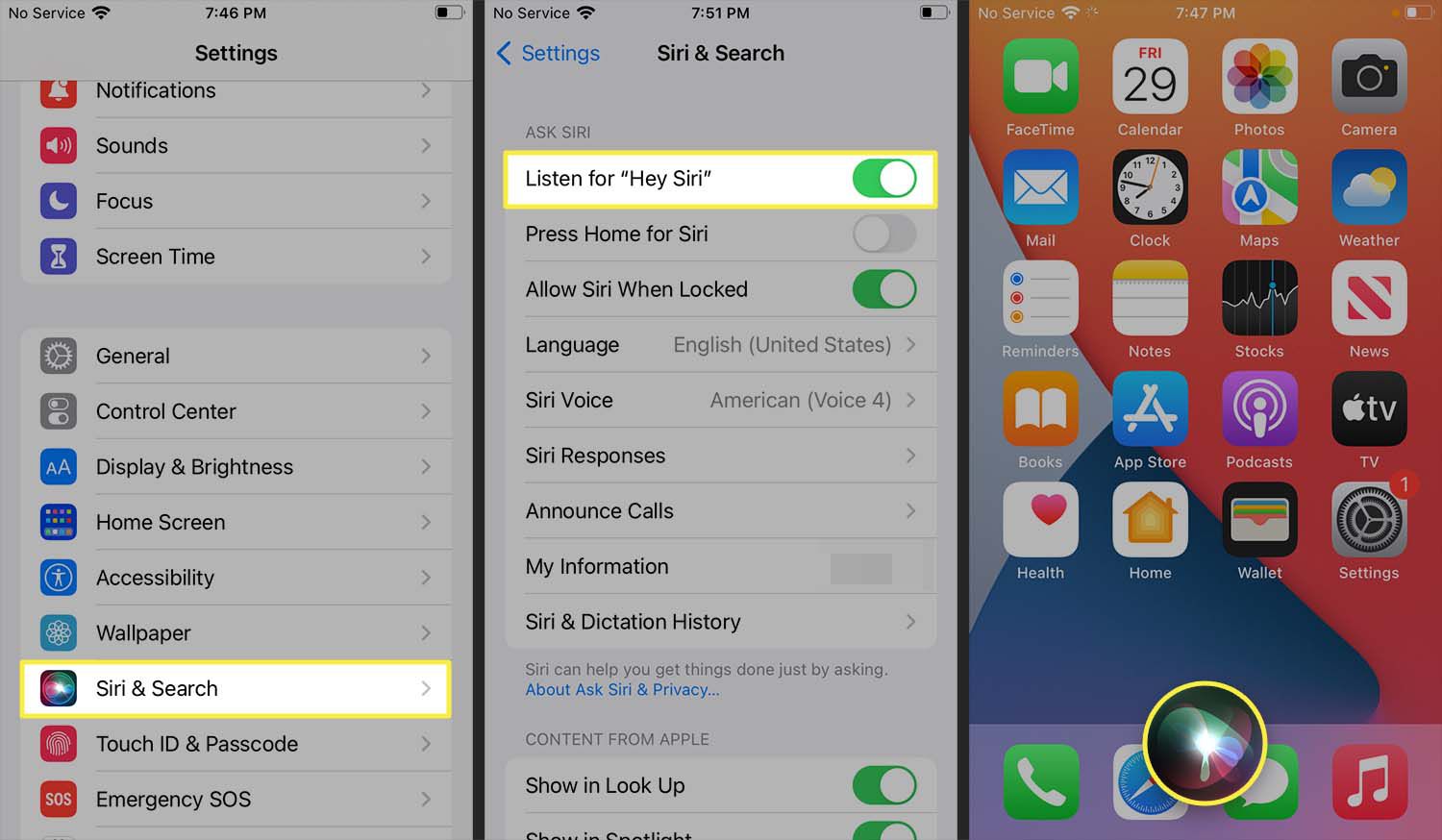
Sobald Siri aktiv ist, kannst du sie in CarPlay durch eine der folgenden Methoden starten:
- Drücke die Sprachsteuerungstaste am Lenkrad.
- Halte die Home-Taste auf dem CarPlay-Bildschirm gedrückt.
- Sage “Hey Siri”, wenn dein iPhone die Funktion unterstützt.
Nützliche Sprachbefehle für Amazon Music
Hier sind einige praktische Sprachbefehle, die du während der Fahrt verwenden kannst:
- Musik abspielen:
- „Spiele Rock-Musik auf Amazon Music.“
- „Spiele meine Lieblingsplaylist auf Amazon Music.“
- Songs steuern:
- „Nächster Song.“
- „Lautstärke erhöhen.“
- „Pause.“
- Alben und Künstler abspielen:
- „Spiele das Album Midnights von Taylor Swift.“
- „Spiele Musik von Coldplay.“
- Song-Informationen abrufen:
- „Welcher Song läuft gerade?“
Einschränkungen von Siri mit Amazon Music
Obwohl Siri eine bequeme Möglichkeit bietet, Amazon Music zu steuern, gibt es einige Einschränkungen:
- Begrenzte Suchfunktion: Du kannst nicht nach Songs oder Playlists anhand von Textfragmenten suchen (z. B. „Spiele das Lied mit dem Text ‚I see fire‘“).
- Keine tiefgehende Playlist-Verwaltung: Das Erstellen oder Bearbeiten von Playlists ist per Siri nicht möglich.
- Mögliche Verbindungsprobleme: Manchmal kann es vorkommen, dass Siri Amazon Music nicht erkennt oder falsch interpretiert. Falls das passiert, starte die App neu oder überprüfe deine Internetverbindung.
Häufige Probleme und Lösungen
Auch wenn Amazon Music in der Regel problemlos mit Apple CarPlay funktioniert, können gelegentlich Verbindungsabbrüche, Ladeprobleme oder Einschränkungen bei der Nutzung auftreten. Hier sind die häufigsten Probleme und deren Lösungen.
1. Amazon Music wird in CarPlay nicht angezeigt
Lösung:
- Stelle sicher, dass die Amazon Music App auf dem neuesten Stand ist.
- Überprüfe unter Einstellungen → CarPlay → Dein Auto, ob Amazon Music als aktive App in CarPlay integriert ist.
- Starte dein iPhone und dein Infotainmentsystem neu.
2. Amazon Music startet nicht oder stürzt ab
Lösung:
- Erzwinge das Schließen der App auf dem iPhone und starte sie erneut.
- Lösche die App und installiere sie neu.
- Prüfe, ob dein iPhone genügend Speicherplatz hat, da volle Speicherkapazitäten zu Abstürzen führen können.
3. Keine Internetverbindung oder Musik lädt nicht
Lösung:
- Prüfe, ob dein iPhone eine stabile mobile Datenverbindung oder WLAN im Auto hat.
- Falls du Musik offline hören möchtest, stelle sicher, dass du zuvor Songs oder Playlists heruntergeladen hast.
- Setze die Netzwerkeinstellungen auf deinem iPhone zurück (Einstellungen → Allgemein → Zurücksetzen → Netzwerkeinstellungen zurücksetzen).
4. Schlechte Audioqualität oder Verzögerungen
Lösung:
- Falls du kabelloses CarPlay nutzt, wechsle testweise zu einer kabelgebundenen Verbindung, um Verzögerungen zu minimieren.
- Überprüfe die Equalizer-Einstellungen in der Amazon Music App unter Einstellungen → Tonqualität und stelle eine höhere Streaming-Qualität ein.
- Starte das Infotainmentsystem deines Autos neu.
5. Sprachbefehle mit Siri funktionieren nicht richtig
Lösung:
- Stelle sicher, dass Siri aktiviert ist (Einstellungen → Siri & Suchen).
- Falls Siri deine Befehle nicht erkennt, überprüfe dein Mikrofon oder versuche es mit direkter Sprachsteuerung über das Lenkrad.
- Deaktiviere und aktiviere CarPlay erneut unter Einstellungen → Allgemein → CarPlay.
Diese Lösungen beheben die meisten Probleme mit Amazon Music in CarPlay und sorgen für ein reibungsloses Musikerlebnis während der Fahrt.
Amazon Music vs. Spotify, Apple Music & Co. auf CarPlay – Welcher Musikdienst ist besser?
Viele Autofahrer nutzen Apple CarPlay, um ihre Lieblingsmusik während der Fahrt zu genießen. Doch welcher Streaming-Dienst bietet das beste Erlebnis? Hier ein Vergleich zwischen Amazon Music, Spotify und Apple Music im Hinblick auf ihre Nutzung mit CarPlay.
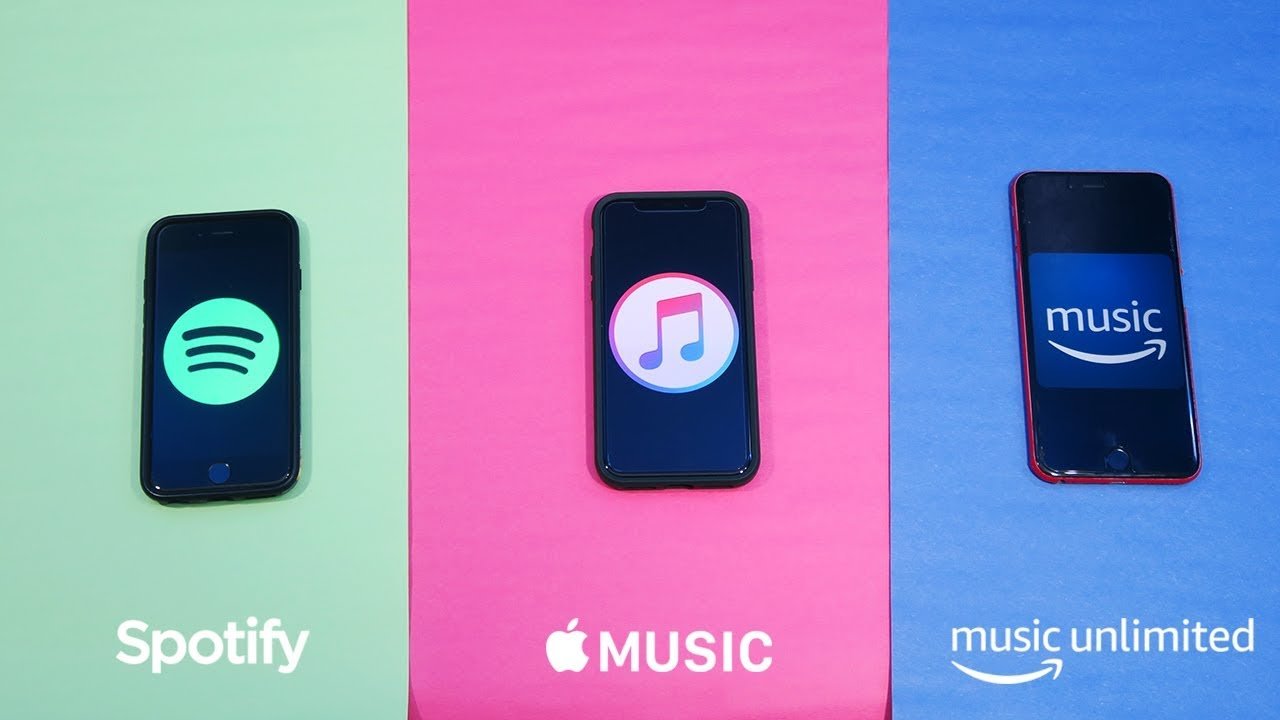
Musikbibliothek und Kataloggröße
- Amazon Music Unlimited: Über 100 Millionen Songs, alle ohne Werbung verfügbar.
- Spotify Premium: Ebenfalls 100 Millionen Songs, mit vielen kuratierten Playlists.
- Apple Music: Rund 100 Millionen Songs, mit exklusiven Apple-Radio-Stationen.
Fazit: Alle drei Dienste bieten eine ähnlich große Auswahl an Songs. Apple Music punktet mit exklusiven Veröffentlichungen, während Amazon Music in Kombination mit Prime günstiger sein kann.

Bedienung über Apple CarPlay
- Amazon Music: Intuitive Oberfläche mit klaren Menüs, allerdings weniger individualisierte Vorschläge als Spotify.
- Spotify: Sehr gute CarPlay-Integration mit Playlists, Radiosendern und Empfehlungen direkt auf dem Bildschirm.
- Apple Music: Perfekte Integration in CarPlay und Siri, allerdings weniger frei anpassbare Playlists als bei Spotify.
Fazit: Wer eine optimale Integration in CarPlay möchte, fährt mit Apple Music am besten. Spotify bietet die beste Benutzerfreundlichkeit, während Amazon Music solide, aber weniger innovativ ist.
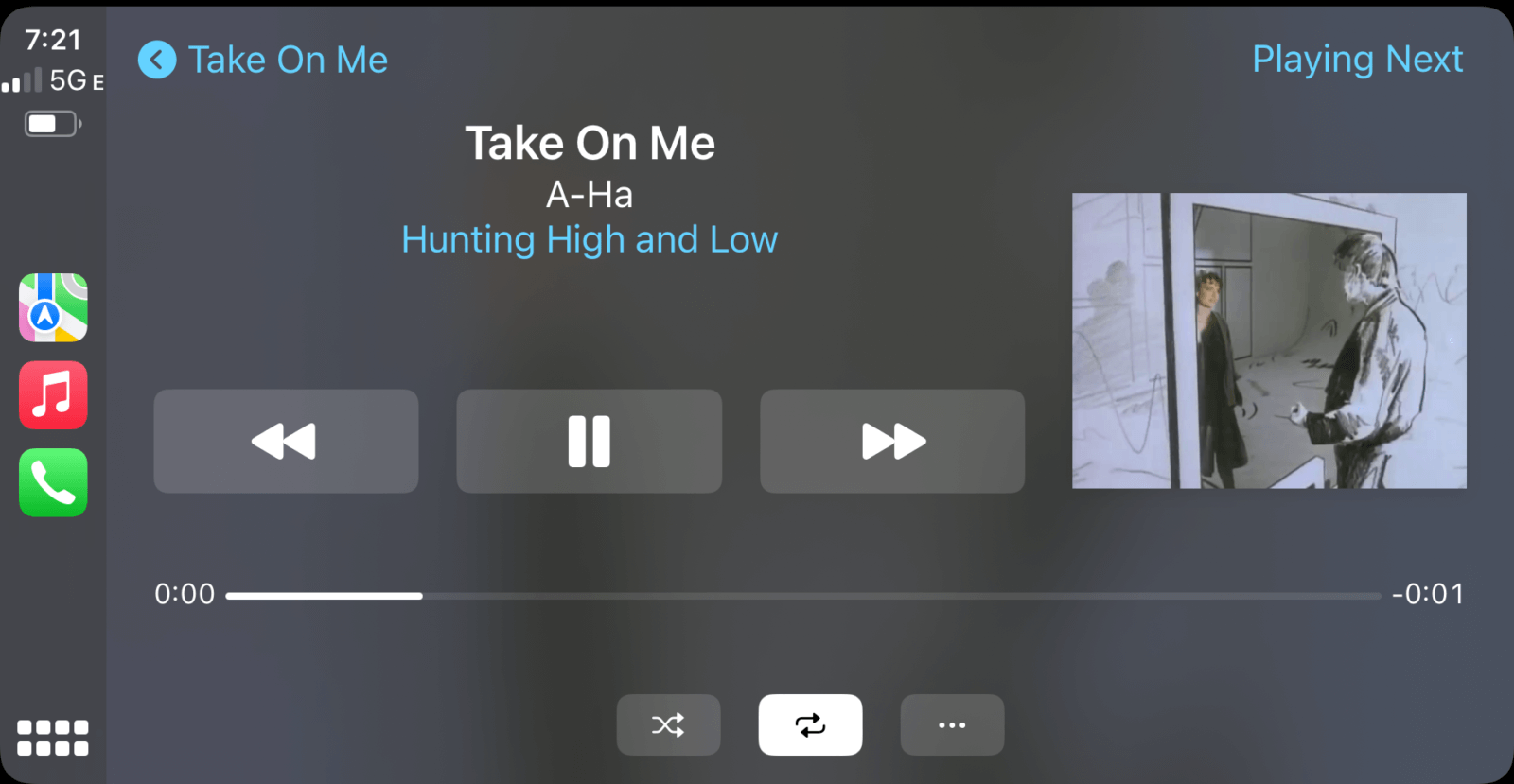
Sprachsteuerung mit Siri
- Amazon Music: Funktioniert mit Siri, aber Sprachbefehle sind eingeschränkt (z. B. keine tiefgehende Playlist-Steuerung).
- Spotify: Gute Siri-Integration, aber nicht so nahtlos wie Apple Music.
- Apple Music: Perfekte Siri-Integration mit allen Funktionen.
Fazit: Apple Music bietet hier die beste Sprachsteuerung, während Amazon Music leichte Einschränkungen hat.
Offline-Funktion für unterwegs
- Amazon Music: Songs können im Voraus heruntergeladen werden (Prime-Mitglieder haben eingeschränkte Auswahl).
- Spotify: Offline-Modus mit Premium-Abo möglich.
- Apple Music: Offline-Funktion ohne Einschränkungen verfügbar.
Fazit: Alle drei Dienste bieten Offline-Downloads, jedoch mit unterschiedlichen Abo-Modellen.
Kosten und Abos
| Streaming-Dienst | Kosten (Standard) | Besondere Vorteile |
|---|---|---|
| Amazon Music Prime | In Prime enthalten | Begrenzte Songauswahl |
| Amazon Music Unlimited | 10,99 €/Monat | Volle Bibliothek |
| Spotify Premium | 10,99 €/Monat | Starke Playlists & Empfehlungen |
| Apple Music | 10,99 €/Monat | Beste CarPlay-Integration |
Fazit:
- Amazon Music Prime ist ideal für Prime-Kunden, die gelegentlich Musik hören.
- Spotify Premium lohnt sich für Playlist-Fans und Social-Media-Integration.
- Apple Music ist die beste Wahl für CarPlay-Nutzer mit iPhone.
Welcher Musikdienst ist der beste für Apple CarPlay?
- Beste CarPlay-Integration: Apple Music
- Beste Playlists & Musikempfehlungen: Spotify
- Preis-Leistungs-Sieger für Prime-Nutzer: Amazon Music
Wenn du bereits Amazon Prime hast und nicht extra für einen anderen Dienst zahlen möchtest, ist Amazon Music eine gute Wahl für CarPlay. Wer die beste Benutzerfreundlichkeit sucht, ist mit Spotify oder Apple Music jedoch besser bedient.
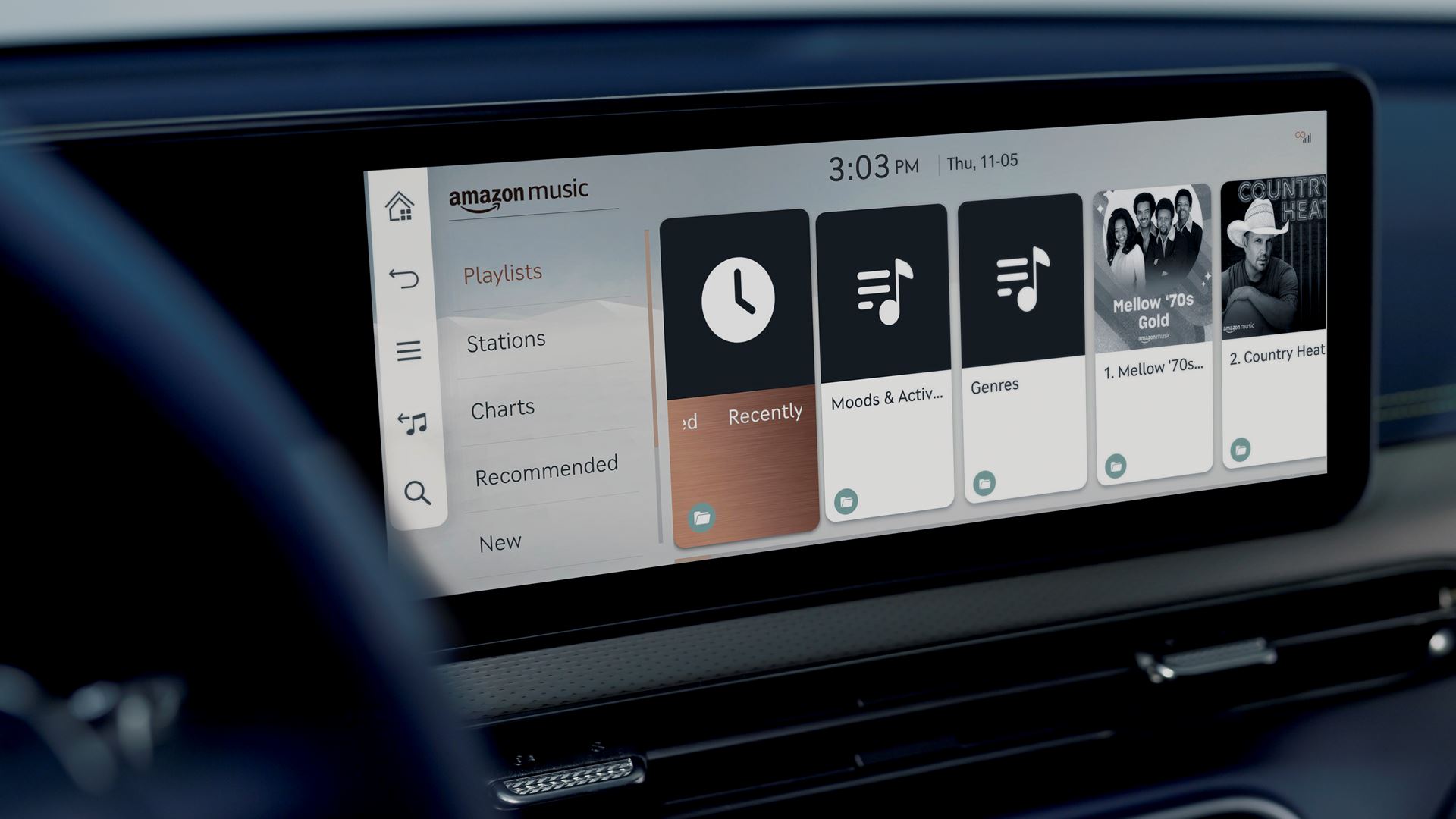
Fazit & Empfehlung: Lohnt sich Amazon Music für CarPlay?
Amazon Music bietet eine solide Integration in Apple CarPlay und ist eine attraktive Option für Nutzer, die bereits ein Amazon Prime Abo besitzen. Mit Amazon Music Unlimited erhältst du Zugriff auf über 100 Millionen Songs und kannst deine Musik bequem per CarPlay steuern.
Wann lohnt sich Amazon Music mit CarPlay?
✅ Du bist Amazon Prime-Mitglied und möchtest ohne zusätzliche Kosten Musik streamen.
✅ Du nutzt bereits Amazon Music Unlimited und suchst eine CarPlay-kompatible Lösung.
✅ Du hörst vor allem Alben oder gespeicherte Playlists und benötigst keine ausgeklügelten Musikempfehlungen.
Wann ist ein anderer Dienst besser?
❌ Du möchtest die beste Sprachsteuerung mit Siri? → Apple Music ist die bessere Wahl.
❌ Du suchst personalisierte Playlists und die beste Musikempfehlung? → Spotify punktet hier am meisten.
❌ Du möchtest Podcasts und Musik in einer App? → Spotify bietet eine bessere Podcast-Integration.
Endgültiges Urteil: Gute Option mit kleinen Einschränkungen
Amazon Music funktioniert zuverlässig mit CarPlay, ist aber nicht so intuitiv wie Apple Music oder Spotify. Wer bereits in das Amazon-Ökosystem eingebunden ist, kann ohne zusätzliche Kosten mit Prime Music oder für eine kleine monatliche Gebühr mit Unlimited Musik im Auto genießen.
Für die beste CarPlay-Erfahrung bleibt Apple Music die erste Wahl, während Spotify mit seinen Playlists und Empfehlungen besonders für Musikliebhaber eine Alternative ist.
Egal, für welchen Dienst du dich entscheidest – mit Apple CarPlay hast du deine Lieblingsmusik immer sicher und bequem während der Fahrt im Zugriff. 🎵🚗
Wenn Ihr Auto CarPlay derzeit nicht unterstützt, können Sie unser CarPlay-Modul installieren, das Ihrem Auto die CarPlay-Funktionalität hinzufügt.