
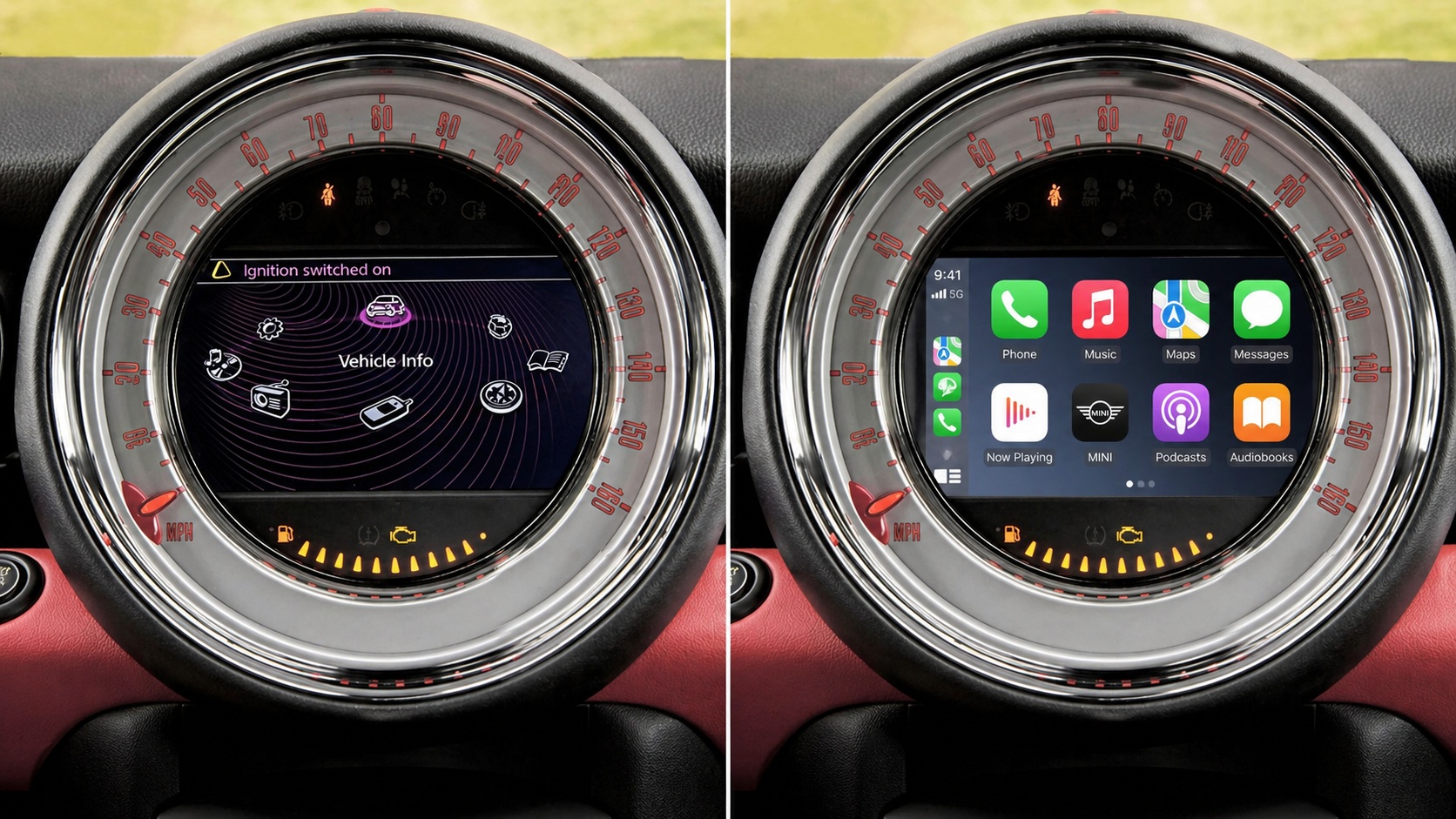
Wenn Sie einen MINI mit CIC-System fahren, haben Sie wahrscheinlich festgestellt, dass moderne Funktionen wie Apple CarPlay oder Android Auto ab Werk nicht verfügbar sind. Gerade Navigation, Musik-Streaming oder WhatsApp-Nachrichten lassen sich dadurch nur eingeschränkt nutzen.
Die gute Nachricht: Sie können Apple CarPlay im MINI nachrüsten, ohne das originale Display oder das gesamte Infotainment-System austauschen zu müssen.
Mit einem passenden CarPlay Modul für MINI CIC lässt sich Ihr Fahrzeug in wenigen Schritten auf den neuesten Stand bringen – inklusive:
- ✅ Kabelloses & kabelgebundenes Apple CarPlay
- ✅ Android Auto Unterstützung
- ✅ Steuerung über den originalen iDrive Controller
- ✅ Beibehaltung aller OEM-Funktionen
Diese Anleitung zeigt Ihnen Schritt für Schritt, wie Sie das CarPlay Modul in Ihrem MINI (R55–R61) selbst installieren können. Der Einbau erfolgt plug & play, ohne Schneiden von Kabeln oder aufwendige Codierung.
Auch wenn Sie kein Profi sind: Mit etwas handwerklichem Geschick lässt sich die Nachrüstung problemlos durchführen.
Kompatibilität – Unterstützte MINI Modelle mit CIC System
Diese Anleitung gilt für MINI Fahrzeuge mit BMW CIC Infotainment-System. Bitte prüfen Sie vor dem Einbau unbedingt, ob Ihr Fahrzeug mit einem CIC System ausgestattet ist.
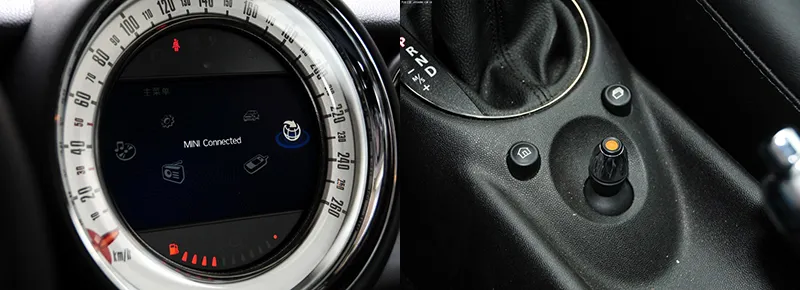
MINI CIC-Systemschnittstelle und iDrive-Controller
✅ Unterstützte Modelle:
- MINI R55 Clubman (Baujahr 2008–2015)
- MINI R56 Hatch / Cooper (2007–2013)
- MINI R57 Cabrio (2009–2014)
- MINI R58 Coupé (2012–2016)
- MINI R59 Roadster (2012–2016)
- MINI R60 Countryman (2010–2016)
- MINI R61 Paceman (2012–2016)
Werkzeuge & Lieferumfang
Benötigte Werkzeuge
Für den Einbau des CarPlay Moduls im MINI mit CIC System benötigen Sie folgende Werkzeuge:
- Kunststoffhebel (zum schonenden Entfernen von Verkleidungen)
- Torx Schraubendreher T20
- Torx Schraubendreher T30
Lieferumfang des CarPlay Moduls
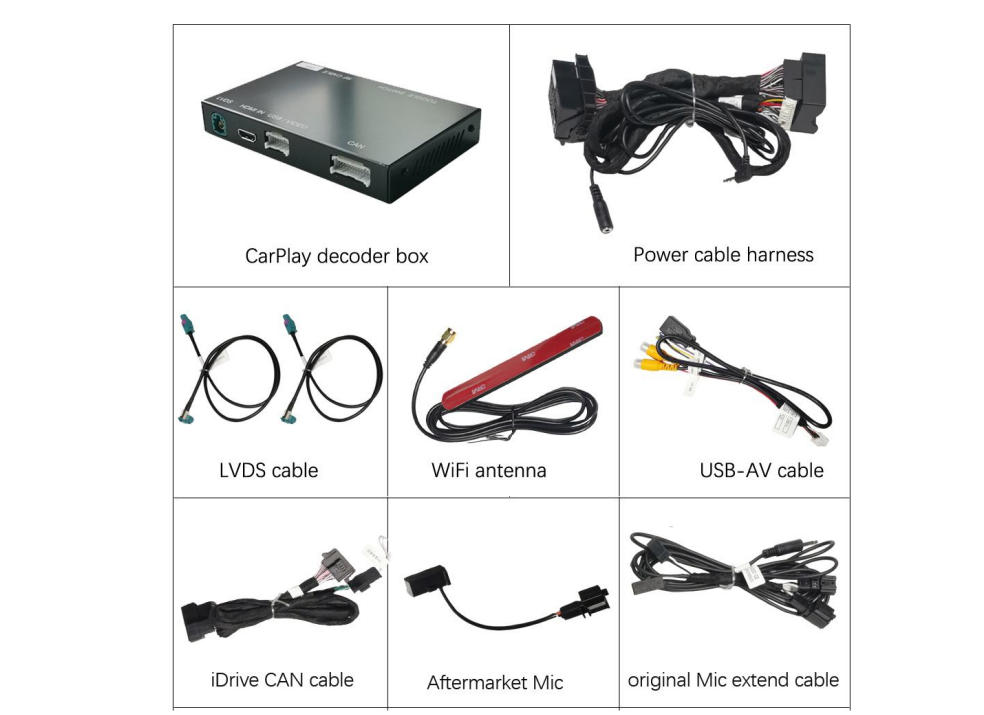
Das CarPlay Nachrüstset enthält alle notwendigen Komponenten für eine Plug-&-Play Installation:
- CarPlay Modul (Steuerbox)
- LVDS Kabel (Videoverbindung)
- Stromkabel (inkl. Anschluss für OEM-Stecker)
- iDrive CAN Kabel (für Controller-Steuerung)
- Externes Mikrofon
- Mikrofon-Verlängerungskabel
- WiFi Antenne
- USB Kabel
Alle Kabel sind fahrzeugspezifisch vorkonfiguriert, sodass kein Schneiden oder Löten erforderlich ist. Die Installation erfolgt vollständig plug & play.
Unser Modul ist speziell für MINI CIC Systeme entwickelt und unterstützt sowohl kabelloses als auch kabelgebundenes CarPlay & Android Auto.
Sicherheitshinweise vor der Installation
Bevor Sie mit dem Einbau des CarPlay Moduls beginnen, sollten Sie einige wichtige Sicherheitshinweise beachten.
- Schalten Sie die Zündung vollständig aus und entfernen Sie den Schlüssel
- Warten Sie einige Minuten, bis alle Steuergeräte heruntergefahren sind
- Arbeiten Sie niemals an elektrischen Komponenten bei eingeschalteter Zündung
Schritt-für-Schritt Anleitung zum Einbau
Schritt 1 – Ausbau der Bildschirmblende
Ziel:
Zugang zum Klimabedienteil und zur Head Unit schaffen.
Vorgehen:
- Lenkrad einstellen
Lenkrad nach unten und möglichst weit nach außen ziehen, um mehr Arbeitsraum zu schaffen. - Linke Lüftungsblende entfernen
- Mit einem Kunststoffhebel die Blende auf der Fahrerseite vorsichtig lösen
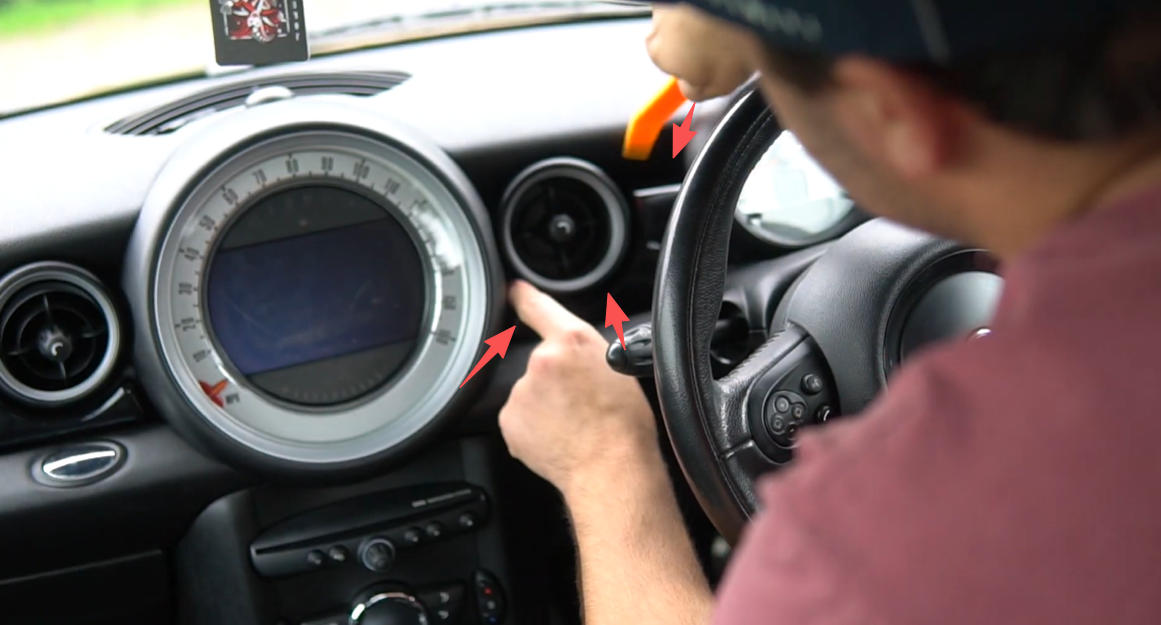
Die Abdeckung der linken Lüftungsdüse vorsichtig mit einem Kunststoffhebel entfernen.
- Dahinter befinden sich 2x T20 Schrauben
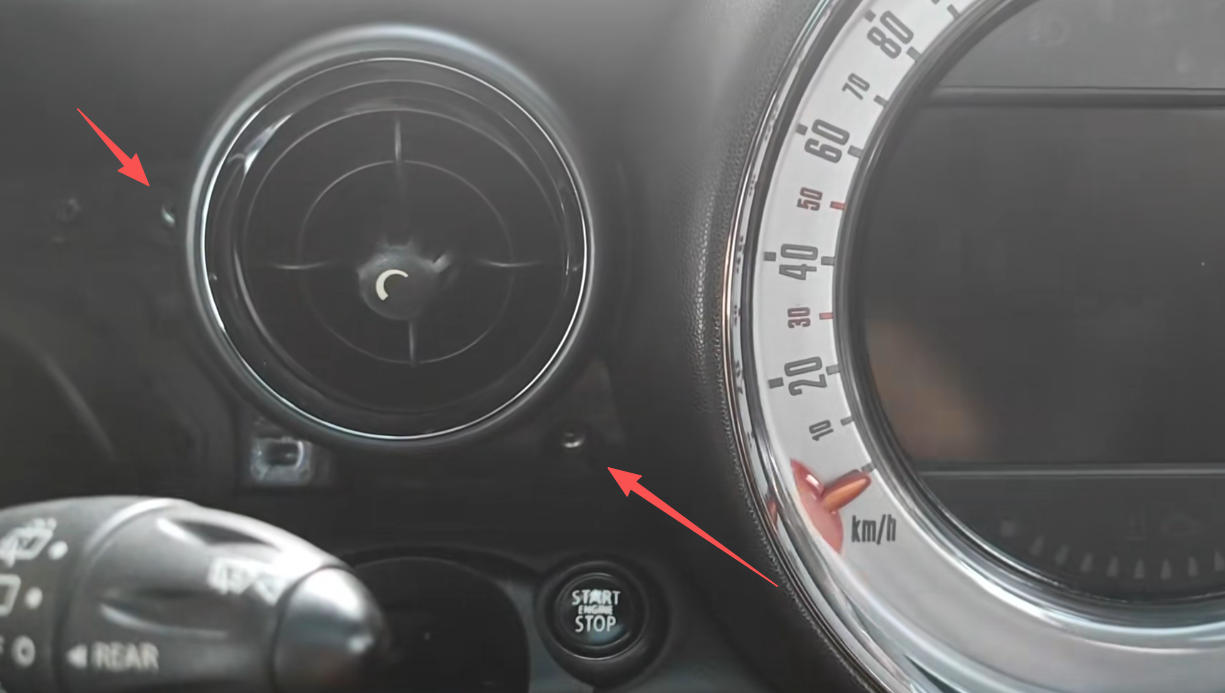
Die zwei T20-Schrauben am Displayrahmen entfernen.
- Schrauben vollständig entfernen
- Mit einem Kunststoffhebel die Blende auf der Fahrerseite vorsichtig lösen
- Rechte Lüftungsblende entfernen
- Handschuhfach öffnen
- Blende auf der Beifahrerseite vorsichtig aushebeln
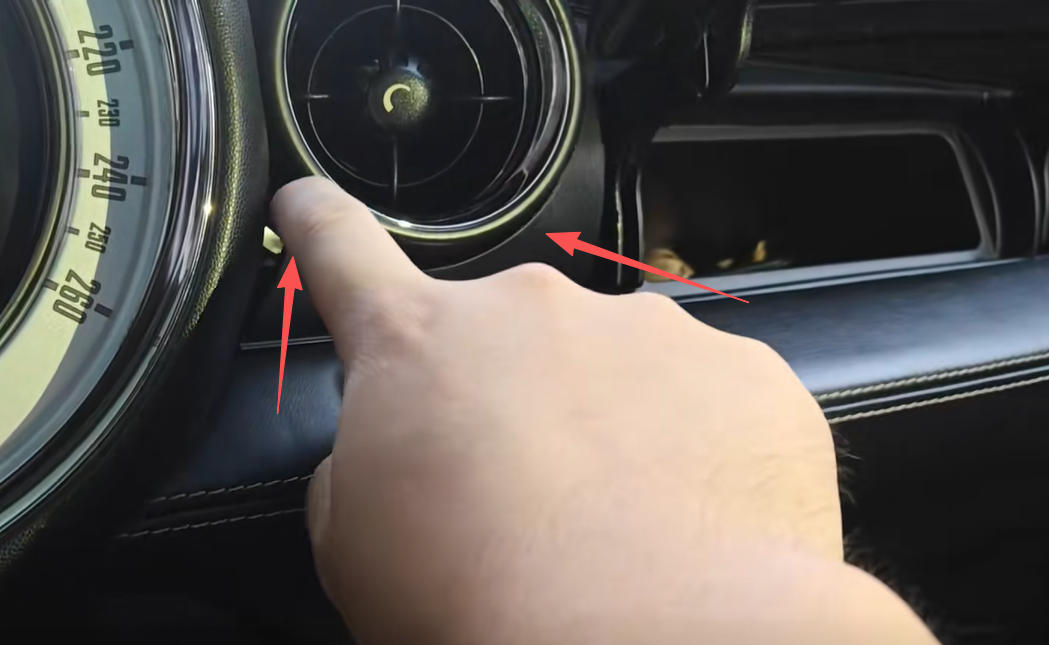
Die rechte Lüftungsdüsen-Abdeckung vorsichtig entfernen.
- 2x T20 Schrauben darunter lösen und entfernen
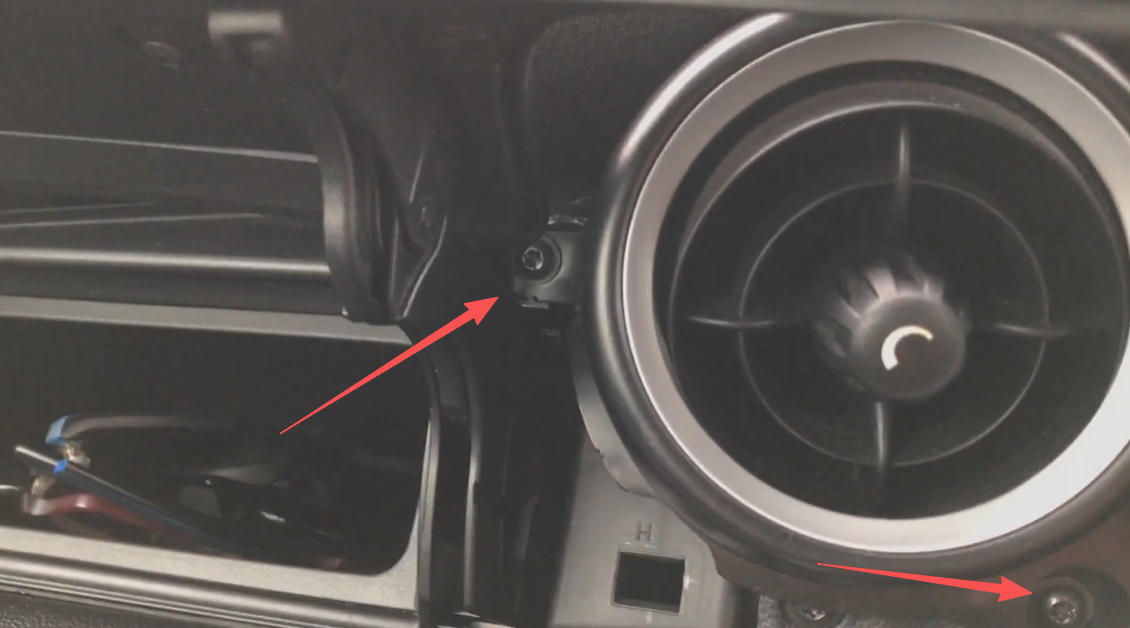
Die weiteren zwei T20-Schrauben am Armaturenbrett lösen.
- Obere Abdeckung (Defroster-Blende) entfernen
- Links und rechts befinden sich kleine Abdeckkappen
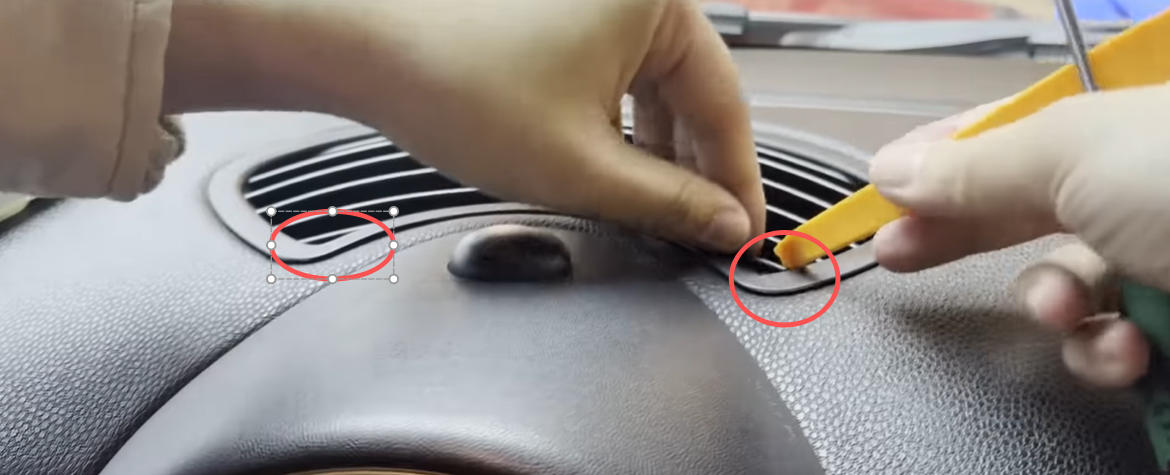
Die kleinen Abdeckungen links und rechts am Defroster entfernen.
- Diese vorsichtig entfernen
- Darunter liegende 2x T20 Schrauben lösen
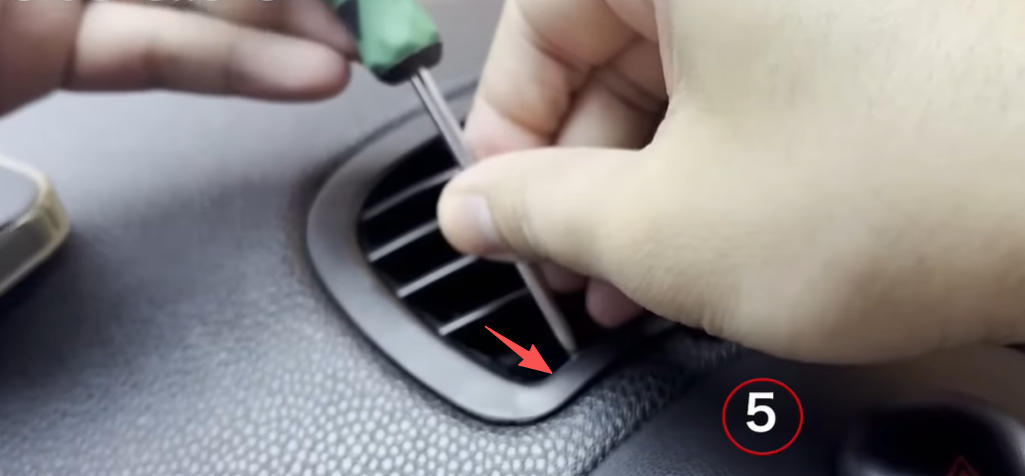
Die darunterliegenden Schrauben entfernen.
- Obere Abdeckung vorsichtig abnehmen
- Links und rechts befinden sich kleine Abdeckkappen
- Bildschirmblende abnehmen
- Nachdem alle Schrauben entfernt sind, die gesamte Blende vorsichtig nach vorne ziehen
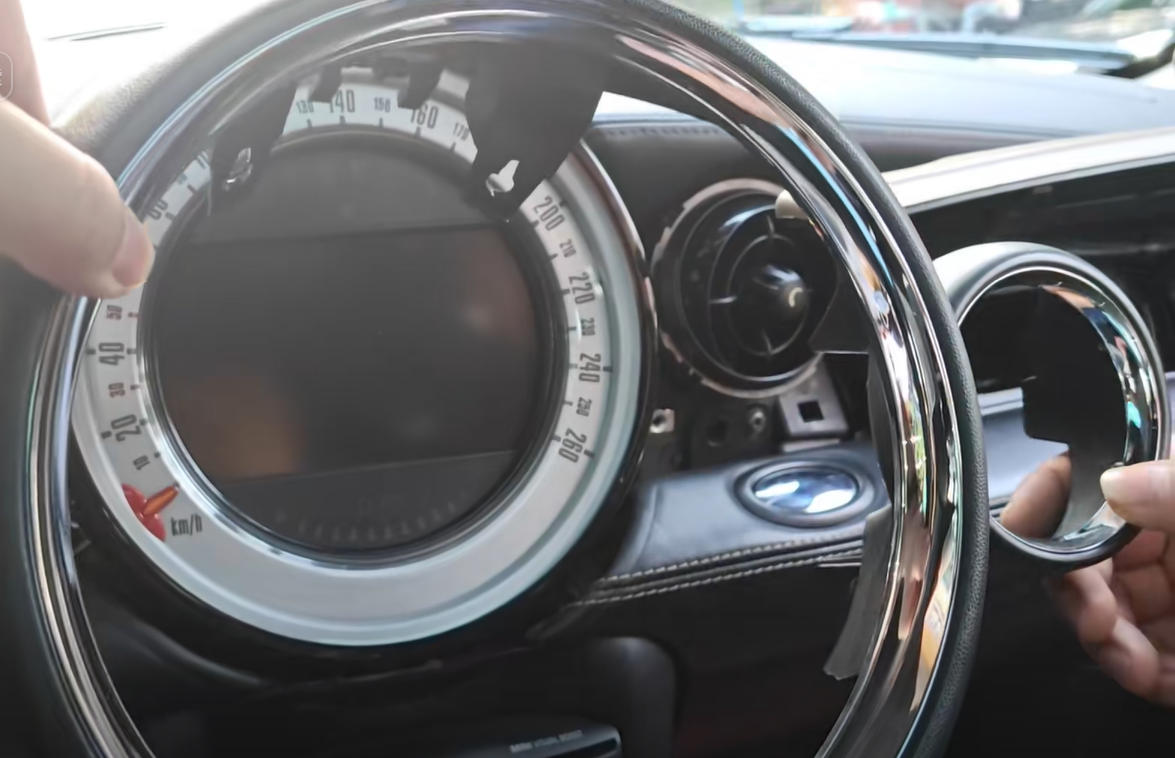
Das Displaygehäuse vorsichtig aus dem Armaturenbrett entnehmen.
- Achtung: Kabel für Warnblinkanlage (Hazard-Schalter) nicht beschädigen
- Stecker ggf. abziehen
- Nachdem alle Schrauben entfernt sind, die gesamte Blende vorsichtig nach vorne ziehen
Arbeiten Sie langsam und gleichmäßig, da die Blende zusätzlich mit Clips befestigt ist.
Beim Abziehen der Blende keine Gewalt anwenden – falls sie sich nicht löst, prüfen Sie, ob noch Schrauben vorhanden sind.
Schritt 2 – Ausbau des Klimabedienteils
Ziel:
Zugang zur Head Unit (CIC) hinter dem Klimabedienteil schaffen.
Vorgehen:
- Rechte Seitenverkleidung entfernen (Beifahrerseite)
- Mit einem Kunststoffhebel die seitliche Abdeckung vorsichtig lösen
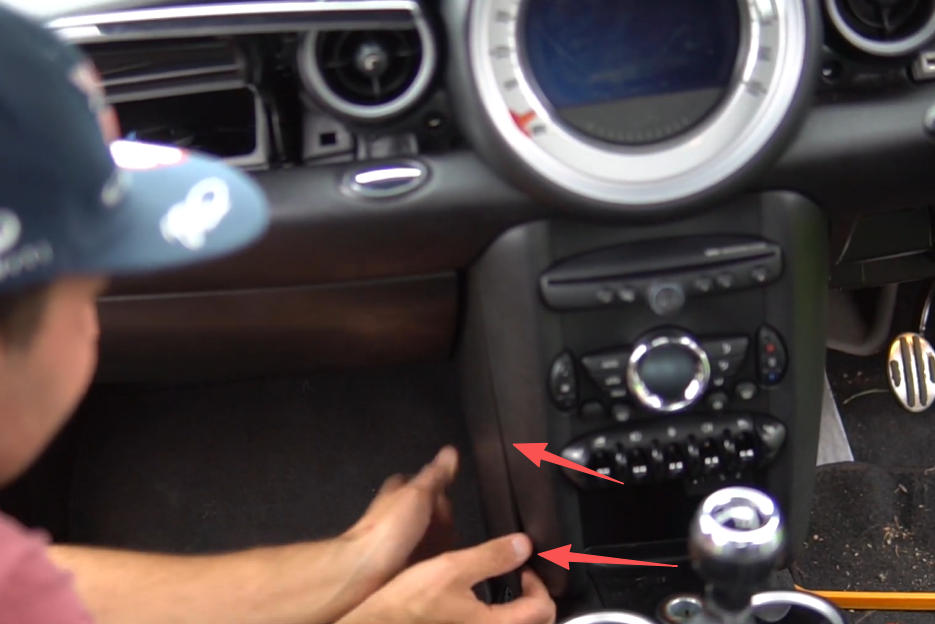
Die Verkleidung auf der Beifahrerseite inklusive Schrauben entfernen.
- Darunter befinden sich 2 Schrauben
- Schrauben vollständig entfernen
- Mit einem Kunststoffhebel die seitliche Abdeckung vorsichtig lösen
- Untere Verkleidung unter dem Lenkrad entfernen
- Abdeckung unterhalb des Lenkrads vorsichtig aushebeln
- Diese wird später benötigt, um das Mikrofon sauber zu verlegen
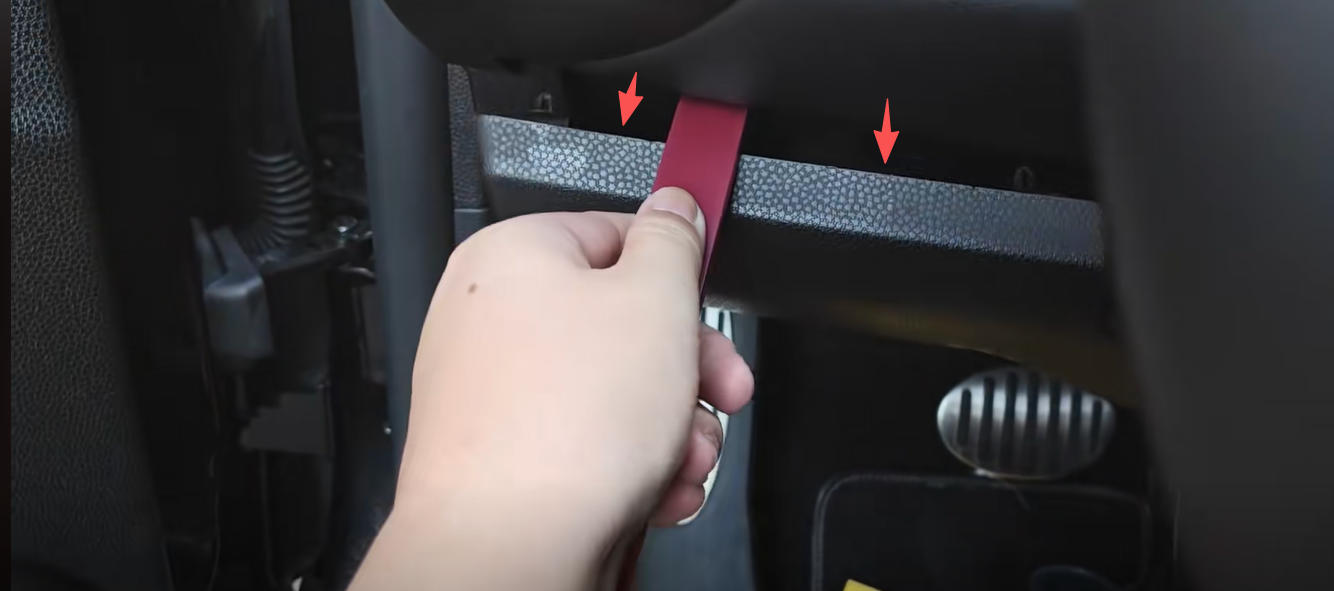
Die Verkleidung unter dem Lenkrad mit einem Kunststoffhebel lösen.
- Linke Seitenverkleidung entfernen (Fahrerseite)
- Seitliche Abdeckung vorsichtig lösen
- Darunter befindliche 2 Schrauben entfernen
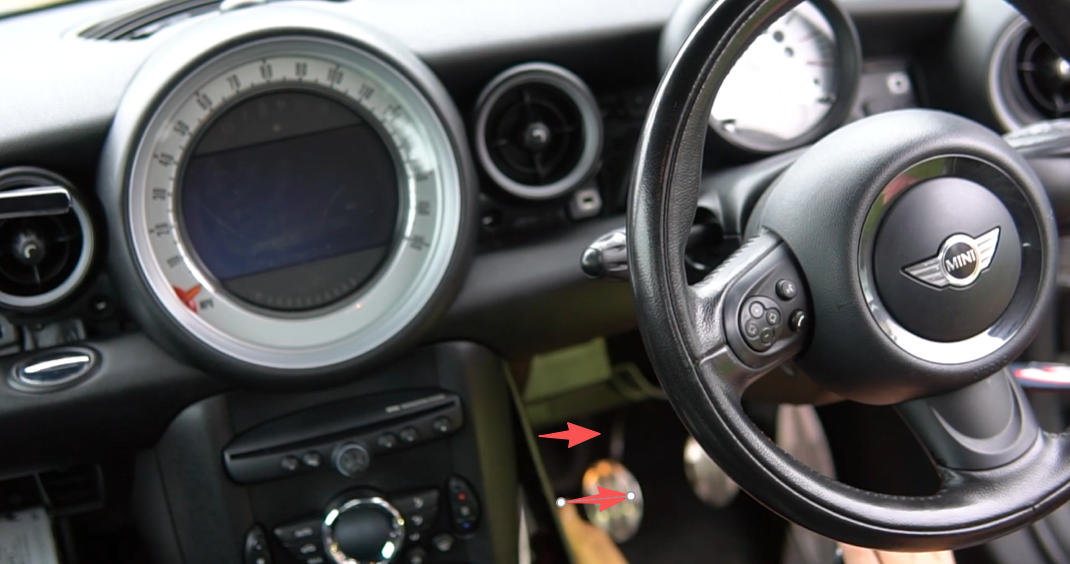
Die Verkleidung auf der Fahrerseite und die Befestigungsschrauben entfernen.
- Start-Stopp-Knopf ausbauen
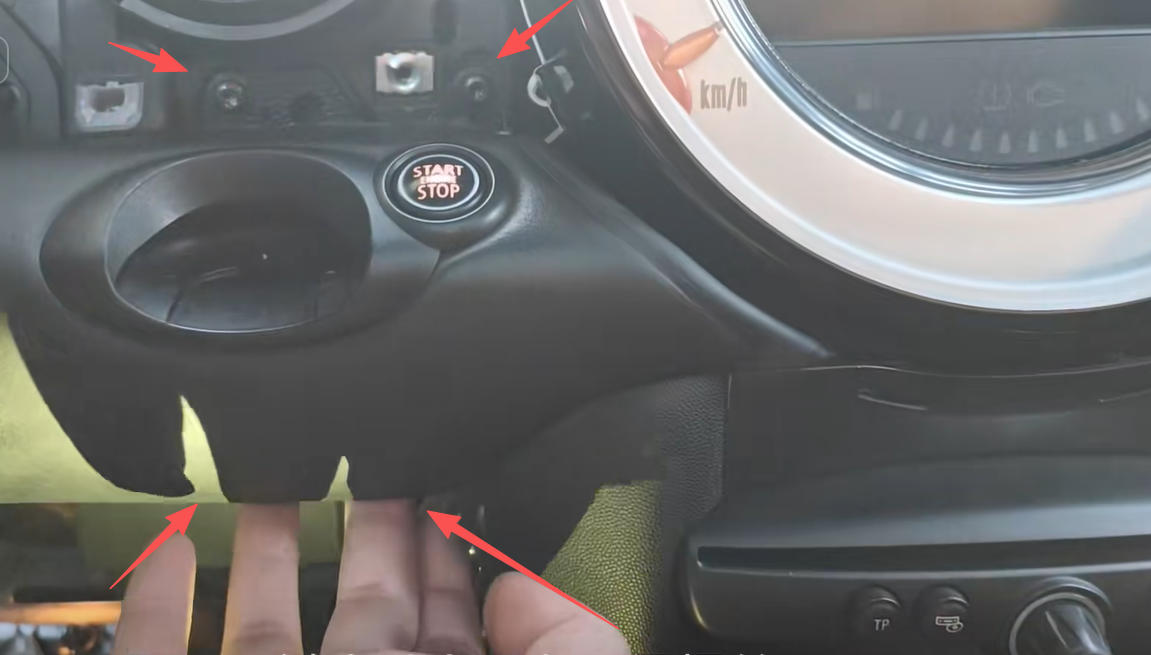
Die Schrauben entfernen, mit denen der Bereich um den MINI Startknopf befestigt ist.
- Schrauben oberhalb und unterhalb des Startknopfs lösen
- Startknopf vorsichtig herausziehen
- Stecker abziehen
- Blende im Bereich der Ladebuchse entfernen
- Kleine Abdeckung im Bereich der Lade-/USB-Buchse vorsichtig aushebeln
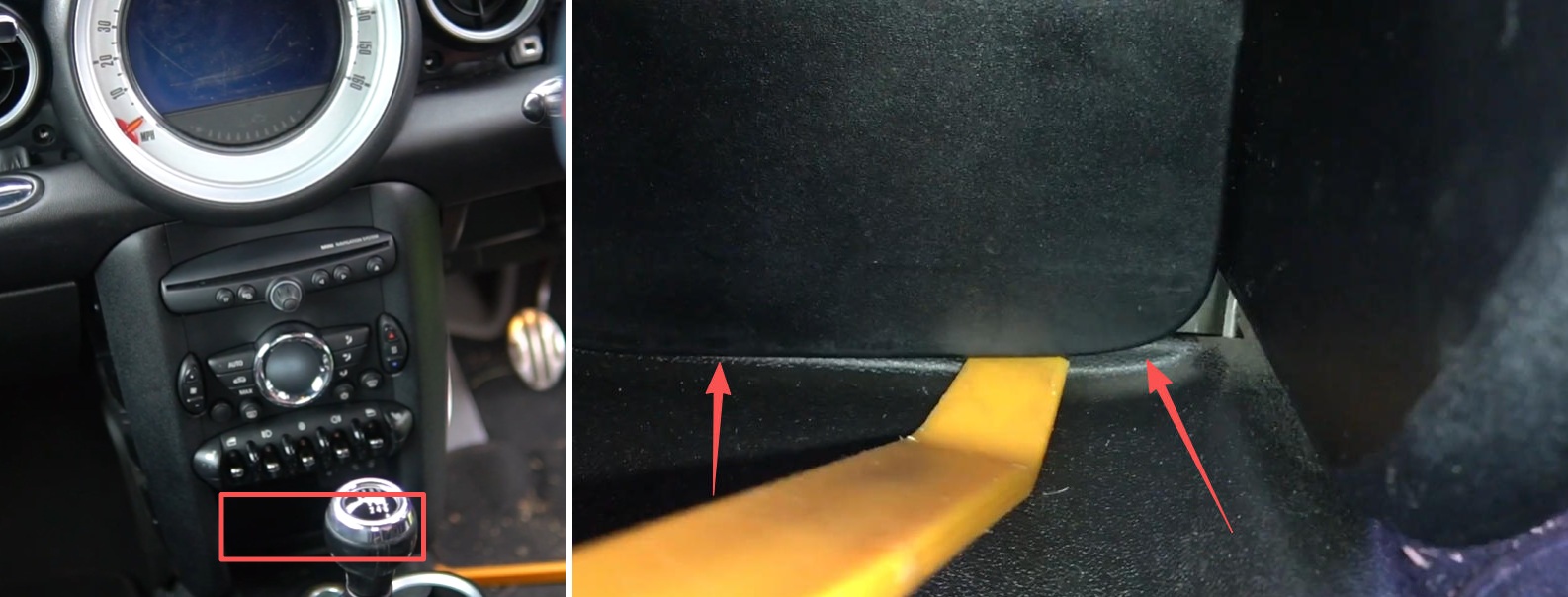
Die kleine Abdeckung im Bereich des Ladeanschlusses vorsichtig heraushebeln.
- Dahinter befindet sich 1x T30 Schraube
- Schraube entfernen
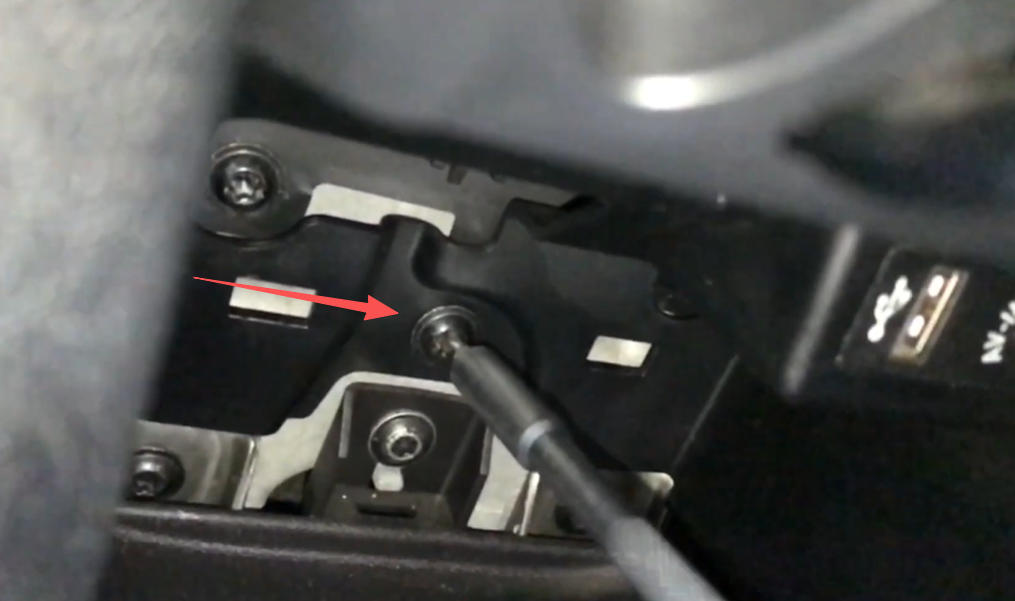
Die hinter der kleinen Abdeckung verborgene Befestigungsschraube entfernen.
- Kleine Abdeckung im Bereich der Lade-/USB-Buchse vorsichtig aushebeln
- Klimabedienteil lösen
- Nachdem alle Schrauben entfernt wurden, das Klimabodul vorsichtig nach vorne herausziehen
- Alle angeschlossenen Stecker vorsichtig abziehen
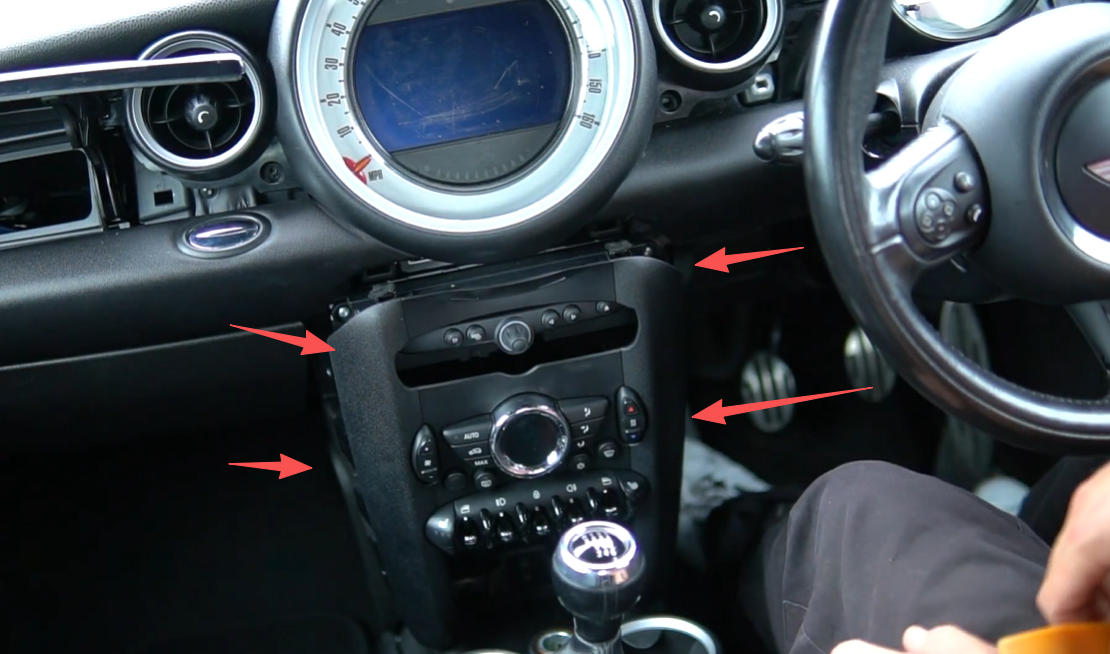
Das Klimabedienteil vorsichtig aus dem Armaturenbrett herausnehmen.
Schritt 3 – Ausbau der Head Unit (CIC)
Ziel:
Zugang zu den Anschlüssen der Head Unit, um Strom- und LVDS-Verbindungen mit dem CarPlay Modul herzustellen.
Vorgehen:
- Head Unit freilegen
- Nach dem Ausbau des Klimabedienteils ist die Head Unit (CIC) sichtbar
- Prüfen Sie die Position und Kabelführung
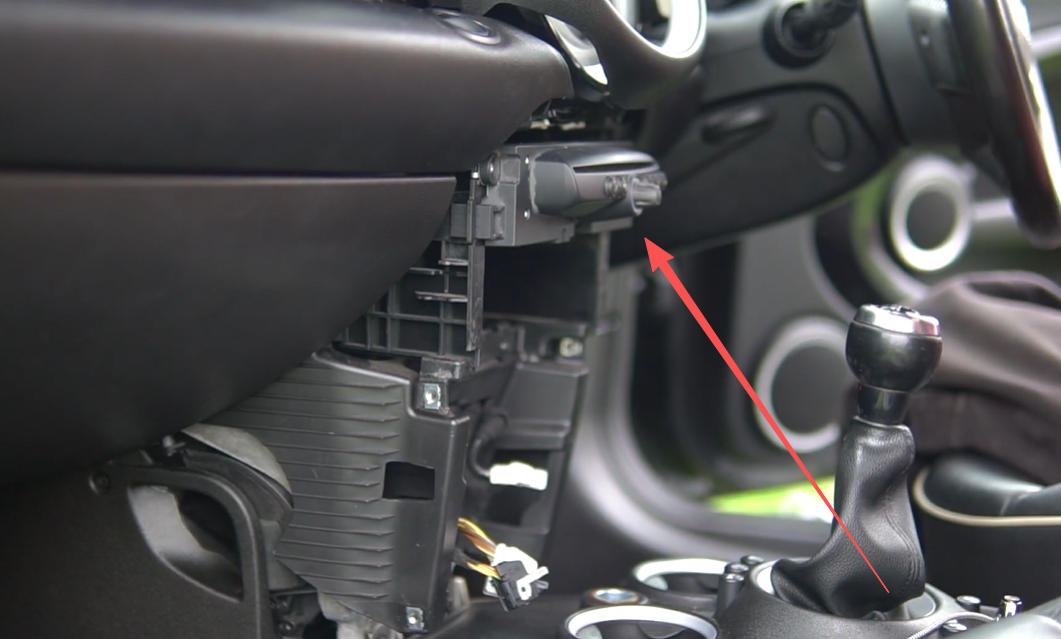
Nach dem Entfernen des Klimabedienteils wird das CIC-Hauptgerät sichtbar.
- Befestigungsschrauben entfernen
- Rund um die Head Unit befinden sich insgesamt 2 Schrauben
- Alle Schrauben vollständig lösen und sicher aufbewahren
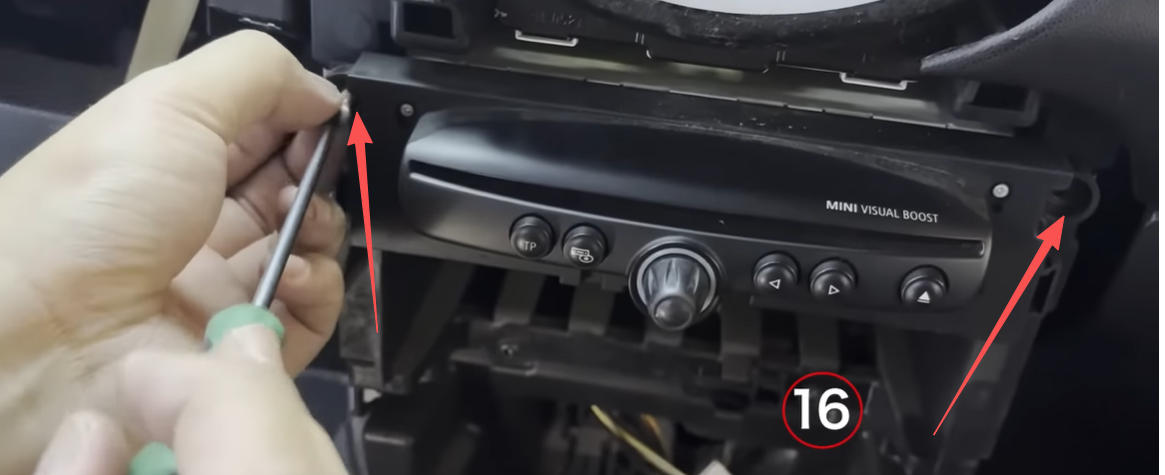
Alle sechs Befestigungsschrauben des Steuergeräts entfernen.
- Head Unit herausziehen
- Gerät vorsichtig nach vorne ziehen
- Nicht ruckartig bewegen (Kabel auf der Rückseite beachten)
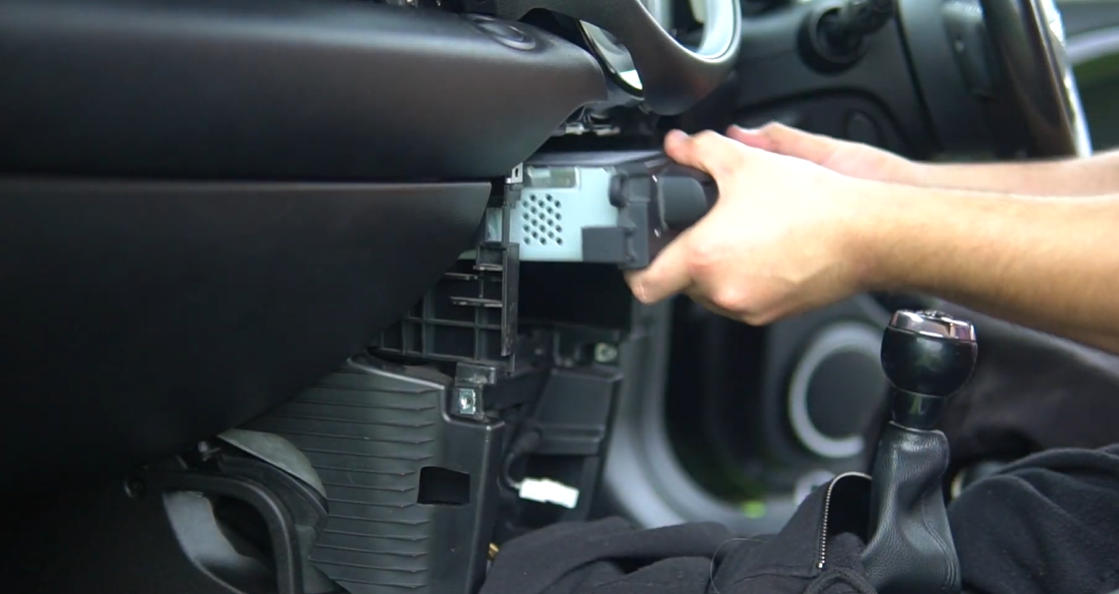
Das Hauptgerät vorsichtig aus dem Armaturenbrett herausziehen.
- Stromstecker trennen
- Hauptstecker (Quadlock) auf der Rückseite entriegeln
- Stecker vorsichtig abziehen
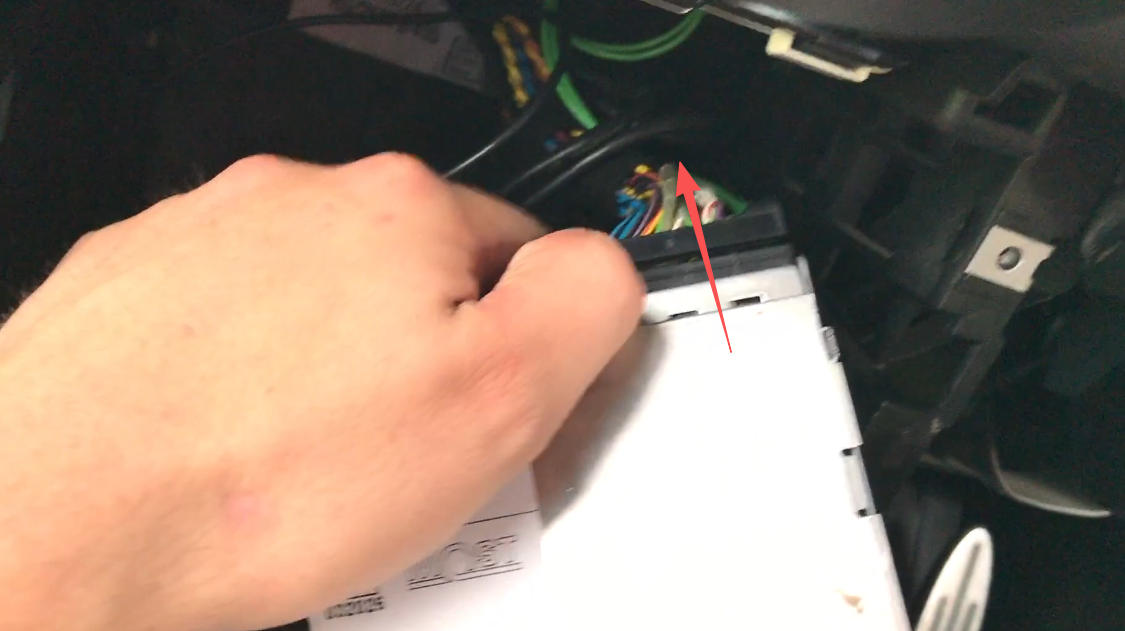
Das Stromkabel vom Steuergerät trennen.
- LVDS-Kabel trennen
- Pinkfarbenes LVDS-Kabel lokalisieren
- Stecker vorsichtig lösen und abziehen
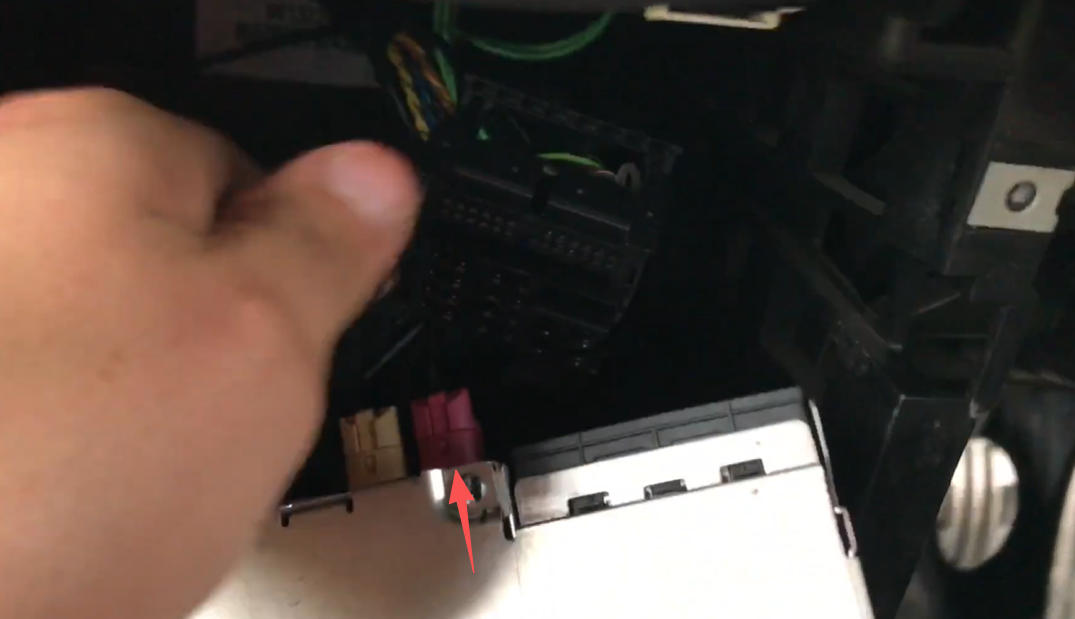
Das rosa LVDS-Videokabel vom Gerät trennen.
Legen Sie die Head Unit auf eine weiche Unterlage, um Kratzer zu vermeiden.
Schritt 4 – Ausbau der Mittelkonsole (iDrive Controller)
Ziel:
Zugang zum iDrive Controller Kabel erhalten, um die Steuerung des CarPlay Systems über den originalen Drehregler zu ermöglichen.
Vorgehen:
- Gummieinlagen der Getränkehalter entfernen
- Die Einlagen im vorderen und hinteren Getränkehalter herausnehmen
- Darunter werden die Befestigungsschrauben sichtbar
- Befestigungsschrauben lösen
- Insgesamt 3 Schrauben im Bereich der Mittelkonsole entfernen
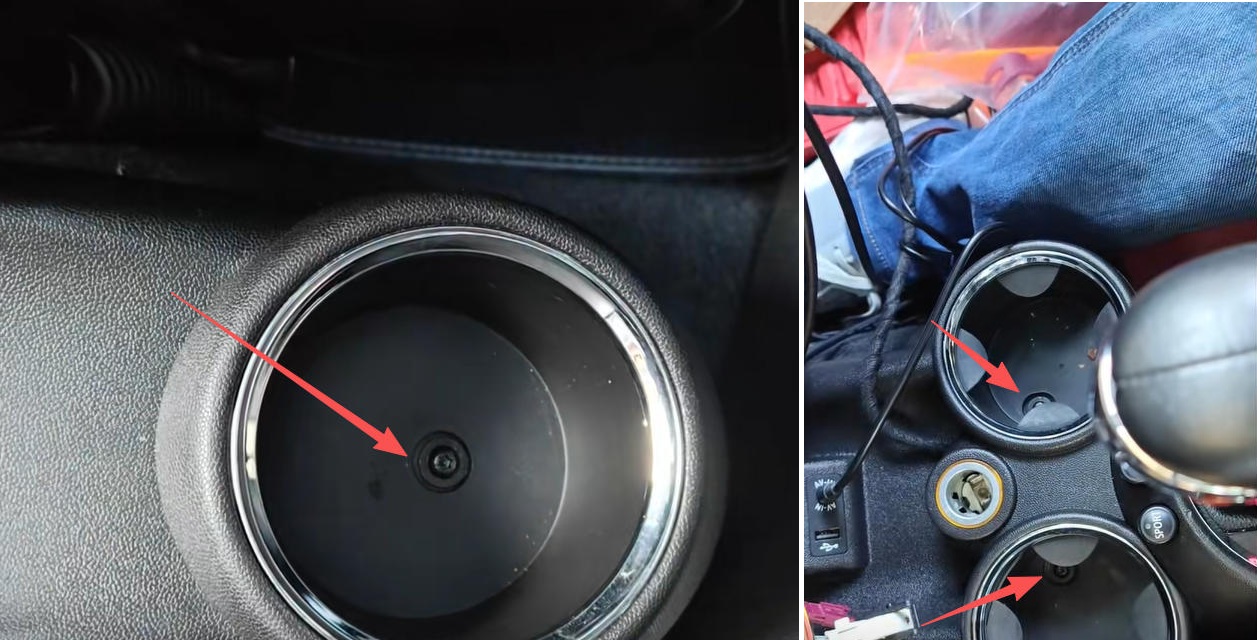
Die drei Schrauben der Mittelkonsole entfernen.
- Insgesamt 3 Schrauben im Bereich der Mittelkonsole entfernen
- Mittelkonsole anheben
- Konsole vorsichtig nach oben anheben
- Nicht komplett herausziehen – Kabelverbindungen beachten
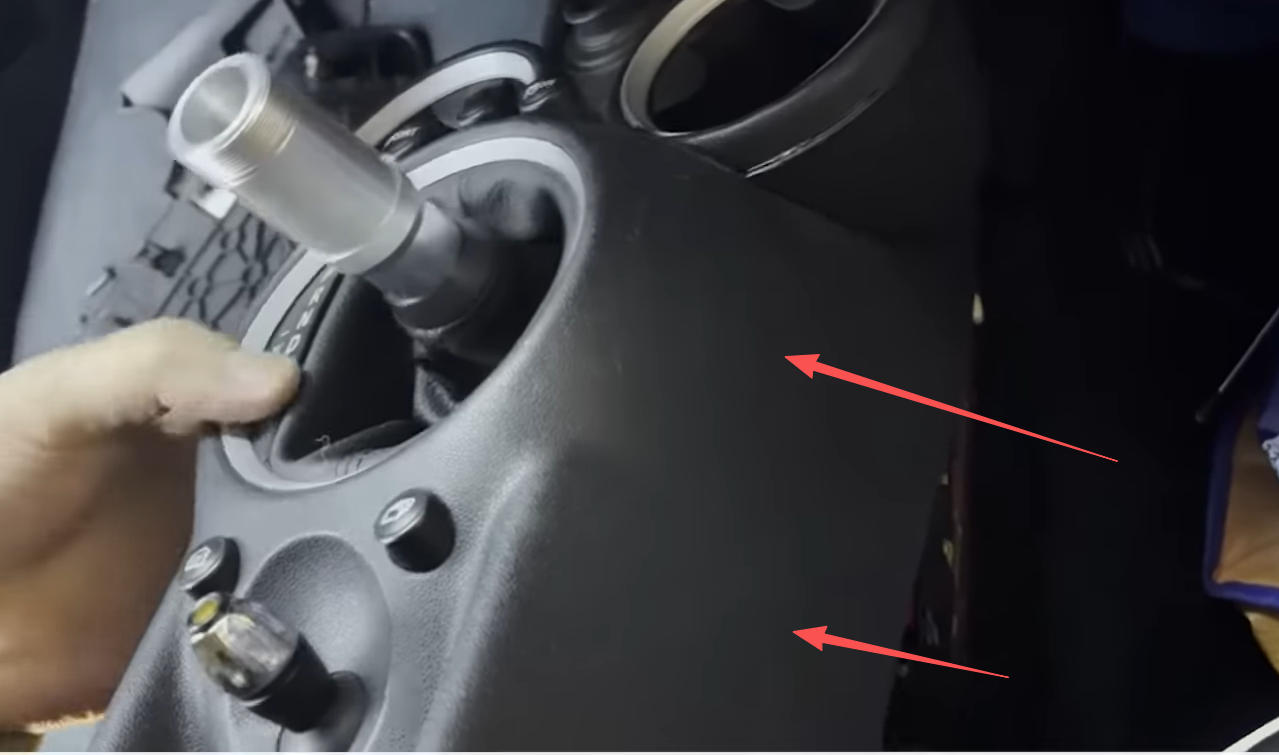
ie Mittelkonsole vorsichtig nach oben anheben.
- iDrive Controller Kabel trennen
- Stecker des iDrive Controllers auf der Unterseite lokalisieren
- Vorsichtig abziehen
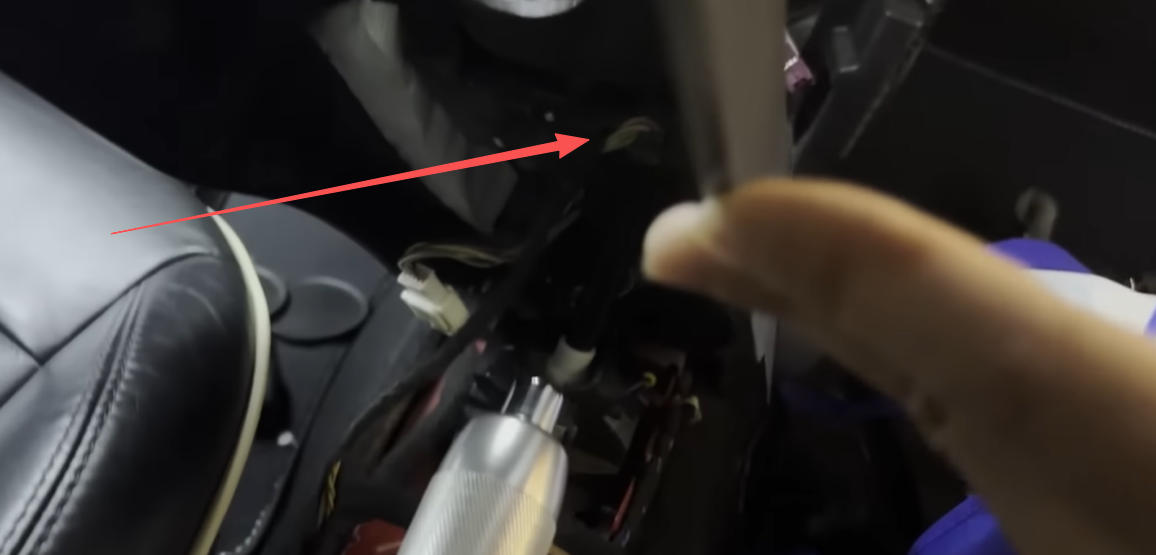
Das iDrive-Controller-Kabel trennen oder prüfen.
Arbeiten Sie langsam und vermeiden Sie starkes Verdrehen der Mittelkonsole – Clips könnten sonst brechen.
Schritt 5 – Anschluss des CarPlay Moduls
Ziel:
Alle notwendigen Kabelverbindungen herstellen, damit das CarPlay Modul korrekt mit dem MINI CIC System funktioniert.
Stromanschluss & MOST Lichtwellenleiter
- Originalen Fahrzeug-Stecker (Quadlock) abziehen
- Diesen Stecker in den CarPlay Kabelbaum (IN) einstecken
- Den CarPlay Kabelbaum (OUT) wieder in die Head Unit stecken
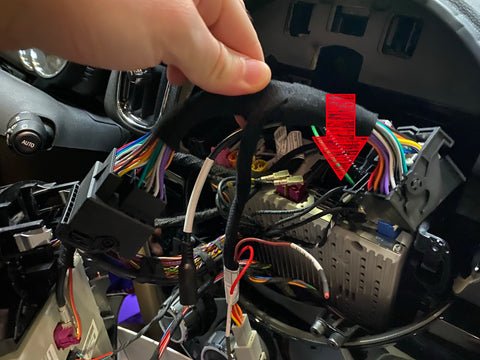
⚠️ Wichtig (MOST Glasfaser):
Wenn sich im originalen Stecker eine optische Lichtwellenleiter-Leitung (MOST, meist orange) befindet:
- Diese vorsichtig herausziehen
- In den vorgesehenen Anschluss am CarPlay Kabelbaum einsetzen
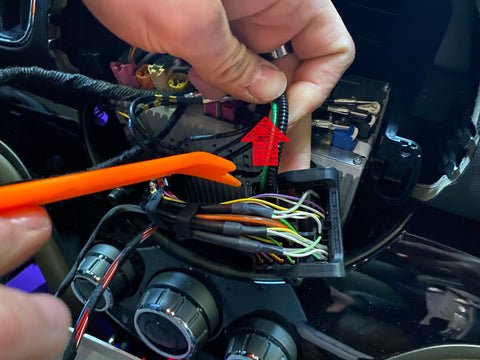
Die originale Glasfaserleitung in den CarPlay-Kabelbaum einsetzen.
Andernfalls kann es zu kein Ton im System kommen
LVDS Videoanschluss (IN / OUT korrekt verbinden)
Das Set enthält zwei LVDS Kabel (LVDS 1 & LVDS 2):
- Originales (pinkes) LVDS Kabel → in LVDS 1 (IN) stecken
- LVDS 1 → mit LVDS OUT am CarPlay Modul verbinden
- LVDS 2 → von der Head Unit → in LVDS IN am Modul stecken
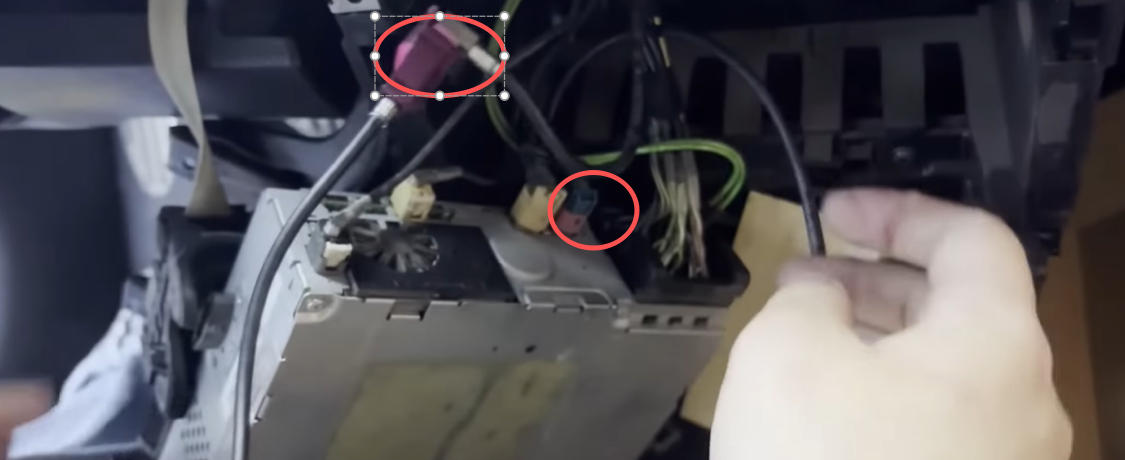
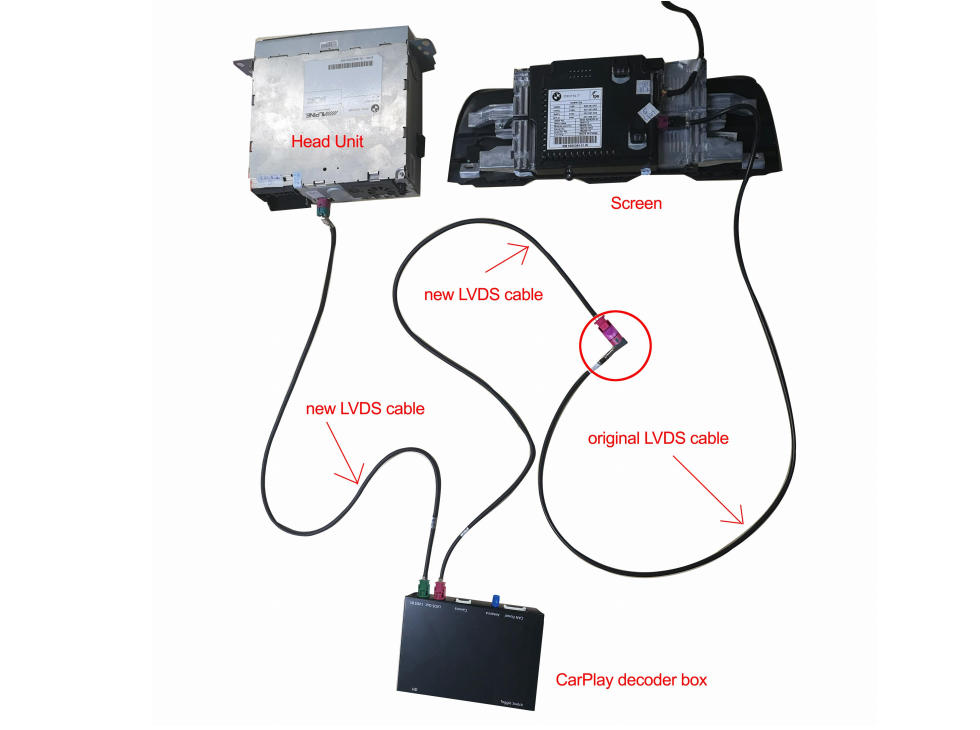
Vollständiges LVDS-Verkabelungsdiagramm für die Bildübertragung.
⚠️ Achtung:
LVDS IN und OUT dürfen nicht vertauscht werden
Fehlerbild bei falschem Anschluss:
- ❌ „Kein Signal“
- ❌ Schwarzer Bildschirm
iDrive CAN Verbindung
- Verbinden Sie die folgenden Stecker:
- B# CP CAN ALL OUT → D# CP CAN ALL IN
- A# CP Low Speed CAN → C# iDrive CAN
- Trennen Sie das originale iDrive Kabel
- Verbinden Sie dieses mit dem neuen CAN-Kabelbaum
- Stecken Sie den neuen Kabelbaum wieder ein
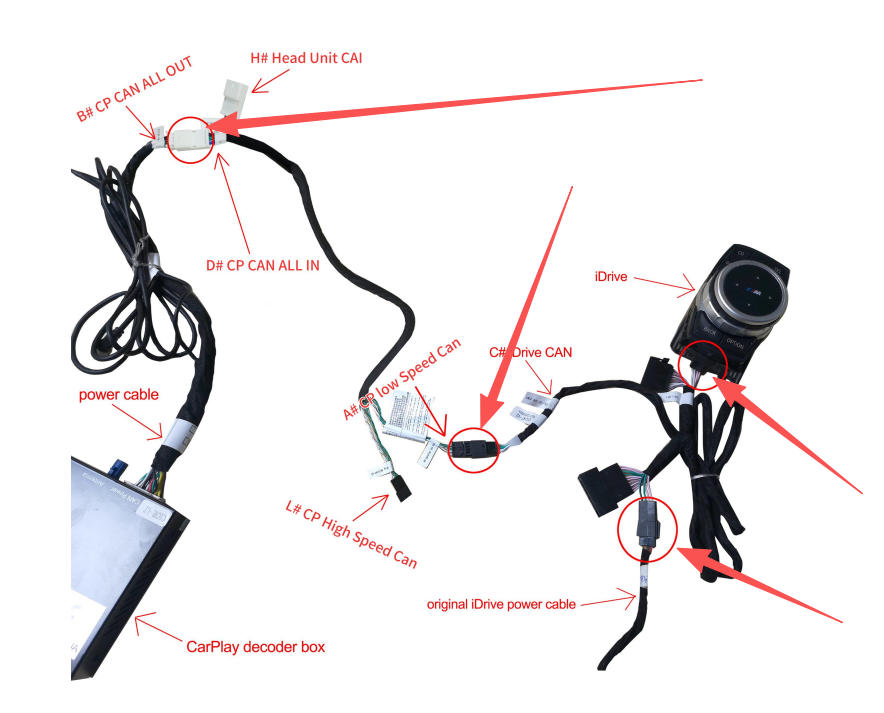
Das iDrive-Kabel mit dem CarPlay-CAN-Bus verbinden.
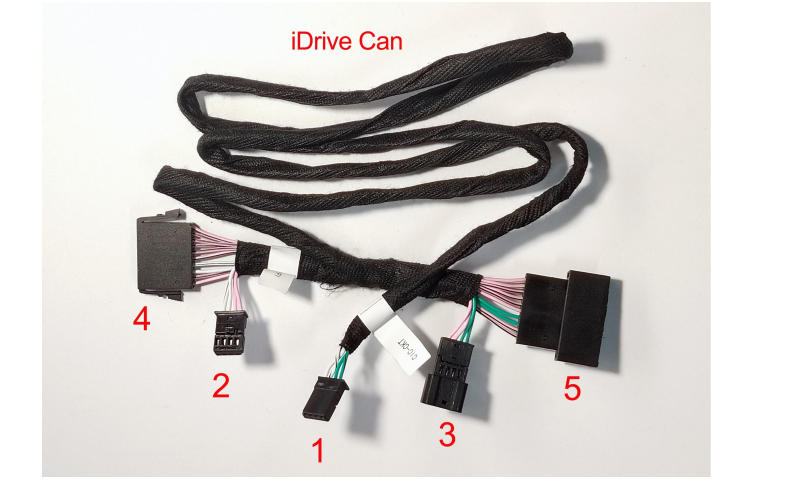
Für MINI iDrive werden nur Anschluss 2 und 3 verwendet.
⚠️ Achtung:
Eine falsche CAN-Verbindung führt zu:
- ❌ Roter Bildschirm
- ❌ Keine Steuerung über iDrive
Mikrofon Anschluss (OEM vs. extern)
Variante 1: Fahrzeug mit originalem Mikrofon
- Mikrofon-Verlängerung verwenden
- Verbindung zwischen OEM Mikrofon und CarPlay Modul herstellen
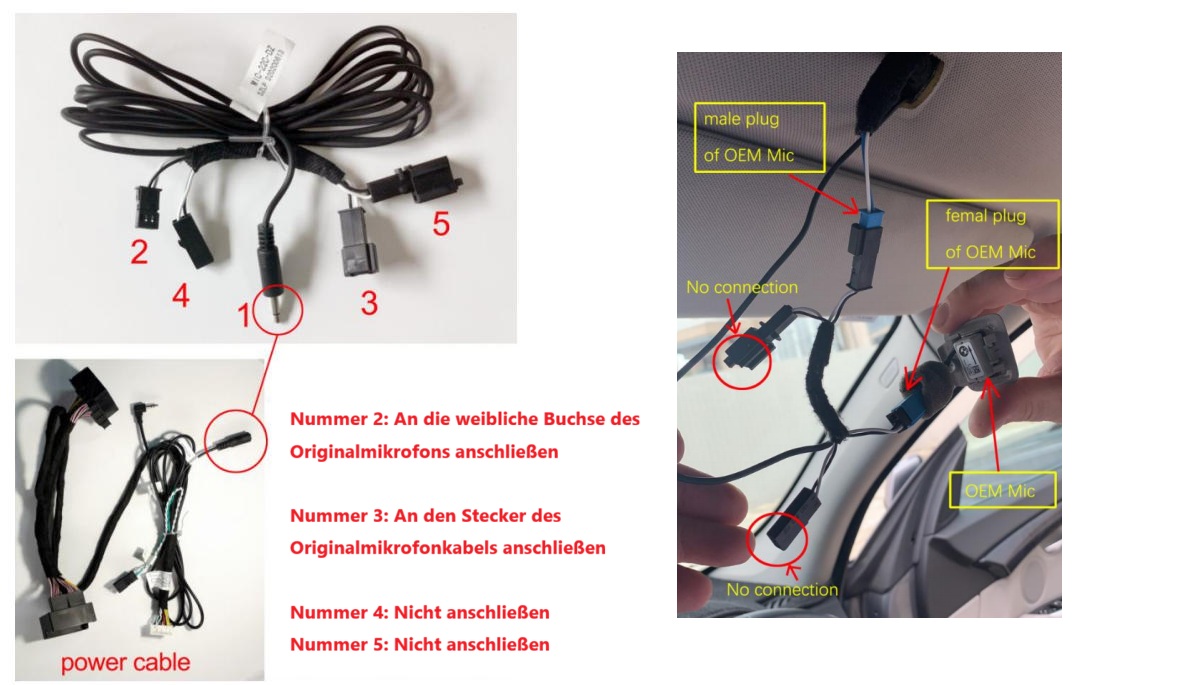
Anschlussdiagramm für das originale Mikrofon.
Variante 2: Fahrzeug ohne OEM Mikrofon
- Externes Mikrofon verwenden
- Anschluss an das Stromkabel (Mikrofon-Port)
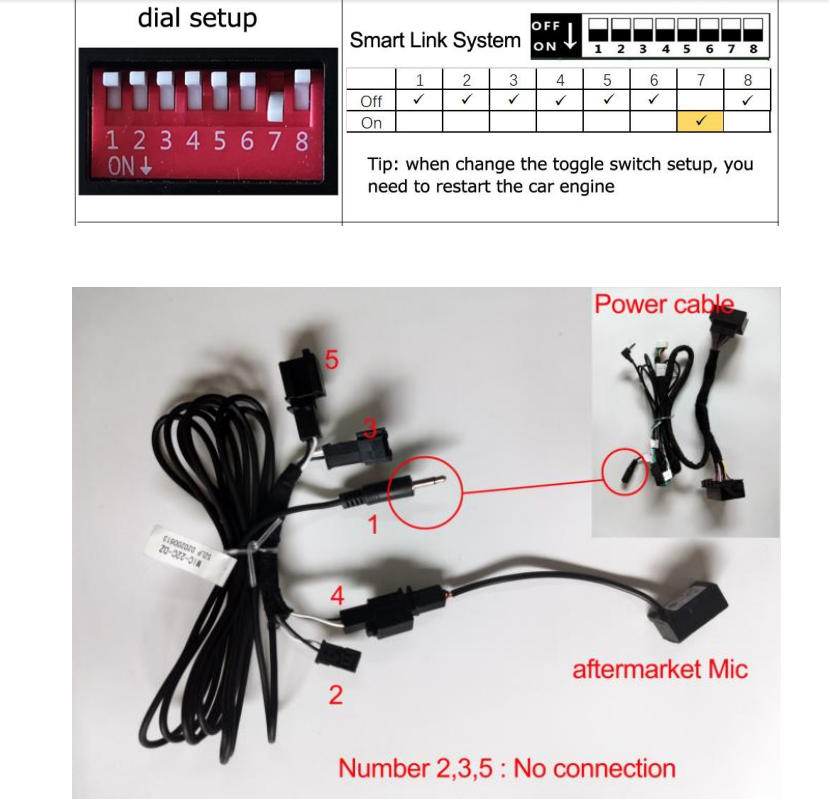
Optional ein externes Mikrofon verwenden.
Zusätzlich erforderlich:
- DIP-Schalter Nr. 7 auf ON setzen
Das Mikrofon idealerweise in der Nähe des Fahrers platzieren (z. B. unter dem Lenkrad oder A-Säule)
AUX Verbindung & Audio Setup
- AUX Kabel aus dem Kabelbaum mit dem AUX-Anschluss im Fahrzeug verbinden (Mittelkonsole)
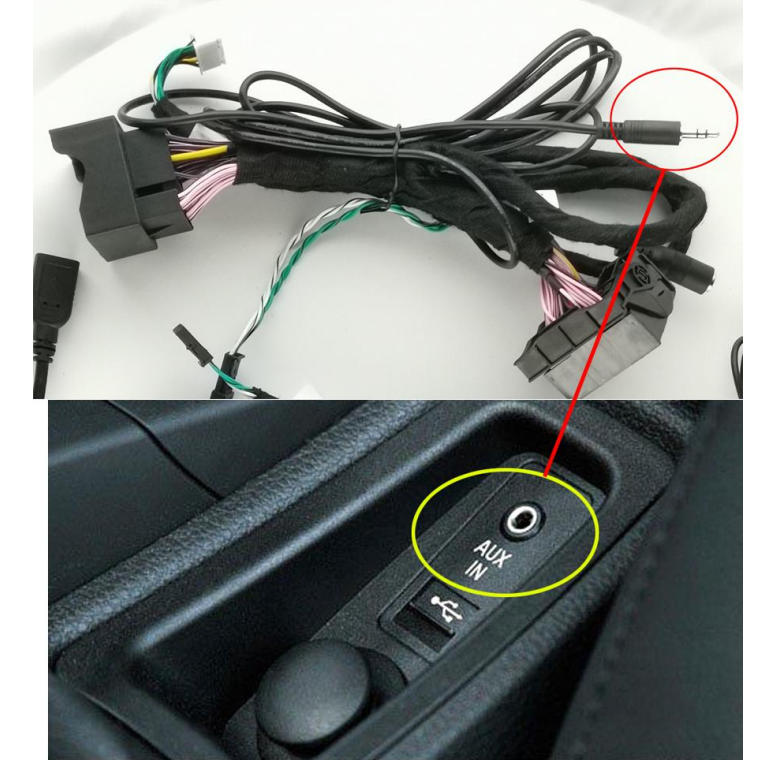
AUX-Kabel für die Audioausgabe anschließen.
- Im Fahrzeugmenü einstellen:
- „Multimedia“ öffnen
- „Externe Geräte“ auswählen
- „AUX vorne“ aktivieren
⚠️ Wichtig:
Ohne aktiviertes AUX wird kein Ton über CarPlay ausgegeben
Audio GND Verbindung (nur bei Problemen)
Standardmäßig nicht erforderlich.
Nur bei folgenden Problemen verbinden:
- Störgeräusche
- Verzerrter Ton
- Kein klarer Sound
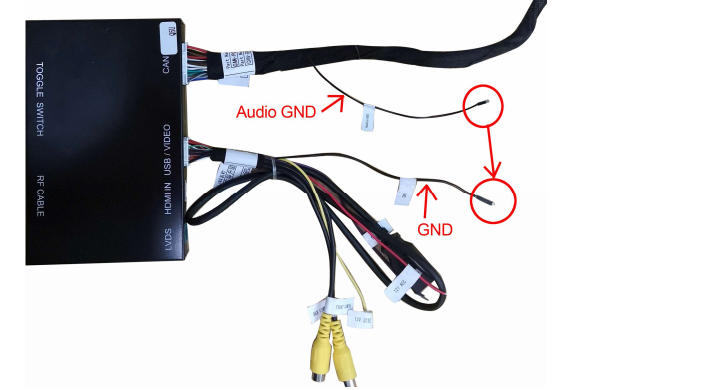
Audio-GND Verbindung (optional)
Verbindung herstellen zwischen:
- Audio GND (vom Stromkabel)
- GND (vom USB Kabel)
WiFi Antenne & USB Anschluss
- WiFi Antenne am Modul anschließen
- USB Kabel anschließen und zugänglich verlegen

Schließen Sie die CarPlay-WLAN-Antenne und das USB-Kabel an die CarPlay-Box an.
Die WiFi Antenne nicht auf Metallflächen platzieren – Signalqualität kann beeinträchtigt werden
DIP-Schalter Einstellung
- DIP-Schalter gemäß Fahrzeug konfigurieren (siehe Tabelle)
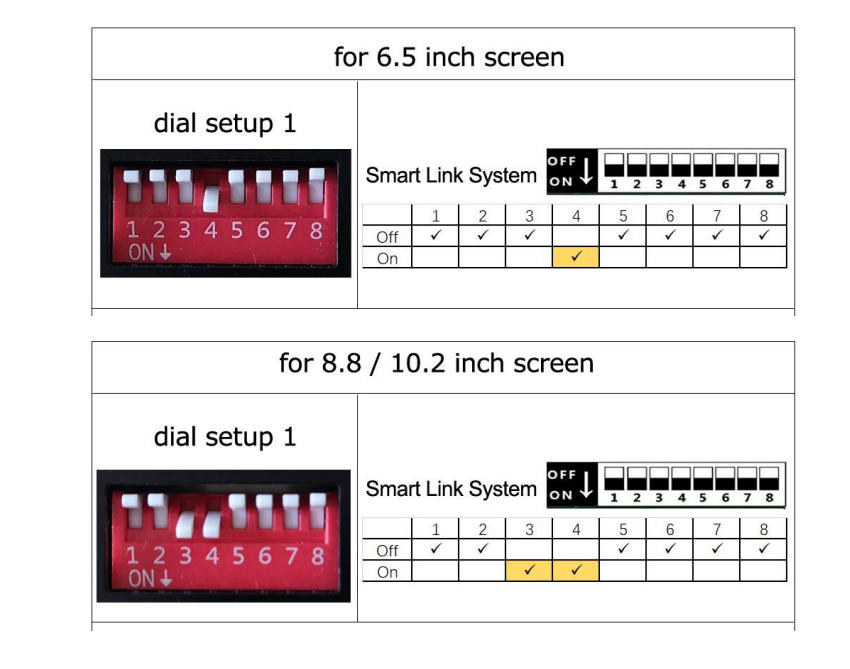
DIP-Schalter-Tabelle für das MINI CIC System.
⚠️ Wichtig:
- Änderungen nur bei ausgeschalteter Zündung durchführen
- Niemals unter Strom umstellen
Falsche Einstellung führt zu:
- ❌ Schwarzer Bildschirm
- ❌ Flackerndes Bild
- ❌ Kein Signal
Abschließender Hinweis
Nach dem Anschluss aller Kabel:
- Kabel ordentlich verlegen
- Modul hinter der Head Unit platzieren (genügend Platz vorhanden)
Inbetriebnahme & Funktionstest
Nach dem erfolgreichen Anschluss aller Kabel können Sie das System testen und das CarPlay Modul in Betrieb nehmen.
Erststart des Systems
- Zündung einschalten
Fahrzeug starten oder Zündung aktivieren - CIC System hochfahren lassen
Warten, bis das originale iDrive System vollständig geladen ist - In den AUX-Modus wechseln
- Menü „Multimedia“ öffnen
- „Externe Geräte“ auswählen
- „AUX vorne“ aktivieren
⚠️ Wichtig:
Ohne aktivierten AUX-Modus wird kein Ton über CarPlay ausgegeben
Wechsel zwischen OEM-System und CarPlay
- Halten Sie die MENU-Taste ca. 3 Sekunden gedrückt
Das System wechselt zwischen:
- Original MINI System
- CarPlay Oberfläche
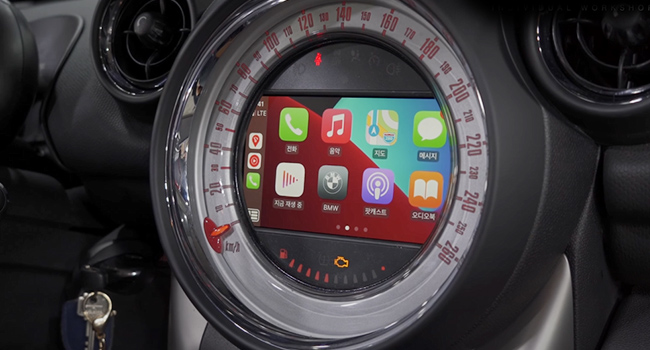
Apple CarPlay wird erfolgreich auf dem MINI CIC-System angezeigt.
Verbindung mit dem Smartphone
Apple CarPlay (iPhone)
- Bluetooth am iPhone aktivieren
- Im CarPlay Menü das Fahrzeug auswählen
- Verbindung bestätigen
- CarPlay startet automatisch
Android Auto
- Android Auto aktivieren
- Verbindung über Bluetooth oder USB herstellen
- Berechtigungen bestätigen
Das Modul unterstützt sowohl kabellose als auch kabelgebundene Verbindung
Funktionsprüfung
Nach der Verbindung sollten Sie folgende Funktionen testen:
- ✅ Navigation (Apple Maps / Google Maps)
- ✅ Musik (Spotify / Apple Music)
- ✅ Telefonie
- ✅ Sprachsteuerung (Siri / Google Assistant)
- ✅ Steuerung über iDrive Controller
Abschließender Check
Wenn alles korrekt installiert wurde:
- Bild wird korrekt angezeigt
- Ton funktioniert einwandfrei
- Steuerung über iDrive ist möglich
Dann ist die Installation erfolgreich abgeschlossen 🎉
Häufige Probleme & Lösungen (FAQ)
🔴 Roter Bildschirm nach dem Einbau
Ursache:
Die iDrive CAN-Verbindung ist falsch angeschlossen.
Lösung:
- Überprüfen Sie die CAN-Stecker (A/B/C/D Verbindungen)
- Stellen Sie sicher, dass alle Anschlüsse korrekt verbunden sind
- Kabel ggf. erneut einstecken
⚫ Schwarzer Bildschirm / „Kein Signal“
Ursache:
- LVDS Kabel falsch angeschlossen
- DIP-Schalter falsch eingestellt
Lösung:
- LVDS IN und OUT überprüfen (nicht vertauschen)
- DIP-Schalter gemäß Tabelle korrekt einstellen
- Änderungen nur bei ausgeschaltetem Fahrzeug durchführen
🔇 Kein Ton im CarPlay
Ursache:
- AUX nicht aktiviert
- Audioeinstellungen falsch
- MOST Lichtwellenleiter nicht umgesetzt
Lösung:
- AUX im Fahrzeug aktivieren („AUX vorne“)
- Prüfen, ob das AUX Kabel korrekt angeschlossen ist
- MOST Glasfaser korrekt in den Kabelbaum einsetzen
Anleitung zu den Toneinstellungen:
* Kein Ton bei CarPlay / Android Auto – Lösungen
📷 Rückfahrkamera funktioniert nicht
Ursache:
Einstellungen im CarPlay Modul nicht korrekt konfiguriert.
Lösung:
- Kamera-Einstellungen im Menü prüfen
- Fahrzeug ggf. neu starten
📞 Echo oder schlechte Sprachqualität beim Telefonieren
Ursache:
Mikrofon-Einstellungen nicht optimal konfiguriert.
Lösung:
- Im Menü „Audio Settings“ öffnen
- „Mic Echo PreConfig“ auf 5i einstellen
- Fahrzeug neu starten
Zusätzlicher Hinweis
Sollten weiterhin Probleme auftreten, empfehlen wir:
👉 Kabelverbindungen Schritt für Schritt erneut zu überprüfen
👉 Oder unseren Support zu kontaktieren
Fazit – Lohnt sich das CarPlay Upgrade im MINI?
Die Nachrüstung von Apple CarPlay und Android Auto im MINI mit CIC System ist eine der sinnvollsten Upgrades, die Sie an Ihrem Fahrzeug vornehmen können.
Sie bringen moderne Funktionen wie Navigation, Musik-Streaming und Sprachsteuerung in ein älteres Infotainment-System – ohne das originale Design zu verändern.
Dank der Plug-&-Play Lösung ist der Einbau deutlich einfacher als viele denken und kann mit etwas handwerklichem Geschick selbst durchgeführt werden.
Die wichtigsten Vorteile auf einen Blick:
- ✔ Kabelloses & kabelgebundenes Apple CarPlay
- ✔ Unterstützung für Android Auto
- ✔ Steuerung über den originalen iDrive Controller
- ✔ Keine Codierung erforderlich
- ✔ Originalsystem bleibt vollständig erhalten
Wenn Sie Wert auf moderne Konnektivität und Komfort legen, ist dieses Upgrade definitiv empfehlenswert.
Passendes CarPlay Modul für MINI CIC
Damit die Installation reibungslos funktioniert, empfehlen wir ein speziell für MINI CIC entwickeltes CarPlay Modul.
✅ Unsere Empfehlung:
- ✔ Speziell für MINI mit CIC System entwickelt
- ✔ 100 % Plug & Play (kein Schneiden von Kabeln)
- ✔ Unterstützung für Wireless & Wired CarPlay
- ✔ Android Auto kompatibel
- ✔ Volle iDrive Controller Integration
- ✔ Schnelle Lieferung aus EU / US Lager
💡 Kompatibilitäts-Check inklusive:
Vor dem Versand prüfen wir Ihr Fahrzeug anhand von Fotos oder Systeminformationen, um sicherzustellen, dass das Modul perfekt passt.
👉 Jetzt CarPlay im MINI nachrüsten:
(Android Auto CarPlay für BMW Mini Clubman Countryman Hardtop Cooper)
Installationsanleitungen für andere MINI-Systemtypen:
* MINI EVO Apple CarPlay nachrüsten
* MINI NBT Apple CarPlay nachrüsten





