
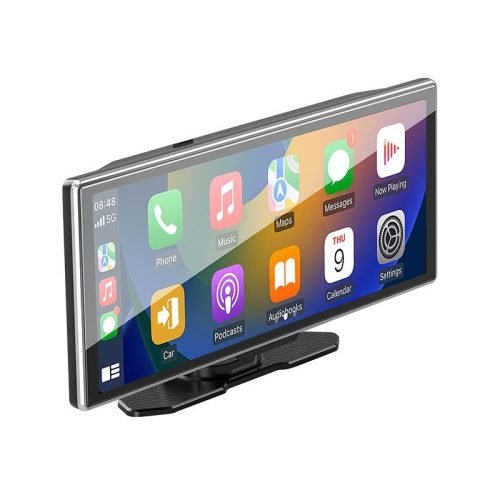

Mercedes C-Klasse W204 2011-2015 Apple CarPlay & Android Auto nachrüsten (NTG 4.5 / 4.7) – Anleitung
Möchten Sie Apple CarPlay oder Android Auto in Ihrer Mercedes-Benz C-Klasse nutzen, obwohl Ihr Fahrzeug ab Werk nicht damit ausgestattet ist?
Mit dieser Anleitung zeigen wir Ihnen Schritt für Schritt, wie Sie unser CarPlay-/Android-Auto-Modul fachgerecht, rückrüstbar und ohne Eingriff in das originale System installieren.
Die Anleitung richtet sich an technisch interessierte Anwender und kann mit etwas handwerklichem Geschick selbs t durchgeführt werden.
Alle beschriebenen Schritte basieren auf einer praxisbewährten Installation speziell für Mercedes-Benz NTG 4.5 / NTG 4.7 Systeme.
Kompatibilität
Diese Anleitung ist ausschließlich geeignet für folgende Fahrzeuge:
- Mercedes-Benz C-Klasse
- Baureihen: W204 / S204 / C204
- Baujahre: 2011–2015
- Infotainmentsystem: NTG 4.5 oder NTG 4.7
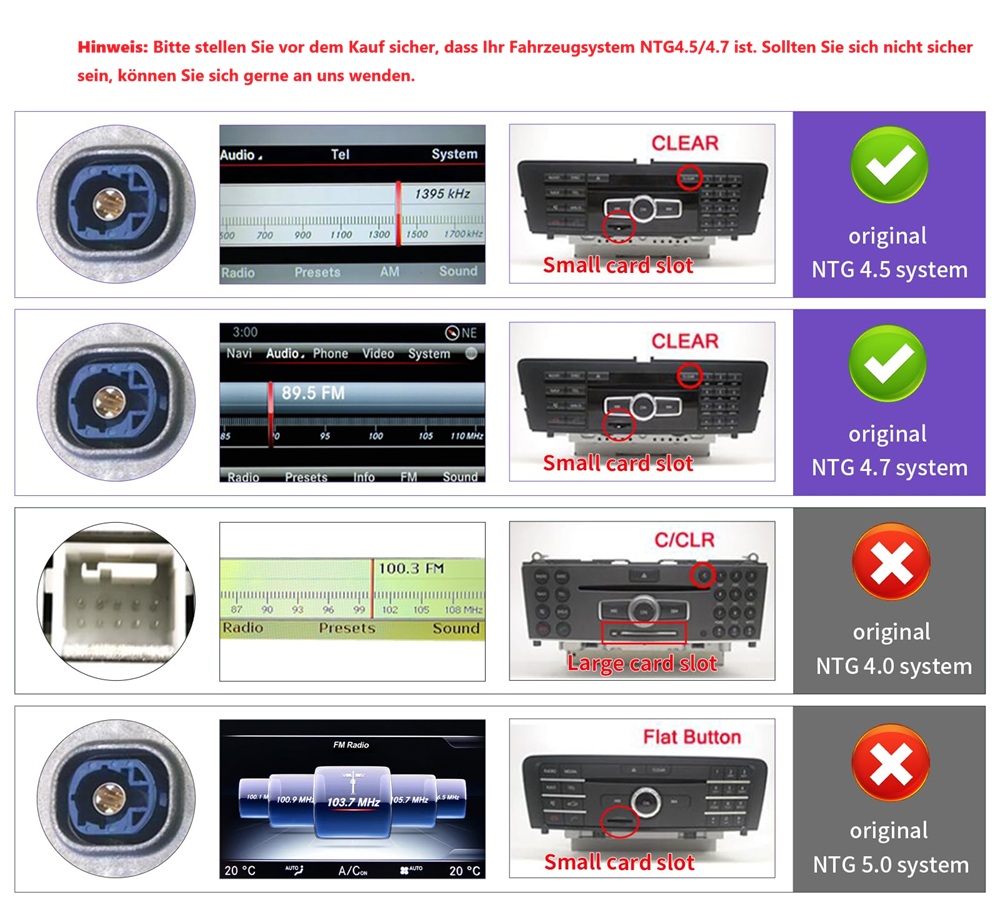
NTG4.5 & 4.7
📌 Hinweis:
Wenn Ihr Fahrzeug ein anderes NTG-System (z. B. NTG 5.x) verwendet, ist diese Anleitung nicht geeignet. Bitte prüfen Sie vor der Installation unbedingt das verbaute System.
Installationsanleitungen für die Mercedes-Benz C-Klasse W205 finden Sie in diesem Artikel: Apple CarPlay & Android Auto im Mercedes C-Klasse W205 nachrüsten
Alternativ können Sie diesen Artikel lesen, um herauszufinden, welches System Ihr Mercedes verwendet: Mercedes COMAND & NTG Systeme erkennen – Alle Versionen im Überblick
Schwierigkeitsgrad & Zeitaufwand
- Schwierigkeitsgrad: ⭐⭐⭐☆☆ (mittel)
- Installationsdauer: ca. 60–90 Minuten
- Codierung erforderlich: ❌ Nein
- Originalfunktionen bleiben erhalten: ✅ Ja
Wichtiger Sicherheitshinweis
⚠️ Bitte lesen Sie diesen Abschnitt vollständig, bevor Sie mit der Installation beginnen:
- Die Installation darf nur bei ausgeschalteter Zündung durchgeführt werden.
- DIP-Schalter dürfen niemals bei angeschlossener Stromversorgung verändert werden.
- Falls Ihr Fahrzeug über eine MOST-Lichtwellenleiterleitung (Glasfaser) verfügt, muss diese korrekt umgesetzt werden – andernfalls ist kein Ton über CarPlay/Android Auto möglich.
- Wir empfehlen, sich vor dem Wiedereinbau aller Verkleidungsteile Zeit für einen vollständigen Funktionstest zu nehmen.
Benötigte Werkzeuge
- Kunststoff-Hebelwerkzeug
- Torx-Schraubendreher T20
- Ausbauhaken
- Ratsche (optional)
Lieferumfang
- CarPlay / Android Auto Interface Box ×1
- Y-LVDS-Kabel ×1
- Stromkabel (inkl. MOST-Anschluss) ×1
- WiFi-Antenne ×1
- USB-Kabel ×1
- AMI-Audiokabel ×1
Schritt 1:Demontage der Armaturenbrettleiste
Die beiden Befestigungsschrauben der Headunit befinden sich unterhalb der Armaturenbrettleiste.
Ohne den Ausbau dieser Leiste ist ein Zugriff auf die Headunit nicht möglich.
Die Armaturenbrettleiste ist nicht verschraubt, sondern wird durch zwei Metallklammern in den Bereichen der linken und rechten Lüftungsdüse gehalten.
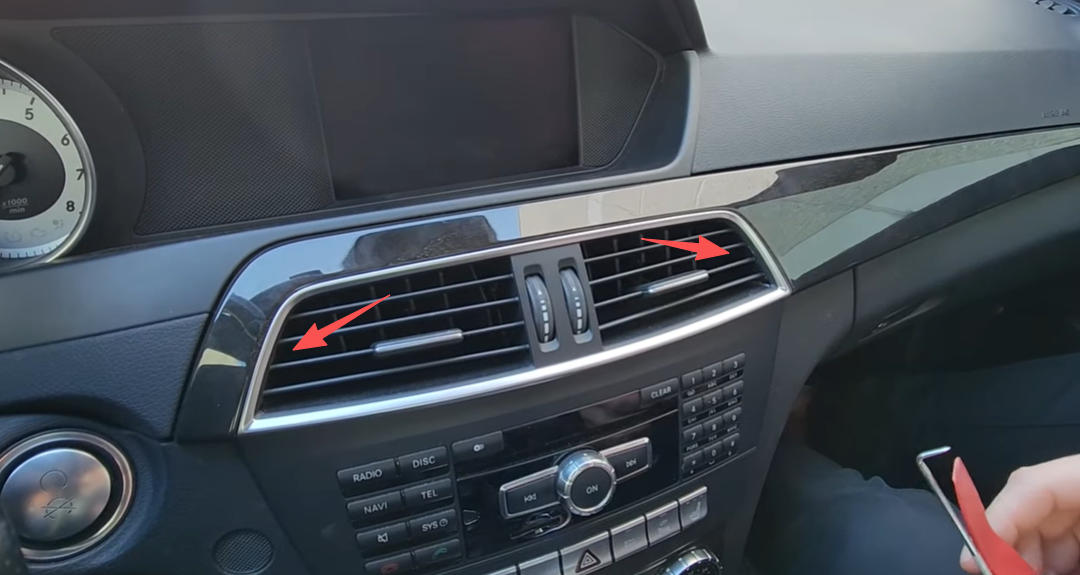
Metallklammern in den Lüftungsdüsen für Armaturenbrettleiste
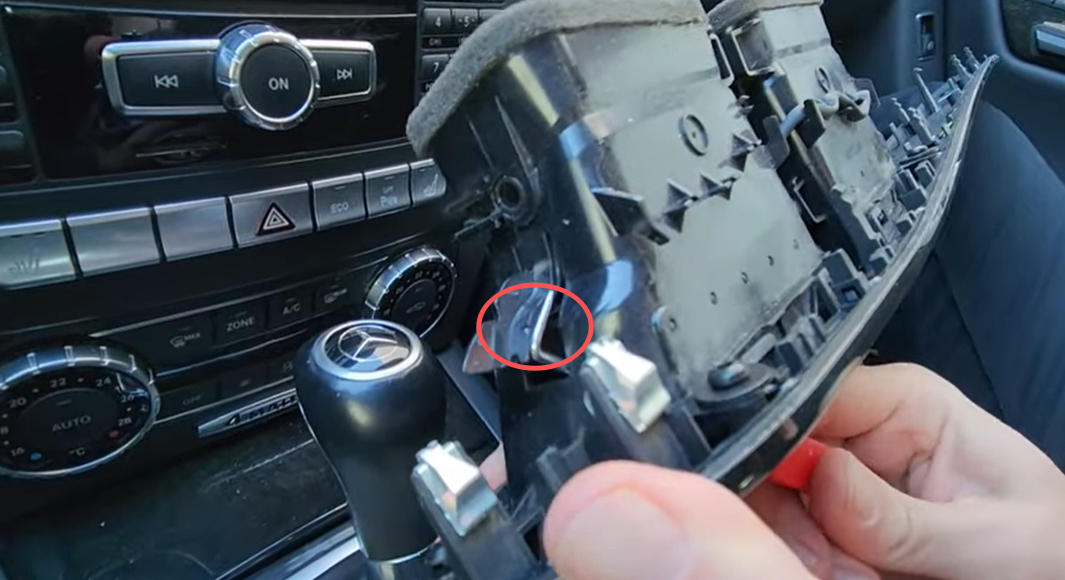
Nahaufnahme des Lüftungsdüsen-Clips
1️⃣ Metallklammern in den Lüftungsdüsen lösen
- Führen Sie den Ausbauhaken vorsichtig in die linke Lüftungsdüse ein.
- Im Inneren der Düse befindet sich eine Metallklammer.
- Haken Sie diese aus, während Sie gleichzeitig mit einem Kunststoff-Hebelwerkzeug die Armaturenbrettleiste leicht nach vorne hebeln.
- Wiederholen Sie diesen Vorgang auf der rechten Seite.
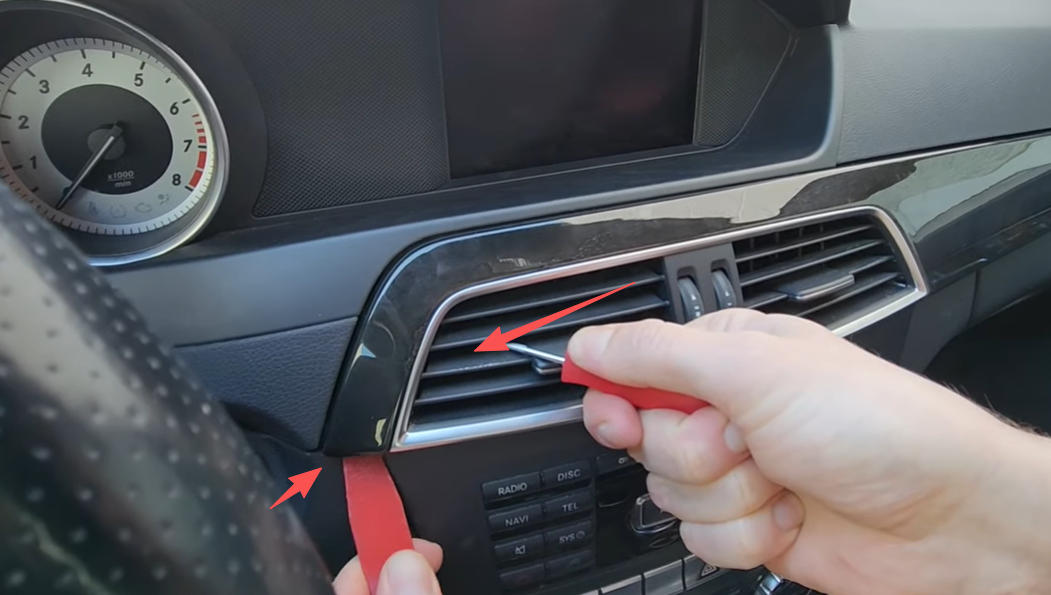
Mit Haken und Kunststoffhebel die Armaturenbrettleiste lösen
2️⃣ Armaturenbrettleiste vorsichtig ausclipsen
- Nachdem beide Metallklammern gelöst sind, fahren Sie mit dem Kunststoff-Hebelwerkzeug entlang der gesamten Leiste.
- Lösen Sie die verbleibenden Clips Schritt für Schritt.
- Ziehen Sie die Armaturenbrettleiste anschließend vorsichtig nach vorne heraus.
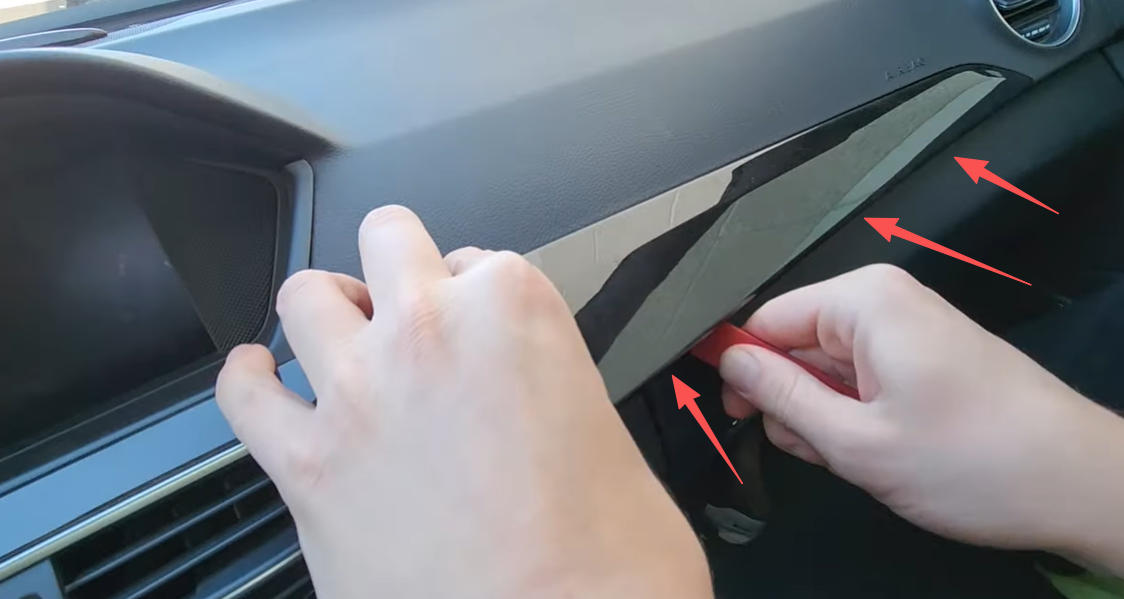
Armaturenbrettleiste vorsichtig entlang der gesamten Leiste ausclipsen
3️⃣ Elektrische Verbindung trennen
- Hinter der ausgebauten Leiste befindet sich links ein elektrischer Stecker (z. B. für die Warnblinkanlage).
- Trennen Sie diesen Stecker vollständig, um die Armaturenbrettleiste sicher beiseitelegen zu können.
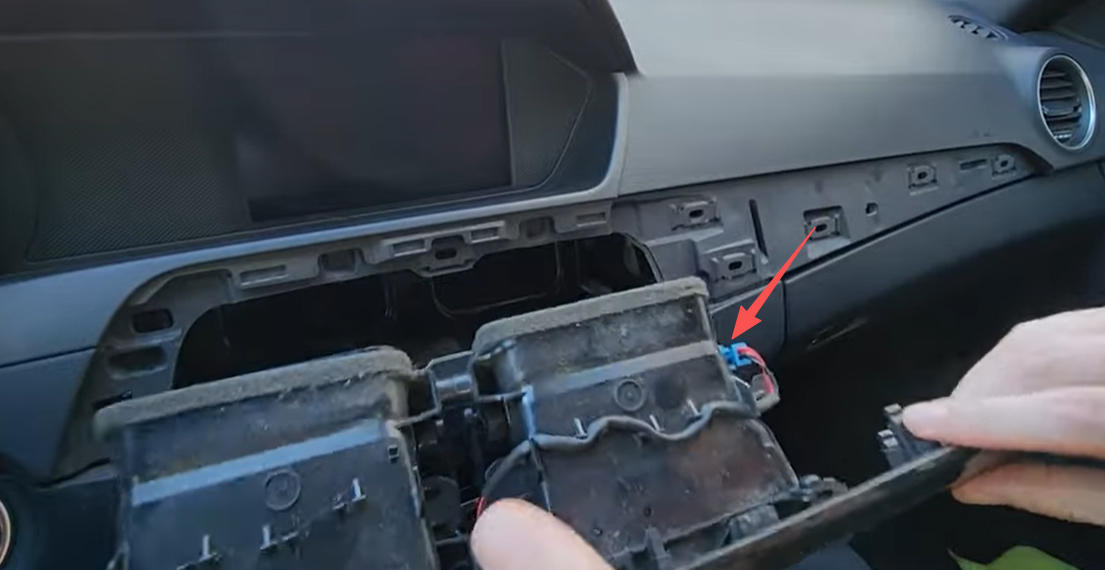
Elektrischen Stecker der Armaturenbrettleiste lösen
Schritt 2:Ausbau der Headunit
1️⃣ Befestigungsschrauben entfernen
- Nach dem Ausbau der Armaturenbrettleiste sehen Sie zwei Torx-Schrauben (T20), mit denen die Headunit fixiert ist.
- Entfernen Sie beide Schrauben vollständig und legen Sie sie beiseite.
Die Schrauben werden später für den Wiedereinbau wiederverwendet.
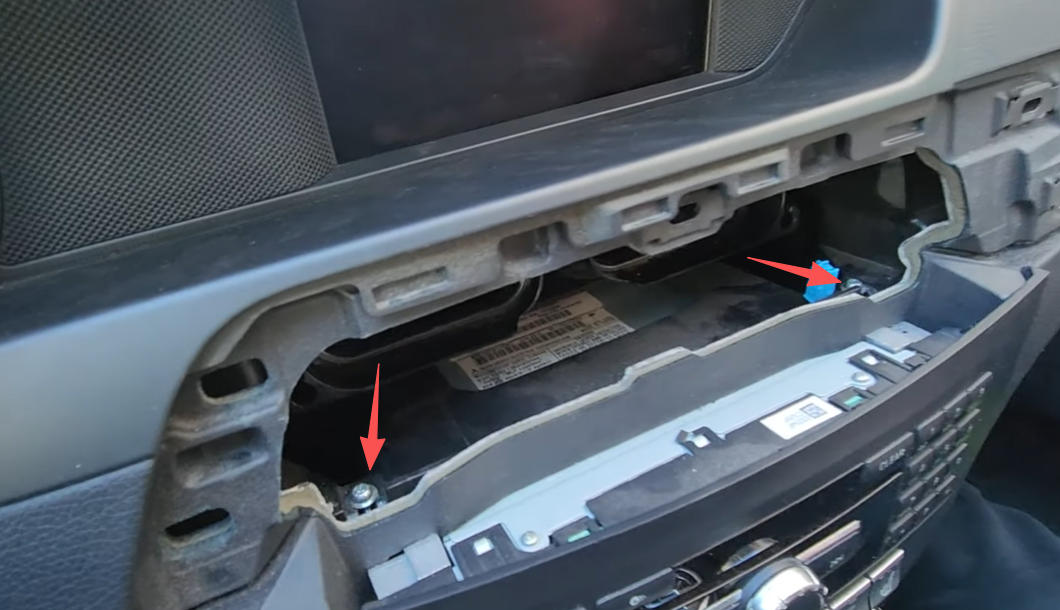
Zwei T20-Schrauben der Headunit lösen
2️⃣ Seitliche Halteclips lösen
- Links und rechts neben den entfernten Schrauben befinden sich zwei zusätzliche Halteclips.
- Lösen Sie diese Clips vorsichtig mit einem Ausbauhaken oder einem flachen Kunststoffwerkzeug.
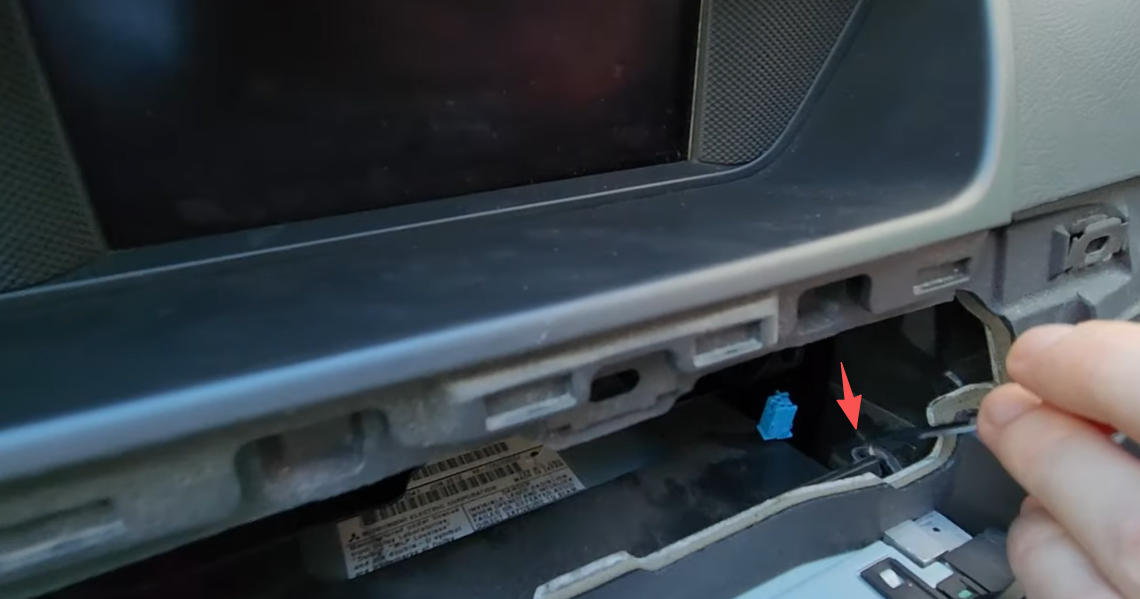
Mit Ausbauhaken die seitlichen Halteclips der Headunit lösen
3️⃣ Headunit herausziehen
- Ziehen Sie die Headunit nun gleichmäßig mit beiden Händen nach vorne aus dem Armaturenbrett.
- Achten Sie dabei besonders auf die rechte Seite, da dort noch Kabel angeschlossen sind.
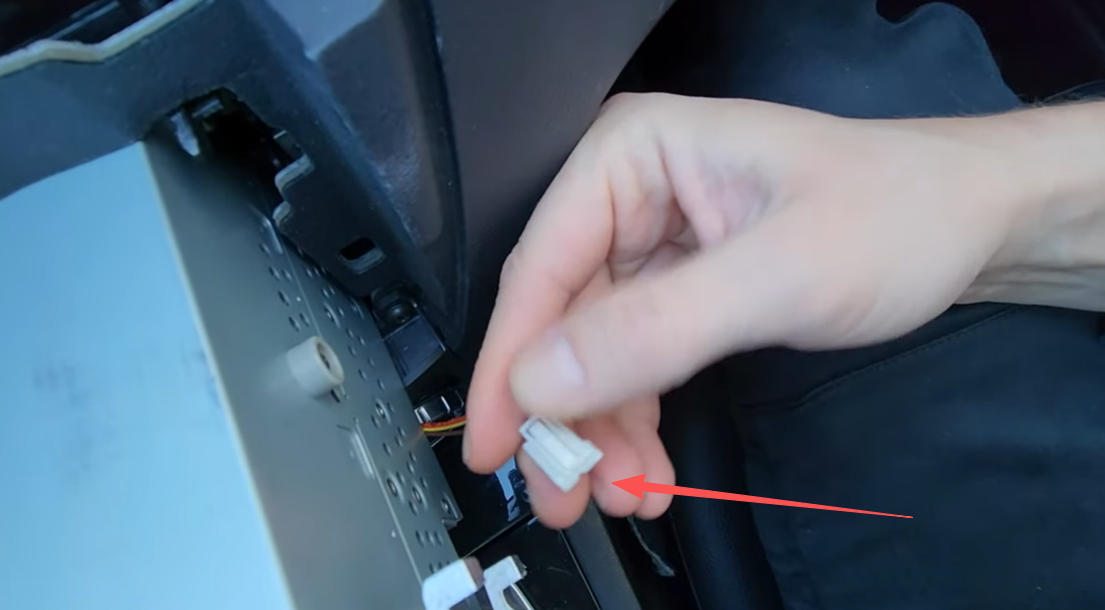
Rechten Stecker der Headunit trennen
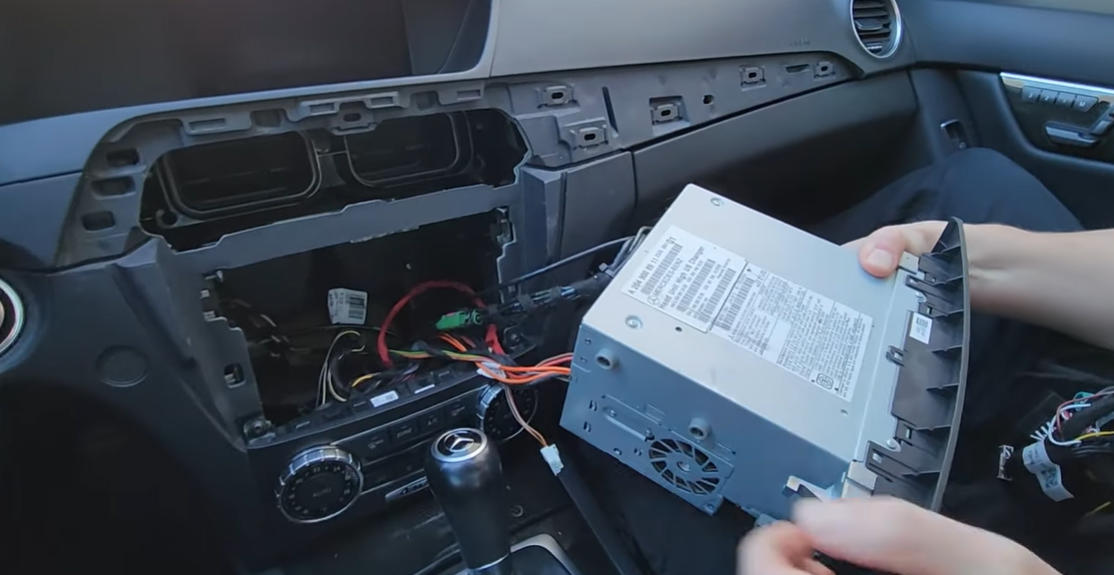
Headunit aus dem Armaturenbrett ziehen
4️⃣ Stecker und Kabel trennen
- Trennen Sie zunächst den Hauptstecker (Stromversorgung) auf der Rückseite der Headunit.
- Anschließend ziehen Sie das graue LVDS-Videokabel ab.
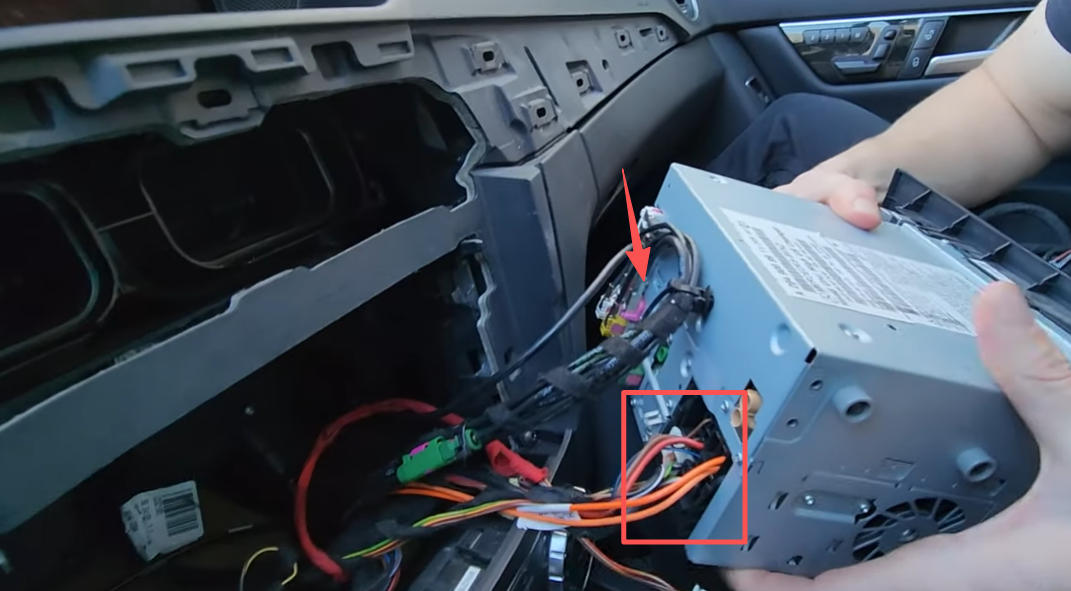
Strom- und graues LVDS-Kabel abziehen
⚠️ Wichtiger Hinweis zur Glasfaser (MOST):
- Wenn sich in Ihrem originalen Stromstecker eine orangefarbene Lichtwellenleiterleitung (MOST) befindet:
- Entfernen Sie diese vorsichtig aus dem originalen Stecker.
- Legen Sie die Glasfaser bereit, da sie im nächsten Schritt in das CarPlay-Stromkabel eingesetzt wird.
- Falls Ihr Fahrzeug keine Glasfaserleitung besitzt, können Sie diesen Punkt überspringen.
❗ Ohne korrekt umgesetzte MOST-Leitung ist keine Tonausgabe über CarPlay / Android Auto möglich.
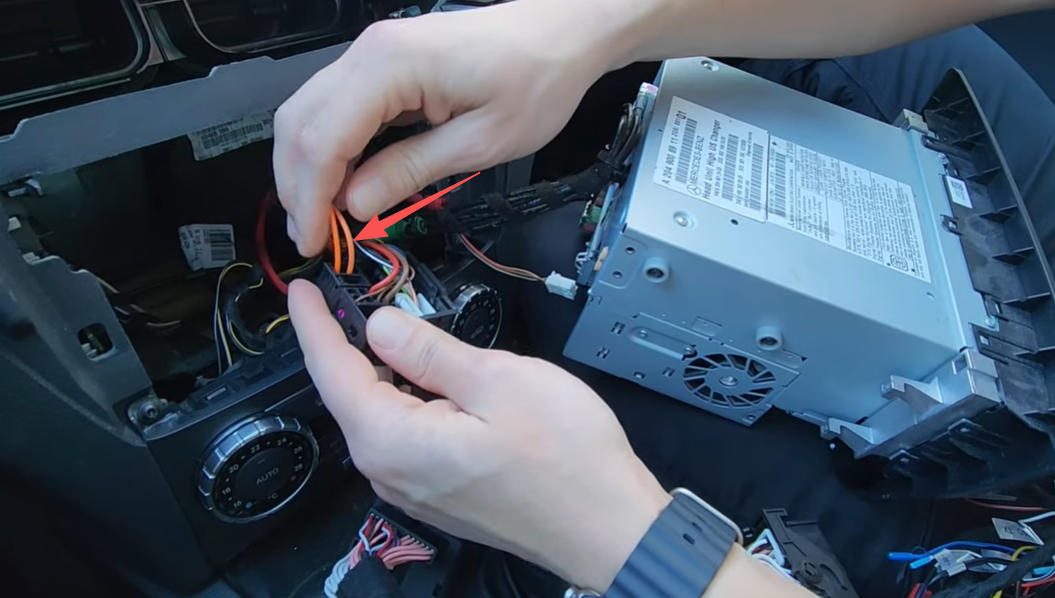
Orangefarbene Glasfaserleitung (MOST) aus dem Originalstecker
Schritt 3:Anschluss der CarPlay- & Android-Auto-Kabel
1️⃣ Stromversorgung anschließen (inkl. MOST-Glasfaser)
- Stecken Sie den originalen Fahrzeug-Stromstecker in den entsprechenden Anschluss des CarPlay-Stromkabels.
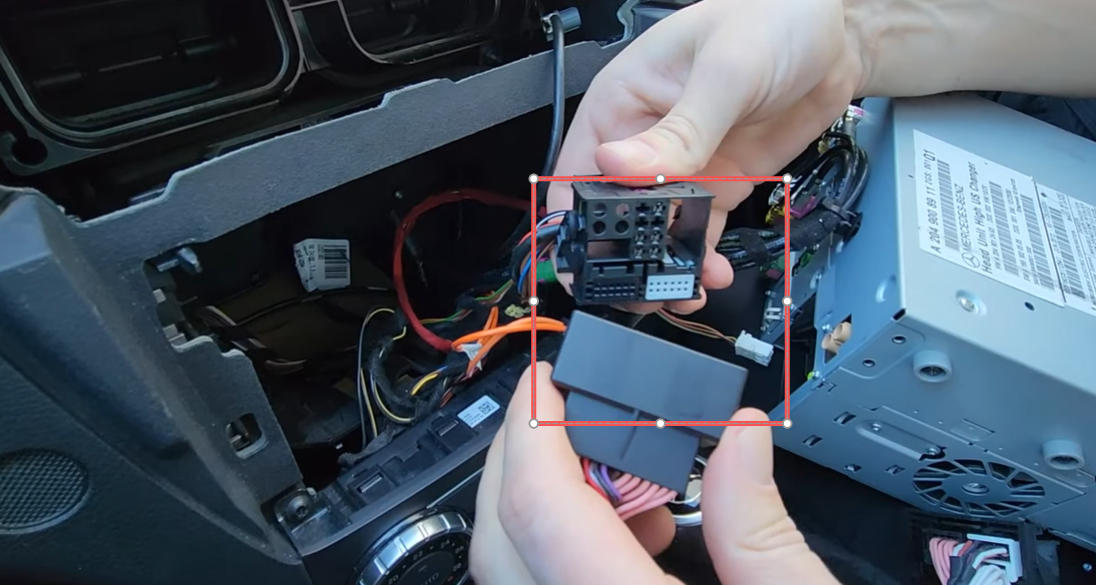
Originalstromkabel mit CarPlay-Stromkabel verbinden
- Verbinden Sie anschließend das andere Ende des CarPlay-Stromkabels wieder mit der originalen Fahrzeugbuchse.
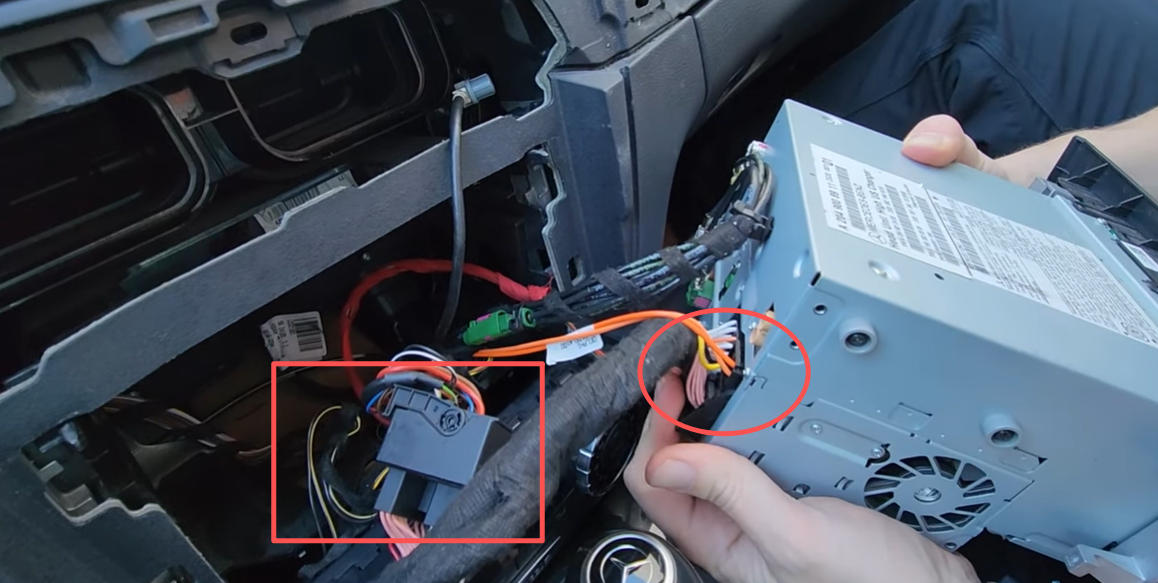
CarPlay Stromkabel wieder an die Headunit anschließen
⚠️ Wichtiger Hinweis zur MOST-Glasfaser
- Falls sich in Ihrem originalen Stromstecker eine orangefarbene MOST-Lichtwellenleiterleitung befindet:
- Entfernen Sie diese vorsichtig aus dem originalen Stecker.
- Stecken Sie die Glasfaser in den dafür vorgesehenen MOST-Anschluss des CarPlay-Stromkabels.
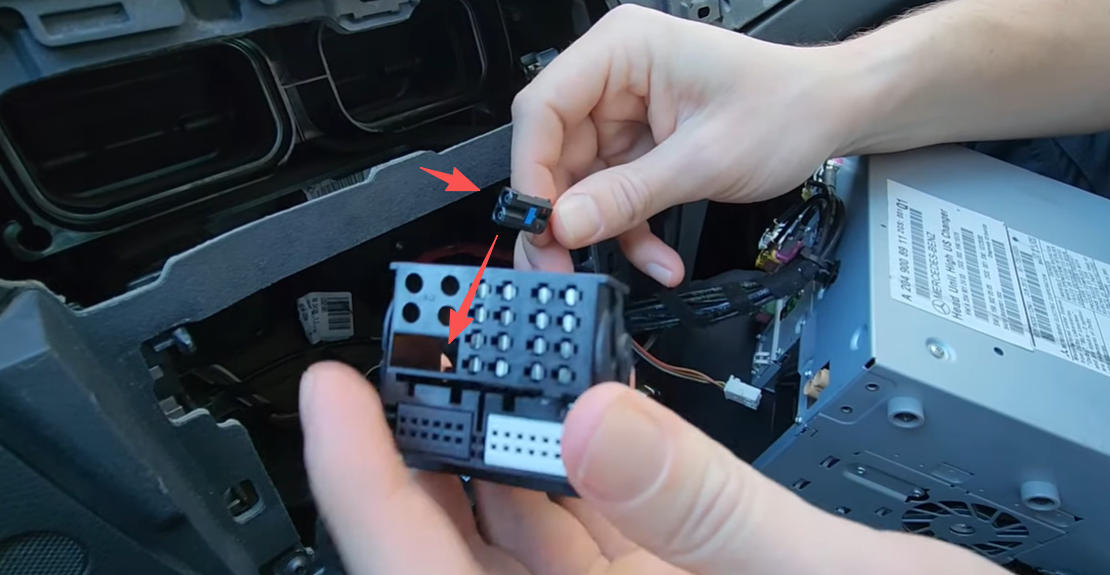
Original-MOST-Leitung in CarPlay MOST-Anschluss einstecken
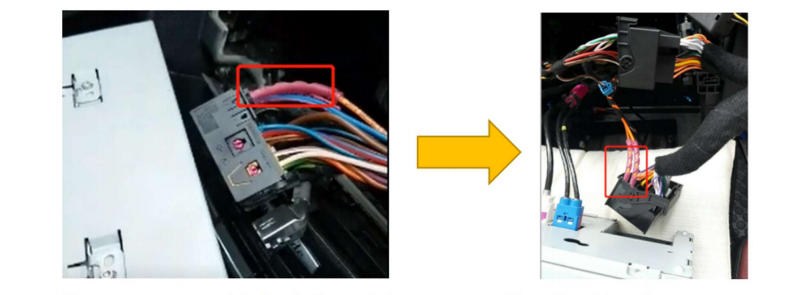
Installationsdetails von MOST-Kabeln
❗ Ohne korrekt umgesetzte MOST-Glasfaser ist keine Tonausgabe über CarPlay / Android Auto möglich.
2️⃣ LVDS-Videokabel anschließen
- Stecken Sie das zuvor entfernte originale LVDS-Kabel in eine Seite des Y-LVDS-Kabels.
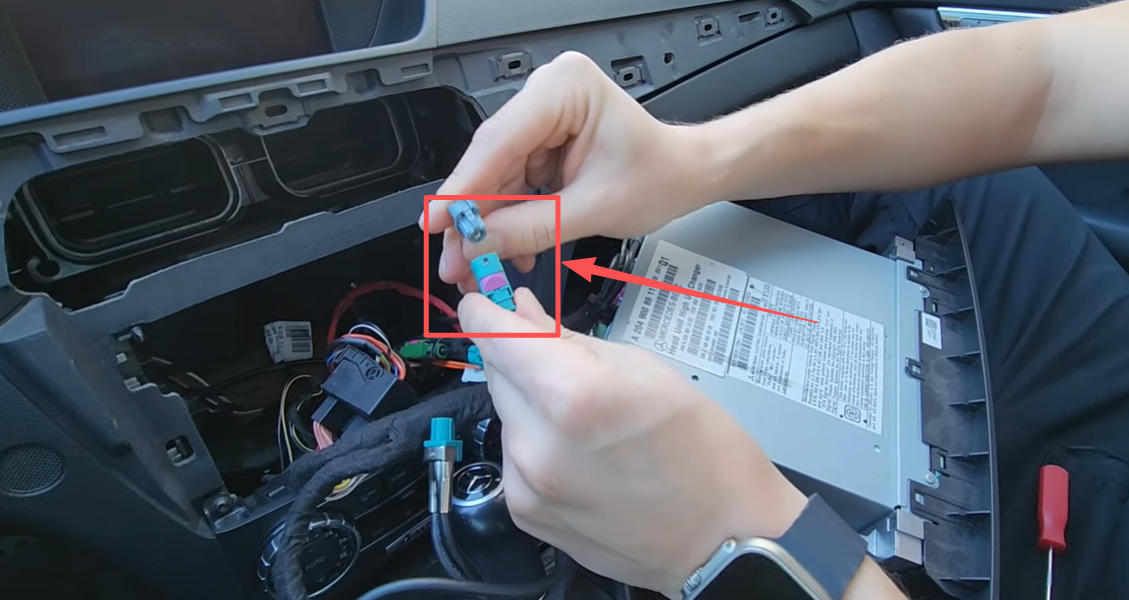
LVDS-Kabel der Headunit in Y-LVDS-Kabel einstecken
- Verbinden Sie das andere Ende des Y-LVDS-Kabels wieder mit dem originalen LVDS-Anschluss der Headunit.
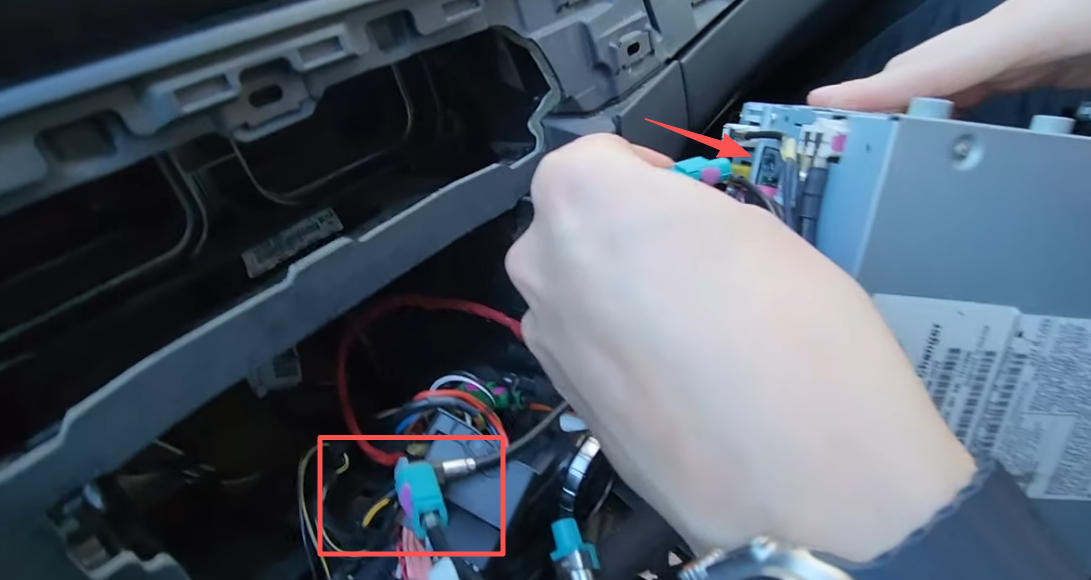
Zweites Ende des Y-LVDS-Kabels wieder an die Headunit anschließen
- Der verbleibende LVDS-Abgang des Y-Kabels wird mit der CarPlay-Box verbunden.
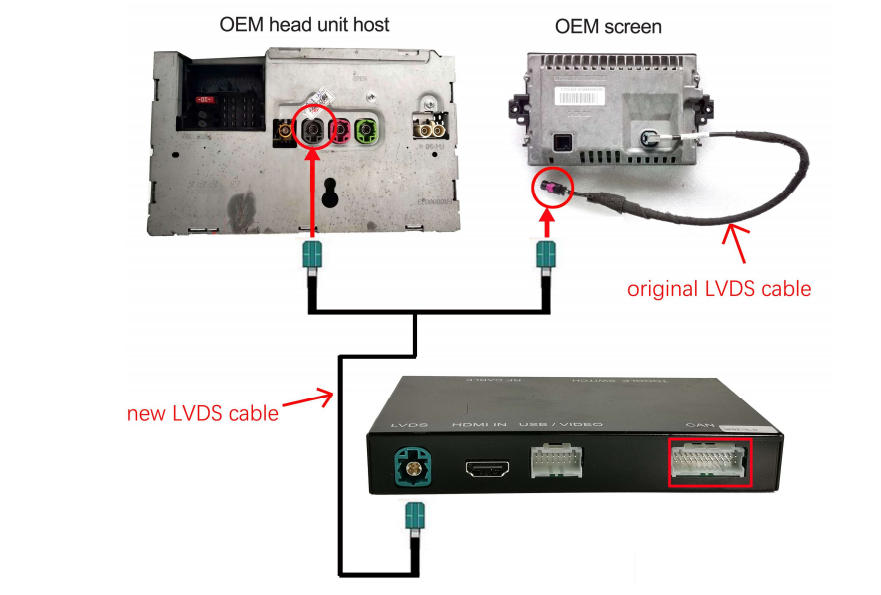
LVDS-Verkabelung vollständig dargestellt
3️⃣ AMI-Audiokabel anschließen (falls vorhanden)
- Wenn Ihr Fahrzeug im Mittelkonsolenfach über einen AMI-Anschluss verfügt:
- Verbinden Sie das AMI-Audiokabel mit dem entsprechenden Anschluss am CarPlay-Stromkabel.
- Stecken Sie das andere Ende in den originalen AMI-Port Ihres Fahrzeugs.
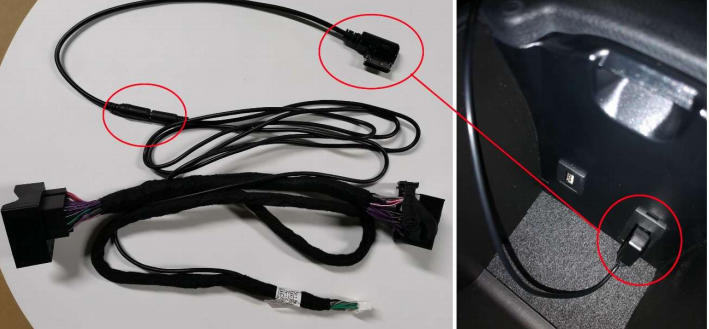
AMI-Anschluss im Handschuhfach verbinden
In diesem Fall wird der CarPlay-Ton später über „AUX / AMI“ im originalen Mercedes-Benz Mediensystem ausgegeben.
4️⃣ Audio GND – nur bei Bedarf anschließen
- Standardmäßig ist keine Verbindung der Audio-GND-Leitungen erforderlich.
- Sollten nach der Installation keine Tonausgabe, Störgeräusche oder verzerrter Klang auftreten:
- Verbinden Sie die Audio-GND-Leitung des CarPlay-Stromkabels
- mit der GND-Leitung des AV-/USB-Kabels.
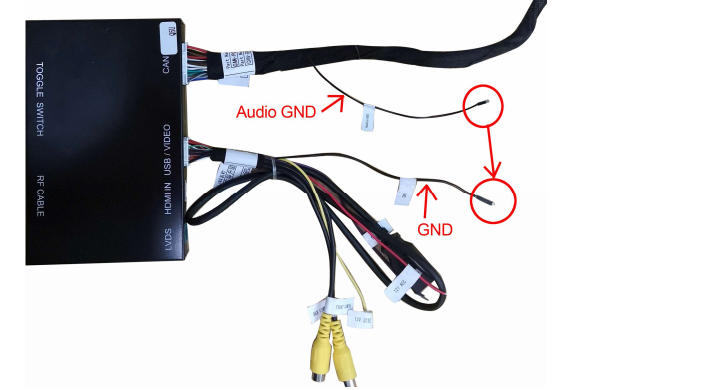
Optional: Audio-Masseleitung verbinden
📌 Hinweis:
Diese Verbindung dient ausschließlich der Masseoptimierung und ist nur bei Audio-Problemen notwendig.
5️⃣ WiFi-Antenne und USB-Kabel anschließen
- Schrauben Sie die WiFi-Antenne an den vorgesehenen Anschluss der CarPlay-Box.
- Stecken Sie das USB-Kabel in den USB-Port der CarPlay-Box.
- Verlegen Sie das USB-Kabel an eine für Sie gut erreichbare Position (z. B. Handschuhfach).

Schließen Sie die CarPlay-WLAN-Antenne und das USB-Kabel an die CarPlay-Box an.
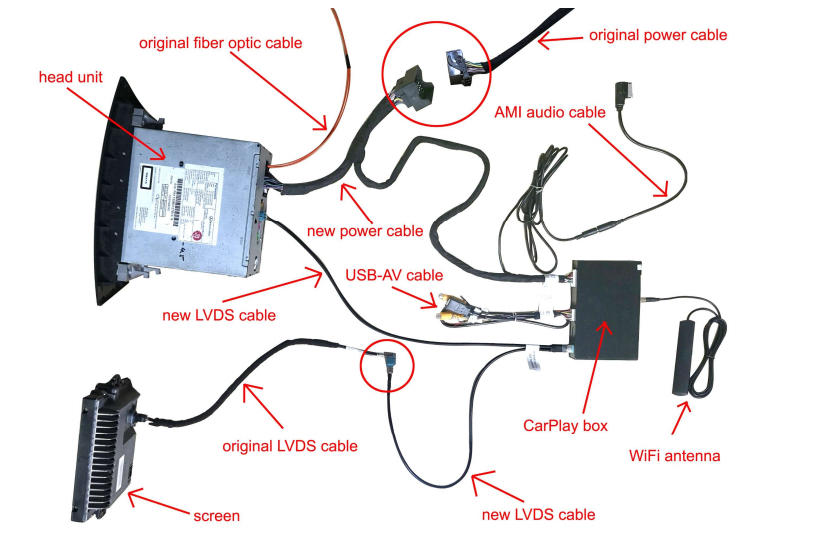
Vollständiger Anschlussplan aller Kabel
6️⃣ DIP-Schalter einstellen
- Stellen Sie nun die DIP-Schalter auf der Rückseite der CarPlay-Box gemäß der DIP-Tabelle für NTG 4.5 / NTG 4.7 ein.
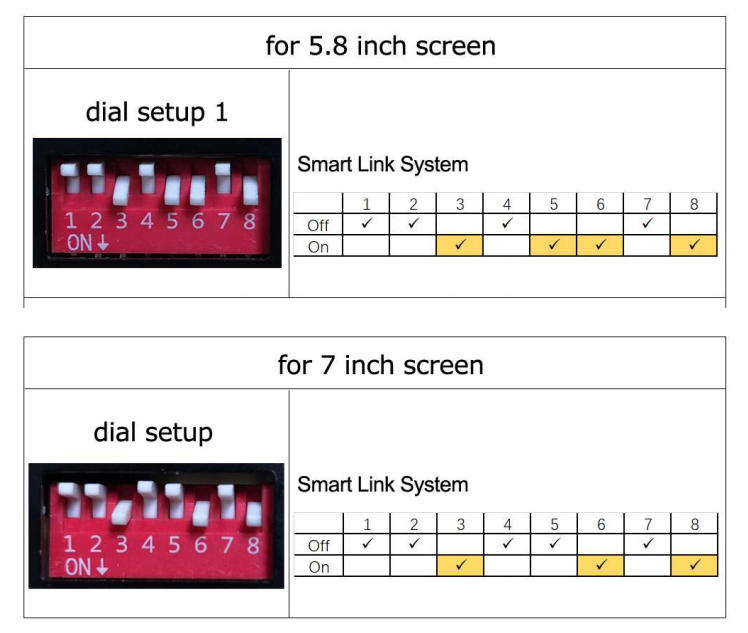
DIP-Schalter korrekt einstellen
⚠️ Wichtiger Sicherheitshinweis:
- Die Einstellung der DIP-Schalter darf ausschließlich bei vollständig getrennter Stromversorgung erfolgen.
📌 Fehlersymptome bei falscher DIP-Einstellung:
- Schwarzer Bildschirm
- Flackerndes Bild
- Bild nur teilweise sichtbar
👉 In diesem Fall:
- Zündung ausschalten
- Strom trennen
- DIP-Schalter korrigieren
- Fahrzeug neu starten
Schritt 4:Funktionsprüfung / Test
🔌 Fahrzeug einschalten
- Schalten Sie die Zündung ein (Motorstart ist nicht erforderlich).
- Warten Sie, bis das originale Mercedes-Benz Infotainmentsystem vollständig hochgefahren ist.
🎛️ CarPlay-Menü aufrufen
- Halten Sie die „C“-Taste oder die „Zurück“-Taste am Drehregler 3–5 Sekunden gedrückt.
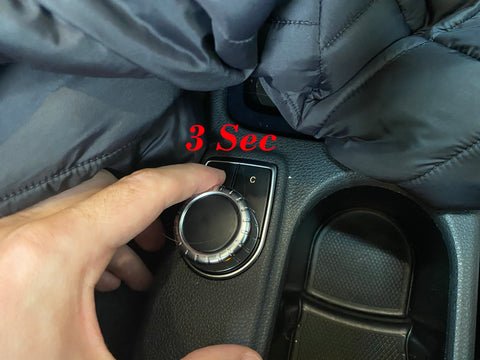
3–5 Sekunden Taste gedrückt halten, um CarPlay-Menü zu öffnen
- Das System wechselt nun in das CarPlay-/Android-Auto-Menü der Interface-Box.
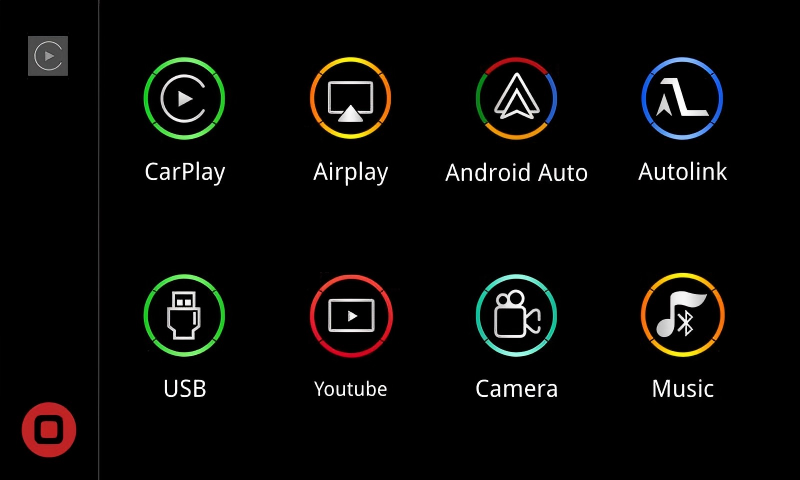
CarPlay / Android Auto Auswahlbildschirm
📱 Smartphone verbinden
Apple CarPlay
- Aktivieren Sie Bluetooth und WLAN auf Ihrem iPhone.
- Wählen Sie im CarPlay-Menü Apple CarPlay.
- Bestätigen Sie die Verbindung auf Ihrem iPhone.
Android Auto
- Aktivieren Sie Bluetooth auf Ihrem Android-Smartphone.
- Wählen Sie im Menü Android Auto.
- Folgen Sie den Anweisungen auf dem Smartphone.
🔊 Audiofunktion prüfen
- Wechseln Sie im originalen Mercedes-Benz System zu:
Medien → AUX / AMI - Starten Sie Musik oder Navigation über CarPlay / Android Auto.
- Prüfen Sie:
- Ist Ton vorhanden?
- Gibt es Störgeräusche oder Verzerrungen?
Schritt 5:Wiedereinbau & Platzierung der CarPlay-Box
🔁 Headunit wieder einsetzen
- Schieben Sie die Headunit vorsichtig zurück in den Einbauschacht.
- Achten Sie darauf, dass keine Kabel gequetscht oder geknickt werden.
- Drücken Sie die Headunit gleichmäßig hinein, bis sie korrekt sitzt.
Befestigung der Headunit
- Setzen Sie die zwei zuvor entfernten T20-Schrauben wieder ein.
- Ziehen Sie die Schrauben handfest an (nicht überdrehen).
🔁 Armaturenbrettleiste montieren
- Verbinden Sie zuerst den elektrischen Stecker (z. B. Warnblinkanlage) wieder mit der Armaturenbrettleiste.
- Richten Sie die Leiste korrekt aus.
- Drücken Sie sie gleichmäßig an, bis alle Clips hörbar einrasten.
- Kontrollieren Sie den festen Sitz an beiden Lüftungsdüsen.
📦 Platzierung der CarPlay-Box
Empfohlene Position
- Beifahrerseite hinter der Armaturentafel
- Im Bereich der Dämmmatte / Isolierung
Vorgehensweise:
- Ziehen Sie die Dämmmatte leicht zur Seite.
- Platzieren Sie die CarPlay-Box dahinter, sodass sie sicher fixiert ist.
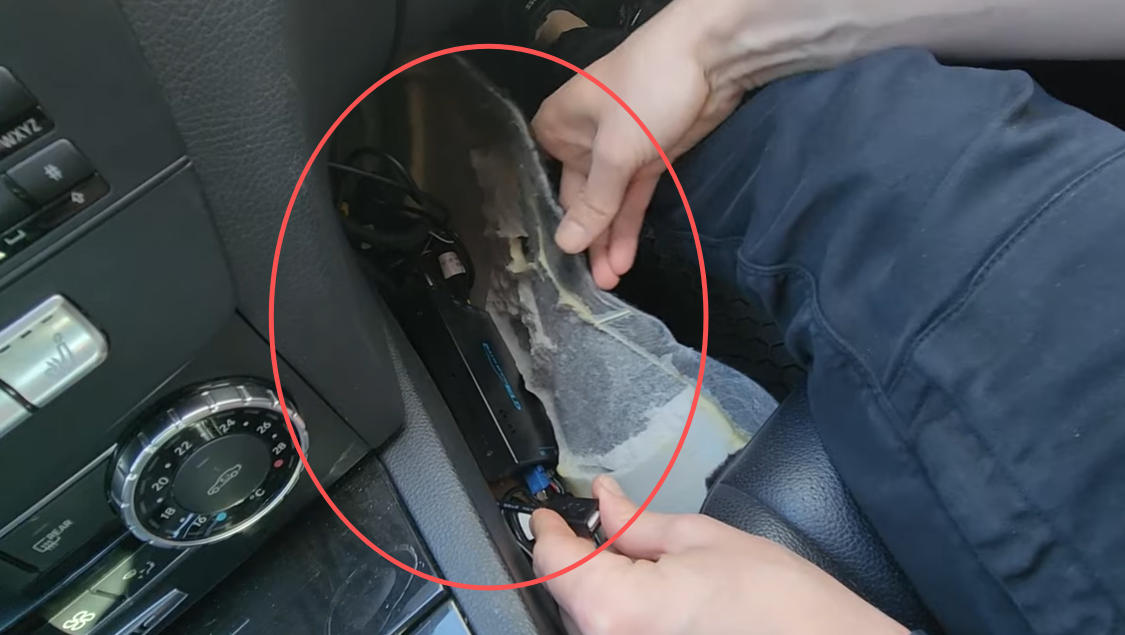
CarPlay-Box hinter Armaturenbrettdämmung platzieren
Alternativ kann die Box auch an einer anderen geschützten Stelle im Armaturenbrett platziert werden, solange ausreichend Platz und Belüftung vorhanden sind.
🔚 Abschlusskontrolle
- Zündung einschalten
- Letzter Funktionstest:
- Umschalten zwischen Originalsystem und CarPlay
- Ton vorhanden
- Keine Fehlermeldungen im Fahrzeug
Wenn alles korrekt funktioniert, ist die Installation abgeschlossen.
FAQ – Häufige Probleme & Lösungen
❓ CarPlay-Bildschirm bleibt schwarz / flackert / ist nur teilweise sichtbar
- LVDS-Kabel korrekt angeschlossen?
- Y-LVDS-Kabel richtig herum angeschlossen?
- DIP-Schalter korrekt eingestellt?
- DIP-Schalter nicht bei eingeschalteter Zündung verändert?
❓ Kein Ton über CarPlay / Android Auto
- MOST-Glasfaser korrekt umgesetzt?
- AMI-Kabel angeschlossen (falls vorhanden)?
- Im Originalsystem Medien → AUX / AMI ausgewählt?
Installation abgeschlossen
Die Nachrüstung von Apple CarPlay und Android Auto in Ihrer Mercedes-Benz C-Klasse (NTG 4.5 / 4.7) ist nun erfolgreich abgeschlossen.
Sie profitieren jetzt von:
- Kabellosem Apple CarPlay
- Android Auto
- Navigation, Musik & Apps direkt über das Fahrzeugdisplay
- Voller Integration ohne Beeinträchtigung des Originalsystems
🔹 Vertrauen durch Erfahrung – Thecarplay
Diese Anleitung basiert auf unserer langjährigen Praxiserfahrung mit der Nachrüstung von Apple CarPlay und Android Auto für Mercedes-Benz Fahrzeuge.
Bei Thecarplay spezialisieren wir uns auf fahrzeugspezifische, rückrüstbare Lösungen, die perfekt auf das jeweilige Infotainmentsystem abgestimmt sind – ohne Codierung, ohne Eingriff in die Fahrzeugelektronik.
Unsere CarPlay-Module werden vor dem Versand fahrzeugspezifisch geprüft, sodass maximale Kompatibilität und Stabilität gewährleistet sind.
Sollten während der Installation oder Nutzung Fragen auftreten, steht Ihnen unser technischer Support mit klaren Anleitungen und praxisnaher Hilfe zur Seite.
🔗 Passende Produkte & weitere Anleitungen
🔸 Kabelloses Apple CarPlay & Android Auto für Mercedes-Benz C-Klasse (NTG 4.5 / 4.7)
👉 [Carplay-Kit Für Mercedes Benz C-Class W204 NTG4.5/4.7 2011-2014 mit Android Auto]
🔸 Alle Mercedes-Benz CarPlay & Android Auto Nachrüstlösungen
👉 [Kategorie-Link: Mercedes-Benz CarPlay Android Auto]
🔸 Weitere Einbauanleitungen & technische Hilfen
👉 [Kabelanschluss für NTG4.5/4.7]
Wenn Sie sich unsicher sind, welches System in Ihrem Fahrzeug verbaut ist, empfehlen wir, dies vor dem Kauf zu prüfen oder unseren Support zu kontaktieren – wir helfen Ihnen gerne weiter.
Related posts

Apple CarPlay & Android Auto im BMW X3 F25 / X4 F26 mit CIC nachrüsten – Einbauanleitung
Mit dieser Anleitung zeigen wir Schritt für Schritt, wie ein CarPlay-Modul in einem BMW X3 F25 / X4 F26 mit

BMW X6 F16/F86 CarPlay & Android Auto nachrüsten – Einbauanleitung für EVO ID5/ID6
Mit diesem CarPlay-Modul können Sie Apple CarPlay und Android Auto in Ihrem BMW X6 nachrüsten, ohne das originale Display oder

Mercedes CLS W218 CarPlay nachrüsten: Einbauanleitung für NTG 4.5 / NTG 4.7
Mit dieser Anleitung zeigen wir Ihnen Schritt für Schritt, wie Sie unser Apple CarPlay und Android Auto Interface in einem

Apple CarPlay / Android Auto Nachrüsten für MINI Cooper F54/F55/F56/F57/F60 EVO (2016–2023)
Diese Anleitung beschreibt die Nachrüstung von Apple CarPlay und Android Auto in MINI Cooper Modellen F54, F55, F56, F57 und

MINI F56/F57 Apple CarPlay & Android Auto nachrüsten (NBT)
Diese Anleitung gilt für folgende MINI Modelle mit NBT-System:
MINI Cooper F56 (3-Türer)
MINI Cooper F57 (Cabrio)
Baujahr 2014–2017
Fahrzeuge