

Diese Anleitung zeigt Ihnen Schritt für Schritt, wie Sie Apple CarPlay und Android Auto mit dem Thecarplay Plug-&-Play Nachrüstmodul in einem VW Golf 7 (Mk7) installieren.
Die Installation ist fahrzeugspezifisch, erfordert keine Codierung, keine Software-Freischaltung und keine dauerhaften Änderungen an der originalen Fahrzeugverkabelung. Alle Anschlüsse erfolgen über vorkonfektionierte Steckverbindungen und sind jederzeit rückrüstbar.
Die Anleitung richtet sich sowohl an technisch versierte Anwender als auch an Einsteiger, die ihre Nachrüstung selbst durchführen möchten. Mit etwas Sorgfalt lässt sich die Installation in der Regel in 30–60 Minuten abschließen.
Kompatibilität
Diese Anleitung gilt ausschließlich für folgende Fahrzeuge:
- VW Golf 7 (Mk7)
- Baujahr: 2014–2019
- Modelle: Golf / GTI / GTD / Golf R
- Infotainment: CD-Hauptgerät im Handschuhfach (MIB1 / MIB2)
✅ Kompatibel mit Fahrzeugen, bei denen sich das originale CD-/Radio-Steuergerät im Handschuhfach befindet.

Kompatibel mit Fahrzeugen, bei denen sich das originale CD-/Radio-Steuergerät im Handschuhfach befindet.
❌ Nicht geeignet für:
- Fahrzeuge mit fest verbautem Headunit-Modul hinter dem Display
- Fahrzeuge mit nachgerüstetem Fremd-Infotainment
📌 Wichtiger Hinweis:
Die Bildschirmgröße (z. B. 6,5″ / 8″), sowie die Farbe des LVDS-Steckers (grau / pink / blau) haben keinen Einfluss auf die Kompatibilität. Diese Unterschiede sind modell- und baujahrsabhängig und technisch vorgesehen.
Benötigte Werkzeuge
Für die Installation des Thecarplay CarPlay / Android Auto Moduls im VW Golf 7 werden nur wenige Werkzeuge benötigt.
Erforderliche Werkzeuge
- 2 × Radio-Ausbauwerkzeuge (Entriegelungsschlüssel für VW-CD-Headunit)
Optional (nur bei Sonderfällen erforderlich)
- Kunststoffhebel
Nur notwendig, wenn das Handschuhfach vollständig ausgebaut werden soll - Torx-Schraubendreher T20
Ebenfalls nur bei Ausbau des Handschuhfachs erforderlich
📌 Hinweis:
Für die Standardinstallation ist kein Ausbau des Handschuhfachs notwendig. Das Herunterklappen der Handschuhfachklappe reicht aus, um das CarPlay-Modul sowie die Kabel sauber zu verlegen.
Lieferumfang
Im Lieferumfang des Thecarplay Nachrüstsets für den VW Golf 7 sind folgende Komponenten enthalten:
- CarPlay / Android Auto Interface-Modul × 1
- Y-LVDS-Videokabel × 1
- Strom- & CAN-Kabelsatz (Plug & Play) × 1
- WLAN-Antenne × 1
- USB-Anschlusskabel × 1
Alle Kabel sind fahrzeugspezifisch vorkonfektioniert und werden direkt zwischen Originalkabelbaum und Headunit angeschlossen.
Es sind keine Lötarbeiten, kein Schneiden von Kabeln und keine Codierung erforderlich.
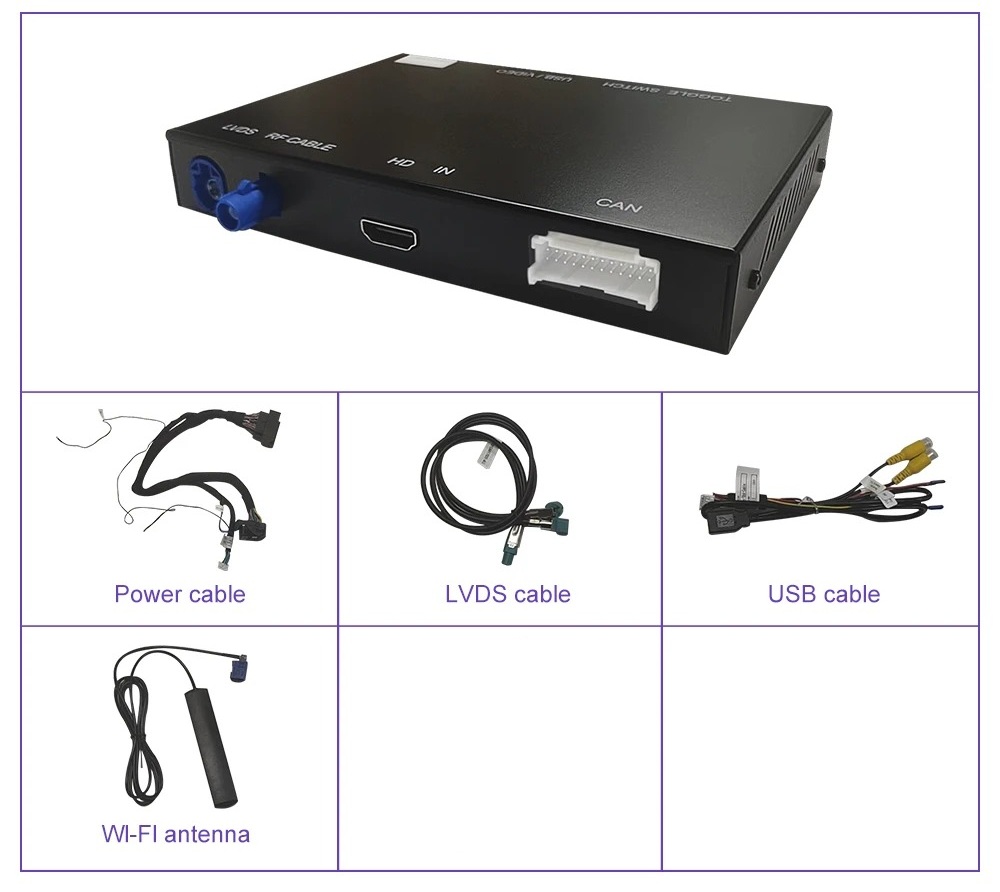
Volkswagen CarPlay & Android Auto Modul-Kit-Liste
Schritt 1: Handschuhfach vorbereiten
In diesem Schritt wird das Handschuhfach vorbereitet, um ausreichend Platz für die spätere Kabelführung sowie für die Positionierung des CarPlay-Moduls zu schaffen.
Stellen Sie sicher, dass die Zündung ausgeschaltet ist und der Fahrzeugschlüssel sich nicht im Fahrzeug befindet.
Vorgehensweise
- Öffnen Sie das Handschuhfach vollständig.
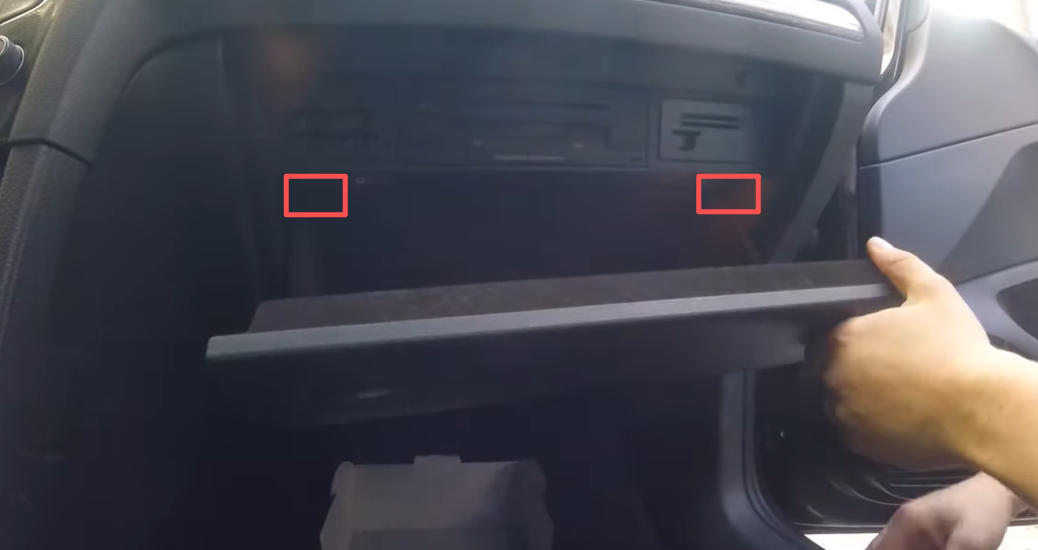
Freigabetasten links und rechts oberhalb des Handschuhfachs
- Drücken Sie die beiden Entriegelungstasten oben links und rechts im Handschuhfach gleichzeitig nach innen.
Dadurch lässt sich die Handschuhfachklappe weiter nach unten absenken.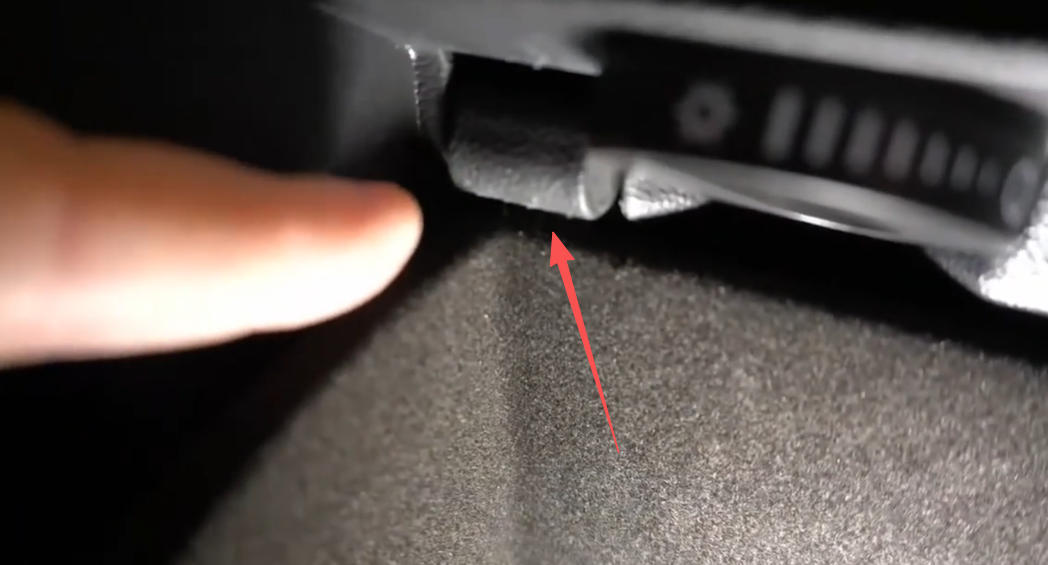
Freigabetaste am Handschuhfach
- Lassen Sie die Handschuhfachklappe vollständig nach unten klappen.
- Auf der rechten Seite hinter der Handschuhfachklappe befindet sich ein freier Bereich, der sich ideal zur Unterbringung des CarPlay-Moduls sowie überschüssiger Kabellängen eignet.
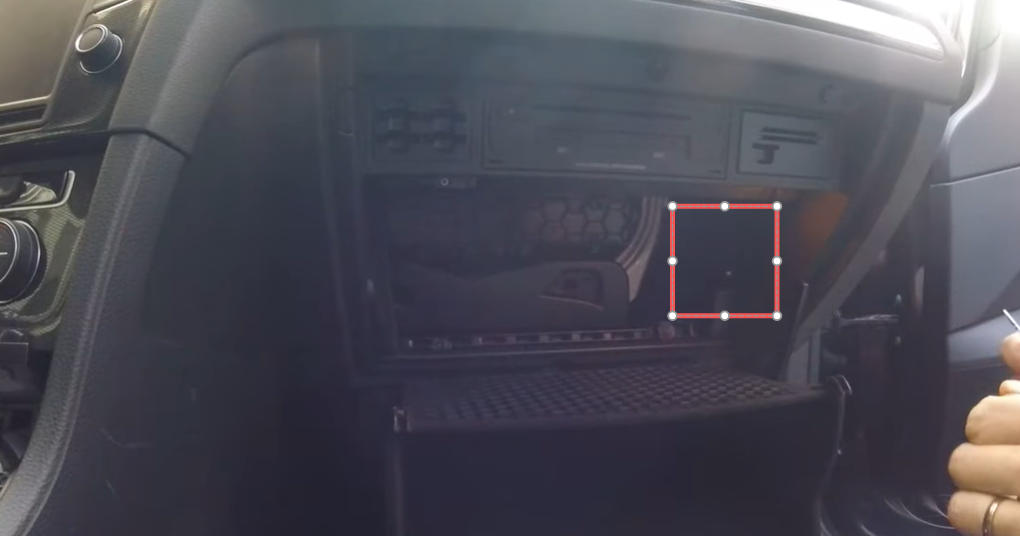
Abgesenkte Handschuhfachklappe und freier Platz rechts
Hinweise
- Das vollständige Ausbauen des Handschuhfachs ist nicht erforderlich und nur in Sonderfällen nötig (z. B. bei Rechtslenkern oder individueller Kabelführung).
📌 Tipp aus der Praxis:
Achten Sie bereits jetzt darauf, ausreichend Platz für die spätere Kabelführung einzuplanen.
Schritt 2: Radio ausbauen
In diesem Schritt wird das originale CD-/Radio-Steuergerät ausgebaut, um Zugang zu den rückseitigen Anschlusskabeln zu erhalten.
Diese Anschlüsse werden im nächsten Schritt mit dem CarPlay-Kabelsatz verbunden.
⚠️ Wichtiger Hinweis vor Beginn:
- Die Zündung muss ausgeschaltet sein.
- Der Fahrzeugschlüssel sollte sich außerhalb des Fahrzeugs befinden.
- Es ist nicht notwendig, die Fahrzeugbatterie abzuklemmen.
Vorgehensweise
- Nehmen Sie die beiden Radio-Ausbauwerkzeuge zur Hand.
- Führen Sie die Ausbauwerkzeuge in die vorgesehenen Entriegelungsschlitze links und rechts an der Vorderseite des CD-/Radio-Geräts im Handschuhfach ein.
Die Werkzeuge müssen hör- und spürbar einrasten.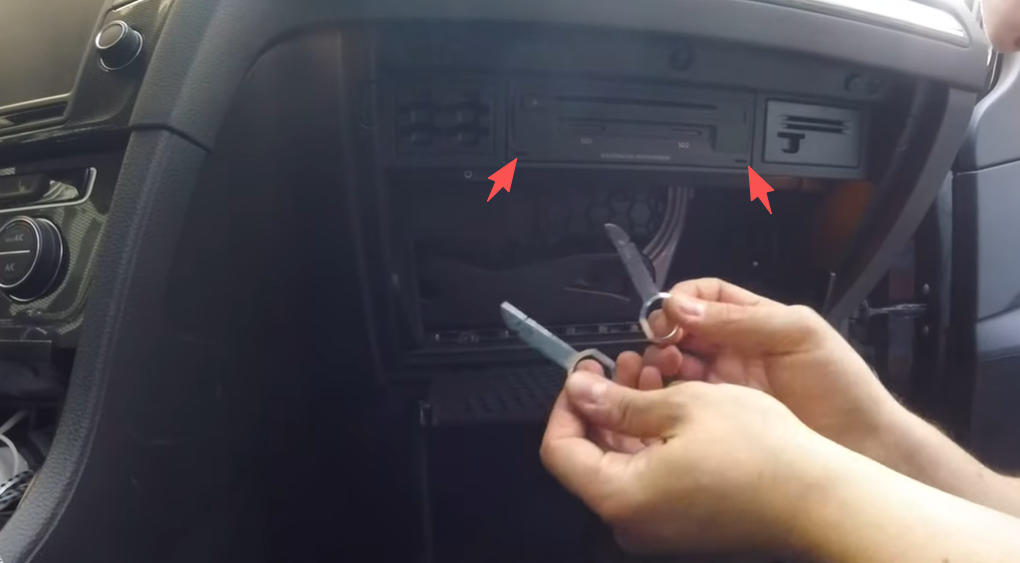
Radio-Ausbauwerkzeuge in die seitlichen Schlitze einsetzen
- Ziehen Sie das Radio gleichmäßig nach vorne aus dem Schacht.
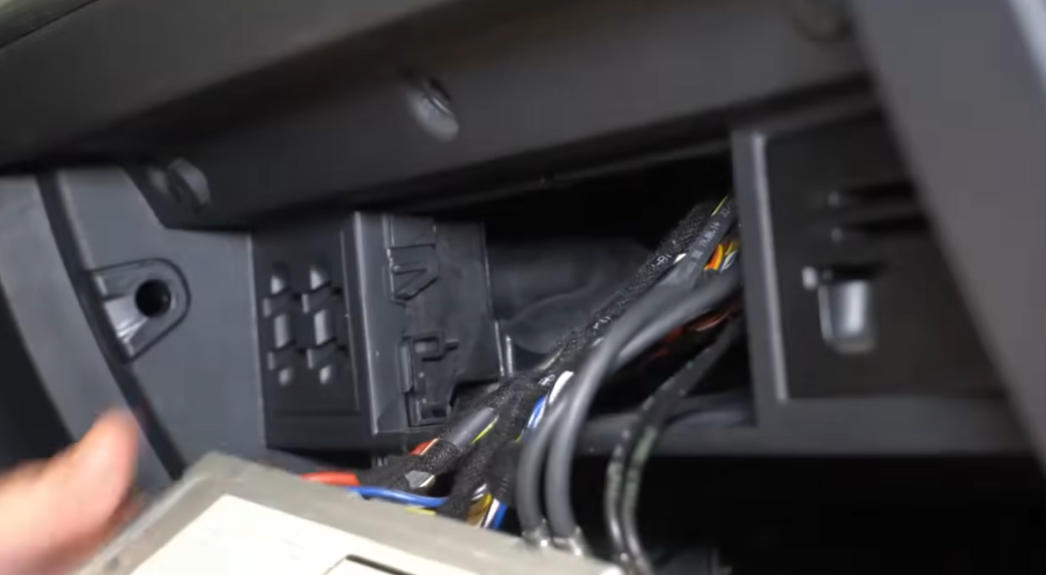
Radio aus dem Handschuhfach herausziehen
- Sobald das Gerät herausgezogen ist, sehen Sie auf der Rückseite mehrere Anschlusskabel, darunter:
- den originalen Stromanschluss
- das LVDS-Videokabel (Farbe je nach Fahrzeug: grau / pink / blau)
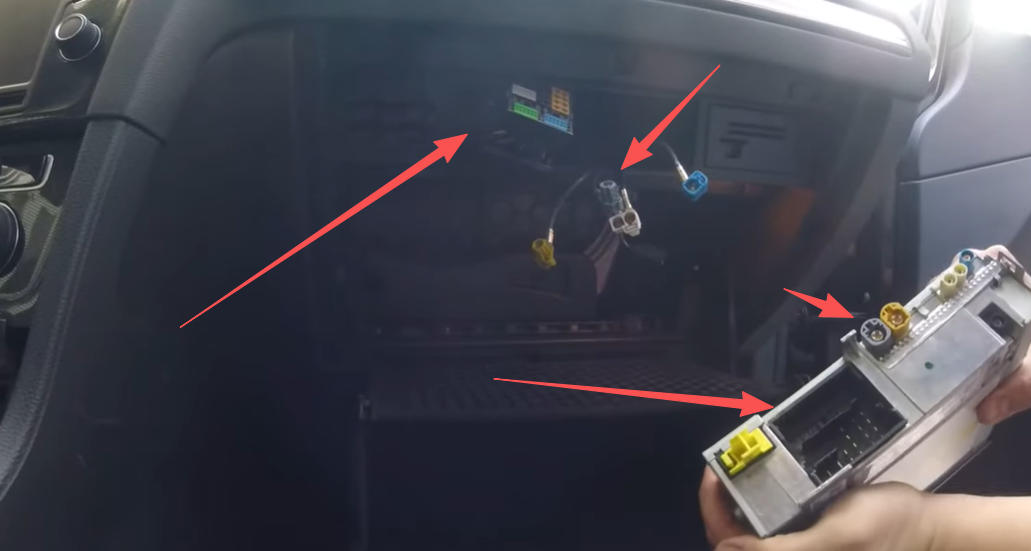
Originaler Stromanschluss und LVDS-Videokabel am Radio
- Trennen Sie alle angeschlossenen Kabel vorsichtig vom Radio, um ausreichend Platz für die spätere Verkabelung zu schaffen.
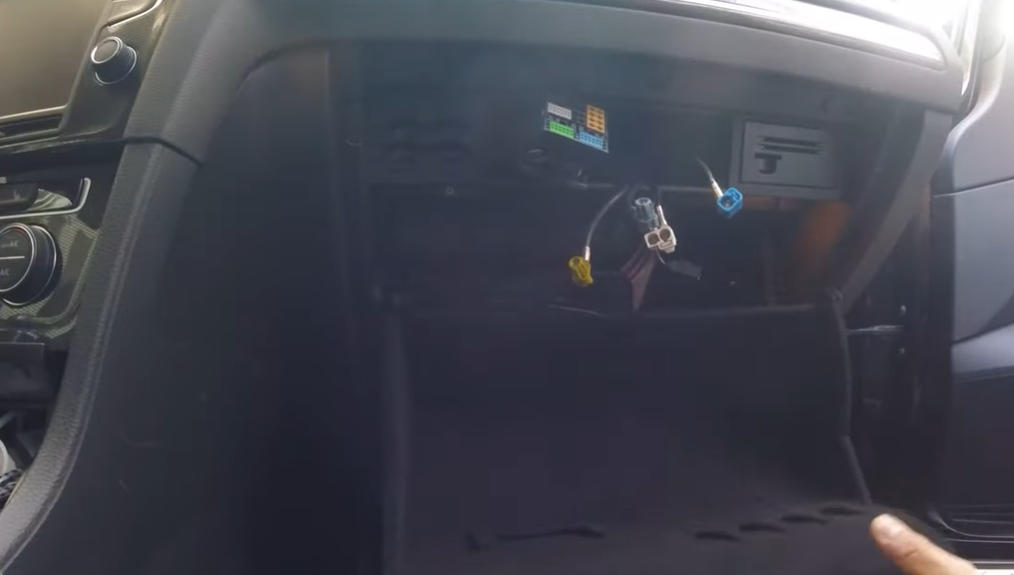
Alle originalen Anschlusskabel vom Radio trennen
Hinweise
- Ziehen Sie das Radio nicht ruckartig heraus, um Beschädigungen an Steckverbindungen zu vermeiden.
- Die Stecker sind verpolungssicher konstruiert und können später nicht falsch angeschlossen werden.
- Das Lösen der Steckverbindungen verändert keine Fahrzeugeinstellungen und ist vollständig rückrüstbar.
Der originale Stromanschluss sowie das LVDS-Kabel werden im nächsten Schritt direkt mit dem CarPlay-Kabelsatz verbunden.
Schritt 3: CarPlay-Kabel anschließen
In diesem Schritt werden die originalen Anschlusskabel des Fahrzeugs mit dem CarPlay-Kabelsatz verbunden.
Die Verbindung erfolgt vollständig Plug & Play, ohne Schneiden, Löten oder Codieren.
Alle Anschlussarbeiten dürfen nur bei ausgeschalteter Zündung durchgeführt werden.
Anschlussübersicht
Folgende originalen Fahrzeugkabel werden verwendet:
- Originaler Stromanschluss des Radios
- Originales LVDS-Videokabel (Farbe je nach Fahrzeug: grau / pink / blau)
Diese werden mit folgenden Komponenten des CarPlay-Kabelsatzes verbunden:
- CarPlay-Strom- & CAN-Kabel
- Y-LVDS-Videokabel
Vorgehensweise
- Verbinden Sie den originalen Stromanschluss des Fahrzeugs mit der entsprechenden Buchse des CarPlay-Stromkabels.
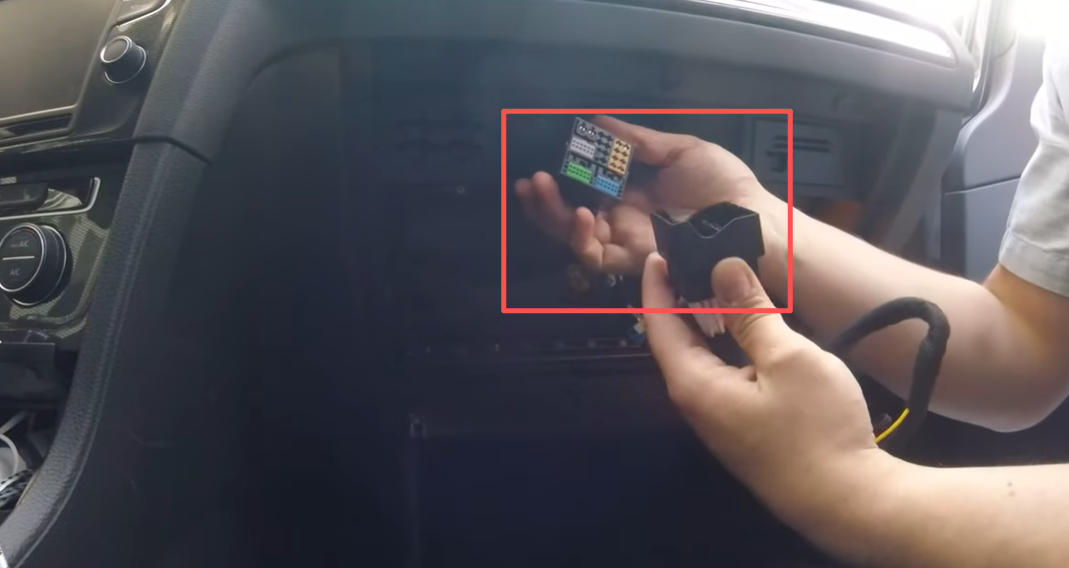
Originalen Stromanschluss mit CarPlay-Stromkabel verbinden
- Verbinden Sie das originale LVDS-Videokabel des Fahrzeugs mit einer Seite des CarPlay Y-LVDS-Kabels.
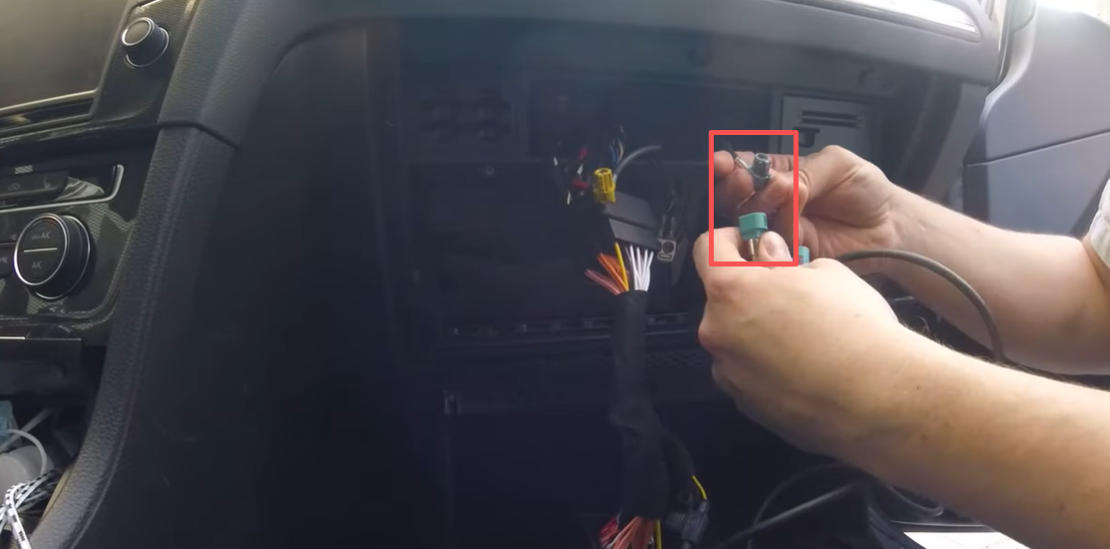
Originales LVDS-Kabel mit Y-LVDS-Kabel verbinden
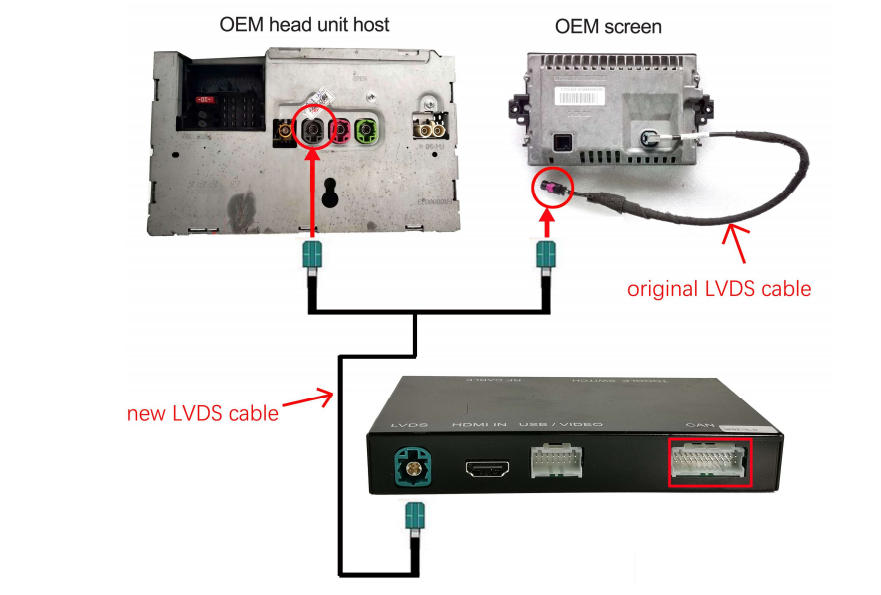
LVDS Kabel Anschlussübersicht
- Schließen Sie nun die WLAN-Antenne sowie das USB-Kabel direkt am CarPlay-Modul an.

Schließen Sie die CarPlay-WLAN-Antenne und das USB-Kabel an die CarPlay-Box an.
- Verbinden Sie anschließend:
- den freien Stecker des CarPlay-Stromkabels wieder mit dem Radio
- den freien Stecker des Y-LVDS-Kabels mit dem LVDS-Eingang des Radios
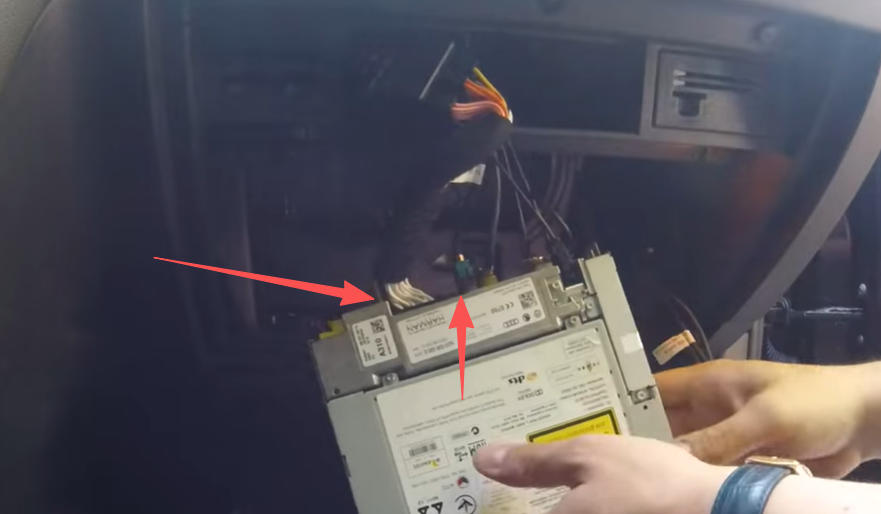
CarPlay-Strom- und LVDS-Kabel wieder am Radio anschließen
- Stecken Sie alle übrigen originalen Radioanschlüsse wieder vollständig am Radio ein.
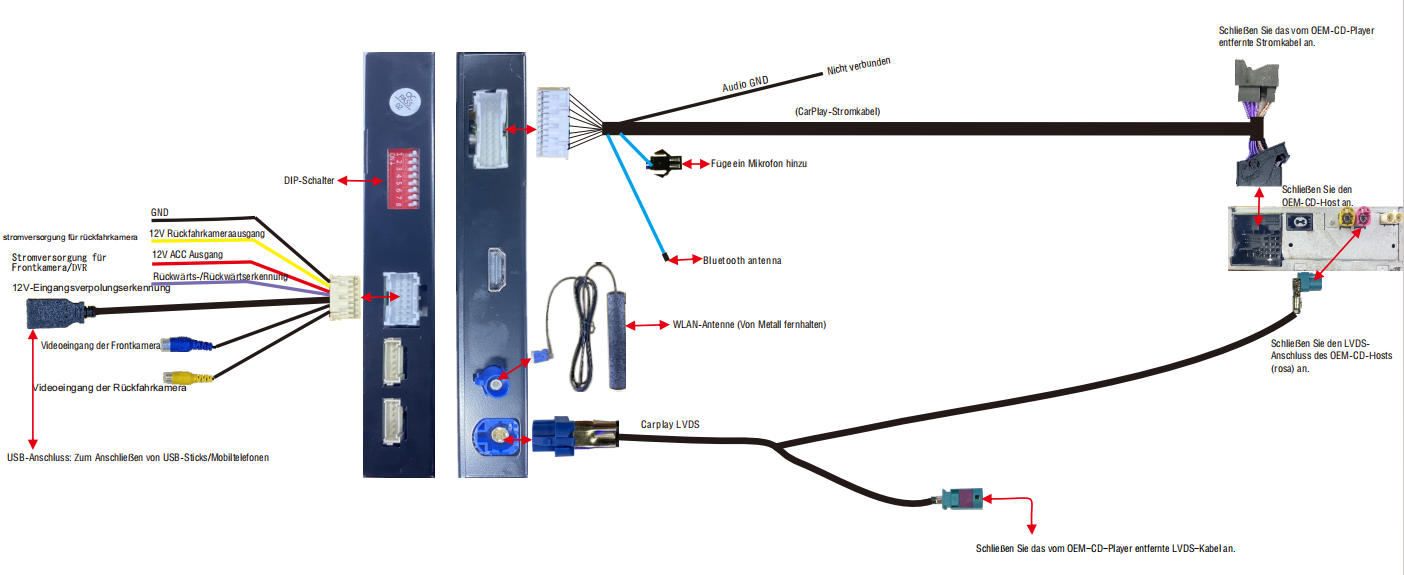
Vollständiger Schaltplan für das Volkswagen CarPlay-Modul
📌 Praxis-Tipp:
Führen Sie die Kabel hinter dem Radio nach unten in Richtung Handschuhfach.
Vermeiden Sie es, Kabel seitlich durch Öffnungen zu führen, da dies später den Wiedereinbau des Radios oder den CD-Mechanismus beeinträchtigen kann.
Schritt 4: DIP-Schalter einstellen
Das CarPlay-Modul verfügt auf der Rückseite über mehrere DIP-Schalter, mit denen das Modul an den im Fahrzeug verbauten Bildschirm angepasst wird.
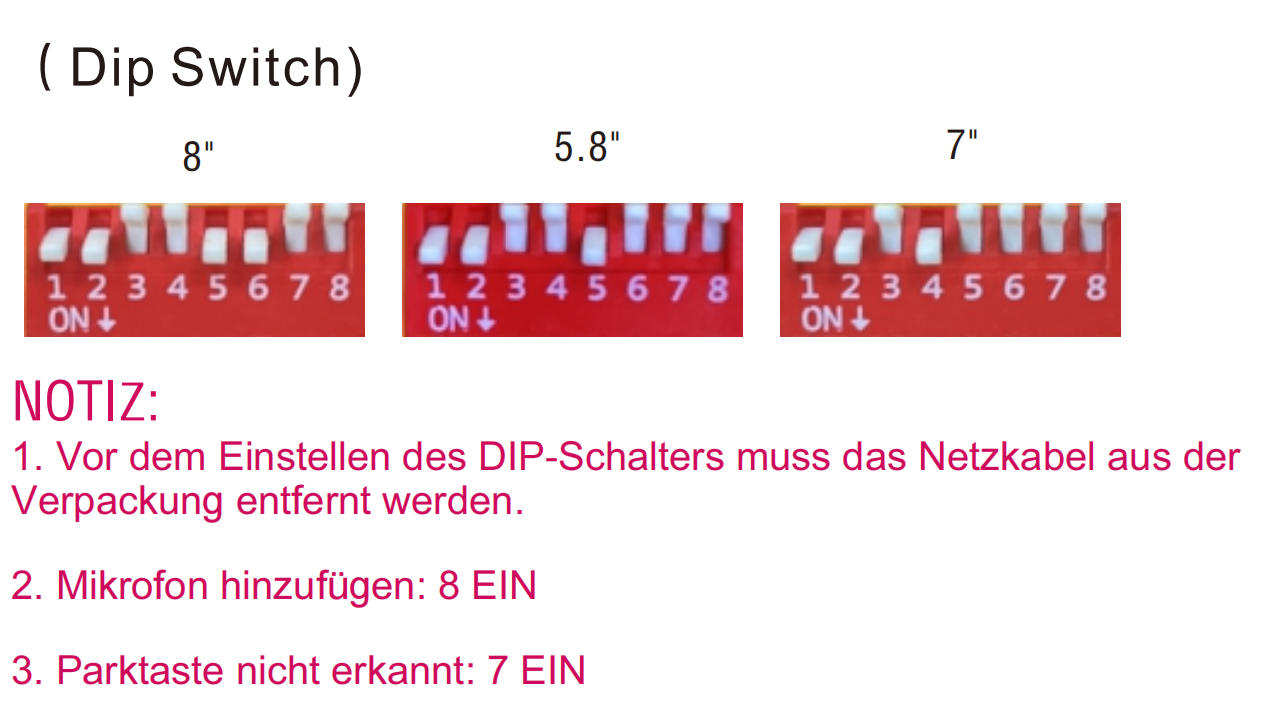
DIP-Schalter-Tabelle für VW Golf 7 (je nach Bildschirmgröße)
⚠️ Sehr wichtiger Hinweis:
Die Einstellung der DIP-Schalter darf ausschließlich bei vollständig unterbrochener Stromversorgung erfolgen.
Ändern Sie die DIP-Schalter niemals, während das Modul mit Strom versorgt wird.
Zweck der DIP-Schalter
Die DIP-Schalter steuern unter anderem:
- Bildschirmauflösung
- Bildformat
- Kompatibilität mit dem originalen Display
Eine falsche DIP-Einstellung kann zu folgenden Symptomen führen:
- Schwarzer Bildschirm
- Flackerndes Bild
- Verzerrte Darstellung
- Zu große oder abgeschnittene Symbole
📌 Wichtig:
Diese Symptome bedeuten nicht, dass das Modul defekt ist. In nahezu allen Fällen liegt lediglich eine falsche DIP-Einstellung vor.
Vorgehensweise
- Stellen Sie sicher, dass:
- die Zündung ausgeschaltet ist
- das Fahrzeug vollständig stromlos ist
- Lokalisieren Sie die DIP-Schalter auf der Rückseite des CarPlay-Moduls.
- Stellen Sie die DIP-Schalter exakt gemäß der DIP-Tabelle ein, die Ihrem Fahrzeug und Ihrer Bildschirmgröße entspricht.
- Kontrollieren Sie die Schalterstellung sorgfältig, bevor Sie fortfahren.
Nach Änderung der DIP-Schalter
Nach jeder Änderung der DIP-Schalter ist folgendes erforderlich:
- Schließen Sie alle Verbindungen wieder an.
- Schalten Sie die Zündung ein.
- Warten Sie, bis das Fahrzeug vollständig hochgefahren ist.
Erst danach kann beurteilt werden, ob die Einstellung korrekt ist.
Fehlerbehebung
Sollte nach dem Einschalten eines der oben genannten Bildprobleme auftreten:
- Zündung ausschalten
- Stromversorgung des Moduls vollständig trennen
- DIP-Schalter erneut überprüfen und korrigieren
- Fahrzeug erneut starten
Schritt 5: Funktionstest & Inbetriebnahme
Nachdem alle Kabel angeschlossen und die DIP-Schalter korrekt eingestellt wurden, kann das System erstmals in Betrieb genommen werden.
Fahrzeug einschalten
- Schalten Sie die Zündung ein oder starten Sie den Motor.
- Warten Sie, bis das originale Infotainment-System des VW Golf 7 vollständig hochgefahren ist.
CarPlay-Modul aufrufen
- Drücken und halten Sie die „MENU“-Taste im Fahrzeug für 3–5 Sekunden.
- Das System wechselt nun vom originalen VW-Infotainment in die CarPlay-/Android-Auto-Oberfläche.
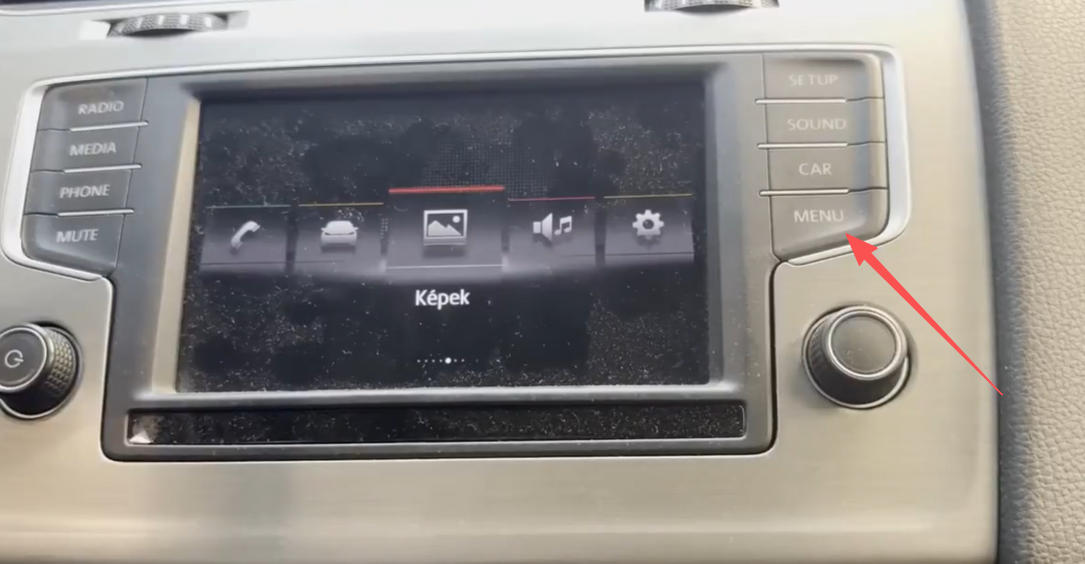
MENU-Taste 3–5 Sekunden gedrückt halten, um CarPlay zu starten
Verbindung herstellen
Je nach gewünschter Funktion wählen Sie nun:
- Apple CarPlay
- Android Auto
Folgen Sie anschließend den Anweisungen auf dem Bildschirm, um Ihr Smartphone zu koppeln.
📌 Hinweis:
Für eine stabile Verbindung stellen Sie sicher, dass:
- WLAN und Bluetooth auf dem Smartphone aktiviert sind
- keine parallelen Bluetooth-Verbindungen aktiv sind, die Konflikte verursachen könnten
Erster Funktionstest
Nach erfolgreicher Verbindung prüfen Sie bitte:
- Wird das Bild korrekt angezeigt?
- Reagiert der Touchscreen bzw. die Bedienung einwandfrei?
- Wechselt das System korrekt zwischen Original-Infotainment und CarPlay?
Sollte das Bild nicht korrekt dargestellt werden, überprüfen Sie erneut die DIP-Schalter-Einstellungen (siehe Schritt 4).
📌 Hinweis:
Der Ton wird in einem separaten Schritt konfiguriert und ist nicht automatisch aktiv.
Bitte fahren Sie mit Schritt 6: Audio-Einstellungen fort.
Schritt 6: Audio-Einstellungen (CarPlay / Android Auto)
Wenn Apple CarPlay oder Android Auto korrekt angezeigt wird, jedoch kein Ton zu hören ist, liegt dies in den meisten Fällen nicht an einem Defekt, sondern an einer nicht korrekt konfigurierten Audioquelle.
Das CarPlay-Modul unterstützt zwei verschiedene Audio-Übertragungsarten.
Bitte wählen Sie eine der folgenden Methoden – nicht beide gleichzeitig.
Audio-Modus 1: Ton über Fahrzeug-Bluetooth (empfohlen)
In diesem Modus wird der Ton über den Bluetooth-Kanal des CarPlay-Moduls an das Fahrzeug übertragen.
Voraussetzungen
- Das Smartphone darf nicht direkt mit dem originalen Fahrzeug-Bluetooth verbunden sein.
Vorgehensweise
- Öffnen Sie das CarPlay-Modul-Menü
→ Einstellungen
→ „Use Car’s BT Channel“ → Aktivieren - Stellen Sie sicher, dass die Option
„Use the original car Bluetooth“ deaktiviert ist.
(Beide Optionen gleichzeitig aktivieren führt zu Audiokonflikten.) - Öffnen Sie das originale VW-Infotainment
→ Bluetooth-Menü
→ Verbinden Sie das Fahrzeug mit dem Bluetooth des CarPlay-Moduls. - Nach erfolgreicher Verbindung:
- Drücken und halten Sie die „MENU“-Taste erneut für 3–5 Sekunden,
um sicherzustellen, dass die Einstellung übernommen wurde.
- Drücken und halten Sie die „MENU“-Taste erneut für 3–5 Sekunden,
✅ Ergebnis:
CarPlay / Android Auto Audio wird korrekt über die Fahrzeuglautsprecher wiedergegeben.
Audio-Modus 2: Ton über Smartphone-Bluetooth
In diesem Modus wird der Ton direkt über die Bluetooth-Verbindung zwischen Smartphone und Fahrzeug übertragen.
⚠️ Einschränkung:
Dieser Modus unterstützt nur:
- Apple CarPlay
- Android Auto
- Bluetooth-Telefonie
❌ Nicht unterstützt:
- USB- / SD-Karten-Audio
- Spiegelungs- / Mirroring-Audio
Vorgehensweise
- Öffnen Sie das CarPlay-Modul-Menü
→ Einstellungen
→ „Use the original car Bluetooth“ → Aktivieren - Stellen Sie sicher, dass die Option
„Use Car’s BT Channel“ deaktiviert ist. - Öffnen Sie das originale VW-Infotainment
→ Bluetooth-Menü
→ Verbinden Sie das Fahrzeug direkt mit Ihrem Smartphone. - Nach erfolgreicher Verbindung:
- Drücken und halten Sie die „MENU“-Taste erneut für 3–5 Sekunden.
✅ Ergebnis:
Der Ton von CarPlay / Android Auto wird über die bestehende Smartphone-Bluetooth-Verbindung ausgegeben.
Wichtige Hinweise
- Es darf immer nur ein Audio-Modus aktiv sein.
- Bei fehlendem Ton bitte zuerst die Audioeinstellungen im CarPlay-Modul prüfen.
📌 Praxis-Tipp:
In über 90 % der Fälle lässt sich ein Tonproblem durch korrektes Umschalten des Audio-Modus beheben.
Schritt 7: CarPlay-Modul positionieren
Nachdem alle Funktionen erfolgreich getestet wurden, kann das CarPlay-Modul endgültig im Fahrzeug positioniert und die Kabelführung abgeschlossen werden.
Kabelführung
- Führen Sie alle Kabel hinter dem Radio nach unten in Richtung Handschuhfach.
- Achten Sie darauf, dass sich keine Kabel auf der rechten Seite des Radios befinden.
⚠️ Wichtiger Hinweis:
Führen Sie keine Kabel durch die seitliche Öffnung neben dem Radio-Schacht.
Diese Öffnung wirkt zwar geeignet, kann jedoch den CD-Mechanismus und die Führungsschienen des Radios blockieren.
Positionierung des Moduls
- Platzieren Sie das CarPlay-Modul hinter der Handschuhfachklappe auf der rechten Seite.
Das USB-Kabel sollte so verlegt werden, dass es für den späteren Gebrauch leicht erreichbar bleibt (z. B. im Handschuhfach).
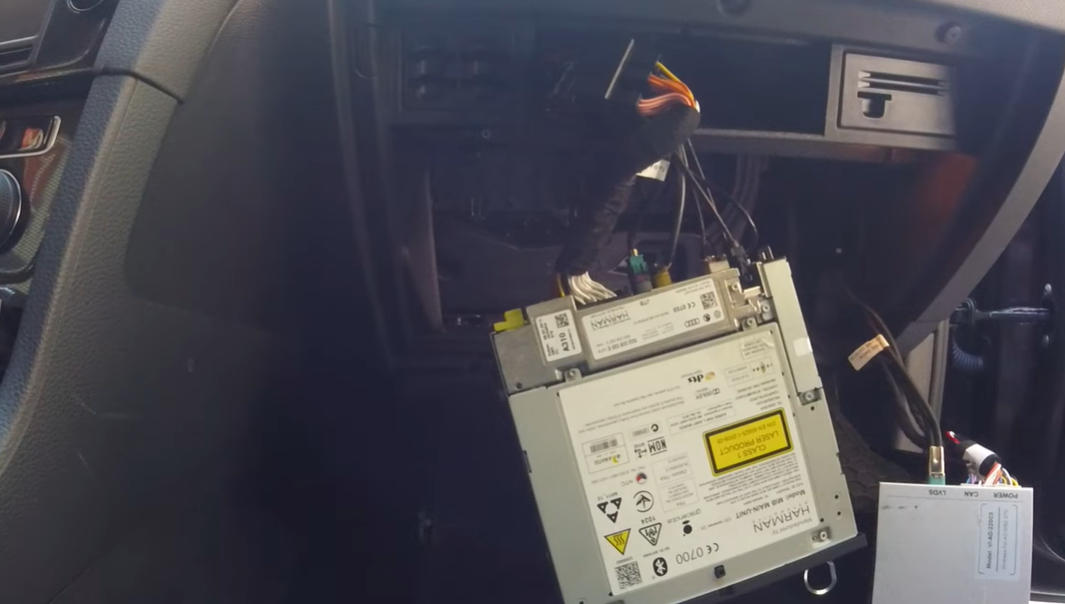
Kabelverlegung und Position des CarPlay-Moduls im Handschuhfach
Besonderer Hinweis für Rechtslenker-Fahrzeuge
Bei Fahrzeugen mit Rechtslenkung kann der Platz hinter der rechten Seite der Handschuhfachklappe eingeschränkt sein.
In diesem Fall:
- Platzieren Sie das CarPlay-Modul oberhalb des Handschuhfachs.
- Dafür ist ein vollständiger Ausbau des Handschuhfachs erforderlich.
📌 Hinweis:
Der Ausbau des Handschuhfachs ist nicht Teil dieser Standardanleitung.
Ein entsprechendes Video zur Demontage des Handschuhfachs kann separat bereitgestellt werden.
Schritt 8: Zusammenbau & Abschlusskontrolle
Nachdem das CarPlay-Modul korrekt positioniert und alle Kabel sauber verlegt wurden, kann der Zusammenbau abgeschlossen werden.
Zusammenbau
- Schieben Sie das Radio vorsichtig zurück in den Schacht im Handschuhfach.
Achten Sie darauf, dass keine Kabel eingeklemmt werden. - Drücken Sie das Radio gleichmäßig hinein, bis es hörbar einrastet.
- Klappen Sie die Handschuhfachklappe wieder nach oben, bis sie in ihre ursprüngliche Position zurückkehrt.
Abschlusskontrolle
Führen Sie abschließend eine Funktionsprüfung durch:
- Wechsel zwischen Original-Infotainment und CarPlay über die „MENU“-Taste
- Bilddarstellung stabil und korrekt
- Tonwiedergabe über die Fahrzeuglautsprecher
- USB-Anschluss erreichbar und funktionsfähig
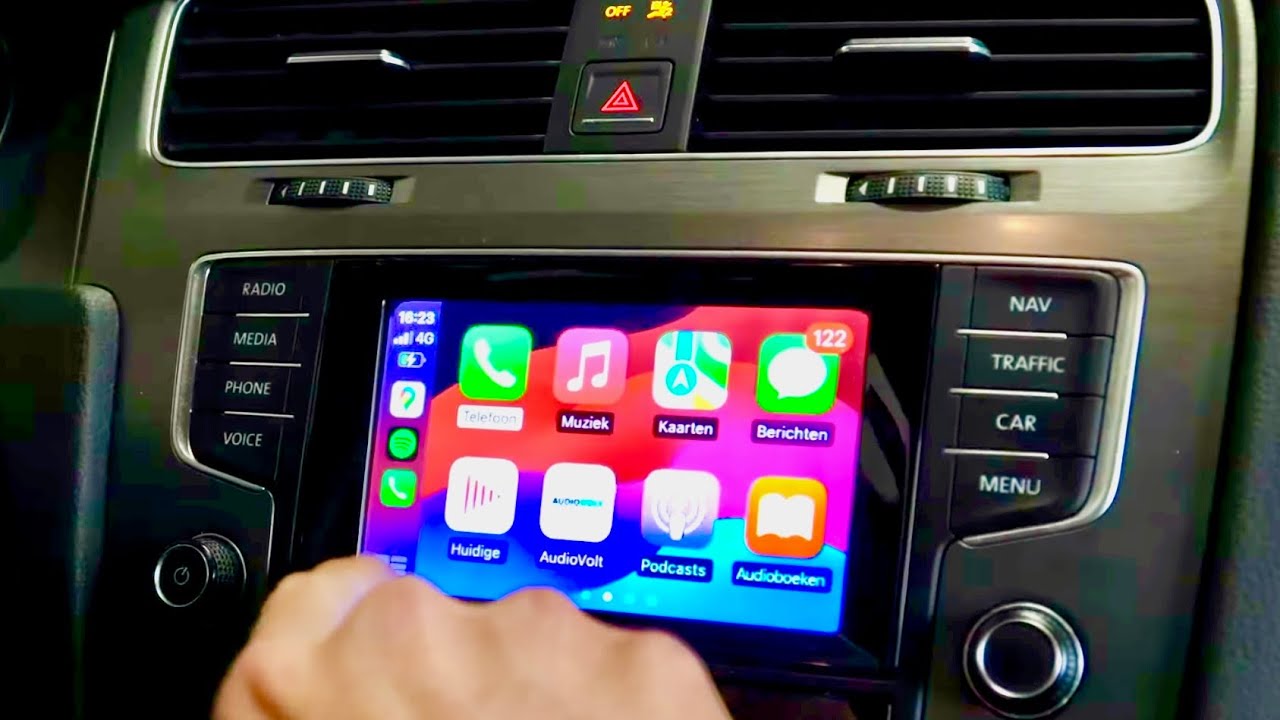
Apple CarPlay erfolgreich im VW Golf 7 aktiviert
Hinweise zur Nutzung
- Das CarPlay-Modul startet automatisch mit dem Fahrzeug.
- Die letzte Verbindung wird in der Regel automatisch wiederhergestellt.
- Änderungen an den DIP-Schaltern oder Audioeinstellungen sollten nur bei ausgeschalteter Zündung vorgenommen werden.
⚠️ Sicherheitshinweis:
Die Nutzung von Video- oder App-Funktionen darf ausschließlich im Standbetrieb erfolgen.
Bitte beachten Sie stets die geltenden Verkehrs- und Sicherheitsvorschriften.
Abschluss
Mit dem Thecarplay Nachrüstmodul haben Sie Ihren VW Golf 7 erfolgreich mit Apple CarPlay und Android Auto ausgestattet, ohne das originale Fahrzeugdesign oder die Werksfunktionen zu verändern.
Die Installation ist vollständig rückrüstbar und erhält die originale Optik des Fahrzeugs.
Schlusswort & Thecarplay Qualitätshinweis
Mit dieser Anleitung haben Sie die Nachrüstung von Apple CarPlay und Android Auto im VW Golf 7 erfolgreich abgeschlossen.
Das verwendete Thecarplay Plug-&-Play Nachrüstmodul wurde speziell für die Fahrzeugarchitektur des Golf 7 entwickelt und ermöglicht eine nahtlose Integration in das originale Infotainment-System – ohne Codierung, ohne Softwareeingriffe und ohne dauerhafte Veränderungen am Fahrzeug.
Alle beschriebenen Installationsschritte basieren auf praxisnahen Einbauerfahrungen und sind so konzipiert, dass sie auch von Anwendern ohne spezielle Vorkenntnisse sicher durchgeführt werden können.
Qualität & Kompatibilität
- Fahrzeugspezifische Steckverbindungen
- Volle Rückrüstbarkeit auf Originalzustand
- Unterstützung für Apple CarPlay und Android Auto
- Erhalt aller originalen Fahrzeugfunktionen
Thecarplay steht für technisch saubere Nachrüstlösungen, klare Dokumentation und zuverlässige Kompatibilität mit originalen Fahrzeugsystemen.
Für weiterführende Unterstützung steht Ihnen der Thecarplay technische Support gerne zur Verfügung.
Diese Anleitung wird regelmäßig auf Basis neuer Fahrzeugvarianten und Nutzerfeedbacks aktualisiert, um eine dauerhaft hohe Installations- und Nutzungssicherheit zu gewährleisten.
Der in dieser Installation verwendete Produktlink lautet: CarPlay / Android Auto Nachrüsten Modul Für VW Golf GTI 2013-2019




