
Wenn bei der Nutzung von CarPlay oder Android Auto kein Ton vorhanden ist, liegt dies in den meisten Fällen an einer nicht korrekt eingestellten Audioübertragung.
Unser CarPlay-Modul unterstützt drei verschiedene Methoden zur Audioübertragung:
- AUX / AMI Audioeingang
- Bluetooth-Audio des Fahrzeugs
- Audio-GND-Verbindung (nur bei speziellen Fällen)
Bitte prüfen Sie die folgenden Methoden Schritt für Schritt.
Methode 1: Tonübertragung über AUX / AMI (empfohlen)
Hinweise
- Diese Methode setzt voraus, dass Ihr Fahrzeug AUX oder AMI unterstützt.
- Wenn Ihr Smartphone bereits mit dem Bluetooth Ihres Fahrzeugs verbunden ist, trennen Sie diese Verbindung bitte zuerst.
Schritt 1: CarPlay-Modul Einstellungen öffnen
Gehen Sie zu:
CarPlay → Einstellungen (Settings)
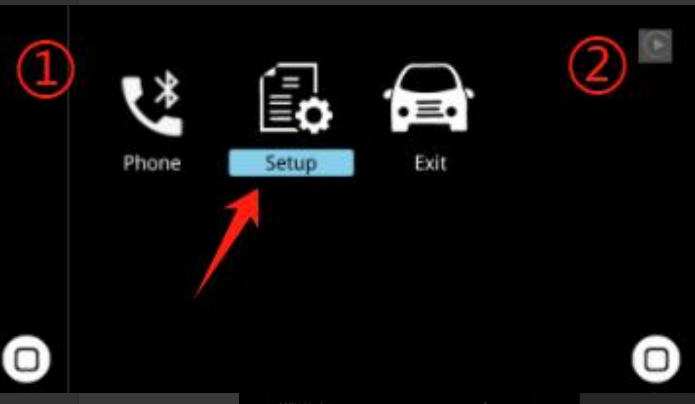
CarPlay-Modul – Einstellungen
Suchen Sie die folgenden Optionen:
- Use Car’s BT Channel
- Using Car’s BT Phone
Wenn diese Optionen aktiviert sind, deaktivieren Sie bitte beide.
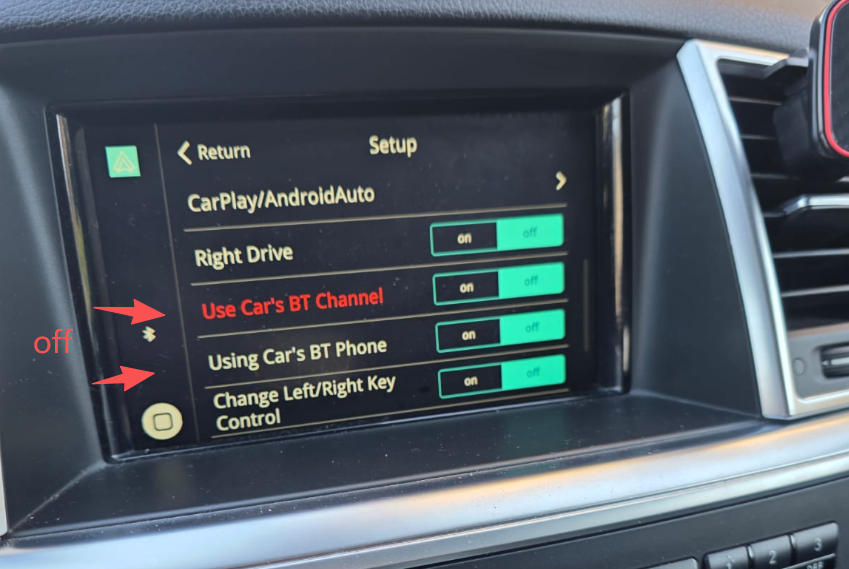
Use Car’s BT Channel & Using Car’s BT Phone – OFF
Schritt 2: Audioquelle im Originalsystem einstellen
Öffnen Sie das Original-Fahrzeugsystem und gehen Sie zu:
Einstellungen → Audio → Audioquelle
(Der Menüpfad kann je nach Fahrzeugmodell leicht variieren.)
Stellen Sie die Audioquelle auf:
AUX oder AMI
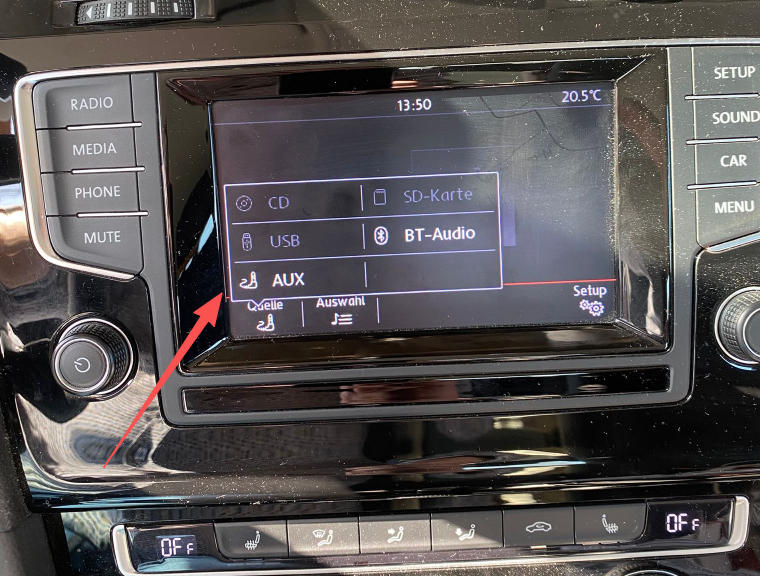
Aux/AMI-Audioeinstellungen im Original-Autosystem
Schritt 3: Zu CarPlay wechseln
Halten Sie die MENU-Taste etwa 3 Sekunden gedrückt, um zum CarPlay / Android Auto Interface zu wechseln.
Wenn Sie nun Musik abspielen, sollte der Ton über AUX / AMI korrekt übertragen werden.
Methode 2: Tonübertragung über Fahrzeug-Bluetooth
Wenn Ihr Fahrzeug kein AUX oder AMI besitzt, können Sie den Ton auch über Bluetooth des Fahrzeugs übertragen.
Hinweise
Dieser Audiomodus unterstützt nur:
- Musik von CarPlay
- Musik von Android Auto
- Bluetooth-Telefonie
Nicht unterstützt werden:
- Audio von USB- oder SD-Karten
- Audio im Mirror-Modus (Screen Mirroring)
Schritt 1: Bluetooth verbinden
Verbinden Sie Ihr Smartphone per Bluetooth mit dem Fahrzeug.
Schritt 2: CarPlay-Modul Einstellungen öffnen
Gehen Sie zu:
CarPlay → Einstellungen (Settings)
Suchen Sie die folgenden Optionen:
- Use Car’s BT Channel
- Using Car’s BT Phone
Wenn diese Optionen deaktiviert sind, aktivieren Sie bitte beide.
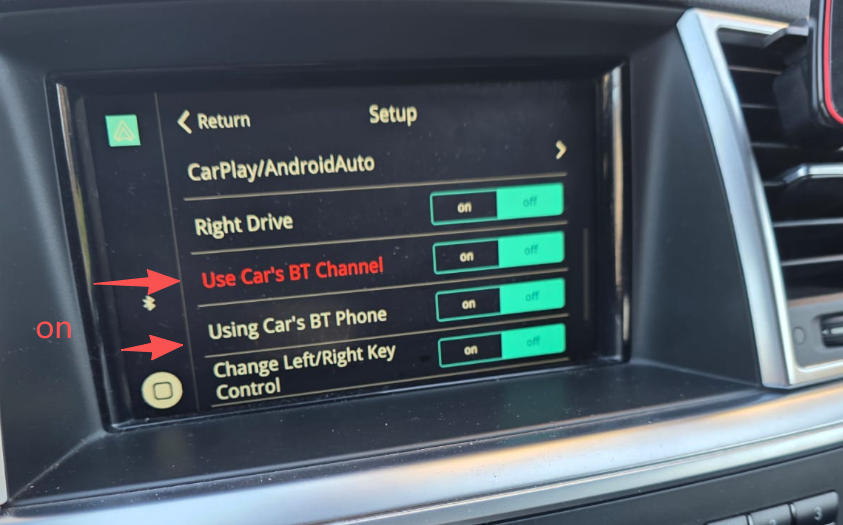
Use Car’s BT Channel & Using Car’s BT Phone – ON
Schritt 3: Audioquelle im Fahrzeug einstellen
Gehen Sie im Originalsystem zu:
Einstellungen → Audio → Audioquelle
Wählen Sie:
Bluetooth Audio
Nach dieser Einstellung wird der Ton von CarPlay / Android Auto über Bluetooth abgespielt.
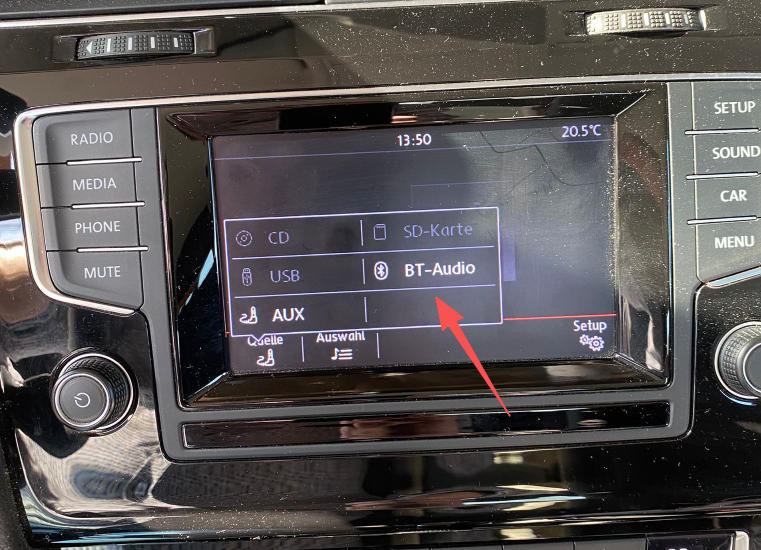
Bluetooth-Audioeinstellungen im Original-Autosystem
Methode 3: Audio-GND-Leitung anschließen (letzte Lösung)
Wenn Ihr Fahrzeug AUX oder AMI unterstützt und Sie bereits Methode 1 vollständig durchgeführt haben, aber immer noch kein Ton vorhanden ist, können Sie versuchen, die Audio-GND-Leitung anzuschließen.
Wichtiger Hinweis
Diese Methode sollte nur als letzter Schritt verwendet werden.
Normalerweise ist es nicht erforderlich, die Audio-GND-Leitung anzuschließen.
Verwenden Sie diese Methode nur, wenn:
- Ihr Fahrzeug AUX / AMI unterstützt
- Methode 1 bereits korrekt durchgeführt wurde
- weiterhin Tonprobleme auftreten, z. B.:
- kein Ton bei CarPlay
- Audio-Störungen oder Rauschen
- verzerrter Ton
- instabile Audioübertragung
Anschluss der Audio-GND-Leitung
Im Stromkabelbaum des CarPlay-Moduls befindet sich eine Leitung mit der Bezeichnung:
Audio GND
Verbinden Sie diese Leitung mit:
der GND-Leitung des AV-USB-Kabels
Nach dem Anschluss können Sie CarPlay / Android Auto erneut starten und den Ton testen.
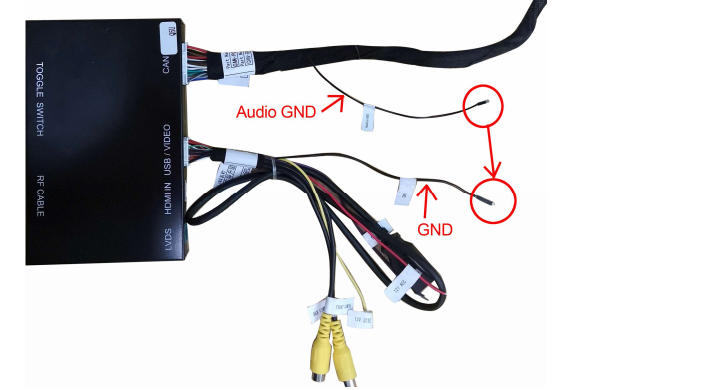
Audio-Masseleitung verbinden
Zweck der Audio-GND-Verbindung
Die Audio-GND-Verbindung kann helfen:
- die Audio-Erdung zu verbessern
- Störungen zu reduzieren
- Audio-Probleme über AUX zu beheben
Bei einigen Fahrzeugmodellen kann dies Probleme mit fehlendem oder gestörtem Ton effektiv lösen.
💡 Zusätzliche Hinweise
Wenn weiterhin kein Ton vorhanden ist, überprüfen Sie bitte:
- ob AUX / AMI korrekt angeschlossen ist
- ob die Audioquelle im Fahrzeug richtig eingestellt ist
- ob die Lautstärke des Smartphones und des Fahrzeugs ausreichend hoch ist
- ob alle Kabelverbindungen korrekt eingesteckt sind




