
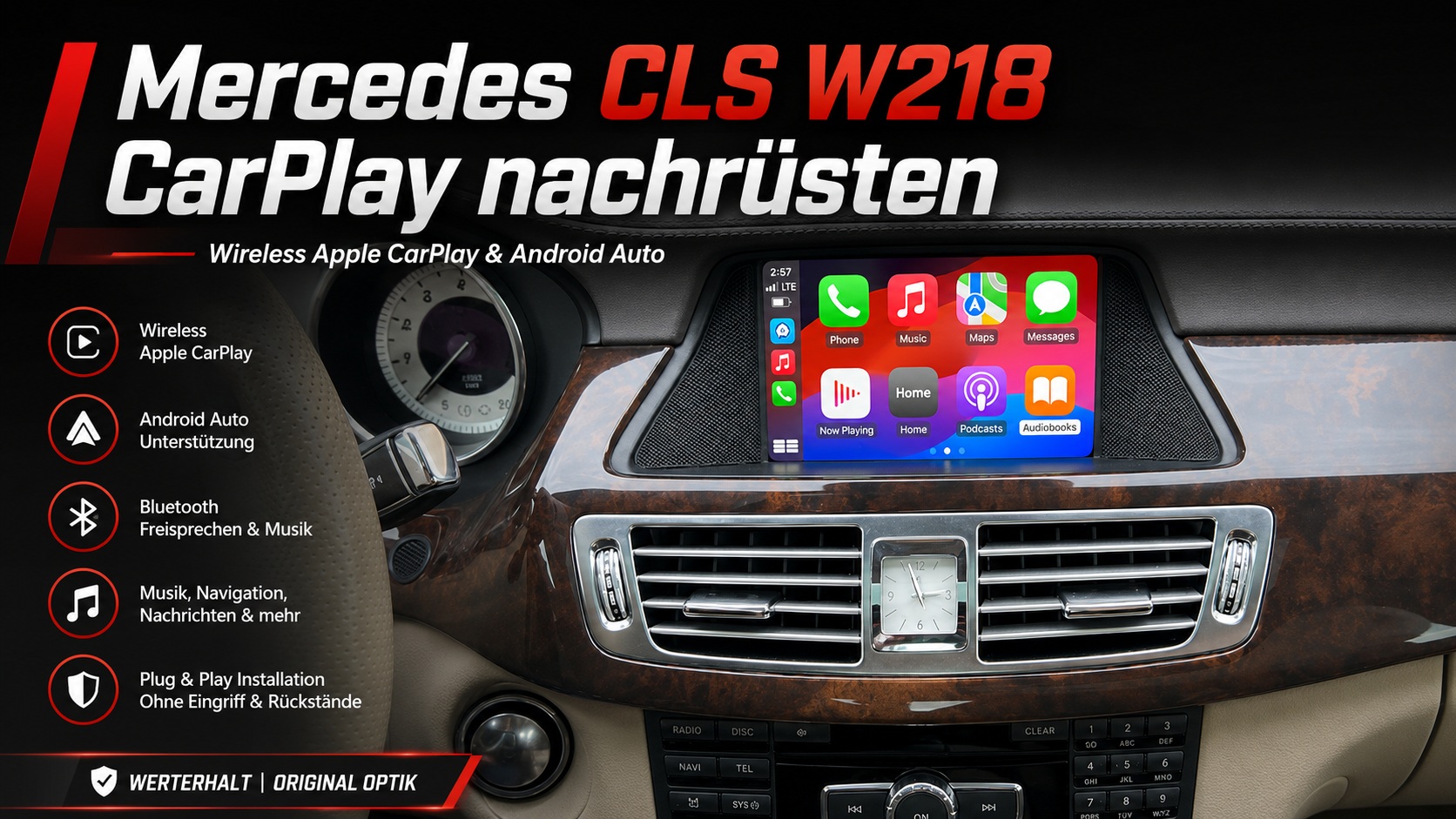
Mit dieser Anleitung zeigen wir Ihnen Schritt für Schritt, wie Sie unser Apple CarPlay und Android Auto Interface in einem Mercedes-Benz CLS der Baureihe 218 nachrüsten können.
Die Anleitung richtet sich an Fahrzeuge mit originalem Mercedes COMAND-System NTG 4.5 oder NTG 4.7. Nach dem Einbau können Sie Apple CarPlay und Android Auto über den originalen Bildschirm nutzen, ohne das werksseitige Mercedes-System zu ersetzen.
Das originale Menü, die Lenkradtasten, die COMAND-Bedienung, die Parksensoren und die originale Rückfahrkamera bleiben weiterhin erhalten, sofern diese Funktionen bereits ab Werk vorhanden sind.
Für welche Mercedes CLS Modelle ist diese Anleitung geeignet?
Diese Anleitung gilt für folgende Mercedes-Benz CLS Modelle:
- Mercedes-Benz CLS Coupé C218
- Mercedes-Benz CLS Shooting Brake X218
- Mercedes-Benz CLS W218 / Baureihe 218
- Fahrzeuge mit NTG 4.5 oder NTG 4.7 System
Geeigneter Bauzeitraum: in der Regel 2011 bis 2015, abhängig von der tatsächlichen Ausstattung des Fahrzeugs.
Wichtig: Bitte prüfen Sie vor dem Einbau unbedingt, welches Mercedes-System in Ihrem Fahrzeug verbaut ist.
Wenn Sie nicht sicher sind, ob Ihr CLS mit NTG 4.5, NTG 4.7 oder einem anderen System ausgestattet ist, Bitte senden Sie uns vor dem Kauf ein Foto der FM-Radio-Benutzeroberfläche. Dies hilft uns, die Kompatibilität vorab zu überprüfen.
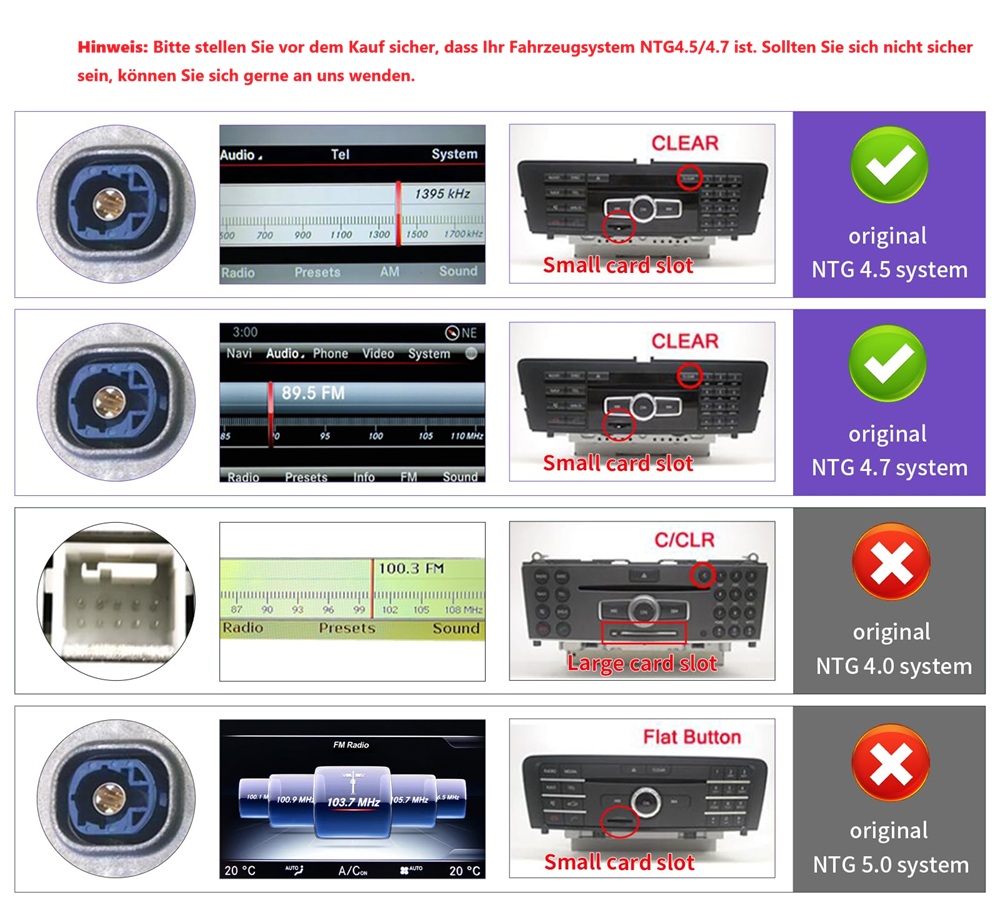
NTG4.5 & 4.7
Wenn Sie keine Erfahrung mit dem Ausbau von Innenraumverkleidungen haben, empfehlen wir, den Einbau von einer Werkstatt oder einem Car-HiFi-Fachbetrieb durchführen zu lassen.
Benötigtes Werkzeug
Für den Einbau empfehlen wir folgendes Werkzeug:
| Werkzeug | Verwendung |
|---|---|
| Kunststoffhebel / Kunststoffkeile | Zum Lösen der Verkleidungsteile, ohne Kratzer zu verursachen |
| T20 Schraubendreher oder Bit | Zum Lösen der Schrauben an der Headunit |
| T25 Schraubendreher oder Bit | Zum Lösen der Schrauben an Armaturenbrett und Bildschirm |
| Kleine Ratsche mit kurzem Bit-Aufsatz | Hilfreich an engen Stellen, besonders hinter dem Armaturenbrett |
| Schmaler, langer Schraubendreher oder ähnliches Werkzeug | Zum Entriegeln des versteckten Clips auf der Fahrerseite |
| Kabelbinder | Zum Fixieren des CarPlay Moduls und der Kabel hinter dem Bildschirm |
Verwenden Sie nach Möglichkeit Kunststoffwerkzeug für alle sichtbaren Verkleidungsteile. Metallwerkzeug kann schnell Kratzer oder Druckstellen auf den Interieurleisten verursachen.
Lieferumfang des CarPlay / Android Auto Sets
Der Lieferumfang umfasst die folgenden Komponenten:
| Teil | Beschreibung |
|---|---|
| CarPlay Interface | Hauptmodul für Apple CarPlay und Android Auto |
| Y-LVDS-Kabel | Verbindung zwischen originaler Headunit, originalem Bildschirm und CarPlay Interface |
| Plug-and-Play Stromkabelbaum | Strom- und CAN-Verbindung zwischen Fahrzeug und CarPlay Interface |
| WLAN-Antenne | Für die kabellose Verbindung mit Apple CarPlay oder Android Auto |
| USB-Kabel | Für kabelgebundenes CarPlay, Android Auto, USB-Medien oder Software-Updates |
| AMI-AUX-Kabel | Für die Audioübertragung über den originalen AMI-Anschluss des Fahrzeugs |
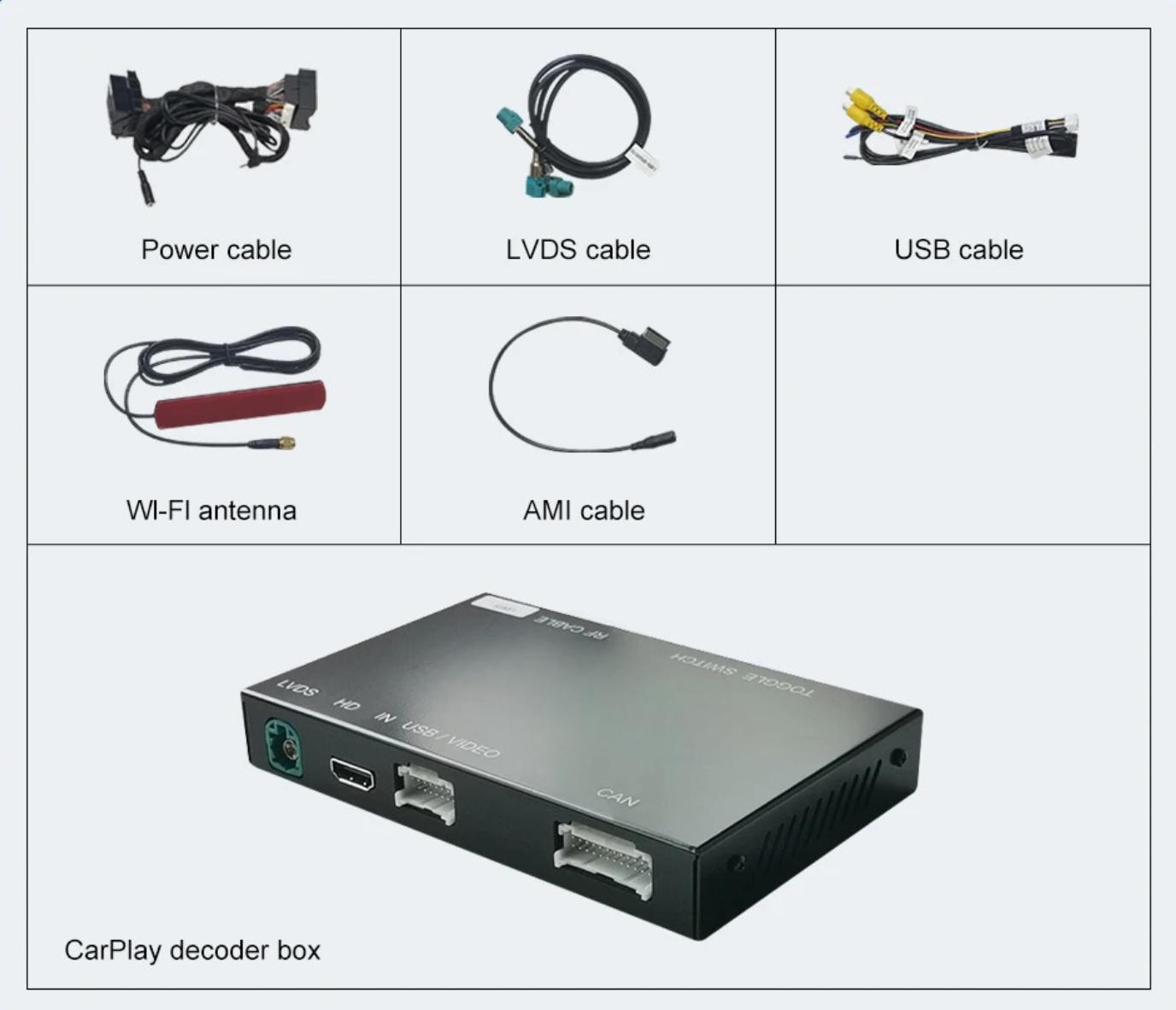
Lieferumfang des Mercedes CLS CarPlay Android Auto Sets
Wichtige Hinweise vor dem Einbau
Bevor Sie mit der Demontage beginnen, beachten Sie bitte folgende Punkte:
- Schalten Sie die Zündung vollständig aus.
- Entfernen Sie den Fahrzeugschlüssel aus dem Innenraum.
- Arbeiten Sie nicht mit Gewalt an Blenden, Steckern oder Clips.
Schritt 1: Armaturenbrett-Blende ausbauen
Im ersten Schritt wird die lange Armaturenbrett-Blende ausgebaut. Gehen Sie dabei vorsichtig vor, da die Blende mit Schrauben und mehreren Clips befestigt ist.
1. Seitenverkleidung auf der Beifahrerseite entfernen
Öffnen Sie die Beifahrertür. Lösen Sie anschließend die seitliche Abdeckung am Armaturenbrett mit einem Kunststoffhebel.
Arbeiten Sie dabei langsam von unten nach oben, damit die Clips nicht abbrechen und keine Spuren an der Verkleidung entstehen.
Nachdem die Seitenverkleidung entfernt wurde, sehen Sie eine T25-Schraube. Lösen Sie diese Schraube mit einem T25-Schraubendreher oder einer kleinen Ratsche.
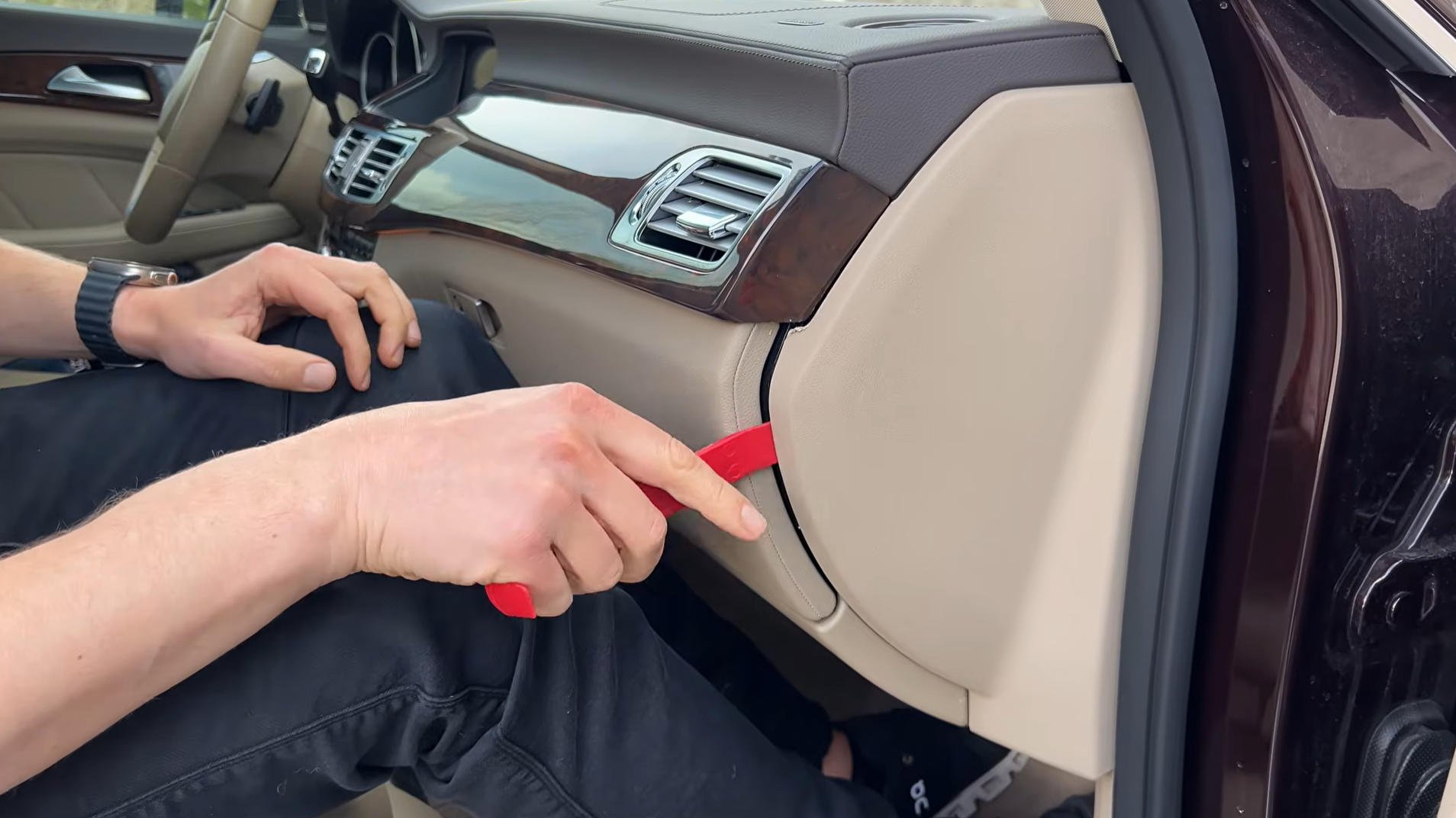
Entfernen Sie die Seitenverkleidung auf der Beifahrerseite, um die erste T25-Schraube zu erreichen.
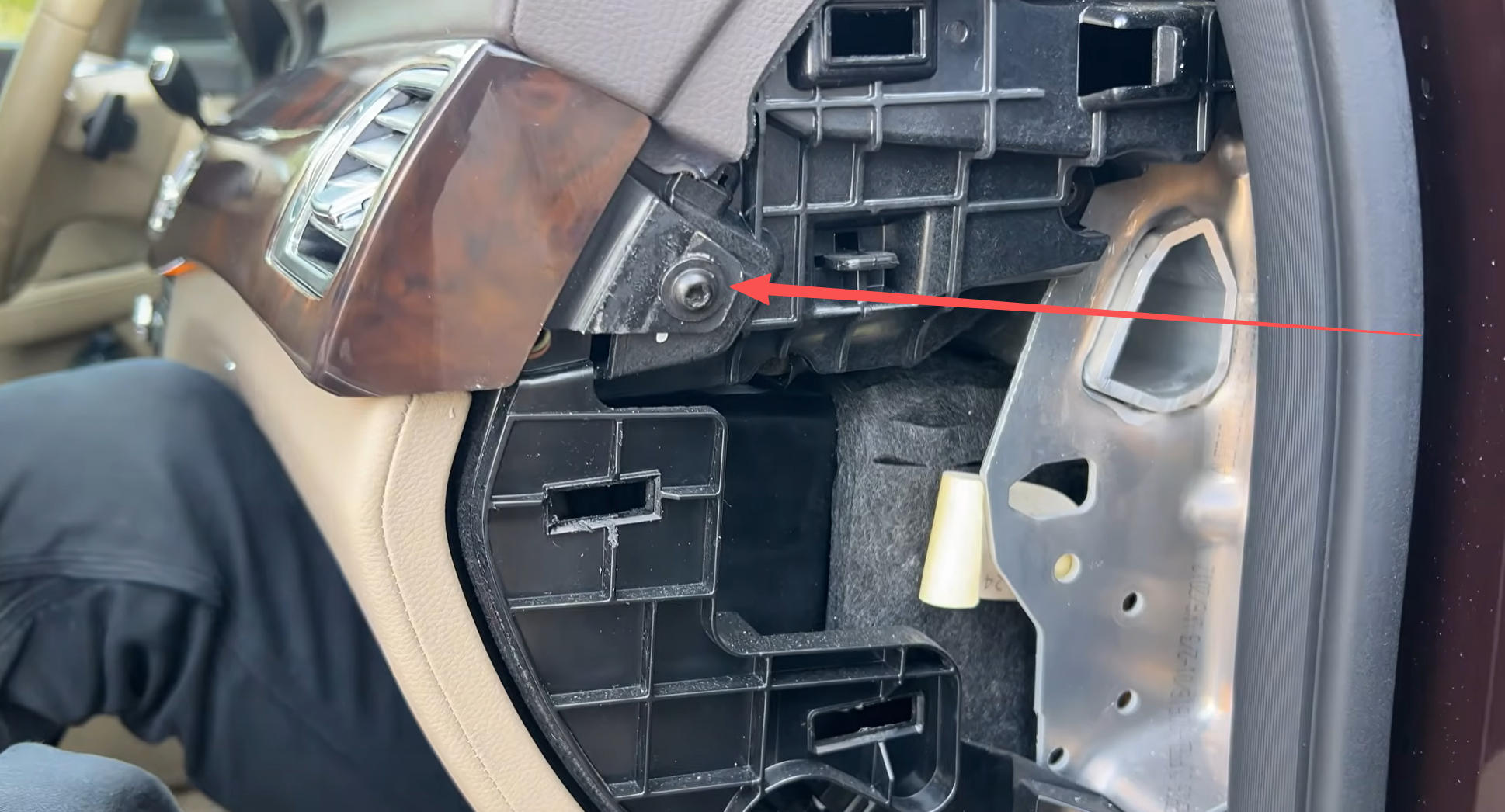
Nach dem Entfernen der Seitenverkleidung wird die T25-Schraube auf der Beifahrerseite sichtbar.
2. T25-Schraube im Handschuhfach lösen
Öffnen Sie das Handschuhfach. Im oberen Bereich des Handschuhfachs befindet sich eine weitere T25-Schraube.
Lösen Sie auch diese Schraube. Bewahren Sie beide T25-Schrauben am besten separat auf, damit sie beim späteren Zusammenbau nicht verwechselt werden.
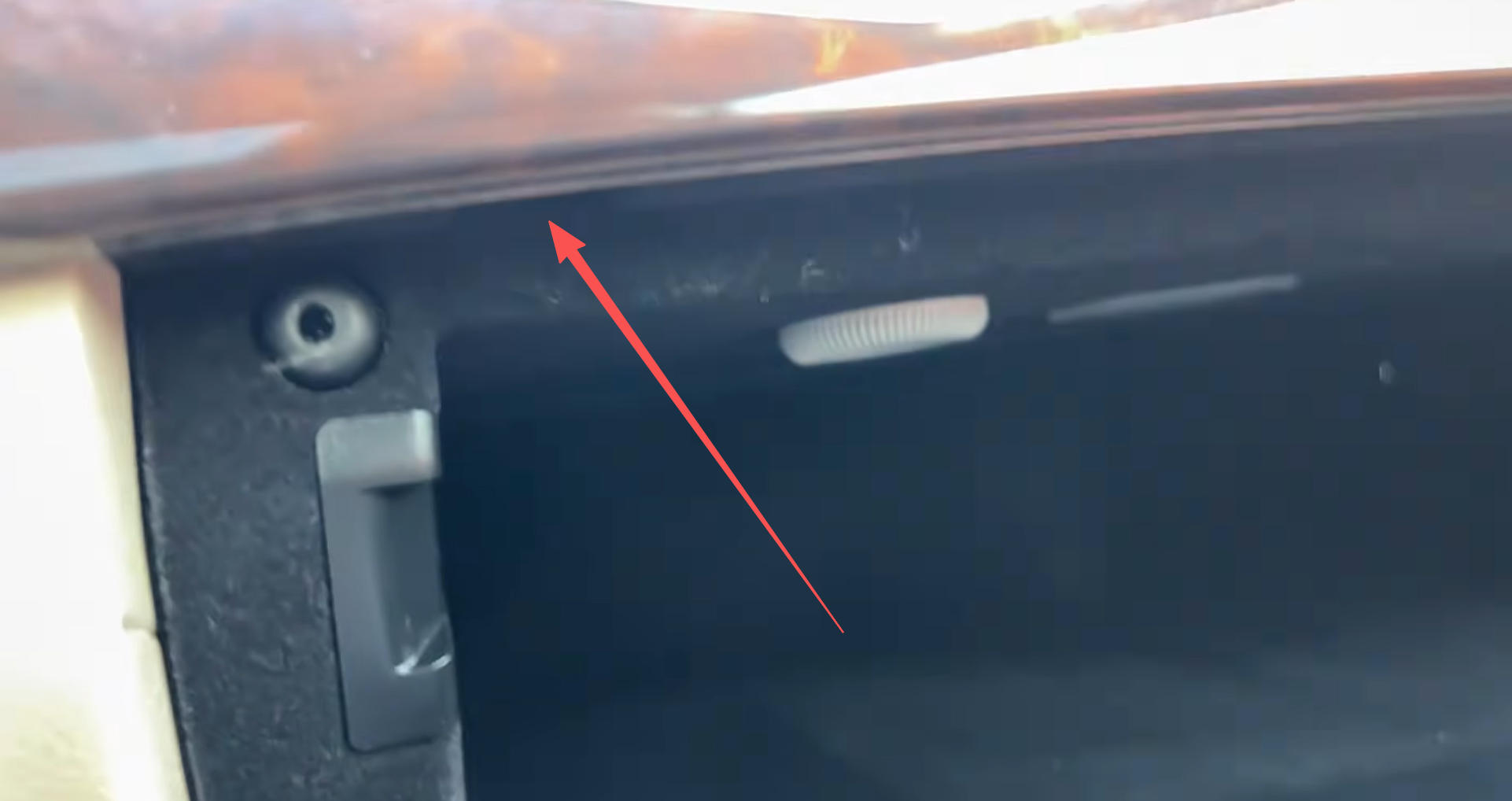
Im oberen Bereich des Handschuhfachs befindet sich eine weitere T25-Schraube.
3. Versteckten Clip auf der Fahrerseite entriegeln
Auf der Fahrerseite befindet sich ein versteckter Clip, der die Armaturenbrett-Blende zusätzlich fixiert. Dieser Clip sitzt nicht direkt über dem Startknopf, sondern leicht seitlich versetzt.
Führen Sie einen schmalen, langen Schraubendreher oder ein ähnliches Werkzeug vorsichtig in die Öffnung ein. Wenn Sie den richtigen Punkt treffen, spüren Sie, wie der Clip entriegelt wird.
Drücken Sie nicht mit Gewalt. Wenn sich der Clip nicht lösen lässt, verändern Sie den Winkel des Werkzeugs leicht und versuchen Sie es erneut.
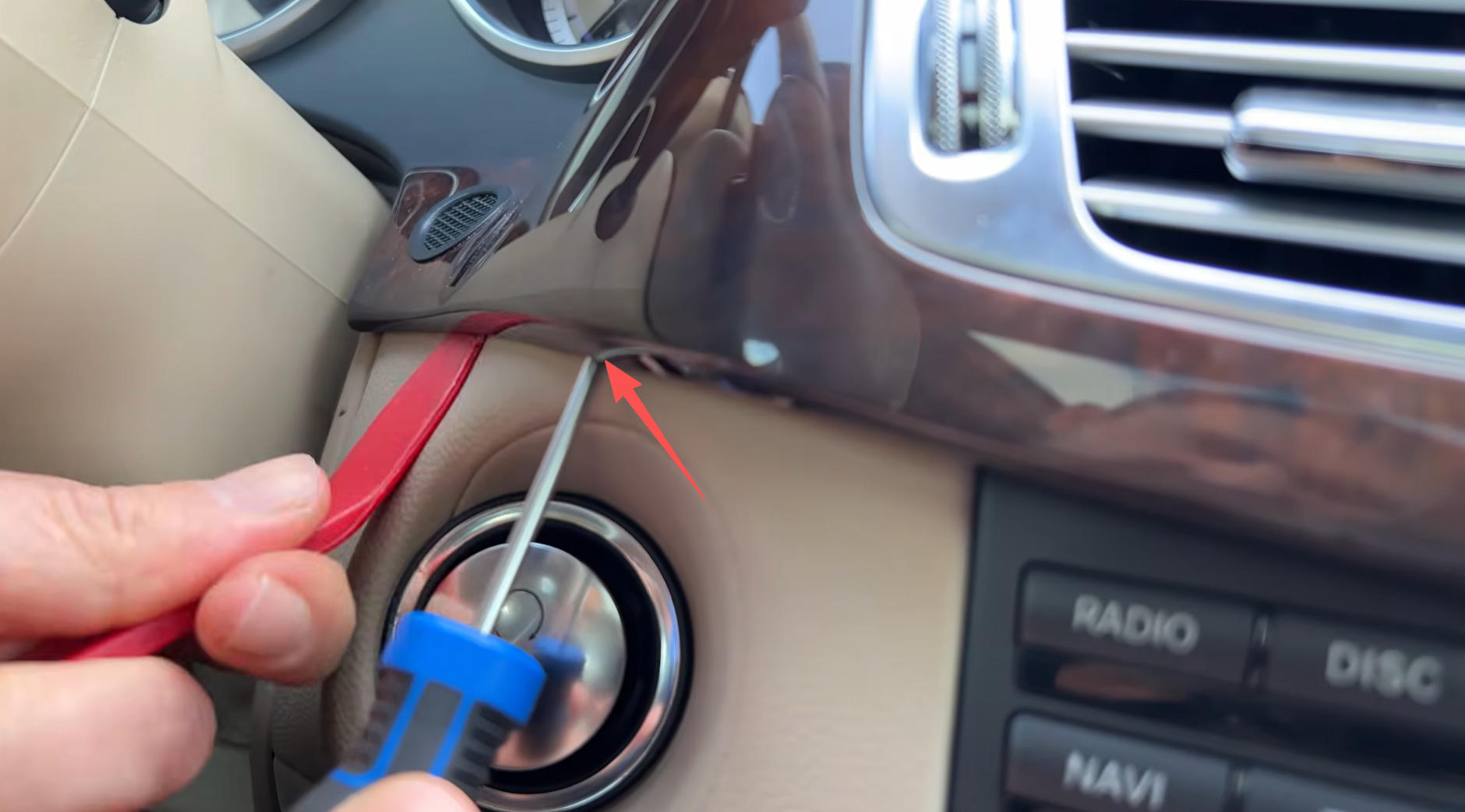
Der versteckte Clip auf der Fahrerseite muss vorsichtig mit einem schmalen Werkzeug entriegelt werden.
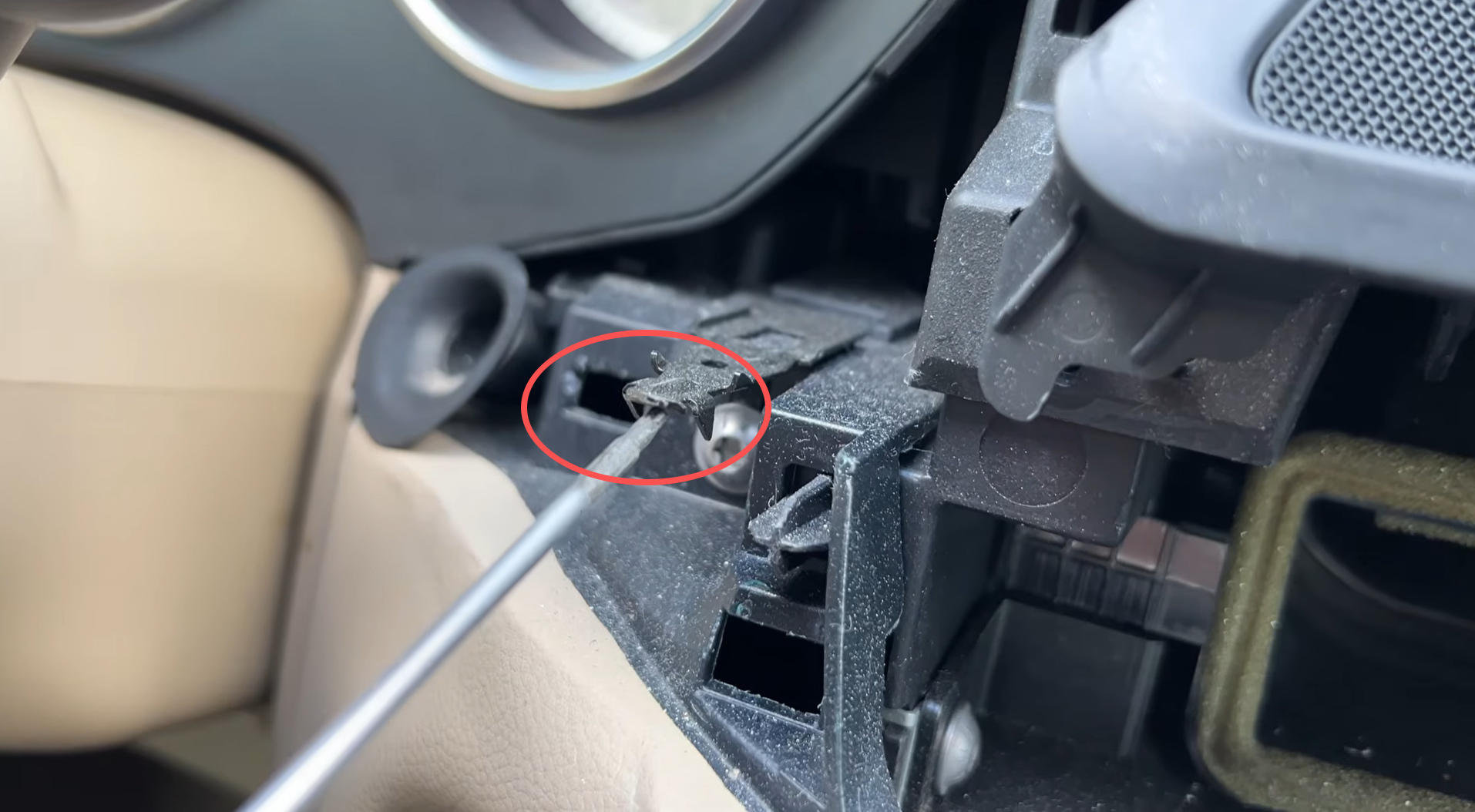
Hidden snap-fit close-up
4. Armaturenbrett-Blende vorsichtig lösen
Nachdem die beiden T25-Schrauben und der versteckte Clip gelöst wurden, können Sie die Armaturenbrett-Blende mit einem Kunststoffhebel vorsichtig anheben.
Beginnen Sie am besten an einer Seite und arbeiten Sie sich Stück für Stück entlang der Blende vor. Ziehen Sie die Blende nicht ruckartig heraus, da auf der Rückseite noch mehrere Stecker angeschlossen sind.
Wenn alle Clips gelöst sind, lässt sich die Blende mit der Hand nach vorne abnehmen.
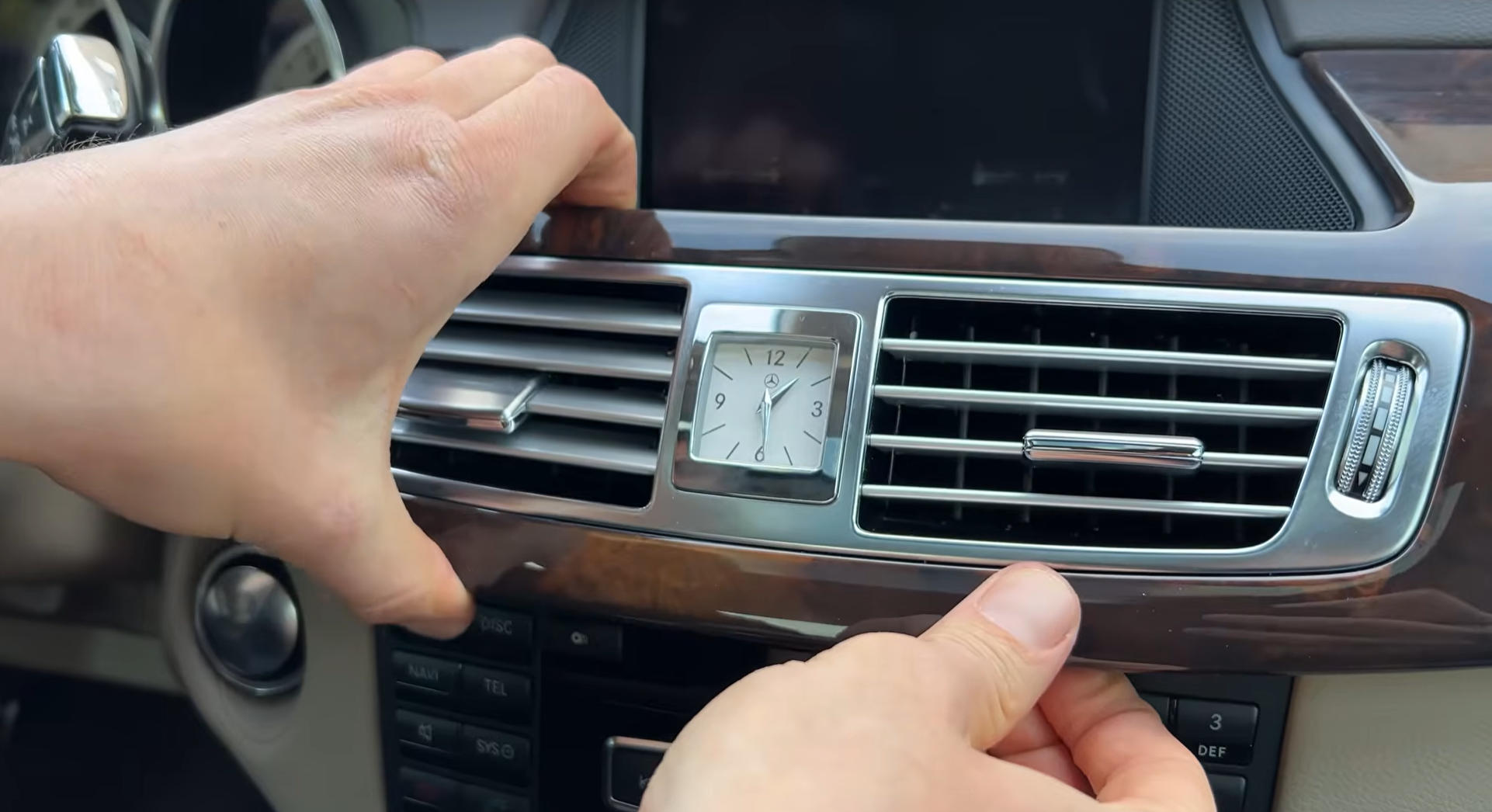
Nach dem Lösen der Schrauben und Clips kann die Armaturenbrett-Blende vorsichtig entfernt werden.
5. Drei Stecker an der Rückseite trennen
Auf der Rückseite der Armaturenbrett-Blende befinden sich drei Stecker. Trennen Sie diese Stecker vorsichtig, bevor Sie die Blende vollständig entfernen.
Drücken Sie jeweils die Verriegelung am Stecker, bevor Sie ihn abziehen. Ziehen Sie nicht direkt am Kabel.
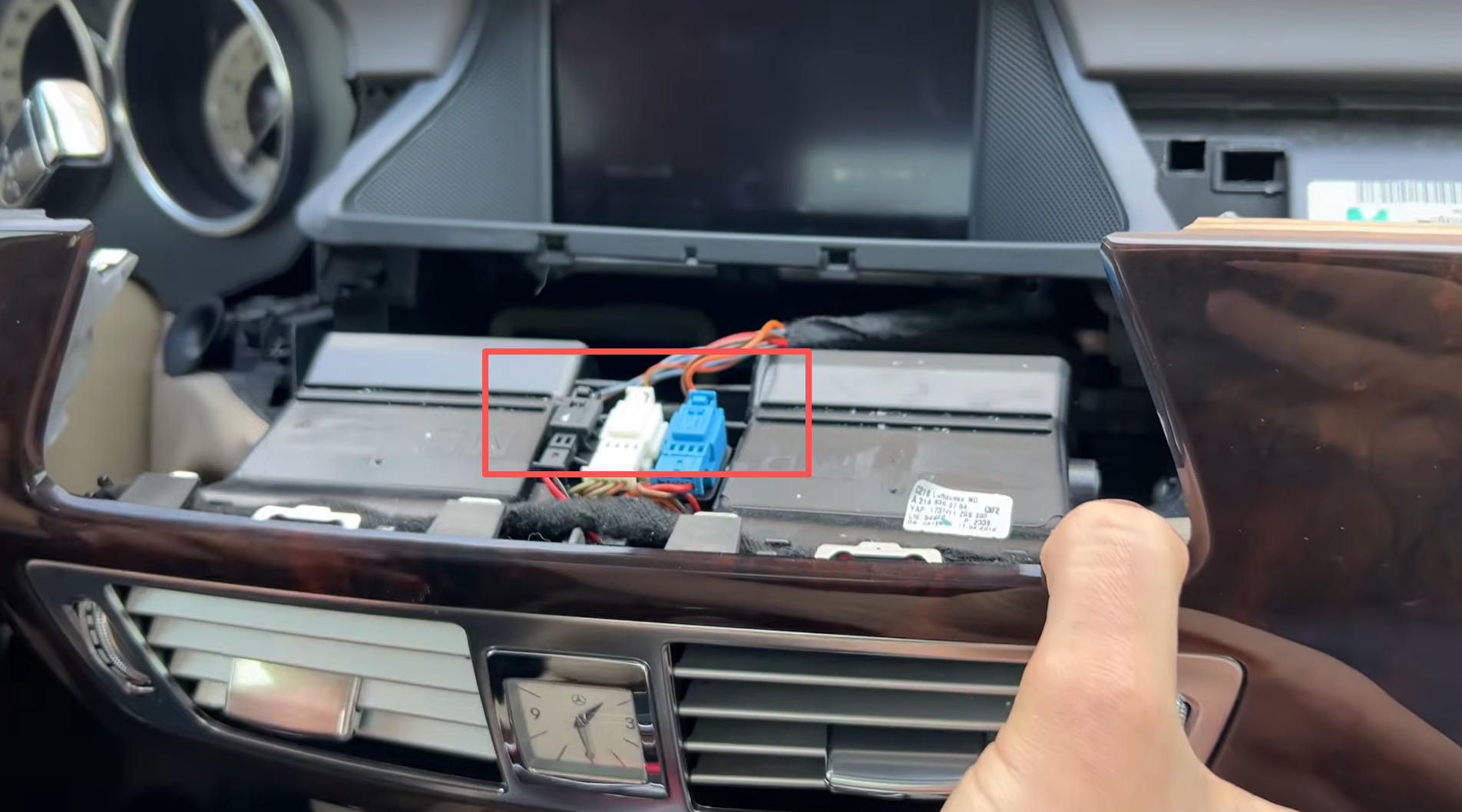
Vor dem vollständigen Entfernen der Blende müssen die drei Stecker auf der Rückseite getrennt werden.
Hinweis
Legen Sie die ausgebaute Armaturenbrett-Blende auf ein weiches Tuch oder eine saubere Oberfläche. So vermeiden Sie Kratzer auf der Sichtseite der Blende.
Schritt 2: Headunit ausbauen
Nachdem die Armaturenbrett-Blende entfernt wurde, ist die originale Mercedes Headunit zugänglich. Die Headunit ist mit zwei T20-Schrauben befestigt.
1. Zwei T20-Schrauben an der Headunit lösen
Nach dem Ausbau der Armaturenbrett-Blende sehen Sie links und rechts an der Headunit jeweils eine T20-Schraube.
Lösen Sie beide Schrauben mit einem T20-Schraubendreher oder einer kleinen Ratsche mit kurzem Bit-Aufsatz.
Die Schrauben sind relativ lang. Es kann daher nötig sein, sie viele Umdrehungen zu lösen. In der Regel müssen sie nicht vollständig herausgenommen werden. Drehen Sie so lange, bis Sie merken, dass die Befestigung gelöst ist und sich die Headunit nach vorne bewegen lässt.
Wichtig:
Wenn sich die Schrauben am Ende nicht weiter herausdrehen lassen, ist das normal. Ziehen Sie nicht mit Gewalt an den Schrauben. Entscheidend ist, dass die Verriegelung der Headunit gelöst ist.
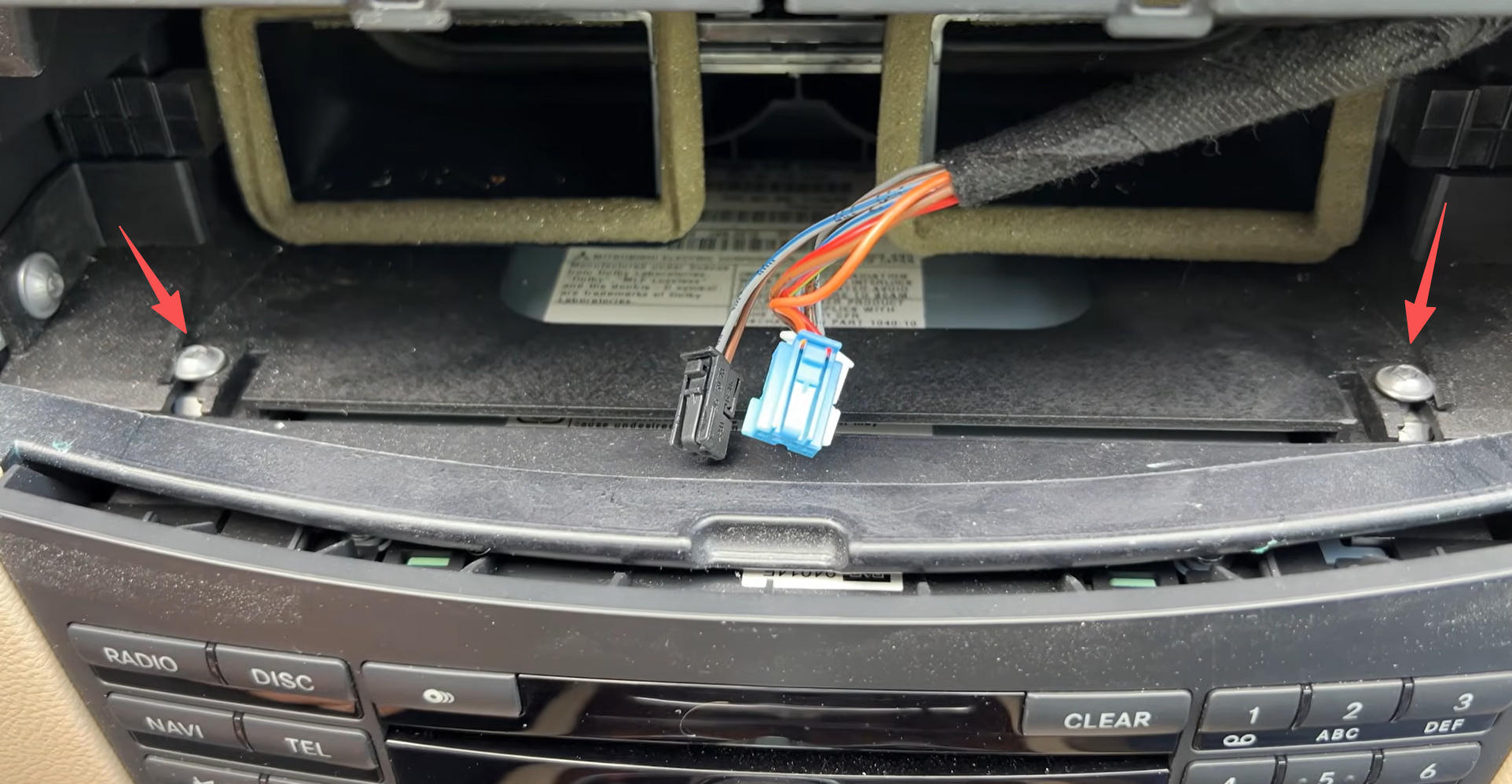
Die Headunit ist mit zwei T20-Schrauben befestigt, die vor dem Herausziehen gelöst werden müssen.
2. Headunit vorsichtig nach vorne herausziehen
Sobald die Verriegelung gelöst ist, ziehen Sie die Headunit langsam nach vorne heraus.
Falls sich die Headunit schwer herausziehen lässt, prüfen Sie noch einmal, ob beide T20-Schrauben weit genug gelöst wurden.
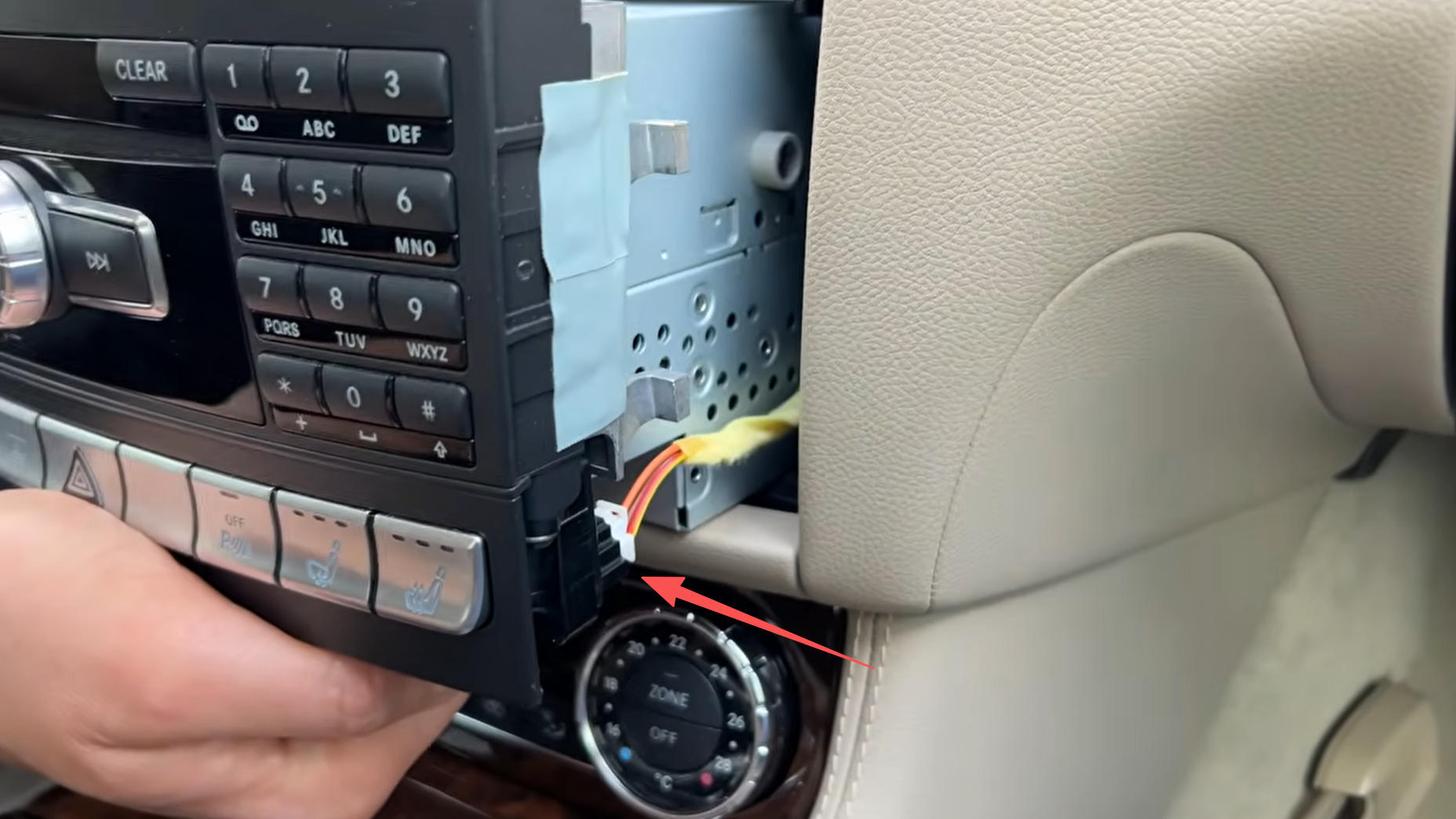
Ziehen Sie die Headunit langsam nach vorne heraus und achten Sie auf die angeschlossenen Kabel.
Legen Sie die Headunit nicht frei hängend an den Kabeln ab. Falls Sie sie kurz ablegen müssen, stützen Sie sie mit einer Hand oder legen Sie ein weiches Tuch darunter, damit weder Kabel noch Blenden beschädigt werden.
Schritt 3: Bildschirm ausbauen
Im nächsten Schritt wird der originale Mercedes-Bildschirm ausgebaut. Der Ausbau ist notwendig, weil sich hinter dem Bildschirm ausreichend Platz befindet, um das CarPlay Interface später sauber zu platzieren.
1. Zierblende um den Bildschirm entfernen
Greifen Sie die Zierblende rund um den Bildschirm vorsichtig mit der Hand oder lösen Sie sie mit einem Kunststoffhebel.
Beginnen Sie an einer Seite und arbeiten Sie sich langsam entlang der Blende vor. Die Blende ist mit Clips befestigt und lässt sich ohne Gewalt entfernen.
Achten Sie darauf, die Oberfläche der Blende und den Bildschirm nicht zu zerkratzen.
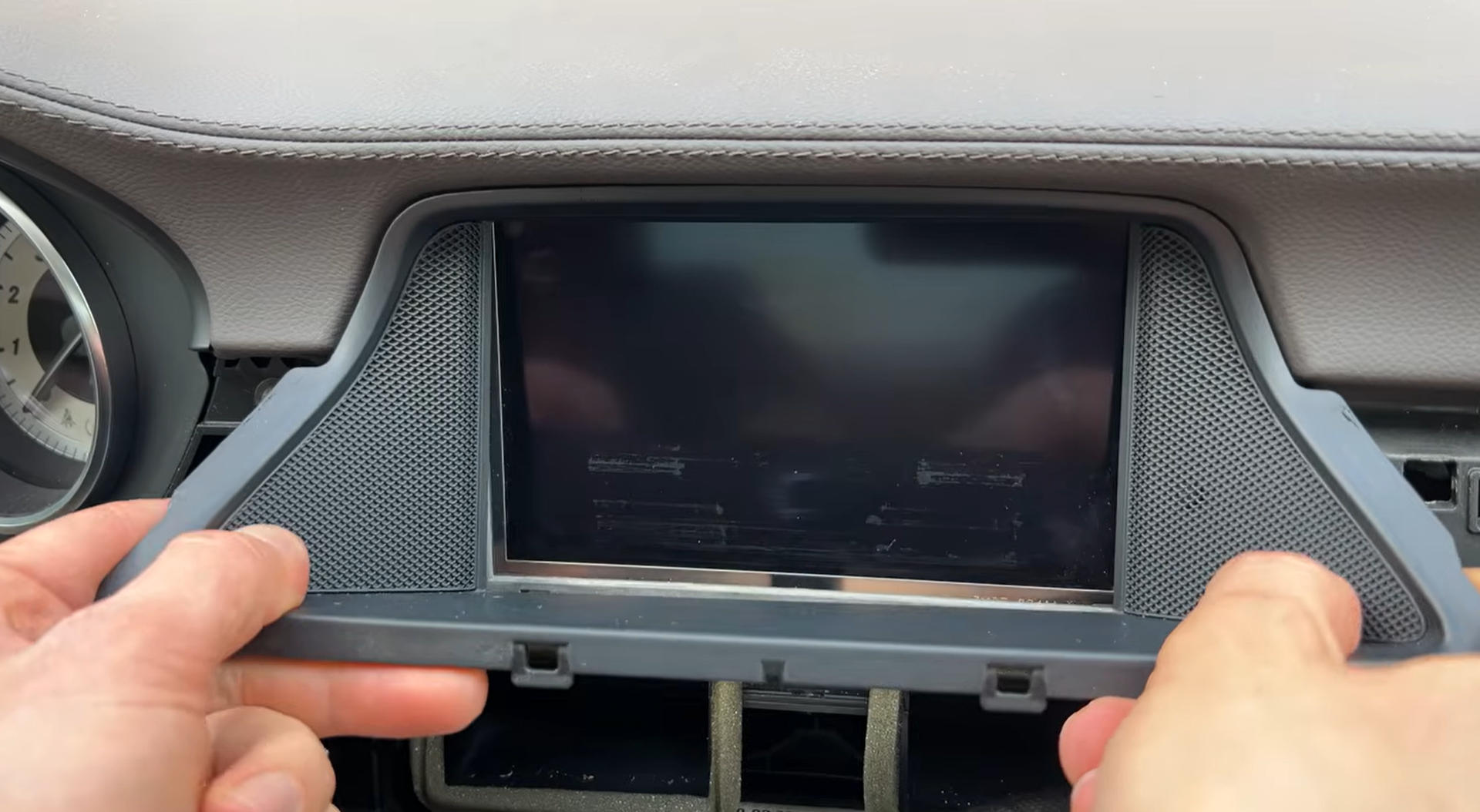
Die Zierblende rund um den Bildschirm wird vorsichtig gelöst, bevor der Bildschirm ausgebaut wird.
2. Zwei T25-Schrauben am Bildschirm lösen
Nachdem die Zierblende entfernt wurde, sehen Sie links und rechts am Bildschirm jeweils eine T25-Schraube.
Lösen Sie beide Schrauben mit einem T25-Schraubendreher oder einer kleinen Ratsche.
Die Schrauben müssen in der Regel nicht vollständig herausgenommen werden. Es reicht, sie weit genug zu lösen, bis sich der Bildschirm aus seiner Halterung herausziehen lässt.
Wichtig:
Drehen Sie die Schrauben nicht mit Gewalt weiter, wenn sie sich nicht vollständig herausnehmen lassen. Entscheidend ist, dass der Bildschirm gelöst ist und nach vorne entnommen werden kann.
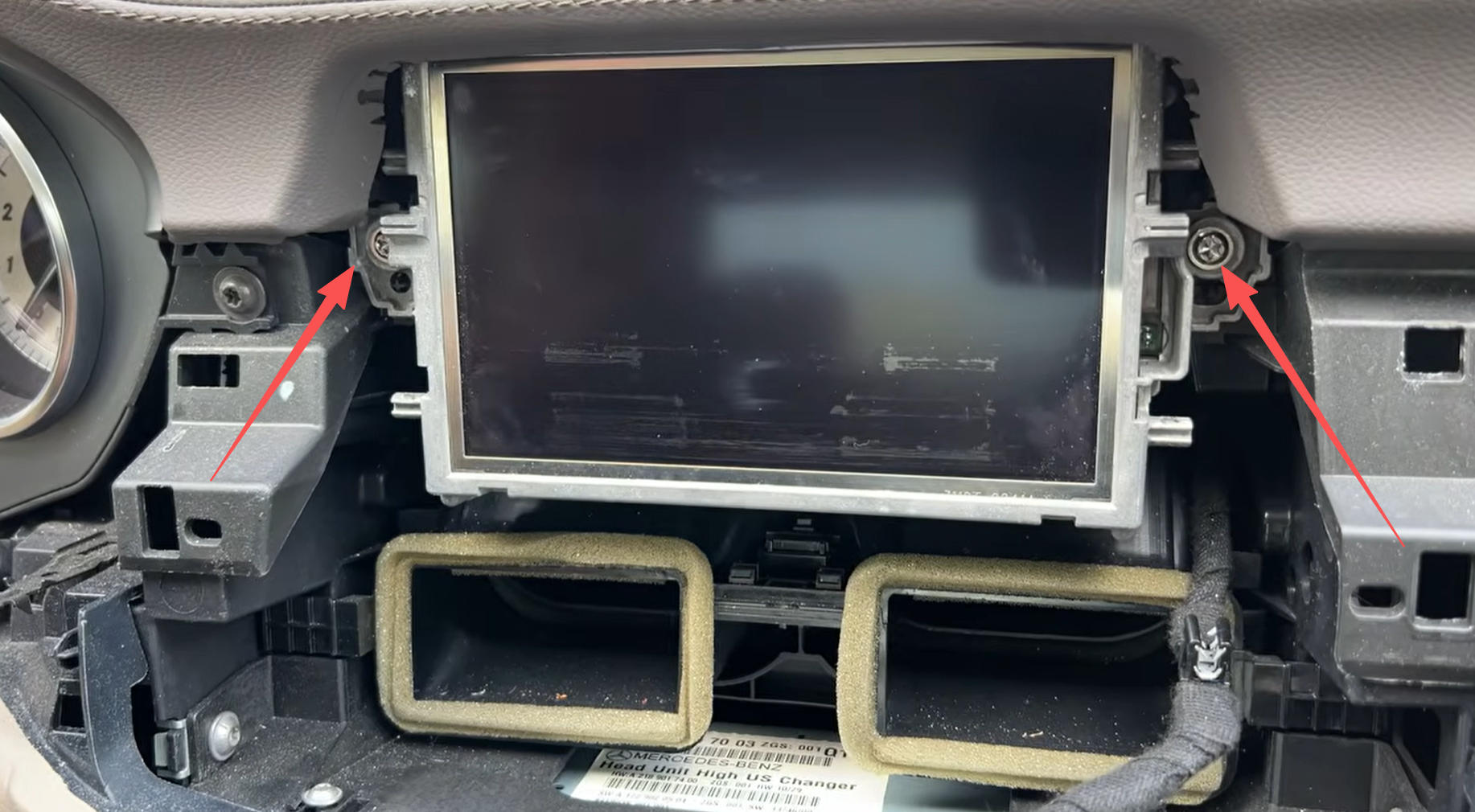
Nach dem Entfernen der Zierblende werden die beiden T25-Schrauben am Bildschirm sichtbar.
3. Bildschirm vorsichtig herausnehmen
Ziehen Sie den Bildschirm langsam nach vorne heraus. Halten Sie ihn dabei mit beiden Händen fest, damit er nicht kippt oder gegen das Armaturenbrett stößt.
Nach dem Ausbau des Bildschirms sehen Sie den freien Raum hinter dem Bildschirm. Dieser Bereich eignet sich gut, um das CarPlay Interface später zu platzieren.
Hinter der Headunit ist beim Mercedes CLS meist nur wenig Platz. Deshalb empfehlen wir, das CarPlay Modul hinter dem Bildschirm zu verstauen und dort mit Kabelbindern oder geeignetem Schaumstoff gegen Klappergeräusche zu sichern.
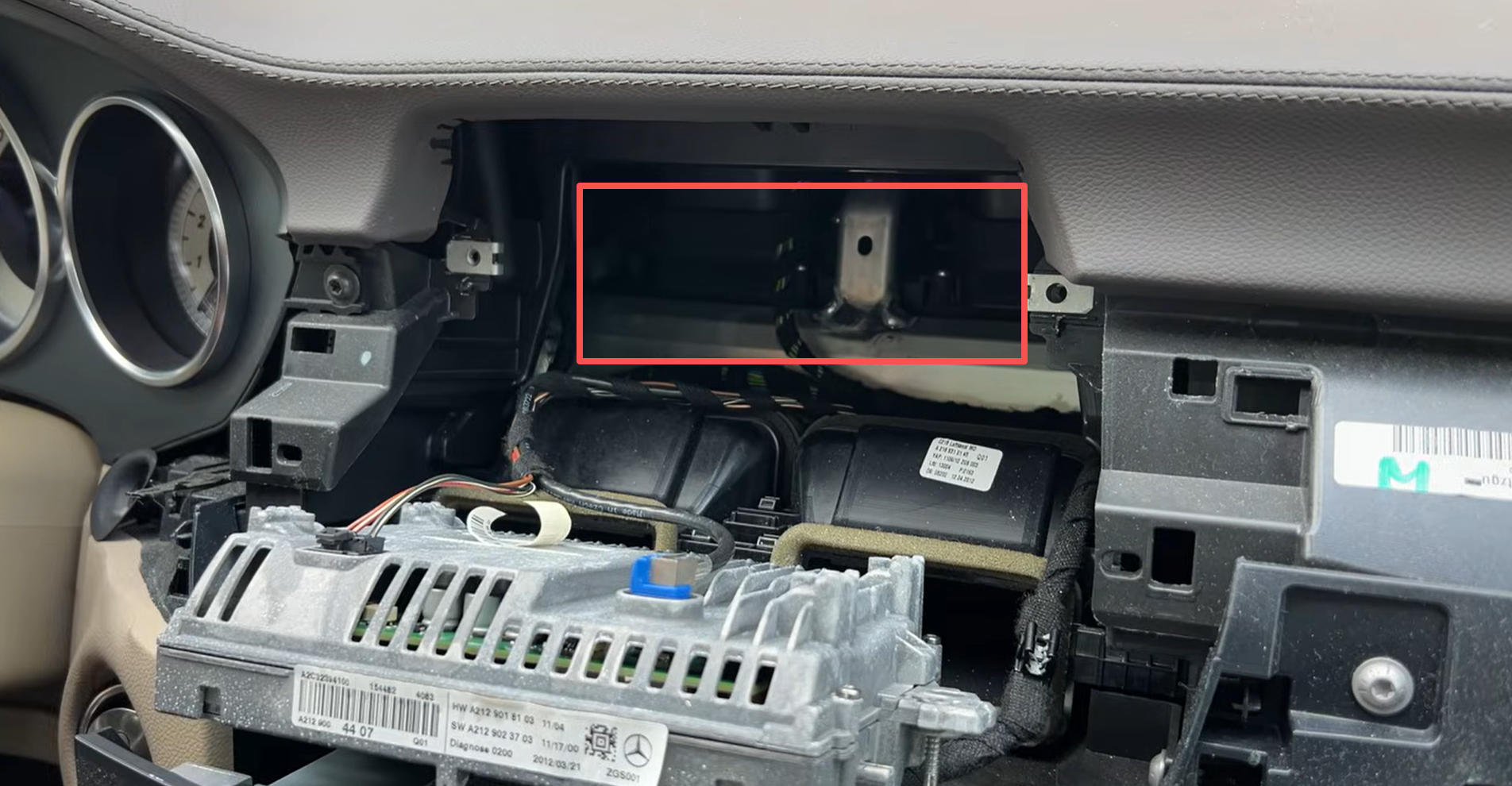
Hinter dem Bildschirm befindet sich ausreichend Platz, um das CarPlay Interface sauber zu platzieren.
Schritt 4: Originale Kabel trennen und CarPlay Kabel anschließen
In diesem Schritt werden die originalen Kabel der Mercedes Headunit getrennt und mit dem CarPlay Kabelbaum verbunden.
1. Originalen Stromstecker und LVDS-Stecker an der Headunit trennen
Trennen Sie zuerst den originalen Stromstecker der Headunit. Dabei handelt es sich um den großen Hauptstecker auf der Rückseite der Headunit.
Anschließend trennen Sie den grauen LVDS-Stecker. Dieser ist für die Bildübertragung zwischen Headunit und originalem Bildschirm zuständig.
Entriegeln Sie die Stecker immer zuerst und ziehen Sie dann am Steckergehäuse. Ziehen Sie nicht direkt am Kabel.
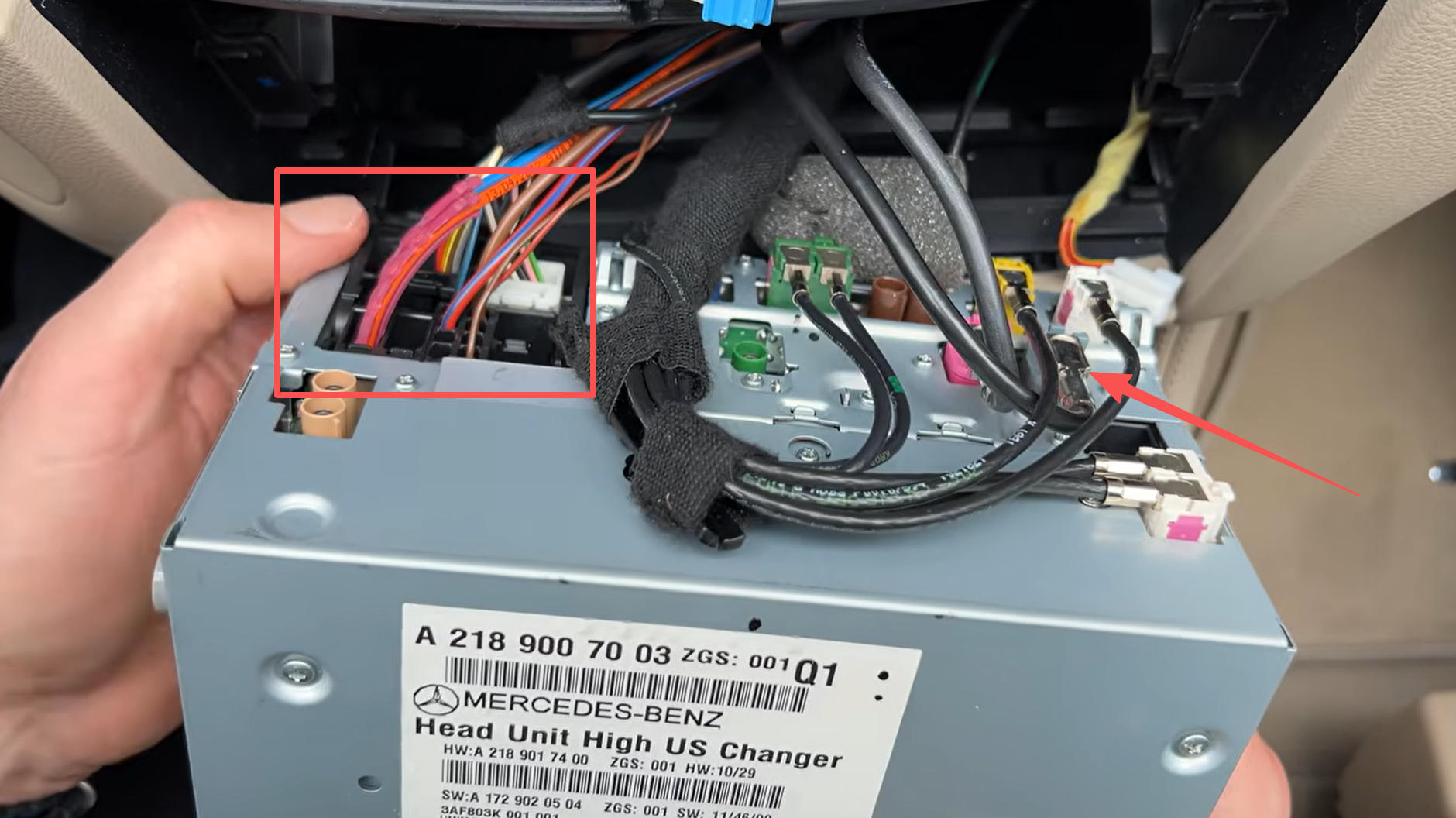
Der originale Stromstecker und der graue LVDS-Stecker werden an der Headunit getrennt.
2. MOST-Lichtleiter in den CarPlay Kabelbaum umsetzen
Prüfen Sie den originalen Stromstecker der Headunit. Wenn sich darin ein orangefarbener MOST-Lichtleiter befindet, muss dieser aus dem originalen Stecker herausgenommen und in den neuen CarPlay Stromkabelbaum umgesetzt werden.
Dieser Schritt ist sehr wichtig. Wenn der MOST-Lichtleiter im Fahrzeug vorhanden ist, aber nicht korrekt in den neuen Kabelbaum umgesetzt wird, kann es zu Problemen mit dem Ton kommen. In manchen Fällen funktioniert die Audioausgabe dann gar nicht.
Gehen Sie vorsichtig vor:
- Suchen Sie den orangefarbenen MOST-Lichtleiter im originalen Stromstecker.
- Entriegeln Sie den kleinen Einsatz vorsichtig.
- Nehmen Sie den MOST-Lichtleiter aus dem originalen Stecker heraus.
- Setzen Sie ihn an derselben Position in den entsprechenden Anschluss des CarPlay Stromkabelbaums ein.
Wichtig:
Der MOST-Lichtleiter darf nicht geknickt, verschmutzt oder beschädigt werden.
Wenn Ihr originaler Stromstecker keinen orangefarbenen MOST-Lichtleiter besitzt, können Sie diesen Schritt überspringen.
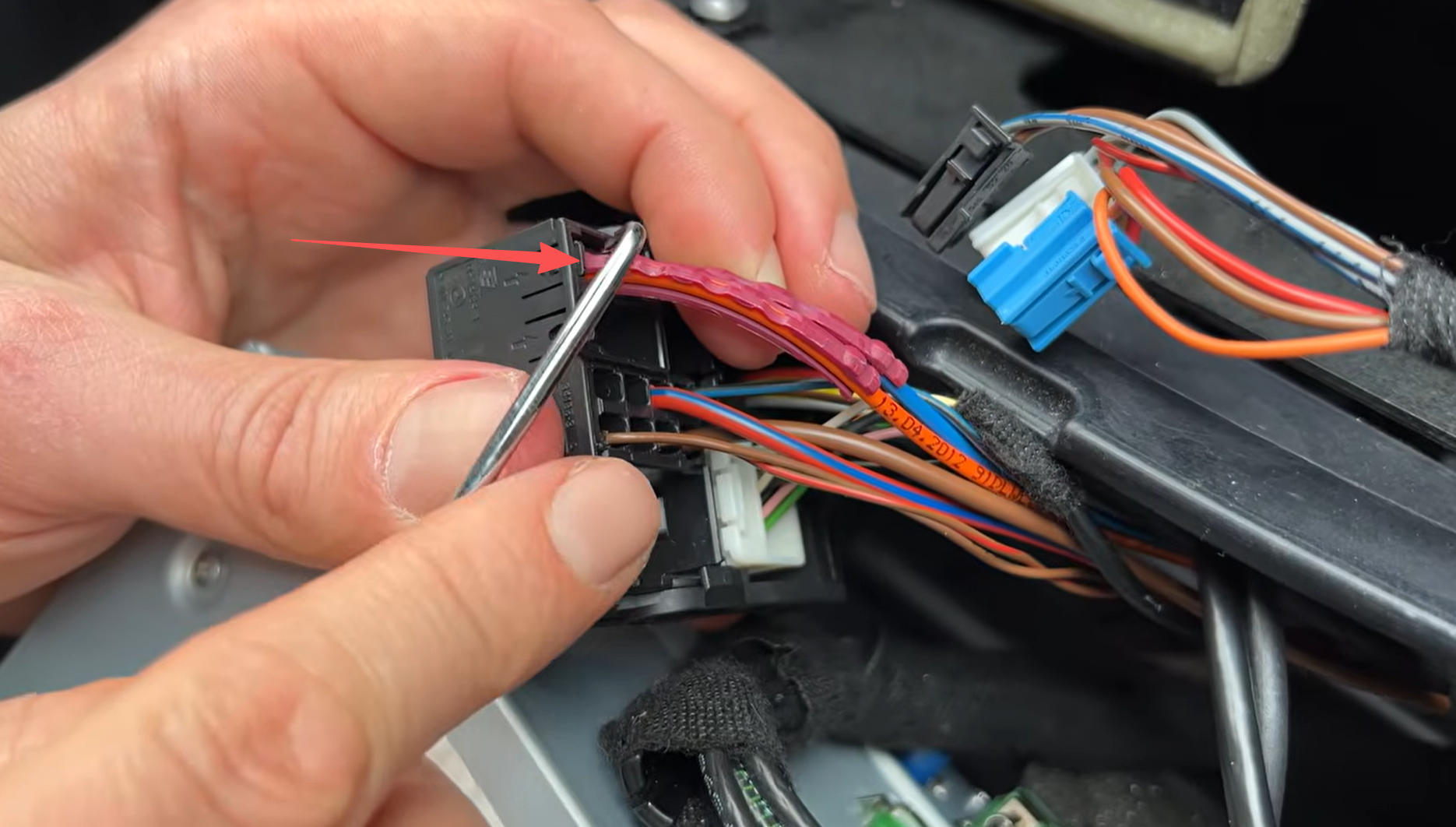
Der orangefarbene MOST-Lichtleiter muss bei vorhandener Ausstattung in den neuen CarPlay Kabelbaum umgesetzt werden.
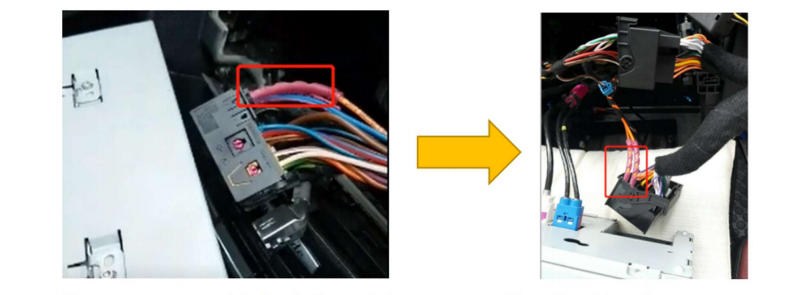
Der MOST-Lichtleiter wird aus dem originalen Stecker entnommen und in den CarPlay Stromkabelbaum eingesetzt.
3. CarPlay Stromkabelbaum mit der Headunit verbinden
Verbinden Sie nun den originalen Mercedes Stromstecker mit dem passenden Gegenstück des CarPlay Stromkabelbaums.
Anschließend stecken Sie den anderen Anschluss des CarPlay Stromkabelbaums wieder in den Stromanschluss der originalen Headunit.
Der CarPlay Stromkabelbaum sitzt damit zwischen dem originalen Fahrzeugkabelbaum und der Mercedes Headunit. Die originale Verkabelung wird nicht abgeschnitten oder dauerhaft verändert.
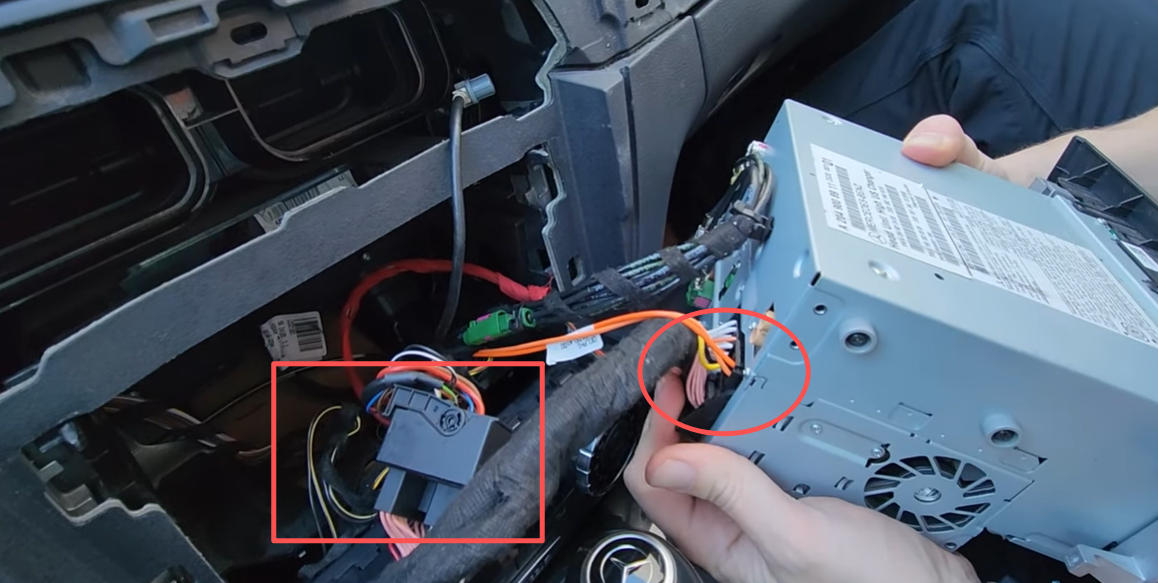
Der CarPlay Stromkabelbaum wird zwischen originalem Fahrzeugkabelbaum und Headunit angeschlossen.
4. Y-LVDS-Kabel anschließen
Das mitgelieferte Y-LVDS-Kabel verbindet die originale Headunit, das originale LVDS-Kabel und das CarPlay Interface miteinander.
Das Y-LVDS-Kabel besteht aus mehreren Anschlüssen:
- ein Anschluss für das originale graue LVDS-Kabel
- ein Anschluss zurück zur Headunit
- ein Anschluss zum CarPlay Interface
Verbinden Sie das originale graue LVDS-Kabel mit dem passenden Anschluss des Y-LVDS-Kabels. Danach stecken Sie den anderen LVDS-Anschluss des Y-Kabels wieder in den LVDS-Port der Headunit.
Der verbleibende Anschluss des Y-LVDS-Kabels wird später mit dem CarPlay Interface verbunden.
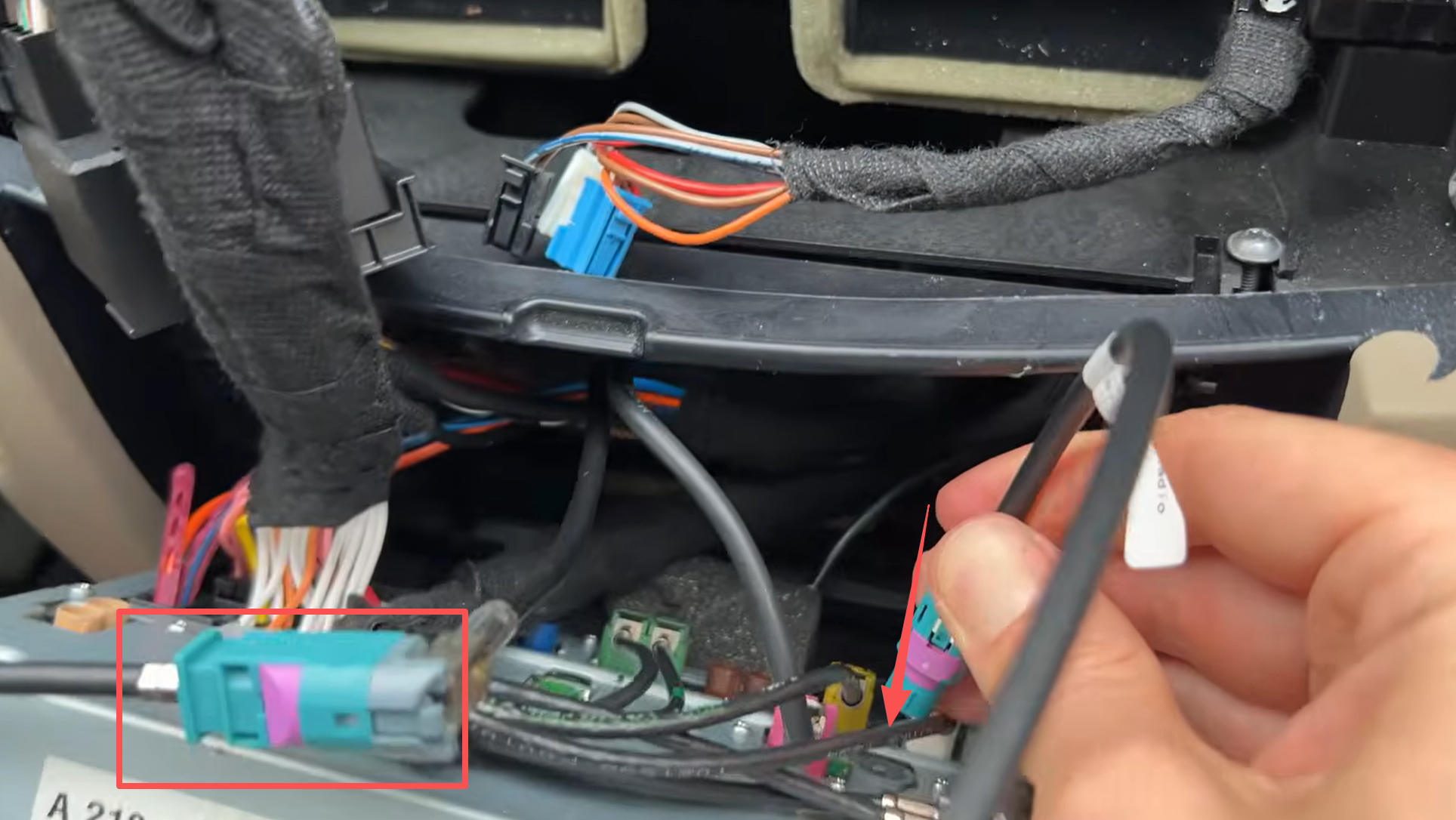
Das originale graue LVDS-Kabel wird mit dem Y-LVDS-Kabel des CarPlay Interfaces verbunden.
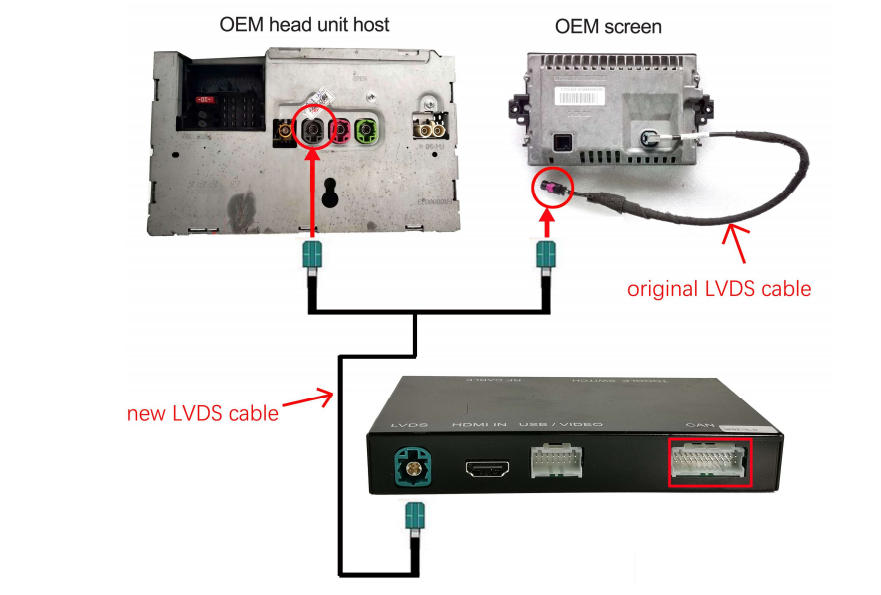
Komplette LVDS Verkabelung CarPlay
5. AMI-AUX-Kabel anschließen
Wenn Ihr Mercedes CLS im Ablagefach der Mittelkonsole einen AMI-Anschluss besitzt, verwenden Sie das mitgelieferte AMI-AUX-Kabel für die Audioübertragung.
Verbinden Sie das AMI-AUX-Kabel mit dem entsprechenden Anschluss am CarPlay Stromkabelbaum. Führen Sie das andere Ende des Kabels zum AMI-Anschluss im Fahrzeug und stecken Sie es dort ein.
Damit der Ton von Apple CarPlay oder Android Auto über das originale Mercedes-System ausgegeben wird, muss im originalen Mercedes-Menü später die passende Audioquelle ausgewählt werden. In der Regel ist das AUX oder Media Interface.
Wichtig:
Wenn das AMI-AUX-Kabel nicht angeschlossen ist oder im Mercedes-Menü nicht die richtige Audioquelle gewählt wurde, kann das CarPlay-Menü zwar angezeigt werden, aber es kommt kein Ton.
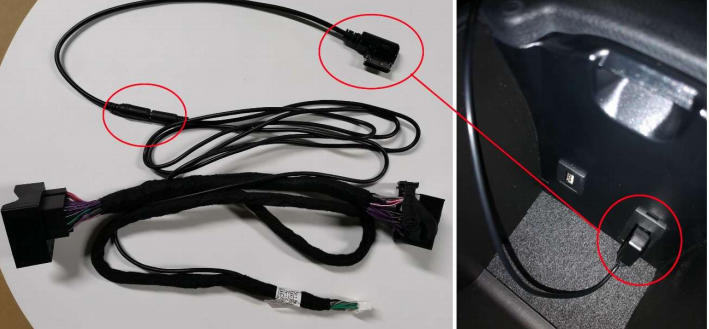
Das AMI-AUX-Kabel muss angeschlossen werden, damit der Ton über das originale Mercedes-System ausgegeben wird.
6. Audio GND nur bei Tonproblemen verbinden
Am CarPlay Stromkabelbaum und am USB-/AV-Kabel befindet sich jeweils eine Leitung für Audio GND beziehungsweise GND.
Diese Leitungen müssen normalerweise nicht verbunden werden.
Verbinden Sie Audio GND nur dann, wenn nach dem Einbau Tonprobleme auftreten, zum Beispiel:
- kein Ton
- Störgeräusche
- Brummen
- verzerrter Ton
- sehr leise oder instabile Audioausgabe
Wenn solche Probleme auftreten, verbinden Sie die Audio-GND-Leitung des CarPlay Stromkabelbaums mit der GND-Leitung des USB-/AV-Kabels.
Wichtig:
Schließen Sie Audio GND nicht vorsorglich an, wenn der Ton normal funktioniert. Diese Verbindung dient nur zur Fehlerbehebung bei Audio-Problemen.
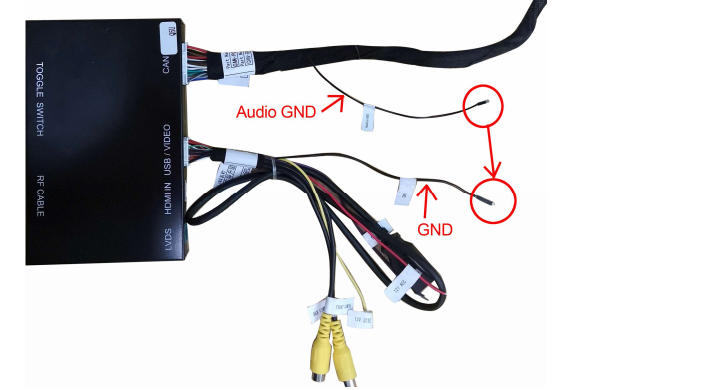
Audio GND wird nur bei Tonproblemen wie Störgeräuschen oder verzerrtem Ton verbunden.
7. USB-Kabel in den Beifahrerfußraum führen
Das USB-Kabel kann später für kabelgebundenes Apple CarPlay, kabelgebundenes Android Auto, USB-Medien oder Software-Updates genutzt werden.
Wir empfehlen, das USB-Kabel unauffällig in den Beifahrerfußraum zu führen. Dort bleibt es gut erreichbar, ist aber im Alltag sauber versteckt.
Führen Sie das USB-Kabel von der Headunit-Seite durch den seitlichen Bereich nach unten in Richtung Beifahrerfußraum. Achten Sie darauf, dass das Kabel nicht eingeklemmt wird und keine beweglichen Teile behindert.
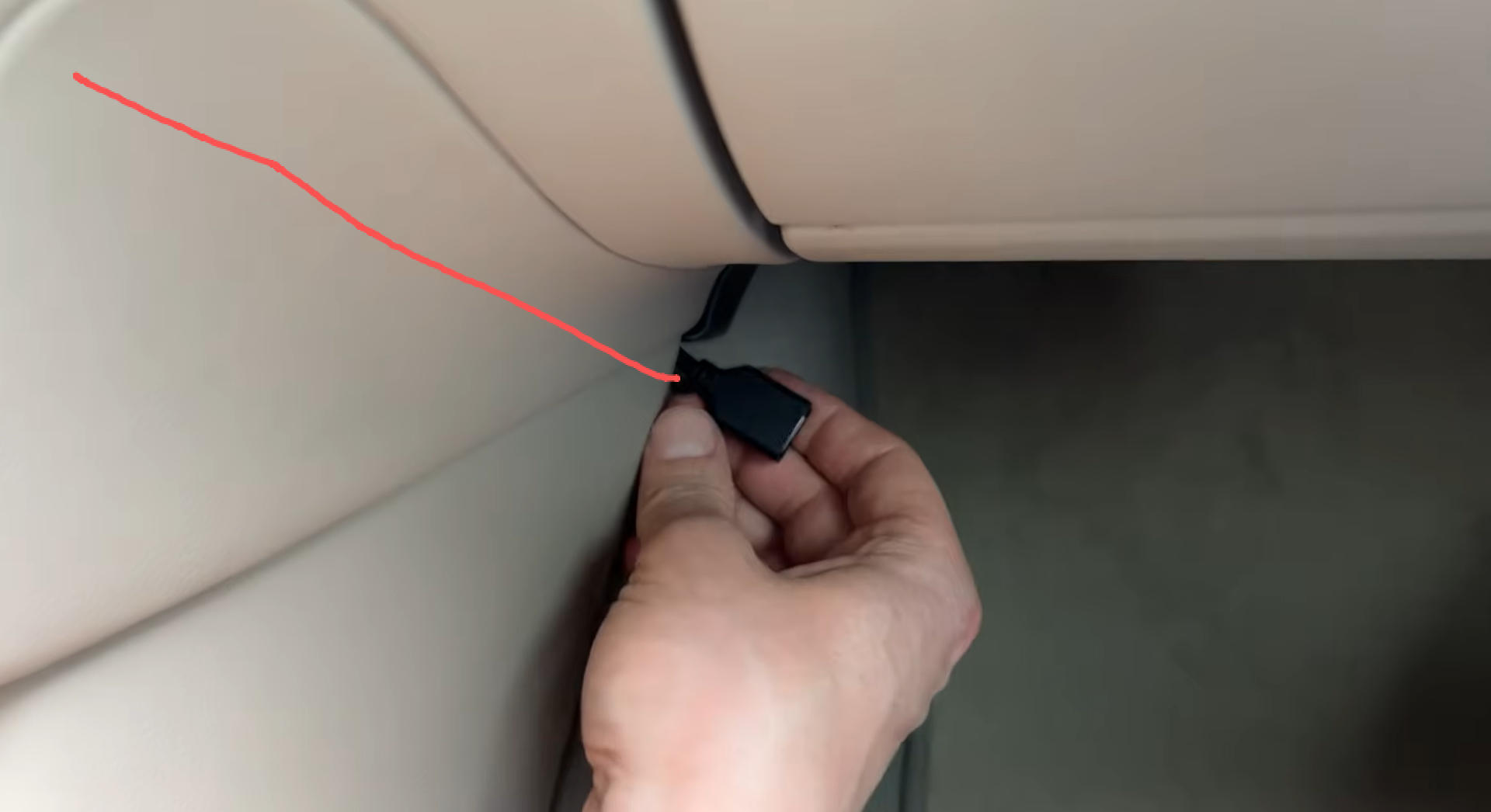
Das USB-Kabel kann unauffällig in den Beifahrerfußraum geführt werden.
8. Kabel von der Headunit zum Bildschirmbereich führen
Da das CarPlay Interface später hinter dem Bildschirm platziert wird, müssen die angeschlossenen Kabel von der Headunit nach oben in den freien Bereich hinter dem Bildschirm geführt werden.
Führen Sie die Kabel vorsichtig durch die seitliche Öffnung neben der Headunit nach oben. Eine zweite Person kann dabei helfen, die Kabel im Bereich des Bildschirms entgegenzunehmen und nach oben zu ziehen.
Führen Sie folgende Kabel in den Bereich hinter dem Bildschirm:
- Anschluss des Y-LVDS-Kabels für das CarPlay Interface
- Anschluss des CarPlay Stromkabelbaums für das Interface
- USB-Kabel, falls es nicht komplett nach unten geführt wird
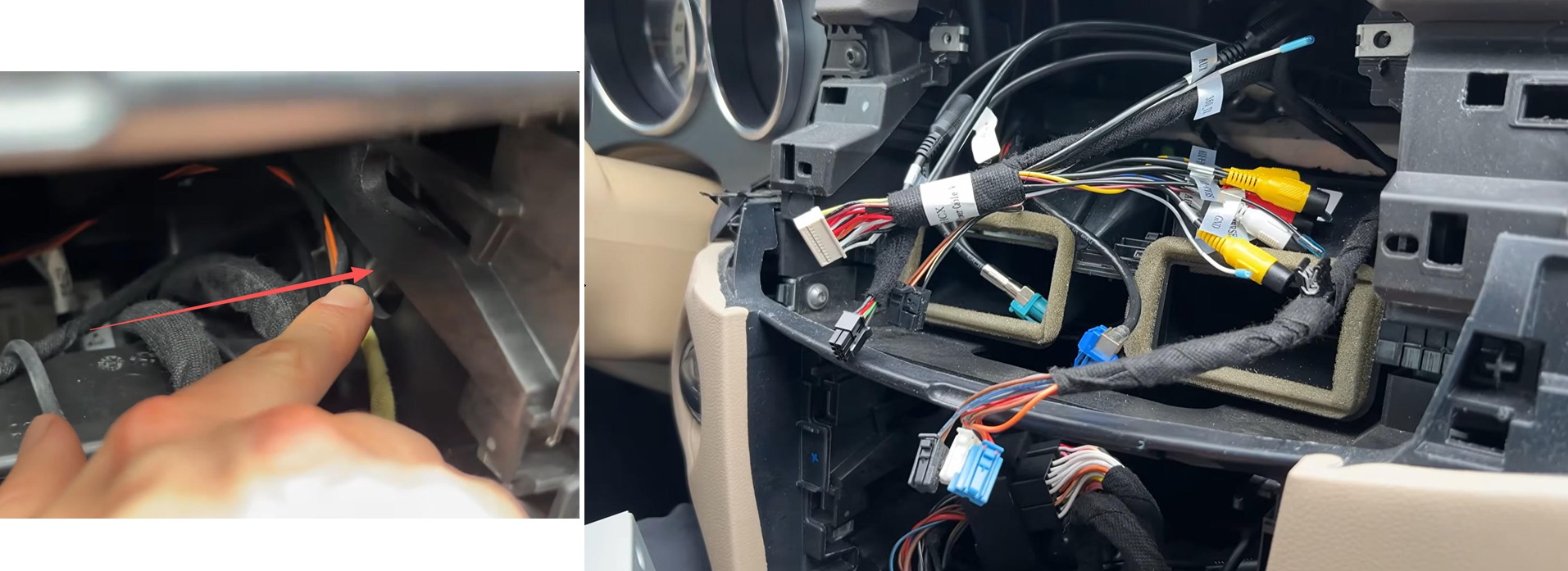
Die Kabel werden von der Headunit nach oben in den Bereich hinter dem Bildschirm geführt.
Schritt 5: Headunit wieder einsetzen
Nachdem die Kabel an der Headunit angeschlossen und nach oben in den Bereich hinter dem Bildschirm geführt wurden, kann die originale Mercedes Headunit wieder eingesetzt werden.
Gehen Sie bei diesem Schritt langsam vor. Hinter der Headunit ist nur wenig Platz. Wenn die Kabel ungünstig liegen, lässt sich die Headunit nicht vollständig einschieben oder einzelne Stecker können unter Spannung geraten.
1. Kabel hinter der Headunit sauber anordnen
Bevor Sie die Headunit zurückschieben, prüfen Sie die Position der Kabel.
Besonders der große Stromkabelbaum benötigt etwas Platz. Wir empfehlen, die größeren Stecker und Kabelverbindungen in den unteren mittleren Bereich hinter der Headunit zu legen. Dort befindet sich in der Regel etwas mehr Freiraum.
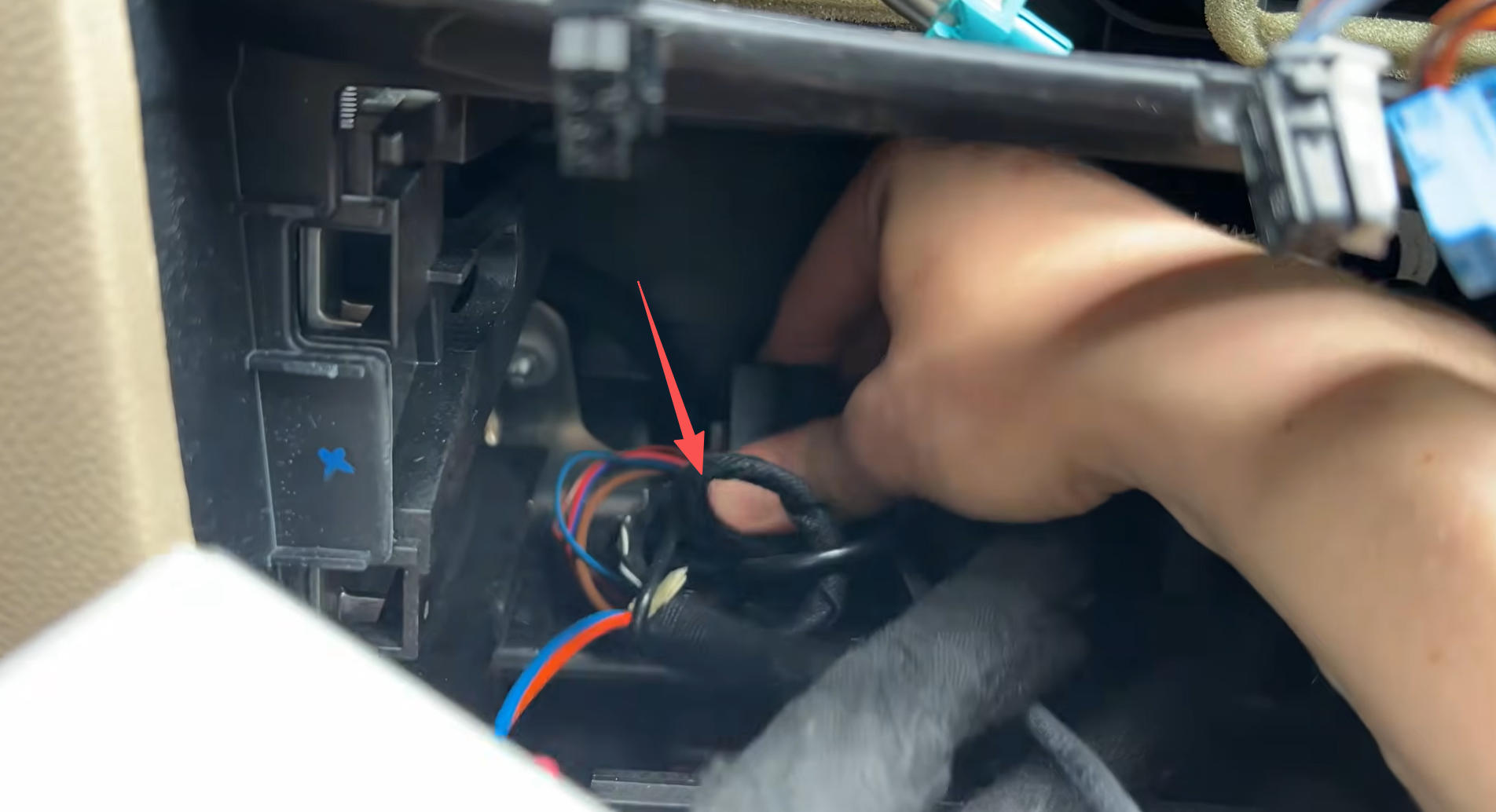
Drücken Sie den Stecker des Netzkabels mit der Hand in den Bereich direkt unter der Rückseite des Hauptgeräts.
2. Headunit langsam zurückschieben
Schieben Sie die Headunit vorsichtig und gleichmäßig zurück in den Schacht.
Wenn Sie Widerstand spüren, drücken Sie die Headunit nicht mit Gewalt hinein. Ziehen Sie sie wieder leicht heraus und prüfen Sie, ob ein Kabel oder Stecker im Weg liegt.
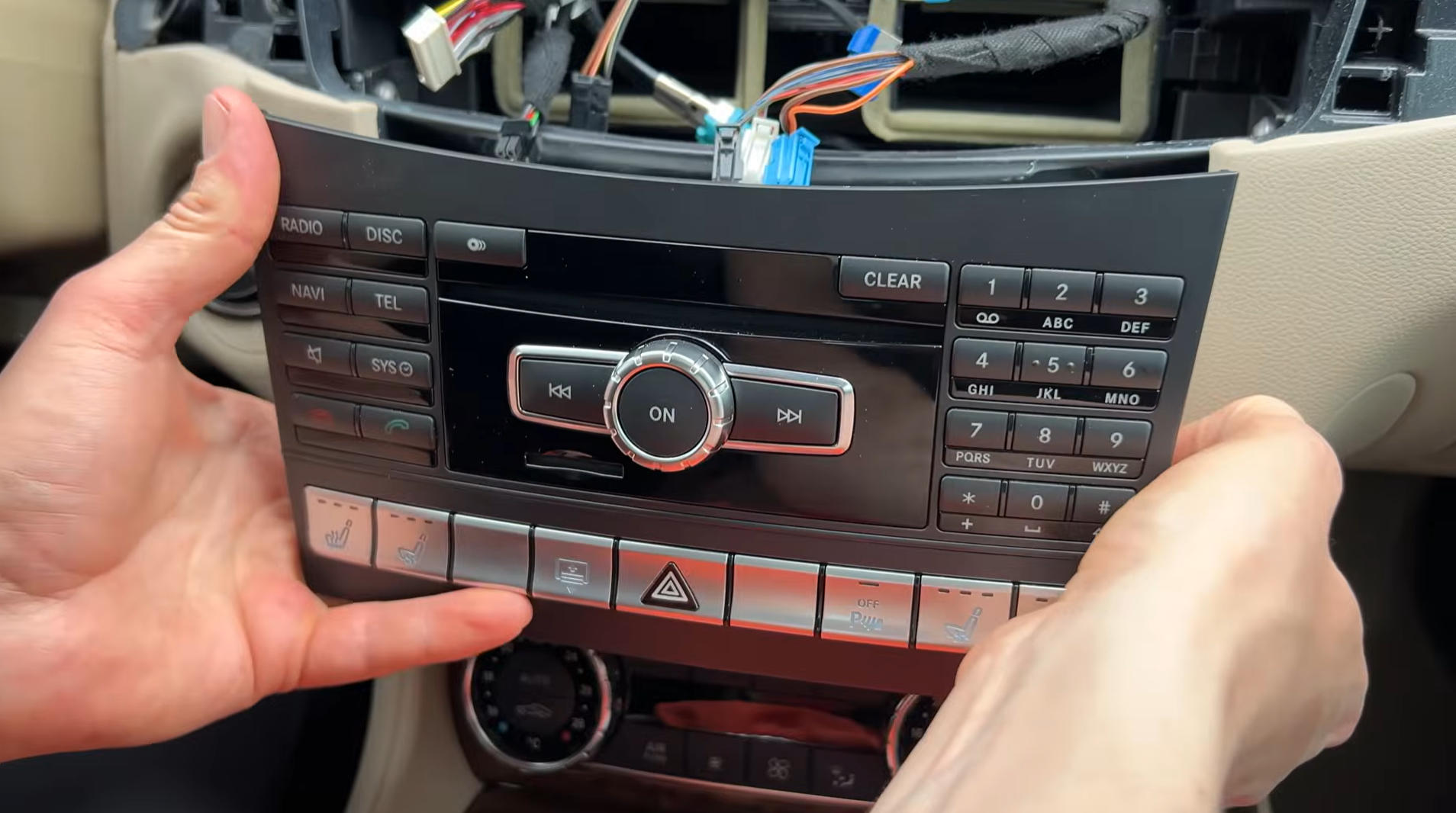
Die Headunit wird vorsichtig zurückgeschoben, ohne Kabel oder Stecker einzuklemmen.
3. T20-Schrauben wieder festziehen
Wenn die Headunit korrekt sitzt, ziehen Sie die beiden T20-Schrauben wieder fest.
Ziehen Sie die Schrauben gleichmäßig an, aber nicht zu stark. Sie müssen die Headunit sicher fixieren, sollten jedoch nicht überdreht werden.
Schritt 6: DIP-Schalter am CarPlay Interface einstellen
Bevor Sie die Kabel mit dem CarPlay Interface verbinden, müssen die DIP-Schalter am Modul korrekt eingestellt werden.
Die DIP-Schalter bestimmen unter anderem, welche Bildschirmgröße und welches Mercedes-System verwendet wird. Wenn die DIP-Schalter falsch eingestellt sind, kann das originale Mercedes-Menü zwar normal funktionieren, das CarPlay-Menü bleibt jedoch schwarz oder wird nicht korrekt angezeigt.
1. DIP-Schalter gemäß Tabelle einstellen
Verwenden Sie für die Einstellung die folgende DIP-Schalter-Tabelle.
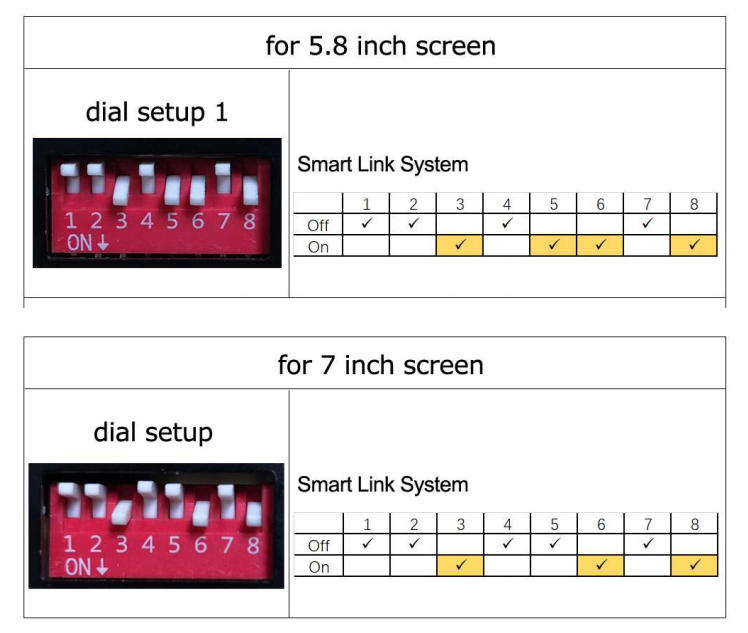
Die passende DIP-Schalter-Einstellung verhindert einen schwarzen Bildschirm im CarPlay-Menü.
3. DIP-Schalter vor dem Anschließen einstellen
Stellen Sie die DIP-Schalter ein, bevor Sie den CAN-/Stromstecker mit dem CarPlay Interface verbinden.
Wenn Sie die DIP-Schalter ändern müssen, trennen Sie zuerst die Stromversorgung des CarPlay Interfaces. Eine Änderung der DIP-Schalter wird normalerweise erst nach einem Neustart des Moduls übernommen.
4. Was tun, wenn das CarPlay-Menü schwarz bleibt?
Wenn das originale Mercedes-Menü normal angezeigt wird, aber nach dem Umschalten auf das CarPlay Interface nur ein schwarzer Bildschirm erscheint, liegt die Ursache häufig an einer falschen DIP-Schalter-Einstellung.
Gehen Sie in diesem Fall wie folgt vor:
- Zündung ausschalten.
- Fahrzeug kurz warten lassen, bis das System vollständig heruntergefahren ist.
- CAN-/Stromstecker vom CarPlay Interface abziehen.
- DIP-Schalter gemäß der passenden Tabelle neu einstellen.
- CAN-/Stromstecker wieder mit dem CarPlay Interface verbinden.
- Zündung erneut einschalten.
- CarPlay Interface erneut über die Zurück-Taste aufrufen.
Schritt 7: CarPlay Kabel mit dem Interface verbinden
Nachdem die DIP-Schalter korrekt eingestellt wurden, können die vorbereiteten Kabel mit dem CarPlay Interface verbunden werden.
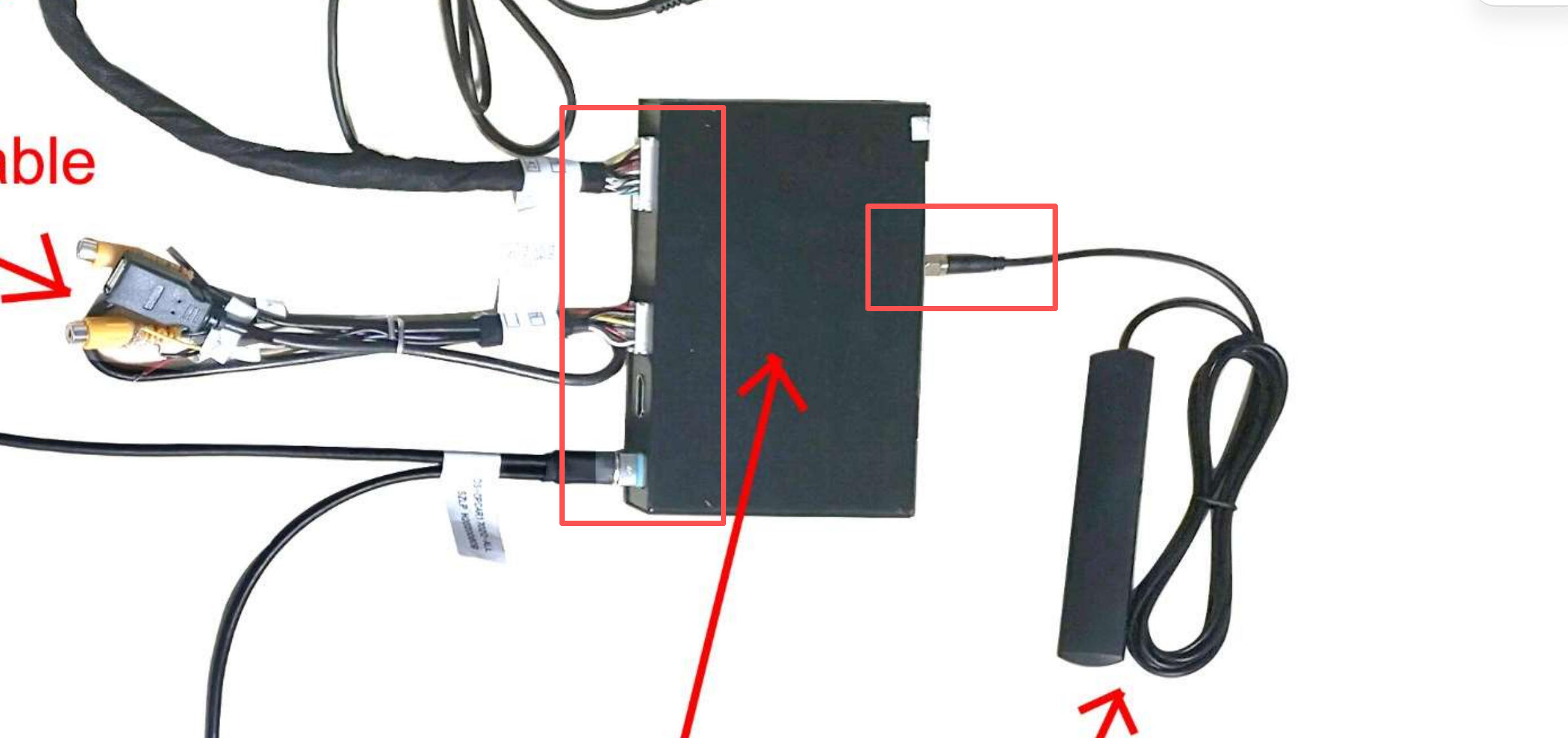
Strom, LVDS, USB und WLAN-Antenne werden mit dem CarPlay Interface verbunden.
1. Strom-/CAN-Kabel anschließen
Verbinden Sie zuerst den Strom-/CAN-Anschluss des CarPlay Kabelbaums mit dem entsprechenden Anschluss am CarPlay Interface.
Achten Sie darauf, dass der Stecker vollständig einrastet. Der Stecker darf nicht locker sitzen.
2. Y-LVDS-Kabel mit dem CarPlay Interface verbinden
Verbinden Sie nun den verbleibenden Anschluss des Y-LVDS-Kabels mit dem LVDS-Anschluss am CarPlay Interface.
Dieser Anschluss ist für die Bildübertragung zwischen originalem Mercedes-System und CarPlay Interface wichtig.
3. USB-Kabel anschließen
Schließen Sie das USB-Kabel an den USB-Anschluss des CarPlay Interfaces an.
Das USB-Kabel kann später für folgende Funktionen genutzt werden:
- kabelgebundenes Apple CarPlay
- kabelgebundenes Android Auto
- USB-Stick mit Medien
- Software-Updates des CarPlay Interfaces
Wir empfehlen, das USB-Kabel so zu verlegen, dass es später gut erreichbar bleibt, zum Beispiel im Beifahrerfußraum oder in einem unauffälligen Bereich neben der Mittelkonsole.

Schließen Sie die CarPlay-WLAN-Antenne und das USB-Kabel an die CarPlay-Box an.
4. WLAN-Antenne anschließen und positionieren
Schließen Sie die WLAN-Antenne an den entsprechenden Antennenanschluss des CarPlay Interfaces an.
Die WLAN-Antenne ist besonders wichtig für kabelloses Apple CarPlay und kabelloses Android Auto. Platzieren Sie die Antenne daher nicht hinter Metallteilen und kleben Sie sie nicht direkt auf Metall.
Geeignete Positionen sind zum Beispiel:
- hinter einer Kunststoffverkleidung
- seitlich im Bereich hinter dem Bildschirm
- an einer freien Kunststofffläche im Armaturenbrett
5. CarPlay Interface hinter dem Bildschirm platzieren
Nachdem alle benötigten Kabel angeschlossen wurden, platzieren Sie das CarPlay Interface im freien Bereich hinter dem Bildschirm.
Achten Sie dabei auf eine saubere Kabelführung. Die Kabel sollten nicht stark geknickt, gequetscht oder unter Spannung verlegt werden.
Wir empfehlen, das Modul mit Kabelbindern oder geeignetem Schaumstoff zu fixieren. So verhindern Sie, dass das Modul während der Fahrt verrutscht oder Klappergeräusche verursacht.
Achten Sie bei der Positionierung darauf, dass:
- das Modul nicht direkt gegen den Bildschirm drückt
- die Steckverbindungen frei bleiben und nicht unter Spannung stehen
- das LVDS-Kabel nicht geknickt wird
- die WLAN-Antenne frei und nicht auf Metall liegt
- keine Kabel an scharfen Kanten scheuern
- später genug Platz bleibt, um den Bildschirm wieder einzusetzen
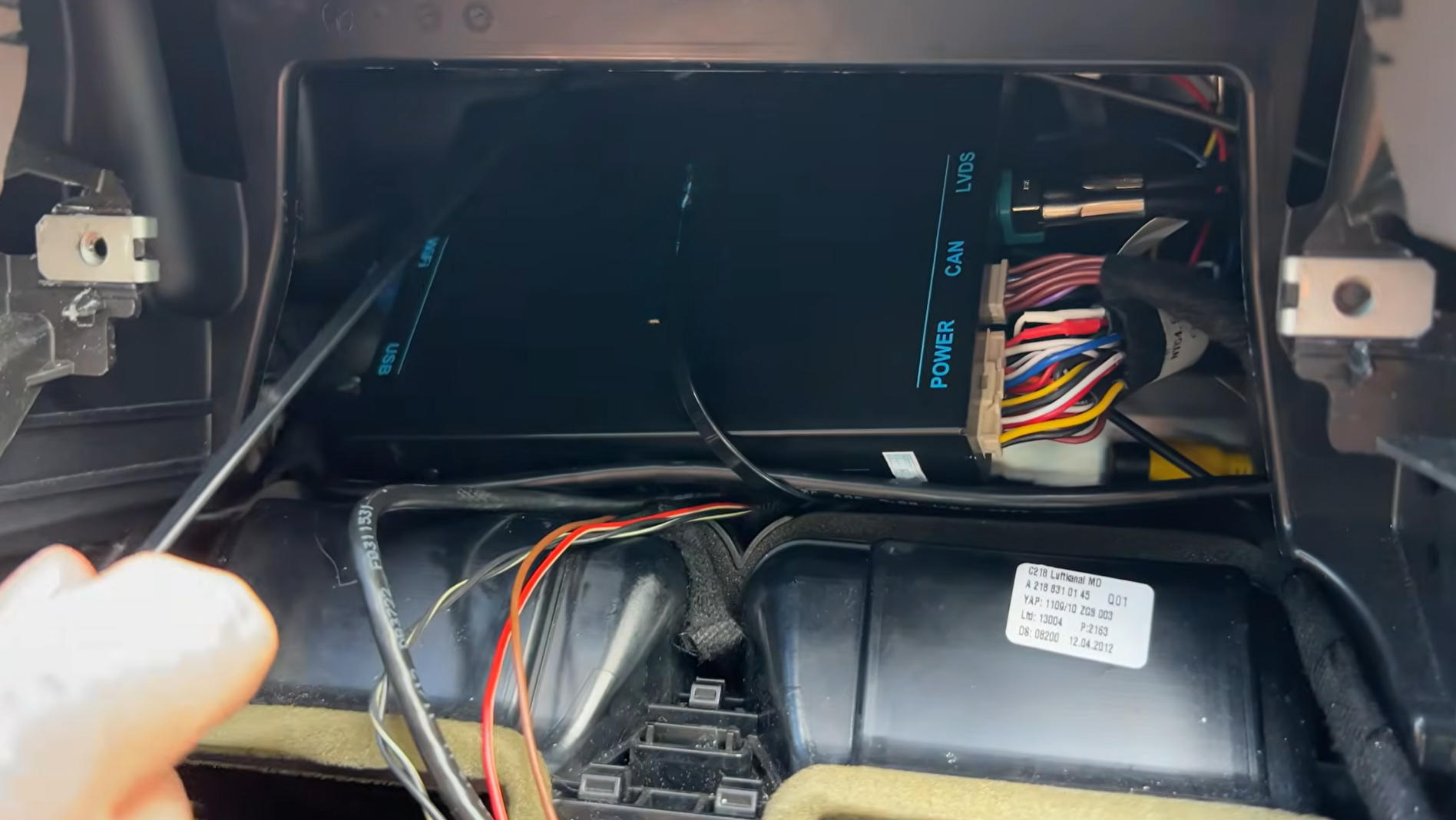
Das CarPlay Interface wird hinter dem Bildschirm platziert und gegen Klappergeräusche fixiert.
Schritt 8: Apple CarPlay und Android Auto testen
Nachdem alle Kabel angeschlossen wurden, sollte das System zuerst vollständig getestet werden. Bauen Sie den Bildschirm, die Blenden und das Armaturenbrett erst wieder ein, wenn alle wichtigen Funktionen korrekt arbeiten.
1. Zündung einschalten
Schalten Sie die Zündung ein oder starten Sie das Fahrzeug.
Warten Sie einige Sekunden, bis das originale Mercedes-System vollständig hochgefahren ist. Prüfen Sie zuerst, ob das originale Mercedes-Menü wie gewohnt auf dem Bildschirm angezeigt wird.
Wenn das originale Mercedes-Menü nicht angezeigt wird oder der Bildschirm schwarz bleibt, prüfen Sie zuerst die LVDS-Verkabelung an der Headunit und am Y-LVDS-Kabel.
2. Zum CarPlay Interface wechseln
Halten Sie die Zurück-Taste für etwa 3–5 Sekunden gedrückt.
Nach einigen Sekunden sollte das Hauptmenü des CarPlay Interfaces auf dem originalen Mercedes-Bildschirm erscheinen.
Wichtig:
Wenn das originale Mercedes-Menü normal funktioniert, das CarPlay-Menü aber schwarz bleibt, prüfen Sie zuerst die DIP-Schalter am CarPlay Interface.
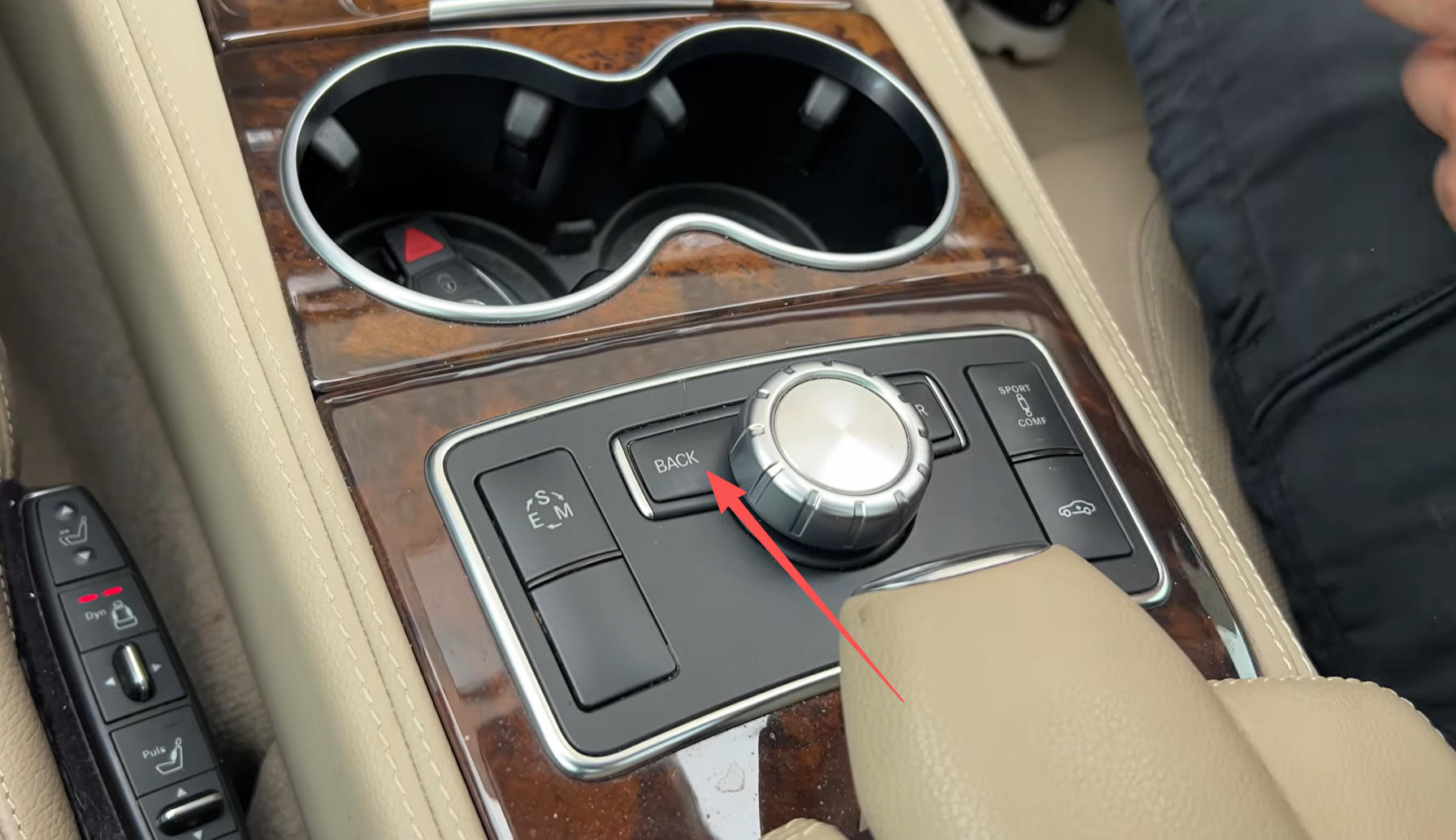
Halten Sie die „Zurück“-Taste 3–5 Sekunden lang gedrückt, um umzuschalten.
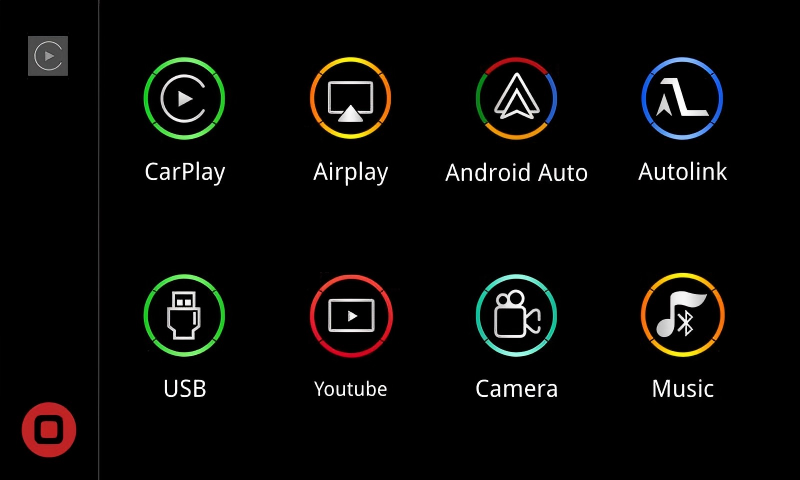
CarPlay / Android Auto Menü
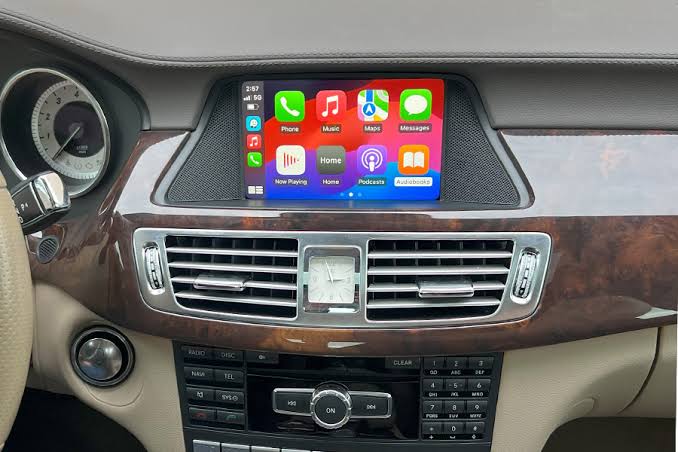
CarPlay wurde im CLS erfolgreich eingeführt.
Schritt 9: Bildschirm und Verkleidungen wieder einbauen
Wenn alle Funktionen erfolgreich getestet wurden, können der Bildschirm, die Headunit-Blende und die Armaturenbrett-Blende wieder eingebaut werden.
Arbeiten Sie auch beim Zusammenbau langsam und sorgfältig. Achten Sie besonders darauf, dass keine Kabel eingeklemmt werden und alle Verkleidungsteile wieder sauber einrasten.
FAQ: Häufige Fragen und Problemlösungen
1. Warum habe ich bei CarPlay oder Android Auto keinen Ton?
Wenn das CarPlay-Menü angezeigt wird, aber kein Ton zu hören ist, prüfen Sie bitte zuerst die Audioquelle im originalen Mercedes-System.
Das CarPlay-Modul unterstützt die Audioübertragung über AMI, AUX und Bluetooth. Wenn Ihr Fahrzeug mit einem AMI-Anschluss ausgestattet ist, schließen Sie das AMI-Kabel an diesen Anschluss an und wählen Sie im Medienmenü des werksseitigen Mercedes-Benz-Systems „AUX“ aus; beachten Sie hierzu bitte die Seiten 14–17 der Bedienungsanleitung.
Wenn Störgeräusche, Brummen oder verzerrter Ton auftreten, können Sie zusätzlich die Audio-GND-Leitung des CarPlay Stromkabelbaums mit der GND-Leitung des USB-/AV-Kabels verbinden.
Wichtig:
Audio GND sollte nur bei Tonproblemen verbunden werden. Wenn der Ton normal funktioniert, ist diese Verbindung nicht erforderlich.
2. Das originale Mercedes-Menü bleibt schwarz. Was kann ich tun?
Wenn bereits das originale Mercedes-Menü nicht mehr angezeigt wird, liegt das Problem meistens an der LVDS-Verkabelung.
Prüfen Sie in diesem Fall:
- Ist das originale graue LVDS-Kabel korrekt mit dem Y-LVDS-Kabel verbunden?
- Ist das Y-LVDS-Kabel korrekt wieder mit der Headunit verbunden?
- Wurde ein LVDS-Stecker eventuell vertauscht?
Wenn das originale Mercedes-Menü nicht angezeigt wird, sollten Sie zuerst die LVDS-Verbindungen prüfen.
3. Das originale Mercedes-Menü funktioniert, aber das CarPlay-Menü bleibt schwarz. Woran liegt das?
Wenn das originale Mercedes-Menü normal angezeigt wird, aber beim Umschalten auf das CarPlay Interface nur ein schwarzer Bildschirm erscheint, ist meistens die DIP-Schalter-Einstellung falsch.
Gehen Sie wie folgt vor:
- Zündung ausschalten.
- Kurz warten, bis das System vollständig heruntergefahren ist.
- CAN-/Stromstecker vom CarPlay Interface abziehen.
- DIP-Schalter gemäß der passenden Tabelle für Ihre Bildschirmgröße einstellen.
- CAN-/Stromstecker wieder anschließen.
- Zündung erneut einschalten.
- CarPlay Interface erneut über die Zurück-Taste aufrufen.
Merksatz:
Originalmenü schwarz = zuerst LVDS prüfen.
Nur CarPlay-Menü schwarz = zuerst DIP-Schalter prüfen.
4. Wie schalte ich zwischen dem originalen Mercedes-System und CarPlay um?
Halten Sie die Zurück-Taste für etwa 3–5 Sekunden gedrückt.
Dadurch wechseln Sie zwischen dem originalen Mercedes-System und dem CarPlay Interface.
5. Bleiben die originalen Mercedes-Funktionen erhalten?
Ja. Das originale Mercedes-System wird nicht ersetzt.
Folgende Funktionen bleiben in der Regel weiterhin erhalten, sofern sie bereits ab Werk im Fahrzeug vorhanden sind:
- originales Mercedes-Menü
- Radio
- COMAND-Bedienung
- Lenkradtasten
- Lautstärkeregelung
- Parksensoren
- originale Rückfahrkamera
- Fahrzeugeinstellungen
- originale Bluetooth-Funktion des Fahrzeugs
Das CarPlay Interface wird zusätzlich in das originale System integriert. Sie können weiterhin zwischen dem originalen Mercedes-System und dem CarPlay Interface wechseln.
6. Meine Rückfahrkamera wird nicht angezeigt. Was sollte ich prüfen?
Verfügt Ihr Fahrzeug über eine werksseitige Rückfahrkamera und ein Automatikgetriebe, ist das System automatisch kompatibel und aktiviert sich beim Einlegen des Rückwärtsgangs – eine Konfiguration ist nicht erforderlich. Bei Fahrzeugen mit werksseitiger Rückfahrkamera und Schaltgetriebe müssen Sie die entsprechenden Einstellungen im Menü des CarPlay-Moduls vornehmen (siehe Seiten 18–19 der Anleitung). Falls Sie eine Rückfahrkamera aus dem Zubehörhandel verwenden, beachten Sie bitte die Seiten 20–21 der Anleitung.
7. Muss am Fahrzeug etwas codiert oder dauerhaft verändert werden?
Nein. Für den Einbau dieses CarPlay Interfaces ist normalerweise keine Codierung erforderlich.
Das Interface wird über Plug-and-Play-Kabel zwischen originalem Fahrzeugkabelbaum, Headunit und Bildschirm angeschlossen. Die originalen Kabel werden nicht abgeschnitten.
Der Einbau ist dadurch rückrüstbar. Wenn das Interface später entfernt werden soll, kann die originale Verkabelung wieder direkt verbunden werden.
Fazit
Der Einbau des Apple CarPlay und Android Auto Interfaces im Mercedes-Benz CLS der Baureihe 218 ist mit etwas Geduld gut machbar. Wichtig ist vor allem, sorgfältig zu arbeiten und die Kabel korrekt anzuschließen.
Achten Sie besonders auf diese Punkte:
- Das Fahrzeug muss mit NTG 4.5 oder NTG 4.7 ausgestattet sein.
- Der MOST-Lichtleiter muss umgesetzt werden, wenn er im originalen Stromstecker vorhanden ist.
- Das Y-LVDS-Kabel muss korrekt zwischen Headunit, originalem LVDS-Kabel und CarPlay Interface angeschlossen werden.
- Die DIP-Schalter müssen zur Bildschirmgröße und zum System passen.
- Das CarPlay Interface sollte erst vollständig getestet werden, bevor Bildschirm und Verkleidungen wieder eingebaut werden.
- Für die Audioausgabe muss im originalen Mercedes-System die passende Audioquelle gewählt werden, zum Beispiel AUX oder Media Interface.
Nach erfolgreichem Einbau können Sie Apple CarPlay und Android Auto über den originalen Mercedes-Bildschirm nutzen. Das originale Mercedes-System bleibt weiterhin erhalten, und Sie können jederzeit zwischen dem Mercedes-Menü und dem CarPlay Interface wechseln.
So erhält Ihr Mercedes CLS moderne Smartphone-Funktionen wie Navigation, Musik, Telefonie, Siri, Google Assistant, WhatsApp, Spotify, Apple Karten, Google Maps und Android Auto, ohne den originalen Innenraum oder den originalen Bildschirm zu verändern.
Passendes CarPlay / Android Auto Set für Mercedes CLS
Für diesen Einbau benötigen Sie unser passendes CarPlay und Android Auto Interface für Mercedes CLS mit NTG 4.5 oder NTG 4.7.
Produktlink:
[https://thecarplay.de/product/android-auto-wireless-carplay-modul-fur-mercedes-benz-cls-w218-ntg4-5-ntg4-7-2011-2015-mit/]
Bitte prüfen Sie vor der Bestellung, ob Ihr Fahrzeug mit NTG 4.5 oder NTG 4.7 ausgestattet ist. Wenn Sie unsicher sind, können Sie uns vor dem Kauf ein Foto der FM-Radio-Oberfläche senden; wir prüfen dann die Kompatibilität für Sie.
Bedienungsanleitung und weitere Einstellungen
Weitere Informationen zu Audioeinstellungen, Rückfahrkamera, DIP-Schaltern und Systemeinstellungen finden Sie in der mitgelieferten Bedienungsanleitung.
Bedienungsanleitung:
[https://thecarplay.de/wp-content/uploads/2025/09/Mercedes-NTG4.5-4.7-Carplay-Android-Auto-Installationsanleitung.pdf]
Besonders hilfreich sind folgende Bereiche:
- Audioeinstellungen für AUX, AMI und Bluetooth-Audio
- Einstellungen für originale Rückfahrkamera
- Einstellungen für Nachrüst-Rückfahrkamera
- DIP-Schalter-Tabelle
- Verbindung von Apple CarPlay
- Verbindung von Android Auto
- Fehlerbehebung bei schwarzem Bildschirm oder fehlendem Ton
CarPlay und Android Auto für weitere Mercedes Modelle
Wenn Sie nicht einen Mercedes CLS fahren, sondern ein anderes Mercedes-Modell besitzen, finden Sie passende CarPlay und Android Auto Interfaces in unserer Mercedes-Kategorie.
Mercedes CarPlay Kategorie:
[https://thecarplay.de/product-category/mercedes-benz-apple-carplay-android-auto/]
Dort finden Sie unter anderem Lösungen für verschiedene Mercedes-Systeme wie NTG 4.5, NTG 4.7, NTG 5.0, NTG 5.1 und NTG 5.2.
Wenn Sie nicht sicher sind, welches System in Ihrem Fahrzeug verbaut ist, senden Sie uns einfach ein Foto vom Hauptmenü und vom Bildschirm. Wir helfen Ihnen, das passende Set für Ihr Fahrzeug zu finden.




