
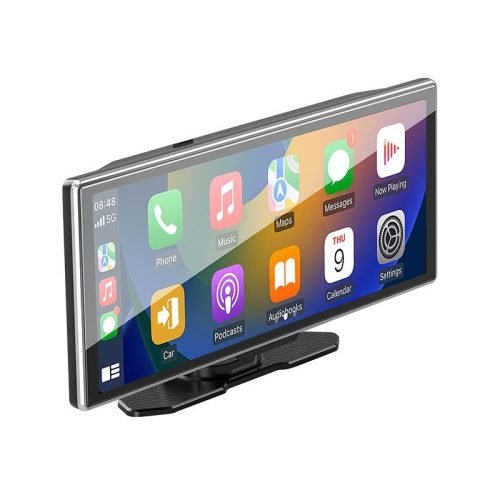

Anleitung: Apple CarPlay & Android Auto im Mercedes C-Klasse W205 nachrüsten
Mit dieser Anleitung zeigen wir Ihnen Schritt für Schritt, wie Sie das Apple CarPlay & Android Auto Nachrüst-System von Thecarplay in Ihrer Mercedes-Benz C-Klasse W205 installieren.
Das System integriert sich vollständig in das originale Mercedes-Benz Infotainmentsystem (NTG 5.x) und ermöglicht die Nutzung von Apple CarPlay oder Android Auto, ohne Funktionen des Originalsystems zu verlieren. Die Bedienung erfolgt weiterhin über die vorhandenen Fahrzeugtasten.
Diese Anleitung richtet sich an technisch versierte Anwender. Die Installation erfordert den Ausbau von Innenraumverkleidungen sowie den Anschluss mehrerer Kabelverbindungen hinter der Headunit.
Kompatibilität
✔ Fahrzeugmodell:
Mercedes-Benz C-Klasse W205
✔ Baujahr:
2015 – 2018
✔ Modelle:
C200 · C250 · C300 · C43 · C63
✔ Originales Infotainmentsystem:
Mercedes-Benz NTG 5.0 / NTG 5.1 / NTG 5.2
Wenn Sie wissen möchten, welches System Ihr Mercedes verwendet, können Sie diesen Artikel lesen: Mercedes COMAND & NTG Systeme erkennen – Alle Versionen im Überblick
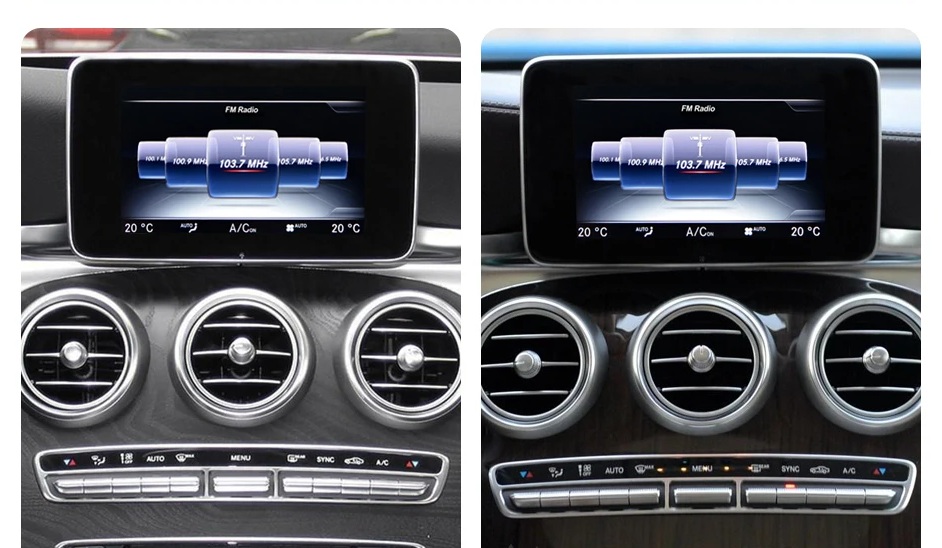
NTG 5.0 & 5.1 & 5.2 FM-Radioschnittstelle
✔ Unterstützte Funktionen:
- Apple CarPlay
- Android Auto
- Originalbildschirm & Originalbedienelemente
⚠️ Nicht kompatibel mit:
- Fahrzeugen mit NTG 4.x
- Fahrzeugen mit Apple CarPlay ab Werk
- Nachgerüsteten Fremd-Headunits
📌 Wichtiger Hinweis zur Systemprüfung:
Bitte überprüfen Sie vor der Installation unbedingt, welches Infotainmentsystem in Ihrem Fahrzeug verbaut ist. Wenn Sie eine Mercedes-Benz C-Klasse der Baureihe W204 besitzen, können Sie diesen Artikel lesen: Mercedes C-Klasse W204 2011-2015 Apple CarPlay & Android Auto nachrüsten (NTG 4.5 / 4.7)
Benötigte Werkzeuge
Für die Installation werden folgende Werkzeuge benötigt:
- Kunststoff-Hebelwerkzeug (Zierleistenkeil)
- Torx-Schraubendreher T20
Lieferumfang (Thecarplay CarPlay-Modul)
Bitte überprüfen Sie vor der Installation, ob alle folgenden Komponenten im Lieferumfang enthalten sind:
- CarPlay-Modul × 1
- LVDS-Y-Kabel × 1
- Stromkabelsatz für CarPlay-Modul × 1
- WiFi-Antenne × 1
- USB-Anschlusskabel × 1
- Bluetooth-Sender × 1
Sicherheitshinweise vor der Installation
⚠️ Bitte beachten Sie vor Beginn der Arbeiten folgende Punkte:
- Zündung ausschalten und Fahrzeug vollständig stromlos machen
- Schlüssel aus dem Fahrzeug entfernen
- Installation niemals bei eingeschalteter Zündung durchführen
Ausbau der Armlehnenverkleidung
Der Ausbau der Armlehnenverkleidung ist erforderlich, um Zugang zu den Befestigungsschrauben des Kombiinstruments zu erhalten. Diese Schrauben befinden sich unterhalb der Verkleidung im Bereich des Handschuhfachs.
Arbeitsschritte
- Öffnen Sie das Handschuhfach vollständig.
- Drücken Sie die Entriegelungstaste an der Armlehnenverkleidung.
- Setzen Sie ein Kunststoff-Hebelwerkzeug vorsichtig entlang der Kanten der Armlehnenverkleidung an und lösen Sie diese Schritt für Schritt aus den Halteclips.
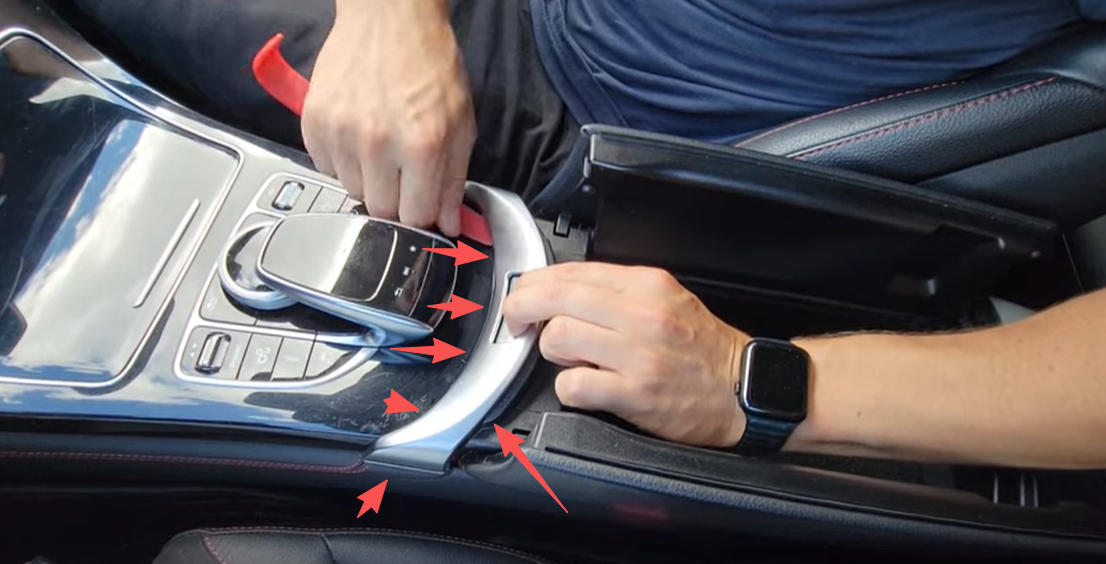
Hebelwerkzeug an Armlehnenverkleidung einsetzen, Entriegelungstaste gedrückt halten
- Heben Sie die Armlehnenverkleidung nach oben ab.
Darunter werden nun die zwei Torx-Schrauben (T20) sichtbar, mit denen das Kombiinstrument befestigt ist.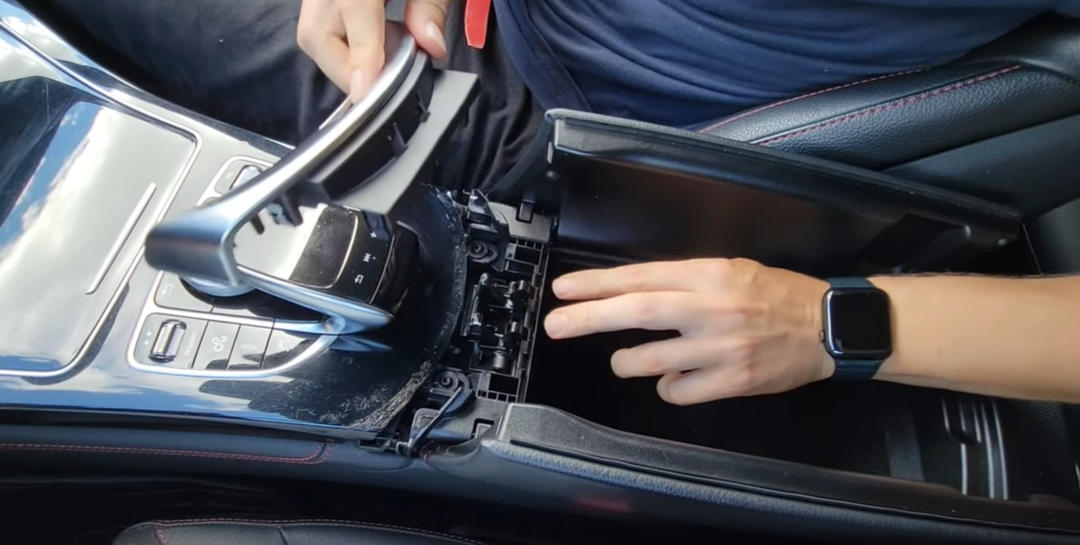
Armlehnenverkleidung anheben
Legen Sie die entfernte Verkleidung auf eine weiche Unterlage, um Beschädigungen zu verhindern.
Ausbau des Kombiinstruments
Der Ausbau des Kombiinstruments ist notwendig, um Zugang zur Headunit zu erhalten. Nur so können die Strom- und LVDS-Kabel auf der Rückseite des Geräts korrekt angeschlossen werden.
Arbeitsschritte
- Lösen Sie die zwei Torx-Schrauben (T20), mit denen das Kombiinstrument befestigt ist.
Die Schrauben befinden sich unterhalb des zuvor entfernten Verkleidungsteils.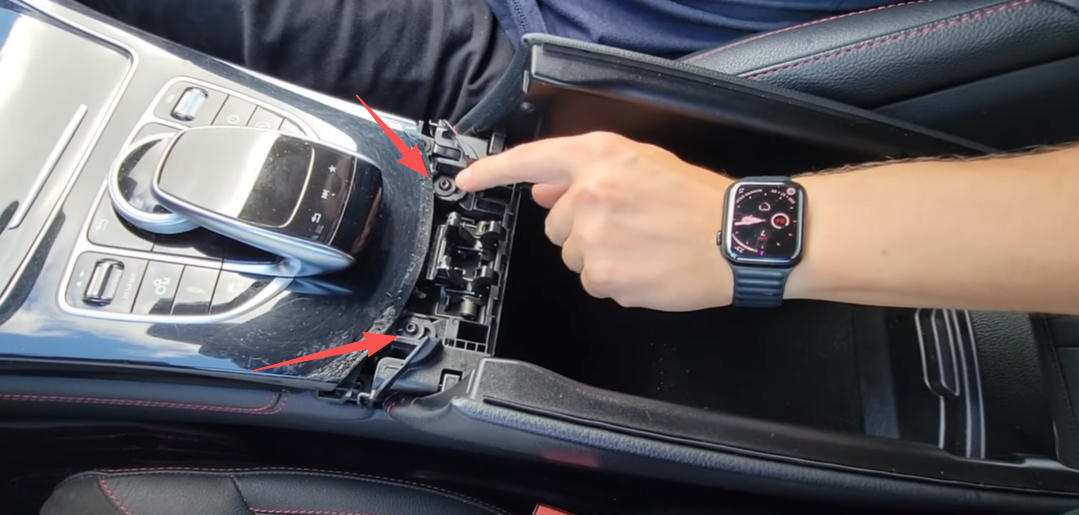
T20-Schrauben unter Armlehnenverkleidung sichtbar
- Greifen Sie das Kombiinstrument mit beiden Händen und ziehen Sie es vorsichtig nach oben aus der Aufnahme.
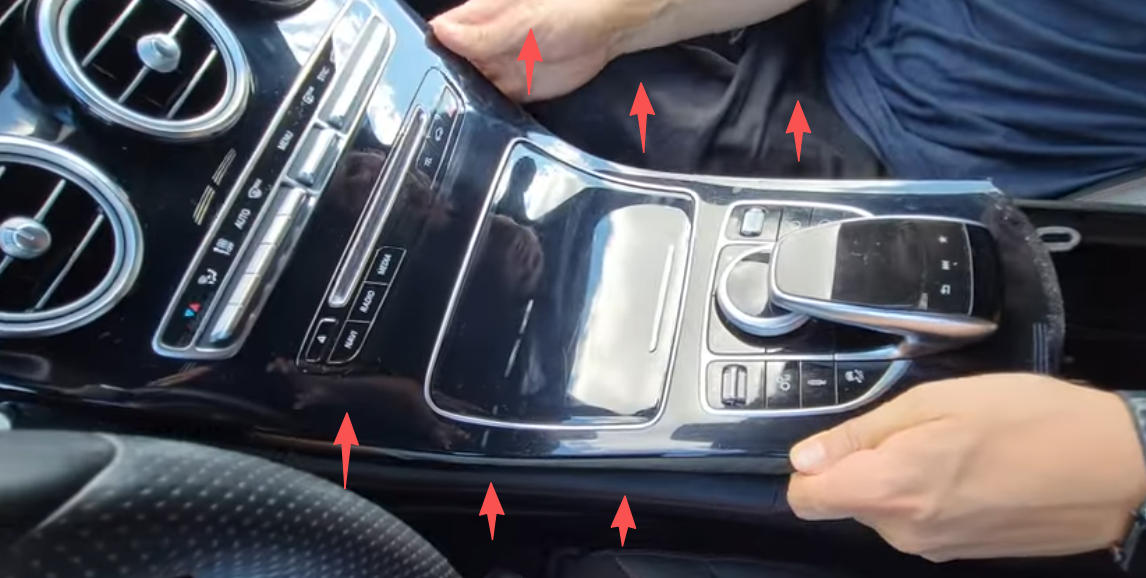
Kombiinstrument mit Hand anheben
- Auf der Rückseite des Kombiinstruments befindet sich ein weißer Steckverbinder.
Drücken Sie die Verriegelung und trennen Sie den Stecker vollständig.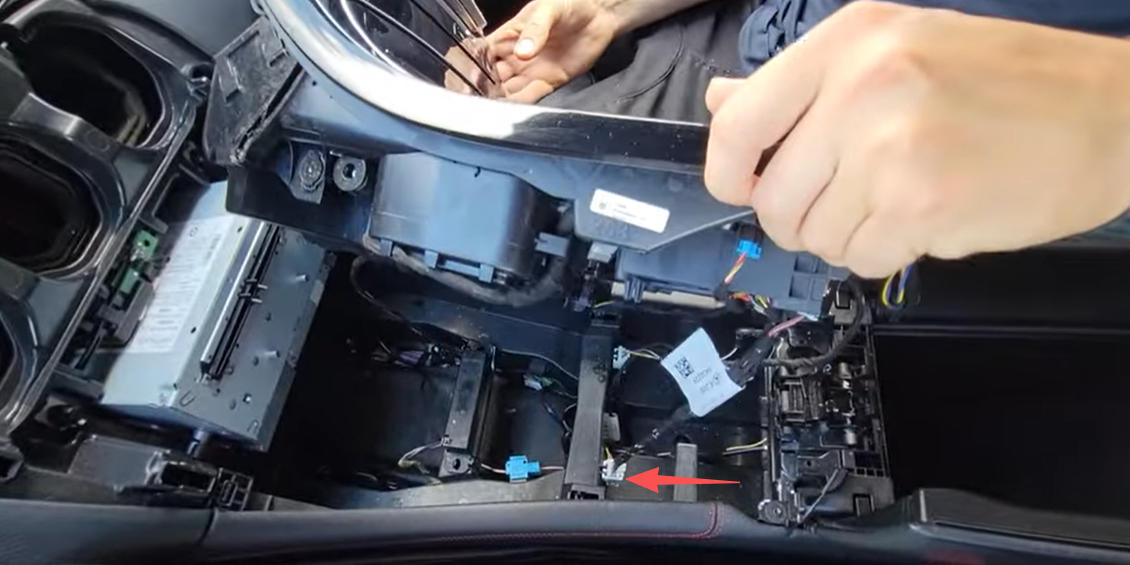
Weißen Stecker am Kombiinstrument trennen
- Nehmen Sie das Kombiinstrument aus dem Fahrzeug und legen Sie es an einen sicheren Ort.
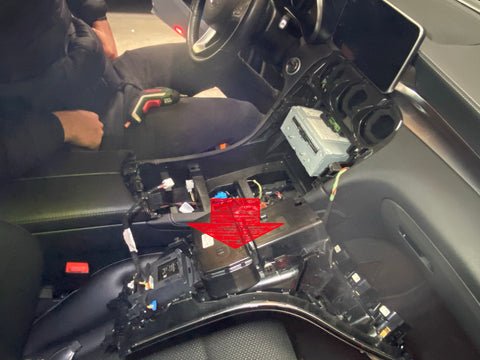
Das gelöste Teil beiseitelegen, ohne die restlichen Kabel zu lösen.
Ausbau der Headunit
Der Ausbau der Headunit ist erforderlich, um die Stromversorgung sowie das LVDS-Videosignal für das CarPlay-Modul korrekt anzuschließen.
Arbeitsschritte
- Nach dem Ausbau des Kombiinstruments werden die zwei Torx-Schrauben (T20) sichtbar, mit denen die Headunit befestigt ist.
Lösen Sie beide Schrauben vollständig.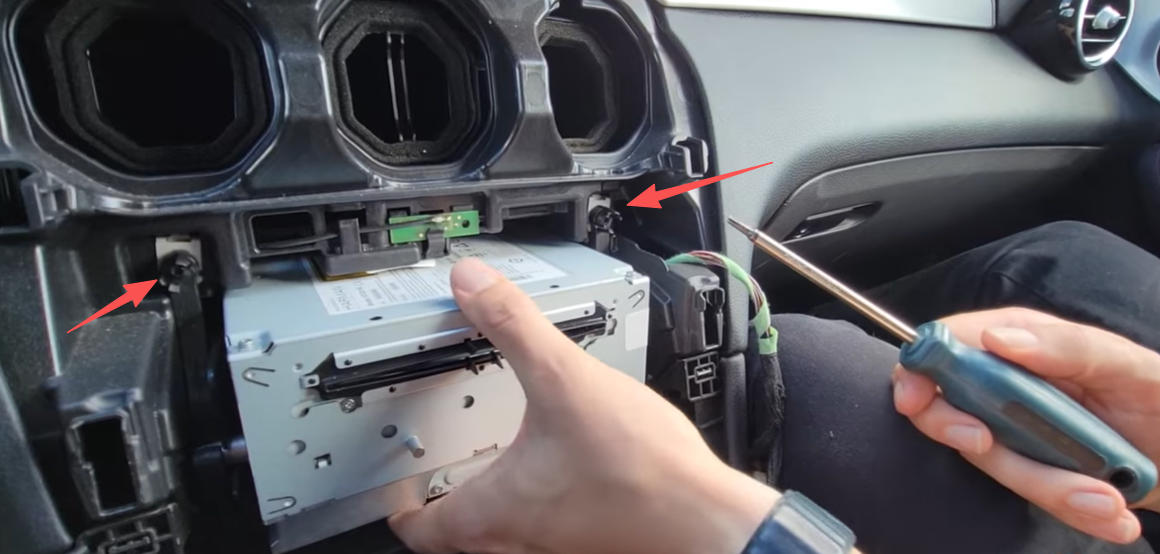
T20-Schrauben Headunit lösen
- Ziehen Sie die Headunit vorsichtig nach vorne aus dem Armaturenbrett.
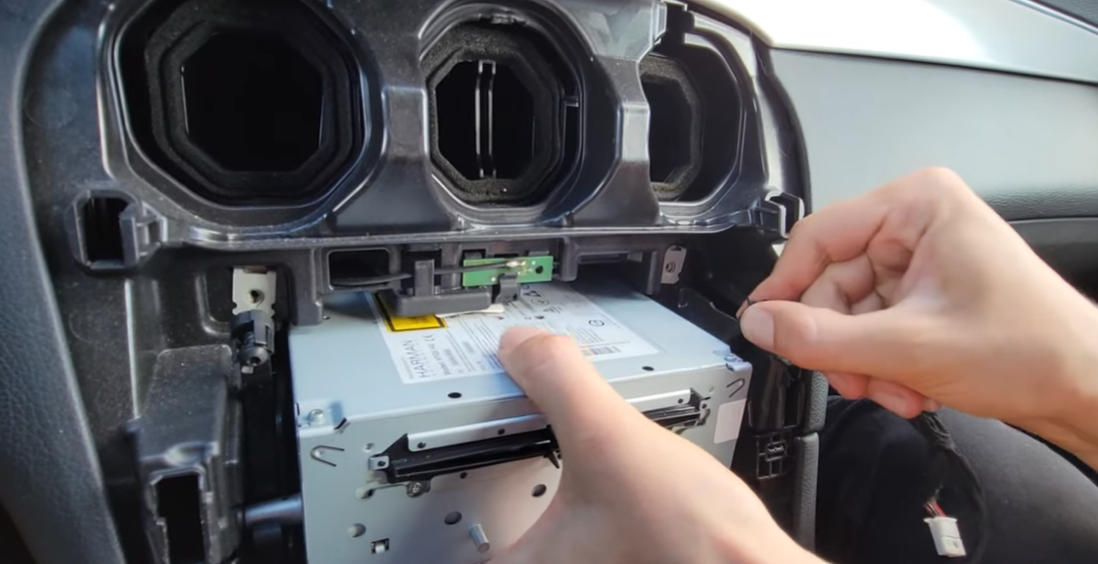
Headunit vorsichtig herausziehen
- Auf der Rückseite der Headunit befinden sich:
- der Stromstecker
- das blaue LVDS-Kabel
Trennen Sie beide Steckverbindungen vorsichtig.
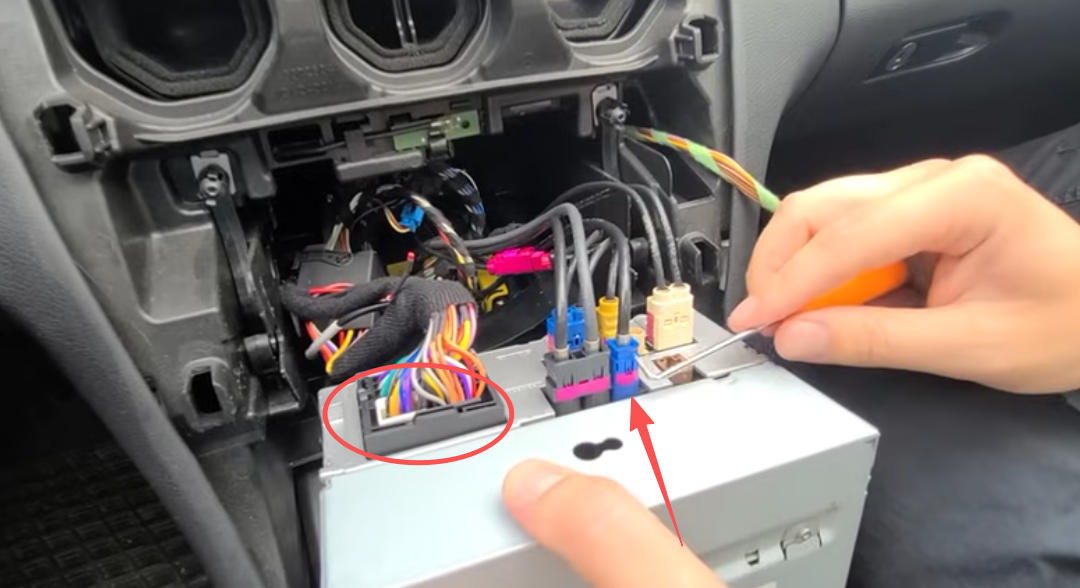
Strom- und blaues LVDS-Kabel auf Headunit-Rückseite
- Legen Sie die Headunit so ab, dass die Kabel nicht unter Spannung stehen.
Merken Sie sich die ursprüngliche Kabelführung. Dies erleichtert den späteren Wiedereinbau erheblich.
Anschluss der Kabel & Integration des CarPlay-Moduls
In diesem Schritt wird das CarPlay-Modul von Thecarplay zwischen Fahrzeug-Headunit und Display integriert.
Die originalen Kabel bleiben erhalten und werden lediglich über die mitgelieferten Adapter durchgeschleift.
1️⃣ Anschluss des Stromkabelsatzes (inkl. MOST-Lichtleiter)
- Stecken Sie den zuvor getrennten originalen Stromstecker in die entsprechende Buchse des CarPlay-Stromkabelsatzes.
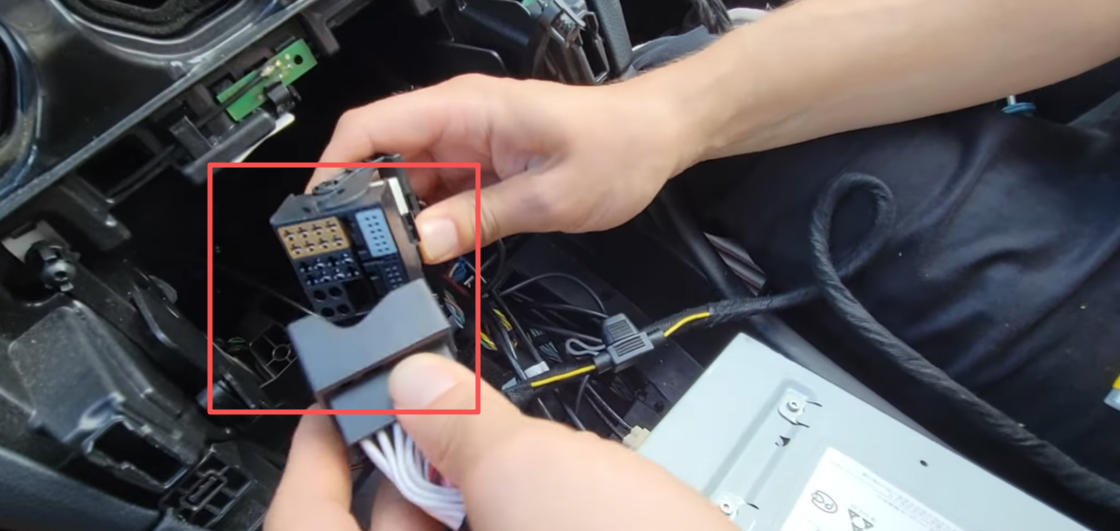
Original-Stromkabel mit CarPlay-Stromkabel verbinden
- Verbinden Sie anschließend den Stecker des CarPlay-Stromkabelsatzes wieder mit der Headunit.
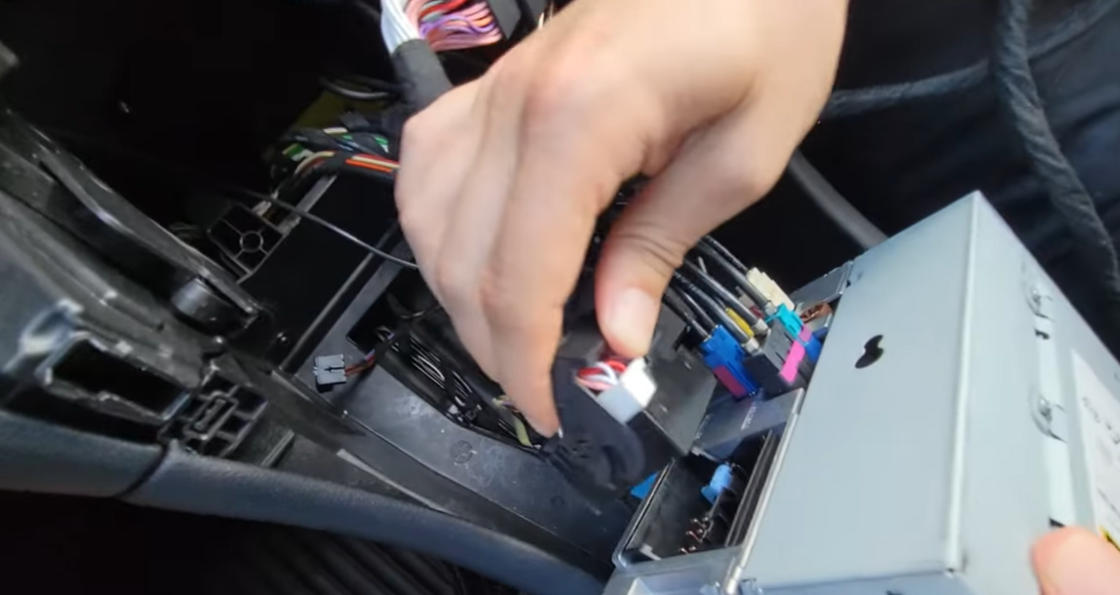
CarPlay-Stromkabel in Headunit-Stecker einsetzen
- MOST-Lichtleiter (Glasfaserkabel):
Falls sich im originalen Stromstecker ein orangefarbener Lichtleiter befindet, muss dieser umgesetzt werden:- Entfernen Sie den Lichtleiter aus dem originalen Stecker
- Stecken Sie ihn in die dafür vorgesehene Aufnahme am CarPlay-Stromkabelsatz
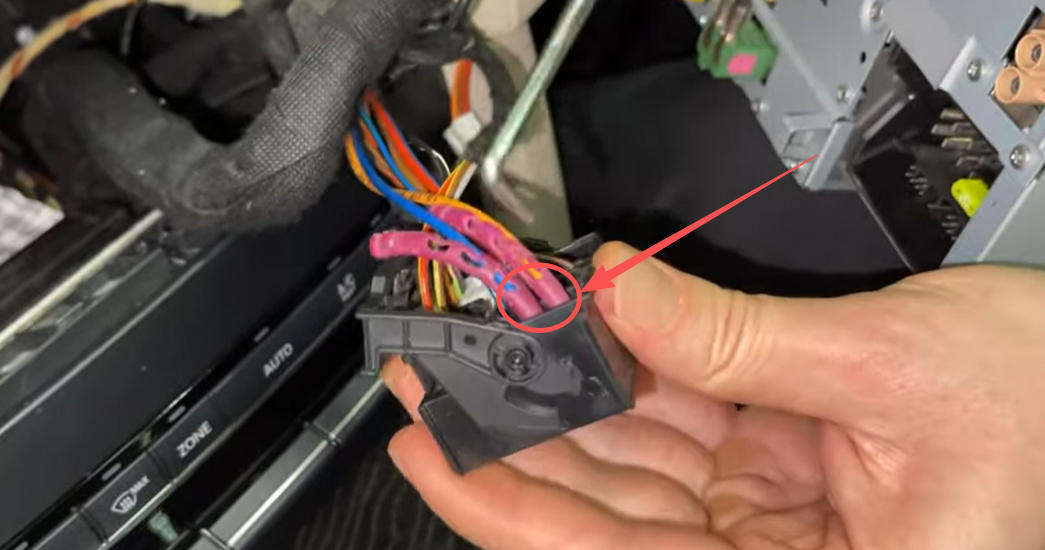
Das originale Fahrzeugstromkabel enthält das MOST-Lichtwellenleiterkabel.
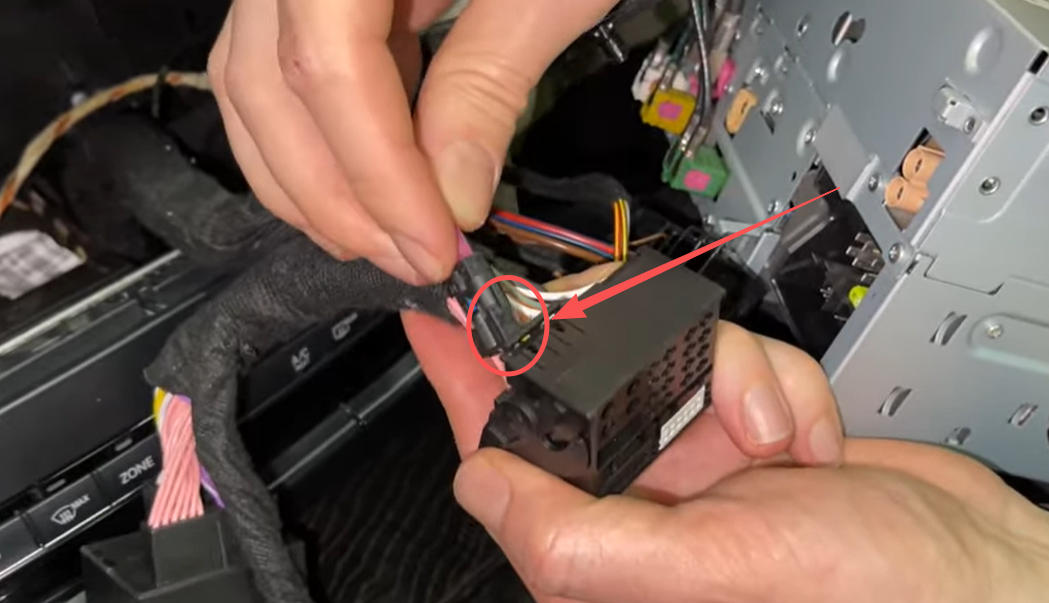
MOST-Glasfaser vom Fahrzeugstecker auf CarPlay-Stromkabel umsetzen
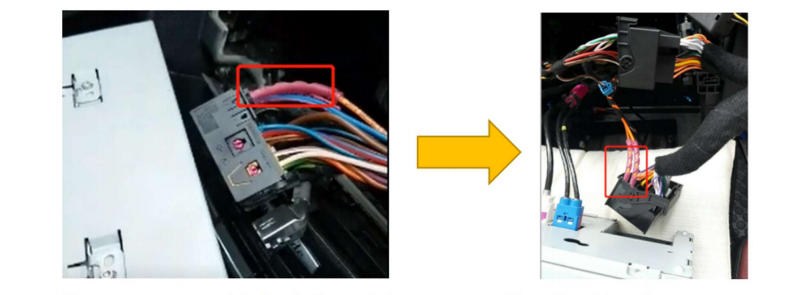
Installationsdetails von MOST-Kabeln
⚠️ Wichtiger Hinweis:
Wird der MOST-Lichtleiter nicht korrekt umgesetzt, ist keine Audioausgabe über CarPlay oder Android Auto möglich. (Überspringen Sie diesen Schritt, wenn Sie kein MOST-Lichtwellenleiterkabel besitzen.)
2️⃣ Anschluss des LVDS-Y-Kabels (Videosignal)
- Stecken Sie das zuvor getrennte originale LVDS-Kabel in eine Seite des LVDS-Y-Kabels.
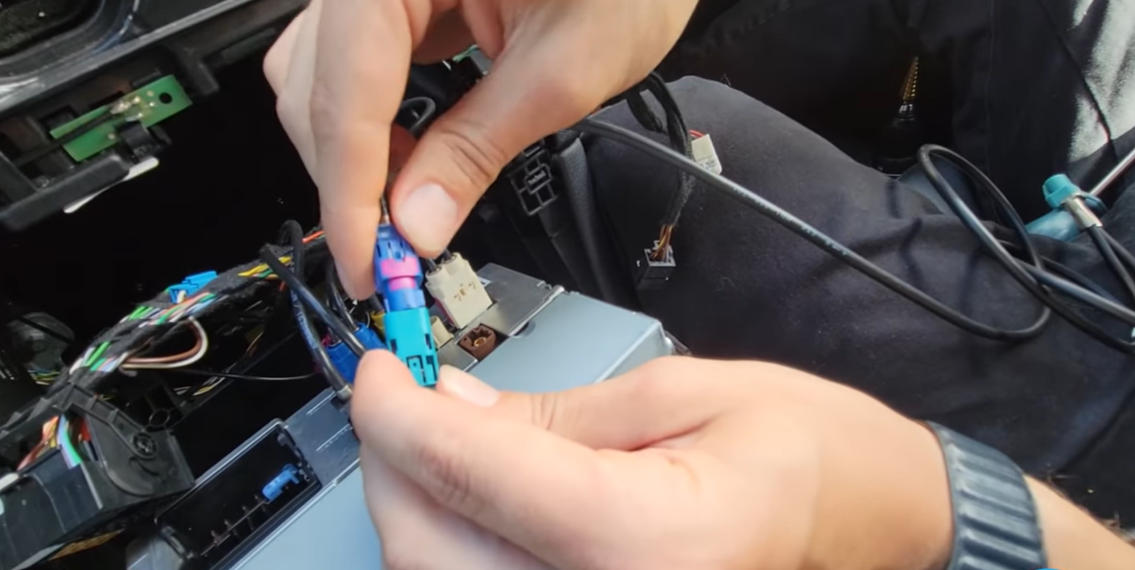
Original-LVDS-Kabel mit LVDS-Y-Kabel verbinden
- Verbinden Sie die andere Seite des LVDS-Y-Kabels wieder mit der LVDS-Buchse der Headunit.
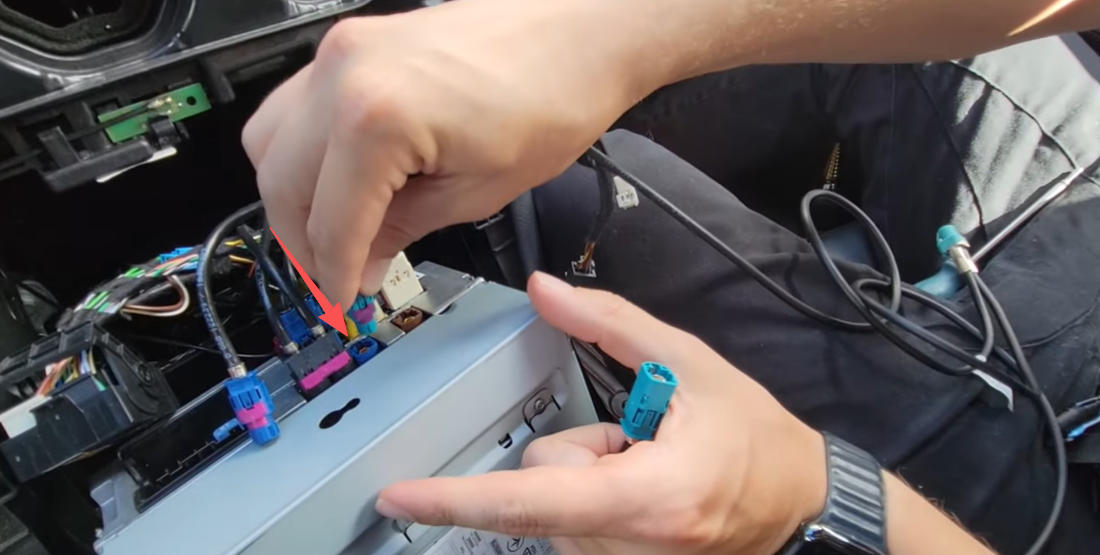
LVDS-Y-Kabel in Headunit-LVDS-Buchse einsetzen
- Das verbleibende LVDS-Kabel wird später mit dem CarPlay-Modul verbunden.
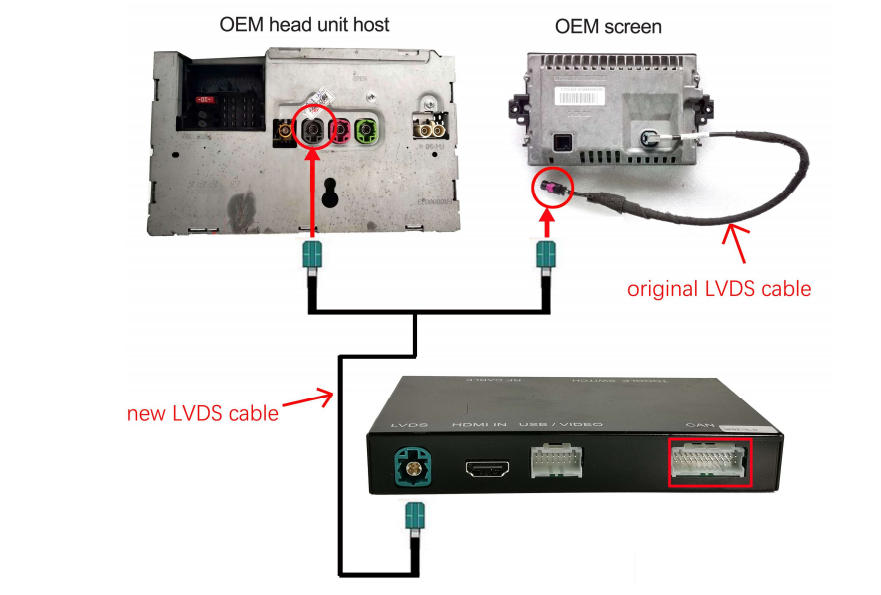
Vollständige LVDS-Kabelverbindung
📌 Hinweis:
Das LVDS-Kabel überträgt das Bildsignal.
3️⃣ Anschluss des Bluetooth-Senders
- Stecken Sie den Stecker des Bluetooth-Senders in den ersten Anschluss neben dem „VIDEO“-Port am CarPlay-Modul.
- Verbinden Sie das zugehörige Kabel des Bluetooth-Senders mit dem vorgesehenen Abzweig am CarPlay-Stromkabelsatz.
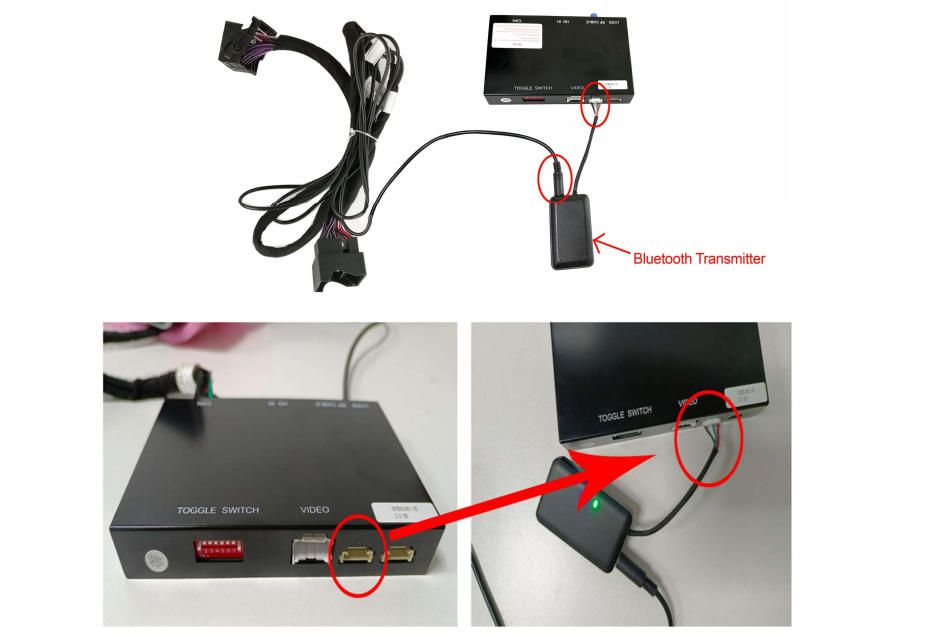
Anschluss Bluetooth-Sender
📌 Hinweis:
Der Bluetooth-Sender wird für die Audioübertragung benötigt, sofern keine alternative Audioquelle verwendet wird.
4️⃣ Anschluss der WiFi-Antenne und des USB-Kabels
- Schrauben Sie die WiFi-Antenne an den dafür vorgesehenen Anschluss am CarPlay-Modul.
- Verbinden Sie das USB-Kabel mit dem USB-Port des CarPlay-Moduls.

CarPlay Wi-Fi-Antenne und USB-Kabel verbinden
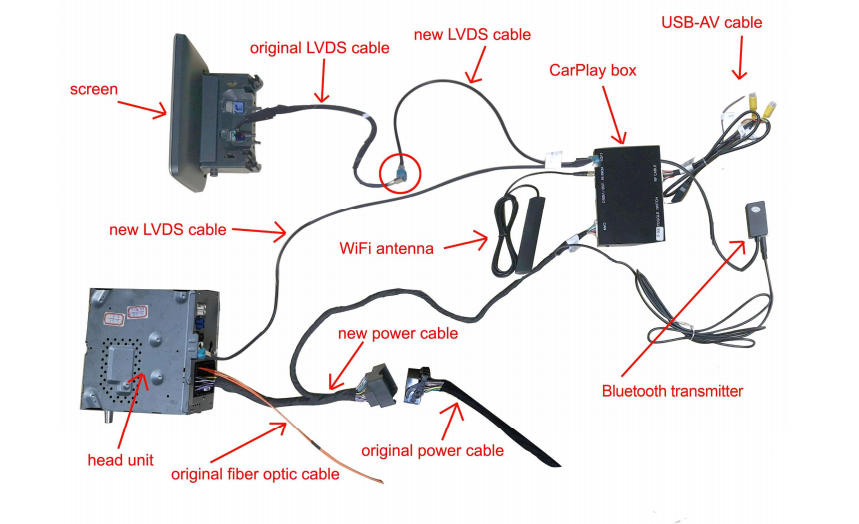
NTG 5.0, 5.1 und 5.2 – Anschlussdiagramm für alle Kabel
📌 Tipp:
Führen Sie das USB-Kabel an eine leicht zugängliche Stelle, z. B. ins Handschuhfach oder in die Mittelkonsole.
5️⃣ Anschluss der Audio-GND-Leitung (optional)
Am CarPlay-Stromkabelsatz sowie am USB-Kabel befindet sich jeweils:
- eine Audio-GND-Leitung
- eine GND-Leitung
⚠️ Standardfall:
Die Audio-GND-Leitung muss nicht angeschlossen werden, solange der Ton einwandfrei funktioniert.
✅ Nur bei Audio-Problemen, z. B.:
- Störgeräusche
- Verzerrter Klang
- Brummen
➡️ Verbinden Sie die Audio-GND-Leitung des Stromkabelsatzes mit der GND-Leitung des AV-/USB-Kabels.
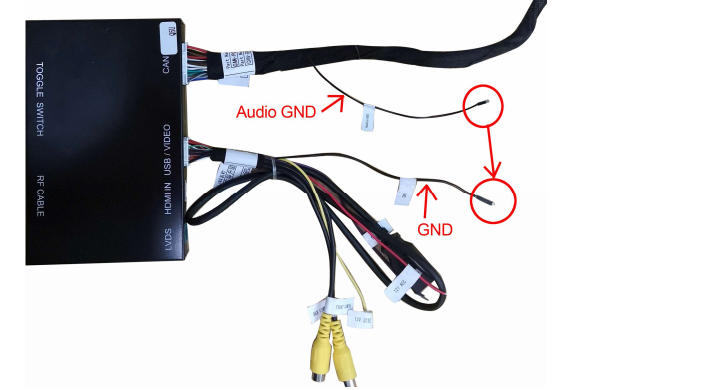
Audio-GND-Kabel verbinden
6️⃣ Einstellung der DIP-Schalter am CarPlay-Modul
- Stellen Sie die DIP-Schalter auf der Rückseite des CarPlay-Moduls gemäß der DIP-Tabelle für Ihr Fahrzeug ein.
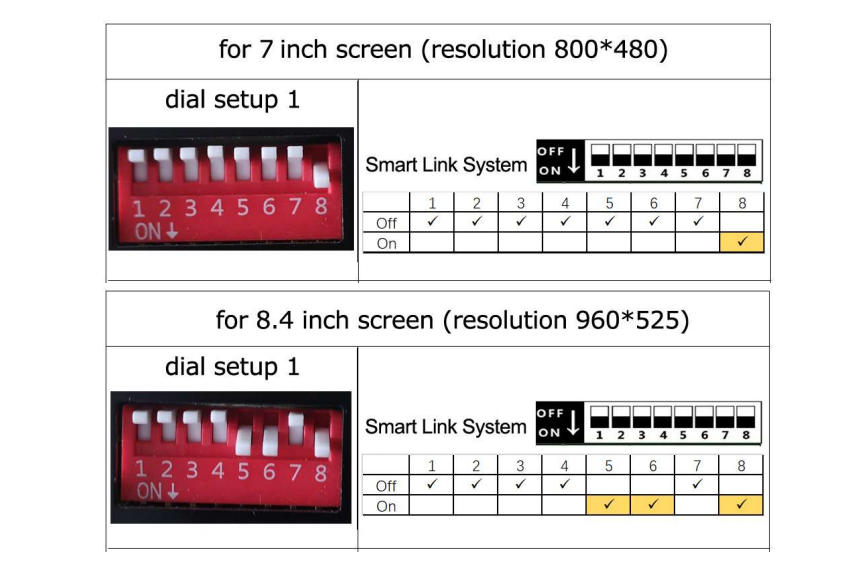
DIP-Schalter-Einstellung am CarPlay-Modul
⚠️ Achtung – sehr wichtig:
- DIP-Schalter nur im stromlosen Zustand einstellen
- Änderungen niemals bei eingeschalteter Zündung durchführen
📌 Fehlersymptome bei falscher DIP-Einstellung:
- Schwarzer Bildschirm
- Flackerndes oder gestörtes Bild
➡️ In diesem Fall:
- Fahrzeug ausschalten
- Strom trennen
- DIP-Schalter korrigieren
- Fahrzeug neu starten
Inbetriebnahme & Funktionstest
In diesem Schritt wird das CarPlay- bzw. Android-Auto-System erstmals gestartet und auf korrekte Funktion überprüft, bevor alle Bauteile wieder eingebaut werden.
Systemstart
- Schalten Sie die Zündung des Fahrzeugs ein.
- Halten Sie die „★“-Taste oder alternativ die „Zurück“-Taste am Bedienteil 3–5 Sekunden gedrückt, um das Menü des CarPlay-Moduls aufzurufen.
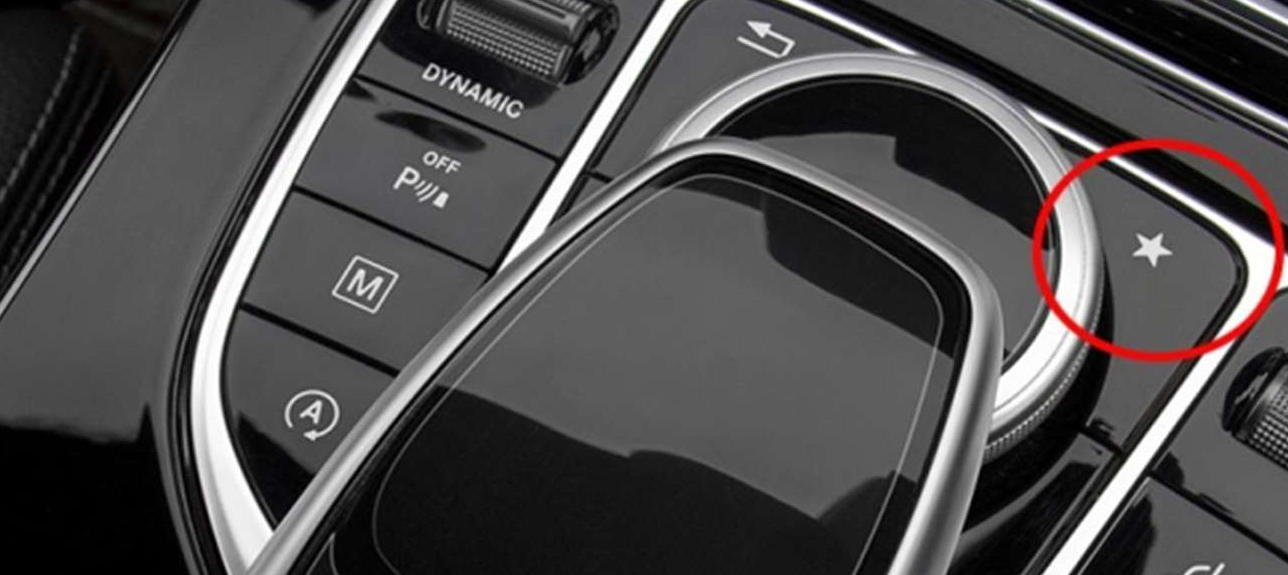
„★“-Taste 3–5 Sekunden gedrückt halten
Verbindung herstellen
- Apple CarPlay:
Aktivieren Sie Bluetooth und WLAN auf Ihrem iPhone und wählen Sie das CarPlay-System im angezeigten Menü aus. - Android Auto:
Aktivieren Sie Bluetooth und WLAN auf Ihrem Android-Smartphone und verbinden Sie sich mit dem Android-Auto-System.
📌 Hinweis:
Bei der ersten Verbindung kann die Kopplung einige Sekunden dauern.
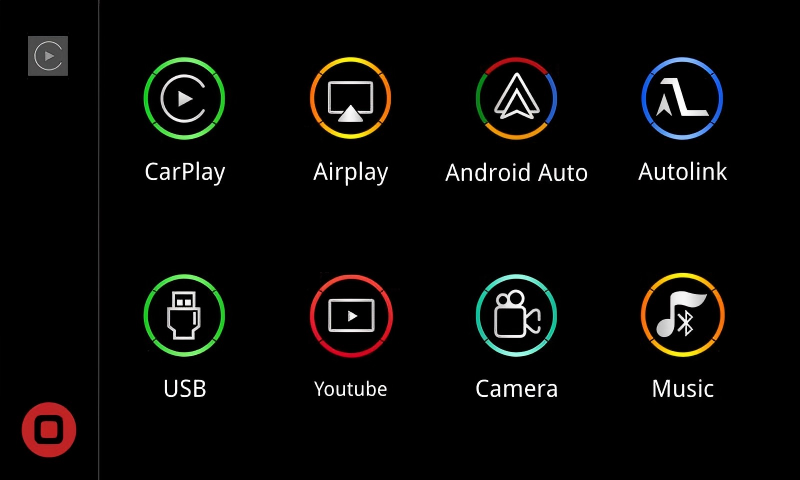
CarPlay Box-Einstellungen-Schnittstelle
Funktionstest
Bitte überprüfen Sie anschließend folgende Funktionen:
- Bildanzeige auf dem Fahrzeugdisplay
- Touch- bzw. Bedienfunktion über Originaltasten
- Audioausgabe über die Fahrzeuglautsprecher
- Telefonie (Mikrofon & Lautsprecher)
- Navigation und Medienwiedergabe
⚠️ Wichtig:
Sollten Bild- oder Audio-Probleme auftreten, bauen Sie die Verkleidungsteile noch nicht wieder ein, sondern überprüfen Sie zuerst die Kabelverbindungen und DIP-Schalter-Einstellungen.
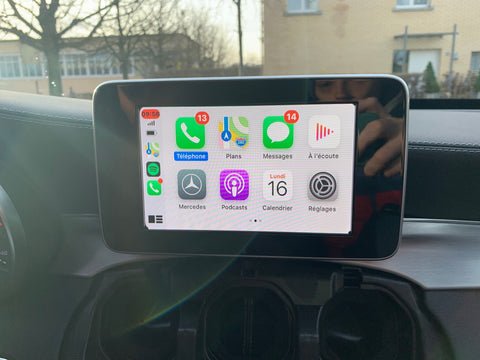
CarPlay auf Mercedes Bildschirm aktiviert
Hinweise bei Problemen
- Kein Bild / schwarzer Bildschirm:
→ LVDS-Verbindung und DIP-Schalter prüfen - Kein Ton:
→ MOST-Lichtleiter und Audio-Einstellungen im CarPlay-Menü prüfen
📘 Weiterführende Hilfe:
Detaillierte Audio- und Systemeinstellungen finden Sie im Benutzerhandbuch von Thecarplay.
Wiedereinbau & Positionierung des CarPlay-Moduls
In diesem Schritt werden alle zuvor demontierten Komponenten wieder fachgerecht eingebaut und das CarPlay-Modul an einer geeigneten Position im Fahrzeug untergebracht.
Positionierung des CarPlay-Moduls
- Platzieren Sie das CarPlay-Modul im Bereich unterhalb des Armaturenbretts.
- Achten Sie darauf, dass:
- keine Kabel gequetscht werden
- ausreichend Platz für die Kabel vorhanden ist
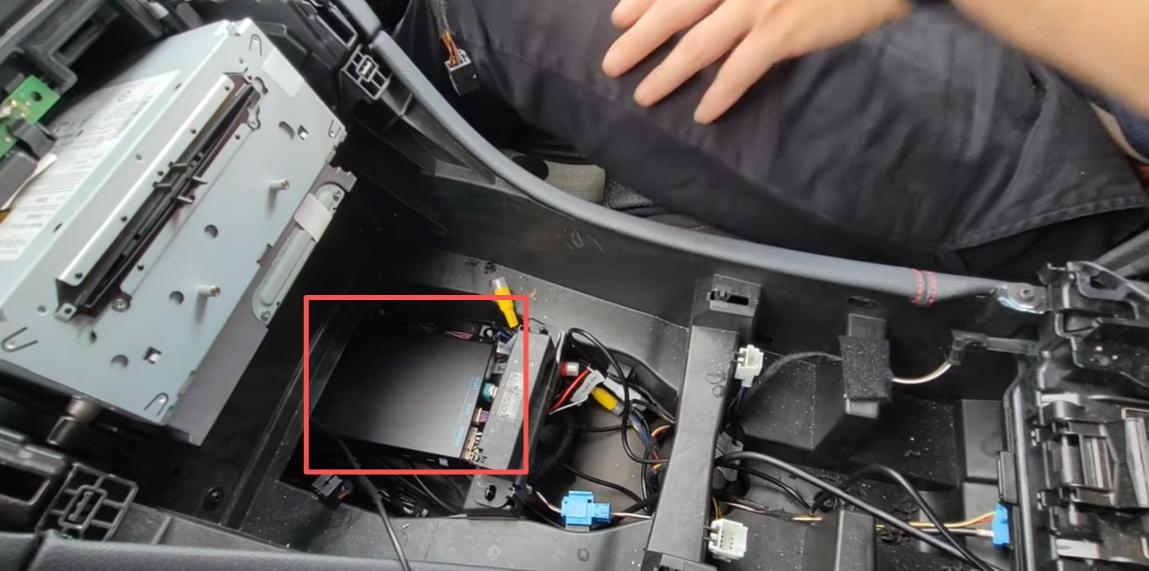
CarPlay-Modul unter Armaturenbrett platzieren
Wiedereinbau der Headunit
- Schließen Sie alle zuvor getrennten Steckverbindungen an der Headunit wieder an.
- Schieben Sie die Headunit vorsichtig in ihre ursprüngliche Position.
- Befestigen Sie die Headunit mit den zwei Torx-Schrauben (T20).
Wiedereinbau des Kombiinstruments
- Verbinden Sie den weißen Steckverbinder auf der Rückseite des Kombiinstruments.
- Setzen Sie das Kombiinstrument wieder in die Aufnahme ein.
- Befestigen Sie es mit den zwei Torx-Schrauben (T20).
Wiedereinbau der Armlehnenverkleidung
- Setzen Sie die Armlehnenverkleidung wieder in ihre ursprüngliche Position.
- Drücken Sie die Verkleidung gleichmäßig an, bis alle Halteclips hörbar einrasten.
Abschlusskontrolle
- Vergewissern Sie sich, dass:
- alle Schrauben fest sitzen
- keine Teile übrig geblieben sind
- das USB-Kabel gut erreichbar verlegt ist
- Starten Sie das Fahrzeug erneut und führen Sie einen kurzen Funktionstest durch.
FAQ – Häufige Probleme & Lösungen
1️⃣ Schwarzer Bildschirm / Bildstörungen / Halbes Bild
Mögliche Ursachen:
- LVDS-Kabel nicht korrekt angeschlossen
- Falsche DIP-Schalter-Einstellung
Lösung:
- Prüfen Sie die LVDS-Verbindungen an Headunit und CarPlay-Modul
- Stellen Sie sicher, dass die DIP-Schalter gemäß der Fahrzeug-DIP-Tabelle eingestellt sind
- Fahrzeug ausschalten, Strom trennen und neu starten
⚠️ Wichtig:
DIP-Schalter niemals bei eingeschalteter Zündung verstellen.
2️⃣ Kein Ton über CarPlay / Android Auto
Mögliche Ursachen:
- MOST-Lichtleiter nicht korrekt umgesetzt
- Falsche Audioquelle im CarPlay-Menü ausgewählt
Lösung:
- Prüfen Sie, ob der MOST-Lichtleiter korrekt in den CarPlay-Stromkabelsatz eingesetzt wurde
- Öffnen Sie das Einstellungsmenü des CarPlay-Moduls und wählen Sie die passende Audioausgabe (z. B. Bluetooth oder AUX)
📘 Hinweis:
Eine detaillierte Anleitung zur Audioeinstellung finden Sie im Benutzerhandbuch von Thecarplay.
3️⃣ Verbindungsprobleme mit dem Smartphone
Mögliche Ursachen:
- Bluetooth oder WLAN auf dem Smartphone deaktiviert
- Vorherige Kopplungen verursachen Konflikte
Lösung:
- Aktivieren Sie Bluetooth und WLAN auf dem Smartphone
- Löschen Sie alte Bluetooth-Verbindungen und koppeln Sie das Gerät erneut
Abschluss & Hinweise
Mit dem CarPlay & Android Auto Nachrüstsystem von Thecarplay erweitern Sie Ihre Mercedes-Benz C-Klasse W205 um moderne Smartphone-Funktionen – ohne Eingriffe in das originale Infotainmentsystem.
✔ Originale Fahrzeugfunktionen bleiben erhalten
✔ Keine Codierung erforderlich
✔ Rückrüstbar auf Originalzustand
📌 Unser Tipp:
Bewahren Sie diese Anleitung sowie das Benutzerhandbuch auf, falls Sie später Anpassungen vornehmen möchten.
Technischer Support – Thecarplay
Sollten während der Installation oder Nutzung Fragen auftreten, steht Ihnen der technische Support von Thecarplay zur Verfügung.
- Spezialisierung auf Apple CarPlay & Android Auto Nachrüstung
- Umfangreiche Erfahrung mit Mercedes-Benz NTG-Systemen
- Detaillierte Benutzerhandbücher & Support-Dokumentation
Relevante Links & Dokumentation
Produktlink (in dieser Anleitung verwendet):
Kabellose CarPlay & Android Auto Kit für Mercedes-Benz C-Klasse W205 2015–2018
Weitere Mercedes-Benz Modelle:
Mercedes-Benz CarPlay & Android Auto Nachrüstung für andere Modelle: Übersicht aller Mercedes-Modelle
Benutzerhandbuch (während des Einbaus empfohlen):
Bitte verwenden Sie während der Installation das zugehörige Benutzerhandbuch. Es enthält detaillierte Informationen zu:
- Kabelanschlüssen
- DIP-Schalter-Einstellungen
- Audio-Konfigurationen
Das Benutzerhandbuch sollte während des gesamten Einbaus griffbereit sein.
Related posts

Apple CarPlay & Android Auto im BMW X3 F25 / X4 F26 mit CIC nachrüsten – Einbauanleitung
Mit dieser Anleitung zeigen wir Schritt für Schritt, wie ein CarPlay-Modul in einem BMW X3 F25 / X4 F26 mit

BMW X6 F16/F86 CarPlay & Android Auto nachrüsten – Einbauanleitung für EVO ID5/ID6
Mit diesem CarPlay-Modul können Sie Apple CarPlay und Android Auto in Ihrem BMW X6 nachrüsten, ohne das originale Display oder

Mercedes CLS W218 CarPlay nachrüsten: Einbauanleitung für NTG 4.5 / NTG 4.7
Mit dieser Anleitung zeigen wir Ihnen Schritt für Schritt, wie Sie unser Apple CarPlay und Android Auto Interface in einem

Apple CarPlay / Android Auto Nachrüsten für MINI Cooper F54/F55/F56/F57/F60 EVO (2016–2023)
Diese Anleitung beschreibt die Nachrüstung von Apple CarPlay und Android Auto in MINI Cooper Modellen F54, F55, F56, F57 und

MINI F56/F57 Apple CarPlay & Android Auto nachrüsten (NBT)
Diese Anleitung gilt für folgende MINI Modelle mit NBT-System:
MINI Cooper F56 (3-Türer)
MINI Cooper F57 (Cabrio)
Baujahr 2014–2017
Fahrzeuge