
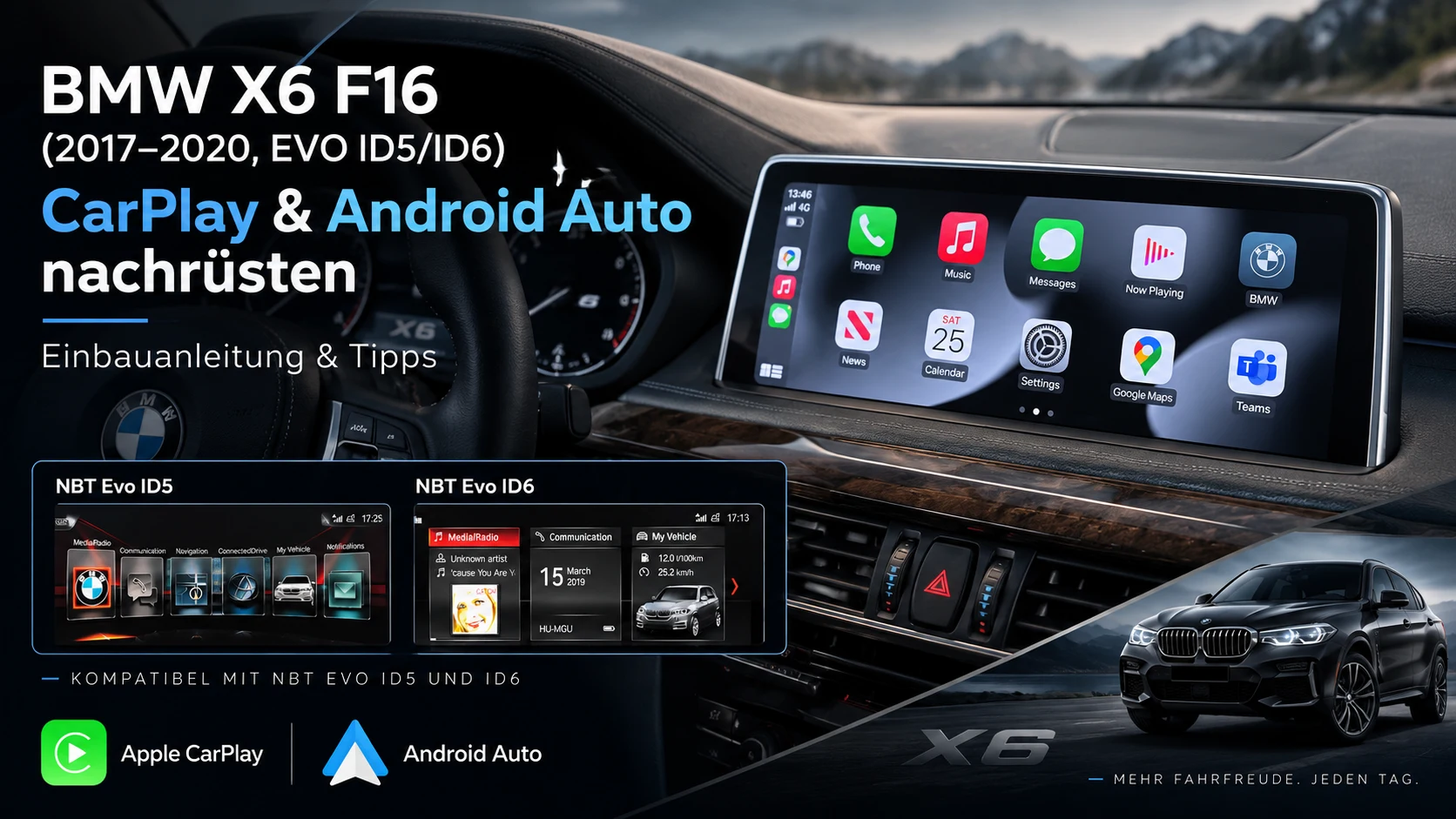
Mit diesem CarPlay-Modul können Sie Apple CarPlay und Android Auto in Ihrem BMW X6 nachrüsten, ohne das originale Display oder die werkseitige Headunit zu ersetzen.
Das originale BMW iDrive-System bleibt vollständig erhalten. Nach dem Einbau können Sie jederzeit zwischen der originalen BMW-Oberfläche und der CarPlay-/Android-Auto-Oberfläche wechseln.
Kompatibilität
Diese Einbauanleitung ist für den BMW X6 F16/F86 mit NBT EVO ID5 oder ID6 vorgesehen, typischerweise für Fahrzeuge aus den Baujahren 2017 bis 2020.
Entscheidend für die Kompatibilität ist jedoch nicht ausschließlich das Baujahr, sondern das tatsächlich verbaute iDrive-System.
Das CarPlay-Modul ist für Fahrzeuge mit folgenden Systemen geeignet:
- BMW NBT EVO ID5
- BMW NBT EVO ID6
Auch BMW X6 Modelle aus anderen Baujahren können kompatibel sein, sofern sie mit einem passenden NBT-EVO-ID5/ID6-System ausgestattet sind.
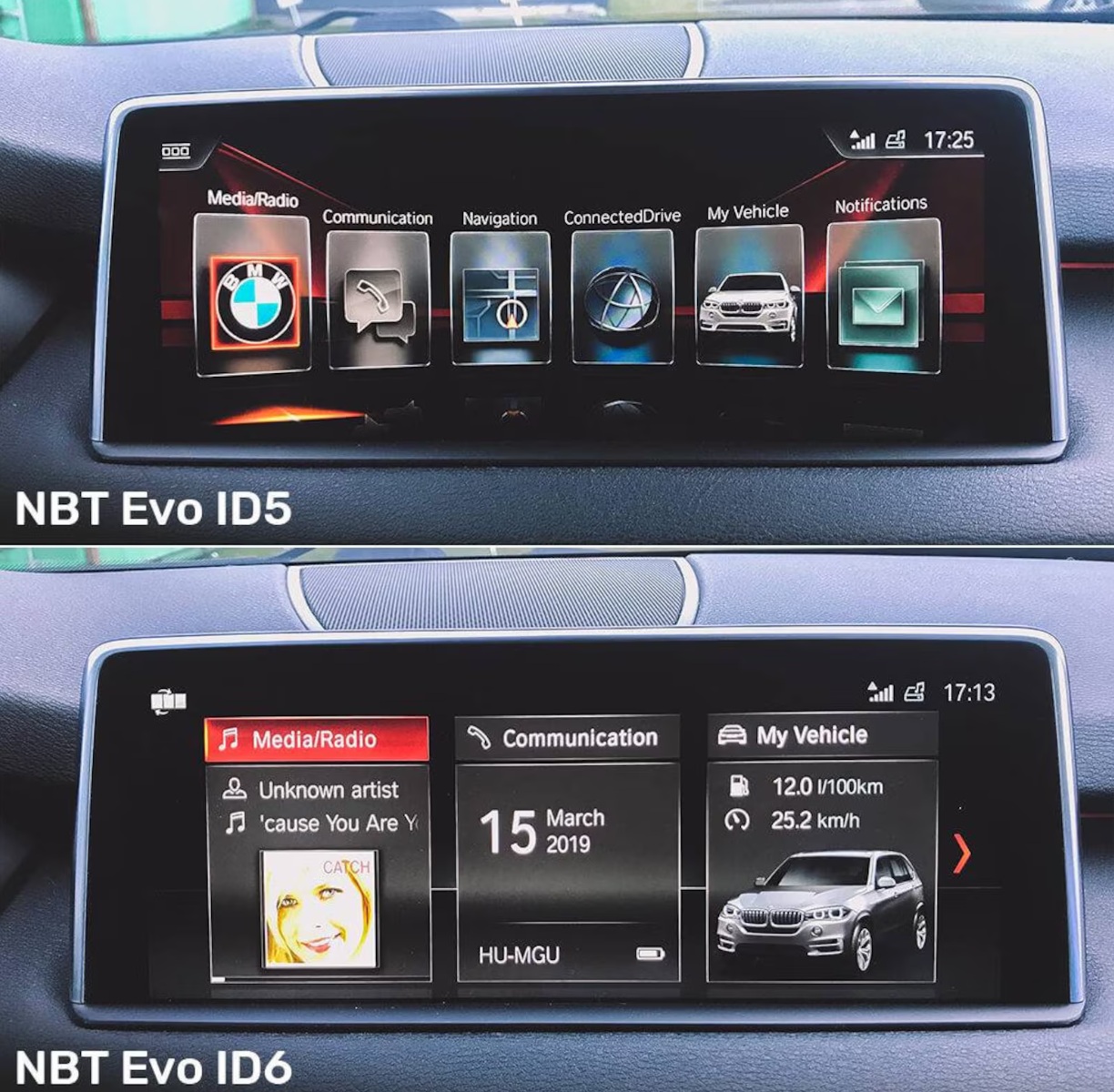
BMW X6 (F16) EVO ID5/ID6 – Hauptoberfläche
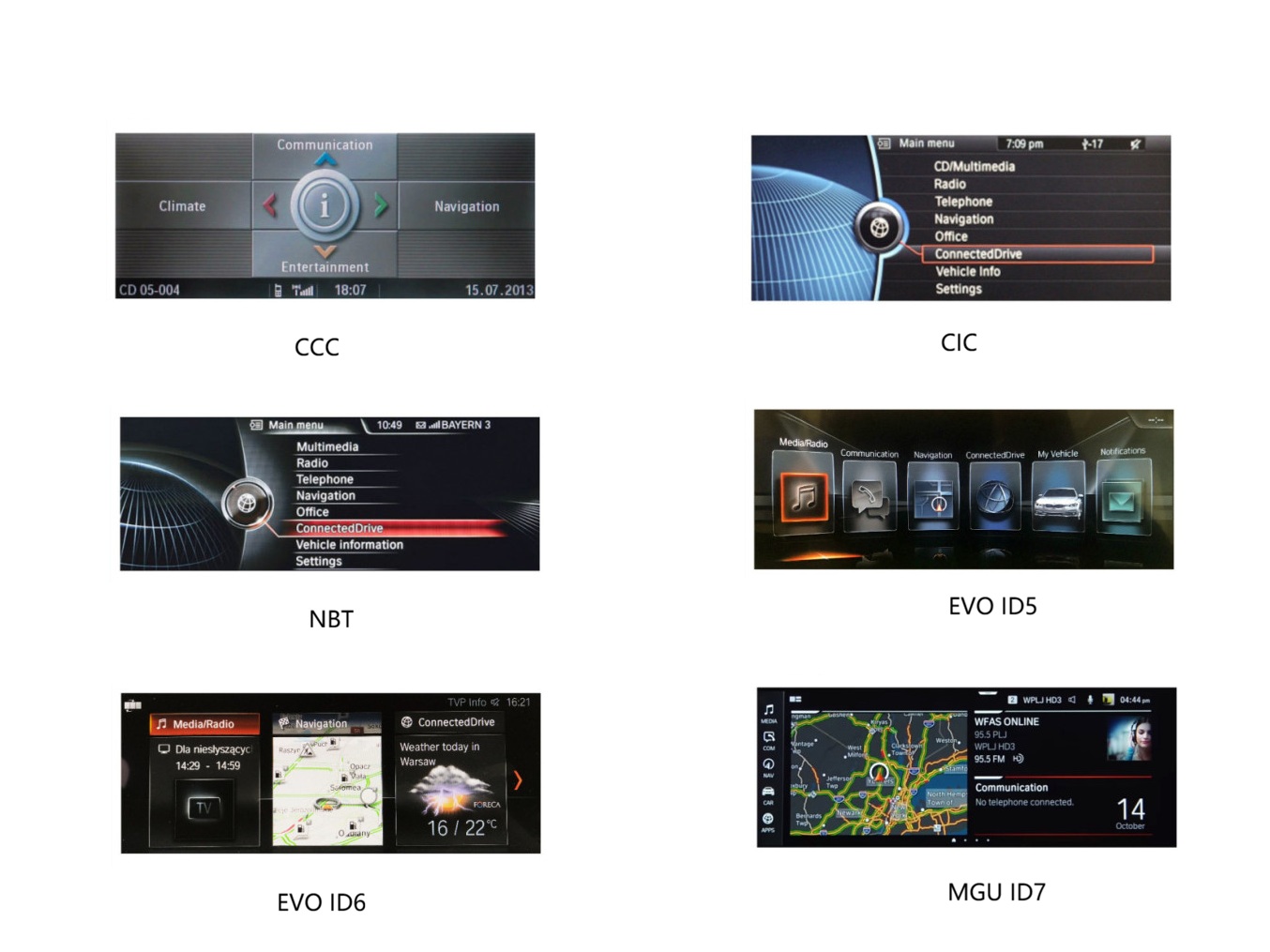
BMW CIC NBT NBT Evo Navigationssysteme von Interface
Hinweis:
Wenn Sie nicht sicher sind, welches iDrive-System in Ihrem BMW verbaut ist, prüfen Sie dies bitte vor dem Einbau. Im Zweifelsfall können Sie uns ein Foto des Hauptmenüs Ihres BMW iDrive-Systems senden, damit wir die Kompatibilität überprüfen können.
Wenn es sich bei Ihrem X6 F16 um ein Modell der Baujahre 2014–2016 mit NBT-System handelt, können Sie sich diese Einbauanleitung ansehen: BMW X6 F16 CarPlay & Android Auto Nachrüstung – Einbauanleitung für NBT.
Benötigtes Werkzeug
Für den Einbau benötigen Sie nur wenige Werkzeuge:
- Kunststoffhebel / Zierleistenkeil
- Torx-T20-Schraubendreher
- Ratsche mit passender Stecknuss
Verwenden Sie nach Möglichkeit Kunststoffwerkzeuge, um Kratzer oder Beschädigungen an den Zierleisten und Verkleidungsteilen zu vermeiden.
Lieferumfang
Zum Lieferumfang des CarPlay-Sets gehören:
- 1 × CarPlay-Modul
- 1 × LVDS-Kabel
- 1 × CarPlay-Kabelbaum / Stromkabel
- 1 × WLAN-Antenne
- 1 × USB-Kabel
- 1 × Bluetooth-Transmitter
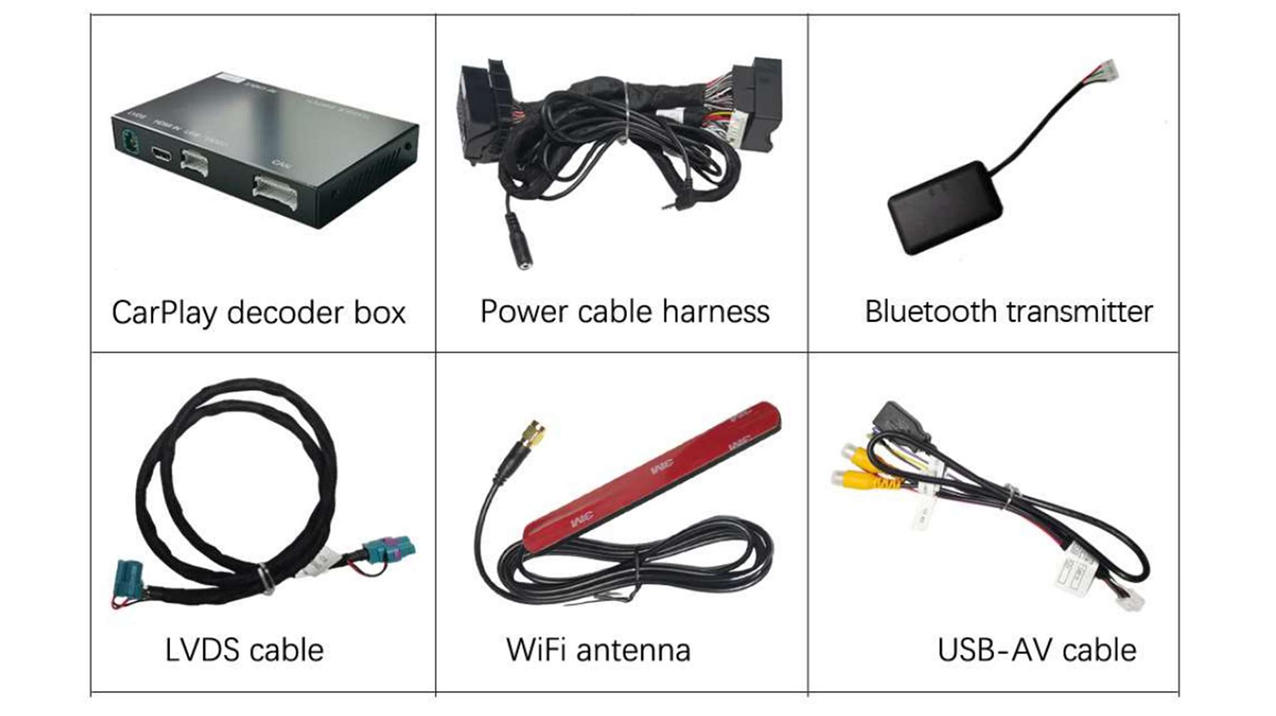
BMW EVO CarPlay Zubehörliste
Wichtige Hinweise vor dem Einbau
Bevor Sie mit der Demontage beginnen, sollten Sie einige Punkte beachten:
- Schalten Sie den Motor und die Zündung vollständig aus.
- Warten Sie nach dem Ausschalten einige Minuten, bevor Sie die Steckverbindungen an der Headunit trennen.
- Arbeiten Sie vorsichtig mit den Verkleidungsteilen und wenden Sie keine unnötige Gewalt an.
- Ziehen Sie Stecker immer am Steckergehäuse und nicht an den Kabeln heraus.
- Stellen Sie die DIP-Schalter des CarPlay-Moduls nur im stromlosen Zustand ein.
- Bauen Sie nach dem Anschluss nicht sofort alle Verkleidungsteile wieder ein. Führen Sie zuerst einen vollständigen Funktionstest durch.
Wichtig:
Die DIP-Schalter dürfen niemals bei eingeschaltetem oder mit Strom versorgtem CarPlay-Modul verändert werden. Trennen Sie das Modul zuerst vollständig von der Stromversorgung.
Schritt 1 – Armaturenbrettblende entfernen
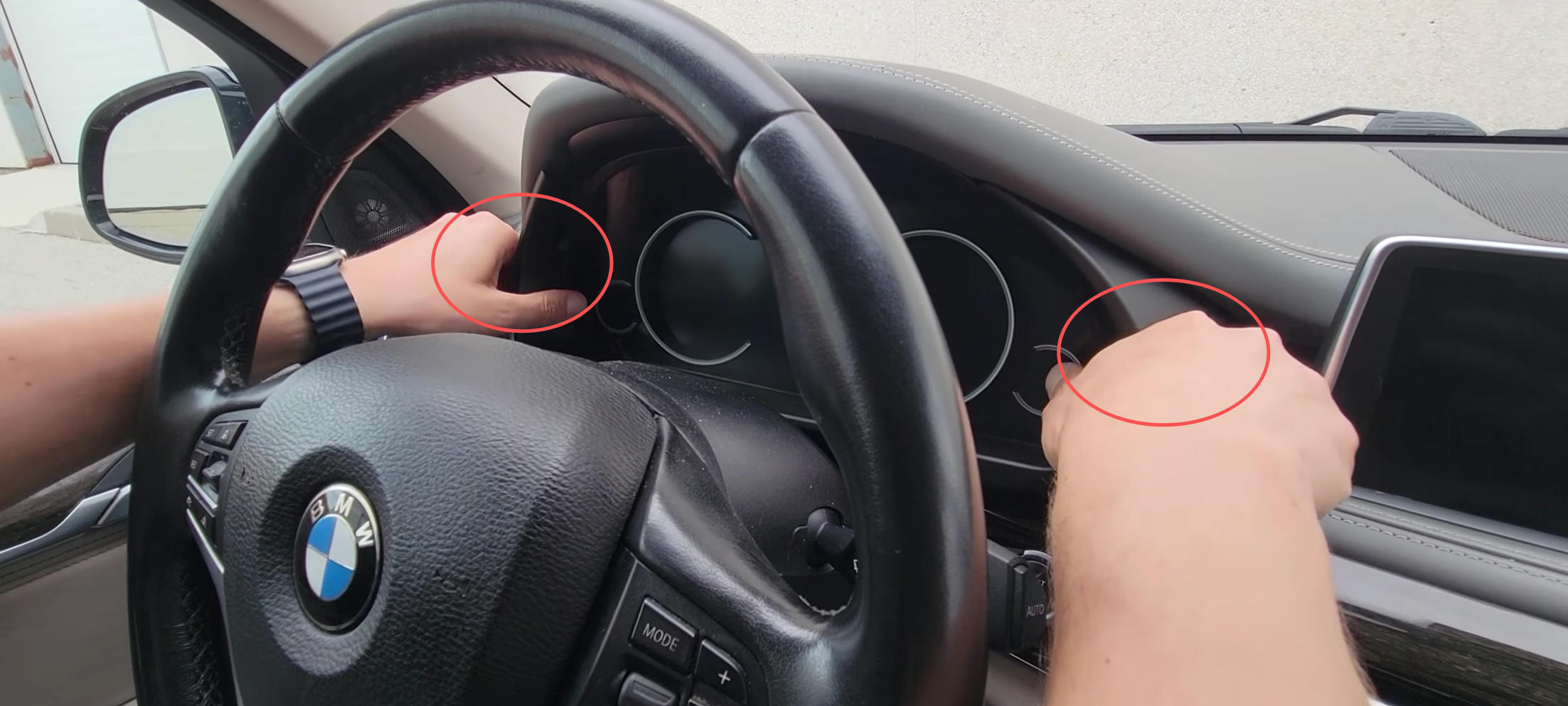
- Entfernen Sie zuerst die Zierleiste rund um die Armaturenbrettblende. Sie ist nur mit Clips befestigt. Greifen Sie die Zierleiste vorsichtig mit beiden Händen und ziehen Sie sie mit gleichmäßigem Druck nach vorne ab.
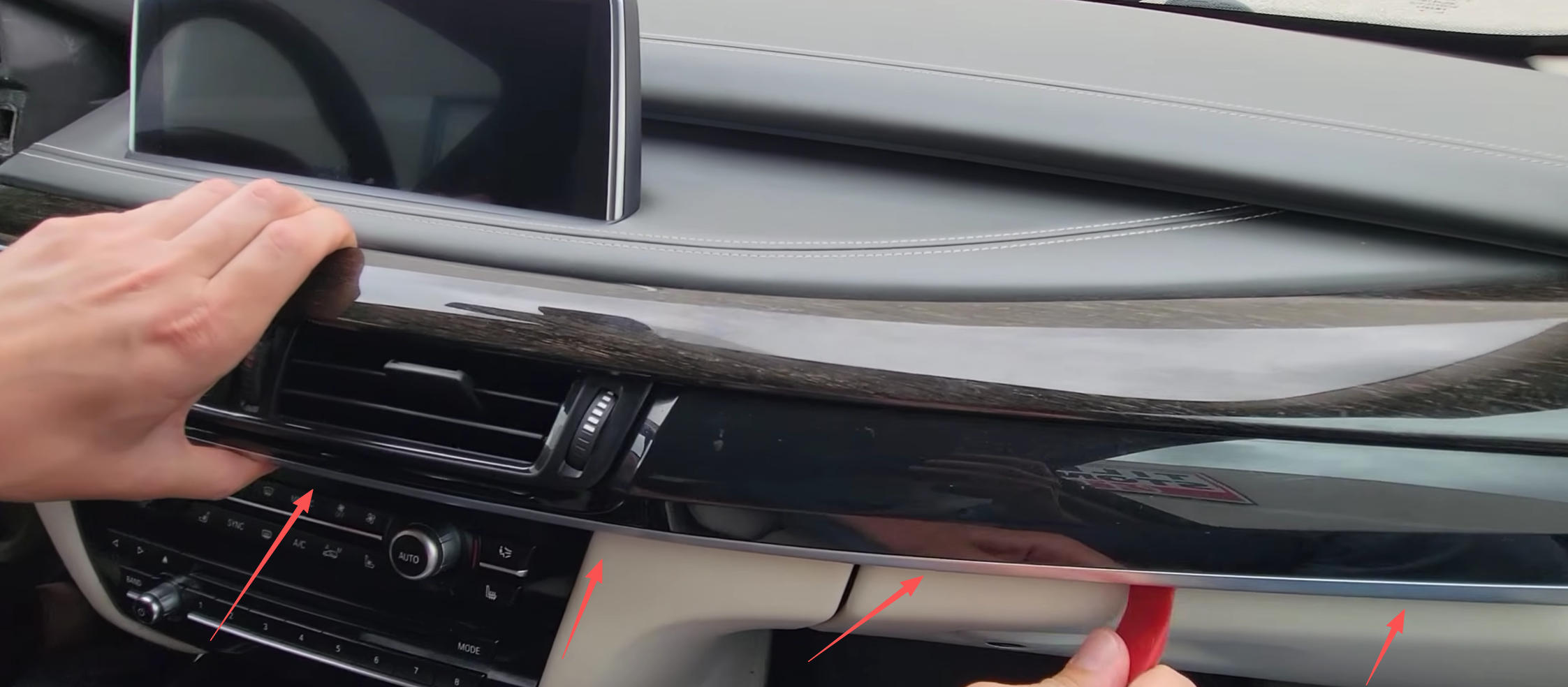
- Lösen Sie anschließend die Armaturenbrettblende. Beginnen Sie auf der linken Seite und arbeiten Sie sich vorsichtig nach rechts vor. Verwenden Sie dafür einen Kunststoffhebel oder Ihre Hände, um die Halteclips nacheinander zu lösen.
- Ziehen Sie die Blende vorsichtig nach vorne und trennen Sie die drei Steckverbindungen auf der Rückseite.
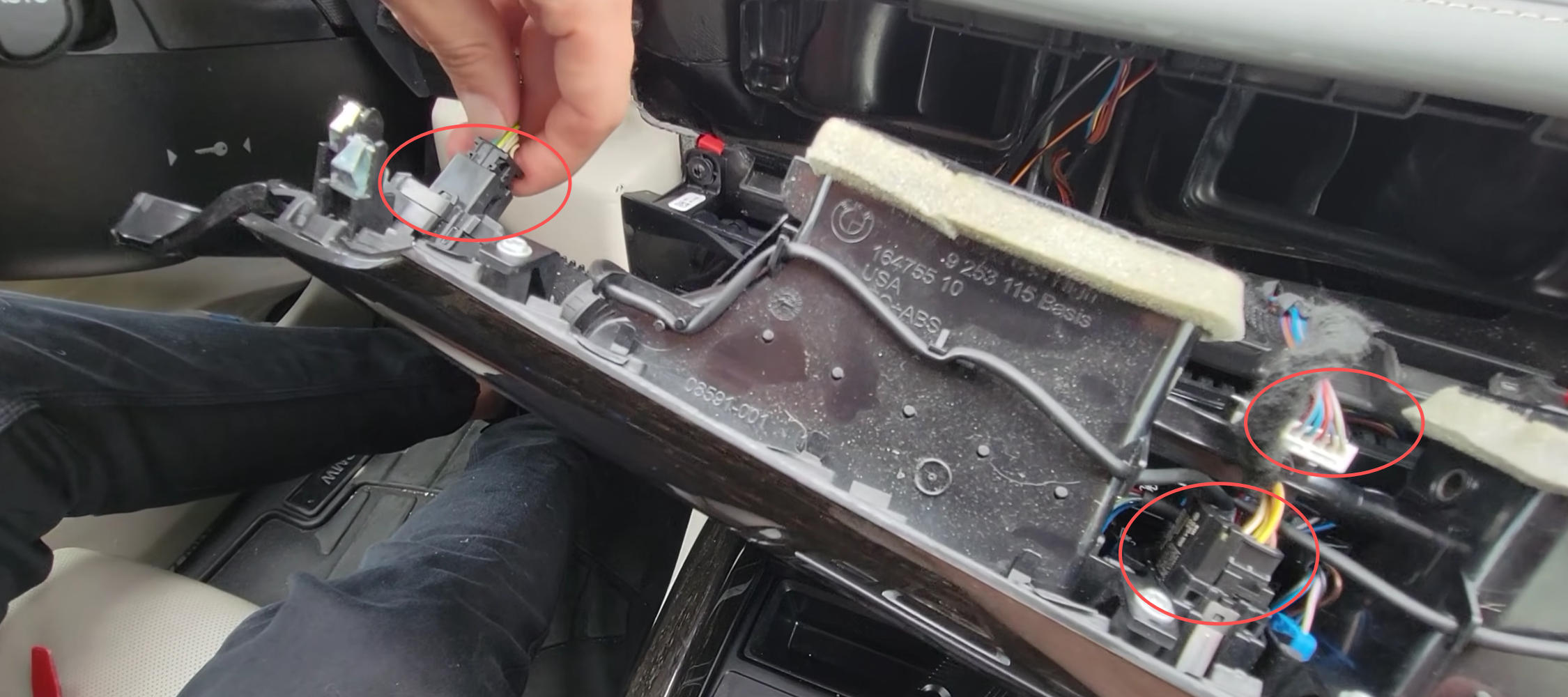
Anschließend können Sie die Armaturenbrettblende vollständig aus dem Fahrzeug herausnehmen.
Schritt 2 – Untere Blende unter dem Klimabedienteil entfernen
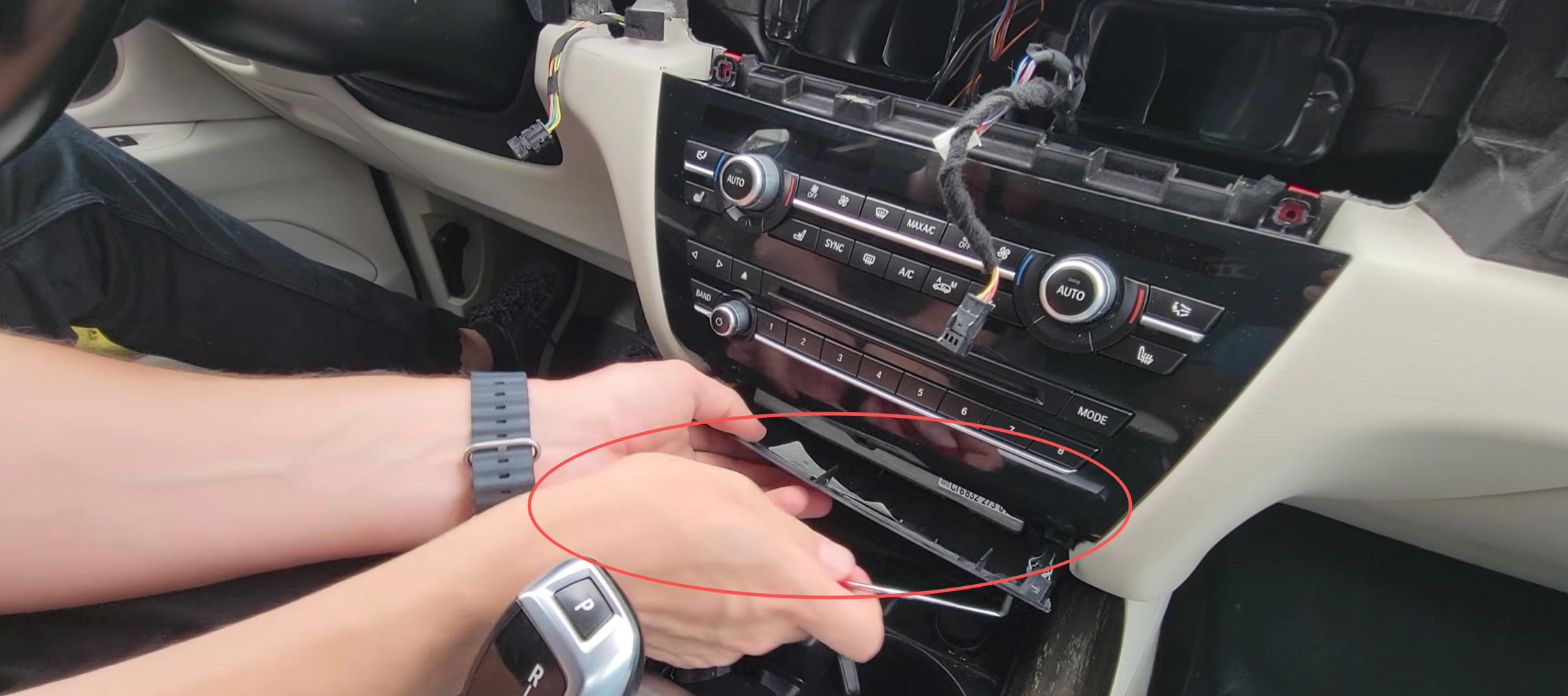
Lösen Sie nun die Blende unterhalb des Klimabedienteils.
Setzen Sie dafür einen Kunststoffhebel vorsichtig an der Kante der Blende an und lösen Sie die Halteclips nach und nach.
Sobald alle Clips gelöst sind, können Sie die Blende vorsichtig nach vorne abziehen und zur Seite legen.
Schritt 3 – Klimabedienteil ausbauen
- Nachdem die Armaturenbrettblende entfernt wurde, sehen Sie die beiden T20-Schrauben, mit denen das Klimabedienteil befestigt ist. Entfernen Sie beide Schrauben.
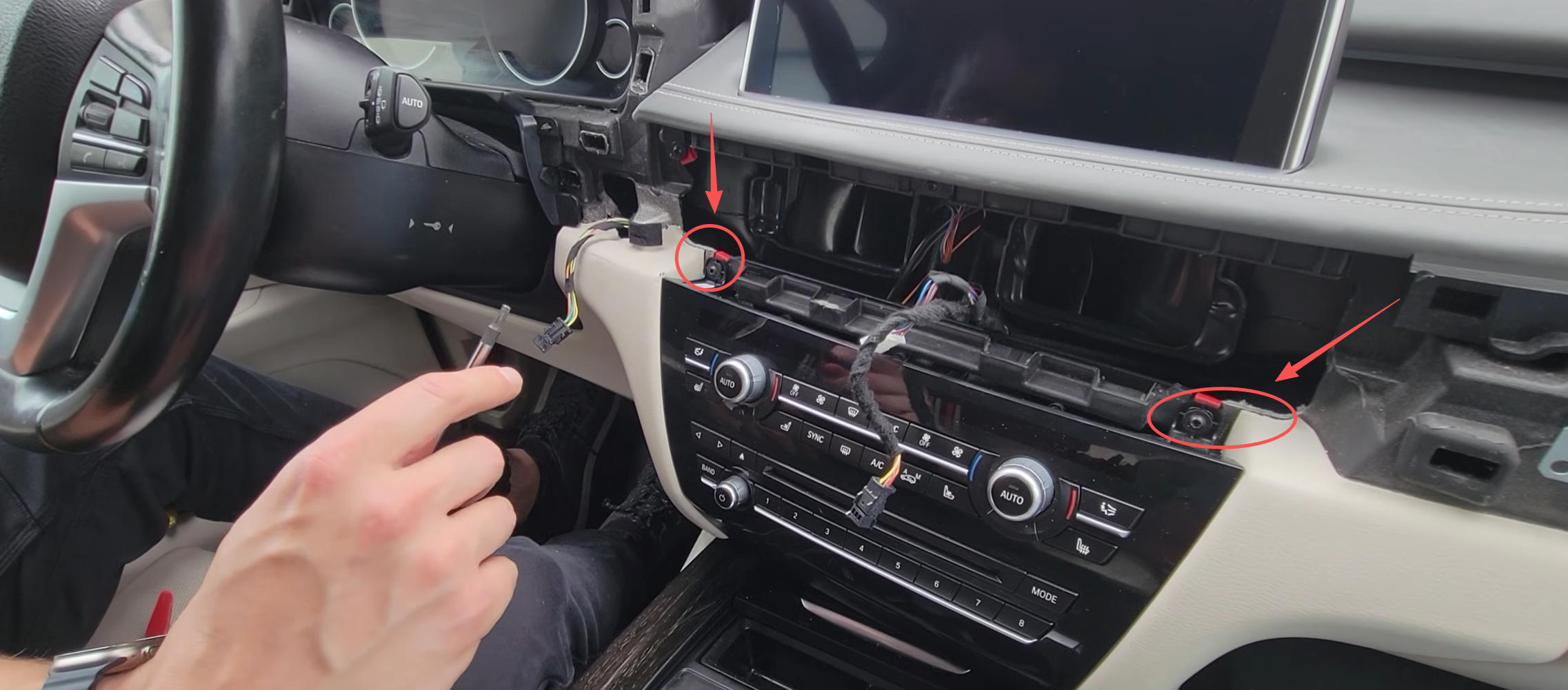
- Ziehen Sie das Klimabedienteil anschließend vorsichtig nach vorne heraus.
- Trennen Sie die beiden Steckverbindungen auf der Rückseite des Klimabedienteils.
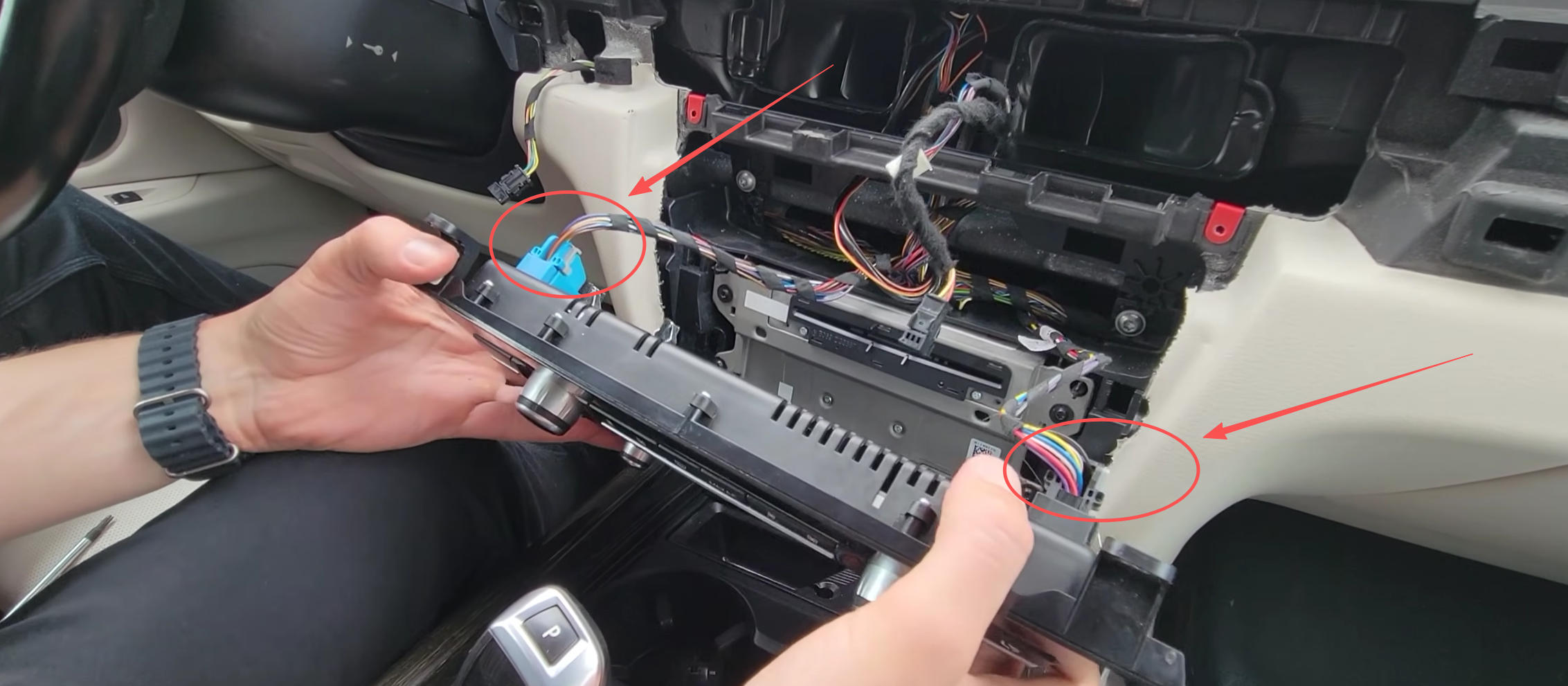
Danach können Sie das Klimabedienteil vollständig herausnehmen und sicher zur Seite legen.
Schritt 4 – Display ausbauen
- Unterhalb des Displays befinden sich zwei T20-Schrauben, mit denen der Bildschirm befestigt ist. Entfernen Sie beide Schrauben.
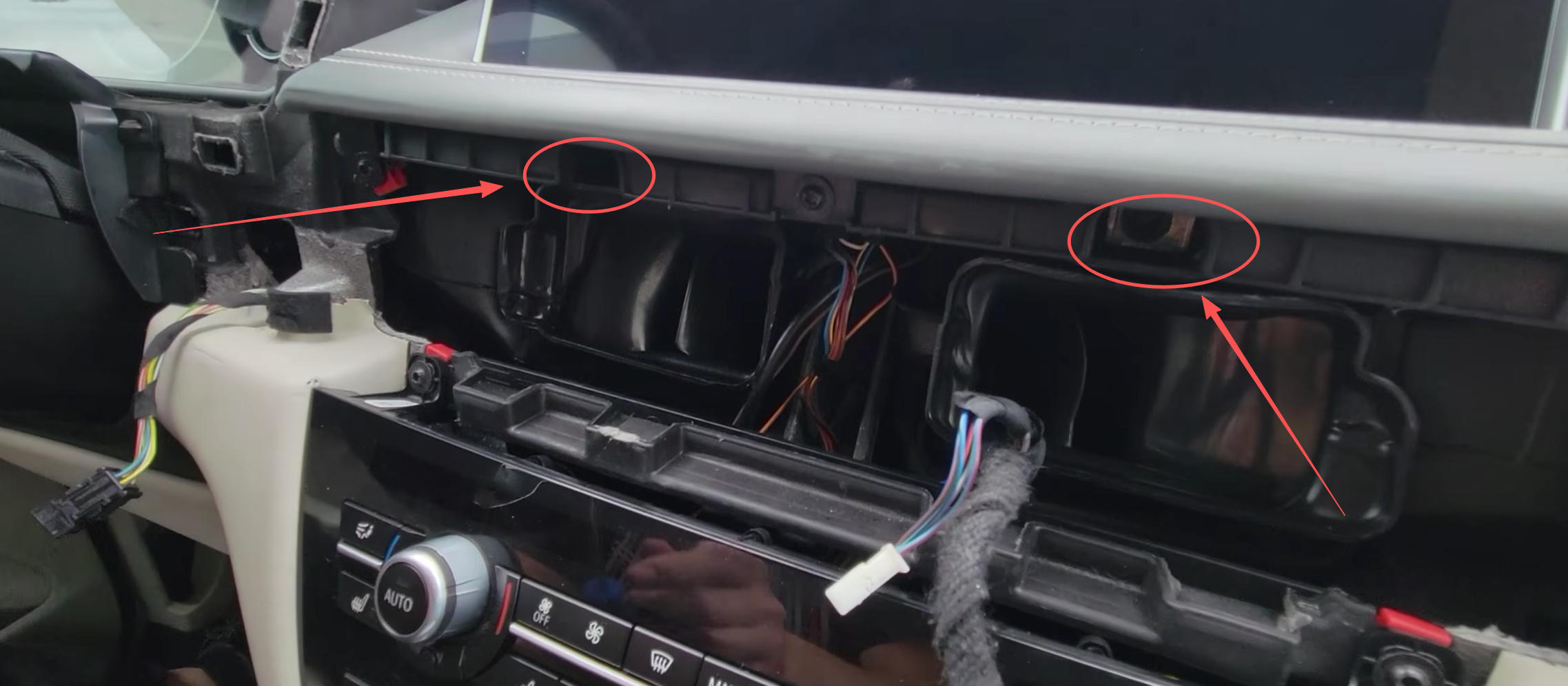
- Heben Sie das Display anschließend vorsichtig nach oben an und ziehen Sie es leicht nach vorne.
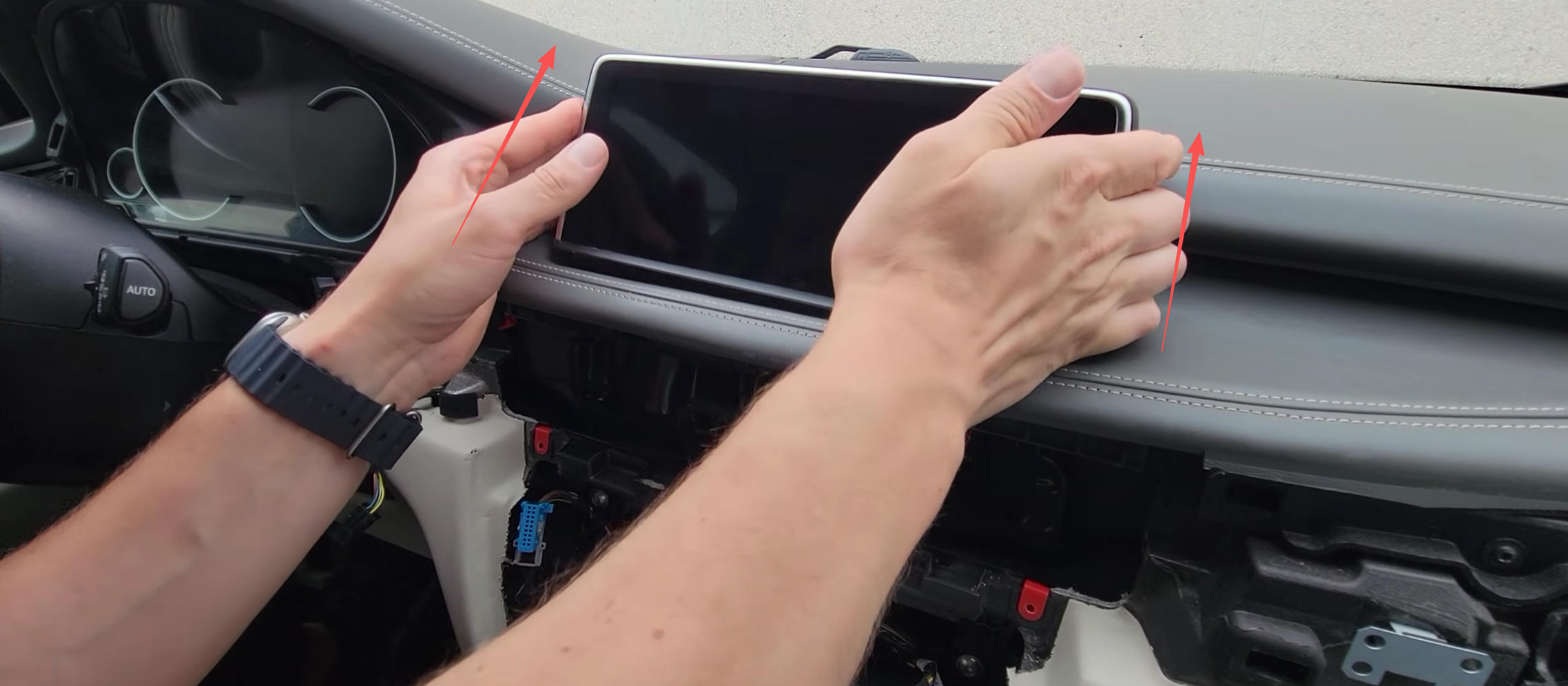
- Auf der Rückseite des Displays befindet sich das originale pinke LVDS-Kabel. Entriegeln Sie den Stecker und ziehen Sie das LVDS-Kabel vorsichtig vom Display ab.
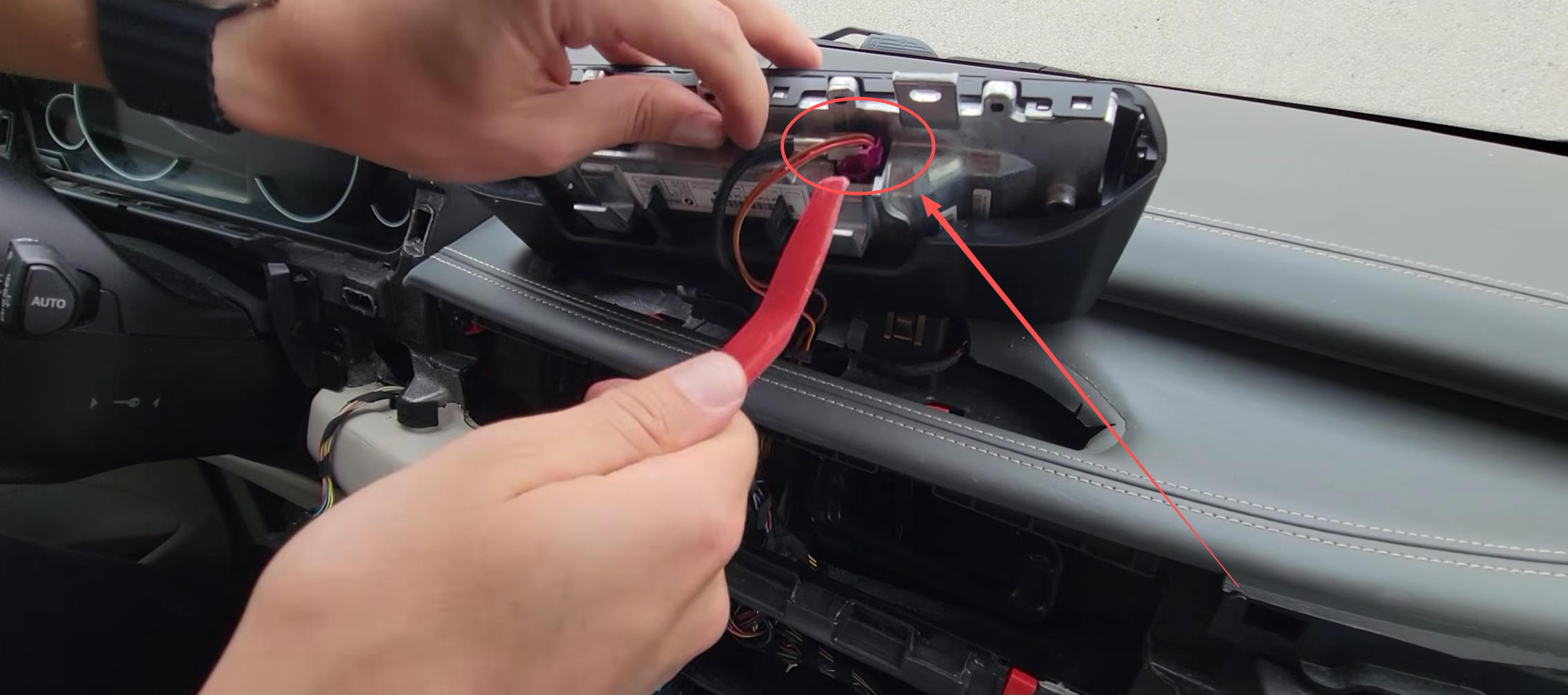
Danach können Sie das Display vollständig herausnehmen und an einem sicheren Ort ablegen.
Wichtig:
Merken Sie sich das originale pinke LVDS-Kabel gut. Dieses Kabel wird später nicht wieder direkt mit dem Display verbunden, sondern an den Anschluss „LVDS IN“ des CarPlay-Moduls angeschlossen.
Schritt 5 – Headunit ausbauen und MOST-Lichtwellenleiter umsetzen
- Nachdem das Klimabedienteil entfernt wurde, sehen Sie die vier T20-Schrauben links und rechts neben der Headunit. Entfernen Sie alle vier Schrauben.
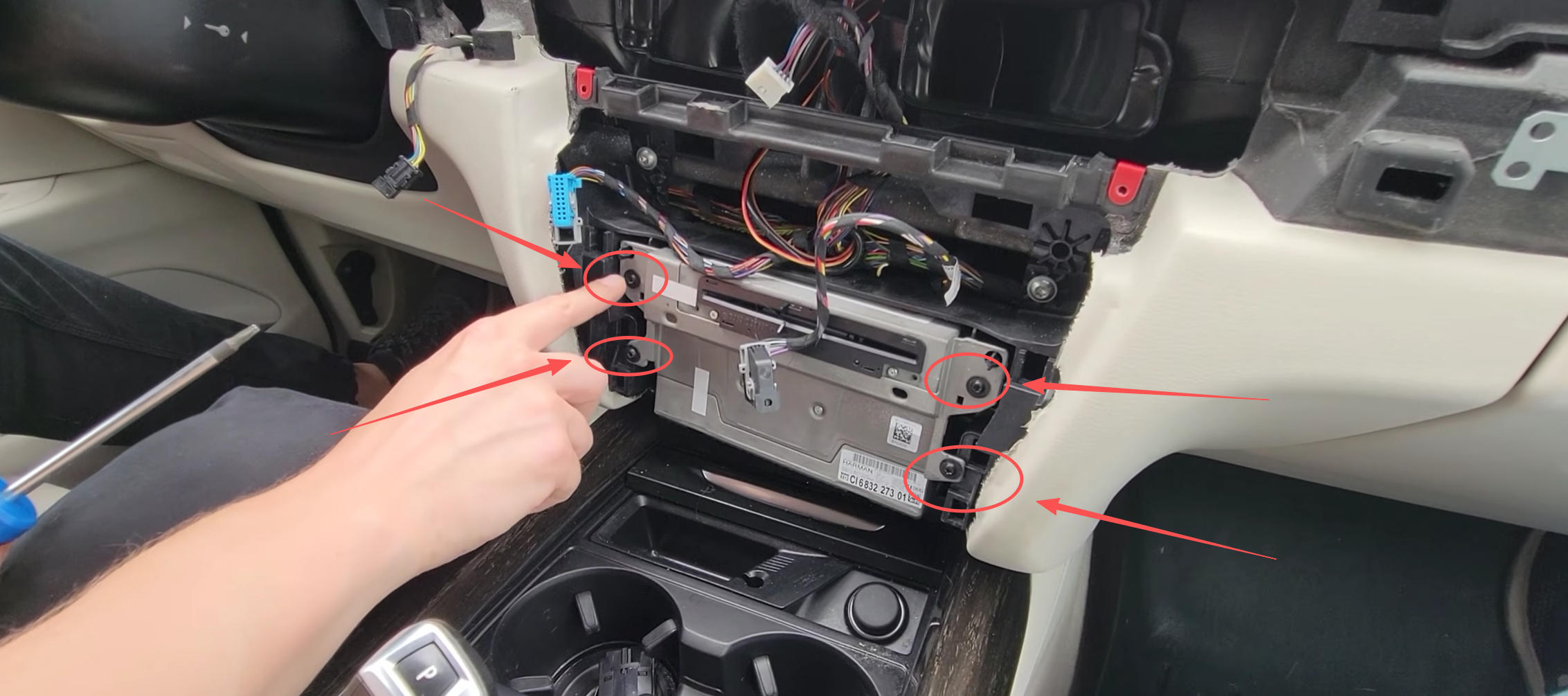
- Ziehen Sie die Headunit anschließend vorsichtig nach vorne heraus.
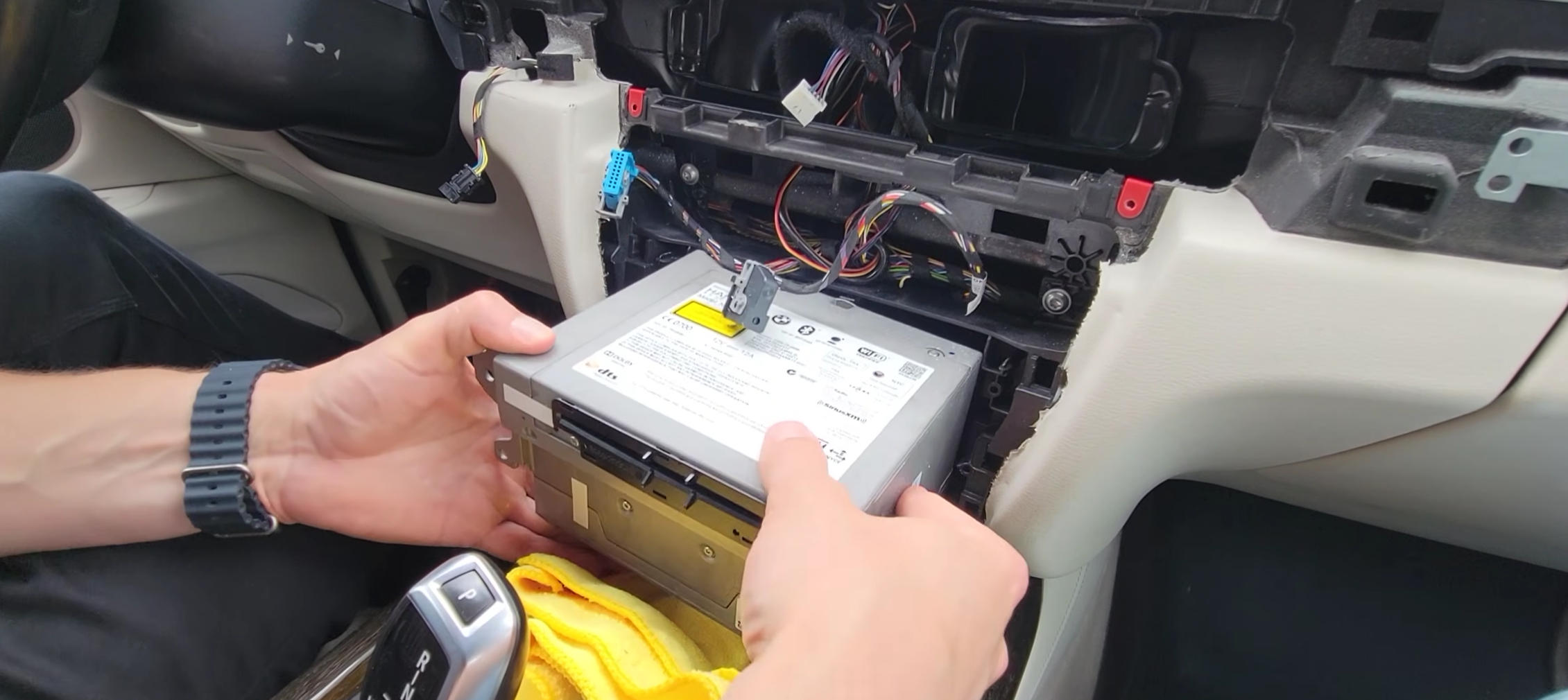
- Entriegeln Sie den großen originalen Stromstecker auf der Rückseite der Headunit und ziehen Sie ihn ab.
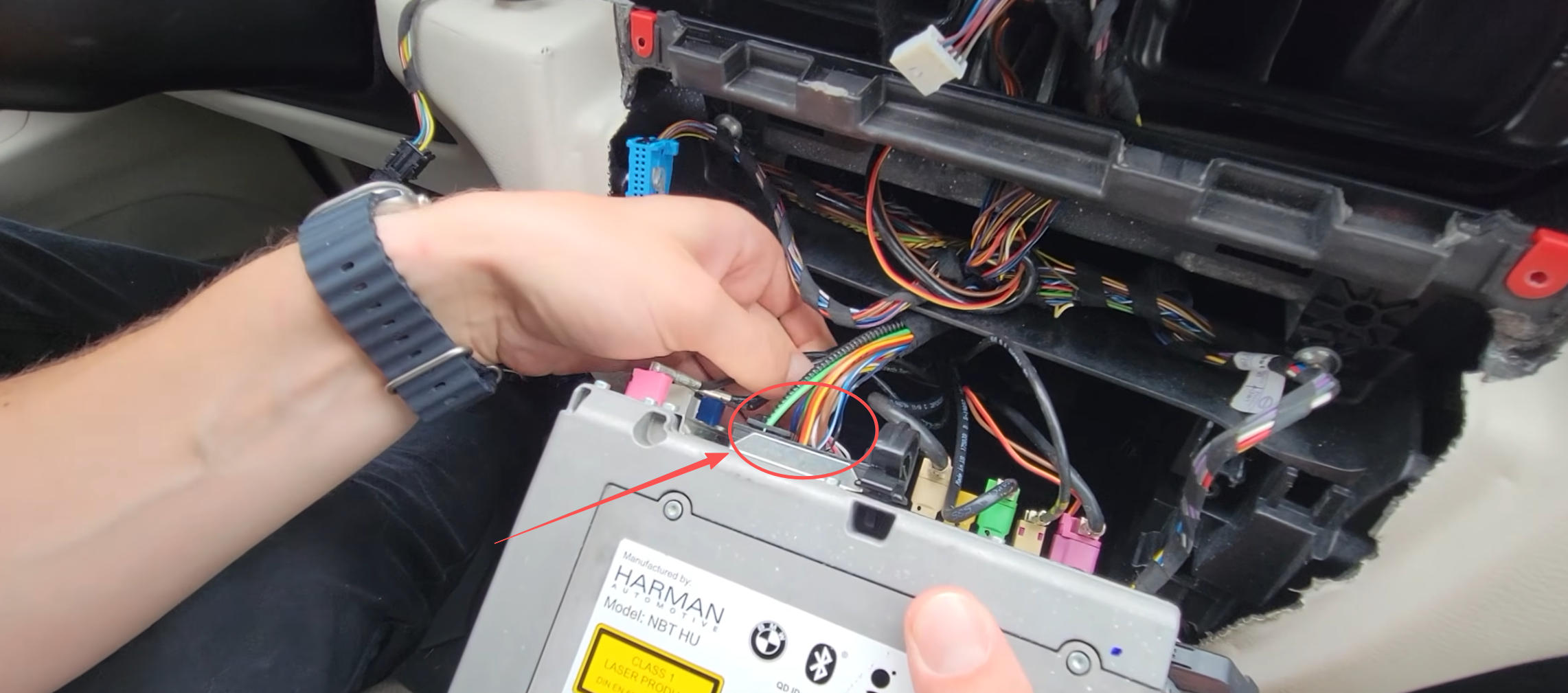
- Im originalen Stecker befindet sich – je nach Fahrzeugausstattung – ein MOST-Lichtwellenleiter. Bei Ihrem Fahrzeug ist dieser in der Regel an dem grünen Lichtwellenleiter-Stecker zu erkennen.
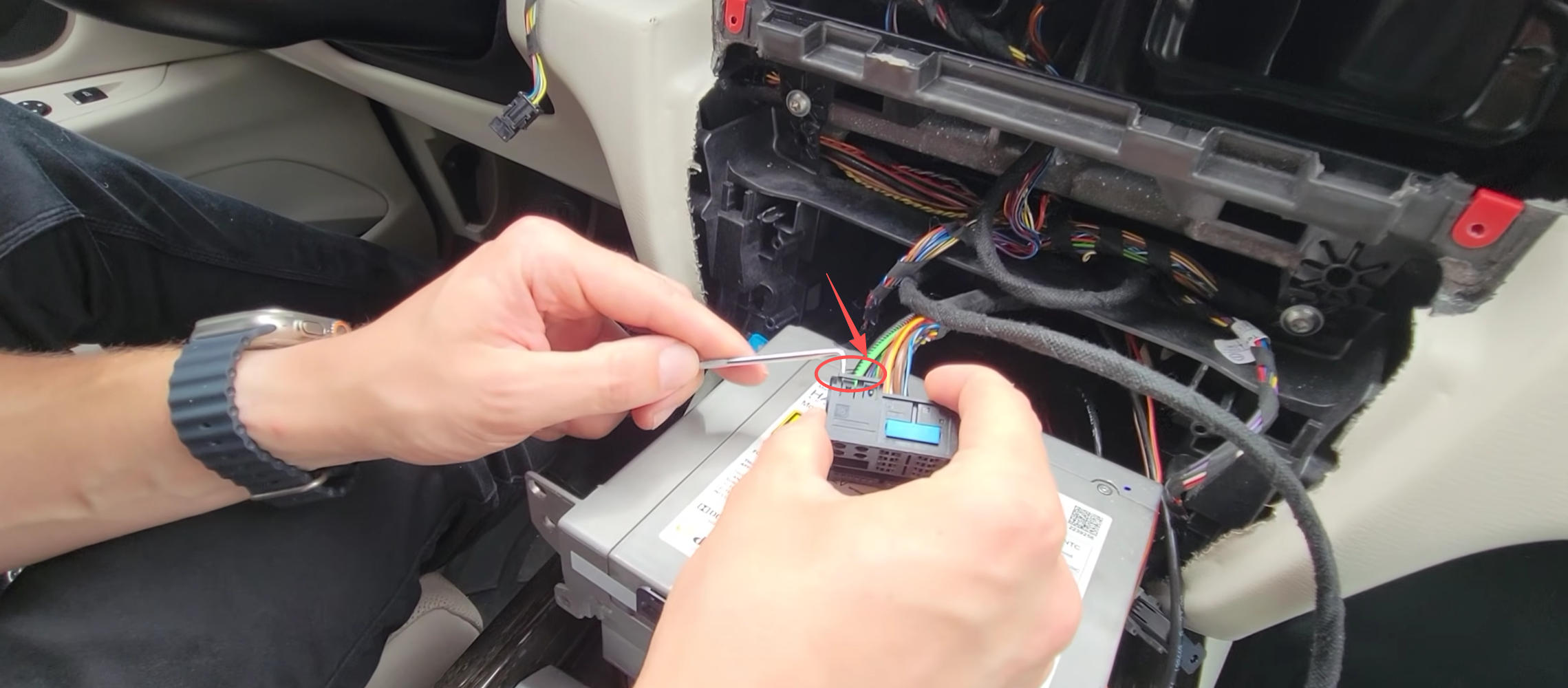
- Lösen Sie den MOST-Lichtwellenleiter vorsichtig aus dem originalen Steckergehäuse. Er wird später in die dafür vorgesehene Position des CarPlay-Kabelbaums umgesetzt.
Wichtig:
Der MOST-Lichtwellenleiter muss korrekt in den neuen CarPlay-Kabelbaum übernommen werden. Wird er vergessen oder falsch eingesetzt, kann es zu fehlendem Ton oder Störungen im originalen BMW-System kommen.
Schritt 6 – DIP-Schalter am CarPlay-Modul einstellen
Bevor Sie das CarPlay-Modul mit dem Fahrzeug verbinden, müssen die DIP-Schalter korrekt eingestellt werden.
Die richtige Einstellung richtet sich nach der Ausstattung Ihres BMW, insbesondere nach der Displaygröße bzw. der verwendeten EVO-ID5/ID6-Konfiguration.
Stellen Sie die DIP-Schalter entsprechend der untenstehenden Tabelle ein:
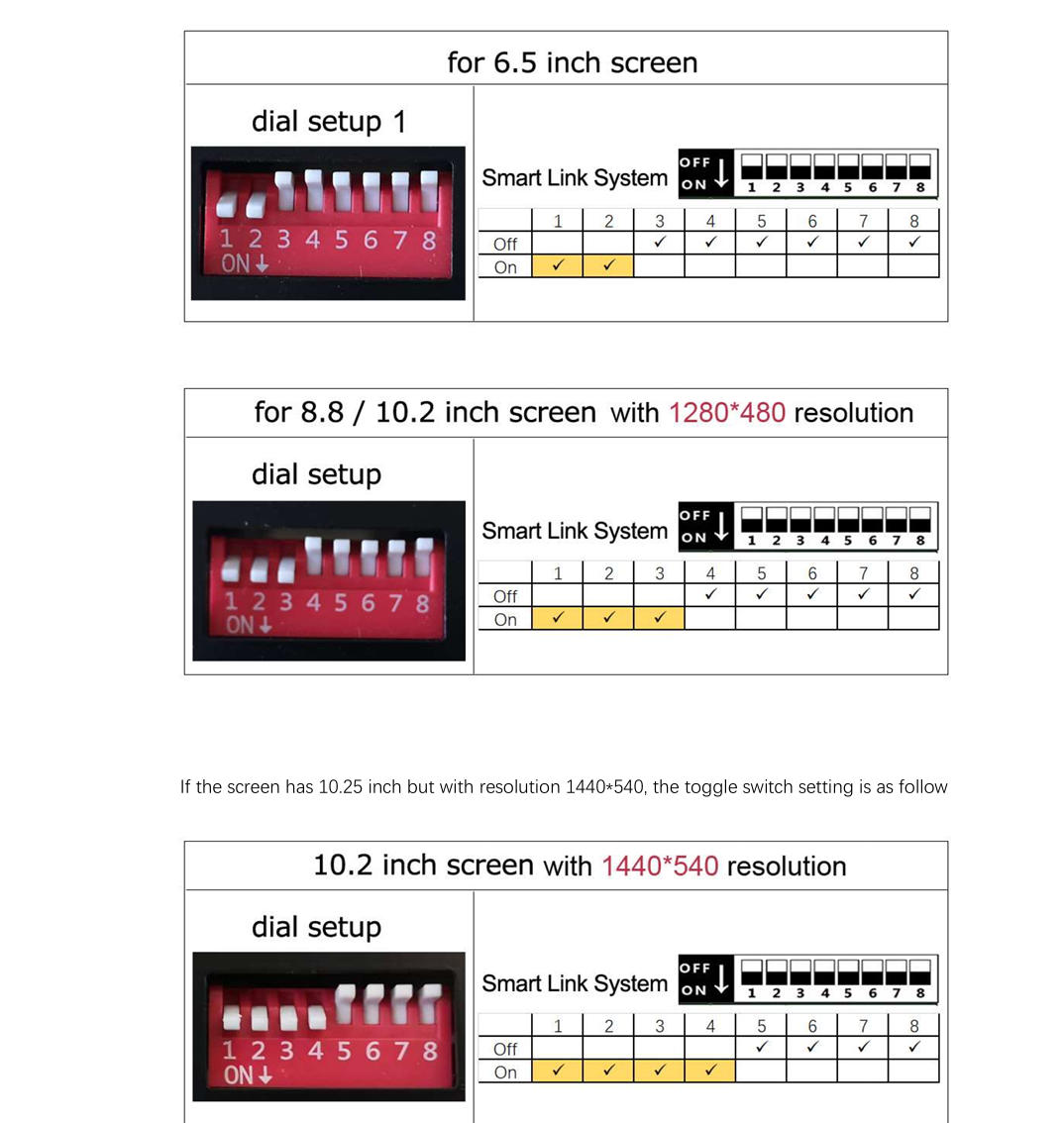
Bitte passen Sie die Einstellungen der DIP-Schalter entsprechend der Bildschirmgröße an, bevor Sie die Kabel anschließen.
Wichtig:
Ändern Sie die DIP-Schalter ausschließlich im stromlosen Zustand.
Wenn Sie eine Einstellung ändern möchten, gehen Sie wie folgt vor:
- Schalten Sie die Zündung vollständig aus.
- Trennen Sie das CarPlay-Modul von der Stromversorgung.
- Stellen Sie die DIP-Schalter entsprechend der Tabelle ein.
- Verbinden Sie das CarPlay-Modul wieder mit der Stromversorgung.
- Schalten Sie die Zündung ein und prüfen Sie die Anzeige erneut.
Eine falsche DIP-Schalter-Einstellung kann dazu führen, dass die CarPlay-Oberfläche schwarz bleibt, nicht korrekt dargestellt wird oder die Bildschirmauflösung nicht stimmt.
Schritt 7 – CarPlay-Modul anschließen
Jetzt können Sie das CarPlay-Modul mit dem Fahrzeug verbinden. Arbeiten Sie die folgenden Anschlüsse am besten der Reihe nach ab.
7.1 Stromkabel anschließen
Verbinden Sie zunächst den originalen BMW-Stromstecker mit der passenden Buchse des CarPlay-Kabelbaums.
Anschließend wird der Stecker des CarPlay-Kabelbaums wieder in die originale Strombuchse der BMW-Headunit eingesteckt.
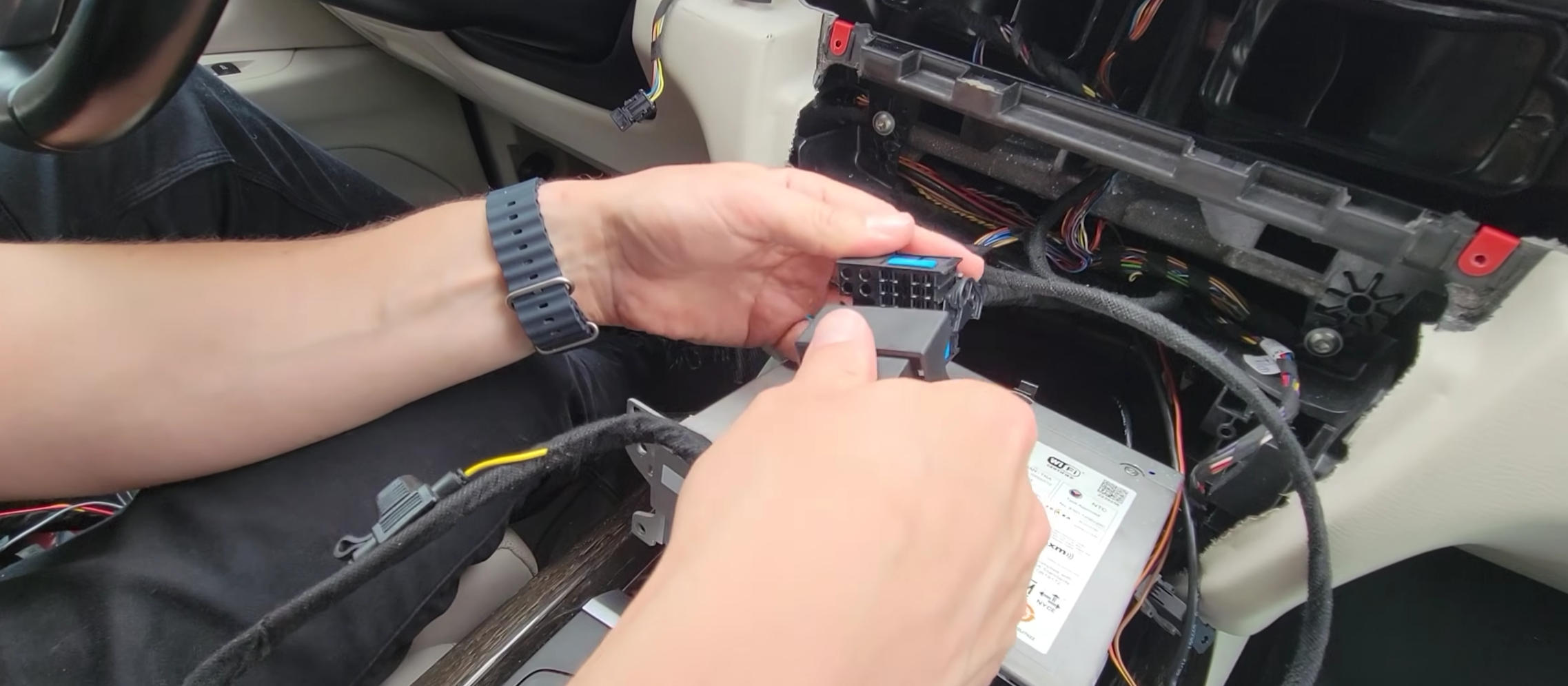
7.2 MOST-Lichtwellenleiter umsetzen
Falls sich im originalen BMW-Stecker ein MOST-Lichtwellenleiter befindet, muss dieser in den dafür vorgesehenen Steckplatz des neuen CarPlay-Kabelbaums umgesetzt werden.
Achten Sie darauf, dass der Lichtwellenleiter vollständig und in der richtigen Position sitzt.
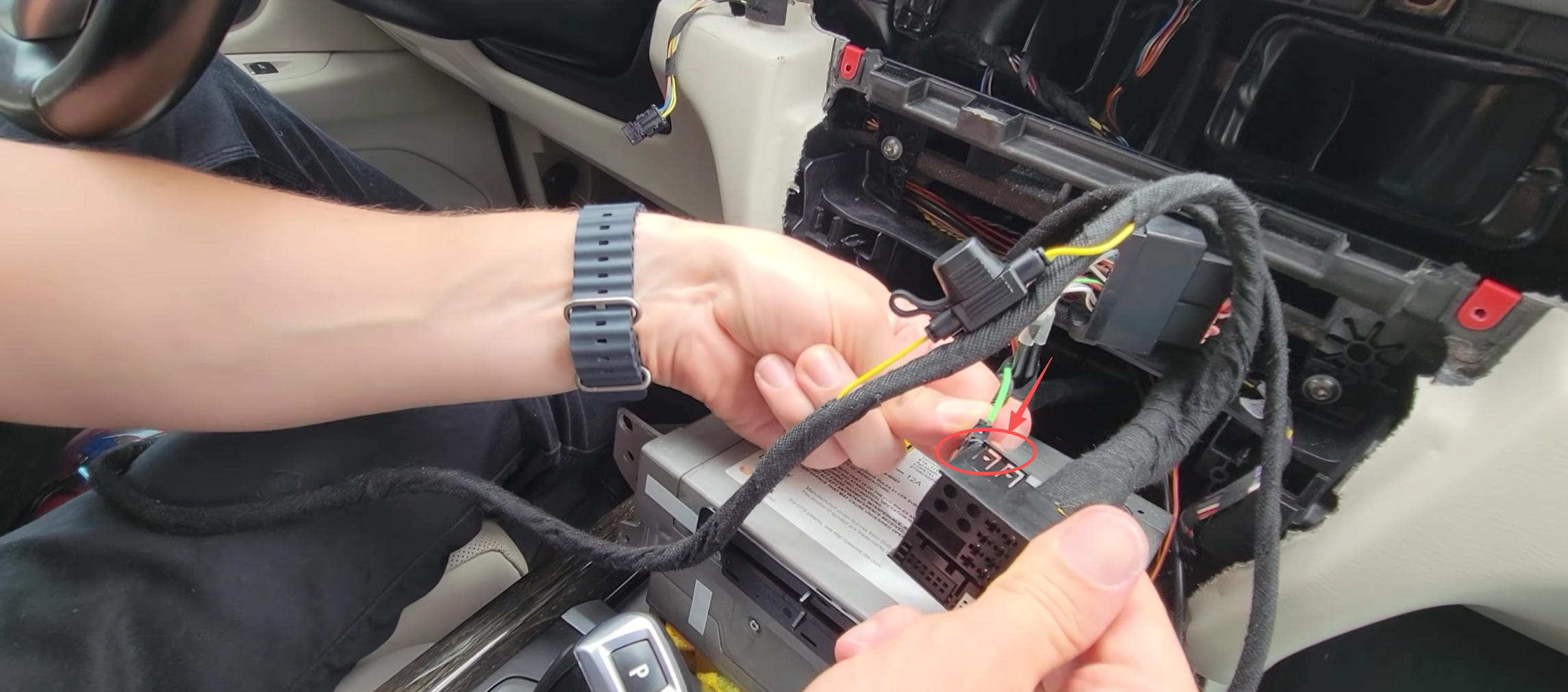
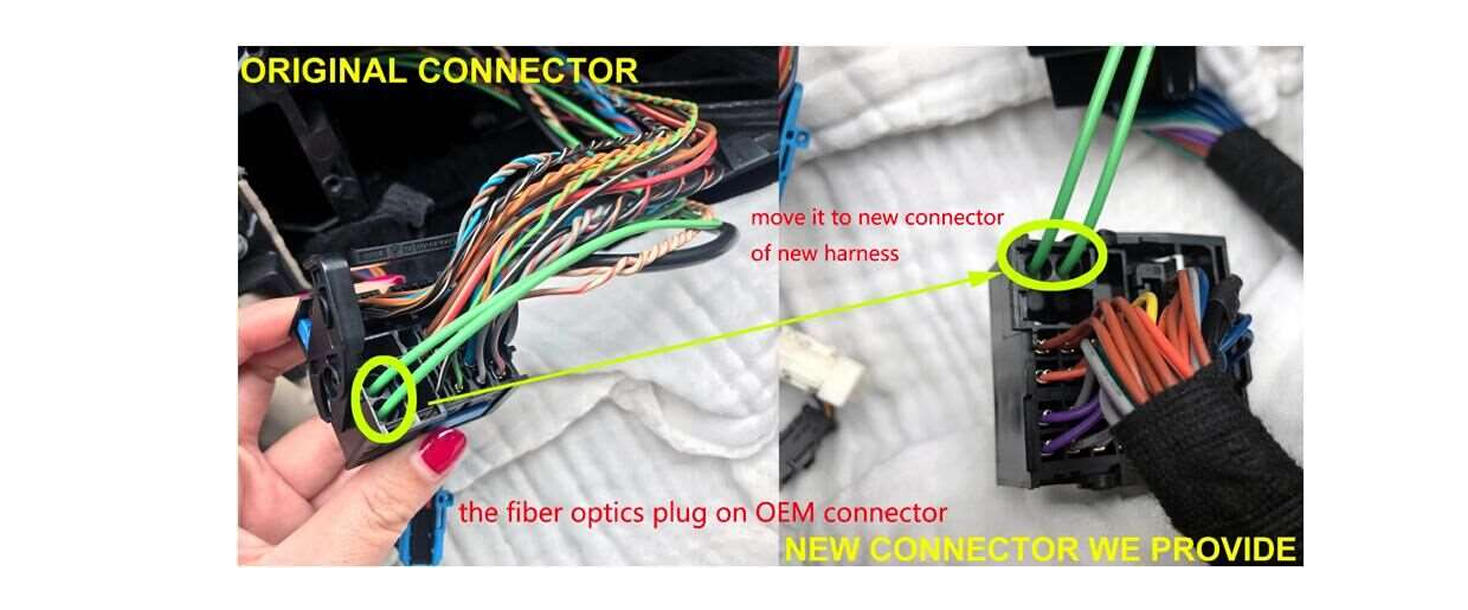
Wichtig:
Wird der MOST-Lichtwellenleiter nicht umgesetzt oder falsch eingesetzt, kann es zu fehlendem Ton oder zu Funktionsstörungen des originalen BMW-Systems kommen.
7.3 LVDS-Kabel anschließen
Verbinden Sie nun die Bildsignal-Leitungen:
- Das originale pinke BMW-LVDS-Kabel, das zuvor vom Display abgezogen wurde, kommt an den Anschluss „LVDS IN“ des CarPlay-Moduls.
- Verbinden Sie anschließend das neue LVDS-Kabel aus dem Lieferumfang mit dem Anschluss „LVDS OUT“ des CarPlay-Moduls.
- Das andere Ende des neuen LVDS-Kabels wird wieder an der originalen LVDS-Buchse auf der Rückseite des BMW-Displays angeschlossen.
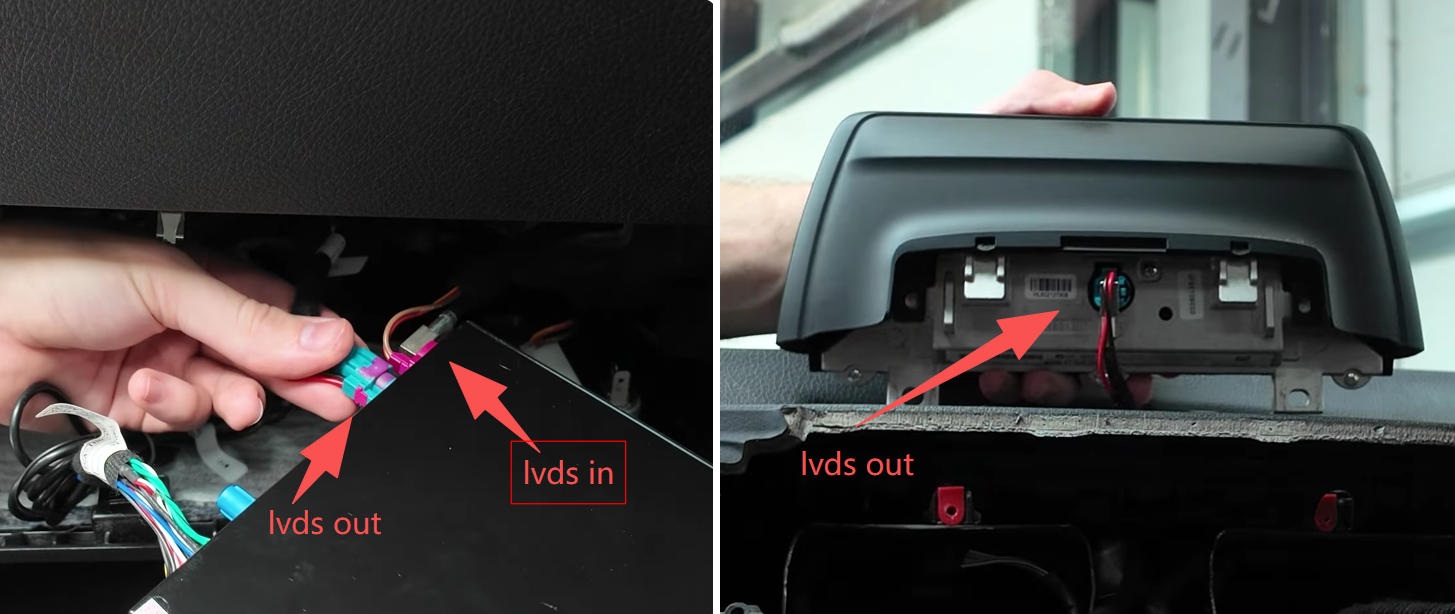
Das originale LVDS-Kabel wird mit „LVDS IN“ verbunden. Das neue LVDS-Kabel führt von „LVDS OUT“ zum Originaldisplay.
Die Verbindung lautet also:
BMW-Headunit → originales LVDS-Kabel → LVDS IN am CarPlay-Modul → LVDS OUT → neues LVDS-Kabel → BMW-Display
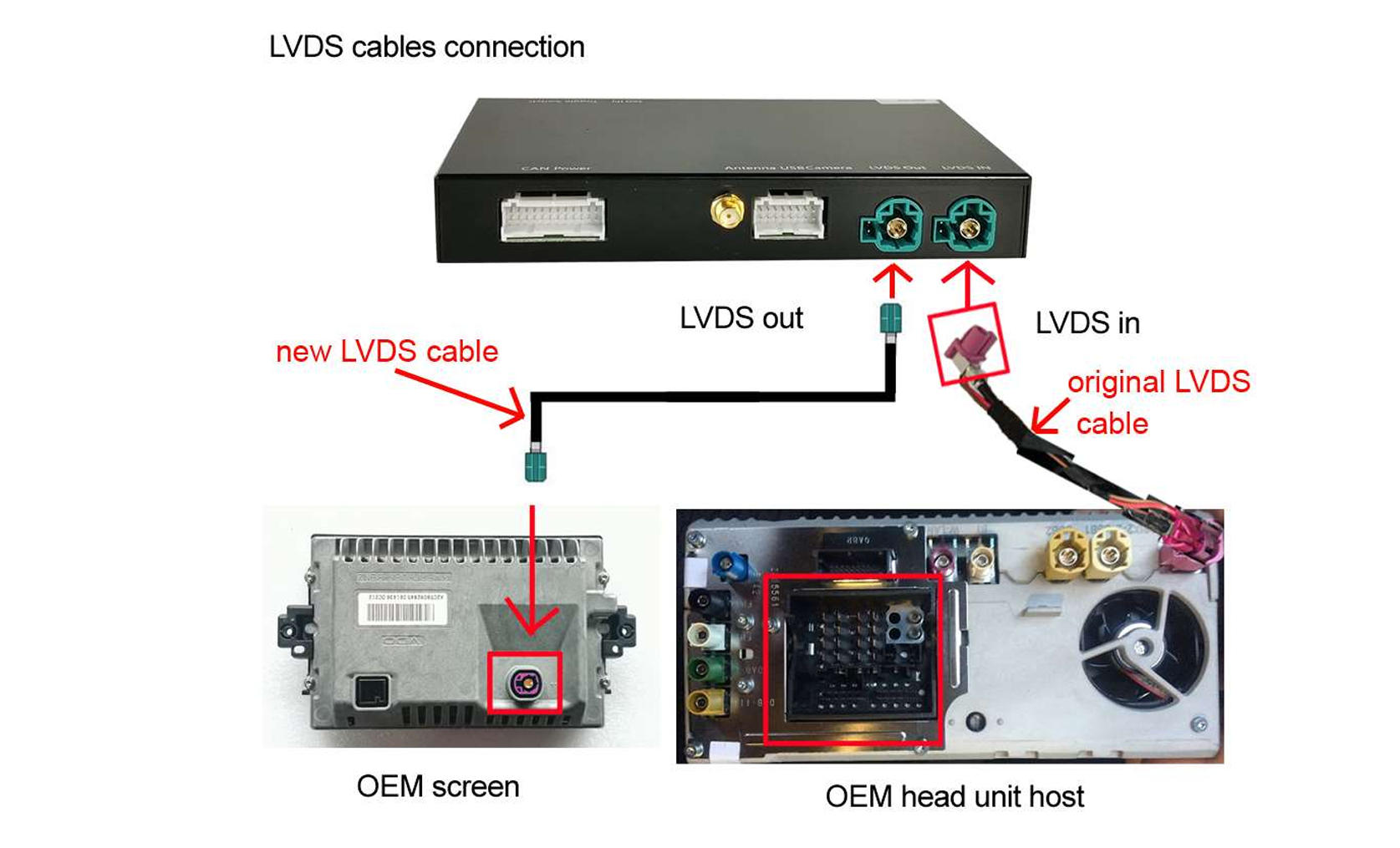
Diagramm: Werkseitiges LVDS → LVDS-Eingang ;LVDS-Ausgang → BMW-Bildschirm
Hinweis:
Wenn das originale BMW-Menü später schwarz bleibt oder „Kein Signal“ angezeigt wird, sollten Sie zuerst die LVDS-Verbindungen und insbesondere die Anschlüsse „LVDS IN“ und „LVDS OUT“ überprüfen.
7.4 WLAN-Antenne und USB-Kabel anschließen
Schließen Sie die WLAN-Antenne und das USB-Kabel an die entsprechend gekennzeichneten Anschlüsse des CarPlay-Moduls an.
Verlegen Sie das USB-Kabel an eine Stelle, die später weiterhin gut erreichbar ist.
Eine praktische Möglichkeit besteht darin, das Kabel durch den Innenraum zur Beifahrerseite zu führen. So bleibt es weitgehend unsichtbar, kann bei Bedarf aber weiterhin verwendet werden.

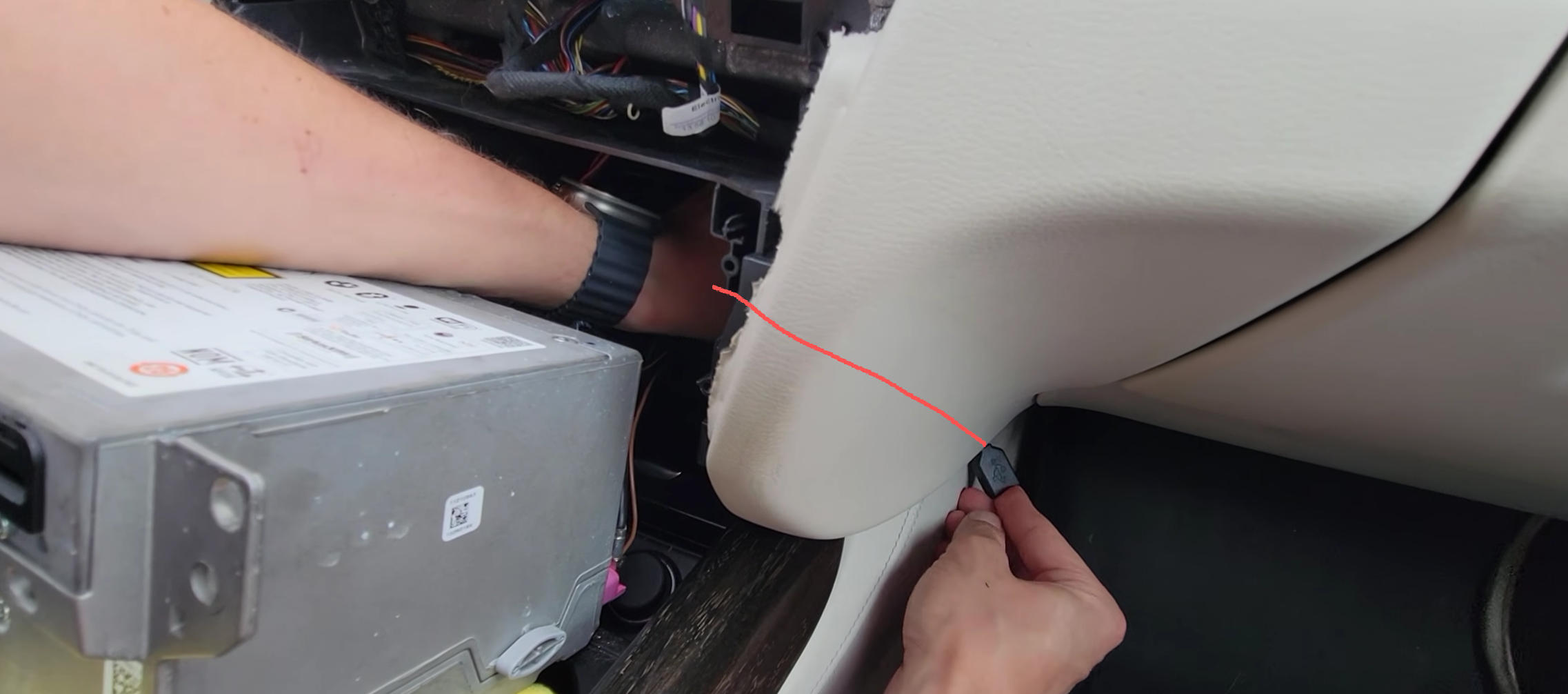
Platzieren Sie das CarPlay-USB-Kabel an einem leicht zugänglichen Ort; Sie benötigen es später, wenn Sie CarPlay kabelgebunden nutzen oder Firmware-Updates durchführen möchten.
Der USB-Anschluss kann unter anderem für folgende Zwecke genutzt werden:
- kabelgebundenes Apple CarPlay bzw. Android Auto
- Firmware-Updates
- Service- und Diagnosezwecke
7.5 Bluetooth-Transmitter anschließen
Schließen Sie den mitgelieferten Bluetooth-Transmitter entsprechend der untenstehenden Abbildung an den dafür vorgesehenen Anschluss des CarPlay-Systems an.
Der Bluetooth-Transmitter kann später verwendet werden, um den Ton des CarPlay-/Android-Auto-Systems über das originale BMW-Bluetooth-Audiosystem wiederzugeben.
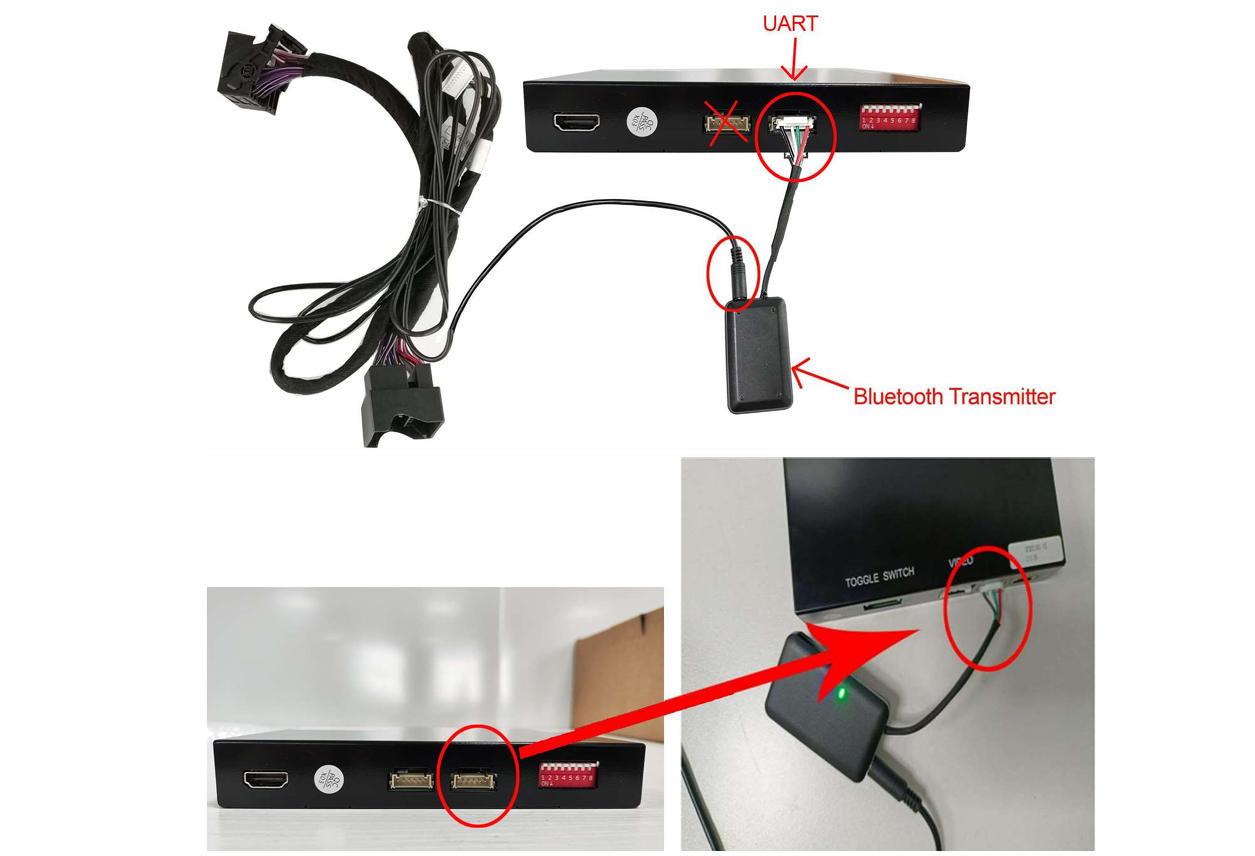
So schließen Sie das CarPlay Bluetooth-Transmitterkabel an
Hinweis: Die genaue Einrichtung des Bluetooth-Transmitters erfolgt erst nach dem Einbau. Eine ausführliche Anleitung zur Audioausgabe finden Sie weiter unten im Abschnitt „FAQ – Kein Ton über CarPlay / Android Auto“.
Schritt 8 – CarPlay-Modul verstauen
Unterhalb der BMW-Headunit befindet sich ausreichend Platz, um das CarPlay-Modul und die zusätzlichen Kabel unterzubringen.
Legen Sie das Modul vorsichtig in den freien Bereich und ordnen Sie die Kabel so, dass die Headunit anschließend ohne Widerstand wieder eingeschoben werden kann.
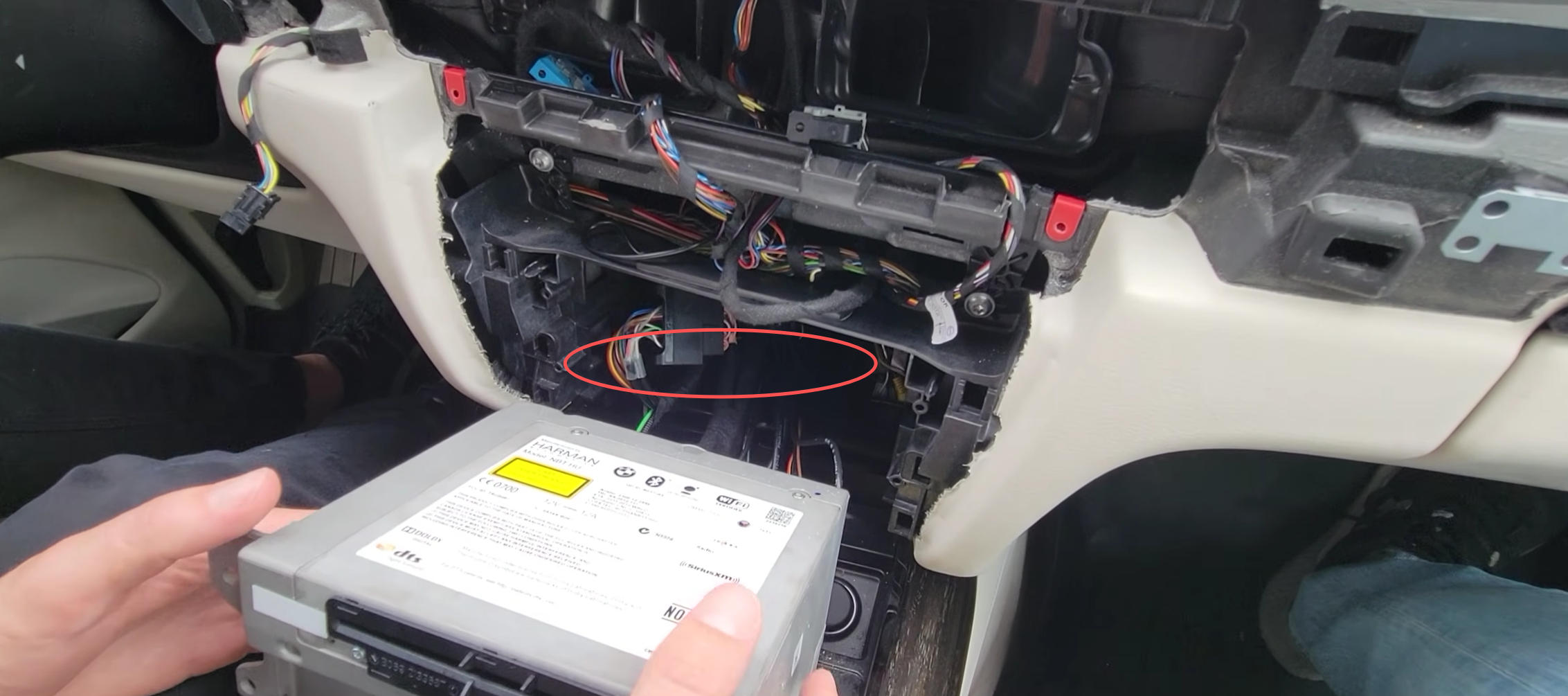
Das CarPlay-Modul und das Kabel können unten hinten am Hauptgerät platziert werden.
Hinweis:
Schieben Sie die Headunit zunächst nur vorsichtig in ihre Position zurück. Wenn Sie deutlichen Widerstand spüren, ziehen Sie sie wieder heraus und prüfen Sie die Kabelführung. Versuchen Sie nicht, die Headunit mit Kraft einzusetzen.
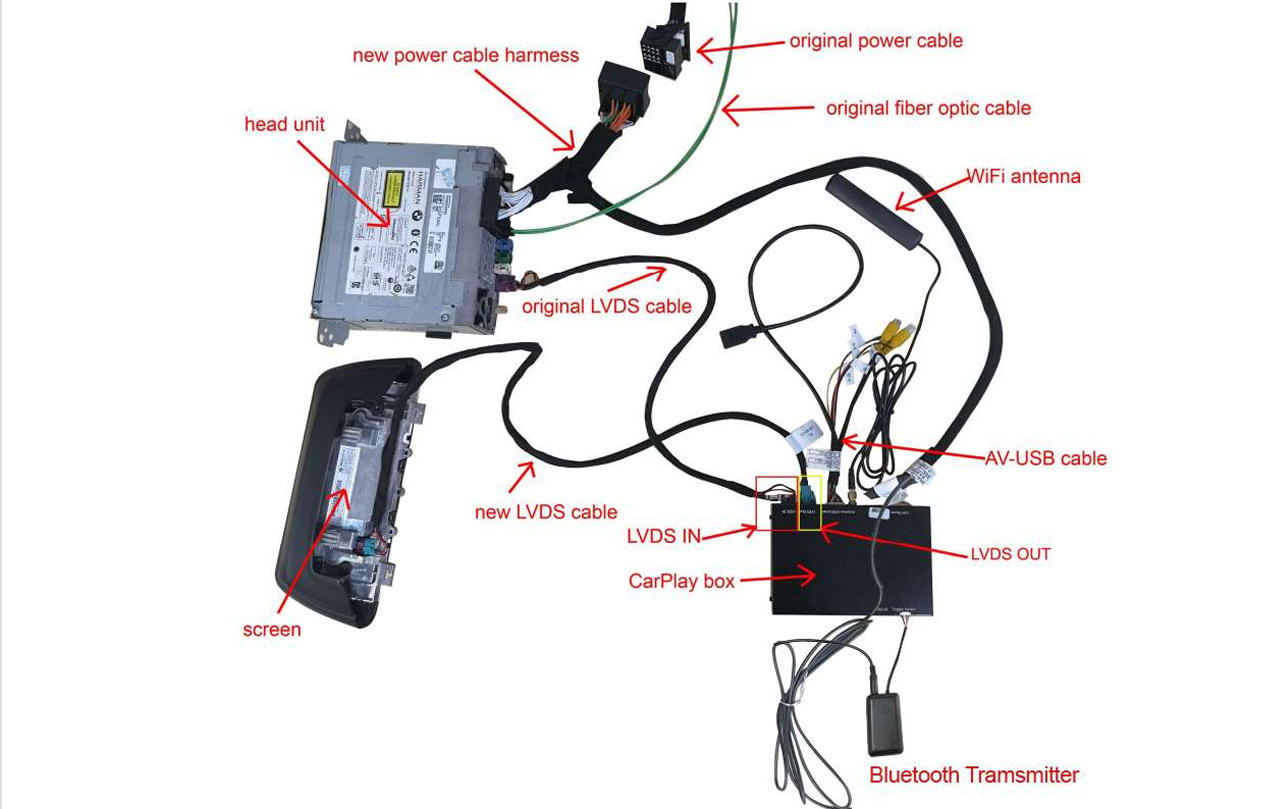
Diagramm aller Kabelverbindungen
Schritt 9 – Funktionstest durchführen
Bevor Sie die Headunit, das Klimabedienteil und alle Verkleidungen wieder vollständig einbauen, sollten Sie zuerst einen vollständigen Funktionstest durchführen.
Schalten Sie die Zündung ein und prüfen Sie nacheinander folgende Punkte:
- Das originale BMW-iDrive-System wird normal angezeigt.
- Die CarPlay-Oberfläche lässt sich aufrufen.
- Apple CarPlay bzw. Android Auto verbindet sich korrekt.
- Die Bedienung über den iDrive-Controller funktioniert.
- Die Audioausgabe funktioniert.
- Der Wechsel zwischen dem originalen BMW-System und der CarPlay-Oberfläche funktioniert problemlos.
Um zwischen dem originalen BMW-System und der CarPlay-Oberfläche zu wechseln, halten Sie die MENU-Taste am iDrive-Controller einige Sekunden lang gedrückt.
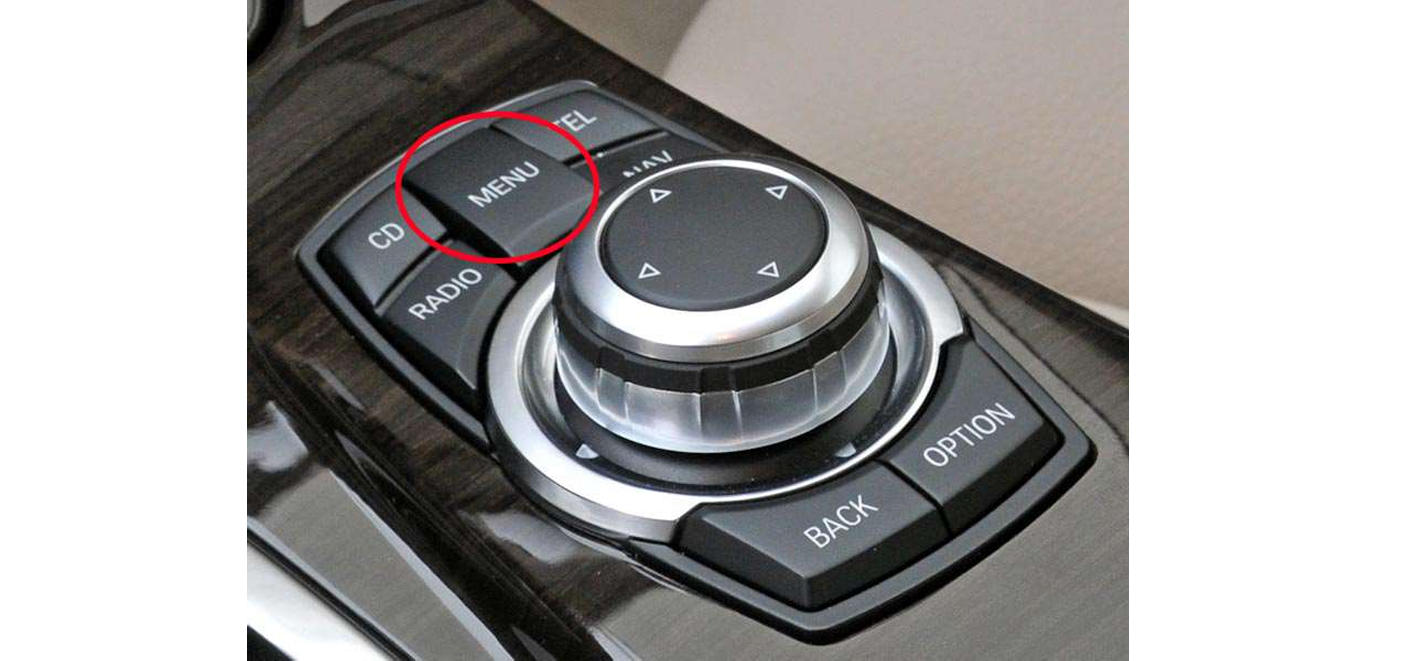
Halten Sie die Taste 3–5 Sekunden lang gedrückt, um zwischen dem ursprünglichen Fahrzeugsystem und dem CarPlay-System zu wechseln.
Wichtig:
Bauen Sie die Verkleidungen erst wieder vollständig ein, wenn alle Funktionen erfolgreich getestet wurden.
Falls das originale BMW-Menü schwarz bleibt oder „Kein Signal“ angezeigt wird, überprüfen Sie zuerst die LVDS-Verbindungen.
Falls das originale BMW-System normal angezeigt wird, die CarPlay-Oberfläche jedoch schwarz bleibt oder falsch dargestellt wird, überprüfen Sie die DIP-Schalter-Einstellung.
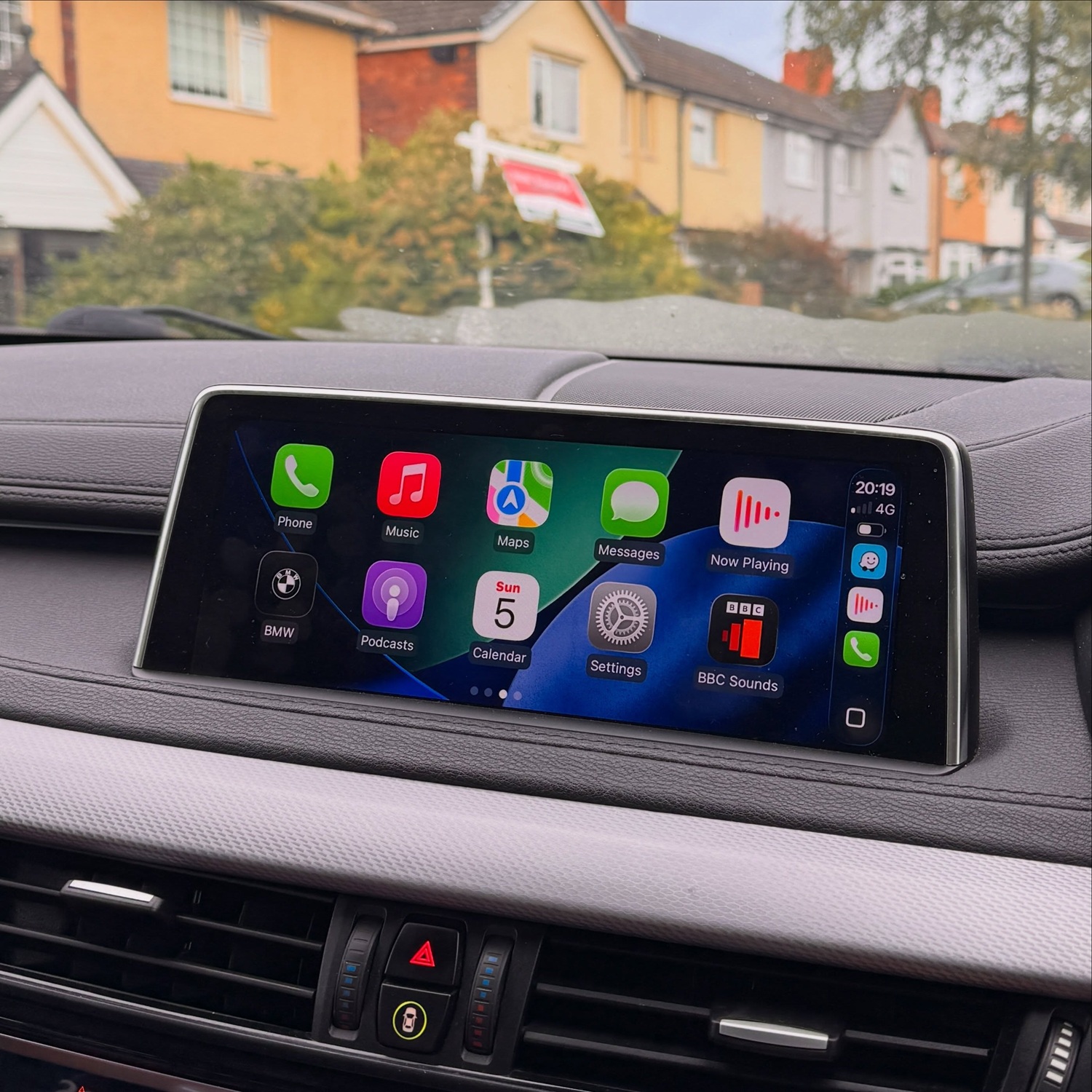
CarPlay wurde erfolgreich im BMW X6 F16 installiert.
FAQ
1. Kein Ton bei CarPlay / Android Auto
Wenn CarPlay oder Android Auto normal funktioniert, aber kein Ton zu hören ist, prüfen Sie zunächst die gewählte Audioausgabe.
Das CarPlay-Modul unterstützt zwei Möglichkeiten zur Audioübertragung:
Methode 1 – Audio über Bluetooth-Transmitter
Wenn Ihr Smartphone bereits direkt mit dem originalen BMW-Bluetooth verbunden ist, trennen Sie diese Verbindung zunächst.
- Öffnen Sie im CarPlay-Modul das Menü „Settings“ und wählen Sie als Audioausgabe „Transmitter BT“.
- Wechseln Sie anschließend im originalen BMW-iDrive-System zur Bluetooth-Audioquelle und suchen Sie nach dem Bluetooth-Transmitter.
Der Gerätename lautet in der Regel:
DC_AUDIO_BT-** **
- Koppeln Sie den Bluetooth-Transmitter mit dem originalen BMW-System.
Nach erfolgreicher Verbindung leuchten am Transmitter in der Regel die grüne und die blaue Kontrollleuchte gleichzeitig.
- Lassen Sie das BMW-iDrive-System auf der Bluetooth-Audioquelle und halten Sie anschließend die MENU-Taste am iDrive-Controller einige Sekunden gedrückt, um wieder zur CarPlay-Oberfläche zu wechseln.
Der Ton von CarPlay bzw. Android Auto sollte nun über das originale BMW-Audiosystem wiedergegeben werden.
Methode 2 – Audio über die Bluetooth-Verbindung des Smartphones
Falls bereits ein Bluetooth-Transmitter verbunden ist, trennen Sie diese Verbindung zunächst.
- Öffnen Sie im CarPlay-Modul das Menü „Settings“ und stellen Sie die Audioausgabe auf:
„Use Car’s BT Channel“
- Verbinden Sie anschließend Ihr Smartphone direkt mit dem originalen BMW-Bluetooth.
- Wechseln Sie im BMW-iDrive-System zur Bluetooth-Audioquelle und lassen Sie diese ausgewählt.
- Halten Sie anschließend die MENU-Taste am iDrive-Controller einige Sekunden gedrückt, um zur CarPlay-Oberfläche zu wechseln.
CarPlay bzw. Android Auto kann nun verwendet werden, während die Audioausgabe über die originale Bluetooth-Verbindung zwischen Smartphone und BMW erfolgt.
Hinweis:
Wenn weiterhin kein Ton vorhanden ist, prüfen Sie zuerst, ob im BMW-iDrive tatsächlich die richtige Bluetooth-Audioquelle ausgewählt ist und ob die entsprechende Bluetooth-Verbindung aktiv ist.
2. Schwarzer Bildschirm oder „Kein Signal“
Wenn nach dem Einbau ein schwarzer Bildschirm erscheint, lässt sich die Ursache meist schnell eingrenzen.
Fall 1 – Auch das originale BMW-System bleibt schwarz oder zeigt „Kein Signal“
In diesem Fall liegt die Ursache in der Regel an der LVDS-Verbindung.
Prüfen Sie insbesondere:
- Sitzt das originale pinke BMW-LVDS-Kabel korrekt im Anschluss „LVDS IN“ des CarPlay-Moduls?
- Ist das neue LVDS-Kabel korrekt mit „LVDS OUT“ des CarPlay-Moduls verbunden?
- Ist das andere Ende des neuen LVDS-Kabels vollständig am BMW-Display eingesteckt?
- Sind alle LVDS-Stecker vollständig eingerastet und nicht vertauscht?
Die korrekte Verbindung lautet:
BMW-Headunit → originales LVDS-Kabel → LVDS IN → CarPlay-Modul → LVDS OUT → neues LVDS-Kabel → BMW-Display
Fall 2 – Das originale BMW-System funktioniert, aber die CarPlay-Oberfläche bleibt schwarz
Wenn das originale iDrive-Menü normal angezeigt wird, die CarPlay-Oberfläche jedoch schwarz bleibt oder nicht korrekt dargestellt wird, ist häufig die DIP-Schalter-Einstellung nicht korrekt.
Gehen Sie in diesem Fall wie folgt vor:
- Schalten Sie die Zündung vollständig aus.
- Trennen Sie das CarPlay-Modul von der Stromversorgung.
- Stellen Sie die DIP-Schalter entsprechend der DIP-Schalter-Tabelle korrekt ein.
- Verbinden Sie das CarPlay-Modul wieder mit der Stromversorgung.
- Schalten Sie die Zündung wieder ein und prüfen Sie die Anzeige erneut.
Wichtig:
Verändern Sie die DIP-Schalter niemals, während das CarPlay-Modul mit Strom versorgt wird.
Fazit
Mit dem passenden CarPlay-Modul lässt sich Apple CarPlay und Android Auto im BMW X6 F16/F86 mit EVO ID5/ID6 nachrüsten, ohne das originale Display oder die BMW-Headunit auszutauschen.
Das originale iDrive-System bleibt weiterhin vollständig erhalten. Über die MENU-Taste am iDrive-Controller können Sie jederzeit zwischen der originalen BMW-Oberfläche und CarPlay bzw. Android Auto wechseln.
Besonders wichtig für einen erfolgreichen Einbau sind die korrekte LVDS-Verkabelung, die richtige Übernahme des MOST-Lichtwellenleiters sowie die passende DIP-Schalter-Einstellung.
Führen Sie deshalb vor dem endgültigen Zusammenbau immer einen vollständigen Funktionstest durch.
Passendes CarPlay-Modul für BMW X6 F16/F86
Produktlink:
[https://thecarplay.de/product/carplay-android-auto-modul-fur-bmw-nbt-evo-x5-f15-x6-f16-2014-2020-x1-f48-2016-2020/]
Bedienungsanleitung
Weitere Informationen zur Bedienung und zu den Einstellungen des CarPlay-Moduls finden Sie hier:
Bedienungsanleitung:
[https://thecarplay.de/wp-content/uploads/2025/09/BMW-EVO-Carplay-Android-Auto-Benutzerhandbuch.pdf]
CarPlay für weitere BMW-Modelle
Sie suchen eine CarPlay-Nachrüstung für ein anderes BMW-Modell?
Hier finden Sie unsere weiteren CarPlay- und Android-Auto-Lösungen für BMW:
BMW CarPlay-Produkte:
[https://thecarplay.de/product-category/bmw-apple-carplay-android-auto/]




