
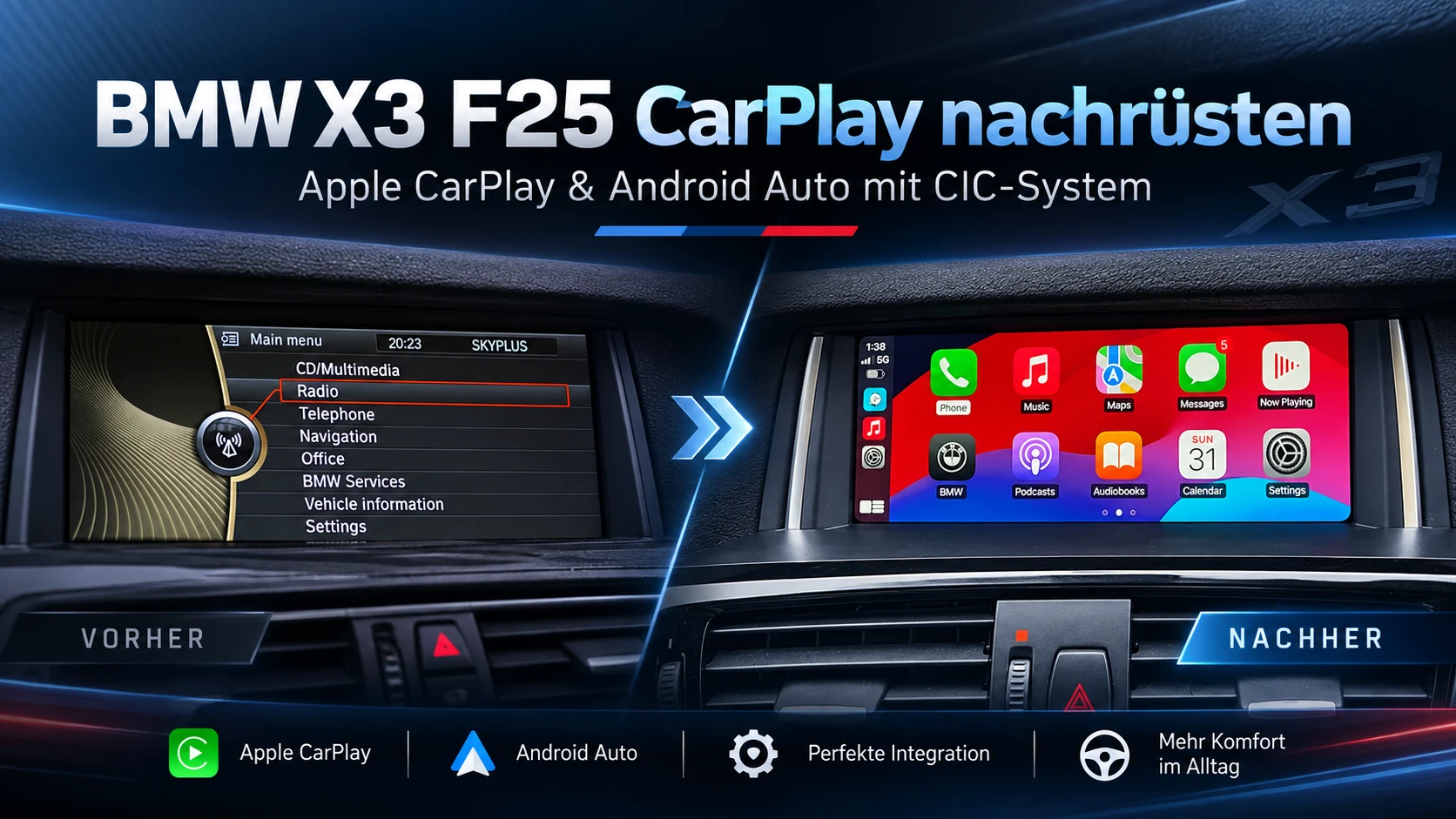
Mit dieser Anleitung zeigen wir Schritt für Schritt, wie ein CarPlay-Modul in einem BMW X3 F25 / X4 F26 mit CIC-System installiert wird. Nach der Nachrüstung können Apple CarPlay und Android Auto genutzt und über den originalen BMW iDrive-Controller bedient werden.
Fahrzeugkompatibilität
Diese Anleitung ist in erster Linie für folgende Fahrzeuge vorgesehen:
- BMW X3 F25 / X4 F26 mit CIC-System
- Fahrzeuge aus den frühen Baujahren des F25
Entscheidend für die Kompatibilität ist jedoch nicht ausschließlich das Baujahr, sondern das tatsächlich im Fahrzeug verbaute CIC-iDrive-System.
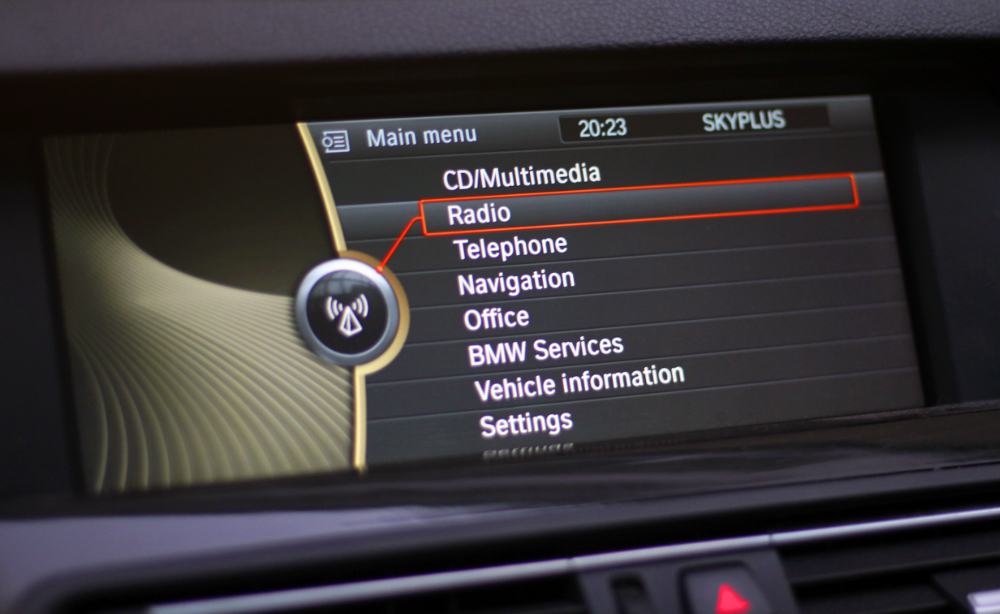
Schnittstelle des BMW CIC-Systems
Da BMW je nach Baujahr und Ausstattung unterschiedliche Headunits verwendet hat, empfehlen wir, vor dem Kauf bzw. vor der Installation zu prüfen, welches System im Fahrzeug verbaut ist.
Wichtig: Fahrzeuge mit NBT-, NBT-EVO- oder einem anderen iDrive-System benötigen eine entsprechend passende Version des CarPlay-Moduls.
Vor der Installation
Bevor Sie mit dem Ausbau beginnen:
- Fahrzeug sicher abstellen und die Zündung vollständig ausschalten.
- Einige Minuten warten, bevor elektrische Steckverbindungen getrennt werden.
- Für Verkleidungsteile möglichst ausschließlich Kunststoff-Hebelwerkzeug verwenden.
- Beim Ausbau mehrerer Stecker empfiehlt es sich, vorher ein Foto der originalen Steckverbindungen zu machen. So lassen sich alle Anschlüsse später leichter wieder korrekt zuordnen.
- Bauen Sie die Fahrzeugteile nach dem Anschluss des CarPlay-Moduls noch nicht sofort vollständig wieder ein. Führen Sie zunächst einen Funktionstest durch.
Benötigtes Werkzeug
Für den Einbau werden folgende Werkzeuge benötigt:
- Kunststoff-Hebelwerkzeug
- T20-Torx-Schraubendreher
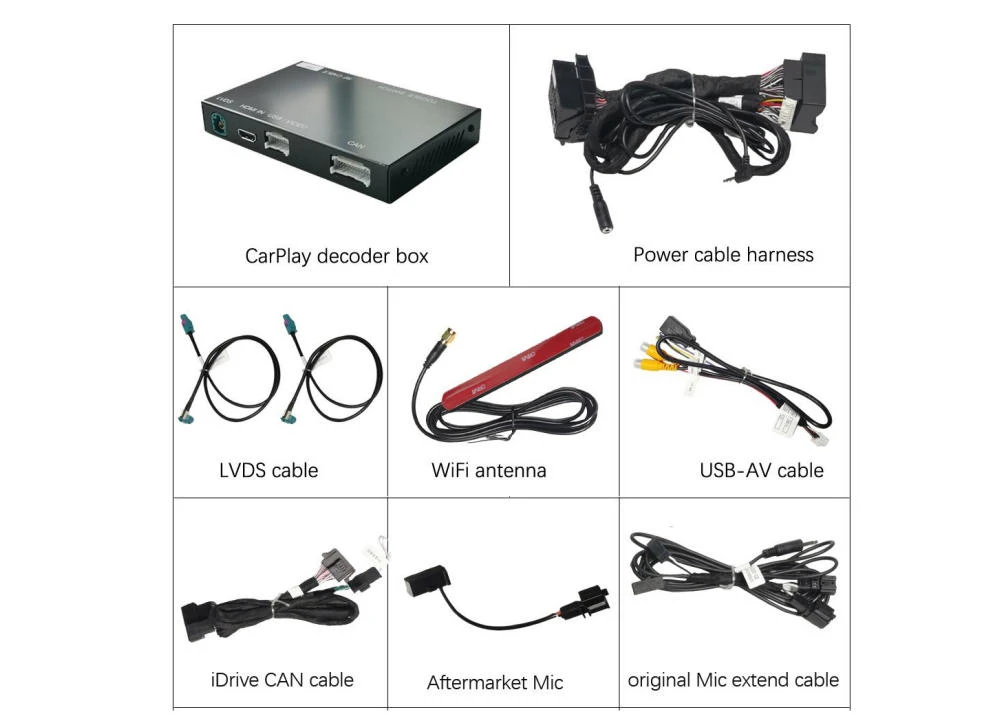
Lieferumfang des CarPlay-Kits
Zum Einbau werden folgende Komponenten verwendet:
- 1 × CarPlay-Modul
- 2 × LVDS-Kabel
- 1 × CarPlay-Kabelbaum
- 1 × WLAN-Antenne
- 1 × USB-Kabel
- 1 × Mikrofon-Verlängerungskabel
- 1 × iDrive-CAN-Kabel
- 1 × externes Mikrofon
Schritt 1: Mittelkonsole ausbauen
Die Mittelkonsole wird ausgebaut, damit der Anschluss des iDrive-Controllers zugänglich ist. An dieser Stelle wird später das CarPlay-iDrive-Kabel zwischengeschaltet. Gleichzeitig erleichtert der Ausbau die spätere Kabelführung.
- Öffnen Sie die Mittelarmlehne.
- Setzen Sie ein Kunststoff-Hebelwerkzeug vorsichtig an den Seiten der Mittelkonsole an und lösen Sie die Befestigungsclips Stück für Stück.
- Sobald die Clips gelöst sind, heben Sie die Mittelkonsole vorsichtig an.
- Trennen Sie die beiden Steckverbindungen auf der Unterseite sowie den Stecker des iDrive-Controllers.
- Legen Sie die ausgebaute Mittelkonsole anschließend vorsichtig zur Seite.
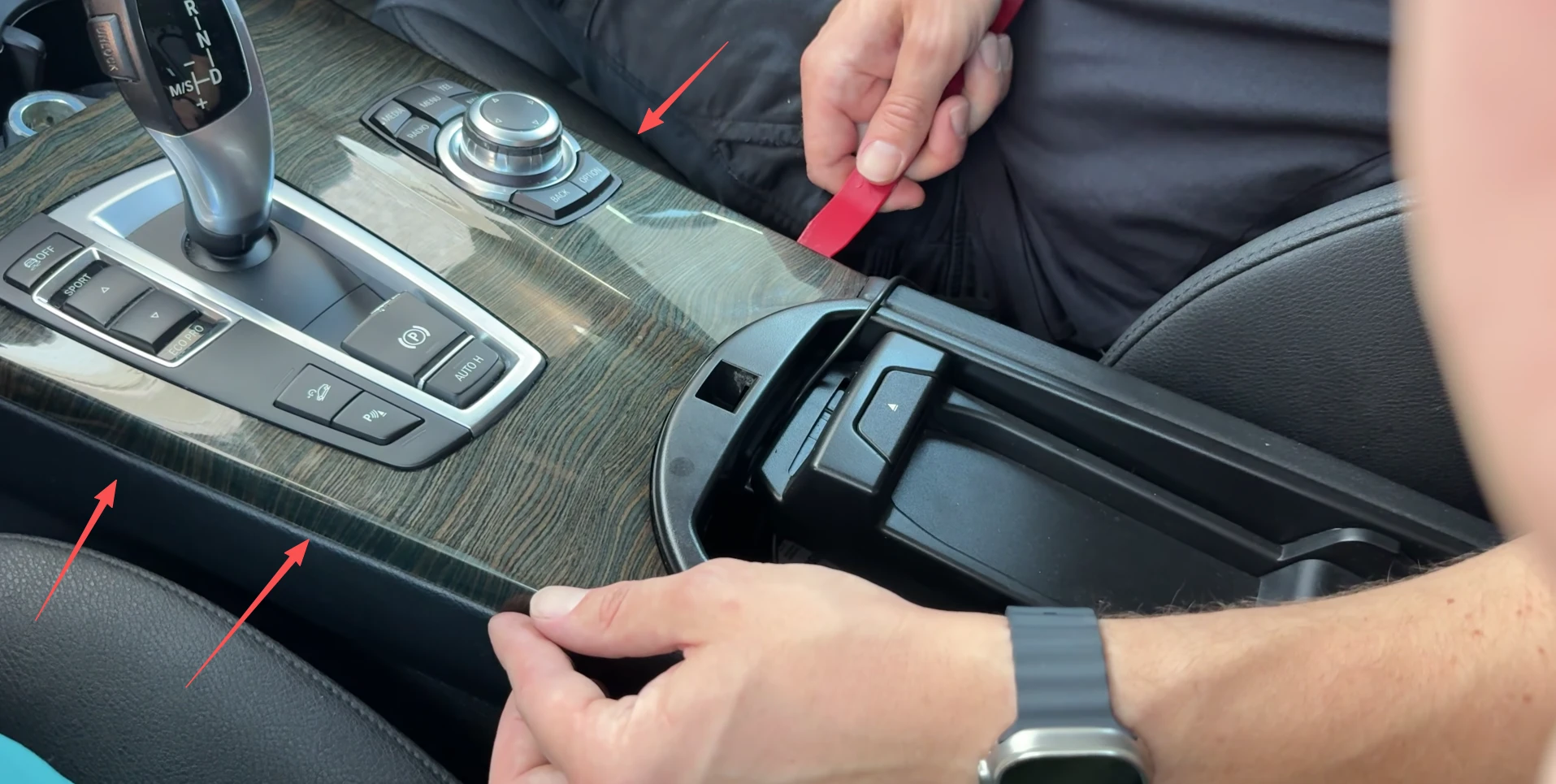
Die Mittelkonsole vorsichtig an den Seiten anheben und die Befestigungsclips lösen.
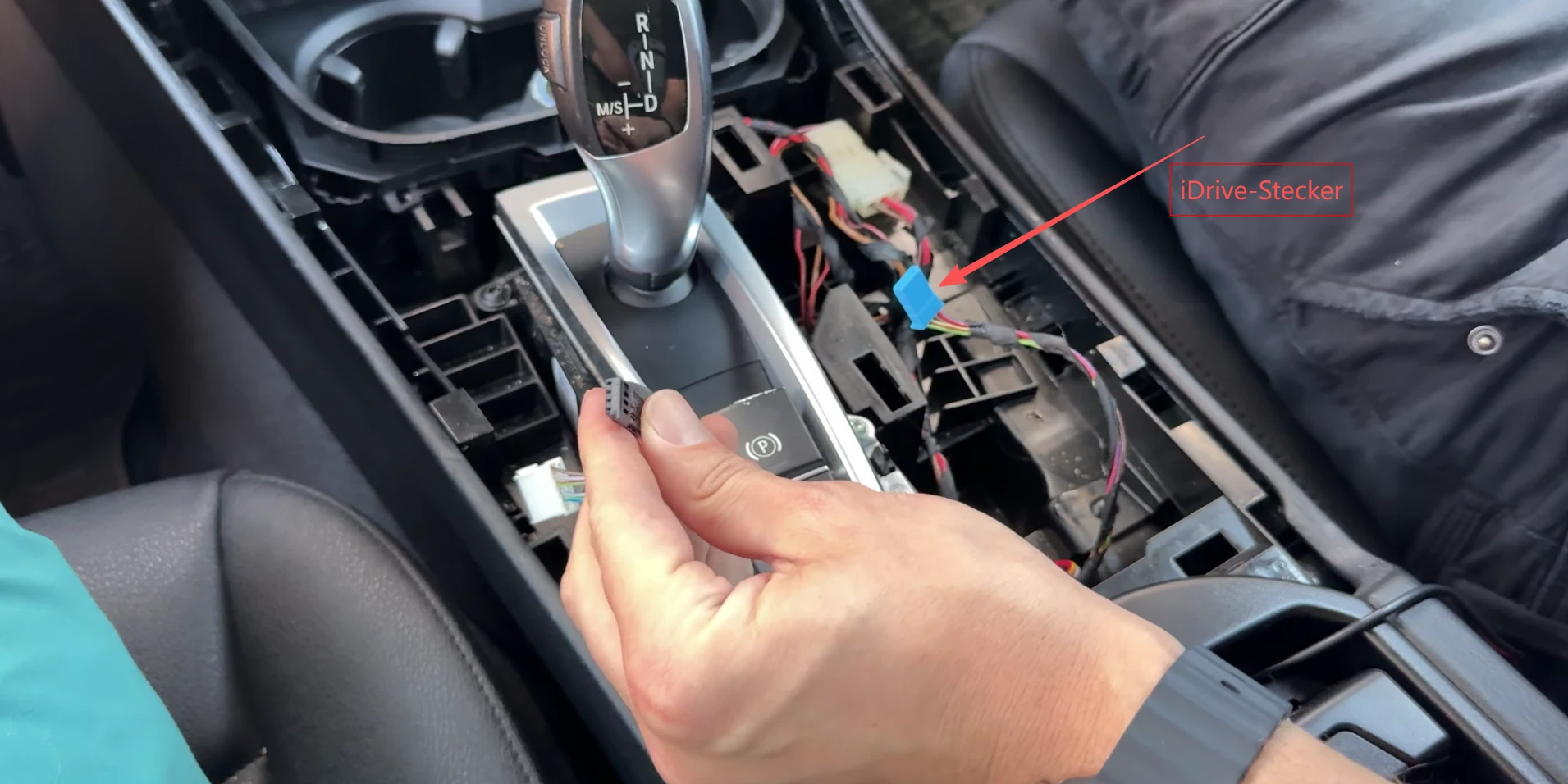
Nach dem Anheben der Mittelkonsole werden die Steckverbindungen und der Anschluss des iDrive-Controllers getrennt.
Schritt 2: Getränkehalter ausbauen
Der Getränkehalter wird ausgebaut, damit das CarPlay-iDrive-Kabel und das AUX-Kabel später sauber unterhalb der Mittelkonsole verlegt und möglichst unsichtbar geführt werden können.
- Nehmen Sie zunächst die Einlage des Getränkehalters heraus.
- Darunter befindet sich eine T20-Torx-Schraube in der Mitte. Entfernen Sie nur diese Schraube. Die übrigen Schrauben müssen für diesen Arbeitsschritt nicht gelöst werden.
- Entfernen Sie anschließend die Gummieinlage. Darunter befinden sich zwei Befestigungsclips, die den Getränkehalter relativ fest in Position halten.
- Heben Sie die Vorderseite des Getränkehalters mit einer Hand leicht an.
- Setzen Sie gleichzeitig ein Kunststoff-Hebelwerkzeug möglichst nah an den beiden Befestigungsclips an und lösen Sie diese vorsichtig.
- Sobald die Clips gelöst sind, kann der Getränkehalter von Hand herausgenommen werden.
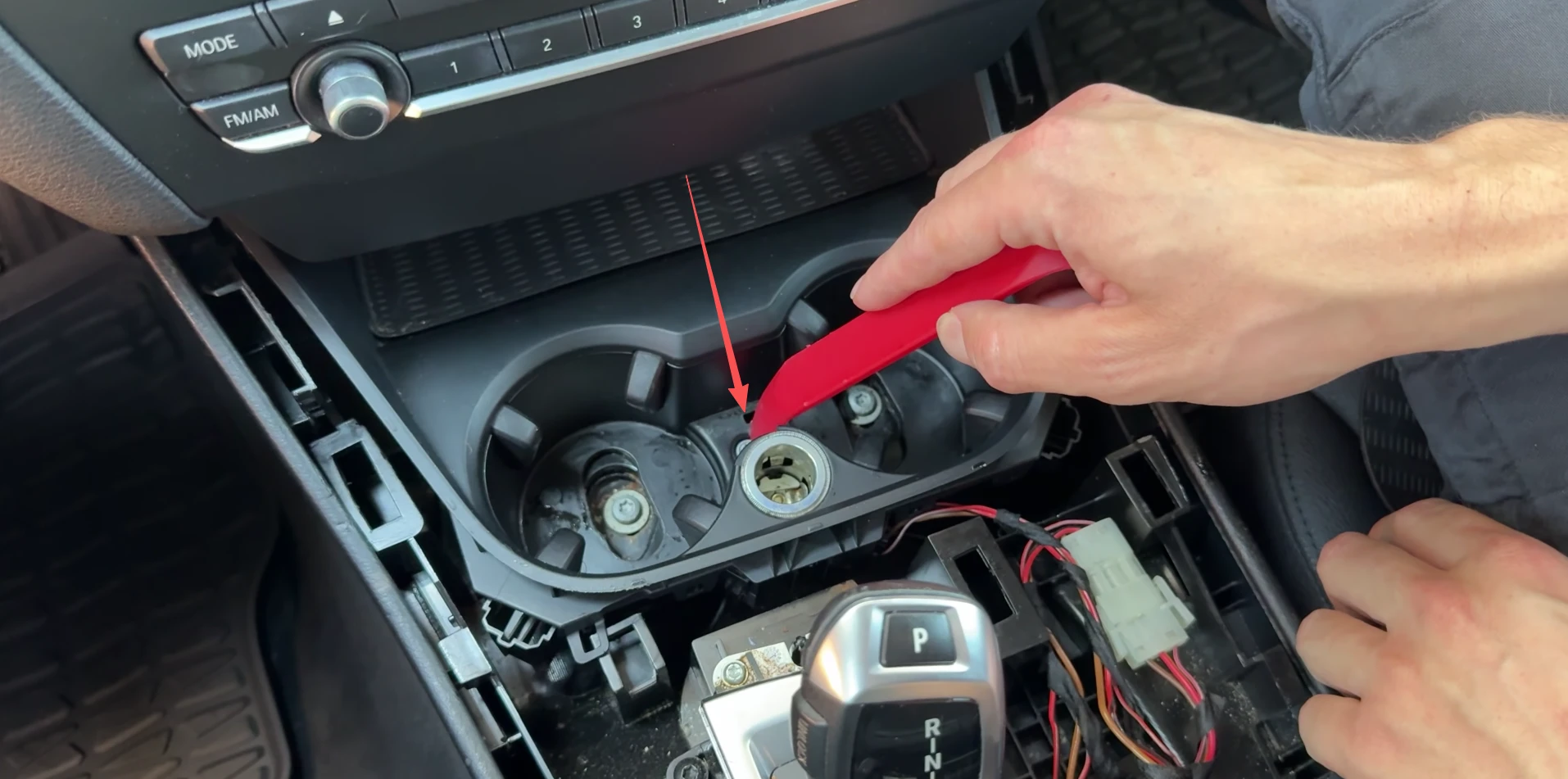
Nach dem Herausnehmen der Einlage wird die mittlere T20-Torx-Schraube des Getränkehalters entfernt.
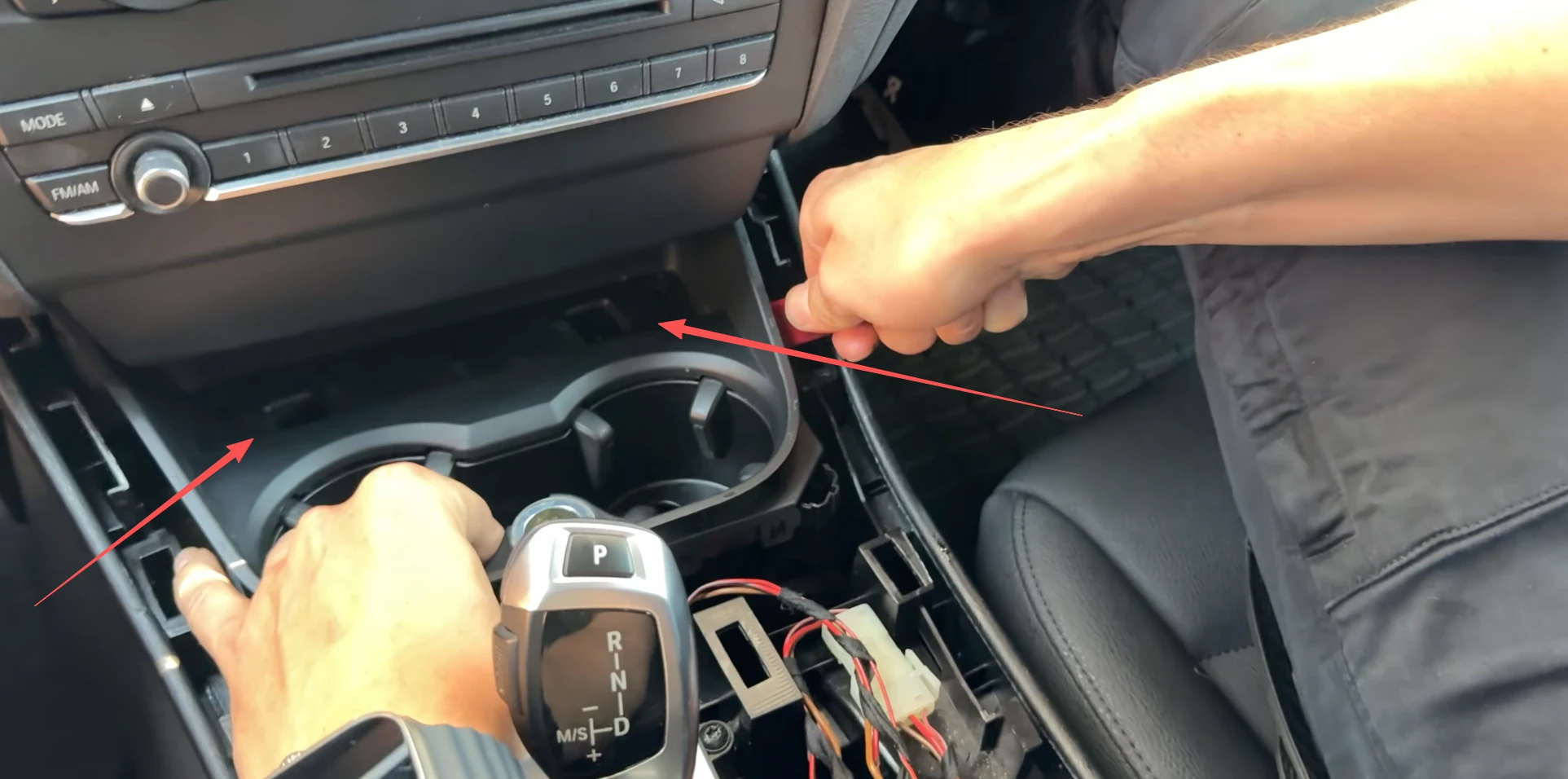
Die beiden Clips des Getränkehalters vorsichtig mit einem Kunststoff-Hebelwerkzeug lösen.
Schritt 3: Untere Abdeckung des Klimabedienteils entfernen
- Setzen Sie ein Kunststoff-Hebelwerkzeug vorsichtig an der unteren Abdeckung des Klimabedienteils an.
- Lösen Sie die Abdeckung vorsichtig aus den Halteclips und nehmen Sie sie ab.
- Dahinter werden die beiden unteren T20-Torx-Schrauben sichtbar, mit denen das Klimabedienteil befestigt ist.
- Entfernen Sie diese beiden Schrauben und legen Sie sie sicher zur Seite.
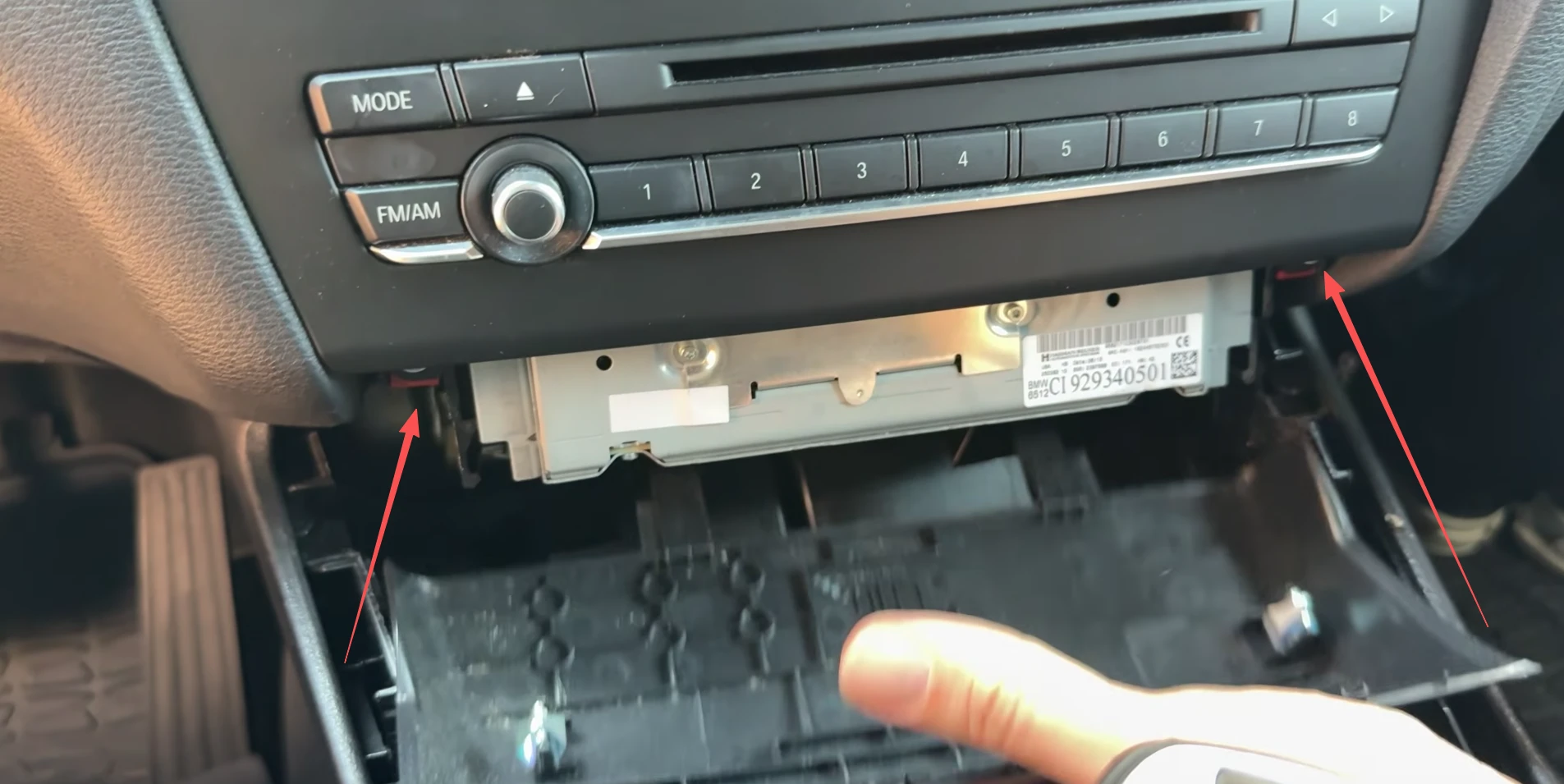
Nach dem Entfernen der unteren Abdeckung werden die beiden unteren Befestigungsschrauben des Klimabedienteils sichtbar.
Schritt 4: Mittlere Lüftungsdüsen ausbauen
- Setzen Sie ein Kunststoff-Hebelwerkzeug vorsichtig an der Unterkante der mittleren Lüftungsdüsen an.
- Lösen Sie die Befestigungsclips Stück für Stück und ziehen Sie die komplette Lüftungsdüseneinheit vorsichtig nach vorne heraus.
- Trennen Sie anschließend die drei Steckverbindungen auf der Rückseite der Lüftungsdüseneinheit.
- Nach dem Ausbau werden die oberen Befestigungsschrauben des Klimabedienteils sowie die beiden Befestigungsschrauben des Displays sichtbar.
- Entfernen Sie die beiden oberen Schrauben des Klimabedienteils sowie die beiden Schrauben des Displays.
- Neigen Sie das Display anschließend vorsichtig nach vorne, sodass es aus seiner Halterung gelöst werden kann.
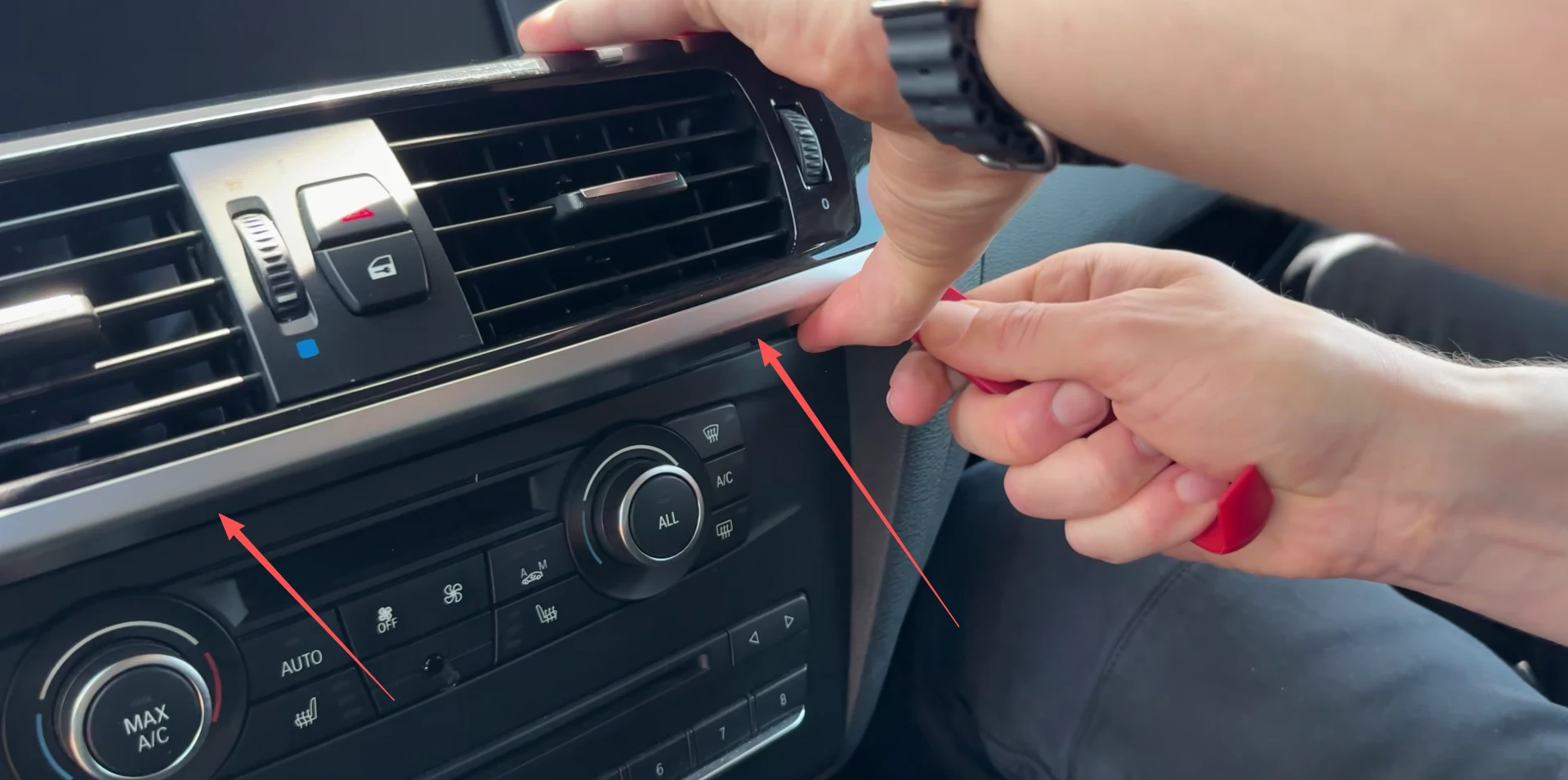
Die mittleren Lüftungsdüsen vorsichtig aus den Halteclips lösen und nach vorne herausziehen.
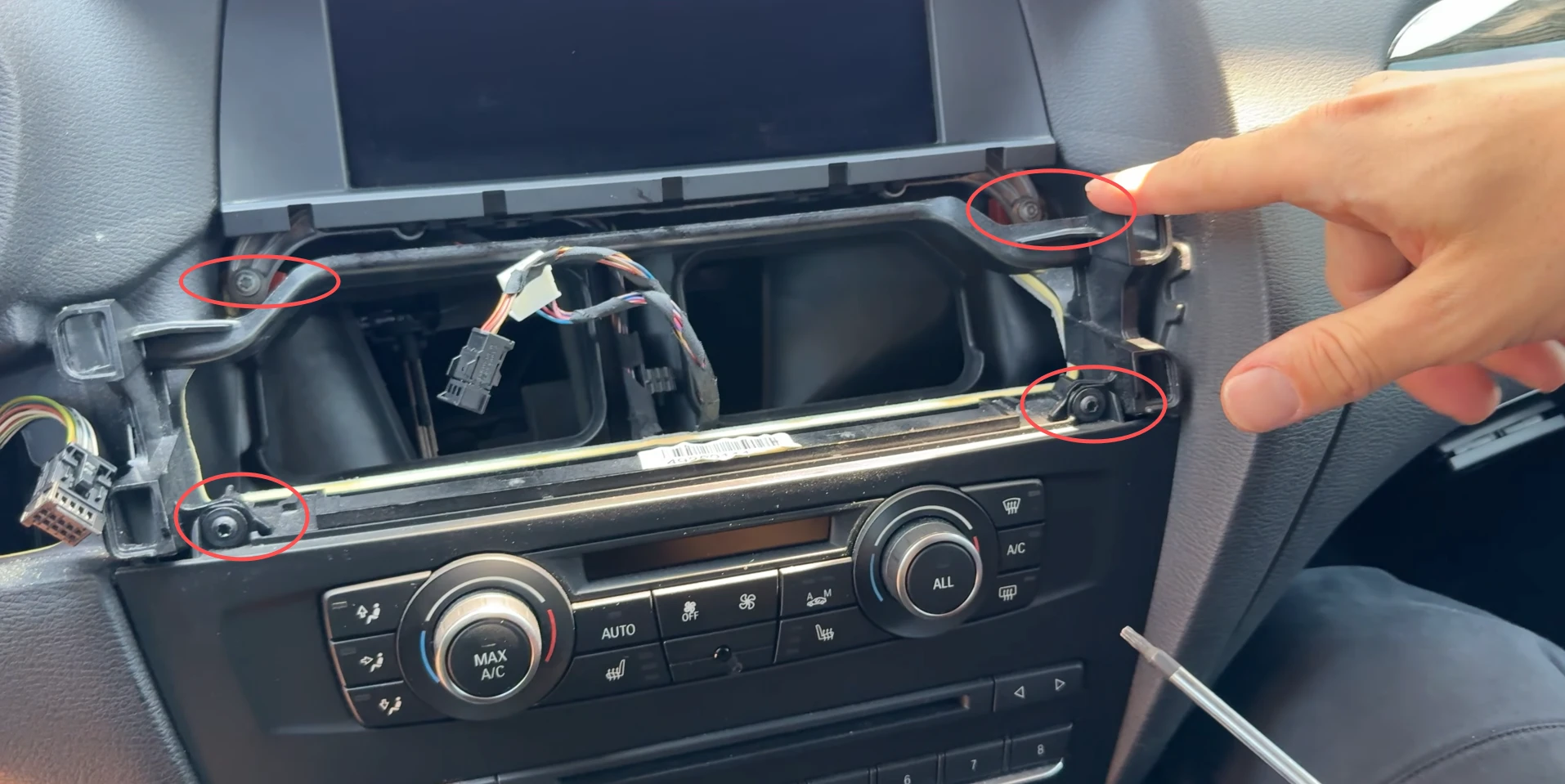
Nach dem Ausbau der Lüftungsdüsen sind die oberen Schrauben des Klimabedienteils und die Display-Schrauben zugänglich.
Schritt 5: Klimabedienteil ausbauen
Da die vier Befestigungsschrauben des Klimabedienteils bereits entfernt wurden, kann das Bedienteil nun vorsichtig aus dem Armaturenbrett herausgenommen werden.
- Ziehen Sie das Klimabedienteil vorsichtig nach vorne.
- Trennen Sie die beiden Steckverbindungen auf der Rückseite.
- Legen Sie das ausgebaute Klimabedienteil anschließend an einem sicheren Ort zur Seite.
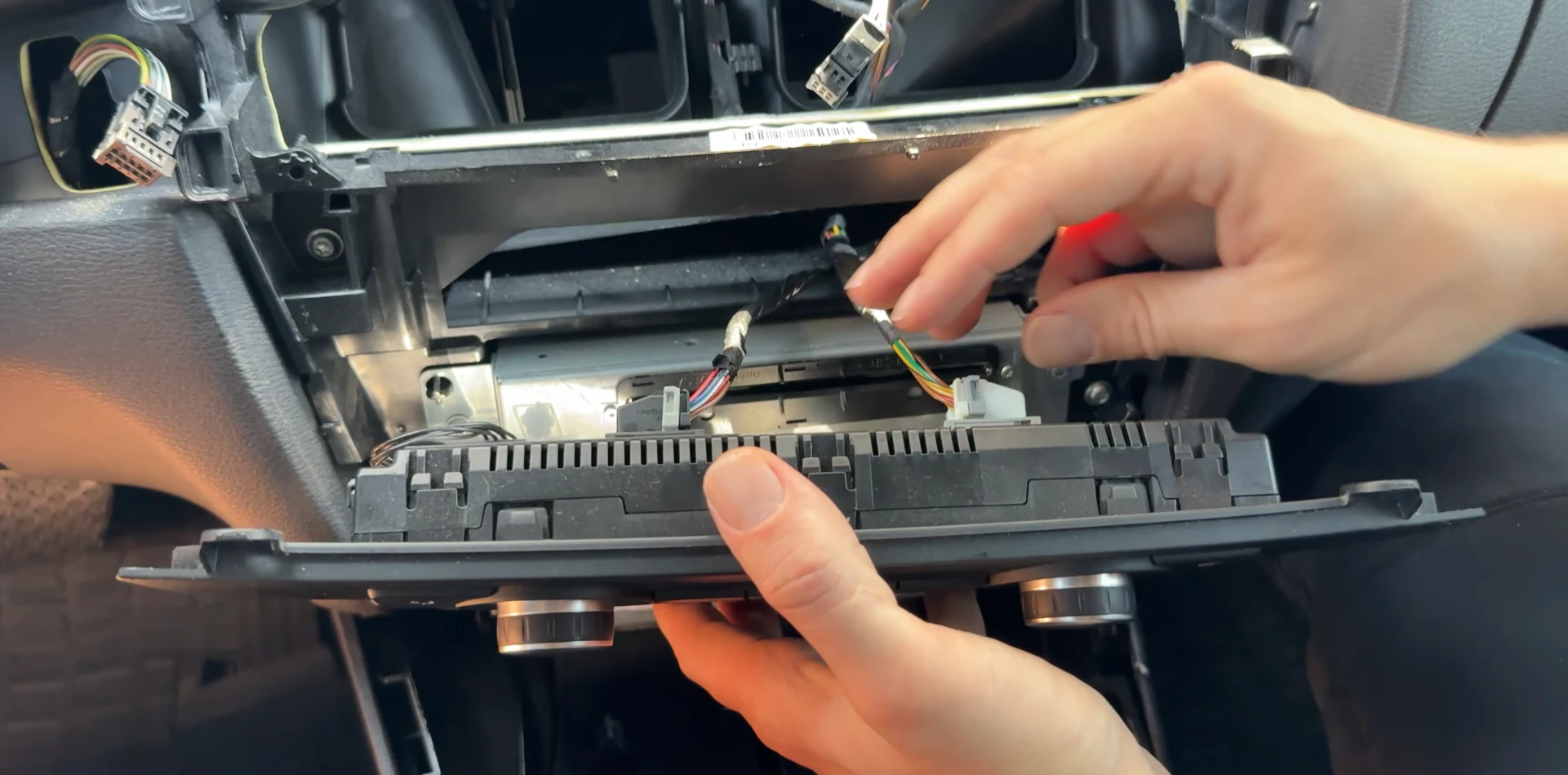
Schritt 6: CIC-Headunit ausbauen
Nach dem Ausbau des Klimabedienteils ist die CIC-Headunit vollständig zugänglich.
- Entfernen Sie die vier Befestigungsschrauben der Headunit.
- Ziehen Sie die CIC-Headunit anschließend vorsichtig nach vorne aus dem Armaturenbrett.
- Für die spätere Kabelführung und die Platzierung des CarPlay-Moduls hinter dem Display müssen die Steckverbindungen auf der Rückseite der Headunit getrennt werden.
- Machen Sie am besten vorher ein Foto der originalen Steckerpositionen. So können alle Anschlüsse beim späteren Zusammenbau wieder leichter korrekt zugeordnet werden.
- Trennen Sie anschließend die Steckverbindungen vorsichtig von der Rückseite der Headunit.
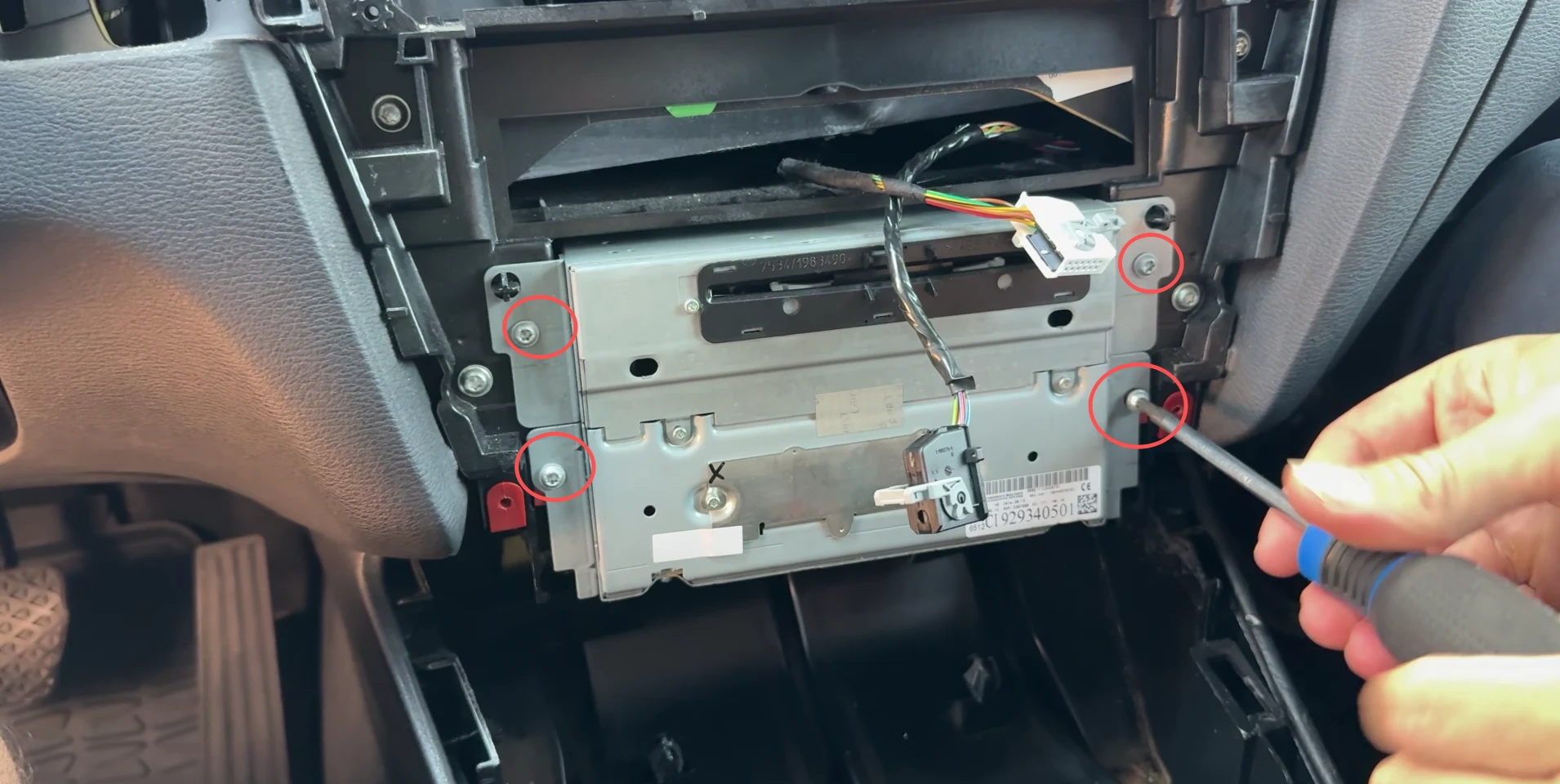
Nach dem Entfernen der vier Befestigungsschrauben kann die CIC-Headunit vorsichtig nach vorne herausgezogen werden.
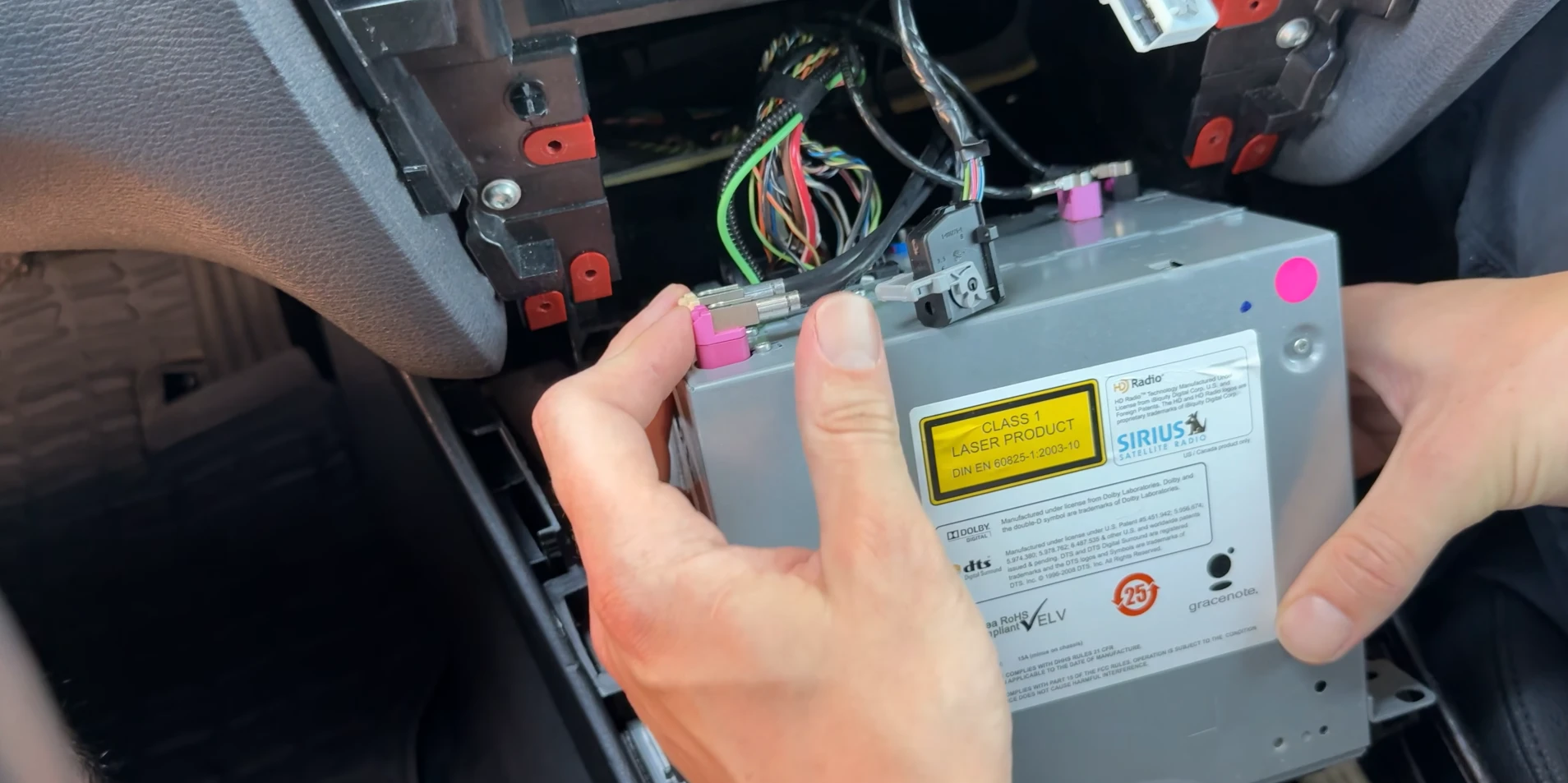
Vor dem Trennen der Stecker empfiehlt sich ein Foto der originalen Anschlusspositionen.
Schritt 7: DIP-Schalter am CarPlay-Modul einstellen
Bevor Sie die Kabel am CarPlay-Modul anschließen, müssen zunächst die DIP-Schalter korrekt eingestellt werden.
Die richtige Einstellung richtet sich in erster Linie nach der Displaygröße bzw. Fahrzeugkonfiguration.
- Prüfen Sie die Displaygröße Ihres BMW.
- Stellen Sie die DIP-Schalter entsprechend der unten aufgeführten DIP-Schalter-Tabelle ein.
- Kontrollieren Sie die Schalterstellung sorgfältig, bevor Sie das CarPlay-Modul anschließen.
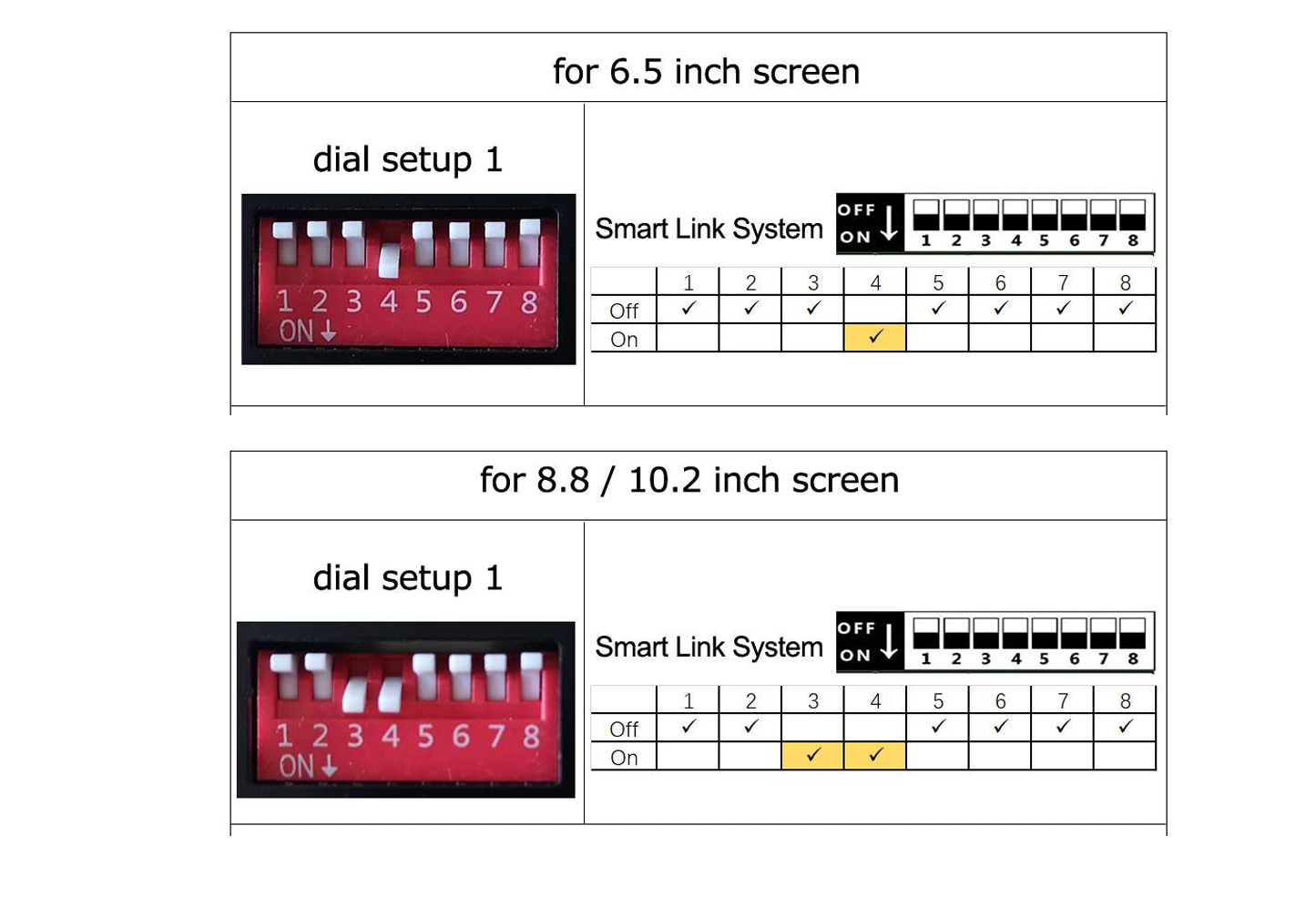
Die DIP-Schalter des CarPlay-Moduls müssen passend zur Displaygröße und Fahrzeugkonfiguration eingestellt werden.
Wichtig: Eine falsche DIP-Schalter-Einstellung kann dazu führen, dass das CarPlay-Menü nicht korrekt angezeigt wird oder der Bildschirm beim Umschalten auf CarPlay schwarz bleibt.
Hinweis: Ändern Sie die DIP-Schalter möglichst nur bei ausgeschaltetem Fahrzeug bzw. stromlosem CarPlay-Modul.
Schritt 8: Einbauposition des CarPlay-Moduls vorbereiten
Das CarPlay-Modul kann hinter dem Display platziert werden. Dort steht in der Regel ausreichend Platz zur Verfügung und die Kabel lassen sich sauber von der Headunit zum Modul führen.
- Planen Sie zunächst die Position des CarPlay-Moduls hinter dem Display.
- Verlegen Sie das CarPlay-iDrive-Kabel, den CarPlay-Kabelbaum sowie die LVDS-Kabel von der Headunit in Richtung Display.
- Achten Sie darauf, dass die Kabel nicht geknickt, gequetscht oder unter Spannung verlegt werden.
- Positionieren Sie die Kabel so, dass die CIC-Headunit später ohne Widerstand wieder vollständig in den Einbauschacht eingeschoben werden kann.
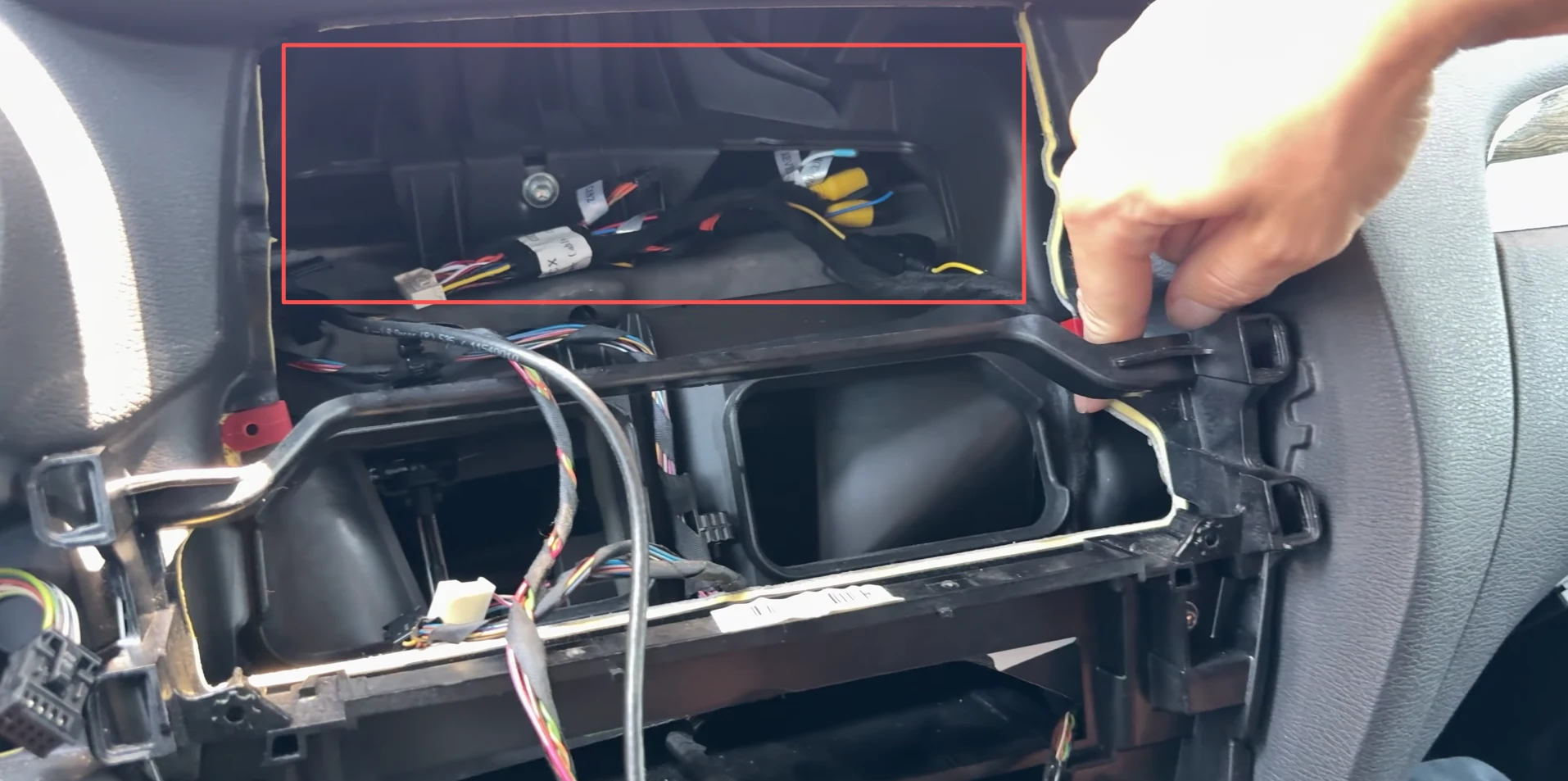
Das CarPlay-Modul kann hinter dem Display platziert und die Verkabelung von der Headunit dorthin geführt werden.
Schritt 9: CarPlay-Modul anschließen
9.1 iDrive-Adapter anschließen
Wählen Sie zunächst die passenden Anschlüsse am CarPlay-iDrive-Kabel entsprechend dem in Ihrem Fahrzeug verbauten iDrive-Controller:
- Kleiner / MINI iDrive-Controller: Anschlüsse 2 und 3
- Großer iDrive-Controller: Anschlüsse 4 und 5
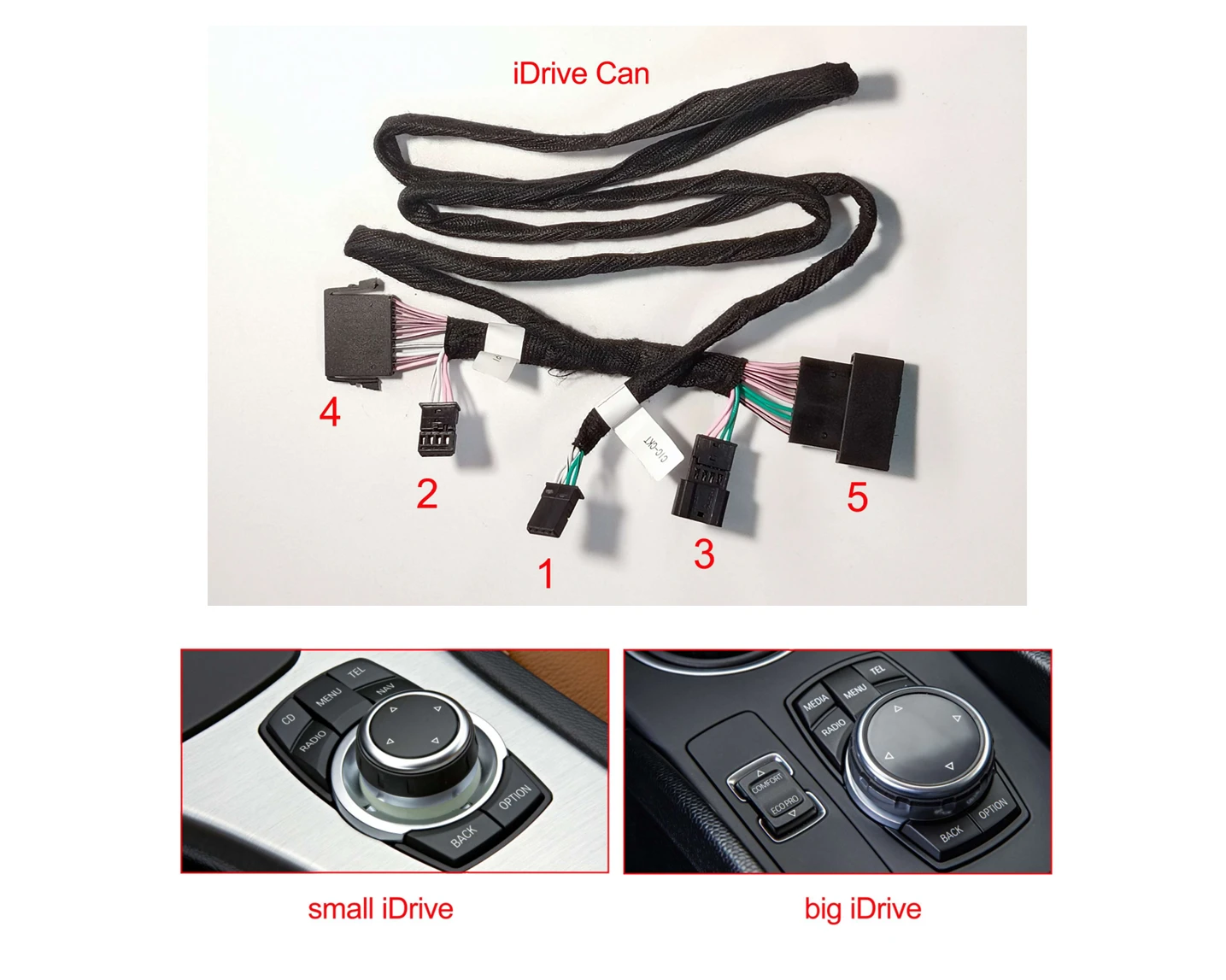
Kleiner iDrive-Controller: Anschlüsse 2 und 3. Großer iDrive-Controller: Anschlüsse 4 und 5.
Es wird jeweils nur das zum vorhandenen iDrive-Controller passende Anschlusspaar verwendet. Das andere Anschlusspaar bleibt frei.
- Ziehen Sie den originalen BMW-Stecker vom iDrive-Controller ab.
- Verbinden Sie diesen originalen Stecker mit der passenden Buchse des CarPlay-iDrive-Kabels.
- Stecken Sie anschließend den zugehörigen Stecker des CarPlay-iDrive-Kabels wieder in den iDrive-Controller.
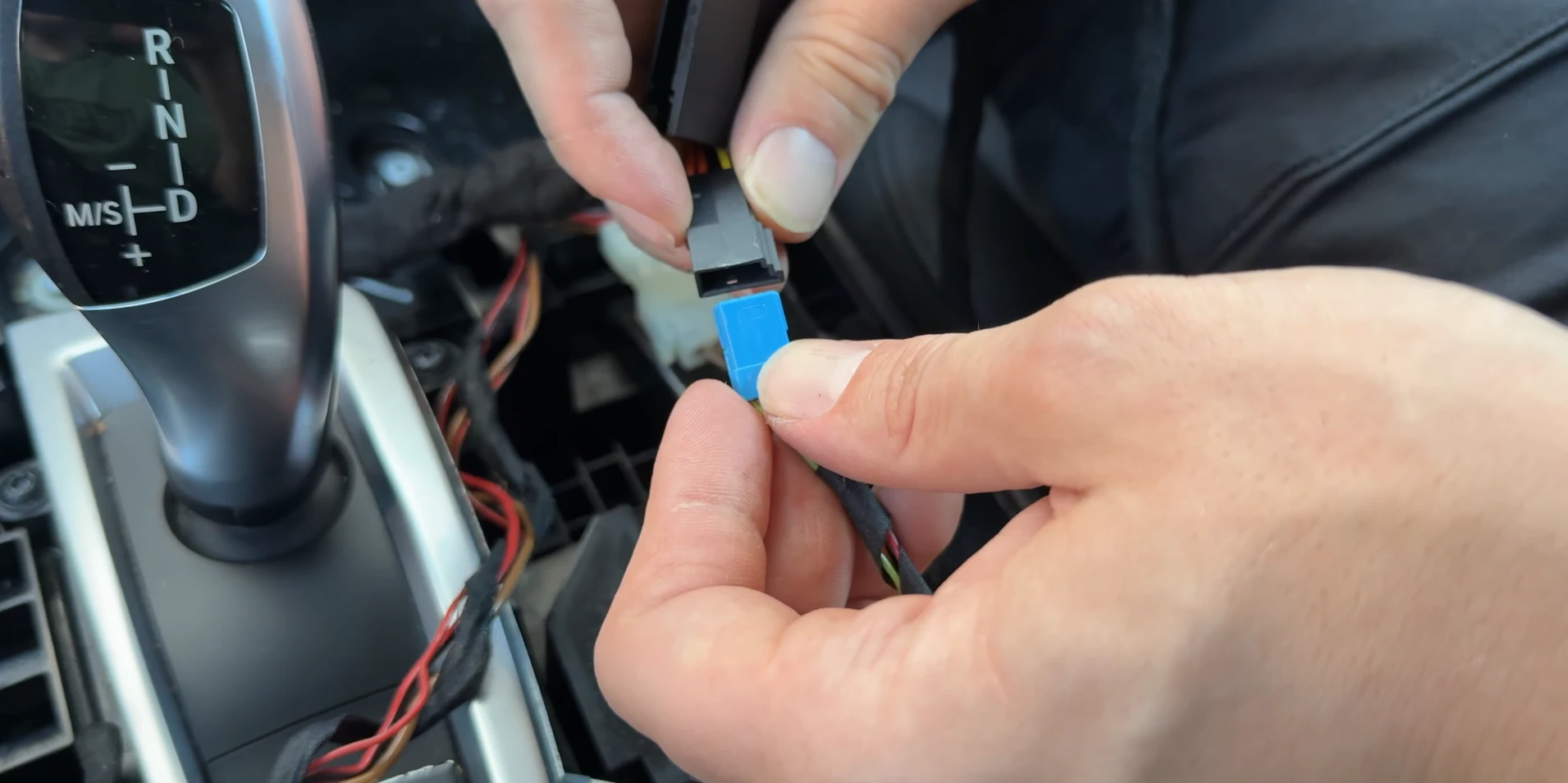
Der originale iDrive-Stecker wird über den CarPlay-iDrive-Adapter mit dem iDrive-Controller verbunden.
Die Verbindung ist damit wie folgt aufgebaut:
Originales BMW-iDrive-Kabel → CarPlay-iDrive-Adapter → originaler iDrive-Controller
- Verbinden Sie anschließend den CAN-Anschluss Nr. 1 des CarPlay-iDrive-Kabels mit dem entsprechenden iDrive-CAN / Low-Speed-CAN-Anschluss des CarPlay-Kabelbaums.
Wichtig: Verwenden Sie ausschließlich das Anschlusspaar, das zu Ihrem iDrive-Controller gehört. Eine falsche Verbindung kann zu Fehlfunktionen des Displays oder der iDrive-Steuerung führen.
9.2 iDrive-CAN-Leitungen verbinden
Nachdem der iDrive-Adapter angeschlossen wurde, werden nun die CAN-Leitungen des CarPlay-Kabelbaums verbunden.
Verbinden Sie die Stecker wie folgt:
- B – CP CAN ALL OUT → D – CP CAN ALL IN
- A – CP Low Speed CAN → C – iDrive CAN
Drücken Sie alle Steckverbindungen vollständig zusammen, bis sie sicher sitzen und nicht mehr locker sind.
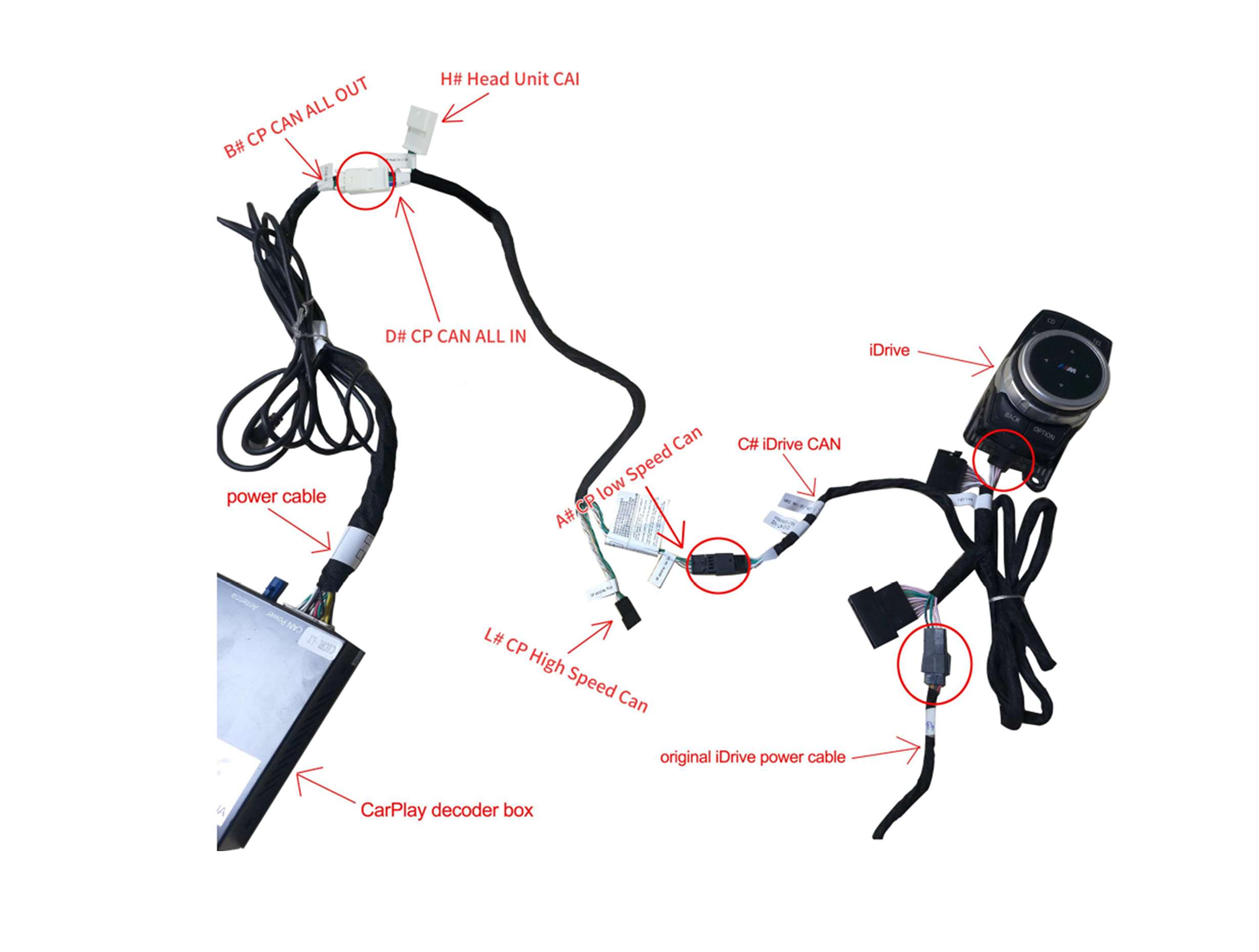
Die CAN-Verbindungen müssen korrekt zugeordnet werden: A mit C sowie B mit D verbinden.
Wichtig: Achten Sie unbedingt auf die richtige Zuordnung der CAN-Stecker. Eine fehlerhafte Verbindung kann dazu führen, dass der originale BMW-Bildschirm nach dem Einschalten rot angezeigt wird oder die iDrive-Steuerung nicht korrekt funktioniert.
Tipp: Vergleichen Sie die Kennzeichnungen A, B, C und D direkt mit dem Anschlussbild, bevor Sie mit dem nächsten Schritt fortfahren.
9.3 AUX-Kabel anschließen und verlegen
Am CarPlay-Kabelbaum befindet sich ein AUX-Kabel. Dieses wird für die Audioübertragung des CarPlay-Moduls verwendet.
- Führen Sie das AUX-Kabel durch die bereits geöffneten Bereiche der Mittelkonsole in Richtung Mittelarmlehne.
- Verlegen Sie das Kabel möglichst unterhalb des Getränkehalters bzw. innerhalb der Mittelkonsole, damit es später nicht sichtbar ist.
- Stecken Sie den AUX-Stecker in den originalen AUX-Anschluss in der Mittelarmlehne.
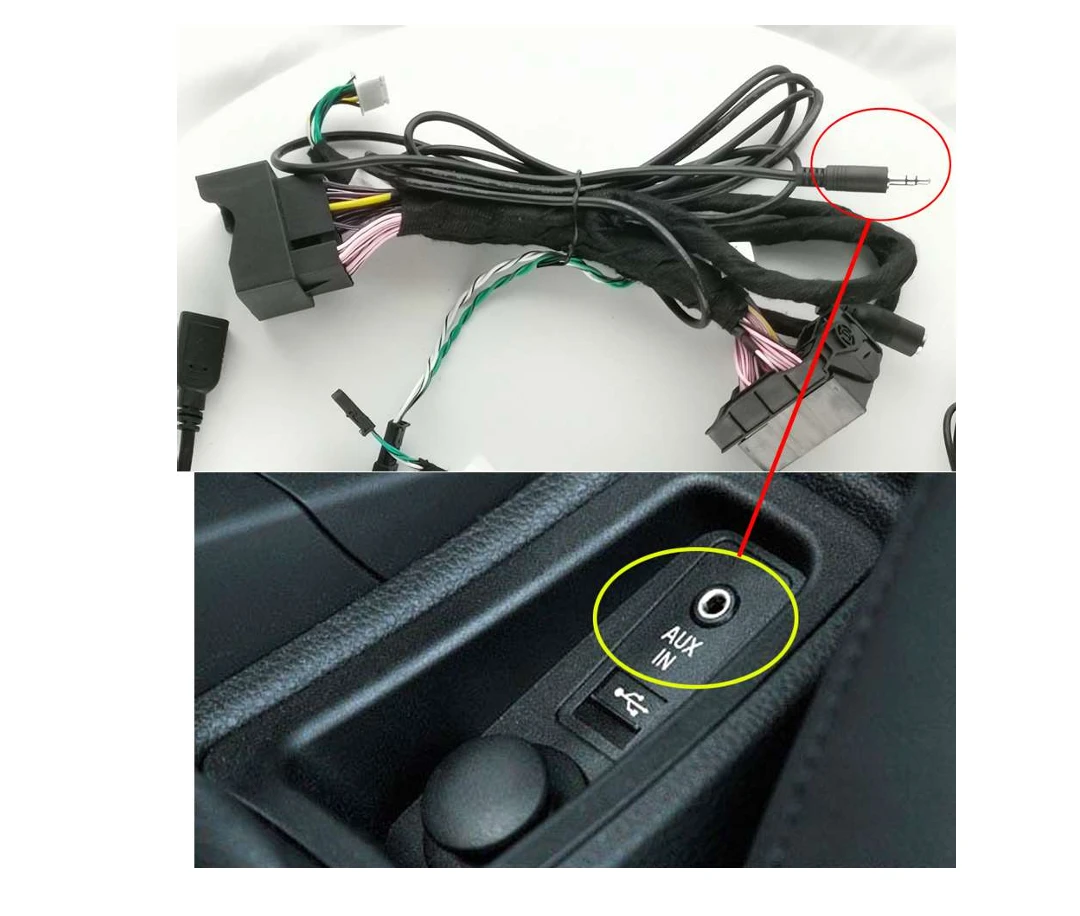
Das AUX-Kabel wird durch die Mittelkonsole bis zum originalen AUX-Anschluss in der Mittelarmlehne geführt.
Wichtig: Für die Audioausgabe über AUX muss im originalen BMW-iDrive später „AUX Front“ als Audioquelle ausgewählt werden.
9.4 CarPlay-Kabelbaum und Quadlock-Stecker anschließen
Nun wird der CarPlay-Kabelbaum zwischen die originale BMW-Verkabelung und die CIC-Headunit geschaltet.
- Verbinden Sie den originalen BMW-Quadlock-Stecker mit der passenden Buchse des CarPlay-Kabelbaums.
- Bevor der neue Quadlock-Stecker in die CIC-Headunit eingesetzt wird, muss der originale grüne MOST-Lichtleiter übernommen werden.
- Lösen Sie den grünen MOST-Lichtleiter vorsichtig aus dem originalen BMW-Quadlock-Stecker.
- Setzen Sie ihn anschließend in die dafür vorgesehene Position im Quadlock-Stecker des CarPlay-Kabelbaums ein.
- Kontrollieren Sie, ob der Lichtleiter vollständig und korrekt in seiner Position sitzt.
- Stecken Sie anschließend den Quadlock-Stecker des CarPlay-Kabelbaums in die CIC-Headunit und verriegeln Sie ihn vollständig.
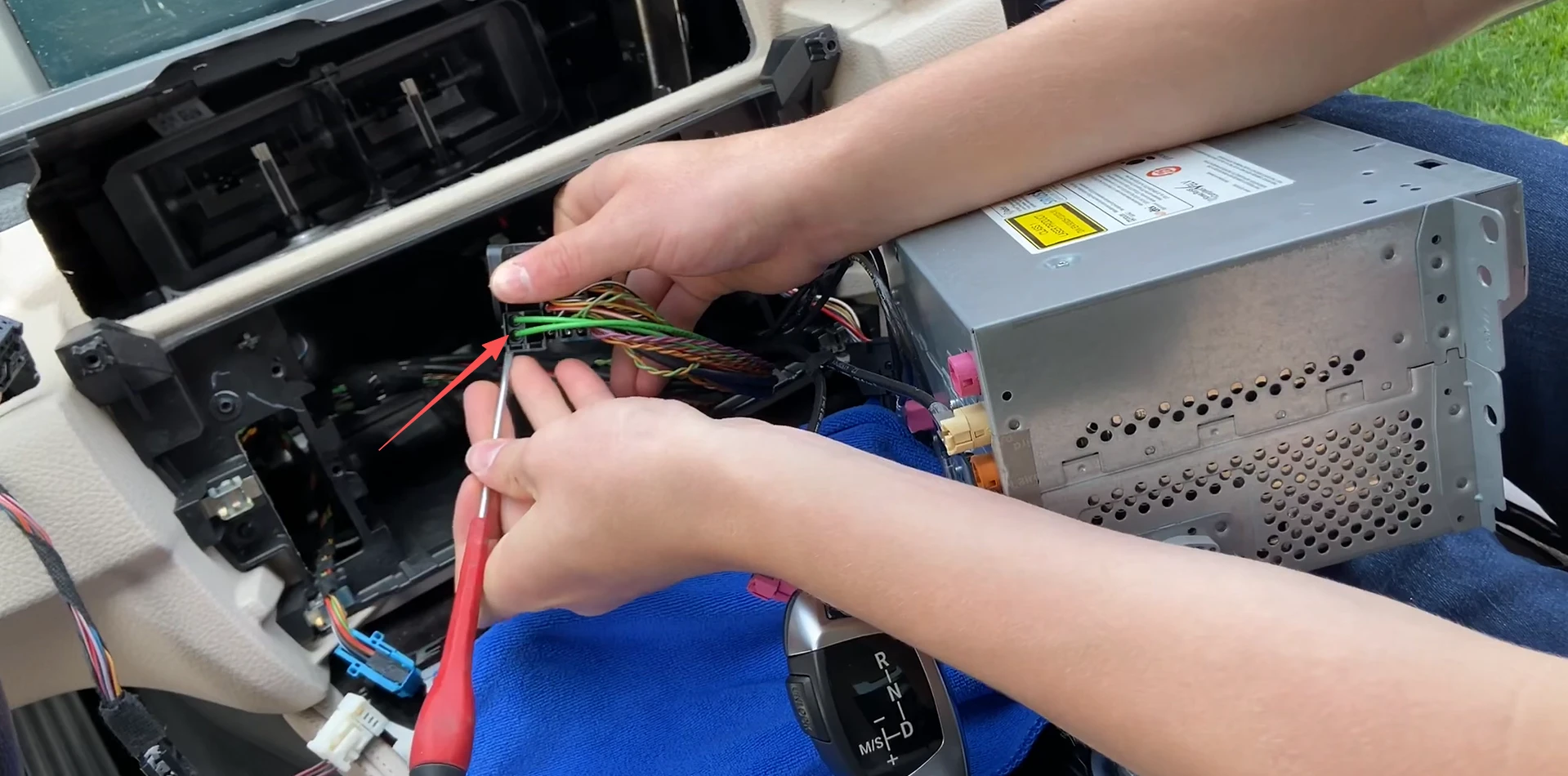
Der originale grüne MOST-Lichtleiter muss aus dem BMW-Quadlock übernommen und in den neuen CarPlay-Quadlock eingesetzt werden.
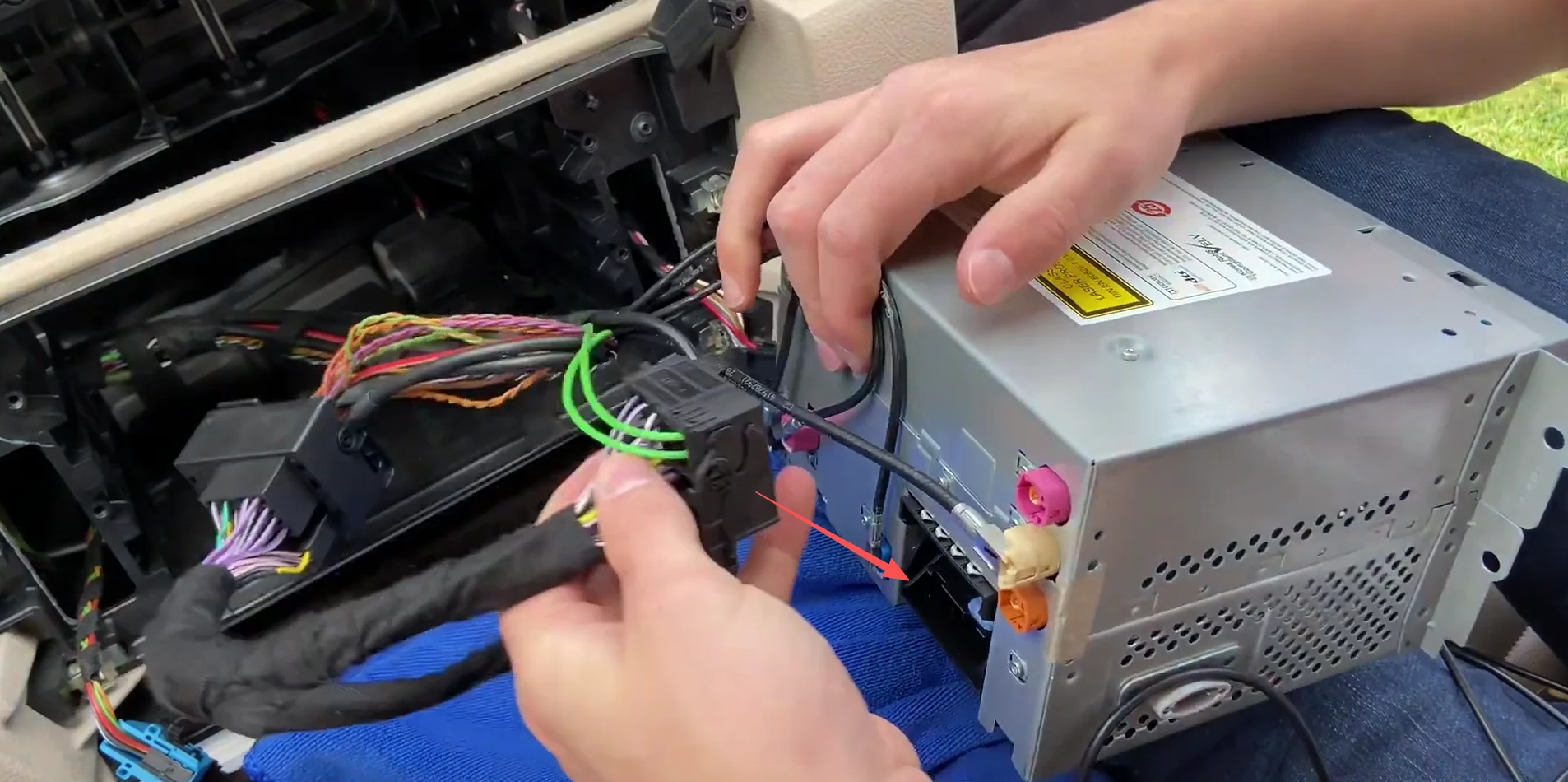
Der CarPlay-Kabelbaum wird zwischen den originalen BMW-Quadlock-Stecker und die CIC-Headunit geschaltet.
Wichtig: Der originale MOST-Lichtleiter muss übernommen werden. Wird er vergessen oder falsch eingesetzt, können originale BMW-Audio- oder Multimediafunktionen beeinträchtigt werden.
9.5 LVDS-Kabel anschließen
Nun wird die Bildübertragung zwischen der CIC-Headunit, dem CarPlay-Modul und dem originalen BMW-Display hergestellt.
- Nehmen Sie das originale LVDS-Kabel, das zuvor von der CIC-Headunit getrennt wurde.
- Stecken Sie dieses originale LVDS-Kabel in den Anschluss „LVDS OUT“ des CarPlay-Moduls.
- Nehmen Sie anschließend das neue LVDS-Kabel aus dem Lieferumfang.
- Verbinden Sie eine Seite des neuen LVDS-Kabels mit dem originalen LVDS-Anschluss der CIC-Headunit.
- Stecken Sie die andere Seite in den Anschluss „LVDS IN“ des CarPlay-Moduls.
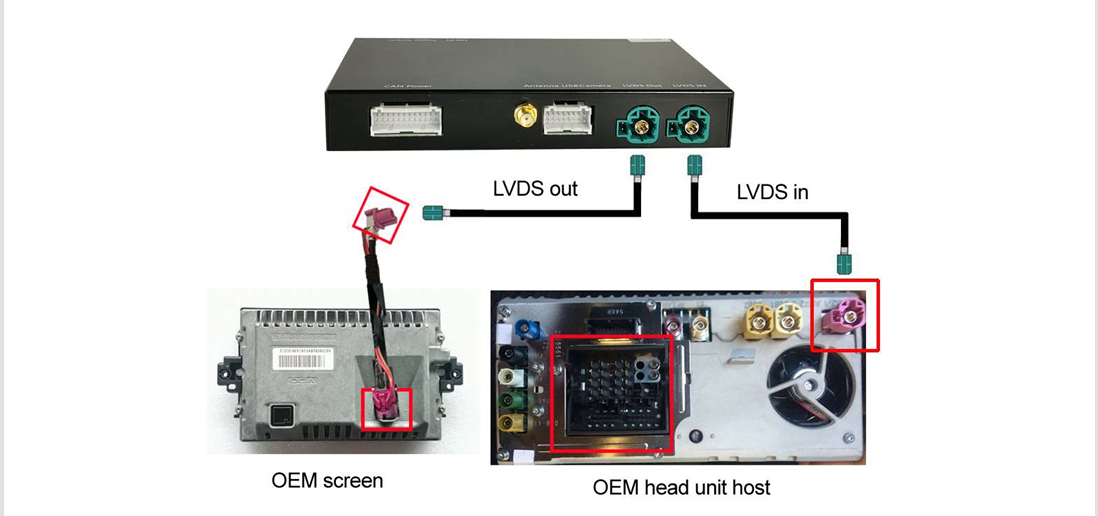
Das originale LVDS-Kabel wird mit LVDS OUT und das neue LVDS-Kabel mit LVDS IN des CarPlay-Moduls verbunden.
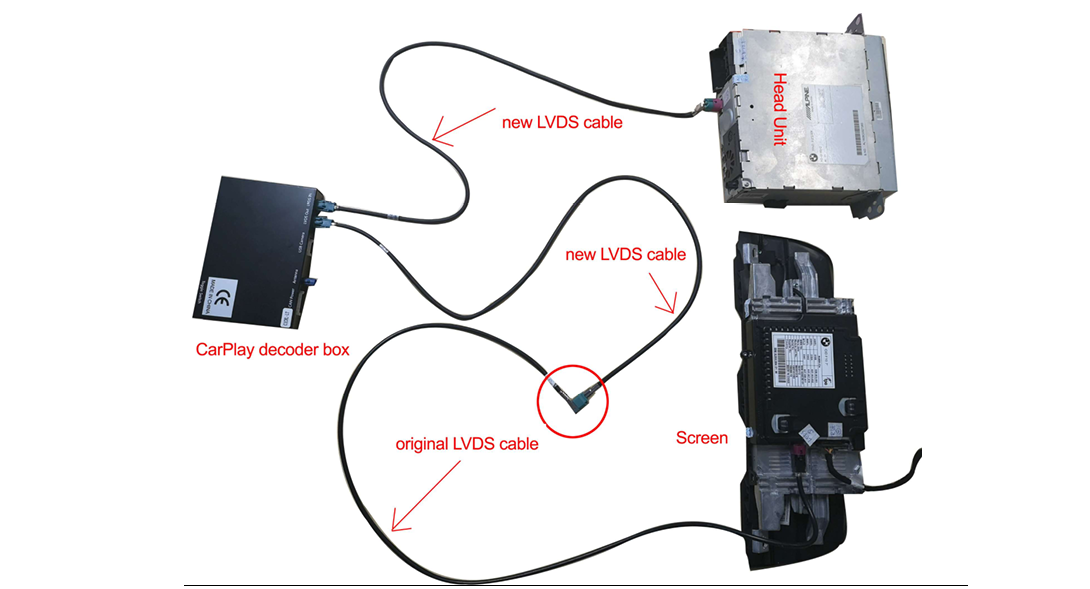
LVDS IN und LVDS OUT dürfen nicht vertauscht werden, da eine falsche Verbindung zu einem schwarzen Bildschirm führen kann.
Die Verbindung ist damit wie folgt aufgebaut:
CIC-Headunit → neues LVDS-Kabel → LVDS IN am CarPlay-Modul
LVDS OUT am CarPlay-Modul → originales BMW-LVDS-Kabel → Display
Wichtig: Achten Sie unbedingt auf die richtige Zuordnung von LVDS IN und LVDS OUT. Werden die LVDS-Kabel falsch angeschlossen, kann der Bildschirm schwarz bleiben oder „Kein Signal“ anzeigen.
9.6 USB-Kabel und WLAN-Antenne anschließen
Schließen Sie nun das USB-Kabel und die WLAN-Antenne an die dafür vorgesehenen Anschlüsse des CarPlay-Moduls an.
- Stecken Sie die WLAN-Antenne in den entsprechenden Anschluss am CarPlay-Modul.
- Verbinden Sie anschließend das USB-Kabel mit dem USB-Anschluss des CarPlay-Moduls.
- Verlegen Sie das USB-Kabel an eine Stelle, die auch nach dem Zusammenbau noch gut erreichbar ist.

Der USB-Anschluss kann unter anderem für kabelgebundenes CarPlay, Android Auto oder spätere Firmware-Updates verwendet werden.
Eine praktische Möglichkeit ist, das USB-Kabel durch den Innenraum bis in den Bereich des Beifahrerfußraums zu führen. So bleibt das Kabel weitgehend unsichtbar und kann bei Bedarf trotzdem erreicht werden.
9.7 Mikrofon anschließen
Je nach Ausstattung Ihres Fahrzeugs gibt es zwei Möglichkeiten für die Mikrofonverbindung.
Variante A: Externes Mikrofon verwenden
Wenn Ihr Fahrzeug über kein geeignetes originales Mikrofon verfügt, können Sie das im Lieferumfang enthaltene externe Mikrofon verwenden.
- Stecken Sie das externe Mikrofon in das Mikrofon-Verlängerungskabel.
- Verbinden Sie das Verlängerungskabel anschließend mit dem entsprechenden Mikrofonanschluss am CarPlay-Kabelbaum.
- Platzieren Sie das Mikrofon möglichst in der Nähe des Fahrers, zum Beispiel im Bereich der A-Säule oder des Dachhimmels.
- Stellen Sie bei dieser Variante den DIP-Schalter 7 auf ON.
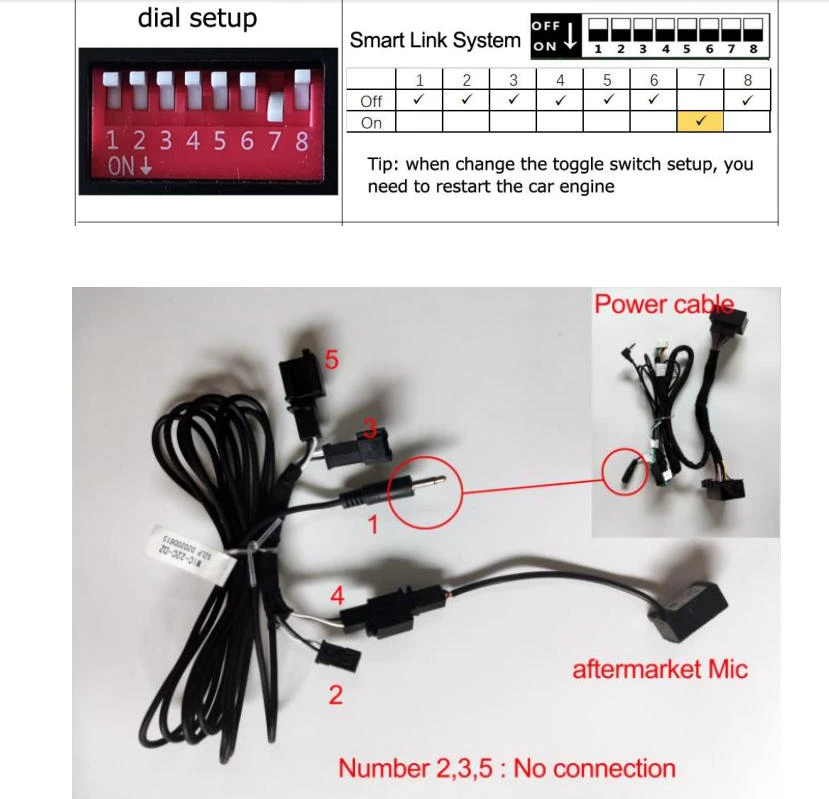
Bei Verwendung des externen Mikrofons wird dieses über das Mikrofon-Verlängerungskabel mit dem CarPlay-Kabelbaum verbunden.
Variante B: Originales BMW-Mikrofon weiterverwenden
Wenn Ihr BMW bereits über ein originales Mikrofon verfügt, kann dieses über das Mikrofon-Verlängerungskabel in das CarPlay-System eingebunden werden.
- Verbinden Sie das Mikrofon-Verlängerungskabel mit dem entsprechenden Mikrofonanschluss am CarPlay-Kabelbaum.
- Verwenden Sie anschließend den Stecker Nr. 2 und die Buchse Nr. 3 des Mikrofon-Verlängerungskabels, um das originale BMW-Mikrofon zwischenzuschalten.
- Verlegen Sie das Verlängerungskabel möglichst unsichtbar entlang der A-Säule und unter dem Dachhimmel bis zum originalen Mikrofon.
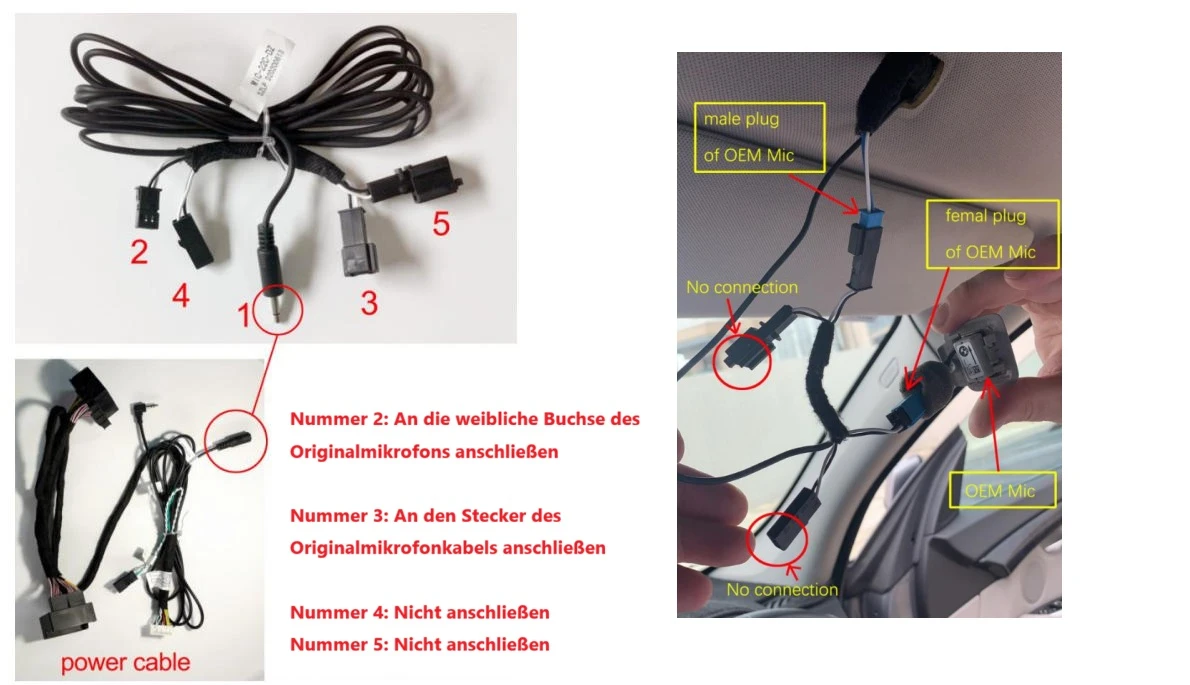
Das originale BMW-Mikrofon kann über die entsprechenden Anschlüsse des Mikrofon-Verlängerungskabels weiterverwendet werden.
Wichtig: Achten Sie darauf, dass das Kabel im Bereich der A-Säule sicher verlegt wird und vorhandene Airbag-Komponenten nicht behindert.
9.8 Audio-GND anschließen – nur bei Bedarf
Am CarPlay-Kabelbaum befindet sich eine Audio-GND-Leitung. Zusätzlich ist am USB-Kabel eine weitere GND-Leitung vorhanden.
Im Normalfall müssen diese beiden Leitungen nicht miteinander verbunden werden.
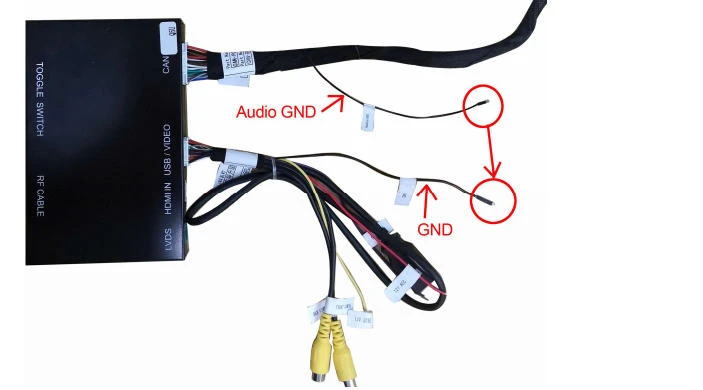
Die Audio-GND-Leitung wird normalerweise nicht benötigt und sollte nur bei Audiostörungen verwendet werden.
Verbinden Sie die Audio-GND-Leitungen nur dann, wenn nach der Installation Audioprobleme auftreten, zum Beispiel:
- kein Ton
- Brummen
- Störgeräusche
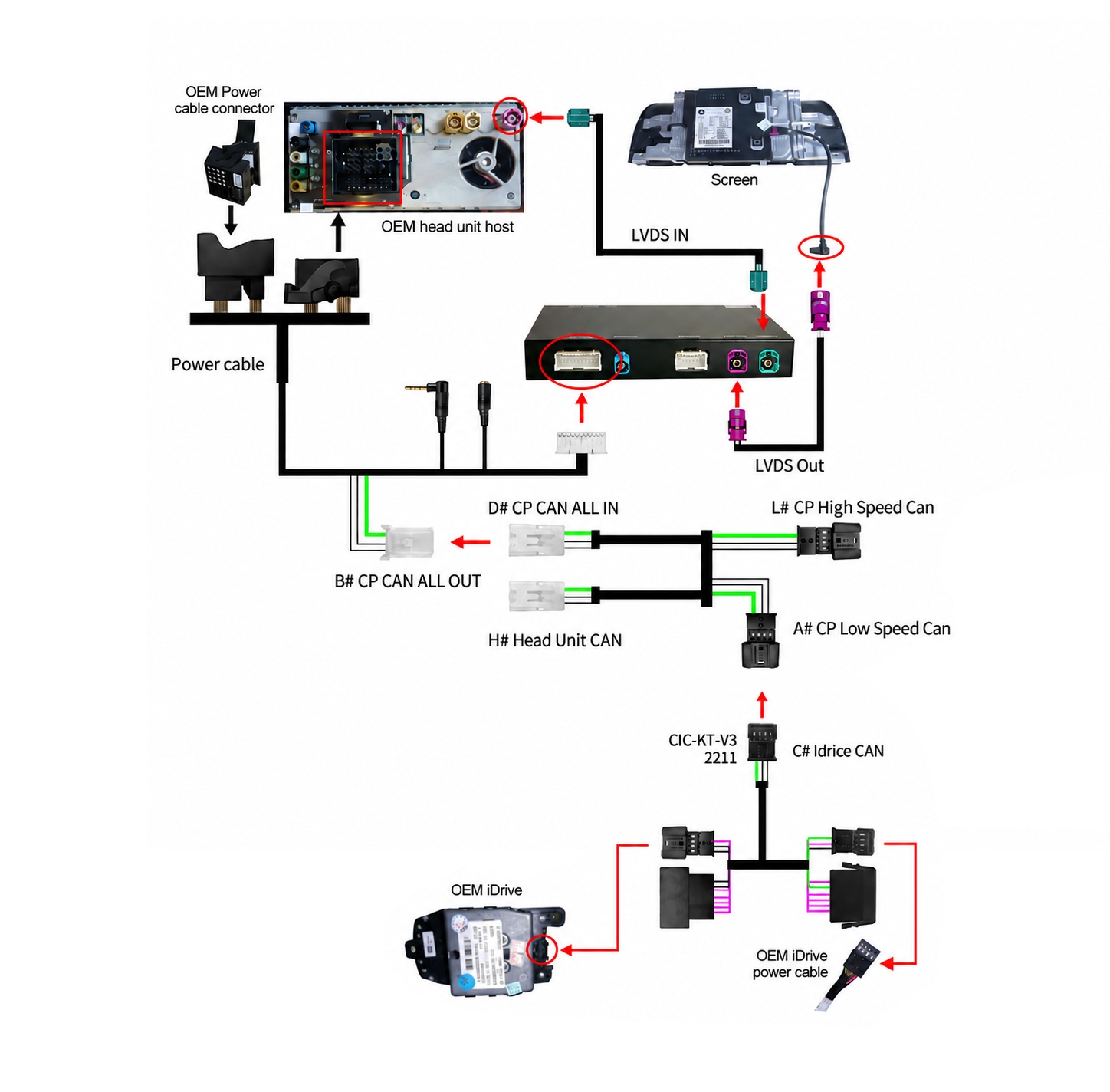
BMW CIC CarPlay-Schaltplan (alle Kabel)
Schritt 10: Funktionstest durchführen
Bevor Sie alle ausgebauten Fahrzeugteile wieder montieren, sollte das CarPlay-System vollständig getestet werden.
- Kontrollieren Sie zunächst noch einmal alle Steckverbindungen.
- Schalten Sie anschließend die Zündung ein.
- Prüfen Sie, ob das originale BMW-System und das Display normal funktionieren.
- Öffnen Sie im originalen BMW-iDrive das Menü „Media“ und wählen Sie „AUX Front“ als Audioquelle aus.
- Halten Sie anschließend die Taste „MENU“ oder „BACK“ am iDrive-Controller gedrückt, um zwischen dem originalen BMW-System und dem CarPlay-Menü zu wechseln.
- Prüfen Sie anschließend folgende Funktionen:
- CarPlay-Menü wird korrekt angezeigt
- Wechsel zwischen BMW-System und CarPlay funktioniert
- iDrive-Controller steuert das CarPlay-Menü korrekt
- Ton wird über die Fahrzeuglautsprecher ausgegeben
- Mikrofon funktioniert bei Telefonaten bzw. Sprachsteuerung
- Apple CarPlay bzw. Android Auto kann verbunden werden
- Originale BMW-Funktionen arbeiten weiterhin normal
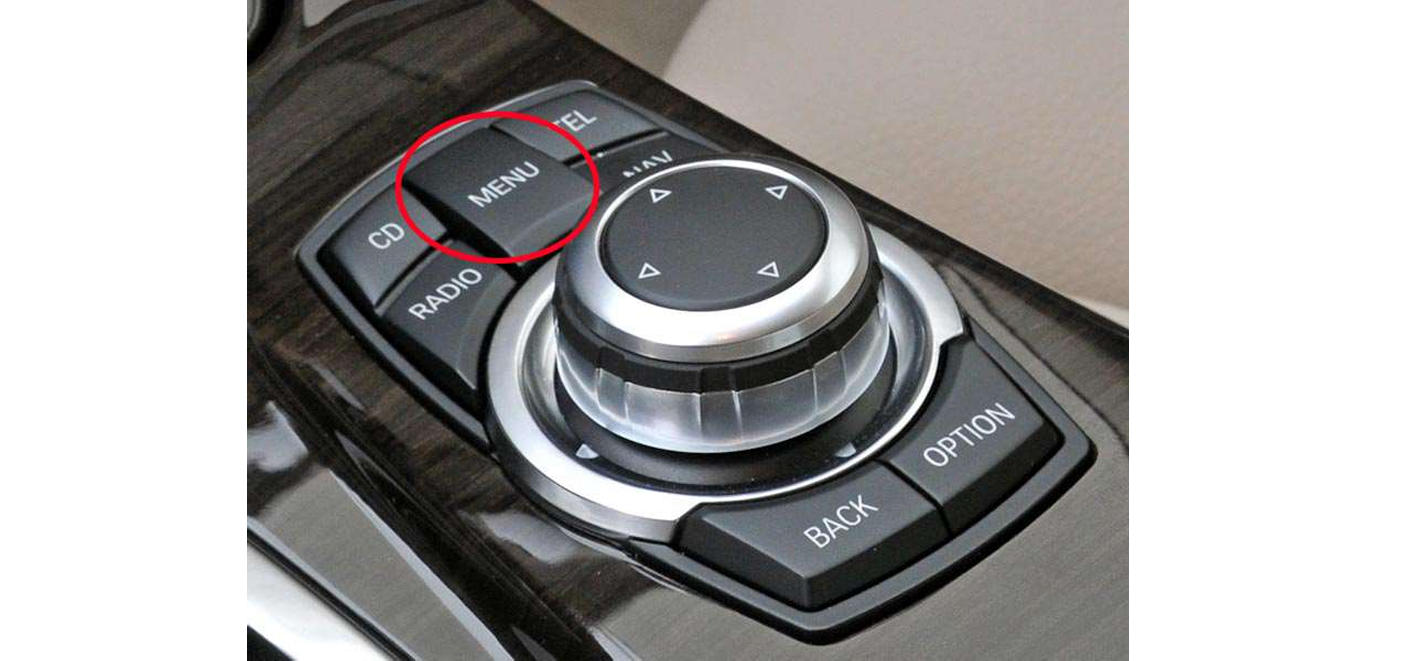
Halten Sie die ‘Menü’-Taste 3-5 Sekunden lang gedrückt.
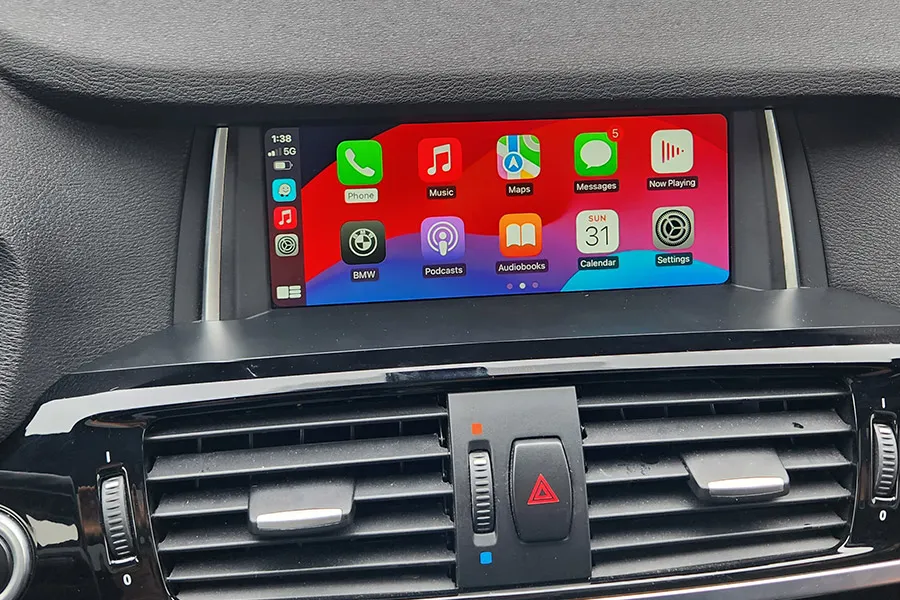
CarPlay wurde erfolgreich im BMW X3 F25 installiert.
Wichtig: Bauen Sie das Fahrzeug erst dann vollständig wieder zusammen, wenn alle Funktionen erfolgreich getestet wurden.
Hinweis: Wenn kein Ton vorhanden ist, prüfen Sie zuerst, ob im originalen BMW-System weiterhin „AUX Front“ als Audioquelle ausgewählt ist.
Schritt 11: Fahrzeug wieder zusammenbauen
Wenn der Funktionstest erfolgreich abgeschlossen wurde, können alle zuvor ausgebauten Fahrzeugteile wieder montiert werden.
Gehen Sie dabei in umgekehrter Reihenfolge des Ausbaus vor:
- Positionieren und befestigen Sie das CarPlay-Modul sicher hinter dem Display.
- Achten Sie darauf, dass keine Kabel gequetscht, stark geknickt oder unter Spannung verlegt werden.
- Schieben Sie die CIC-Headunit vorsichtig zurück in den Einbauschacht und befestigen Sie sie wieder mit den vier Schrauben.
- Schließen Sie das Klimabedienteil wieder an und montieren Sie es.
- Setzen Sie die mittleren Lüftungsdüsen wieder ein und schließen Sie zuvor alle Steckverbindungen auf der Rückseite an.
- Montieren Sie die untere Abdeckung des Klimabedienteils.
- Setzen Sie den Getränkehalter wieder ein und befestigen Sie ihn mit der zuvor entfernten T20-Torx-Schraube.
- Schließen Sie alle Steckverbindungen der Mittelkonsole einschließlich des iDrive-Controllers wieder an.
- Setzen Sie die Mittelkonsole anschließend wieder vollständig ein und drücken Sie sie vorsichtig in die Halteclips.
Wichtig: Prüfen Sie vor dem endgültigen Einrasten der Verkleidungsteile noch einmal, ob keine Kabel zwischen den Kunststoffteilen oder hinter der Headunit eingeklemmt werden.
Tipp: Falls sich die CIC-Headunit nicht ohne größeren Widerstand vollständig einschieben lässt, ziehen Sie sie noch einmal heraus und überprüfen Sie die Kabelführung. Wenden Sie keine Gewalt an.
FAQ / Fehlerbehebung
1. Kein Ton über CarPlay oder Android Auto
Das CarPlay-Modul kann den Ton entweder über AUX oder – bei entsprechend ausgestatteten Fahrzeugen – über den originalen BMW-Bluetooth-Kanal ausgeben.
Variante A: Audio über AUX
Wenn Sie AUX verwenden:
- Trennen Sie zunächst eine bestehende Bluetooth-Audioverbindung zwischen Smartphone und Fahrzeug.
- Öffnen Sie im originalen BMW-iDrive:
Media → AUX Front
- Lassen Sie „AUX Front“ als aktive Audioquelle ausgewählt.
- Wechseln Sie anschließend durch langes Drücken der Taste „MENU“ oder „BACK“ wieder in das CarPlay-Menü.
Wenn weiterhin kein Ton vorhanden ist, prüfen Sie zusätzlich:
- ob das AUX-Kabel vollständig eingesteckt ist
- ob die Lautstärke im BMW-System ausreichend eingestellt ist
- ob die Audio-GND-Verbindung bei Störgeräuschen oder Audioproblemen erforderlich ist
Variante B: Audio über den originalen BMW-Bluetooth-Kanal
Wenn Ihr BMW über eine geeignete originale Bluetooth-Audiofunktion verfügt, kann der Ton alternativ über den BMW-Bluetooth-Kanal ausgegeben werden.
- Öffnen Sie im CarPlay-Modul:
Einstellungen → Audio
- Aktivieren Sie:
„Use Car’s BT Channel“
- Wechseln Sie zurück zum originalen BMW-System.
- Koppeln Sie Ihr Smartphone mit dem originalen BMW-Bluetooth-System und wählen Sie die entsprechende Bluetooth-Audioquelle aus.
Hinweis: Dieser Audiomodus ist für Apple CarPlay, Android Auto und Bluetooth-Telefonate vorgesehen. Die Audioausgabe von USB-/SD-Medien oder Screen-Mirroring kann je nach Modulkonfiguration nicht über diesen Kanal unterstützt werden.
2. Roter Bildschirm nach dem Einbau
Wenn der originale BMW-Bildschirm nach dem Einbau rot angezeigt wird, deutet dies in der Regel auf eine fehlerhafte Verbindung der iDrive-/CAN-Leitungen hin.
Prüfen Sie insbesondere folgende Verbindungen:
- B – CP CAN ALL OUT → D – CP CAN ALL IN
- A – CP Low Speed CAN → C – iDrive CAN
Kontrollieren Sie außerdem, ob alle CAN-Stecker vollständig eingesteckt und sicher verriegelt sind.
Schalten Sie anschließend die Zündung aus, korrigieren Sie die Verkabelung und führen Sie danach erneut einen Funktionstest durch.
Wichtig: Wenn der Bildschirm nach der Korrektur weiterhin rot bleibt, überprüfen Sie zusätzlich den Anschluss des CarPlay-iDrive-Adapters und stellen Sie sicher, dass das richtige Anschlusspaar für Ihren iDrive-Controller verwendet wird.
3. Schwarzer Bildschirm oder „Kein Signal“
Bei einem schwarzen Bildschirm muss zunächst unterschieden werden, ob auch das originale BMW-Menü betroffen ist oder nur das CarPlay-Menü.
Fall A: Auch das originale BMW-Menü bleibt schwarz / „Kein Signal“
In diesem Fall liegt die Ursache in der Regel bei der LVDS-Verbindung.
Prüfen Sie deshalb noch einmal:
- originales BMW-LVDS-Kabel → LVDS OUT am CarPlay-Modul
- neues LVDS-Kabel von der CIC-Headunit → LVDS IN am CarPlay-Modul
- beide LVDS-Stecker vollständig eingerastet
Werden LVDS IN und LVDS OUT vertauscht oder sitzt ein Stecker nicht richtig, kann der Bildschirm schwarz bleiben oder „Kein Signal“ anzeigen.
Fall B: Originales BMW-Menü funktioniert, CarPlay-Menü bleibt schwarz
Wenn das originale BMW-System normal angezeigt wird, beim Wechsel zu CarPlay jedoch ein schwarzer Bildschirm erscheint, deutet dies in der Regel auf eine falsche DIP-Schalter-Einstellung hin.
Gehen Sie wie folgt vor:
- Zündung vollständig ausschalten.
- Stromversorgung des CarPlay-Moduls bzw. den entsprechenden CAN-/Stromanschluss trennen.
- DIP-Schalter gemäß der passenden Einstellung für Ihr Display korrigieren.
- Stromversorgung wieder anschließen.
- Zündung erneut einschalten und das CarPlay-Menü testen.
Wichtig: Ändern Sie die DIP-Schalter nicht bei eingeschaltetem CarPlay-Modul.
Zusammenfassung
Mit dem passenden CarPlay-Modul lässt sich Apple CarPlay und Android Auto im BMW X3 F25 mit CIC-System nachrüsten, ohne die grundlegende Bedienlogik des originalen BMW-iDrive-Systems zu verändern.
Nach dem Einbau können Sie weiterhin den originalen iDrive-Controller verwenden und bequem zwischen dem BMW-System und dem CarPlay-Menü wechseln.
Besonders wichtig für eine erfolgreiche Installation sind:
- die korrekte Einstellung der DIP-Schalter
- die richtige Verbindung der iDrive-/CAN-Leitungen
- die korrekte Zuordnung von LVDS IN und LVDS OUT
- das Übernehmen des originalen MOST-Lichtleiters
- die Auswahl von AUX Front bzw. des passenden Audiokanals
Führen Sie vor dem endgültigen Zusammenbau immer einen vollständigen Funktionstest durch.
Passendes CarPlay-Modul
Hier finden Sie das für diese Installation verwendete CarPlay-/Android-Auto-Modul:
Produktlink:
[https://thecarplay.de/product/bmw-x3-f25-x4-f26-2011-2016-carplay-android-auto-kit/]
Bedienungsanleitung
Weitere Informationen zur Bedienung und zu den Einstellungen des CarPlay-Moduls finden Sie hier:
Anleitung:
[https://thecarplay.de/wp-content/uploads/2025/09/BMW-CIC-Carplay-Android-Auto-Benutzerhandbuch.pdf]
CarPlay für weitere BMW-Modelle
Sie suchen ein CarPlay-Modul für ein anderes BMW-Modell oder ein anderes iDrive-System?
Hier finden Sie unsere Übersicht der verfügbaren Lösungen für BMW:
BMW CarPlay & Android Auto Nachrüstlösungen:
[https://thecarplay.de/product-category/bmw-apple-carplay-android-auto/]




