
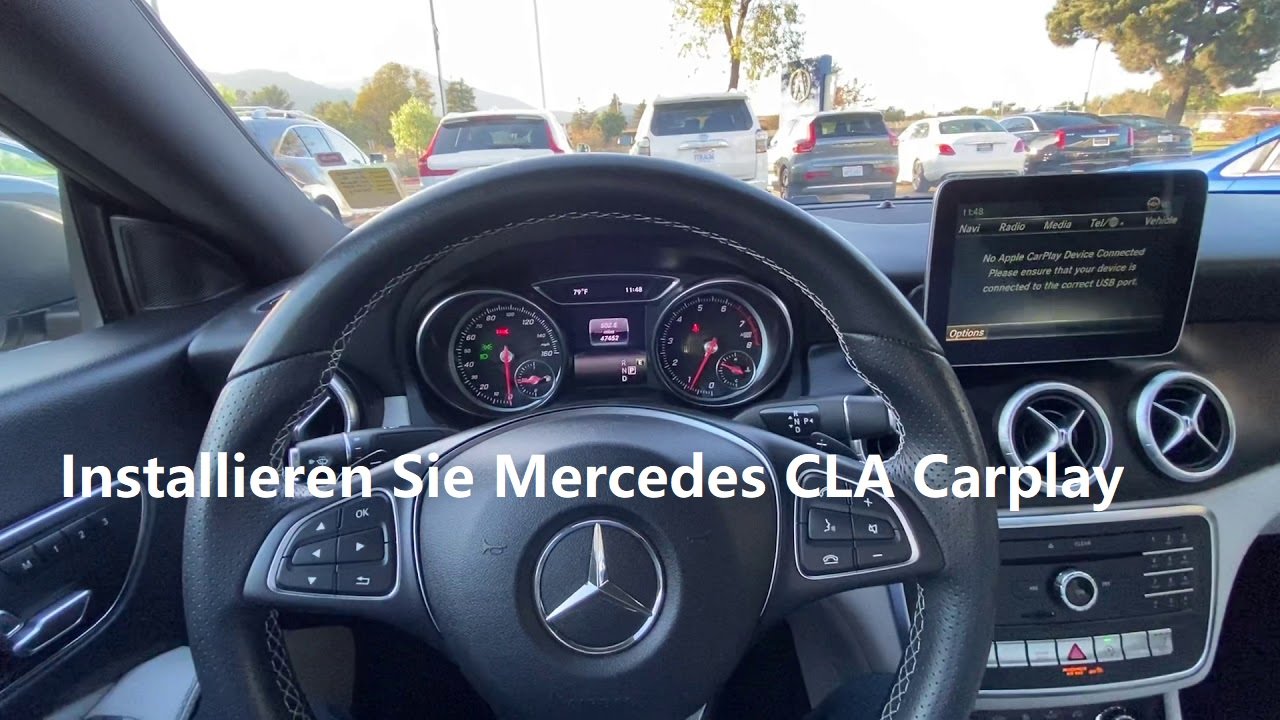
Diese Anleitung beschreibt Schritt für Schritt die Nachrüstung von Apple CarPlay und Android Auto in einem Mercedes-Benz CLA C117 & X117 mit originalem NTG 5.x Infotainmentsystem.
Mit dem CarPlay-/Android-Auto-Modul von Thecarplay erweitern Sie das bestehende Mercedes-Benz Multimediasystem um moderne Smartphone-Funktionen – ohne Codierung, ohne Eingriff in die Originalsoftware und vollständig rückrüstbar.
Nach der Installation können Sie unter anderem folgende Funktionen nutzen:
- Apple CarPlay & Android Auto (optional kabellos / wireless)
- Navigation über Apple Maps, Google Maps oder Waze
- Musik & Streaming (Spotify, Apple Music, Amazon Music usw.)
- Telefonie, Nachrichten & Sprachsteuerung (Siri / Google Assistant)
- Nahtlose Integration über den originalen Mercedes-Bildschirm
Alle originalen Fahrzeugfunktionen bleiben vollständig erhalten.
Der Wechsel zwischen Originalsystem und CarPlay-/Android-Auto-Oberfläche erfolgt bequem über eine Tastenkombination am Fahrzeug.
Kompatibilität
Diese Anleitung gilt ausschließlich für folgende Fahrzeuge:
✅ Unterstützte Modelle
- Mercedes-Benz CLA (Baureihe C117 & X117)
- Baujahr: 2015 – 2019
- Modelle:
- CLA 180
- CLA 200
- CLA 250
- CLA 45 AMG
✅ Unterstützte Infotainmentsysteme
- Mercedes-Benz NTG 5.0
- Mercedes-Benz NTG 5.1
- Mercedes-Benz NTG 5.2
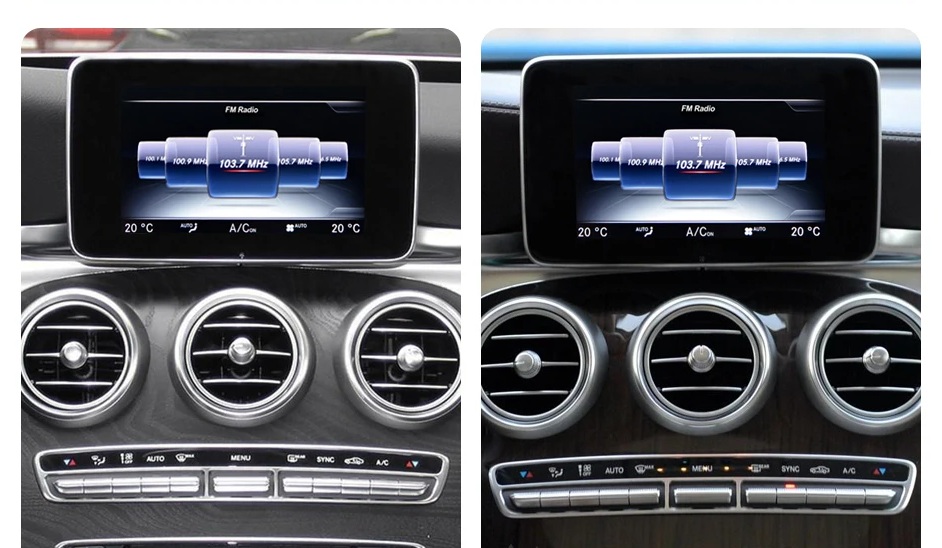
NTG 5.0 & 5.1 & 5.2 FM-Radioschnittstelle
⚠️ Wichtiger Hinweis:
Fahrzeuge mit NTG 4.x (z. B. NTG 4.5 / 4.7) sind nicht kompatibel mit dieser Anleitung und benötigen ein anderes CarPlay-Modul.
Wenn Ihr CLA über ein NTG 4.5/4.7-System verfügt, sollten Sie diesen Artikel lesen: Apple CarPlay & Android Auto im Mercedes-Benz CLA (C117/W117) nachrüsten – Kompatibel mit NTG 4.5 & NTG 4.7
❌ Nicht geeignet für
- Fahrzeuge mit Nachrüst-Radios oder Fremdsystemen
- Fahrzeuge mit NTG 4.x oder älteren Infotainmentsystemen
Wenn Sie unsicher sind, welches Infotainmentsystem in Ihrem Fahrzeug verbaut ist, empfiehlt Thecarplay, die Systemversion vor der Bestellung zu prüfen oder unseren Support zu kontaktieren.
Alternativ können Sie auch diesen Blogbeitrag lesen: Mercedes COMAND & NTG Systeme erkennen – Alle Versionen im Überblick
Benötigtes Werkzeug
Für den Einbau des CarPlay-/Android-Auto-Moduls in den Mercedes-Benz CLA werden folgende Werkzeuge benötigt:
- Kunststoffhebel / Zierleistenkeil
Zum schonenden Lösen von Verkleidungen und dem Radio ohne Beschädigung der Innenraumoberflächen. - Torx-Schraubendreher T20
Zum Lösen der Befestigungsschrauben des originalen Mercedes-Benz Radios. - Ausbauhaken für Lüftungsdüsen
Zum Entfernen der linken und rechten Lüftungsauslässe.
Alternativ kann ein stabiler, leicht gebogener Draht verwendet werden.
ℹ️ Hinweis:
Die Verwendung von Kunststoffwerkzeugen wird ausdrücklich empfohlen, um Kratzer und Beschädigungen im Innenraum zu vermeiden.
Lieferumfang (Produktinhalt)
Im Lieferumfang des Thecarplay CarPlay-/Android-Auto-Nachrüstsets sind folgende Komponenten enthalten:
- CarPlay-/Android-Auto-Modul × 1
- Y-förmiges LVDS-Kabel × 1
- Plug-&-Play Stromkabel × 1
- WiFi-Antenne × 1
- USB-Kabel × 1
- Bluetooth-Interface / Bluetooth-Sender × 1
Alle Kabel und Steckverbindungen sind fahrzeugspezifisch vorkonfektioniert und ermöglichen einen Plug-&-Play-Einbau ohne Schneiden oder Löten von Kabeln.
⚠️ Wichtiger Hinweis:
Bitte prüfen Sie den Lieferumfang vor Beginn der Installation auf Vollständigkeit.
Verwenden Sie ausschließlich die mitgelieferten Kabel, um eine einwandfreie Funktion des Systems sicherzustellen.
🔧 Vorbereitung vor dem Einbau (empfohlen)
Bevor Sie mit dem Einbau beginnen, empfehlen wir:
- Zündung ausschalten
- Fahrzeug vollständig stromlos machen
- Fahrzeugschlüssel vom Fahrzeug entfernen
Dies reduziert das Risiko von Fehlfunktionen und schützt die Fahrzeugelektronik.
Schritt 1 – Ausbau der Lüftungsdüsen (links & rechts)
Um Zugang zu den Befestigungsschrauben des originalen Mercedes-Benz Radios zu erhalten, müssen zunächst die linke und rechte Lüftungsdüse im Armaturenbrett ausgebaut werden.
Die entsprechenden Befestigungsschrauben befinden sich hinter den Lüftungsauslässen.
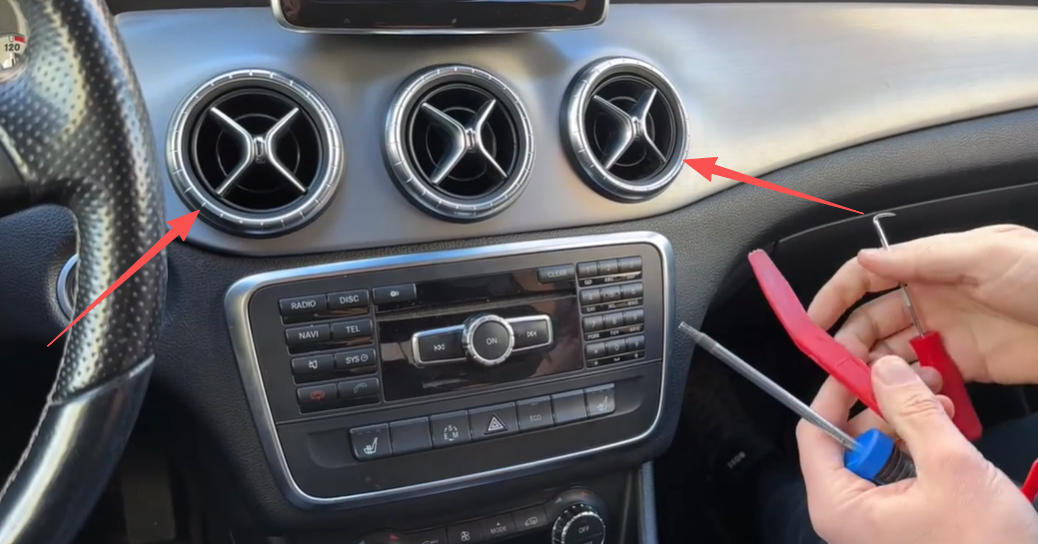
Mercedes CLA Armaturenbrett Lüftungsdüsen links/rechts
Benötigtes Werkzeug
- Ausbauhaken für Lüftungsdüsen
(alternativ: ein stabiler, leicht gebogener Draht) - Torx-Schraubendreher T20
Schritt-für-Schritt-Anleitung
1️⃣ Lüftungsdüse entriegeln
Führen Sie den Ausbauhaken vorsichtig in die Öffnung der Lüftungsdüse ein und haken Sie ihn an der inneren Kante ein.
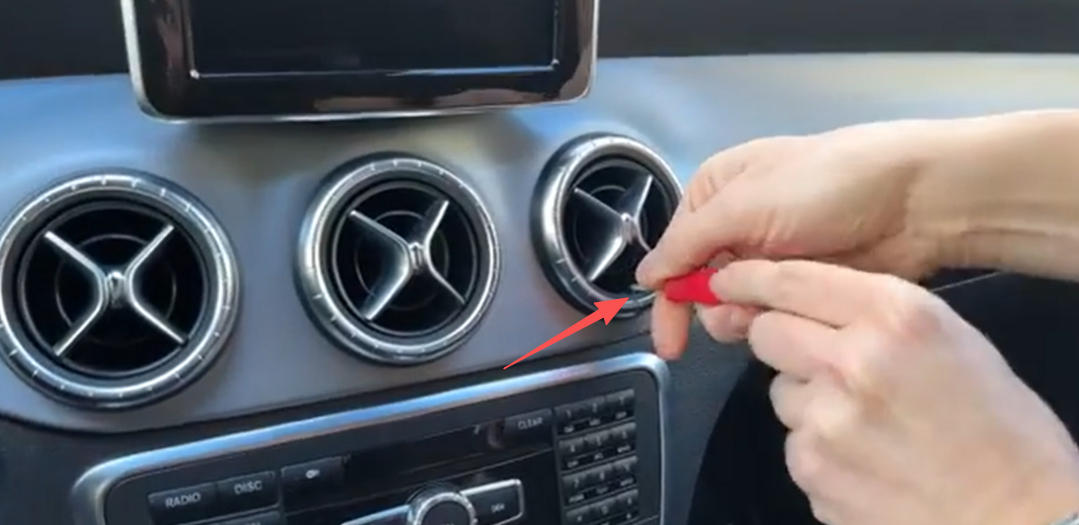
Lüftungsdüse mit Ausbauhaken lösen
Ziehen Sie die Lüftungsdüse gleichmäßig und ohne ruckartige Bewegungen nach vorne aus dem Armaturenbrett heraus.
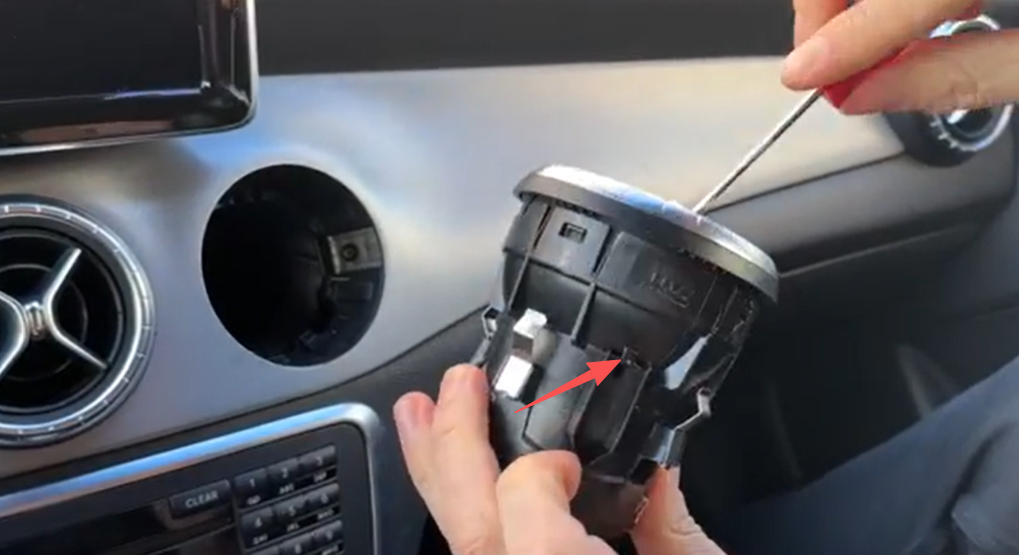
Lüftungsdüse herausziehen
2️⃣ Befestigungsschrauben freilegen
Nach dem Entfernen der Lüftungsdüse werden die Befestigungsschrauben des Radios sichtbar.
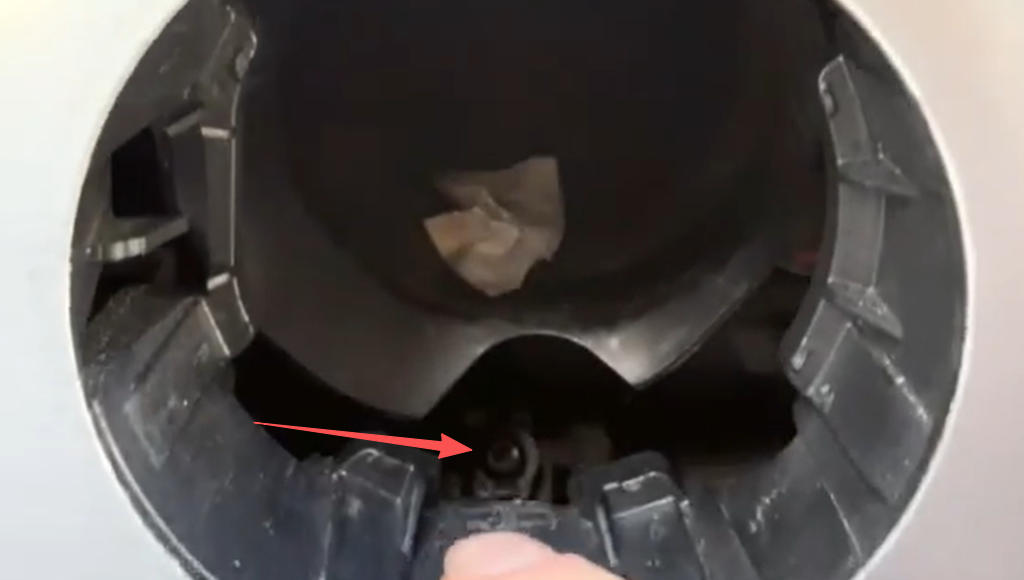
T20 Schrauben Head Unit unter Lüftungsdüse
3️⃣ Schrauben lösen
Lösen Sie die Befestigungsschrauben mit einem Torx T20 Schraubendreher.
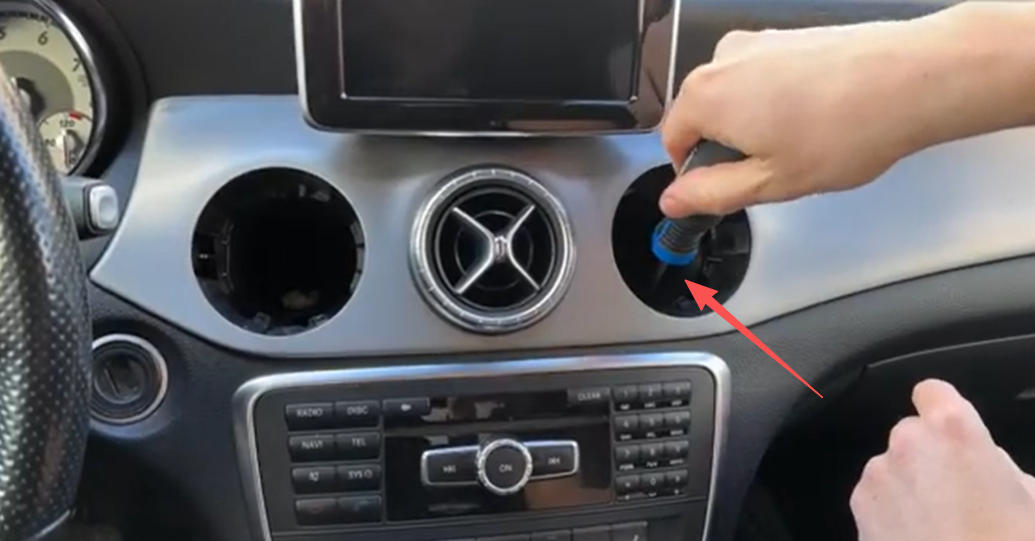
T20 Schrauben lösen
⚠️ Wichtiger Hinweis:
Die Schrauben müssen nur gelöst, nicht vollständig herausgeschraubt werden.
4️⃣ Vorgang wiederholen
Wiederholen Sie die oben genannten Schritte auf der gegenüberliegenden Seite, um auch die zweite Lüftungsdüse zu entfernen.
⚠️ Sicherheitshinweise
- Arbeiten Sie ausschließlich mit Kunststoff- oder dafür vorgesehenen Werkzeugen, um Kratzer zu vermeiden.
- Wenden Sie keine Gewalt an – die Lüftungsdüsen sind gesteckt, nicht verschraubt.
- Achten Sie darauf, die Halteclips der Lüftungsdüsen nicht zu beschädigen.
Schritt 2 – Ausbau des Radios
Nach dem Entfernen der Lüftungsdüsen und dem Lösen der Befestigungsschrauben kann nun das originale Mercedes-Benz Radio ausgebaut werden.
Schritt-für-Schritt-Anleitung
1️⃣ Radio aus dem Schacht lösen
Greifen Sie das Radio an beiden Seiten und ziehen Sie es vorsichtig und gleichmäßig aus dem Radioschacht heraus.
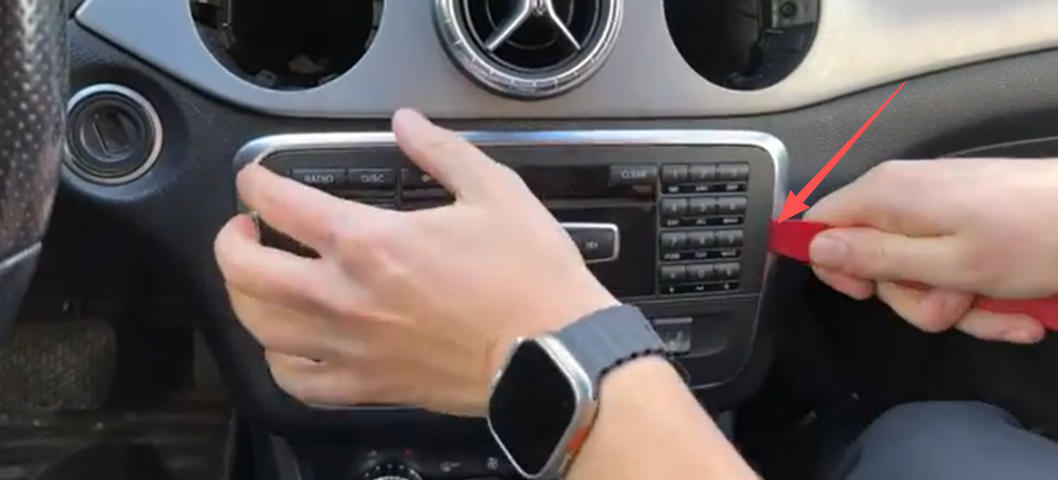
Head Unit mit Kunststoffhebel lösen
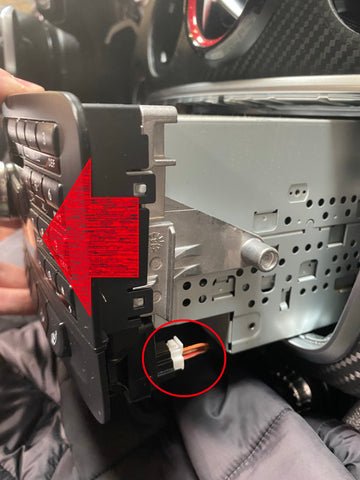
Rechten Stecker der Head Unit lösen
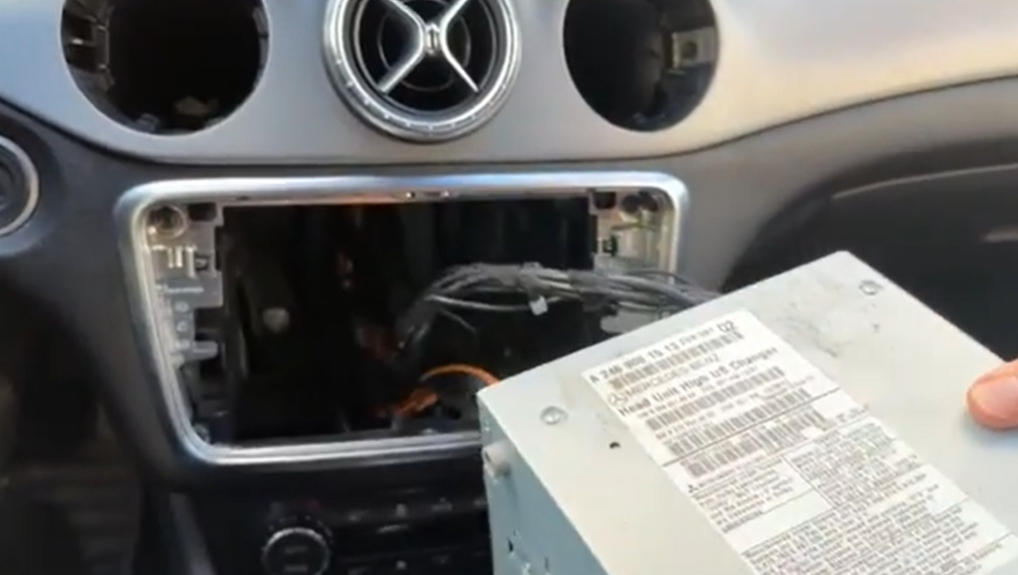
Head Unit herausziehen
⚠️ Hinweis:
Ziehen Sie das Radio nur so weit heraus, dass die Steckverbindungen auf der Rückseite gut erreichbar sind.
2️⃣ Steckverbindungen trennen
Auf der Rückseite des Radios befinden sich mehrere Kabelanschlüsse.
Trennen Sie diese nacheinander und ohne Gewalt:
- Stromstecker (Hauptkabelbaum)
- LVDS-Videokabel (blauer Stecker)
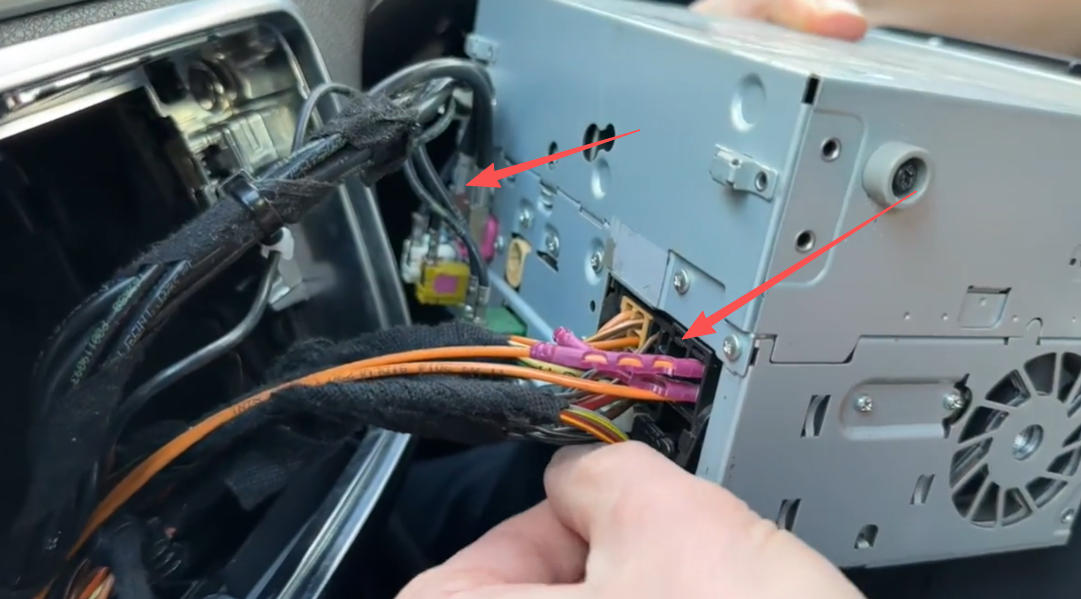
Strom- und graues LVDS-Kabel trennen
⚠️ Wichtiger Hinweis:
Entriegeln Sie die Stecker vollständig, bevor Sie sie abziehen, um Beschädigungen zu vermeiden.
3️⃣ Radio sicher ablegen
Legen Sie das ausgebaute Radio auf eine weiche, saubere Unterlage, um Kratzer oder Beschädigungen zu vermeiden.
⚠️ Sicherheitshinweise
- Lassen Sie das Radio nicht am Kabel hängen.
- Knicken oder verdrehen Sie das LVDS-Kabel nicht, da dies zu Bildstörungen führen kann.
- Arbeiten Sie ausschließlich bei ausgeschalteter Zündung.
Schritt 3 – Anschluss des CarPlay-/Android-Auto-Moduls
In diesem Schritt wird das CarPlay-/Android-Auto-Modul mit dem originalen Fahrzeugkabelbaum verbunden.
Alle Anschlüsse erfolgen Plug & Play, es sind keine Änderungen an der Fahrzeugverkabelung erforderlich.
1️⃣ Anschluss des Stromkabels (inkl. MOST-Glasfaser)
Verbinden Sie den originalen Stromstecker des Fahrzeugs mit dem mitgelieferten Plug-&-Play-Stromkabel des CarPlay-Moduls.
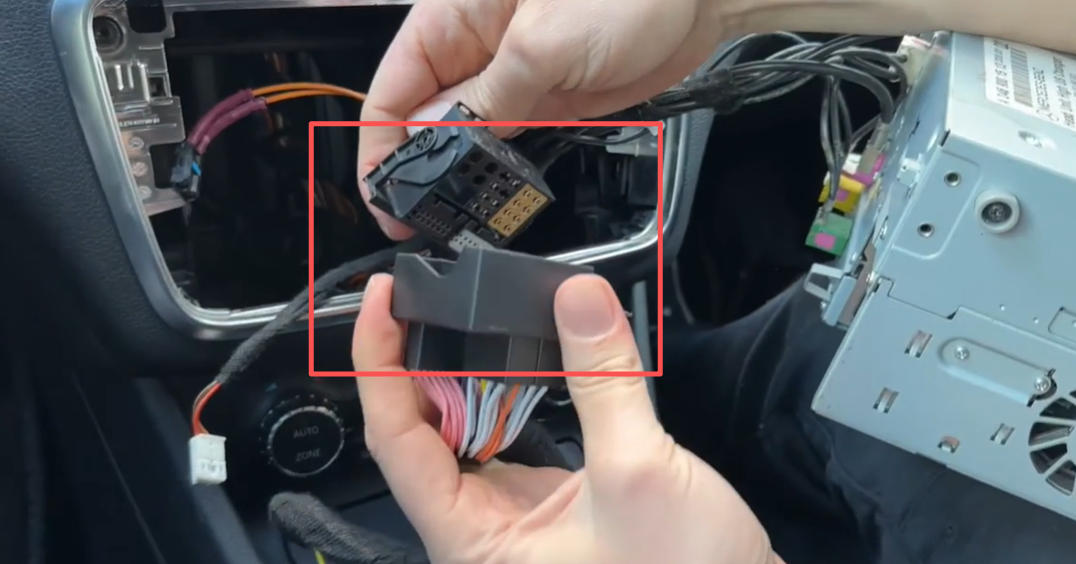
Originalstrom mit CarPlay Stromkabel verbinden
Anschließend stecken Sie den Stromstecker des CarPlay-Kabelbaums wieder in den originalen Anschluss am Radio.
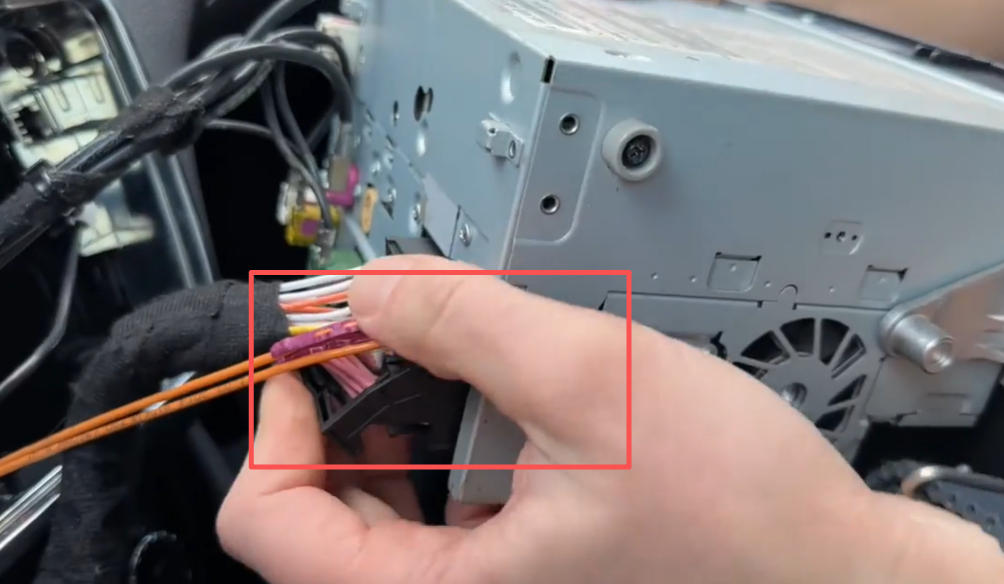
CarPlay Stromkabel an Head Unit anschließen
📷 Bildhinweis: Plug-&-Play-Stromanschluss am Radio
⚠️ Wichtig – Fahrzeuge mit MOST-Glasfaser
Einige Fahrzeuge sind mit einer MOST-Glasfaserleitung (optische Leitung) ausgestattet.
- Entfernen Sie die Glasfaser vorsichtig aus dem originalen Stecker
- Stecken Sie die Glasfaser in den dafür vorgesehenen Anschluss am CarPlay-Stromkabel
- Achten Sie auf einen sauberen Sitz ohne Knick oder Spannung
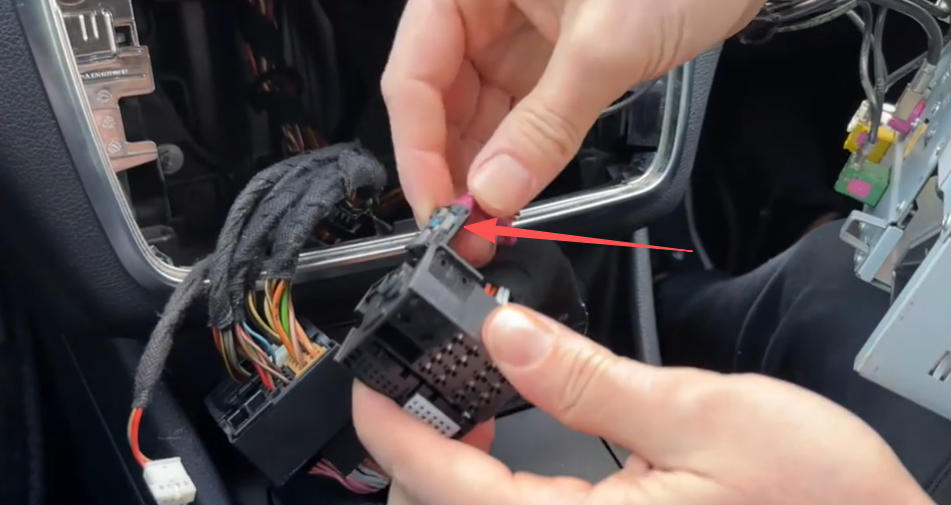
Lichtleiter in CarPlay Stromkabel einsetzen
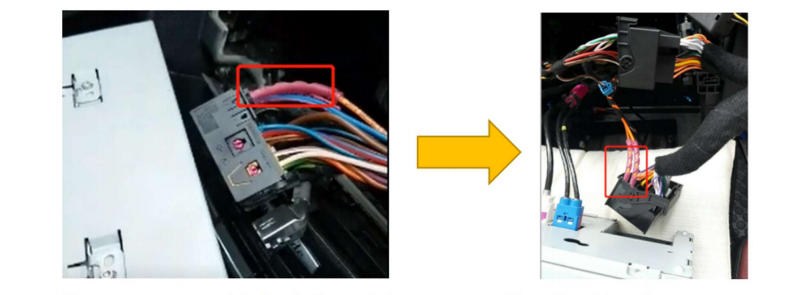
Installationsdetails von MOST-Kabeln
❗ Hinweis:
Wird die Glasfaser nicht korrekt umgesetzt, ist keine Tonausgabe über das CarPlay-System möglich.
2️⃣ Anschluss des LVDS-Videokabels
Verbinden Sie das originale LVDS-Kabel (blauer Stecker) mit dem Y-förmigen LVDS-Kabel des CarPlay-Moduls.
- Ein Stecker des Y-Kabels wird mit dem Fahrzeug verbunden
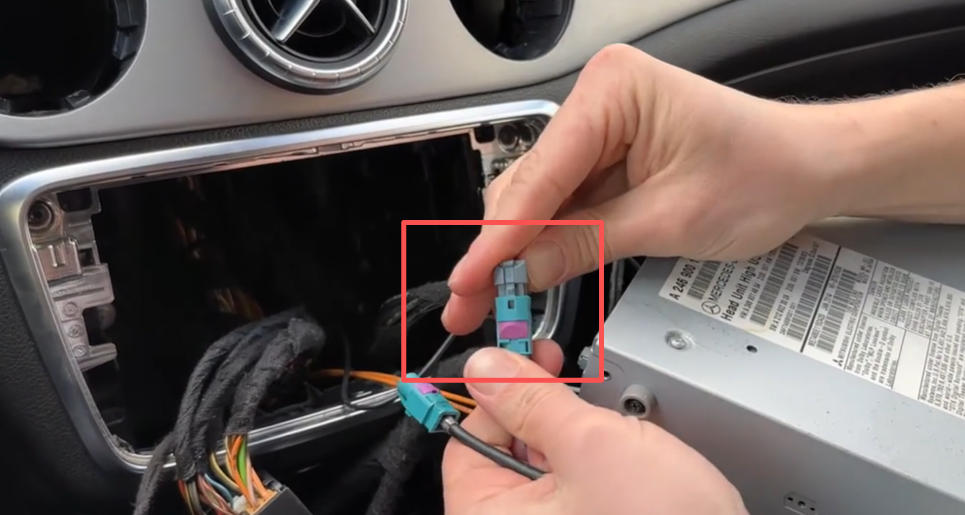
Original LVDS in LVDS-Y-Kabel stecken
- Der zweite Stecker wird wieder am originalen Radio angeschlossen
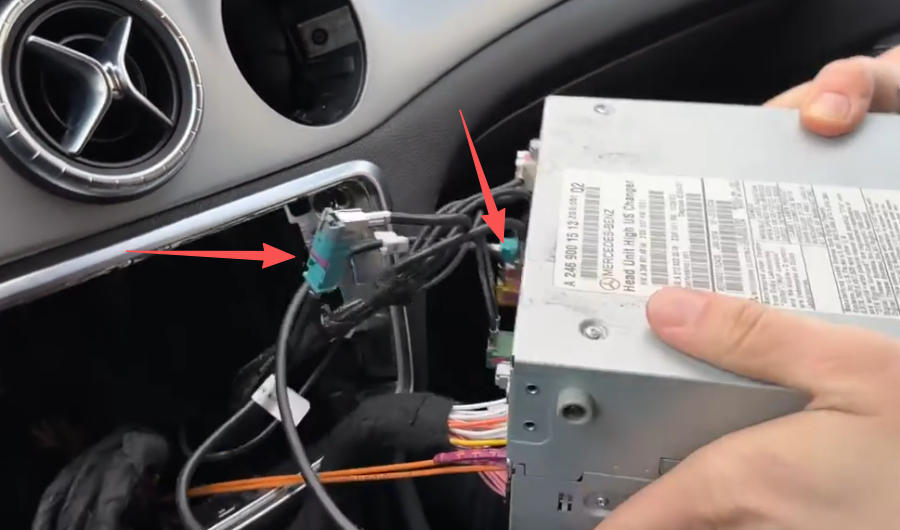
LVDS-Y-Kabel an Head Unit anschließen
- Der Abzweig wird mit dem LVDS-Eingang des CarPlay-Moduls verbunden
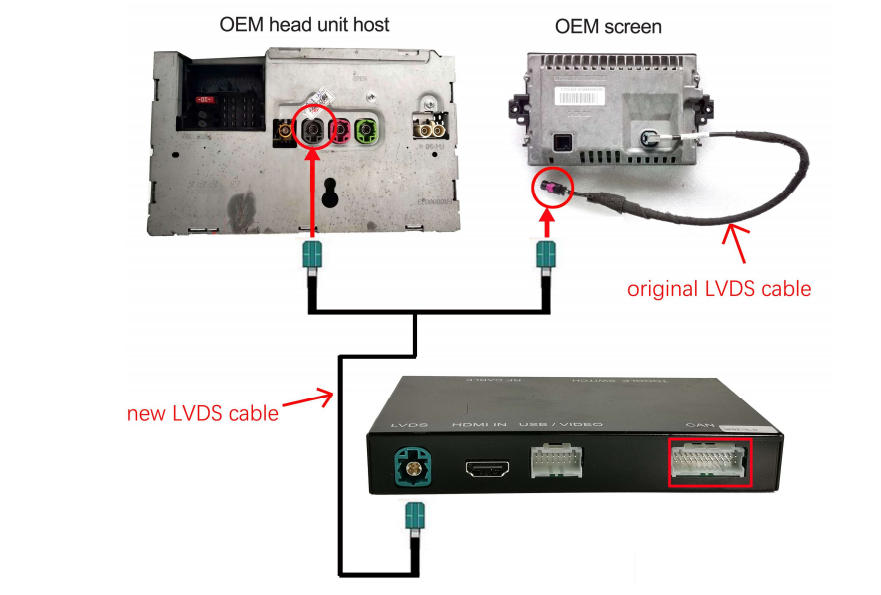
LVDS Kabel Anschlussübersicht
3️⃣ Anschluss des Bluetooth-Interfaces
Stecken Sie das Bluetooth-Interface in den ersten Anschluss neben dem VIDEO-Port am CarPlay-Modul.
Verbinden Sie anschließend das Bluetooth-Interface mit dem dafür vorgesehenen Anschluss am Stromkabel.
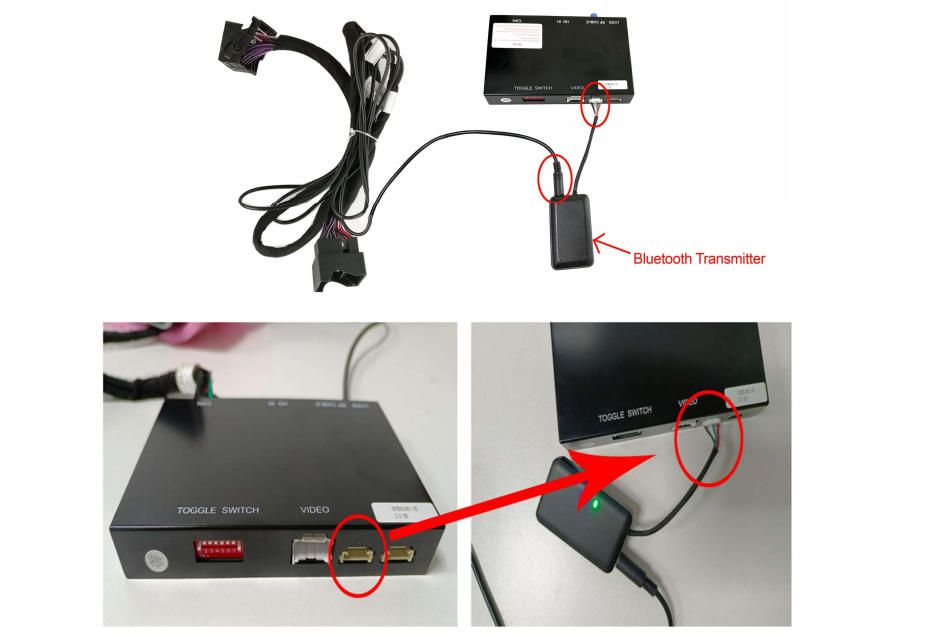
Position des Bluetooth-Interfaces am Modul
ℹ️ Hinweis:
Das Bluetooth-Interface ist für die Audioübertragung und stabile Sprachqualität verantwortlich.
4️⃣ Anschluss von WiFi-Antenne & USB-Kabel
- Schrauben Sie die WiFi-Antenne am CarPlay-Modul fest
- Stecken Sie das USB-Kabel in den USB-Anschluss des Moduls
- Verlegen Sie das USB-Kabel an eine gut erreichbare Stelle (z. B. Handschuhfach oder Mittelkonsole)

Schließen Sie die CarPlay-WLAN-Antenne und das USB-Kabel an die CarPlay-Box an.
5️⃣ Einstellung der DIP-Schalter
Auf der Rückseite des CarPlay-Moduls befinden sich DIP-Schalter, die für die korrekte Bilddarstellung zuständig sind.
Diese steuern unter anderem:
- Bildschirmauflösung
- Bildformat
- LVDS-Signaltyp
Stellen Sie die DIP-Schalter ausschließlich gemäß der fahrzeugspezifischen DIP-Tabelle ein.
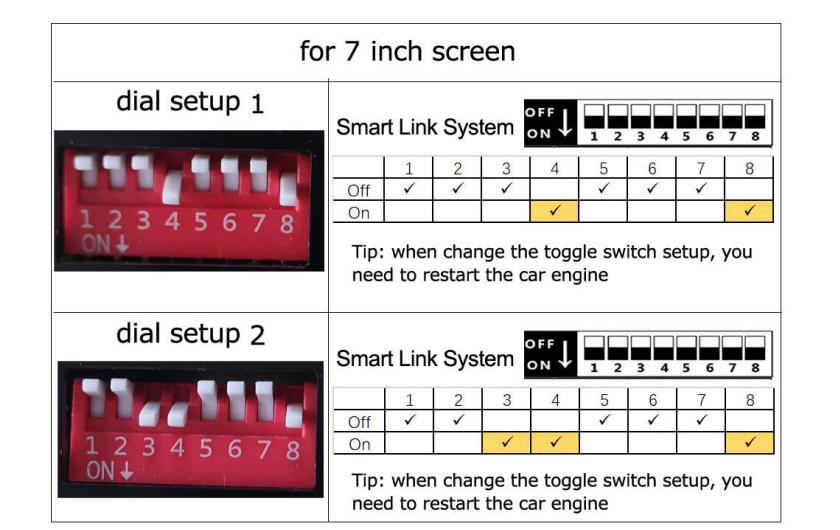
NTG5.0 & 5.1 & 5.2 DIP-Code-Tabelle
⚠️ Wichtiger Sicherheitshinweis:
Die DIP-Schalter dürfen nur bei vollständig getrennter Stromversorgung eingestellt werden.
Typische Anzeichen für falsche DIP-Einstellungen:
- Schwarzer Bildschirm
- Flackerndes Bild
- Verzerrte oder halbe Anzeige
In diesem Fall:
- Fahrzeug ausschalten
- Stromversorgung trennen
- DIP-Schalter korrigieren
- Fahrzeug neu starten
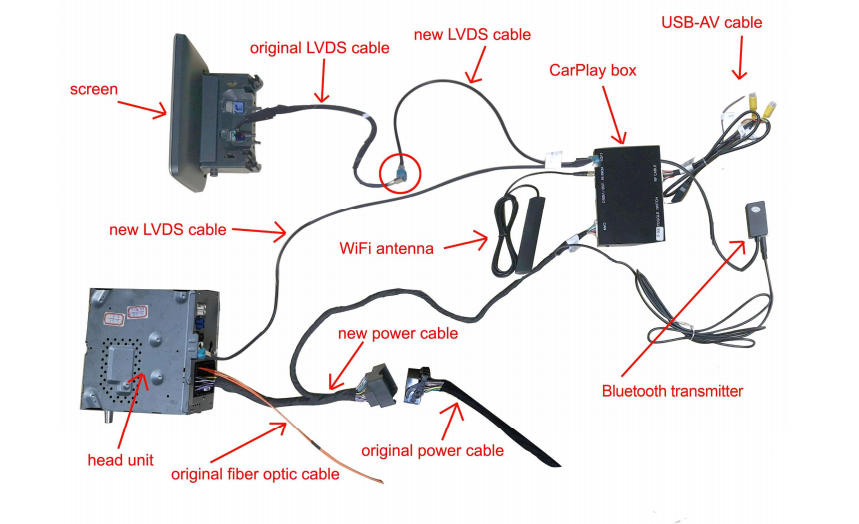
NTG 5.0, 5.1 und 5.2 – Anschlussdiagramm für alle Kabel
Schritt 4 – Funktionstest von CarPlay & Android Auto
Schalten Sie die Zündung ein.
Halten Sie die „C“-Taste oder die „Zurück“-Taste am Bedienknopf 3–5 Sekunden gedrückt, um in das CarPlay-Menü zu wechseln.
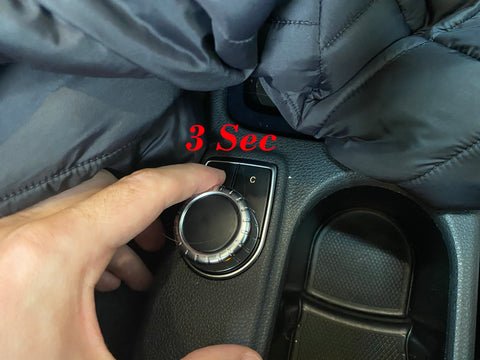
Die Taste 3-5 Sekunden lang gedrückt halten.
Prüfen Sie folgende Funktionen:
- Bildanzeige auf dem Originalbildschirm
- Tonwiedergabe
- Controller-Bedienung
- Bluetooth-Verbindung
- Sprachsteuerung (Siri / Google Assistant)
🔁 Umschalten zwischen Originalsystem & CarPlay
Der Wechsel zwischen Originalsystem und CarPlay-/Android-Auto-Oberfläche ist jederzeit über die gleiche Tastenkombination möglich.
Schritt 5 – Wiedereinbau aller Komponenten & Positionierung des Moduls
Nachdem alle Funktionen erfolgreich getestet wurden, können nun sämtliche Komponenten wieder fachgerecht eingebaut werden.
1️⃣ Positionierung des CarPlay-/Android-Auto-Moduls
Platzieren Sie das CarPlay-Modul an einer sicheren und vibrationsarmen Stelle, z. B.:
- Unterhalb des Armaturenbretts auf der Beifahrerseite
- Hinter dem Handschuhfach
- Unter der Beifahrermatte (empfohlen)
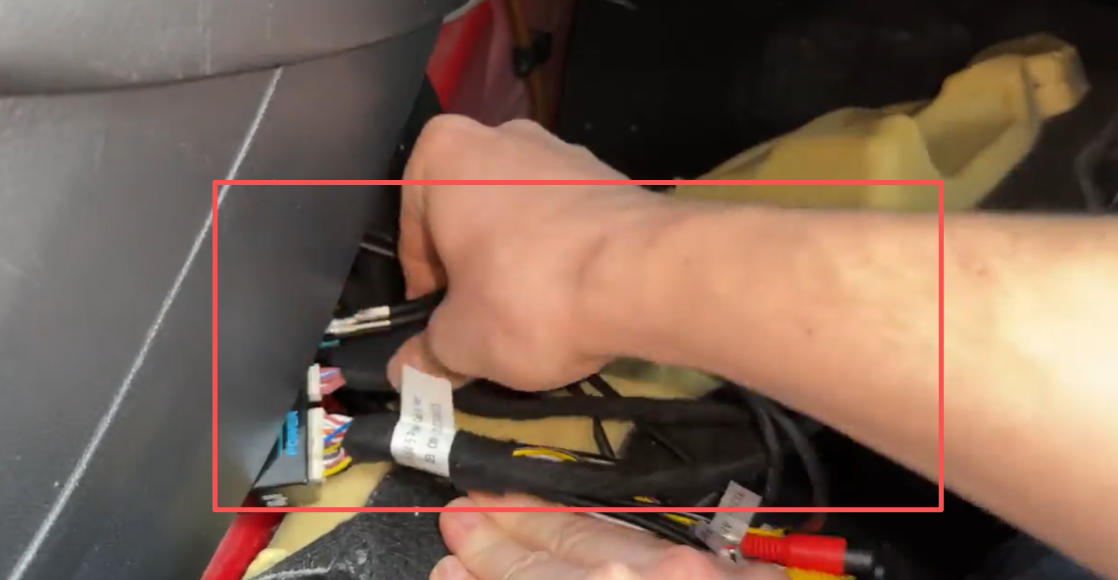
CarPlay Interface Platzierung
ℹ️ Hinweis:
Achten Sie darauf, dass das Modul nicht auf scharfen Kanten liegt und ausreichend Platz für Kabel und Belüftung vorhanden ist.
2️⃣ Saubere Kabelführung
- Verlegen Sie alle Kabel spannungsfrei und ohne Knickstellen
- Fixieren Sie lose Kabel mit Kabelbindern
- Stellen Sie sicher, dass keine Kabel eingeklemmt werden
📷 Bildhinweis: Saubere Kabelführung hinter dem Armaturenbrett
3️⃣ Wiedereinbau des Radios
Schieben Sie das originale Mercedes-Benz Radio vorsichtig zurück in den Radioschacht.
- Achten Sie darauf, dass sich keine Kabel hinter dem Radio verklemmen
- Richten Sie das Radio gerade aus
- Ziehen Sie die zuvor gelösten T20-Schrauben wieder fest
4️⃣ Wiedereinbau der Lüftungsdüsen
Setzen Sie die linken und rechten Lüftungsdüsen wieder in die Öffnungen ein.
- Drücken Sie die Lüftungsdüsen gleichmäßig hinein
- Achten Sie auf ein hörbares Einrasten der Halteclips
📷 Bildhinweis: Lüftungsdüse korrekt eingesetzt
✅ Abschlusskontrolle
Nach dem vollständigen Wiedereinbau empfehlen wir einen abschließenden Funktionstest:
- Umschalten zwischen Originalsystem & CarPlay
- Tonwiedergabe prüfen
- Bluetooth-Verbindung testen
- USB-Anschluss überprüfen
✔️ Installation abgeschlossen
Die Nachrüstung von Apple CarPlay und Android Auto im Mercedes-Benz CLA (NTG 5.x) ist nun erfolgreich abgeschlossen.
Das Fahrzeug verfügt jetzt über moderne Smartphone-Funktionen, während alle originalen Mercedes-Benz Funktionen vollständig erhalten bleiben.
🔧 Empfehlung von Thecarplay
Für eine langfristig stabile Nutzung empfehlen wir:
- Regelmäßige Software-Updates des Smartphones
- Verwendung hochwertiger USB-Kabel
- Keine Veränderung der DIP-Schalter nach der Installation
Häufige Fragen (FAQ)
❓ Schwarzer Bildschirm / flackernde Anzeige / halbes Bild
Ursache:
In den meisten Fällen sind die DIP-Schalter auf der Rückseite des Moduls nicht korrekt eingestellt oder das LVDS-Kabel ist nicht vollständig eingerastet.
Lösung:
- Fahrzeug vollständig ausschalten
- Stromversorgung trennen
- DIP-Schalter gemäß fahrzeugspezifischer Tabelle neu einstellen
- Alle LVDS-Verbindungen überprüfen
- Fahrzeug neu starten
⚠️ Wichtig:
Die DIP-Schalter dürfen niemals bei eingeschalteter Zündung verändert werden.
❓ Kein Ton über CarPlay / Android Auto
Ursache:
- MOST-Glasfaser wurde nicht korrekt umgesetzt
- Falsche Audioeinstellung im CarPlay-Menü
- Bluetooth-Verbindung nicht aktiv
Lösung:
- Prüfen, ob die MOST-Glasfaser korrekt im CarPlay-Stromkabel sitzt
- Audioquelle im CarPlay-System auf Bluetooth-Audio einstellen
- Bluetooth-Verbindung zwischen Fahrzeug und Modul neu koppeln
❓ Wie wechsle ich zwischen Originalsystem und CarPlay?
Der Wechsel erfolgt jederzeit über:
- 3–5 Sekunden langes Drücken der „C“-Taste oder „Zurück“-Taste
Alle originalen Mercedes-Benz Funktionen bleiben dabei vollständig erhalten.
❓ Bleiben originale Fahrzeugfunktionen erhalten?
Ja.
Funktionen wie:
- Radio
- Rückfahrkamera
- Lenkradbedienung
- Fahrzeugeinstellungen
bleiben uneingeschränkt nutzbar.
❓ Wird die Fahrzeuggarantie beeinflusst?
Nein.
Das CarPlay-/Android-Auto-Modul wird ohne Codierung und ohne Eingriff in die Fahrzeugsoftware installiert.
Der Einbau ist:
- Plug & Play
- Rückstandslos entfernbar
- Entspricht den gängigen Nachrüststandards
❓ Ist kabelloses CarPlay / Android Auto möglich?
Ja.
Das System unterstützt Wireless CarPlay und Wireless Android Auto (abhängig vom Smartphone).
Garantie & Sicherheitshinweise
🔒 Garantie
- 2 Jahre Herstellergarantie auf das CarPlay-/Android-Auto-Modul
- Garantie gilt bei sachgemäßem Einbau gemäß dieser Anleitung
- Schäden durch unsachgemäße Installation sind ausgeschlossen
⚠️ Sicherheitshinweise
- Installation nur bei ausgeschalteter Zündung durchführen
- DIP-Schalter nur bei getrennter Stromversorgung einstellen
- Kabel nicht quetschen oder knicken
- Modul nicht in der Nähe von Hitzequellen platzieren
Professioneller Abschluss – Thecarplay
Mit dem Nachrüstsystem von Thecarplay entscheiden Sie sich für eine professionelle, fahrzeugspezifische Lösung zur Integration von Apple CarPlay und Android Auto in Ihren Mercedes-Benz CLA.
Ihre Vorteile mit Thecarplay:
- ✔️ Fahrzeugspezifische Plug-&-Play-Lösung
- ✔️ Keine Codierung, keine Softwareänderung
- ✔️ Volle Integration in das originale Mercedes-Benz System
- ✔️ Kabelloses CarPlay & Android Auto
- ✔️ Entwickelt für NTG 5.x Systeme
- ✔️ Rückrüstbar & garantiekonform
Unsere Produkte werden speziell für europäische Fahrzeuge entwickelt und vor Auslieferung getestet – für maximale Stabilität und Alltagstauglichkeit.
🔧 Empfehlung für Mercedes-Benz CLA Fahrer
Wenn Ihr Mercedes-Benz CLA ab Werk nicht mit Apple CarPlay oder Android Auto ausgestattet ist, bietet dieses Nachrüstsystem eine komfortable, sichere und hochwertige Lösung, um Ihr Fahrzeug auf den aktuellen Stand der Technik zu bringen.
👉 Jetzt Apple CarPlay & Android Auto im Mercedes-Benz CLA nachrüsten – mit Thecarplay.
Wenn Sie ein anderes Mercedes-Benz-Modell besitzen, können Sie diese Seite besuchen: Mercedes-Benz CarPlay Android Auto
Bedienungsanleitung, bitte verwenden Sie diese während der Installation: Kabelanschluss für NTG5.0/5.1/5.2




