

Apple CarPlay und Android Auto gehören heute zu den wichtigsten Funktionen moderner Infotainmentsysteme. Gerade bei älteren Mercedes-Benz CLA Modellen (C117/W117) aus den Jahren 2011 bis 2015 sind diese Funktionen jedoch ab Werk meist nicht verfügbar – obwohl das Fahrzeug technisch bestens dafür geeignet ist.
Mit unserem CarPlay & Android Auto Interface können Sie Apple CarPlay und Android Auto originalgetreu nachrüsten, ohne das werksseitige System zu ersetzen oder dauerhaft zu verändern. Die Bedienung erfolgt weiterhin über die originalen Bedienelemente Ihres Mercedes-Benz CLA, während alle originalen Fahrzeugfunktionen vollständig erhalten bleiben.
Diese Anleitung zeigt Ihnen Schritt für Schritt, wie Sie das CarPlay-Interface fachgerecht in Ihrem Mercedes-Benz CLA installieren. Die Anleitung richtet sich sowohl an technisch versierte Endkunden als auch an Werkstätten und orientiert sich an den deutschen Qualitäts- und Sicherheitsstandards.
⚠️ Hinweis:
Die Installation erfordert den Ausbau der Head Unit sowie den Anschluss mehrerer Kabel. Bitte arbeiten Sie sorgfältig und befolgen Sie alle Hinweise in dieser Anleitung.
Kompatibilität
Diese Einbauanleitung gilt ausschließlich für folgende Fahrzeuge und Systeme:
Fahrzeugmodelle
- Mercedes-Benz CLA C117 (Coupé)
- Mercedes-Benz CLA X117 (Shooting Brake)
Baujahre
- 2011 – 2015
Kompatible Motorisierungen (Beispiele)
- CLA 180
- CLA 200
- CLA 250
- CLA 45 AMG
Infotainmentsystem
- NTG 4.5
- NTG 4.7
✅ Wichtig:
Diese Anleitung ist nur für Fahrzeuge mit NTG 4.5 oder NTG 4.7 geeignet.
Fahrzeuge mit NTG 5 / NTG 5.1 oder neueren Systemen sind nicht kompatibel.
Wenn Sie wissen möchten, welches System Ihr Mercedes verwendet, können Sie diesen Artikel lesen: Mercedes COMAND & NTG Systeme erkennen – Alle Versionen im Überblick
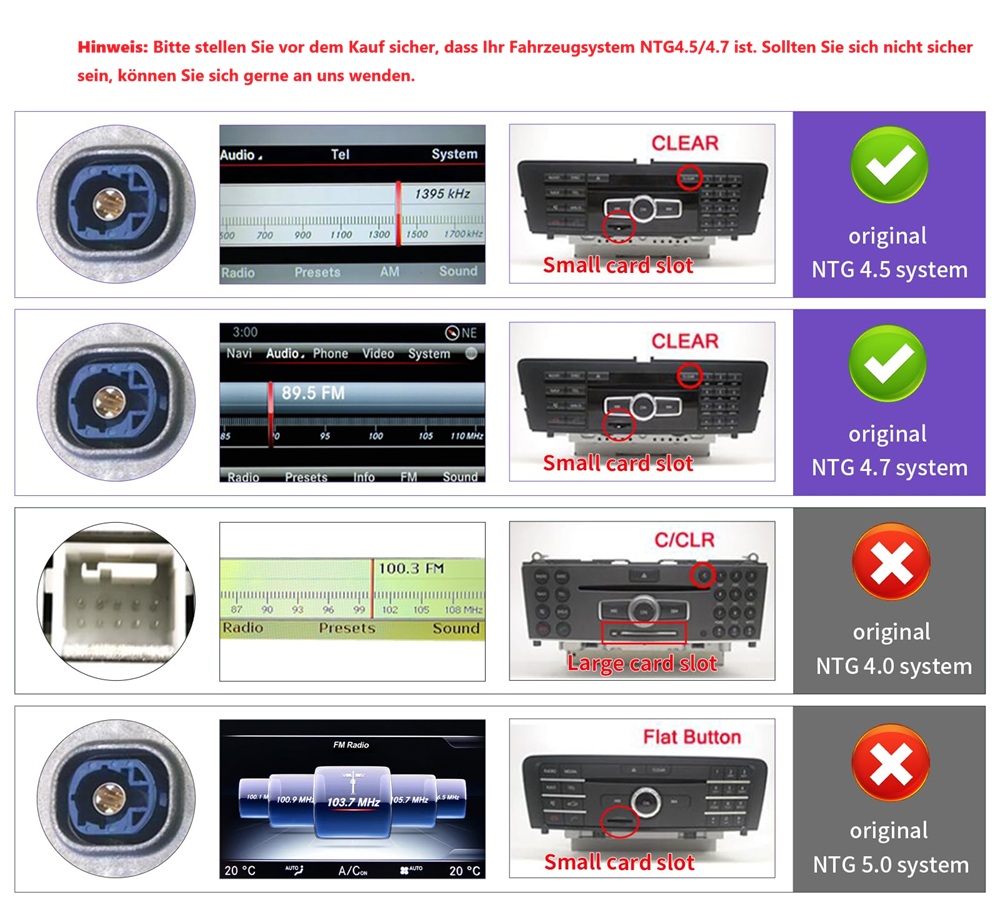
NTG4.5 & 4.7
Originalfunktionen bleiben erhalten
- Originales Mercedes-Benz Menü
- Rückfahrkamera (falls vorhanden)
- Lenkradtasten
- Werksseitige Audiofunktionen
- Fahrzeug- und Systemeinstellungen
Benötigte Werkzeuge
Für den fachgerechten Einbau des Apple CarPlay & Android Auto Interfaces werden die folgenden Werkzeuge benötigt:
- Kunststoffhebel / Zierleistenkeil
(zum beschädigungsfreien Lösen von Verkleidungsteilen) - Torx-Schraubendreher T20
(zum Lösen der Befestigungsschrauben der Head Unit) - Ausbauhaken für Lüftungsdüsen
(alternativ kann ein stabiler, leicht gebogener Draht verwendet werden)
⚠️ Hinweis:
Verwenden Sie nach Möglichkeit ausschließlich Kunststoffwerkzeuge, um Kratzer oder Beschädigungen an Armaturenbrett und Zierleisten zu vermeiden.
Lieferumfang
Bitte überprüfen Sie vor Beginn der Installation, ob der Lieferumfang vollständig ist:
- CarPlay / Android Auto Interface × 1
- LVDS-Y-Kabel × 1
- Stromversorgungskabel (Plug & Play) × 1
- WiFi-Antenne × 1
- USB-Kabel × 1
- AMI-Audiokabel × 1
📌 Wichtig:
Sollte ein Teil fehlen oder beschädigt sein, brechen Sie die Installation ab und kontaktieren Sie den Verkäufer bzw. den technischen Support, bevor Sie fortfahren.
Schritt 1 – Ausbau der Lüftungsdüsen
In diesem Schritt werden die linke und rechte Lüftungsdüse im Armaturenbrett ausgebaut.
Der Ausbau ist notwendig, da sich die Befestigungsschrauben der Head Unit hinter den Lüftungsdüsen befinden und nur auf diesem Weg zugänglich sind.
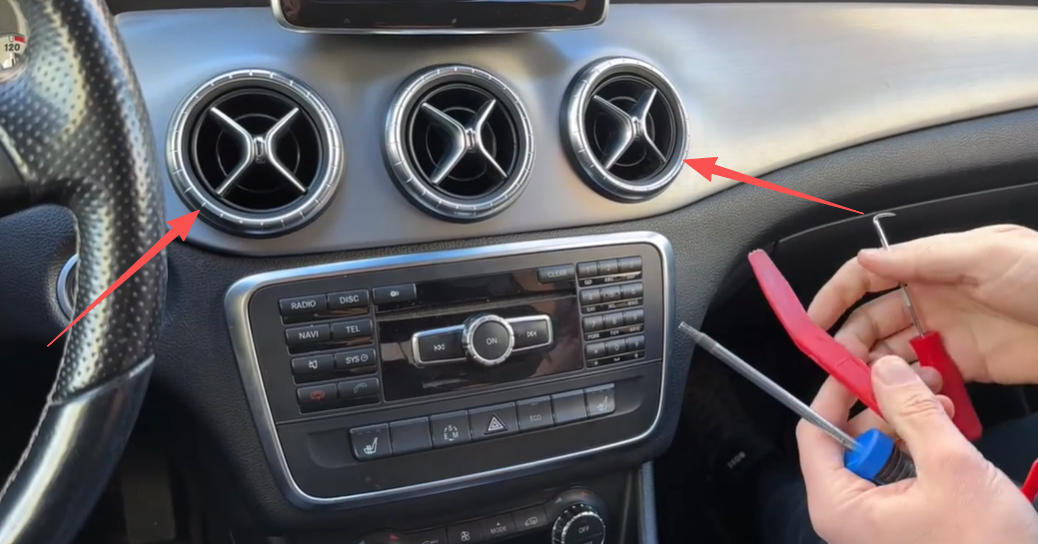
Mercedes CLA Armaturenbrett Lüftungsdüsen links/rechts
Vorgehensweise
- Ausbauhaken ansetzen
Führen Sie den Ausbauhaken vorsichtig in den Schlitz an der Kante der Lüftungsdüse ein.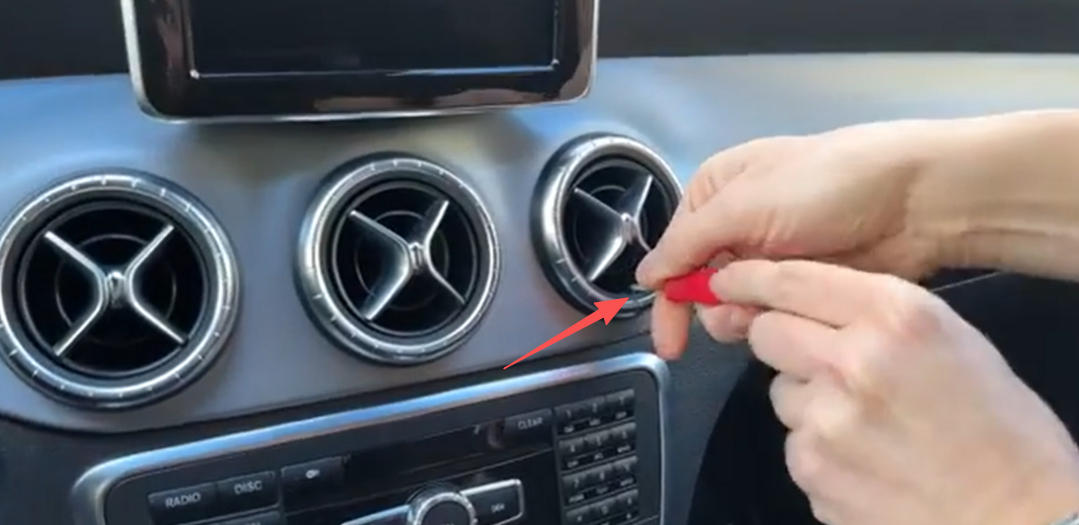
Lüftungsdüse mit Ausbauhaken lösen
- Lüftungsdüse lösen
Haken Sie die Lüftungsdüse ein und ziehen Sie diese gleichmäßig und ohne ruckartige Bewegungen aus dem Armaturenbrett heraus.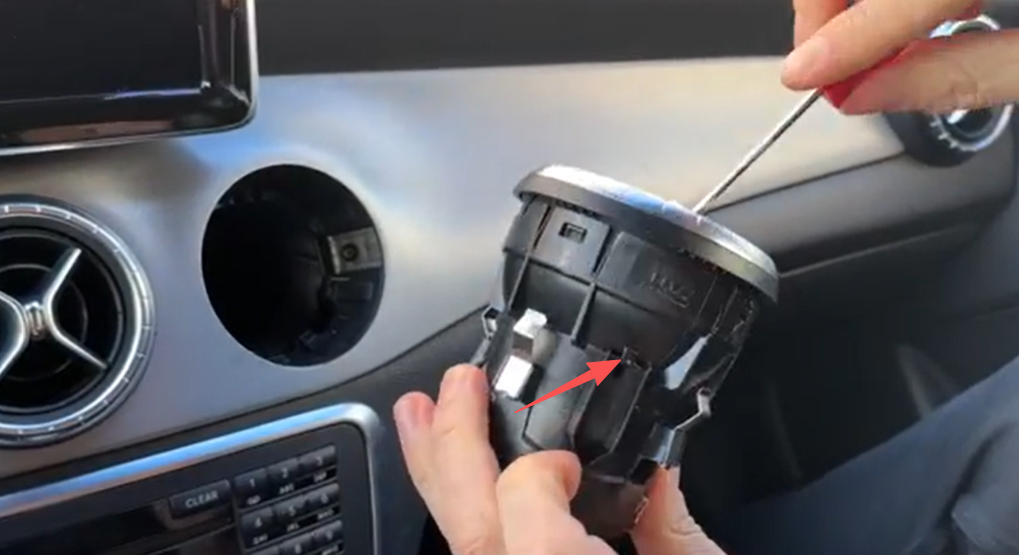
Lüftungsdüse herausziehen
- Befestigungsschrauben freilegen
Nach dem Ausbau der Lüftungsdüsen werden die Torx-Schrauben (T20) sichtbar, welche die Head Unit fixieren.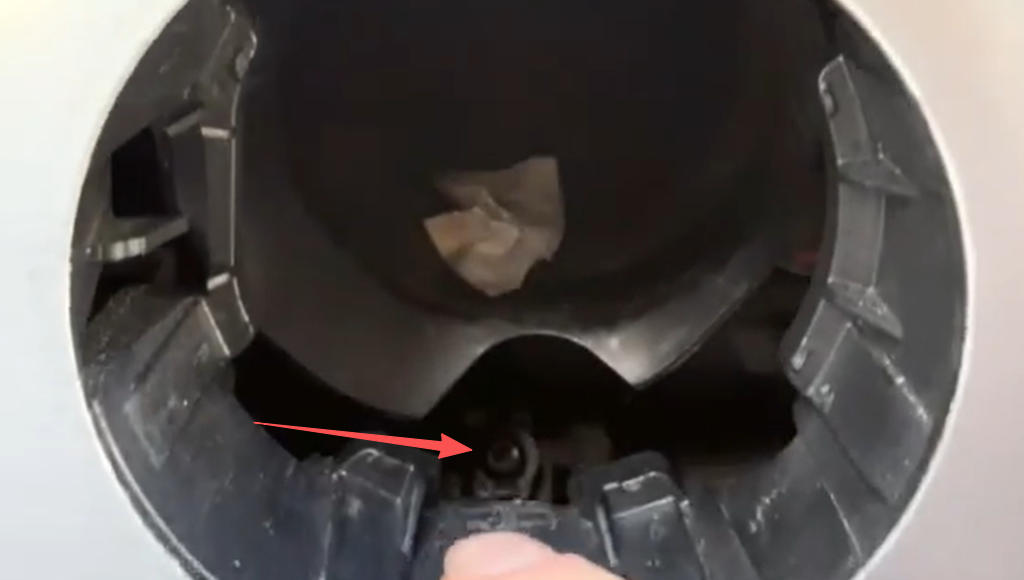
T20 Schrauben Head Unit unter Lüftungsdüse
- Schrauben lösen
Lösen Sie die Schrauben mit einem T20-Torx-Schraubendreher.
Die Schrauben müssen nicht vollständig entfernt, sondern lediglich gelockert werden.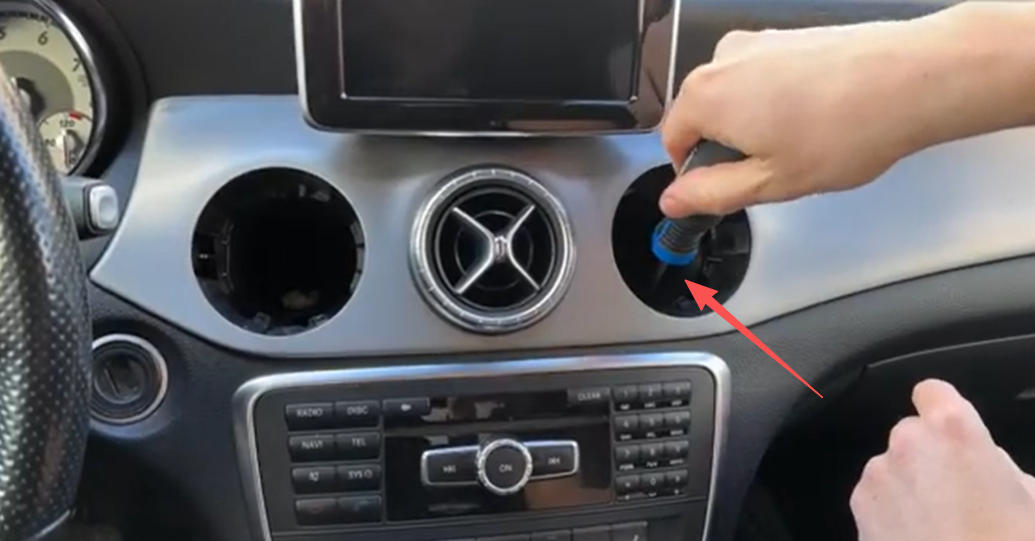
T20 Schrauben lösen
⚠️ Wichtiger Hinweis:
Ziehen Sie die Lüftungsdüsen niemals mit Gewalt heraus. Falls sich eine Düse nur schwer lösen lässt, überprüfen Sie die Position des Ausbauhakens und versuchen Sie es erneut.
Schritt 2 – Ausbau der Head Unit
Nachdem die Befestigungsschrauben hinter den Lüftungsdüsen gelöst wurden, kann nun die Head Unit (Radioeinheit) aus dem Armaturenbrett ausgebaut werden.
Vorgehensweise
- Head Unit vorsichtig lösen
Setzen Sie einen Kunststoffhebel an der Kante der Head Unit an und lösen Sie diese vorsichtig aus dem Armaturenbrett.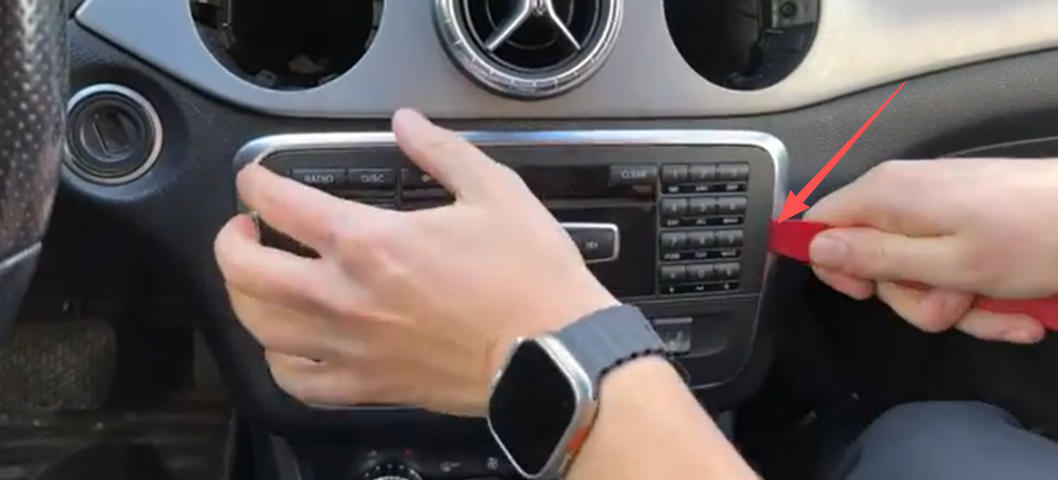
Head Unit mit Kunststoffhebel lösen
- Seitliche Kabelverbindung beachten
Auf der rechten Seite der Head Unit befindet sich eine zusätzliche Kabelverbindung.
Lösen Sie diese vorsichtig, um Beschädigungen zu vermeiden.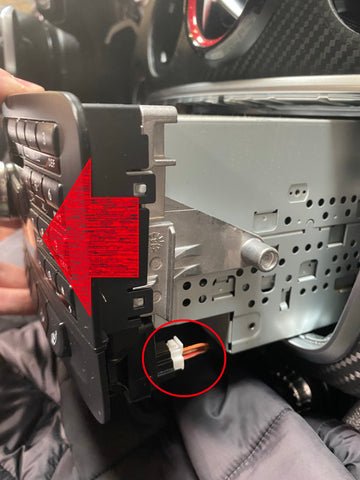
Rechten Stecker der Head Unit lösen
- Head Unit herausziehen
Ziehen Sie die Head Unit langsam nach vorne heraus, bis die rückseitigen Anschlüsse zugänglich sind.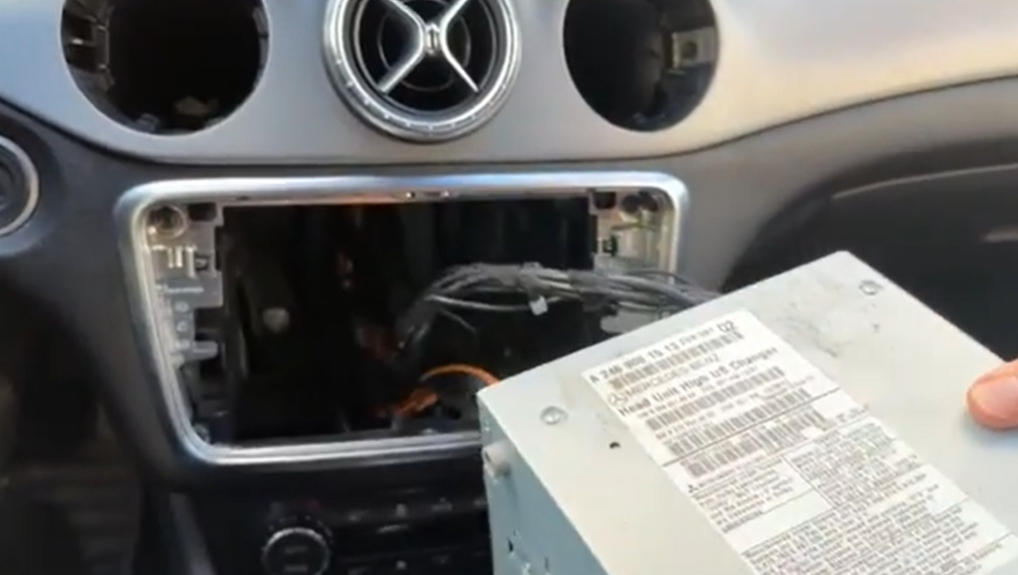
Head Unit herausziehen
- Steckverbindungen trennen
Trennen Sie anschließend die folgenden Anschlüsse:- Stromversorgung (Hauptstecker)
- LVDS-Videokabel (grau)
Achten Sie darauf, die Stecker nicht zu verkanten oder am Kabel zu ziehen.
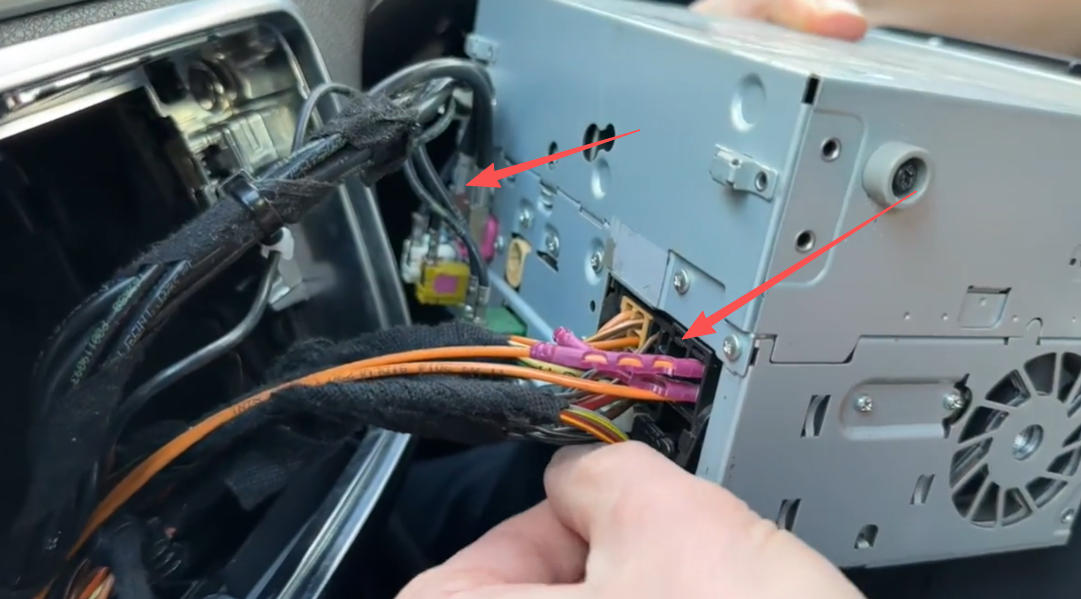
Strom- und graues LVDS-Kabel trennen
Das graue LVDS-Kabel ist für die Bildübertragung vom Head Unit zum Originaldisplay zuständig. Dieses Kabel wird im nächsten Schritt durch das LVDS-Y-Kabel des CarPlay-Interfaces erweitert.
Schritt 3 – Anschluss des CarPlay & Android Auto Interfaces
In diesem Schritt wird das CarPlay & Android Auto Interface mit der originalen Fahrzeugelektronik verbunden.
Alle Anschlüsse erfolgen Plug & Play, es sind keine Schnitte oder Codierungen erforderlich.
1. Anschluss der Stromversorgung (inkl. Lichtleiter / MOST)
- Verbinden Sie den originalen Fahrzeug-Stromstecker mit der entsprechenden Buchse des CarPlay-Stromkabels.
- Stecken Sie anschließend den Stecker des CarPlay-Stromkabels wieder in die Head Unit.
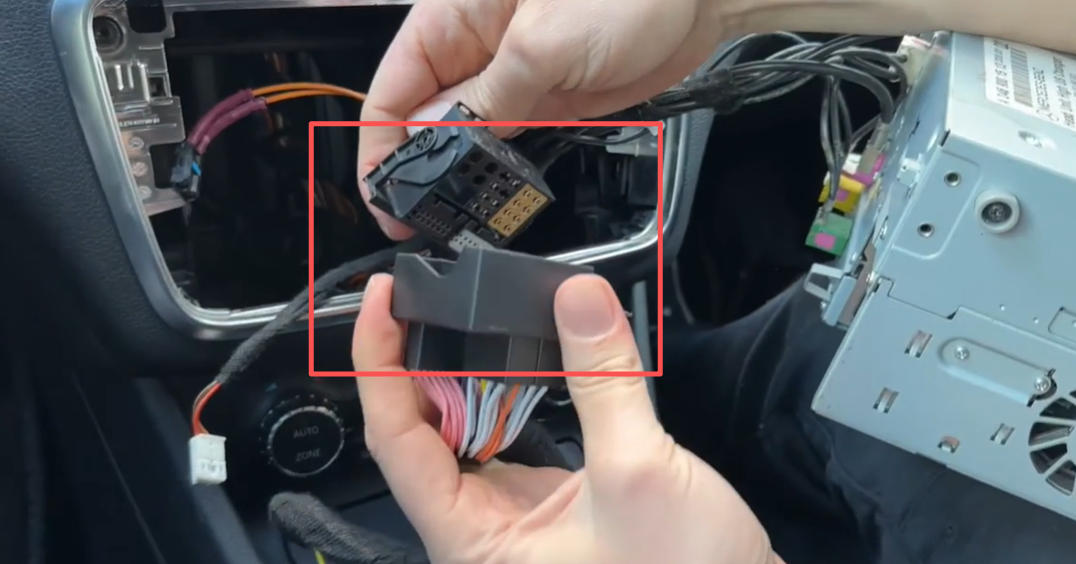
Originalstrom mit CarPlay Stromkabel verbinden
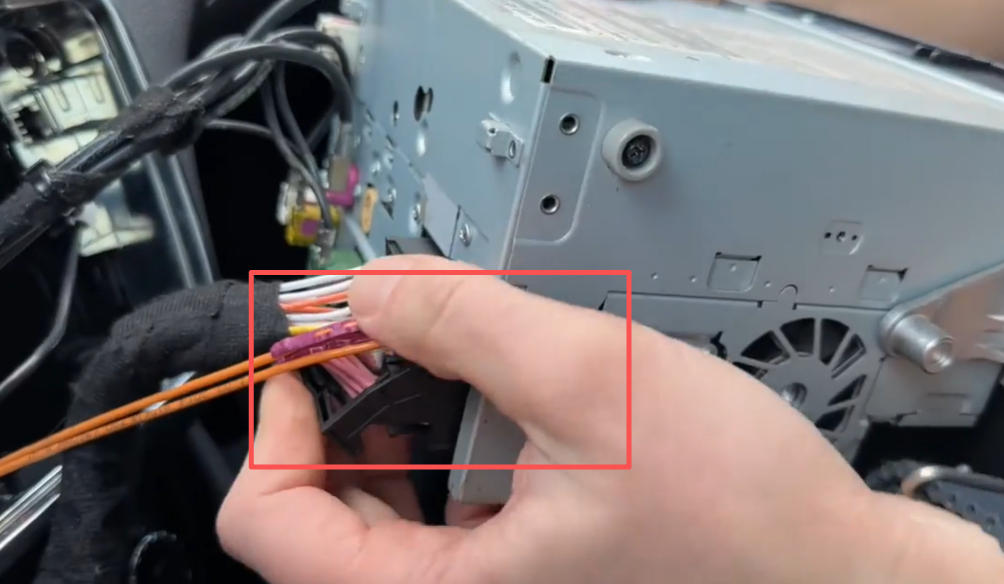
CarPlay Stromkabel an Head Unit anschließen
⚠️ Fahrzeuge mit Lichtleiter (MOST-System)
Falls sich im originalen Stromstecker ein optischer Lichtleiter (MOST) befindet:
- Entfernen Sie den Lichtleiter vorsichtig aus dem originalen Stecker
- Stecken Sie ihn in den dafür vorgesehenen MOST-Anschluss des CarPlay-Stromkabels
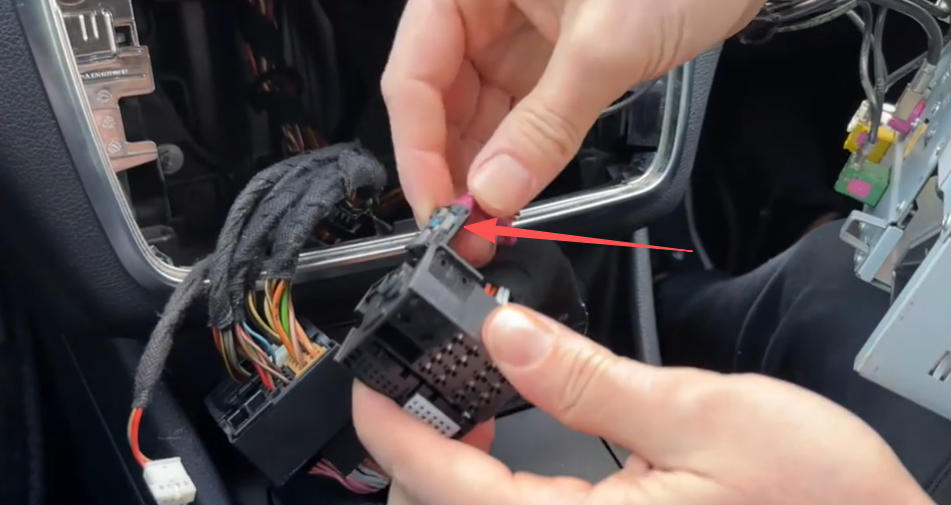
Lichtleiter in CarPlay Stromkabel einsetzen
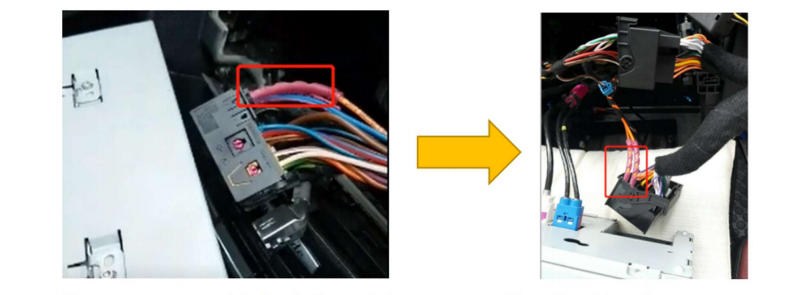
Installationsdetails von MOST-Kabeln
❗ Sehr wichtig:
Wird der Lichtleiter nicht korrekt umgesetzt, ist keine Audioausgabe möglich.
2. Anschluss des LVDS-Videokabels
- Stecken Sie das zuvor entfernte originale LVDS-Kabel (grau) in eine Seite des LVDS-Y-Kabels.
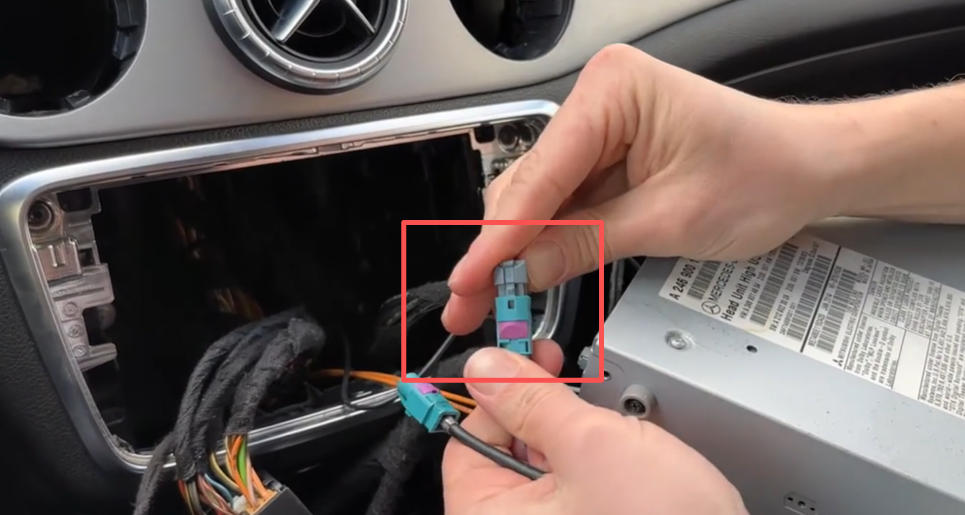
Original LVDS in LVDS-Y-Kabel stecken
- Verbinden Sie die zweite Seite des LVDS-Y-Kabels wieder mit dem LVDS-Anschluss der Head Unit.
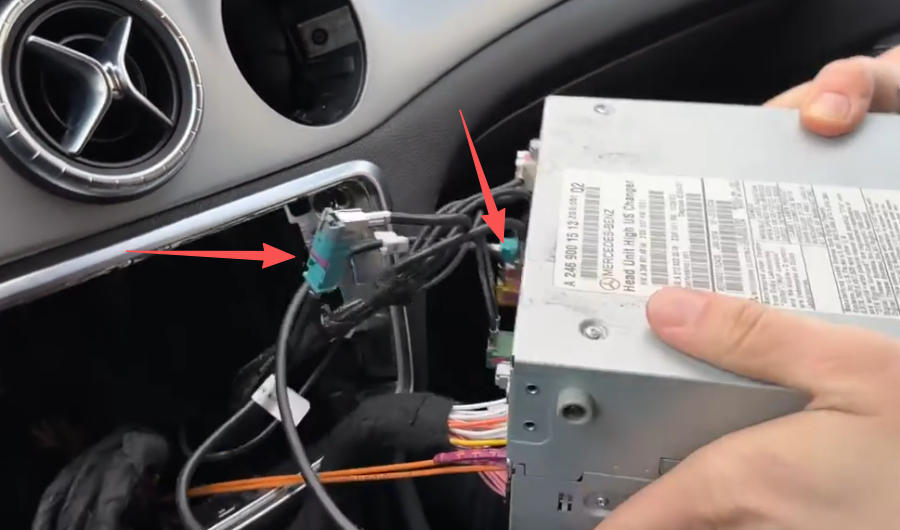
LVDS-Y-Kabel an Head Unit anschließen
- Der verbleibende LVDS-Anschluss wird mit dem CarPlay-Interface verbunden.
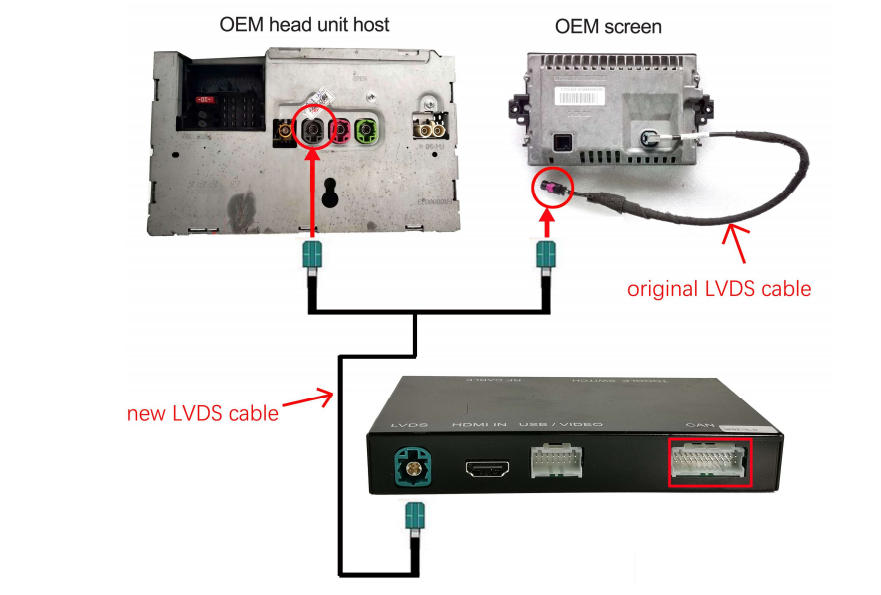
LVDS Kabel Anschlussübersicht
📌 Hinweis:
Das LVDS-Y-Kabel ermöglicht die Umschaltung zwischen Originalbild und CarPlay-/Android-Auto-Oberfläche.
3. Anschluss des AMI-Audiokabels (falls vorhanden)
Falls Ihr Fahrzeug im Handschuhfach oder in der Mittelkonsole über einen AMI-Anschluss verfügt:
- Verbinden Sie das AMI-Kabel mit dem entsprechenden Anschluss am CarPlay-Stromkabel.
- Stecken Sie das andere Ende des AMI-Kabels in den AMI-Port des Fahrzeugs.
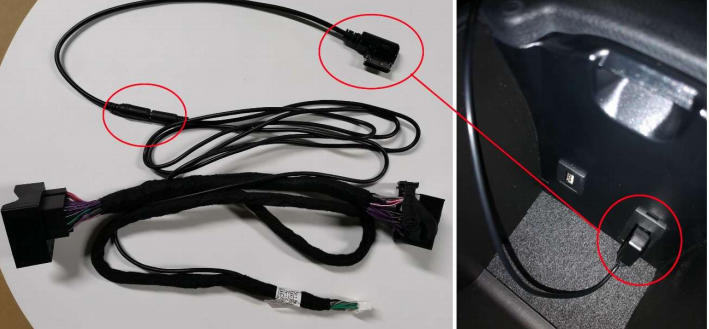
AMI-Kabel anschließen
📌 Hinweis:
Die Audioausgabe von CarPlay erfolgt in diesem Fall über die AMI-AUX-Funktion des originalen Mercedes-Benz Systems.
4. Audio-GND (Masse) – nur bei Bedarf anschließen
Am CarPlay-Stromkabel sowie am USB-/AV-Kabel befindet sich jeweils ein Massekabel (GND / Audio GND).
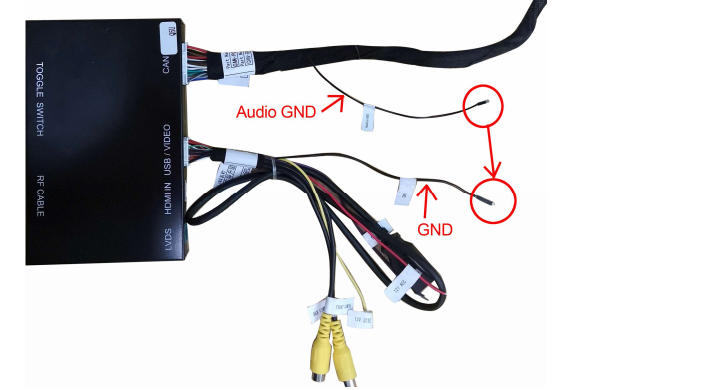
Audio-GND Kabel verbinden
- Standardfall:
👉 Keine Verbindung erforderlich - Nur bei Audio-Problemen, z. B.:
- Kein Ton
- Störgeräusche
- Verzerrter Klang
→ Verbinden Sie das Audio-GND-Kabel des Stromkabels mit dem GND-Kabel des USB-/AV-Kabels.
⚠️ Wichtig:
Schließen Sie Audio-GND nur dann an, wenn tatsächlich Audio-Probleme auftreten.
5. Anschluss von WiFi-Antenne und USB-Kabel
- Verbinden Sie die WiFi-Antenne mit dem entsprechenden Anschluss am CarPlay-Interface.
- Stecken Sie das USB-Kabel in den USB-Port des CarPlay-Interfaces.

Schließen Sie die CarPlay-WLAN-Antenne und das USB-Kabel an die CarPlay-Box an.
Diese Anschlüsse sind notwendig für:
- Kabelloses CarPlay / Android Auto
- Software-Updates
- Optionalen kabelgebundenen Betrieb
6. Einstellung der DIP-Schalter
Stellen Sie nun die DIP-Schalter auf der Rückseite des CarPlay-Interfaces gemäß der für Ihr Fahrzeug vorgesehenen DIP-Tabelle ein.
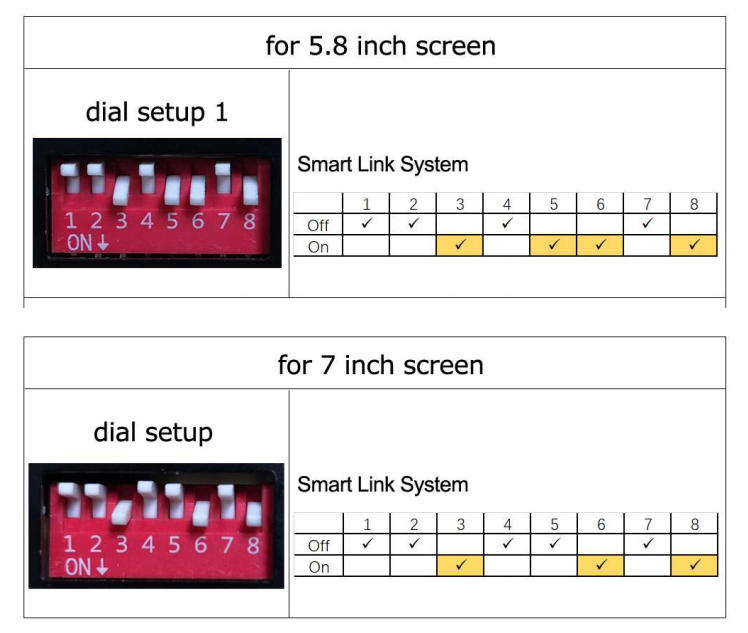
DIP-Schalter Übersicht
⚠️ Wichtiger Sicherheitshinweis:
- DIP-Schalter niemals bei angeschlossener Stromversorgung verändern
- Bei schwarzem Bildschirm, Flackern oder fehlerhafter Anzeige → DIP-Einstellung überprüfen
- Nach Änderung der DIP-Schalter Fahrzeug komplett neu starte
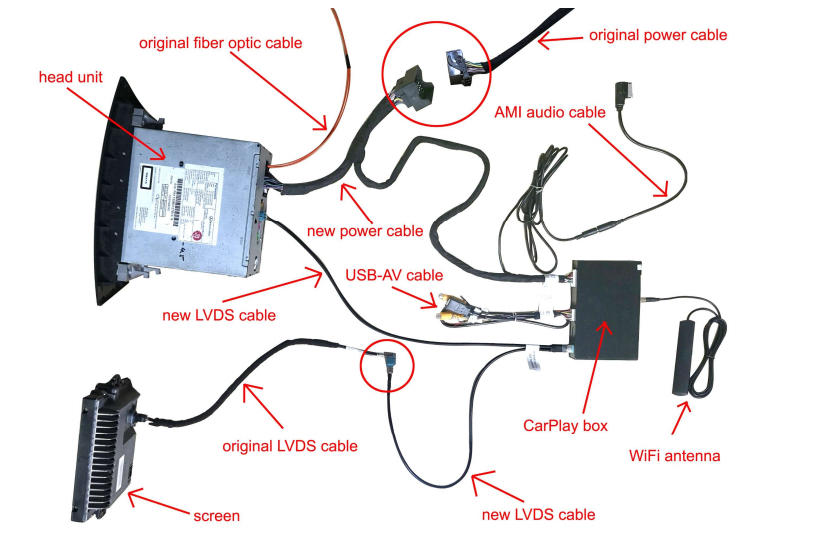
Vollständiger Anschlussplan aller Kabel
Schritt 4 – Funktionstest von Apple CarPlay & Android Auto
Nach dem Anschluss aller Kabel sollte das System vor dem endgültigen Zusammenbau vollständig getestet werden.
System starten
- Schalten Sie die Zündung ein bzw. starten Sie das Fahrzeug.
- Warten Sie, bis das originale Mercedes-Benz System vollständig hochgefahren ist.
- Drücken und halten Sie die Taste „C“ oder „Zurück“ am Bedienelement für 3–5 Sekunden.
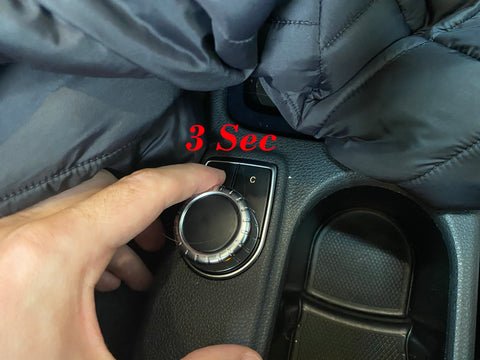
Die Taste 3-5 Sekunden lang gedrückt halten.
Das System wechselt nun von der originalen Mercedes-Benz Oberfläche zur CarPlay-/Android-Auto-Oberfläche.
Verbindung herstellen
- Apple CarPlay:
Aktivieren Sie Bluetooth und WLAN auf Ihrem iPhone und folgen Sie den Anweisungen auf dem Bildschirm. - Android Auto:
Aktivieren Sie Bluetooth auf Ihrem Android-Smartphone und stellen Sie die Verbindung gemäß der Bildschirmanzeige her.
📌 Hinweis:
Beim ersten Verbinden kann der Vorgang einige Sekunden dauern.
Funktionsprüfung (sehr wichtig)
Bitte überprüfen Sie sorgfältig folgende Punkte:
- Bildanzeige korrekt (kein Flackern, kein schwarzer Bildschirm)
- Touch- bzw. Controller-Bedienung funktioniert
- Audioausgabe über die Fahrzeuglautsprecher
- Navigation (Apple Maps / Google Maps)
- Musik-Apps (z. B. Spotify, Apple Music)
- Telefonfunktion (Anrufe, Mikrofon)
- Umschaltung zurück zum Originalsystem
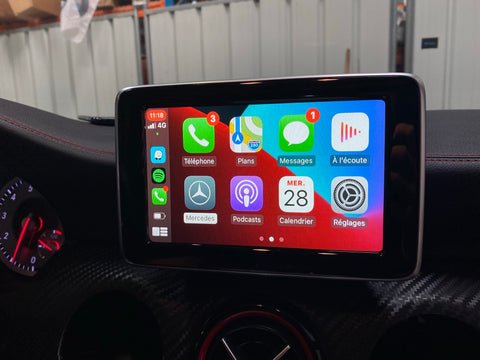
CarPlay erfolgreich im Mercedes CLA gestartet
⚠️ Wichtig:
Sollten während des Funktionstests Probleme auftreten, bauen Sie das Fahrzeug noch nicht zusammen. Überprüfen Sie in diesem Fall die Anschlüsse sowie die DIP-Schalter-Einstellungen.
Schritt 5 – Zusammenbau und Platzierung des CarPlay-Interfaces
Nachdem alle Funktionen erfolgreich getestet wurden, können die zuvor ausgebauten Komponenten wieder montiert werden.
Zusammenbau
- Head Unit einsetzen
Schieben Sie die Head Unit vorsichtig zurück in den Einbauschacht.
Achten Sie darauf, dass keine Kabel eingeklemmt oder stark gebogen werden. - Befestigungsschrauben anziehen
Ziehen Sie die zuvor gelösten T20-Torx-Schrauben hinter den Lüftungsdüsen wieder fest. - Lüftungsdüsen einsetzen
Setzen Sie die linke und rechte Lüftungsdüse wieder ein und drücken Sie diese gleichmäßig in das Armaturenbrett, bis sie hörbar einrasten.
Platzierung des CarPlay-Interfaces
Das CarPlay-Interface kann platzsparend z. B. an folgender Stelle untergebracht werden:
- Beifahrerseite unter der Fußraumabdeckung
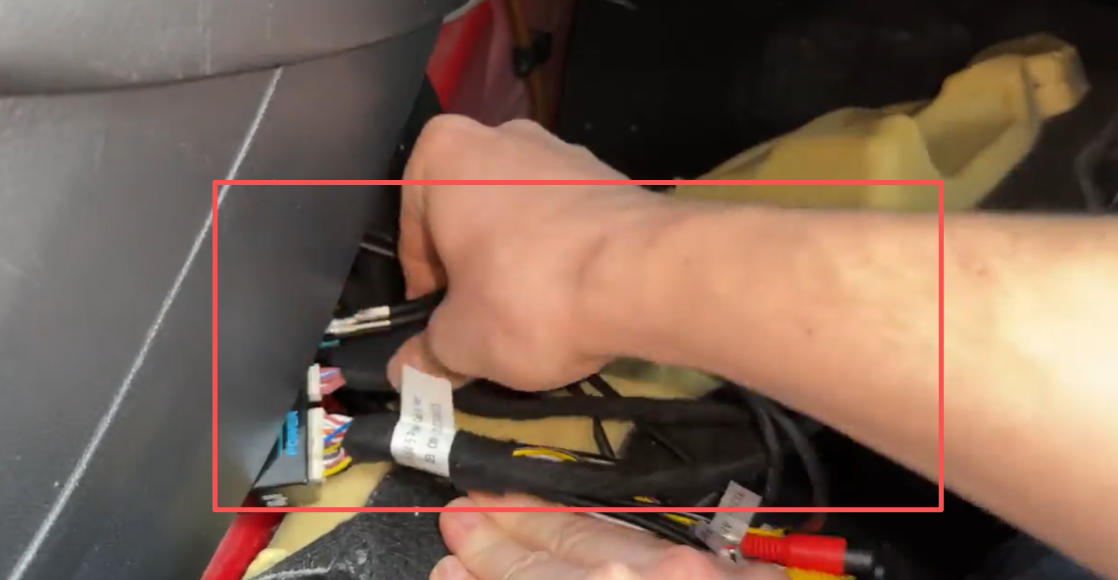
CarPlay Interface Platzierung
Häufige Probleme & Lösungen (FAQ)
1. Schwarzer Bildschirm / Flackern / verzerrte Anzeige
Mögliche Ursachen:
- LVDS-Kabel nicht korrekt angeschlossen
- Falsche DIP-Schalter-Einstellung
- DIP-Schalter bei eingeschalteter Stromversorgung verändert
Lösung:
- Fahrzeug vollständig ausschalten
- Stromversorgung trennen
- LVDS-Verbindungen prüfen
- DIP-Schalter gemäß Tabelle neu einstellen
- Fahrzeug neu starten
2. Kein Ton bei CarPlay / Android Auto
Mögliche Ursachen:
- AMI-Kabel nicht angeschlossen
- Falsche Audioquelle im Originalsystem
- MOST-Lichtleiter nicht korrekt umgesetzt
Lösung:
- AMI-Kabel anschließen (falls vorhanden)
- Im originalen Mercedes-Benz Menü unter Media die Quelle AUX / AMI auswählen
- Lichtleiter-Verbindung überprüfen
📌 Hinweis:
Alternativ kann die Audioausgabe auch über Bluetooth-Audio erfolgen.
Detaillierte Einstellungen finden Sie im Benutzerhandbuch.
3. Störgeräusche oder verzerrter Ton
Mögliche Ursache:
- Massepotenzial-Unterschied
Lösung:
- Audio-GND-Kabel mit dem GND-Kabel des USB-/AV-Kabels verbinden
Abschlusshinweis
Diese Anleitung wurde speziell für die Apple CarPlay & Android Auto Nachrüstung im Mercedes-Benz CLA (C117/W117) mit NTG 4.5 / 4.7 erstellt.
Bei korrekter Installation bleiben alle Originalfunktionen des Fahrzeugs vollständig erhalten, während Sie den Komfort moderner Smartphone-Integration genießen.
Thecarplay – Ihr Spezialist für CarPlay Nachrüstungen
Thecarplay steht für:
- Fahrzeugspezifische Plug-&-Play-Lösungen
- Originalgetreue Integration ohne Codierung
- Umfangreiche Installationsanleitungen
- Technischen Support mit Praxiserfahrung
Produktlink, der bei dieser Installation verwendet wurde: Drahtloses Carplay Android Auto Kit für Mercedes Benz A Class W176 B Class W246 CLA GLA 2013–2018
Wenn Sie ein anderes Mercedes-Benz-Modell besitzen, können Sie diese Seite besuchen: Mercedes-Benz CarPlay Android Auto
Bedienungsanleitung, bitte verwenden Sie diese während der Installation: Kabelanschluss für NTG4.5/4.7




