
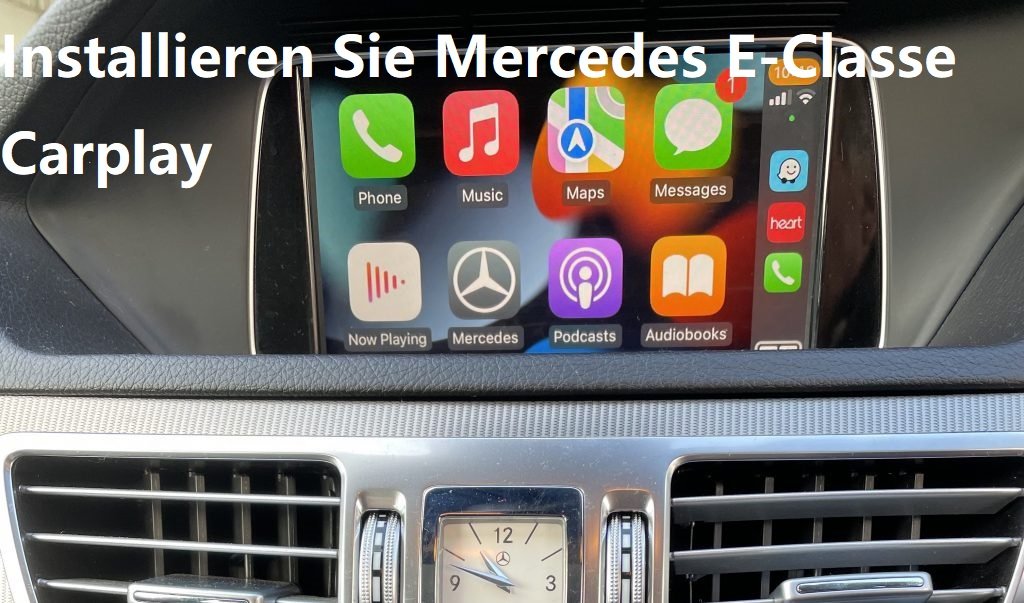
In dieser Anleitung zeigen wir Ihnen Schritt für Schritt, wie Sie Apple CarPlay und Android Auto mit einem Thecarplay Nachrüstmodul in Ihrer Mercedes-Benz E-Klasse W212/W213 (Vorfacelift) installieren.
Die Nachrüstung erfolgt ohne Codierung, vollständig plug & play und kann bei Bedarf jederzeit rückstandslos zurückgebaut werden.
Alle beschriebenen Arbeitsschritte basieren auf praktischer Installationserfahrung und sind speziell auf Fahrzeuge mit NTG-5.x-Systemen abgestimmt.
⏱️ Geschätzte Einbauzeit: ca. 60–90 Minuten
🛠️ Schwierigkeitsgrad: Mittel (Grundkenntnisse im Fahrzeugausbau empfohlen)
Kompatibilität
Diese Installationsanleitung gilt für folgende Mercedes-Benz Modelle:
- Mercedes-Benz E-Klasse
- W212
- W213 (Vorfacelift)
- Baujahr: 2016–2017
- Infotainmentsystem:
- NTG 5.0
- NTG 5.1
- NTG 5.2
✅ Geeignet für alle E-Klasse Modelle mit einem der oben genannten NTG-Systeme.
❌ Nicht geeignet für Fahrzeuge mit NTG 5.5 oder MBUX.

NTG 5.0/5.1 Radiomenü, CD-Bedienfeld und LVDS-Anschluss
📌 Hinweis:
Wenn Sie sich nicht sicher sind, welches Infotainmentsystem in Ihrem Fahrzeug verbaut ist, empfehlen wir, dies vor der Installation anhand der Fahrzeugausstattung oder mit unserem Support zu prüfen.
Alternativ können Sie in diesem Artikel Ihren Mercedes-Systemtyp ermitteln: Mercedes COMAND & NTG Systemtyp – Alle Versionen im Überblick
Benötigte Werkzeuge & Lieferumfang
Benötigte Werkzeuge
Für die Installation des Apple CarPlay & Android Auto Nachrüstmoduls in der Mercedes-Benz E-Klasse werden folgende Werkzeuge benötigt:
- Kunststoffhebel / Zierleistenkeil
Zum beschädigungsfreien Lösen von Verkleidungsteilen - T20 Torx-Schraubendreher
Zum Lösen der Befestigungsschrauben von Headunit und Display - Entriegelungshaken / Ausbauhaken
Zum Lösen der Metallclips im Bereich der Lüftungsdüsen - Ratsche mit passendem Bit
Optional, erleichtert den Ausbau in engen Bereichen
Lieferumfang (Thecarplay Nachrüstkit)
Bitte überprüfen Sie vor Beginn der Installation, ob alle folgenden Komponenten im Lieferumfang enthalten sind:
- CarPlay / Android Auto Interface-Modul × 1
- Y-förmiges LVDS-Videokabel × 1
- CarPlay Stromversorgungskabel × 1
- WLAN-Antenne (WiFi) × 1
- USB-Anschlusskabel × 1
- Bluetooth-Audio-Sender × 1
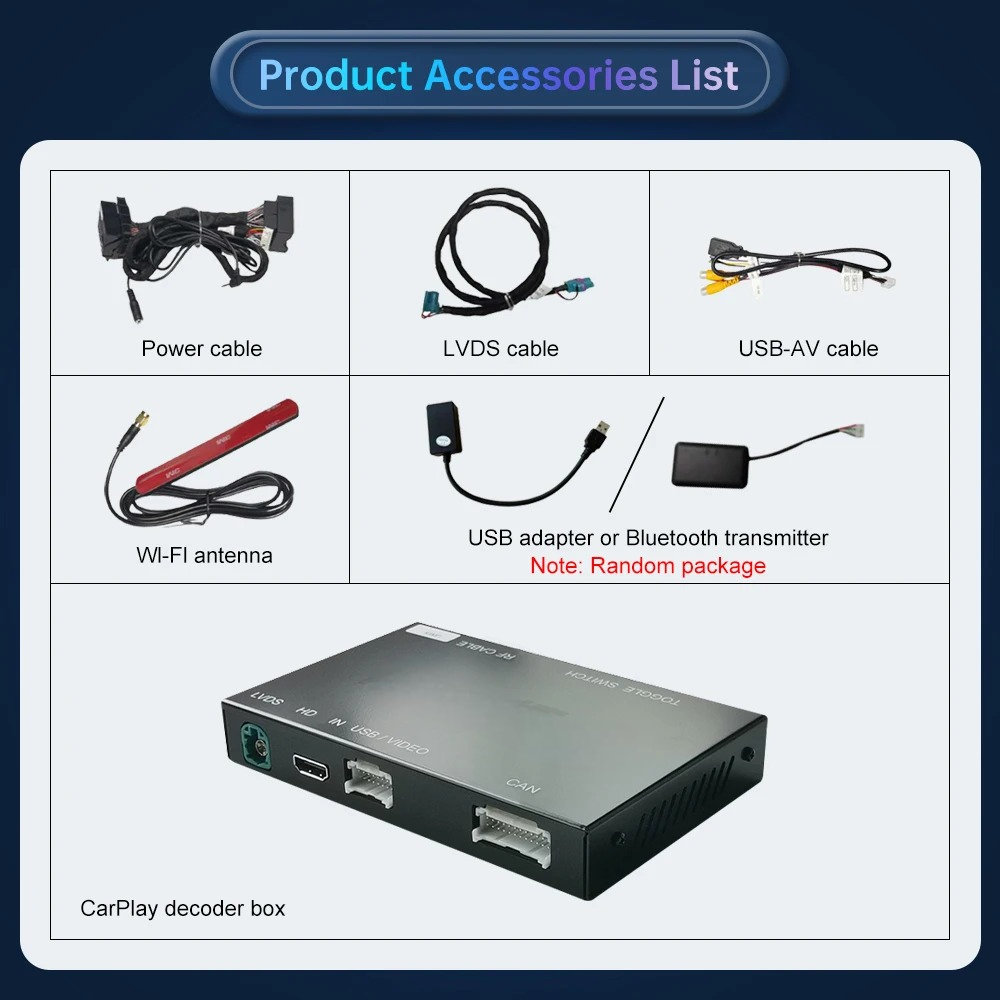
NTG 5.0/5.1/5.2 CarPlay-Kit-Liste
📌 Empfehlung:
Legen Sie alle Komponenten übersichtlich bereit und vergleichen Sie diese mit der obigen Liste, bevor Sie mit dem Einbau beginnen. So vermeiden Sie Unterbrechungen während der Installation.
⚠️ Wichtige Sicherheitshinweise
Bitte lesen Sie die folgenden Sicherheitshinweise vollständig und sorgfältig, bevor Sie mit der Installation beginnen.
- Zündung ausschalten
Stellen Sie sicher, dass das Fahrzeug vollständig ausgeschaltet ist und sich nicht im Standby-Modus befindet. - Fahrzeug in den Ruhezustand versetzen
Öffnen Sie nach dem Ausschalten kurz eine Tür und warten Sie mindestens 3–5 Minuten, damit alle Steuergeräte in den Ruhemodus wechseln. - Keine Arbeiten unter Spannung durchführen
Trennen oder verbinden Sie keine Kabel, solange das Fahrzeug unter Strom steht. - DIP-Schalter nur im stromlosen Zustand einstellen
Die DIP-Schalter auf der Rückseite des CarPlay-Moduls dürfen ausschließlich bei vollständig unterbrochener Stromversorgung verändert werden.
Falsche Einstellungen oder Änderungen unter Spannung können zu:- schwarzem Bildschirm
- flackernder Anzeige
- fehlerhafter Bilddarstellung
führen.
- Sorgfältiger Umgang mit Verkleidungsteilen
Verwenden Sie ausschließlich Kunststoffwerkzeuge und üben Sie keine übermäßige Kraft aus, um Clips und Halterungen nicht zu beschädigen. - Keine Codierung erforderlich
Diese Nachrüstung erfolgt vollständig plug & play. Es ist keine Software-Codierung oder Programmierung des Fahrzeugs notwendig.
Schritt 1 – Ausbau der Armaturenbrett-Zierleiste
Die Armaturenbrett-Zierleiste muss entfernt werden, da sich die Befestigungsschrauben der Headunit (Radioeinheit) unterhalb dieser Leiste befinden.
Die Zierleiste ist mit vier Metallclips befestigt:
- Zwei Clips befinden sich hinter den linken und rechten Lüftungsdüsen
- Zwei Clips befinden sich oberhalb des Handschuhfachs
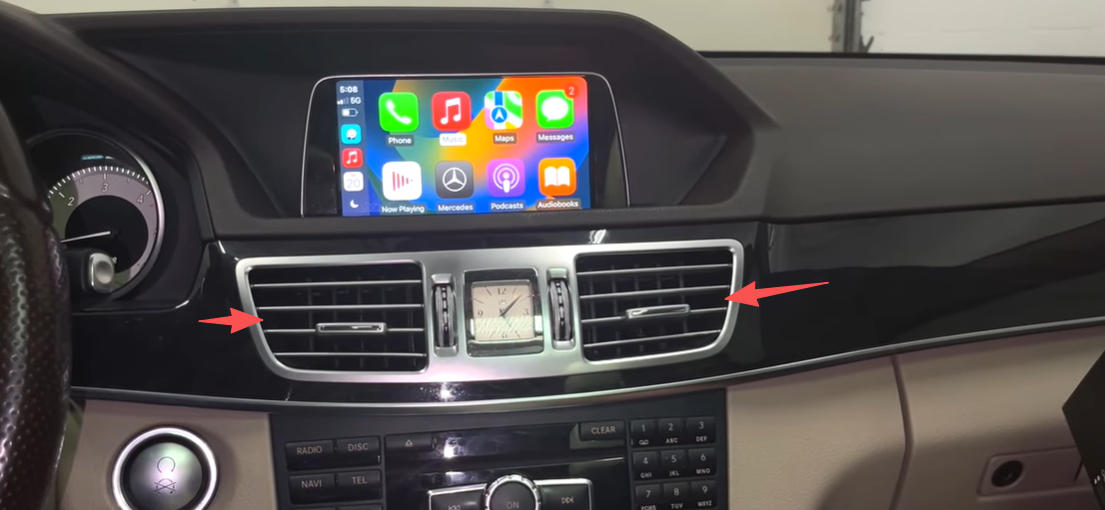
Linke und rechte Lüftungsdüsen der Mercedes-Benz E-Klasse
Vorgehensweise
- Entriegelung der Clips in den Lüftungsdüsen
Führen Sie einen Entriegelungshaken vorsichtig in die linke bzw. rechte Lüftungsdüse ein.
Im Inneren befindet sich jeweils ein Metallclip, der durch leichtes Ziehen mit dem Haken gelöst werden kann.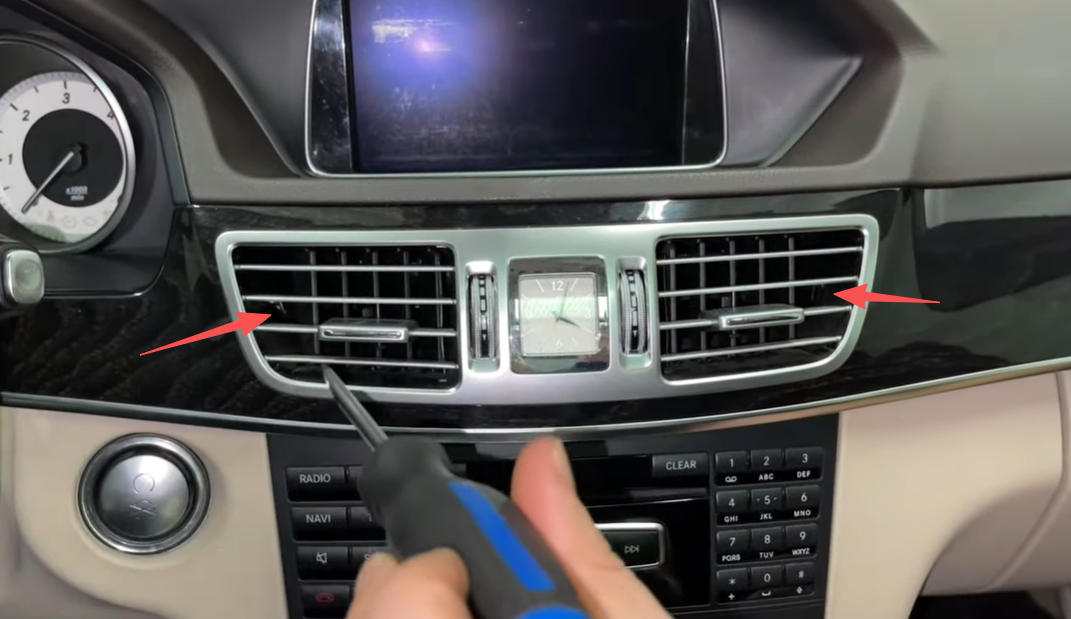
Metall-Halteklammern innerhalb der Lüftungsdüsen
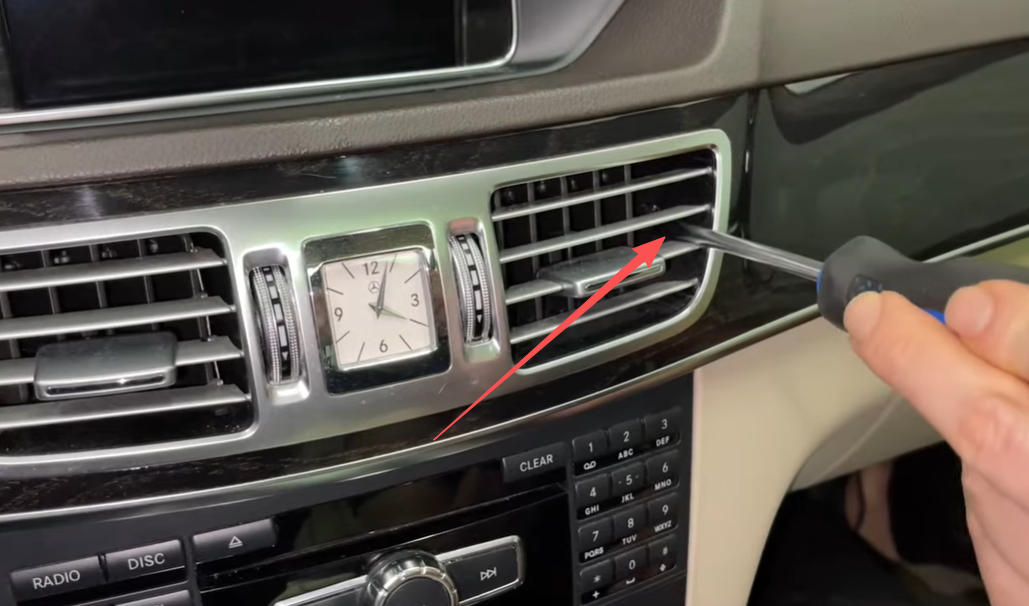
Entriegeln der Metallklammern in den Lüftungsdüsen mit einem Ausbauhaken
- Entriegelung der Clips oberhalb des Handschuhfachs
Öffnen Sie das Handschuhfach vollständig.
Oberhalb des Handschuhfachs befinden sich zwei weitere Clips, die ebenfalls mit dem Entriegelungshaken gelöst werden.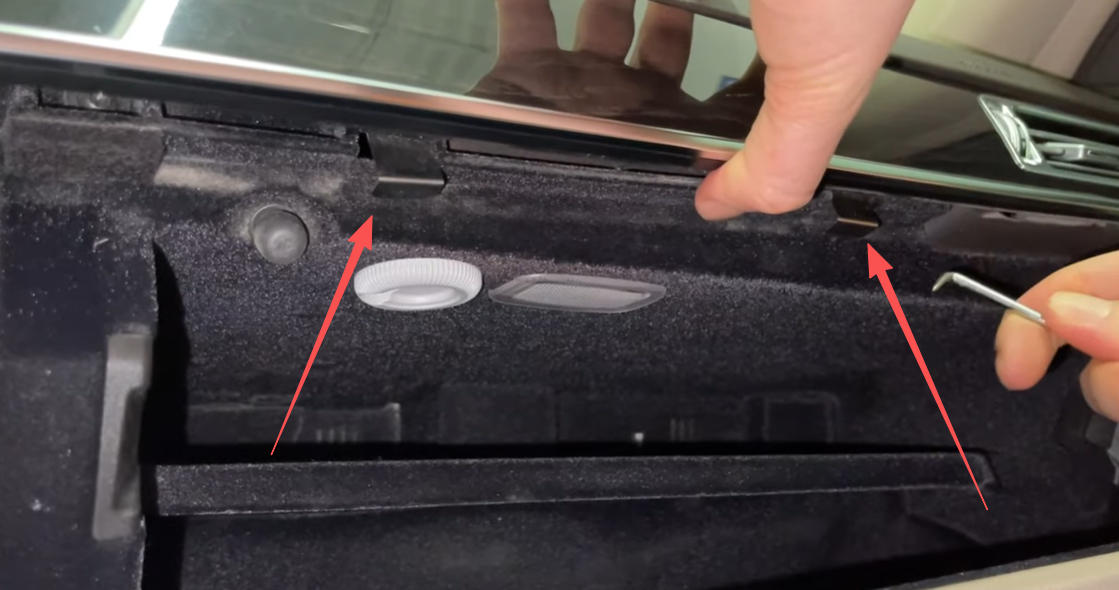
Zwei Metall-Halteklammern oberhalb des Handschuhfachs
- Lösen der Armaturenbrett-Zierleiste
Setzen Sie nun einen Kunststoffhebel entlang der Kanten der Zierleiste an und hebeln Sie diese vorsichtig rundum an.
Ziehen Sie die Zierleiste anschließend gleichmäßig und ohne ruckartige Bewegungen nach vorne heraus.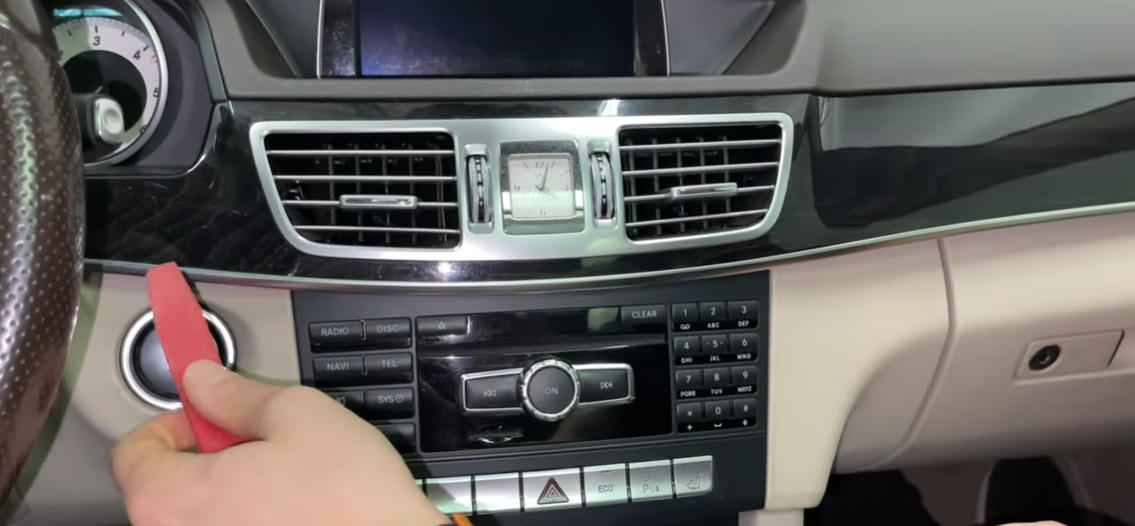
Lösen der Armaturenbrett-Zierleiste mit einem Kunststoffhebel
- Abstecken der elektrischen Steckverbindungen
Auf der Rückseite der Zierleiste befinden sich drei elektrische Steckverbindungen.
Trennen Sie diese vorsichtig, bevor Sie die Zierleiste vollständig entfernen.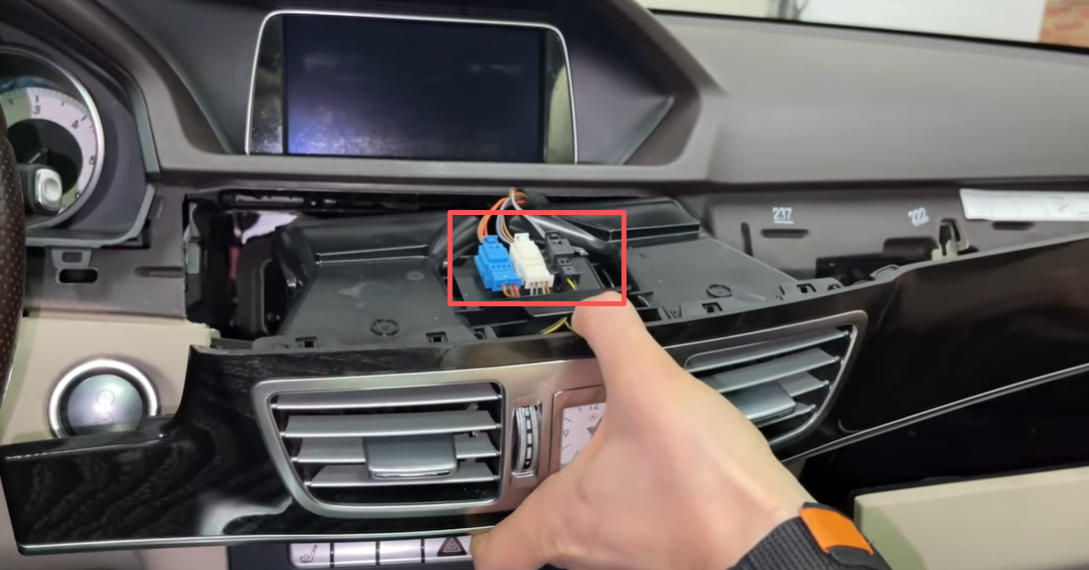
Abstecken der drei Steckverbindungen der Armaturenbrett-Zierleiste
📌 Hinweis:
Ziehen Sie die Zierleiste niemals mit Gewalt heraus. Wenn sich ein Bereich nicht löst, prüfen Sie erneut, ob alle Clips korrekt entriegelt wurden.
Schritt 2 – Ausbau der Headunit (Radioeinheit)
Nach dem Entfernen der Armaturenbrett-Zierleiste sind die Befestigungsschrauben der Headunit zugänglich.
Die Headunit muss ausgebaut werden, um:
- Zugang zu den Strom- und LVDS-Anschlüssen zu erhalten
- die Verkabelung des CarPlay-Moduls korrekt anzuschließen
Vorgehensweise
- Lösen der Befestigungsschrauben
Lösen Sie mit einem T20 Torx-Schraubendreher die beiden Schrauben, mit denen die Headunit befestigt ist.
Es ist ausreichend, die Schrauben zu lockern – ein vollständiges Herausdrehen ist nicht erforderlich.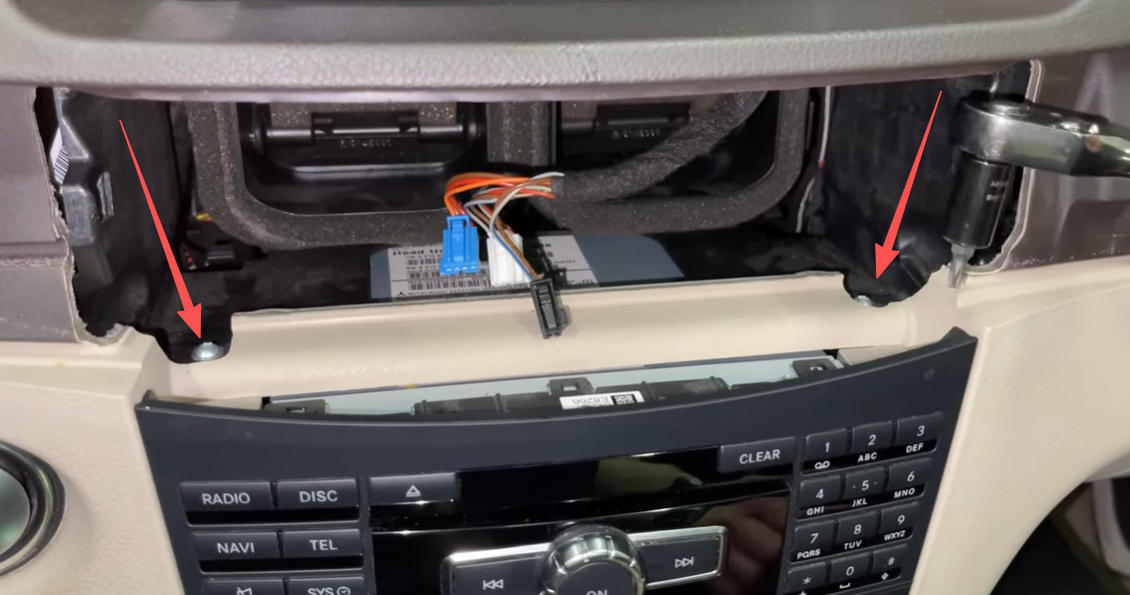
Lösen der beiden Befestigungsschrauben der Headunit (Radioeinheit)
- Herausziehen der Headunit
Ziehen Sie die Headunit vorsichtig nach vorne aus dem Schacht heraus.
Achten Sie dabei auf die rechte Seite, an der sich ein zusätzlicher Steckverbinder befindet, trennen Sie diesen.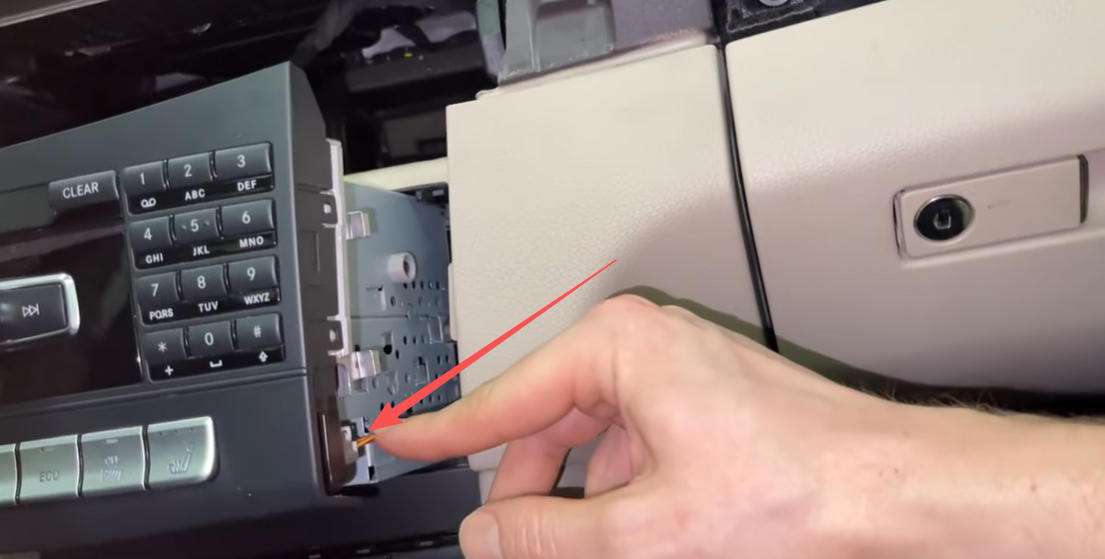
Abziehen des seitlichen Steckverbinders der Headunit
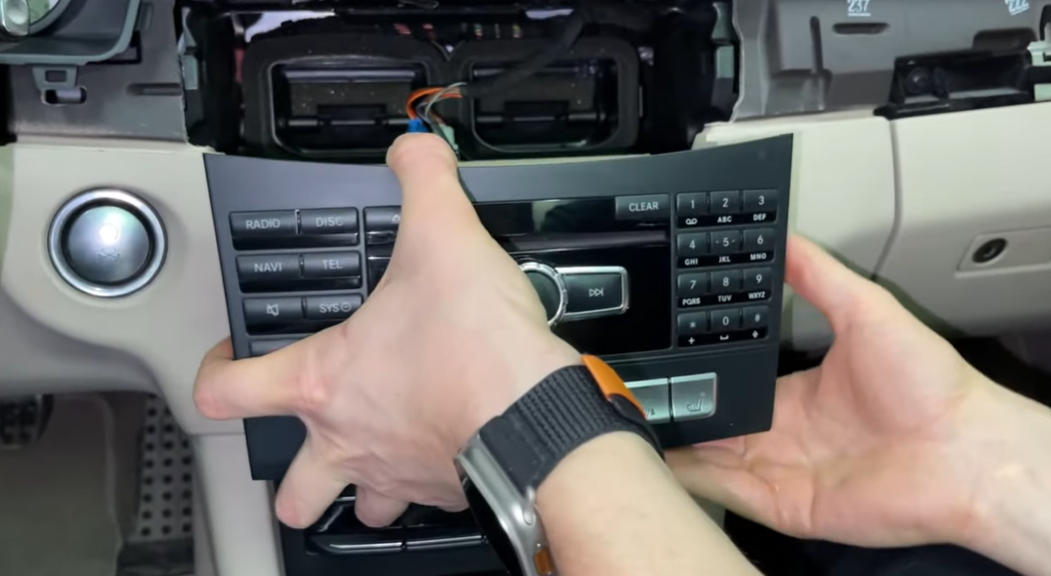
Herausziehen der Headunit aus dem Einbauschacht
- Trennen der rückseitigen Anschlüsse
Entfernen Sie anschließend die Steckverbindungen auf der Rückseite der Headunit:- Stromversorgungskabel
- Blaue LVDS-Videokabel
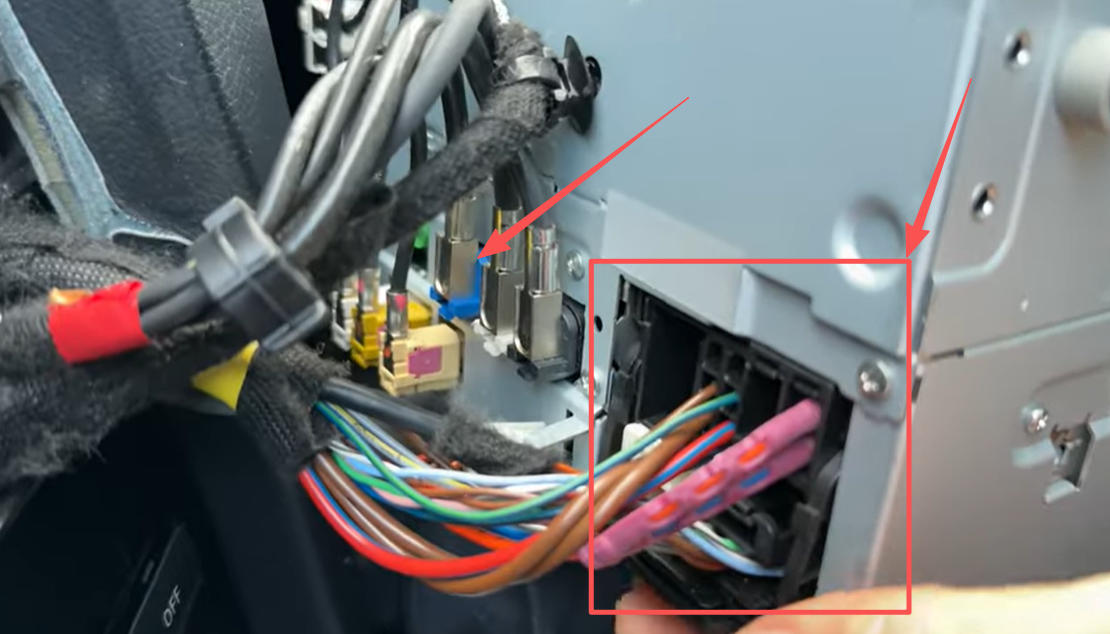
Trennen des Stromkabels und des Blaue LVDS-Videokabels an der Rückseite der Headunit
⚠️ Wichtiger Hinweis zur Lichtwellenleiter-Faser (MOST)
Einige Fahrzeuge sind mit einer Lichtwellenleiter-Faser (MOST) im originalen Stromkabel ausgestattet.
- Falls vorhanden, muss diese Glasfaser aus dem originalen Stecker entfernt werden
- Setzen Sie die Faser anschließend in den dafür vorgesehenen Anschluss des CarPlay-Stromkabels ein
❗ Wird dieser Schritt nicht durchgeführt, ist später kein Ton über CarPlay verfügbar.
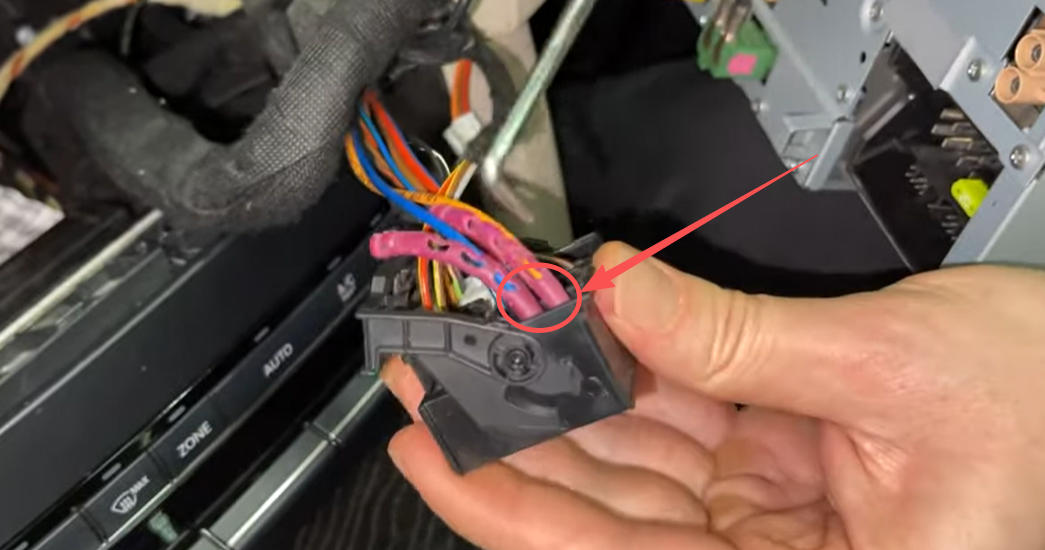
MOST-Glasfaserkabel im Stromkabel des Originalfahrzeugs
📌 Hinweis:
Ist Ihr Fahrzeug nicht mit einer MOST-Faser ausgestattet, können Sie diesen Schritt überspringen.
Schritt 3 – Ausbau des Displays
Der Ausbau des Displays dient dazu, ausreichend Platz für die Unterbringung des CarPlay-Moduls zu schaffen.
Hinter dem Display steht in der Regel genügend Raum zur Verfügung, um das Modul sicher zu positionieren.
📌 Hinweis:
Der Ausbau des Displays ist empfohlen, jedoch nicht zwingend erforderlich.
Alternativ kann das CarPlay-Modul auch an anderen Stellen im Fahrzeug untergebracht werden.
Geeignete Alternativen werden in Schritt 6 beschrieben.
Vorgehensweise
- Entfernen der Display-Rahmenblende
Verwenden Sie einen Kunststoffhebel, um die äußere Rahmenblende des Displays vorsichtig rundum zu lösen.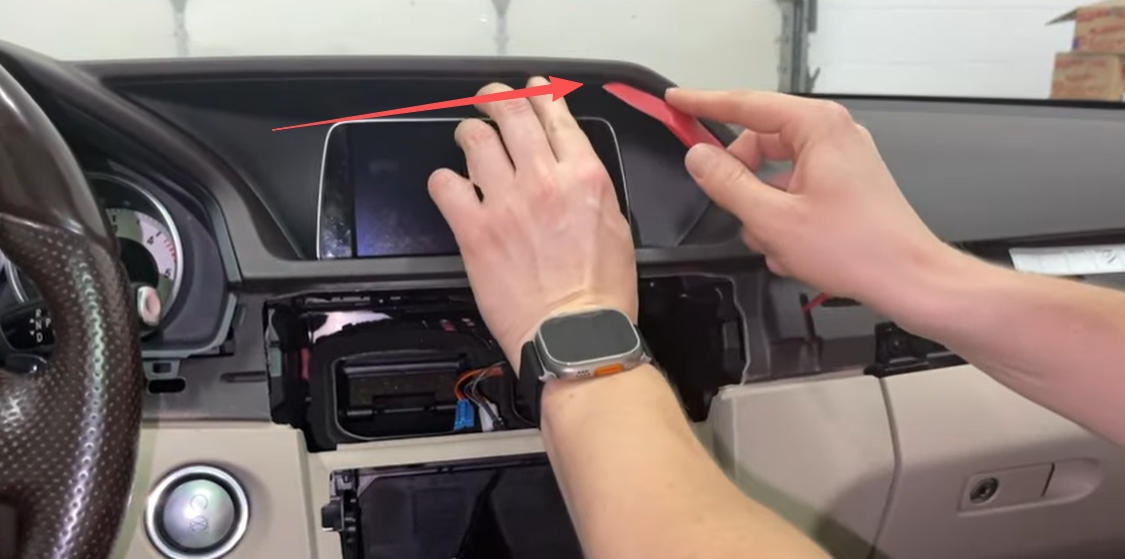
Lösen der Display-Rahmenblende mit einem Kunststoffhebel
- Lösen der Befestigungsschrauben
Nach dem Entfernen der Rahmenblende werden zwei T20 Torx-Schrauben sichtbar, mit denen das Display befestigt ist.
Entfernen Sie diese Schrauben vollständig.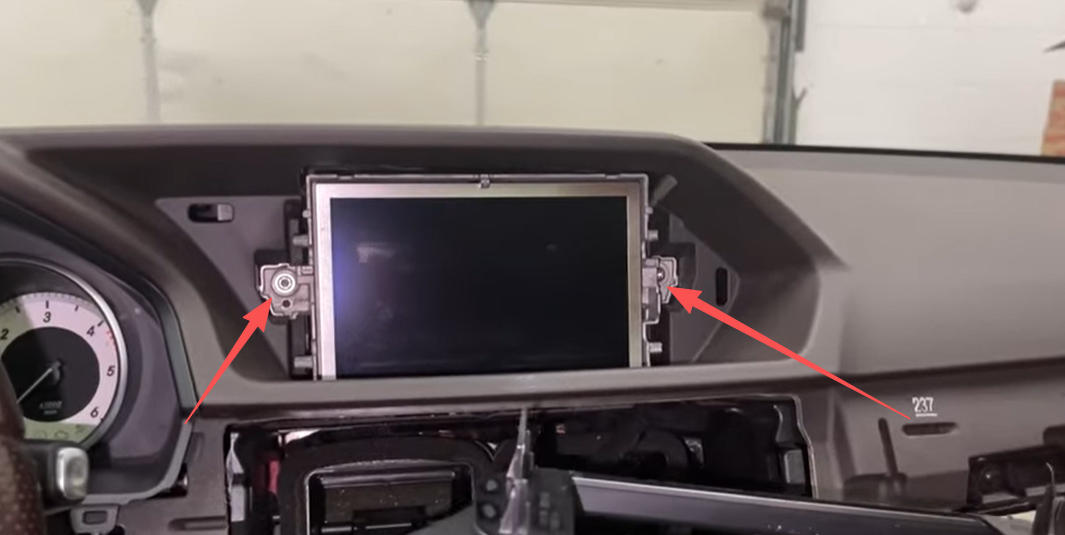
Entfernen der beiden Befestigungsschrauben des Displays
- Herausziehen des Displays
Ziehen Sie das Display vorsichtig nach vorne heraus.
Hinter dem Display befindet sich in der Regel ausreichend Platz, um das CarPlay-Modul unterzubringen.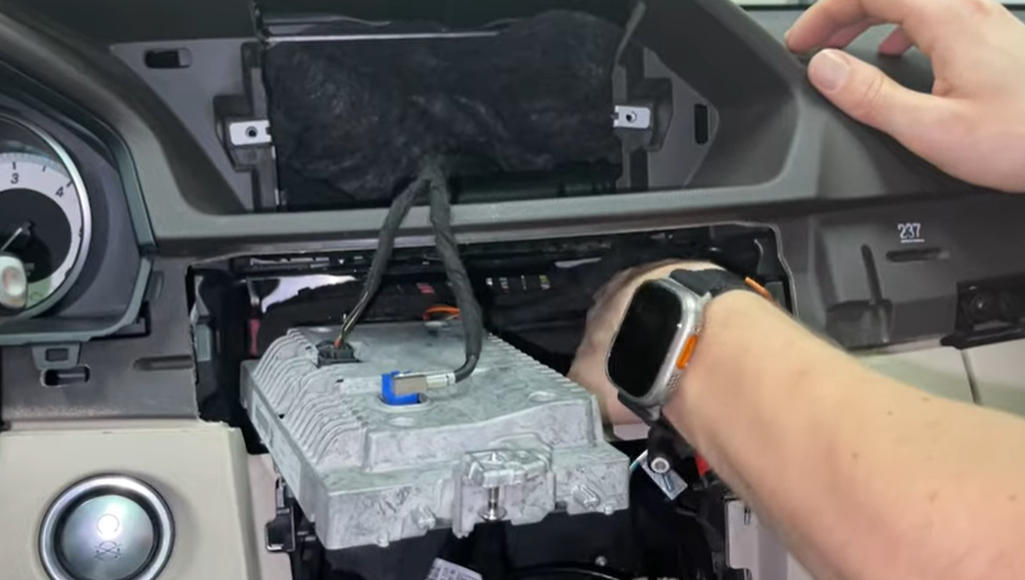
Ausgebautes Display der Mercedes-Benz E-Klasse
Schritt 4 – Anschluss der CarPlay-Verkabelung
Vorgehensweise
1. Anschluss des Stromversorgungskabels
Verbinden Sie das originale Stromkabel des Fahrzeugs mit dem CarPlay-Stromkabel:
- Stecken Sie den zuvor getrennten originalen Fahrzeugstecker in eine Seite des CarPlay-Stromkabels
- Stecken Sie die andere Seite des CarPlay-Stromkabels wieder in den originalen Fahrzeug-Stromanschluss
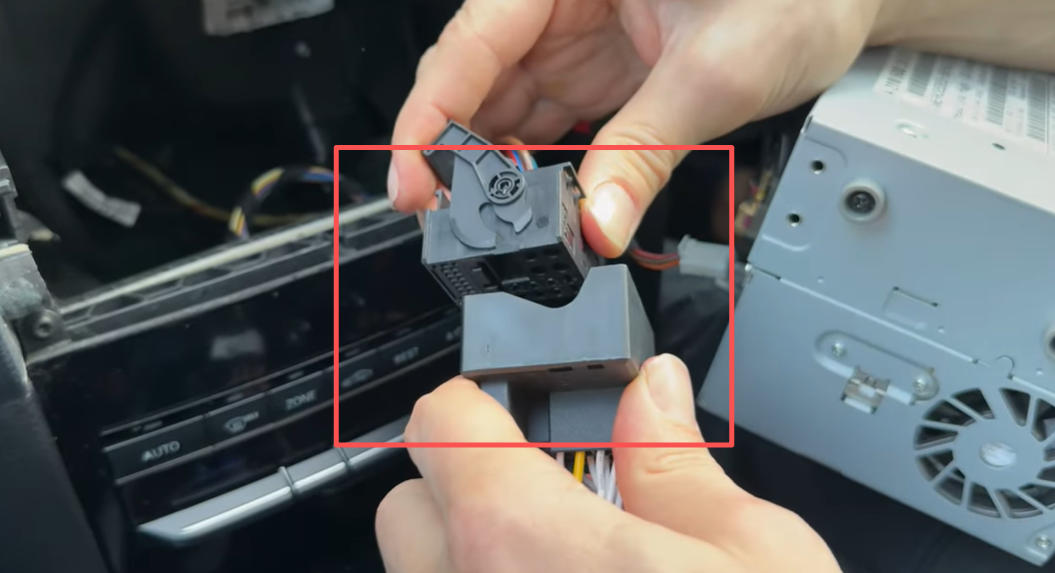
Anschluss des CarPlay-Stromkabels an das originale Fahrzeug-Stromkabel
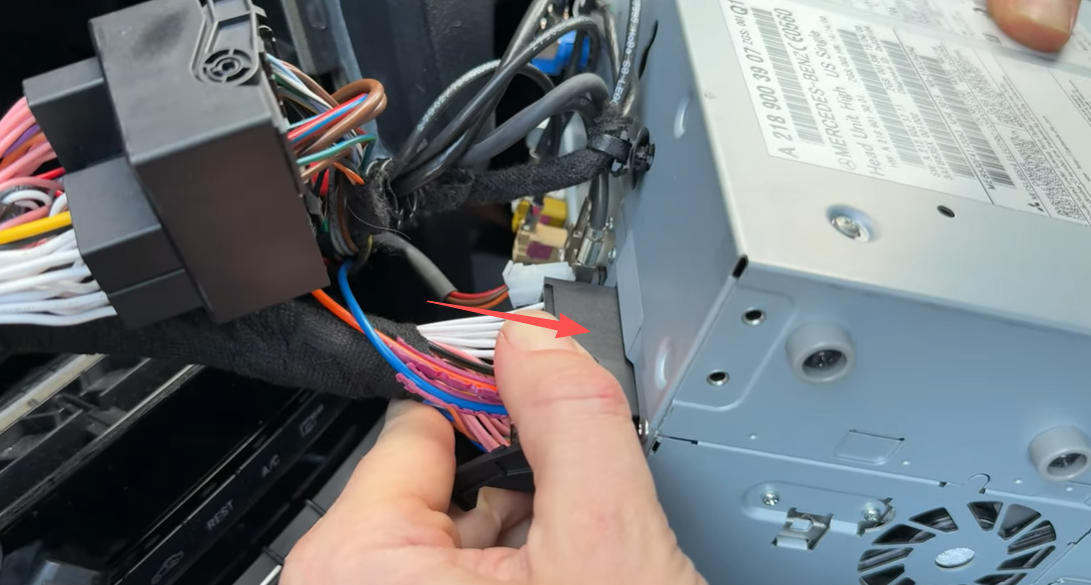
Einstecken des CarPlay-Stromkabels in den originalen Stromanschluss der Headunit
⚠️ WICHTIG – Lichtwellenleiter (MOST):
Falls sich im originalen Stromkabel eine Lichtwellenleiter-Faser befindet, muss diese zwingend aus dem Originalstecker entfernt und in den dafür vorgesehenen Anschluss des CarPlay-Stromkabels eingesetzt werden.
❗ Andernfalls ist kein Ton über CarPlay verfügbar.
MOST-Lichtwellenleiter-Faser im originalen Fahrzeug-Stromkabel
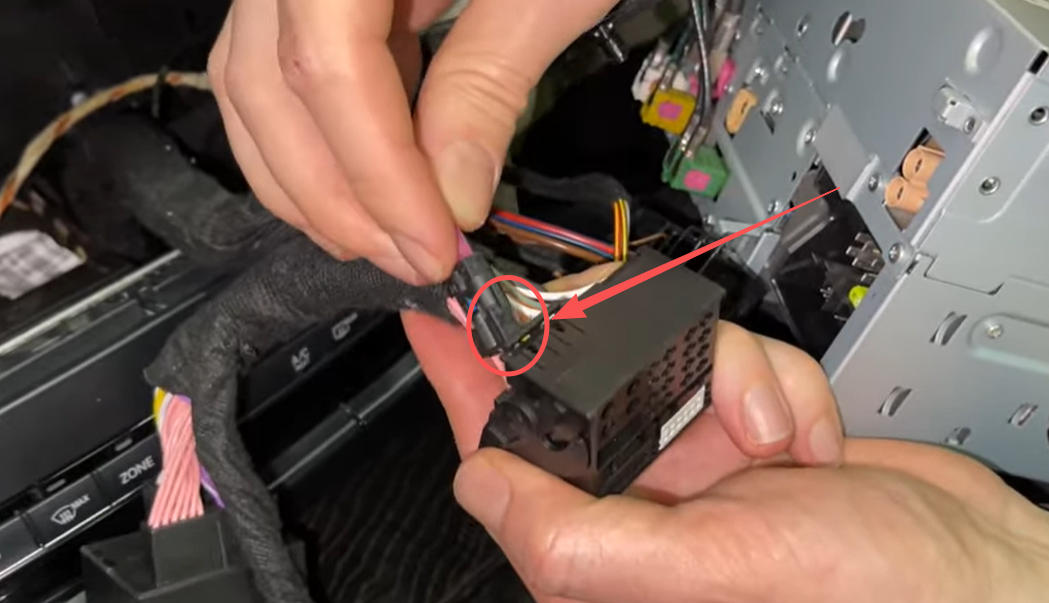
Umsetzen der MOST-Glasfaser in den vorgesehenen Anschluss des CarPlay-Stromkabels
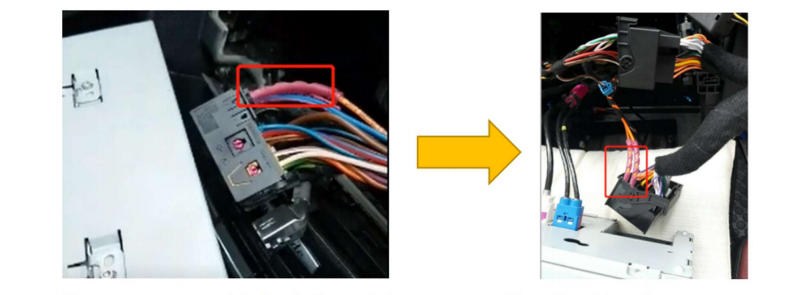
Detailansicht des korrekt angeschlossenen MOST-Lichtwellenleiter-Kabels
2. Anschluss des LVDS-Videokabels
- Stecken Sie das zuvor getrennte originale LVDS-Kabel in eine Seite des Y-förmigen CarPlay-LVDS-Kabels
- Verbinden Sie die andere Seite des Y-Kabels wieder mit dem originalen LVDS-Anschluss des Fahrzeugs
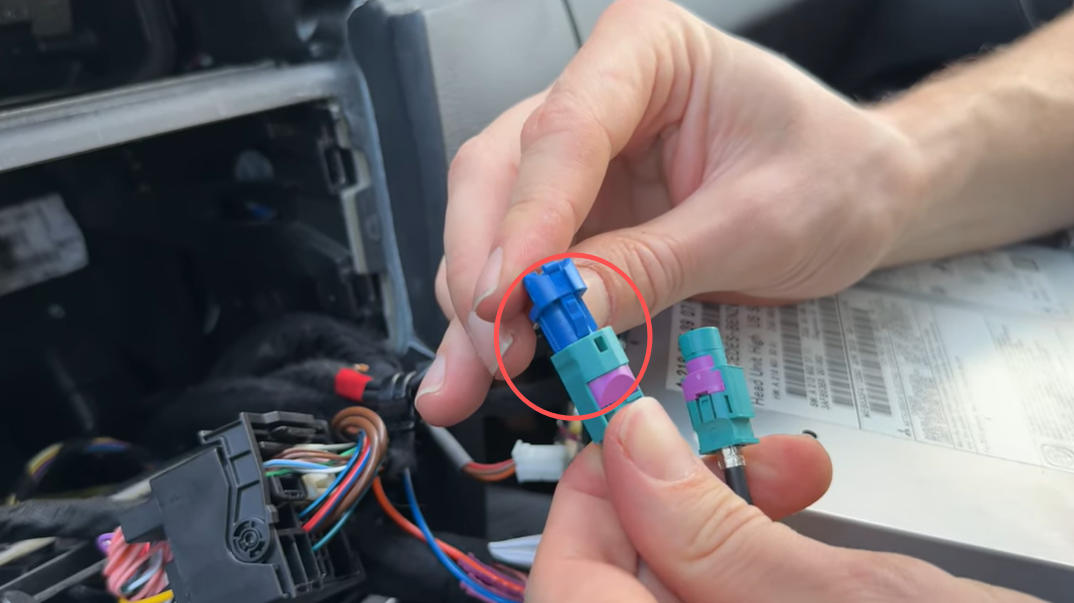
Anschluss des CarPlay-LVDS-Kabels an das originale Blaue LVDS-Videokabel
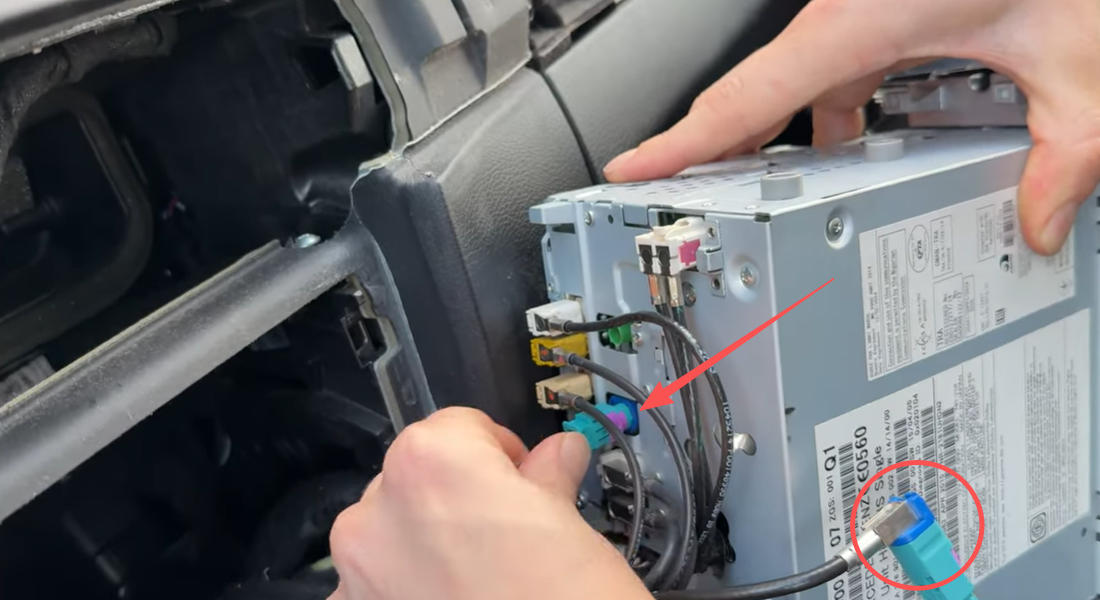
Einstecken des CarPlay-LVDS-Kabels in den LVDS-Anschluss der Headunit
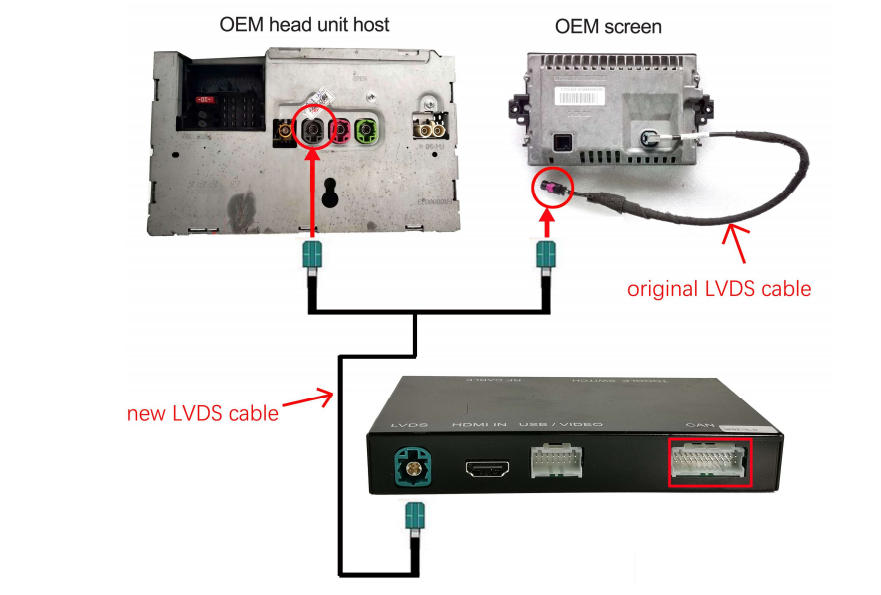
Übersicht der LVDS-Kabelverbindungen
3. Anschluss des Bluetooth-Audio-Senders
- Stecken Sie den Stecker des Bluetooth-Senders in den ersten Anschluss neben dem „VIDEO“-Port am CarPlay-Modul
- Verbinden Sie anschließend das entsprechende Kabel vom CarPlay-Stromkabel mit dem Bluetooth-Sender
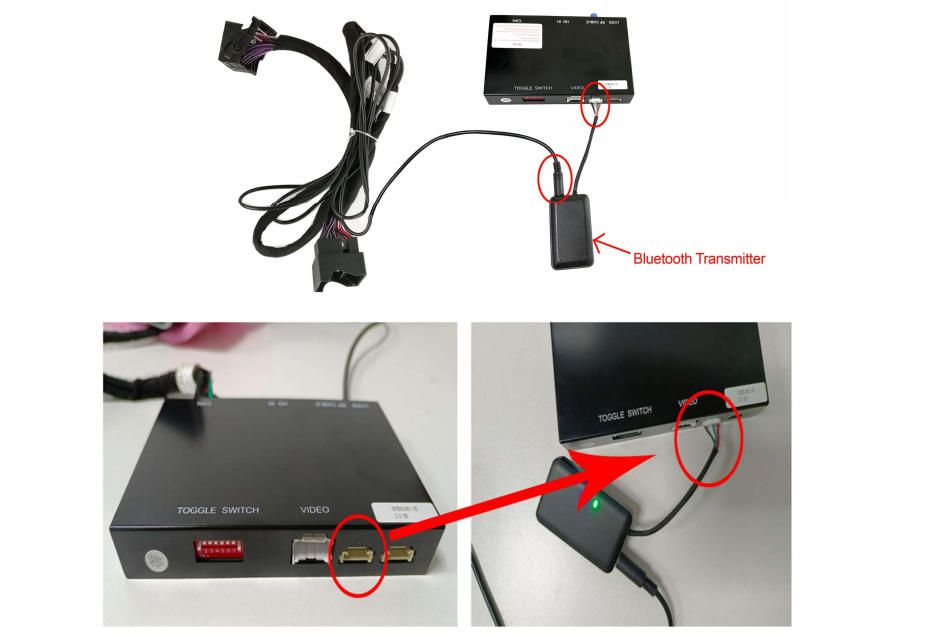
Position des Bluetooth-Audio-Interfaces am CarPlay-Modul
📌 Hinweis:
Der Bluetooth-Sender ist für die Audioübertragung zwischen Fahrzeug und CarPlay-Modul verantwortlich.
4. Anschluss der Audio-GND-Leitung (optional)
Am CarPlay-Stromkabel sowie am USB-Kabel befindet sich jeweils eine Audio-GND-Leitung bzw. eine GND-Leitung.
- Standardfall:
Die Audio-GND-Leitung muss nicht angeschlossen werden - Nur bei Audio-Problemen erforderlich, z. B.:
- verzerrter Klang
- Störgeräusche
➡️ In diesem Fall verbinden Sie die Audio-GND-Leitung des Stromkabels mit der GND-Leitung des AV-USB-Kabels.
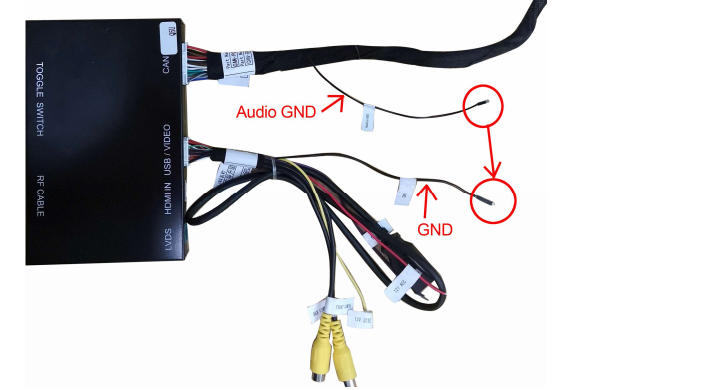
Verbinden der Audio-GND-Leitung bei Bedarf
5. Anschluss der WLAN-Antenne und des USB-Kabels
- Schrauben bzw. stecken Sie die WLAN-Antenne am vorgesehenen Anschluss des CarPlay-Moduls fest
- Verbinden Sie das USB-Kabel mit dem CarPlay-Modul

Anschluss der CarPlay-WLAN-Antenne und des USB-Kabels am CarPlay-Modul
📌 Hinweis:
Über den USB-Anschluss können später Software-Updates durchgeführt oder kabelgebundene Verbindungen genutzt werden.
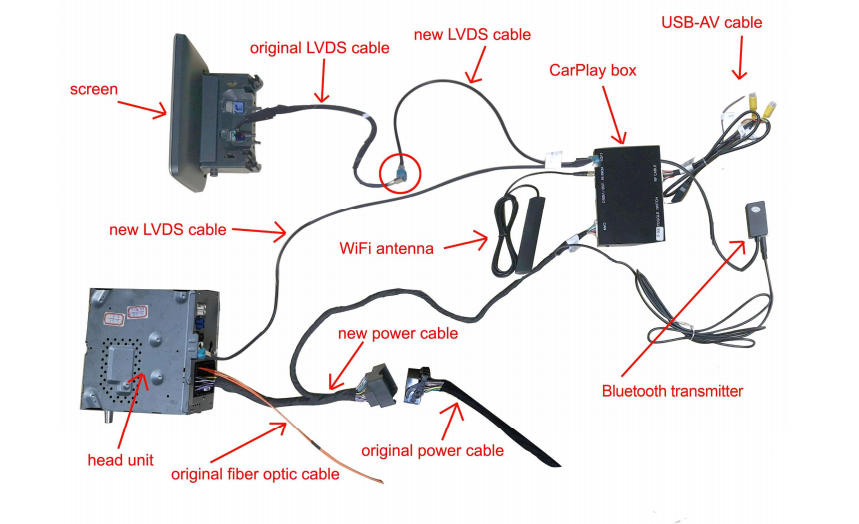
Anschlussübersicht aller Kabel für NTG 5.0, 5.1 und 5.2
6. Einstellung der DIP-Schalter
Stellen Sie nun die DIP-Schalter auf der Rückseite des CarPlay-Moduls gemäß der DIP-Tabelle für Ihr Fahrzeug ein.
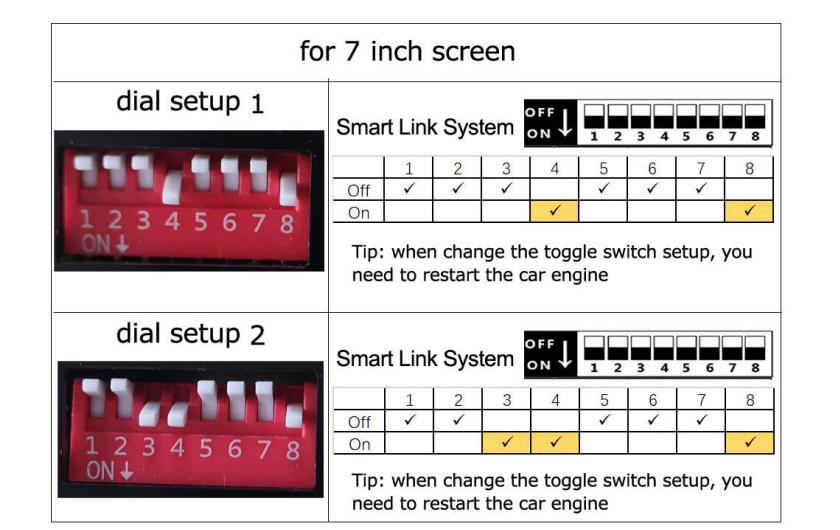
DIP-Schalter-Tabelle für NTG 5.0 / 5.1 / 5.2
⚠️ WICHTIG:
- Die DIP-Schalter dürfen nur bei vollständig unterbrochener Stromversorgung eingestellt werden
- Falsche DIP-Einstellungen können zu:
- schwarzem Bildschirm
- flackernder Anzeige
- fehlerhafter Bilddarstellung
führen
📌 Hinweis:
Sollten nach dem Einbau Bildprobleme auftreten, trennen Sie die Stromversorgung, passen Sie die DIP-Schalter erneut an und starten Sie das Fahrzeug neu.
Schritt 5 – Funktionstest
Durchführung des Funktionstests
Bevor alle Komponenten wieder eingebaut werden, sollte ein vollständiger Funktionstest durchgeführt werden.
- Fahrzeug einschalten
Schalten Sie die Zündung ein oder starten Sie das Fahrzeug. - Aufruf des CarPlay-Menüs
Halten Sie die „C“-Taste oder die „Zurück“-Taste am Fahrzeugbedienregler für 3–5 Sekunden gedrückt.
Dadurch wird das Einstellungsmenü des CarPlay-Moduls geöffnet.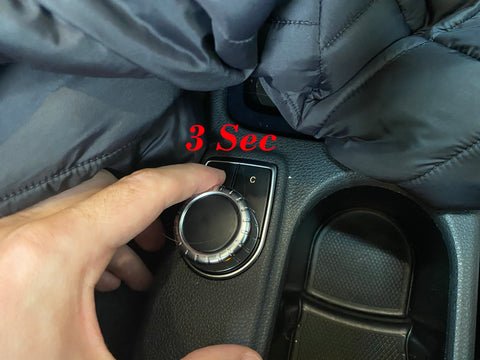
Aufrufen des CarPlay-Menüs durch Gedrückthalten der Taste (3–5 Sekunden)
- Auswahl des Systems
Wählen Sie im Menü:- Apple CarPlay oder
- Android Auto
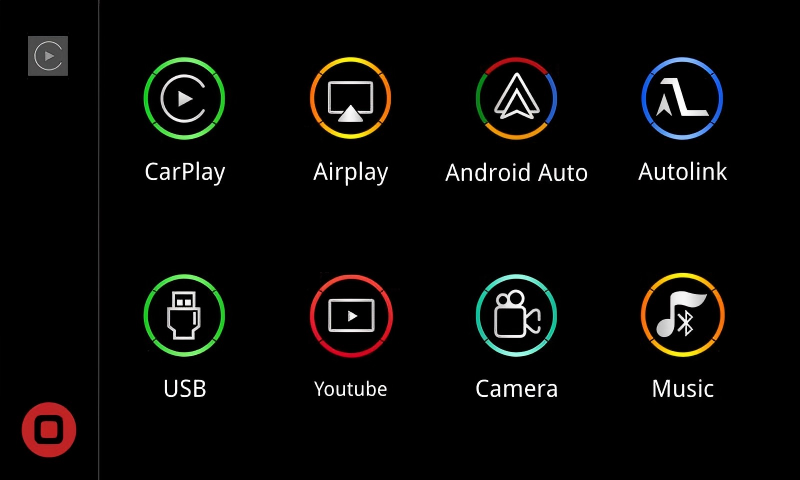
CarPlay Box-Einstellungen-Schnittstelle
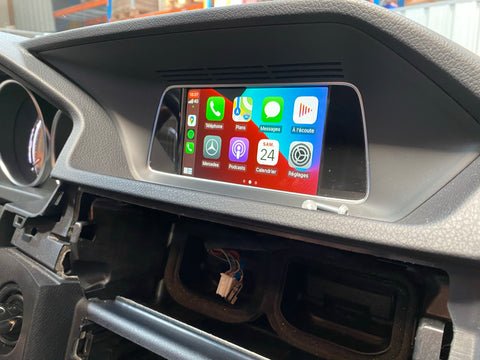
Apple CarPlay erfolgreich installiert in der Mercedes-Benz E-Klasse
- Verbindung mit dem Smartphone herstellen
Verbinden Sie Ihr Smartphone gemäß den Anweisungen auf dem Bildschirm (Bluetooth / WLAN). - Funktionsprüfung
Überprüfen Sie anschließend folgende Funktionen:- Bilddarstellung auf dem Display
- Tonwiedergabe über die Fahrzeuglautsprecher
- Bedienung über Drehregler / Lenkradtasten
- Stabilität der Verbindung
📌 Hinweis:
Sollten Bild- oder Tonprobleme auftreten, überprüfen Sie vor dem Wiedereinbau die LVDS-Verbindungen sowie die DIP-Schalter-Einstellungen, Detaillierte Anweisungen zu den Soundeinstellungen finden Sie in unserem Benutzerhandbuch.
Schritt 6 – Wiedereinbau & Platzierung des CarPlay-Moduls
Wiedereinbau der Fahrzeugkomponenten
Wenn alle Funktionen des CarPlay-/Android-Auto-Systems einwandfrei getestet wurden, können die zuvor ausgebauten Fahrzeugkomponenten wieder eingebaut werden.
Gehen Sie dabei in umgekehrter Reihenfolge vor:
- Positionieren des CarPlay-Moduls
Platzieren Sie das CarPlay-Modul an der gewählten Einbauposition (siehe unten). - Wiedereinbau des Displays
Schieben Sie das Display vorsichtig zurück in seine ursprüngliche Position und befestigen Sie es mit den beiden T20 Torx-Schrauben.
Setzen Sie anschließend die Display-Rahmenblende wieder auf. - Wiedereinbau der Headunit
Schieben Sie die Headunit zurück in den Schacht und ziehen Sie die zuvor gelösten Schrauben fest. - Anschließen der Zierleisten-Steckverbindungen
Verbinden Sie die elektrischen Steckverbindungen der Armaturenbrett-Zierleiste wieder. - Einsetzen der Armaturenbrett-Zierleiste
Richten Sie die Zierleiste aus und drücken Sie sie gleichmäßig an, bis alle Clips hörbar einrasten.
Empfohlene Einbaupositionen für das CarPlay-Modul
Je nach Fahrzeugausstattung und persönlicher Präferenz kann das CarPlay-Modul an verschiedenen Stellen untergebracht werden:
✅ Option 1: Hinter dem Display (empfohlen)
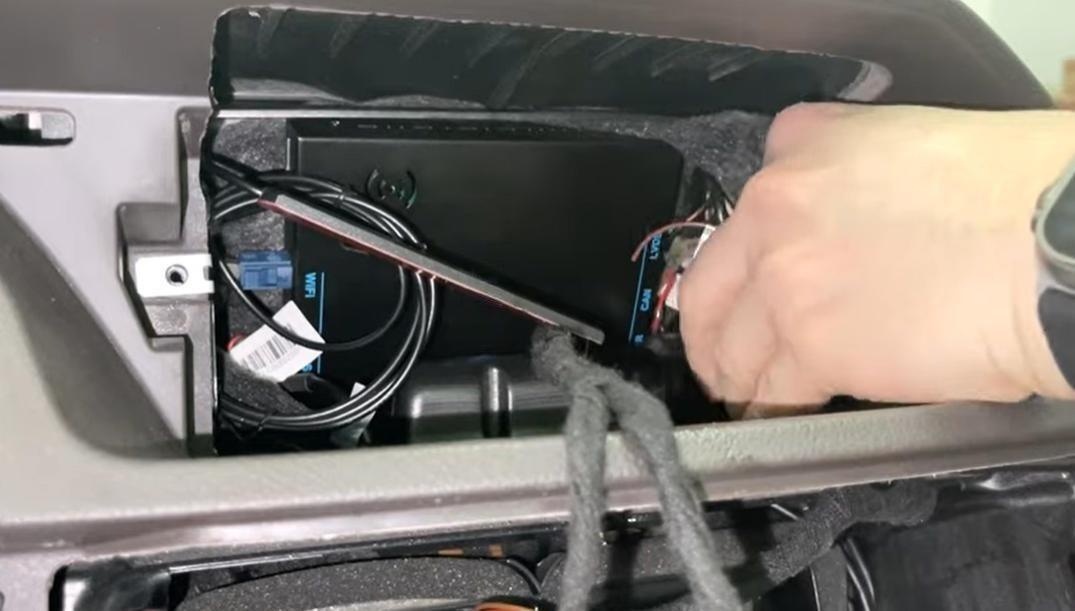
Platzierung des CarPlay-Moduls hinter dem Display
- Kurze Kabelwege
- Gute Zugänglichkeit
- Sichere Position ohne Klappergeräusche
✅ Option 2: Beifahrerseite – hinter der Dämmung
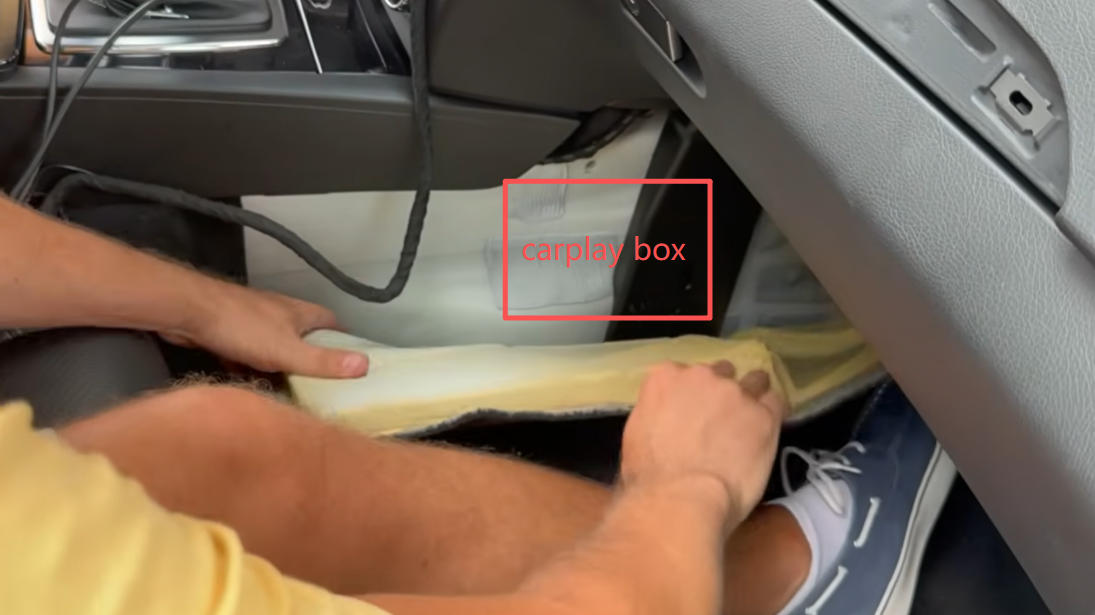
Platzierung des CarPlay-Moduls im Beifahrerfußraum
- Dämmmaterial vorsichtig zur Seite drücken
- Ausreichend Platz für das Modul
- Modul sicher fixieren
✅ Option 3: Hinter dem Handschuhfach
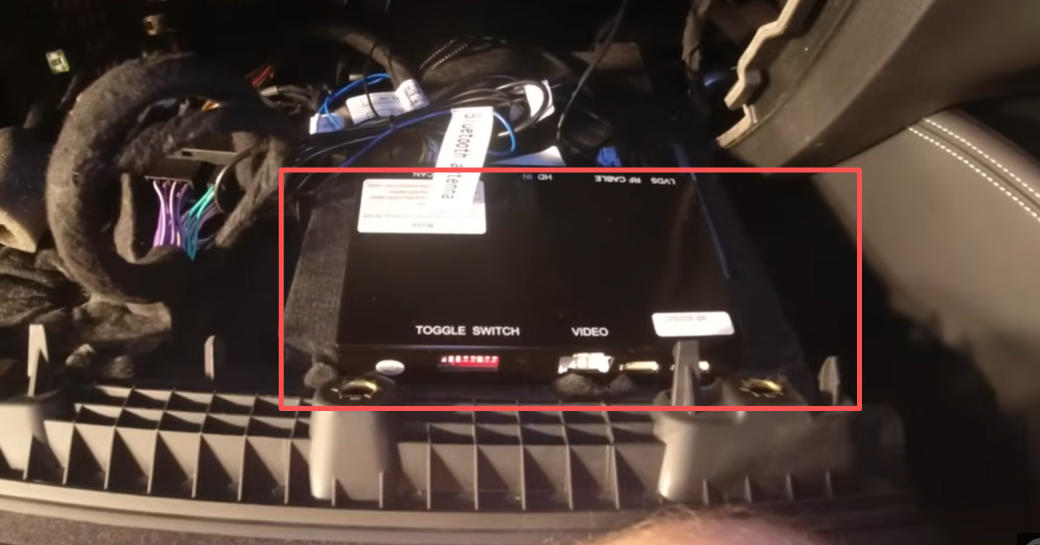
Platzierung des CarPlay-Moduls hinter dem Handschuhfach
- Gute Erreichbarkeit
- Besonders geeignet, wenn ein späterer Zugriff gewünscht ist
📌 Hinweis:
Achten Sie darauf, dass das Modul nicht lose liegt, nicht auf Kabel drückt und keine beweglichen Teile behindert.
Wir empfehlen, das Modul zusätzlich mit Kabelbindern oder Schaumstoff zu fixieren.
FAQ & Fehlerbehebung
1. Schwarzer Bildschirm / flackernde Anzeige / halbes Bild
Mögliche Ursachen:
- LVDS-Kabel nicht korrekt angeschlossen
- Falsche Einstellung der DIP-Schalter
- DIP-Schalter unter Spannung verändert
Lösungen:
- Schalten Sie das Fahrzeug vollständig aus und warten Sie, bis es in den Ruhemodus wechselt
- Überprüfen Sie den festen Sitz aller LVDS-Steckverbindungen
- Stellen Sie die DIP-Schalter gemäß der DIP-Tabelle korrekt ein
- Starten Sie das Fahrzeug anschließend neu
⚠️ Wichtig:
Die DIP-Schalter dürfen niemals bei eingeschalteter Zündung verstellt werden.
2. Kein Ton über CarPlay
Mögliche Ursachen:
- Audioausgabe im CarPlay-Menü falsch eingestellt
- Bluetooth-Audio nicht korrekt verbunden
- MOST-Lichtwellenleiter nicht umgesetzt
- Masseproblem (GND)
Lösungen:
- Prüfen Sie im Einstellungsmenü des CarPlay-Moduls, ob die richtige Audioquelle ausgewählt ist
- Stellen Sie sicher, dass die Bluetooth-Verbindung korrekt hergestellt wurde
- Kontrollieren Sie, ob die MOST-Faser korrekt in das CarPlay-Stromkabel eingesetzt wurde
- Falls erforderlich, verbinden Sie die Audio-GND-Leitung mit der GND-Leitung des USB-Kabels
📌 Hinweis:
Eine detaillierte Beschreibung der Audioeinstellungen finden Sie in der Benutzeranleitung.
3. CarPlay / Android Auto verbindet sich nicht
Mögliche Ursachen:
- Smartphone nicht kompatibel oder veraltete Software
- Bluetooth / WLAN am Smartphone deaktiviert
- Erster Verbindungsaufbau noch nicht abgeschlossen
Lösungen:
- Aktivieren Sie Bluetooth und WLAN auf Ihrem Smartphone
- Entfernen Sie alte Bluetooth-Verbindungen und koppeln Sie das Gerät erneut
- Warten Sie beim ersten Verbindungsaufbau bis zu 60 Sekunden
4. System reagiert nicht oder friert ein
Mögliche Ursachen:
- Unvollständiger Systemstart
- Kurzzeitige Kommunikationsstörung
Lösungen:
- Schalten Sie das Fahrzeug aus
- Warten Sie 3–5 Minuten, bis alle Steuergeräte heruntergefahren sind
- Starten Sie das Fahrzeug erneut
📌 Weitere Unterstützung:
Sollten die genannten Maßnahmen nicht zum Erfolg führen, wenden Sie sich bitte an unseren technischen Support oder konsultieren Sie die vollständige Bedienungsanleitung.
Zusammenfassung & Thecarplay – Professionelle Nachrüstungslösungen
Mit dieser Anleitung haben Sie erfolgreich Apple CarPlay und Android Auto in Ihrer Mercedes-Benz E-Klasse (W212 / W213, Vorfacelift) nachgerüstet.
Dank des Thecarplay Plug-&-Play-Systems profitieren Sie von:
- Nahtloser Integration in das originale Infotainmentsystem
- Bedienung über Original-Controller und Lenkradtasten
- Kabellose Nutzung von Apple CarPlay und Android Auto
- Vollständig rückrüstbarer Installation ohne Codierung
Alle beschriebenen Schritte sind so ausgelegt, dass die originale Fahrzeugstruktur erhalten bleibt und keine dauerhaften Veränderungen am Fahrzeug vorgenommen werden.
Warum Thecarplay?
Thecarplay ist spezialisiert auf hochwertige CarPlay- und Android-Auto-Nachrüstlösungen für Fahrzeuge mit originalen OEM-Infotainmentsystemen.
Unsere Produkte zeichnen sich aus durch:
- Fahrzeugspezifische Entwicklung für Mercedes-Benz NTG-Systeme
- Kompatibilität mit Original-Displays und Bedienelementen
- Umfangreiche Praxistests vor Markteinführung
- Klare Installationsanleitungen und technische Dokumentation
- Persönlichen technischen Support bei Fragen zur Installation
📌 Hinweis:
Für weitere Informationen, aktuelle Firmware, detaillierte Benutzerhandbücher oder Kompatibilitätsfragen besuchen Sie bitte unsere Produktseite oder wenden Sie sich direkt an unseren Support.
🔗 Relevante Links & Dokumentation
Verwendetes Produkt bei dieser Installation:
Kabelloses CarPlay für Mercedes-Benz E-Klasse W212 inkl. Android Auto
Weitere Mercedes-Benz Modelle:
Besitzen Sie ein anderes Mercedes-Benz Modell?
👉 Mercedes-Benz CarPlay & Android Auto Nachrüstung
Bedienungsanleitung:
Bitte nutzen Sie während der Installation diese Anleitung:
👉 Kabelanschluss für NTG 5.0 / 5.1 / 5.2




