
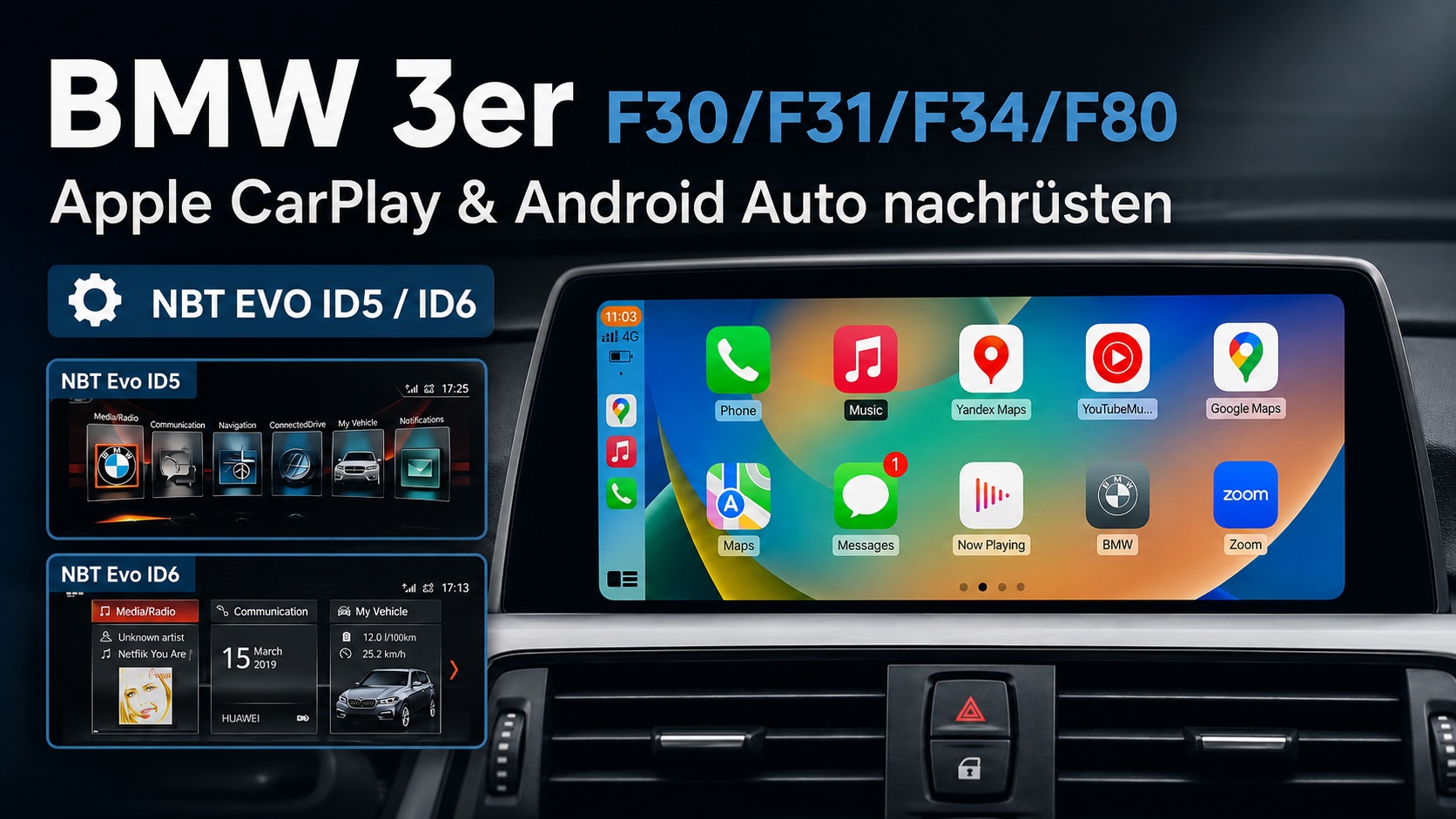
Mit dieser Anleitung können Sie unser Apple-CarPlay- und Android-Auto-Modul in einem BMW 3er mit NBT-EVO-System installieren. Die Nachrüstung erfolgt unter Beibehaltung des originalen BMW-Displays, des iDrive-Controllers und der meisten werkseitigen Fahrzeugfunktionen.
Für welche Fahrzeuge ist diese Anleitung geeignet?
Diese Einbauanleitung gilt für folgende Modelle:
- BMW 3er Limousine F30
- BMW 3er Touring F31
- BMW 3er Gran Turismo F34
- BMW M3 F80
Die Anleitung ist in erster Linie für Fahrzeuge der Baujahre 2016 bis 2019 vorgesehen, die mit einem BMW NBT EVO ID5- oder ID6-System ausgestattet sind.
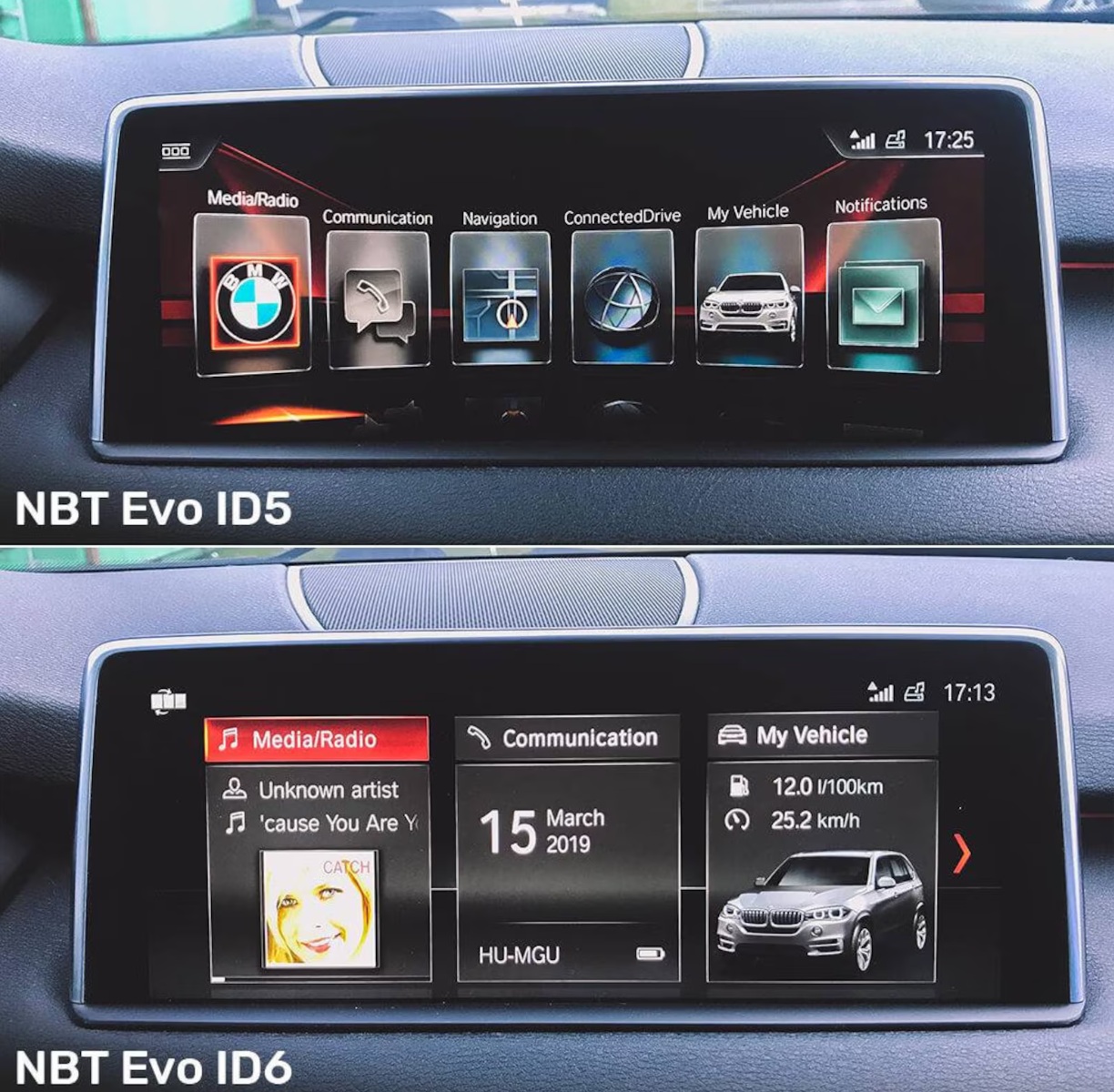
Auch Fahrzeuge aus anderen Baujahren können kompatibel sein. Entscheidend ist jedoch nicht allein das Baujahr, sondern das tatsächlich im Fahrzeug verbaute Infotainmentsystem.
Wenn Ihr F30 über ein NBT-System verfügt, können Sie diese Installationsanleitung verwenden: Apple CarPlay und Android Auto im BMW 3er F30/F31/F34 (2011–2015) – Installation für NBT
Benötigtes Werkzeug
Für den Einbau werden folgende Werkzeuge empfohlen:
- Kunststoff-Montagehebel für Innenraumverkleidungen
- T20-Torx-Schraubendreher oder T20-Torx-Bit
- 10-mm-Steckschlüssel
- Kleine Ratsche mit kurzer Verlängerung
- Kleiner Schlitzschraubendreher oder geeignetes Entriegelungswerkzeug
- Weiches Tuch zum Schutz von Display und Innenraumteilen
- Kabelbinder, Gewebeband oder selbstklebendes Klettband zur Befestigung des Moduls und der Kabel
Lieferumfang des CarPlay-Sets
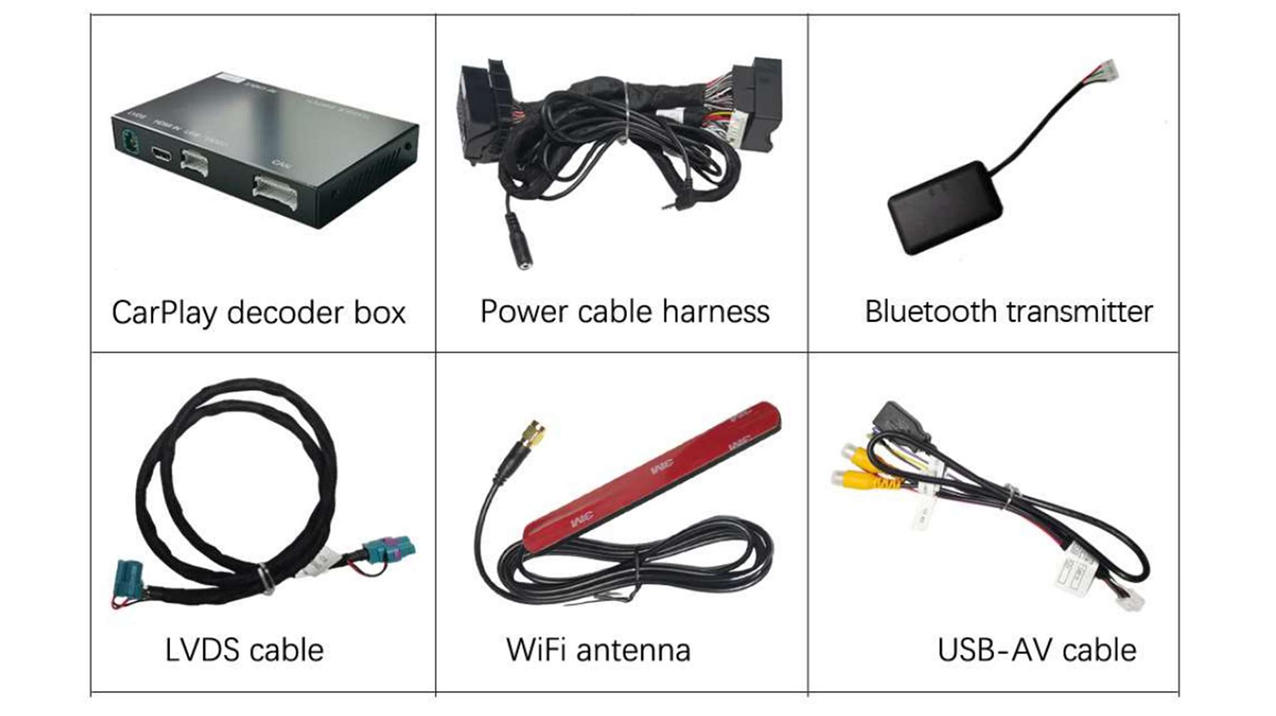
Prüfen Sie vor Beginn des Einbaus, ob folgende Komponenten vorhanden sind:
- 1 × CarPlay-/Android-Auto-Modul
- 1 × LVDS-Verbindungskabel
- 1 × Quadlock-Stromkabelbaum
- 1 × WLAN-Antenne
- 1 × USB-Verlängerungskabel
- 1 × Bluetooth-Audiosender
Schritt 1: Armaturenbrett-Zierleiste ausbauen
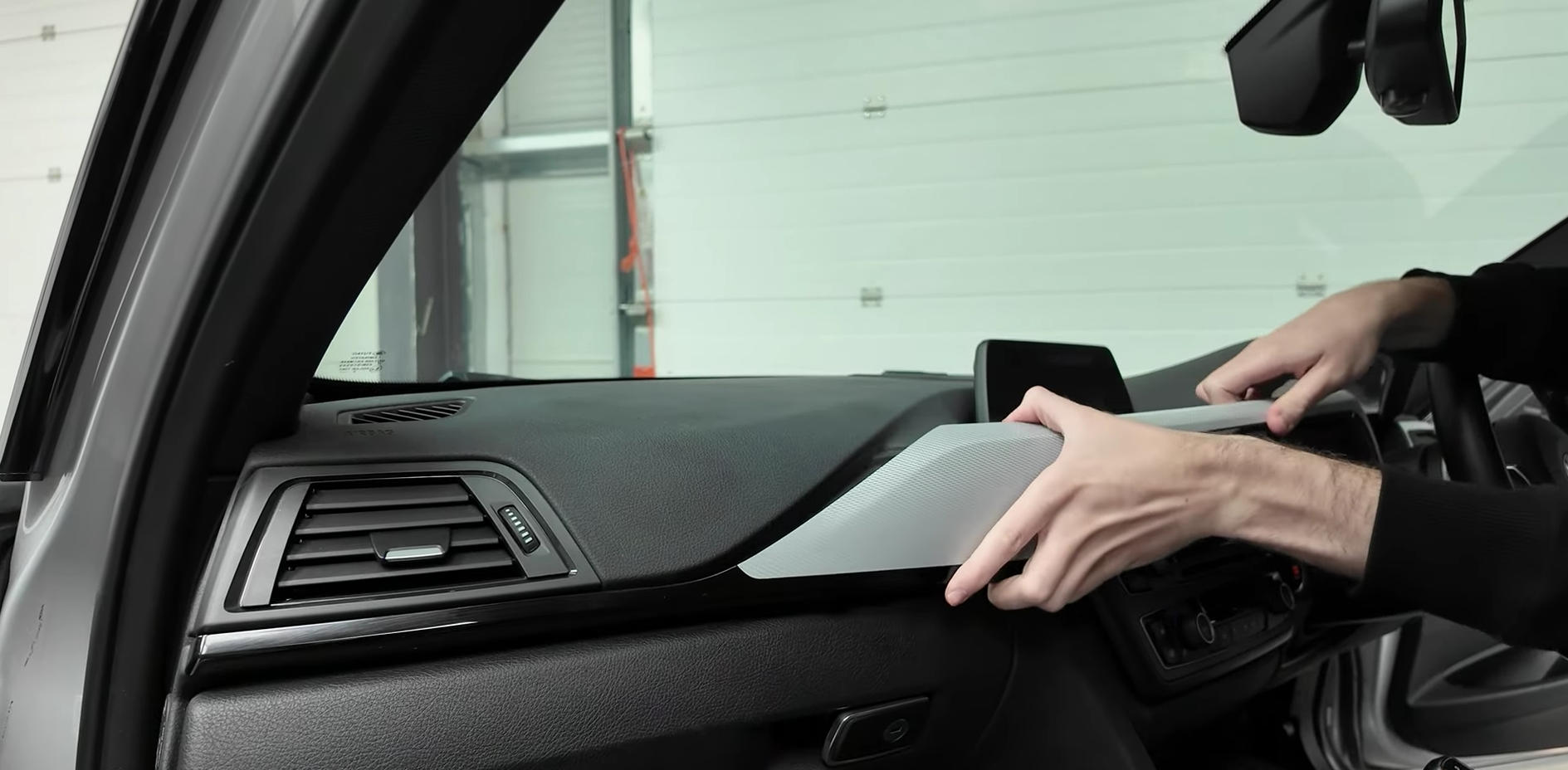
Die Armaturenbrett-Zierleiste verläuft oberhalb des Klimabedienteils und ist mit mehreren Clips im Armaturenbrett befestigt.
- Setzen Sie einen Kunststoff-Montagehebel vorsichtig zwischen die Zierleiste und das Armaturenbrett ein. Beginnen Sie möglichst auf der Beifahrerseite.
- Lösen Sie den ersten Halteclip mit leichtem, gleichmäßigem Druck.
- Arbeiten Sie sich anschließend entlang der Zierleiste weiter und lösen Sie die Clips nacheinander. Alternativ kann die bereits gelöste Zierleiste vorsichtig mit beiden Händen weiter herausgezogen werden.
- Sobald alle Clips gelöst sind, ziehen Sie die Zierleiste nur wenige Zentimeter nach vorne.
- Entriegeln Sie die beiden Stecker auf der Rückseite der Zierleiste und ziehen Sie sie vorsichtig ab.
- Nehmen Sie die Zierleiste vollständig aus dem Fahrzeug und legen Sie sie auf ein weiches, sauberes Tuch.
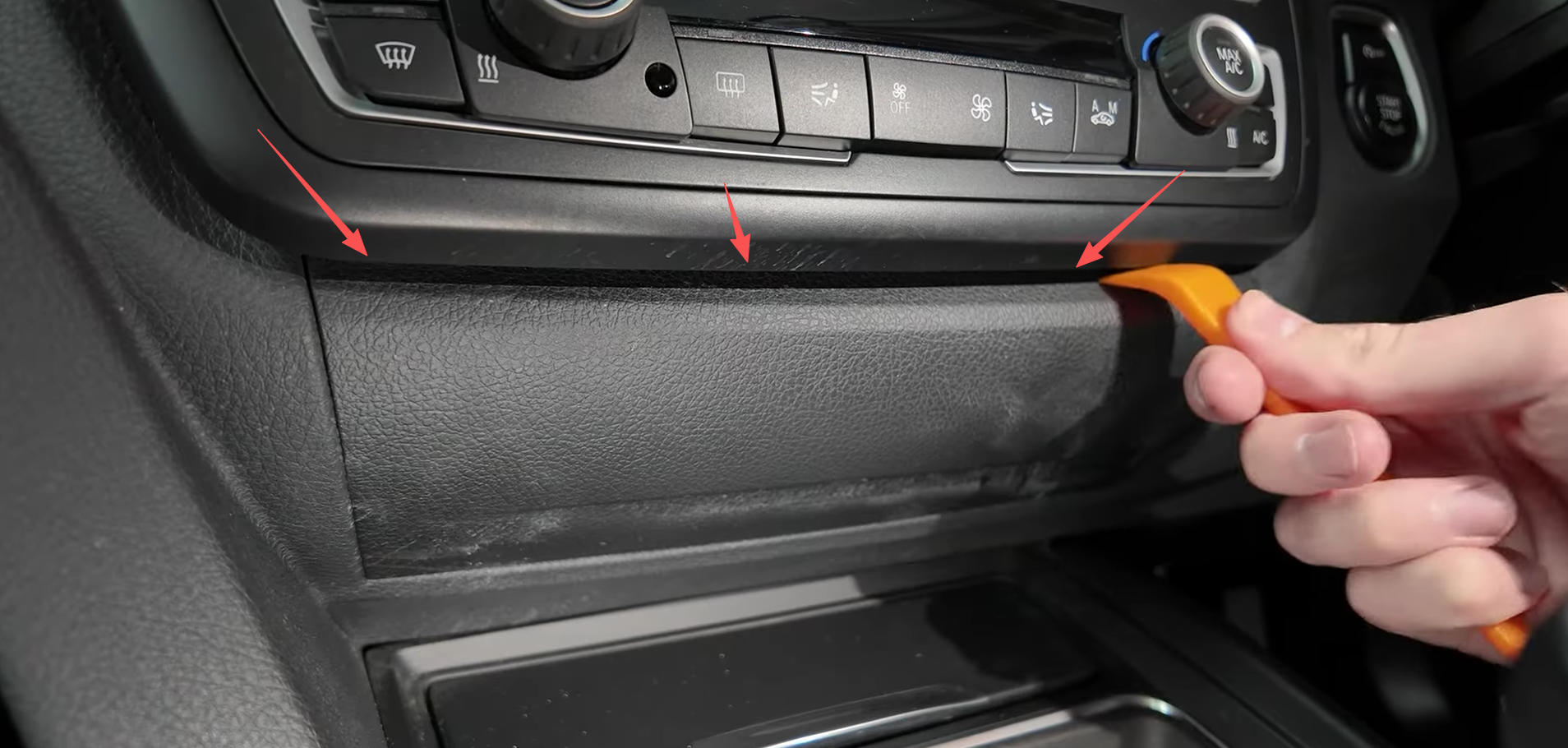
Schritt 2: Untere Blende unter dem Klimabedienteil ausbauen
Unterhalb des Klimabedienteils befindet sich eine separate Blende, die ebenfalls mit Clips befestigt ist.
- Führen Sie einen Kunststoff-Montagehebel vorsichtig an einer geeigneten Kante zwischen die Blende und die Mittelkonsole ein.
- Hebeln Sie die Blende mit leichtem Druck nach vorne, bis sich der erste Clip löst.
- Lösen Sie anschließend die übrigen Clips nacheinander und ziehen Sie die Blende vorsichtig ein Stück nach vorne.
- Suchen Sie den Stecker auf der Rückseite, drücken Sie dessen Verriegelung und ziehen Sie ihn am Steckergehäuse ab.
- Entfernen Sie die Blende vollständig und bewahren Sie sie an einem geschützten Ort auf.
Schritt 3: Klimabedienteil ausbauen
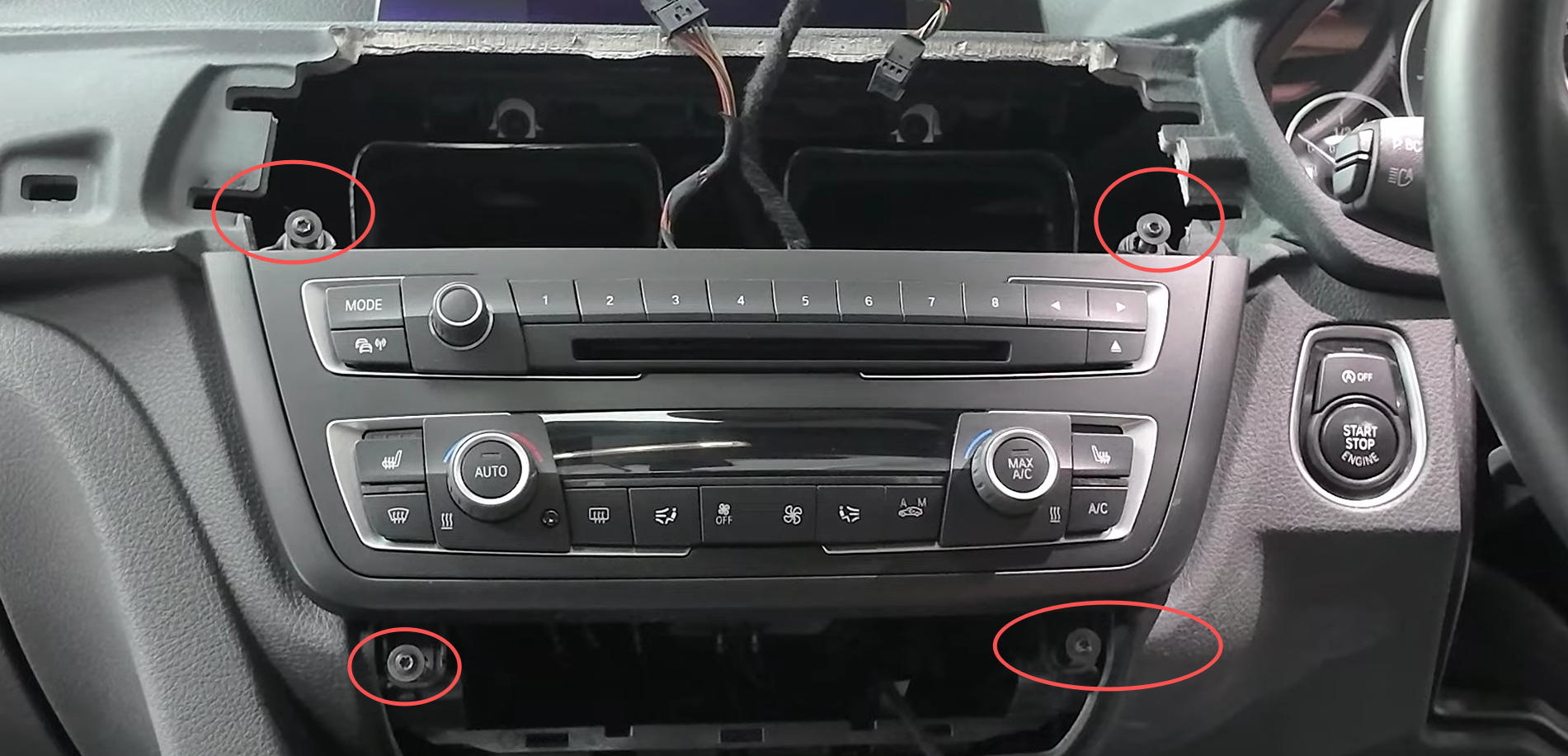
Nachdem die Armaturenbrett-Zierleiste und die untere Blende entfernt wurden, sind die Befestigungsschrauben des Klimabedienteils zugänglich.
- Entfernen Sie die vier T20-Torx-Schrauben, mit denen das Klimabedienteil befestigt ist.
- Bewahren Sie die Schrauben an einem sicheren Ort auf, damit sie beim späteren Zusammenbau nicht verwechselt werden oder verloren gehen.
- Greifen Sie das Klimabedienteil an beiden Seiten und ziehen Sie es vorsichtig und gleichmäßig nach vorne.
- Drücken Sie die Verriegelung des jeweiligen Steckers und ziehen Sie ihn vorsichtig am Steckergehäuse ab.
- Entfernen Sie das Klimabedienteil vollständig und legen Sie es auf ein weiches, sauberes Tuch.
Schritt 4: BMW-Headunit ausbauen
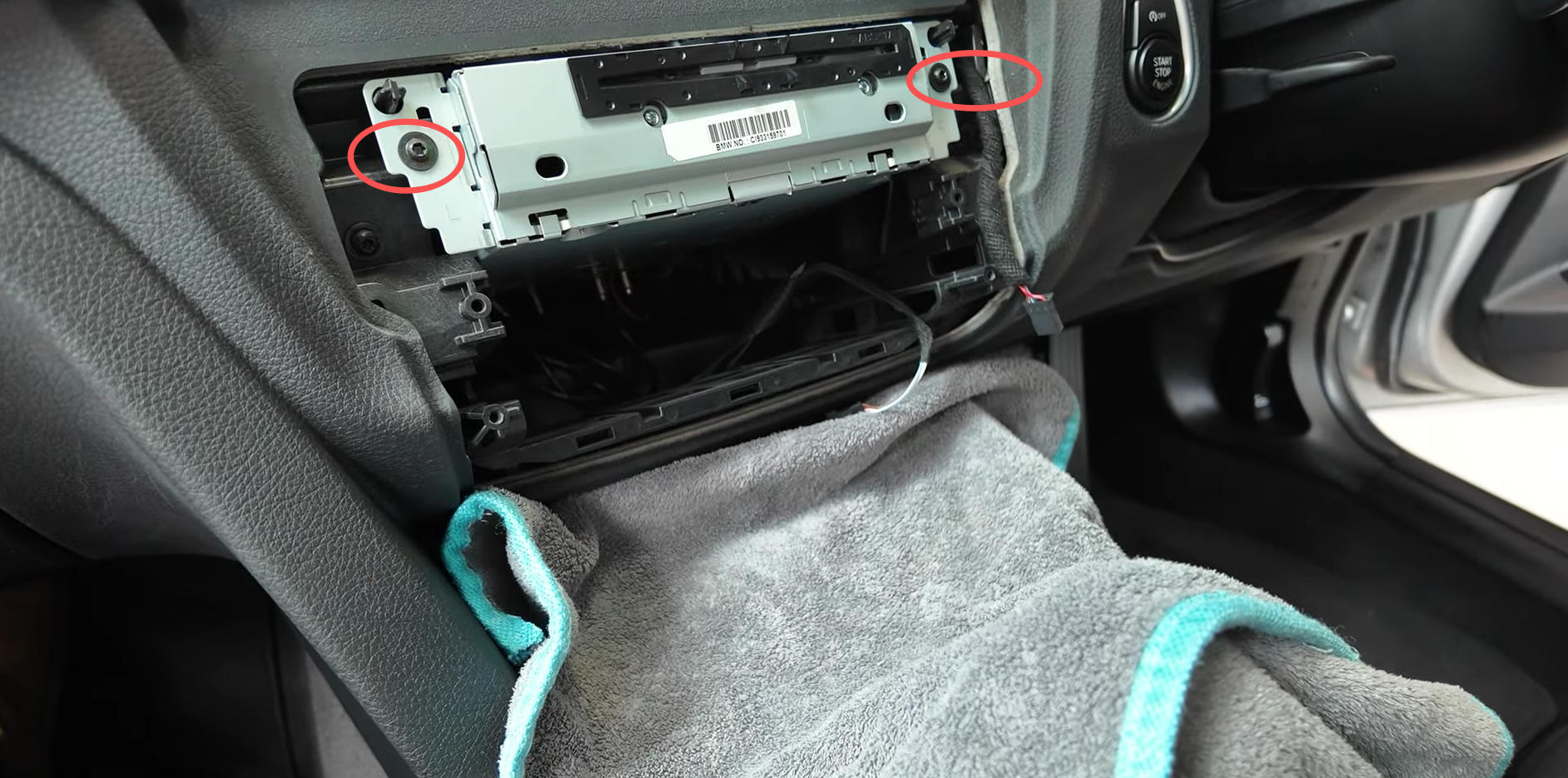
Nach dem Ausbau des Klimabedienteils ist die originale BMW-Headunit zugänglich.
- Entfernen Sie die beiden T20-Torx-Schrauben links und rechts neben der Headunit.
- Greifen Sie die Headunit an beiden Seiten und ziehen Sie sie langsam einige Zentimeter aus dem Einbauschacht heraus.
- Stützen Sie die Headunit während der weiteren Arbeiten ab. Lassen Sie sie nicht frei an den Kabeln hängen.
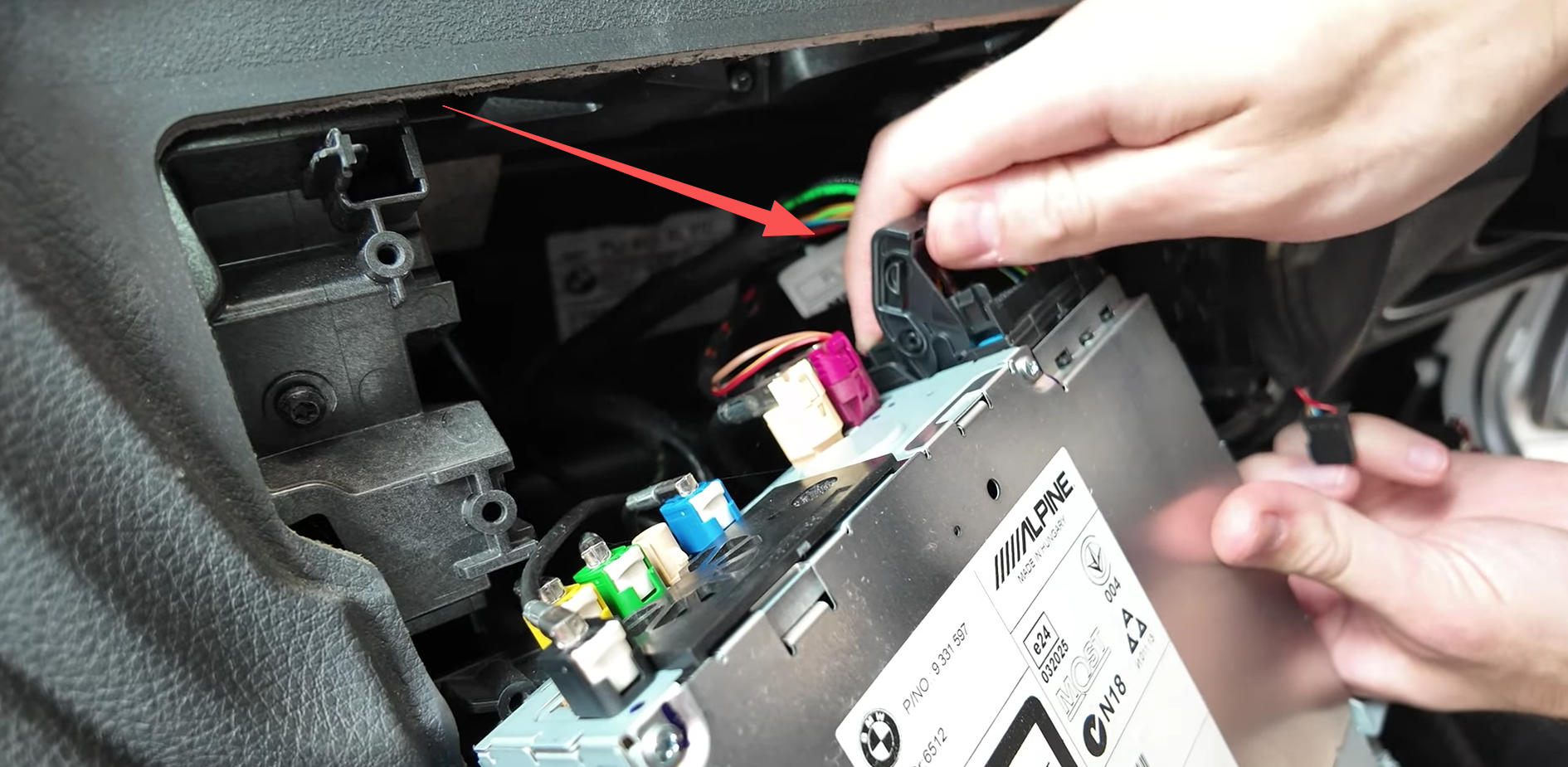
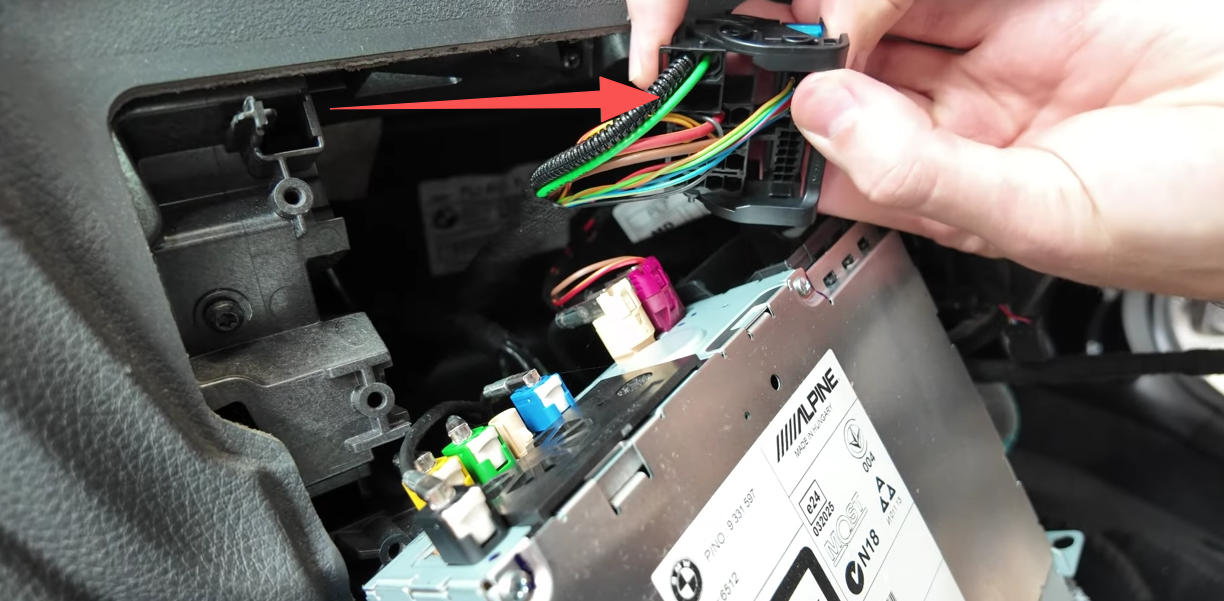
- Lösen Sie den großen Quadlock-Stecker auf der Rückseite der Headunit.
Drücken Sie dazu die Verriegelung am Stecker und bewegen Sie anschließend den Verriegelungsbügel vollständig in die geöffnete Position. Durch das Öffnen des Bügels wird der Quadlock-Stecker aus dem Anschluss der Headunit herausgeführt.
- Ziehen Sie den Quadlock-Stecker vollständig ab.
- Prüfen Sie, ob auf der Rückseite der Headunit weitere Stecker angeschlossen sind. Entriegeln und entfernen Sie diese nur dann, wenn dies für den Einbau erforderlich ist.
- Ziehen Sie die Headunit anschließend vorsichtig weiter aus dem Einbauschacht, sodass ausreichend Platz für die spätere Verlegung des neuen Kabelbaums vorhanden ist.
Tipp:
Schützen Sie die Mittelkonsole und angrenzende Verkleidungsteile mit einem weichen Tuch, damit die Metallkanten der Headunit keine Kratzer verursachen.
Schritt 5: MOST-Lichtleiter in den neuen Quadlock-Kabelbaum umsetzen
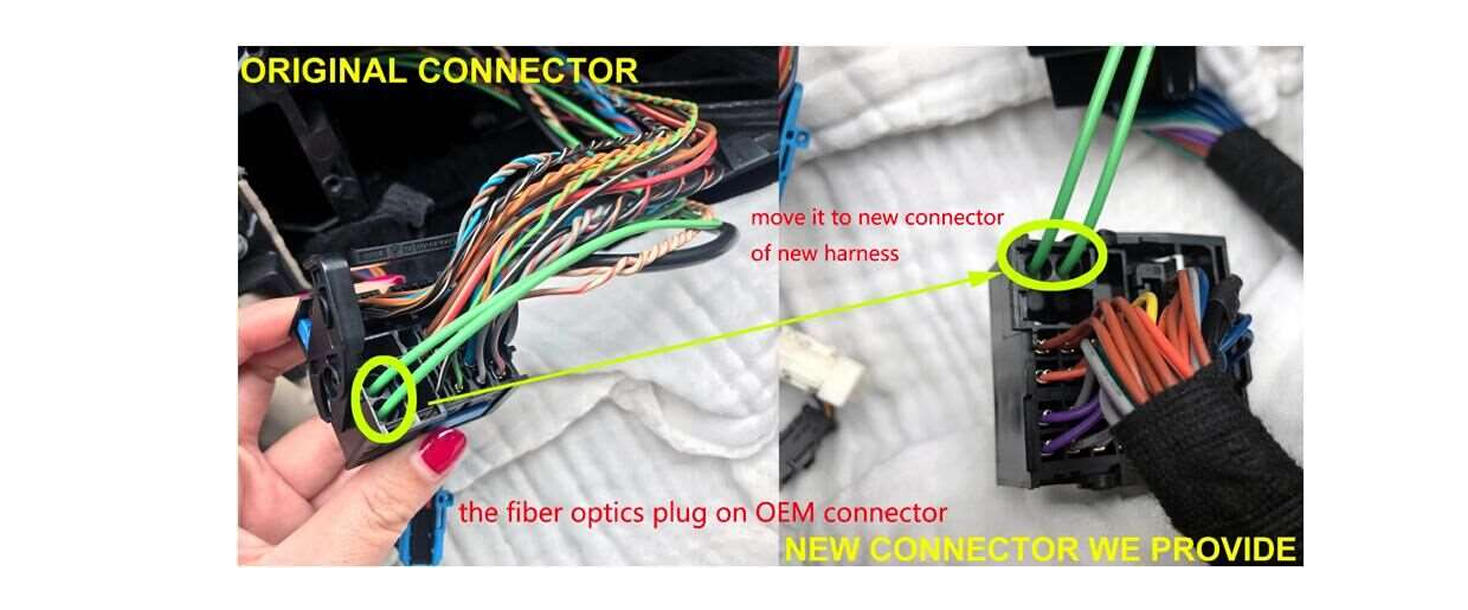
Prüfen Sie den originalen Quadlock-Stecker sorgfältig. Bei entsprechend ausgestatteten Fahrzeugen befindet sich darin ein MOST-Lichtleiter. Dieser überträgt Daten innerhalb des originalen BMW-Multimediasystems und muss in den neuen CarPlay-Kabelbaum übernommen werden.
Wichtig:
Nicht jedes Fahrzeug verfügt an dieser Stelle über einen MOST-Lichtleiter. Wenn sich im originalen Quadlock-Stecker kein Lichtleiter-Modul befindet, überspringen Sie diesen Schritt.
Lichtleiter-Einsatz aus dem originalen Stecker entfernen
- Ziehen Sie den vollständigen Lichtleiter-Einsatz vorsichtig aus dem originalen Quadlock-Stecker heraus.
Lichtleiter in den CarPlay-Kabelbaum einsetzen
- Suchen Sie am Quadlock-Stecker des neuen CarPlay-Kabelbaums den dafür vorgesehenen freien Steckplatz.
- Setzen Sie den zuvor entnommenen MOST-Einsatz in derselben Ausrichtung in diesen Steckplatz ein.
Schritt 6: Originales BMW-Display ausbauen
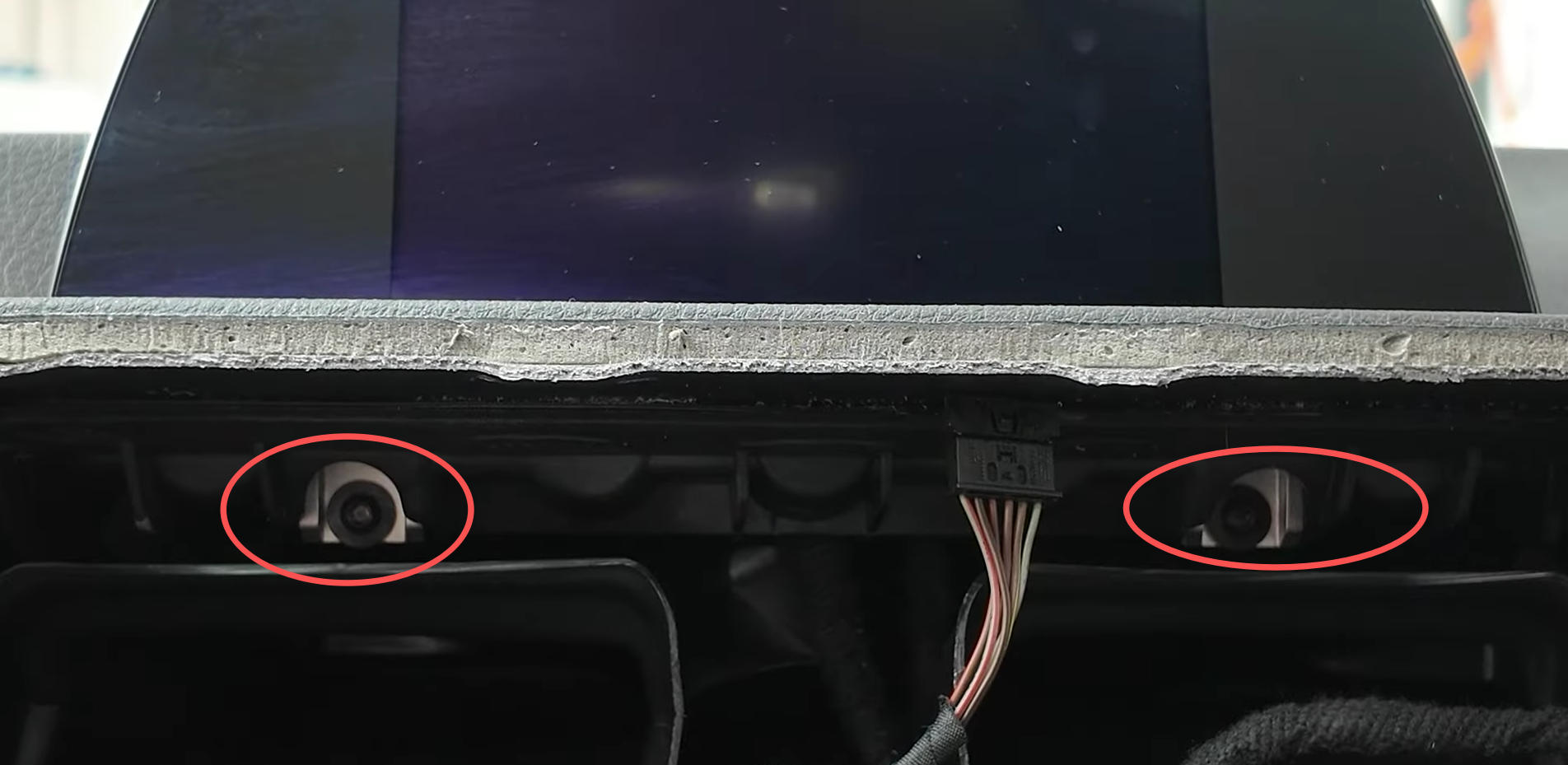
Das originale BMW-Display ist mit zwei T20-Torx-Schrauben befestigt. Diese befinden sich unterhalb des Displays.
- Legen Sie zunächst ein weiches, sauberes Tuch auf das Armaturenbrett und die Mittelkonsole. Dadurch vermeiden Sie Kratzer, falls das Display oder eine Schraube versehentlich auf die Oberfläche fällt.
- Entfernen Sie die beiden T20-Torx-Schrauben unterhalb des Displays.
- Bewahren Sie die Schrauben sicher auf.
- Greifen Sie das Display mit beiden Händen und heben Sie es vorsichtig nach oben aus seiner Halterung.
- Ziehen Sie das Display anschließend nur so weit nach vorne, dass der Anschluss auf der Rückseite erreichbar ist.
Originales LVDS-Kabel trennen
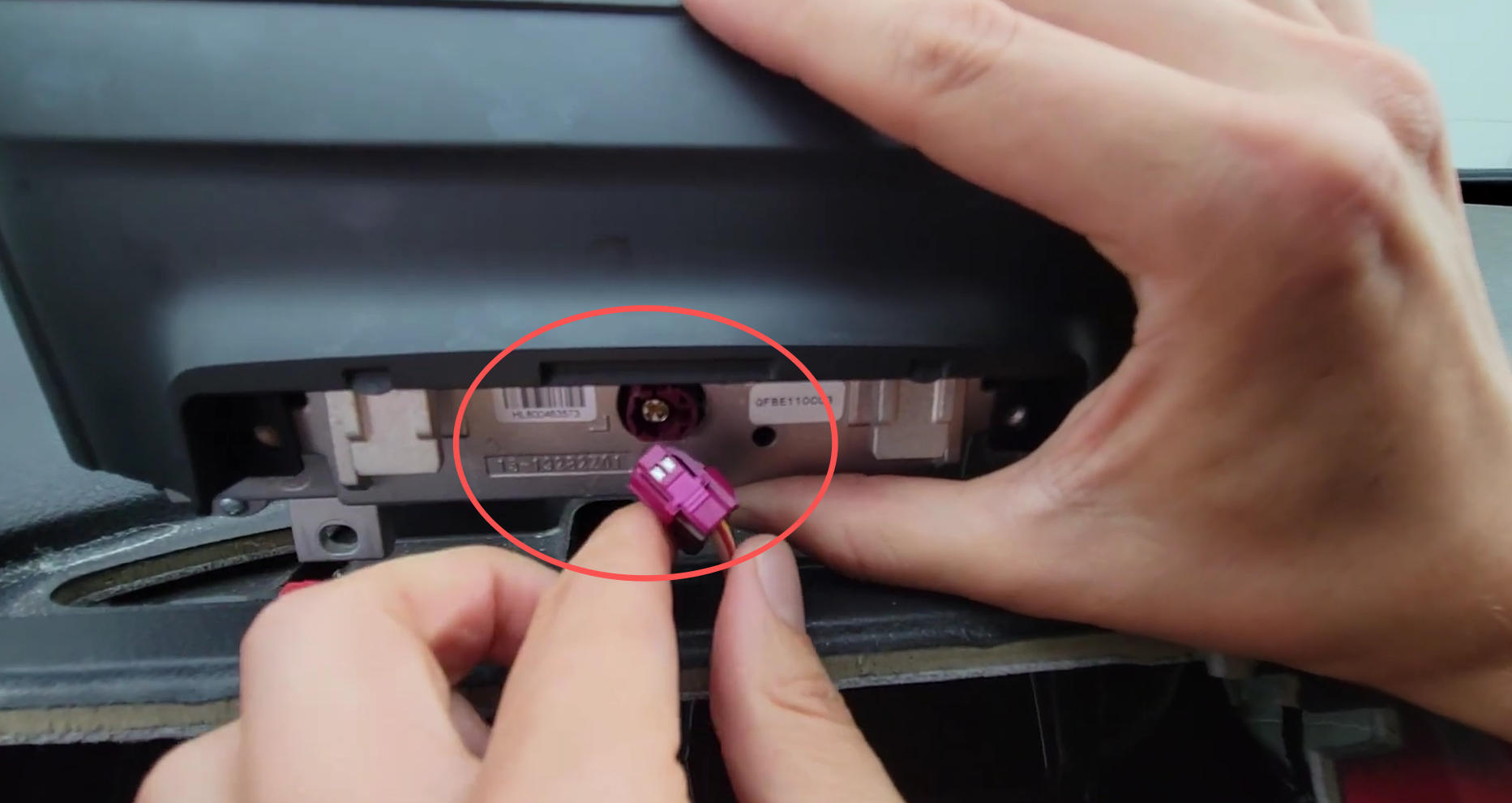
Auf der Rückseite des Displays befindet sich der LVDS-Anschluss. Das angeschlossene Kabel überträgt das Bildsignal von der BMW-Headunit zum Originaldisplay.
- Suchen Sie den LVDS-Stecker auf der Rückseite des Displays.
- Drücken Sie die Verriegelung des Steckers vollständig ein.
- Ziehen Sie den Stecker gerade aus dem Anschluss heraus.
- Legen Sie das ausgebaute Display mit der Bildschirmseite nach oben auf ein weiches, sauberes Tuch.
Schritt 7: Einbauposition des CarPlay-Moduls vorbereiten
Für das CarPlay-Modul muss im Fahrzeug ein geeigneter Einbauort gewählt werden. Empfehlenswert ist der freie Bereich oberhalb der unteren Verkleidung des Handschuhfachs.
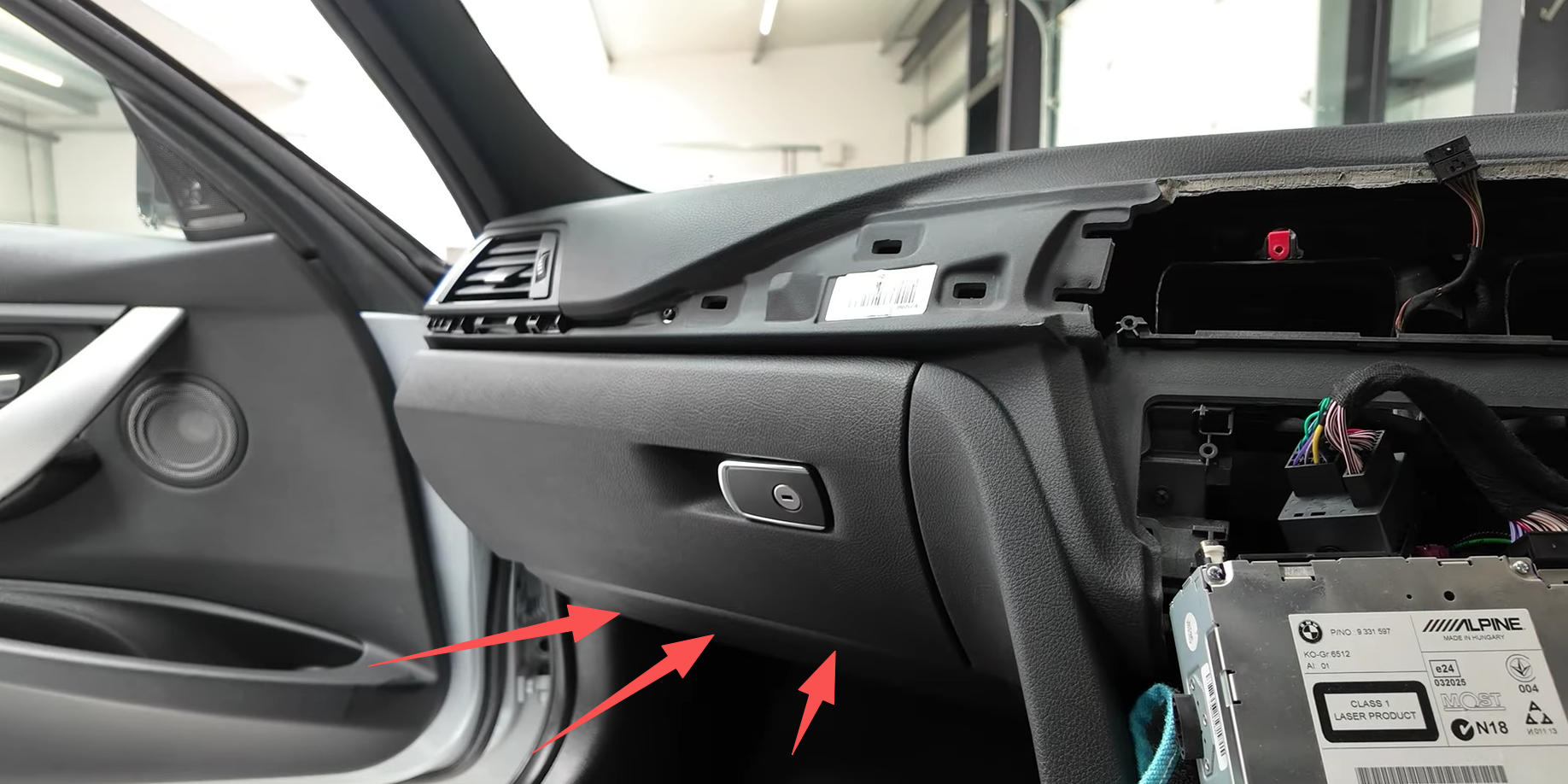
An dieser Stelle steht in der Regel ausreichend Platz für das Modul und die zusätzlich verlegten Kabel zur Verfügung. Gleichzeitig bleibt der USB-Anschluss bei Bedarf gut erreichbar.
Untere Handschuhfachverkleidung ausbauen
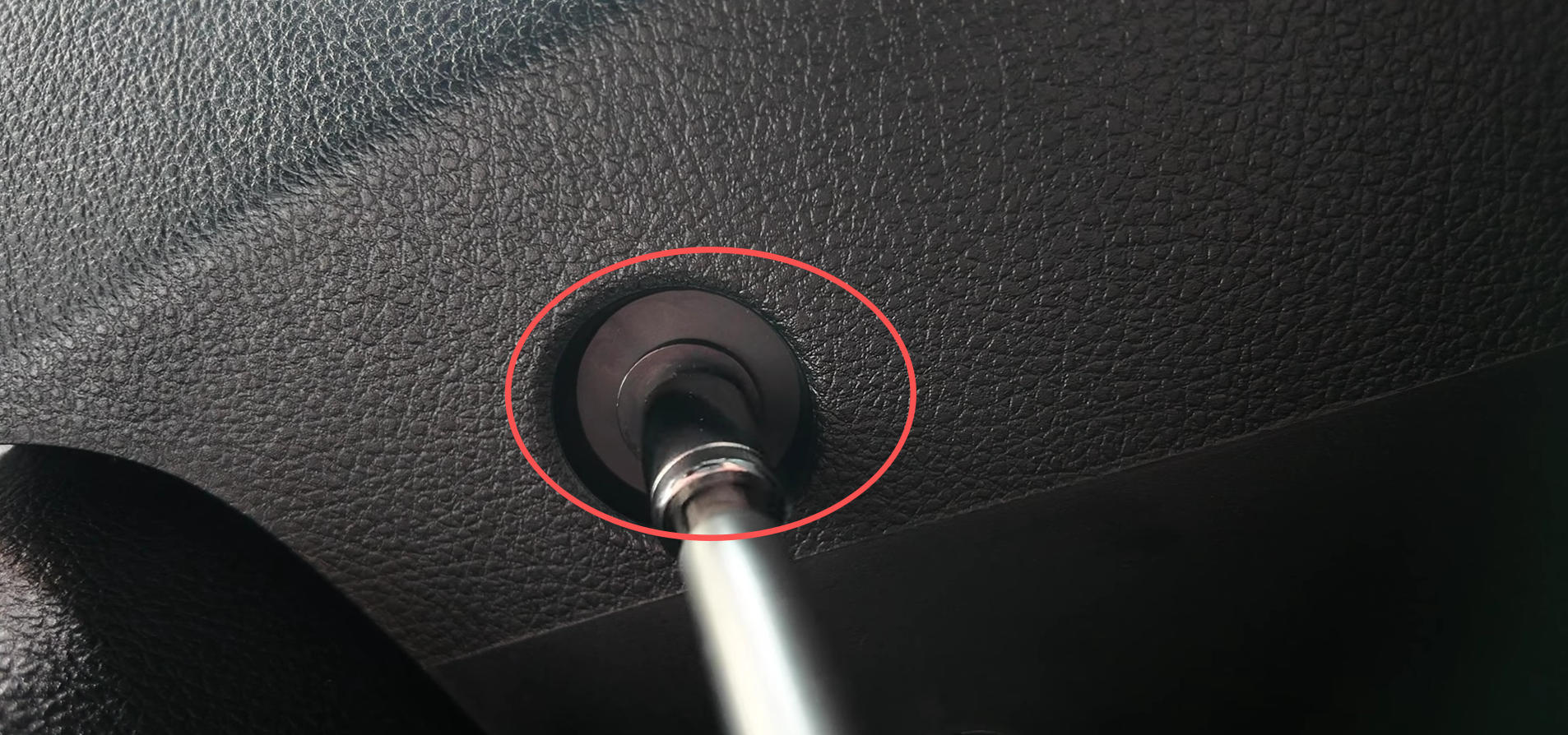
- Suchen Sie die beiden Befestigungsschrauben an der Unterseite des Handschuhfachs.
- Entfernen Sie beide Schrauben mit einem 10-mm-Steckschlüssel.
- Halten Sie die Verkleidung mit einer Hand fest und ziehen Sie sie vorsichtig nach unten.
- Lösen Sie die Verkleidung vollständig aus ihren Haltepunkten.
- Prüfen Sie vor dem vollständigen Entfernen, ob an der Verkleidung Leuchten, Lautsprecher oder andere elektrische Bauteile angeschlossen sind.
- Falls Steckverbindungen vorhanden sind, entriegeln Sie diese und ziehen Sie sie vorsichtig am Steckergehäuse ab.
Schritt 8: DIP-Schalter am CarPlay-Modul einstellen
Vor dem Anschluss des CarPlay-Moduls müssen die DIP-Schalter korrekt eingestellt werden. Über diese Schalter wird das Modul unter anderem an die Bildschirmgröße und die jeweilige Fahrzeugkonfiguration angepasst.
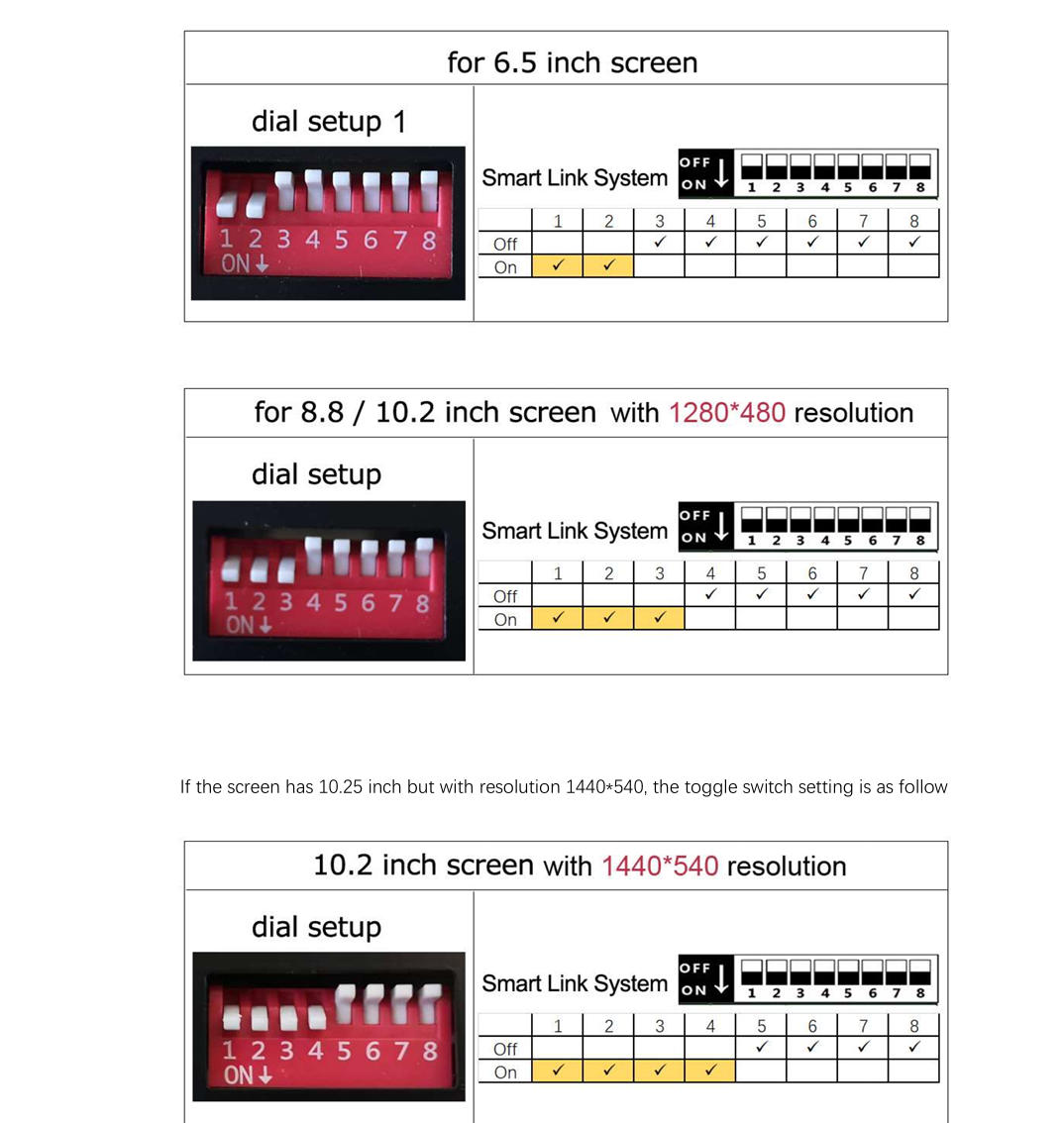
bmw evo carplay dip table
Achtung:
Stellen Sie die DIP-Schalter ausschließlich bei vollständig stromlosem CarPlay-Modul ein. Das Modul darf während der Einstellung weder mit dem Stromkabelbaum noch mit einer anderen Spannungsquelle verbunden sein.
Schritt 9: Quadlock-Stromkabelbaum anschließen
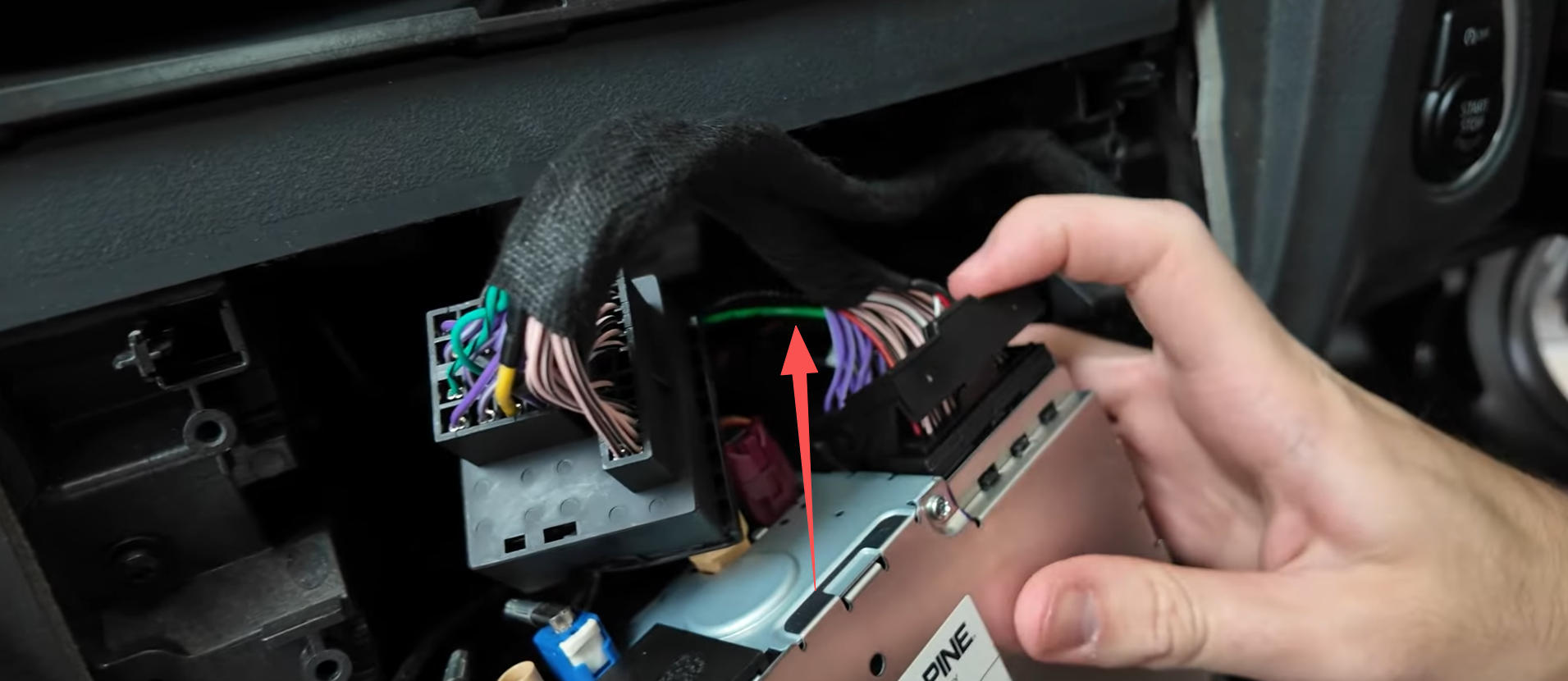
Der mitgelieferte Quadlock-Kabelbaum wird zwischen den originalen Fahrzeugkabelbaum und die BMW-Headunit geschaltet.
1. Originalen Quadlock-Stecker mit dem neuen Kabelbaum verbinden
- Nehmen Sie den zuvor von der BMW-Headunit abgezogenen originalen Quadlock-Stecker.
- Suchen Sie am CarPlay-Kabelbaum die dazu passende Quadlock-Buchse.
- Stecken Sie den originalen Fahrzeugstecker vollständig in die Quadlock-Buchse des CarPlay-Kabelbaums.
2. Neuen Quadlock-Stecker an der BMW-Headunit anschließen
- Suchen Sie am CarPlay-Kabelbaum den Quadlock-Stecker, der für die BMW-Headunit vorgesehen ist.
- Richten Sie den Stecker am Quadlock-Anschluss der Headunit aus.
- Setzen Sie den Stecker gerade und ohne übermäßigen Druck in den Anschluss ein.
- Bewegen Sie den Verriegelungsbügel langsam in die geschlossene Position.
Schritt 10: LVDS-Kabel anschließen
Das CarPlay-Modul wird in die bestehende Bildsignalverbindung zwischen der BMW-Headunit und dem Originaldisplay eingeschleift.
1. Originales LVDS-Kabel mit „LVDS IN“ verbinden
Das zuvor von der Rückseite des Originaldisplays abgezogene LVDS-Kabel bleibt weiterhin mit der BMW-Headunit verbunden.
- Führen Sie das originale LVDS-Kabel vorsichtig zum vorgesehenen Einbauort des CarPlay-Moduls.
- Suchen Sie am Modul den Anschluss mit der Beschriftung LVDS IN.
- Stecken Sie das originale LVDS-Kabel gerade und ohne übermäßigen Druck in den Anschluss LVDS IN.
- Schieben Sie den Stecker vollständig hinein, bis er hör- oder fühlbar einrastet.
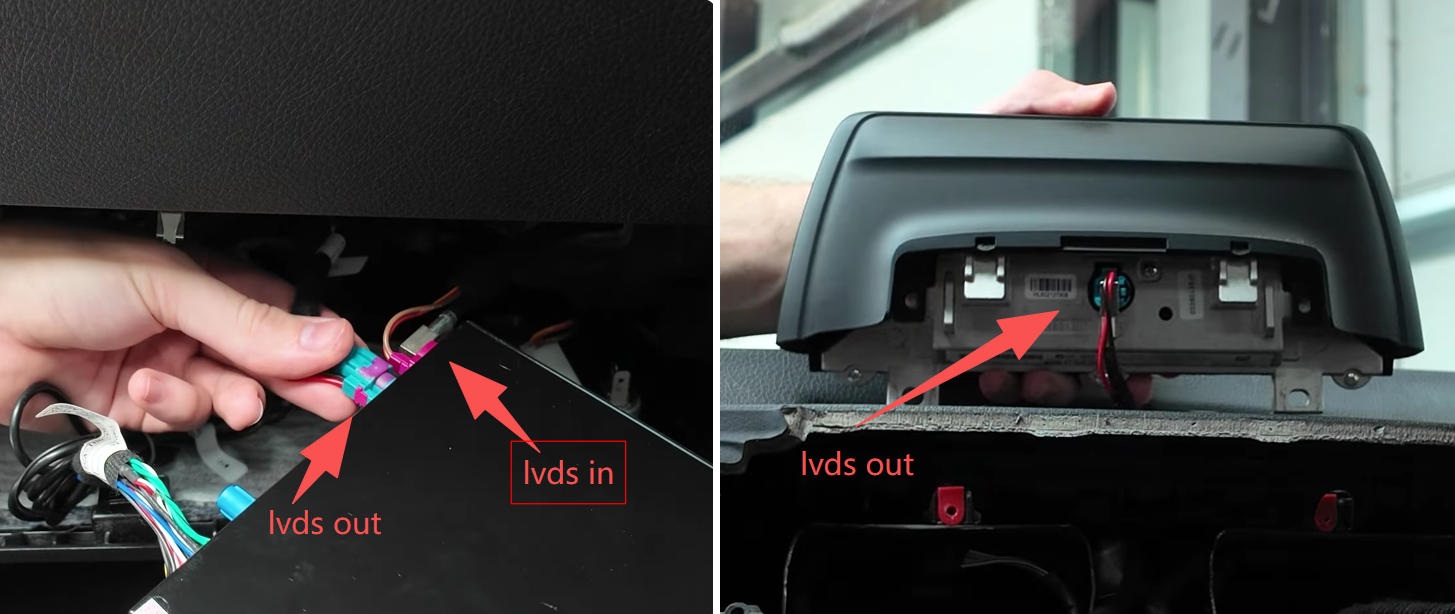
lvds in & lvds out
Achtung:
Stecken Sie das originale, von der BMW-Headunit kommende LVDS-Kabel nicht in LVDS OUT. Der Anschluss LVDS IN ist ausschließlich für das Eingangssignal der originalen Headunit vorgesehen.
2. Neues LVDS-Kabel mit „LVDS OUT“ verbinden
Das mitgelieferte neue LVDS-Kabel überträgt das Bildsignal vom CarPlay-Modul zurück zum Originaldisplay.
- Nehmen Sie das im Lieferumfang enthaltene LVDS-Kabel.
- Verbinden Sie ein Ende mit dem Anschluss LVDS OUT am CarPlay-Modul.
- Prüfen Sie auch hier die Ausrichtung des Steckers und drücken Sie ihn gerade in den Anschluss.
- Achten Sie darauf, dass die Verriegelung vollständig einrastet.
- Führen Sie das andere Ende des neuen LVDS-Kabels zum Originaldisplay.
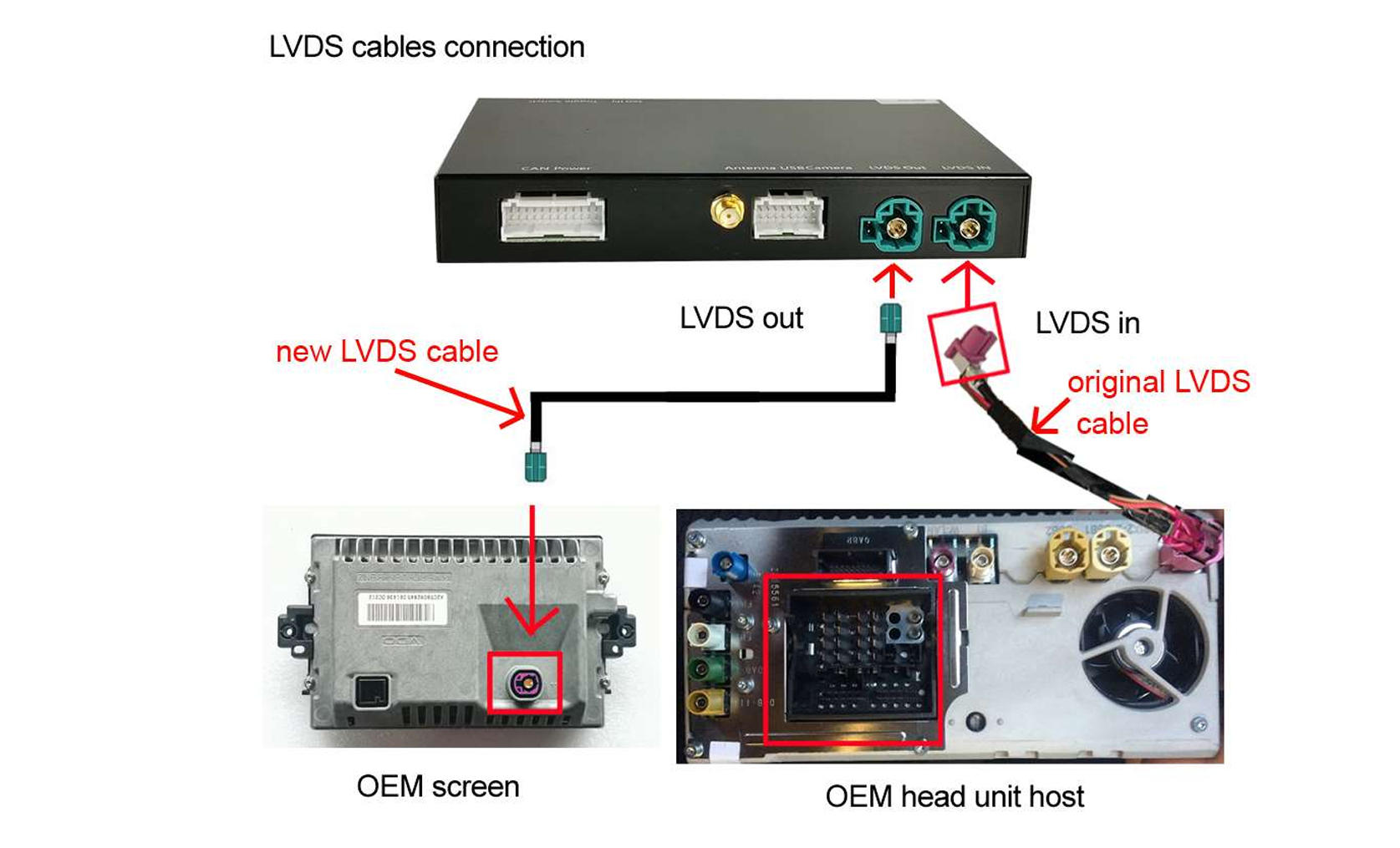
LVDS-Kabelverdrahtungsdiagramm
Schritt 11: WLAN-Antenne, USB-Kabel und Bluetooth-Sender anschließen
- Schließen Sie die WLAN-Antenne an den entsprechend gekennzeichneten Anschluss des CarPlay-Moduls an.
Platzieren Sie die WLAN-Antenne möglichst hinter einer Kunststoffverkleidung und nicht direkt hinter der BMW-Headunit oder einer größeren Metallfläche, da dies die drahtlose Verbindung beeinträchtigen kann.
- Schließen Sie das USB-Verlängerungskabel an den USB-Anschluss des CarPlay-Moduls an.
Verlegen Sie das freie Ende des USB-Kabels an eine gut erreichbare Stelle, beispielsweise in das Handschuhfach oder unter die untere Handschuhfachverkleidung.
Der USB-Anschluss kann je nach Produktversion für kabelgebundenes CarPlay, Android Auto oder spätere Firmware-Updates verwendet werden.

Schließen Sie die CarPlay-WLAN-Antenne und das USB-Kabel an die CarPlay-Box an.
- Schließen Sie den Bluetooth-Audiosender entsprechend der folgenden Abbildung an den dafür vorgesehenen Anschluss des Kabelbaums an.
Der Bluetooth-Sender wird später mit dem originalen BMW-Bluetooth-System gekoppelt und überträgt den Ton des CarPlay-Moduls an das Fahrzeug.
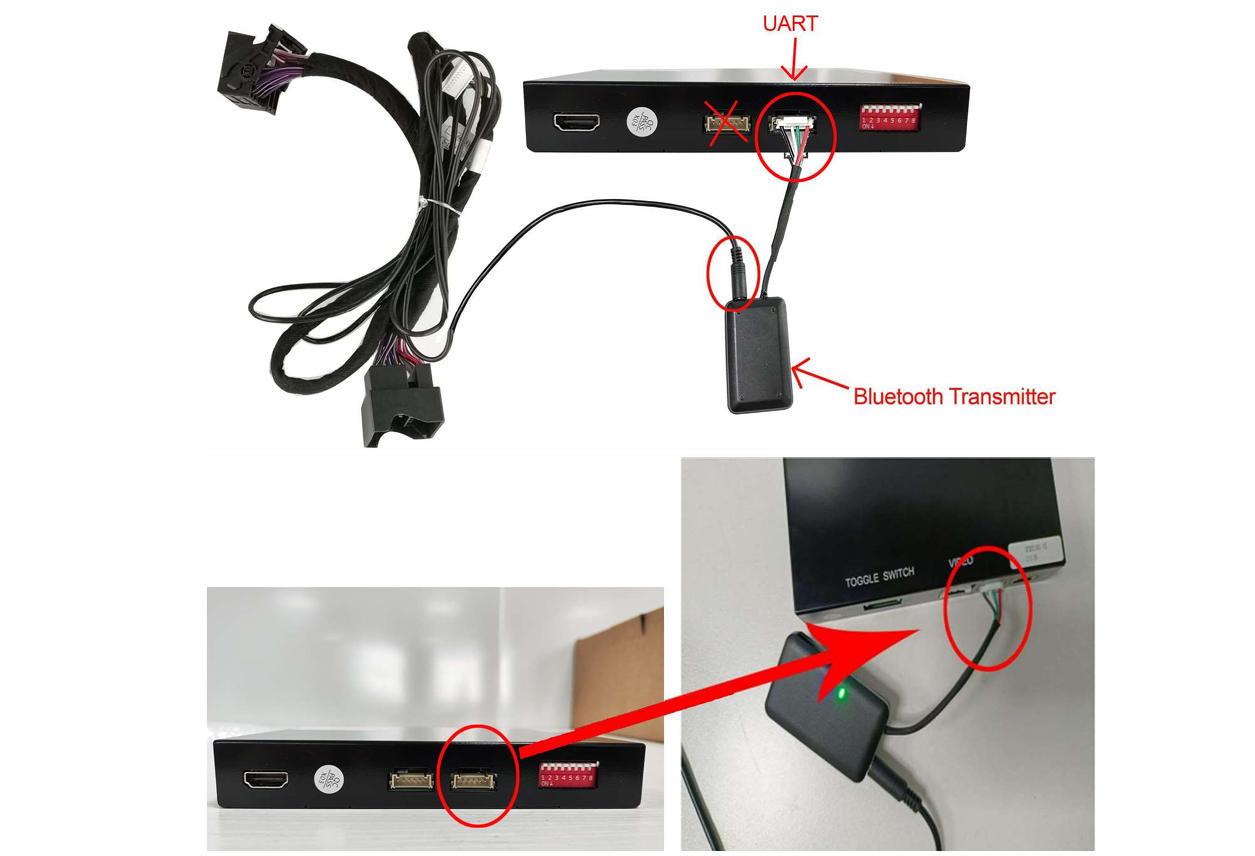
Verdrahtungsmethode für Bluetooth-Sender
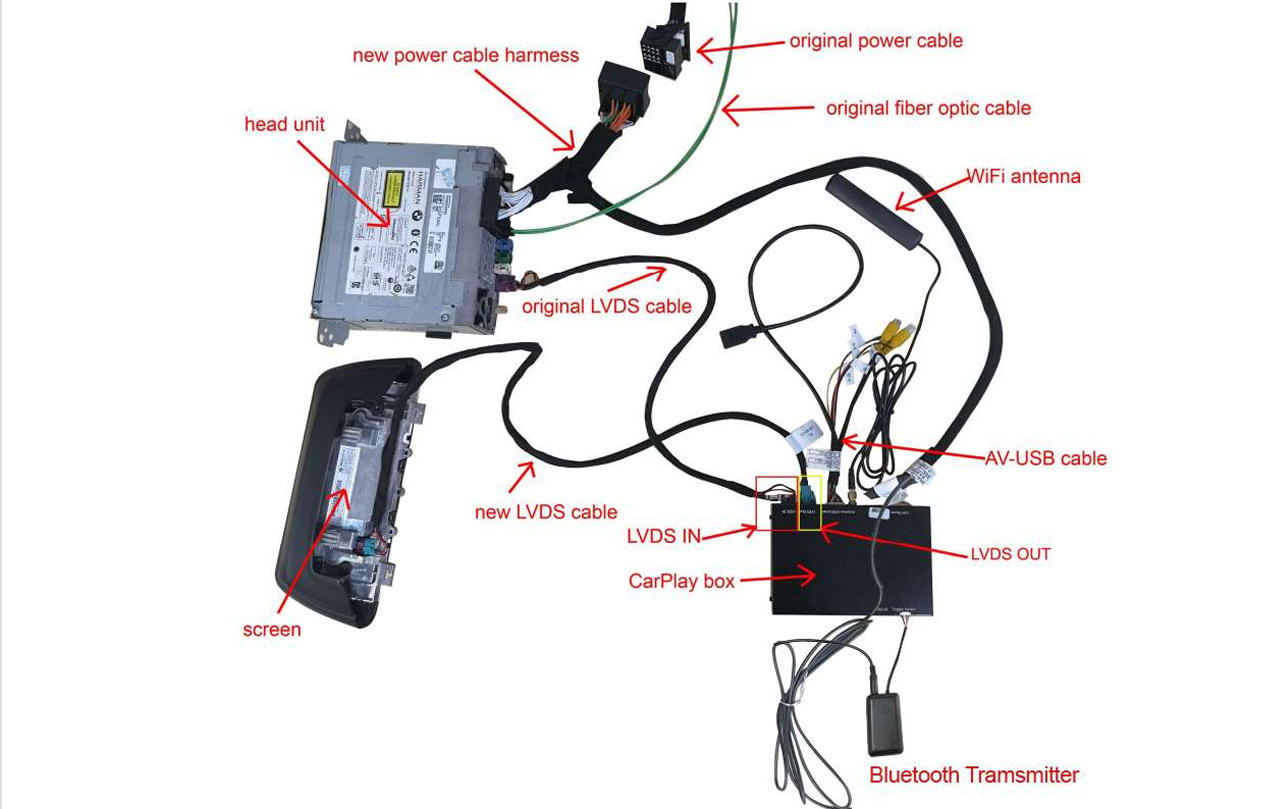
Alle Kabelverdrahtungsdiagramme
Schritt 12: System testen
Bevor Sie die BMW-Headunit, das Display und alle Verkleidungsteile wieder einbauen, muss das gesamte System zunächst getestet werden.
Wichtig:
Bauen Sie die Fahrzeugteile noch nicht vollständig zurück. Falls ein Kabel falsch angeschlossen ist oder eine Einstellung geändert werden muss, bleiben alle Anschlüsse so weiterhin leicht erreichbar.
System einschalten
- Positionieren Sie das Originaldisplay sicher, ohne es bereits festzuschrauben.
- Schalten Sie die Zündung ein.
- Warten Sie, bis das originale BMW-System vollständig gestartet ist.
- Prüfen Sie zunächst, ob das originale BMW-Menü normal auf dem Display angezeigt wird.
Zwischen BMW-System und CarPlay wechseln
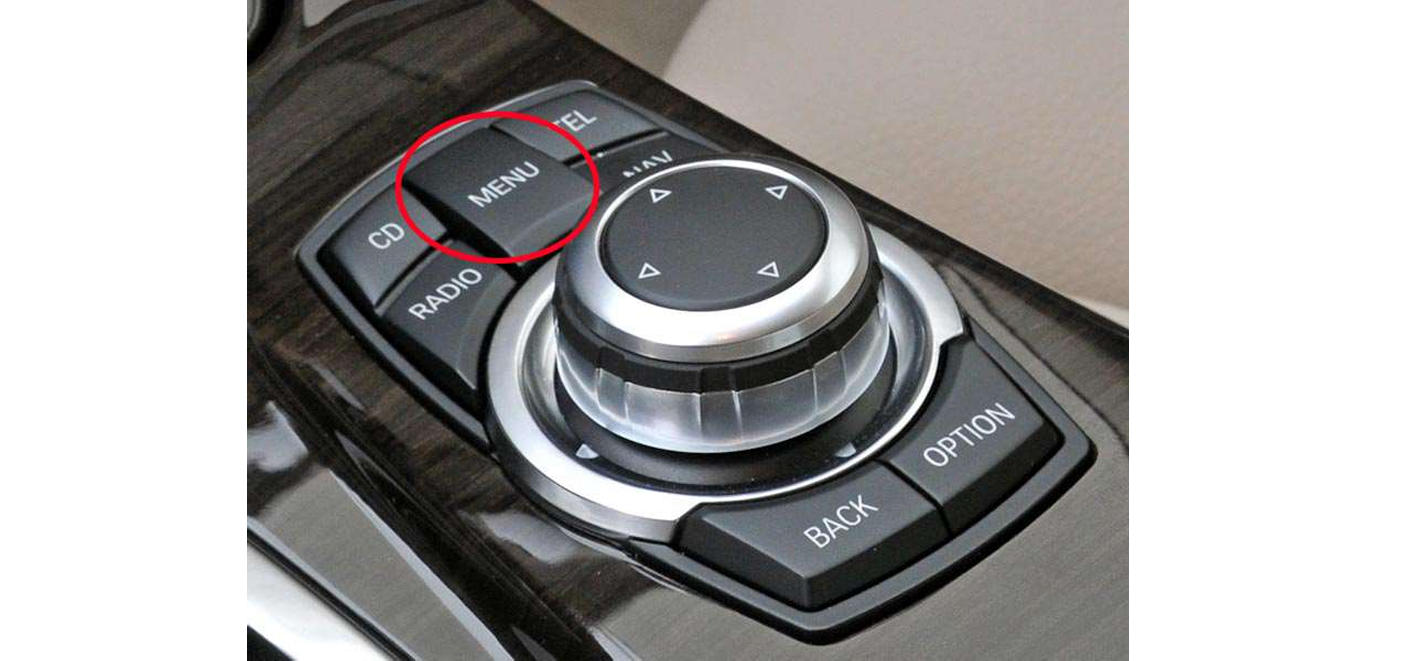
Halten Sie die ‘Menü’-Taste 3-5 Sekunden lang gedrückt.
Halten Sie die MENU-Taste am iDrive-Controller einige Sekunden lang gedrückt, um vom originalen BMW-System zur CarPlay-Oberfläche zu wechseln.
Halten Sie die MENU-Taste erneut gedrückt, um zum originalen BMW-System zurückzukehren.
Schritt 13: Audioausgabe über den Bluetooth-Sender einrichten
Damit der Ton von Apple CarPlay oder Android Auto über das originale BMW-Audiosystem wiedergegeben wird, muss der Bluetooth-Sender zunächst mit dem Fahrzeug gekoppelt werden.
Wichtig:
Falls Ihr Smartphone bereits direkt mit dem originalen BMW-Bluetooth-System verbunden ist, trennen Sie diese Verbindung zunächst.
Audioausgang im CarPlay-Modul auswählen
- Wechseln Sie in das Hauptmenü des CarPlay-Moduls.
- Öffnen Sie die Einstellungen.
- Wählen Sie bei der Audioausgabe den Modus:
Transmitter BT
Dadurch wird der Ton des CarPlay-Moduls über den mitgelieferten Bluetooth-Sender ausgegeben.
Bluetooth-Sender mit dem BMW-System koppeln
- Wechseln Sie zurück in das originale BMW-iDrive-System.
- Öffnen Sie:
Multimedia → Bluetooth-Audio → Neues Gerät verbinden
- Suchen Sie nach dem Bluetooth-Sender.
Der Gerätename lautet in der Regel:
DC_AUDIO_BT-XXXX
Die letzten Zeichen können je nach Gerät abweichen.
- Wählen Sie den Bluetooth-Sender aus und stellen Sie die Verbindung her.
Nach erfolgreicher Verbindung leuchten am Bluetooth-Sender in der Regel die blaue und die grüne Kontrollleuchte.
Ton testen
- Lassen Sie das originale BMW-System auf der Seite Bluetooth-Audio geöffnet.
- Halten Sie die MENU-Taste am iDrive-Controller einige Sekunden lang gedrückt, um zur CarPlay-Oberfläche zu wechseln.
- Starten Sie Musik oder eine andere Audioquelle über CarPlay oder Android Auto.
Alternative Audioausgabe über das originale BMW-Bluetooth-System
Alternativ zum mitgelieferten Bluetooth-Sender kann der Ton direkt vom Smartphone über die originale BMW-Bluetooth-Verbindung wiedergegeben werden.
In diesem Fall zeigt das CarPlay-Modul weiterhin die CarPlay- oder Android-Auto-Oberfläche an, während die Audioübertragung über die Bluetooth-Verbindung zwischen Smartphone und BMW erfolgt.
Wichtig:
Verwenden Sie nur eine der beiden Audioausgabemethoden. Falls der Bluetooth-Sender bereits mit dem BMW-System verbunden ist, trennen oder löschen Sie diese Verbindung zunächst.
Audioausgang im CarPlay-Modul auswählen
- Öffnen Sie im Hauptmenü des CarPlay-Moduls die Einstellungen.
- Wählen Sie bei der Audioausgabe den Modus:
Use Car’s BT Channel
Dadurch wird der Ton über die Bluetooth-Verbindung zwischen Ihrem Smartphone und dem originalen BMW-System ausgegeben.
Smartphone mit dem BMW-System verbinden
- Wechseln Sie in das originale BMW-iDrive-System.
- Öffnen Sie:
Multimedia → Bluetooth-Audio → Neues Gerät verbinden
- Aktivieren Sie Bluetooth auf Ihrem Smartphone.
- Wählen Sie das BMW-System in der Bluetooth-Geräteliste Ihres Smartphones aus und bestätigen Sie die Kopplung.
- Erlauben Sie bei Bedarf die Nutzung für Telefonie und Audio beziehungsweise Medienwiedergabe.
Ton testen
- Lassen Sie das originale BMW-System auf Bluetooth-Audio eingestellt.
- Halten Sie die MENU-Taste am iDrive-Controller einige Sekunden lang gedrückt, um zur CarPlay-Oberfläche zu wechseln.
- Starten Sie Musik, eine Navigation oder eine andere Audioquelle über Apple CarPlay oder Android Auto.
FAQ: Originaldisplay oder CarPlay-Oberfläche bleibt schwarz
Je nachdem, ob auch das originale BMW-System betroffen ist oder nur die CarPlay-Oberfläche schwarz bleibt, kommen unterschiedliche Ursachen infrage.
Fall 1: Originales BMW-System bleibt schwarz oder zeigt „Kein Signal“
Wenn bereits das originale BMW-Menü nicht mehr angezeigt wird, liegt die Ursache in der Regel an der LVDS-Verbindung.
Prüfen Sie folgende Punkte:
- Das originale LVDS-Kabel von der BMW-Headunit muss mit LVDS IN am CarPlay-Modul verbunden sein.
- Das neue LVDS-Kabel muss mit LVDS OUT am CarPlay-Modul verbunden sein.
- Das andere Ende des neuen LVDS-Kabels muss vollständig im Anschluss des Originaldisplays stecken.
- Die Anschlüsse LVDS IN und LVDS OUT dürfen nicht vertauscht sein.
Fall 2: Originales BMW-System funktioniert, aber die CarPlay-Oberfläche bleibt schwarz
Wenn das originale BMW-Menü normal angezeigt wird, beim Umschalten auf CarPlay jedoch nur ein schwarzer Bildschirm erscheint, ist häufig die DIP-Schalter-Einstellung nicht korrekt.
Gehen Sie wie folgt vor:
- Schalten Sie Motor und Zündung vollständig aus.
- Warten Sie, bis das BMW-System heruntergefahren ist.
- Trennen Sie den Stromstecker vom CarPlay-Modul.
- Stellen Sie die DIP-Schalter entsprechend der Displaygröße und der mitgelieferten DIP-Tabelle neu ein.
- Prüfen Sie besonders die auf dem Modul markierte ON-Richtung.
- Verbinden Sie den Stromstecker wieder mit dem CarPlay-Modul.
- Schalten Sie die Zündung erneut ein und testen Sie die Anzeige.
Wichtig:
Ändern Sie die DIP-Schalter niemals bei eingeschaltetem oder mit Strom versorgtem CarPlay-Modul. Die neue Einstellung wird normalerweise erst nach einer vollständigen Stromunterbrechung übernommen.
Fazit
Mit dem passenden CarPlay-Modul lässt sich Apple CarPlay und Android Auto im BMW 3er F30, F31, F34 oder F80 mit NBT EVO ID5/ID6 nachrüsten, ohne das originale BMW-Display oder die BMW-Headunit auszutauschen.
Das Modul wird zwischen die vorhandenen Anschlüsse des Fahrzeugs geschaltet. Das originale BMW-System bleibt weiterhin erhalten und kann jederzeit durch langes Drücken der MENU-Taste aufgerufen werden.
Passendes CarPlay-Modul für diesen Einbau
Das in dieser Anleitung verwendete CarPlay- und Android-Auto-Modul finden Sie hier:
Produktlink:
[Für BMW 3 4 Series F30 F31 F32 F33 F34 F35 F36 2011-2020 Android Auto Box Carplay]
Bitte prüfen Sie vor der Bestellung, ob Ihr BMW mit NBT EVO ID5 oder ID6 ausgestattet ist.
Wenn Sie sich bei der Kompatibilität nicht sicher sind, senden Sie uns bitte vor der Bestellung ein Foto des BMW-Hauptmenüs. So können wir überprüfen, welche Ausführung für Ihr Fahrzeug geeignet ist.
Weitere Informationen
Bedienungsanleitung:
[https://thecarplay.de/wp-content/uploads/2025/09/BMW-EVO-Carplay-Android-Auto-Benutzerhandbuch.pdf]
CarPlay-Nachrüstlösungen für weitere BMW-Modelle:
[https://thecarplay.de/product-category/bmw-apple-carplay-android-auto/]
Hinweis:
Je nach Fahrzeugausstattung, Softwarestand und Hardwareversion können einzelne Anschlüsse, Menübezeichnungen oder Arbeitsschritte leicht abweichen.




