
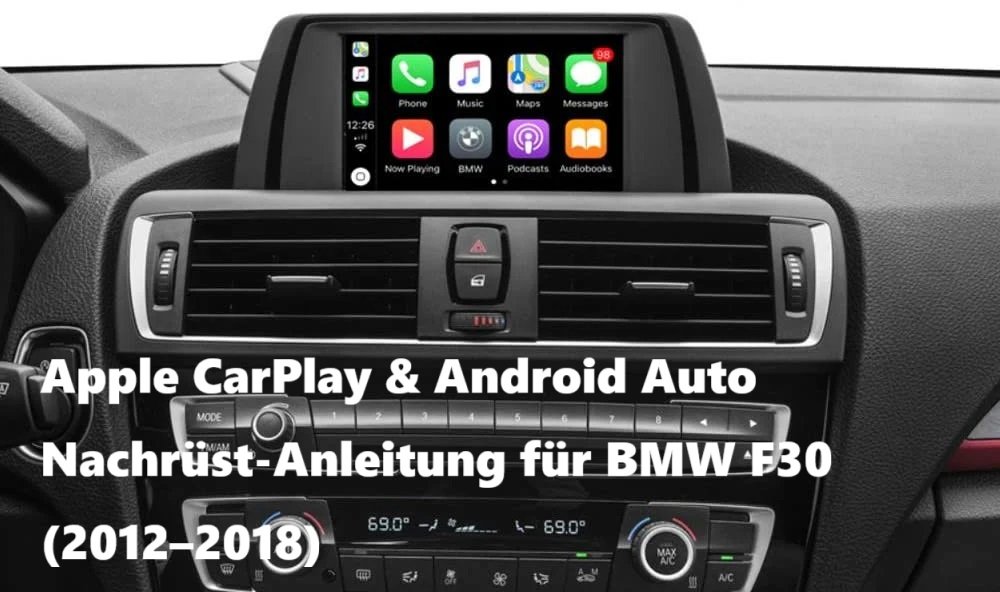
Mit dieser Anleitung können Sie ein Apple-CarPlay- und Android-Auto-Modul in einem BMW 3er mit NBT-System nachrüsten. Das originale Fahrzeugdisplay, das iDrive-System, die Lenkradtasten sowie die werkseitigen Fahrzeugfunktionen bleiben dabei erhalten.
Die Anleitung führt Sie Schritt für Schritt durch den Ausbau der Innenraumverkleidungen, den Anschluss des CarPlay-Moduls, die Verlegung der Kabel und den abschließenden Funktionstest.
Fahrzeugkompatibilität
Diese Einbauanleitung gilt für folgende BMW-Modelle:
- BMW 3er Limousine F30
- BMW 3er Touring F31
- BMW 3er Gran Turismo F34
- BMW M3 F80
Voraussetzung ist, dass das Fahrzeug mit dem BMW-NBT-System ausgestattet ist.
Die genannten Baujahre von etwa 2011 bis 2015 dienen lediglich als Orientierung. Entscheidend für die Kompatibilität ist nicht allein das Baujahr, sondern das tatsächlich im Fahrzeug verbaute iDrive-System.
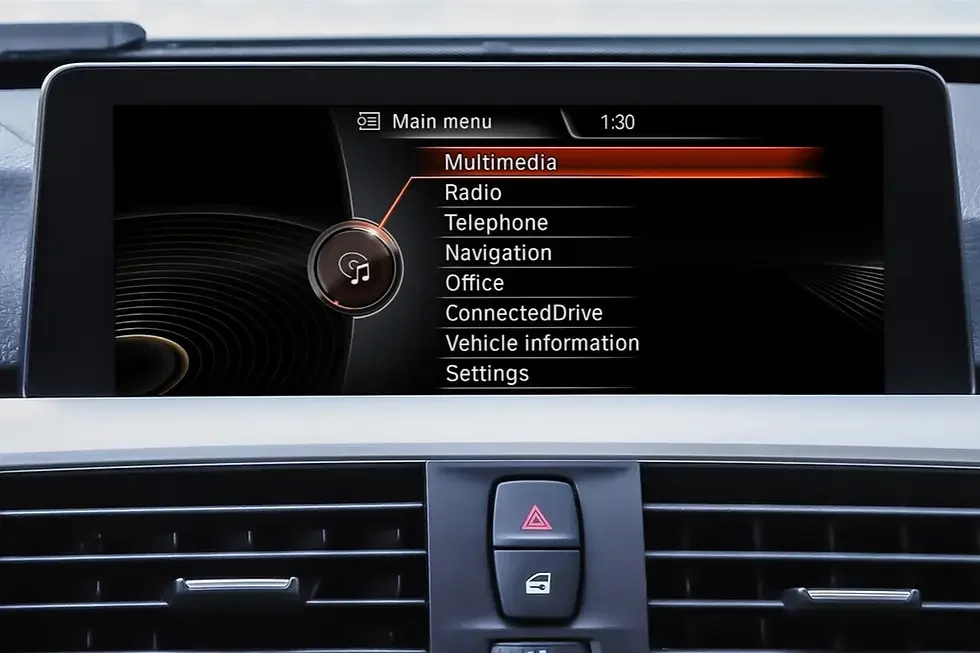
BMW NBT-System: Roter Hintergrund
Wichtig: Prüfen Sie vor dem Kauf und vor dem Einbau, ob Ihr Fahrzeug tatsächlich über das BMW-NBT-System verfügt. CIC, NBT und NBT EVO verwenden unterschiedliche Anschlüsse und benötigen jeweils eine passende Version des CarPlay-Moduls.
Wenn Sie sich nicht sicher sind, können Sie uns vor der Bestellung ein Foto des iDrive-Hauptmenüs.
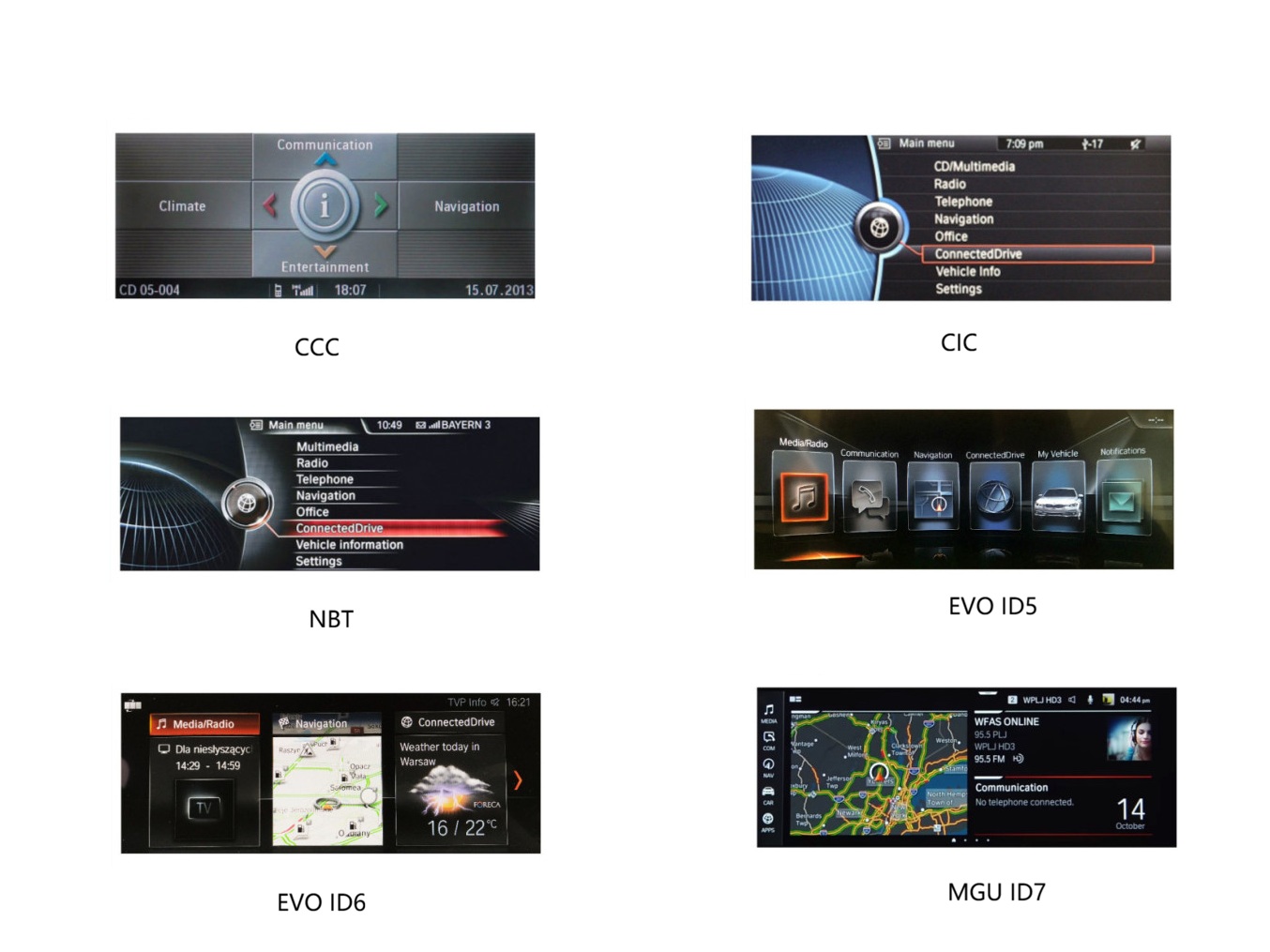
BMW CIC NBT NBT Evo Navigationssysteme von Interface
Wenn Ihr 3er mit dem EVO ID5/ID6-System ausgestattet ist, können Sie sich an dieses Tutorial halten: Apple CarPlay & Android Auto im BMW 3er F30/F31/F34/F80 nachrüsten (EVO ID5/ID6, 2016 – 2019)
Wichtige Hinweise vor dem Einbau
Lesen Sie die vollständige Anleitung einmal aufmerksam durch, bevor Sie mit dem Einbau beginnen.
Sicherheitshinweise
- Schalten Sie die Zündung vollständig aus.
- Legen Sie den Fahrzeugschlüssel außerhalb des Fahrzeugs ab.
- Trennen oder verbinden Sie keine Kabel, solange das Fahrzeug oder das CarPlay-Modul mit Strom versorgt wird.
- Schützen Sie das Display, die Mittelkonsole und die Zierleisten mit einem weichen Tuch.
Benötigtes Werkzeug
Für den Einbau benötigen Sie nur wenige Werkzeuge:
- Kunststoffhebel oder Kunststoff-Demontagewerkzeug
- T20-Torx-Schraubendreher
- Ratsche mit 10-mm-Stecknuss
- Weiches Tuch zum Schutz von Display und Verkleidungen
Lieferumfang des CarPlay-Nachrüstsatzes
Prüfen Sie vor Beginn des Einbaus, ob alle benötigten Komponenten vollständig vorhanden sind.
1 × CarPlay-/Android-Auto-Modul
1 × LVDS-Verbindungskabel
1 × Plug-and-Play-Kabelbaum
1 × WLAN-Antenne
1 × USB-Verlängerungskabel
1 × Mikrofon-Verlängerungskabel
Integriertes AUX-Kabel
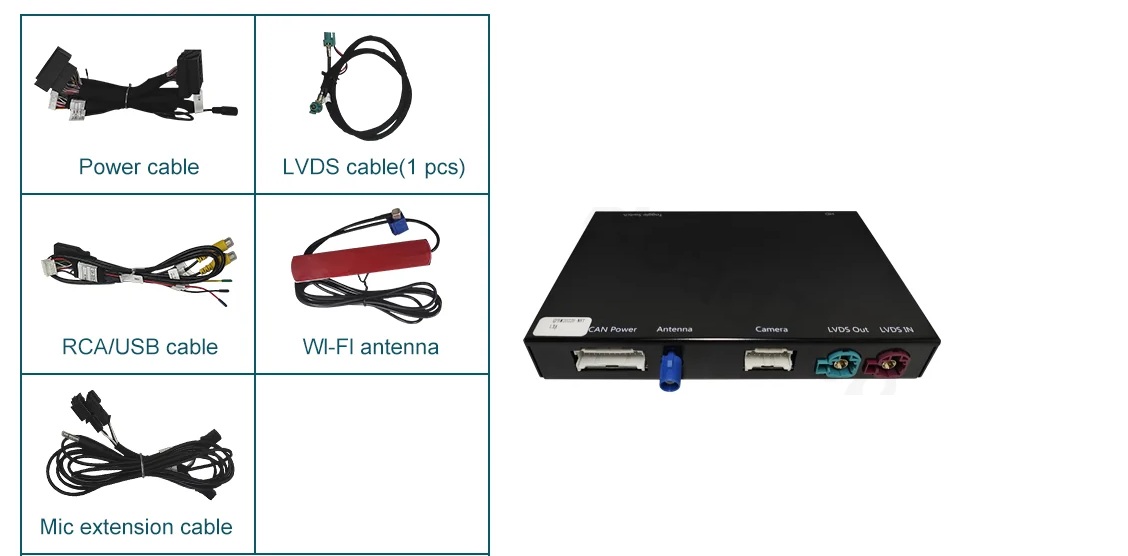
BMW NBT CarPlay Android Auto Kit-Liste
Schritt-für-Schritt-Einbau
Schritt 1: Zierleiste der Instrumententafel ausbauen
Die lange Zierleiste auf der Beifahrerseite ist mit mehreren Clips an der Instrumententafel befestigt. Arbeiten Sie langsam und lösen Sie die Clips nacheinander, damit die Leiste nicht verbogen oder beschädigt wird.
- Decken Sie die angrenzenden Bereiche der Instrumententafel und der Mittelkonsole mit einem weichen Tuch ab.
- Setzen Sie einen Kunststoffhebel vorsichtig zwischen die Zierleiste und die Instrumententafel.
- Beginnen Sie am äußeren Ende der Beifahrerseite und lösen Sie die Zierleiste Stück für Stück in Richtung Mittelkonsole.
- Sobald sich die ersten Clips gelöst haben, können Sie die Leiste zusätzlich mit beiden Händen greifen und möglichst gerade nach vorne ziehen.
- Ziehen Sie die Zierleiste nicht sofort vollständig heraus. Auf der Rückseite befinden sich zwei elektrische Steckverbindungen.
- Drücken Sie die Verriegelungen der beiden Stecker vorsichtig ein und ziehen Sie die Stecker gerade aus den Anschlüssen.
- Legen Sie die ausgebaute Zierleiste an einem sauberen und geschützten Ort ab.
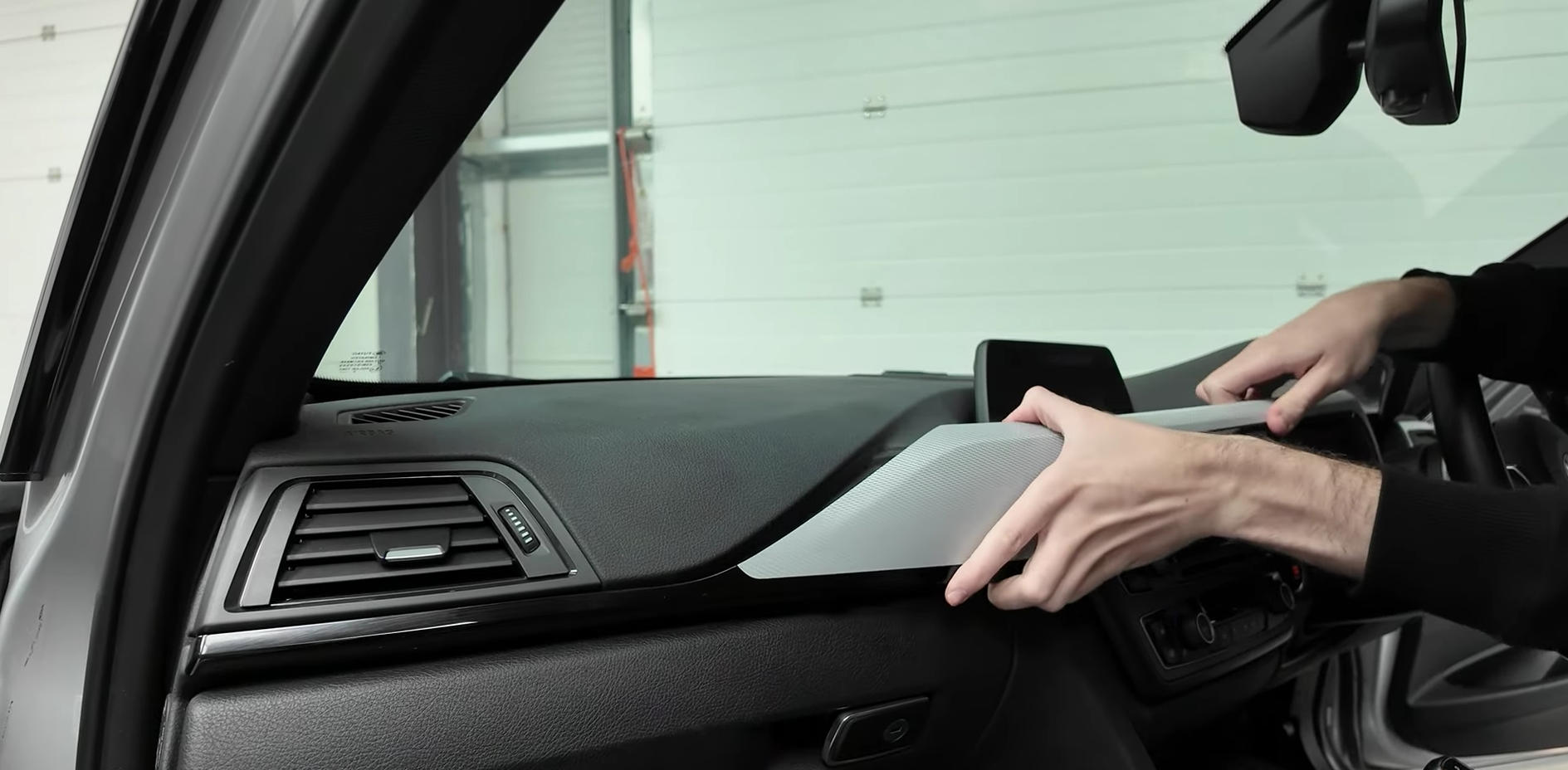
Die Zierleiste wird von der Beifahrerseite aus vorsichtig Stück für Stück gelöst.
Schritt 2: Untere Abdeckung unter dem Klimabedienteil ausbauen
Unterhalb des Klimabedienteils befindet sich eine schmale Abdeckung, die mit Clips befestigt ist. Hinter der Abdeckung befindet sich eine elektrische Steckverbindung.
- Setzen Sie einen Kunststoffhebel vorsichtig an einer seitlichen Kante der unteren Abdeckung an.
- Hebeln Sie die Abdeckung langsam nach vorne und lösen Sie die Halteclips nacheinander.
- Greifen Sie die gelöste Abdeckung mit der Hand und ziehen Sie sie vorsichtig gerade aus der Mittelkonsole heraus.
- Ziehen Sie die Abdeckung noch nicht vollständig weg, da sich auf der Rückseite ein elektrischer Stecker befindet.
- Drücken Sie die Verriegelung des Steckers ein und trennen Sie die Steckverbindung am Steckergehäuse.
- Legen Sie die Abdeckung zusammen mit den zuvor ausgebauten Teilen an einem sauberen und geschützten Ort ab.
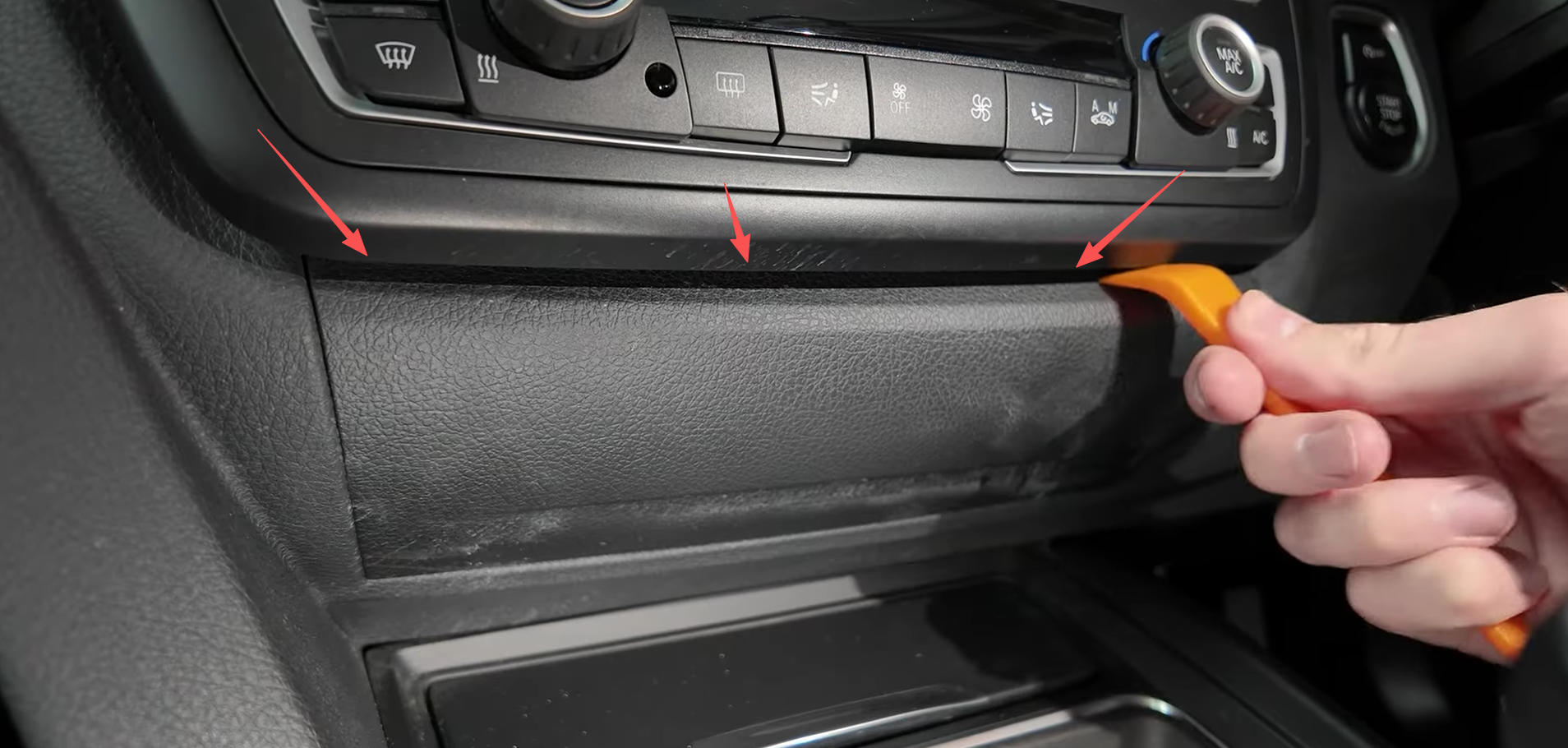
Die untere Abdeckung vorsichtig lösen und den rückseitigen Stecker trennen.
Schritt 3: Klimabedienteil ausbauen
Nachdem die Zierleiste der Instrumententafel und die untere Abdeckung entfernt wurden, sind die Befestigungsschrauben des Klimabedienteils zugänglich.
- Suchen Sie die vier T20-Torx-Schrauben, mit denen das Klimabedienteil an der Mittelkonsole befestigt ist.
- Lösen Sie alle vier Schrauben mit einem T20-Torx-Schraubendreher.
- Greifen Sie das Klimabedienteil an beiden Seiten und ziehen Sie es vorsichtig und möglichst gerade nach vorne.
- Ziehen Sie das Bedienteil nicht sofort vollständig heraus. Auf der Rückseite befinden sich eine oder mehrere elektrische Steckverbindungen.
- Drücken Sie die jeweilige Verriegelung am Stecker ein und ziehen Sie den Stecker vorsichtig aus dem Anschluss.
- Legen Sie das ausgebaute Klimabedienteil auf einem weichen Tuch ab, um Kratzer auf der Vorderseite zu vermeiden.
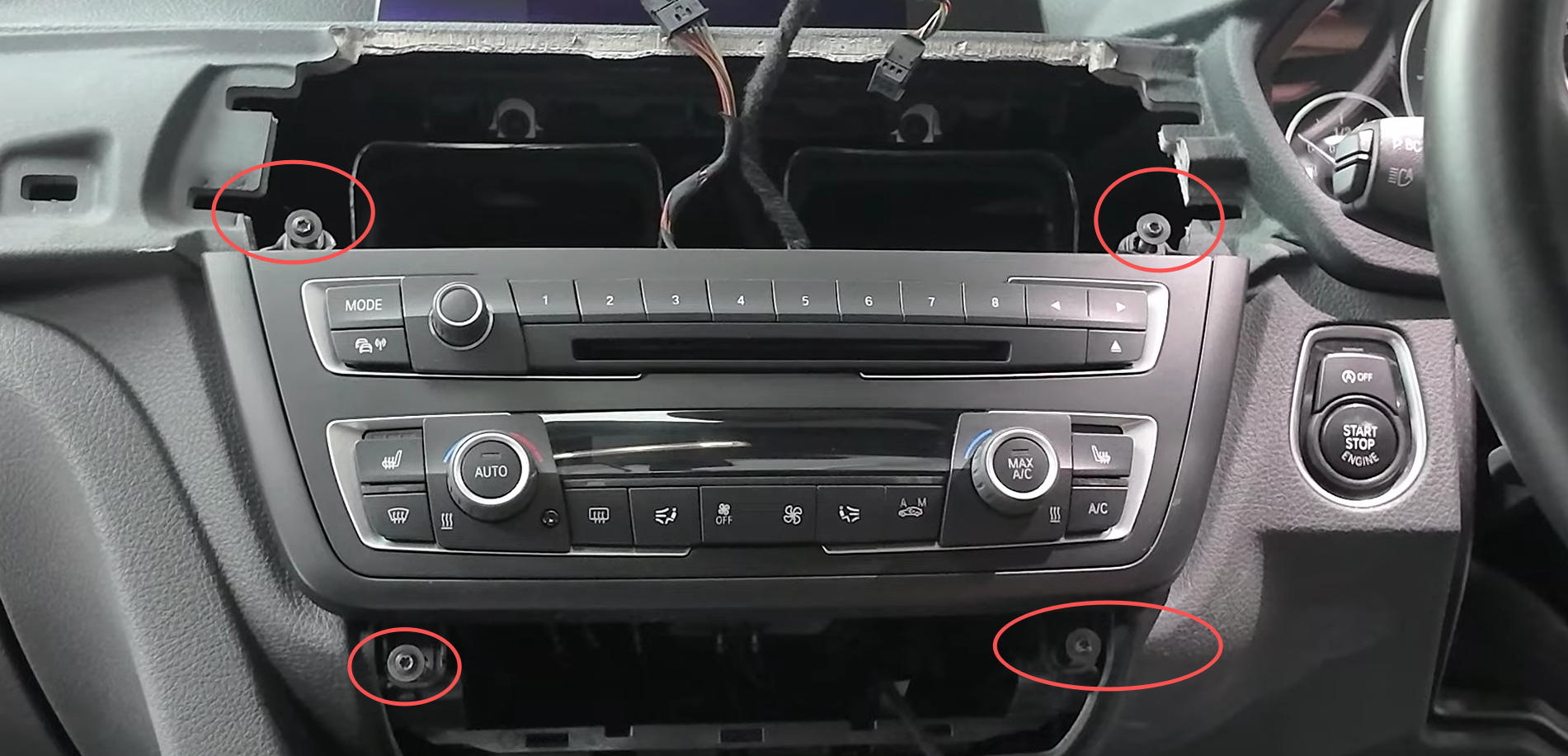
Nach dem Entfernen der Verkleidungen werden die vier T20-Befestigungsschrauben des Klimabedienteils sichtbar.
Schritt 4: NBT-Headunit ausbauen und MOST-Lichtleiter vorbereiten
Nach dem Ausbau des Klimabedienteils ist die NBT-Headunit zugänglich. Sie wird mit zwei T20-Torx-Schrauben im Radioschacht befestigt.
4.1 NBT-Headunit ausbauen
- Suchen Sie die beiden T20-Torx-Schrauben auf der linken und rechten Seite der NBT-Headunit.
- Lösen und entfernen Sie beide Schrauben mit einem T20-Torx-Schraubendreher.
- Bewahren Sie die Schrauben sicher auf.
- Greifen Sie die NBT-Headunit an beiden Seiten und ziehen Sie sie langsam und möglichst gerade nach vorne aus dem Radioschacht.
- Ziehen Sie die Headunit nur so weit heraus, dass die rückseitigen Anschlüsse gut erreichbar sind.
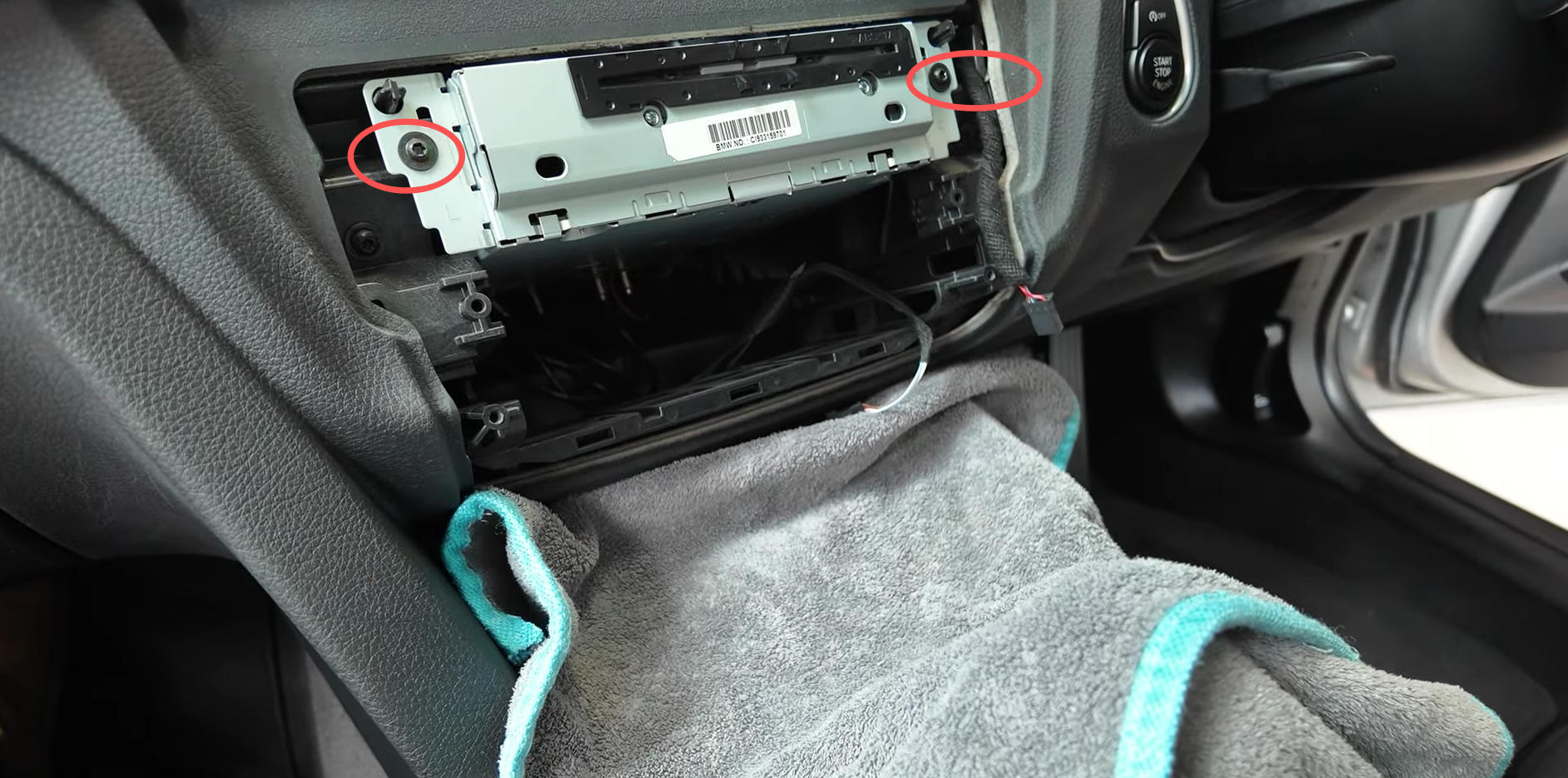
Die NBT-Headunit wird von zwei T20-Schrauben gehalten und anschließend gerade nach vorne herausgezogen.
4.2 Originalen Quadlock-Stecker trennen
Auf der Rückseite der NBT-Headunit befindet sich der große originale Quadlock-Stecker.
- Suchen Sie den Verriegelungsbügel des Quadlock-Steckers.
- Entriegeln Sie den Bügel vorsichtig.
- Beim Umlegen des Verriegelungsbügels wird der Stecker automatisch aus dem Anschluss der Headunit herausgedrückt.
- Ziehen Sie den Quadlock-Stecker anschließend gerade aus der Headunit.
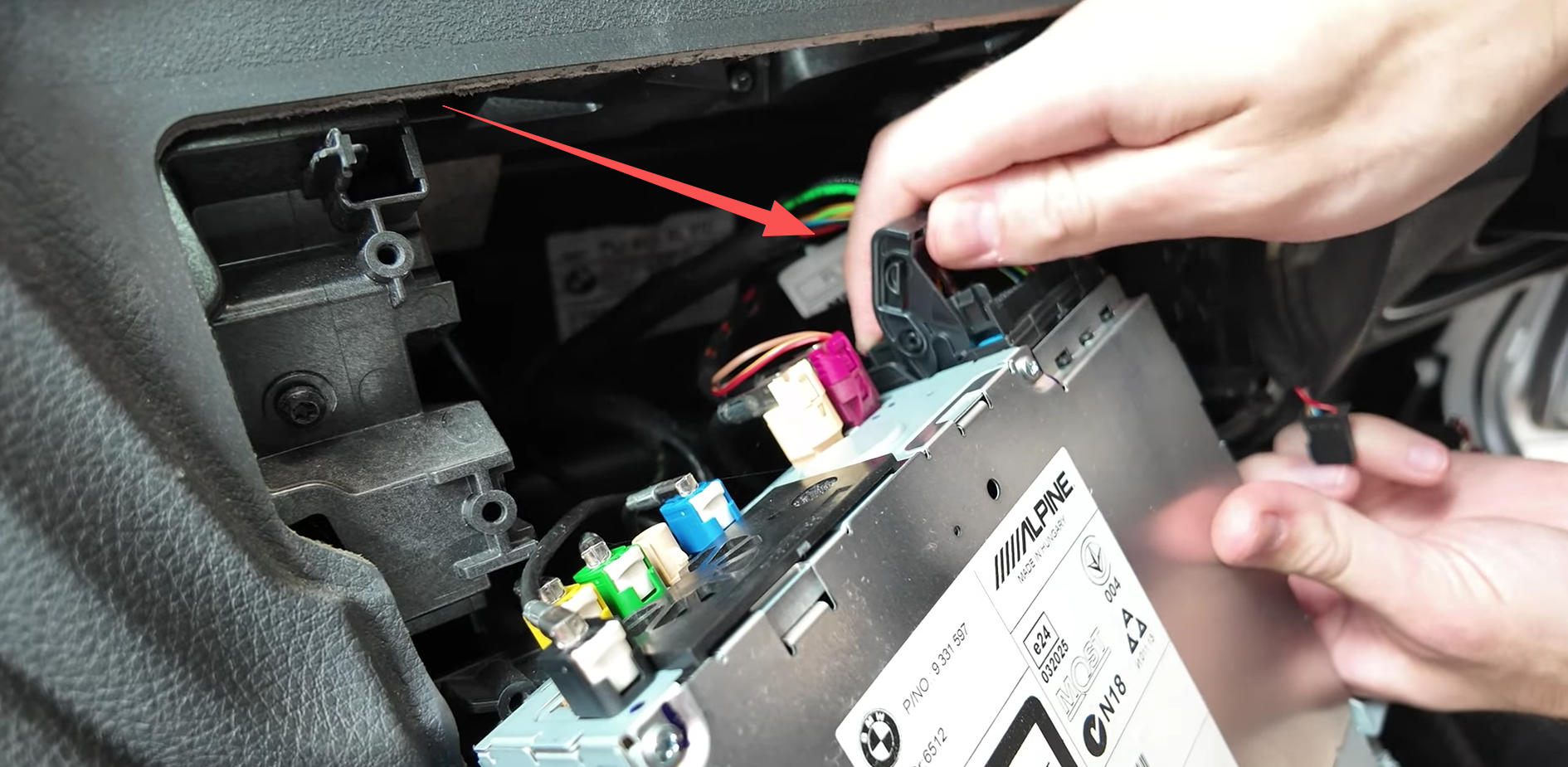
Durch das Öffnen des Verriegelungsbügels wird der Quadlock-Stecker aus der NBT-Headunit gelöst.
4.3 Grünen MOST-Lichtleiter prüfen
Prüfen Sie den originalen Quadlock-Stecker auf einen grünen Lichtleiteranschluss.
Dieser gehört zum MOST-Bus des Fahrzeugs und muss bei entsprechend ausgestatteten Fahrzeugen später in den neuen Plug-and-Play-Kabelbaum umgesetzt werden.
Nicht jedes Fahrzeug besitzt an dieser Stelle einen MOST-Lichtleiter. Falls sich im originalen Quadlock-Stecker kein grüner Lichtleiter befindet, können Sie diesen Abschnitt überspringen.
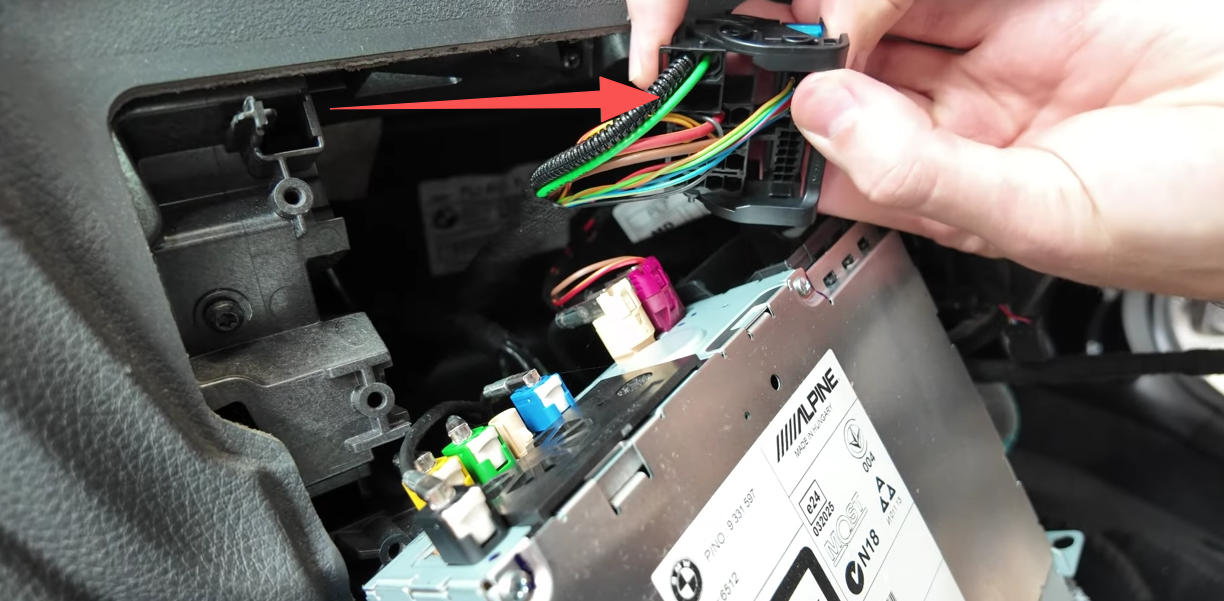
MOST-Lichtleiter entnehmen
Achtung: Wenn ein MOST-Lichtleiter vorhanden ist, darf er nicht im originalen Quadlock-Stecker verbleiben. Er muss in den dafür vorgesehenen Steckplatz des neuen CarPlay-Kabelbaums umgesetzt werden. Andernfalls können Ton auftreten.
4.4 MOST-Lichtleiter aus dem originalen Stecker lösen
- Suchen Sie den kleinen Einsatz, in dem sich der grüne Lichtleiter befindet.
- Lösen Sie vorsichtig die Verriegelung dieses Einsatzes.
- Ziehen Sie den Lichtleitereinsatz gerade aus dem originalen Quadlock-Stecker.
Die endgültige Montage des MOST-Lichtleiters im neuen CarPlay-Kabelbaum erfolgt im Abschnitt zur Verkabelung.
Schritt 5: Originaldisplay ausbauen und LVDS-Kabel trennen
Das originale BMW-Display ist mit zwei T20-Torx-Schrauben an der Instrumententafel befestigt. Auf der Rückseite befindet sich das originale LVDS-Kabel für die Bildübertragung.
5.1 Display lösen
- Suchen Sie die beiden T20-Torx-Schrauben unterhalb des Displays.
- Lösen und entfernen Sie beide Schrauben mit einem T20-Torx-Schraubendreher.
- Bewahren Sie die Schrauben getrennt von den Schrauben der NBT-Headunit auf.
- Greifen Sie das Display vorsichtig an beiden Seiten.
- Heben Sie das Display zunächst leicht nach oben an, um es aus seiner Halterung zu lösen.
- Ziehen Sie das Display anschließend vorsichtig nach vorne.
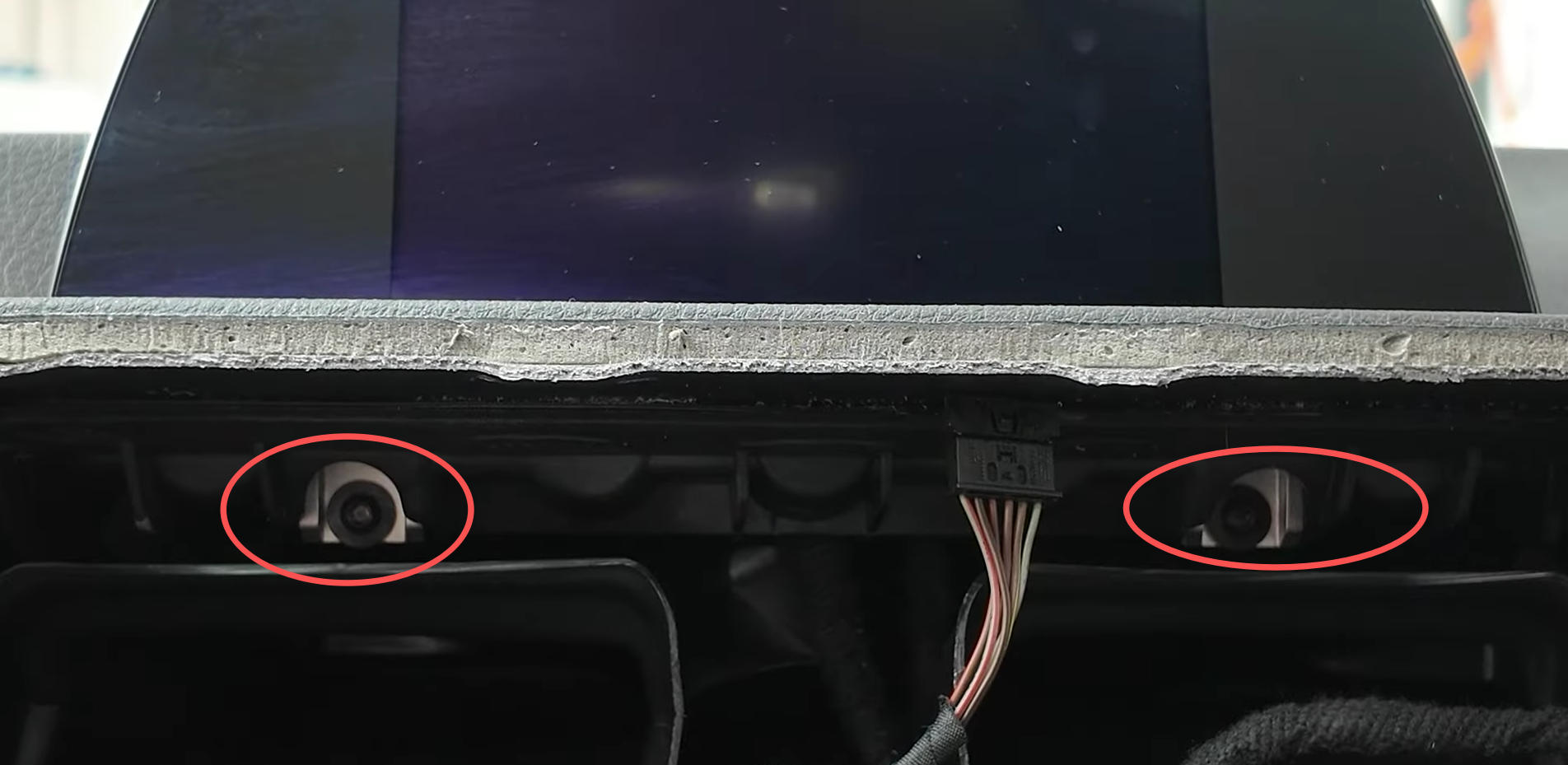
Nach dem Entfernen der beiden T20-Schrauben wird das Originaldisplay leicht angehoben und nach vorne herausgenommen.
5.2 Originales LVDS-Kabel trennen
Auf der Rückseite des Displays befindet sich das originale LVDS-Kabel. Bei vielen BMW-NBT-Fahrzeugen ist der Stecker rosa beziehungsweise pink gekennzeichnet.
- Suchen Sie den LVDS-Stecker auf der Rückseite des Displays.
- Prüfen Sie die Verriegelung des Steckers.
- Drücken oder lösen Sie die Verriegelung vorsichtig, abhängig von der verwendeten Steckerausführung.
- Ziehen Sie den LVDS-Stecker gerade aus dem Anschluss des Displays.
- Ziehen Sie dabei nicht am Kabel, sondern ausschließlich am Steckergehäuse.
- Legen Sie das ausgebaute Display mit der Bildschirmseite nach oben auf ein sauberes, weiches Tuch.
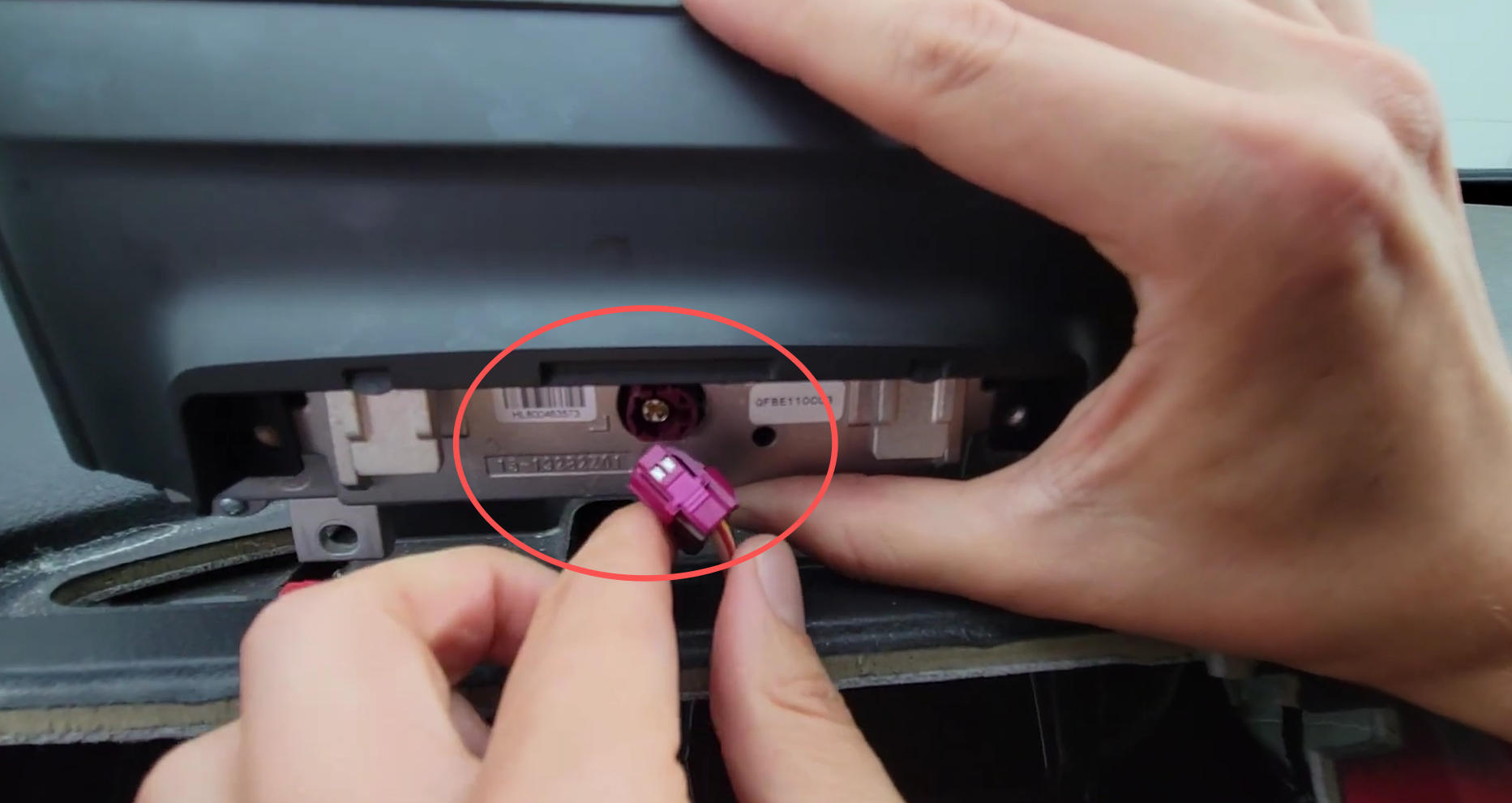
Das originale rosa LVDS-Kabel wird vom BMW-Display getrennt und später mit „LVDS IN“ am CarPlay-Modul verbunden.
Wichtig: Das originale LVDS-Kabel wird später nicht wieder direkt mit dem Display verbunden. Es wird mit dem Anschluss „LVDS IN“ des CarPlay-Moduls verbunden.
Das neue, im Lieferumfang enthaltene LVDS-Kabel stellt anschließend die Verbindung zwischen dem Anschluss „LVDS OUT“ des CarPlay-Moduls und dem originalen BMW-Display her.
Signalweg nach dem Einbau
Der spätere Signalweg lautet:
NBT-Headunit → originales LVDS-Kabel → LVDS IN am CarPlay-Modul
LVDS OUT am CarPlay-Modul → neues LVDS-Kabel → Originaldisplay
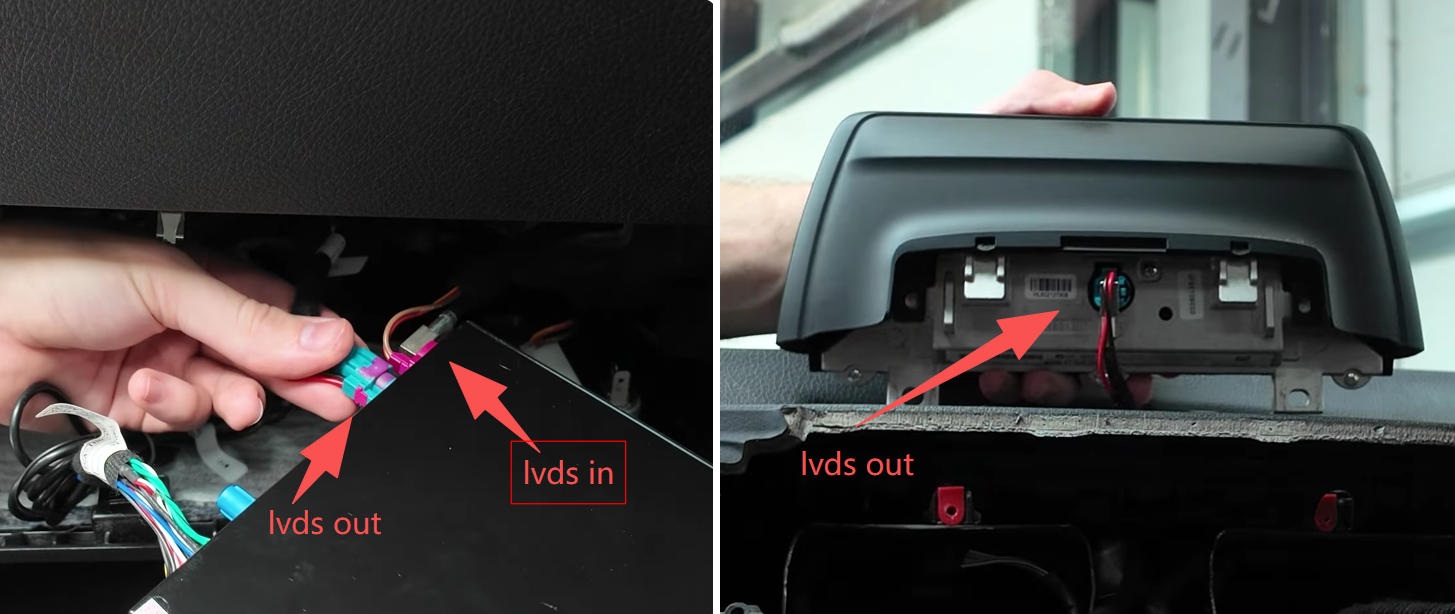
Das originale LVDS-Kabel wird mit „LVDS IN“ verbunden. Das neue LVDS-Kabel führt von „LVDS OUT“ zum Originaldisplay.
Achtung: Werden die Anschlüsse „LVDS IN“ und „LVDS OUT“ vertauscht, kann das Display schwarz bleiben oder die Meldung „Kein Signal“ anzeigen.
Schritt 6: Geeigneten Einbauort für das CarPlay-Modul auswählen
Bevor Sie mit dem Anschluss der Kabel beginnen, sollten Sie festlegen, an welcher Stelle das CarPlay-Modul im Fahrzeug untergebracht wird.
Je nach Ausführung der NBT-Headunit, verfügbarem Platz und gewünschter Kabelführung stehen drei Einbaupositionen zur Auswahl.
Option 1: Unterhalb der NBT-Headunit
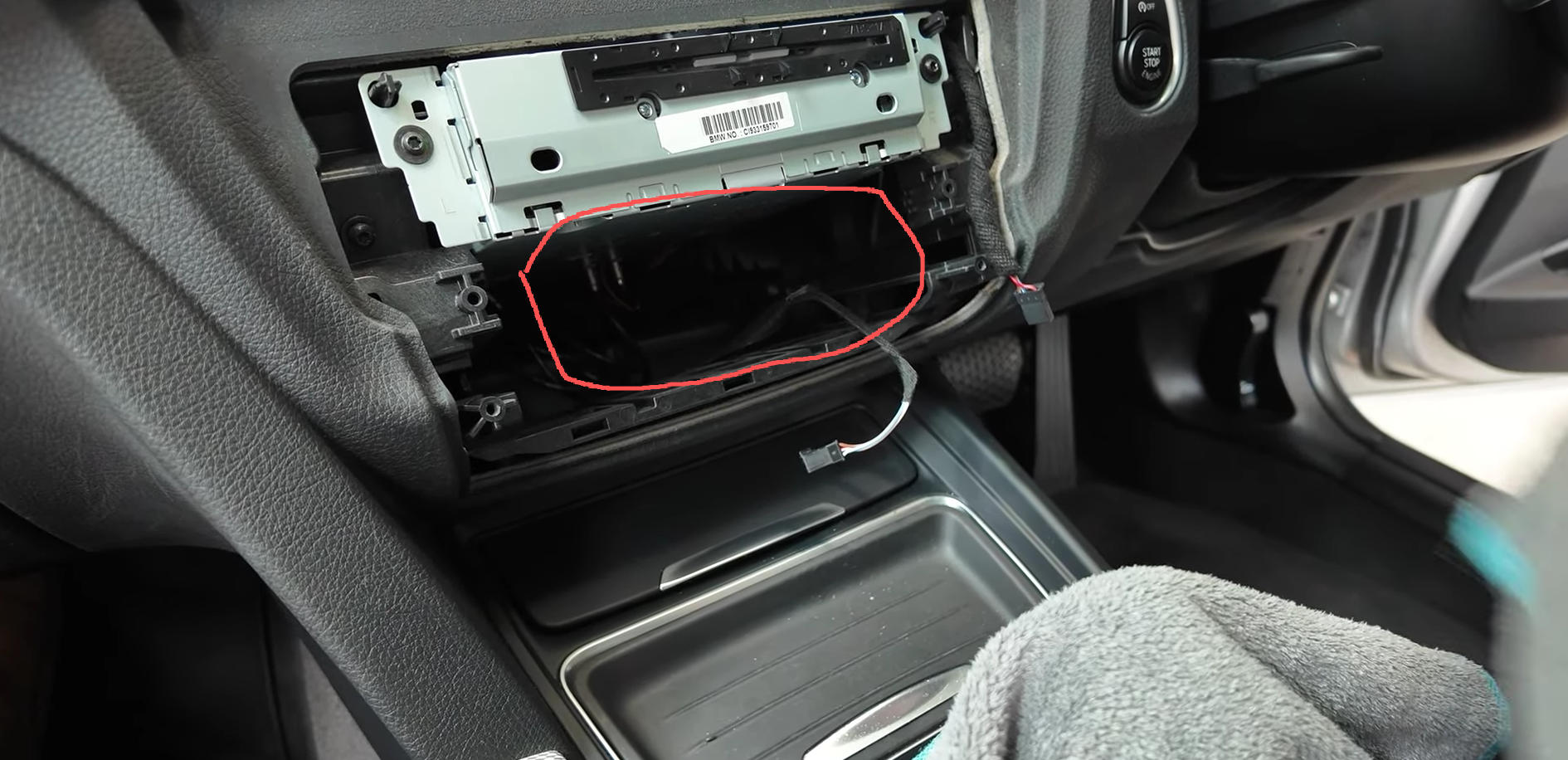
Option 1: Unter der Headunit
Bei Fahrzeugen mit einer kompakteren NBT-Headunit kann sich unterhalb der Headunit ausreichend Platz für das CarPlay-Modul befinden.
Vorteile:
- Kurze Kabelwege
- Schneller Einbau
- Kein Ausbau des Handschuhfachs erforderlich
Nachteile:
- Begrenzter Platz
- Überschüssige Kabel lassen sich schwieriger verstauen
Option 2: Oberhalb der unteren Handschuhfachabdeckung
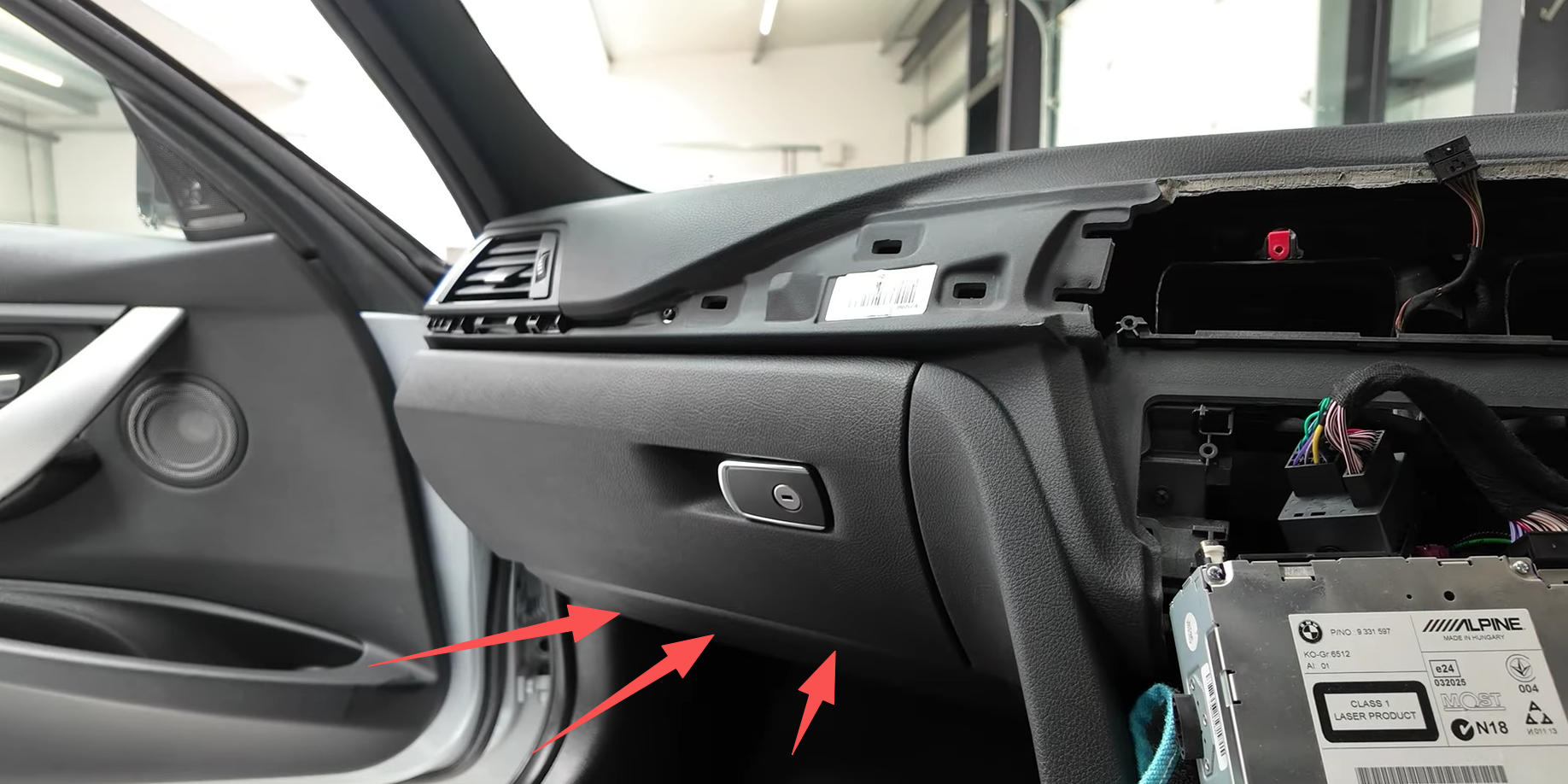
Option 2: Unter dem Handschuhfach(Empfohlen)
Diese Position ist für viele Fahrzeuge eine praktische und empfehlenswerte Lösung.
Das CarPlay-Modul und überschüssige Kabel können im Bereich oberhalb der unteren Handschuhfachabdeckung untergebracht werden.
- Öffnen Sie den Bereich unterhalb des Handschuhfachs.
- Lösen Sie die beiden Befestigungsmuttern beziehungsweise Schrauben mit einer 10-mm-Stecknuss.
- Ziehen Sie die untere Abdeckung vorsichtig nach unten.
- Trennen Sie vorhandene Steckverbindungen nur dann, wenn dies für den Ausbau erforderlich ist.
- Prüfen Sie den verfügbaren Platz oberhalb der Abdeckung.
Vorteile:
- Mehr Platz als direkt hinter der Headunit
- Gute Erreichbarkeit
- Modul und überschüssige Kabel lassen sich leichter befestigen
- Das Handschuhfach muss nicht vollständig ausgebaut werden
Empfehlung: Diese Einbauposition bietet in vielen Fällen den besten Kompromiss zwischen Platzangebot, Arbeitsaufwand und Zugänglichkeit.
Option 3: Seitlich am Handschuhfach
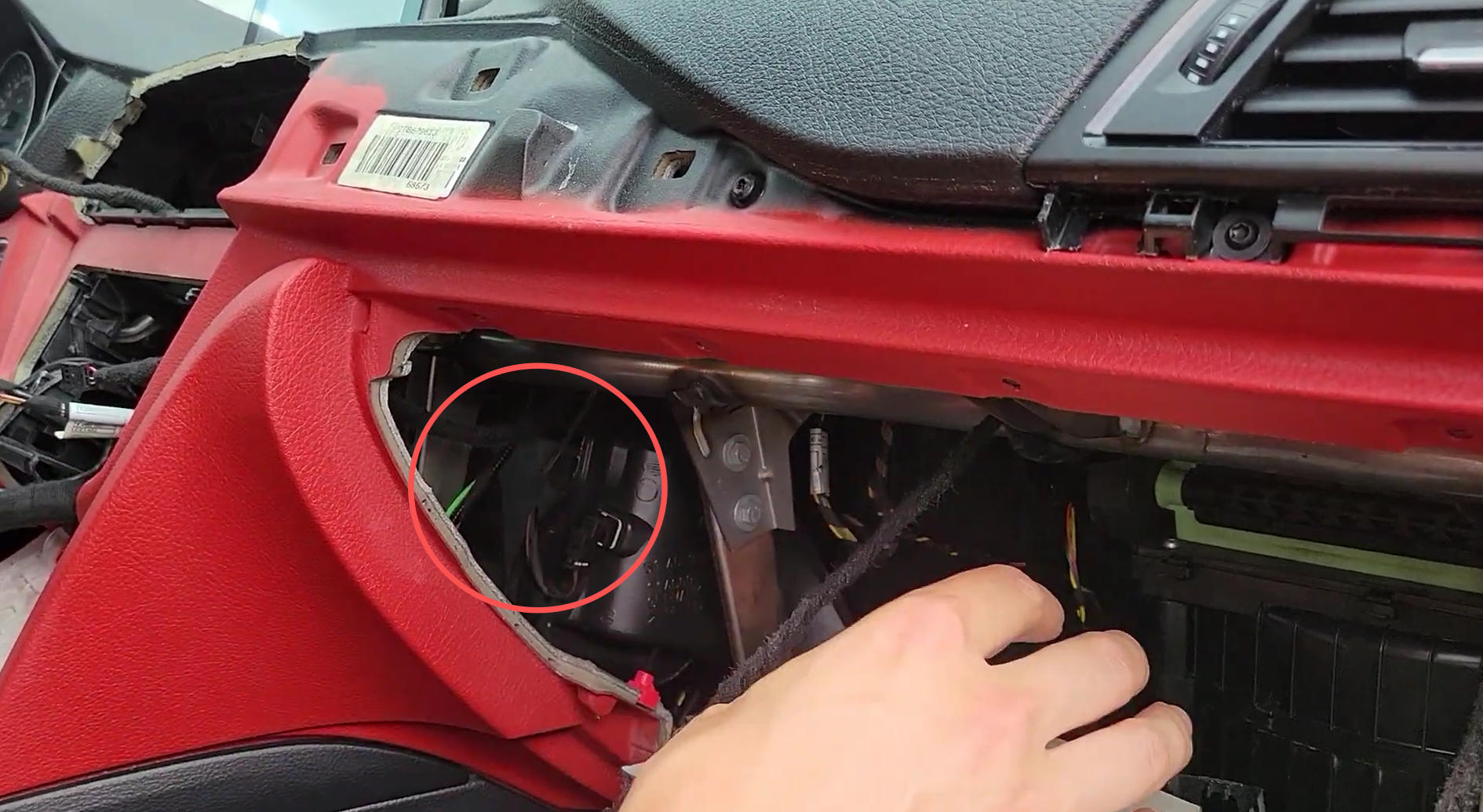
Option 3: Seitlich am Handschuhfach(Empfohlen)
Für eine besonders saubere Kabelführung kann das Modul seitlich neben dem Handschuhfach montiert werden.
Für diese Lösung muss das Handschuhfach ausgebaut oder zumindest weitgehend gelöst werden. Der zusätzliche Arbeitsaufwand ist überschaubar, erleichtert jedoch die Verlegung des USB-, WLAN- und gegebenenfalls des Mikrofonkabels.
Im oberen Bereich des Handschuhfachs befindet sich je nach Fahrzeugausstattung eine kleine Abdeckung oder Durchführung. Über diesen Bereich kann das USB-Kabel in das Handschuhfach geführt werden.
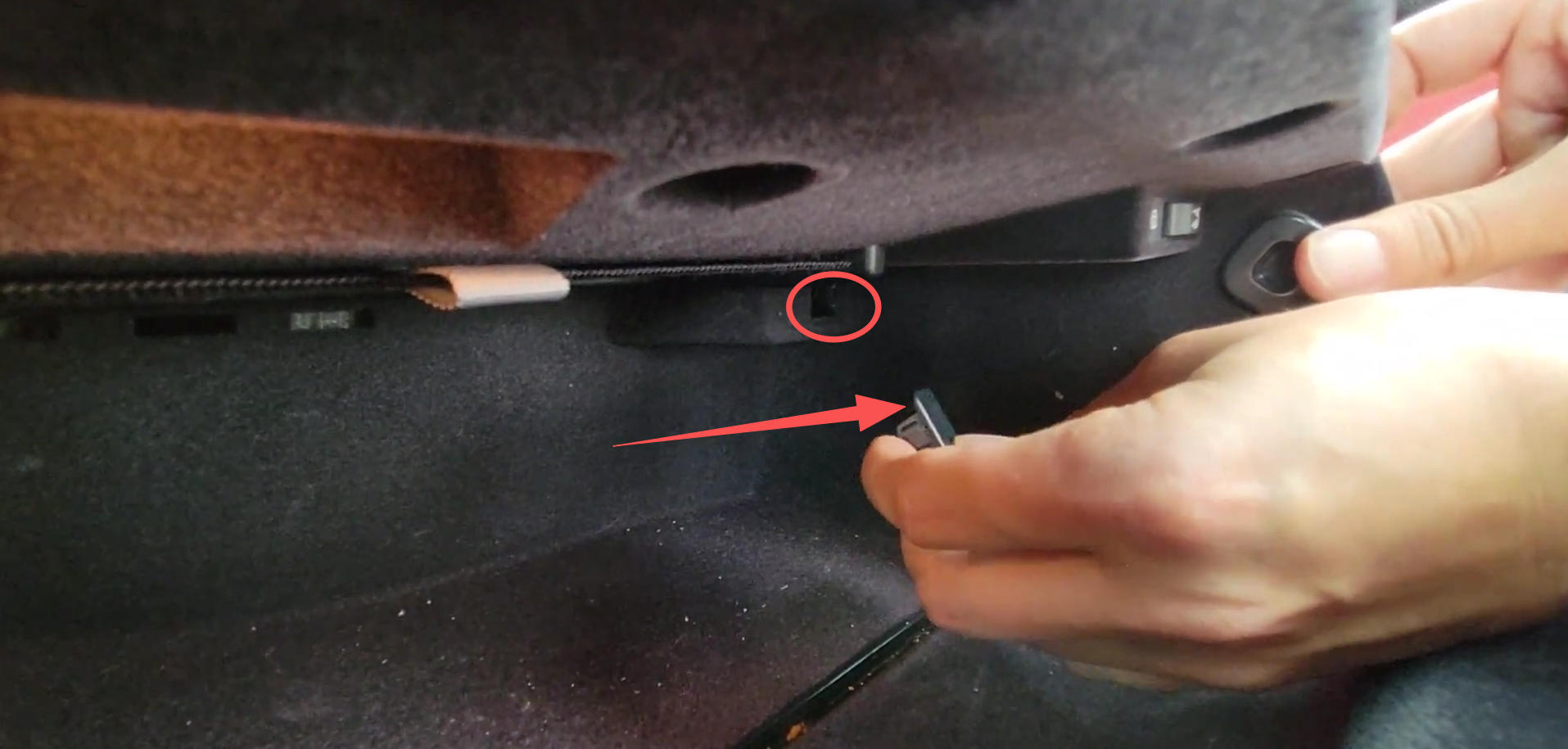
Das CarPlay-USB-Kabel kann durch diese Öffnung in das Handschuhfach geführt werden; es kann dann für kabelgebundenes CarPlay und Firmware-Updates verwendet werden.
Dadurch bleibt der USB-Anschluss später gut erreichbar für:
- Kabelgebundenes Apple CarPlay
- Kabelgebundenes Android Auto
- Firmware-Updates
- Diagnosearbeiten
Vorteile:
- Viel Platz für Modul und Kabel
- Sehr saubere Kabelführung
- USB-Anschluss lässt sich bequem in das Handschuhfach verlegen
- Gute Zugänglichkeit bei späteren Wartungsarbeiten
Schritt 7: DIP-Schalter am CarPlay-Modul einstellen
Bevor das CarPlay-Modul mit Strom versorgt wird, müssen die DIP-Schalter entsprechend der Fahrzeugausstattung eingestellt werden.
Die richtige Einstellung hängt insbesondere von folgenden Faktoren ab:
- Größe des originalen BMW-Displays
7.1 Bildschirmgröße prüfen
Prüfen Sie zunächst, welche Bildschirmgröße in Ihrem Fahrzeug verbaut ist.
Bei BMW-3er-Modellen mit NBT-System kommen üblicherweise unterschiedliche Displaygrößen zum Einsatz. Die DIP-Schalter müssen passend zum vorhandenen Originaldisplay eingestellt werden.
Falls Sie die Bildschirmgröße nicht sicher bestimmen können, vergleichen Sie Ihr Display mit den Abbildungen in der Kompatibilitätsübersicht oder wenden Sie sich vor dem Einbau an den Support.
Hinweis: Die Bildschirmgröße sollte nicht allein anhand der sichtbaren Glasfläche geschätzt werden. Entscheidend ist die tatsächliche Ausführung des originalen BMW-Displays.
7.2 DIP-Schalter einstellen
- Stellen Sie sicher, dass das CarPlay-Modul vollständig von der Stromversorgung getrennt ist.
- Suchen Sie die DIP-Schalter an der Seite oder Unterseite des Moduls.
- Vergleichen Sie die vorhandene Fahrzeug- und Displayausführung mit der zu Ihrem Modul gehörenden DIP-Schalter-Tabelle.
- Stellen Sie jeden DIP-Schalter mit einem kleinen Kunststoffwerkzeug oder einem geeigneten stumpfen Gegenstand auf die vorgeschriebene Position.
7.3 DIP-Schalter-Tabelle
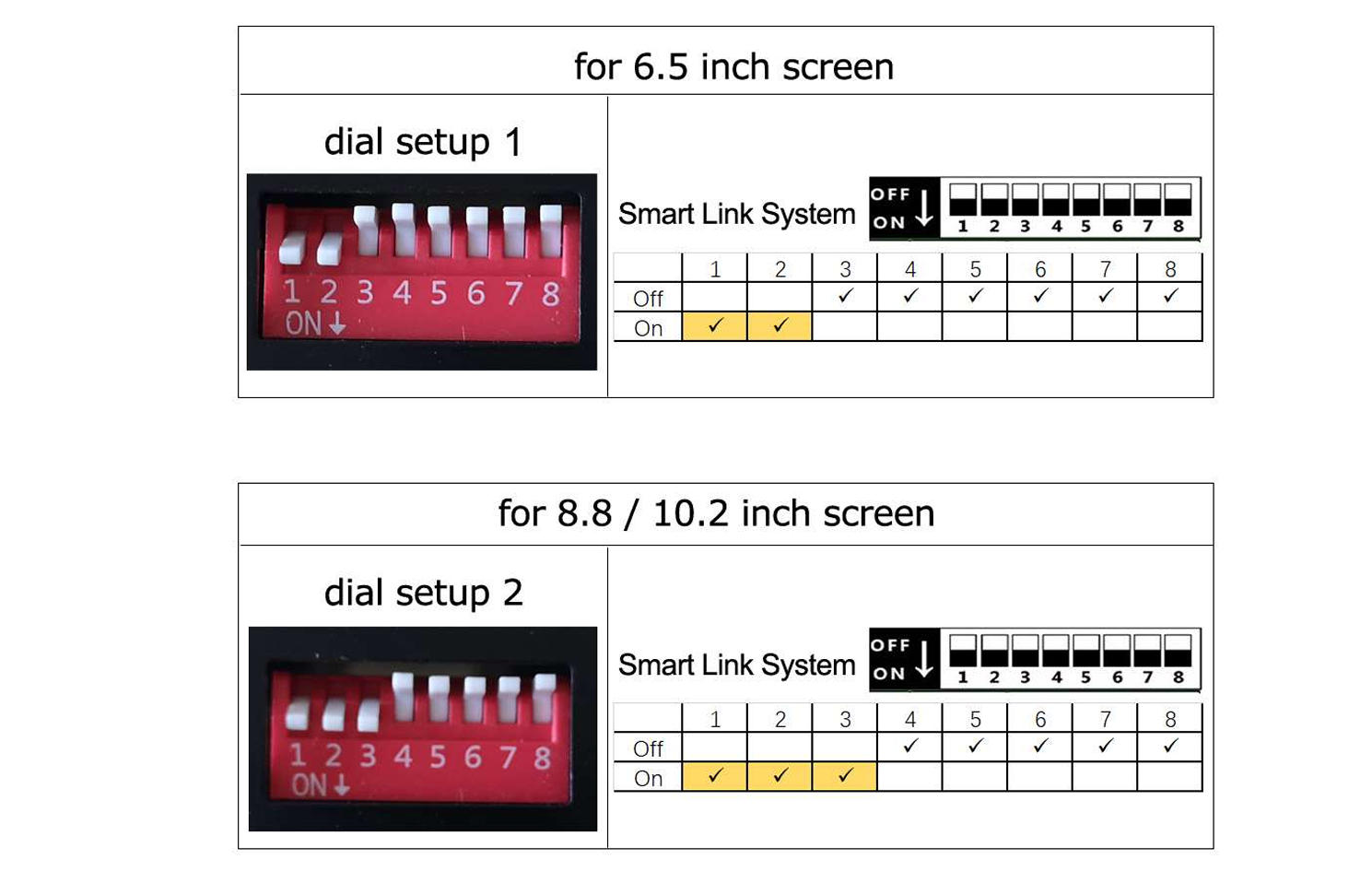
Die DIP-Schalter müssen bei vollständig getrennter Stromversorgung passend zur Displaygröße eingestellt werden.
7.4 Einstellung nachträglich ändern
Falls nach dem ersten Einschalten folgende Probleme auftreten, kann eine falsche DIP-Schalter-Einstellung die Ursache sein:
- CarPlay-Oberfläche bleibt schwarz
- Auflösung passt nicht zum Originaldisplay
Gehen Sie bei einer Änderung wie folgt vor:
- Schalten Sie die Zündung vollständig aus.
- Warten Sie, bis sich das Fahrzeug und das CarPlay-Modul abgeschaltet haben.
- Trennen Sie den Stromanschluss des CarPlay-Moduls.
- Stellen Sie die DIP-Schalter gemäß der richtigen Tabelle neu ein.
- Kontrollieren Sie die Schalterpositionen.
- Schließen Sie das Modul wieder an.
- Schalten Sie die Zündung ein und testen Sie die Anzeige erneut.
Wichtig: Verstellen Sie die DIP-Schalter niemals, während das Modul mit Strom versorgt wird. Eine Änderung wird in der Regel erst nach einem vollständigen Neustart des Moduls übernommen.
Schritt 8: Stromkabel und MOST-Lichtleiter anschließen
- Verbinden Sie den originalen BMW-Quadlock-Stecker mit der passenden Buchse des mitgelieferten CarPlay-Kabelbaums.
- Falls sich im originalen Quadlock-Stecker ein grüner MOST-Lichtleiter befindet, nehmen Sie ihn vorsichtig heraus.
- Setzen Sie den MOST-Lichtleiter in den dafür vorgesehenen freien Steckplatz des neuen Quadlock-Steckers ein.
Wichtig: Wenn Ihr Fahrzeug über einen MOST-Lichtleiter verfügt, muss dieser unbedingt in den neuen Kabelbaum umgesetzt werden. Andernfalls können Ton- oder Funktionsprobleme auftreten.
- Stecken Sie den neuen Quadlock-Stecker des CarPlay-Kabelbaums in den Stromanschluss auf der Rückseite der NBT-Headunit.
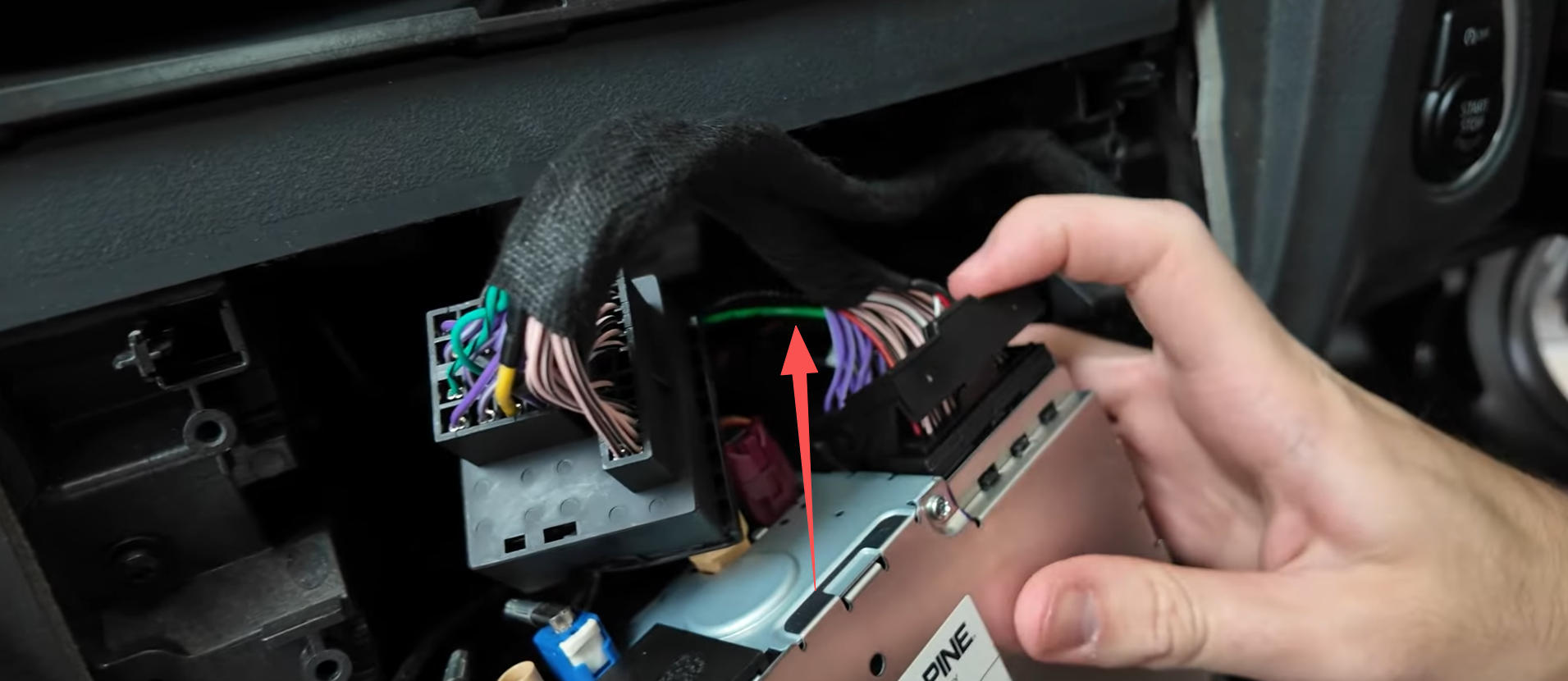
Verbinden Sie das originale Fahrzeugstromkabel mit dem CarPlay-Stromkabel und verlegen Sie das originale Lichtwellenleiterkabel des Fahrzeugs zur CarPlay-Stromschnittstelle.
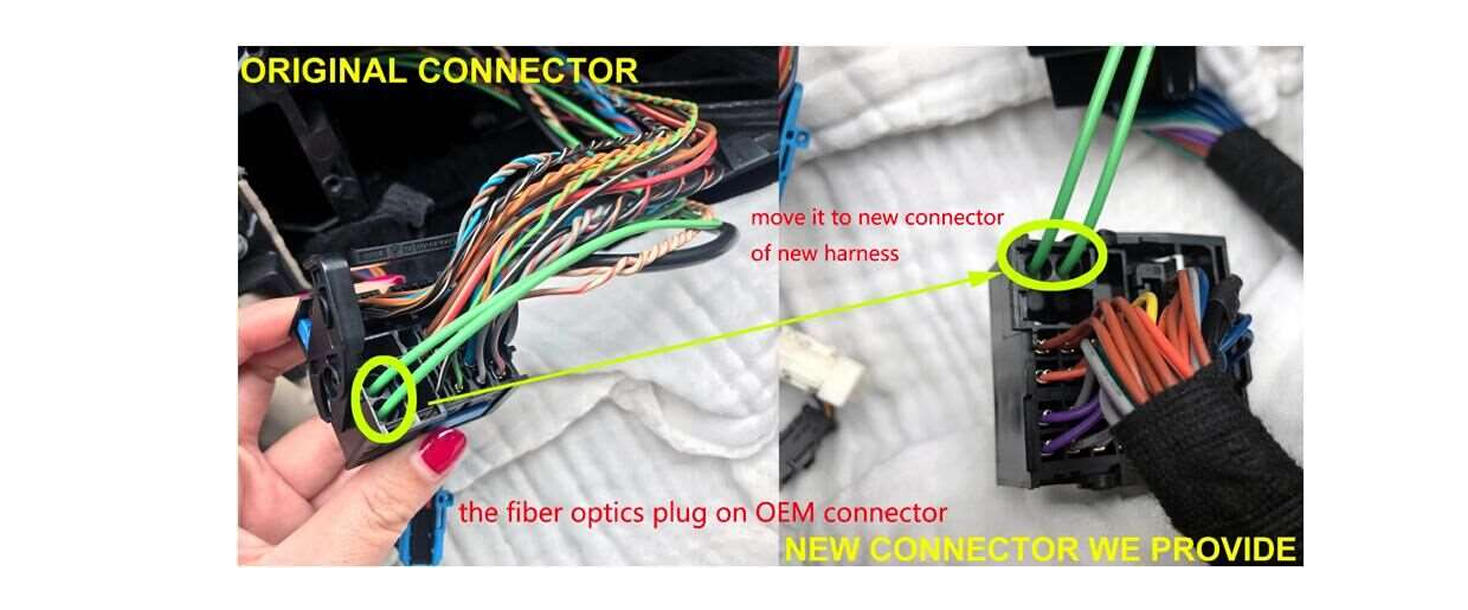
Schritt 9: LVDS-Kabel und Originaldisplay anschließen
- Nehmen Sie das originale rosa LVDS-Kabel, das zuvor vom BMW-Display getrennt wurde.
- Stecken Sie dieses Kabel in den Anschluss „LVDS IN“ des CarPlay-Moduls.
- Nehmen Sie das neue LVDS-Kabel aus dem Lieferumfang.
- Verbinden Sie ein Ende des neuen LVDS-Kabels mit dem Anschluss „LVDS OUT“ des CarPlay-Moduls.
- Stecken Sie das andere Ende in den LVDS-Anschluss auf der Rückseite des originalen BMW-Displays.
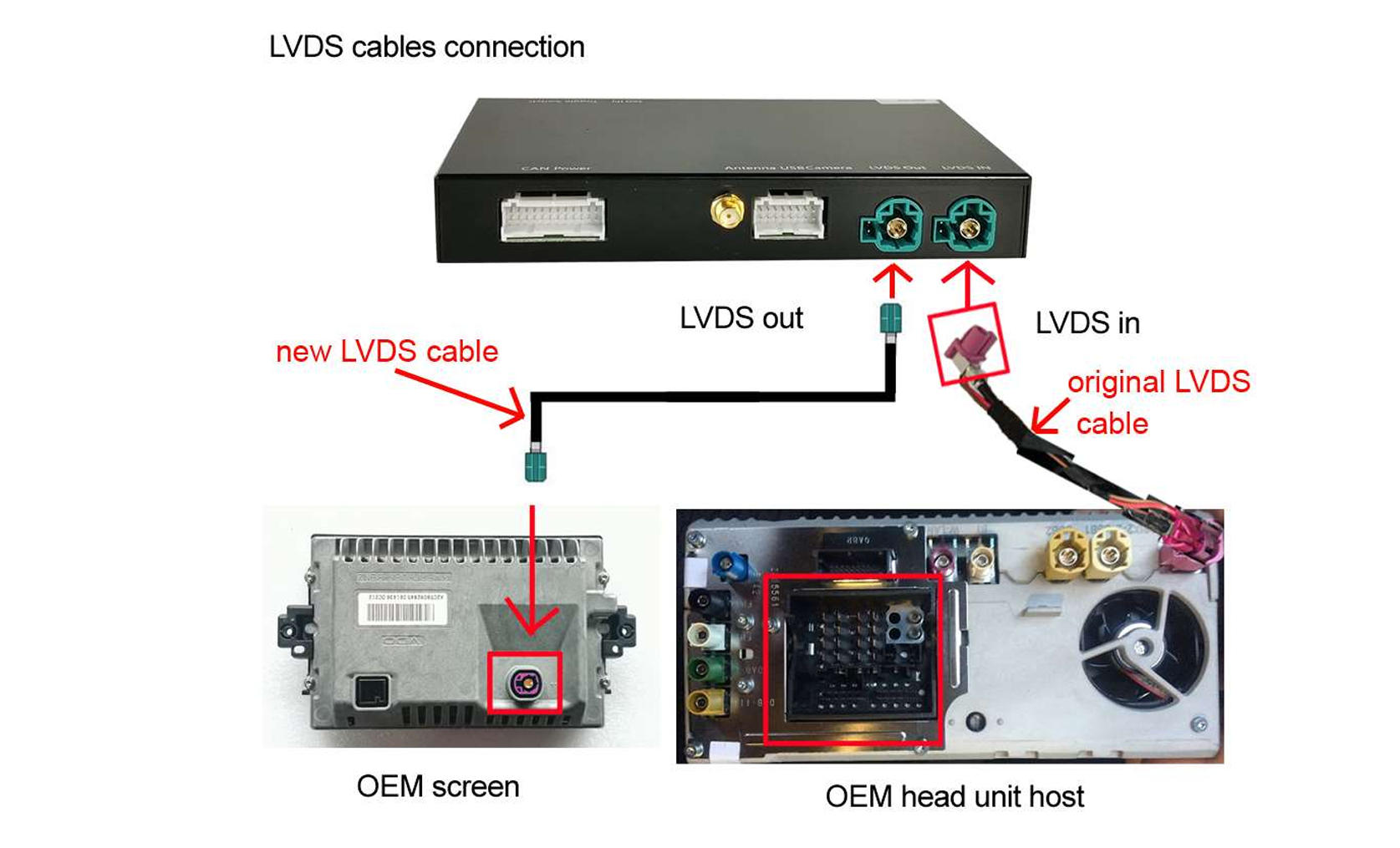
LVDS-Kabelverdrahtungsdiagramm
Der korrekte Signalweg lautet:
NBT-Headunit → originales LVDS-Kabel → LVDS IN am CarPlay-Modul
LVDS OUT am CarPlay-Modul → neues LVDS-Kabel → Originaldisplay
Das originale LVDS-Kabel wird mit „LVDS IN“ verbunden. Das neue LVDS-Kabel führt von „LVDS OUT“ zum Originaldisplay.
Wichtig: Die Anschlüsse „LVDS IN“ und „LVDS OUT“ dürfen nicht vertauscht werden. Andernfalls kann das Display schwarz bleiben oder „Kein Signal“ anzeigen.
Schritt 10: USB-Kabel, WLAN-Antenne und AUX-Kabel anschließen
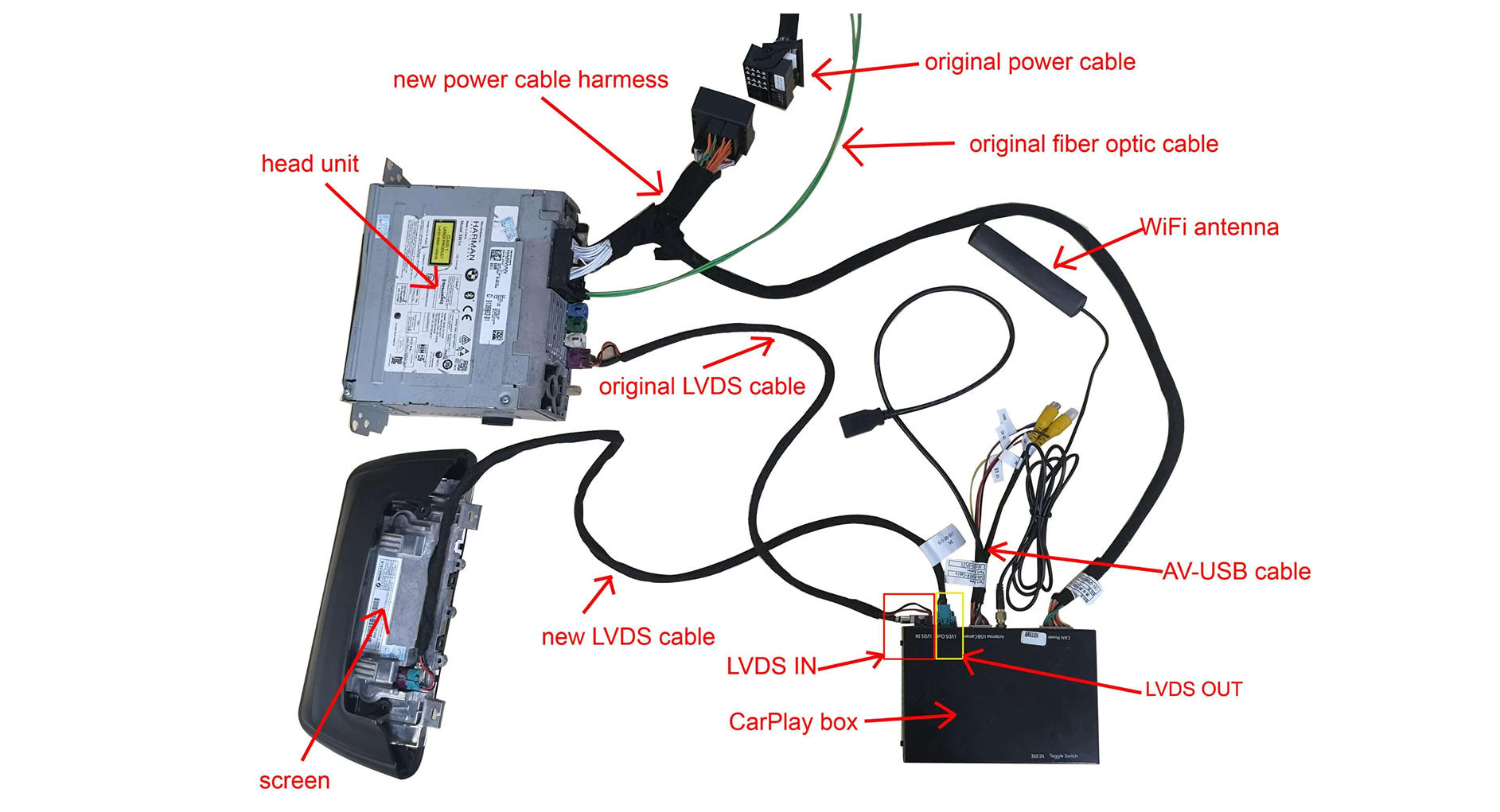
Übersicht über Quadlock-, Strom-, CAN-, LVDS-, USB-, WLAN- und AUX-Verbindungen des CarPlay-Moduls.
USB-Kabel anschließen
- Stecken Sie das mitgelieferte USB-Kabel in den entsprechenden USB-Anschluss des CarPlay-Moduls.
- Verlegen Sie das Kabel an eine gut erreichbare Stelle.
Der USB-Anschluss wird benötigt für:
- Kabelgebundenes Apple CarPlay
- Kabelgebundenes Android Auto
- Firmware-Updates
Wichtig: Verlegen Sie den USB-Anschluss so, dass er auch nach dem Zusammenbau problemlos erreichbar bleibt.
WLAN-Antenne anschließen
- Schrauben oder stecken Sie die WLAN-Antenne in den dafür vorgesehenen Anschluss des CarPlay-Moduls.
- Platzieren Sie die Antenne hinter einer Kunststoffverkleidung oder seitlich am Handschuhfach.

Der USB-Anschluss wird gut erreichbar im Handschuhfach platziert, während die WLAN-Antenne hinter einer Kunststoffverkleidung befestigt wird.
Hinweis: Platzieren Sie die WLAN-Antenne nicht direkt hinter der metallischen NBT-Headunit. Metall kann die Signalqualität der drahtlosen CarPlay- und Android-Auto-Verbindung beeinträchtigen.
AUX-Kabel anschließen
Wenn die Audioausgabe des CarPlay-Moduls über AUX erfolgen soll, muss das im Kabelbaum integrierte AUX-Kabel mit dem originalen AUX-Anschluss des Fahrzeugs verbunden werden.
- Verlegen Sie das AUX-Kabel von der Mittelkonsole bis zur Mittelarmlehne.
- Stecken Sie den AUX-Stecker in den originalen AUX-Anschluss unter der Mittelarmlehne.
- Verlegen Sie das Kabel möglichst unsichtbar unter den Verkleidungen.
Wichtig: Ohne diese Verbindung wird bei ausgewählter AUX-Audioausgabe kein Ton von CarPlay oder Android Auto wiedergegeben.
Wenn Sie später die Audioausgabe über den originalen BMW-Bluetooth-Kanal verwenden, wird der AUX-Anschluss je nach Modulversion möglicherweise nicht benötigt.
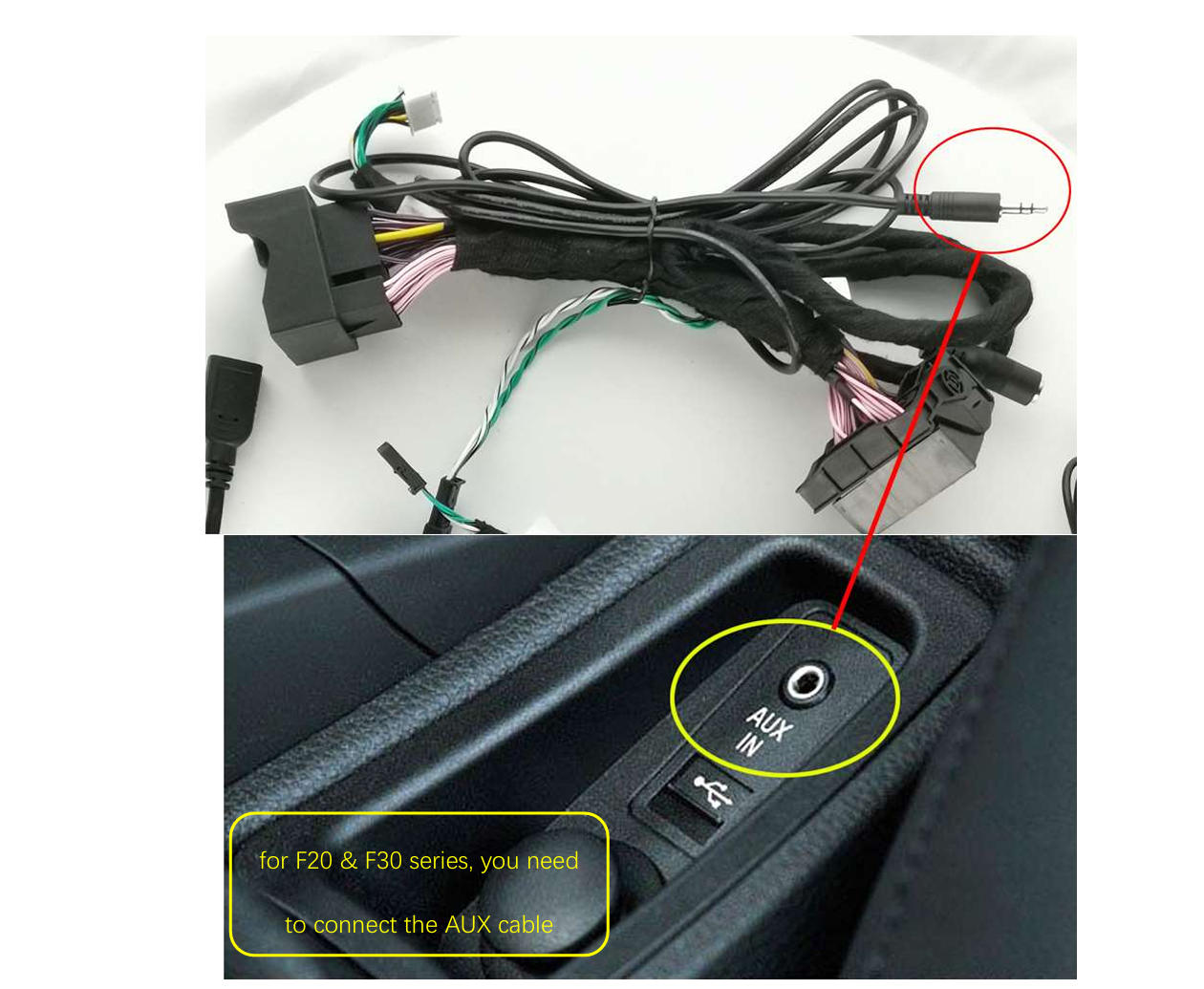
Bei der AUX-Audioausgabe wird das AUX-Kabel mit dem originalen Anschluss in der Mittelarmlehne verbunden.
Schritt 11: Mikrofon-Verlängerungskabel bei Bedarf anschließen
Bei vielen BMW-NBT-Fahrzeugen kann das originale Fahrzeugmikrofon weiterhin verwendet werden. In diesem Fall ist das mitgelieferte Mikrofon-Verlängerungskabel nicht erforderlich.
Testen Sie daher zunächst beim späteren Funktionstest, ob Sprachbefehle und Telefonate über das originale Mikrofon einwandfrei funktionieren.
Falls das Mikrofon im CarPlay- oder Android-Auto-Betrieb nicht funktioniert, gehen Sie wie folgt vor:
- Verbinden Sie das Mikrofon-Verlängerungskabel mit dem dafür vorgesehenen Mikrofonanschluss am CarPlay-Kabelbaum.
- Verlegen Sie das Kabel von der Mittelkonsole in Richtung A-Säule auf der Fahrerseite.
- Führen Sie das Kabel anschließend entlang der Türdichtung und unter dem Dachhimmel bis zur Dachbedieneinheit oberhalb des Fahrers.
- Verbinden Sie das Verlängerungskabel mit dem originalen BMW-Mikrofonanschluss.
- Verlegen Sie das Kabel vollständig unter den Verkleidungen, sodass es nicht sichtbar ist und keine beweglichen Teile behindert.
Wenn das originale Mikrofon bereits ohne Verlängerungskabel einwandfrei funktioniert, überspringen Sie diesen Schritt.
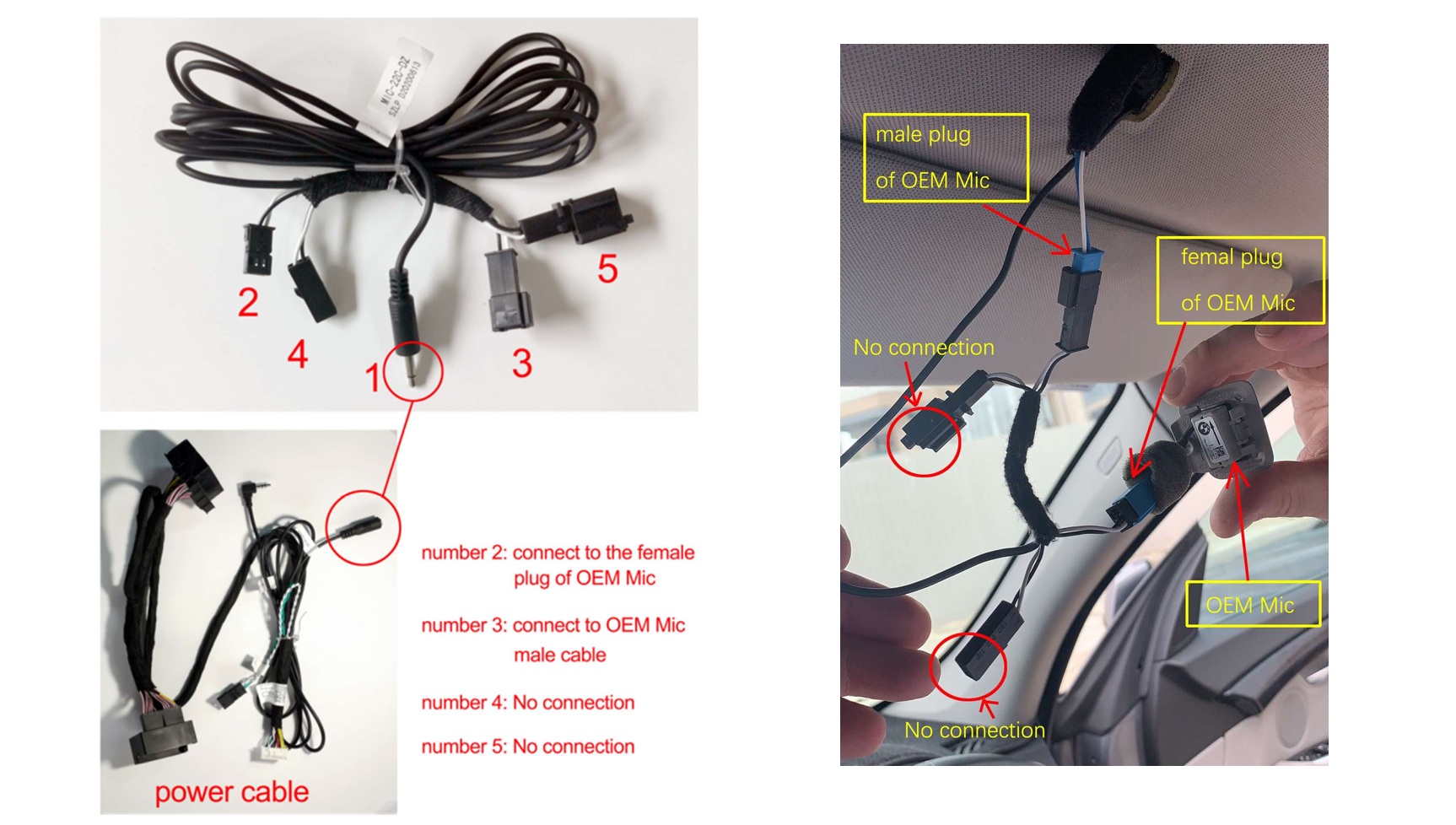
Das Mikrofonkabel wird bei Bedarf entlang der Türdichtung bis zur Dachbedieneinheit verlegt, ohne den Seitenairbag zu behindern.
Schritt 12: Funktionstest vor dem Zusammenbau
Bevor Sie die NBT-Headunit, das Display und die Verkleidungen wieder einbauen, sollten Sie alle wichtigen Funktionen vollständig testen.
- Kontrollieren Sie noch einmal, ob alle Stecker vollständig eingesteckt und verriegelt sind.
- Schalten Sie die Zündung ein.
- Warten Sie, bis das originale BMW-System vollständig gestartet ist.
- Halten Sie die MENU-Taste am iDrive-Controller einige Sekunden lang gedrückt, um zwischen dem originalen BMW-System und der CarPlay-Oberfläche zu wechseln.
- Prüfen Sie anschließend die folgenden Funktionen:
- Das originale BMW-Menü wird normal angezeigt.
- Die CarPlay-Oberfläche startet ohne schwarzen Bildschirm.
- Der Wechsel zwischen dem BMW-System und CarPlay funktioniert.
- Musik und Navigationsansagen werden wiedergegeben.
- Telefonate und Sprachsteuerung funktionieren.
Wichtig: Falls das Display schwarz bleibt oder „Kein Signal“ anzeigt, schalten Sie die Zündung aus und prüfen Sie zuerst die LVDS-Verbindungen sowie die DIP-Schalter-Einstellung.
Hinweis: Wenn Bild und Bedienung funktionieren, aber kein Ton ausgegeben wird, prüfen Sie die AUX-Verbindung oder die gewählte Bluetooth-Audioausgabe.
Bauen Sie die Fahrzeugteile erst wieder ein, wenn alle wichtigen Funktionen erfolgreich getestet wurden.
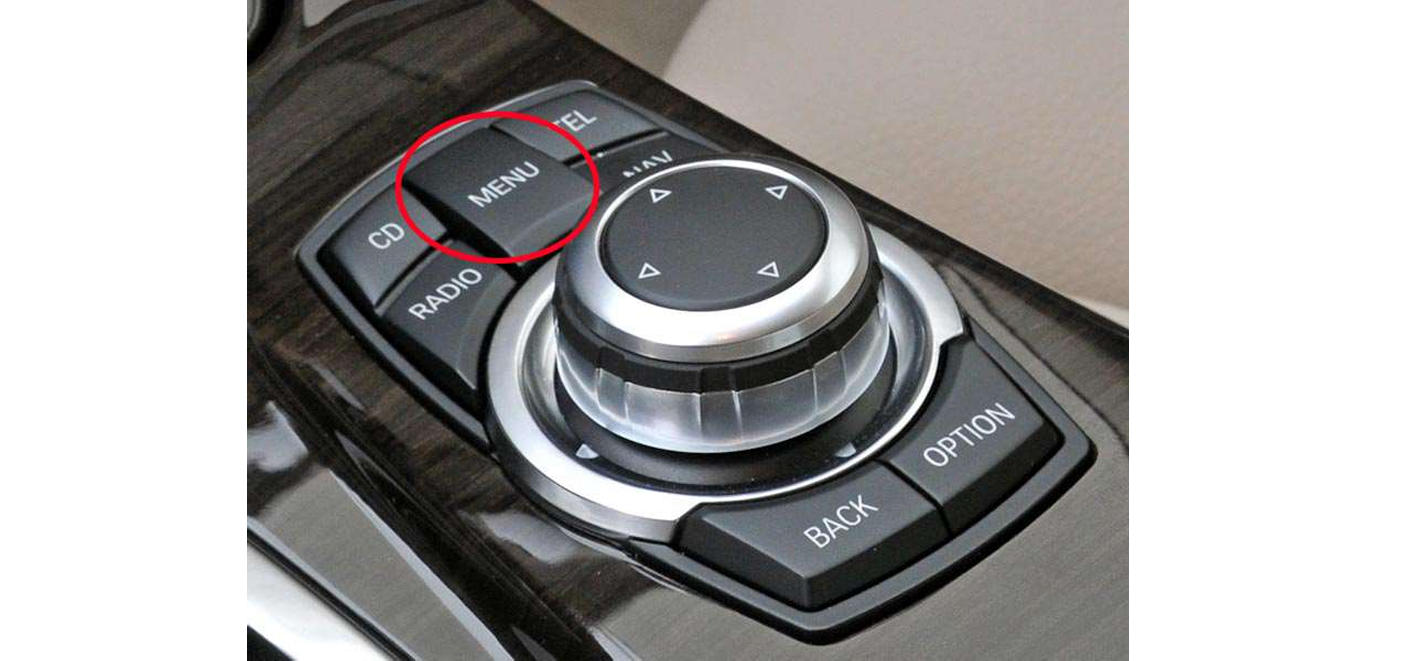
Halten Sie die “Menü”-Taste 3-5 Sekunden lang gedrückt, um zu CarPlay / Android Auto zu wechseln.
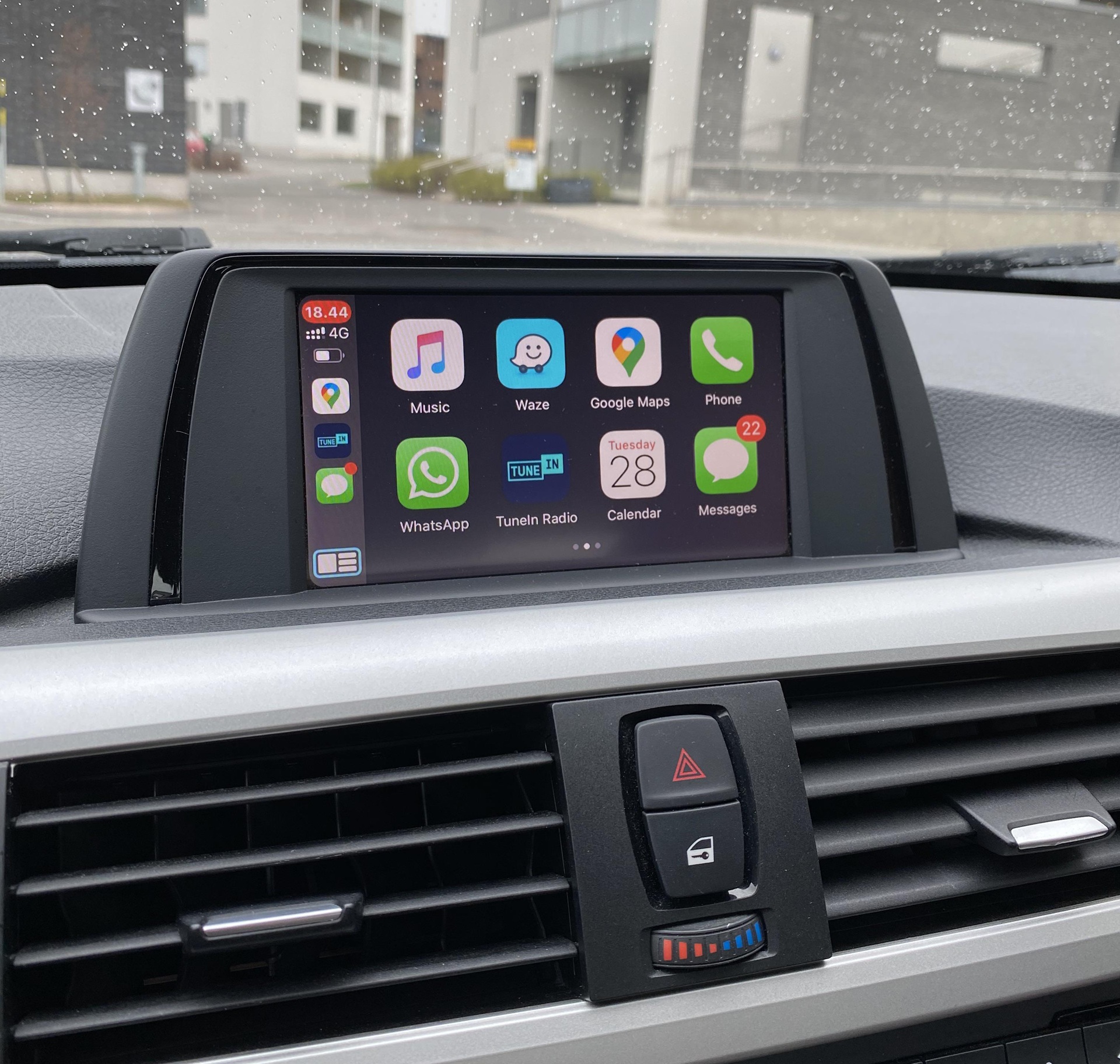
Nach erfolgreichem Einbau kann Apple CarPlay über das originale BMW-Display und den iDrive-Controller genutzt werden.
Häufige Probleme und Lösungen
Problem 1: CarPlay oder Android Auto hat keinen Ton
Das CarPlay-Modul unterstützt zwei Möglichkeiten zur Audioausgabe:
- Audioausgabe über den originalen AUX-Eingang
- Audioausgabe über die originale BMW-Bluetooth-Verbindung
Lösung A: Audioausgabe über AUX
Stellen Sie zunächst sicher, dass das AUX-Kabel des CarPlay-Kabelbaums mit dem originalen AUX-Anschluss in der Mittelarmlehne verbunden ist.
Gehen Sie anschließend wie folgt vor:
- Öffnen Sie im originalen BMW-iDrive-System das Menü „Multimedia“.
- Wählen Sie „Externe Geräte“.
- Wählen Sie „AUX Front“ als Audioquelle aus.
- Erhöhen Sie bei Bedarf die AUX-Lautstärke im BMW-System.
- Lassen Sie das originale BMW-System auf der AUX-Audioquelle eingestellt.
- Halten Sie anschließend die MENU-Taste am iDrive-Controller gedrückt, um zur CarPlay-Oberfläche zu wechseln.
Der Ton von CarPlay oder Android Auto sollte nun über das Fahrzeug-Audiosystem wiedergegeben werden.
Lösung B: Audioausgabe über BMW Bluetooth
Wenn der Ton über die originale BMW-Bluetooth-Verbindung ausgegeben werden soll, muss das Smartphone direkt mit dem BMW-iDrive-System gekoppelt sein.
- Öffnen Sie im Hauptmenü des CarPlay-Moduls die Einstellungen.
- Öffnen Sie die Einstellungen für den Audioausgang.
- Wählen Sie die Option „Use Car’s BT Channel“ beziehungsweise „Original Bluetooth“ aus.
- Verbinden Sie das Smartphone über Bluetooth mit dem originalen BMW-iDrive-System.
- Aktivieren Sie für die BMW-Bluetooth-Verbindung die Telefon- und Medienwiedergabe.
- Öffnen Sie im originalen BMW-System die Bluetooth-Audioseite.
- Lassen Sie das BMW-System auf dieser Audioquelle eingestellt.
- Halten Sie anschließend die MENU-Taste am iDrive-Controller gedrückt, um zur CarPlay- oder Android-Auto-Oberfläche zu wechseln.
Der Ton sollte nun über die originale BMW-Bluetooth-Verbindung wiedergegeben werden.
Welche Audioausgabe sollte verwendet werden?
Die AUX-Ausgabe bietet in der Regel eine stabile Tonübertragung und erfordert eine Kabelverbindung zum originalen AUX-Anschluss.
Die Bluetooth-Ausgabe benötigt kein sichtbares AUX-Kabel, setzt jedoch voraus, dass das Smartphone gleichzeitig korrekt mit dem originalen BMW-Bluetooth-System verbunden ist.
Verwenden Sie die Methode, die von Ihrer Modulversion unterstützt wird und in Ihrem Fahrzeug zuverlässig funktioniert.
Problem 2: Schwarzer Bildschirm oder „Kein Signal“
Prüfen Sie zunächst, ob das Problem im originalen BMW-System oder nur in der CarPlay-Oberfläche auftritt.
Fall A: Das originale BMW-System ist ebenfalls schwarz oder zeigt „Kein Signal“
In diesem Fall ist meistens das LVDS-Kabel falsch angeschlossen oder nicht vollständig eingerastet.
Prüfen Sie:
- Das originale rosa LVDS-Kabel muss mit „LVDS IN“ am CarPlay-Modul verbunden sein.
- Das neue LVDS-Kabel muss von „LVDS OUT“ am CarPlay-Modul zum originalen BMW-Display führen.
- Kontrollieren Sie, ob alle LVDS-Stecker vollständig eingesteckt und verriegelt sind.
Der korrekte Signalweg lautet:
NBT-Headunit → originales LVDS-Kabel → LVDS IN am CarPlay-Modul
LVDS OUT am CarPlay-Modul → neues LVDS-Kabel → Originaldisplay
Wichtig: Werden „LVDS IN“ und „LVDS OUT“ vertauscht, bleibt das Display möglicherweise schwarz oder zeigt „Kein Signal“ an.
Fall B: Das originale BMW-System funktioniert, aber die CarPlay-Oberfläche bleibt schwarz
Wenn das originale BMW-Menü normal angezeigt wird, aber nach dem Umschalten auf CarPlay ein schwarzer Bildschirm erscheint, ist meistens die DIP-Schalter-Einstellung nicht korrekt.
Gehen Sie wie folgt vor:
- Schalten Sie die Zündung vollständig aus.
- Warten Sie, bis sich das Fahrzeug und das CarPlay-Modul ausgeschaltet haben.
- Trennen Sie den Strom-/CAN-Stecker vom CarPlay-Modul.
- Stellen Sie die DIP-Schalter entsprechend der Bildschirmgröße und der zu Ihrem Modul gehörenden Tabelle neu ein.
- Kontrollieren Sie besonders die markierte ON-Richtung der DIP-Schalter.
- Verbinden Sie den Strom-/CAN-Stecker wieder mit dem Modul.
- Schalten Sie die Zündung ein und testen Sie die Anzeige erneut.
Wichtig: Verstellen Sie die DIP-Schalter niemals, während das CarPlay-Modul mit Strom versorgt wird.
Fazit
Mit dem passenden Nachrüstmodul lässt sich Apple CarPlay und Android Auto auch in einem BMW 3er mit NBT-System integrieren, ohne das originale Display oder die NBT-Headunit auszutauschen.
Nach dem Einbau können Sie moderne Smartphone-Funktionen direkt über das originale BMW-Display nutzen. Die Bedienung erfolgt weiterhin über den iDrive-Controller, die Lenkradtasten .
Die originalen Fahrzeugfunktionen bleiben erhalten, darunter:
- Das originale BMW-iDrive-System
- Radio und Fahrzeugeinstellungen
- Der iDrive-Controller
- Die Lenkradtasten
- Die originale Rückfahrkamera
- Die Parksensoren beziehungsweise PDC
- Das originale Audiosystem
Sollten während des Einbaus Fragen auftreten, senden Sie uns am besten Fotos der Anschlüsse, der DIP-Schalter und des originalen BMW-iDrive-Menüs. Dadurch können mögliche Anschluss- oder Kompatibilitätsprobleme schneller erkannt werden.
Produkt- und Supportlinks
Passendes CarPlay- und Android-Auto-Nachrüstmodul für den BMW 3er:
[https://thecarplay.de/product/fur-bmw-3-4-series-f30-f31-f32-f33-f34-f35-f36-2011-2016-android-auto-box-carplay/]
Bedienungsanleitung für das CarPlay-Modul:
[https://thecarplay.de/wp-content/uploads/2025/11/BMW-NBT-Carplay-Android-Auto-Benutzerhandbuch.pdf]
Weitere CarPlay-Nachrüstsätze für BMW:
[https://thecarplay.de/product-category/bmw-apple-carplay-android-auto/]




