
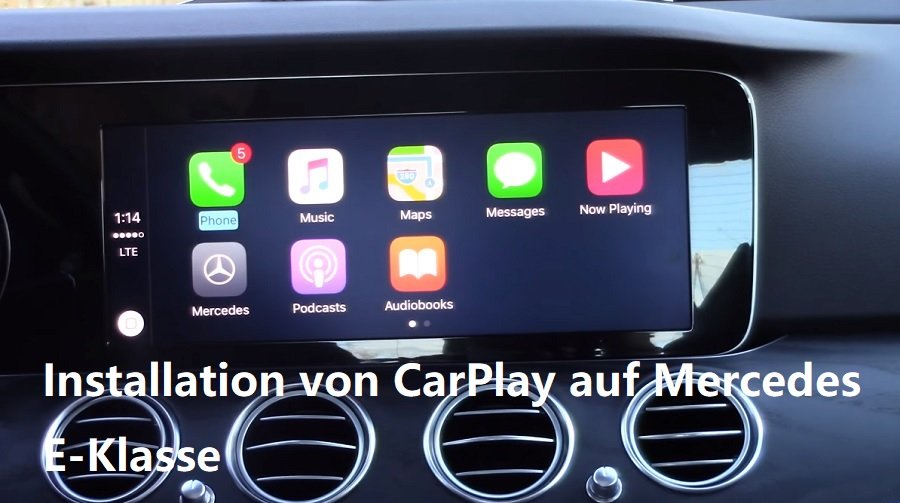
Diese Installationsanleitung beschreibt die professionelle Nachrüstung von Apple CarPlay und Android Auto in der Mercedes-Benz E-Klasse (W212, S212, C207, A207) mit NTG 4.5 oder NTG 4.7 (COMAND Online) aus den Baujahren 2011–2015.
Die Anleitung richtet sich an technisch interessierte Anwender sowie Werkstätten, die das CarPlay-Interface fachgerecht installieren möchten, ohne Funktionen des originalen Mercedes-Benz Systems einzuschränken. Alle Originalfunktionen wie Radio, Navigation, Rückfahrkamera und Lenkradtasten bleiben vollständig erhalten.
Das CarPlay-Modul wird unsichtbar in das bestehende Infotainmentsystem integriert und ermöglicht:
- Kabelloses oder kabelgebundenes Apple CarPlay
- Android Auto Unterstützung
- Nutzung von Navigation (Apple Karten, Google Maps, Waze)
- Musik- und Medien-Apps (Spotify, Apple Music usw.)
- Sprachsteuerung über Siri oder Google Assistant
Kompatibilität
Diese Anleitung gilt ausschließlich für Fahrzeuge mit folgendem System:
- Mercedes-Benz E-Klasse: W212 / S212 / C207 / A207
- Baujahr: 2011–2015
- Infotainmentsystem: NTG 4.5 oder NTG 4.7 (COMAND Online)
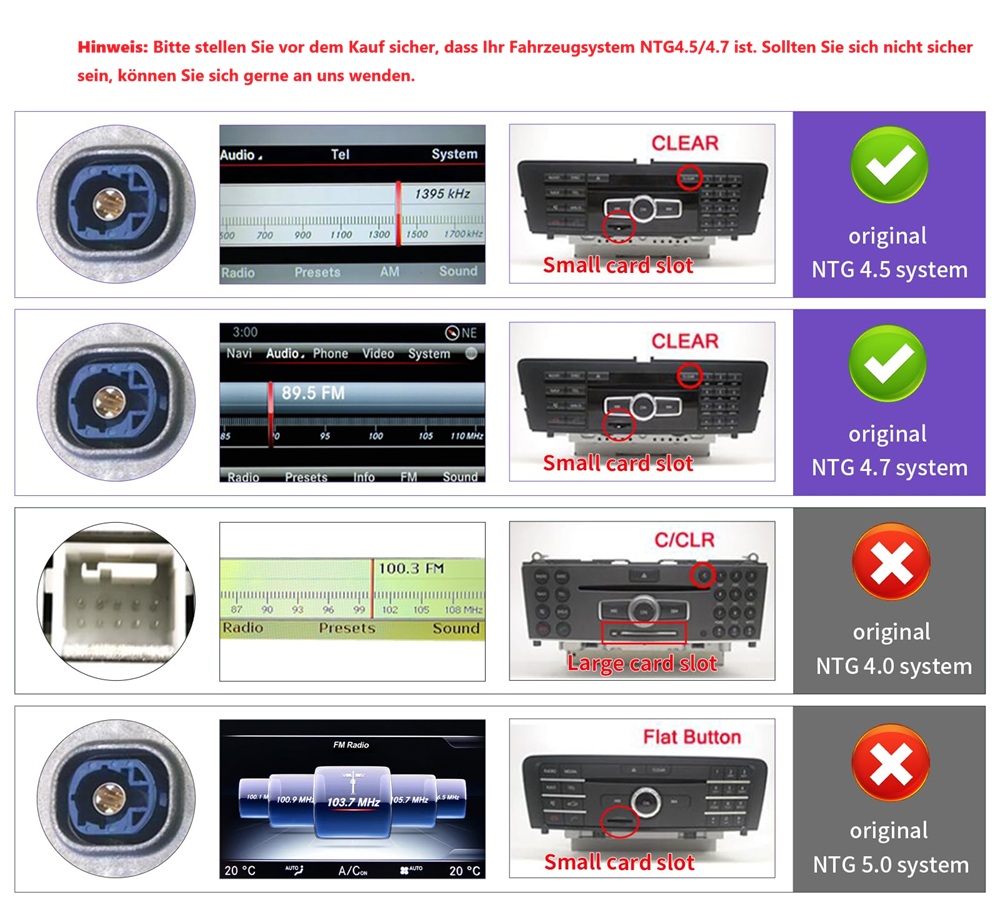
NTG4.5 & 4.7
📌 Hinweis:
Fahrzeuge mit NTG 4.0 oder NTG 5.x sind nicht kompatibel mit dieser Anleitung.
Wenn Ihr E-Klasse-Modell über NTG5.0/5.1/5.2 verfügt, finden Sie detaillierte Installationsanleitungen in unserem Installations-Tutorial: So installieren Sie CarPlay und Android Auto in einer Mercedes-Benz E-Klasse von 2016.
Möchten Sie wissen, welches System in Ihrem Mercedes-Benz verbaut ist? Dann lesen Sie diesen Artikel: Mercedes COMAND & NTG Systeme erkennen – Alle Versionen im Überblick
Benötigte Werkzeuge
- Kunststoffhebel / Zierleistenkeile – zum Lösen von Verkleidungsteilen ohne Kratzer
- T20 Torx-Schraubendreher – zum Lösen der Befestigungsschrauben von Radio- und Displayeinheit
- Ausbauhaken (Entriegelungshaken) – zum Lösen der Metallclips in den Lüftungsdüsen
- Ratsche mit Verlängerung (optional) – für besseren Zugang in engen Einbauräumen
Zeitaufwand & Schwierigkeitsgrad
- Geschätzte Einbauzeit: ca. 30–60 Minuten
- Schwierigkeitsgrad: 🟡 Mittel
Lieferumfang des CarPlay-Interfaces
Bitte überprüfen Sie vor Beginn der Installation, ob alle Komponenten vollständig vorhanden sind:
- CarPlay-/Android-Auto-Interface × 1
- LVDS-Y-Kabel × 1
- Stromversorgungskabel (Plug & Play) × 1
- WLAN-Antenne × 1
- USB-Anschlusskabel × 1
- AMI-Audiokabel × 1
Schritt 1: Demontage der Armaturenbrett-Zierleiste
Die Armaturenbrett-Zierleiste muss entfernt werden, um Zugang zu den Befestigungsschrauben der Radioeinheit (Headunit) zu erhalten. Diese Schrauben sind von außen nicht sichtbar und befinden sich unterhalb der Zierleiste.
Die Zierleiste ist insgesamt mit vier Metallclips befestigt:
- Zwei Clips befinden sich hinter den linken und rechten Lüftungsdüsen
- Zwei Clips befinden sich oberhalb des Handschuhfachs
Vorgehensweise
1️⃣ Metallclips in den Lüftungsdüsen lösen
- Führen Sie einen Ausbauhaken vorsichtig in die linke bzw. rechte Lüftungsdüse ein.
- Im Inneren der Düse befindet sich ein Metallclip, der die Zierleiste arretiert.
- Ziehen Sie den Clip mit dem Haken leicht nach vorne, bis er hör- oder fühlbar entriegelt.
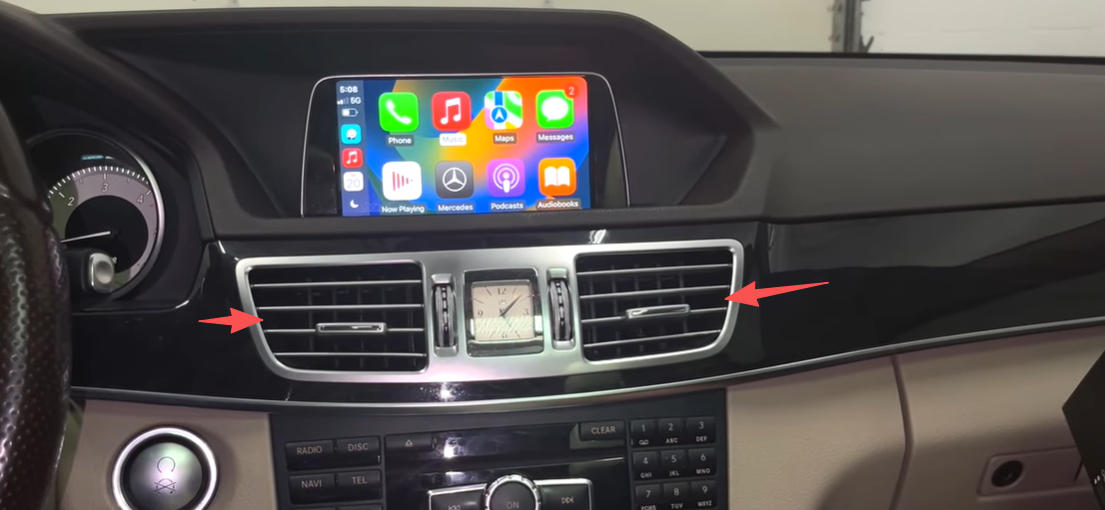
Linke und rechte Lüftungsdüsen
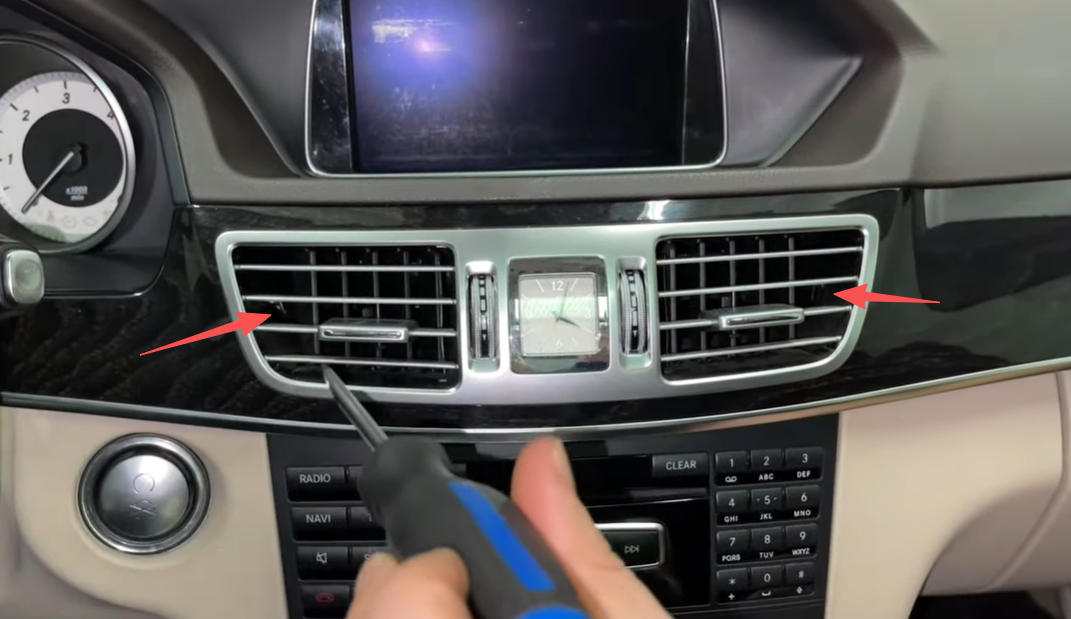
Metallklammern in den Lüftungsdüsen
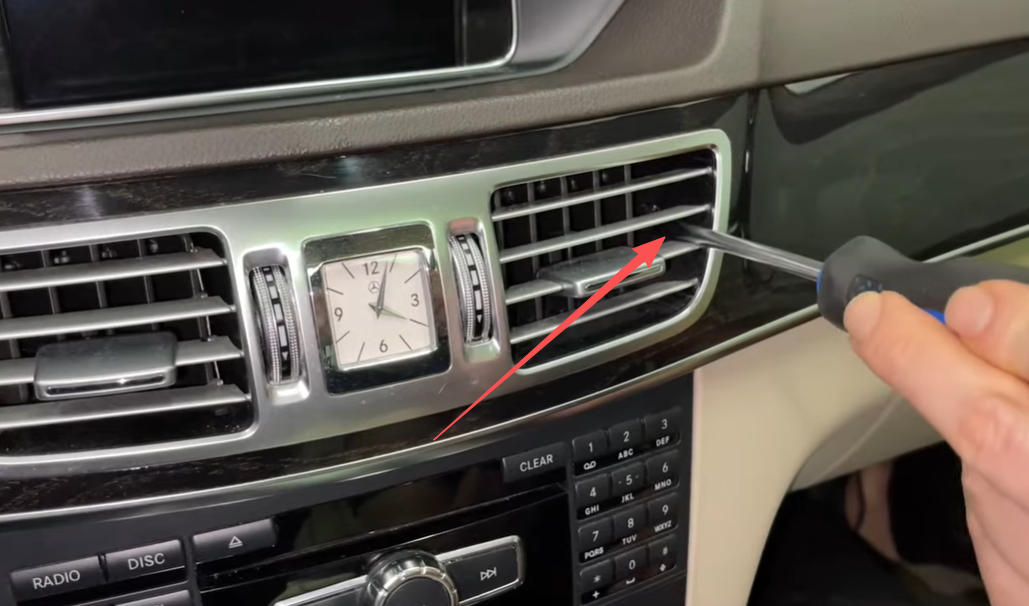
Verwenden Sie ein Ausbauwerkzeug, um die Metallklammern in den Lüftungsdüsen zu lösen.
2️⃣ Clips oberhalb des Handschuhfachs entriegeln
- Öffnen Sie das Handschuhfach vollständig.
- An der oberen Kante befinden sich zwei weitere Metallclips der Zierleiste.
- Lösen Sie diese Clips ebenfalls vorsichtig mit dem Ausbauhaken.
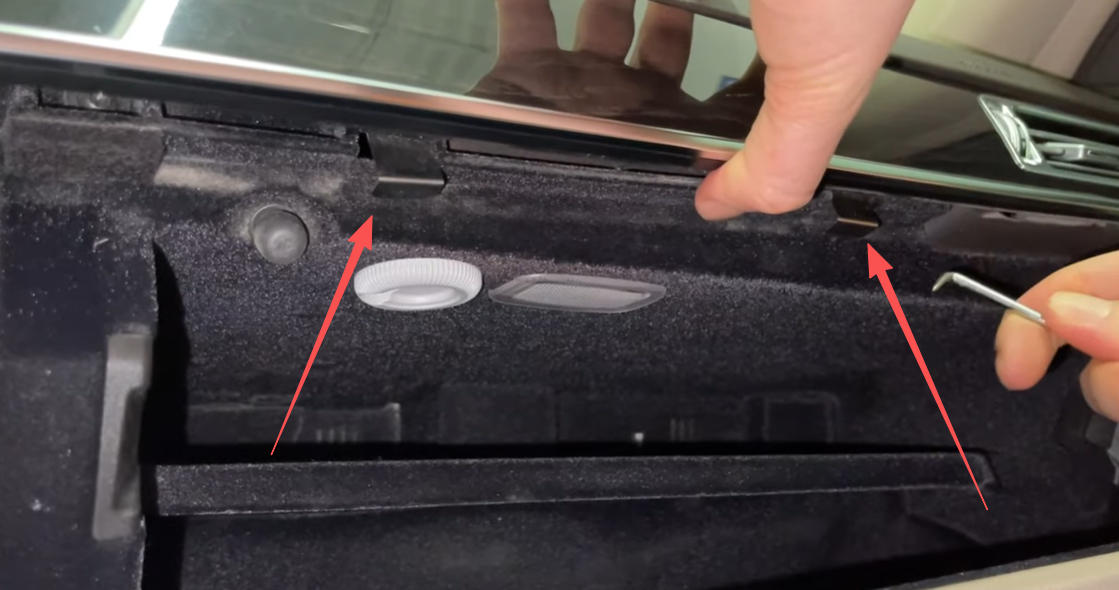
Zwei Metallklammern oberhalb des Handschuhfachs
3️⃣ Armaturenbrett-Zierleiste abhebeln
- Setzen Sie nun einen Kunststoffhebel an einer äußeren Kante der Zierleiste an.
- Arbeiten Sie sich gleichmäßig entlang der gesamten Leiste vor und lösen Sie sie Schritt für Schritt.
- Sobald alle Clips gelöst sind, können Sie die Zierleiste vorsichtig nach vorne abziehen.
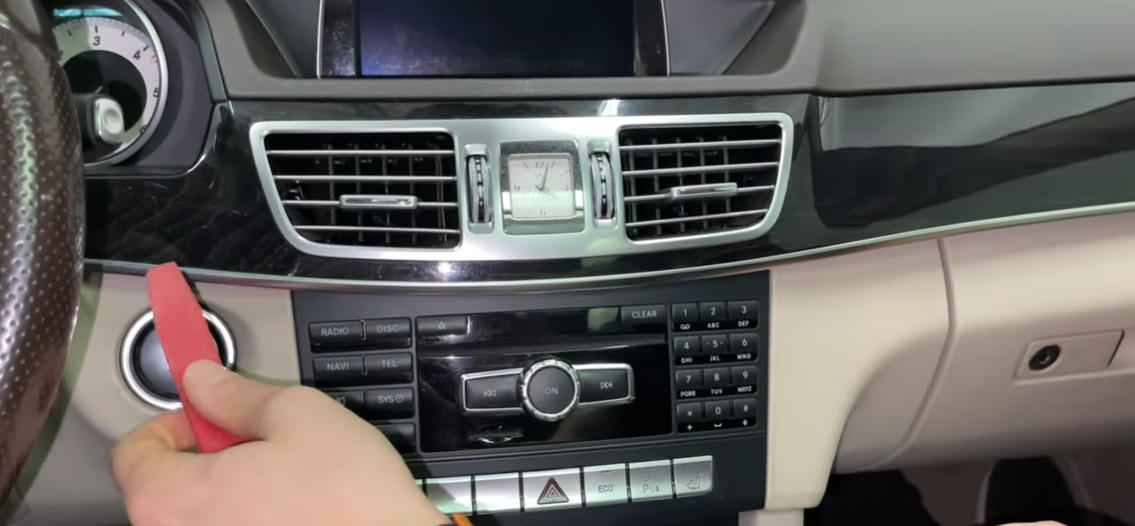
Verwenden Sie ein Kunststoff-Hebelwerkzeug, um die Armaturenbrettverkleidung abzuhebeln.
4️⃣ Elektrische Steckverbindungen trennen
- Hinter der Zierleiste befinden sich drei elektrische Steckverbindungen (z. B. Warnblinkanlage, Zierleistenbeleuchtung).
- Trennen Sie alle Stecker sorgfältig, bevor Sie die Zierleiste vollständig entnehmen.
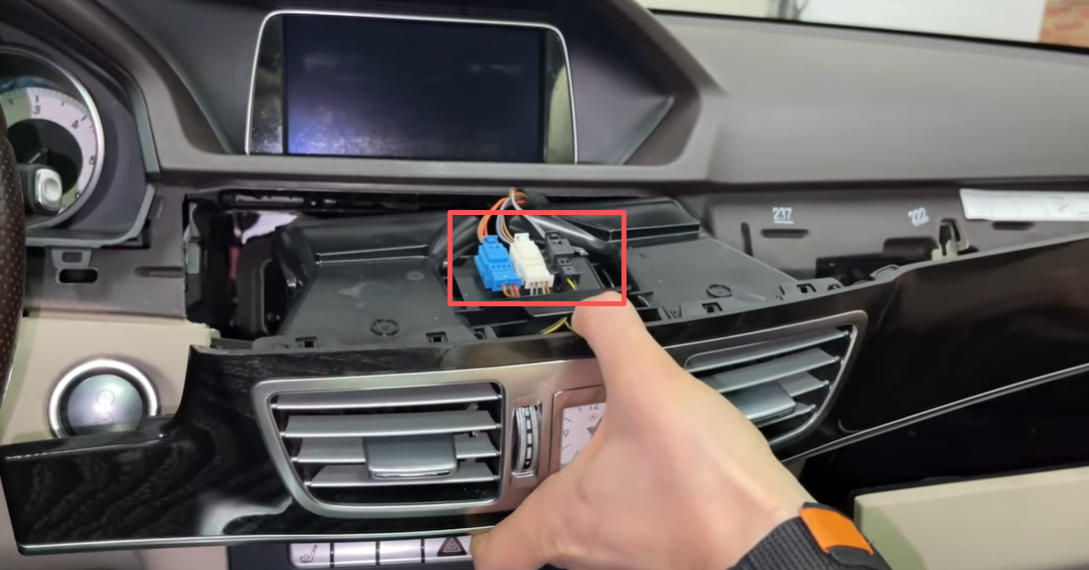
Trennen Sie die drei Stecker der Armaturenbrettverkleidung.
Nach erfolgreicher Demontage der Armaturenbrett-Zierleiste sind die Befestigungsschrauben der Radioeinheit frei zugänglich.
Schritt 2: Ausbau der Radioeinheit (Headunit)
In diesem Schritt wird die Radioeinheit (Headunit) aus dem Armaturenbrett gelöst, um Zugriff auf die Stromversorgung, die LVDS-Videosignalverbindung sowie gegebenenfalls den MOST-Lichtleiter (Glasfaser) zu erhalten.
Vorgehensweise
1️⃣ Befestigungsschrauben der Radioeinheit lösen
- Nach dem Entfernen der Armaturenbrett-Zierleiste sind zwei T20-Torx-Schrauben sichtbar, mit denen die Radioeinheit fixiert ist.
- Lösen Sie beide Schrauben mit einem T20 Torx-Schraubendreher.
- Die Schrauben müssen nicht vollständig herausgenommen werden – ein vollständiges Lösen reicht aus.
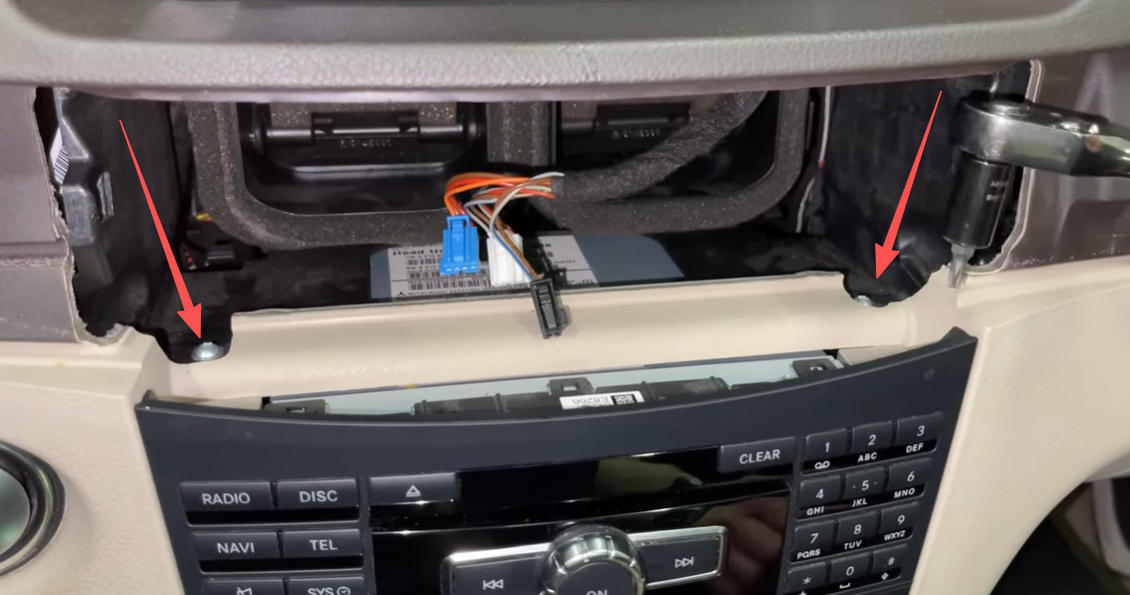
Lösen Sie die beiden Befestigungsschrauben des Radios.
2️⃣ Radioeinheit vorsichtig herausziehen
- Greifen Sie die Radioeinheit beidseitig und ziehen Sie sie gleichmäßig nach vorne aus dem Schacht.
- Ziehen Sie die Einheit nur so weit heraus, dass die rückseitigen Steckverbindungen zugänglich sind.
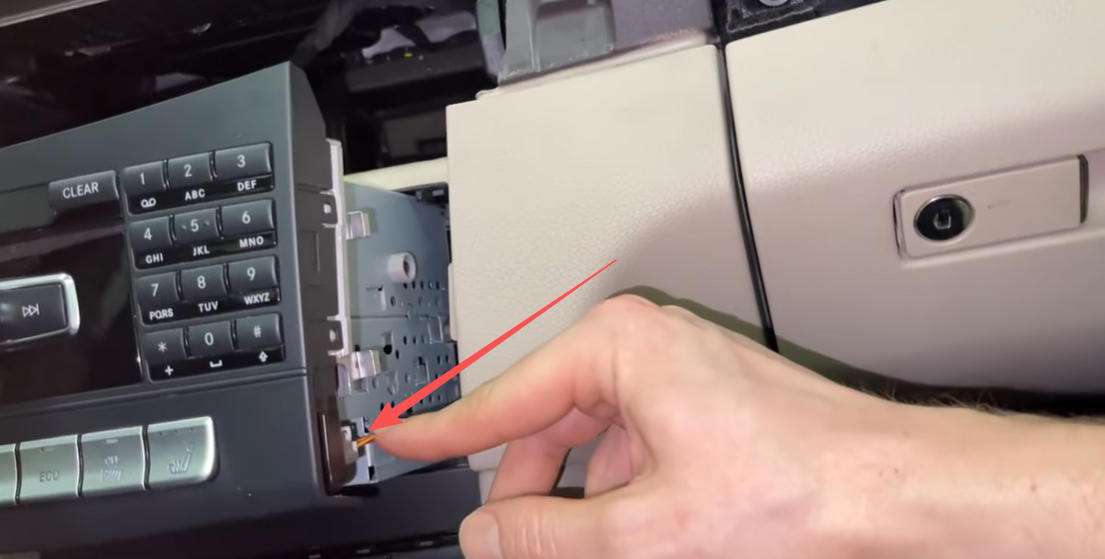
Trennen Sie den Seitenstecker des Radios.
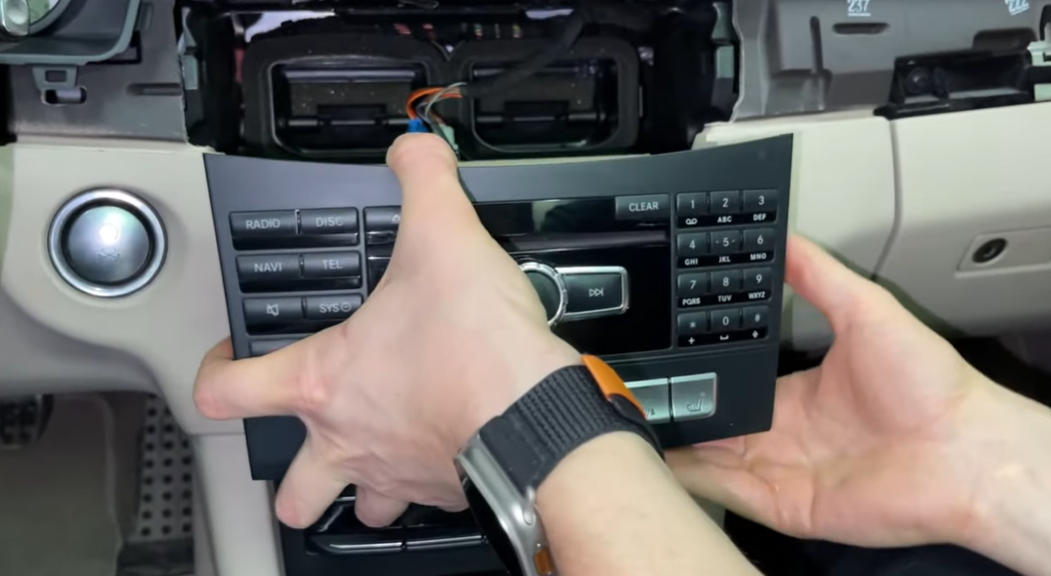
Ziehen Sie das Radio heraus.
3️⃣ Steckverbindungen trennen
An der Rückseite der Radioeinheit befinden sich mehrere Anschlüsse:
- Stromversorgungsstecker
- LVDS-Stecker (grau) für das Display
Trennen Sie zunächst alle Steckverbindungen vorsichtig.
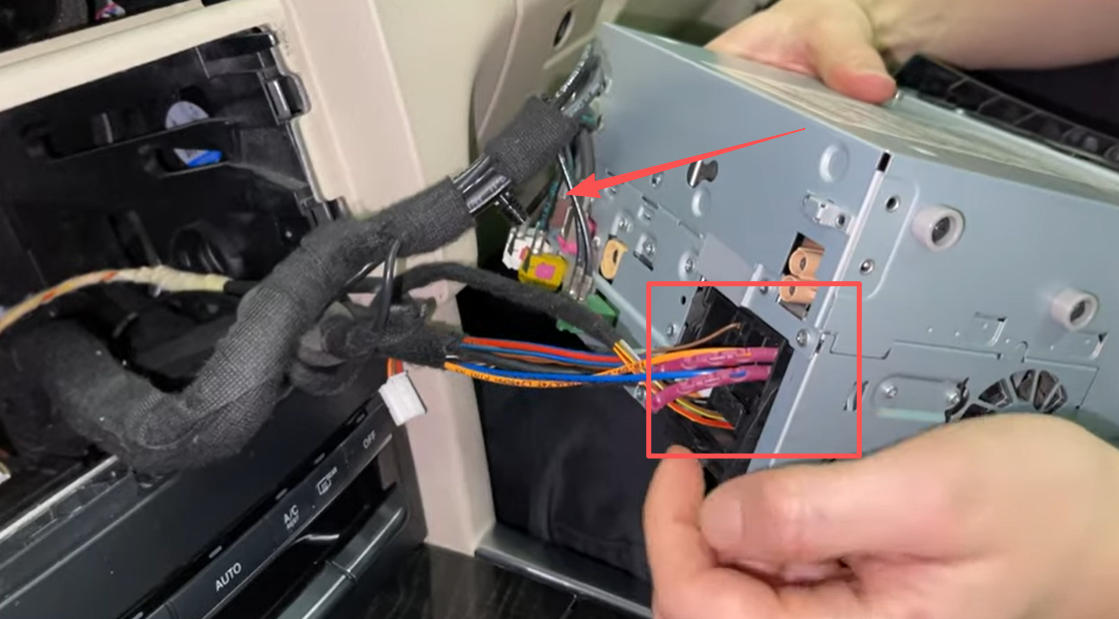
Trennen Sie das Stromkabel und das graue LVDS-Kabel an der Rückseite des Radios.
Nach Abschluss dieses Schritts ist die Radioeinheit vollständig gelöst und alle relevanten Anschlüsse sind für die Integration des CarPlay-Interfaces vorbereitet.
Schritt 3: Optionaler Ausbau des Displays
Der Ausbau des Displays ist optional, wird jedoch empfohlen, da sich dadurch zusätzlicher Platz für die saubere und vibrationsfreie Unterbringung des CarPlay-Interfaces hinter dem Bildschirm ergibt. Zudem erleichtert dieser Schritt die spätere Kabelführung.
📌 Hinweis:
Wenn Sie das CarPlay-Modul an einer alternativen Position (z. B. hinter dem Handschuhfach oder im Beifahrerfußraum) platzieren möchten, kann dieser Schritt übersprungen werden.
Vorgehensweise
1️⃣ Display-Zierblende entfernen
- Verwenden Sie einen Kunststoffhebel, um die äußere Zierblende des Displays vorsichtig zu lösen.
- Beginnen Sie an einer Ecke und arbeiten Sie sich gleichmäßig rund um die Blende vor.
- Sobald alle Clips gelöst sind, nehmen Sie die Blende vollständig ab.
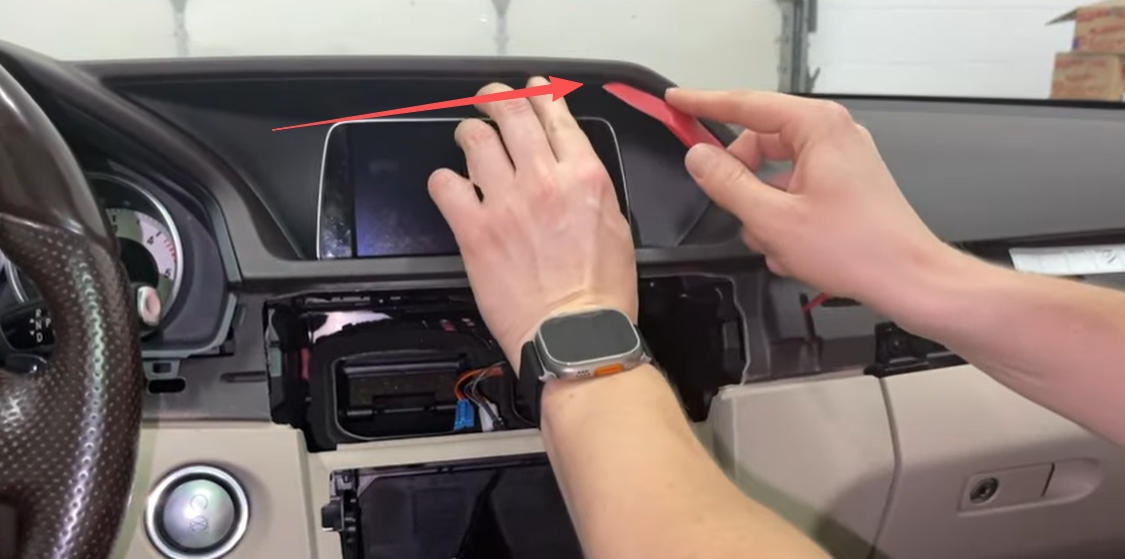
Verwenden Sie ein Kunststoff-Hebelwerkzeug, um die Verkleidung um den Bildschirm abzuhebeln.
2️⃣ Befestigungsschrauben des Displays lösen
- Nach dem Entfernen der Zierblende werden zwei T20-Torx-Schrauben sichtbar, mit denen das Display befestigt ist.
- Entfernen Sie beide Schrauben vollständig und legen Sie sie sicher beiseite.
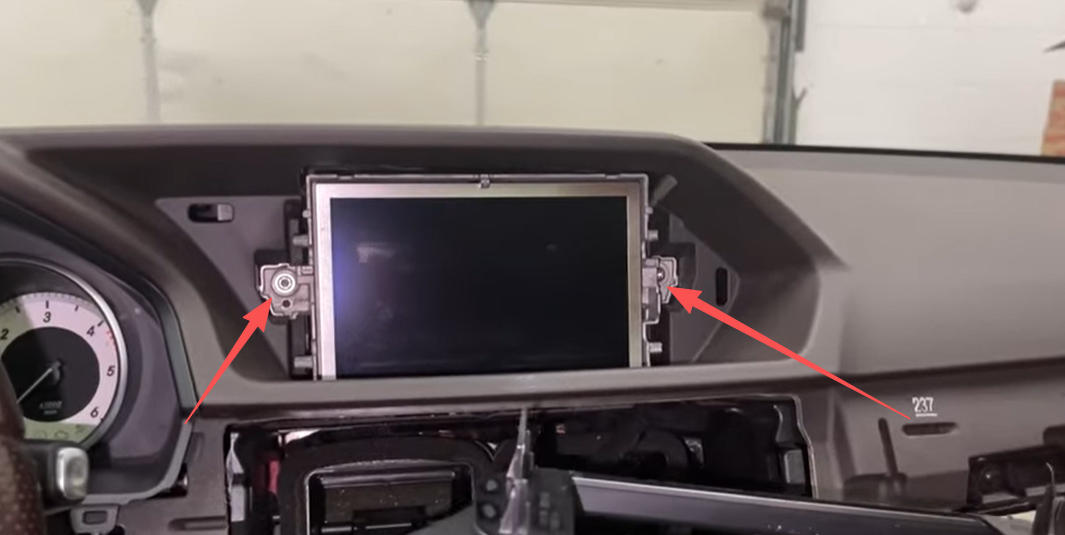
Schrauben Sie die beiden Befestigungsschrauben des Bildschirms ab.
3️⃣ Display herausziehen
- Ziehen Sie das Display vorsichtig nach vorne aus der Halterung.
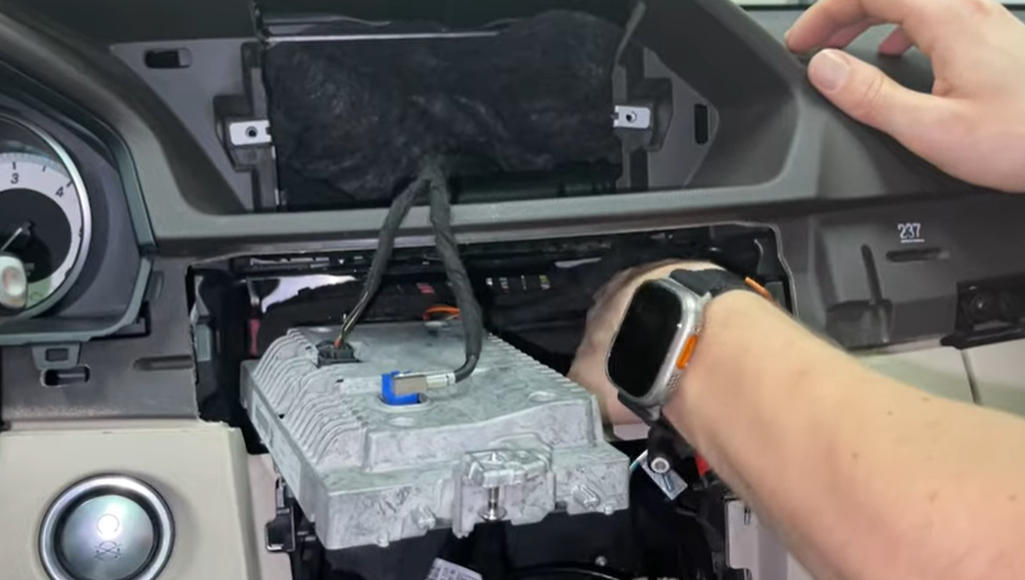
Der zerlegte Bildschirm
Nach dem Ausbau des Displays steht ausreichend Platz zur Verfügung, um das CarPlay-Interface hinter dem Bildschirm zu positionieren und die Kabel sauber zu verlegen.
Schritt 4: Anschluss des CarPlay-Interfaces und der Kabel
In diesem Schritt wird das CarPlay-/Android-Auto-Interface elektrisch und signaltechnisch in das originale Mercedes-Infotainmentsystem integriert.
Dabei werden Stromversorgung, Videosignal (LVDS) sowie die Audioübertragung korrekt verbunden.
Vorgehensweise
1️⃣ Stromversorgung anschließen (inkl. MOST-Lichtleiter)
- Verbinden Sie den zuvor abgezogenen originalen Stromstecker mit dem mitgelieferten CarPlay-Stromkabel.
- Stecken Sie anschließend den Stecker des CarPlay-Stromkabels wieder in die Radioeinheit.
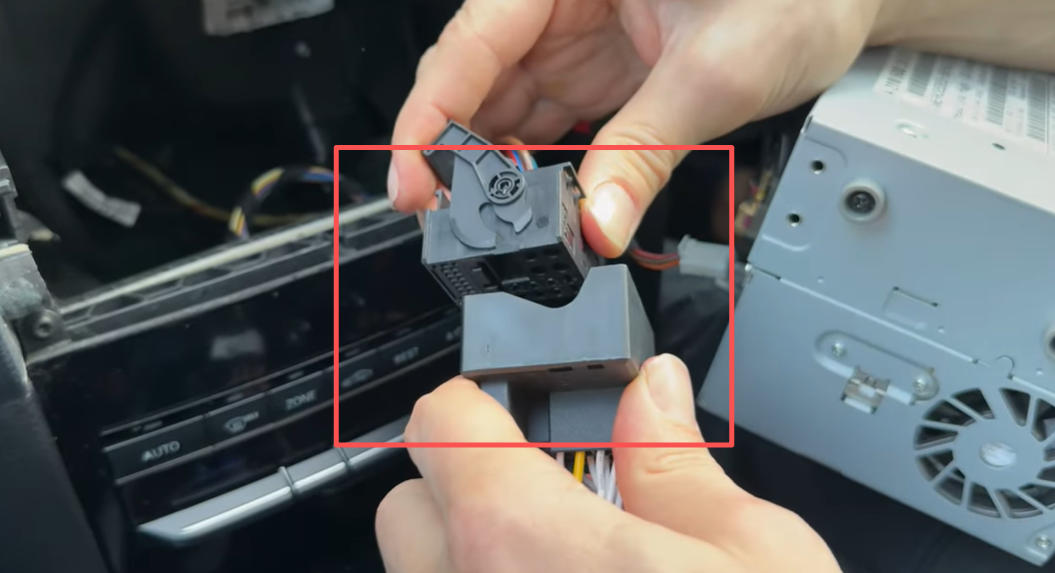
Verbinden Sie ein Ende des CarPlay-Stromkabels mit dem Stromkabel des Originalfahrzeugs.
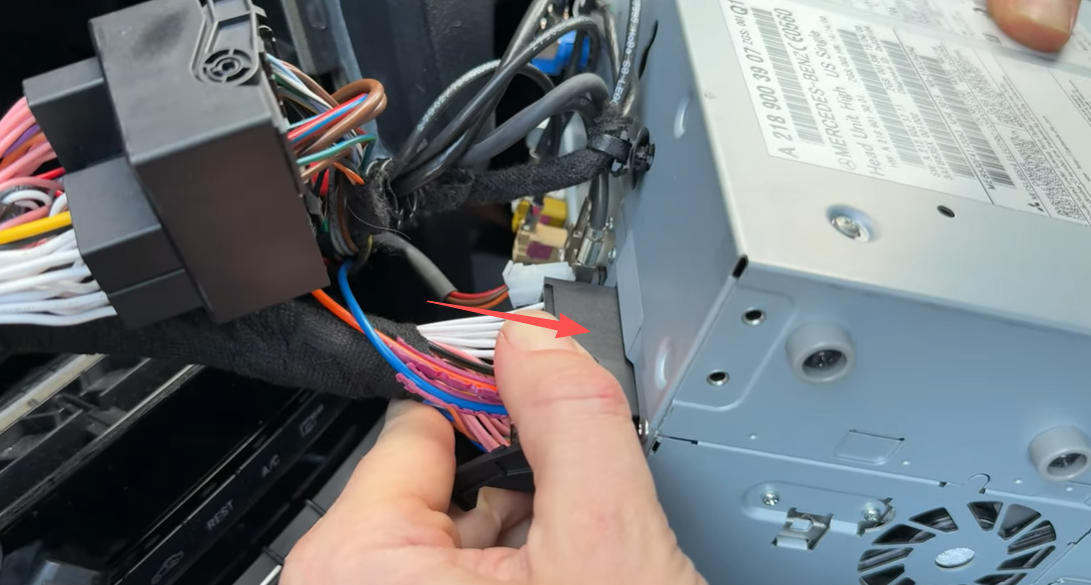
Stecken Sie das andere Ende des CarPlay-Stromkabels in die Stromschnittstelle des Radios.
⚠️ Wichtiger Hinweis zum MOST-Lichtleiter:
Falls Ihr Fahrzeug über einen MOST-Lichtleiter (Glasfaser) verfügt:
- Entfernen Sie den Lichtleiter aus dem originalen Stromstecker.
- Setzen Sie ihn in die dafür vorgesehene Aufnahme des CarPlay-Stromkabels ein.
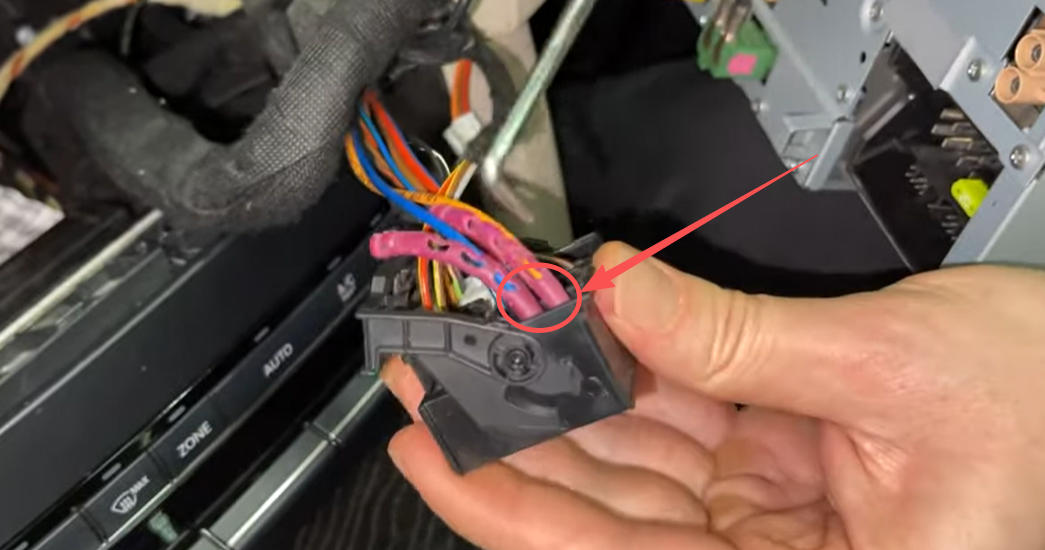
MOST-Glasfaserkabel im Stromkabel des Originalfahrzeugs
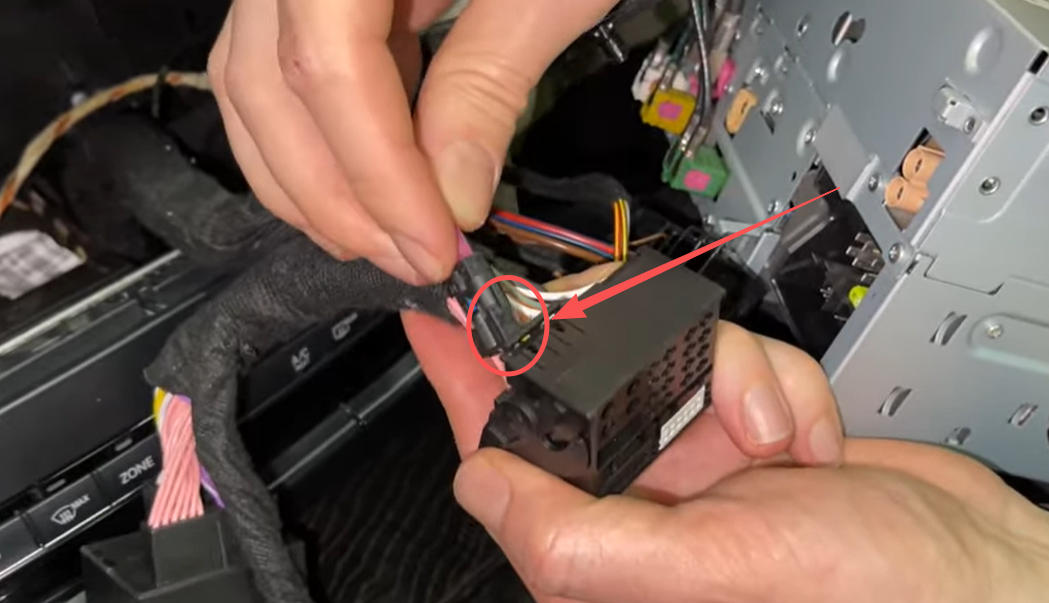
Verbinden Sie das MOST-Glasfaserkabel mit dem Glasfaseranschluss des CarPlay-Stromkabels.
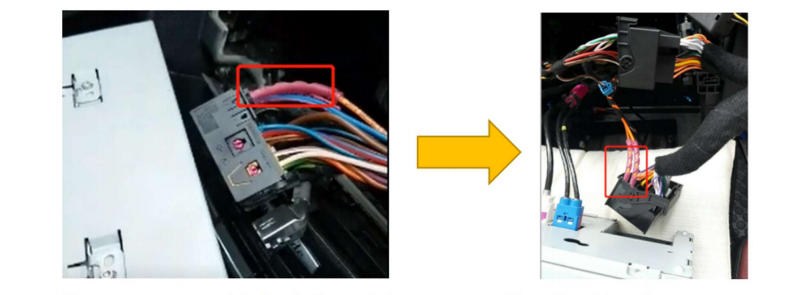
Installationsdetails von MOST-Kabeln
❗ Wird der Lichtleiter nicht umgesetzt, steht kein Ton für CarPlay / Android Auto zur Verfügung.
2️⃣ LVDS-Videosignal anschließen
- Verbinden Sie den zuvor abgezogenen originalen LVDS-Stecker mit einer Seite des LVDS-Y-Kabels.
- Stecken Sie die andere Seite des LVDS-Y-Kabels wieder in den LVDS-Eingang der Radioeinheit.
- Verbinden Sie den verbleibenden LVDS-Abgang des Y-Kabels mit dem LVDS-Eingang des CarPlay-Interfaces.
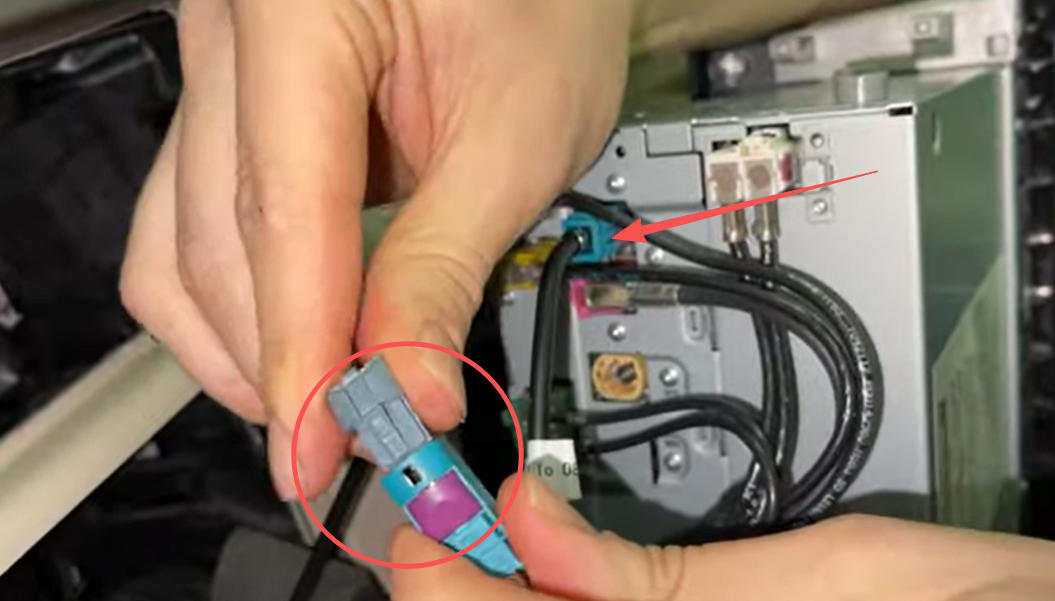
Verbinden Sie ein Ende des CarPlay-LVDS-Kabels mit dem LVDS-Kabel des Originalfahrzeugs.
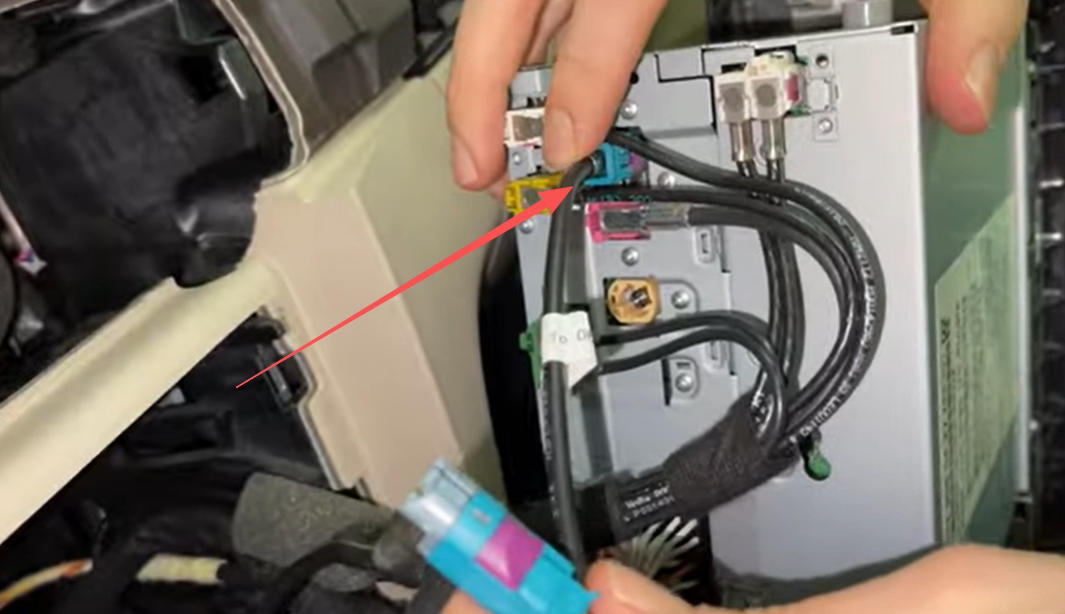
Stecken Sie das andere Ende des CarPlay-LVDS-Kabels in die LVDS-Schnittstelle des Hauptgeräts.
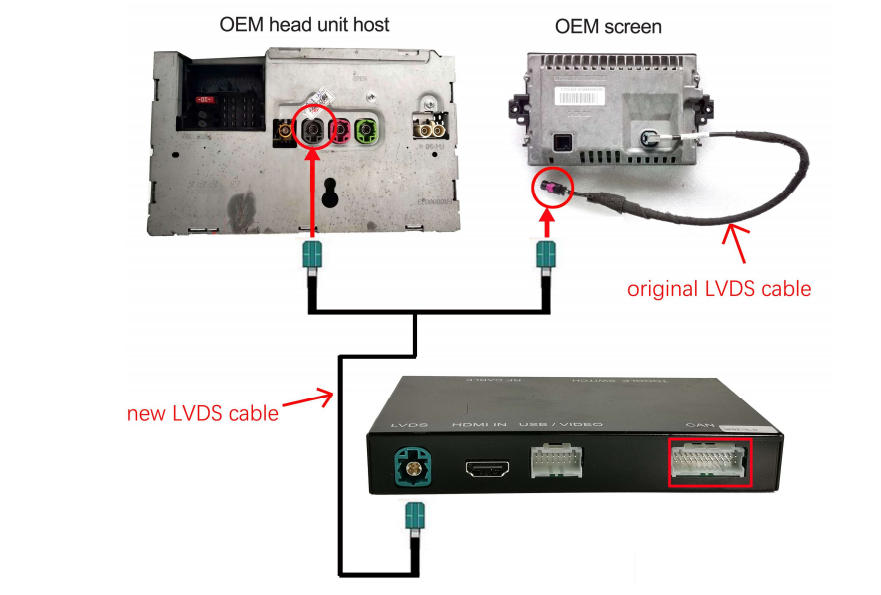
LVDS Kabel Anschlussübersicht
📌 Dadurch wird das Videosignal zwischen Originalsystem und CarPlay-Modul umgeschaltet.
3️⃣ AMI-Audiokabel anschließen (falls vorhanden)
- Befindet sich im Fahrzeug ein AMI-Anschluss (meist im Mittelkonsolenfach oder Handschuhfach):
- Verbinden Sie das AMI-Kabel mit dem entsprechenden Anschluss am CarPlay-Stromkabel.
- Stecken Sie das andere Ende in den originalen AMI-Port des Fahrzeugs.
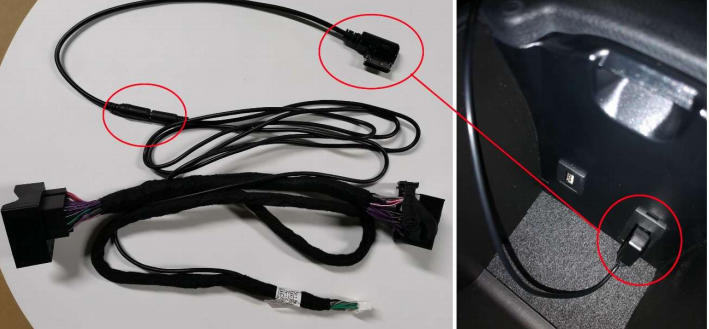
AMI-Kabel anschließen
📌 Die Audioausgabe von CarPlay erfolgt anschließend über AUX / AMI im originalen Mercedes-System.
4️⃣ Audio-GND-Verbindung (nur bei Audioproblemen)
Am CarPlay-Stromkabel sowie am USB-/AV-Kabel befindet sich jeweils eine separate GND- bzw. Audio-GND-Leitung.
- Standardfall:
Diese Leitungen müssen nicht verbunden werden. - Nur bei Audioproblemen (kein Ton, Störgeräusche, Verzerrungen):
- Verbinden Sie die Audio-GND-Leitung des Stromkabels mit der GND-Leitung des USB-/AV-Kabels.
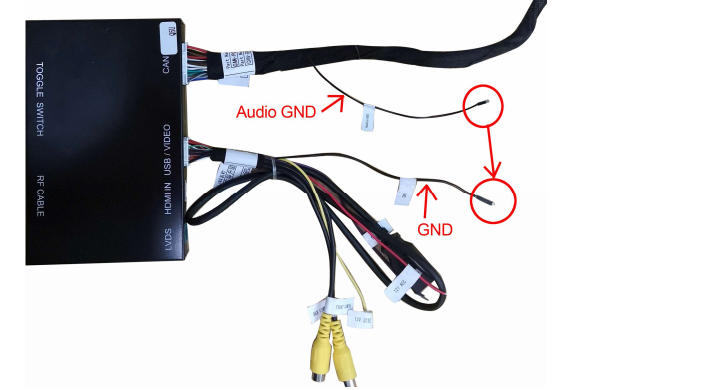
Audio-GND Kabel verbinden
⚠️ Diese Verbindung dient ausschließlich der Masseoptimierung bei problematischer Audioqualität.
5️⃣ WLAN-Antenne und USB-Kabel anschließen
- Schrauben bzw. stecken Sie die WLAN-Antenne an den entsprechenden Anschluss des CarPlay-Interfaces.
- Verbinden Sie das USB-Kabel mit dem CarPlay-Modul.
- Das USB-Kabel wird später zur kabelgebundenen Verbindung oder für Software-Updates verwendet.

Schließen Sie die CarPlay-WLAN-Antenne und das USB-Kabel an die CarPlay-Box an.
6️⃣ DIP-Schalter am CarPlay-Modul einstellen
- Stellen Sie die DIP-Schalter auf der Rückseite des CarPlay-Interfaces gemäß der für Ihr Fahrzeug vorgesehenen DIP-Tabelle ein.
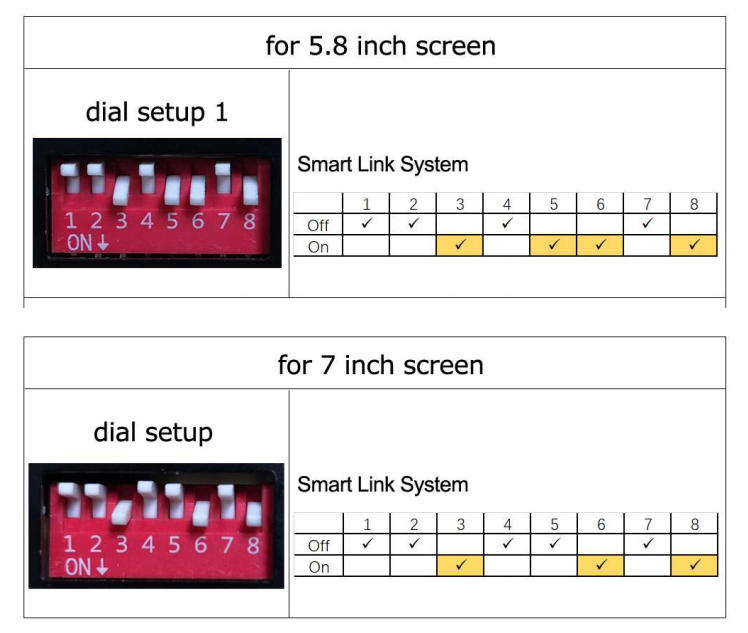
DIP-Schalter Übersicht
⚠️ Wichtige Hinweise:
- Die Einstellung darf nur bei vollständig getrennter Stromversorgung erfolgen.
- Falsche DIP-Einstellungen können zu:
- schwarzem Bildschirm
- flackerndem Bild
- fehlerhafter Auflösung
führen.
📌 Falls Bildprobleme auftreten:
- Stromversorgung trennen
- DIP-Schalter korrigieren
- Fahrzeug neu starten
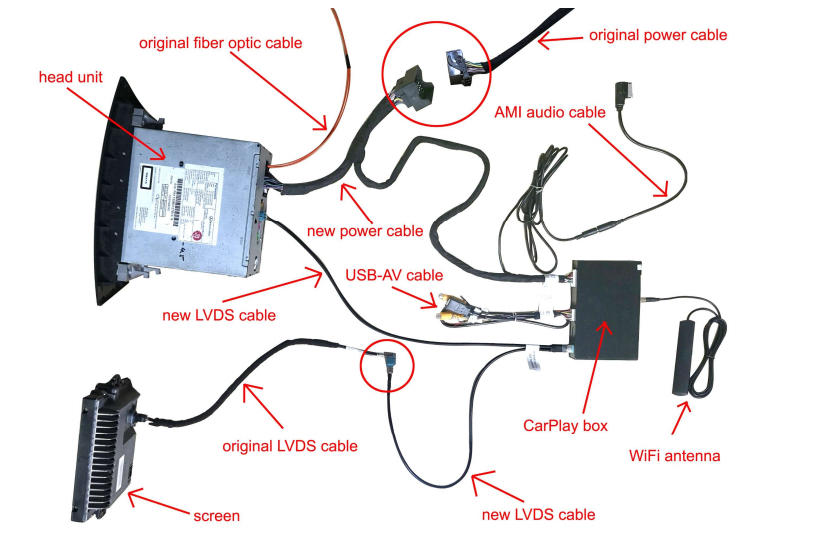
Vollständiger Anschlussplan aller Kabel
Schritt 5: Funktionstest & erster Start
In diesem Schritt wird überprüft, ob das CarPlay-/Android-Auto-Interface korrekt installiert wurde und alle Funktionen wie vorgesehen arbeiten, bevor das Fahrzeug vollständig wieder zusammengebaut wird.
1️⃣ Fahrzeug einschalten
- Schalten Sie die Zündung ein (Motorstart ist nicht erforderlich).
- Warten Sie, bis das originale Mercedes-Infotainmentsystem vollständig hochgefahren ist.
2️⃣ CarPlay-Menü aufrufen
- Drücken und halten Sie den „C“-Knopf oder die „Zurück“-Taste am Controller für 3–5 Sekunden.
- Das Menü des CarPlay-Interfaces sollte nun auf dem Display erscheinen.
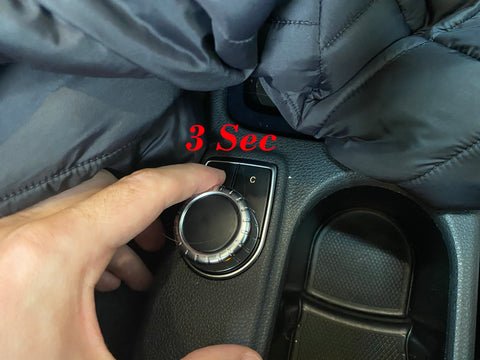
Die Taste 3-5 Sekunden lang gedrückt halten.
3️⃣ Apple CarPlay oder Android Auto auswählen
- Wählen Sie im Interface-Menü:
- Apple CarPlay oder
- Android Auto
- Verbinden Sie Ihr Smartphone:
- Kabellos (Bluetooth / WLAN) oder
- Per USB-Kabel
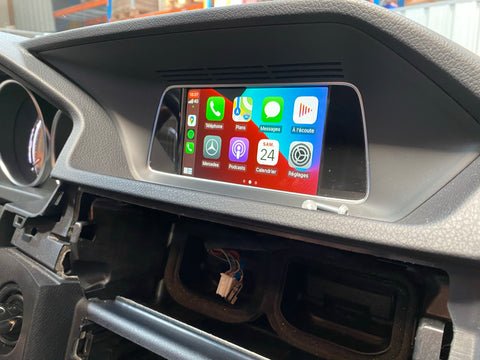
Apple CarPlay läuft erfolgreich in der Mercedes-Benz E-Klasse.
4️⃣ Funktionsprüfung (Checkliste)
Überprüfen Sie die folgenden Punkte systematisch:
- ✅ Bild wird korrekt angezeigt (kein Flackern, keine Verzerrung)
- ✅ Controller-Bedienung reagiert korrekt
- ✅ Audioausgabe funktioniert über die Fahrzeuglautsprecher
- ✅ Lenkradtasten (Lautstärke, Titel vor/zurück) funktionieren
- ✅ Sprachsteuerung (Siri / Google Assistant) reagiert
- ✅ Wechsel zwischen Originalsystem und CarPlay ist möglich
📌 Audio-Hinweis:
Falls das Fahrzeug über einen AMI-Anschluss verfügt, stellen Sie sicher, dass im originalen Mercedes-System unter Medien → AUX / AMI die korrekte Quelle ausgewählt ist.
5️⃣ Fehlerbehebung bei Problemen
- Kein Bild / schwarzer Bildschirm
→ DIP-Schalter prüfen (nur bei getrennter Stromversorgung) - Kein Ton
→ MOST-Lichtleiter korrekt eingesetzt?
→ AMI-Kabel angeschlossen?
→ AUX/AMI im Originalsystem aktiviert? - Störgeräusche / verzerrter Ton
→ Audio-GND mit GND verbinden (siehe Schritt 4)
📌 Beheben Sie erkannte Probleme jetzt, bevor der Zusammenbau erfolgt.
Wenn alle Funktionen einwandfrei arbeiten, ist die Installation technisch abgeschlossen und das Fahrzeug kann wieder vollständig montiert werden.
Schritt 6: Rückbau aller Komponenten & Einbauposition des CarPlay-Moduls
Nach erfolgreichem Funktionstest werden alle zuvor demontierten Teile wieder ordnungsgemäß eingebaut. Gleichzeitig wird das CarPlay-Modul stabil und vibrationsfrei platziert, sodass es den Fahrbetrieb nicht beeinträchtigt.
1️⃣ Radioeinheit zurücksetzen
- Schieben Sie die Radioeinheit vorsichtig zurück in ihren Schacht.
- Achten Sie darauf, dass alle Steckverbindungen korrekt sitzen:
- Stromversorgung
- LVDS-Kabel
- Optional AMI / Audio GND
- Befestigen Sie die Radioeinheit wieder mit den T20-Torx-Schrauben.
2️⃣ Display montieren (falls zuvor ausgebaut)
- Setzen Sie das Display in seine Halterung und sichern Sie es mit den T20-Torx-Schrauben.
- Bringen Sie die Zierblende vorsichtig wieder an.
3️⃣ Armaturenbrett-Zierleiste montieren
- Schließen Sie zuvor getrennte elektrische Steckverbindungen (z. B. Warnblinker, Beleuchtung) wieder an.
- Setzen Sie die Zierleiste auf die vier Metallclips:
- 2 Clips hinter den Lüftungsdüsen
- 2 Clips oberhalb des Handschuhfachs
- Drücken Sie die Leiste vorsichtig an, bis die Clips hörbar einrasten.
4️⃣ CarPlay-Modul platzieren
Je nach Fahrzeug und Vorliebe können Sie das Modul verschiedene Orte einbauen:
- Hinter dem Display
- Platz ausreichend bei ausgebautem Display
-
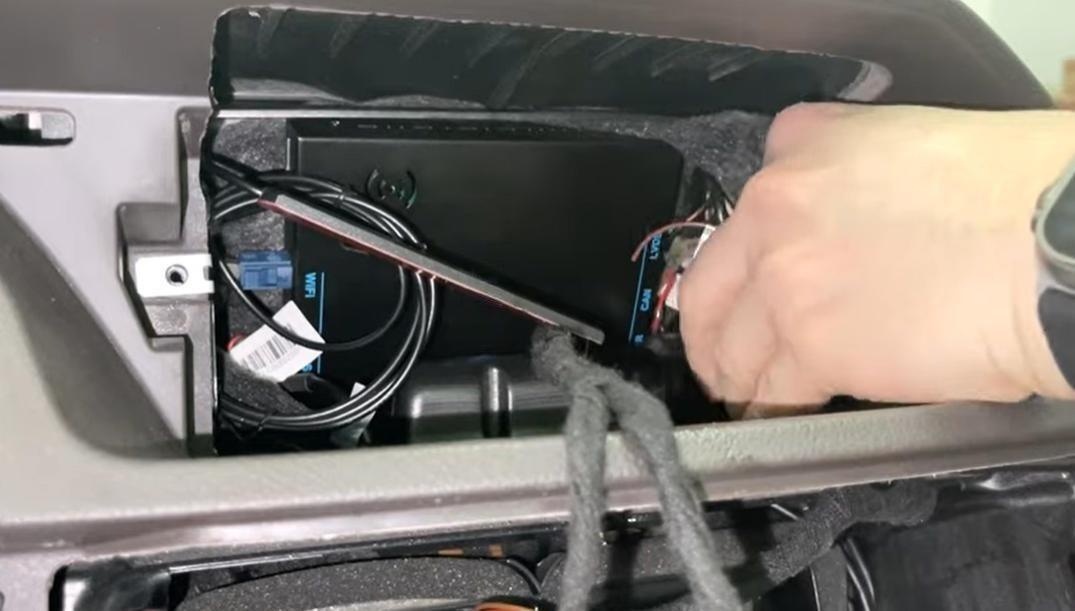
CarPlay-Modul hinter dem Bildschirm
- Hinter dem Handschuhfach
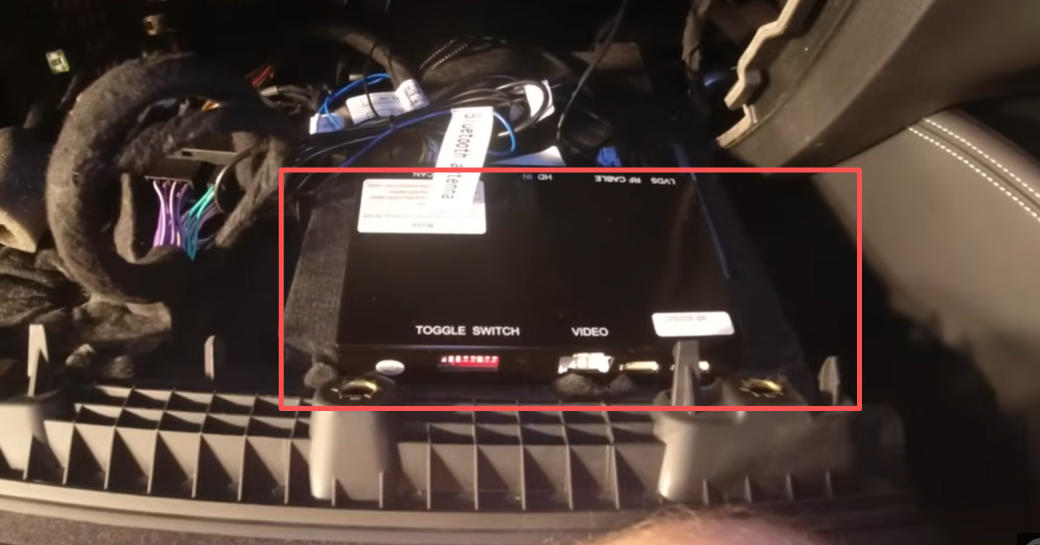
CarPlay-Modul hinter dem Handschuhfach
- Beifahrerfußraum
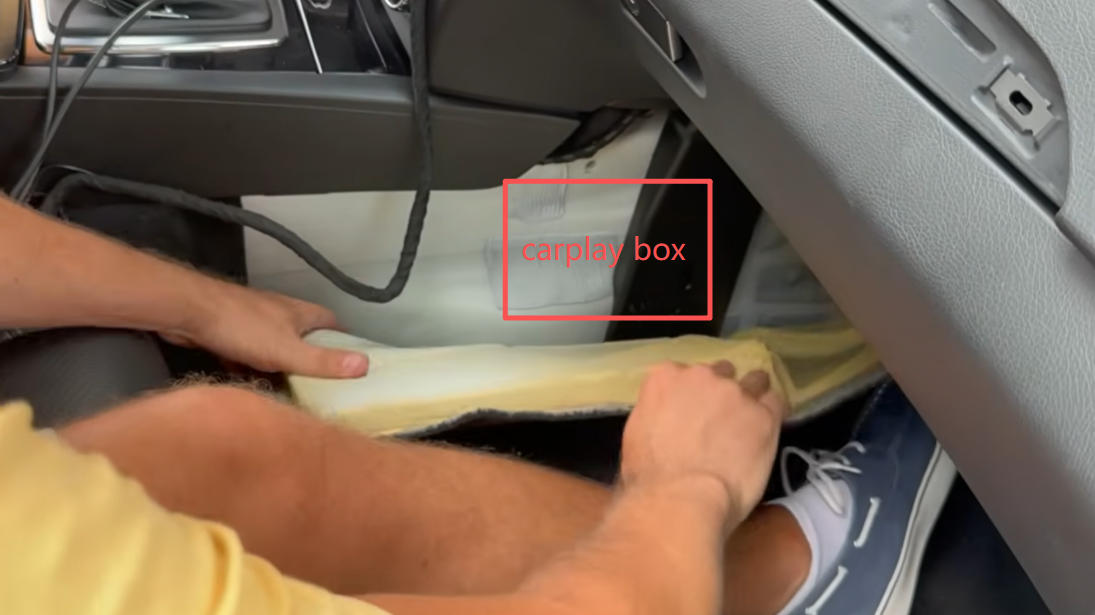
CarPlay-Modul im Beifahrerfußraum
5️⃣ Endkontrolle
- Prüfen Sie, dass alle Verkleidungsteile bündig sitzen.
- Testen Sie erneut CarPlay / Android Auto auf Funktion.
✅ Nach dieser Kontrolle ist die Installation vollständig abgeschlossen.
Endlich
- Alle Komponenten sind ordnungsgemäß wieder montiert.
- Das CarPlay-Modul ist sicher platziert und voll funktionsfähig.
- Ihr Mercedes E-Klasse Infotainment-System ist nun bereit für Apple CarPlay und Android Auto.
Verwendetes Produkt:
Der hier gezeigte CarPlay-/Android-Auto-Adapter für Mercedes E-Klasse NTG4.5/4.7.
Weitere Modelle:
Besitzen Sie ein anderes Mercedes-Benz Modell? Dann besuchen Sie unsere Seite: Mercedes-Benz CarPlay & Android Auto Nachrüstung.
Bedienungsanleitung:
Bitte halten Sie während der Installation diese Anleitung bereit: Kabelanschluss für NTG4.5/4.7.
Thecarplay Markenprofessionelles Statement
Thecarplay steht seit Jahren für hochwertige, sichere und einfach nachrüstbare CarPlay- und Android-Auto-Lösungen für Premiumfahrzeuge.
- Unsere Produkte werden sorgfältig getestet, um die volle Kompatibilität mit Mercedes-Benz NTG4.5/4.7-Systemen zu gewährleisten.
- Installation und Funktionen entsprechen deutschen Qualitäts- und Sicherheitsstandards, vergleichbar mit Werkstattlösungen.
- Mit Thecarplay erhalten Sie professionelle Nachrüstung ohne Kompromisse bei Funktion oder Fahrzeugoptik.
📌 Unser Versprechen:
Einfache Installation, volle Funktionalität, zuverlässiger Support – damit Sie Ihr Infotainment-System sorgenfrei auf Apple CarPlay und Android Auto aufrüsten können.




