
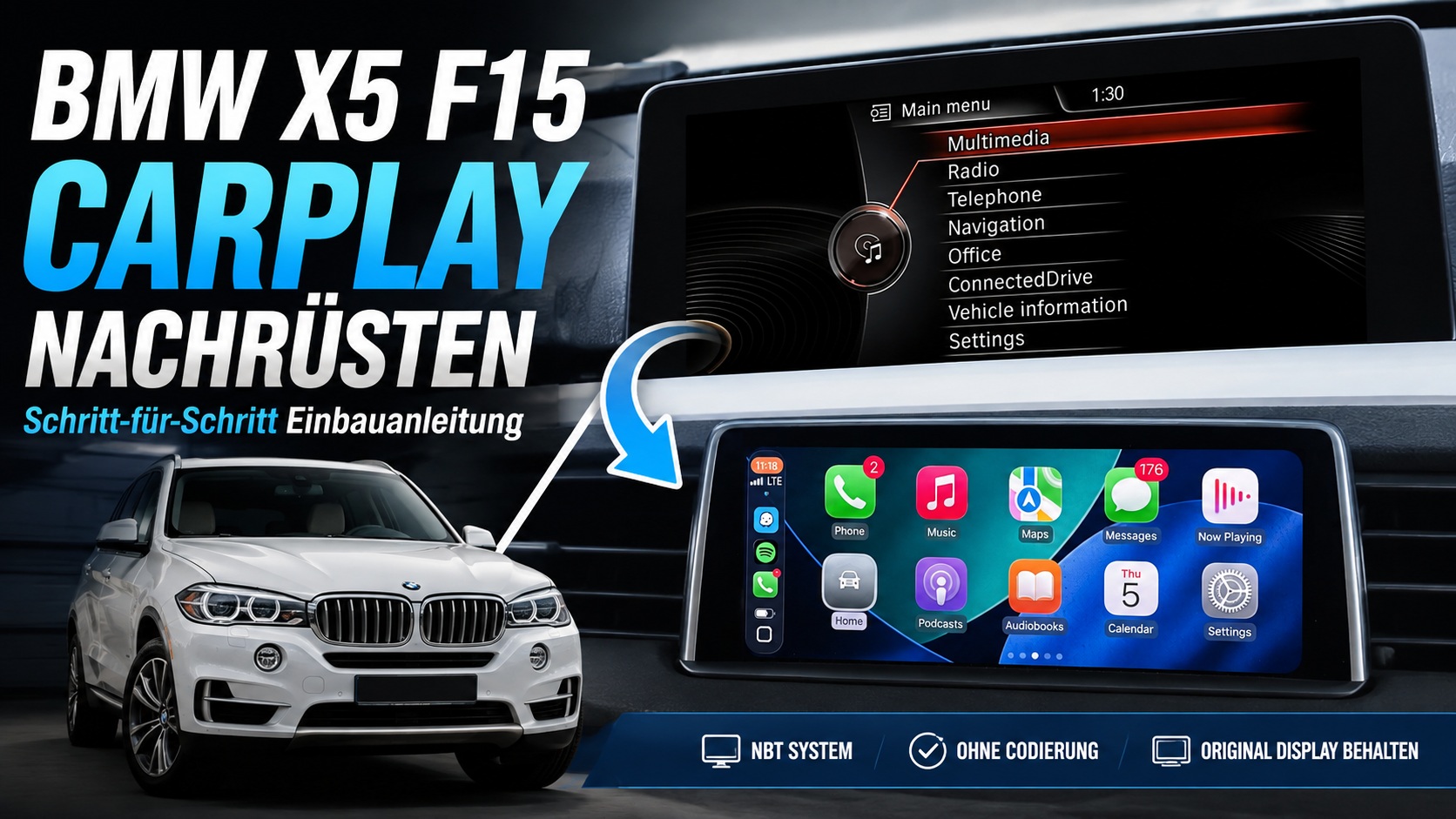
Sie möchten Apple CarPlay oder Android Auto in Ihrem BMW X5 F15 nachrüsten, ohne das originale Display oder das iDrive-System auszutauschen? Mit unserem CarPlay-Modul lässt sich das originale BMW NBT-System um Apple CarPlay und Android Auto erweitern, während die werkseitigen Funktionen des Fahrzeugs erhalten bleiben.
In dieser Anleitung zeigen wir Ihnen Schritt für Schritt, wie Sie das CarPlay-Modul in einem BMW X5 F15 mit NBT-System einbauen, richtig anschließen und anschließend testen.
Der Einbau erfolgt weitgehend Plug & Play. Das originale Display, die NBT-Headunit und der iDrive-Controller werden weiterhin verwendet.
Für welche BMW X5 F15 ist diese Anleitung geeignet?
Diese Einbauanleitung richtet sich in erster Linie an den BMW X5 F15 der Baujahre 2014–2016 mit NBT-System.
Auch BMW X5 F15 aus anderen Baujahren können kompatibel sein. Entscheidend ist dabei nicht allein das Baujahr, sondern vor allem das werkseitig verbaute iDrive-/NBT-System.
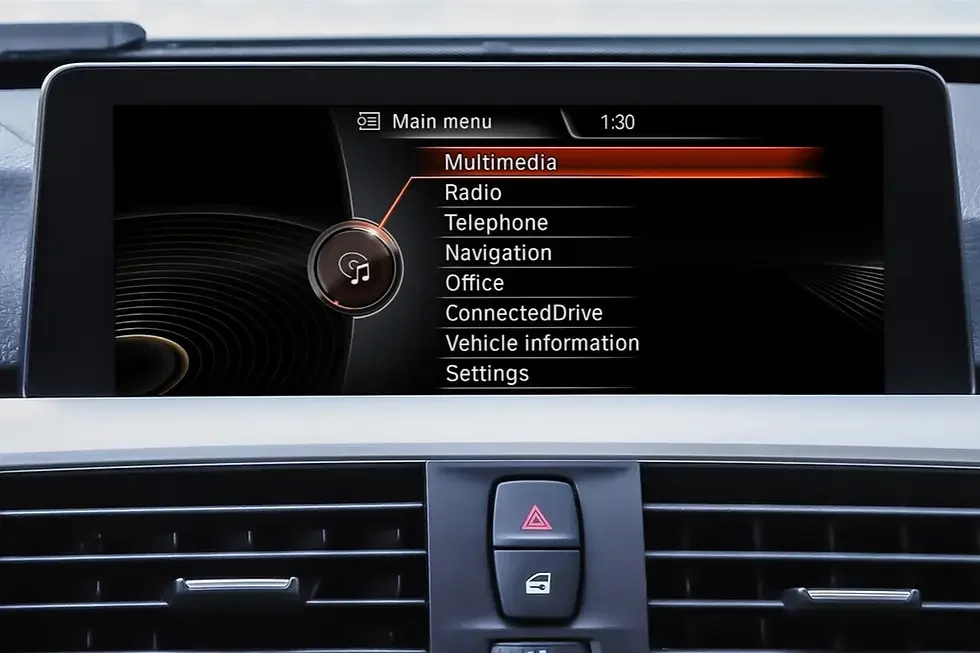
BMW NBT-System: Roter Hintergrund
Wichtig:
Prüfen Sie vor dem Einbau, ob Ihr BMW tatsächlich mit einem NBT-System ausgestattet ist. Je nach Baujahr und Fahrzeugausstattung können unterschiedliche iDrive-Systeme verbaut sein.
Nicht sicher, welches iDrive-System Ihr BMW hat?
Wenn Sie sich nicht sicher sind, ob in Ihrem BMW X5 F15 ein NBT-System verbaut ist, vergleichen Sie die Menüoberfläche und die Anschlüsse Ihres Fahrzeugs mit unseren Referenzbildern.
Im Zweifelsfall können Sie uns vor der Bestellung auch ein Foto des iDrive-Hauptmenüs zusenden. So lässt sich in der Regel schnell feststellen, welches System in Ihrem Fahrzeug verbaut ist.
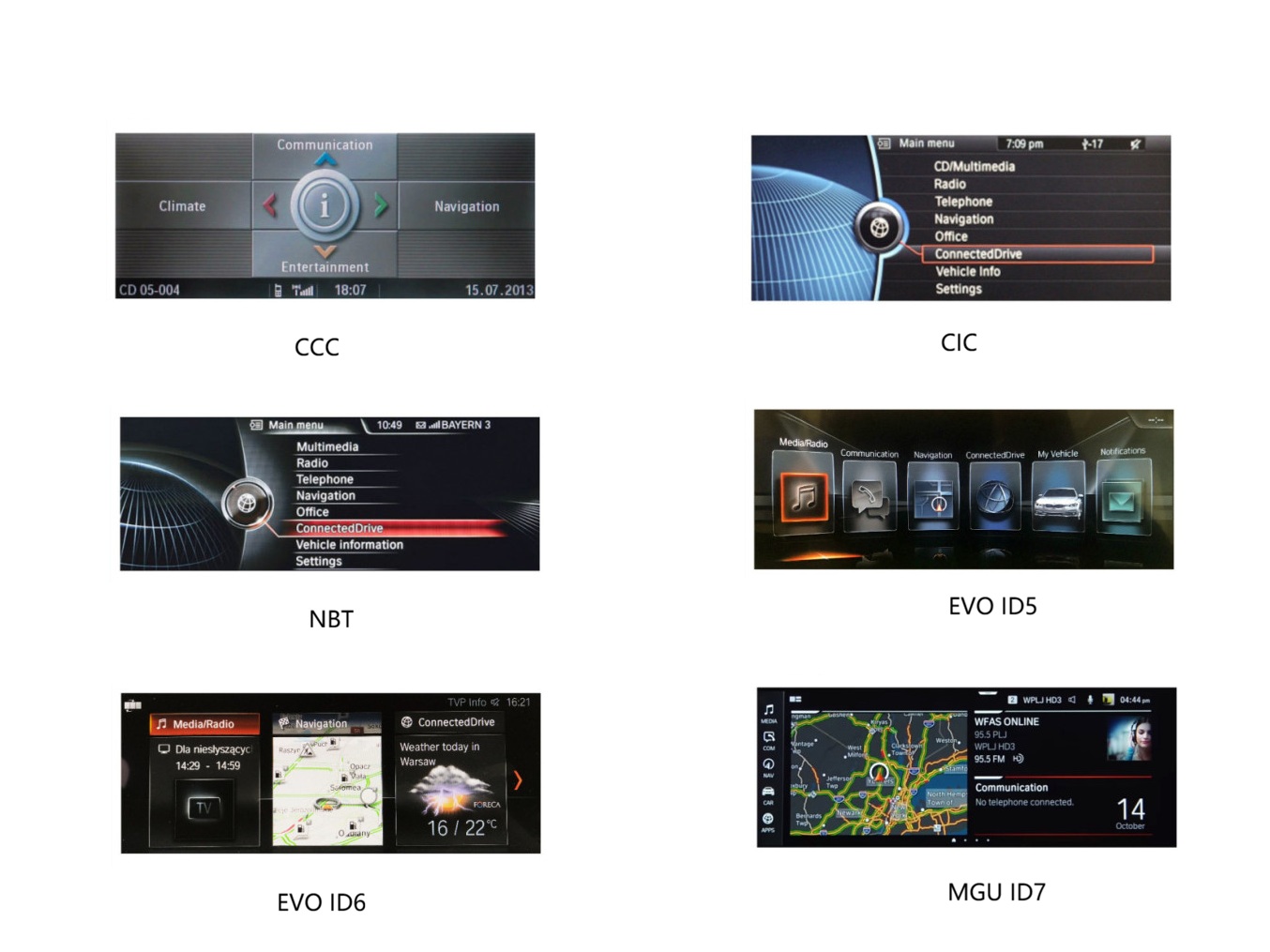
BMW CIC NBT NBT Evo Navigationssysteme von Interface
Wenn Ihr BMW mit dem EVO ID5/ID6-System ausgestattet ist, können Sie sich hier unsere Einbauanleitung ansehen: BMW X5 F15/F85 (2017–2020, EVO ID5/ID6) Nachrüstung von CarPlay & Android Auto – Einbauanleitung.
Einbau im Überblick
| Punkt | Information |
|---|---|
| Fahrzeug | BMW X5 F15 |
| Kompatibles System | BMW NBT |
| Baujahre | hauptsächlich 2014–2016; weitere Baujahre je nach verbautem System |
| Einbauzeit | ca. 45–90 Minuten |
| Schwierigkeitsgrad | Mittel |
| Codierung erforderlich | Nein |
| Originaldisplay bleibt erhalten | Ja |
| Originaler iDrive-Controller bleibt erhalten | Ja |
| Apple CarPlay | Ja |
| Android Auto | Ja |
Für den Einbau müssen einige Verkleidungsteile, das originale Display sowie die NBT-Headunit vorübergehend ausgebaut werden. Es sind jedoch keine dauerhaften Änderungen am Armaturenbrett erforderlich.
Nach dem Einbau können Sie weiterhin das originale BMW-System verwenden und bei Bedarf zwischen der BMW-Oberfläche und der CarPlay-/Android-Auto-Oberfläche wechseln.
Benötigtes Werkzeug
Für den Einbau des CarPlay-Moduls benötigen Sie nur wenige Werkzeuge:
- Kunststoffhebel / Zierleistenkeil – zum schonenden Lösen der Verkleidungsteile
- T20-Torx-Schraubendreher – zum Entfernen der Schrauben an Display, Klimabedienteil und NBT-Headunit
Tipp:
Verwenden Sie zum Entfernen der Verkleidungsteile möglichst einen Kunststoffhebel statt eines Schraubendrehers aus Metall. So vermeiden Sie Kratzer und Beschädigungen an den sichtbaren Oberflächen im Innenraum.
Lieferumfang
Prüfen Sie vor Beginn des Einbaus, ob alle benötigten Komponenten vorhanden sind:
- 1× CarPlay-Modul
- 1× LVDS-Kabel
- 1× CarPlay-Stromkabel / Plug-&-Play-Kabelbaum
- 1× WLAN-Antenne
- 1× USB-Kabel
- 1× Mikrofon-Verlängerungskabel
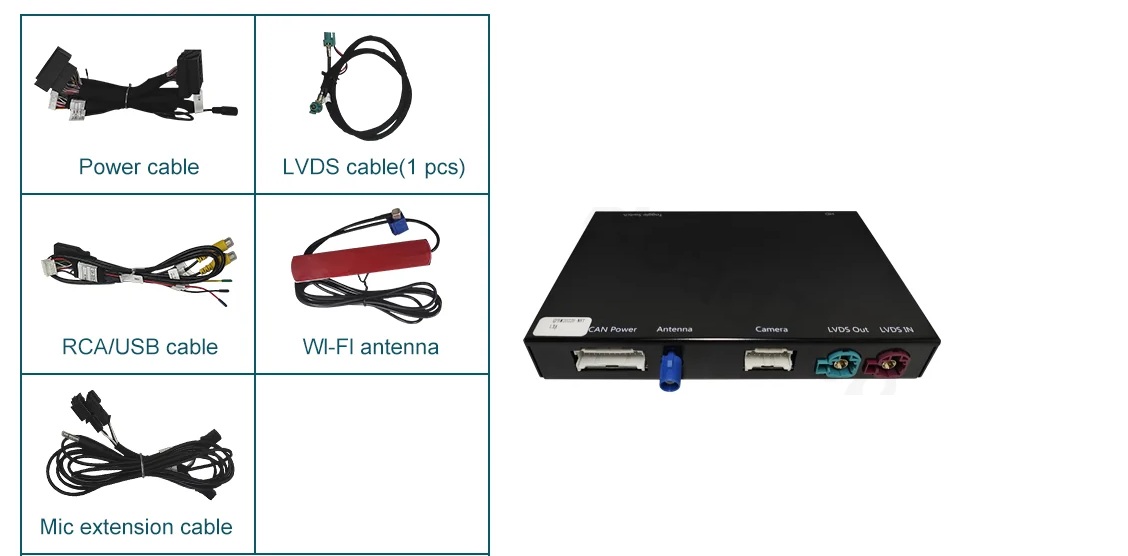
BMW NBT CarPlay Android Auto Kit-Liste
Hinweis zum Mikrofon:
Wenn Ihr BMW bereits über das werkseitige Mikrofon verfügt, benötigen Sie das mitgelieferte Mikrofon-Verlängerungskabel normalerweise nicht. Das CarPlay-Modul kann das vorhandene BMW Originalmikrofon verwenden.
Schritt 1: Armaturenbrett-Verkleidung entfernen
Als Erstes wird die Verkleidung im Armaturenbrett entfernt, damit Sie anschließend Zugang zum Klimabedienteil und zu den darunterliegenden Komponenten erhalten.
1. Zierleiste entfernen
Beginnen Sie mit der schmalen Zierleiste oberhalb der Armaturenbrett-Verkleidung. Sie ist lediglich mit Clips befestigt.
Greifen Sie die Zierleiste vorsichtig mit beiden Händen und ziehen Sie sie mit leichtem, gleichmäßigem Druck nach vorne, bis sich die Clips lösen.
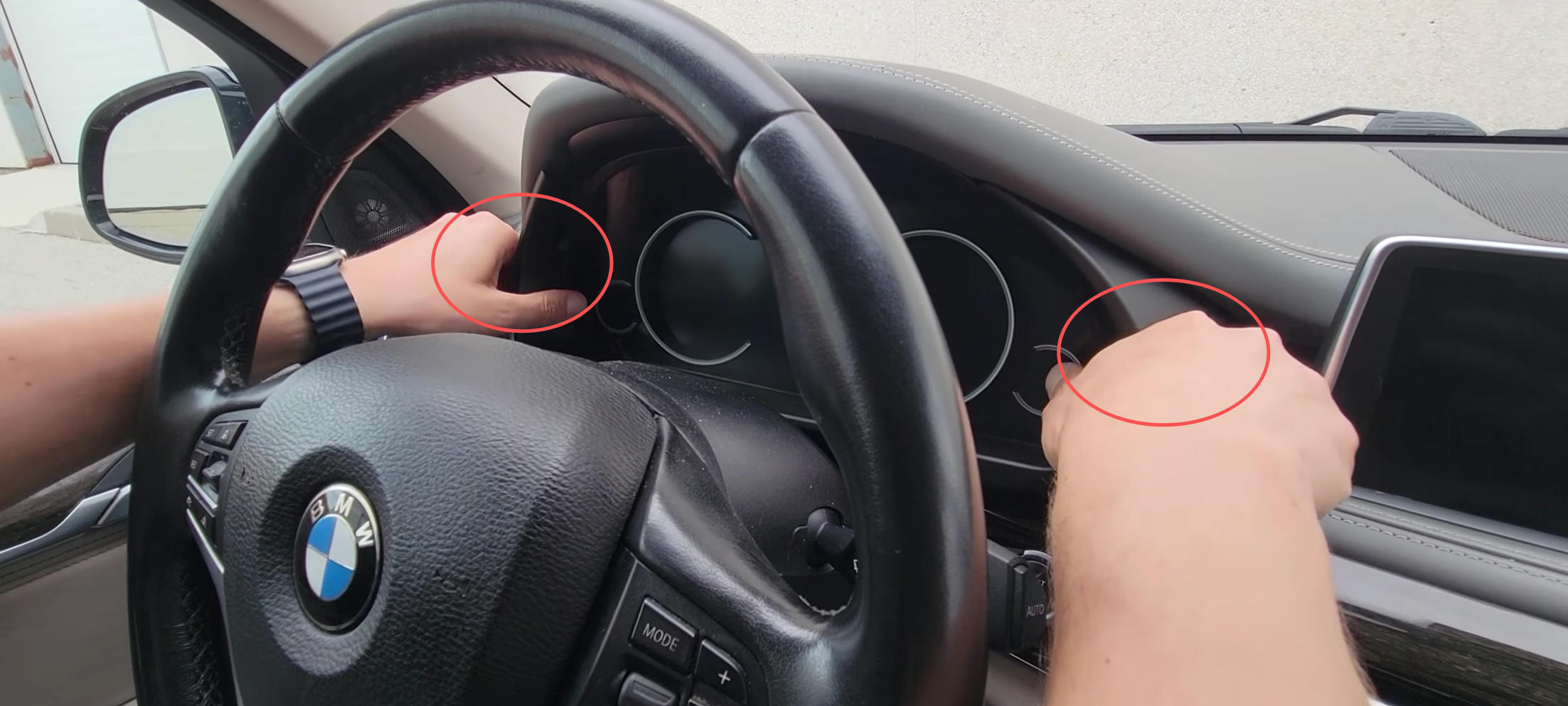
Lösen Sie zuerst die obere Zierleiste, um Zugang zur Armaturenbrett-Verkleidung zu erhalten.
2. Armaturenbrett-Verkleidung lösen
Nachdem die Zierleiste entfernt wurde, können Sie die darunterliegende Armaturenbrett-Verkleidung lösen.
Beginnen Sie auf der linken Seite und lösen Sie die Clips nach und nach in Richtung der rechten Seite. Verwenden Sie dafür einen Kunststoffhebel oder ziehen Sie die Verkleidung vorsichtig mit beiden Händen nach vorne.
Sobald alle Clips gelöst sind, ziehen Sie die Verkleidung vorsichtig ein Stück aus dem Armaturenbrett heraus.
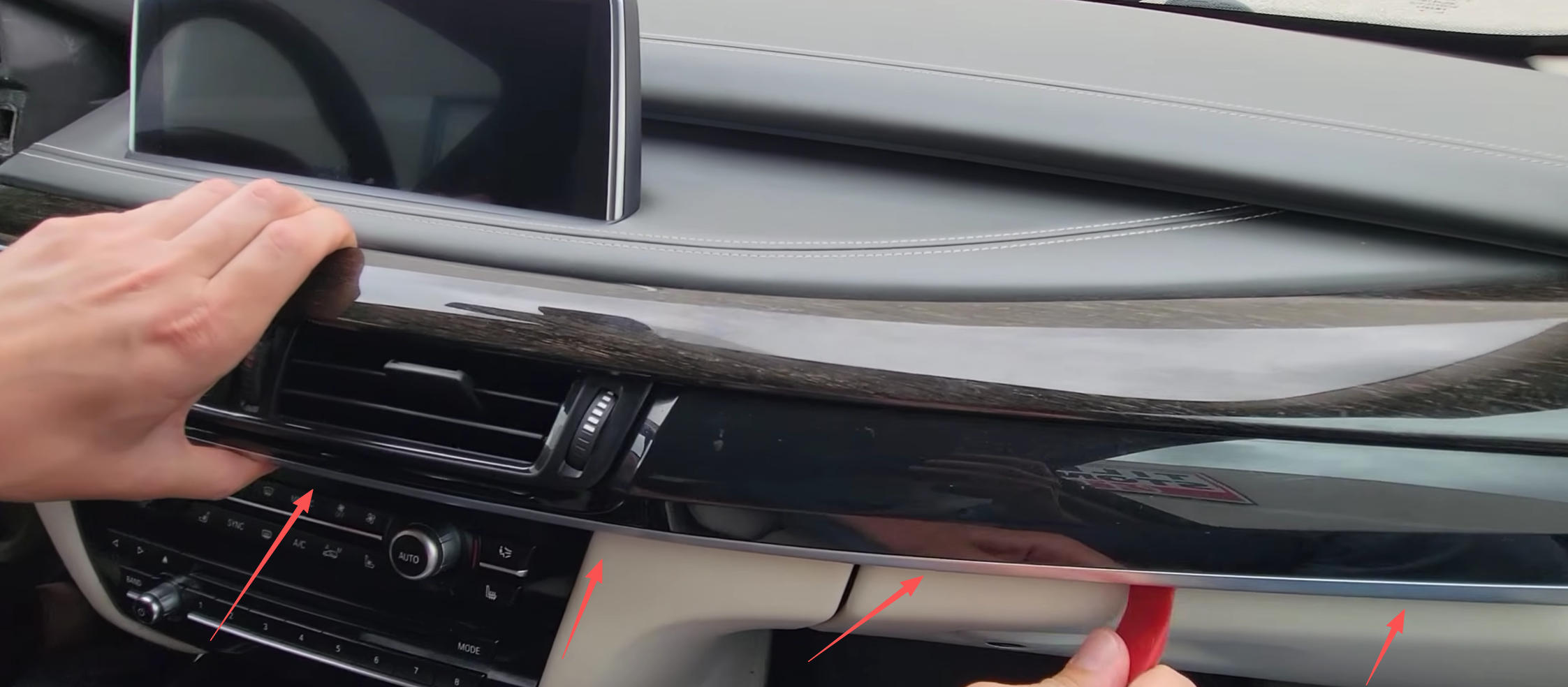
Lösen Sie die Clips der Armaturenbrett-Verkleidung vorsichtig von links nach rechts.
3. Stecker auf der Rückseite trennen
Auf der Rückseite der Verkleidung befinden sich drei elektrische Steckverbindungen.
Entriegeln und trennen Sie alle drei Stecker vorsichtig. Anschließend können Sie die Armaturenbrett-Verkleidung vollständig aus dem Fahrzeug nehmen und an einem sicheren Ort ablegen.
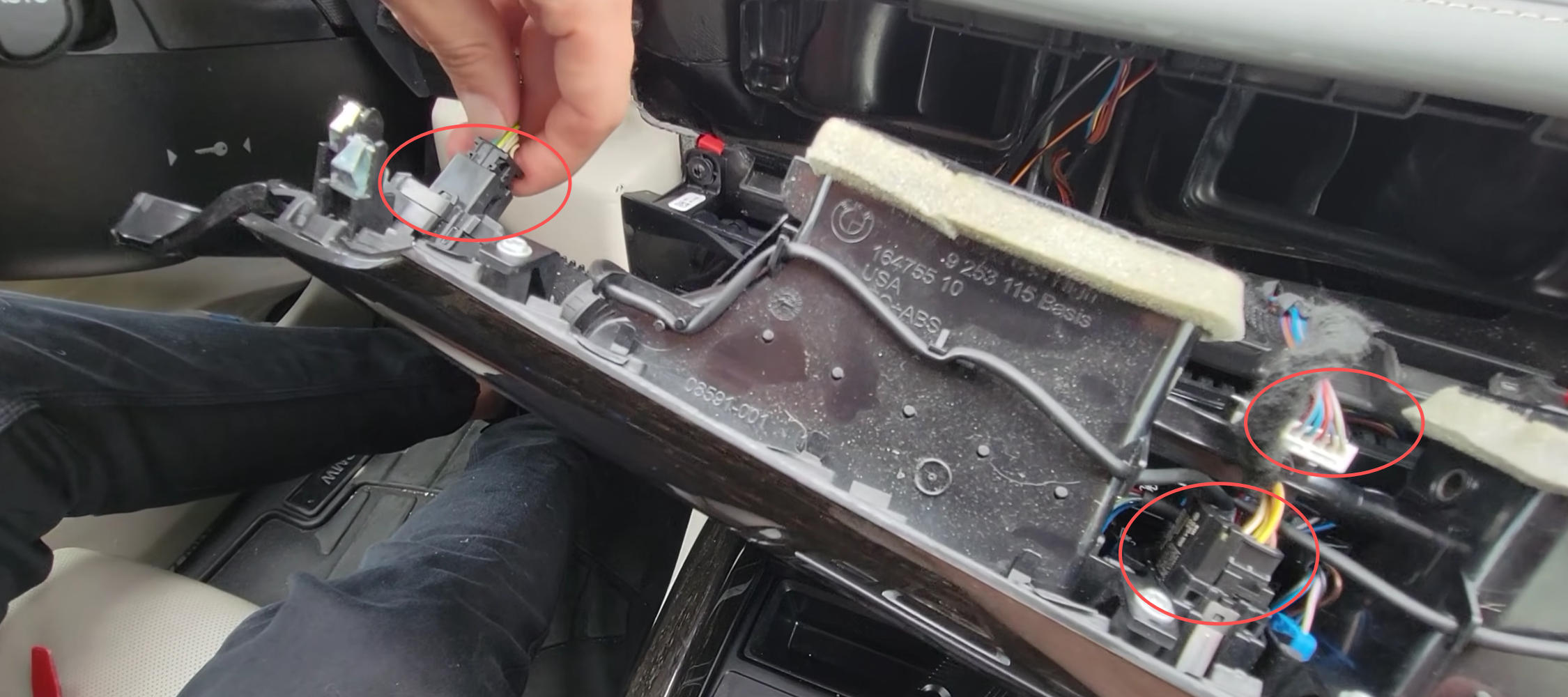
Trennen Sie die drei Stecker auf der Rückseite, bevor Sie die Verkleidung vollständig herausnehmen.
Schritt 2: Untere Verkleidung entfernen
Als Nächstes wird die Verkleidung unterhalb des Klimabedienteils entfernt. Dadurch erhalten Sie Zugang zur NBT-Headunit und zu deren Befestigungsschrauben.
1. Verkleidung lösen
Die untere Verkleidung ist mit Clips befestigt und muss nicht abgeschraubt werden.
Setzen Sie einen Kunststoffhebel vorsichtig an einer Kante der Verkleidung an und lösen Sie die Clips nach und nach.
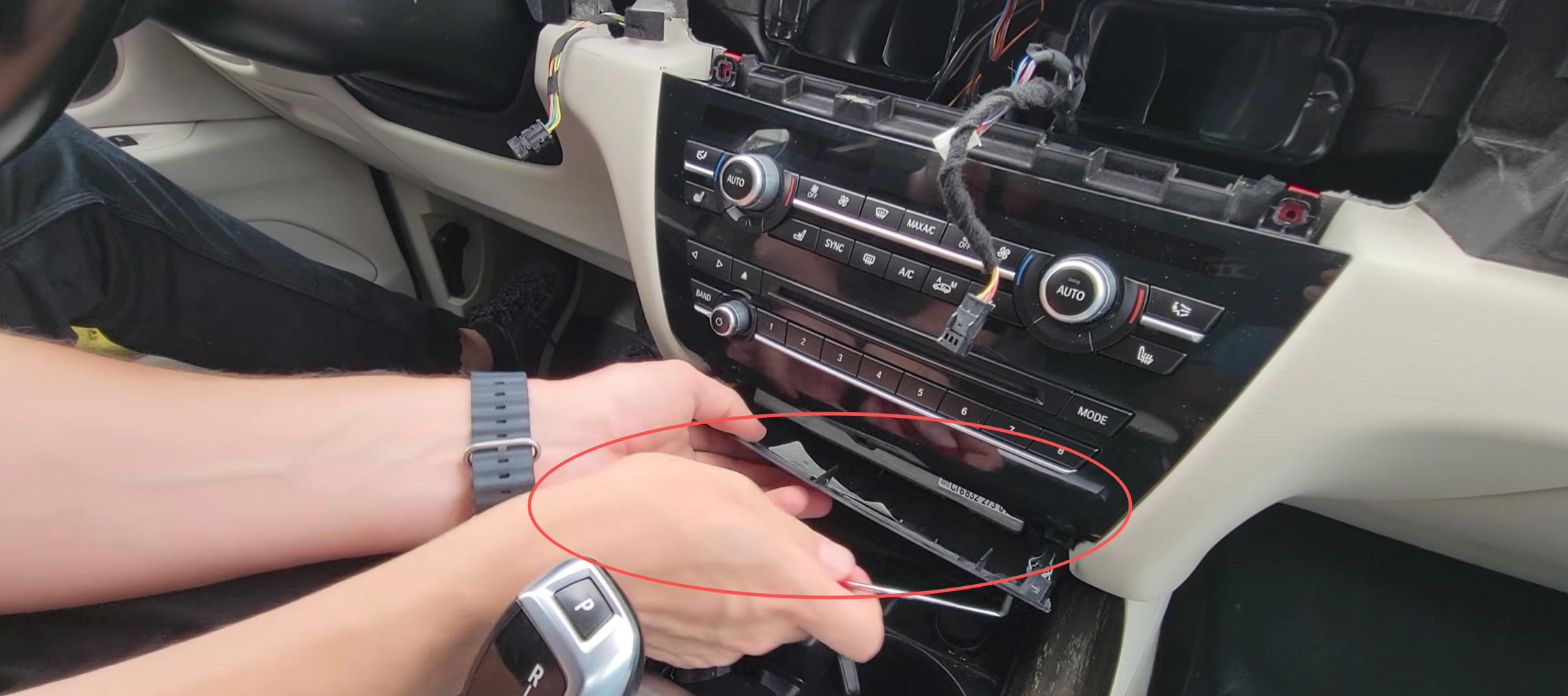
Lösen Sie die untere Verkleidung vorsichtig aus den Clips, um Zugang zur NBT-Headunit zu erhalten.
2. Verkleidung abnehmen
Sobald alle Clips gelöst sind, ziehen Sie die Verkleidung vorsichtig nach vorne und nehmen Sie sie vollständig ab.
Legen Sie die Verkleidung anschließend an einem sicheren Ort ab.
Tipp:
Wenden Sie beim Lösen der Clips keine unnötige Kraft an. Wenn sich eine Stelle nicht lösen lässt, setzen Sie den Kunststoffhebel etwas weiter daneben an und lösen Sie die Clips schrittweise.
Schritt 3: Klimabedienteil ausbauen
Nachdem die Armaturenbrett-Verkleidung entfernt wurde, haben Sie freien Zugang zum Klimabedienteil.
1. Befestigungsschrauben entfernen
Das Klimabedienteil ist mit zwei T20-Torx-Schrauben befestigt.
Entfernen Sie beide Schrauben und legen Sie sie sicher beiseite.
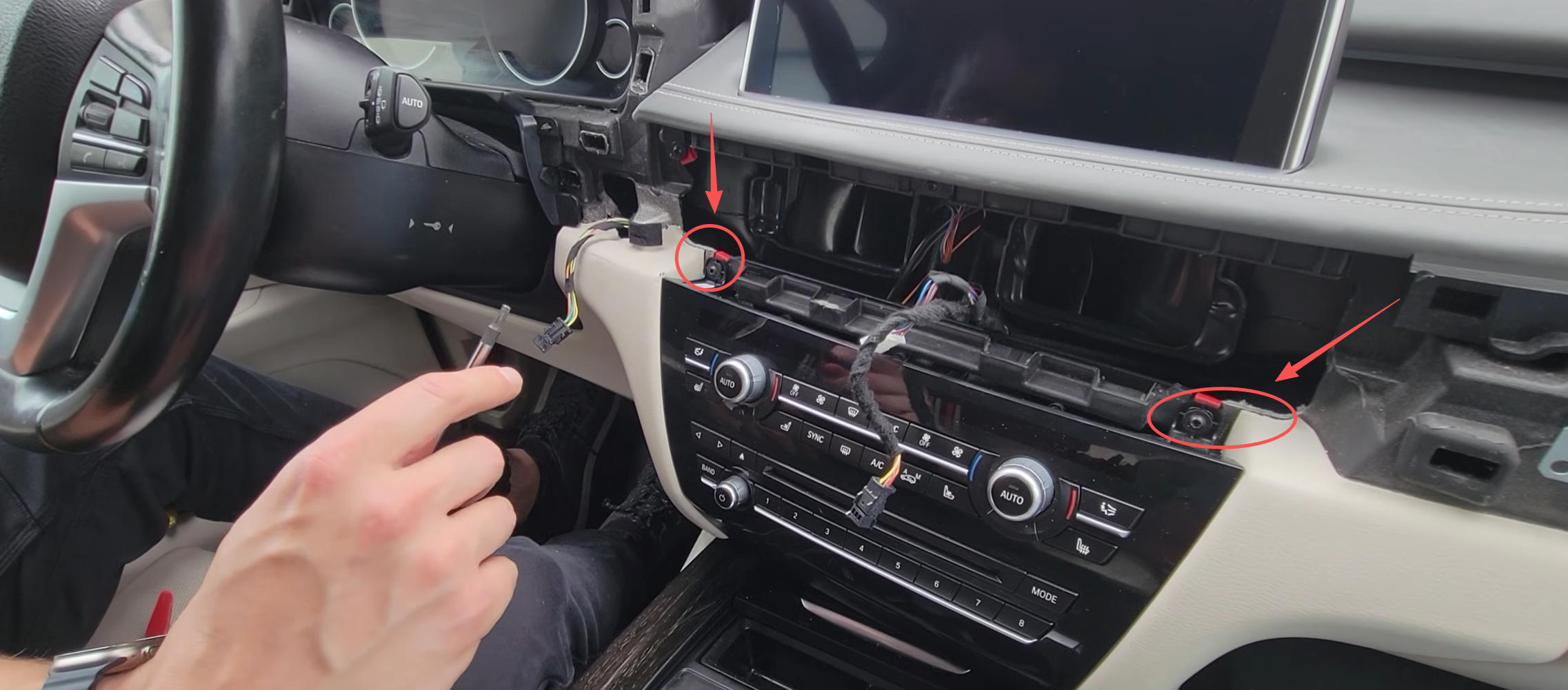
Entfernen Sie die beiden T20-Torx-Schrauben, mit denen das Klimabedienteil befestigt ist.
2. Klimabedienteil herausziehen
Greifen Sie das Klimabedienteil vorsichtig und ziehen Sie es gleichmäßig nach vorne aus dem Armaturenbrett heraus.
Ziehen Sie es zunächst nur so weit heraus, dass Sie die Steckverbindungen auf der Rückseite erreichen können.
3. Steckverbindungen trennen
Auf der Rückseite des Klimabedienteils befinden sich zwei elektrische Stecker.
Entriegeln und trennen Sie beide Steckverbindungen vorsichtig. Anschließend können Sie das Klimabedienteil vollständig herausnehmen und an einem sicheren Ort ablegen.
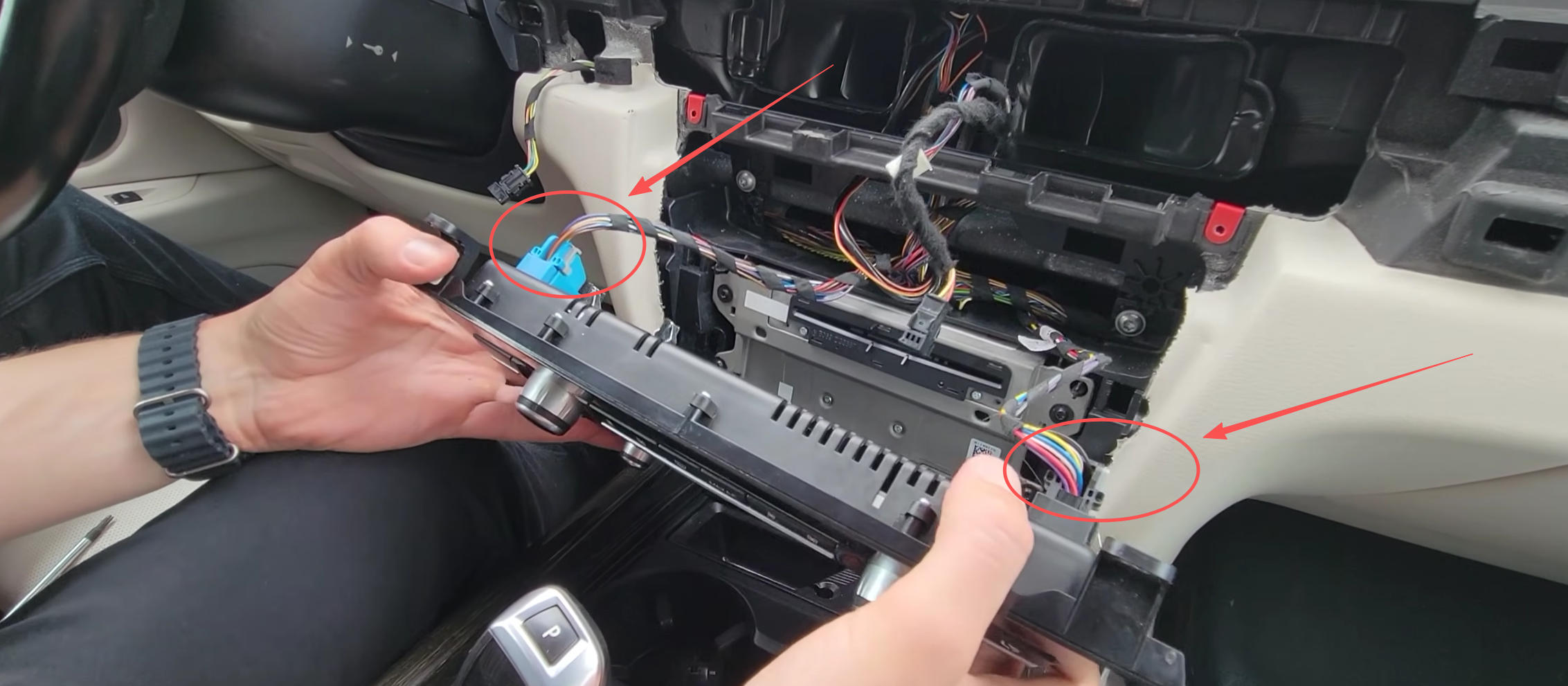
Ziehen Sie das Klimabedienteil vorsichtig nach vorne und trennen Sie anschließend die beiden Stecker auf der Rückseite.
Schritt 4: Originaldisplay ausbauen
Nachdem das Klimabedienteil entfernt wurde, kann das originale BMW Display ausgebaut werden.
1. Befestigungsschrauben des Displays entfernen
Unterhalb des Displays befinden sich zwei T20-Torx-Schrauben, mit denen der Bildschirm befestigt ist.
Entfernen Sie beide Schrauben und legen Sie sie sicher beiseite.
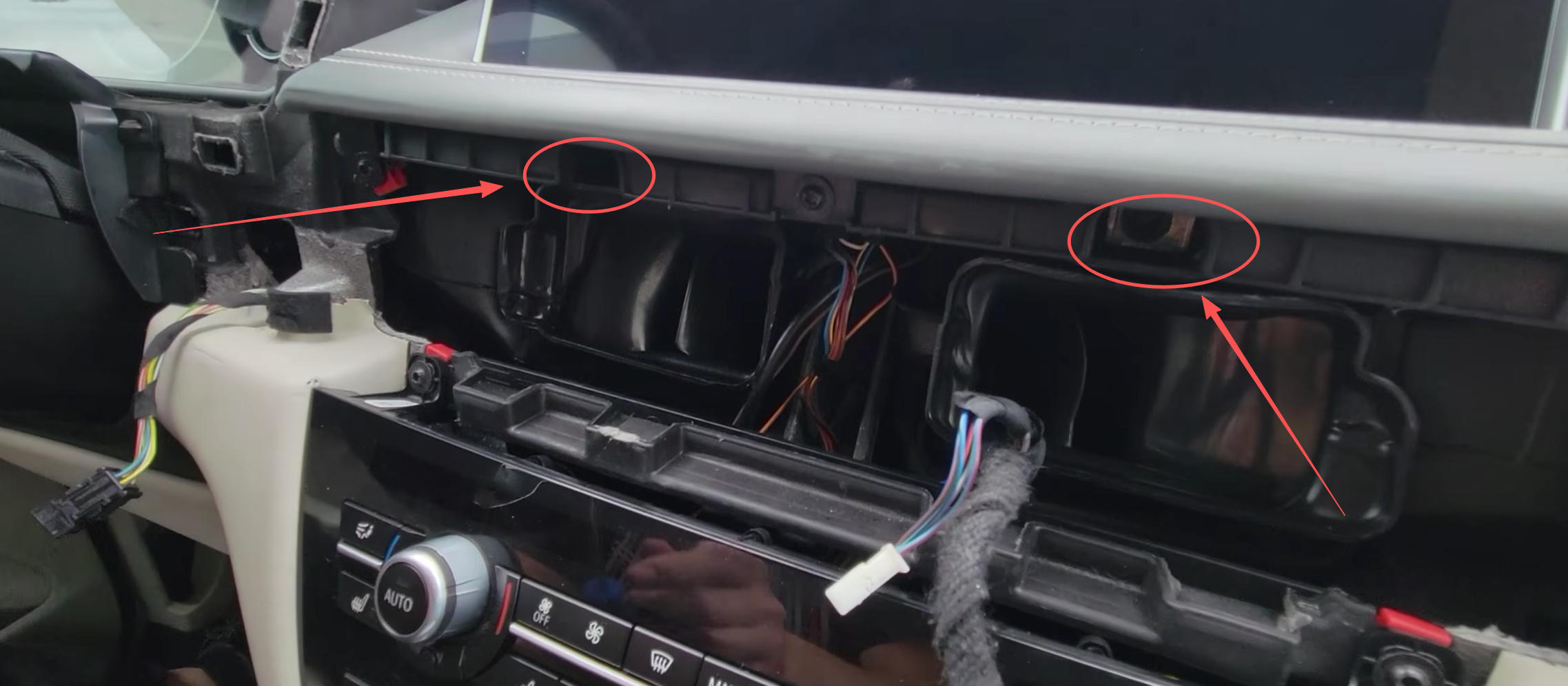
Lösen Sie die beiden T20-Torx-Schrauben unterhalb des BMW Displays.
2. Display herausnehmen
Heben Sie das Display vorsichtig nach oben aus seiner Halterung heraus.
Ziehen Sie es anschließend nur so weit nach vorne, dass Sie den Anschluss auf der Rückseite problemlos erreichen können.
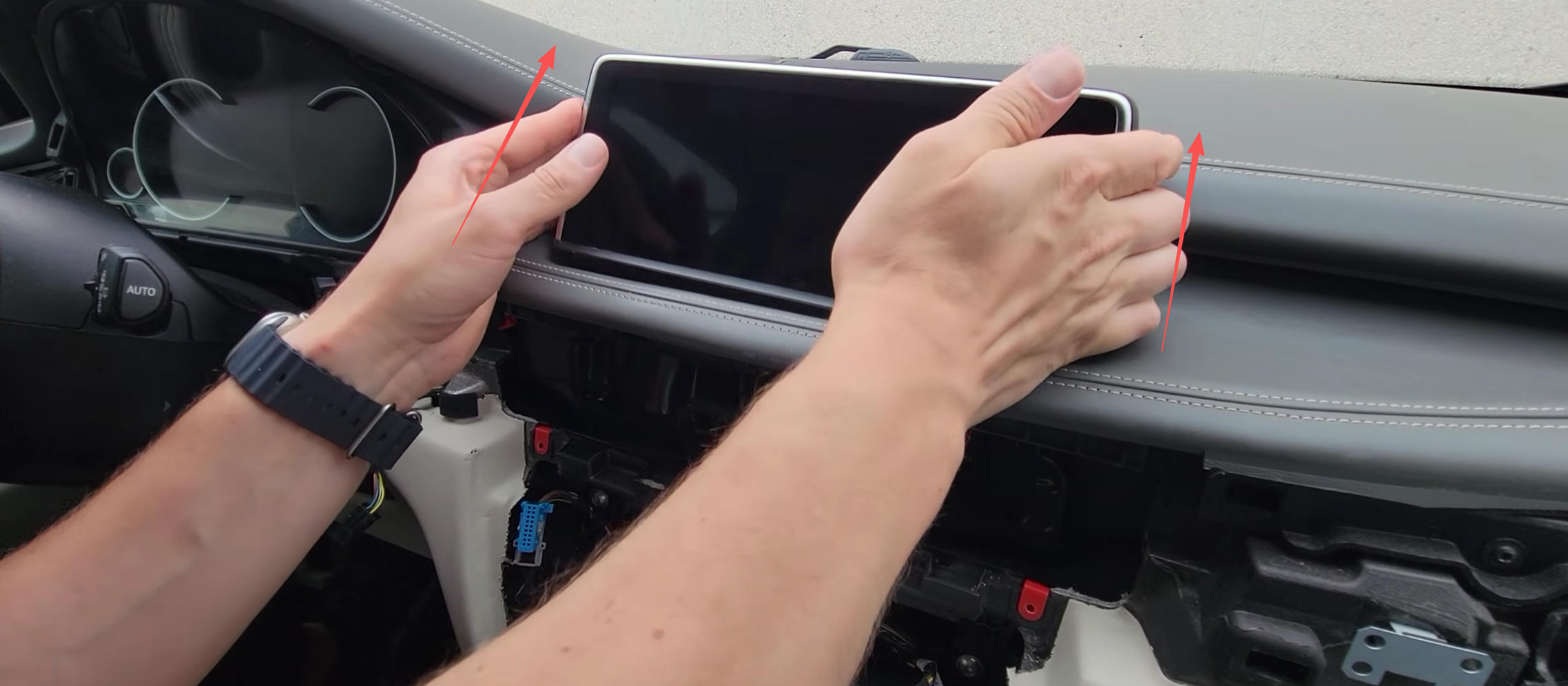
Heben Sie das originale Display vorsichtig nach oben aus seiner Halterung.
3. Originales LVDS-Kabel trennen
Auf der Rückseite des Displays befindet sich der pinke LVDS-Stecker, über den das Bildsignal des originalen BMW Systems übertragen wird.
Entriegeln Sie den Stecker vorsichtig und ziehen Sie das originale LVDS-Kabel vom Display ab.
Es wird später mit dem LVDS-IN-Anschluss des CarPlay-Moduls verbunden.
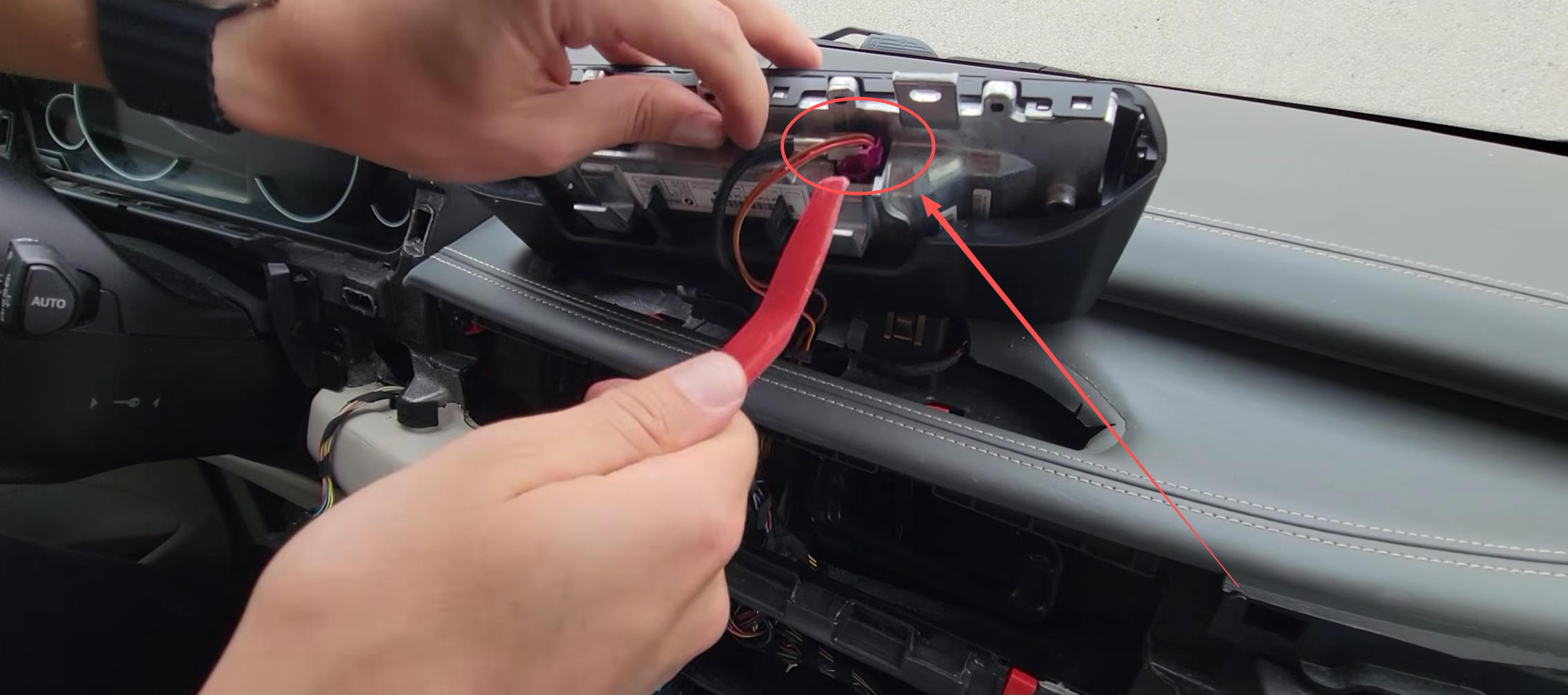
Trennen Sie den pinken LVDS-Stecker auf der Rückseite des Displays. Dieses Kabel wird später mit „LVDS IN“ am CarPlay-Modul verbunden.
Schritt 5: NBT-Headunit ausbauen
Nachdem das Klimabedienteil und die untere Verkleidung entfernt wurden, ist die originale NBT-Headunit zugänglich.
1. Befestigungsschrauben entfernen
Die NBT-Headunit ist mit insgesamt vier T20-Torx-Schrauben befestigt – jeweils zwei auf der linken und rechten Seite.
Entfernen Sie alle vier Schrauben und legen Sie sie sicher beiseite.
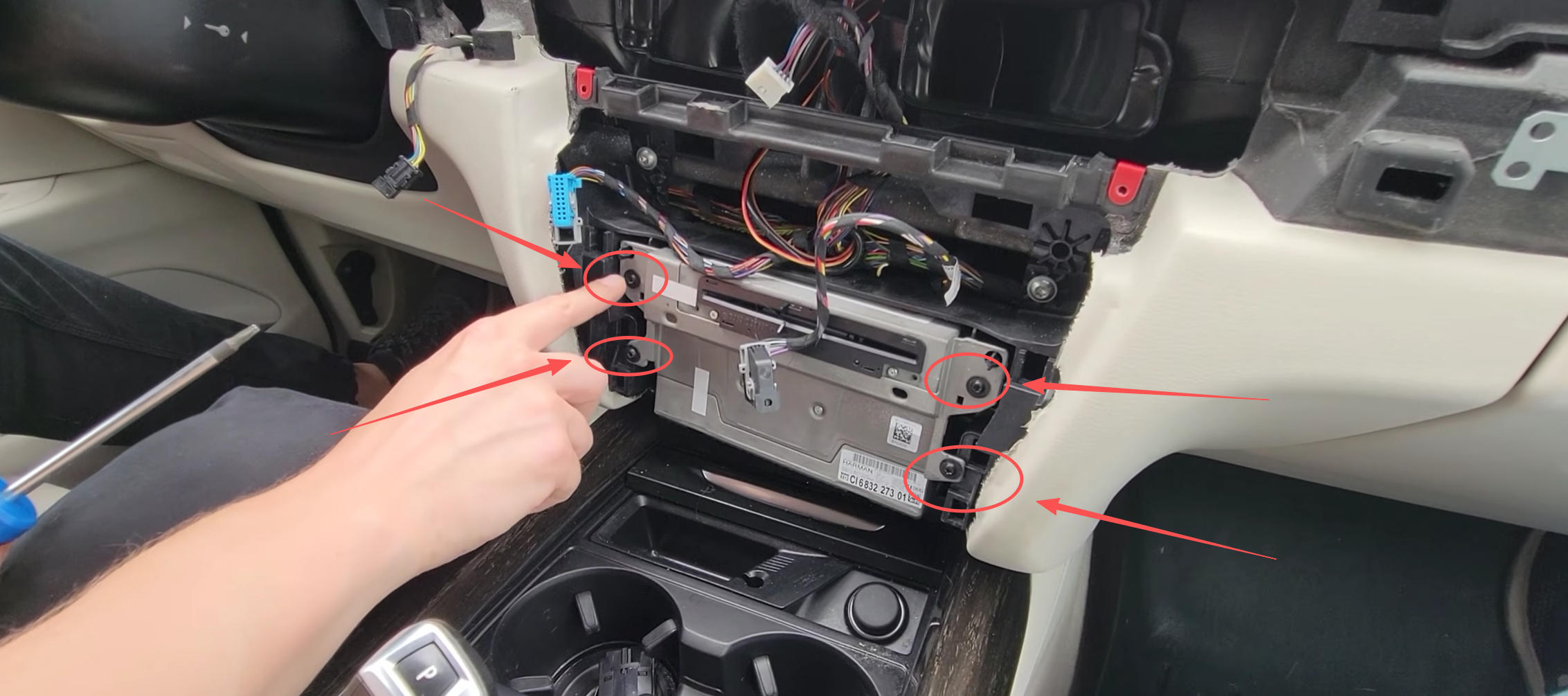
Entfernen Sie die vier T20-Torx-Schrauben auf der linken und rechten Seite der NBT-Headunit.
2. NBT-Headunit herausziehen
Greifen Sie die Headunit vorsichtig an beiden Seiten und ziehen Sie sie langsam nach vorne aus dem Armaturenbrett.
Ziehen Sie die Headunit zunächst nur so weit heraus, dass Sie die Anschlüsse auf der Rückseite gut erreichen können.
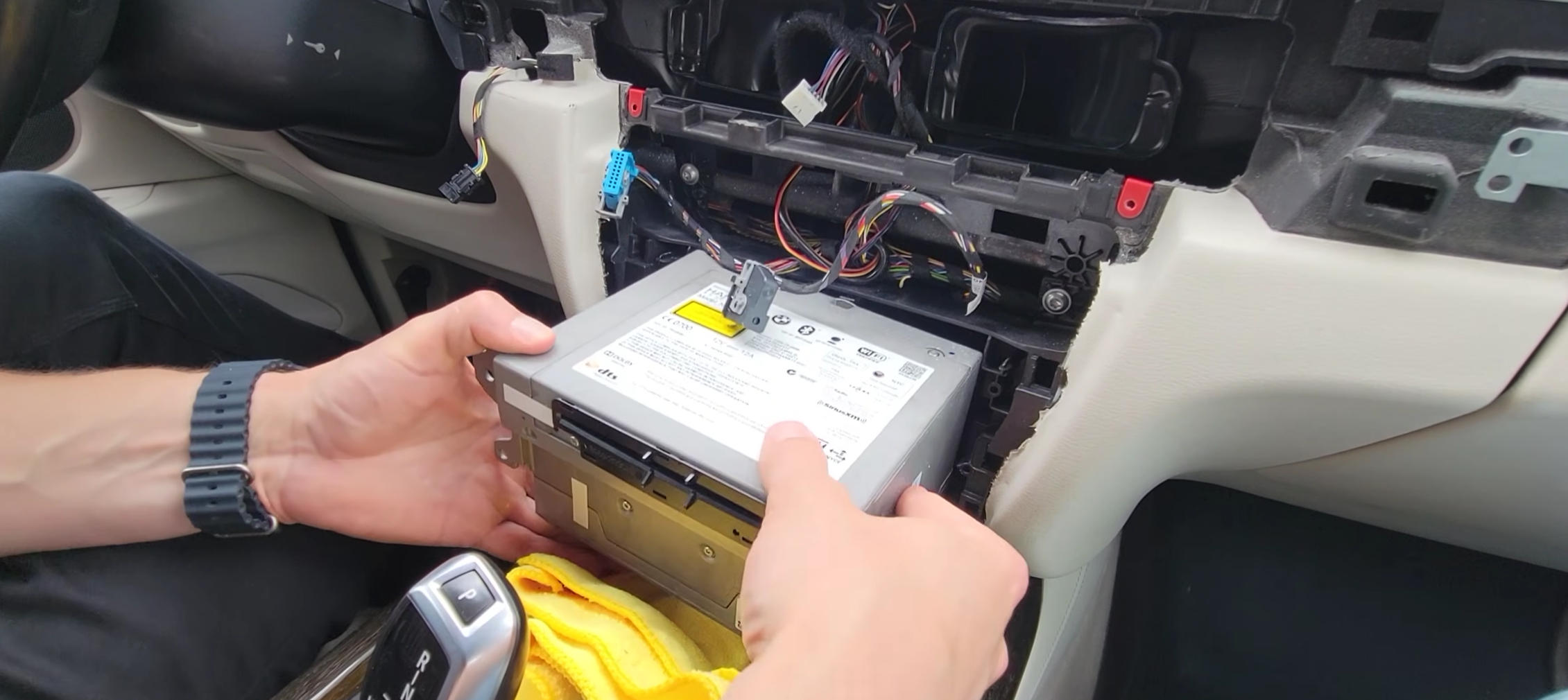
Ziehen Sie die NBT-Headunit vorsichtig nach vorne, bis die Anschlüsse auf der Rückseite erreichbar sind.
3. Quadlock-Stecker trennen
Auf der Rückseite der NBT-Headunit befindet sich der große Quadlock-Stecker für die Stromversorgung und verschiedene Fahrzeugsignale.
Entriegeln Sie den Verriegelungsbügel des Quadlock-Steckers und ziehen Sie den Stecker anschließend vorsichtig aus der Headunit.
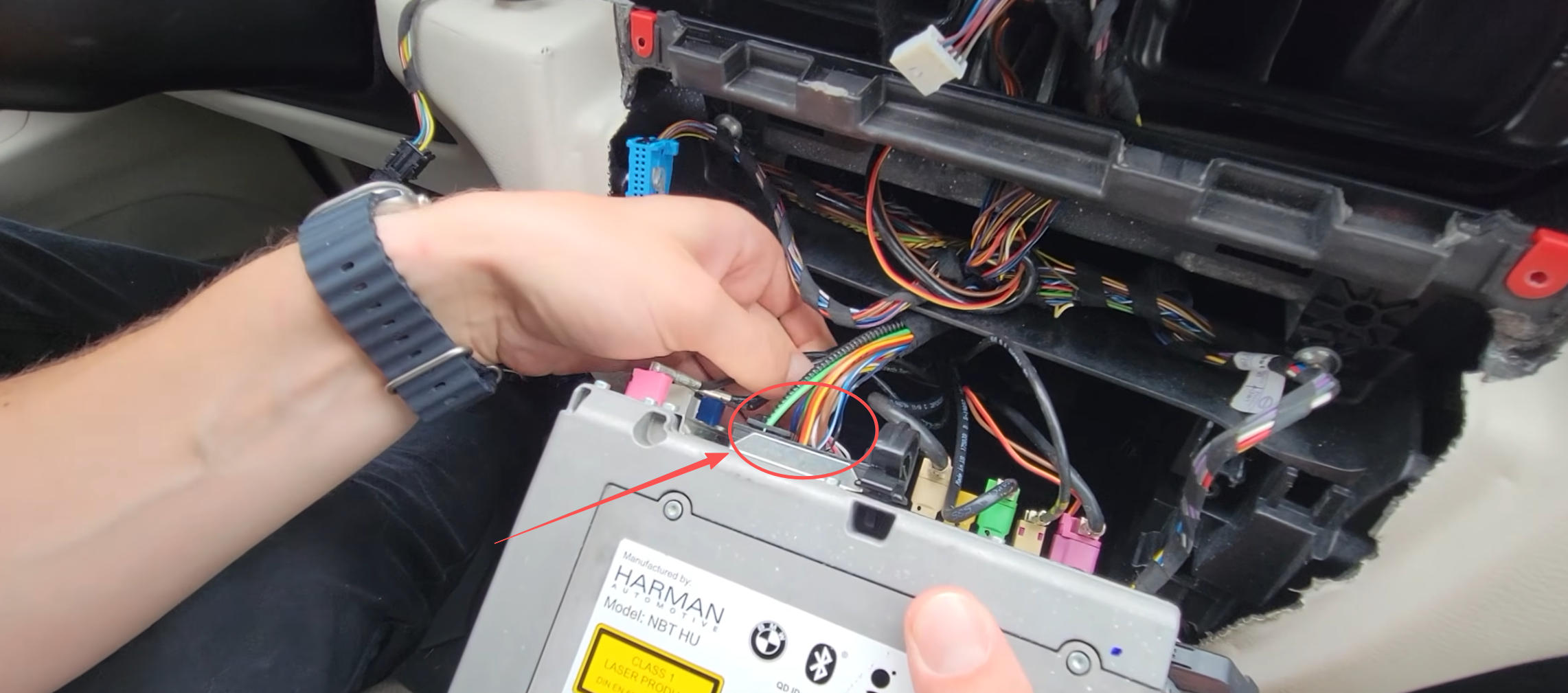
Entriegeln Sie den Quadlock-Stecker und ziehen Sie ihn vorsichtig von der NBT-Headunit ab.
4. MOST-Lichtleiter prüfen
Prüfen Sie nun den originalen Quadlock-Stecker. Befindet sich darin ein grüner MOST-Lichtleiteranschluss, muss dieser für den späteren Einbau übernommen werden.
Lösen Sie den kleinen Lichtleiter-Einsatz vorsichtig aus dem originalen Quadlock-Stecker.
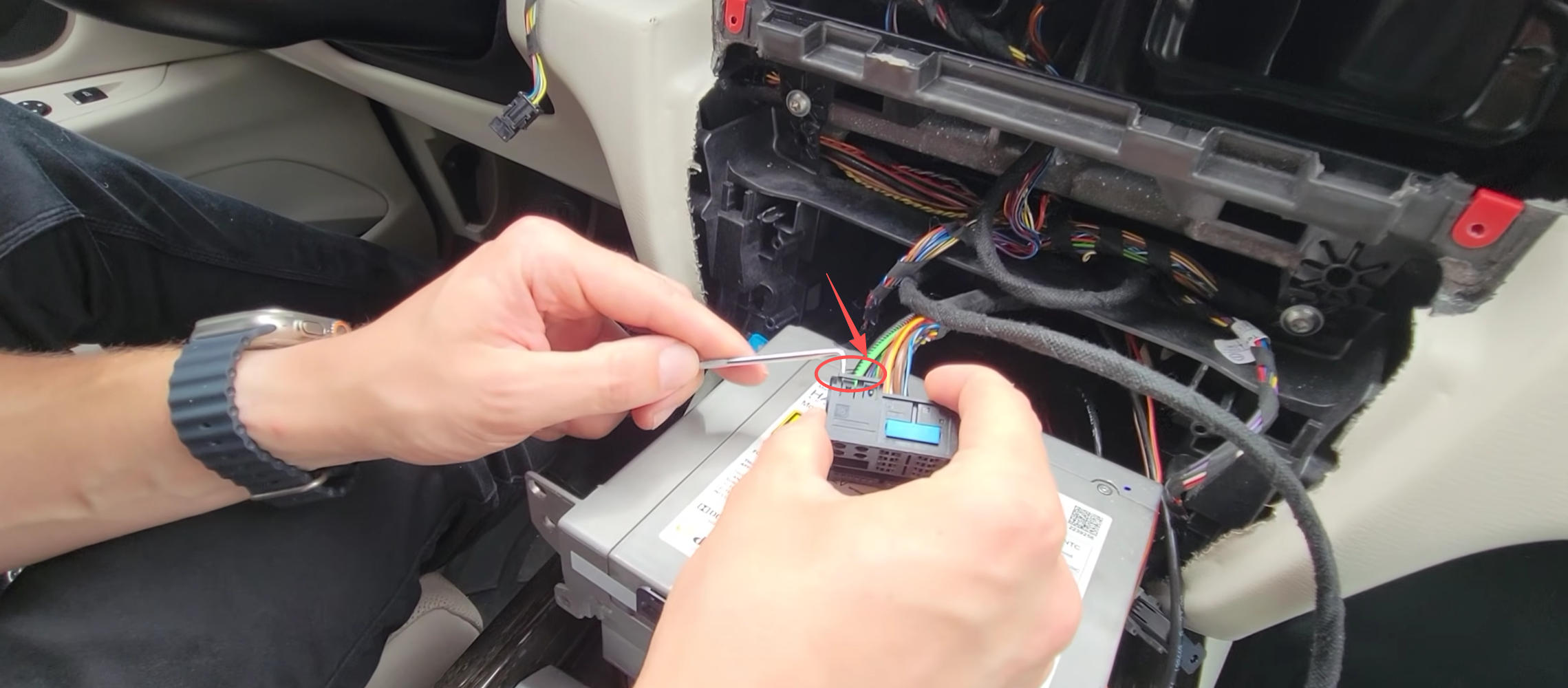
Falls vorhanden, muss der grüne MOST-Lichtleiter aus dem originalen Quadlock-Stecker übernommen und später in den neuen CarPlay-Kabelbaum eingesetzt werden.
Sehr wichtig:
Der MOST-Lichtleiter wird später in die dafür vorgesehene Position des neuen CarPlay-Quadlock-Steckers eingesetzt. Vergessen Sie diesen Schritt nicht.Wird ein vorhandener MOST-Lichtleiter nicht in den neuen Kabelbaum übernommen, können nach dem Einbau bestimmte Funktionen des originalen BMW Systems, insbesondere die Audioübertragung, nicht ordnungsgemäß funktionieren.
Schritt 6: DIP-Schalter am CarPlay-Modul einstellen
Bevor das CarPlay-Modul mit dem Fahrzeug verbunden wird, müssen die DIP-Schalter auf der Rückseite des Moduls korrekt eingestellt werden.
Die richtige Einstellung richtet sich nach der Ausstattung Ihres BMW, insbesondere nach der Größe des originalen Displays.
1. Bildschirmgröße prüfen
Prüfen Sie zunächst, welche Displaygröße in Ihrem BMW X5 F15 verbaut ist.
Stellen Sie die DIP-Schalter anschließend entsprechend der untenstehenden Tabelle ein.
DIP-Schalter-Einstellung:
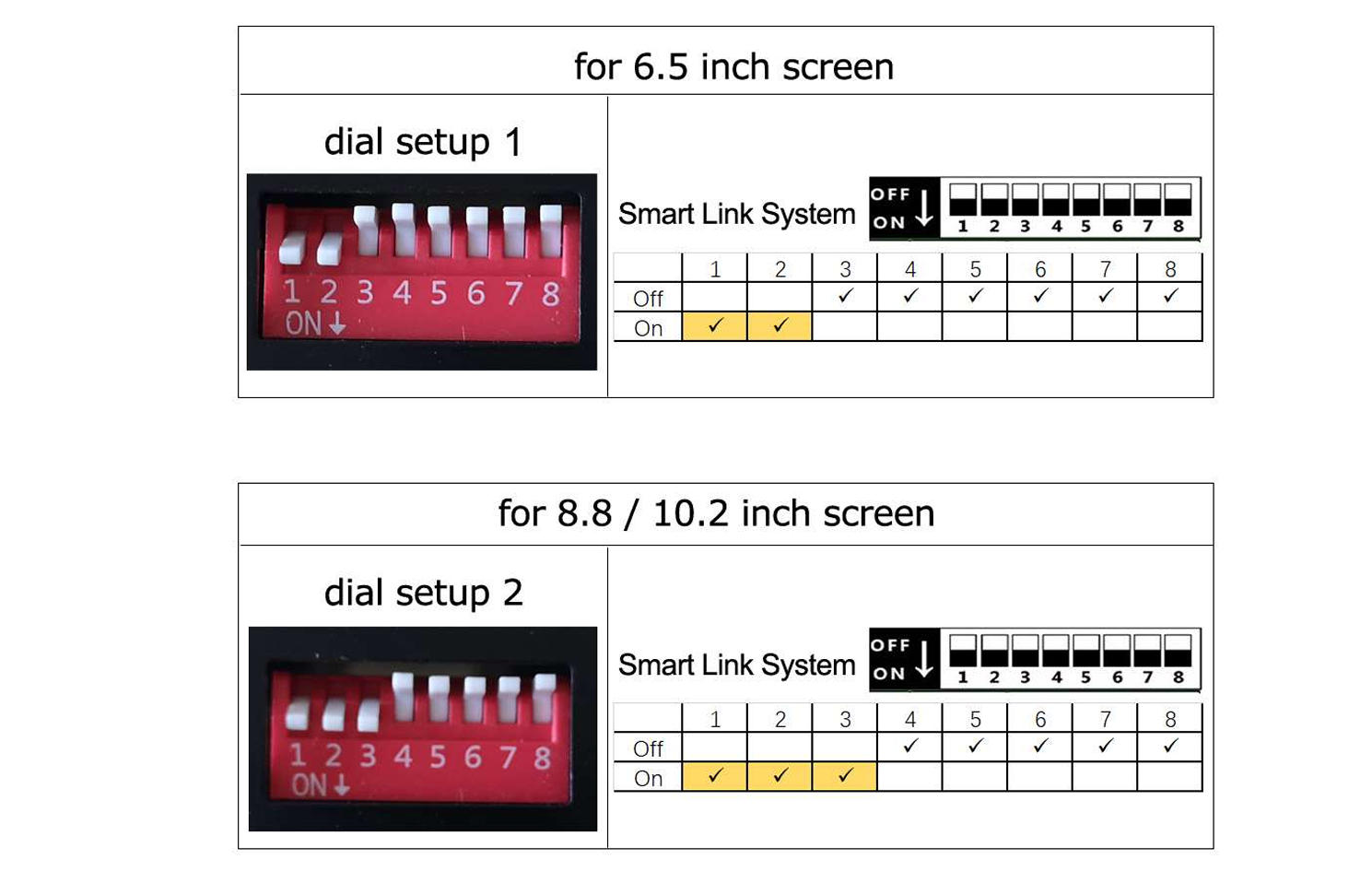
Die DIP-Schalter müssen bei vollständig getrennter Stromversorgung passend zur Displaygröße eingestellt werden.
Wichtig:
Stellen Sie die DIP-Schalter immer ein, bevor das CarPlay-Modul mit Strom versorgt wird. Ändern Sie die Schalterstellung niemals bei eingeschaltetem Modul.
2. DIP-Schalter entsprechend der Tabelle einstellen
Vergleichen Sie die Ausstattung Ihres Fahrzeugs mit der DIP-Schalter-Tabelle und stellen Sie die einzelnen Schalter auf die vorgegebene Position ON bzw. OFF.
Kontrollieren Sie die Einstellung anschließend noch einmal, bevor Sie mit dem Anschließen der Kabel beginnen.
Eine falsche DIP-Schalter-Einstellung kann unter anderem dazu führen, dass die CarPlay-Oberfläche nicht angezeigt wird, der Bildschirm schwarz bleibt oder die Darstellung nicht korrekt zur Bildschirmgröße passt.
Falls die DIP-Schalter später geändert werden müssen:
- Schalten Sie die Zündung aus.
- Trennen Sie das CarPlay-Modul von der Stromversorgung.
- Stellen Sie die DIP-Schalter entsprechend der Tabelle neu ein.
- Schließen Sie das Modul wieder an.
- Schalten Sie anschließend die Zündung wieder ein.
Schritt 7: CarPlay-Modul und Kabel anschließen
Nachdem die DIP-Schalter korrekt eingestellt wurden, können Sie das CarPlay-Modul mit dem originalen BMW System verbinden.
Nehmen Sie sich für diesen Schritt etwas Zeit und überprüfen Sie jeden Anschluss sorgfältig. Besonders wichtig sind der Quadlock-Stecker, der MOST-Lichtleiter sowie die beiden LVDS-Verbindungen.
1. CarPlay-Kabelbaum mit der NBT-Headunit verbinden
Verbinden Sie zunächst den originalen BMW Quadlock-Stecker mit der passenden Buchse des mitgelieferten CarPlay-Kabelbaums.
Setzen Sie anschließend den zuvor aus dem originalen Quadlock-Stecker entnommenen MOST-Lichtleiter in die dafür vorgesehene Position des neuen Quadlock-Steckers ein.
Stecken Sie danach den Quadlock-Stecker des CarPlay-Kabelbaums in den entsprechenden Anschluss auf der Rückseite der NBT-Headunit und verriegeln Sie ihn vollständig.
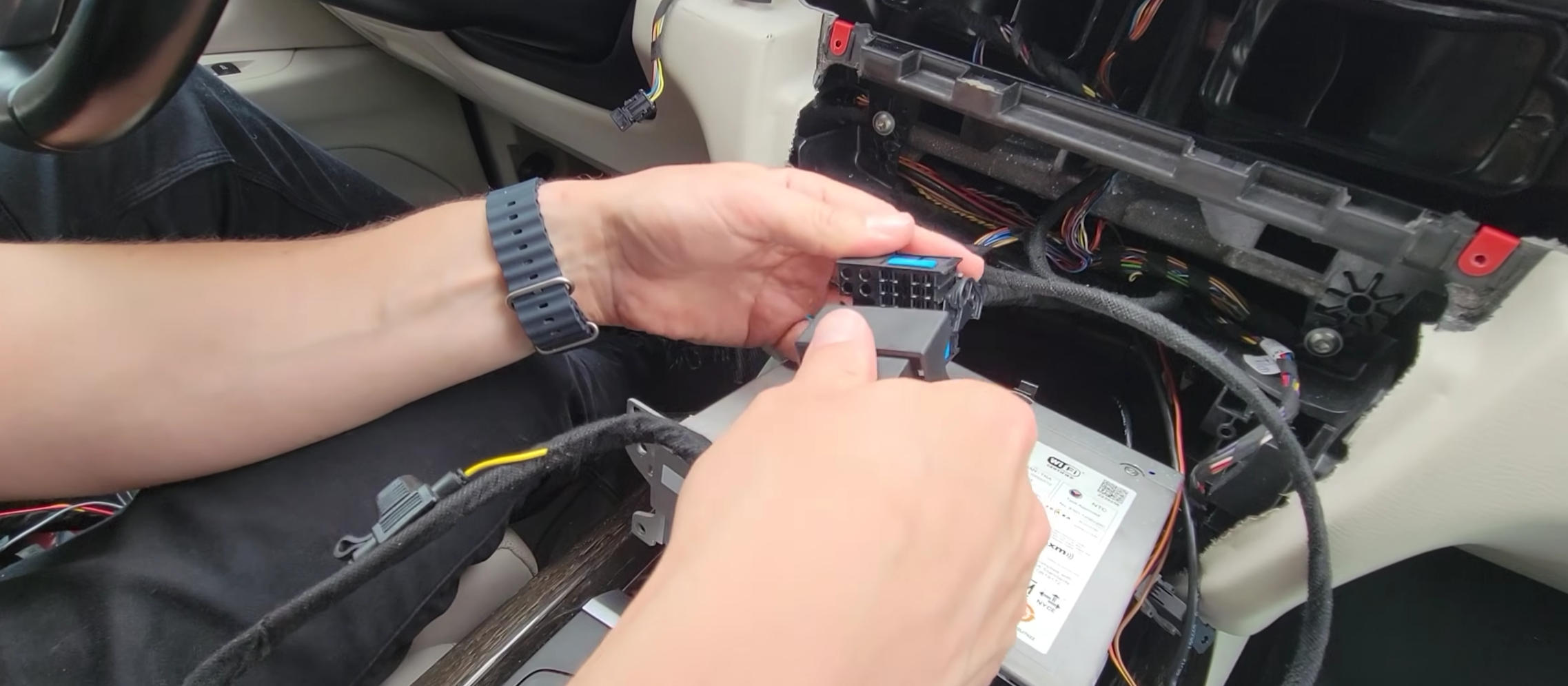
Verbinden Sie den originalen BMW Quadlock-Stecker mit dem CarPlay-Kabelbaum und anschließend den neuen Quadlock-Stecker mit der NBT-Headunit.
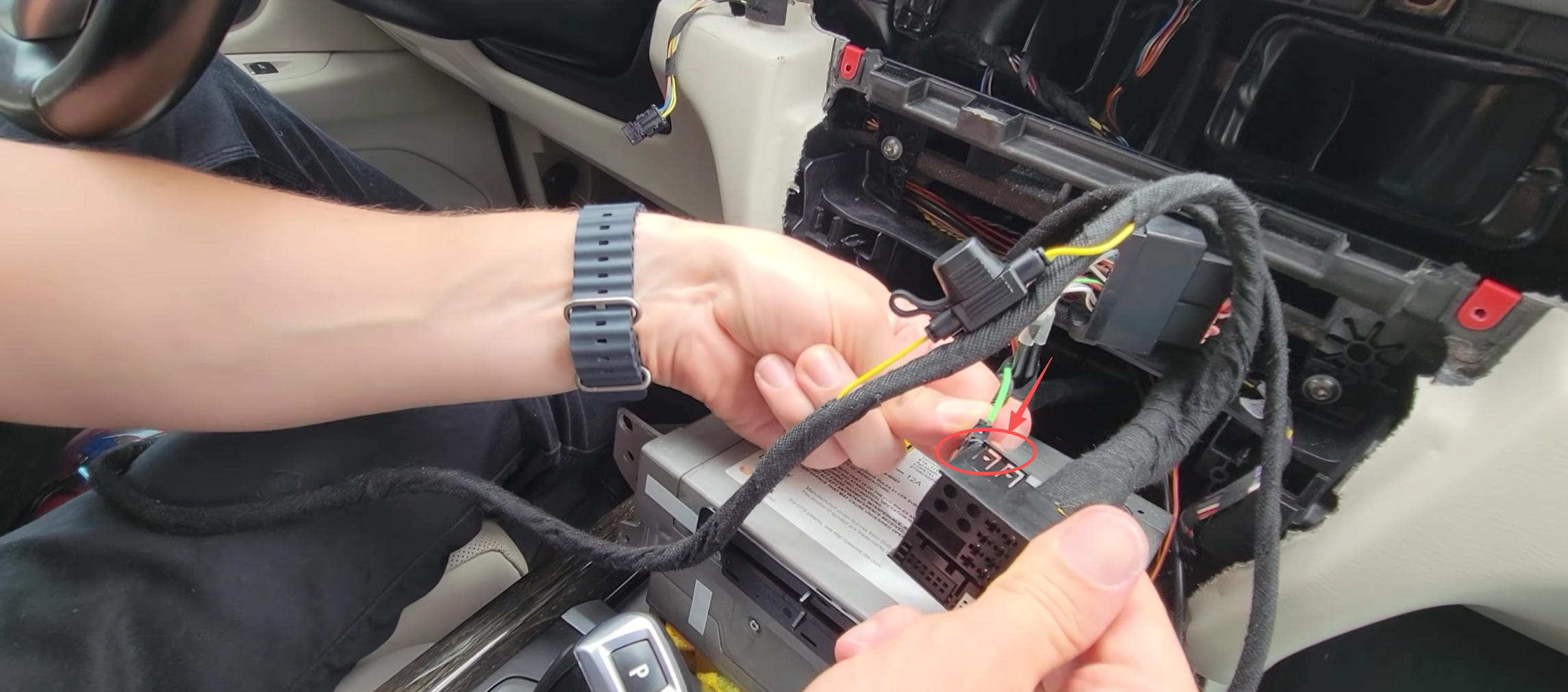
Setzen Sie den originalen MOST-Lichtleiter in die entsprechende Position des neuen Quadlock-Steckers ein.
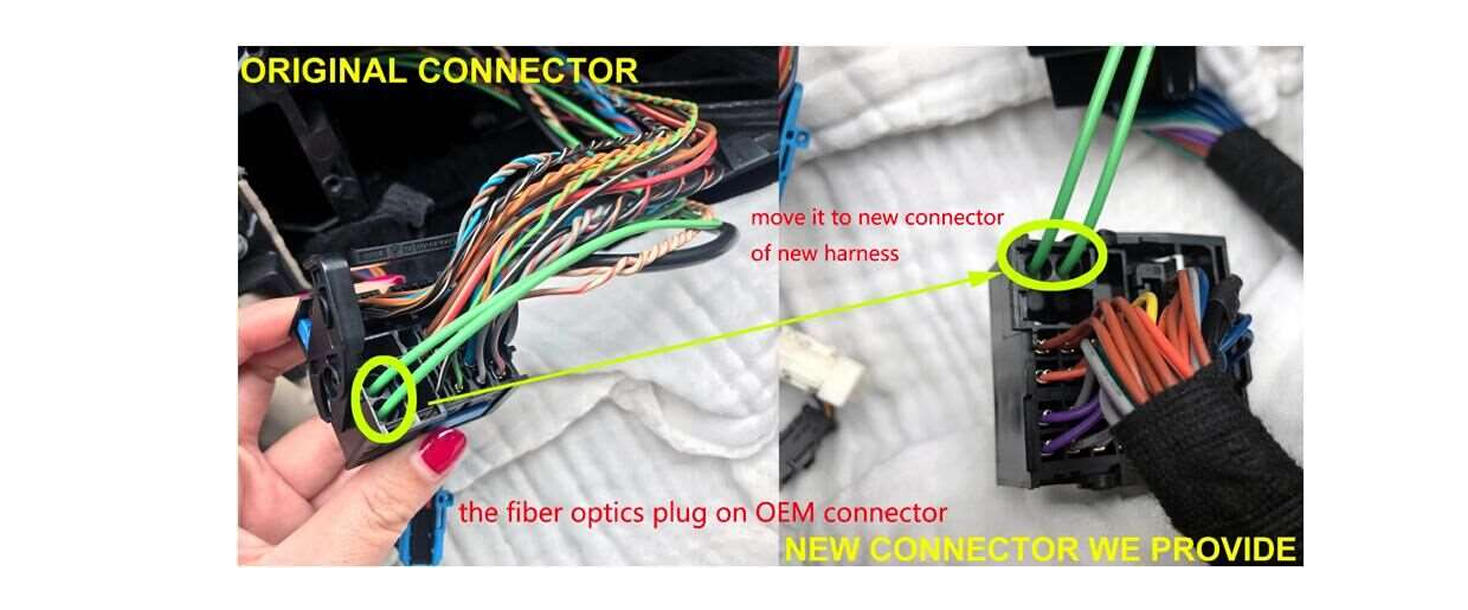
MOST-Lichtleiter Transfer
Sehr wichtig – MOST-Lichtleiter:
Wenn Ihr Fahrzeug über einen MOST-Lichtleiter verfügt, muss dieser vom originalen BMW Quadlock-Stecker in den neuen Quadlock-Stecker des CarPlay-Kabelbaums umgesetzt werden.Kontrollieren Sie vor dem nächsten Schritt noch einmal, ob der Lichtleiter richtig eingesetzt wurde und der Quadlock-Stecker vollständig verriegelt ist.
2. LVDS-Kabel anschließen
Nehmen Sie das originale pinke BMW LVDS-Kabel, das Sie zuvor vom Display abgezogen haben, und verbinden Sie es mit dem Anschluss „LVDS IN“ am CarPlay-Modul.
Verbinden Sie anschließend das mitgelieferte neue LVDS-Kabel wie folgt:
CarPlay-Modul „LVDS OUT“ → originales BMW Display
Damit ergibt sich folgender Signalweg:
Originales BMW LVDS-Kabel → LVDS IN → CarPlay-Modul → LVDS OUT → BMW Display
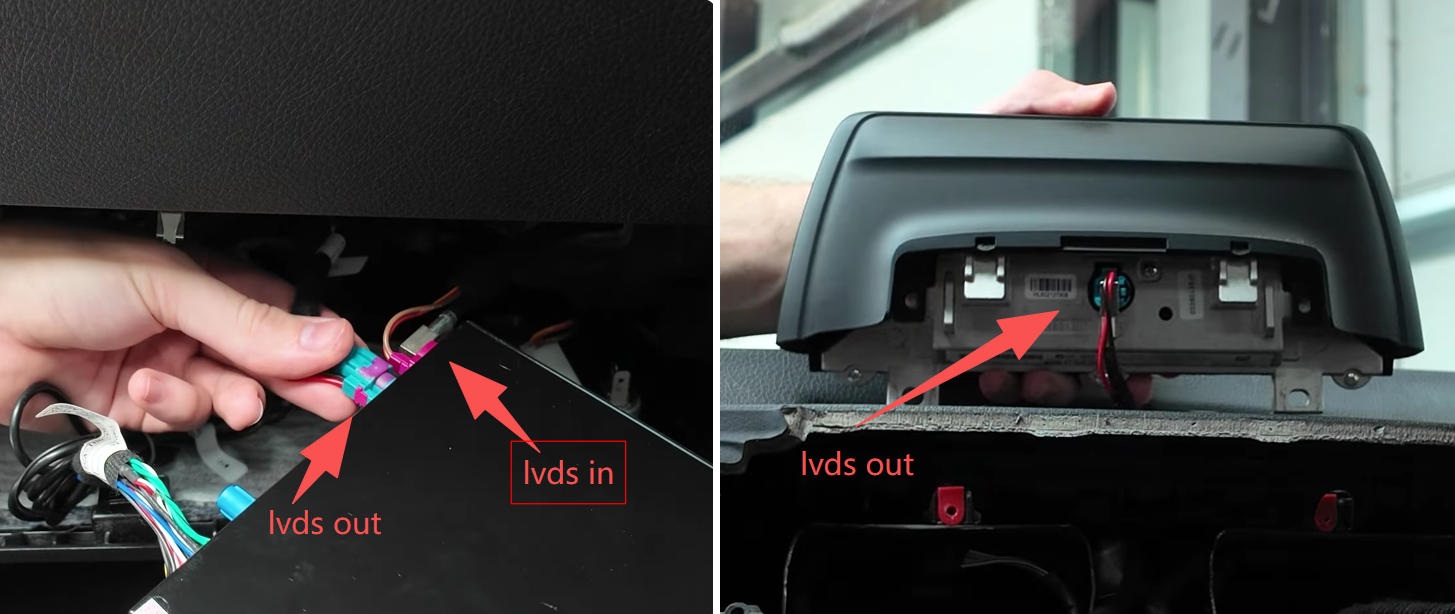
Das originale LVDS-Kabel wird mit „LVDS IN“ verbunden. Das neue LVDS-Kabel führt von „LVDS OUT“ zum Originaldisplay.
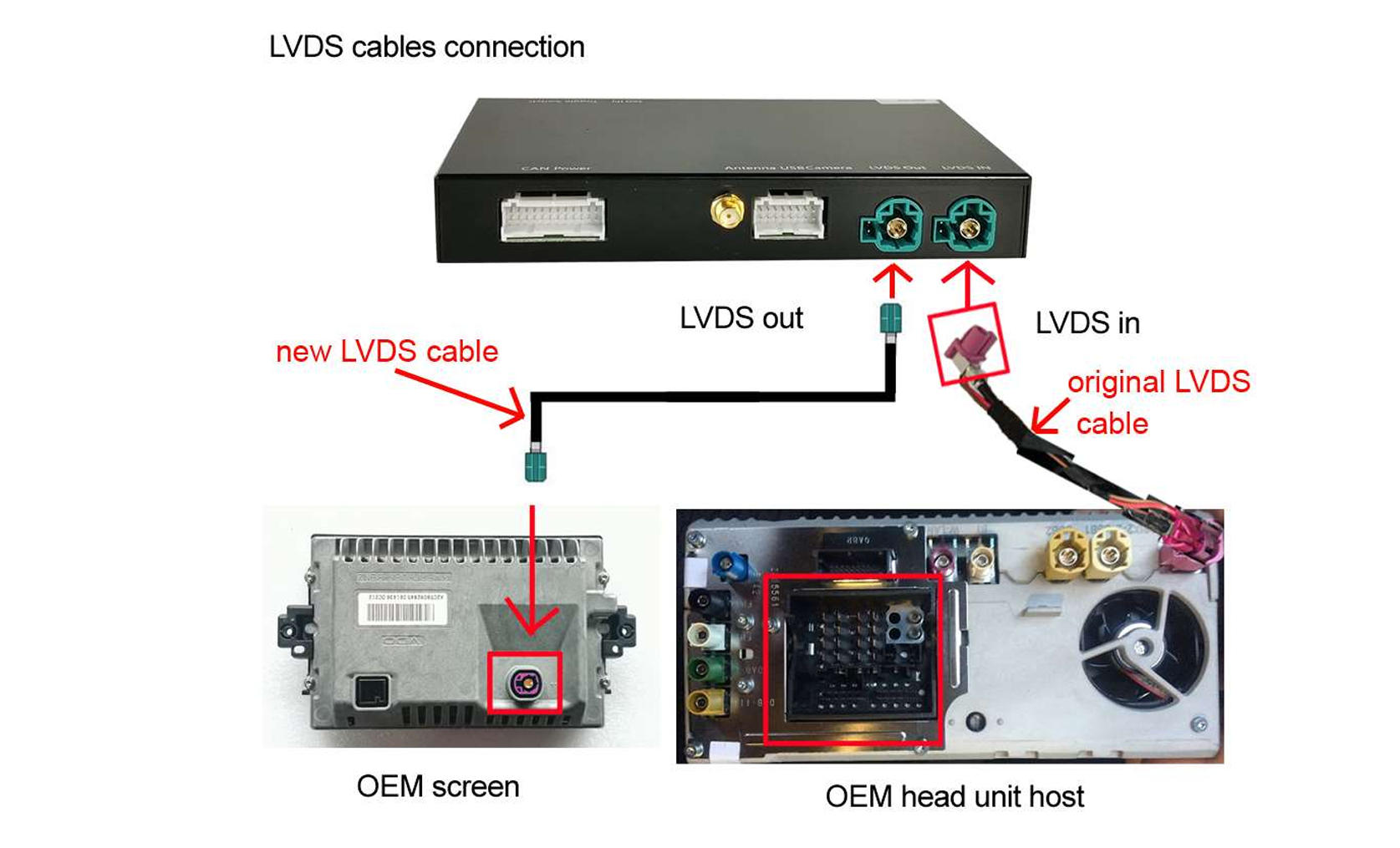
LVDS-Kabelverdrahtungsdiagramm
Wichtig:
Achten Sie unbedingt darauf, LVDS IN und LVDS OUT nicht zu vertauschen. Falsch angeschlossene LVDS-Kabel können dazu führen, dass das Display schwarz bleibt oder „Kein Signal“ angezeigt wird.
3. USB-Kabel und WLAN-Antenne anschließen
Verbinden Sie das mitgelieferte USB-Kabel und die WLAN-Antenne mit den entsprechend gekennzeichneten Anschlüssen am CarPlay-Modul.
Verlegen Sie den USB-Anschluss an eine Stelle, die auch nach dem Zusammenbau des Fahrzeugs noch erreichbar ist.
Beim BMW X5 F15 können Sie das USB-Kabel beispielsweise durch den Innenraum des Armaturenbretts in Richtung Beifahrerseite führen. Dadurch bleibt das Kabel weitgehend unsichtbar, ist bei Bedarf aber weiterhin zugänglich.

Schließen Sie das USB-Kabel und die WLAN-Antenne an die entsprechend gekennzeichneten Anschlüsse des CarPlay-Moduls an.
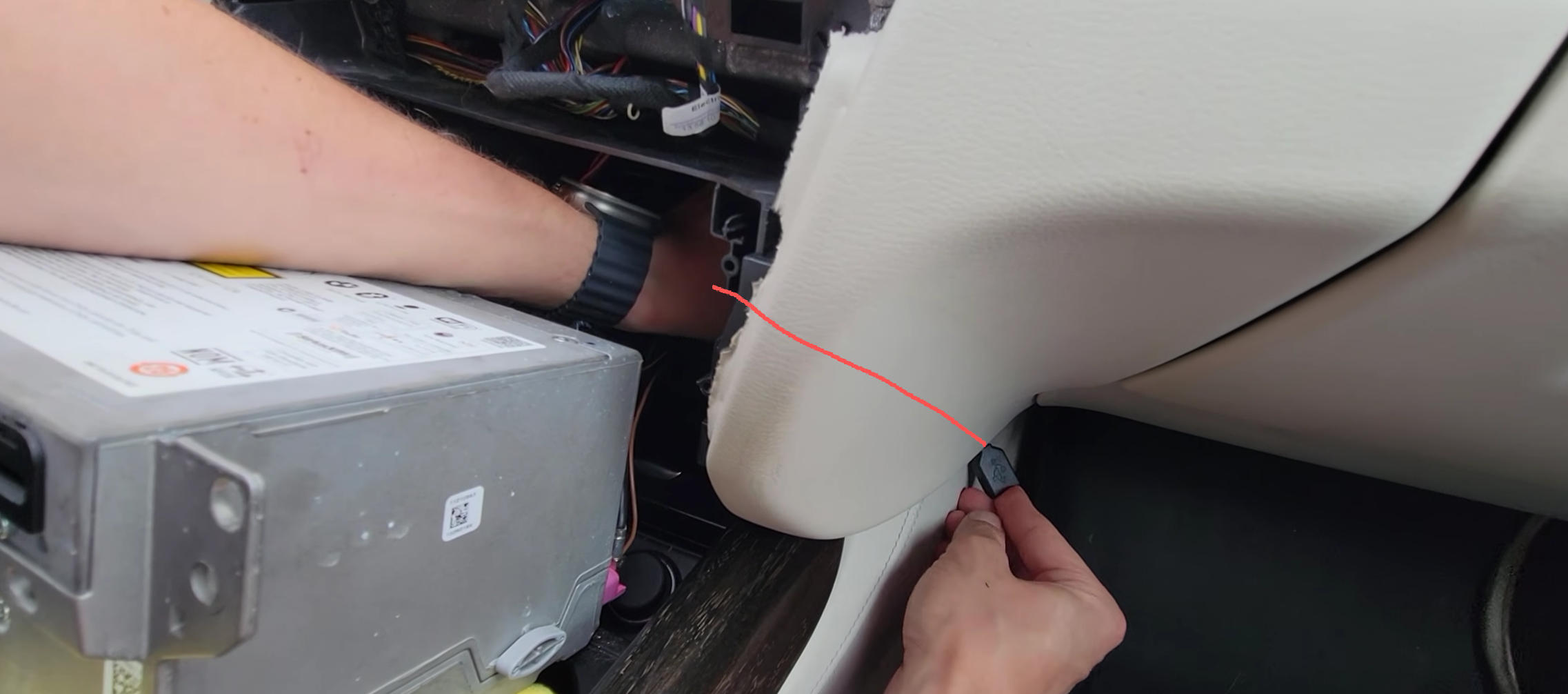
USB-Kabelführungspfad
Tipp:
Verstecken Sie den USB-Anschluss nicht dauerhaft hinter dem Armaturenbrett. Er kann später für kabelgebundenes CarPlay/Android Auto sowie Firmware-Updates benötigt werden.
4. AUX-Kabel nicht anschließen
Am CarPlay-Kabelbaum befindet sich zusätzlich ein AUX-Kabel.
Beim BMW X5 F15 muss dieses Kabel nicht separat angeschlossen werden. Lassen Sie den AUX-Anschluss daher frei.
Der mitgelieferte Kabelbaum wird auch für andere BMW Modelle verwendet. Bei bestimmten Fahrzeugen, insbesondere einigen Modellen der BMW 1er-, 2er-, 3er- und 4er-Reihe, kann eine zusätzliche AUX-Verbindung erforderlich sein.
5. Mikrofon-Verlängerungskabel
Wenn Ihr BMW X5 F15 bereits mit einem originalen BMW Mikrofon ausgestattet ist, müssen Sie das mitgelieferte Mikrofon-Verlängerungskabel normalerweise nicht anschließen.
Das CarPlay-Modul kann in diesem Fall das vorhandene OEM-Mikrofon des Fahrzeugs verwenden.
Hinweis:
Das Mikrofon-Verlängerungskabel ist nur für Fahrzeugkonfigurationen vorgesehen, bei denen das originale Mikrofon nicht direkt über das CarPlay-Modul genutzt werden kann.
6. Alle Verbindungen kontrollieren
Bevor Sie das CarPlay-Modul im Armaturenbrett verstauen, kontrollieren Sie noch einmal alle wichtigen Verbindungen:
- Quadlock-Stecker vollständig verriegelt
- MOST-Lichtleiter korrekt umgesetzt
- Originales LVDS-Kabel an LVDS IN
- Neues LVDS-Kabel von LVDS OUT zum BMW Display
- USB-Kabel angeschlossen und zugänglich verlegt
- WLAN-Antenne angeschlossen
- Alle weiteren Stecker des CarPlay-Kabelbaums vollständig eingerastet
Wenn alle Verbindungen korrekt hergestellt wurden, können Sie mit der Platzierung des CarPlay-Moduls im Armaturenbrett fortfahren.
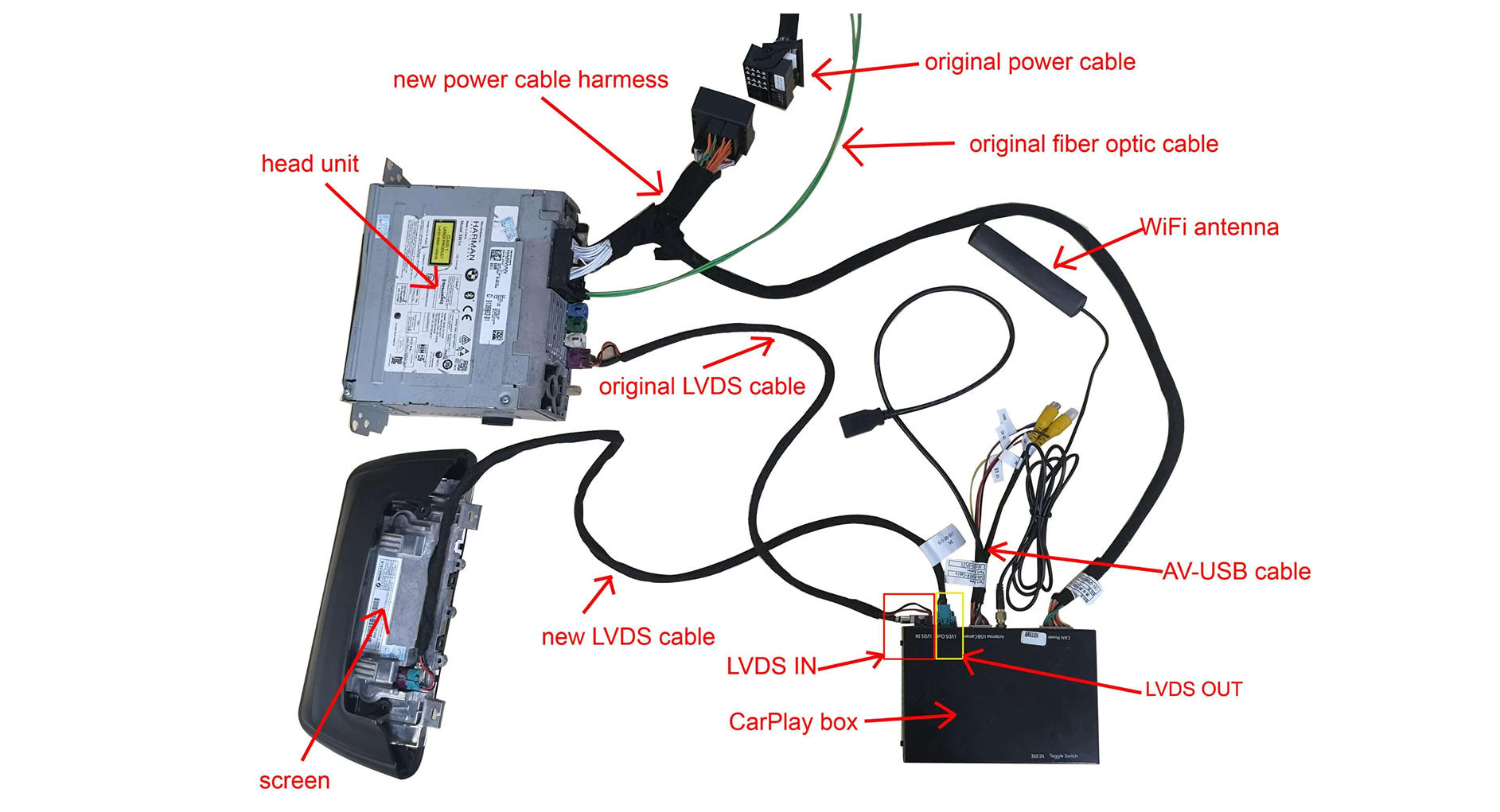
Übersicht über Quadlock-, Strom-, CAN-, LVDS-, USB-, WLAN- und AUX-Verbindungen des CarPlay-Moduls.
Schritt 8: CarPlay-Modul im Armaturenbrett verstauen
Nachdem alle Kabel korrekt angeschlossen wurden, kann das CarPlay-Modul im Armaturenbrett verstaut werden.
1. CarPlay-Modul positionieren
Unterhalb der NBT-Headunit befindet sich beim BMW X5 F15 ausreichend Platz, um das CarPlay-Modul zusammen mit den zusätzlichen Kabeln unterzubringen.
Führen Sie das Modul vorsichtig in diesen freien Bereich und ordnen Sie die Kabel so an, dass sie möglichst flach und ohne starke Biegungen liegen.
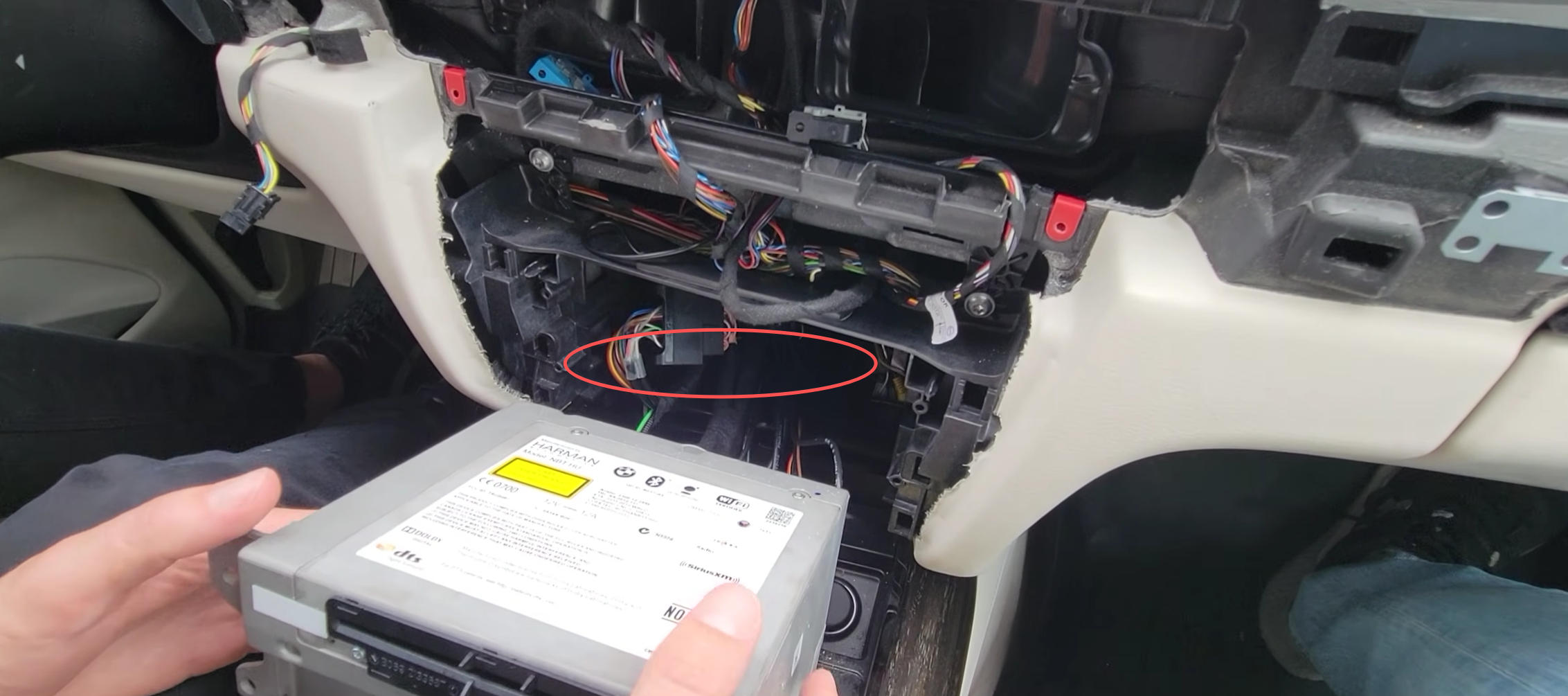
Unterhalb der NBT-Headunit befindet sich ausreichend Platz, um das CarPlay-Modul und die zusätzlichen Kabel zu verstauen.
2. Kabel sauber verlegen
Achten Sie besonders darauf, dass der zusätzliche Quadlock-Kabelbaum und die LVDS-Kabel nicht direkt hinter der NBT-Headunit eingeklemmt werden.
Die Headunit muss sich später ohne starken Widerstand wieder vollständig in ihre ursprüngliche Position einschieben lassen.
Wichtig:
Drücken Sie die NBT-Headunit niemals mit Gewalt zurück in das Armaturenbrett. Wenn sie sich nicht problemlos einschieben lässt, ziehen Sie sie wieder etwas heraus und überprüfen Sie die Position des CarPlay-Moduls und der Kabel.
3. Klappergeräusche vermeiden
Stellen Sie sicher, dass das CarPlay-Modul nicht lose gegen die Headunit oder andere Kunststoffteile im Armaturenbrett schlagen kann.
Fixieren Sie das Modul bei Bedarf so, dass es während der Fahrt nicht verrutschen kann. Dadurch lassen sich spätere Klapper- oder Vibrationsgeräusche vermeiden.
Noch nicht alles wieder einbauen
Montieren Sie Display, Klimabedienteil und Verkleidungen an dieser Stelle noch nicht vollständig zurück.
Im nächsten Schritt wird zunächst ein Funktionstest durchgeführt. So können mögliche Anschluss- oder Einstellungsfehler korrigiert werden, ohne dass das Armaturenbrett erneut zerlegt werden muss.
Schritt 9: Funktionstest durchführen
Bevor Sie alle ausgebauten Teile wieder montieren, sollten Sie zunächst überprüfen, ob das CarPlay-Modul und alle originalen BMW Funktionen ordnungsgemäß funktionieren.
Schalten Sie dazu die Zündung ein und warten Sie einen Moment, bis das originale BMW NBT-System vollständig gestartet ist.
1. Originales BMW System prüfen
Kontrollieren Sie zunächst, ob das originale iDrive-System wie gewohnt auf dem Display angezeigt wird.
Prüfen Sie außerdem, ob sich das BMW Menü mit dem iDrive-Controller normal bedienen lässt.
Wichtig:
Bleibt bereits die originale BMW Oberfläche schwarz oder erscheint die Meldung „Kein Signal“, bauen Sie das Fahrzeug noch nicht wieder zusammen. Überprüfen Sie zuerst die LVDS-Verbindungen.
2. Zum CarPlay-System wechseln
Halten Sie die MENU-Taste am iDrive-Controller einige Sekunden lang gedrückt.
Das Display sollte nun vom originalen BMW System zur Benutzeroberfläche des CarPlay-Moduls wechseln.
Um wieder zum originalen BMW System zurückzukehren, halten Sie die MENU-Taste erneut gedrückt.
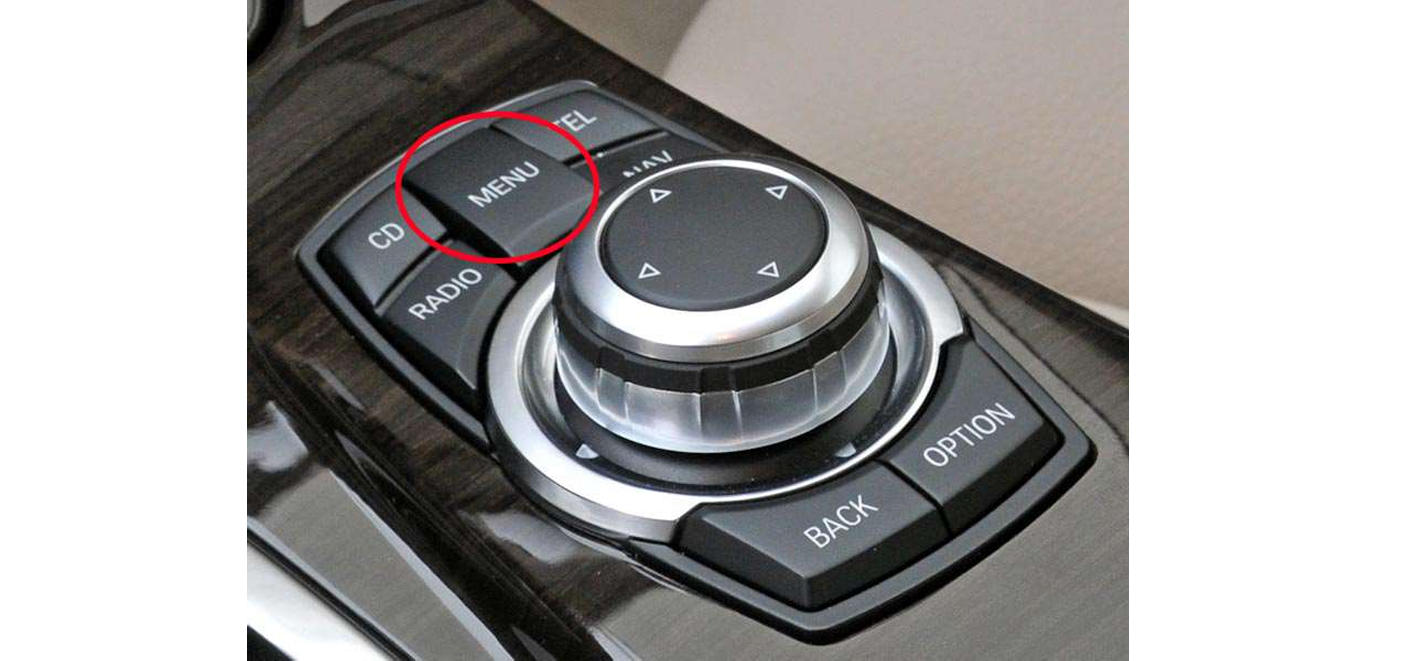
Halten Sie die “Menü”-Taste 3-5 Sekunden lang gedrückt, um zu CarPlay / Android Auto zu wechseln.
Hinweis:
Durch den Einbau wird das originale BMW System nicht ersetzt. Sie können jederzeit zwischen der originalen iDrive-Oberfläche und dem CarPlay-System wechseln.
3. Apple CarPlay / Android Auto verbinden
Öffnen Sie die entsprechende Verbindungsfunktion im CarPlay-Modul und verbinden Sie Ihr Smartphone.
Prüfen Sie anschließend, ob Apple CarPlay bzw. Android Auto korrekt auf dem Fahrzeugdisplay angezeigt wird und sich über den originalen iDrive-Controller bedienen lässt.
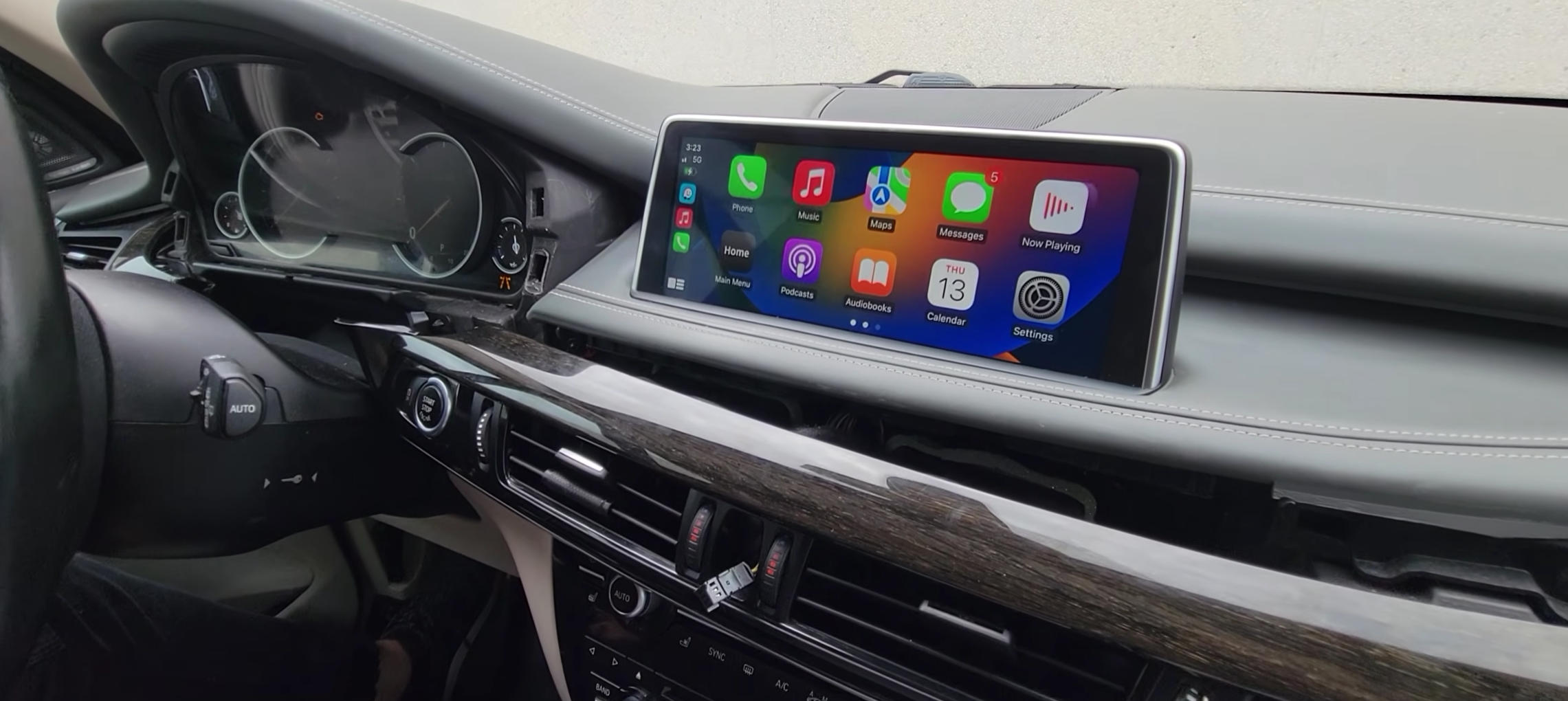
CarPlay Android Auto wurde erfolgreich auf dem BMW X5 F15 installiert
4. Audio und Mikrofon testen
Starten Sie beispielsweise Musik über CarPlay oder Android Auto und prüfen Sie, ob der Ton über die Fahrzeuglautsprecher wiedergegeben wird.
Führen Sie anschließend einen kurzen Testanruf durch oder verwenden Sie den Sprachassistenten, um zu prüfen, ob das originale BMW Mikrofon korrekt funktioniert.
Falls CarPlay/Android Auto funktioniert, aber kein Ton ausgegeben wird, finden Sie die entsprechenden Einstellungen und Lösungsmöglichkeiten weiter unten im Abschnitt „FAQ – Kein Ton über CarPlay / Android Auto“.
5. Weitere Fahrzeugfunktionen überprüfen
Bevor Sie mit dem Zusammenbau beginnen, sollten Sie folgende Funktionen einmal testen:
- Originales BMW iDrive-System
- Wechsel zwischen BMW System und CarPlay-Modul
- Apple CarPlay bzw. Android Auto
- iDrive-Controller
- Audioausgabe
- Mikrofon / Telefonfunktion
- Lenkradtasten
- Originale Rückfahrkamera, sofern vorhanden
Legen Sie bei vorhandener Rückfahrkamera bzw. PDC kurz den Rückwärtsgang ein und prüfen Sie, ob die originale BMW Anzeige wie gewohnt eingeblendet wird.
Empfehlung:
Nehmen Sie sich für diesen Funktionstest ein paar Minuten Zeit. Es ist wesentlich einfacher, eine fehlerhafte Verbindung jetzt zu korrigieren, als das Armaturenbrett später erneut auseinanderbauen zu müssen.
Wenn alle Funktionen ordnungsgemäß arbeiten, können Sie mit dem Wiederzusammenbau beginnen.
Schritt 10: Alle Komponenten wieder einbauen
Wenn das originale BMW System, CarPlay bzw. Android Auto sowie alle zuvor getesteten Funktionen einwandfrei arbeiten, können Sie die ausgebauten Komponenten wieder montieren.
Der Zusammenbau erfolgt grundsätzlich in umgekehrter Reihenfolge des Ausbaus.
1. NBT-Headunit wieder einsetzen
Ordnen Sie zunächst den CarPlay-Kabelbaum und die übrigen Kabel so an, dass hinter der NBT-Headunit ausreichend Platz vorhanden ist.
Schieben Sie die Headunit anschließend vorsichtig zurück in ihre ursprüngliche Position.
Befestigen Sie sie wieder mit den vier T20-Torx-Schrauben.
Wichtig:
Die Headunit sollte sich ohne großen Widerstand einschieben lassen. Wenden Sie keine Gewalt an. Falls sie sich nicht vollständig einsetzen lässt, überprüfen Sie noch einmal die Position des CarPlay-Moduls und der Kabel.
2. Untere Verkleidung montieren
Setzen Sie die zuvor entfernte untere Verkleidung wieder an ihrer ursprünglichen Position an.
Richten Sie die Clips aus und drücken Sie die Verkleidung vorsichtig an, bis alle Clips vollständig eingerastet sind.
3. Originaldisplay wieder montieren
Verbinden Sie das vom CarPlay-Modul kommende LVDS-OUT-Kabel wieder mit dem originalen BMW Display.
Setzen Sie das Display anschließend vorsichtig in seine ursprüngliche Halterung ein und befestigen Sie es mit den zwei T20-Torx-Schrauben.
4. Klimabedienteil wieder einsetzen
Verbinden Sie die beiden zuvor getrennten Stecker wieder mit dem Klimabedienteil.
Setzen Sie das Bedienteil zurück in das Armaturenbrett und befestigen Sie es wieder mit den zwei T20-Torx-Schrauben.
5. Armaturenbrett-Verkleidung montieren
Schließen Sie die drei elektrischen Stecker auf der Rückseite der Armaturenbrett-Verkleidung wieder an.
Richten Sie anschließend die Verkleidung aus und drücken Sie sie vorsichtig in ihre ursprüngliche Position, bis alle Clips hör- bzw. fühlbar eingerastet sind.
Montieren Sie zum Schluss die zuvor entfernte Zierleiste. Richten Sie auch hier alle Clips korrekt aus und drücken Sie die Leiste gleichmäßig an.
6. Abschließende Kontrolle
Überprüfen Sie nach dem Zusammenbau, ob alle Verkleidungsteile sauber und gleichmäßig sitzen und keine sichtbaren Spalten entstanden sind.
Kontrollieren Sie außerdem noch einmal kurz:
- Wechsel zwischen originalem BMW System und CarPlay
- Apple CarPlay / Android Auto
- Audioausgabe
- iDrive-Controller
- Rückfahrkamera und PDC, sofern vorhanden
Damit ist der Einbau des CarPlay-Moduls in Ihrem BMW X5 F15 mit NBT-System abgeschlossen.
FAQ & Fehlerbehebung
1. CarPlay / Android Auto hat keinen Ton
Wenn Apple CarPlay oder Android Auto正常 angezeigt wird, aber kein Ton über die Fahrzeuglautsprecher wiedergegeben wird, liegt dies in der Regel an der gewählten Audioausgabe.
Das CarPlay-Modul unterstützt beim BMW X5 F15 zwei Möglichkeiten zur Audioübertragung:
- Audioausgabe über den originalen AUX-Eingang
- Audioausgabe über die originale BMW Bluetooth-Verbindung des Smartphones
Probieren Sie zunächst die für Ihr Fahrzeug konfigurierte Methode aus.
Methode 1: Audio über AUX
Bei dieser Methode wird der Ton des CarPlay-Moduls über den originalen AUX-Eingang des BMW Systems wiedergegeben.
Schritt 1: Wechseln Sie in das originale BMW iDrive-Menü.
Öffnen Sie:
Multimedia → Externe Geräte → AUX
Wählen Sie AUX als Audioquelle aus.
Schritt 2: Lassen Sie das originale BMW System auf AUX als aktive Audioquelle eingestellt.
Schritt 3: Halten Sie anschließend die MENU-Taste am iDrive-Controller einige Sekunden lang gedrückt, um wieder zur CarPlay-Oberfläche zu wechseln.
Starten Sie nun Musik oder eine andere Audioquelle über Apple CarPlay bzw. Android Auto.
Wichtig:
Auch wenn Sie sich auf der CarPlay-Oberfläche befinden, muss im Hintergrund des originalen BMW Systems AUX als Audioquelle ausgewählt bleiben.
Methode 2: Audio über das originale BMW Bluetooth
Alternativ kann der Ton über die bestehende Bluetooth-Verbindung zwischen Ihrem Smartphone und dem originalen BMW System übertragen werden.
Schritt 1: Audioausgabe im CarPlay-Modul einstellen
Öffnen Sie im Hauptmenü des CarPlay-Moduls:
Settings → Audio
Stellen Sie den Audioausgang auf:
„Use Car’s BT Channel“
Schritt 2: Smartphone mit dem originalen BMW Bluetooth verbinden
Öffnen Sie die Bluetooth-Einstellungen Ihres Smartphones und koppeln Sie es mit dem originalen BMW Bluetooth-System.
Das Smartphone kann dabei gleichzeitig mit dem CarPlay-Modul für CarPlay/Android Auto und mit dem originalen BMW System für die Audioausgabe verbunden sein.
Schritt 3: Bluetooth-Audio im BMW System auswählen
Wechseln Sie zurück zum originalen BMW iDrive-System und öffnen Sie die Bluetooth-Audioquelle.
Wählen Sie Ihr Smartphone als Audiogerät aus.
Lassen Sie Bluetooth-Audio als aktive Medienquelle ausgewählt und halten Sie anschließend die MENU-Taste am iDrive-Controller gedrückt, um wieder zur CarPlay-Oberfläche zu wechseln.
Der Ton von CarPlay bzw. Android Auto sollte nun über das originale BMW Audiosystem wiedergegeben werden.
2. Schwarzer Bildschirm oder „Kein Signal“
Wenn der Bildschirm nach dem Einbau schwarz bleibt oder „Kein Signal“ angezeigt wird, sollten Sie zunächst feststellen, ob das Problem auch im originalen BMW System auftritt oder nur beim Wechsel zur CarPlay-Oberfläche.
Damit lässt sich die Fehlerursache schnell eingrenzen.
Fall 1: Auch das originale BMW System bleibt schwarz oder zeigt „Kein Signal“
Wenn bereits die originale BMW iDrive-Oberfläche nicht mehr angezeigt wird, liegt die Ursache in der Regel an der LVDS-Verbindung.
Überprüfen Sie die Verkabelung zwischen originalem BMW System, CarPlay-Modul und Display.
Der Signalweg muss folgendermaßen aufgebaut sein:
Originales BMW LVDS-Kabel → LVDS IN → CarPlay-Modul → LVDS OUT → originales BMW Display
Kontrollieren Sie insbesondere:
- Ist das originale BMW LVDS-Kabel vollständig mit LVDS IN verbunden?
- Ist das neue LVDS-Kabel vollständig mit LVDS OUT verbunden?
- Ist das andere Ende des neuen LVDS-Kabels korrekt am originalen BMW Display angeschlossen?
- Sind alle LVDS-Stecker vollständig eingerastet?
- Wurden LVDS IN und LVDS OUT versehentlich vertauscht?
Wichtig:
Wenn sowohl die originale BMW Oberfläche als auch die CarPlay-Oberfläche nicht korrekt angezeigt werden, sollten Sie zuerst die LVDS-Verkabelung überprüfen und nicht die DIP-Schalter verändern.
Fall 2: BMW System funktioniert, aber die CarPlay-Oberfläche bleibt schwarz
Wird das originale BMW iDrive-System normal angezeigt, aber der Bildschirm bleibt nach dem Wechsel zum CarPlay-Modul schwarz, liegt die Ursache in der Regel an einer falschen DIP-Schalter-Einstellung.
Überprüfen Sie in diesem Fall die DIP-Schalter auf der Rückseite des CarPlay-Moduls und vergleichen Sie die Einstellung erneut mit der Tabelle für Ihre Bildschirmgröße.
DIP-Schalter richtig neu einstellen
Wenn die Einstellung geändert werden muss, gehen Sie in dieser Reihenfolge vor:
- Zündung ausschalten.
- CarPlay-Modul von der Stromversorgung trennen.
- DIP-Schalter entsprechend der Einstellungstabelle korrigieren.
- CarPlay-Modul wieder mit der Stromversorgung verbinden.
- Zündung wieder einschalten.
- Originales BMW System starten lassen und anschließend erneut mit der MENU-Taste zur CarPlay-Oberfläche wechseln.
Wichtig:
Verändern Sie die DIP-Schalter niemals, solange das CarPlay-Modul mit Strom versorgt wird.
Fazit: Apple CarPlay und Android Auto im BMW X5 F15 nachrüsten
Mit dem passenden CarPlay-Modul lässt sich Apple CarPlay und Android Auto im BMW X5 F15 mit NBT-System nachrüsten, ohne das originale Display oder das iDrive-System auszutauschen.
Das CarPlay-Modul wird in das bestehende BMW System integriert. Das originale Display, der iDrive-Controller, die Lenkradtasten sowie die werkseitigen Fahrzeugfunktionen bleiben weiterhin erhalten. Gleichzeitig können Sie moderne Funktionen wie Apple CarPlay und Android Auto direkt über das vorhandene Fahrzeugdisplay nutzen.
Nach dem Einbau können Sie durch langes Drücken der MENU-Taste am iDrive-Controller jederzeit zwischen dem originalen BMW System und der CarPlay-Oberfläche wechseln.
Wenn Sie die einzelnen Schritte dieser Anleitung sorgfältig durchführen, insbesondere den MOST-Lichtleiter korrekt übernehmen, LVDS IN und LVDS OUT richtig anschließen und die DIP-Schalter passend zum Fahrzeug einstellen, ist für den Einbau keine Fahrzeugcodierung erforderlich.
Passendes CarPlay-Modul für den BMW X5 F15
Das in dieser Anleitung verwendete CarPlay-Modul finden Sie hier:
→ [Produktlink: BMW X5 F15 Apple CarPlay & Android Auto Nachrüstmodul]
Bedienungsanleitung
Weitere Informationen zur Einrichtung und Bedienung des CarPlay-Moduls finden Sie in unserer ausführlichen Bedienungsanleitung:
→ [Link zur Bedienungsanleitung]
CarPlay für weitere BMW Modelle
Sie fahren einen anderen BMW oder suchen ein CarPlay-Modul für ein weiteres Fahrzeug?
Entdecken Sie hier unsere Apple CarPlay & Android Auto Nachrüstlösungen für weitere BMW Modelle:
→ [Link: BMW CarPlay Kategorie]




