
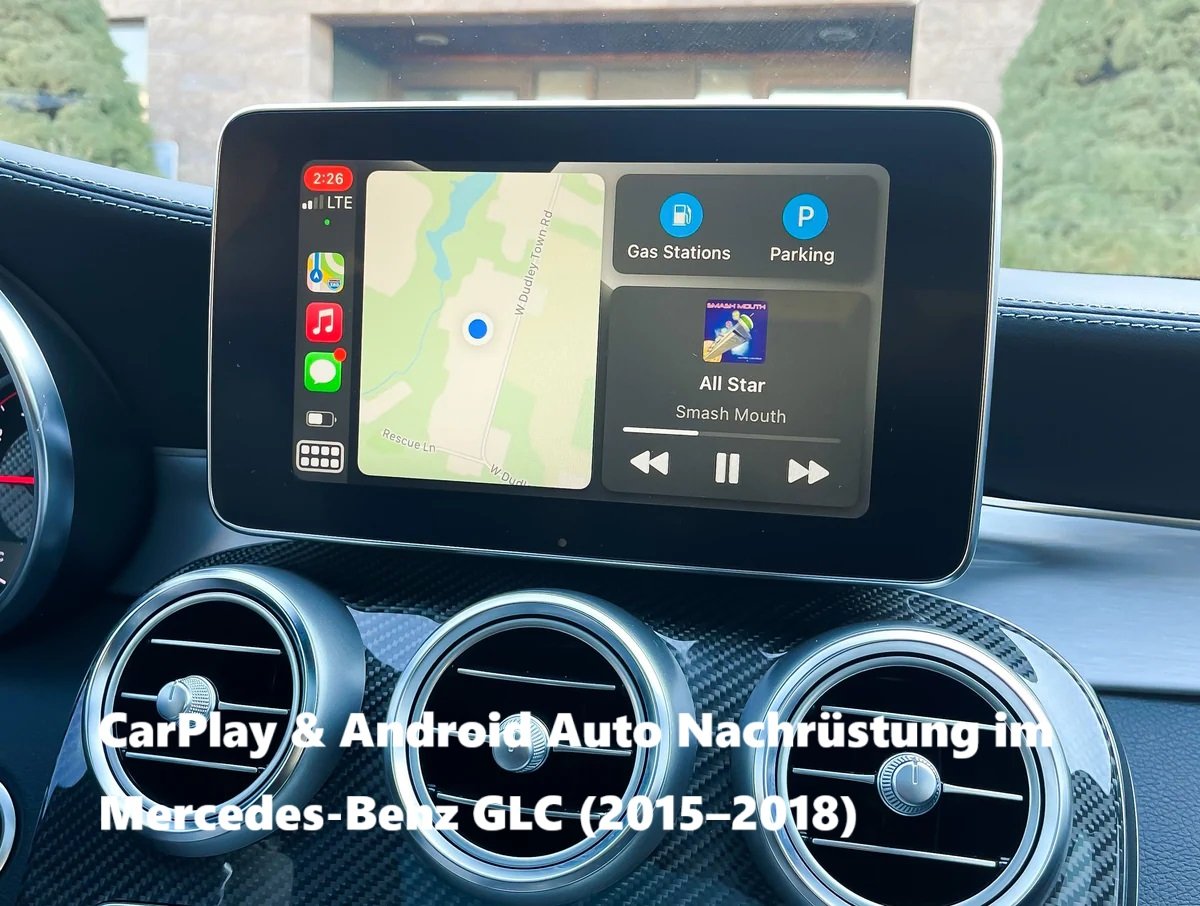
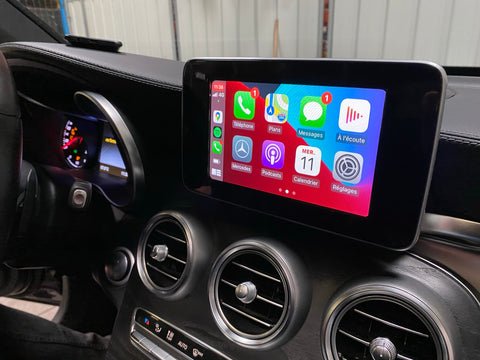
Mit dieser Anleitung zeigen wir dir Schritt für Schritt, wie du in deinem Mercedes-Benz GLC (X253/C253) der Baujahre 2015–2019 ein CarPlay/Android Auto Nachrüstmodul installierst. Nach der Installation kannst du moderne Funktionen wie Apple CarPlay, Android Auto, Bildschirmspiegelung und USB-Medienwiedergabe direkt über dein Originaldisplay nutzen – und das ohne auf die gewohnten Mercedes-Funktionen verzichten zu müssen.
Die Nachrüstung ist für versierte Hobbyschrauber mit Grundkenntnissen im Bereich Fahrzeugelektronik machbar. Wer sich unsicher ist, sollte jedoch besser eine Fachwerkstatt beauftragen.
Geschätzte Einbauzeit: ca. 30–45 Minuten
Schwierigkeitsgrad: Mittel
Benötigtes Werkzeug & Zubehör
Stelle sicher, dass du vor Beginn der Arbeiten folgende Hilfsmittel griffbereit hast:
-
- Torx T20 Schraubendreher – zum Lösen der Befestigungsschrauben
- Kunststoffhebel/Entriegelungswerkzeug – zum Abhebeln der Blenden ohne Kratzer
- Weiches Tuch oder Unterlage – zum Ablegen der ausgebauten Teile
- Taschenlampe – für bessere Sicht im Armaturenbrett
- Nachrüst-Kit (im Lieferumfang enthalten):
- CarPlay/Android Auto Modul
- WiFi-Antenne
- 1 Y-förmiges LVDS-Kabel (Video-Ein- und Ausgang)
- Quadlock-Bypass-Kabelbaum
- Bluetooth-Sender × 1
- USB-Kabel
Schritt 1: Armaturenbrettblende ausbauen
Bevor du mit dem Ausbau beginnst, stelle sicher, dass das Fahrzeug ausgeschaltet ist. Wer ganz auf Nummer sicher gehen möchte, trennt zusätzlich den Minuspol der Batterie.
- Blende vorsichtig lösen
Beginne mit der Blende im Bereich der Bedienelemente. Setze ein Kunststoffhebelwerkzeug an der Kante an und heble die Blende Stück für Stück heraus.
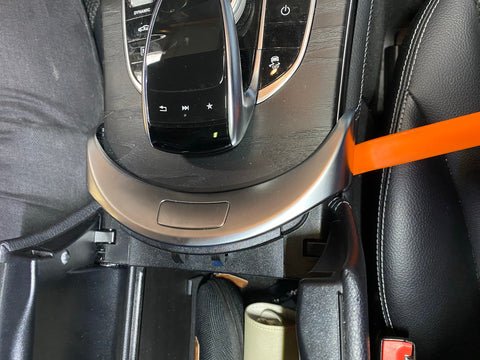
*Mit einem Kunststoffhebel die Blende vorsichtig abclipsen.*
- Seitlich weiterarbeiten
Arbeite dich rundherum vor, bis sich die gesamte Blende gleichmäßig löst. Achte darauf, nicht zu viel Kraft anzuwenden, um Clips oder Oberflächen nicht zu beschädigen.
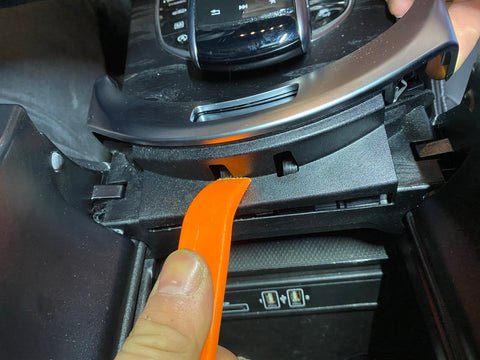
*Die Clips rundum vorsichtig nacheinander entriegeln.*
- Schrauben entfernen
Unter der gelösten Blende befinden sich zwei Torx T20 Schrauben. Löse diese mit dem Schraubendreher, um die Armaturenbrett-Einheit zu befreien.
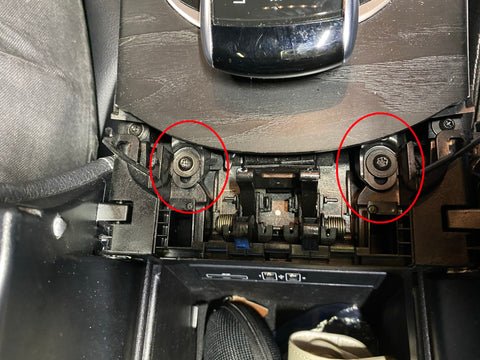
*Torx T20 Schrauben freilegen und entfernen.*
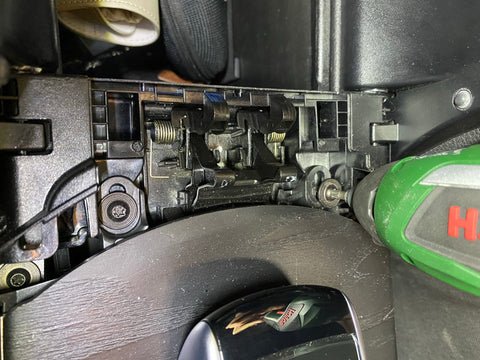
*Beide Schrauben vollständig herausdrehen.*
- Armaturenbrettteil herausnehmen
Ziehe das Armaturenbrettteil nun vorsichtig nach oben. Es ist nur noch mit Clips fixiert und sollte sich relativ leicht lösen lassen.
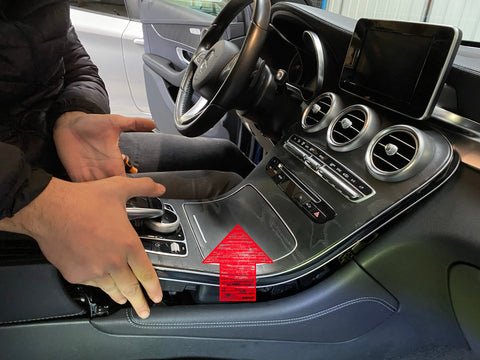
*Das gelöste Teil vorsichtig nach oben herausziehen.*
- Stecker trennen
Auf der Rückseite findest du einen weißen Stecker, den du abziehen musst, um das Teil vollständig zu entfernen. Lege es anschließend auf ein weiches Tuch, damit es nicht zerkratzt.
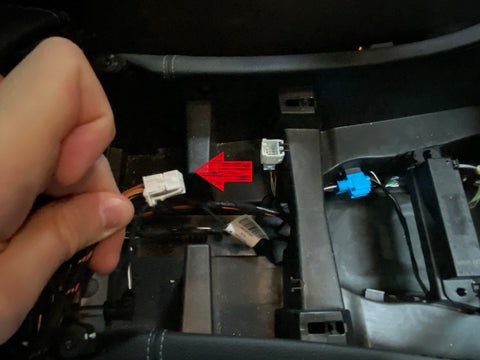
*Den weißen Stecker abziehen, bevor das Teil beiseitegelegt wird.*
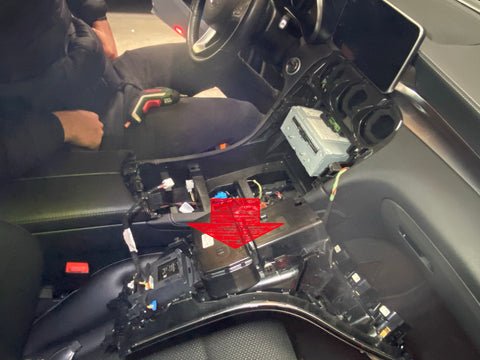
*Das gelöste Teil beiseitelegen, ohne die restlichen Kabel zu lösen.*
Schritt 2: Radioeinheit ausbauen
Nachdem die Blende entfernt ist, hast du Zugang zur Radioeinheit. Diese muss nun herausgenommen werden, um die Nachrüstmodule anschließen zu können.
- Befestigungsschrauben lösen
Die Radioeinheit ist mit zwei Torx T20 Schrauben befestigt. Löse diese mit dem Schraubendreher.
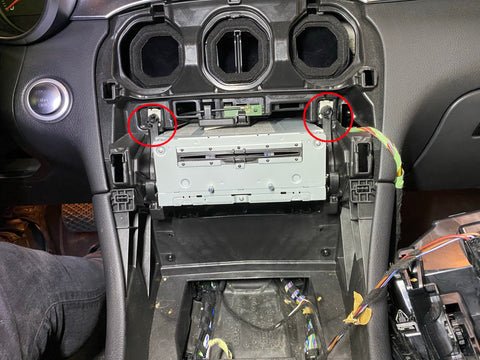
*Torx-Schrauben der Radioeinheit lösen.*
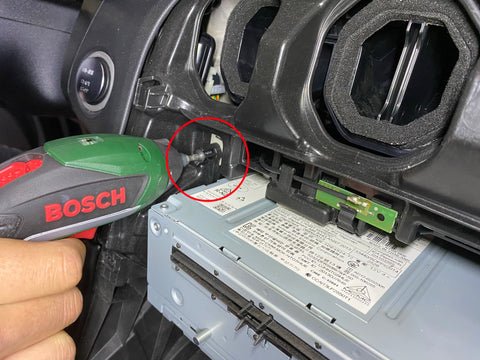
*Mit Torx T20 die Schrauben herausdrehen.*
- Radio vorsichtig herausziehen
Ziehe die Radioeinheit langsam nach vorne. Achte darauf, nicht zu kräftig zu ziehen, da auf der Rückseite mehrere Kabel angeschlossen sind.
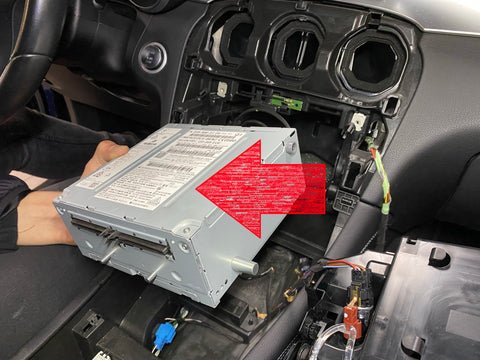
*Radioeinheit vorsichtig nach vorne herausziehen.*
- Anschlüsse identifizieren
Auf der Rückseite findest du die wichtigsten Anschlüsse:- Quadlock-Stecker → Hauptanschluss für Strom und Daten
- Blauer DISP-Stecker → Video-/Displaykabel
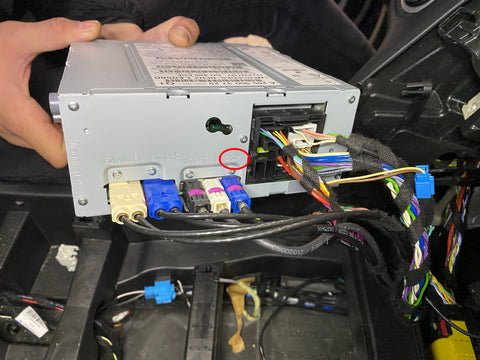
*Den DISP-Anschluss lokalisieren (wichtig für das Display).*
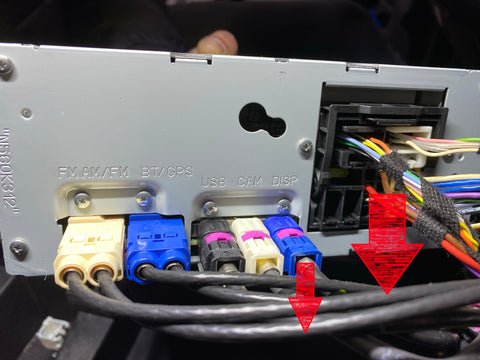
*Quadlock-Hauptstecker und blauen DISP-Stecker identifizieren.*
- Stecker abziehen
- Den Quadlock-Stecker durch Drücken der Verriegelung und Umlegen des Hebels lösen.
- Den blauen DISP-Stecker ebenfalls herausziehen.
Diese Anschlüsse werden im nächsten Schritt mit dem Nachrüstmodul verbunden.
Schritt 3 – Anschluss der CarPlay-Kabel
1️⃣ Anschluss des Quadlock-Stecker inkl. MOST-Glasfaser
Damit das Modul Strom erhält und sich in die Fahrzeugverkabelung integriert, wird der mitgelieferte Quadlock-Bypass-Kabelbaum genutzt:
- Den originalen Quadlock-Stecker vom Radio abziehen.
- Diesen in den weiblichen Anschluss des Bypass-Kabelbaums stecken.
- Den männlichen Stecker des Kabelbaums wieder ins Radio einsetzen.
- Den kleineren Stecker des Kabelbaums ins Nachrüstmodul einstecken.
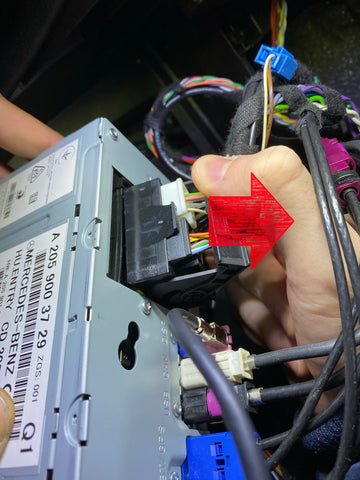
Originalen Quadlock-Stecker vom Radio lösen.
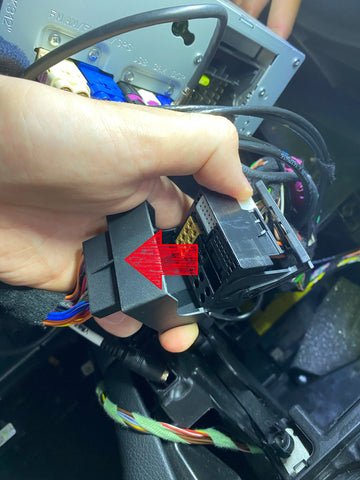
Quadlock in den Bypass-Kabelbaum einstecken.
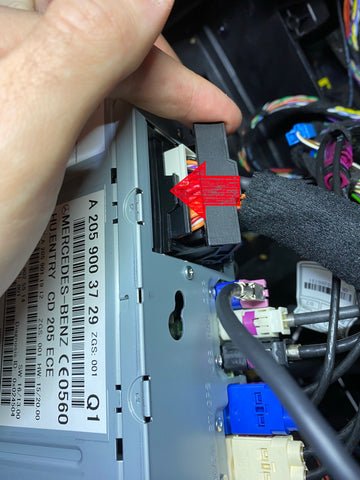
Neuen Kabelbaum wieder ins Radio einsetzen und mit dem Modul verbinden.
Falls Ihr Fahrzeug mit einer MOST-Glasfaserleitung (optische Leitung) ausgestattet ist, gehen Sie wie folgt vor:
- Entfernen Sie die Glasfaser vorsichtig aus dem originalen Stecker
- Stecken Sie die Glasfaser in den dafür vorgesehenen Anschluss am CarPlay-Stromkabel
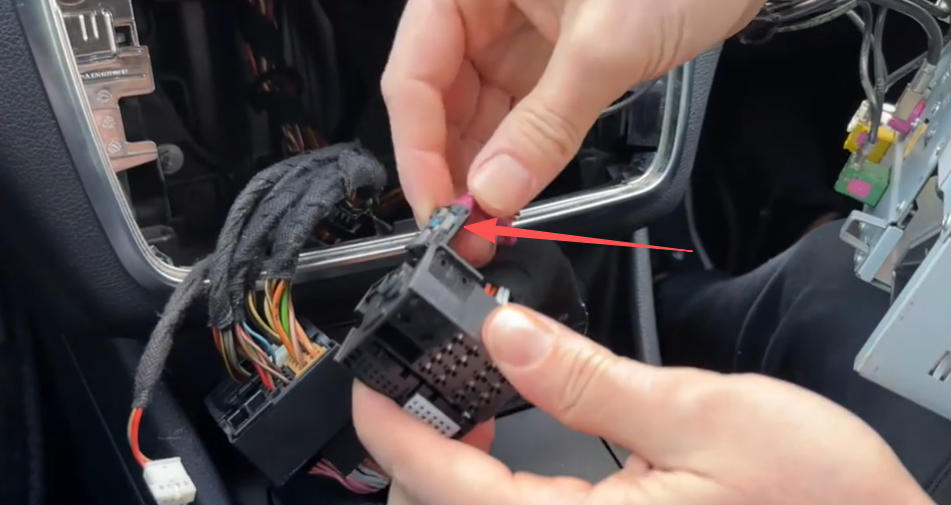
Lichtleiter in CarPlay Quadlock-Stecker einsetzen
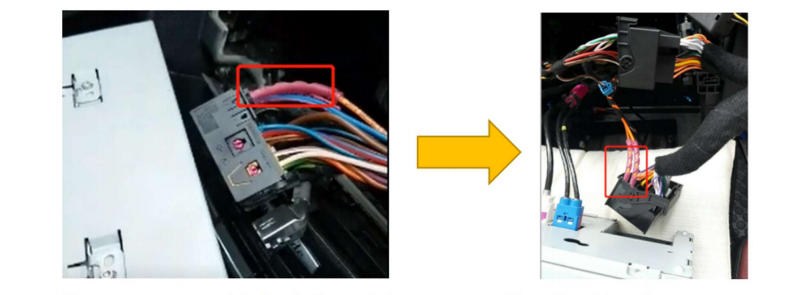
Installationsdetails von MOST-Kabeln
⚠️ Wichtiger Hinweis:
Wird die MOST-Glasfaser nicht korrekt umgesetzt, ist keine Tonausgabe über das CarPlay-System möglich.
2️⃣ Anschluss des LVDS-Videokabels
Stecken Sie das originale DISP-Kabel (blauer Stecker) in das mitgelieferte CarPlay-LVDS-Kabel.
Anschließend verbinden Sie das andere Ende des CarPlay-LVDS-Kabels wieder mit dem originalen DISP-Anschluss am Radio.
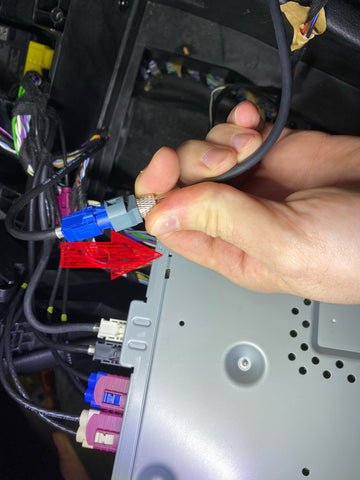
Originalen DISP-Stecker mit dem Modul verbinden.
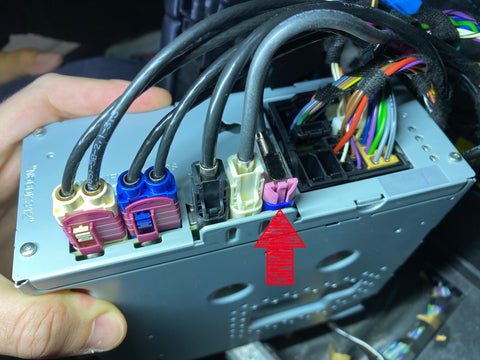
Rosa LVDS-Kabel zurück ins Radio stecken.
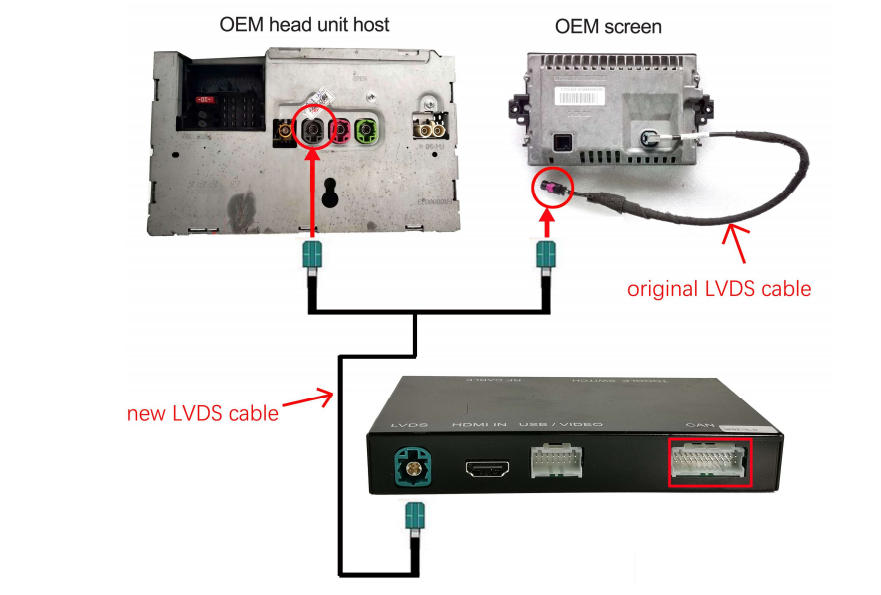
LVDS Kabel Anschlussübersicht
3️⃣ Anschluss des Bluetooth-Interfaces
Stecken Sie das Bluetooth-Interface in den ersten Anschluss neben dem VIDEO-Port am CarPlay-Modul.
Verbinden Sie anschließend das Bluetooth-Interface mit dem dafür vorgesehenen Anschluss am CarPlay-Stromkabel.
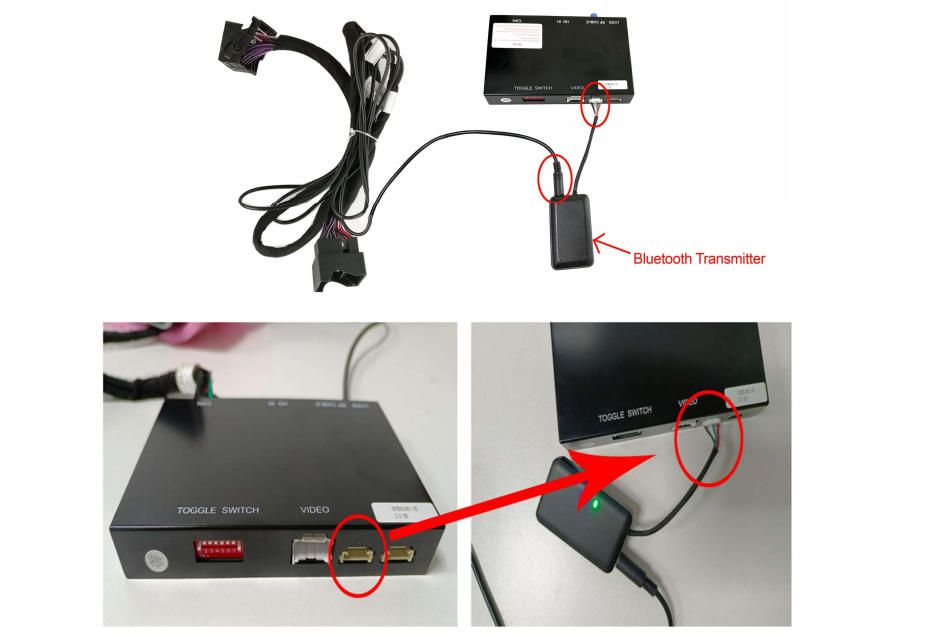
Position des Bluetooth-Interfaces am Modul
ℹ️ Hinweis:
Das Bluetooth-Interface ist für die Audioübertragung sowie für eine stabile Sprachqualität verantwortlich.
4️⃣ Anschluss von WiFi-Antenne und USB-Kabel
- Schrauben Sie die mitgelieferte WiFi-Antenne am CarPlay-Modul fest
- Stecken Sie das USB-Kabel in den entsprechenden USB-Anschluss des Moduls

Schließen Sie die CarPlay-WLAN-Antenne und das USB-Kabel an die CarPlay-Box an.
Das USB-Kabel kann später z. B. im Handschuhfach oder in der Mittelkonsole positioniert werden.
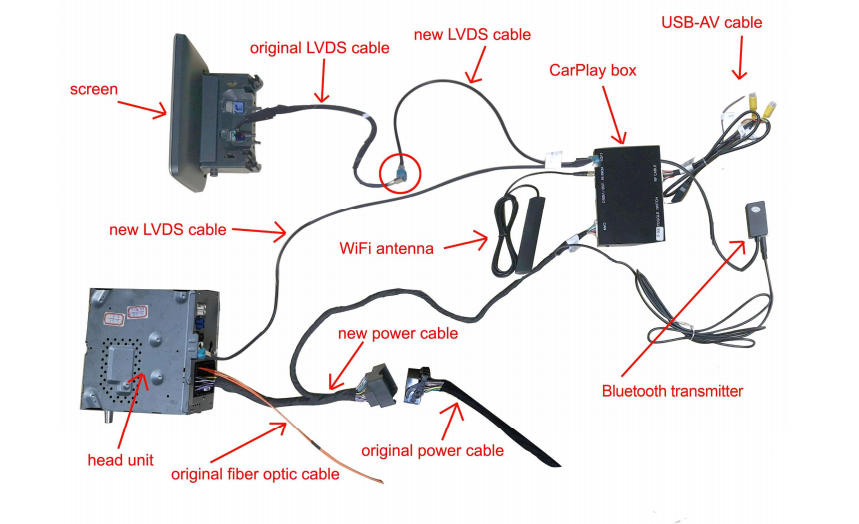
NTG 5.0, 5.1 und 5.2 – Anschlussdiagramm für alle Kabel
5️⃣ Einstellung der DIP-Schalter
Auf der Rückseite des CarPlay-Moduls befinden sich DIP-Schalter, die für die korrekte Bilddarstellung zuständig sind.
Stellen Sie die DIP-Schalter ausschließlich gemäß der fahrzeugspezifischen DIP-Tabelle ein.
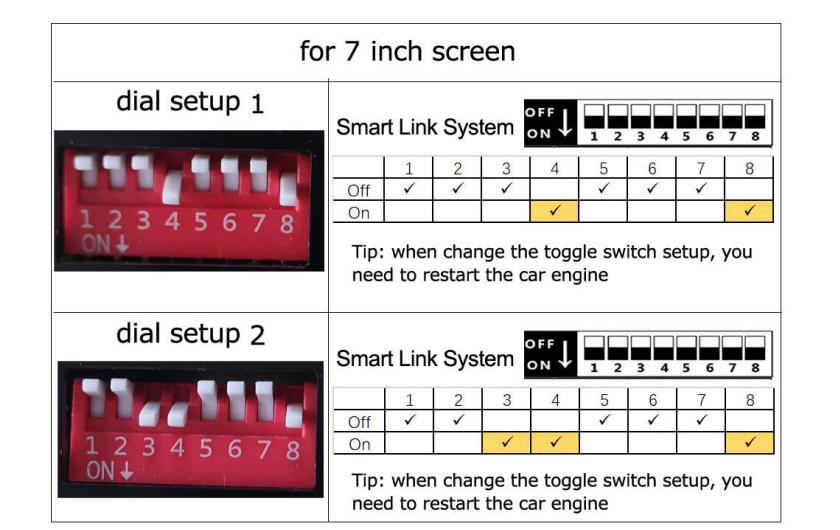
NTG5.0 & 5.1 & 5.2 DIP-Code-Tabelle
⚠️ Wichtiger Sicherheitshinweis:
Die Einstellung der DIP-Schalter darf nur bei vollständig getrennter Stromversorgung erfolgen.
Typische Anzeichen für eine falsche DIP-Einstellung:
- Schwarzer Bildschirm
- Flackerndes Bild
- Verzerrte oder unvollständige Anzeige
In diesem Fall:
- Fahrzeug ausschalten
- Stromversorgung trennen
- DIP-Schalter korrigieren
- Fahrzeug neu starten
Schritt 4: System testen
Bevor du das Armaturenbrett wieder vollständig zusammenbaust, solltest du prüfen, ob das Modul korrekt funktioniert.
- System einschalten
- Batterie wieder anschließen (falls abgeklemmt).
- Zündung einschalten und das COMAND-System hochfahren lassen.
- CarPlay/Android Auto Menü aufrufen
- Drücke die RETURN-Taste am Bedienelement oder Lenkrad für ca. 3 Sekunden.
- Auf dem Bildschirm erscheint nun ein neues Menü mit den Optionen:
- Apple CarPlay
- Android Auto
- Mirror Screen
*RETURN-Taste gedrückt halten, um das Menü zu öffnen.*
- Modus auswählen
- Für iPhone-Nutzer: Apple CarPlay auswählen.
- Für Android-Smartphones: Android Auto auswählen (ggf. vorher App installieren/aktualisieren).
- Alternativ: Mirror Screen für Bildschirmspiegelung.
- Smartphone koppeln
- Entweder drahtlos über WiFi/Bluetooth oder per USB-Kabel verbinden.
- Beim ersten Mal kann die Verbindung etwas länger dauern, danach erfolgt sie automatisch.
- Audio & Bild prüfen
- Sicherstellen, dass das Bild korrekt auf dem Display angezeigt wird. (Sollte beim Wechsel zur CarPlay-Oberfläche der Bildschirm schwarz werden, prüfen Sie bitte, ob der DIP-Code auf der Rückseite der CarPlay-Box richtig eingestellt ist. Dieser steht im Handbuch und starten Sie das Auto anschließend neu.)
- Wenn kein Ton zu hören ist → Stellen Sie die Audioquelle in Ihrem CarPlay-System auf Bluetooth-Audio ein.
- Armaturenbrett wieder zusammenbauen
- Wenn alles funktioniert, Radio vorsichtig zurückschieben.
- Blende einsetzen und mit den Torx-Schrauben fixieren.
- Alle Clips einrasten lassen, bis die Teile wieder fest sitzen.
Fazit
Mit der Nachrüstung des CarPlay/Android Auto Moduls verwandelst du deinen Mercedes-Benz GLC X253/C253 (2015–2019) in ein modernes, vernetztes Fahrzeug. Du profitierst von Navigation über Google Maps oder Apple Karten, Musik-Streaming via Spotify oder Amazon Music und komfortabler, sicherer Telefonie – alles nahtlos über dein Originaldisplay integriert.
Die Bedienung erfolgt wie gewohnt über die Mercedes-Bedienelemente, sodass du keine Funktionen deines Fahrzeugs verlierst. Dank des Plug-and-Play Kabelbaums war der Einbau ohne Löten oder Kabelschneiden möglich und bleibt somit vollständig rückrüstbar.
Produktempfehlung
Wenn du deinen Mercedes ebenfalls auf den neuesten Stand bringen möchtest, empfehlen wir dir das CarPlay & Android Auto Nachrüst-Kit für Mercedes-Benz.
✔ Speziell entwickelt für die Modelle GLC (X253/C253) 2015–2019
✔ Plug-and-Play Installation über Quadlock-Adapter, keine Kabelbeschädigung
✔ Unterstützt Apple CarPlay, Android Auto, Mirror Screen und USB-Medien
✔ Funktioniert kabellos oder per Kabel
✔ Beibehaltung aller originalen Mercedes-Funktionen und Steuerungen
✔ Komplettes Set inkl. WiFi-Antenne, LVDS-Kabel, Quadlock-Adapter und USB-Lösung
👉 Modernisiere dein Infotainment-System und genieße ein smartes, sicheres Fahrerlebnis.
[Jetzt Mercedes-Benz GLC Nachrüst-Kit bestellen]
Bitte beachten Sie bei der Installation unsere Bedienungsanleitung: Kabelanschluss für NTG5.0/5.1/5.2




