
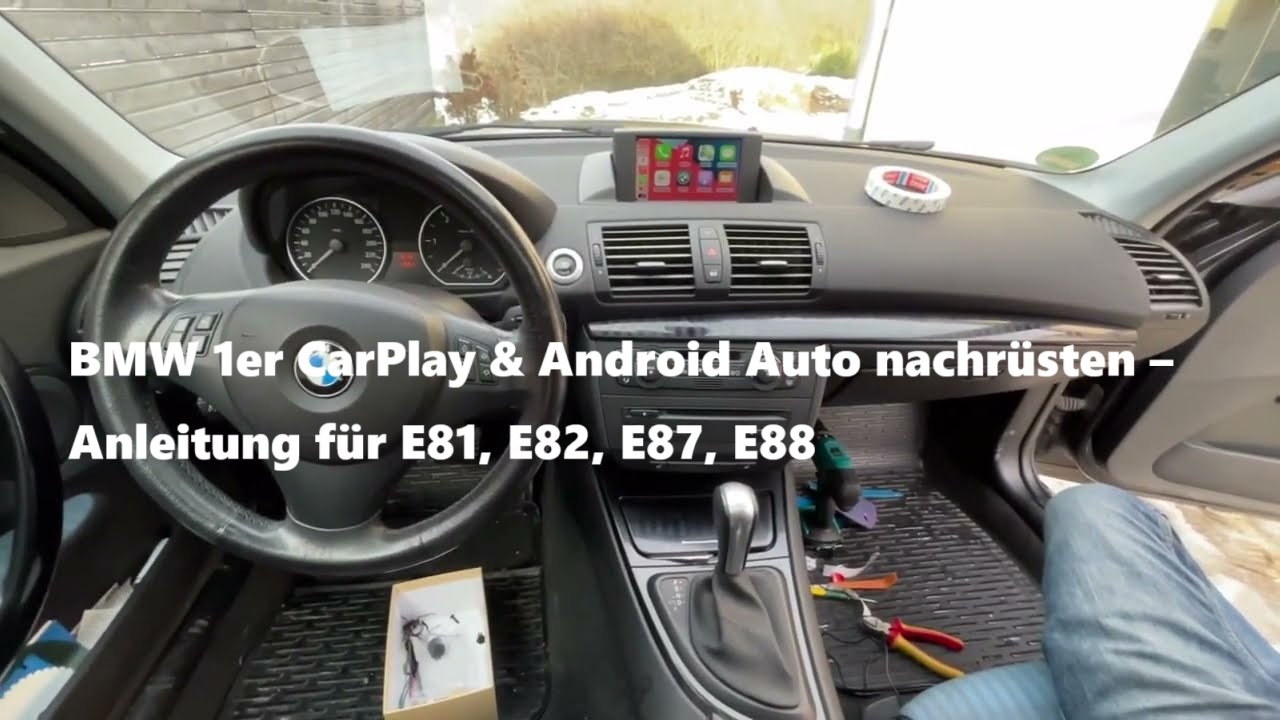
Viele Fahrer eines BMW 1er (Baureihen E81, E82, E87 und E88) kennen das Problem: Die Fahrzeuge sind hochwertig verarbeitet, aber die ab Werk verbaute Multimedia-Technik wirkt inzwischen veraltet. Moderne Funktionen wie Apple CarPlay oder Android Auto sucht man hier vergeblich.
Dabei sind genau diese Funktionen heute fast unverzichtbar – ob für Google Maps, Spotify, WhatsApp oder einfach für sicheres Telefonieren über die Freisprechanlage. Die gute Nachricht: Mit einem passenden Nachrüst-Kit lässt sich CarPlay/Android Auto ganz einfach integrieren, ohne das Originalsystem zu verlieren.
In dieser Anleitung zeigen wir Schritt für Schritt, wie Sie ein solches Kit in Ihrem BMW 1er installieren können. Mit etwas Geduld und den richtigen Werkzeugen ist die Nachrüstung in 30–40 Minuten erledigt – ganz ohne Werkstattbesuch.
Benötigte Werkzeuge und Zubehör:
- CarPlay/Android Auto Nachrüstmodul inkl. Kabelsatz, Wi-Fi Antenne und USB-Kabel
- Kreuzschlitzschraubendreher
- Kunststoffhebel/Trim-Werkzeug (empfohlen, um Kratzer zu vermeiden)
- Optional: Taschenlampe, Kabelbinder, Handschuhe
⚠️ Hinweis: Bevor Sie beginnen, klemmen Sie die Autobatterie ab, um Kurzschlüsse oder Fehlermeldungen im Bordnetz zu vermeiden.
Schritt 1: Ausbau des Autoradios
Damit das Nachrüstmodul angeschlossen werden kann, muss zuerst das originale BMW-Radio (CIC-Einheit) ausgebaut werden. Keine Sorge: Mit etwas Vorsicht ist dieser Schritt unkompliziert.
- Zierblende entfernen
Beginnen Sie damit, die Kunststoffblende um das Radio vorsichtig mit einem Kunststoffhebel zu lösen. Am besten an einer Ecke ansetzen und Stück für Stück vorarbeiten.
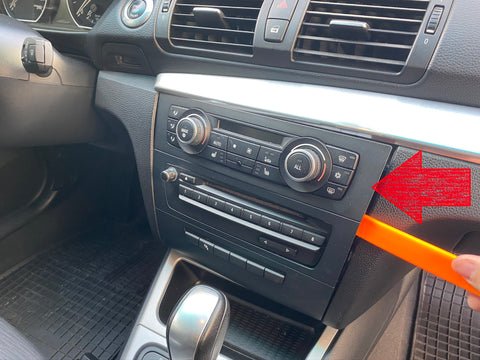
Die Blende wird nur von Clips gehalten – nicht mit Gewalt ziehen. - Bedieneinheit der Klimaanlage herausnehmen
Hinter der Blende sitzt die Klimabedienung. Ziehen Sie diese vorsichtig heraus. Auf der Rückseite befinden sich zwei Stecker (schwarz und weiß). Drücken Sie die Verriegelungslaschen und ziehen Sie die Stecker ab.
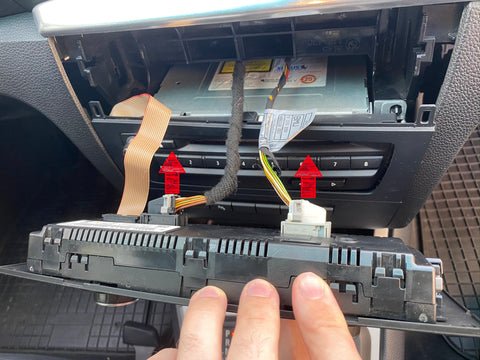
Die Stecker erst entriegeln, dann abziehen. - Untere Abdeckung lösen
Unterhalb der Klimabedienung befindet sich noch ein schmales Kunststoffteil. Dieses ebenfalls ausclipsen, um Zugang zu den Schrauben des Radios zu erhalten.
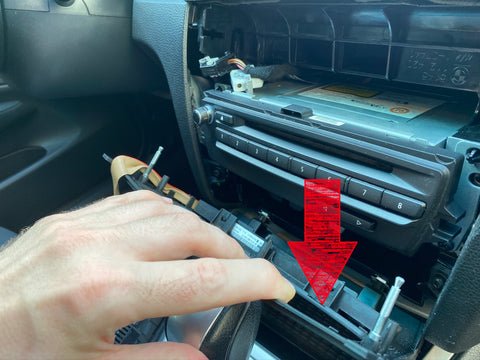
Die Abdeckung sitzt leicht geklemmt – vorsichtig nach vorn ziehen. - Radio losschrauben
Nun sehen Sie zwei Kreuzschlitzschrauben, die das CIC-Radio fixieren. Drehen Sie diese heraus und ziehen Sie das Radio ein Stück nach vorn. Achten Sie darauf, es nicht am Kabelbaum hängen zu lassen.
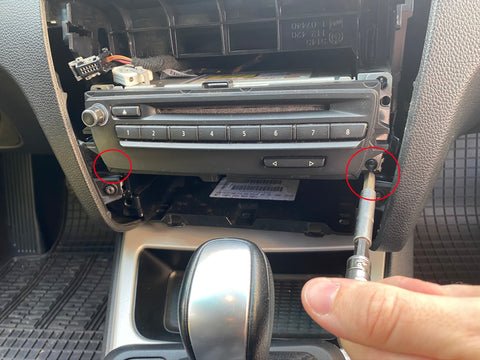
Das Radio nur so weit herausziehen, dass die Kabel noch locker liegen – die Anschlüsse werden im nächsten Schritt gelöst.
💡 Tipp: Legen Sie alle Schrauben und Blenden direkt ordentlich beiseite. So vermeiden Sie, dass beim späteren Zusammenbau etwas fehlt.
Schritt 2: Ausbau des iDrive-Controllers
Damit das Nachrüstmodul korrekt mit dem Bedienknopf (Joystick) kommunizieren kann, muss auch der iDrive-Controller kurz ausgebaut und mit dem Kabelsatz überbrückt werden.
- Verkleidung um den Schalthebel entfernen
- Bei einem Schaltgetriebe: einfach die Leder-Manschette am Schalthebel nach oben abziehen.
- Bei einem Automatikgetriebe: mit einem Kunststoffhebel die Kunststoffblende rund um den Schalthebel vorsichtig anheben.
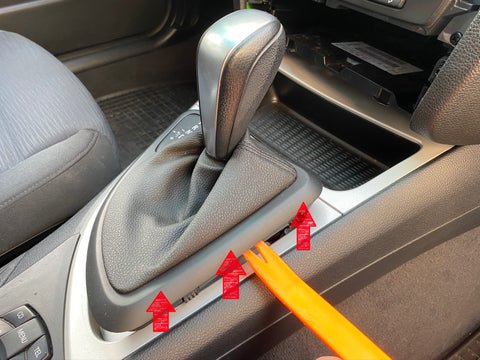
Die Blende nur leicht anheben, bis die Clips nachgeben.
- iDrive-Bedienpanel herausheben
Nun lässt sich das Panel mit dem iDrive-Controller (Dreh-/Drücksteller) vorsichtig nach oben herausclipsen.
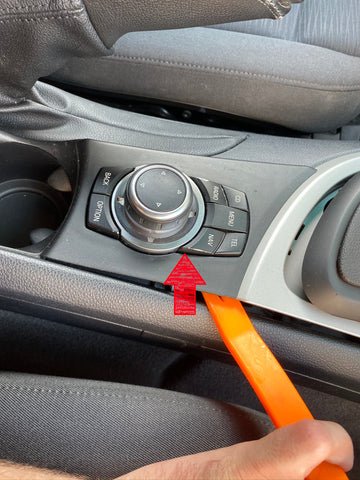
Langsam hochziehen, damit die umliegenden Zierleisten nicht beschädigt werden. - Stecker am Controller lösen
Auf der Unterseite befindet sich ein einzelner Mehrfachstecker. Drücken Sie die Verriegelungslasche und ziehen Sie den Stecker ab.
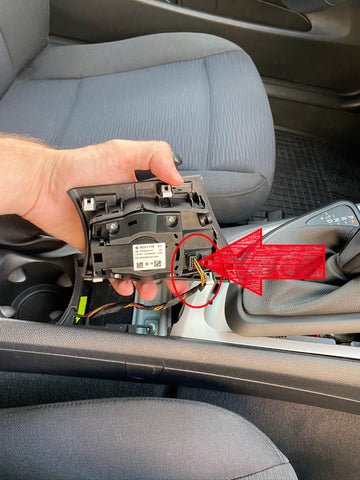
Der Stecker ist mit einer Verriegelung gesichert – nicht einfach daran ziehen. - Bypass-Kabelsatz anschließen
- Stecken Sie den originalen BMW-Stecker in den weiblichen Anschluss des Nachrüst-Kabelsatzes.
- Den männlichen Stecker des Kabelsatzes verbinden Sie anschließend mit dem iDrive-Controller.
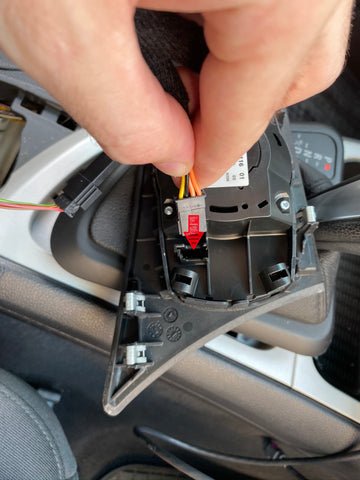
So bleibt die Originalfunktion des Controllers erhalten und das Modul kann zusätzlich gesteuert werden.
💡 Hinweis: Diese sogenannte „Bypass-Verbindung“ sorgt dafür, dass sowohl das originale BMW-Menü als auch die CarPlay/Android Auto Steuerung genutzt werden kann.
Schritt 3: Anschlüsse und Verkabelung
Jetzt, wo Radio und iDrive-Controller vorbereitet sind, folgt der wichtigste Teil: das Anschließen des CarPlay/Android Auto Moduls.
- Videostecker (LVDS) lokalisieren
Auf der Rückseite des Radios finden Sie einen rosa Steckverbinder – das ist der LVDS-Stecker für das Bildsignal zum Display.
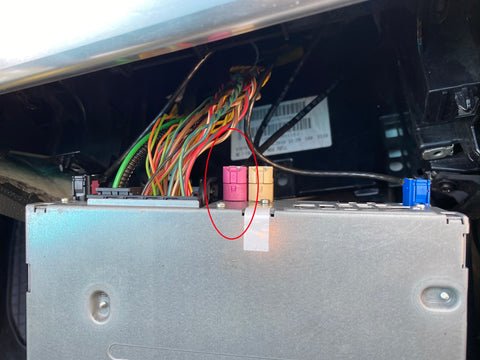
Der rosa LVDS-Stecker überträgt das Videosignal vom Radio zum Bildschirm. - Originalen LVDS-Stecker abziehen
Drücken Sie die kleine Lasche und ziehen Sie den Stecker vorsichtig heraus.
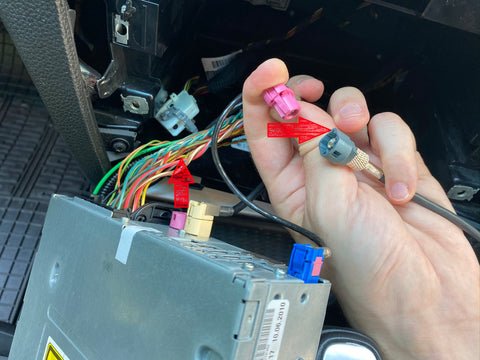
Nicht verkanten – der Stecker sollte sich leicht lösen. - Bypass-Verbindung herstellen
- Den originalen LVDS-Stecker in die weibliche Buchse des Kabelsatzes stecken.
- Den rosa männlichen Stecker des Nachrüstkits in den Radioeingang stecken.
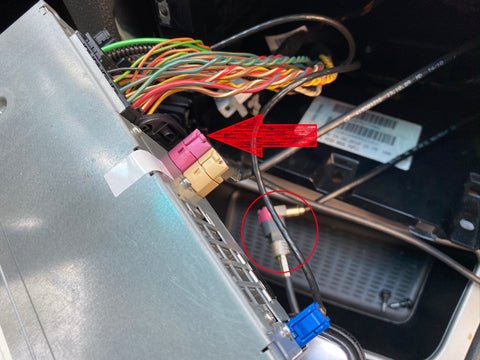
So wird das Bildsignal über das CarPlay-Modul geschleift.
- LCD-IN und LCD-OUT anschließen
- LCD-IN: verbindet das Radio mit dem Modul.
- LCD-OUT: geht vom Modul zum Fahrzeug-Display.
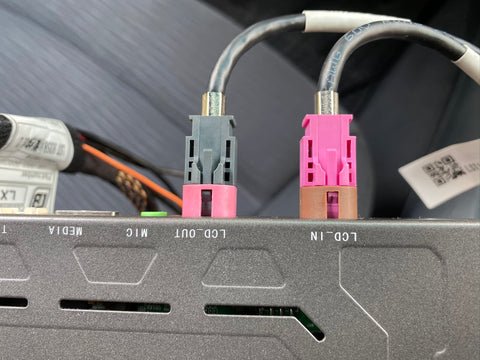
Achten Sie auf die richtige Richtung – sonst bleibt der Bildschirm schwarz.
- Kabel ordentlich verlegen
Führen Sie die Kabel entlang des originalen Kabelbaums. Nutzen Sie bei Bedarf Kabelbinder, um Ordnung zu schaffen. So verhindern Sie Quetschungen beim späteren Zusammenbau.
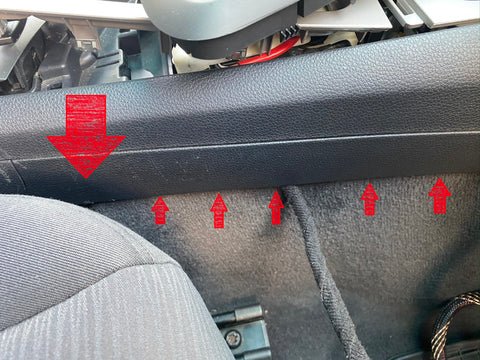
Am besten die Kabel seitlich entlangführen, ohne scharfe Knicke. - Zusatzkomponenten anschließen
- Wi-Fi Antenne: unter dem Armaturenbrett platzieren, möglichst frei von Metallteilen.
- USB-Kabel: ins Handschuhfach oder in die Mittelkonsole verlegen.
- Strom- und Audiokabel: gemäß der mitgelieferten Anleitung in das Modul einstecken (die Stecker sind in der Regel farblich markiert).
💡 Profi-Tipp: Bevor Sie alles wieder zusammenbauen, lohnt sich ein kurzer Funktionstest. Batterie anklemmen, Zündung einschalten und prüfen, ob sich CarPlay mit der Menü-Taste (3 Sekunden halten) aufrufen lässt.
Schritt 4: Test und Nutzung von CarPlay/Android Auto
Nachdem alle Anschlüsse hergestellt sind, wird das System getestet und anschließend wieder zusammengebaut.
- Batterie wieder anschließen
Falls zuvor abgeklemmt: die Fahrzeugbatterie jetzt wieder verbinden. - Zündung einschalten
Starten Sie den Motor oder schalten Sie die Zündung auf „ACC“, damit Radio und Display aktiv werden. - CarPlay/Android Auto starten
Halten Sie die Menü-Taste am iDrive-Controller ca. 2–3 Sekunden gedrückt. Danach wechselt das Display automatisch in die CarPlay/Android Auto Oberfläche.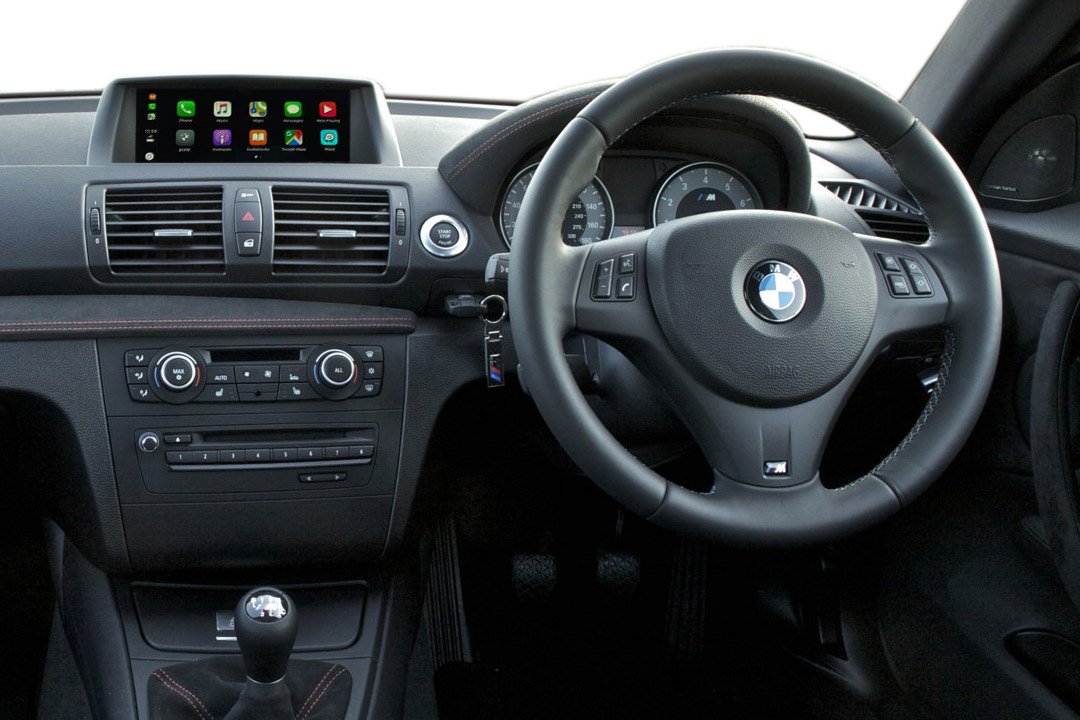
Ein längerer Druck auf die Menü-Taste aktiviert CarPlay. - Smartphone koppeln
- Apple CarPlay: iPhone-Bluetooth aktivieren, mit dem Kit koppeln, den Anweisungen auf dem Display folgen.
- Android Auto: zuerst per USB-Kabel verbinden, anschließend (sofern unterstützt) kabellos nutzen.
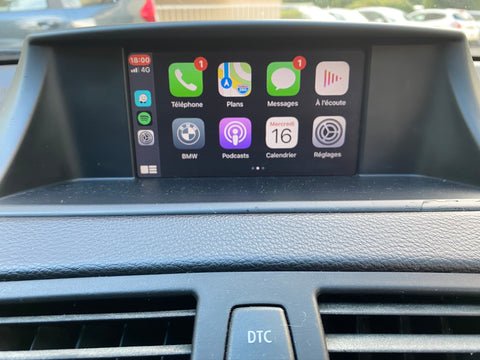
Nach der Kopplung sind Google Maps, Spotify, WhatsApp & Co. sofort nutzbar.
- Armaturen wieder montieren
Wenn alles funktioniert, bauen Sie das Radio, die Klimabedienung und die Verkleidungen in umgekehrter Reihenfolge wieder ein. Achten Sie darauf, dass keine Kabel eingeklemmt werden.
Fertig – moderne Technik im klassischen BMW 🎉
Sie haben erfolgreich CarPlay und Android Auto in Ihrem BMW 1er nachgerüstet!
Ab sofort profitieren Sie von:
- sicherer, freihändiger Bedienung
- moderner Navigation über Google Maps oder Waze
- direktem Zugriff auf Spotify, Podcasts, WhatsApp & Co.
- voller Kompatibilität mit dem bestehenden BMW iDrive-System
Häufige Probleme & Lösungen
Auch wenn die Installation in der Regel problemlos funktioniert, können kleine Schwierigkeiten auftreten. Hier die typischen Fehler und wie Sie diese beheben:
- Schwarzer Bildschirm
- Prüfen, ob LCD-IN und LCD-OUT richtig angeschlossen sind.
- Sicherstellen, dass der rosa LVDS-Stecker fest sitzt.
- Überprüfen Sie, ob der DIP-Code auf der Rückseite der Carplay-Box richtig eingestellt ist
- Kein Ton
- Kontrollieren, ob das Audiokabel korrekt eingesteckt ist. Wenn Ihr BMW-Hauptanschluss über ein grünes Glasfaserkabel verfügt, müssen Sie es an unseren Hauptanschluss anschließen.
- Im BMW-Menü den AUX-Eingang auswählen.
- CarPlay/Android Auto wird nicht erkannt
- Bei iPhones: Bluetooth-Verbindung löschen und erneut koppeln.
- Bei Android-Geräten: zuerst mit USB-Kabel verbinden, dann (falls unterstützt) kabellos nutzen.
- Schwaches WLAN-Signal / Verzögerungen
- Wi-Fi-Antenne an einer offenen Stelle unter dem Armaturenbrett platzieren, nicht direkt hinter Metallteilen.
- iDrive-Controller reagiert nicht
- Überprüfen, ob der Bypass-Kabelsatz korrekt eingesteckt wurde.
Warum unser CarPlay/Android Auto Nachrüst-Kit?
Unsere Kits sind speziell auf den BMW 1er (E81/E82/E87/E88) abgestimmt. Das bedeutet:
- Plug & Play – keine komplizierten Anpassungen, einfache Installation
- Kompatibel mit Apple CarPlay & Android Auto (kabellos & kabelgebunden)
- Originale BMW-Funktionen bleiben erhalten (iDrive-Steuerung bleibt voll nutzbar)
- Hochwertige Kabelsätze & stabile Verbindung
- OEM-ähnliche Integration – so wirkt alles wie ab Werk
👉 Bestellen Sie Ihr BMW 1er CarPlay & Android Auto Nachrüst-Kit direkt bei uns und machen Sie Ihr Fahrzeug fit für die digitale Zukunft.
👉Andere BMW Modelle? Hier klicken: BMW Carplay Android Auto




