
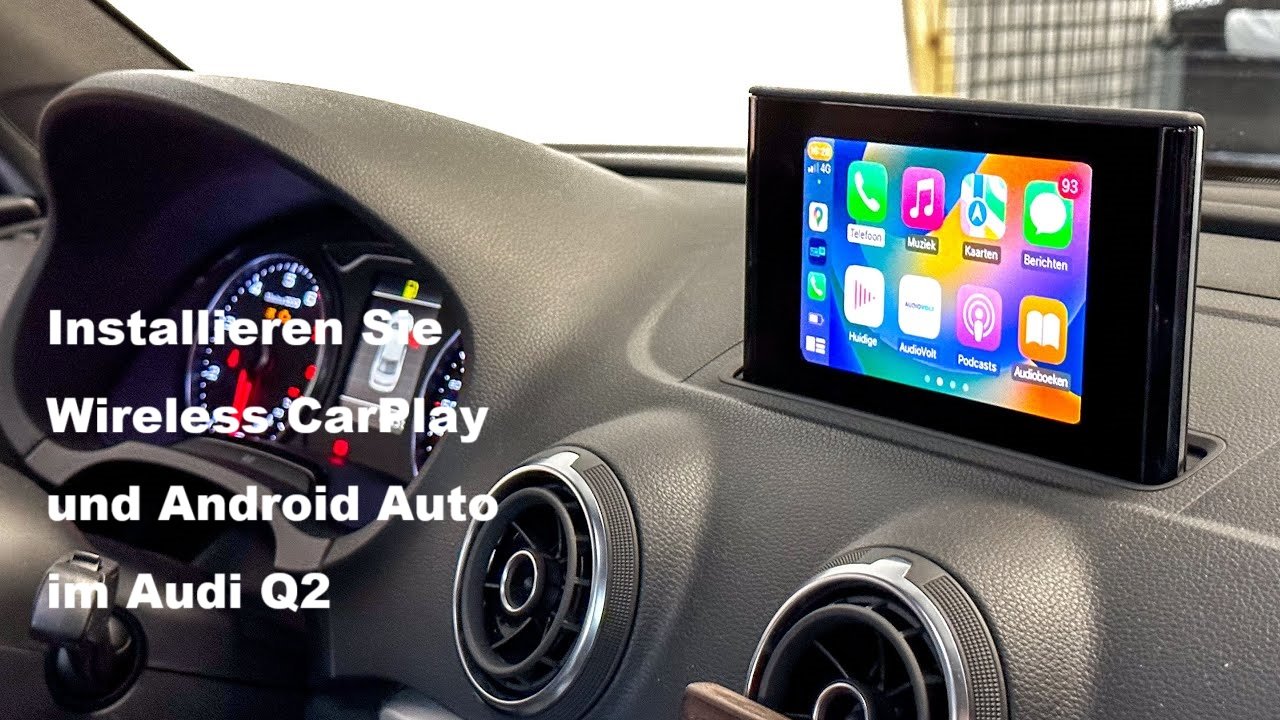
Sie möchten Ihr Audi Q2 Infotainment-System auf den neuesten Stand bringen? Mit unserem Nachrüst-Kit können Sie ganz einfach Apple CarPlay und Android Auto integrieren – kabellos und ohne den Bildschirm oder das Steuergerät auszutauschen.
Diese Anleitung zeigt Ihnen Schritt für Schritt, wie die Installation im Audi Q2 funktioniert. Gilt auch für viele andere Modelle mit MIB oder MIB2, wie z. B. Audi A3, A4, A5, A6, Q3, Q5 und Q7.
Was Sie benötigen
Werkzeuge:
- Kunststoffhebel oder Zierleistenwerkzeug
- 8 mm Steckschlüssel oder Schraubendreher
- 2 Entriegelungsbügel für das Audi-MMI-Gerät
Lieferumfang des CarPlay/Android Auto-Kits:
- Steuergerät (Modul)
- Stromkabel mit CAN-Anbindung
- Ein Y-förmiges LVDS-Videokabel
- USB-Anschlusskabel (für Updates oder kabelgebundene Nutzung)
- WLAN-Antenne für drahtlose Verbindung
🕒 Einbauzeit: ca. 20–30 Minuten
⚠️ Wichtig: Vor Beginn die Batterie abklemmen, um elektrische Schäden zu vermeiden.
Schritt 1: Handschuhfach ausbauen
Um an das MMI-Steuergerät und die Anschlüsse zu gelangen, muss zunächst das Handschuhfach demontiert werden.
1. Seitenverkleidung entfernen
Verwenden Sie ein Zierleistenwerkzeug, um die seitliche Abdeckung vorsichtig herauszuhebeln.
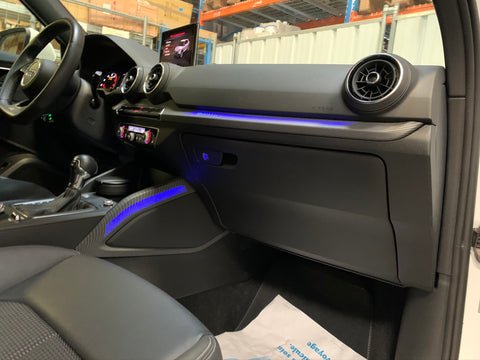
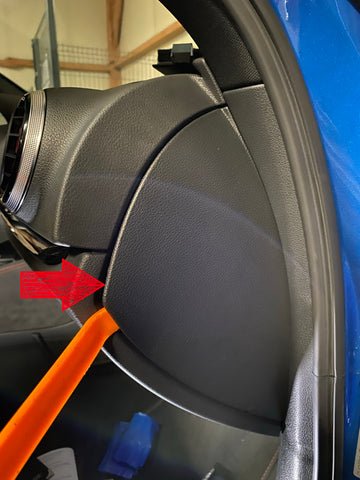
Verwenden Sie ein Kunststoff-Hebelwerkzeug, um die Abdeckung auf der Beifahrerseite aufzuhebeln.
2. Sichtbare Schrauben lösen
Entfernen Sie die erste Schraube hinter der Seitenabdeckung.
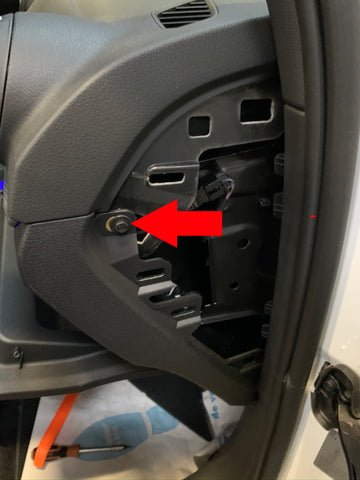
Entfernen Sie die Schrauben unter der Seitenverkleidung.
Nun folgen drei Schrauben an der Oberseite des Handschuhfachs.
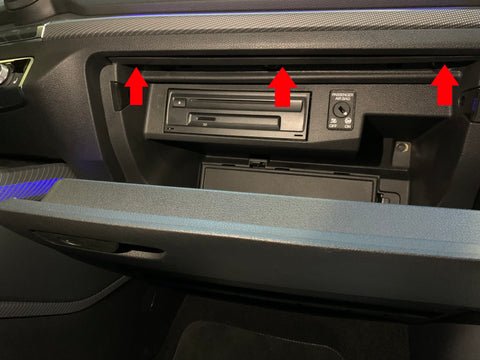
Entfernen Sie die drei Befestigungsschrauben oben am Handschuhfach.
Anschließend lösen Sie die zwei unteren Schrauben.
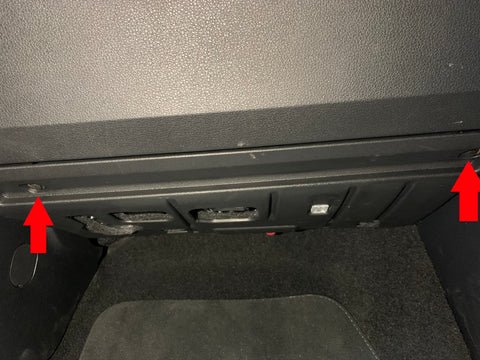
Entfernen Sie die beiden Befestigungsschrauben unten am Handschuhfach.
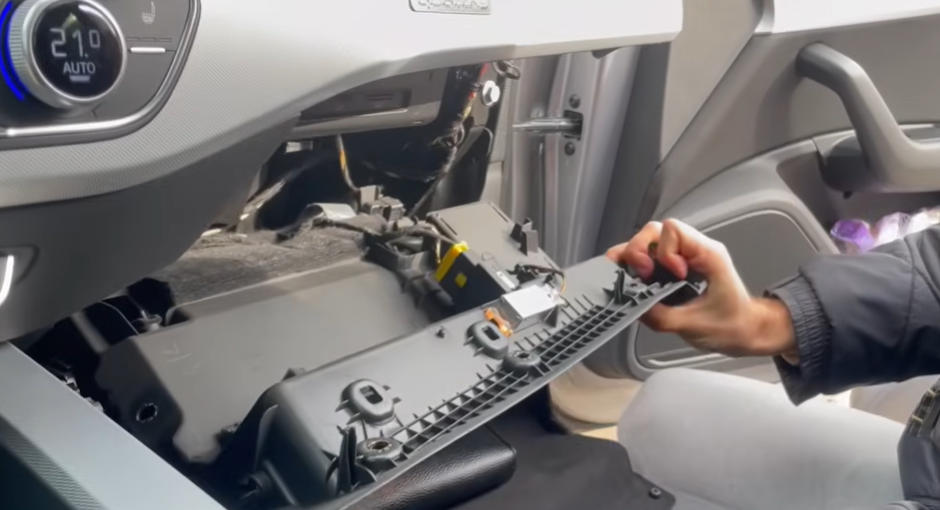
Entfernen Sie das Handschuhfach.
Schritt 2: MMI-Einheit demontieren
1. MMI-Einheit freilegen
Ziehen Sie das Handschuhfach vorsichtig nach vorne und legen Sie das Audi MMI-Gerät mit SD-Kartenleser frei.
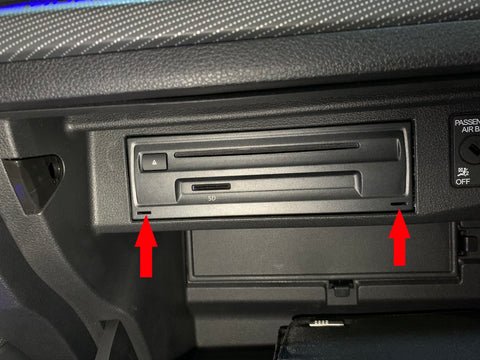
2. Steuergerät ausbauen
Verwenden Sie die Entriegelungsbügel, um das MMI-Modul zu entriegeln und herauszuziehen.
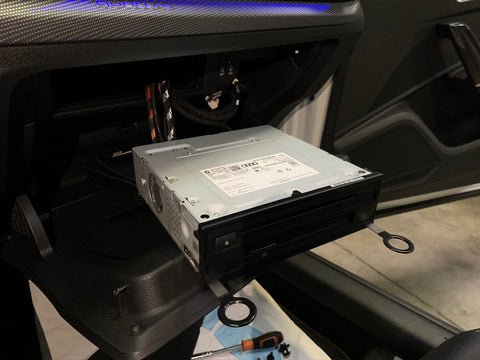
Jetzt können Sie die Rückseite des Geräts sehen. Trennen Sie vorsichtig das Stromkabel und das Videoverbindungskabel (LVDS) der MMI-Einheit.
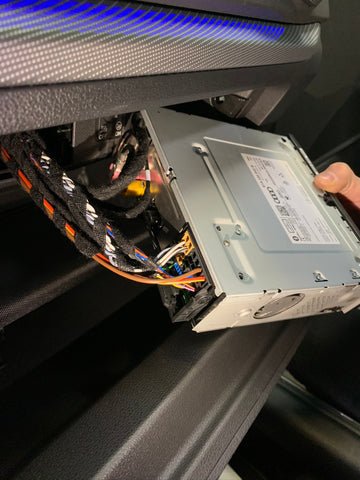
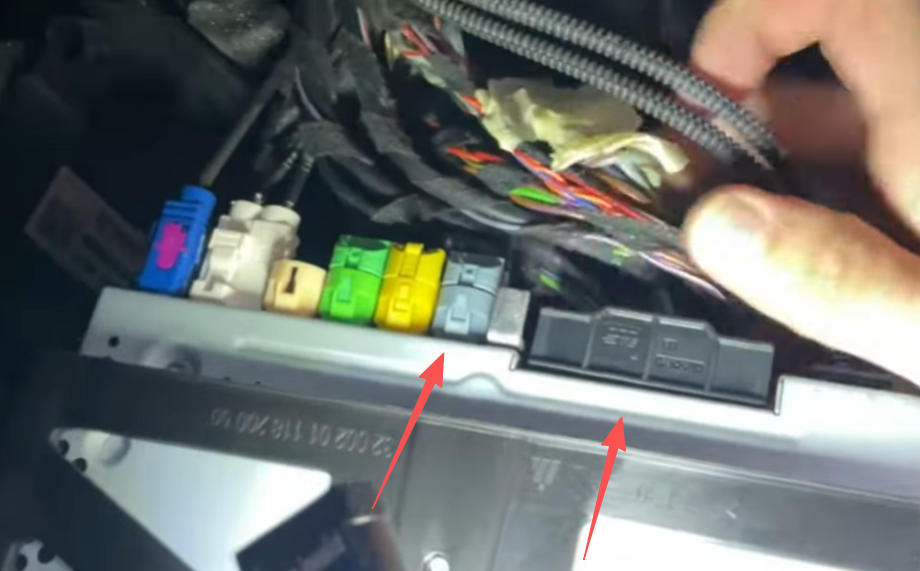
Trennen Sie das Stromkabel und das graue LVDS-Kabel vom MMI-Radio.
Damit ist das Handschuhfach bereit für die Nachrüstung.
Schritt 3: CarPlay-Modul anschließen
Nachdem das MMI-Gerät freigelegt wurde, können Sie nun das Nachrüstmodul zwischen das Werkssystem schalten.
1. Stromanschluss (Plug & Play)
Verbinden Sie die mitgelieferte Kabelbrücke mit der originalen Stromversorgung:
- Der männliche Stecker geht in den ursprünglichen MMI-Stromanschluss.
- Der weibliche Stecker wird an der Rückseite des Audi MMI wieder eingesteckt.
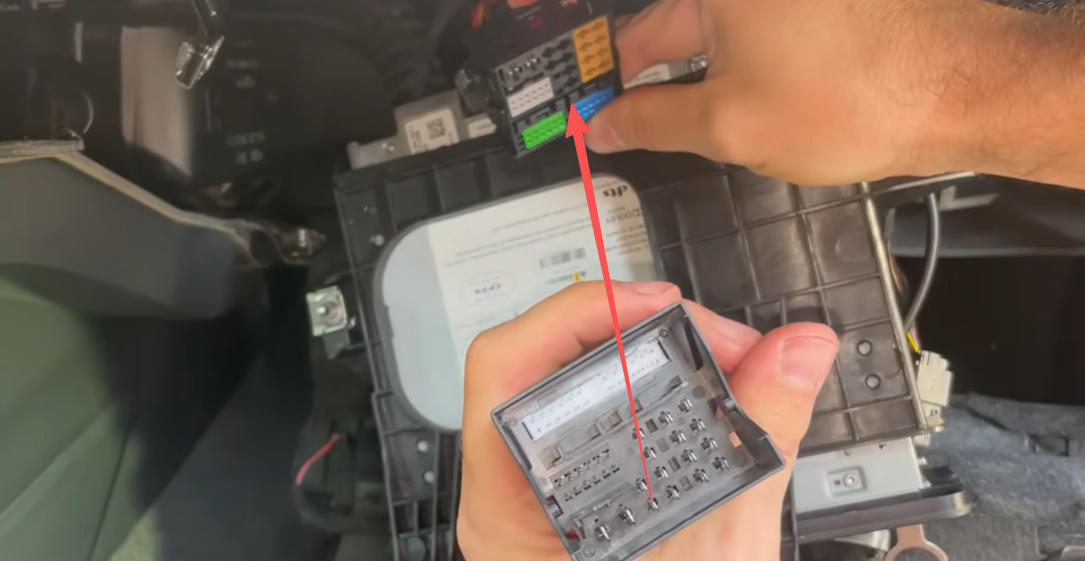
Verbinden Sie ein Ende des MMI-Radio-Stromkabels mit dem CarPlay-Stromkabel.
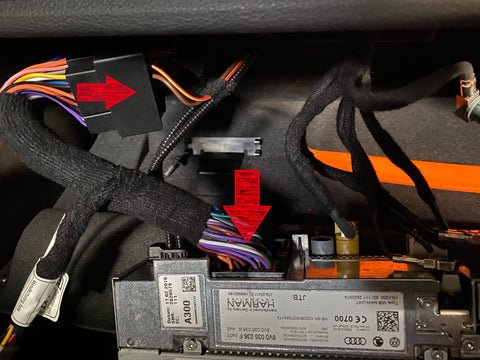
Stecken Sie das andere Ende des CarPlay-Stromkabels wieder in die Strombuchse des MMI-Radios.
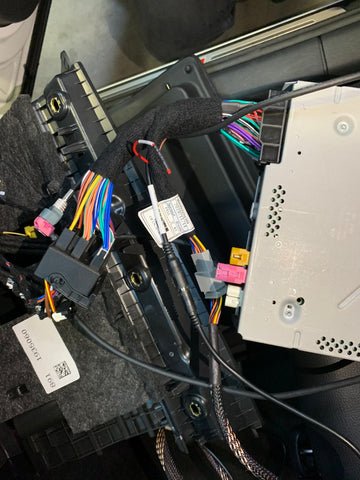
2. Videoanschluss (LVDS IN/OUT)
Schließen Sie die mitgelieferten LVDS-Kabel entsprechend der Beschriftung an:
- Trennen Sie das originale LVDS-Videokabel vom MMI-Steuergerät.
- Verbinden Sie dieses LVDS-Kabel anschließend mit dem Y-LVDS-Kabel des CarPlay-Moduls.
- Stecken Sie danach den freien Ausgang des Y-LVDS-Kabels wieder in den LVDS-Anschluss der MMI-Haupteinheit.
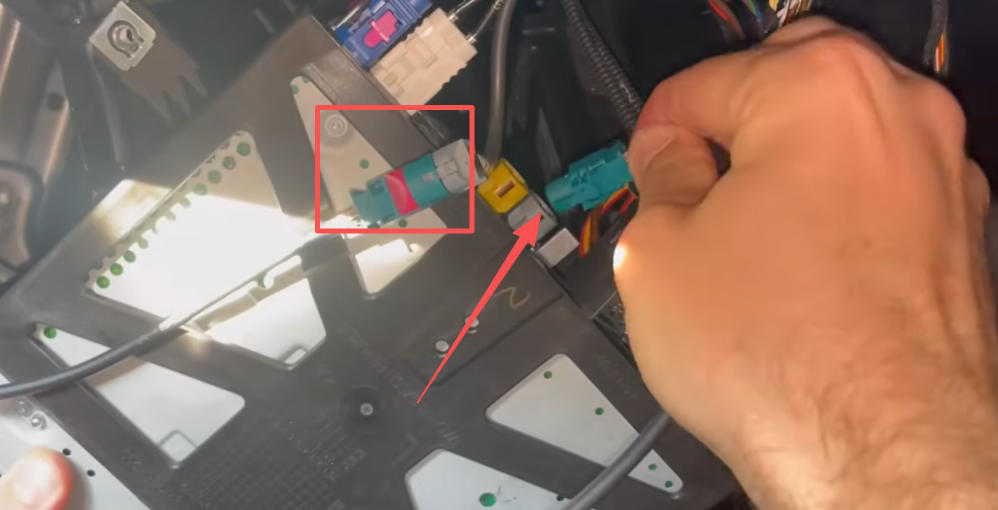
Verbinden Sie ein Ende des MMI-Radio-LVDS-Videokabels mit dem CarPlay-Videokabel.
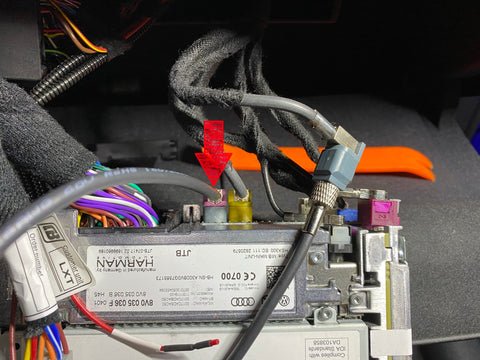
Stecken Sie das andere Ende des CarPlay LVDS-Kabels wieder in die LVDS-Buchse des MMI-Radios.
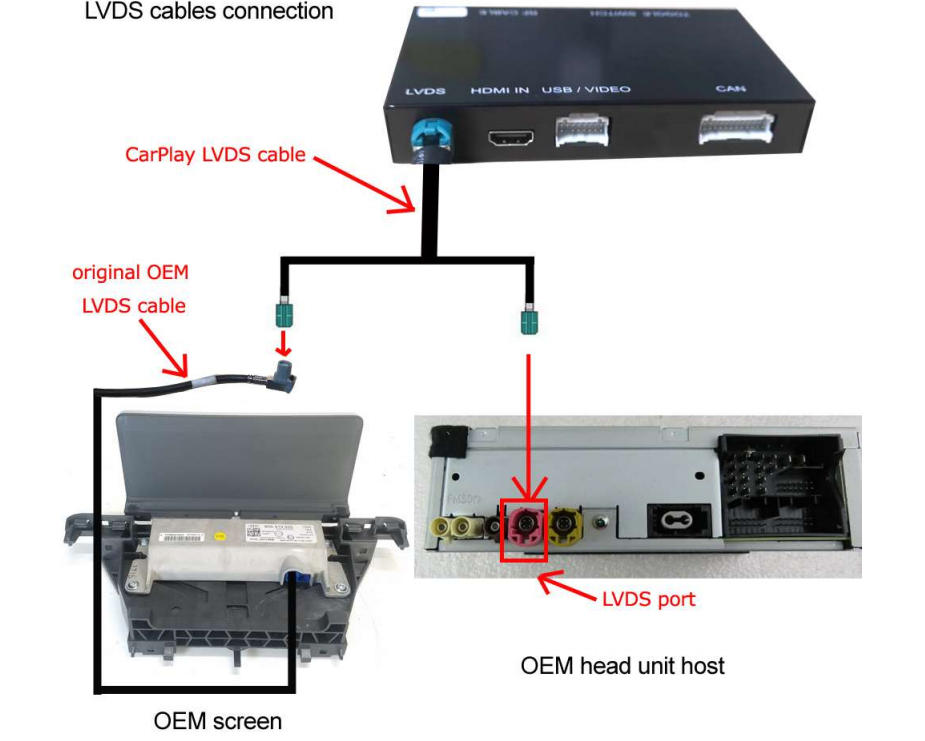
Vollständiges Anschlussdiagramm des LVDS-Kabels
3. WLAN-Antenne & USB
- Die WLAN-Antenne ermöglicht kabellose Verbindung und sollte nicht hinter Metall platziert werden.
- Der USB-Port dient zur optionalen kabelgebundenen Nutzung oder für Software-Updates.

Schließen Sie die CarPlay-WLAN-Antenne und das USB-Kabel an die CarPlay-Box an.
💡 Tipp: Verstauen Sie das Modul hinter dem Handschuhfach, ohne Kabel stark zu knicken oder Lüftungsteile zu blockieren.
4. Einstellung der DIP-Schalter
Stellen Sie die DIP-Schalter auf der Rückseite des CarPlay-Moduls entsprechend der Spezifikation Ihres Fahrzeugs ein.
⚠️ Wichtiger Sicherheitshinweis:
Die DIP-Schalter dürfen ausschließlich bei vollständig unterbrochener Stromversorgung eingestellt werden.
📌 Hinweis:
Die korrekten DIP-Schalter-Einstellungen entnehmen Sie bitte der fahrzeugspezifischen DIP-Tabelle.
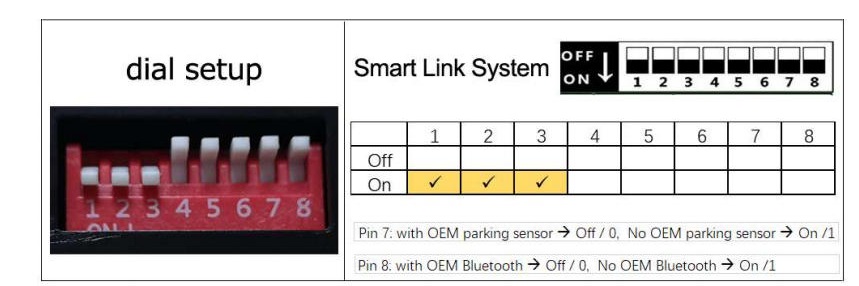
DIP-Schalter-Tabelle
Falsch konfigurierte DIP-Schalter können zu folgenden Problemen führen:
- Schwarzer Bildschirm
- Flackernde oder instabile Bildanzeige
- Falsche oder verzerrte Bildauflösung
Schritt 4: Systemstart und Funktionstest
Bevor Sie alles wieder zusammenbauen, testen Sie das System gründlich.
1. Zündung einschalten
Klemmen Sie die Fahrzeugbatterie wieder an und schalten Sie die Zündung auf Zubehörbetrieb. Das MMI sollte wie gewohnt starten.
2. Zum CarPlay-Menü wechseln
Um die neue Benutzeroberfläche aufzurufen, halten Sie die BACK-Taste auf dem MMI-Drehregler für ca. 3 Sekunden gedrückt.
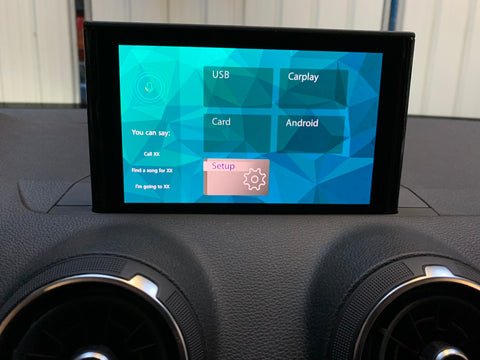
Nun sollte sich das CarPlay- oder Android Auto-Menü öffnen – je nach verbundenem Smartphone.
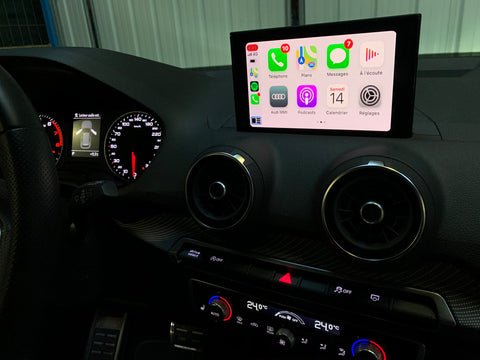
Falls Ihr iPhone oder Android-Gerät bereits gekoppelt ist, startet die Verbindung automatisch drahtlos via WLAN und Bluetooth.
Zwischen Originalsystem und CarPlay wechseln
- Wechsel zu CarPlay/Android Auto: BACK-Taste 3 Sekunden gedrückt halten
- Zurück zum Audi MMI System: Erneut BACK-Taste 3 Sekunden gedrückt halten
Beide Systeme bleiben parallel nutzbar – kein Funktionsverlust im Originalmenü.
Audio-Ausgabe konfigurieren
- Bei Systemen mit AUX-Anschluss stellen Sie im Audi MMI die Audioquelle manuell auf „AUX“.
- Falls Ihr Auto keinen AUX-Eingang unterstützt, können Sie die Audioübertragung auch über AMI oder Bluetooth realisieren. Detaillierte Anweisungen finden Sie in der untenstehenden Bedienungsanleitung.
Funktionstest – Checkliste ✅
| Prüfschritt | Was zu überprüfen ist |
|---|---|
| Bildanzeige | Wird das CarPlay/Android Auto Menü gezeigt? |
| Steuerung | Reagiert Drehregler oder Touchbedienung? |
| Ton | Klare Audioausgabe über Fahrzeuglautsprecher? |
| Anruf / Mikrofon | Funktioniert Freisprechen und Sprachsteuerung? |
| Rückkehr zum OEM-Modus | Reibungslos zurück zum Audi MMI? |
🛠️ Fehlerbehebung:
Falls kein Bild erscheint:
- Prüfen Sie die LVDS-Verbindung (IN/OUT richtig angeschlossen?)
- Prüfen Sie, ob der DIP-Code auf der Rückseite der CarPlay-Box korrekt eingestellt ist. Sie können zum Testen auch DIP-Codes anderer Fahrzeugmodelle verwenden, müssen aber vor dem Zurücksetzen die Stromzufuhr unterbrechen.
Schritt 5: Wiederzusammenbau & Produktempfehlung
MMI-Einheit und Handschuhfach wieder einsetzen
Wenn alles korrekt funktioniert:
- Schieben Sie das MMI-Gerät vorsichtig zurück in den Schacht und verriegeln Sie es.
- Verstauen Sie das CarPlay-Modul und die Kabel ordentlich hinter dem Handschuhfach – ohne Knicke oder Druckstellen.
- Montieren Sie das Handschuhfach mit den entfernten Schrauben wieder an.
- Bringen Sie die Seitenverkleidung zuletzt an.
Herzlichen Glückwunsch – Ihr Audi Q2 ist jetzt mit einem modernen Wireless CarPlay & Android Auto System ausgestattet!
Unser CarPlay/Android Auto Nachrüst-Kit für Audi
Sie möchten diese Funktion selbst nachrüsten? Unser hochwertiges Kit ist speziell für folgende Modelle mit MIB / MIB2 entwickelt:
- ✅ Audi Q2 (2017–2019)
- ✅ Audi A4 / A5 (2009–2015)
- ✅ Audi Q5 (2009–2017)
🔧 Funktionen & Vorteile:
- Drahtloses Apple CarPlay & Android Auto
- Kein Austausch des Bildschirms notwendig
- OEM-Funktionen wie Lenkradtasten bleiben erhalten
- Plug-and-Play Installation, keine Codierung erforderlich
- Kompatibel mit originalem MMI-Kontroller
👉 Hier klicken und Kit entdecken oder kontaktieren Sie uns für Großhandelspreise und Installationssupport.
Wir bieten Ihnen technischen Support, Software-Updates und Vertriebspartner-Programme in ganz Europa.
In diesem Artikel verwendete Produktlinks: Drahtloses CarPlay Android Auto für Audi A3 8V Q2 8P 2013-2018
Bitte verwenden Sie diese Bedienungsanleitung bei der Installation mit folgenden Fahrzeugen: Audi A3/A4/A5/Q2/Q7 mit 8-Zoll-Bildschirm (CarPlay und Android Auto)
Häufig gestellte Fragen (FAQ)
Ist das Nachrüst-Kit mit jedem Audi Q2 kompatibel?
Dies gilt nur für Fahrzeuge, die mit MIB ausgestattet sind. Fahrzeuge mit MMI 3G- oder MMI 3G+-Systemen benötigen andere Lösungen.
Kann ich auch Android Auto nutzen?
Ja, das Kit unterstützt sowohl Apple CarPlay als auch Android Auto – kabellos oder per USB.
Bleibt das originale Audi MMI erhalten?
Ja, Sie können jederzeit zum Werkssystem wechseln. Alle Funktionen bleiben vollständig erhalten.
Ist ein AUX-Anschluss erforderlich?
Nur wenn Ihr Fahrzeug keinen Audioübertragungsweg über CAN-Bus unterstützt. Ansonsten reicht die interne Verbindung.
Funktioniert das Mikrofon für Telefonate?
Ja, die Freisprechfunktion bleibt erhalten – entweder über das Originalmikrofon oder über das mitgelieferte Zusatzmikrofon.




