
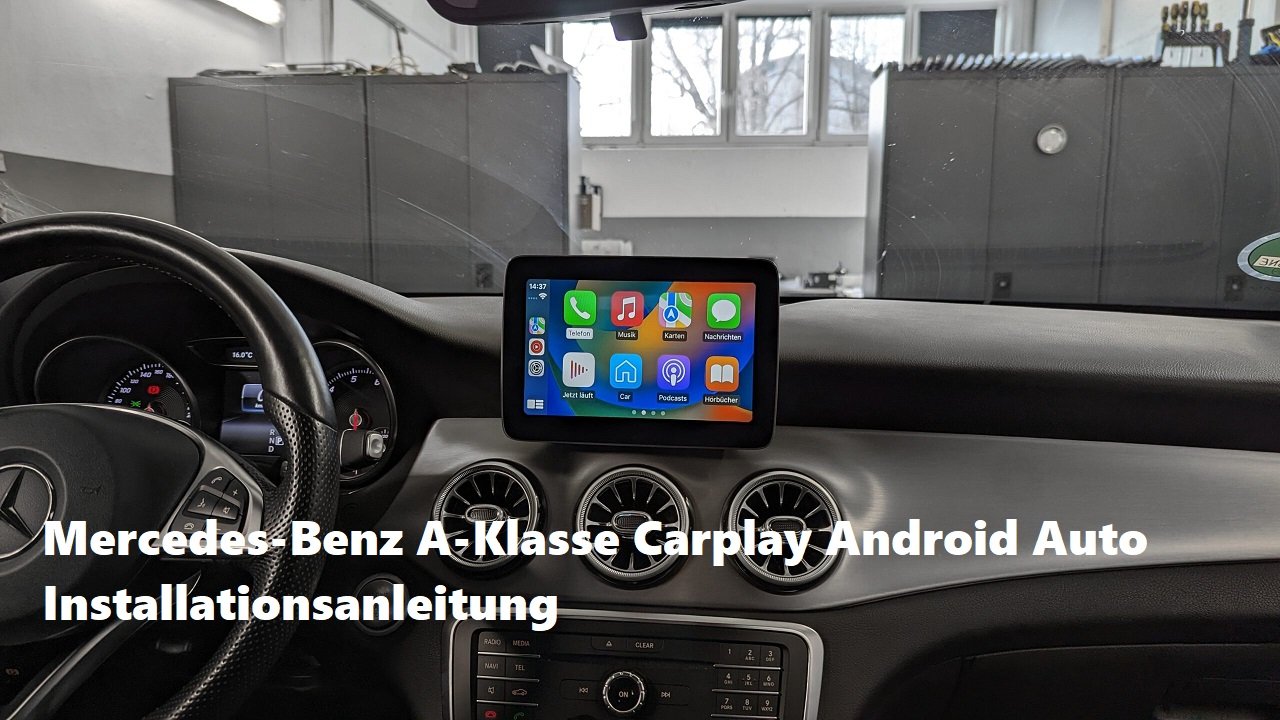
Mit dieser Anleitung zeigen wir Ihnen Schritt für Schritt, wie Sie Apple CarPlay und Android Auto in Ihrer Mercedes-Benz A-Klasse (W176) nachrüsten können.
Die Anleitung ist speziell für Fahrzeuge der Baujahre 2012–2015 konzipiert, die mit dem NTG 4.5 oder NTG 4.7 Infotainmentsystem ausgestattet sind.
Durch den Einbau des CarPlay-/Android-Auto-Moduls erweitern Sie das originale Mercedes-Benz-System um moderne Smartphone-Funktionen wie Navigation, Musik-Streaming, Telefonie und Sprachsteuerung – ohne das Originalsystem zu ersetzen.
Der Einbau erfolgt plug & play, das bedeutet:
- keine Codierung erforderlich
- keine dauerhaften Änderungen an der Fahrzeugverkabelung
- vollständige Rückrüstbarkeit auf den Originalzustand
Diese Anleitung richtet sich an Anwender mit grundlegenden technischen Kenntnissen im Bereich Fahrzeugelektronik und Innenraumdemontage.
Bitte lesen Sie die Anleitung vollständig durch, bevor Sie mit der Installation beginnen, und führen Sie alle Schritte sorgfältig aus.
⚠️ Wichtige Hinweise vor Beginn der Installation
- Zündung ausschalten und den Minuspol der Batterie abklemmen, um Kurzschlüsse zu vermeiden.
- In einer gut beleuchteten Umgebung arbeiten und kleine Schrauben oder Clips in einer Schale aufbewahren.
- Verkleidungsteile vorsichtig lösen, um Clips nicht zu beschädigen und Kratzer zu vermeiden.
👤 Empfohlenes Niveau: Grundkenntnisse im Kfz-Innenausbau
Kompatibilität & Ausschlüsse
✅ Fahrzeugkompatibilität
- Mercedes-Benz A-Klasse (W176)
- Baujahre: 2012–2015
- Infotainmentsystem: NTG 4.5 oder NTG 4.7
- Originaldisplay: werkseitig verbaut
📌 Hinweis:
Die Kompatibilität richtet sich nicht nach dem Baujahr allein, sondern nach dem tatsächlich verbauten Infotainmentsystem.
Bitte prüfen Sie vor der Installation, ob Ihr Fahrzeug mit NTG 4.5 / NTG 4.7 ausgestattet ist.
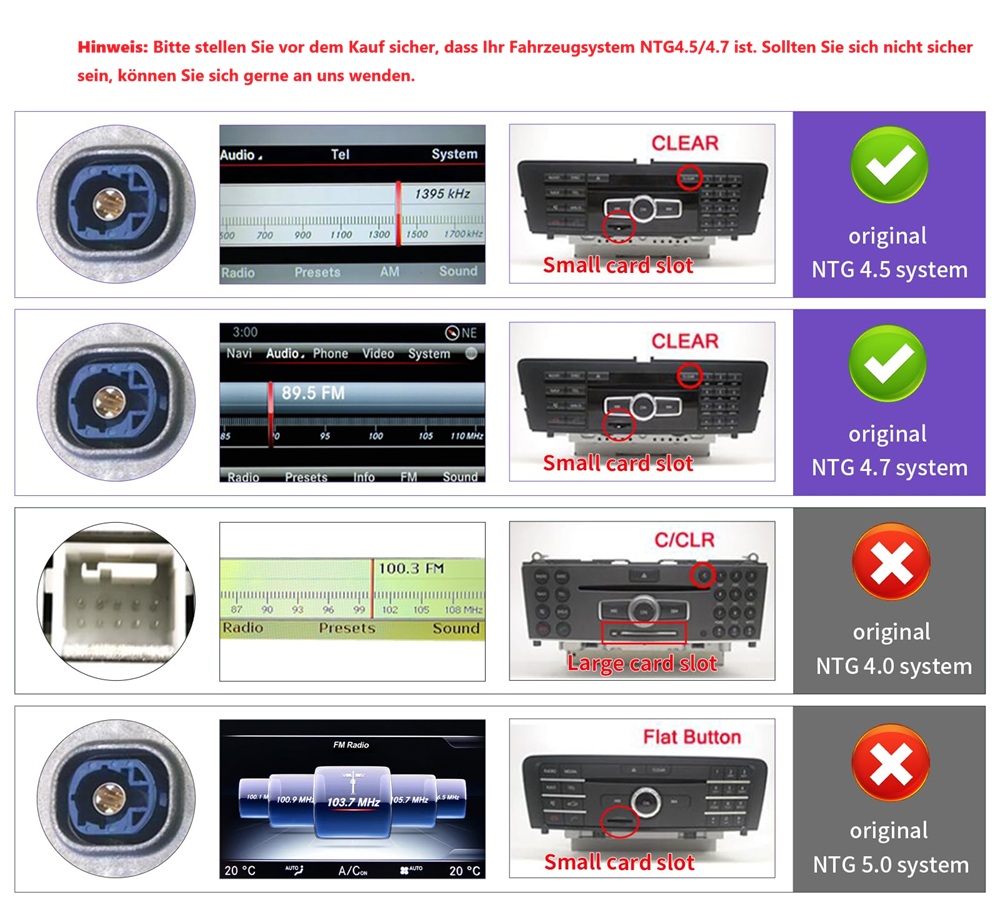
NTG4.5 & 4.7
Schritt 1 – Ausbau der linken und rechten Lüftungsdüsen
Die Befestigungsschrauben des Original-Radios befinden sich hinter den Lüftungsdüsen.
Nur nach dem Ausbau der Lüftungsdüsen können die T20-Schrauben erreicht und gelöst werden.
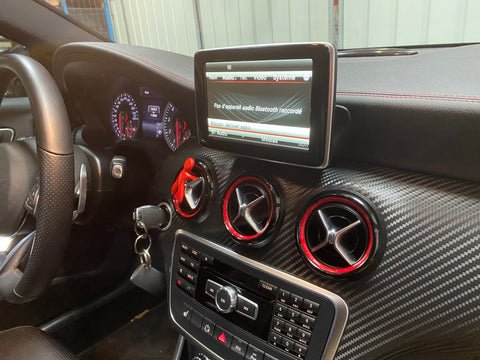
Entfernen Sie die Lüftungsöffnungen auf der linken und rechten Seite.
Benötigtes Werkzeug
- Ausbauhaken für Lüftungsdüsen
(alternativ: stabiler, gebogener Draht oder Kleiderbügel) - Kunststoff-Hebelwerkzeug
Schritt-für-Schritt-Anleitung
- Ausbauhaken einsetzen
Führen Sie den Ausbauhaken in die untere Öffnung der Lüftungsdüse ein.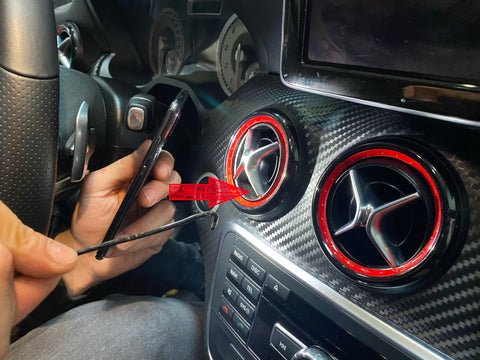
Demontagewerkzeug in Lüftungsdüse einsetzen
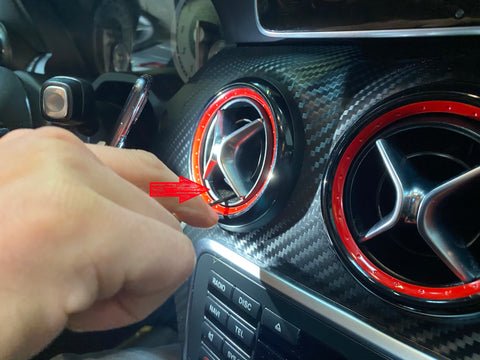
Den Entnahmehaken in die Nut am Boden der Lüftungsöffnung einführen.
- Haken drehen (sehr wichtig)
Drehen Sie den Haken nach dem Einführen um 90° (im oder gegen den Uhrzeigersinn)
und bringen Sie ihn in eine Position von ca. 45°.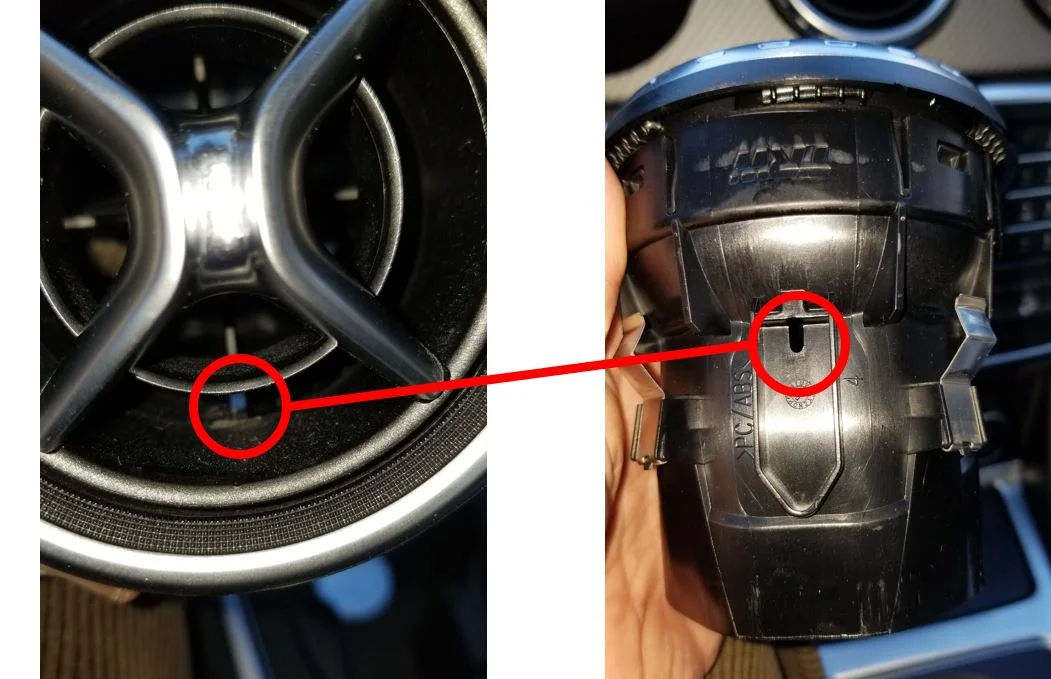
Nahaufnahme der Nut am unteren Ende der Lüftungsöffnung
- Lüftungsdüse lösen
Ziehen Sie nun gleichmäßig und mit etwas Kraft am Ausbauhaken.
Gleichzeitig hilft es, mit dem Kunststoff-Hebelwerkzeug entlang des Randes der Lüftungsdüse vorsichtig nachzuhelfen.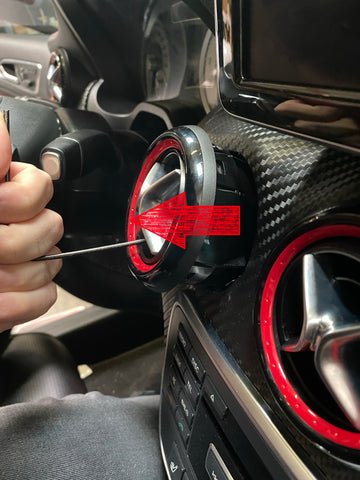
Ziehen Sie die Lüftungsöffnung heraus.
👉 Hinweis: Die Lüftungsdüsen sind fest eingerastet. Ein gewisser Kraftaufwand ist normal.
- Lüftungsdüse vollständig entnehmen
Sobald sich die Lüftungsdüse gelöst hat, ziehen Sie sie vorsichtig heraus.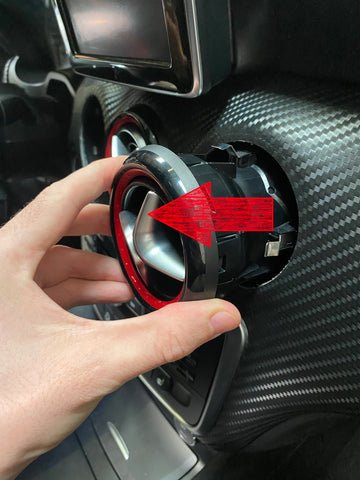
Das gleiche Verfahren gilt für die linke Lüftungsöffnung.
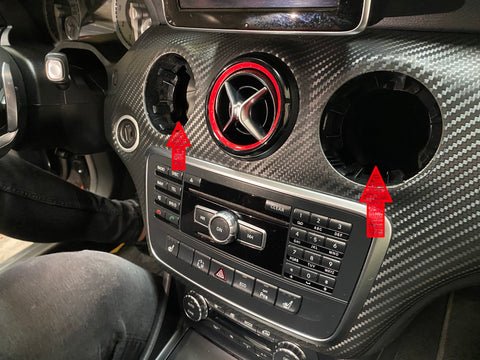
Die Lüftungsschlitze auf der linken und rechten Seite wurden entfernt.
- T20-Schrauben freilegen
Nach dem Ausbau der Lüftungsdüsen sehen Sie die T20-Befestigungsschrauben des Original-Radios.
Lösen Sie diese Schrauben, entfernen Sie sie jedoch noch nicht vollständig.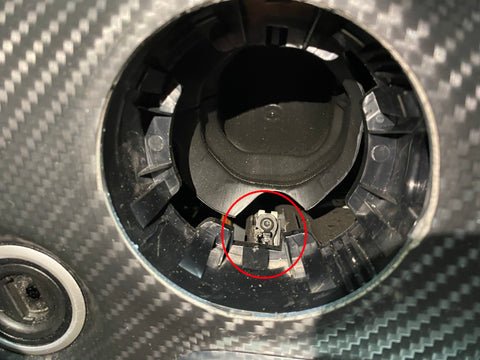
Sie können die T20-Schrauben sehen, mit denen das Radio an den linken und rechten Lüftungsschlitzen befestigt ist.
Schritt 2 – Ausbau des Original-Radios
Das Original-Radio muss ausgebaut werden, um Zugriff auf die Stromversorgung, die LVDS-Videoschnittstelle und die Fahrzeugverkabelung zu erhalten.
Diese Anschlüsse werden später für den Einbau des CarPlay-/Android-Auto-Moduls benötigt.
Schritt-für-Schritt-Anleitung
- Radio vorsichtig lösen
Setzen Sie das Kunststoff-Hebelwerkzeug an einer Seite des Radios an
und hebeln Sie das Gerät vorsichtig und gleichmäßig aus dem Armaturenbrett.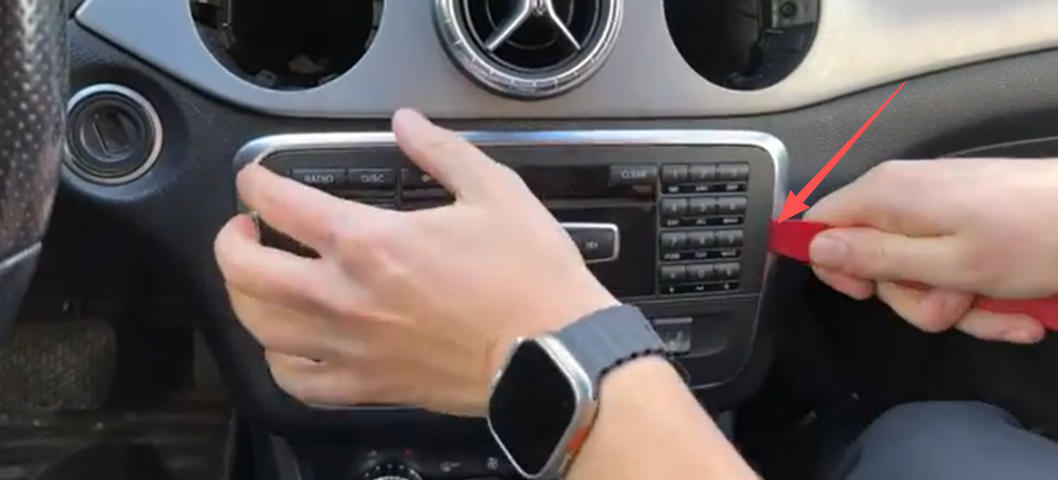
Head Unit mit Kunststoffhebel lösen
- Radio herausziehen
Ziehen Sie das Radio langsam nach vorne heraus, bis die Rückseite zugänglich ist.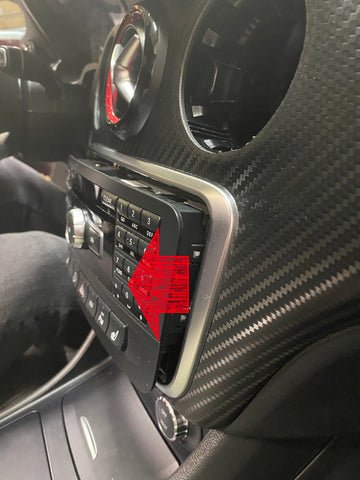
Hol das Radio raus
- Seitliche Steckverbindungen trennen
Auf der rechten Seite des Radios befinden sich Kabelverbindungen.
Trennen Sie diese vorsichtig, bevor Sie das Radio weiter herausziehen.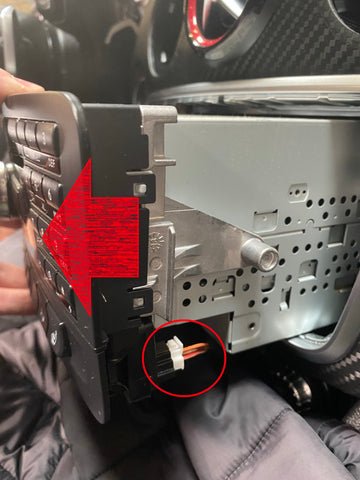
Den seitlichen Stecker des Radios abziehen.
- Hauptanschlüsse auf der Rückseite lösen
Trennen Sie nun:-
- den originalen Stromstecker
- das graue LVDS-Videokabel
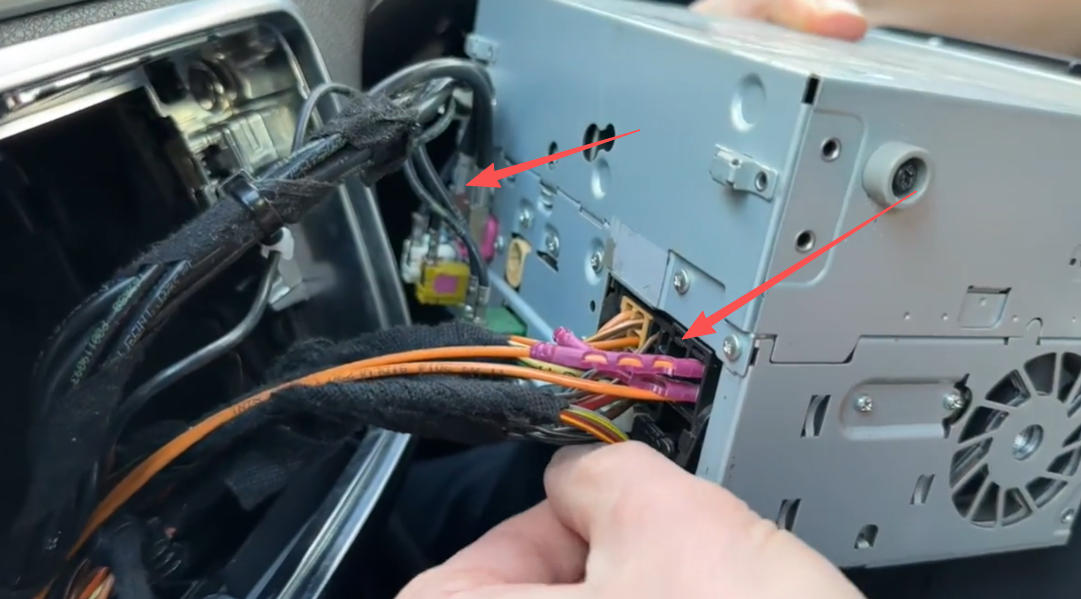
Strom- und graues LVDS-Kabel trennen
-
- Radio sicher ablegen
Legen Sie das Original-Radio auf ein weiches Tuch oder eine Unterlage,
um Kratzer oder Beschädigungen zu vermeiden.
Schritt 3 – Anschluss der CarPlay-/Android-Auto-Kabel
In diesem Schritt wird das CarPlay-/Android-Auto-Modul zwischen das Original-Radio und die Fahrzeugverkabelung geschaltet.
Dabei werden Stromversorgung, Video (LVDS) sowie Audioübertragung korrekt verbunden.
Anschluss der Stromversorgung (inkl. MOST-Glasfaser)
Vorgehensweise
- Originalen Stromstecker trennen
Der originale Stromstecker wurde bereits in Schritt 2 vom Radio getrennt. - Stromkabel anschließen
- Stecken Sie den originalen Fahrzeug-Stromstecker in die Buchse des CarPlay-Stromkabels
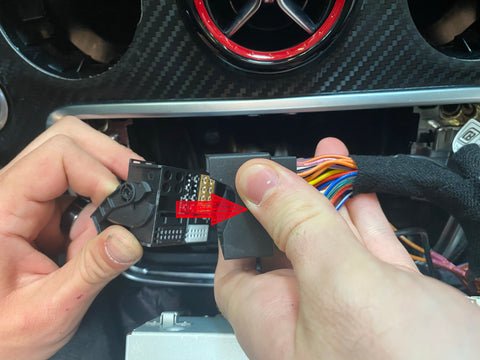
Originalstrom mit CarPlay Stromkabel verbinden
- Stecken Sie den Stecker des CarPlay-Stromkabels anschließend wieder in den originalen Stromanschluss des Radios
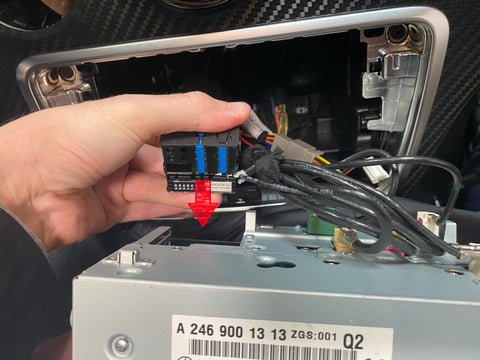
CarPlay Stromkabel an Head Unit anschließen
👉 Dadurch wird die Stromversorgung des CarPlay-Moduls hergestellt.
- Stecken Sie den originalen Fahrzeug-Stromstecker in die Buchse des CarPlay-Stromkabels
⚠️ Achtung: MOST-Glasfaser unbedingt umstecken (sehr wichtig)
Einige Fahrzeuge sind mit einer MOST-Glasfaserleitung im Stromstecker ausgestattet.
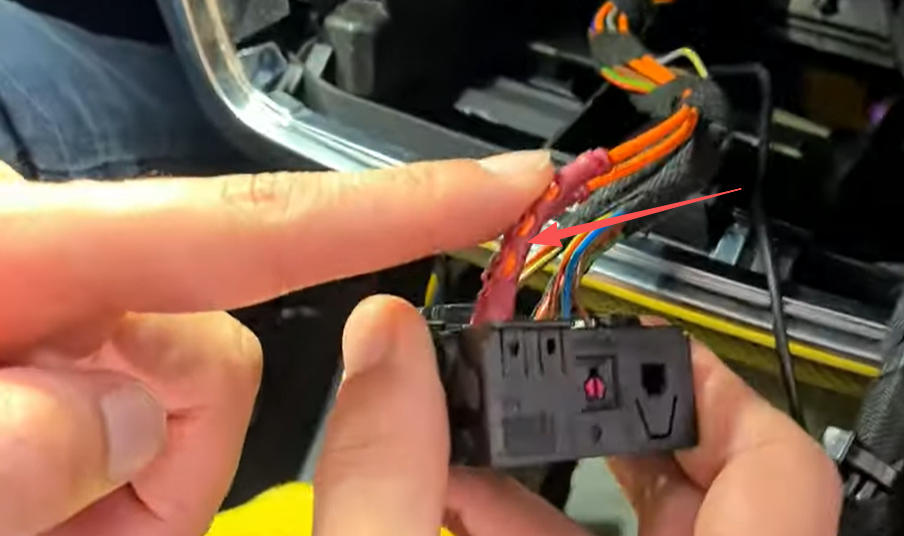
Die meisten Glasfaserkabel befinden sich in der Stromversorgungsverkabelung des Originalfahrzeugs.
- Glasfaser umstecken
- Entfernen Sie die MOST-Glasfaser aus dem originalen Stromstecker
- Stecken Sie die Glasfaser in den dafür vorgesehenen Glasfaser-Port des CarPlay-Stromkabels
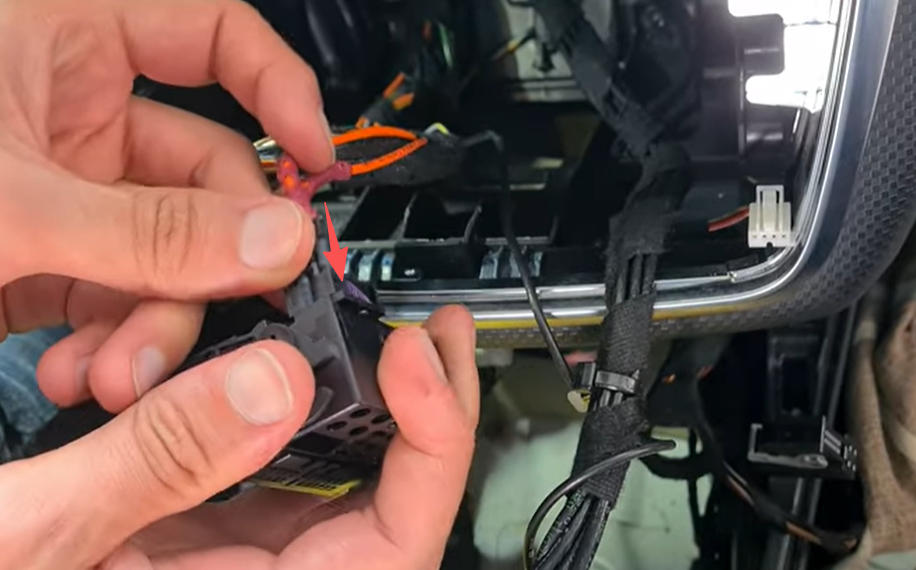
Verlegen Sie das MOST-Glasfaserkabel zum Stromkabel von Carplay.
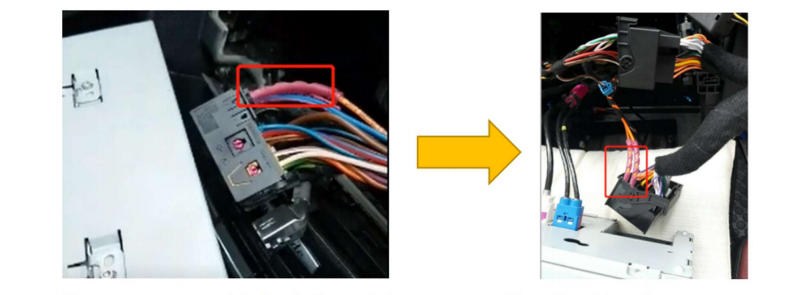
Installationsdetails von MOST-Kabeln
❗ Wird die Glasfaser nicht umgesetzt, hat CarPlay später keinen Ton.
Anschluss des Y-LVDS-Videokabels
- Originales LVDS-Kabel anschließen
- Stecken Sie das graue originale LVDS-Kabel in den Eingang des CarPlay-LVDS-Kabels
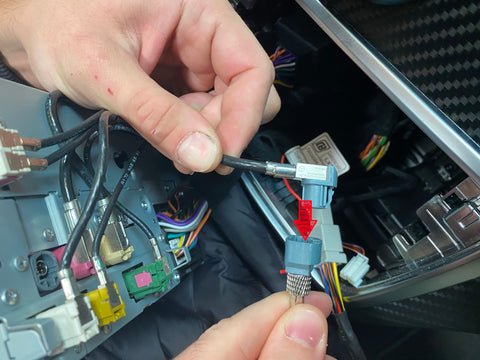
Original LVDS in LVDS-Y-Kabel stecken
- Stecken Sie das graue originale LVDS-Kabel in den Eingang des CarPlay-LVDS-Kabels
- LVDS-Ausgang zurück zum Radio
- Stecken Sie den Ausgang des CarPlay-LVDS-Kabels wieder in den LVDS-Anschluss des Original-Radios
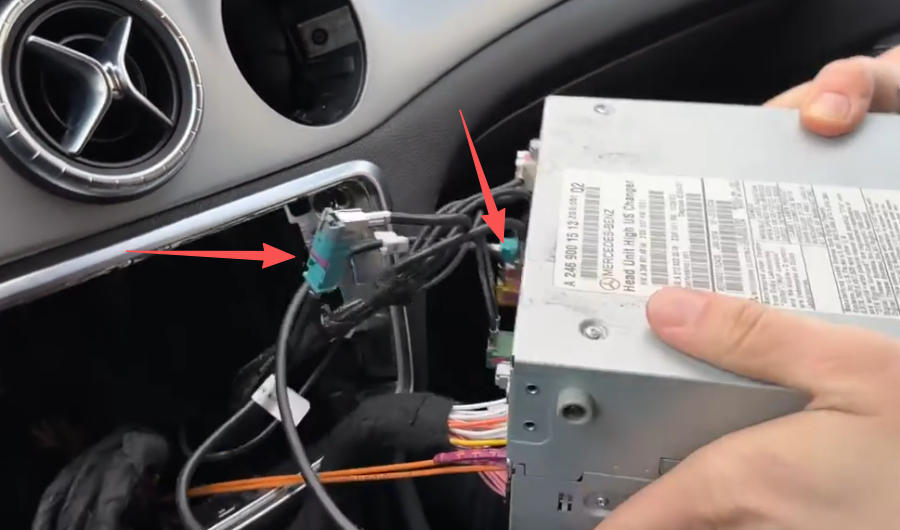
LVDS-Y-Kabel an Head Unit anschließen
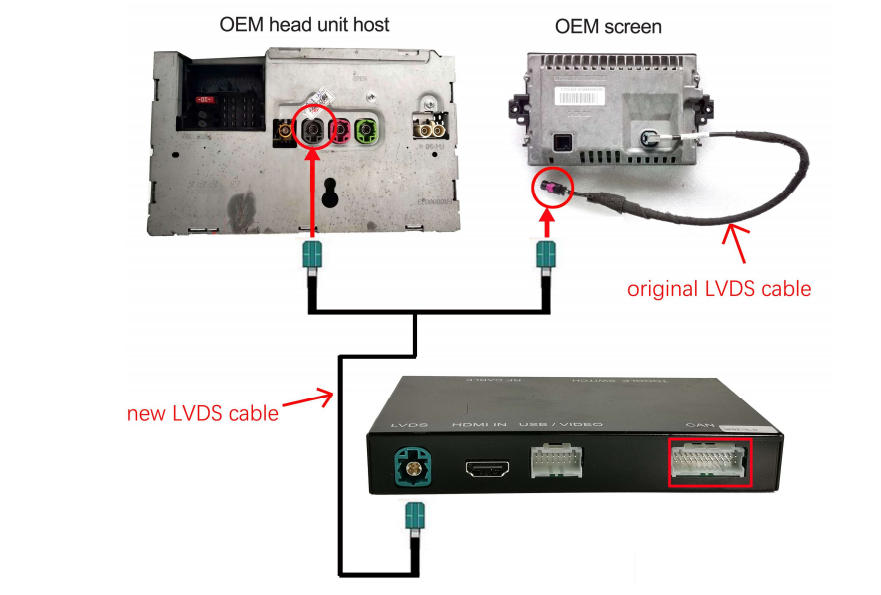
LVDS Kabel Anschlussübersicht
- Stecken Sie den Ausgang des CarPlay-LVDS-Kabels wieder in den LVDS-Anschluss des Original-Radios
👉 Das CarPlay-Modul liegt nun zwischen Display und Radio und kann das Bildsignal umschalten.
Anschluss der AMI-Audioleitung (falls vorhanden)
Voraussetzung
Dieser Schritt ist nur erforderlich, wenn Ihr Fahrzeug über einen AMI-Anschluss
(z. B. im Handschuhfach oder in der Mittelkonsole) verfügt.
Vorgehensweise
- Stecken Sie das AMI-Kabel in den AMI-Port am CarPlay-Stromkabel
- Verbinden Sie das andere Ende des AMI-Kabels mit dem originalen AMI-Anschluss des Fahrzeugs
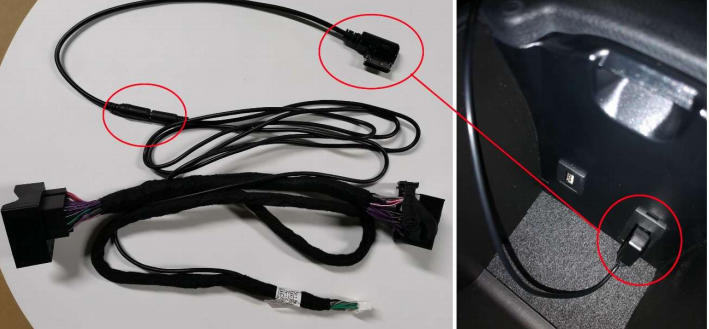
AMI-Kabel anschließen
👉 Die Audioausgabe von CarPlay erfolgt später über Media → AUX / AMI im Originalsystem.
Audio-GND-Verbindung (nur bei Audio-Problemen)
Die Audio-GND-Verbindung ist optional und nicht standardmäßig erforderlich.
Wann anschließen?
Nur wenn eines der folgenden Probleme auftritt:
- Kein Ton
- Verzerrter Ton
- Störgeräusche / Rauschen
Vorgehensweise
- Am CarPlay-Stromkabel befindet sich eine Leitung mit der Bezeichnung „Audio GND“
- Am USB-/AV-Kabel befindet sich eine Leitung mit der Bezeichnung „GND“
- Verbinden Sie Audio GND mit GND
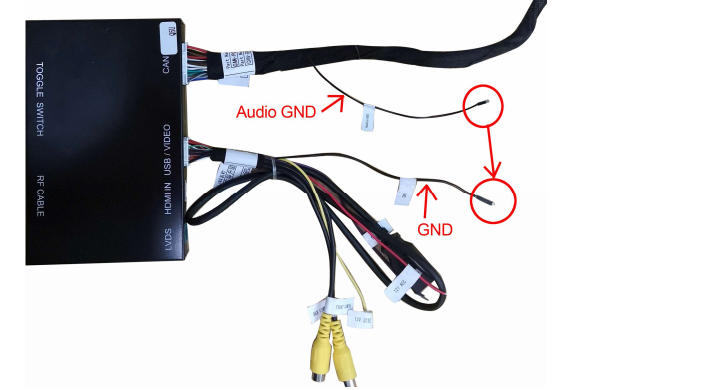
Audio-GND Kabel verbinden
Anschluss von WLAN-Antenne und USB-Kabel
- Schrauben Sie die WLAN-Antenne am vorgesehenen Anschluss des CarPlay-Moduls fest
- Stecken Sie das USB-Kabel in den USB-Port des CarPlay-Moduls
(für Software-Updates oder kabelgebundene Verbindung)

Schließen Sie die CarPlay-WLAN-Antenne und das USB-Kabel an die CarPlay-Box an.
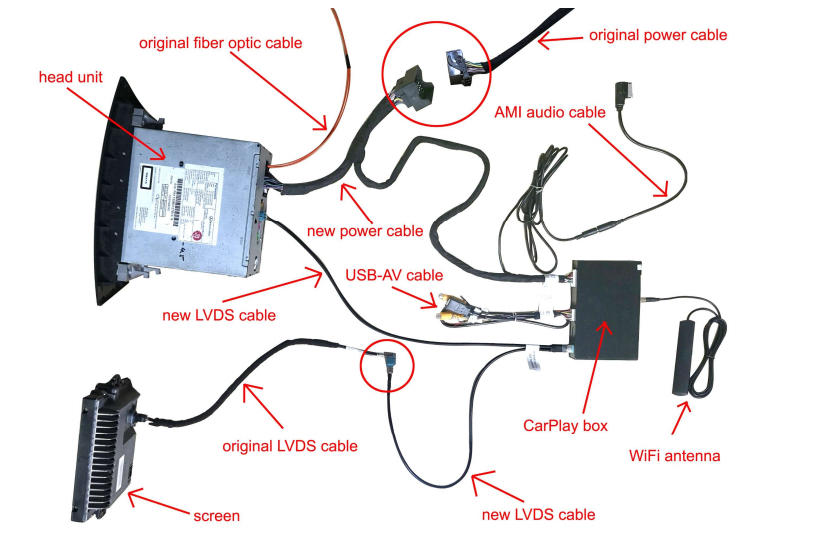
Vollständiger Anschlussplan aller Kabel
Einstellung der DIP-Schalter
Die DIP-Schalter dürfen nur bei vollständig getrennter Stromversorgung eingestellt werden.
Stellen Sie die DIP-Schalter auf der Rückseite des CarPlay-Moduls gemäß der DIP-Tabelle für Mercedes-Benz NTG 4.5 / 4.7 ein
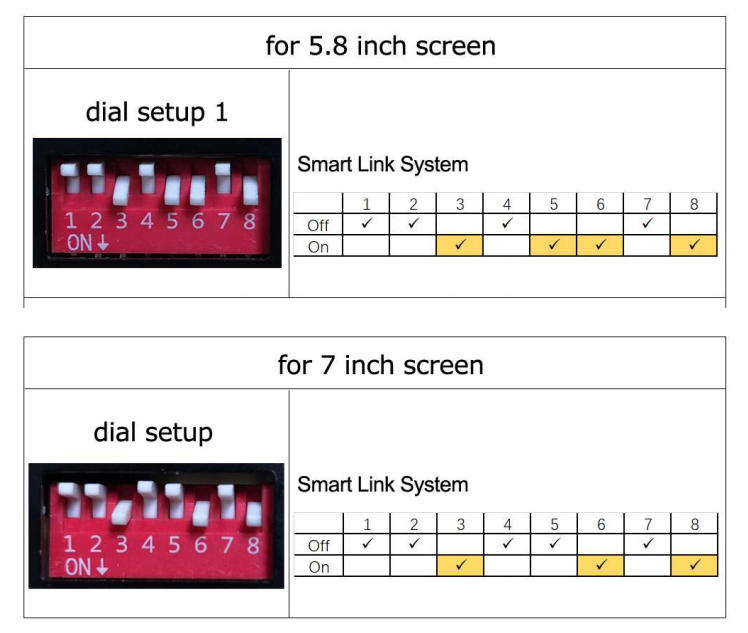
DIP-Schalter Übersicht
📌 Falsche DIP-Einstellungen können zu folgenden Problemen führen:
- Schwarzer Bildschirm
- Flackerndes Bild
- Verzerrte oder geteilte Anzeige
Schritt 4 – Funktionstest von CarPlay und Android Auto
Vor dem endgültigen Zusammenbau muss überprüft werden,
ob CarPlay bzw. Android Auto korrekt funktioniert,
um späteres erneutes Zerlegen des Armaturenbretts zu vermeiden.
Fahrzeug einschalten
- Schalten Sie die Zündung ein
- Warten Sie, bis das originale Mercedes-Benz-System vollständig gestartet ist
Aufruf des CarPlay-/Android-Auto-Menüs
- Drücken und halten Sie die Taste „C“ oder „Zurück“
am Controller für 3–5 Sekunden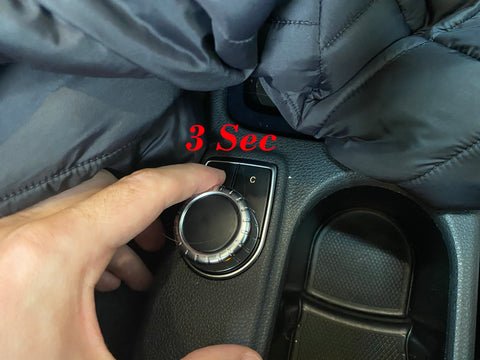
Die Taste 3-5 Sekunden lang gedrückt halten.
- Das System wechselt in das CarPlay-/Android-Auto-Menü
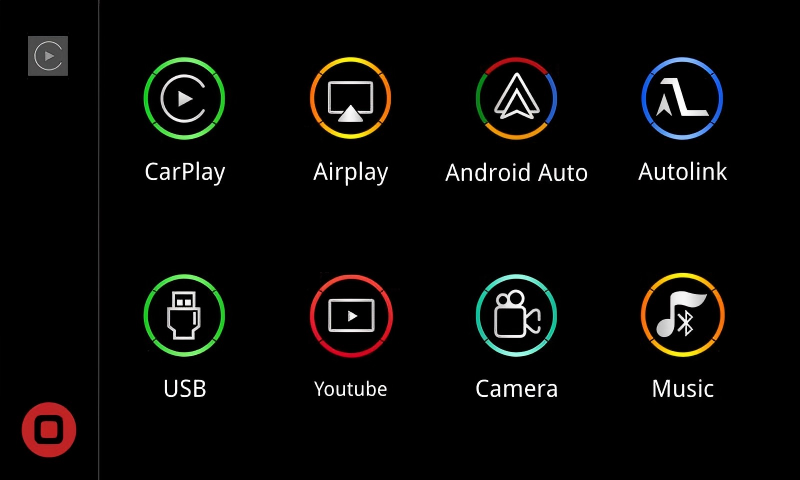
CarPlay Box-Einstellungen-Schnittstelle
👉 Sollte das Menü nicht erscheinen, prüfen Sie:
- LVDS-Anschluss
- DIP-Schalter
- Stromversorgung
Verbindung mit dem Smartphone
Apple CarPlay
- Aktivieren Sie Bluetooth und WLAN auf Ihrem iPhone
- Wählen Sie im Menü Apple CarPlay
- Folgen Sie den Anweisungen auf dem Bildschirm
Android Auto
- Aktivieren Sie Bluetooth und WLAN auf Ihrem Android-Smartphone
- Wählen Sie Android Auto
- Bestätigen Sie die Kopplung
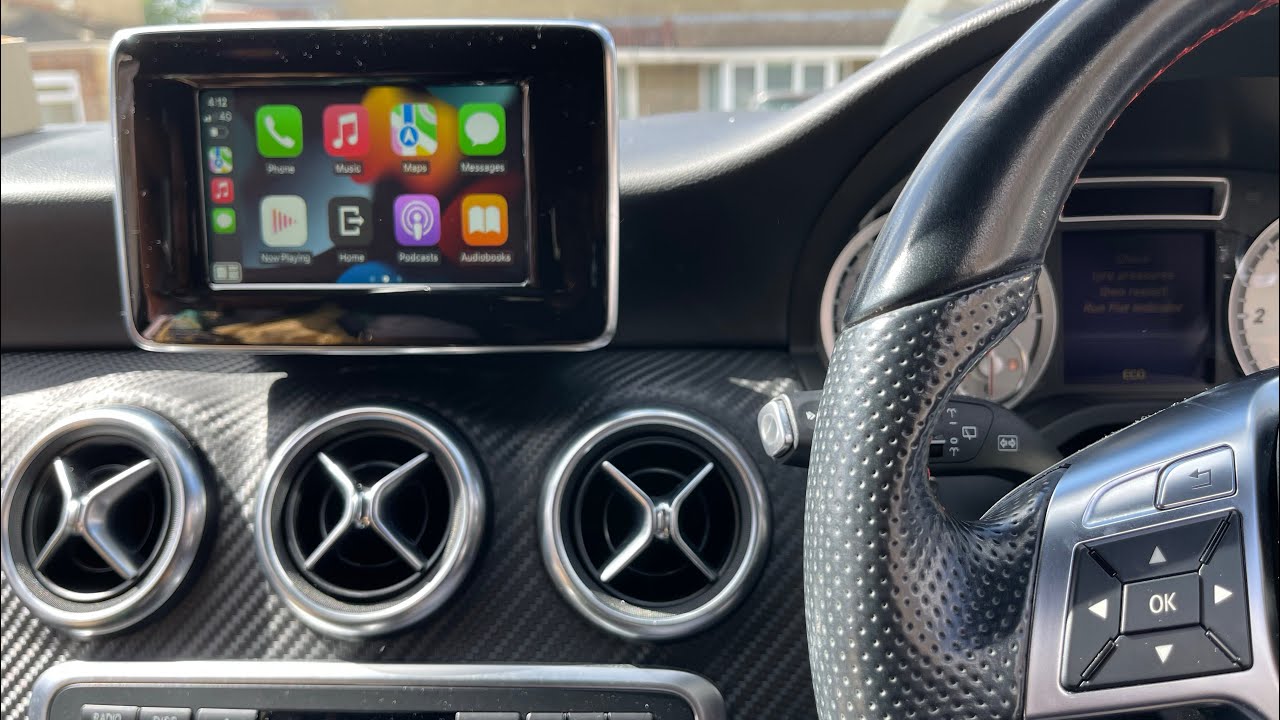
CarPlay wurde erfolgreich auf der Mercedes-Benz A-Klasse W176 eingeführt.
Funktionsprüfung (Checkliste)
Bitte prüfen Sie alle folgenden Punkte sorgfältig:
- ✅ Bildanzeige korrekt und ohne Flackern
- ✅ Ton über die Fahrzeuglautsprecher hörbar
- ✅ Musik & Navigation funktionieren
- ✅ Lenkradtasten / Drehregler reagieren korrekt
- ✅ Wechsel zwischen OEM-System und CarPlay möglich
- ✅ Rückfahrkamera (falls vorhanden) funktioniert einwandfrei
Häufige Fragen (Kurzüberblick)
- CarPlay startet nicht automatisch?
Prüfen Sie Bluetooth/WLAN am Smartphone - Kein Ton?
Media → AUX / AMI im Originalsystem auswählen
(Details siehe Benutzerhandbuch) - Bildprobleme?
DIP-Schalter prüfen (nur bei stromlosem Fahrzeug)
Schritt 5 – Wiedereinbau aller Komponenten
Nach erfolgreichem Funktionstest werden alle Komponenten ordnungsgemäß und vibrationsfrei wieder eingebaut,
um eine dauerhafte, sichere und geräuschfreie Nutzung des CarPlay-/Android-Auto-Systems zu gewährleisten.
Positionierung des CarPlay-Moduls
- Platzieren Sie das CarPlay-Modul an einer sicheren Stelle, z. B.:
- unter der Beifahrer-Fußmatte
- oder hinter dem Handschuhfach
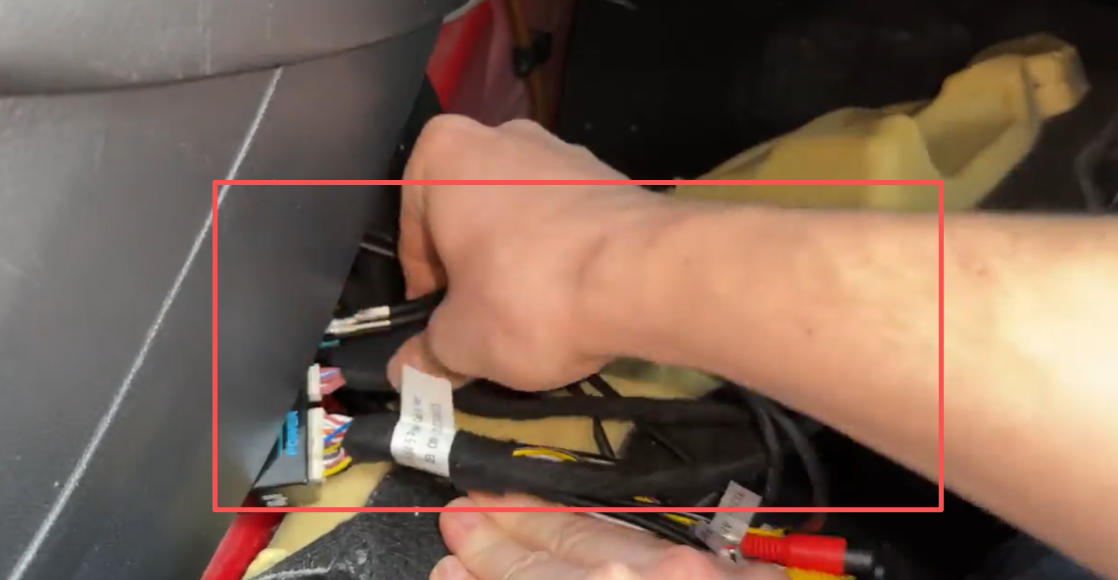
CarPlay Interface Platzierung
Einbau des Original-Radios
- Schieben Sie das Radio vorsichtig zurück in den Einbauschacht
- Achten Sie darauf, dass:
- alle Kabel frei liegen
- keine Leitungen hinter dem Radio eingeklemmt werden
- Befestigen Sie das Radio wieder mit den T20-Schrauben
Wiedereinbau der Lüftungsdüsen
- Setzen Sie die Lüftungsdüsen wieder in ihre ursprüngliche Position ein
- Drücken Sie die Lüftungsdüsen gleichmäßig in das Armaturenbrett,
bis sie hörbar einrasten
🎉 Installation abgeschlossen
Die Installation des CarPlay- & Android-Auto-Moduls in Ihrer
Mercedes-Benz A-Klasse W176 ist nun erfolgreich abgeschlossen.
Schlussfolgerung
Herzlichen Glückwunsch – Sie haben erfolgreich Apple CarPlay und Android Auto in Ihrer Mercedes-Benz A-Klasse nachgerüstet! Ab sofort genießen Sie eine moderne Smartphone-Integration mit allen Vorteilen: bequeme Navigation, Musik-Streaming, sichere Freisprechfunktion und eine benutzerfreundliche Bedienung direkt über Ihr Fahrzeugdisplay.
Nehmen Sie sich Zeit, die neuen Funktionen zu erkunden. Passen Sie Ihre bevorzugten Apps und Navigationseinstellungen an und nutzen Sie die Sprachsteuerung, um Ablenkungen während der Fahrt zu vermeiden.
Dieses Tutorial verwendet das CarPlay Android Auto-Modul: Drahtloses CarPlay Android Auto Kit für Mercedes-Benz A-Klasse W176 B-Klasse W246 CLA GLA 2013–2018
Benutzerhandbuch (Bitte verwenden Sie dieses Handbuch während der Installation; es enthält detaillierte Schritte zur Audioeinrichtung): Kabelanschluss für NTG4.5/4.7
Warum unsere CarPlay- & Android-Auto-Nachrüstsets?
- OEM-Integration: Beibehaltung des originalen Mercedes-Designs und der Bedienelemente.
- Wahl zwischen kabellos & kabelgebunden: Maximale Flexibilität für Ihre Nutzungsvorlieben.
- Kompatibilität: Funktioniert sowohl mit Apple- als auch Android-Geräten.
- TÜV-konforme Qualität: Hochwertige Komponenten für langlebige und sichere Nutzung.
- Umfangreicher Lieferumfang: Alle benötigten Kabel, Adapter und Zubehörteile im Set enthalten.
Auch für andere Mercedes-Benz Modelle erhältlich
Unsere Nachrüstlösungen sind nicht nur für die A-Klasse geeignet. Wir bieten CarPlay- & Android-Auto-Kits unter anderem für folgende Modelle an:
- C-Klasse
- E-Klasse
- GLA
- GLC
- CLA
- GLE
Jedes Set wird mit fahrzeugspezifischem Kabelbaum und einer detaillierten Einbauanleitung geliefert, sodass Sie die Nachrüstung auch selbst vornehmen können.
Jetzt informieren & bestellen
Unsere Kits sind ideal für alle, die moderne Konnektivität in ihrem Mercedes-Benz genießen möchten, ohne auf die originale Optik und Bedienung zu verzichten. Ob Sie den Einbau selbst vornehmen oder von einer Fachwerkstatt durchführen lassen – mit unseren Produkten erhalten Sie ein Ergebnis in Werksqualität.
Hier klicken und Mercedes-Benz CarPlay- & Android-Auto-Kits entdecken →




