
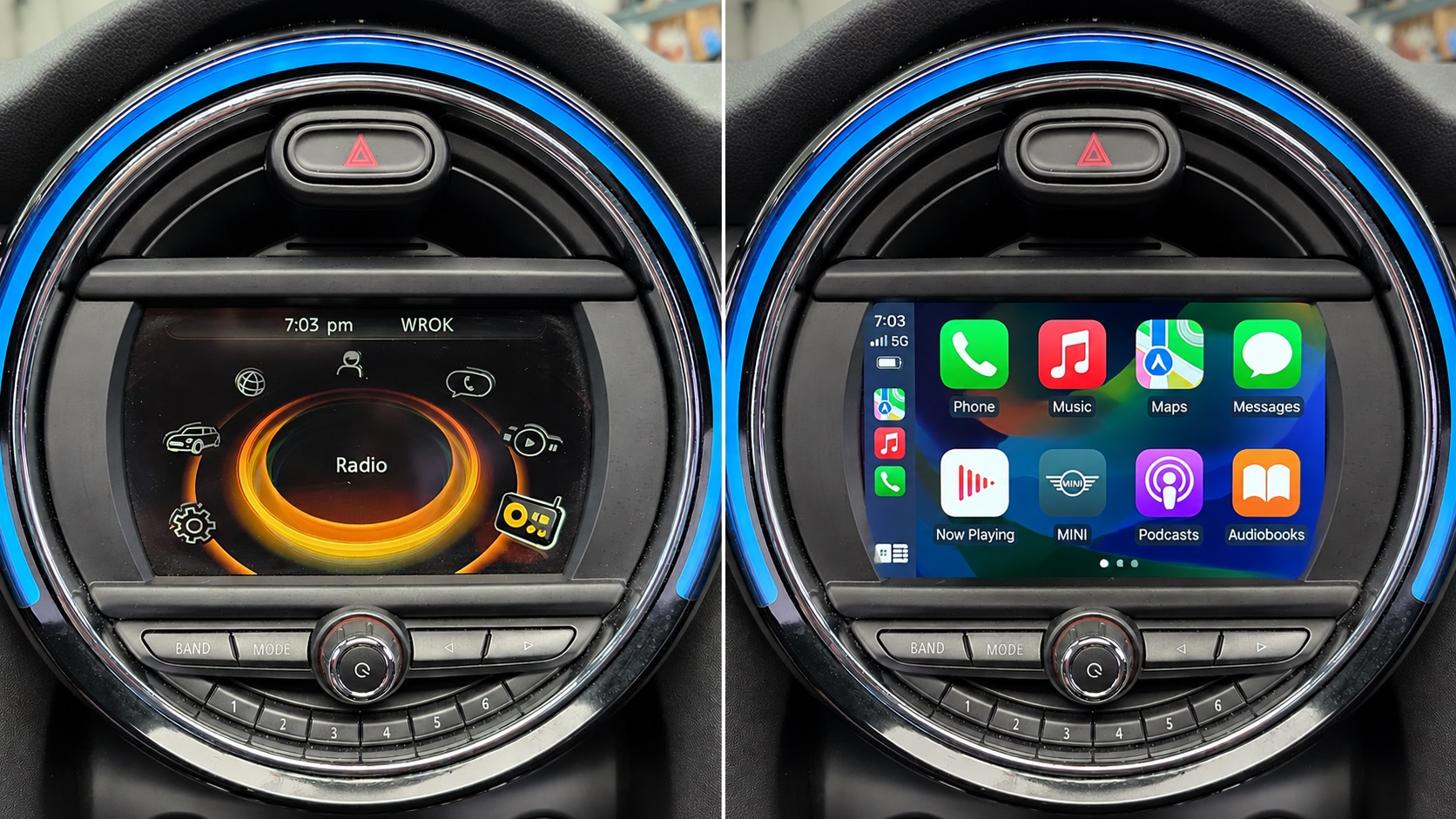
Diese Anleitung gilt für folgende MINI Modelle mit NBT-System:
- MINI Cooper F56 (3-Türer)
- MINI Cooper F57 (Cabrio)
- Baujahr 2014–2017
- Fahrzeuge mit originalem BMW NBT-System
Das CarPlay-Modul unterstützt:
- Wireless Apple CarPlay
- Wireless Android Auto
- Bedienung über den originalen MINI Controller
- Nutzung der originalen Fahrzeugtasten
- Siri und Google Sprachsteuerung
Die Installation erfolgt vollständig Plug & Play.
Es müssen keine Kabel geschnitten oder gelötet werden.
Nicht kompatibel mit folgenden Systemen
Dieses Modul ist nicht geeignet für:
- MINI Fahrzeuge mit CIC-System
- MINI Fahrzeuge mit EVO-System
- Fahrzeuge ohne originalen Bildschirm
Wenn Sie sich nicht sicher sind, welches System Ihr Fahrzeug besitzt, vergleichen Sie bitte Ihr Menü mit den Bildern weiter unten oder kontaktieren Sie uns vor dem Kauf.
So erkennen Sie das MINI NBT-System
Typische Merkmale des NBT-Systems:
- Rundes Zentraldisplay
- BMW NBT Menüoberfläche
- Navigation Professional
- Baujahr meist zwischen 2014 und 2017
- Steuerung über den MINI Controller
Wichtig:
Fahrzeuge mit CIC-System benötigen ein anderes CarPlay-Modul.
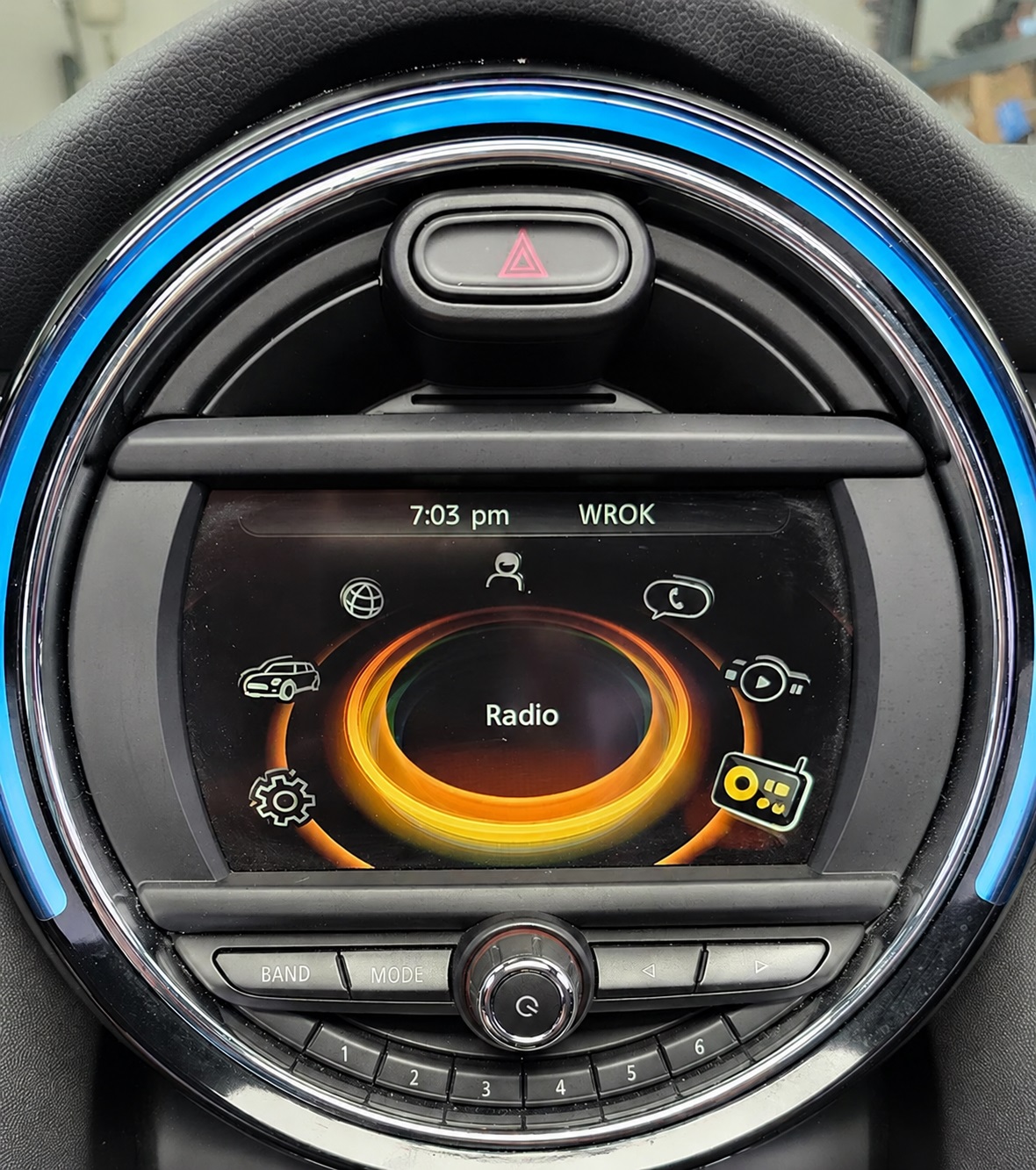
Originale MINI NBT Benutzeroberfläche zur Systemerkennung
Installationsinformationen
| Information | Details |
|---|---|
| Installationszeit | ca. 1–2 Stunden |
| Schwierigkeitsgrad | Mittel |
| Plug & Play | Ja |
| Kabel schneiden erforderlich | Nein |
| Benötigte Werkzeuge | Kunststoffhebel, Torx-Schraubendreher |
Lieferumfang
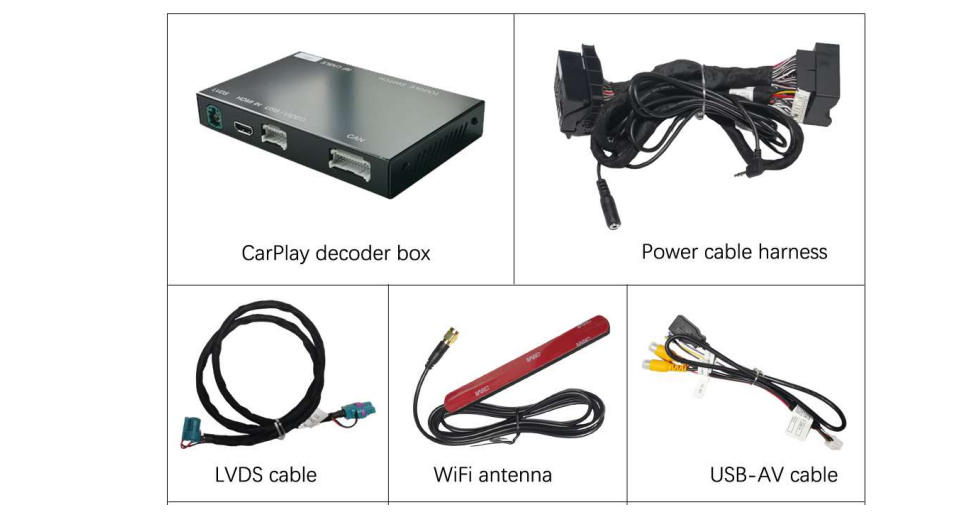
Lieferumfang des Plug & Play CarPlay Moduls für MINI F56/F57 mit NBT System
Im Lieferumfang enthalten:
- CarPlay Modul
- LVDS Kabel
- Plug & Play Stromkabel
- WiFi-Antenne
- USB-Kabel
Je nach Fahrzeugausstattung kann der Lieferumfang leicht abweichen.
Benötigte Werkzeuge
Für die Installation werden folgende Werkzeuge benötigt:
- Kunststoffhebel / Demontagewerkzeug
- Torx T20 Schraubendreher
- Kleiner Schlitzschraubendreher
- Entriegelungshaken
Wichtiger Hinweis vor der Installation
Vor Beginn der Installation sollte das Fahrzeug vollständig ausgeschaltet werden.
Wir empfehlen außerdem:
- Den Fahrzeugschlüssel aus dem Fahrzeug zu entfernen
- Die Zündung auszuschalten
- Keine Stecker unter Spannung zu verbinden oder zu trennen
Dadurch vermeiden Sie mögliche Fehler im Infotainmentsystem.
Schritt 1: MINI Bildschirm ausbauen
Im ersten Schritt muss der originale MINI Bildschirm ausgebaut werden, um Zugang zur Headunit und den Anschlüssen zu erhalten.
Arbeiten Sie vorsichtig, um Kratzer an den Verkleidungen oder Beschädigungen an den Halteclips zu vermeiden.
1.1 Kunststoff-Clips unter dem Bildschirm entfernen
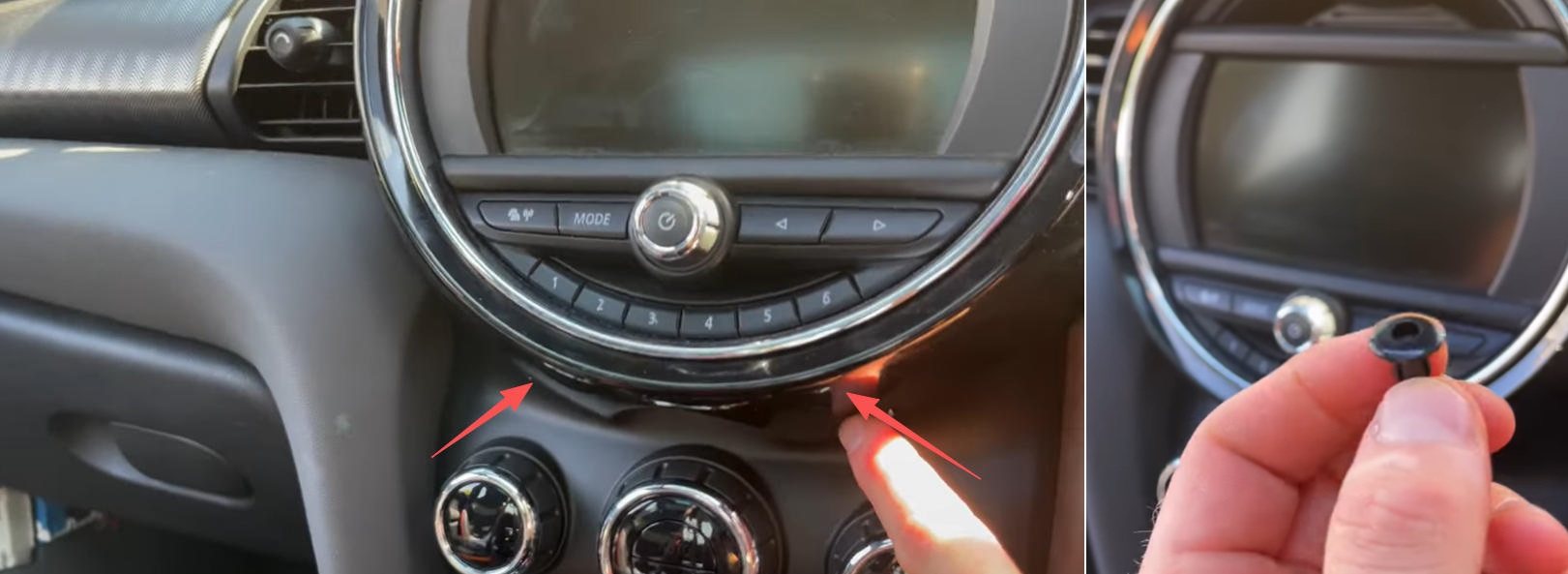
Entriegeln der Kunststoff-Clips unterhalb des MINI Displays
Unterhalb des MINI Runddisplays befinden sich zwei Kunststoff-Clips, welche den äußeren Bildschirmrahmen fixieren.
Drücken Sie die Clips vorsichtig zusammen und ziehen Sie sie heraus.
Danach kann der runde Displayrahmen vorsichtig entfernt werden.
Hinweis:
Verwenden Sie möglichst ein Kunststoffwerkzeug, um Kratzer an den Verkleidungen zu vermeiden.
1.2 Obere Bildschirmhalterung entriegeln
Entfernen Sie vorsichtig die obere Abdeckung oberhalb des Displays.
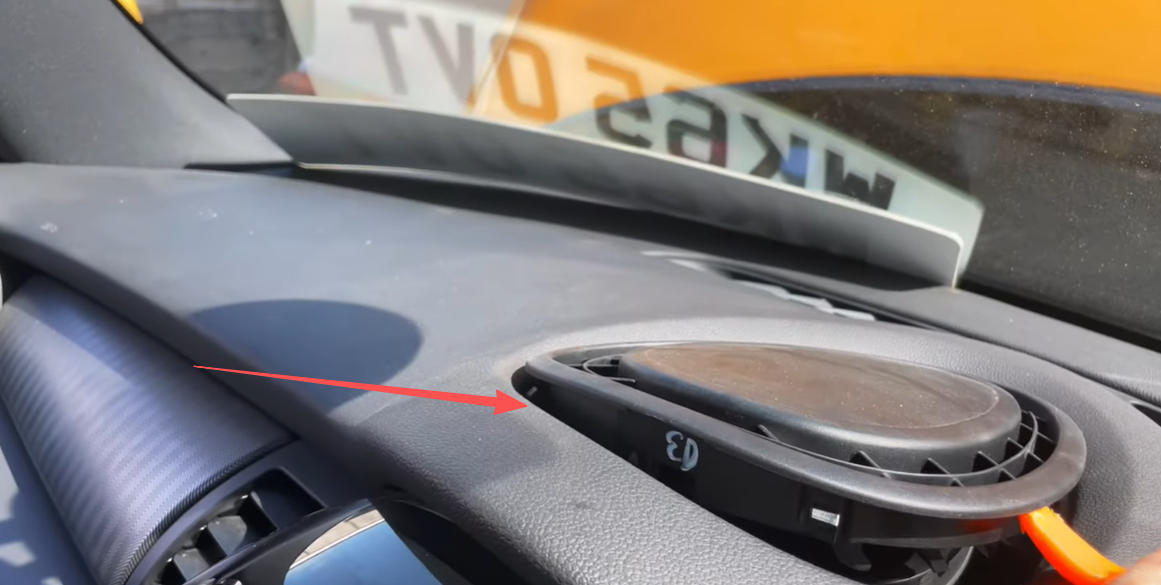
Demontage der oberen Bildschirmabdeckung beim MINI F56/F57
Darunter befinden sich zwei kleine Öffnungen für die Entriegelung der Halteclips.
Führen Sie einen kleinen Schraubendreher vorsichtig in die Öffnung ein und drücken Sie leicht auf die Verriegelung, während Sie den oberen Bereich des Bildschirms vorsichtig nach vorne ziehen.
Wiederholen Sie den Vorgang auf der anderen Seite.
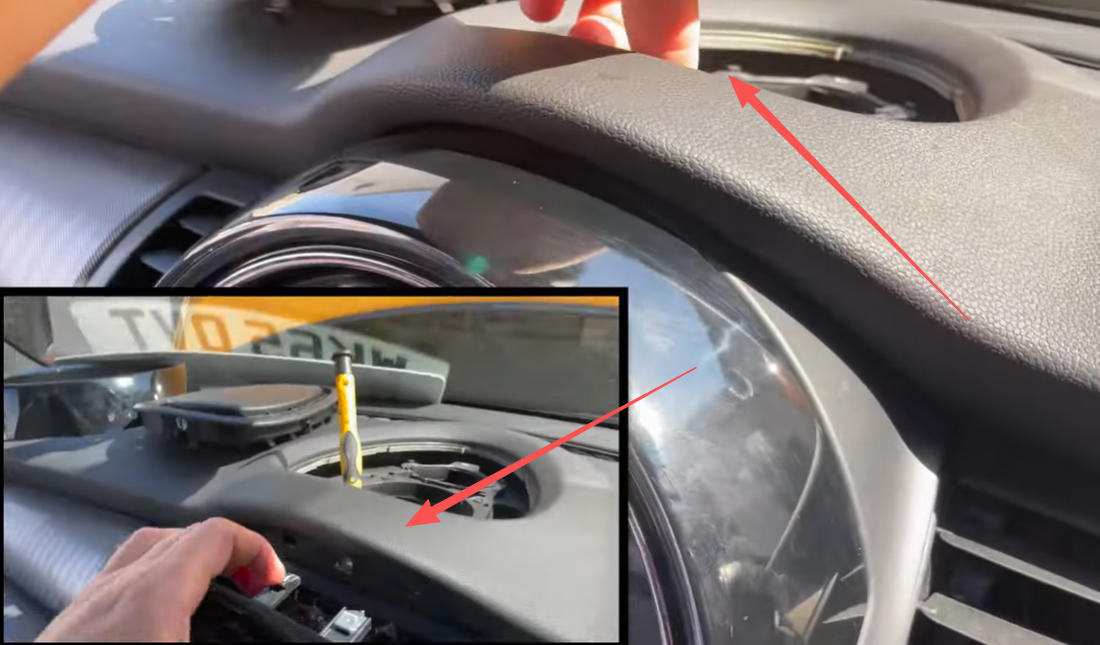
Entriegelung der oberen Displayhalterung mit einem kleinen Schraubendreher
Wichtig:
Drücken Sie den Schraubendreher nicht zu tief hinein.
Die Halteclips können sonst in den Innenraum fallen und müssen anschließend aufwendig entfernt werden.
1.3 Befestigungsschrauben des Bildschirms entfernen
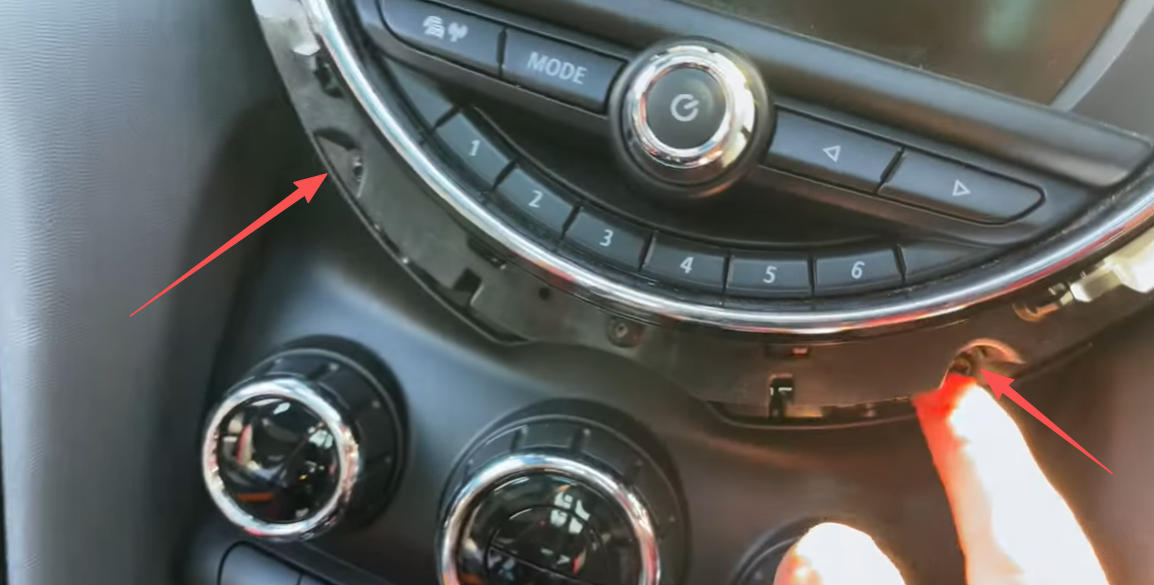
Entfernen der unteren Befestigungsschrauben des MINI Displays
Nach dem Entfernen des äußeren Rahmens werden zwei Torx-Schrauben unterhalb des Bildschirms sichtbar.
Lösen Sie beide Schrauben mit einem Torx T25 Schraubendreher.
Der Bildschirm kann nun vorsichtig nach vorne herausgezogen werden.
1.4 Originales LVDS-Kabel trennen
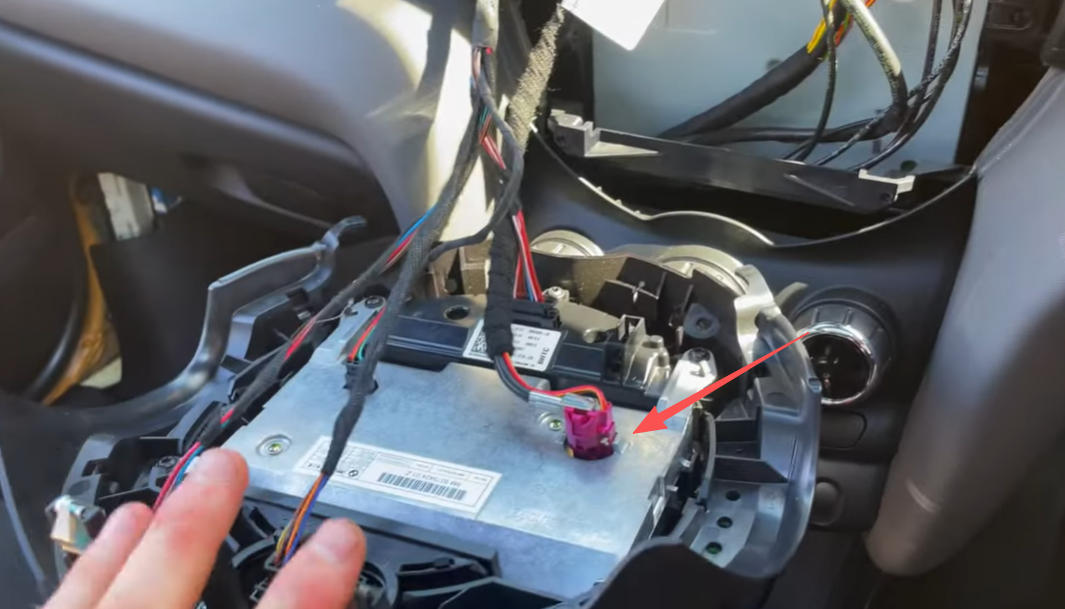
Trennen des originalen LVDS Kabels auf der Rückseite des MINI Displays
Auf der Rückseite des Bildschirms befindet sich das originale pinke LVDS-Kabel.
Trennen Sie dieses Kabel vorsichtig vom Bildschirm.
Dieses Kabel wird später mit dem CarPlay-Modul verbunden.
Hinweis:
Ziehen Sie niemals direkt am Kabel.
Lösen Sie den Stecker immer am Steckerkopf, um Beschädigungen zu vermeiden.
Schritt 2: MINI Headunit ausbauen
Nachdem der Bildschirm entfernt wurde, ist die originale MINI Headunit sichtbar.
Die Headunit befindet sich direkt hinter dem Display und muss ausgebaut werden, um das CarPlay Stromkabel anzuschließen.
2.1 Befestigungsschrauben der Headunit entfernen
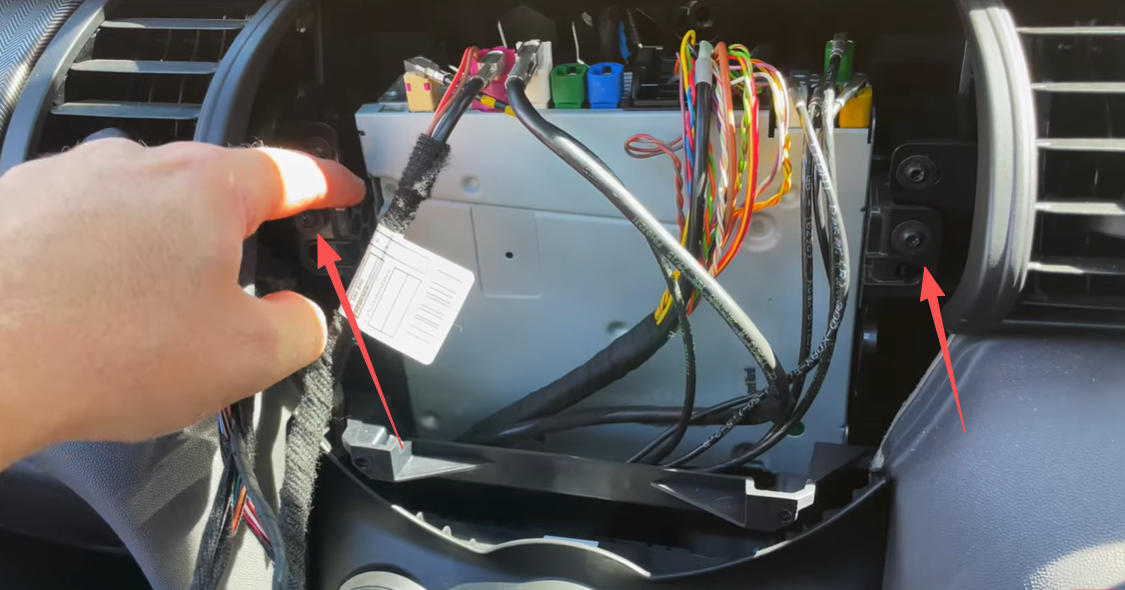
Ausbau der originalen MINI Headunit hinter dem Bildschirm
Links und rechts an der Headunit befinden sich zwei Befestigungsschrauben.
Lösen Sie beide Schrauben vorsichtig mit einem passenden Torx-Schraubendreher.
Die Headunit kann anschließend leicht nach vorne gezogen werden.
Hinweis:
Ziehen Sie die Headunit nur so weit heraus, dass die Anschlüsse auf der Rückseite erreichbar sind.
Die angeschlossenen Kabel dürfen nicht unter Spannung stehen.
2.2 Originalen Stromstecker trennen
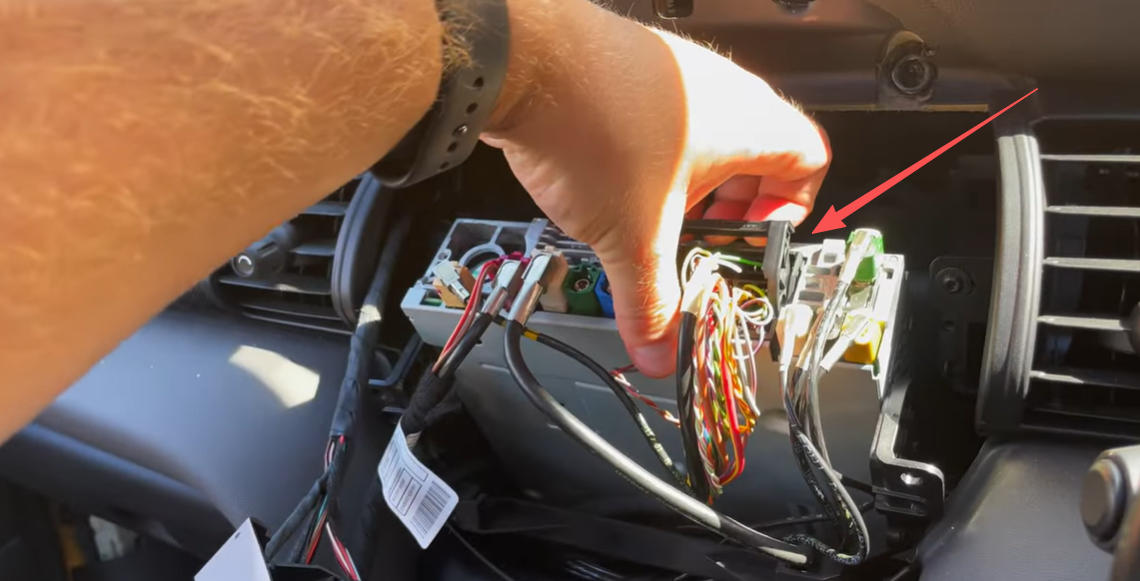
Abziehen des originalen Stromanschlusses der MINI Headunit
Auf der Rückseite der Headunit befindet sich der originale Stromstecker des Fahrzeugs.
Entriegeln Sie den Stecker vorsichtig und ziehen Sie ihn anschließend aus der Headunit heraus.
Dieser Anschluss wird später mit dem Plug & Play Stromkabel des CarPlay-Moduls verbunden.
Wichtig:
Arbeiten Sie niemals an den Steckverbindungen bei eingeschalteter Zündung.
2.3 Lichtwellenleiter / MOST-Faser prüfen
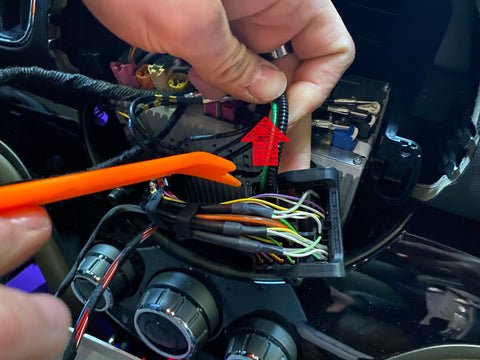
MOST Lichtwellenleiter
Einige MINI Fahrzeuge verfügen über einen integrierten Lichtwellenleiter (MOST-Faser) im originalen Stromstecker.
Dabei handelt es sich um eine kleine orangefarbene Glasfaserleitung innerhalb des Steckers.
Falls Ihr Fahrzeug mit einer MOST-Faser ausgestattet ist, muss diese in den vorgesehenen Anschluss des CarPlay Stromkabels umgesetzt werden.
Andernfalls kann es später zu Problemen mit der Audioübertragung kommen.
2.4 MOST-Faser umsetzen
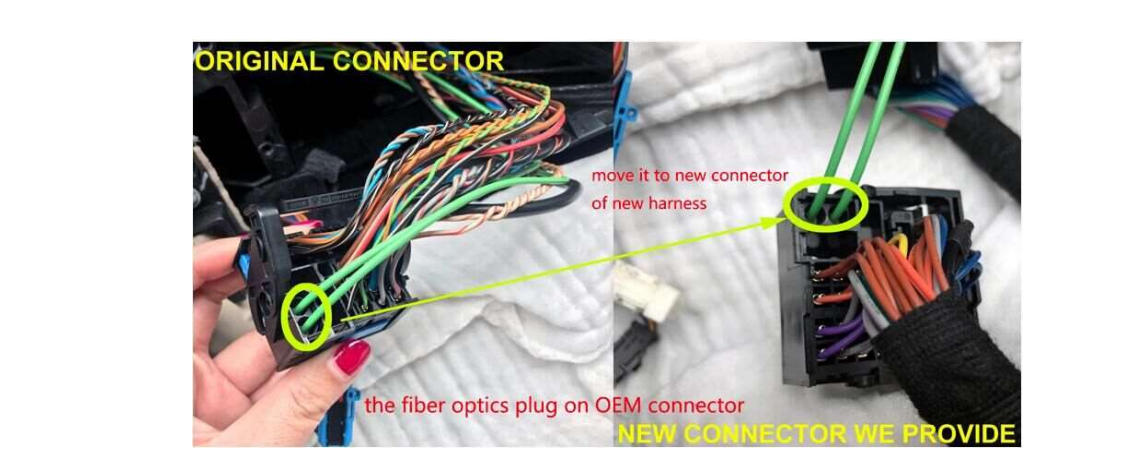
Umsetzen der MOST Glasfaserleitung in das CarPlay Kabel
Entriegeln Sie die orangefarbene MOST-Faser vorsichtig aus dem originalen Fahrzeugstecker.
Setzen Sie die Faser anschließend in den dafür vorgesehenen Anschluss des CarPlay Stromkabels ein.
Achten Sie darauf, dass die Faser korrekt einrastet.
Hinweis:
Die Glasfaserleitung darf nicht geknickt oder stark gebogen werden.
Schritt 3: CarPlay Kabel anschließen
In diesem Schritt wird das CarPlay-Modul mit dem Fahrzeug verbunden.
Alle Anschlüsse des Moduls sind Plug & Play und werden zwischen den originalen MINI Anschlüssen installiert.
Es müssen keine Kabel geschnitten oder gelötet werden.
3.1 Stromkabel des CarPlay-Moduls anschließen
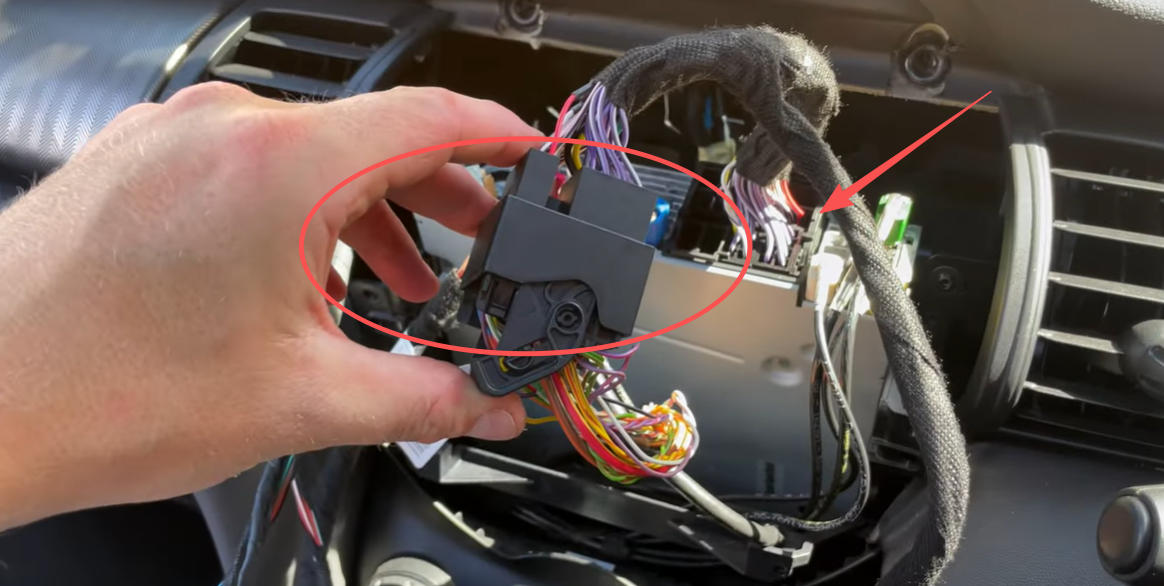
Anschluss des Plug & Play Stromkabels an die MINI Headunit
Verbinden Sie den zuvor getrennten originalen Fahrzeugstecker mit dem Stromkabel des CarPlay-Moduls.
Stecken Sie anschließend den Ausgang des CarPlay Stromkabels wieder in die originale MINI Headunit.
Das CarPlay-Modul wird nun direkt über die originale Fahrzeugverkabelung mit Strom versorgt.
Wichtig:
Achten Sie darauf, dass alle Stecker vollständig eingerastet sind.
Lose Verbindungen können später zu Neustarts oder Verbindungsproblemen führen.
3.2 Originales LVDS-Kabel anschließen
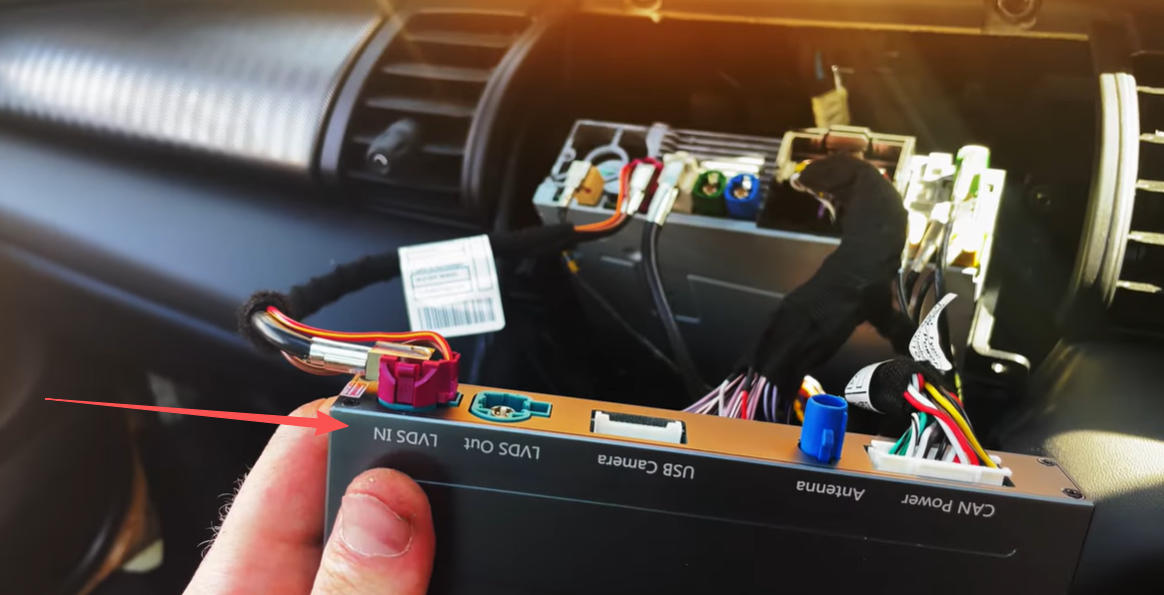
Verbindung des originalen LVDS Kabels mit dem LVDS IN Anschluss
Nehmen Sie das originale pinke LVDS-Kabel, welches zuvor vom Bildschirm getrennt wurde.
Verbinden Sie dieses Kabel mit dem Anschluss „LVDS IN“ am CarPlay-Modul.
Dadurch wird das originale Videosignal zuerst an das CarPlay-Modul weitergeleitet.
3.3 Neues LVDS-Kabel mit dem Bildschirm verbinden
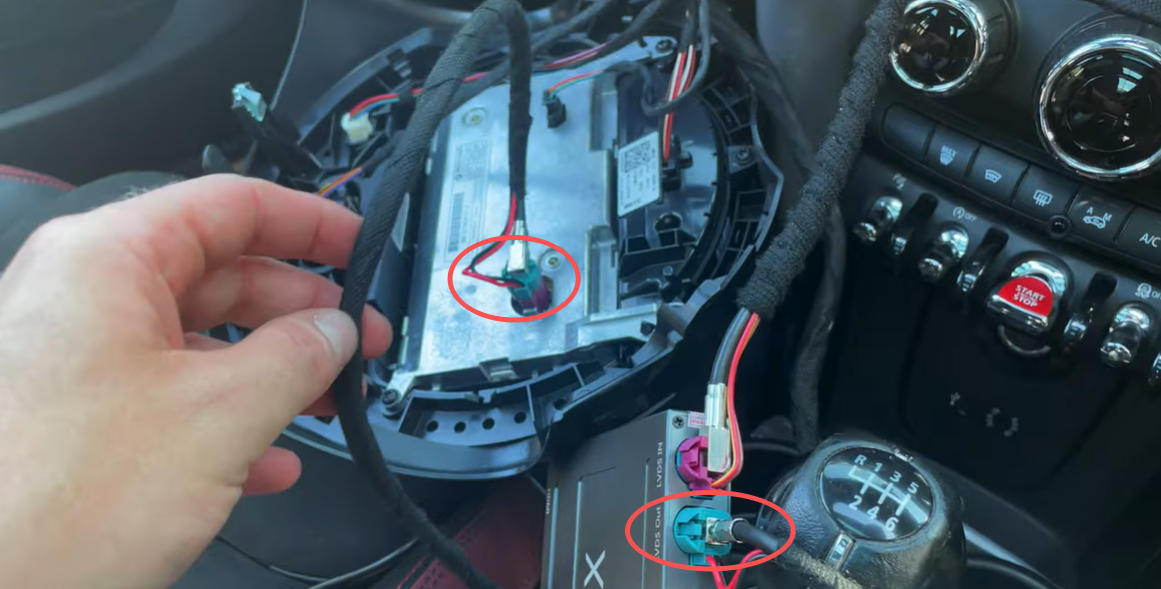
Anschluss des neuen LVDS Kabels zwischen Modul und Bildschirm
Verbinden Sie nun das mitgelieferte LVDS-Kabel mit dem Anschluss „LVDS OUT“ des CarPlay-Moduls.
Das andere Ende wird anschließend wieder mit dem originalen Bildschirm verbunden.
Das Videosignal läuft nun über das CarPlay-Modul zum Display.
Hinweis:
Achten Sie darauf, dass die LVDS-Stecker korrekt und vollständig eingesteckt sind.
Eine fehlerhafte Verbindung kann zu folgenden Problemen führen:
- Schwarzer Bildschirm
- Flackerndes Bild
- Halbiertes Bild
- Kein Signal
3.4 WiFi-Antenne und USB-Kabel anschließen

Schließen Sie die CarPlay-WLAN-Antenne und das USB-Kabel an die CarPlay-Box an.
Verbinden Sie die mitgelieferte WiFi-Antenne mit dem CarPlay-Modul.
Schließen Sie anschließend das USB-Kabel an.
Wir empfehlen, das USB-Kabel später bis in das Handschuhfach zu verlegen.
Dadurch bleibt der USB-Anschluss jederzeit erreichbar:
- für kabelgebundenes CarPlay
- für Android Auto
- für zukünftige Software-Updates
Wichtig:
Die WiFi-Antenne sollte nicht direkt auf Metallflächen befestigt werden, da dies die Signalqualität beeinträchtigen kann.
3.5 DIP-Schalter einstellen
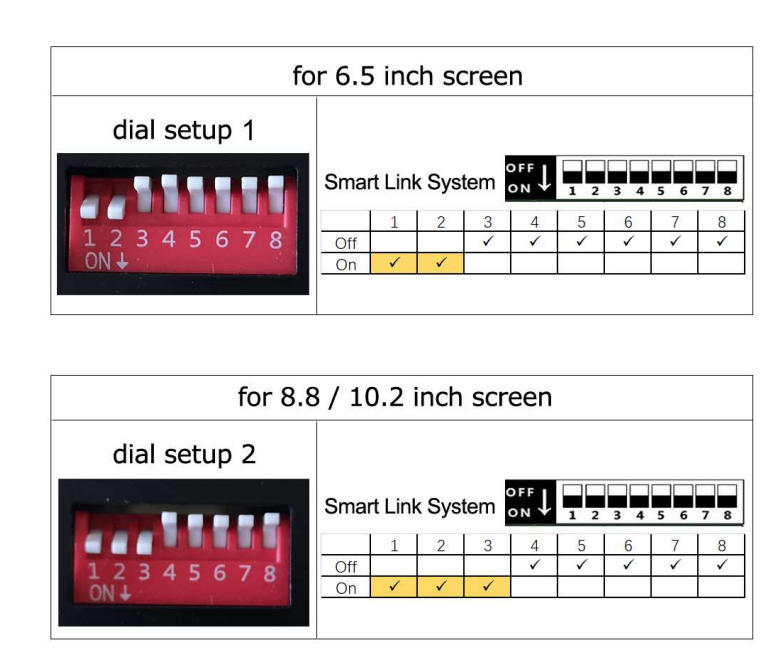
DIP-Schalter Einstellungen für MINI NBT Systeme
Auf der Rückseite des CarPlay-Moduls befinden sich mehrere DIP-Schalter.
Die DIP-Einstellungen müssen entsprechend Ihres MINI Systems konfiguriert werden.
Verwenden Sie hierfür die DIP-Tabelle Ihres Modells.
Typische Probleme bei falscher DIP-Einstellung
| Problem | Ursache |
|---|---|
| Schwarzer Bildschirm | Falsche DIP-Konfiguration |
| Flackerndes Bild | Falsche LVDS-Einstellung |
| Halbiertes Bild | Falsche Auflösung |
| Kein Bildsignal | DIP-Schalter falsch gesetzt |
Wichtig:
Verändern Sie die DIP-Schalter niemals bei eingeschalteter Stromversorgung.
Schalten Sie das Fahrzeug vollständig aus, bevor Änderungen an den DIP-Schaltern vorgenommen werden.
Andernfalls kann das Modul beschädigt werden oder fehlerhaft arbeiten.
3.6 Audio GND Kabel verbinden (optional)
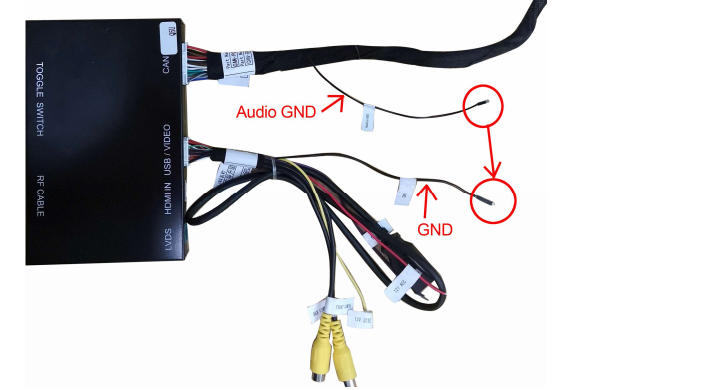
Audio-GND Verbindung (optional)
Am Stromkabel sowie am USB-Kabel befinden sich jeweils eine „Audio GND“ Leitung und eine „GND“ Leitung.
Standardmäßig müssen diese Kabel nicht verbunden werden.
Eine Verbindung ist nur erforderlich, wenn Probleme mit der Audioausgabe auftreten, zum Beispiel:
- Kein Ton
- Störgeräusche
- Rauschen
- Verzerrter Ton
Falls eines dieser Probleme auftritt, verbinden Sie die „Audio GND“ Leitung mit der „GND“ Leitung.
Dadurch kann die Audioqualität verbessert werden.
Schritt 4: CarPlay & Android Auto testen
Nach dem Anschluss aller Kabel kann das System erstmals getestet werden.
Schalten Sie dazu die Zündung des Fahrzeugs ein.
Warten Sie anschließend einige Sekunden, bis das originale MINI System vollständig gestartet ist.
4.1 CarPlay Oberfläche öffnen
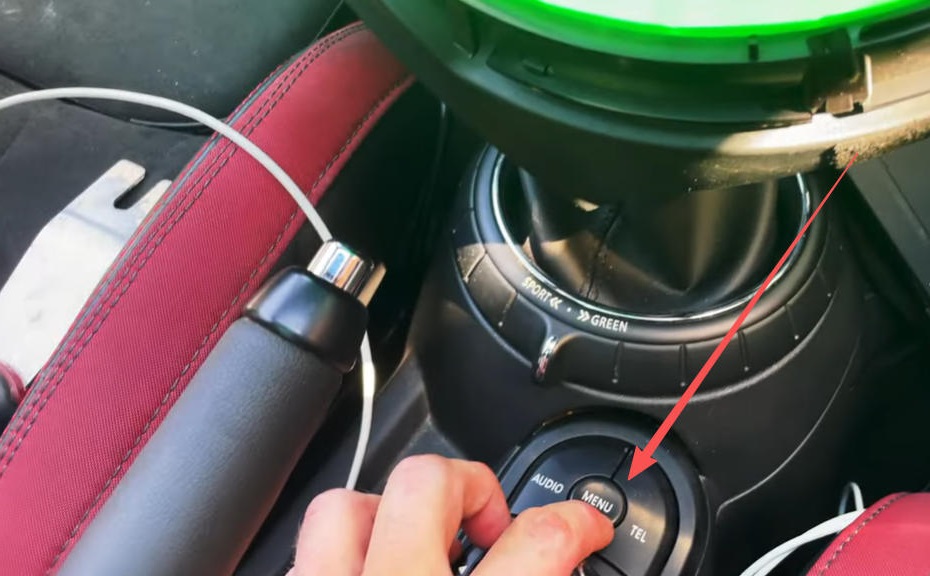
Durch langes Drücken der MENU Taste wird das CarPlay Menü geöffnet
Halten Sie die „MENU“-Taste am MINI Controller für ca. 3–5 Sekunden gedrückt.
Anschließend sollte die Oberfläche des CarPlay-Moduls erscheinen.
Hinweis:
Bei einigen Fahrzeugen kann die Umschaltung je nach Softwareversion leicht abweichen.
4.2 Apple CarPlay verbinden
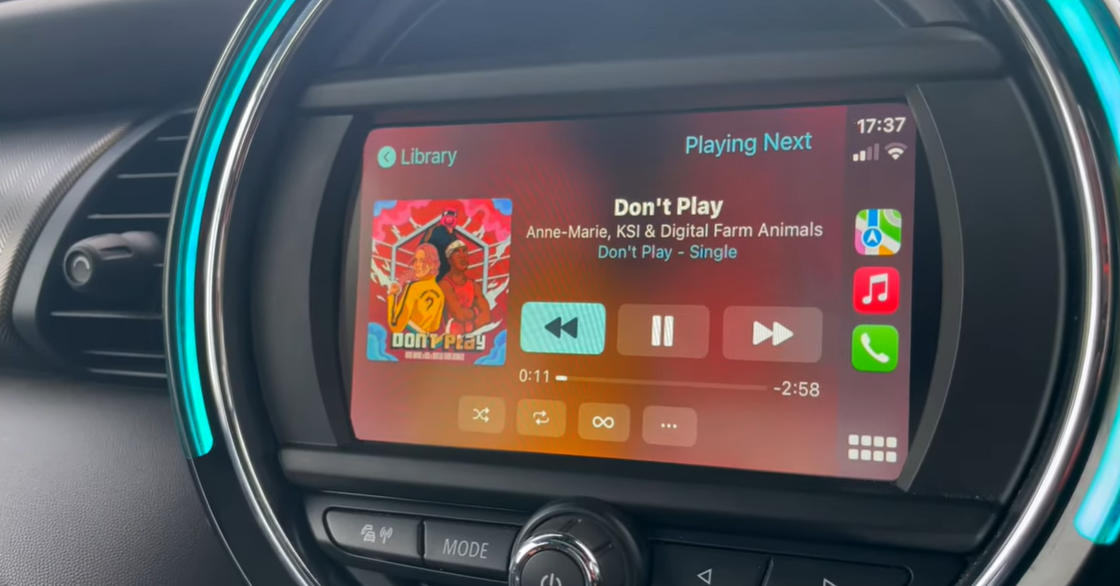
Wireless Apple CarPlay erfolgreich auf dem MINI Bildschirm angezeigt
Aktivieren Sie Bluetooth und WLAN auf Ihrem iPhone.
Öffnen Sie anschließend die Bluetooth-Einstellungen Ihres Smartphones und verbinden Sie sich mit dem CarPlay-Modul.
Nach der ersten Verbindung wird Apple CarPlay automatisch gestartet.
Danach verbindet sich das System bei jedem Fahrzeugstart automatisch.
4.3 Android Auto verbinden
Aktivieren Sie Bluetooth und WLAN auf Ihrem Android Smartphone.
Verbinden Sie das Smartphone anschließend mit dem CarPlay-Modul.
Je nach Android-Version muss Android Auto eventuell zuerst bestätigt oder eingerichtet werden.
Hinweis:
Für Wireless Android Auto muss die Android Auto App auf dem Smartphone installiert sein.
4.4 Funktionen überprüfen
Nach erfolgreicher Verbindung empfehlen wir, alle wichtigen Funktionen zu testen:
- Tonwiedergabe
- Mikrofon
- Navigation
- Lenkradtasten
- MINI Controller Bedienung
- Rückkehr zum originalen MINI System
- Wireless Verbindung
Testen Sie außerdem:
- Apple Maps
- Google Maps
- Spotify
- Telefonie
- Siri bzw. Google Sprachsteuerung
4.5 Zum originalen MINI System zurückkehren
Um zurück zum originalen MINI System zu wechseln, halten Sie die „MENU“-Taste erneut für einige Sekunden gedrückt.
Sie können jederzeit zwischen dem originalen MINI System und CarPlay wechseln.
Die originalen Fahrzeugfunktionen bleiben vollständig erhalten.
Typische Probleme beim ersten Start
| Problem | Lösung |
|---|---|
| Kein Bild | LVDS-Kabel prüfen |
| Schwarzer Bildschirm | DIP-Schalter prüfen |
| Kein Ton | Audioquelle / Audio GND prüfen |
| Wireless CarPlay verbindet nicht | Bluetooth & WLAN neu verbinden |
| Android Auto startet nicht | Android Auto App prüfen |
Schritt 5: CarPlay Modul platzieren
Nachdem das System erfolgreich getestet wurde, kann das CarPlay-Modul dauerhaft im Fahrzeug verstaut werden.
Im MINI F56/F57 befindet sich oberhalb des Handschuhfachs ausreichend Platz für das Modul und die Kabel.
5.1 Luftauslass neben dem Handschuhfach entfernen
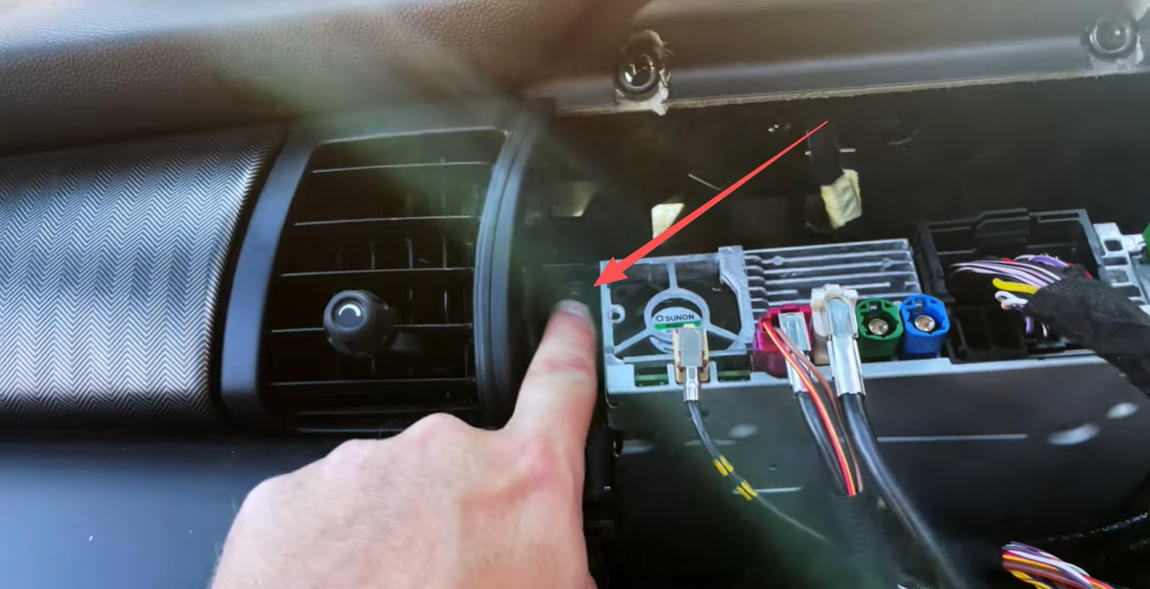
Demontage des seitlichen Luftauslasses auf der Beifahrerseite
Entfernen Sie zunächst den seitlichen Luftauslass auf der Beifahrerseite.
Der Luftauslass ist mit einer Schraube befestigt.
Lösen Sie die Schraube und ziehen Sie den Luftauslass anschließend vorsichtig heraus.
5.2 Dekorleiste entfernen
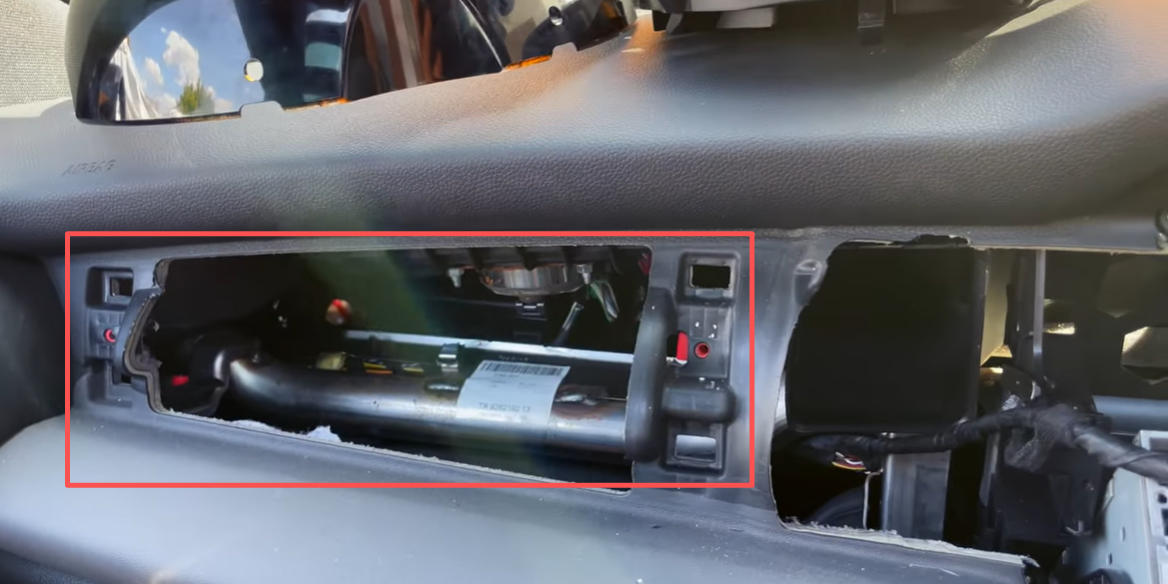
Entfernen der Armaturenbrettverkleidung für zusätzlichen Einbauraum
Verwenden Sie ein Kunststoffwerkzeug, um die Dekorleiste des Armaturenbretts vorsichtig zu lösen.
Nach dem Entfernen der Leiste wird der Bereich oberhalb des Handschuhfachs sichtbar.
Dort kann das CarPlay-Modul sicher verstaut werden.
5.3 Modul und Kabel befestigen
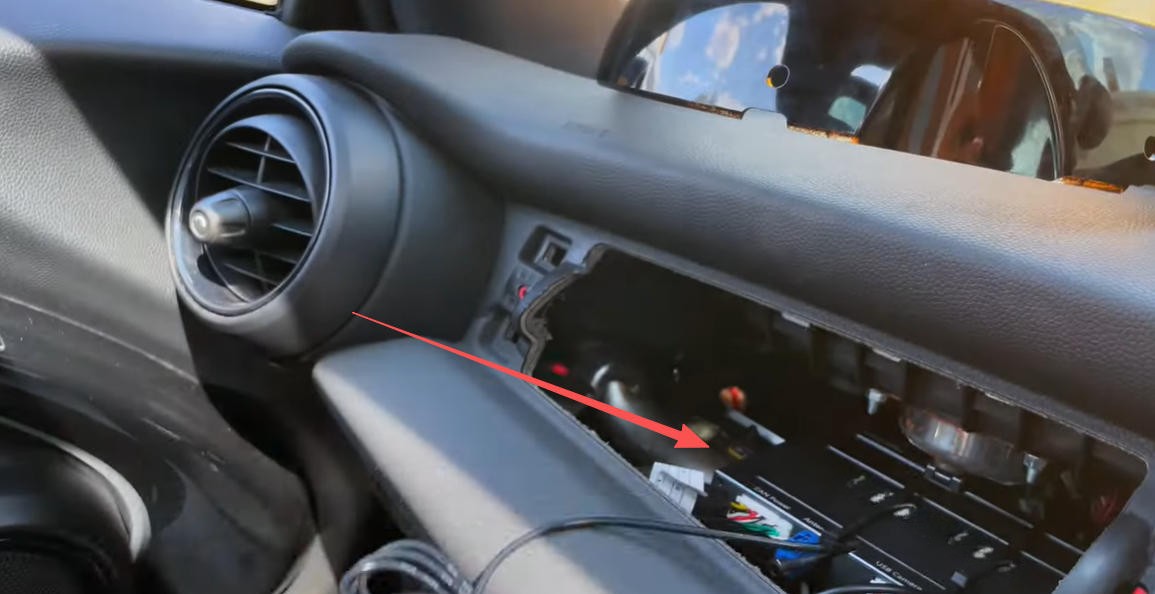
Empfohlene Position für das MINI CarPlay Modul oberhalb des Handschuhfachs
Positionieren Sie das CarPlay-Modul so, dass:
- keine Kabel eingeklemmt werden
- keine beweglichen Fahrzeugteile blockiert werden
- ausreichend Abstand zu Metallteilen vorhanden ist
- die WiFi-Antenne nicht verdeckt wird
Wir empfehlen, Kabel zusätzlich mit Kabelbindern oder Stoffband zu fixieren.
Dadurch lassen sich spätere Klappergeräusche vermeiden.
5.4 USB-Kabel ins Handschuhfach verlegen
Wir empfehlen, das USB-Kabel bis ins Handschuhfach zu verlegen.
Dadurch bleibt der Anschluss später leicht erreichbar:
- für kabelgebundenes CarPlay
- für Android Auto
- für Software-Updates
Wichtig zur Wärmeentwicklung
Das CarPlay-Modul entwickelt während des Betriebs eine leichte Wärme.
Das ist normal.
Das Modul sollte jedoch nicht vollständig mit Schaumstoff oder Dämmmaterial umwickelt werden, damit die Wärme ausreichend abgeführt werden kann.
FAQ – Häufige Probleme und Lösungen
CarPlay zeigt einen schwarzen Bildschirm
Ein schwarzer Bildschirm wird in den meisten Fällen durch eine falsche DIP-Schalter Einstellung oder ein nicht korrekt verbundenes LVDS-Kabel verursacht.
Bitte prüfen Sie:
- Sind alle LVDS-Stecker vollständig eingesteckt?
- Wurde das originale pinke LVDS-Kabel mit „LVDS IN“ verbunden?
- Sind die DIP-Schalter korrekt eingestellt?
- Wurden die DIP-Schalter bei ausgeschaltetem Fahrzeug geändert?
Hinweis:
Nach einer Änderung der DIP-Schalter sollte das Fahrzeug vollständig neu gestartet werden.
Das Bild flackert oder ist halbiert
Ein flackerndes oder halbiertes Bild deutet meistens auf eine falsche Auflösungskonfiguration hin.
Bitte überprüfen Sie die DIP-Schalter Einstellungen Ihres MINI Systems.
Kontrollieren Sie außerdem alle LVDS-Verbindungen.
Kein Ton bei CarPlay oder Android Auto
Das CarPlay-Modul unterstützt mehrere Audioübertragungsarten:
- AUX
- Bluetooth
- USB Audio (modellabhängig)
Falls kein Ton vorhanden ist:
- Prüfen Sie die Audioquelle im originalen MINI System
- Trennen Sie eventuell bestehende Bluetooth-Verbindungen zum Fahrzeug
- Kontrollieren Sie die MOST-Faser
- Verbinden Sie bei Bedarf „Audio GND“ mit „GND“
Weitere Informationen finden Sie in unserer Anleitung:
„Kein Ton bei CarPlay / Android Auto – Lösungen“
Wireless Apple CarPlay verbindet sich nicht
Bitte prüfen Sie folgende Punkte:
- Bluetooth aktiviert
- WLAN aktiviert
- Alte CarPlay-Verbindungen gelöscht
- Fahrzeug neu gestartet
- iPhone neu gestartet
Android Auto startet nicht
Für Wireless Android Auto muss die Android Auto App installiert sein.
Zusätzlich empfehlen wir:
- Bluetooth aktivieren
- WLAN aktivieren
- Android Auto aktualisieren
- Energiesparmodus deaktivieren
Hinweis:
Einige Android Smartphones beschränken Hintergrundverbindungen im Energiesparmodus.
Wie kann ich wieder zum originalen MINI System wechseln?
Halten Sie die „MENU“-Taste am MINI Controller für mehrere Sekunden gedrückt.
Dadurch wechseln Sie jederzeit zwischen:
- originalem MINI System
- Apple CarPlay
- Android Auto
Alle originalen Fahrzeugfunktionen bleiben erhalten.
Sind Software-Updates möglich?
Ja.
Software-Updates können über den USB-Anschluss des CarPlay-Moduls installiert werden.
Wir empfehlen daher, das USB-Kabel an einer leicht zugänglichen Stelle zu verlegen, z. B. im Handschuhfach.
Unterstützt das Modul Wireless CarPlay und Wireless Android Auto?
Ja.
Das Modul unterstützt:
- Wireless Apple CarPlay
- Wireless Android Auto
Die Verbindung erfolgt automatisch nach der ersten Einrichtung.
Muss etwas codiert oder programmiert werden?
Nein.
Das System arbeitet vollständig Plug & Play.
Es ist keine Codierung oder Freischaltung erforderlich.
Werden originale MINI Funktionen weiterhin unterstützt?
Ja.
Alle originalen Funktionen bleiben erhalten, darunter:
- MINI Controller
- Lenkradtasten
- Originales Radio
- Fahrzeugmenüs
- Rückfahrkamera (falls vorhanden)
Fazit
Mit dem passenden CarPlay-Modul lässt sich der MINI F56/F57 mit NBT-System einfach und vollständig Plug & Play auf Wireless Apple CarPlay und Android Auto aufrüsten.
Nach der Installation stehen moderne Funktionen direkt über das originale MINI Display zur Verfügung:
- Wireless Apple CarPlay
- Wireless Android Auto
- Google Maps
- Apple Maps
- Spotify
- Telefonie
- Siri Sprachsteuerung
- Google Assistant
Alle originalen MINI Funktionen bleiben dabei vollständig erhalten.
Die Bedienung erfolgt weiterhin komfortabel über:
- den MINI Controller
- die originalen Fahrzeugtasten
- die Lenkradsteuerung
Vorteile unseres MINI CarPlay Moduls
- Vollständig Plug & Play
- Keine Codierung erforderlich
- Keine Kabel schneiden
- Unterstützung des originalen MINI Bildschirms
- Unterstützung des originalen Fahrzeugsystems
- Wireless Apple CarPlay & Android Auto
- Unterstützung der originalen Rückfahrkamera
- Einfache Rückrüstung möglich
Hinweis zur Installation
Die Installation kann mit etwas technischem Verständnis selbst durchgeführt werden.
Falls Sie sich beim Ausbau von Bildschirm oder Headunit unsicher fühlen, empfehlen wir den Einbau durch eine Fachwerkstatt.
Weitere MINI Anleitungen
Weitere Installationsanleitungen und Informationen finden Sie hier:
- MINI CIC Apple CarPlay nachrüsten
- MINI EVO Apple CarPlay nachrüsten
- MINI CarPlay ohne Ton – Lösungen
Unterstützung benötigt?
Falls während der Installation Fragen auftreten, kontaktieren Sie uns gerne.
Für eine schnelle Unterstützung empfehlen wir:
- Bilder der Anschlüsse
- Bilder der DIP-Schalter
- Fahrzeugmodell und Baujahr
- Angaben zum MINI System
mitzusenden.
Dadurch können wir Ihr Problem schneller analysieren.
Empfehlte Produkte für MINI F56/F57

Passende CarPlay & Android Auto Module für MINI NBT Systeme finden Sie in unserem Shop.
Android Auto CarPlay für BMW Mini Clubman Countryman Hardtop Cooper
Unsere Module unterstützen:
- Wireless Apple CarPlay
- Wireless Android Auto
- Original MINI Controller Bedienung
- Plug & Play Installation




