
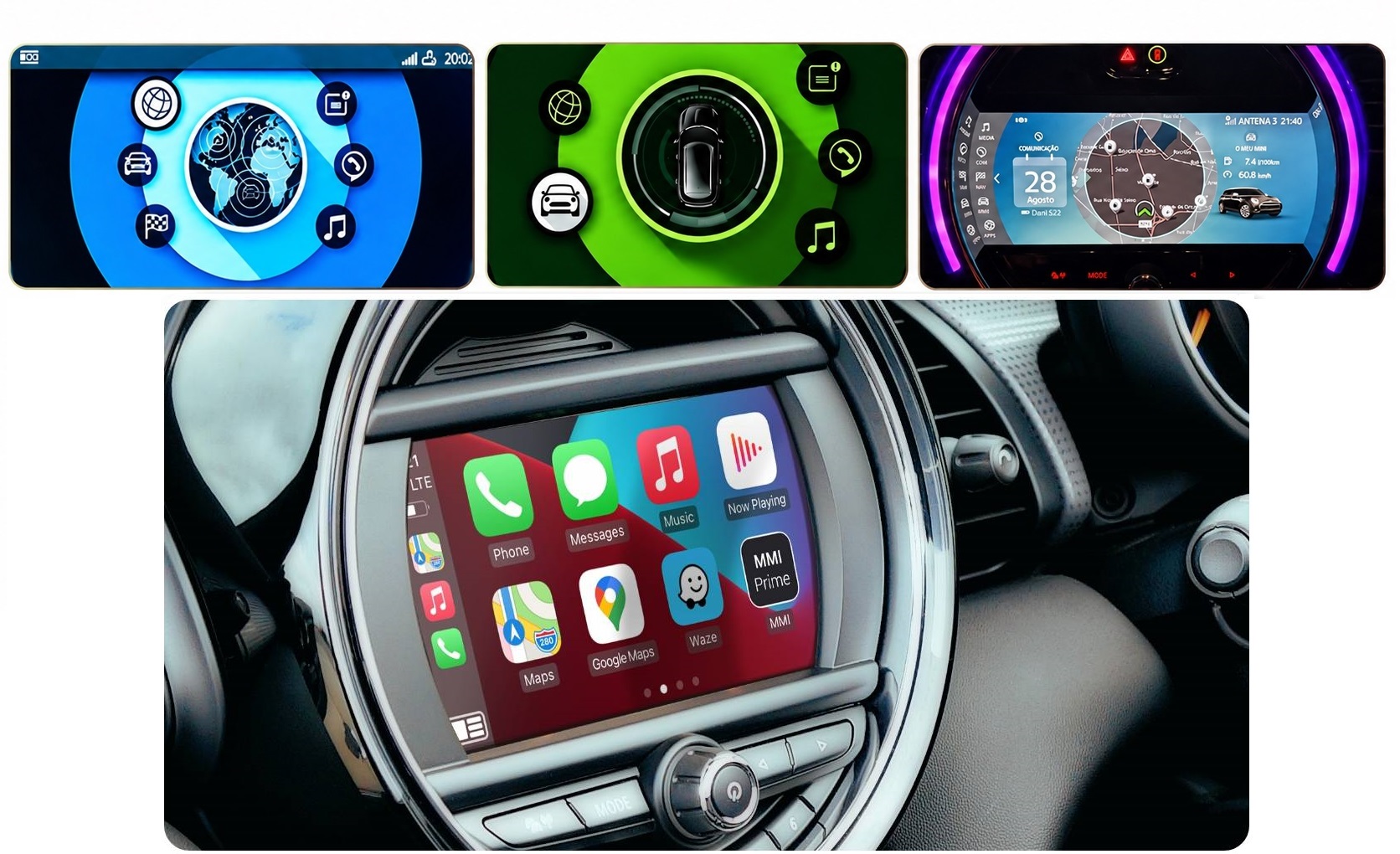
Diese Anleitung beschreibt die Nachrüstung von Apple CarPlay und Android Auto in MINI Cooper Modellen F54, F55, F56, F57 und F60 aus den Baujahren 2016 bis 2023 mit EVO-System.
Wichtiger Hinweis zur Kompatibilität:
- Dieses Kit ist nicht kompatibel mit EVO-Systemen, die einen 6,5-Zoll-Non-Touchscreen und ein Hauptmenü mit 5 Icons besitzen.
- Ist Ihr EVO-Bildschirm touchfähig, ist das Kit vollständig kompatibel.
- Im CarPlay-Modus ist die Touchfunktion des Originalbildschirms nicht verfügbar. Im Originalmodus bleibt die Touchfunktion unverändert nutzbar.
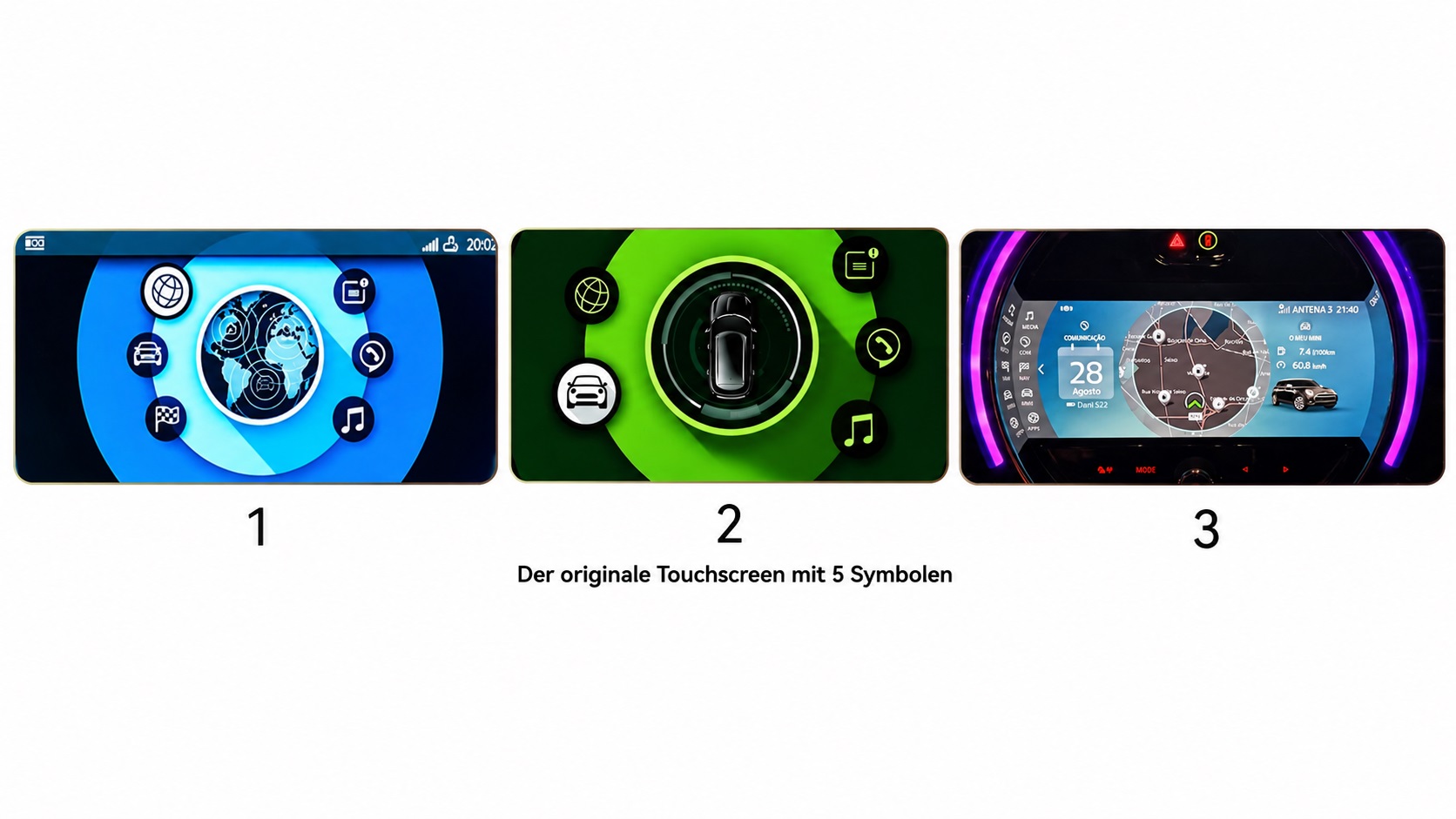
Beispiel eines kompatiblen MINI EVO Systems
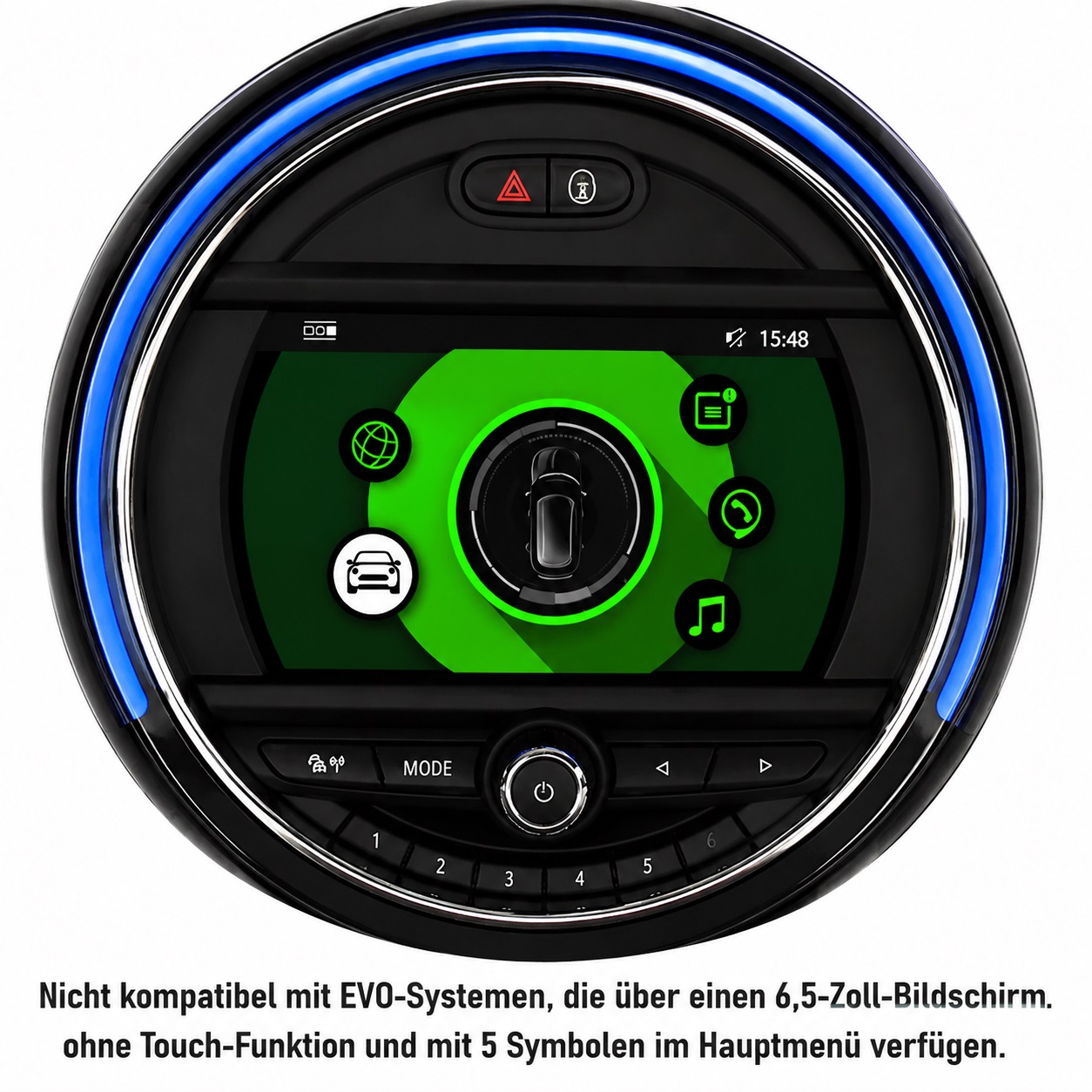
Nicht kompatibel mit EVO-Systemen, die über einen 6,5-Zoll-Bildschirm ohne Touch-Funktion und mit 5 Symbolen im Hauptmenü verfügen.
Benötigte Werkzeuge
- Kunststoffhebel / Kunststoff-Pry-Tools
- T20 Torx Schraubendreher
Lieferumfang des Kits
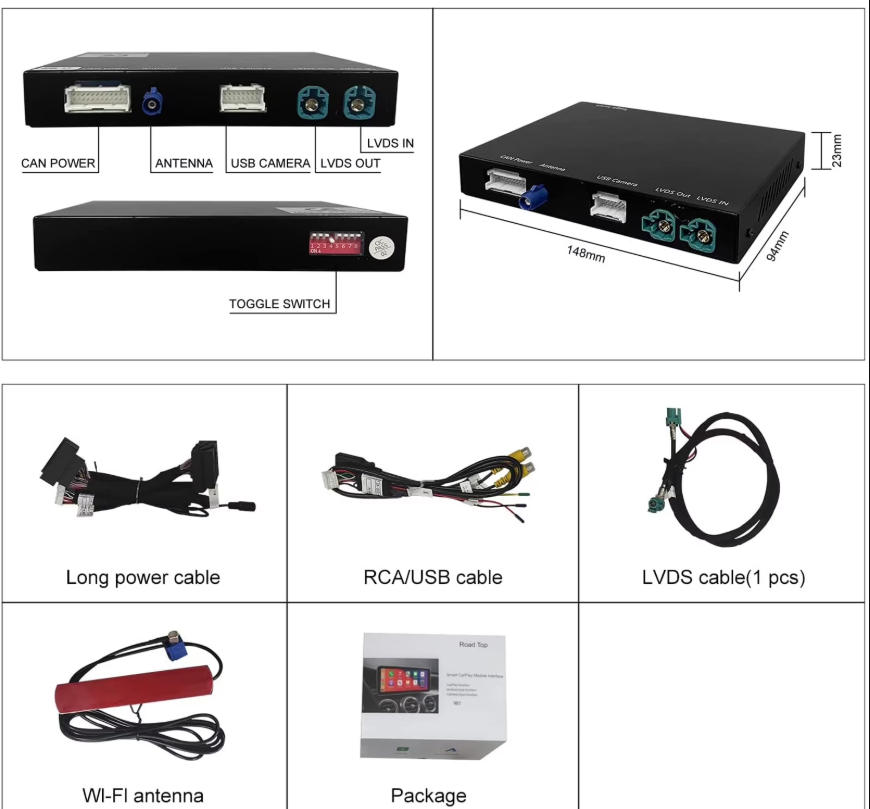
Lieferumfang des MINI EVO CarPlay & Android Auto Kits
- CarPlay Modul (1x)
- LVDS-Kabel (1x)
- CarPlay Stromkabel (1x)
- WiFi-Antenne (1x)
- USB-Kabel (1x)
Schritt 1: Bildschirm entfernen
Ziel: Den Originalbildschirm vorsichtig ausbauen, um später CarPlay-Kabel anschließen zu können.
1. Abdeckung des Bildschirmrahmens entfernen
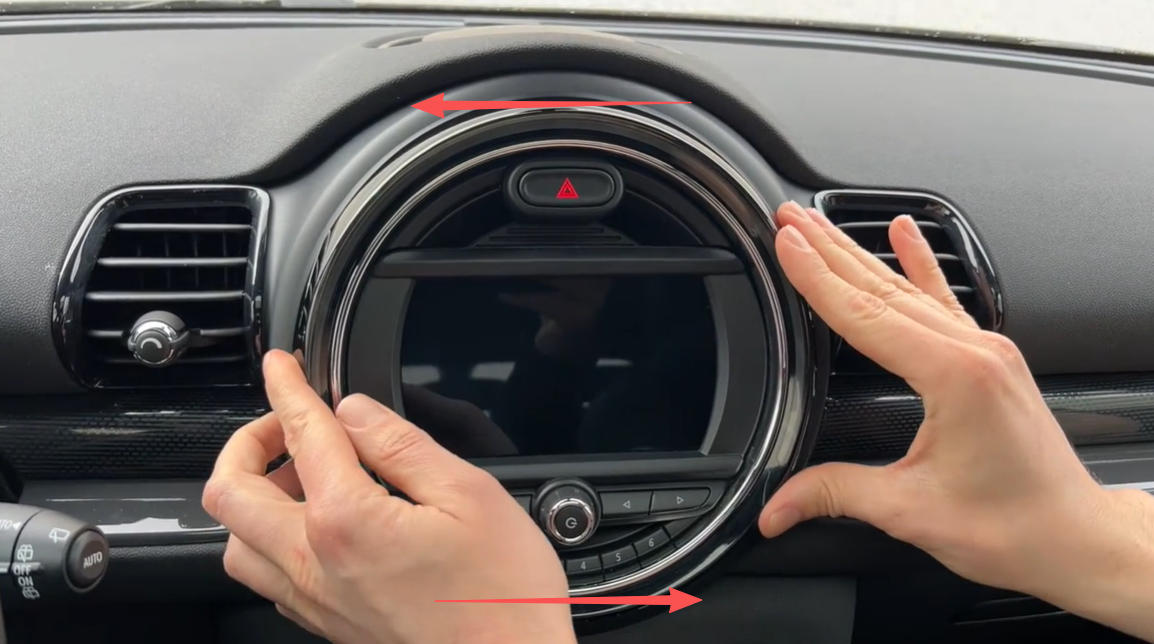
Den runden Bildschirmrahmen vorsichtig gegen den Uhrzeigersinn abnehmen
- Greifen Sie den runden Rahmen des Bildschirms mit beiden Händen.
- Drehen Sie den Rahmen vorsichtig gegen den Uhrzeigersinn, bis er sich löst.
- Nehmen Sie die Abdeckung ab und legen Sie sie sicher zur Seite.
Hinweis: Üben Sie nur leichten Druck aus, um Beschädigungen zu vermeiden.
2. Lüftungsdüsen links und rechts entfernen
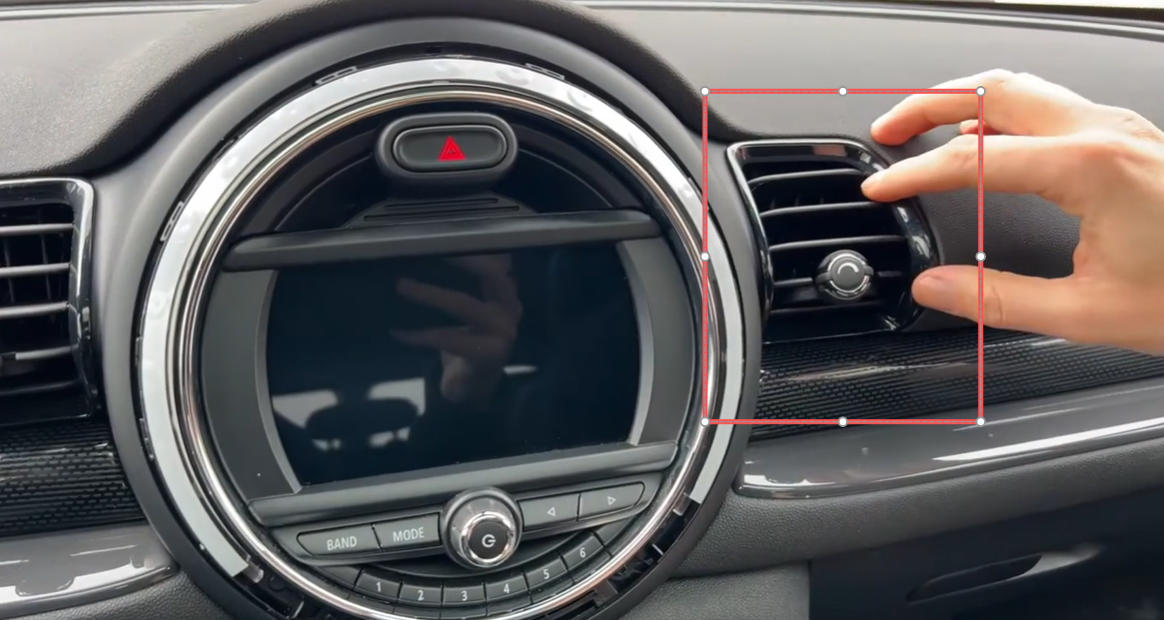
Lüftungsdüse vorsichtig nach oben und unten lösen
- Greifen Sie die Lüftungsdüse mit beiden Händen.
- Bewegen Sie sie vorsichtig nach oben und unten, bis sie sich lösen.
- Alternativ können Sie einen Kunststoffhebel verwenden, um die Düse vorsichtig zu lösen.
Tipp: Achten Sie darauf, die Düsen nicht zu verkanten, um Brüche zu vermeiden.
3. Bildschirm abschrauben
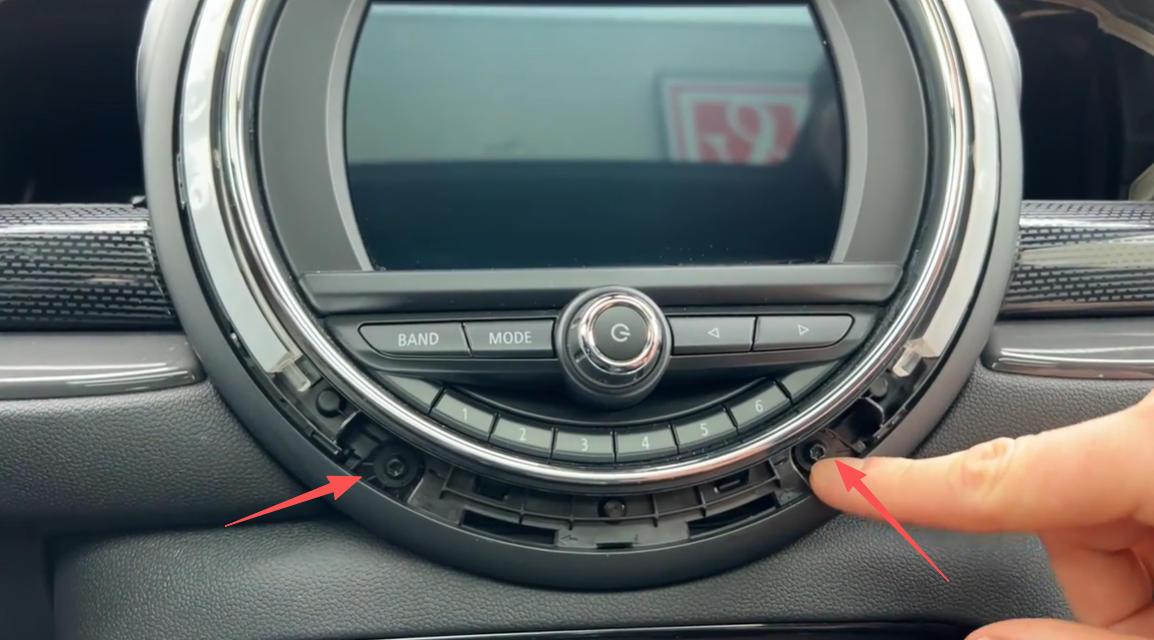
Die Schrauben unterhalb des Bildschirms lösen
- Nach Entfernen des Rahmens sehen Sie zwei T20-Schrauben unterhalb des Bildschirms.
- Lösen Sie diese Schrauben, um den Bildschirm aus der Halterung zu nehmen.
4. Obere Halteklammern lösen
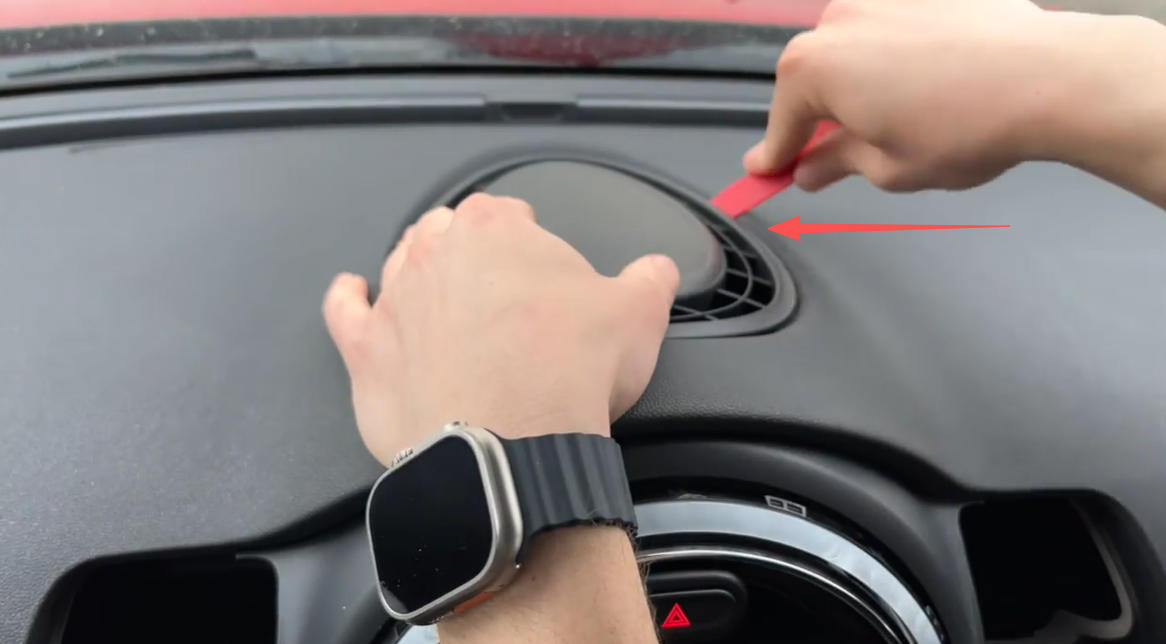
Die obere Abdeckung des Bildschirms vorsichtig lösen
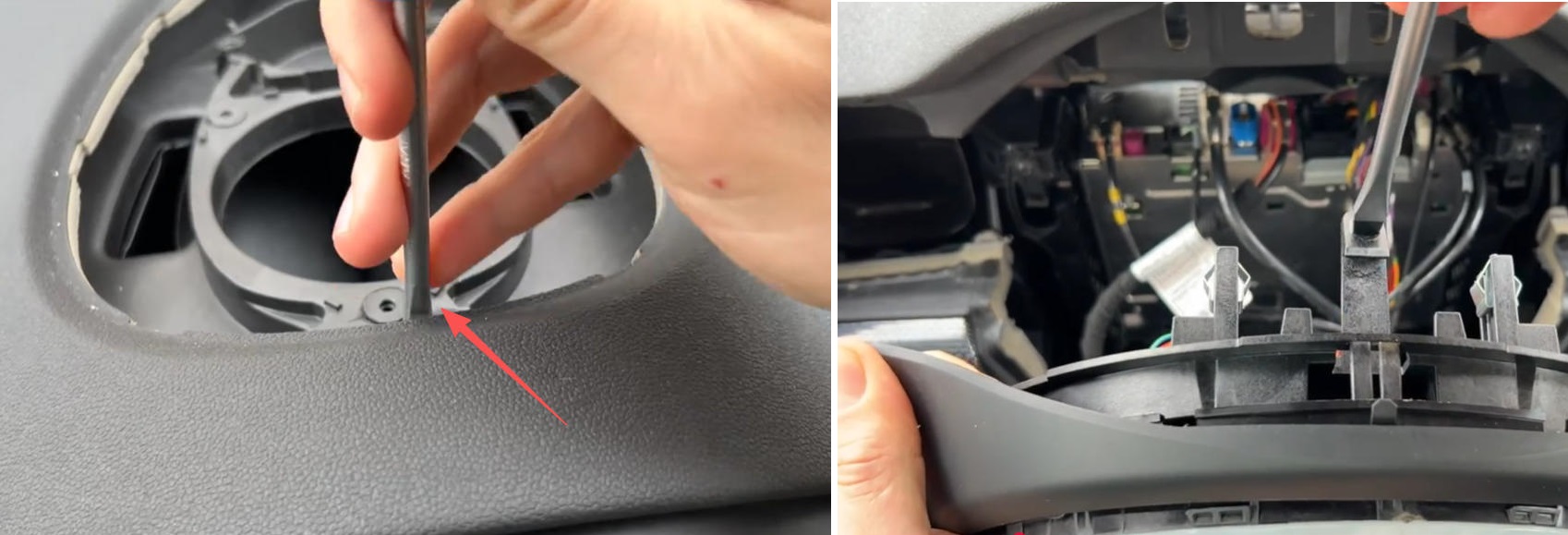
Klammern am oberen Bildschirmrand vorsichtig lösen
- Öffnen Sie die obere Abdeckung des Bildschirms vorsichtig mit einem Plastikhebel.
- Hinter der Abdeckung befindet sich ein kleines Loch mit der Halteklammer.
- Setzen Sie einen kleinen Schraubendreher ein, drücken Sie die Klammer leicht nach innen und ziehen Sie gleichzeitig den oberen Bildschirmrand vorsichtig heraus.
Hinweis: Nicht zu tief drücken, sonst kann die Klammer ins Gehäuse fallen.
5. LVDS-Kabel abziehen
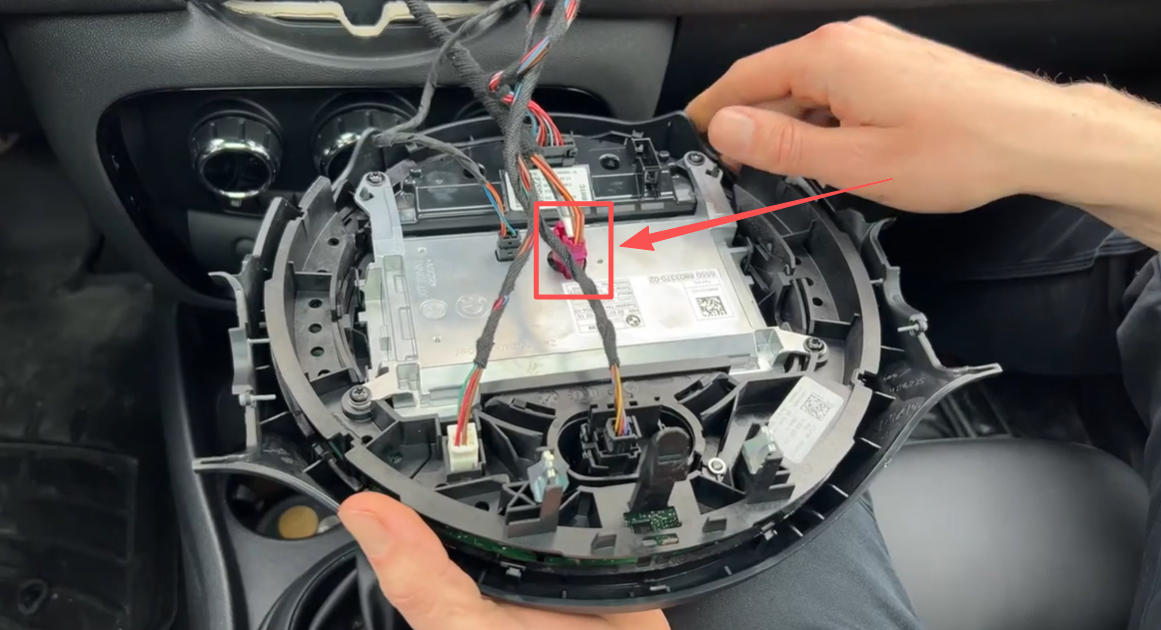
Das rosa LVDS-Kabel vorsichtig vom Bildschirm trennen
- Ziehen Sie das rosa LVDS-Kabel vom Bildschirm vorsichtig ab.
- Dieses Kabel wird später in das CarPlay-Modul eingesteckt.
Schritt 2: Hauptgerät ausbauen
Ziel: Das Steuergerät hinter dem Bildschirm ausbauen, um CarPlay-Stromversorgung und Kabel anzuschließen.
1. Schrauben des Hauptgeräts lösen
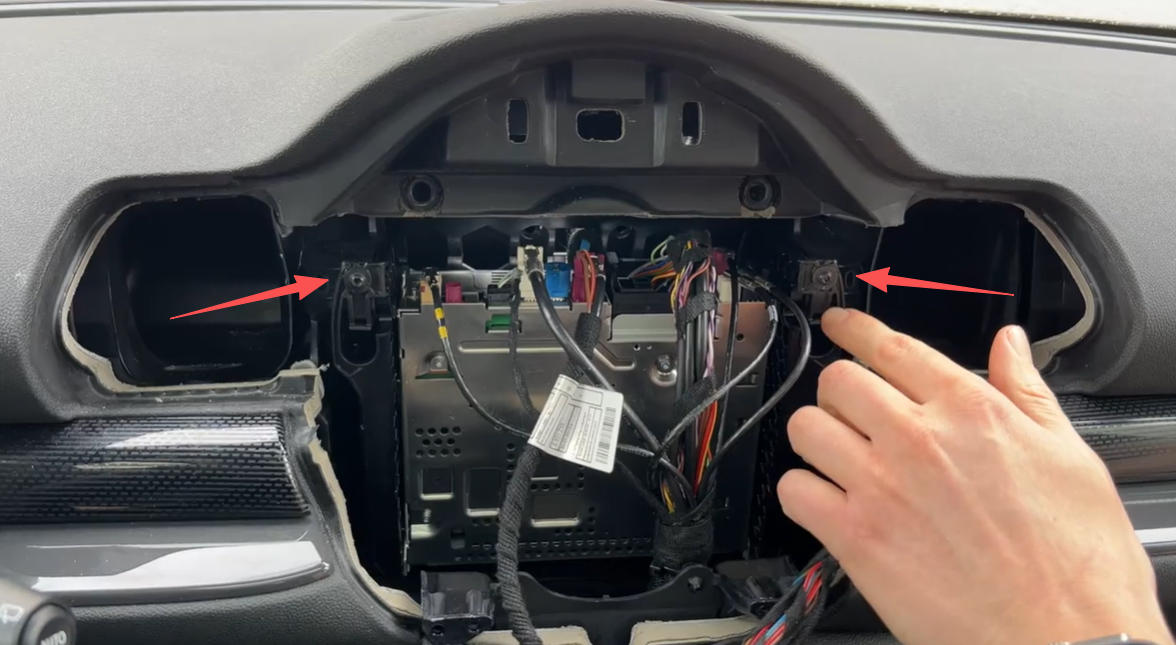
Die Schrauben an den Seiten des Hauptgeräts entfernen
- Nachdem der Bildschirm entfernt wurde, sehen Sie das Hauptgerät dahinter.
- Auf beiden Seiten befinden sich jeweils eine Schraube, die das Gerät fixieren.
- Lösen Sie diese Schrauben vorsichtig, sodass das Hauptgerät beweglich wird.
2. Stromkabel des Originalgeräts abziehen
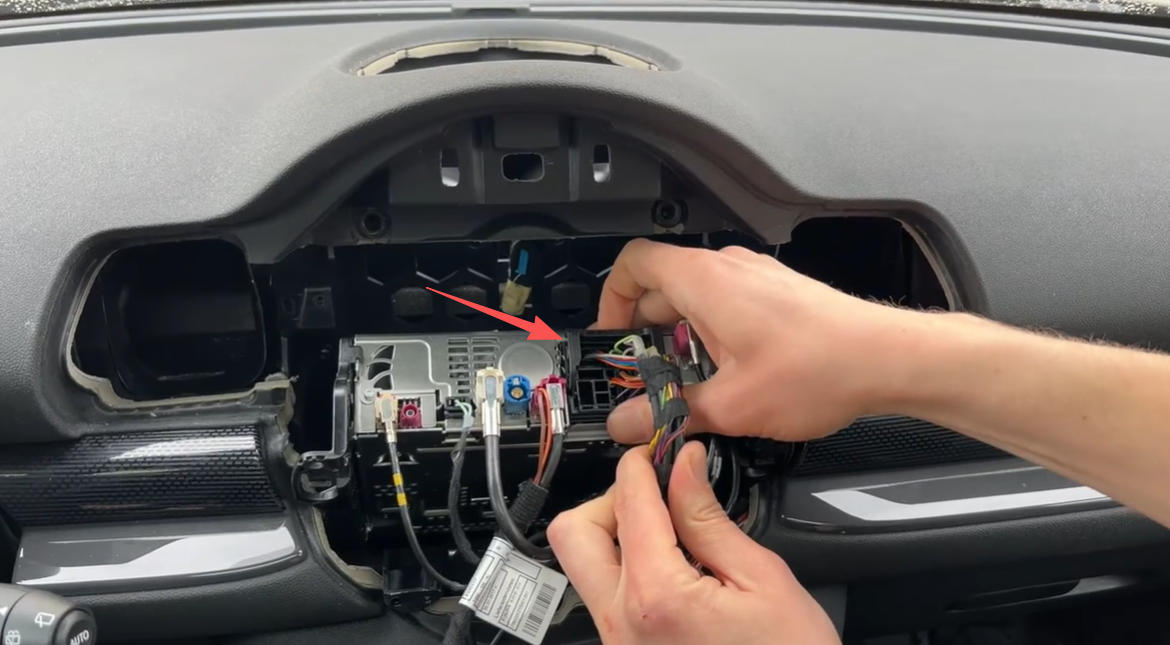
Das Stromkabel des Hauptgeräts vorsichtig abziehen
- Trennen Sie das Stromkabel des Originalgeräts vorsichtig.
- Dieses Kabel wird später zur Stromversorgung des CarPlay-Moduls verwendet.
Hinweis:
- Zündung ausschalten, bevor Sie am Stromkabel arbeiten.
- Kabel vorsichtig abziehen, um Beschädigungen an Steckern oder Kabeln zu vermeiden.
Optional: MOST-Lichtleiter berücksichtigen
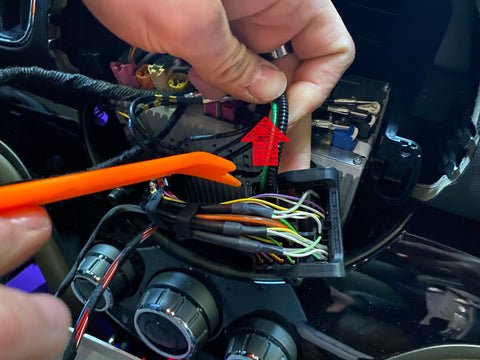
MOST Lichtwellenleiter
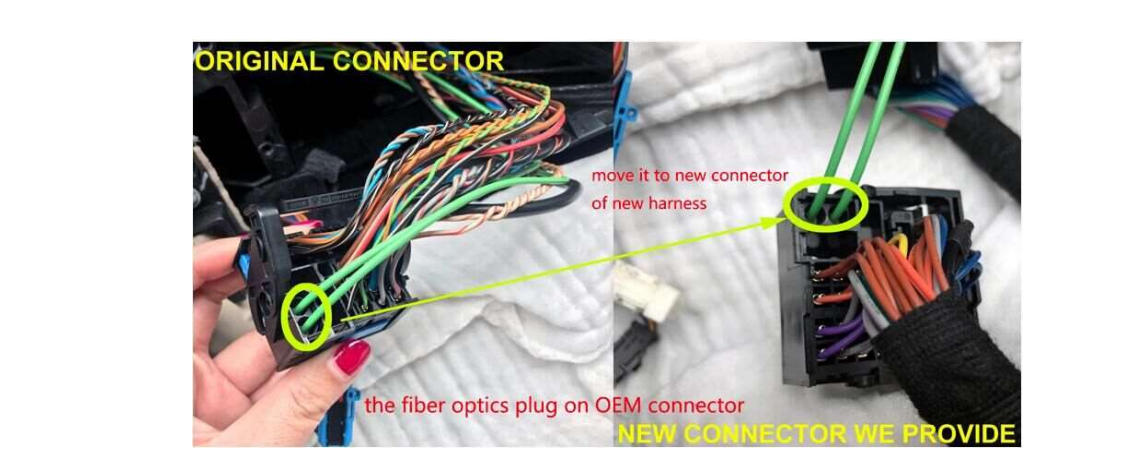
Umsetzen der MOST Glasfaserleitung in das CarPlay Kabel
- Einige MINI-Modelle besitzen ein MOST-Lichtleiterkabel im Stromanschluss.
- Dieses Kabel muss später ggf. in den vorbereiteten MOST-Port des CarPlay-Kabels eingesteckt werden, um Audio- und Videosignale korrekt zu übertragen.
Schritt 3: CarPlay-Kabel anschließen
Ziel: Das CarPlay-Modul korrekt anschließen, damit Video- und Audiosignale vom Fahrzeug zum Bildschirm übertragen werden.
1. Stromversorgung anschließen
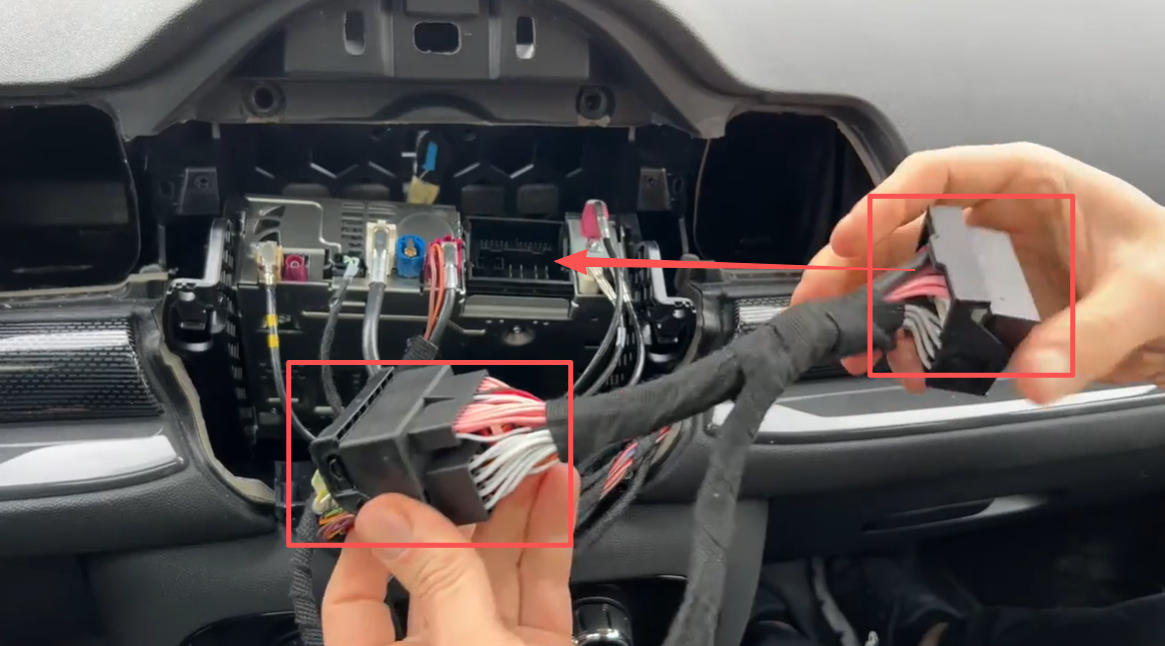
Das CarPlay Stromkabel zwischen Fahrzeug und Hauptgerät anschließen
- Stecken Sie das abgezogene Original-Stromkabel in eine Seite des CarPlay-Stromkabels.
- Schließen Sie die andere Seite wieder an den Originalanschluss des Fahrzeugs an.
Wichtiger Hinweis:
- Falls Ihr Original-Stromkabel ein MOST-Lichtleiterkabel enthält, entfernen Sie dieses vorsichtig und verbinden Sie es mit dem vorgesehenen MOST-Port des CarPlay-Kabels.
- Ohne diese Verbindung kann der Ton nicht korrekt übertragen werden.
2. LVDS-Kabel anschließen
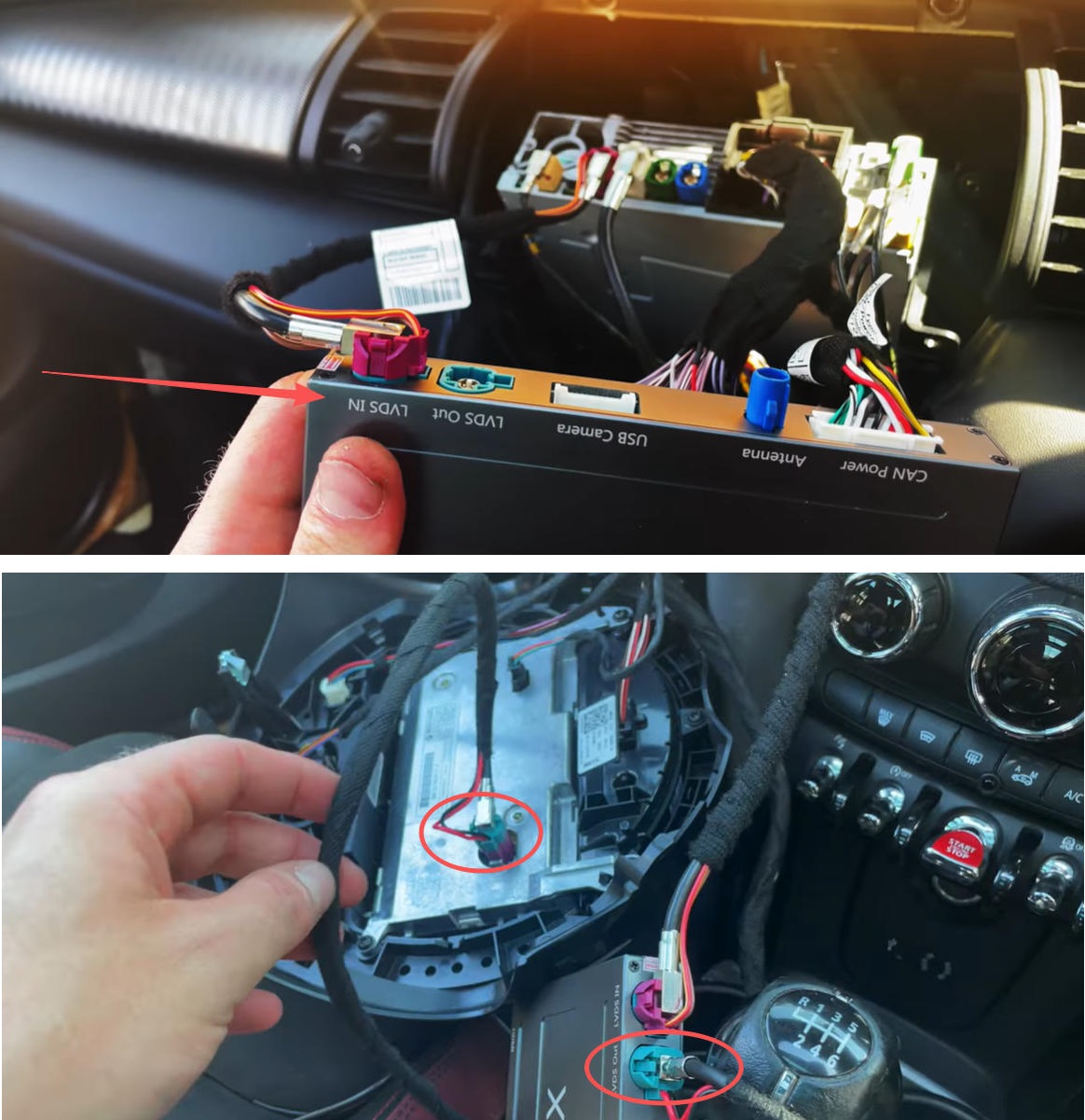
LVDS-Kabel korrekt zwischen CarPlay Modul und Bildschirm verbinden
- Stecken Sie das rosa LVDS-Kabel vom Bildschirm in den LVDS-IN-Anschluss des CarPlay-Moduls.
- Verbinden Sie das im Lieferumfang enthaltene CarPlay-LVDS-Kabel:
- Eine Seite in den LVDS-OUT-Anschluss des Moduls
- Die andere Seite zurück in den Bildschirmanschluss.
So wird das Videosignal über das CarPlay-Modul geleitet und an den Bildschirm übertragen.
3. WiFi-Antenne und USB-Kabel anschließen

Schließen Sie die CarPlay-WLAN-Antenne und das USB-Kabel an die CarPlay-Box an.
- Stecken Sie die WiFi-Antenne und das USB-Kabel in die vorgesehenen Anschlüsse am CarPlay-Modul.
- Legen Sie die Kabel so, dass sie später leicht zugänglich sind (z. B. für Updates oder Nutzung von kabelgebundenem CarPlay).
4. DIP-Schalter einstellen
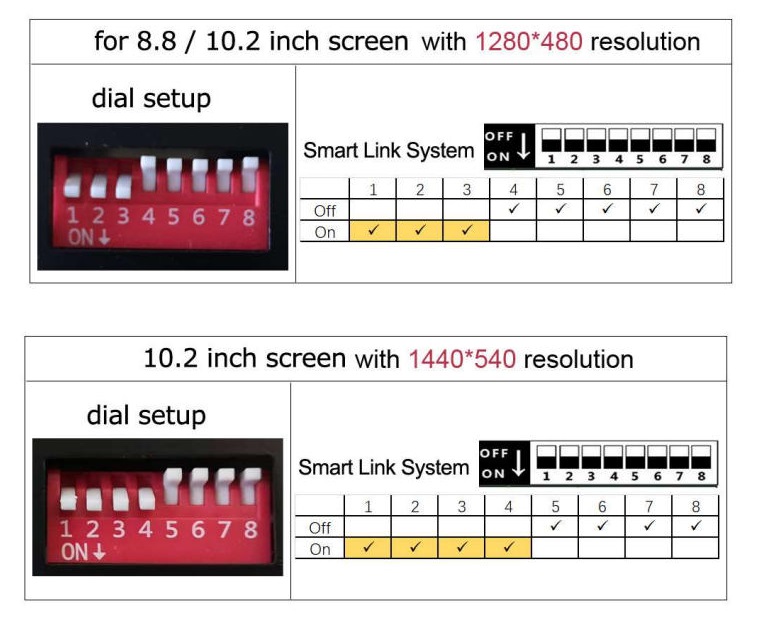
DIP-Schalter Einstellungen gemäß Tabelle anpassen
- Stellen Sie die DIP-Schalter auf der Rückseite des Moduls gemäß der beiliegenden Tabelle ein.
- Achtung: Schalten Sie vor der Anpassung die Zündung aus.
- Falsche DIP-Einstellungen können zu schwarzem oder flackerndem Bildschirm führen.
- Falls der Bildschirm nach der ersten Einstellung nicht korrekt angezeigt wird, Trennung vom Strom, DIP neu einstellen und erneut starten.
5. Optional: Audio GND verbinden
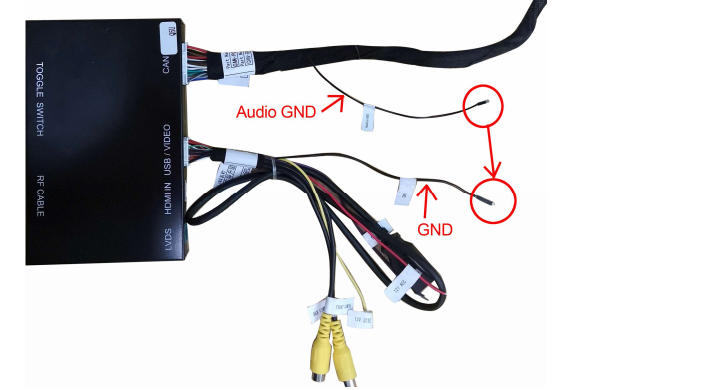
Audio-GND Verbindung (optional)
- Die Strom- und USB-Kabel enthalten jeweils eine Audio-GND-Leitung und eine GND-Leitung.
- In den meisten Fällen nicht erforderlich, nur wenn Audio-Probleme auftreten (kein Ton, Verzerrung, Rauschen).
- In diesem Fall verbinden Sie die Audio-GND-Leitung des Stromkabels mit der GND-Leitung des AV-USB-Kabels.
Schritt 4: CarPlay / Android Auto testen
Ziel: Überprüfen, ob das CarPlay-Modul korrekt funktioniert.
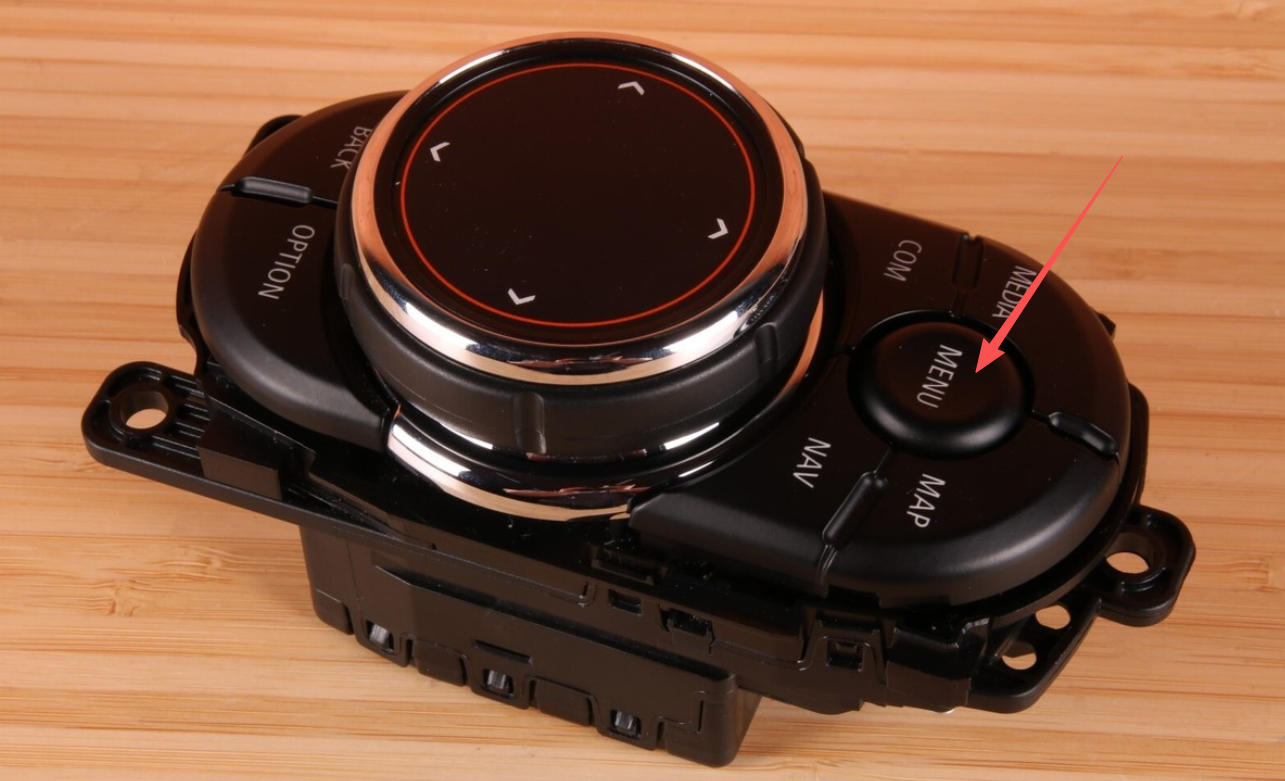
3–5 Sekunden lang den Menüknopf drücken, um CarPlay zu aktivieren
- Schalten Sie die Zündung ein.
- Langes Drücken des Menü-/Drehknopfs (3–5 Sekunden), um in die CarPlay-Oberfläche zu wechseln.
- Wählen Sie die gewünschte Verbindung: Apple CarPlay oder Android Auto.
- Testen Sie alle Funktionen:
- Bildschirmdarstellung
- Touch- bzw. Drehknopf-Steuerung
- Audioausgabe
- Navigation und Apps
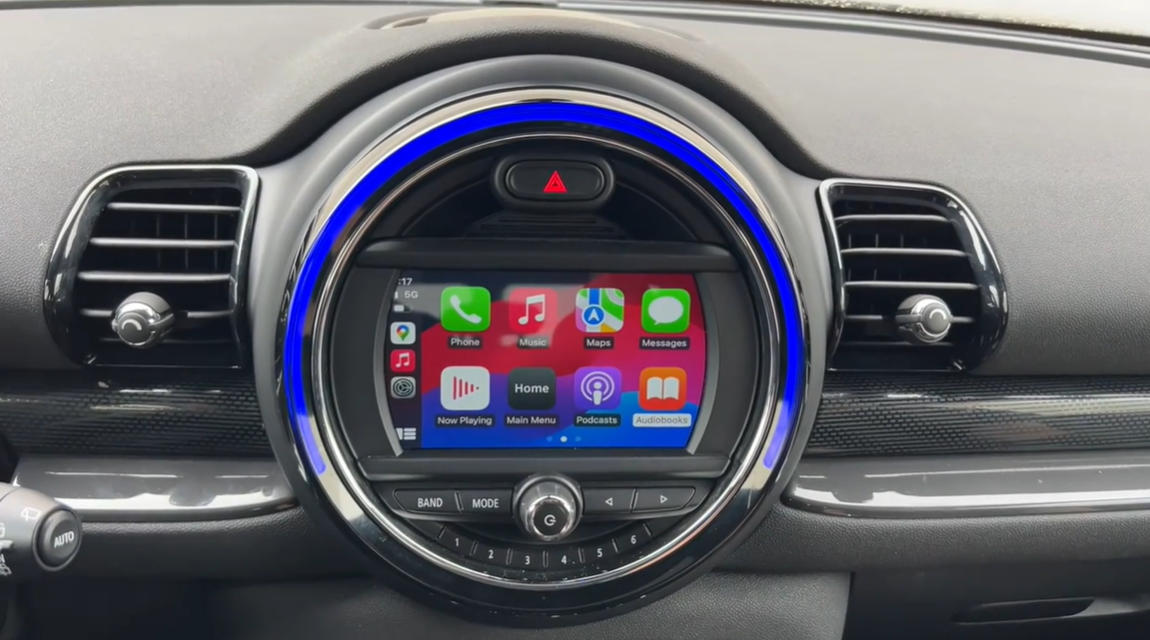
CarPlay wird erfolgreich auf dem MINI Bildschirm angezeigt
Hinweis:
- Bei Problemen mit dem Bildschirm oder Ton siehe Fehlerbehebung / FAQ am Ende dieser Anleitung.
Schritt 5: Modul platzieren
Ziel: CarPlay-Modul sicher im Fahrzeug unterbringen, Kabelzug optimal gestalten.
- Platzieren Sie das Modul hinter dem Hauptgerät / Bildschirm, dort ist ausreichend Platz für Modul und Kabel.
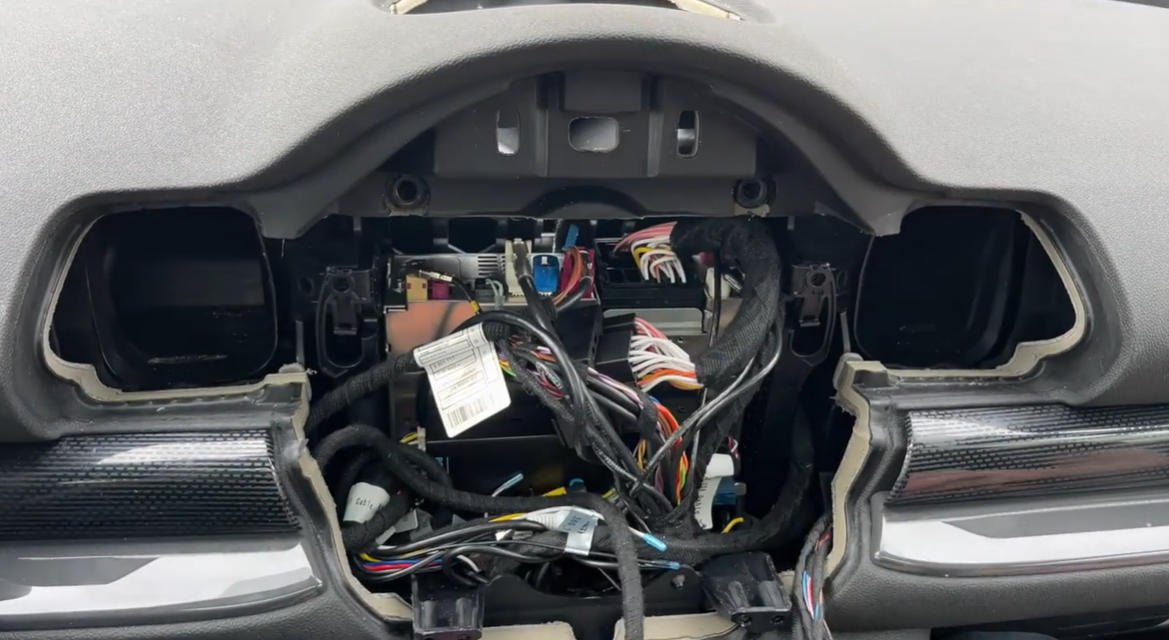
Das CarPlay Modul sicher hinter dem Bildschirm platzieren
- Legen Sie das USB-Kabel so, dass es leicht zugänglich bleibt (für kabelgebundenes CarPlay oder Software-Updates).
- Beispiel für sichere Kabelführung:
- Entfernen Sie ggf. die Abdeckung auf der Beifahrerseite.
- Führen Sie das USB-Kabel durch den Innenraum an die Beifahrerseite.
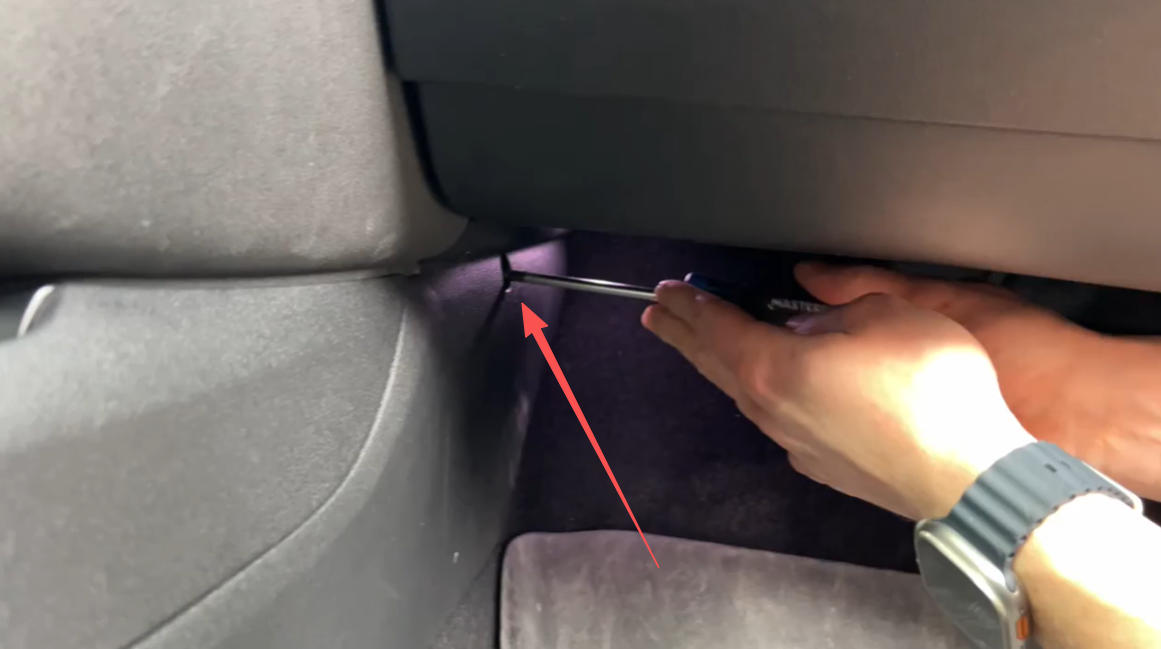
Die untere Abdeckung auf der Beifahrerseite abschrauben, um Kabel zu führen
Tipp:
- Vermeiden Sie scharfe Knicke im Kabel und drücken Sie keine Kabel gegen Metallkanten.
Fehlerbehebung / FAQ (kurz)
| Problem | Mögliche Ursache | Lösung |
|---|---|---|
| Bildschirm schwarz / flackernd | LVDS-Kabel falsch angeschlossen, DIP falsch eingestellt | Verbindung prüfen, DIP neu einstellen, Strom trennen und neu starten |
| Kein Ton | Falscher Audioweg (AUX/AMI/Bluetooth), Audio-GND nicht verbunden | Modul auf AUX/AMI einstellen, Audio-GND ggf. verbinden |
| Verbindung bricht ab | iPhone/Android nicht korrekt gekoppelt | Gerät neu koppeln, CarPlay auf Werkseinstellungen zurücksetzen |
Fazit & Produktempfehlung
Die Nachrüstung von Apple CarPlay und Android Auto in Ihrem MINI Cooper F54, F55, F56, F57 oder F60 ist mit dem richtigen Kit und sorgfältiger Installation problemlos möglich. Durch das CarPlay-Modul profitieren Sie von moderner Smartphone-Integration, einfacher Bedienung über das Original-Display und Erhalt aller OEM-Funktionen inklusive Kameras und Sensoren.
Wir empfehlen das Thecarplay CarPlay & Android Auto Nachrüstkit speziell für MINI EVO-Systeme. Es unterstützt sowohl kabelloses als auch kabelgebundenes CarPlay, einfache Montage über LVDS- und Stromkabel, sowie die Integration von Audio über AUX, AMI oder Bluetooth. Die beiliegende Anleitung führt Schritt für Schritt durch den Einbau und sorgt für eine sichere, saubere Installation.
Für diese Installation verwendete Produktlinks: Android Auto CarPlay für BMW Mini Clubman Countryman Hardtop Cooper
Falls Sie ein anderes BMW-Modell besitzen, überprüfen Sie bitte diese Seite: Apple Carplay & Android Auto Kit For BMW
Weitere hilfreiche Links & Anleitungen:




