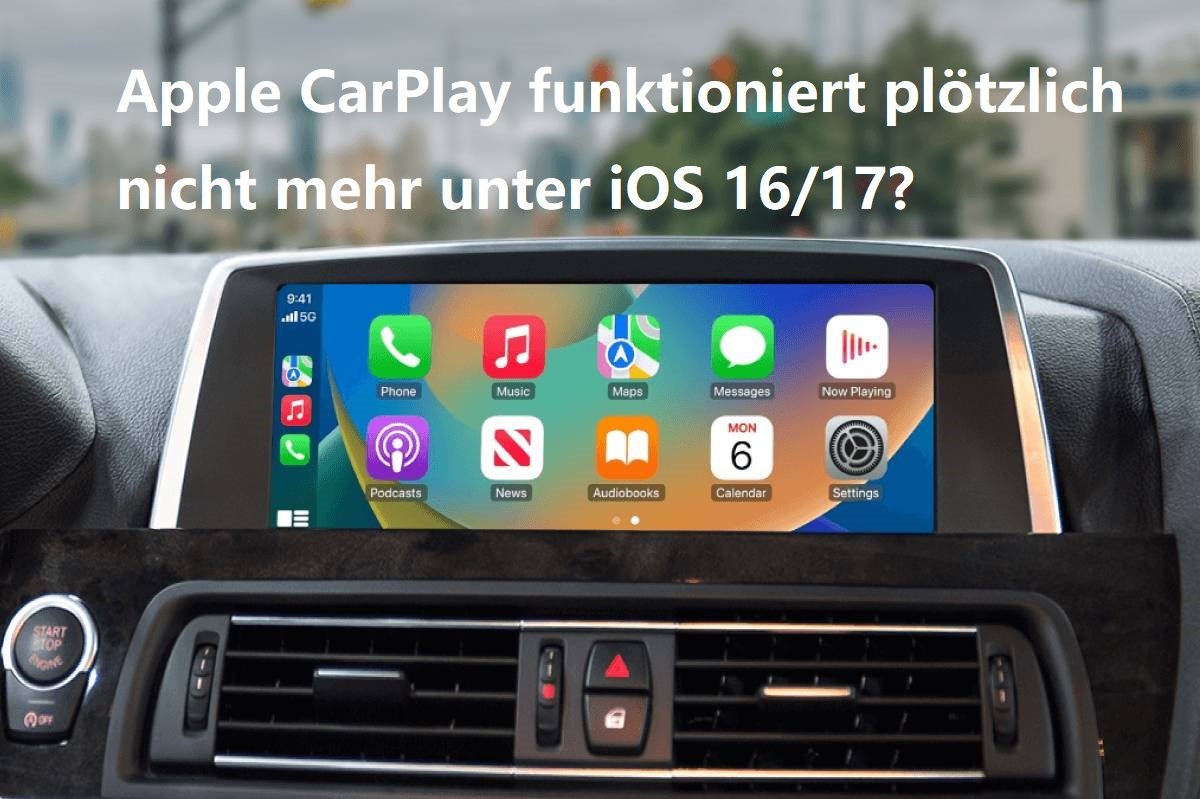
Apple CarPlay hat sich in den letzten Jahren zu einem unverzichtbaren Begleiter für Autofahrer entwickelt. Mit der Möglichkeit, nahtlos auf Navigations-Apps, Musik und Nachrichten zuzugreifen, hat CarPlay das Fahrerlebnis revolutioniert. Doch was passiert, wenn plötzlich alles aufhört zu funktionieren? Insbesondere nach dem Update auf iOS 16/17 haben viele Nutzer berichtet, dass ihr CarPlay unerwartet nicht mehr funktioniert. In diesem Blogpost gehen wir auf die möglichen Ursachen ein und bieten Ihnen eine umfassende Anleitung zur Fehlerbehebung.
Warum funktioniert mein CarPlay auf iOS 16/17 nicht mehr?
Nach einem großen iOS-Update wie iOS 16/17 können verschiedene Probleme auftreten, die sowohl mit der Softwarekompatibilität als auch mit den Geräteeinstellungen zusammenhängen.Ein häufiger Grund für diese Probleme ist die Tatsache, dass iOS-Updates manchmal unerwartete Änderungen in den Systemeinstellungen oder der Gerätekompatibilität mit sich bringen. So kann es passieren, dass bestimmte Einstellungen, die für das reibungslose Funktionieren von CarPlay erforderlich sind, durch das Update verändert oder deaktiviert wurden.
Ein weiterer Aspekt ist die Kompatibilität von Drittanbieter-Apps und Geräten. Nicht jede App oder jedes Zubehörteil, das mit früheren iOS-Versionen gut funktioniert hat, ist automatisch mit den neuesten Updates kompatibel. Dies kann zu unerwarteten Fehlern führen, insbesondere wenn es um die Verbindung zwischen Ihrem iPhone und dem Infotainmentsystem Ihres Fahrzeugs geht.
Apple CarPlay funktioniert auf iOS 16/17 nicht – 8 häufige Lösungen
Nachdem wir die möglichen Ursachen für das Problem beleuchtet haben, ist es an der Zeit, Ihnen praktische Lösungen an die Hand zu geben. Diese acht häufigen Methoden zur Fehlerbehebung sollten Ihnen helfen, Ihr CarPlay wieder zum Laufen zu bringen.
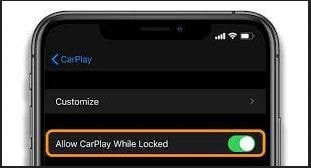
Zugriff auf CarPlay bei gesperrtem iPhone erlauben
Eine der ersten Einstellungen, die überprüft werden sollte, ist die Erlaubnis für CarPlay, auch bei gesperrtem iPhone zu funktionieren.
- Überprüfung und Anpassung der Einstellung: Gehen Sie auf Ihrem iPhone zu „Einstellungen“ > „Bildschirmzeit“ > „Beschränkungen“ > „Erlaubte Apps“. Hier müssen Sie sicherstellen, dass CarPlay zugelassen ist. Diese Einstellung ist besonders wichtig, wenn Sie Ihr iPhone häufig gesperrt lassen, während Sie es mit dem Infotainmentsystem Ihres Fahrzeugs verbinden.
- Potenzielle Probleme und Lösungen: Wenn die Einstellung aktiviert ist und CarPlay dennoch nicht funktioniert, kann es hilfreich sein, die Bildschirmzeit-Beschränkungen komplett zu deaktivieren und dann erneut zu versuchen, CarPlay zu verbinden. Manchmal werden Einstellungen durch vorherige Konfigurationen blockiert, die durch ein einfaches Zurücksetzen oder Deaktivieren gelöst werden können.
Siri aktivieren
Siri ist ein integraler Bestandteil von CarPlay, da viele Funktionen, wie das Versenden von Nachrichten oder die Navigation, über Sprachbefehle gesteuert werden. Wenn Siri nicht aktiviert ist, kann dies dazu führen, dass CarPlay nicht wie erwartet funktioniert.
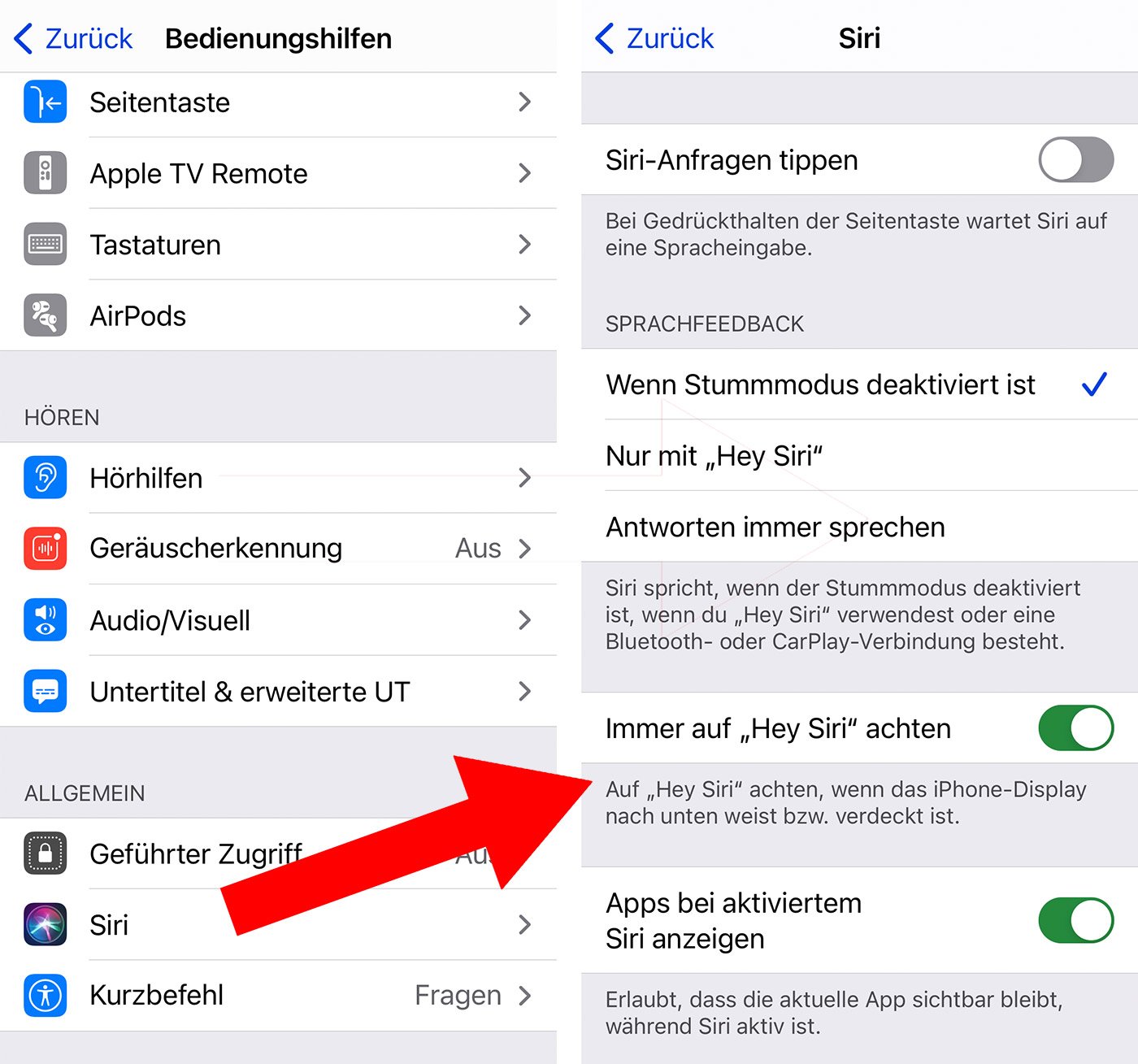
- Überprüfung und Aktivierung von Siri: Um sicherzustellen, dass Siri aktiviert ist, gehen Sie auf Ihrem iPhone zu „Einstellungen“ > „Siri & Suchen“. Hier müssen die Optionen „Auf ‚Hey Siri‘ achten“, „Für Siri Seitentaste drücken“ und „Siri bei Sperrung zulassen“ aktiviert sein. Diese Einstellungen ermöglichen es Siri, auch dann zu reagieren, wenn Ihr iPhone gesperrt ist, was für eine nahtlose Nutzung von CarPlay unerlässlich ist.
USB-Kabel oder USB-Port wechseln
Eine oft übersehene Ursache für Probleme mit Apple CarPlay ist die Verbindung zwischen Ihrem iPhone und dem Infotainmentsystem Ihres Fahrzeugs. Wenn CarPlay plötzlich nicht mehr funktioniert, kann das Problem möglicherweise auf ein defektes USB-Kabel oder einen fehlerhaften USB-Port zurückzuführen sein.
- Überprüfung des USB-Kabels: Es ist wichtig, sicherzustellen, dass Sie ein Original-Apple-Kabel oder ein zertifiziertes Kabel eines Drittanbieters verwenden. Günstige oder unzertifizierte Kabel können mit der Zeit Verschleißerscheinungen zeigen, was zu Verbindungsabbrüchen führen kann. Ein einfaches Testen mit einem anderen Kabel kann schnell Aufschluss darüber geben, ob das Problem hier liegt.
- Überprüfung des USB-Ports im Fahrzeug: Neben dem Kabel selbst kann auch der USB-Port im Fahrzeug die Ursache für das Problem sein. Staub, Schmutz oder ein beschädigter Anschluss können die Verbindung beeinträchtigen. Um dies zu überprüfen, können Sie versuchen, Ihr iPhone an einem anderen USB-Port im Fahrzeug anzuschließen, falls vorhanden. Alternativ können Sie den Anschluss vorsichtig mit Druckluft reinigen, um Schmutzpartikel zu entfernen.
iPhone neu starten
Manchmal kann ein einfacher Neustart des iPhones viele technische Probleme beheben, einschließlich derjenigen, die CarPlay betreffen.
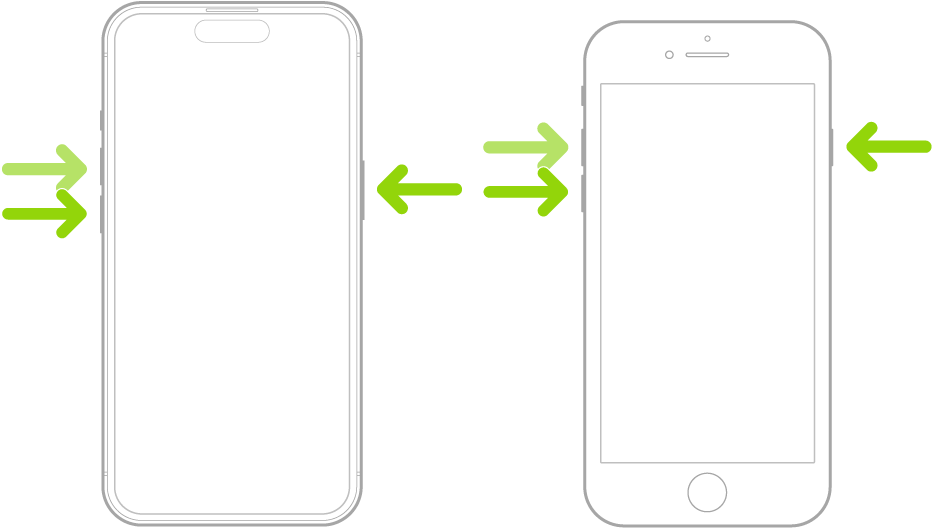
- Anleitung zum Neustart des iPhones: Um Ihr iPhone neu zu starten, halten Sie die Seitentaste zusammen mit einer der Lautstärketasten gedrückt, bis der Schieberegler „Ausschalten“ auf dem Bildschirm erscheint. Ziehen Sie den Schieberegler, um das iPhone auszuschalten, und warten Sie etwa 30 Sekunden, bevor Sie es erneut einschalten, indem Sie die Seitentaste gedrückt halten, bis das Apple-Logo erscheint. Wenn Ihr iPhone ein älteres Modell mit Home-Button ist, halten Sie die obere (oder seitliche) Taste gedrückt, bis der Schieberegler erscheint.
- Wann ein Neustart nicht ausreicht: Sollte ein einfacher Neustart das Problem nicht beheben, könnte es notwendig sein, einen „Hard Reset“ durchzuführen. Dieser wird durch gleichzeitiges Drücken der Lauter- und Leiser-Tasten sowie der Seitentaste für etwa 10 Sekunden bis zum Erscheinen des Apple-Logos ausgelöst. Ein Hard Reset erzwingt einen Neustart des iPhones und kann tiefergehende Systemprobleme lösen.
USB-Einschränkungsmodus deaktivieren
Eine oft übersehene Ursache für Probleme mit Apple CarPlay ist der USB-Einschränkungsmodus, der aus Sicherheitsgründen standardmäßig aktiviert sein kann. Dieser Modus soll verhindern, dass über den USB-Anschluss unbefugter Zugriff auf Daten erfolgt, kann jedoch auch die Verbindung zu CarPlay beeinträchtigen.
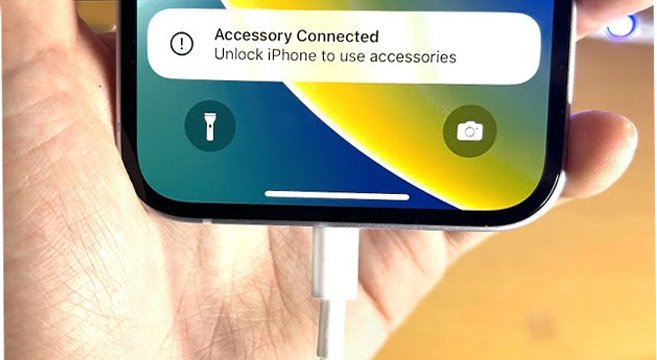
- Deaktivierung des USB-Einschränkungsmodus: Um den USB-Einschränkungsmodus zu deaktivieren, gehen Sie auf Ihrem iPhone zu „Einstellungen“ > „Face ID & Code“ (oder „Touch ID & Code“, je nach Modell). Scrollen Sie nach unten, bis Sie die Option „USB-Zubehör“ finden. Wenn dieser Schalter deaktiviert ist, aktivieren Sie ihn, um sicherzustellen, dass USB-Zubehör auch nach längerer Inaktivität auf Ihr iPhone zugreifen kann. Dadurch wird der Zugriff auf den USB-Port nicht mehr durch die einstündige Beschränkung blockiert.
Infotainmentsystem neu starten
Genau wie bei Ihrem iPhone kann auch das Infotainmentsystem von Zeit zu Zeit Probleme entwickeln, die durch einen Neustart behoben werden können.
- Anleitung zum Neustart des Infotainmentsystems: Die genaue Methode zum Neustarten des Infotainmentsystems hängt vom Fahrzeugmodell ab. In einigen Fällen reicht es aus, das Fahrzeug auszuschalten, den Schlüssel abzuziehen und einige Minuten zu warten, bevor Sie das Fahrzeug wieder starten. Andere Systeme bieten die Möglichkeit, über das Menü des Infotainmentsystems einen Neustart durchzuführen. Konsultieren Sie das Handbuch Ihres Fahrzeugs, um die spezifischen Anweisungen für Ihr Modell zu finden.
- Nach dem Neustart: Nachdem das Infotainmentsystem neu gestartet wurde, verbinden Sie Ihr iPhone erneut mit dem System und überprüfen Sie, ob CarPlay jetzt ordnungsgemäß funktioniert. Es kann hilfreich sein, das iPhone kurz nach dem Neustart nicht sofort anzuschließen, sondern ein paar Sekunden zu warten, damit das System vollständig hochgefahren ist, bevor Sie die Verbindung herstellen.
Infotainment-Software aktualisieren
Veraltete Software kann Kompatibilitätsprobleme verursachen, insbesondere nach einem iOS-Update wie iOS 16/17.
- Wie Sie die Software aktualisieren: Der Prozess zur Aktualisierung der Infotainment-Software variiert je nach Fahrzeughersteller und Modell. In den meisten Fällen können Sie das Software-Update direkt über das Menü des Infotainmentsystems starten, sofern das Fahrzeug über eine Internetverbindung verfügt. Bei älteren Modellen oder Fahrzeugen ohne integrierte Internetverbindung kann es erforderlich sein, das Update über einen USB-Stick oder durch einen Besuch bei einem autorisierten Händler durchzuführen. Überprüfen Sie das Handbuch Ihres Fahrzeugs oder die Website des Herstellers, um spezifische Anweisungen für Ihr Modell zu erhalten.
iOS-Version aktualisieren
Software-Updates für iOS bringen oft Verbesserungen und Fehlerbehebungen, die direkt die Leistung und Kompatibilität von CarPlay beeinflussen können.
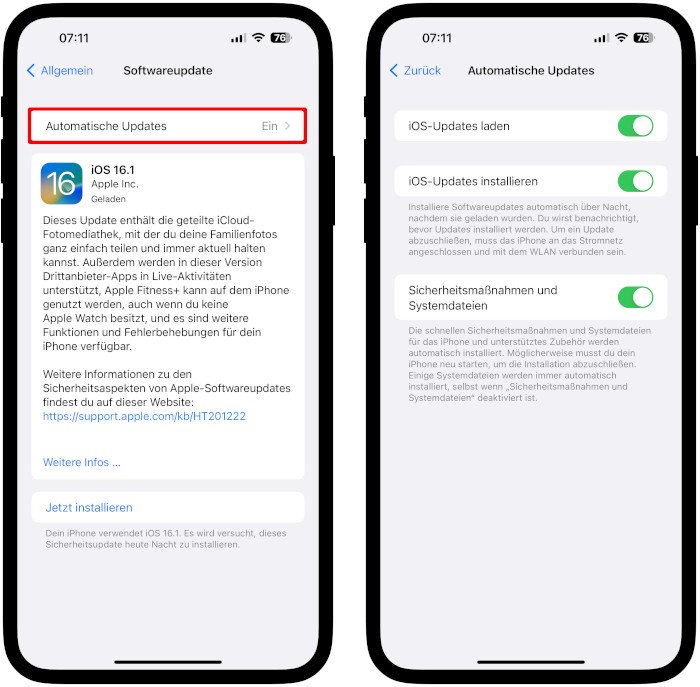
- So aktualisieren Sie Ihr iPhone: Um Ihr iPhone auf die neueste iOS-Version zu aktualisieren, gehen Sie zu „Einstellungen“ > „Allgemein“ > „Softwareupdate“. Ihr iPhone wird nach verfügbaren Updates suchen und Ihnen die Möglichkeit geben, diese herunterzuladen und zu installieren. Stellen Sie sicher, dass Ihr iPhone mit einem WLAN-Netzwerk verbunden ist und ausreichend Akku hat, um das Update abzuschließen. Bei größeren Updates kann es einige Zeit dauern, bis der Download und die Installation abgeschlossen sind.
FAQ
Was soll ich tun, wenn CarPlay nicht automatisch startet, obwohl alles richtig angeschlossen ist?
Wenn CarPlay nicht automatisch startet, obwohl Ihr iPhone korrekt angeschlossen ist und alle erforderlichen Einstellungen vorgenommen wurden, gibt es mehrere Schritte, die Sie unternehmen können:
- Überprüfen Sie die CarPlay-Einstellungen auf Ihrem iPhone: Gehen Sie zu „Einstellungen“ > „Allgemein“ > „CarPlay“ und stellen Sie sicher, dass Ihr Fahrzeug korrekt aufgelistet ist. Falls Ihr Fahrzeug nicht aufgeführt ist, entfernen Sie alte Einträge und fügen Sie Ihr Fahrzeug erneut hinzu.
- Vergewissern Sie sich, dass CarPlay im Infotainmentsystem aktiviert ist: Einige Fahrzeuge haben eine Option im Infotainmentsystem, um CarPlay zu aktivieren oder zu deaktivieren. Überprüfen Sie die Einstellungen Ihres Fahrzeugs, um sicherzustellen, dass CarPlay aktiviert ist.
- Testen Sie ein anderes USB-Kabel oder einen anderen USB-Port: Wie bereits erwähnt, kann ein defektes Kabel oder ein beschädigter USB-Port das Problem verursachen. Verwenden Sie ein anderes Kabel und/oder einen anderen Port, um zu überprüfen, ob das Problem weiterhin besteht.
Wie kann ich überprüfen, ob es ein Problem mit meinem Fahrzeuginfotainmentsystem gibt?
Falls Sie vermuten, dass das Problem möglicherweise beim Infotainmentsystem Ihres Fahrzeugs liegt, können Sie folgende Schritte unternehmen:
- Durchführen eines Systemtests: Viele moderne Infotainmentsysteme bieten eine Selbstdiagnose oder einen Systemtest an, den Sie über das Menü im Infotainmentsystem starten können. Überprüfen Sie das Handbuch Ihres Fahrzeugs, um herauszufinden, wie Sie diesen Test durchführen können.
- Kontaktieren Sie den Fahrzeughersteller: Wenn das Infotainmentsystem weiterhin Probleme bereitet, die nicht durch einfache Neustarts oder Updates behoben werden können, sollten Sie den Kundendienst Ihres Fahrzeugherstellers kontaktieren. Der Hersteller kann Ihnen spezifische Diagnosetools oder Ratschläge zur Behebung des Problems bieten.
Was tun, wenn mein iPhone weiterhin keine Verbindung zu CarPlay herstellen kann, obwohl alle oben genannten Schritte ausgeführt wurden?
Wenn alle oben genannten Schritte nicht geholfen haben, können Sie Folgendes versuchen:
- Zurücksetzen der Netzwerkeinstellungen: Gehen Sie zu „Einstellungen“ > „Allgemein“ > „Zurücksetzen“ und wählen Sie „Netzwerkeinstellungen zurücksetzen“. Dies kann helfen, Netzwerkprobleme zu beheben, die die CarPlay-Verbindung beeinträchtigen könnten.
- Werkseinstellungen des iPhones wiederherstellen: Falls alle anderen Maßnahmen fehlschlagen, kann es sinnvoll sein, Ihr iPhone auf die Werkseinstellungen zurückzusetzen. Stellen Sie sicher, dass Sie vorher ein vollständiges Backup Ihrer Daten erstellen, da bei dieser Methode alle Ihre persönlichen Daten gelöscht werden. Gehen Sie zu „Einstellungen“ > „Allgemein“ > „Zurücksetzen“ und wählen Sie „Alle Inhalte und Einstellungen löschen“.
- Fachkundigen Support in Anspruch nehmen: In besonders hartnäckigen Fällen sollten Sie sich an den Apple Support oder einen autorisierten Serviceanbieter wenden. Diese Experten können weitere Diagnosetests durchführen und möglicherweise eine tiefere Lösung für das Problem bieten.
Fazit
Das Problem, dass Apple CarPlay plötzlich auf iOS 16/17 nicht mehr funktioniert, kann frustrierend sein, insbesondere wenn Sie auf die praktische Integration von Apps und Funktionen in Ihrem Fahrzeug angewiesen sind. Glücklicherweise gibt es zahlreiche effektive Maßnahmen zur Fehlerbehebung, die Sie ergreifen können, um das Problem zu lösen. Vom einfachen Neustart Ihres iPhones und Infotainmentsystems über die Deaktivierung des USB-Einschränkungsmodus bis hin zur Aktualisierung der iOS- und Infotainment-Software – jeder Schritt kann dazu beitragen, CarPlay wieder funktionsfähig zu machen.
Unser CarPlay und Android Auto Kit
Wenn Sie auf der Suche nach einer zuverlässigen Lösung sind, um CarPlay oder Android Auto in Ihrem Fahrzeug nachzurüsten oder die Funktionalität zu verbessern, empfehlen wir unser hochwertiges CarPlay und Android Auto Kit. Unser Kit bietet Ihnen:

- Kabellose Verbindung: Genießen Sie die Freiheit der kabellosen Verbindung für Apple CarPlay und Android Auto, ohne lästige Kabelverbindungen.
- Einfache Installation: Das Kit ist einfach zu installieren und kompatibel mit einer Vielzahl von Fahrzeugmodellen und -marken.
- Erweiterte Funktionen: Unser Kit unterstützt Sprachsteuerung, Navigation, Musik-Streaming und vieles mehr, um Ihre Fahrt komfortabler und sicherer zu gestalten.
Besuchen Sie unsere Website The CarPlay für weitere Informationen und um das passende Kit für Ihr Fahrzeug zu finden. Für Fragen oder Unterstützung stehen wir Ihnen jederzeit gerne zur Verfügung.
Wir hoffen, dass diese Anleitung Ihnen geholfen hat, das Problem mit Apple CarPlay zu beheben, und wünschen Ihnen viel Freude beim Fahren mit Ihrem optimierten Infotainmentsystem.