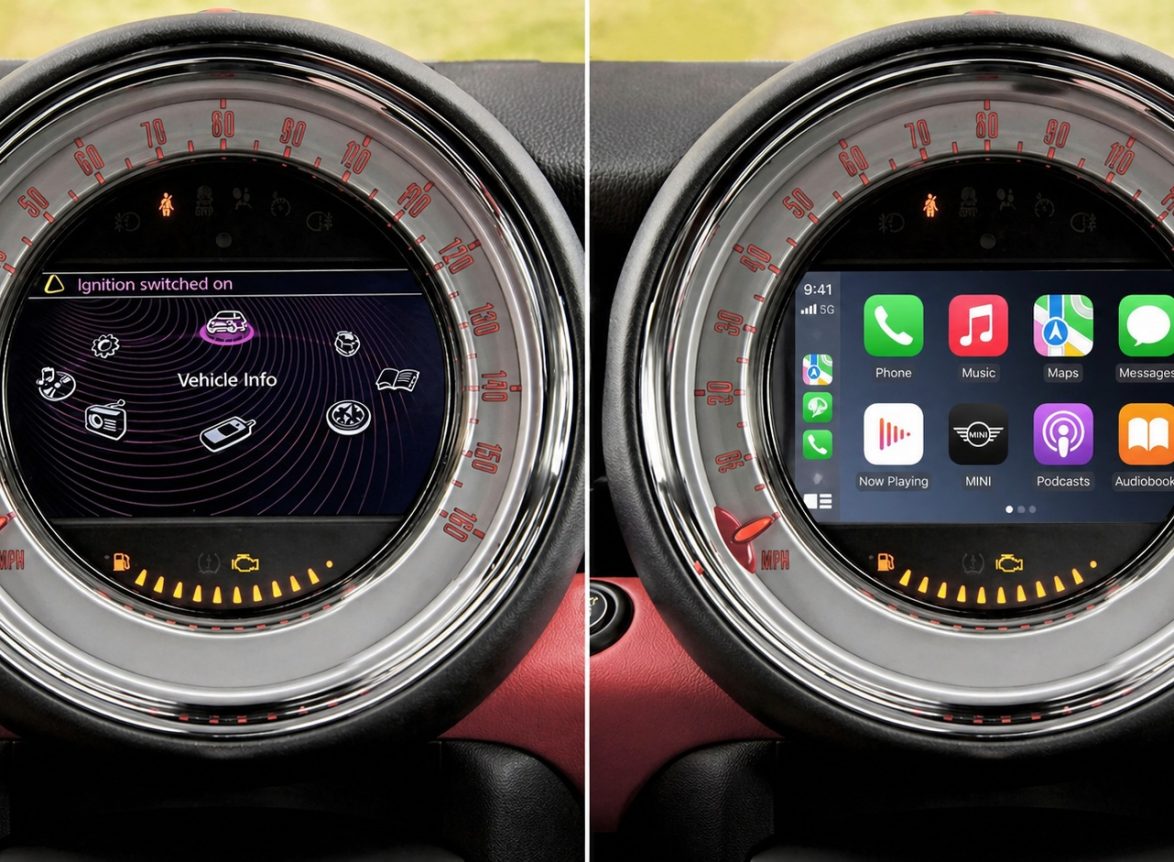

Apple CarPlay bietet verschiedene Möglichkeiten zur Lautstärkeregelung und zur Verbesserung der Klangqualität, damit Sie während der Fahrt klare Navigationsansagen und eine hochwertige Musikwiedergabe genießen können. Ob über die Bedienelemente Ihres Fahrzeugs oder durch Anpassungen der Klangeinstellungen, Sie können Ihr Audioerlebnis verbessern. Im Folgenden finden Sie einige Methoden zur Anpassung der CarPlay-Lautstärke sowie nützliche Tipps zur Optimierung der Klangqualität.
Lautstärke über die Fahrzeugsteuerung anpassen
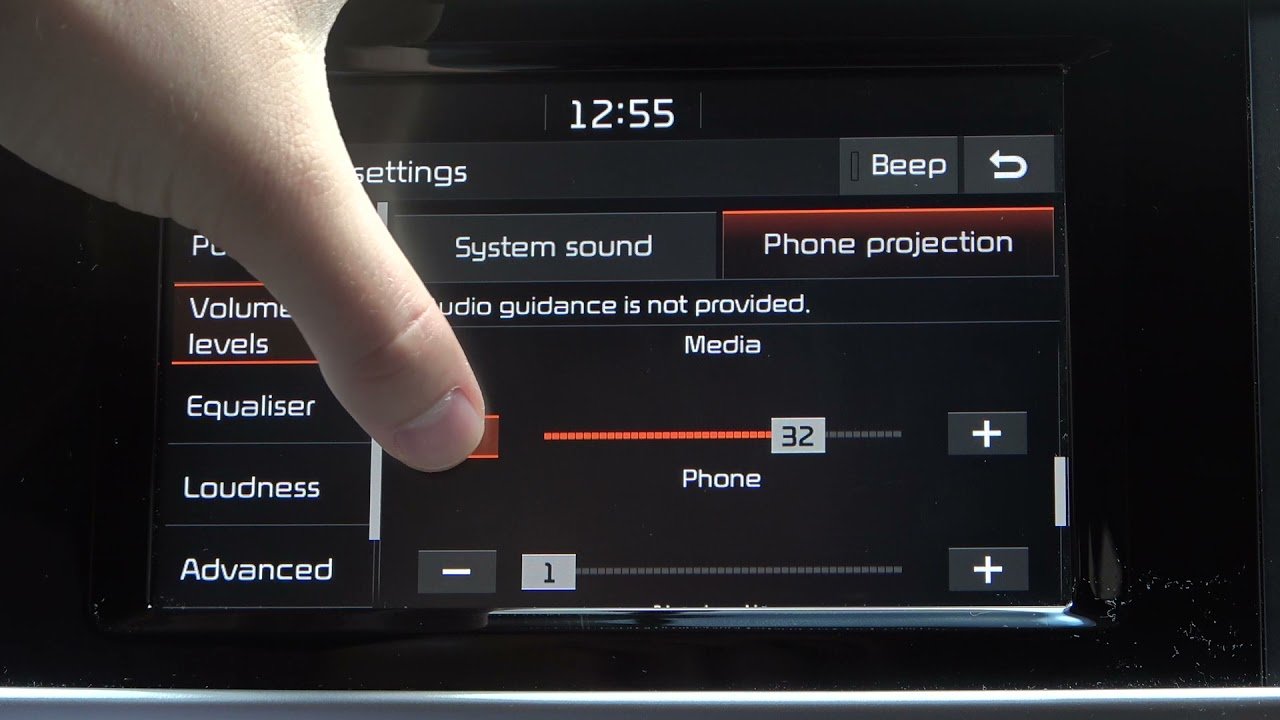
Die einfachste Methode ist die Verwendung der integrierten Bedienelemente Ihres Fahrzeugs zur Lautstärkeregelung. Die meisten Fahrzeugsysteme ermöglichen es Ihnen, die Lautstärke von Apple CarPlay zu ändern, insbesondere wenn Navigationsansagen abgespielt werden. Sie können die Lautstärke entweder über die Lautstärkeregler Ihres Fahrzeugs oder über den Touchscreen anpassen.
Lautstärke über das CarPlay-Dashboard anpassen
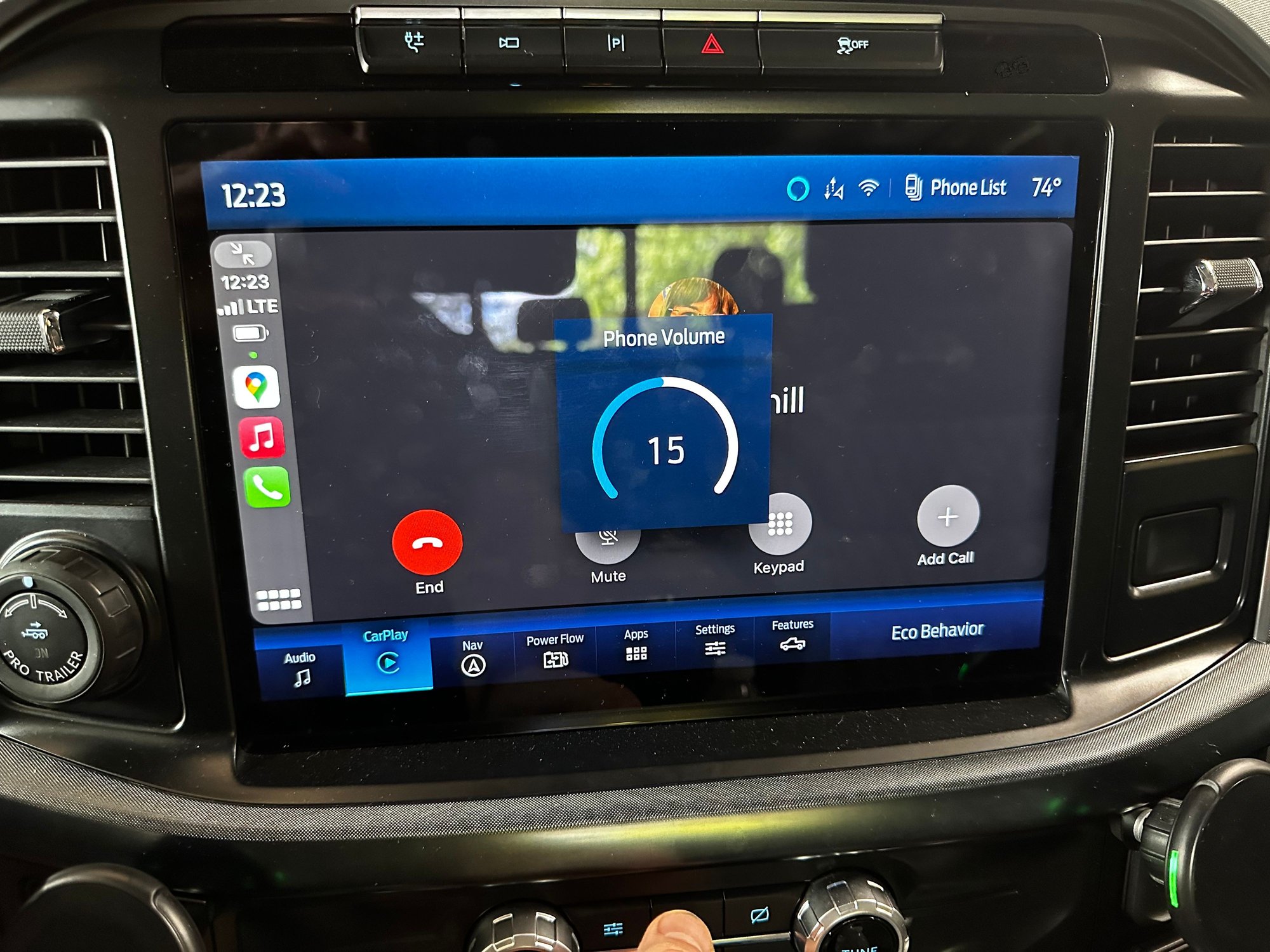
Eine weitere Möglichkeit besteht darin, die Lautstärke direkt über das Apple CarPlay-Dashboard anzupassen. Tippen Sie einfach auf „Jetzt abspielen“ (Now Playing), um die aktuell wiedergegebene Audio-App zu steuern. Wenn Sie Musik oder Podcasts hören, können Sie die Lautstärke hier regeln. Darüber hinaus können Sie die Lautstärke für Navigationsansagen separat einstellen.
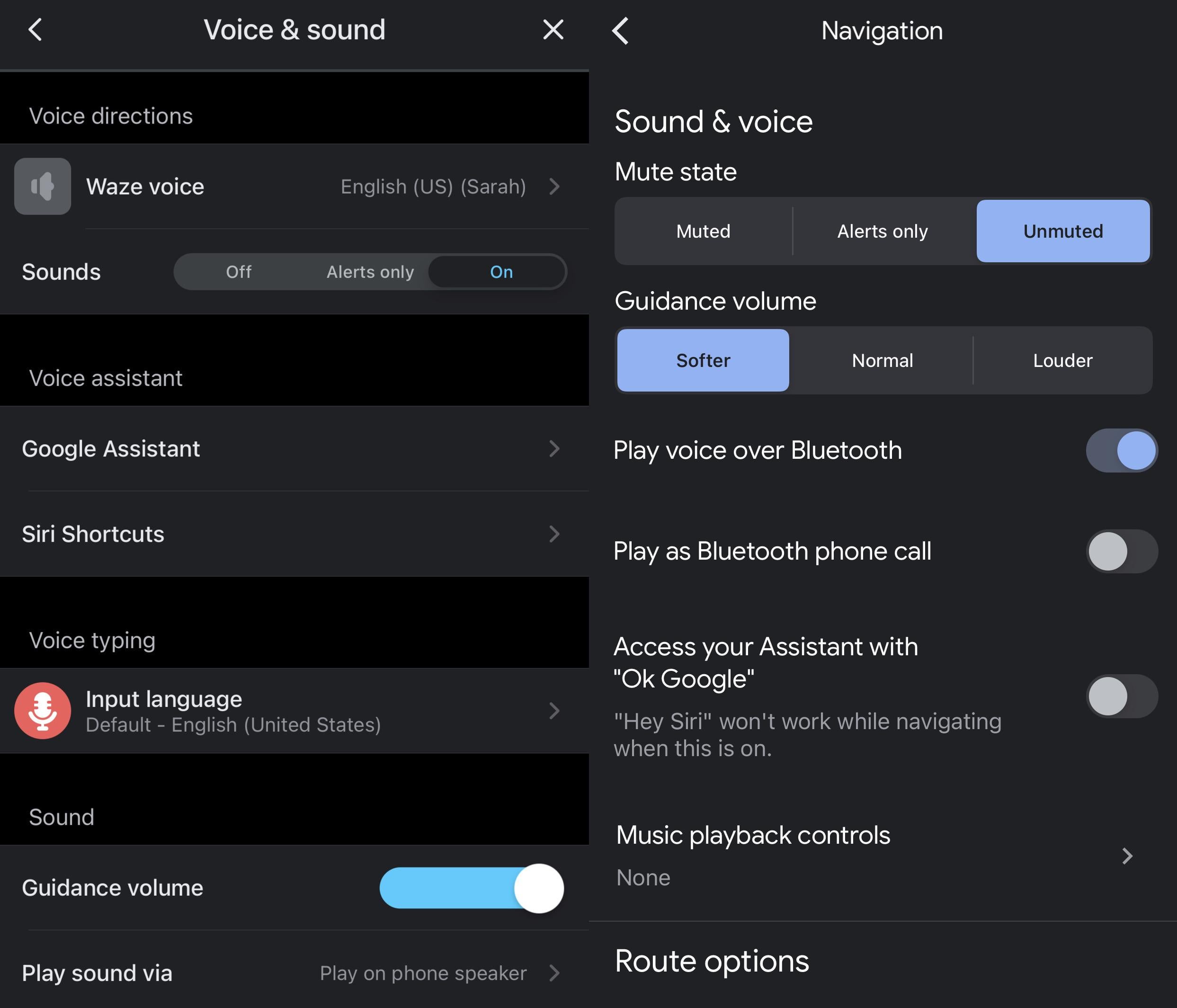
Lautstärke für Navigationsansagen separat anpassen
Wenn Sie die Lautstärke der Navigationsansagen unabhängig von anderen Audioquellen ändern möchten, gehen Sie wie folgt vor:
- Wechseln Sie zum Multimediasystem Ihres Fahrzeugs.
- Öffnen Sie die Einstellungen (Zahnrad-Symbol).
- Wählen Sie „Spracheinstellungen“.
- Passen Sie den Schieberegler für die „Navigationsansagen“ an.
Um die Lautstärke für Navigationsansagen auch in der Maps-App auf Ihrem iPhone zu ändern, folgen Sie diesen Schritten:
- Öffnen Sie die Maps-App.
- Starten Sie die Navigation und tippen Sie auf „Los“.
- Tippen Sie auf „Sprachlautstärke“ und wählen Sie „Leiser“ oder „Lauter“, um die Lautstärke anzupassen.
Optimierung des Apple CarPlay Audioerlebnisses
Um sicherzustellen, dass Ihr CarPlay-Klang von höchster Qualität ist, können Sie die folgenden Methoden ausprobieren, um das Klangerlebnis zu verbessern.
1. Überprüfen Sie die Fahrzeuglautstärke und Klangeinstellungen
Stellen Sie sicher, dass die Lautstärke Ihres Fahrzeugs nicht zu niedrig eingestellt ist, und überprüfen Sie die Audioeinstellungen Ihres Fahrzeugs. Viele Autos bieten Anpassungen wie Equalizer und Soundstage-Optionen, die das Klangerlebnis personalisieren können.
2. Überprüfen Sie die Verbindungsqualität
Egal, ob Sie eine kabelgebundene oder drahtlose Verbindung verwenden, es ist entscheidend, dass die Verbindung zwischen Ihrem iPhone und dem Auto stabil ist. Bei einer kabelgebundenen Verbindung stellen Sie sicher, dass das Lightning-Kabel von guter Qualität ist und fest in das iPhone und den USB-Anschluss des Fahrzeugs eingesteckt ist. Bei drahtlosem CarPlay sollten Sie darauf achten, dass Ihr iPhone in der Nähe des Bluetooth-Empfängers des Fahrzeugs bleibt und keine Signalstörungen auftreten.
3. Aktualisieren Sie Ihre Geräte
Veraltete Software kann zu Audio-Problemen oder ungleichmäßiger Lautstärke führen. Stellen Sie sicher, dass auf Ihrem iPhone die neueste iOS-Version installiert ist und überprüfen Sie, ob für das Infotainment-System Ihres Fahrzeugs Software-Updates verfügbar sind.
4. Passen Sie die Equalizer-Einstellungen auf Ihrem iPhone an
Viele Musik-Apps, einschließlich der Standard-Musik-App auf Ihrem iPhone, bieten integrierte Equalizer (EQ)-Einstellungen. Sie können mit verschiedenen EQ-Voreinstellungen experimentieren oder ein eigenes benutzerdefiniertes Profil erstellen, um die Klangqualität zu verbessern oder die Lautstärke zu steigern.
5. Verwenden Sie hochwertige Audio-Apps
Einige Musik-Apps bieten eine bessere Klangqualität und Optimierung als andere. Probieren Sie Apps wie Tidal, Amazon Music HD oder Qobuz aus, die hochqualitatives Audio-Streaming und integrierte EQ-Anpassungen unterstützen.
Erweiterte Fehlerbehebungstechniken
Falls die grundlegenden Tipps Ihr Problem mit der niedrigen Lautstärke nicht lösen und Sie sich fragen, wie Sie Apple CarPlay lauter machen können, probieren Sie die folgenden erweiterten Lösungen:
Apple CarPlay-Einstellungen zurücksetzen
Das Zurücksetzen der Apple CarPlay-Einstellungen auf Ihrem iPhone kann helfen, einige Audio-Probleme zu beheben. Folgen Sie diesen Schritten:
- Öffnen Sie die Einstellungen-App auf Ihrem iPhone.
- Tippen Sie auf „Allgemein“.
- Wählen Sie „CarPlay“.
- Wählen Sie das Fahrzeug aus, dessen Verbindung Sie zurücksetzen möchten.
- Tippen Sie auf „Dieses Auto vergessen“ und setzen Sie die Verbindung zurück.
- Befolgen Sie die Anweisungen auf dem Bildschirm, um die Apple CarPlay-Verbindung mit Ihrem Fahrzeug wiederherzustellen.
Wenden Sie sich an den Support des Fahrzeugherstellers
Wenn das Problem auch nach den oben genannten Lösungen weiterhin besteht, wird empfohlen, den Support des Fahrzeugherstellers zu kontaktieren. Das Support-Team kann Ihnen bei der Fehlerbehebung spezifischer Audio-Einstellungen oder möglicher Hardware-Probleme im Zusammenhang mit Ihrem Auto helfen.

Fazit
Durch die Nutzung der Fahrzeugsteuerung, des CarPlay-Dashboards und der iPhone-Einstellungen können Sie die Lautstärke von Apple CarPlay einfach anpassen und das Audioerlebnis verbessern. Wenn Sie auf Probleme mit der Lautstärke stoßen, können die oben genannten Tipps und Lösungen dabei helfen, die Klangqualität zu optimieren und Ihr CarPlay-Audioerlebnis zu verbessern.
Verfügt Ihr Auto über Apple CarPlay- und Android Auto-Funktionen? Wenn nicht, können Sie sich unser Carplay-Android-Auto-Kit ansehen, mit dem Sie Ihrem Auto Carplay- und Android-Auto-Funktionen hinzufügen können.