
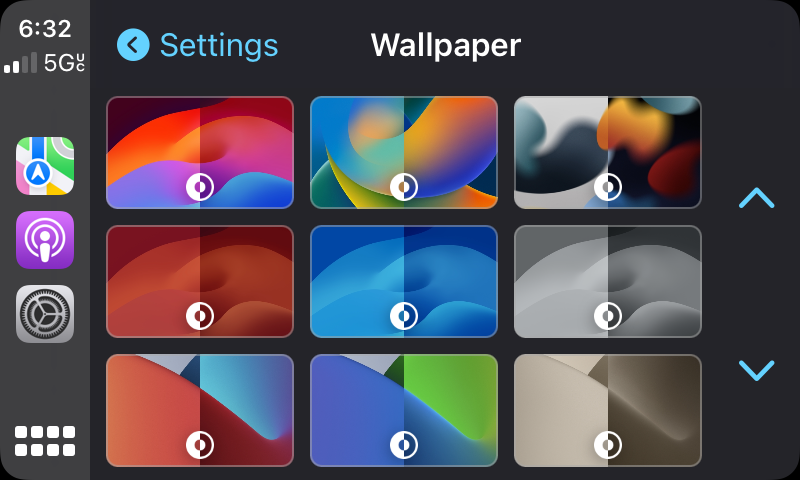
Personalisierung ist eines der größten Merkmale moderner Elektronikprodukte. Egal ob Smartphone, Tablet oder Auto-Infotainmentsystem – kleine Anpassungen machen das Gerät einzigartig und ganz auf die eigenen Bedürfnisse abgestimmt. Besonders bei Apple CarPlay, das nicht nur mit seinen Funktionen beeindruckt, sondern auch durch einige Einstellmöglichkeiten die Benutzeroberfläche an die eigenen Vorlieben anpassen lässt.
Obwohl der Apple CarPlay Bildschirm während der Fahrt nicht dauerhaft betrachtet werden muss, ist es doch angenehm, wenn man das Aussehen des Displays nach eigenem Geschmack anpassen kann. Wenn du also den Hintergrund ändern möchtest, kannst du dies ganz einfach tun. Hier zeigen wir dir, wie du den Hintergrund deines Apple CarPlay Displays änderst.
Schritte zum Ändern des Apple CarPlay Hintergrunds
- Stelle sicher, dass dein Gerät verbunden ist: Zuerst musst du dein iPhone mit dem Auto verbinden und sicherstellen, dass Apple CarPlay aktiviert ist. Ohne eine Verbindung funktioniert CarPlay nicht und du kannst die Einstellungen nicht anpassen.
- Gehe zu den Einstellungen: Du musst den CarPlay Bildschirm anhalten, um Änderungen vorzunehmen. Auf dem CarPlay-Hauptbildschirm tippe auf das „Einstellungen“-Symbol, um das Menü zu öffnen.
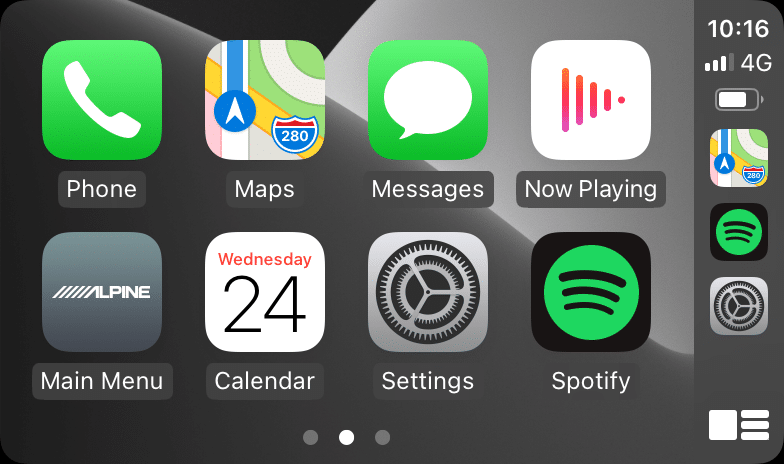
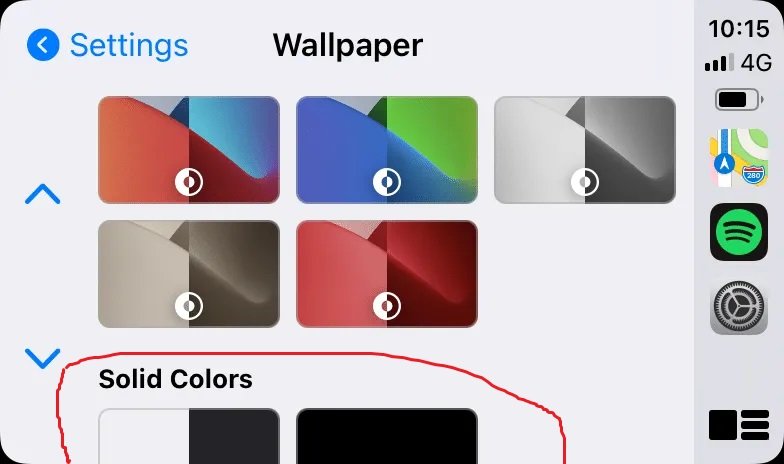
- Wähle den Hintergrund: Im Einstellungsmenü findest du die Option „Hintergrund“. Klicke darauf, um die verfügbaren Hintergrundbilder anzuzeigen.
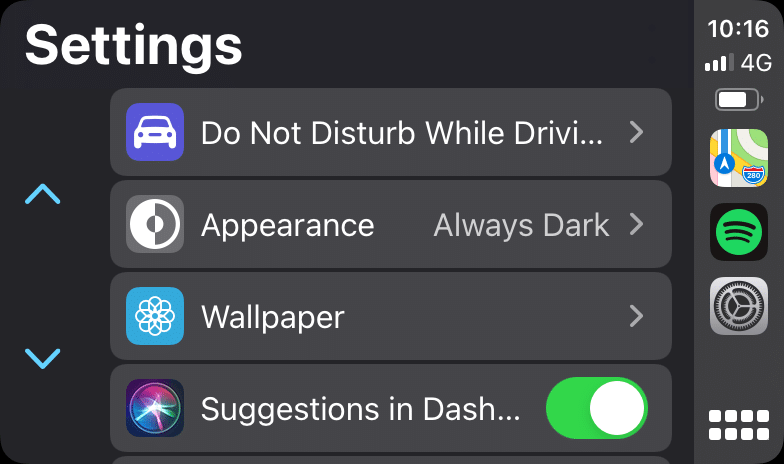
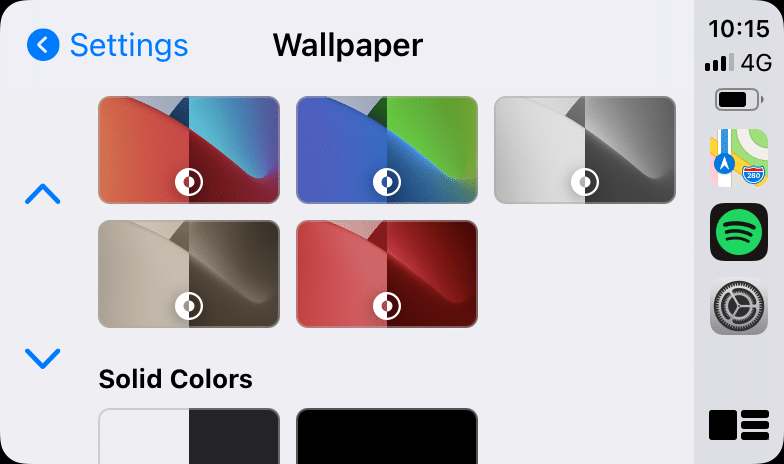
- Wähle einen Hintergrund: CarPlay bietet dir eine Reihe von Hintergrundoptionen zur Auswahl:
-
- Dunkles Hintergrundbild: Ideal für nächtliche Fahrten, da es weniger ablenkt.
- Helles Hintergrundbild: Für den Einsatz tagsüber, sorgt es für einen helleren Hintergrund.
- Einfarbige Optionen: Wenn du einen schlichten, unauffälligen Hintergrund bevorzugst, kannst du auch weiße oder schwarze einfarbige Hintergründe wählen.
-
- Bestätige die Einstellungen: Nachdem du deinen gewünschten Hintergrund ausgewählt hast, klicke auf „Einstellen“, um die Änderung zu bestätigen. Der Hintergrund wird sofort auf dem CarPlay-Hauptbildschirm aktualisiert.
Beachte, dass Apple CarPlay derzeit keine benutzerdefinierten Bilder als Hintergrund zulässt. Du kannst also keine eigenen Fotos als Hintergrund hochladen. Wir hoffen jedoch, dass Apple diese Funktion in Zukunft verfügbar machen wird, um den Nutzern mehr Freiheit bei der Anpassung zu geben.
Ändern des CarPlay-Displays im Erscheinungsbild
Neben dem Hintergrund bietet CarPlay auch die Möglichkeit, das allgemeine Erscheinungsbild des Displays anzupassen. Du kannst das Theme nach deinen Vorlieben und der Lichtverhältnisse im Fahrzeug ändern.
- Gehe zu den Anzeigeeinstellungen: Öffne im CarPlay Einstellungsmenü die Option „Erscheinungsbild“.
- Wähle den Modus
-
- Immer Dunkelmodus: Wenn du den Dunkelmodus zu jeder Zeit bevorzugst, wähle diese Option, um das Display immer dunkel anzuzeigen.
- Automatischer Modus: Wenn du möchtest, dass CarPlay je nach Tageszeit und Umgebungslicht zwischen Hell- und Dunkelmodus wechselt, wähle „Automatisch“. Tagsüber wird der helle Modus angezeigt, während CarPlay nachts automatisch in den Dunkelmodus wechselt.
Kann ich meinen eigenen Hintergrund für CarPlay hinzufügen?
Derzeit erlaubt Apple es nicht, benutzerdefinierte Bilder als Hintergrund für CarPlay zu verwenden. Das bedeutet, dass du keine Fotos aus deiner Galerie auswählen und als Hintergrundbild hochladen kannst. Obwohl diese Funktion aktuell nicht verfügbar ist, hoffen wir, dass Apple sie in Zukunft implementiert, um eine noch individuellere Gestaltung des CarPlay-Displays zu ermöglichen.
Fazit

Obwohl die Hintergrundoptionen von Apple CarPlay derzeit begrenzt sind, kannst du dennoch mit wenigen einfachen Schritten den Hintergrund deines CarPlay-Displays ändern und ihm so eine persönlichere Note verleihen. Egal, ob du dich für den Dunkelmodus, den Hellmodus oder eine einfarbige Option entscheidest – die Anpassung der Anzeige sorgt für eine angenehmere Nutzung während der Fahrt. Hoffentlich wird Apple in Zukunft die Möglichkeit bieten, eigene Fotos als Hintergrund hochzuladen, um den CarPlay-Display noch individueller zu gestalten. Wenn Sie sich für Apple CarPlay interessieren und Ihr Auto nicht über die Carplay-Funktion verfügt, schauen Sie sich gerne unser Apple Carplay Android Auto Kit an. Unser Produkt kann Carplay- und Android Auto-Funktionen für Sie hinzufügen.
-



