
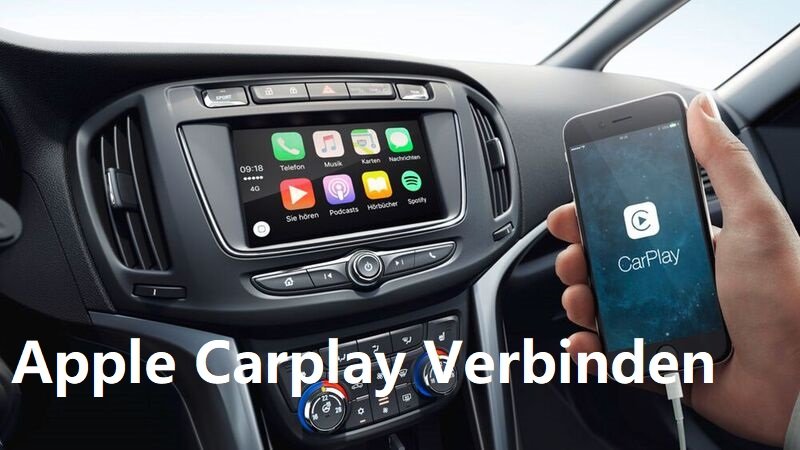
Für viele Autofahrer ist CarPlay zu einem unverzichtbaren Begleiter auf ihren Fahrten geworden. Auch wenn einige ältere Fahrzeuge diese Funktion möglicherweise nicht unterstützen, gibt es dennoch Lösungen. Im Folgenden werden wir Ihnen vorstellen, wie Sie CarPlay verbinden können und welche Lösungen es gibt, wenn Ihr Auto CarPlay nicht unterstützt.
Überprüfen Sie Ihr Fahrzeug
Bevor Sie CarPlay verbinden, vergewissern Sie sich, dass Ihr Fahrzeug CarPlay unterstützt. Sie können dies auf vier verschiedene Arten überprüfen:
1. Überprüfen Sie das Fahrzeughandbuch
Sehen Sie im Benutzerhandbuch oder der Betriebsanleitung Ihres Fahrzeugs nach. In der Regel wird im Abschnitt über das Unterhaltungssystem oder die Navigation angegeben, ob CarPlay unterstützt wird. Das Handbuch enthält auch detaillierte Anweisungen zur Verwendung von CarPlay und seinen Funktionen.
2. Infotainmentsystem des Fahrzeugs
Suchen Sie im Einstellungsmenü des Infotainmentsystems Ihres Fahrzeugs nach der CarPlay-Option. Normalerweise finden Sie CarPlay unter den Optionen „Einstellungen“ oder „Verbindung“. Wenn Sie die CarPlay-Option in den Einstellungen sehen, unterstützt Ihr Fahrzeug CarPlay.
3. Hersteller-Website oder Kundenservice
Besuchen Sie die offizielle Website des Fahrzeugherstellers und suchen Sie nach Informationen zur CarPlay-Unterstützung. Viele Autohersteller listen auf ihren Websites die Modelle auf, die CarPlay unterstützen. Sie können auch den Kundenservice des Fahrzeugherstellers kontaktieren und das Modell und Baujahr Ihres Fahrzeugs angeben, um zu bestätigen, ob CarPlay unterstützt wird.
4. iPhone-Verbindungstest
Verbinden Sie Ihr iPhone mit einem USB-Datenkabel mit dem USB-Anschluss in Ihrem Fahrzeug. Wenn Ihr Auto CarPlay unterstützt, wird auf Ihrem iPhone automatisch eine Aufforderung zur Aktivierung von CarPlay angezeigt. Befolgen Sie die Anweisungen auf dem Bildschirm.
Überprüfen Sie Ihr iPhone
Apple CarPlay unterstützt hauptsächlich die folgenden iPhone-Modelle:
1. iPhones mit iOS 7.1 oder höher
CarPlay wird seit iOS 7.1 unterstützt, daher können alle iPhones mit iOS 7.1 oder höher CarPlay verwenden.
2. Unterstützte iPhone-Modelle
- iPhone 5 und neuere Modelle
- iPhone 5
- iPhone 5c
- iPhone 5s
- iPhone SE (1. und 2. Generation)
- iPhone 6 und 6 Plus
- iPhone 6s und 6s Plus
- iPhone 7 und 7 Plus
- iPhone 8 und 8 Plus
- iPhone X
- iPhone XR
- iPhone XS und XS Max
- iPhone 11, 11 Pro und 11 Pro Max
- iPhone 12-Serie
- iPhone 13-Serie
- iPhone 14-Serie
- iPhone 15-Serie
3. Neueste iOS-Version
Stellen Sie sicher, dass Ihr iPhone die neueste iOS-Version verwendet, um die beste CarPlay-Erfahrung und Kompatibilität zu gewährleisten. Apple aktualisiert iOS ständig, um neue Funktionen hinzuzufügen und die Leistung von CarPlay zu verbessern.
Verbindung von Apple CarPlay: Mit Kabel
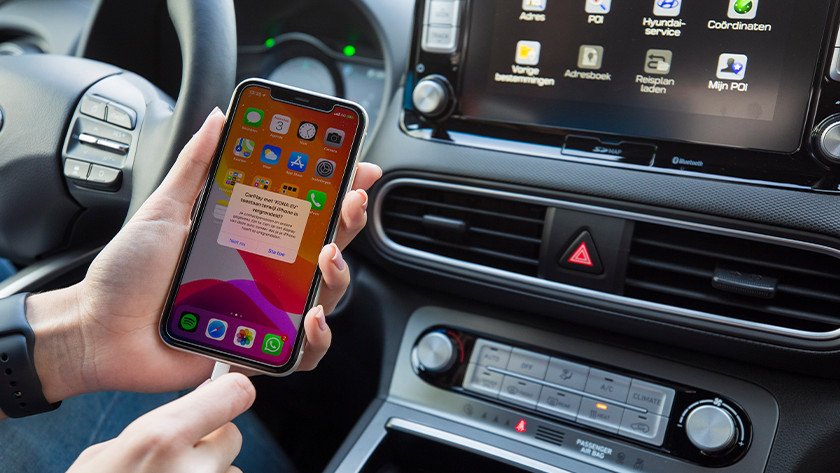
- Stellen Sie sicher, dass Ihr Auto CarPlay unterstützt. Lesen Sie das Benutzerhandbuch Ihres Fahrzeugs, um zu bestätigen, ob CarPlay unterstützt wird und wie es aktiviert wird.
- Aktualisieren Sie Ihr iPhone oder iPad auf die neueste Version von iOS.
- Verbinden Sie Ihr iPhone oder iPad mit einem Lightning-Kabel mit dem USB-Anschluss Ihres Fahrzeugs oder einem integrierten Wi-Fi-Modul. Stellen Sie sicher, dass das andere Ende des Kabels in das Gerät eingesteckt ist.
- Tippen Sie auf dem Bildschirm Ihres Geräts auf „Gerät“ und wählen Sie „iPod verbinden“ oder „CarPlay verbinden“. Wenn CarPlay automatisch gestartet wird, müssen Sie diesen Schritt möglicherweise nicht ausführen.
- Wenn CarPlay erfolgreich mit dem Auto verbunden ist, wird das CarPlay-Interface auf dem Armaturenbrett Ihres Autos angezeigt, und das Audiosystem beginnt mit der Wiedergabe von Sound.
- Sie können CarPlay verwenden, um Anrufe zu tätigen, Nachrichten zu senden, Radio zu hören, Musik abzuspielen, Navigation zu erhalten und mehr. Finden Sie einfach das entsprechende App-Symbol auf dem CarPlay-Interface und tippen Sie darauf.
Drahtlose Verbindungsmethode
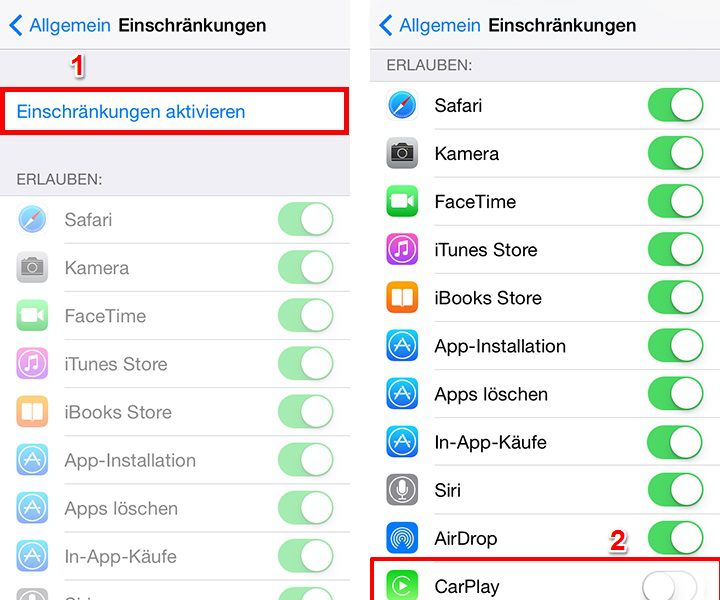
- Aktivieren Sie Bluetooth und Wi-Fi auf Ihrem iPhone.
- Suchen Sie in den Fahrzeug-Einstellungen nach den Optionen für Mobilgeräte und aktivieren Sie Bluetooth und Sichtbarkeit.
- Gehen Sie auf Ihrem iPhone zu „Einstellungen“ > „Allgemein“ > „CarPlay“ > „Verfügbare Autos“ und wählen Sie Ihr Auto aus.
- Bestätigen Sie die Kopplung, um die iPhone-Funktionen auf dem Bildschirm des Fahrzeugs zu nutzen.
Nutzungstipps
- Screenshots der Autoradio-Oberfläche: Verwenden Sie die Screenshot-Funktion Ihres iPhones (Power-Taste + Lautstärketaste), um Bilder von der Radiooberfläche des Autos aufzunehmen. Diese Screenshots können als hochwertige Materialien verwendet werden.
- Sprachassistent nutzen: Es gibt drei Möglichkeiten, den Sprachassistenten zu verwenden, wobei die ersten beiden am häufigsten verwendet werden:
- Kurzes Drücken der Sprachsteuerungstaste am Lenkrad: Aktiviert den Sprachassistenten des Fahrzeugs, der hauptsächlich Fahrzeugfunktionen steuert (z.B. Klimaanlage, Radio).
- Langes Drücken der Sprachsteuerungstaste am Lenkrad: Aktiviert Siri, den Sprachassistenten von CarPlay, um Telefonanrufe zu tätigen, Musik abzuspielen, Navigation zu verwenden und mehr.
- Langes Drücken der Menü-Taste in der unteren linken Ecke des CarPlay-Bildschirms: Aktiviert Siri (weniger bekannt). Die Funktionen sind ähnlich wie bei der zweiten Methode.
Weitere Hinweise
- Sie müssen ein iPhone verwenden, Android-Telefone sind derzeit nicht kompatibel.
- Bluetooth und CarPlay können nicht gleichzeitig verbunden sein. Wenn Sie zu Bluetooth wechseln, müssen Sie das iPhone erneut anschließen, um CarPlay wieder zu verwenden.
- CarPlay unterstützt die integrierten Apple Maps. Für Navigation ist das ursprüngliche Radio jedoch oft besser geeignet. Für Unterhaltung empfiehlt sich CarPlay.
FAQ
Welche Apps unterstützt Apple CarPlay?
Apple CarPlay unterstützt viele Apps, um das Fahrerlebnis zu verbessern. Hier sind einige der wichtigsten Kategorien und spezifischen Apps:
Navigation und Karten
- Apple Maps
- Google Maps
- Waze
Musik und Audio
- Apple Music
- Spotify
- Pandora
- Amazon Music
- Tidal
- Audible
Nachrichten und Kommunikation
- Telefon
- Nachrichten
- Messenger
Podcasts und Hörbücher
- Apple Podcasts
- Overcast
- Pocket Casts
- Audible
Radio und Streaming
- iHeartRadio
- SiriusXM
- TuneIn
Nachrichten und Wetter
- NPR One
- The Weather Channel
Sprachassistent
- Siri
Was tun, wenn mein Auto CarPlay nicht unterstützt?
Wenn Ihr Auto CarPlay nicht unterstützt, gibt es mehrere Möglichkeiten, diese Funktion hinzuzufügen:
1. Nachrüstung
Installieren Sie ein Aftermarket-Infotainmentsystem, das CarPlay unterstützt, wie z.B. von Alpine, Pioneer, Kenwood. Diese Systeme bieten in der Regel größere Bildschirme und mehr Funktionen.
2. CarPlay-Adapter
Verwenden Sie einen CarPlay-Adapter: Einige Adapter können das vorhandene Infotainmentsystem in ein CarPlay-fähiges System umwandeln. Zum Beispiel können CarPlay-Drahtlosadapter ein kabelgebundenes CarPlay in ein drahtloses CarPlay umwandeln.
3. CarPlay & Android Auto Kit
Kaufen Sie ein CarPlay & Android Auto Kit: Diese Kits können eigenständig CarPlay und Android Auto zu Ihrem Fahrzeug hinzufügen.



