
Apple CarPlay hat die Art und Weise, wie wir im Auto mit unseren Smartphones interagieren, revolutioniert. Es bietet eine einfache Möglichkeit, das iPhone im Fahrzeug zu integrieren und eine Vielzahl von Apps zu nutzen. Doch wie kann man CarPlay noch effizienter und komfortabler gestalten? Die Antwort liegt in der Verwendung von Schnellzugriffen und Kurzbefehlen, die es ermöglichen, häufig genutzte Funktionen noch schneller und einfacher zu erreichen. In diesem Artikel erfahren Sie, wie Sie CarPlay für Ihre Bedürfnisse optimieren können.
Was sind CarPlay Schnellzugriffe?
CarPlay bietet eine benutzerfreundliche Oberfläche, die den Zugriff auf zahlreiche iPhone-Apps erleichtert. Schnellzugriffe, oder auch Kurzbefehle, ermöglichen es, bestimmte Funktionen oder Apps durch einfache Aktionen wie Sprachbefehle oder ein Fingertippen auf dem Bildschirm zu starten.
Siri als Ihr persönlicher Assistent
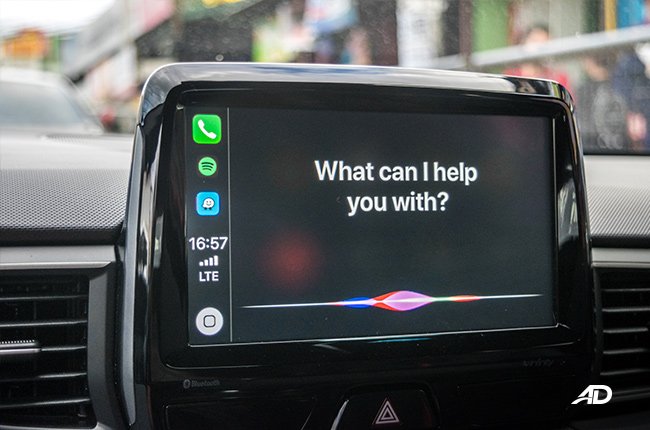
Eine der schnellsten und bequemsten Methoden, um CarPlay zu steuern, ist über Siri. Mit Siri können Sie Sprachbefehle verwenden, um nahezu jede Funktion von CarPlay zu nutzen, ohne den Blick von der Straße abzuwenden. Verwandte Artikel: Carplay Siri aktivieren
Beispiele für Sprachbefehle mit Siri:
- Navigation: „Hey Siri, navigiere nach Hause.“
- Musik: „Hey Siri, spiele meine Lieblingsplaylist.“
- Anrufe: „Hey Siri, ruf meine Frau an.“
- Nachrichten: „Hey Siri, sende eine Nachricht an Tom.“
Siri macht die Steuerung von CarPlay noch sicherer und einfacher, da Sie die Hände am Lenkrad lassen können.
Individuelle Kurzbefehle über die “Kurzbefehle”-App
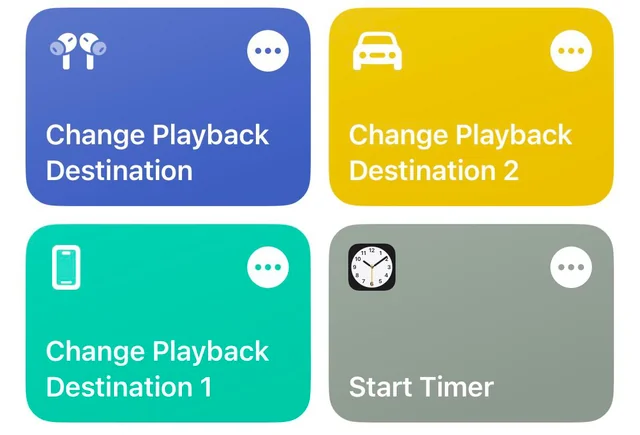
Apple bietet auf dem iPhone die Kurzbefehle-App an, mit der Sie maßgeschneiderte Befehle erstellen können. Diese können dann über Siri oder direkt auf dem CarPlay-Display ausgeführt werden. Die Kurzbefehle-App erlaubt es Ihnen, mehrere Aktionen zu kombinieren und mit einem einzigen Sprachbefehl auszuführen.
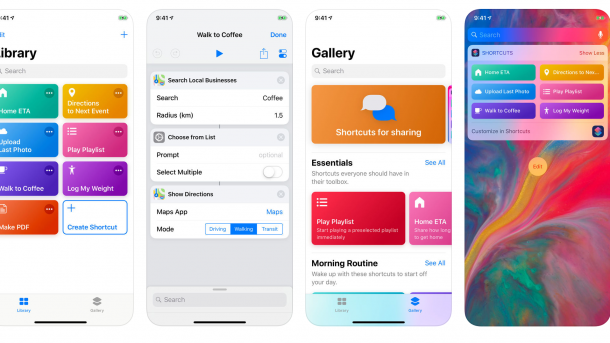
Beispiel: Sie könnten einen Kurzbefehl erstellen, der automatisch Ihr bevorzugtes Musikstück abspielt, Ihre Navigation startet und gleichzeitig das Fahrzeuginfo-System aktualisiert. Sobald Sie den Kurzbefehl aussprechen, führt Siri alle diese Aktionen aus.
So erstellen Sie einen Kurzbefehlt in der Kurzbefehle-App:
- Öffnen Sie die Kurzbefehle-App auf Ihrem iPhone.
- Tippen Sie auf „+“ und wählen Sie die gewünschten Aktionen aus (z.B. Musik abspielen, Navigation starten).
- Geben Sie dem Kurzbefehl einen Namen.
- Aktivieren Sie den Kurzbefehl über Siri, indem Sie sagen: „Hey Siri, starte meine Morgenroutine.“
Mit dieser Methode können Sie Ihren CarPlay-Bedarf exakt auf Ihre persönlichen Vorlieben abstimmen.
CarPlay Hauptbildschirm optimieren
Ein weiterer Weg, um die Nutzung von CarPlay effizienter zu gestalten, ist die Anpassung des Hauptbildschirms. CarPlay erlaubt es Ihnen, die Reihenfolge der Apps zu ändern, sodass die am häufigsten verwendeten Apps schnell und einfach zugänglich sind. Verwandte Lektüre: Apple Carplay Dashboard anpassen
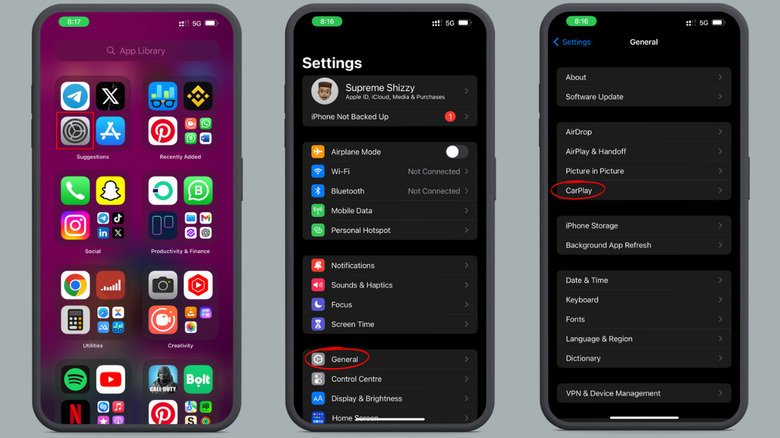
So passen Sie den CarPlay-Hauptbildschirm an:
- Gehen Sie auf Ihrem iPhone zu Einstellungen.
- Tippen Sie auf Allgemein und dann auf CarPlay.
- Wählen Sie Ihr Fahrzeug aus.
- Hier können Sie die Reihenfolge der Apps ändern, indem Sie sie per Drag-and-Drop verschieben. Stellen Sie sicher, dass die wichtigsten Apps für Navigation, Musik und Kommunikation leicht zugänglich sind.
Direkter Zugriff auf häufig verwendete Apps
CarPlay bietet Ihnen eine übersichtliche Benutzeroberfläche mit einer Vielzahl von Apps. Sie können die Häufigkeit der App-Nutzung in Betracht ziehen und sicherstellen, dass die am häufigsten verwendeten Apps direkt auf dem Hauptbildschirm platziert sind. So können Sie mit nur einem Tipp auf die App zugreifen.
Beispiele für nützliche CarPlay-Apps:
- Navigations-Apps: Apple Maps, Google Maps, Waze.
- Musik- und Streaming-Apps: Apple Music, Spotify, Pandora.
- Kommunikations-Apps: WhatsApp, Nachrichten, Anrufe.
CarPlay und Apple Maps: Schnellzugriffe auf Lieblingsziele
Mit CarPlay können Sie nicht nur Ihr iPhone verbinden, sondern auch Ihr Navigationssystem für eine noch komfortablere Fahrt nutzen. Apple Maps bietet eine Funktion für Schnellzugriffe auf Ihre Lieblingsziele, die Sie mit einem einzigen Tippen oder Sprachbefehl erreichen können.
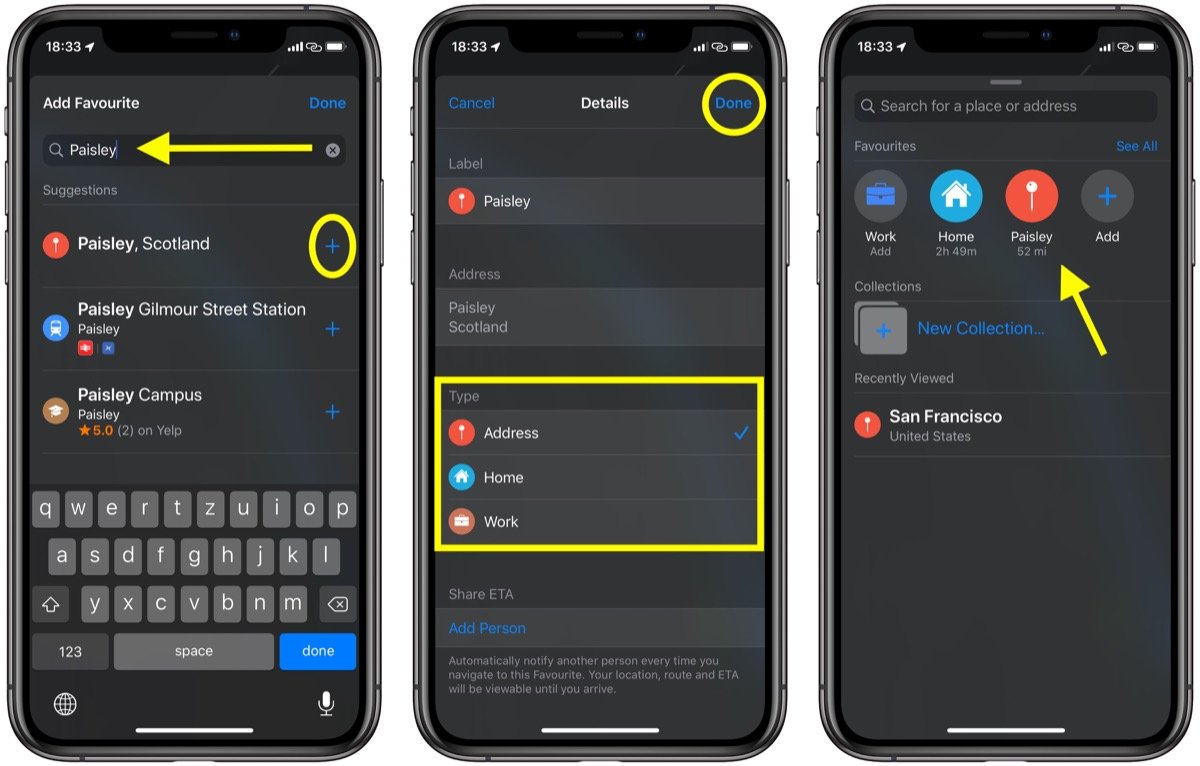
So richten Sie Schnellzugriffe für Lieblingsziele ein:
- Öffnen Sie die Apple Maps-App auf Ihrem iPhone.
- Tippen Sie auf den Reiter Favoriten.
- Fügen Sie Ihre Lieblingsziele hinzu (z.B. Zuhause, Arbeit, häufig besuchte Orte).
- Wenn Sie CarPlay verbunden haben, können Sie direkt von der CarPlay-Oberfläche aus auf diese Ziele zugreifen.
Fazit: Optimieren Sie Ihr CarPlay-Erlebnis mit Schnellzugriffen
Durch die Nutzung von Siri, der Kurzbefehle-App und der Anpassung des CarPlay-Hauptbildschirms können Sie Ihr CarPlay-Erlebnis deutlich verbessern. Diese Funktionen bieten nicht nur eine bequemere und sicherere Fahrt, sondern auch eine individuellere Nutzung von CarPlay, die perfekt auf Ihre Bedürfnisse abgestimmt ist.
Indem Sie CarPlay effizient nutzen, können Sie wertvolle Zeit sparen und gleichzeitig die Sicherheit und Benutzerfreundlichkeit maximieren. Nutzen Sie die Möglichkeiten von Siri und den Kurzbefehlen, um Ihr Auto smarter und Ihre Fahrten noch angenehmer zu gestalten.

Hat Ihr altes Auto eine Carplay-Funktion? Wenn nicht, können Sie unser Carplay-Android-Auto-Kit verwenden, um Apple Carplay- und Android-Auto-Funktionen zu Ihrem Auto hinzuzufügen. Wir haben viele Modelle wie Audi, Mercedes-Benz, BMW, Volkswagen, Toyota usw. Es gibt immer eines, das zu Ihnen passt .



