
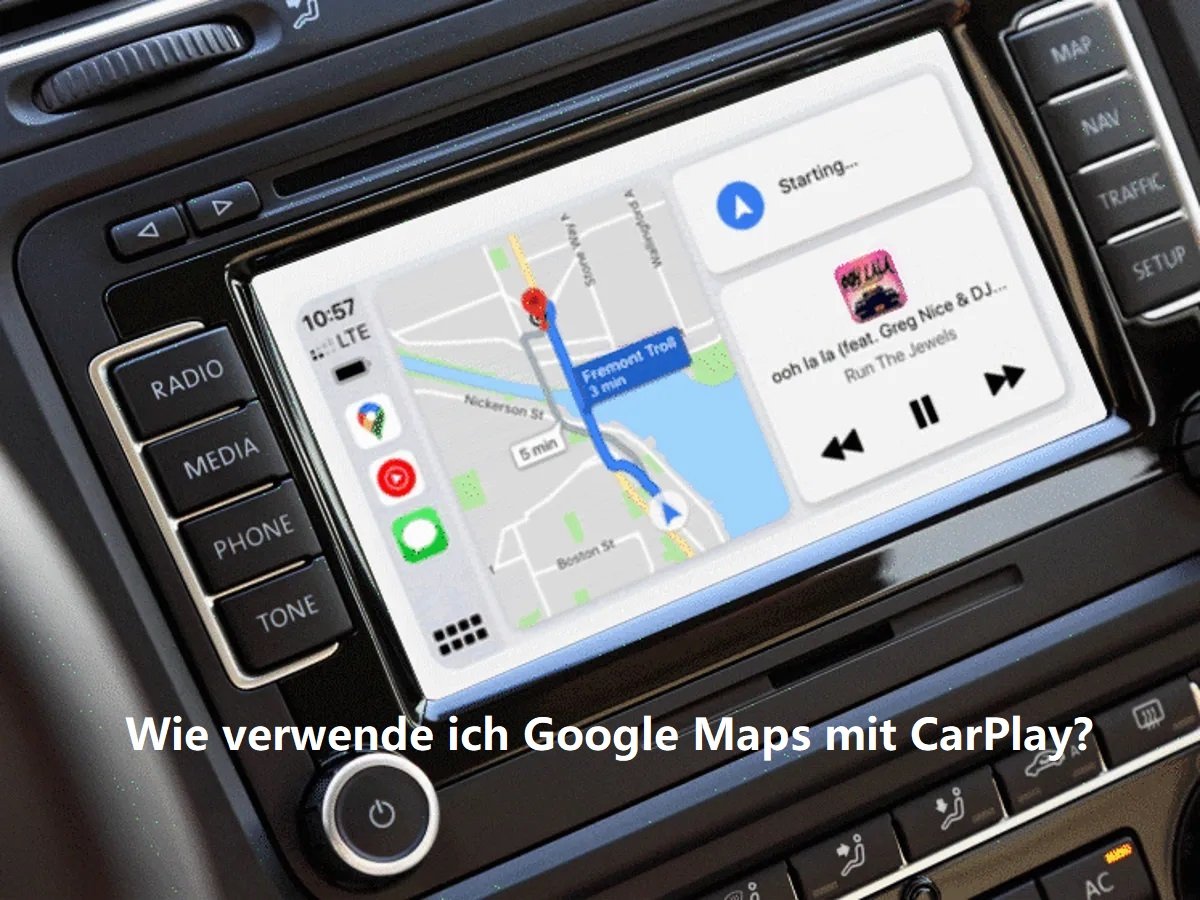
Wenn du ein iPhone und ein Auto mit CarPlay besitzt, dann weißt du sicher, wie praktisch es ist, deine Lieblings-Apps direkt auf dem Display deines Fahrzeugs zu nutzen. Google Maps ist dabei eine der beliebtesten Navigations-Apps – und das aus gutem Grund. Sie bietet dir Echtzeit-Verkehrsinformationen, präzise Routenführung und viele hilfreiche Funktionen, die das Navigieren auf der Straße deutlich einfacher machen. In diesem Blog erkläre ich dir Schritt für Schritt, wie du Google Maps in CarPlay einrichten kannst und welche Tipps du beachten solltest, um das Beste aus der App herauszuholen.
Wie fügt man Google Maps zu CarPlay hinzu?
Es ist ziemlich einfach, Google Maps auf deinem CarPlay-System zu nutzen, solange dein iPhone bereits über die App verfügt. Du musst lediglich sicherstellen, dass du die neueste Version von Google Maps auf deinem Smartphone installiert hast. Hier sind die Schritte, um Google Maps auf CarPlay hinzuzufügen:
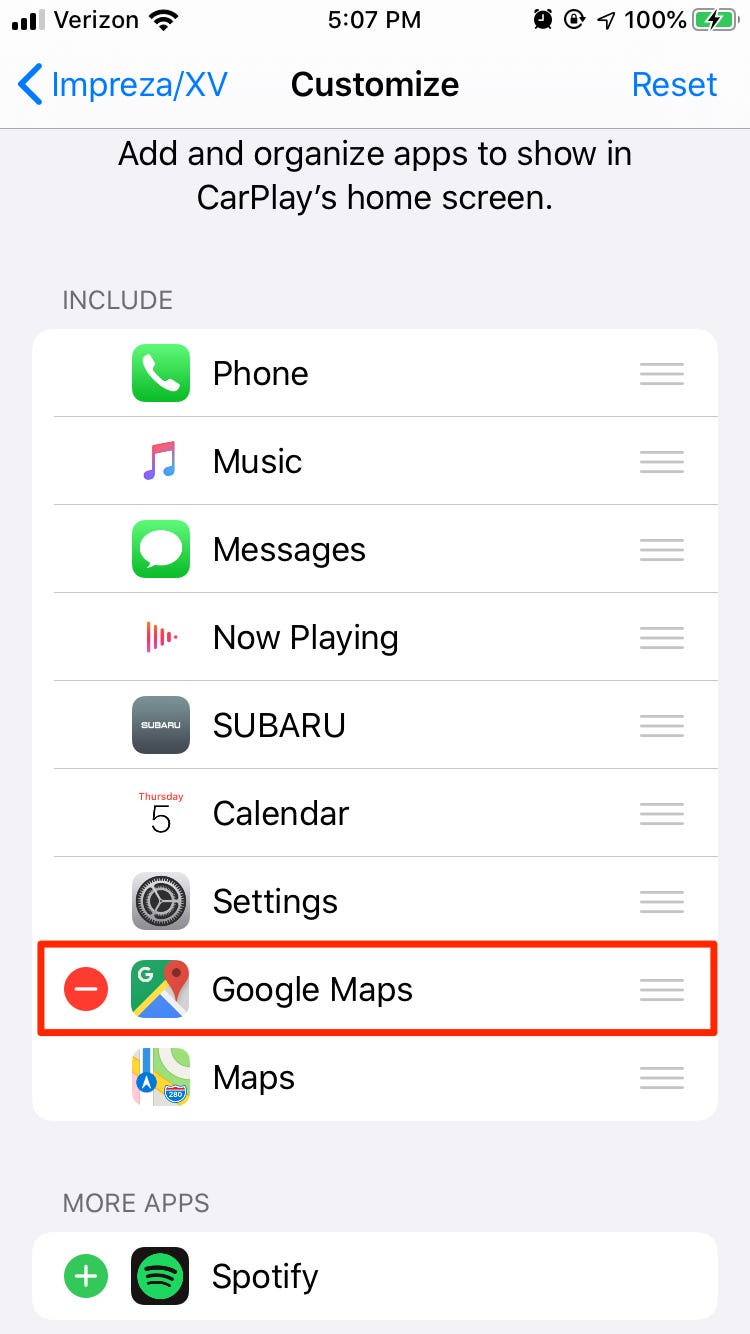
- iPhone mit dem Auto verbinden: CarPlay startet automatisch, sobald dein iPhone per Kabel oder drahtlos mit deinem Auto verbunden ist.
- Google Maps App installieren: Falls du die App noch nicht installiert hast, lade sie aus dem App Store herunter.
- App-Symbole anpassen: Gehe auf deinem iPhone zu “Einstellungen” > “Allgemein” > “CarPlay” und wähle dein Fahrzeug aus. Du kannst jetzt die Anordnung der Apps auf dem CarPlay-Display ändern. Ziehe das Google Maps-Symbol auf einen gut sichtbaren Platz.
- Google Maps öffnen: Jetzt kannst du Google Maps einfach über das CarPlay-Interface starten, indem du auf das Icon tippst. Schon bist du bereit, deine Route zu planen.
Wie richtet man Google Maps in CarPlay ein?
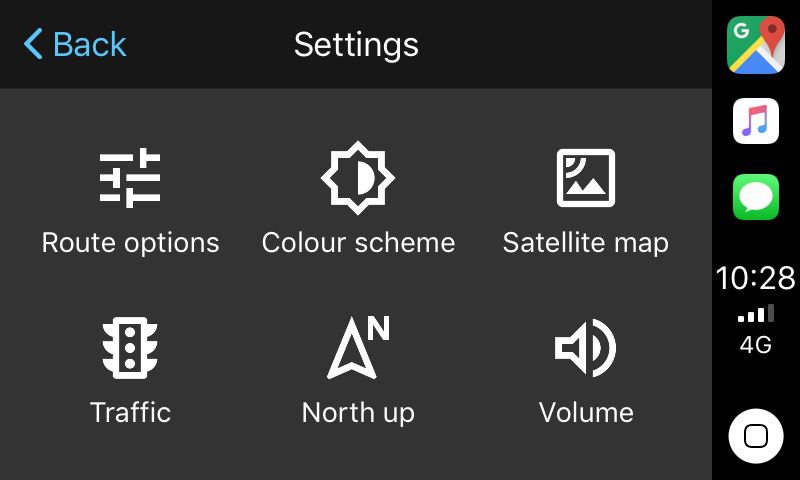
- Standard-Navigations-App auswählen: Wenn du Google Maps häufiger als Apple Karten verwendest, möchtest du vielleicht, dass Google Maps immer die erste Wahl ist. Leider kannst du Google Maps nicht als feste Standard-App in CarPlay festlegen, aber du kannst es bei jedem Start manuell auswählen. Einfach nach dem Verbinden CarPlay öffnen und auf das Google Maps-Symbol tippen.
- Spracheinstellungen anpassen: Google Maps bietet dir die Möglichkeit, verschiedene Sprachen für die Navigation zu nutzen. Um dies zu ändern, öffne die Google Maps-App auf deinem iPhone und gehe in die Einstellungen. Dort kannst du die bevorzugte Navigationssprache auswählen, die auch in CarPlay übernommen wird.
- Nachtmodus aktivieren: Für längere Fahrten in der Dunkelheit ist der Nachtmodus von Google Maps sehr praktisch. Er wird automatisch aktiviert, sobald die Scheinwerfer deines Autos eingeschaltet sind. Du kannst ihn aber auch manuell in den Google Maps-Einstellungen auf deinem iPhone aktivieren.
- Favoriten und häufige Ziele speichern: Damit du nicht jedes Mal deine Adresse oder dein Ziel neu eingeben musst, kannst du wichtige Orte wie “Zuhause” oder “Arbeit” in Google Maps speichern. Öffne Google Maps auf deinem iPhone, tippe auf “Gespeichert”, und füge die Orte hinzu. Diese sind dann auch direkt über CarPlay abrufbar.
- Staumeldungen und Verkehrsinformationen: Google Maps ist bekannt für seine präzisen Echtzeit-Verkehrsdaten. Wenn du CarPlay verwendest, sind diese Informationen automatisch aktiviert. Achte aber darauf, dass du in den iPhone-Einstellungen unter “Datenschutz” > “Ortungsdienste” den Standortzugriff für Google Maps auf “Immer” eingestellt hast, damit du unterwegs keine wichtigen Verkehrsinformationen verpasst.
Wie aktiviert man den Tacho und die Geschwindigkeitsbegrenzung in Google Maps für CarPlay?
So kannst du den Tacho und die Geschwindigkeitsbegrenzung in Google Maps aktivieren:
- Google Maps auf dem iPhone öffnen: Bevor die Funktion in CarPlay angezeigt wird, musst du sie in der Google Maps-App auf deinem iPhone aktivieren.
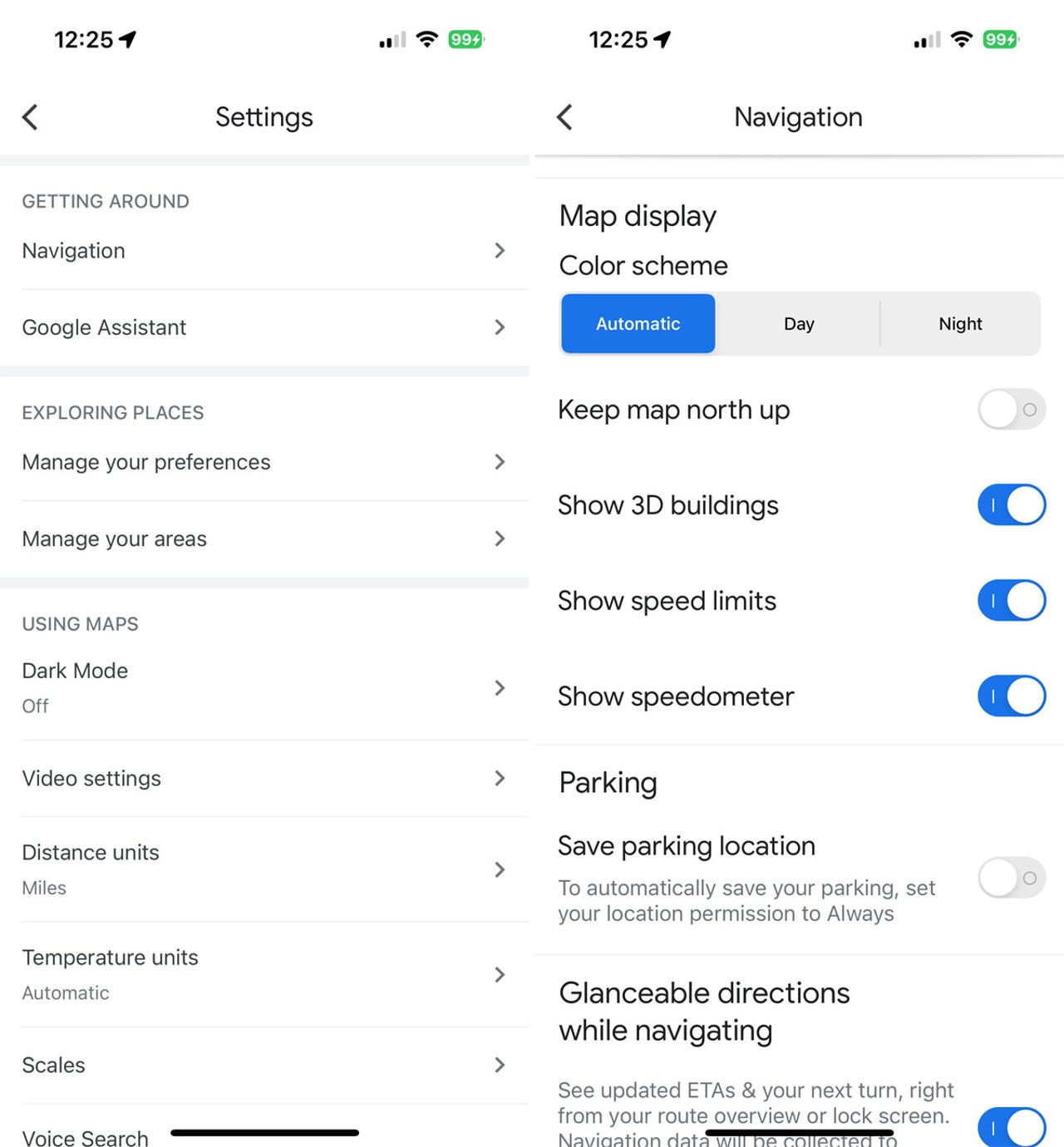
- Zu den Einstellungen gehen: Tippe in der Google Maps-App auf dein Profilbild (oben rechts) und wähle „Einstellungen“.
- Navigationseinstellungen anpassen: In den Einstellungen findest du die Option „Navigationseinstellungen“. Tippe darauf, um die verfügbaren Funktionen für die Navigation zu sehen.
- Tacho und Geschwindigkeitsbegrenzung aktivieren: Innerhalb der Navigationseinstellungen kannst du die Optionen „Geschwindigkeit“ und „Geschwindigkeitsbegrenzungen“ aktivieren. Sobald diese Funktionen aktiviert sind, zeigt Google Maps auf CarPlay deine aktuelle Geschwindigkeit und die zulässige Höchstgeschwindigkeit an, sobald du losfährst.
- Aktualisierung der Geschwindigkeitsdaten: Google Maps greift auf regelmäßig aktualisierte Verkehrsdaten und Straßenschilder zurück, um dir die richtige Geschwindigkeitsbegrenzung anzuzeigen. Dennoch kann es vorkommen, dass in bestimmten Gebieten die Daten nicht ganz aktuell sind. In diesen Fällen solltest du dich stets nach den tatsächlichen Straßenschildern richten.
- Warnungen bei Geschwindigkeitsüberschreitungen: Google Maps bietet keine direkte akustische Warnung, wenn du die Geschwindigkeitsbegrenzung überschreitest, aber die Anzeige wechselt visuell, um dir mitzuteilen, dass du zu schnell fährst.
Wichtige Hinweise zur Nutzung von Google Maps
Die Nutzung von Google Maps auf CarPlay kann deine Fahrten deutlich komfortabler und sicherer machen. Dennoch gibt es einige wichtige Hinweise, die du beachten solltest, um die App optimal und sicher zu verwenden:
Datenverbindung
Google Maps benötigt eine stabile Internetverbindung, um Karten und Verkehrsdaten in Echtzeit zu aktualisieren. Achte darauf, dass dein iPhone über eine zuverlässige Mobilfunkverbindung oder WLAN verfügt, um unterbrechungsfreie Navigation zu gewährleisten.
Akkuverbrauch
Die Nutzung von Google Maps kann den Akku deines iPhones stark beanspruchen, insbesondere bei längeren Fahrten. Stelle sicher, dass dein iPhone während der Fahrt ausreichend aufgeladen ist, oder verwende ein Ladegerät im Auto.
Autonomes Fahren
Google Maps bietet zwar eine hervorragende Navigation, ersetzt jedoch nicht die Notwendigkeit, stets aufmerksam zu bleiben und auf die Straßenbedingungen zu achten. Verlasse dich nicht ausschließlich auf die Navigation und halte dich an die Verkehrsschilder und -regeln.
Benachrichtigungen und Ablenkungen
Um Ablenkungen während der Fahrt zu minimieren, kannst du Benachrichtigungen von anderen Apps auf deinem iPhone während der Nutzung von Google Maps in CarPlay deaktivieren. Dies hilft, deine Konzentration auf die Navigation und das Fahren zu richten.
Offline-Navigation
Falls du in einem Gebiet fährst, in dem die Mobilfunkverbindung schlecht ist, kannst du Karten für Offline-Nutzung herunterladen. Gehe dazu in Google Maps auf deinem iPhone zu „Offline-Karten“ und lade die gewünschten Kartenbereiche herunter. Diese sind dann auch in CarPlay verfügbar, wenn keine Internetverbindung besteht.
Aktualität der Karten
Google Maps wird regelmäßig aktualisiert, aber es können gelegentlich Änderungen in Straßenführungen oder neue Verkehrsregelungen geben, die noch nicht erfasst sind. Überprüfe bei Unsicherheiten immer aktuelle Straßenschilder und Verkehrshinweise.
Verkehrsbedingungen
Google Maps zeigt Echtzeit-Verkehrsinformationen an, aber sei dir bewusst, dass diese nicht immer 100% genau sind. Plane genügend Zeit für deine Fahrt ein und sei auf mögliche Verzögerungen vorbereitet.
Kann man Google Maps in älteren Autos nutzen?
Die Antwort lautet: Ja, es ist möglich, aber mit ein paar zusätzlichen Schritten.
-
Verwendung eines Smartphone-Halters
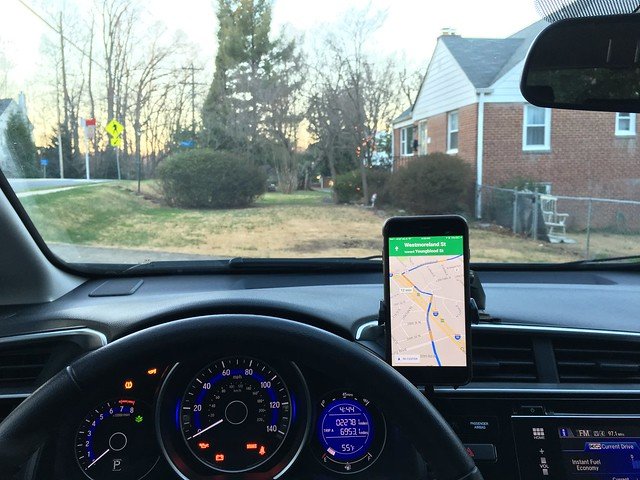
Wenn dein Auto nicht über CarPlay verfügt, kannst du Google Maps direkt auf deinem Smartphone nutzen, indem du es mit einem Halter an der Windschutzscheibe oder dem Armaturenbrett befestigst. Stelle sicher, dass der Halter stabil ist und dein Sichtfeld nicht blockiert. Auf diese Weise kannst du Google Maps weiterhin verwenden, ohne dass du die App jedes Mal auf deinem Handy bedienen musst.
-
Bluetooth oder AUX für Audio
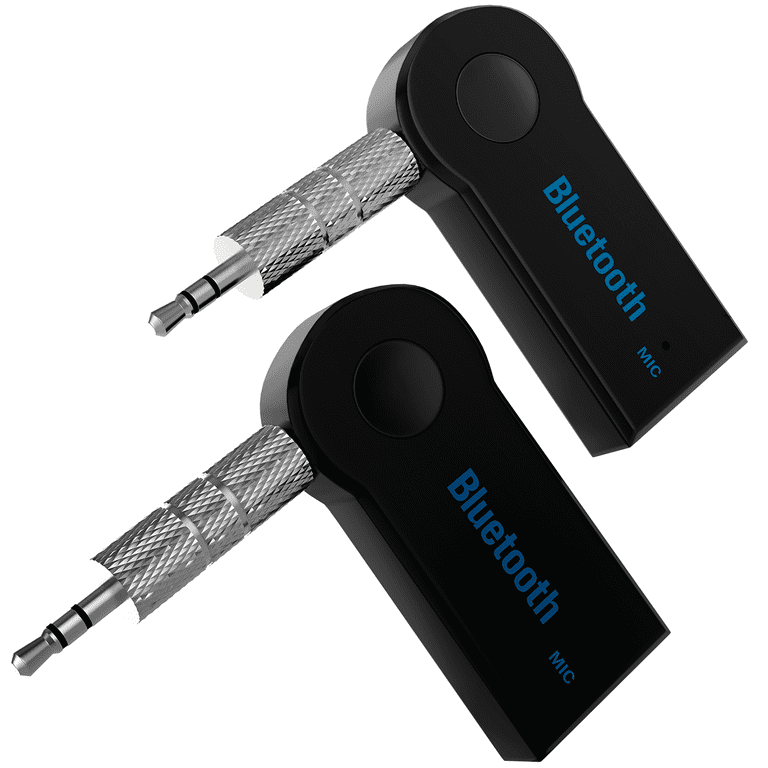
Um die Sprachanweisungen von Google Maps hörbar zu machen, kannst du dein Smartphone über Bluetooth oder AUX-Kabel mit dem Autoradio verbinden. Dies ermöglicht es dir, die Navigation direkt über die Fahrzeuglautsprecher zu hören, was die Sicherheit erhöht und die Ablenkung minimiert.
-
Nachrüstung von CarPlay
Eine elegante Lösung für dieses Problem ist die Nachrüstung deines Fahrzeugs mit CarPlay. Wenn du CarPlay in deinem Auto installierst, kannst du Google Maps direkt über das Infotainmentsystem deines Fahrzeugs nutzen, als wäre es von Anfang an integriert. Unsere Apple CarPlay und Android Auto Kits bieten eine einfache Möglichkeit, CarPlay nachzurüsten, auch in älteren Fahrzeugen. Damit kannst du alle Funktionen von Google Maps bequem über dein Fahrzeugdisplay nutzen, ohne dein Smartphone ständig im Blick behalten zu müssen.

-
Vorteile des CarPlay-Upgrades
Neben der Nutzung von Google Maps bietet dir CarPlay viele weitere Vorteile, wie die Integration von Sprachbefehlen, eine bessere Steuerung von Musik- und Anruffunktionen sowie die Nutzung weiterer Apps direkt über das Fahrzeugdisplay. Das Upgrade auf CarPlay verbessert die gesamte Benutzererfahrung und Sicherheit während der Fahrt.
Fazit
Die Integration von Google Maps in dein CarPlay-System kann deine Fahrten erheblich verbessern, indem sie dir präzise Navigationsdaten, Echtzeit-Verkehrsinformationen und eine benutzerfreundliche Bedienung bietet. Ob du Google Maps nun zu CarPlay hinzufügst, es in CarPlay einrichtest, die Funktionen wie den Tacho und die Geschwindigkeitsbegrenzung nutzt oder die Vor- und Nachteile im Vergleich zu Apple Karten abwägst – die App bietet zahlreiche Vorteile, die dir das Fahren erleichtern können.



