
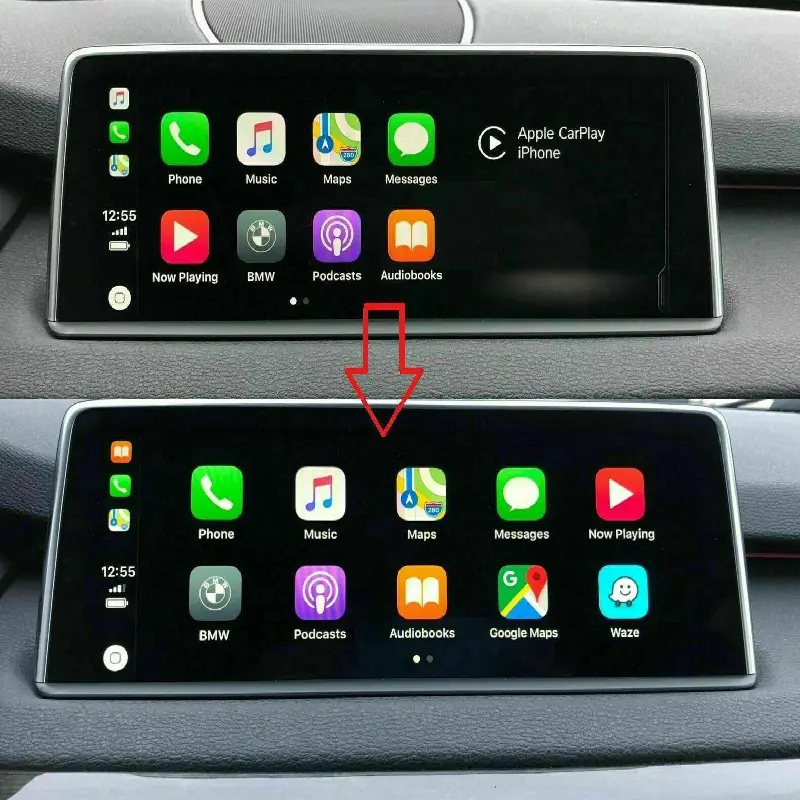
Apple CarPlay in BMW-Fahrzeugen kann je nach Modell und Baujahr entweder im geteilten Bildschirmmodus oder im Vollbildmodus angezeigt werden. Bei neueren BMW-Modellen wird CarPlay standardmäßig im Vollbildmodus dargestellt. Bei älteren Modellen, wie beispielsweise dem BMW X3 von 2019, wird CarPlay oft nur auf einem Teil des Bildschirms angezeigt.
Richten Sie den geteilten BMW Apple Carplay-Bildschirm ein
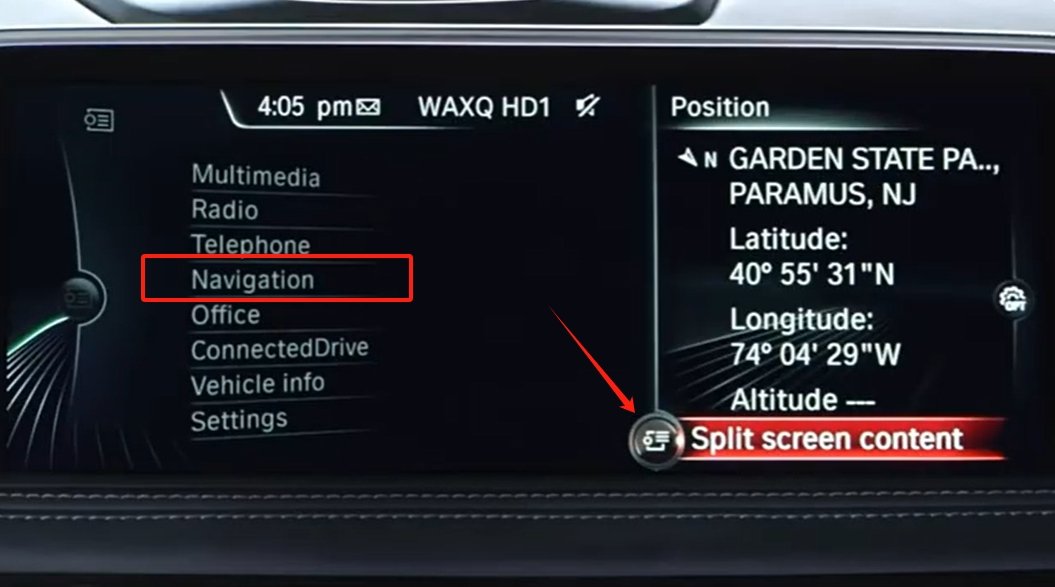
So verwenden Sie den geteilten Bildschirm bei einem BMW mit Apple CarPlay: Rufen Sie das Hauptmenü Ihres iDrive-Systems auf, drücken Sie die Taste „Option“ und wählen Sie anschließend „Split Screen“. Danach können Sie mithilfe des iDrive-Controllers einstellen, welche Anwendungen oder Informationen auf den beiden Seiten des geteilten Bildschirms angezeigt werden sollen.
Wichtige Punkte zur Nutzung des geteilten Bildschirms bei BMW Apple CarPlay:
- Zugriff auf den geteilten Bildschirm: Gehen Sie zum Hauptmenü, drücken Sie die Taste „Option“ und wählen Sie „Split Screen“.
- Inhalte steuern: Nachdem der geteilte Bildschirm aktiviert wurde, können Sie mit dem iDrive-Controller auswählen, welche Anwendungen oder Informationen auf jeder Bildschirmseite angezeigt werden sollen.
- Kompatibilität: Diese Funktion ist in den meisten neueren BMW-Modellen mit iDrive-System verfügbar und erfordert ein kompatibles iPhone mit Apple CarPlay-Funktionalität.
BMW Apple CarPlay Vollbild einrichten
So richten Sie Apple CarPlay im Vollbildmodus auf einem BMW ein:
- Stellen Sie sicher, dass auf Ihrem iPhone die neueste iOS-Version installiert ist.
- Aktivieren Sie Bluetooth, WLAN und Siri auf Ihrem iPhone.
- Wählen Sie in Ihrem BMW: Kommunikation > Mobile Geräte verwalten > Neues Gerät verbinden > Apple CarPlay.
- Bestätigen Sie die Verbindung, sobald die Fahrzeug-ID auf dem iDrive-Bildschirm erscheint.
- Gehen Sie auf Ihrem iPhone zu Einstellungen > Allgemein > CarPlay.
- Wählen Sie unter Verfügbare Autos die ID Ihres Fahrzeugs aus.
- Wenn Sie dazu aufgefordert werden, wählen Sie Apple CarPlay verwenden, um die Verbindung herzustellen.
Andere Situationen: Was soll ich tun, wenn das alte BMW Carplay den Vollbildmodus nicht unterstützt?
Um CarPlay im Vollbildmodus zu nutzen, kann es erforderlich sein, die iDrive-Software Ihres Fahrzeugs zu aktualisieren oder anzupassen. Eine Möglichkeit besteht darin, die Software mit Hilfe von Tools wie BimmerCode zu codieren. Dafür benötigen Sie einen kompatiblen OBD2-Adapter, der in den OBD2-Port Ihres Fahrzeugs eingesteckt wird, um eine Verbindung zwischen der App und dem Fahrzeug herzustellen. BimmerCode bietet eine Liste kompatibler Geräte an, darunter Marken wie OBDLink und UniCarScan. Es gibt Online-Tutorials und Anleitungen, die den Prozess detailliert erklären: https://discussions.apple.com/thread/254922241?utm_source=chatgpt.com&sortBy=rank
Unterstützt Ihr BMW Apple CarPlay?
Bei älteren BMWs sind einige Modelle nicht mit der Carplay-Funktion ausgestattet. Wenn Sie Ihrem BMW die Apple Carplay-Funktion hinzufügen möchten, können Sie unsere BMW Carplay-Nachrüsten slösung verwenden, die Ihrem BMW Apple Carplay und Android Auto Funktionen hinzufügen kann.



