

Viele Fahrer eines Audi A6 (C7 / C7.5, Baujahr 2011–2018) kennen das Problem:
Das originale MMI-Infotainmentsystem wirkt im Vergleich zu modernen Fahrzeugen mittlerweile etwas veraltet. Es fehlt eine direkte Smartphone-Anbindung, die Navigation ist umständlich und moderne Streaming-Apps wie Spotify oder Google Maps werden nicht unterstützt.
Die Lösung: Apple CarPlay & Android Auto nachrüsten.
Mit einem passenden Retrofit-Kit lässt sich das bestehende MMI-System erweitern, sodass Sie Ihr iPhone oder Android-Smartphone nahtlos in das Fahrzeug integrieren können – inklusive Navigation über Apple Karten oder Google Maps, Musik-Streaming, Podcasts sowie Telefonie per Sprachsteuerung.
👉 Wichtig für Audi A6 mit RMC-System:
Beim Audi A6 (C7 / C7.5) mit RMC-Infotainmentsystem ist Apple CarPlay ab Werk nicht verfügbar. In diesem Fall ist eine separate CarPlay-Schnittstellenbox erforderlich, um die Funktion nachzurüsten.
So prüfen Sie, ob Ihr Fahrzeug ein RMC-System hat:
Navigieren Sie im MMI-Menü zu
CAR → SETUP → Einstellungen → Versionsinformationen
Wird dort die Softwareversion „RMC“ angezeigt, ist das entsprechende Retrofit-Modul notwendig.
Das Beste daran:
Es ist kein Austausch des Originalradios oder Displays erforderlich. Das Modul wird unsichtbar hinter dem Handschuhfach verbaut und mit wenigen Handgriffen angeschlossen. In der Regel ist die Nachrüstung in ca. 30–40 Minuten abgeschlossen – und Ihr Audi ist technisch wieder auf dem neuesten Stand.
Schritt 1: Handschuhfach ausbauen
Damit das CarPlay-/Android-Auto-Modul später unsichtbar verbaut werden kann, braucht es einen Platz im Fahrzeug. Der ideale Einbauort ist der Bereich hinter dem Handschuhfach – dort gibt es genügend Raum und das Modul ist gut belüftet.
Benötigtes Werkzeug
- Torx-Schraubendreher (T20/T25)
- 8 mm Nuss mit Ratsche
- Kunststoffhebel oder Zierleistenkeil (Trim Tool)
- kleine Lampe oder Stirnleuchte
So gehen Sie vor
- Seitenverkleidung abnehmen
Öffnen Sie die Beifahrertür. Rechts am Armaturenbrett befindet sich eine kleine Seitenblende. Diese vorsichtig mit einem Kunststoffhebel heraushebeln – dahinter sitzen die ersten Schrauben. - Schrauben der Seitenverkleidung lösen
Die nun sichtbaren Schrauben mit dem Torx-Schraubendreher herausdrehen. - Schrauben im Handschuhfach entfernen
Klappen Sie das Handschuhfach vollständig auf. Innen sitzen mehrere Torx-Schrauben, die das Fach mit dem Armaturenbrett verbinden. Alle entfernen. - Elektrische Anschlüsse trennen
Beim Herausziehen merken Sie: das Handschuhfach hängt noch an Kabeln (z. B. Beleuchtung oder Belüftung). Diese Stecker vorsichtig entriegeln und abziehen. - Handschuhfach entnehmen
Jetzt lässt sich das komplette Handschuhfach gerade herausziehen. Legen Sie es auf eine weiche Unterlage, um Kratzer zu vermeiden.
Schritt 2: MMI-Einheit ausbauen
Um das CarPlay-/Android-Auto-Modul mit dem Audi-System zu verbinden, müssen Sie an die Rückseite der MMI-Haupteinheit gelangen. Diese sitzt oberhalb der Klimabedieneinheit in der Mittelkonsole.
Benötigtes Werkzeug
- Torx-Schraubendreher (T20/T25)
- Kunststoffhebel oder Trim Tool
- ggf. kleiner Schlitzschraubendreher (zum Lösen von Steckern)
Arbeitsschritte
- Klimabedienteil lösen
Die Klimasteuerung ist nicht verschraubt, sondern nur eingeklipst. Mit einem Kunststoffhebel vorsichtig an der Unterkante ansetzen und nach vorne herausziehen.
Anschließend die beiden Kabelstecker auf der Rückseite abziehen und das Bedienteil beiseitelegen.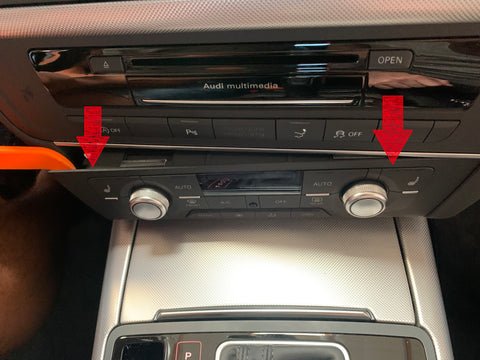
Hebeln Sie die Klimaanlagenabdeckung vorsichtig mit einem Kunststoffhebel auf.
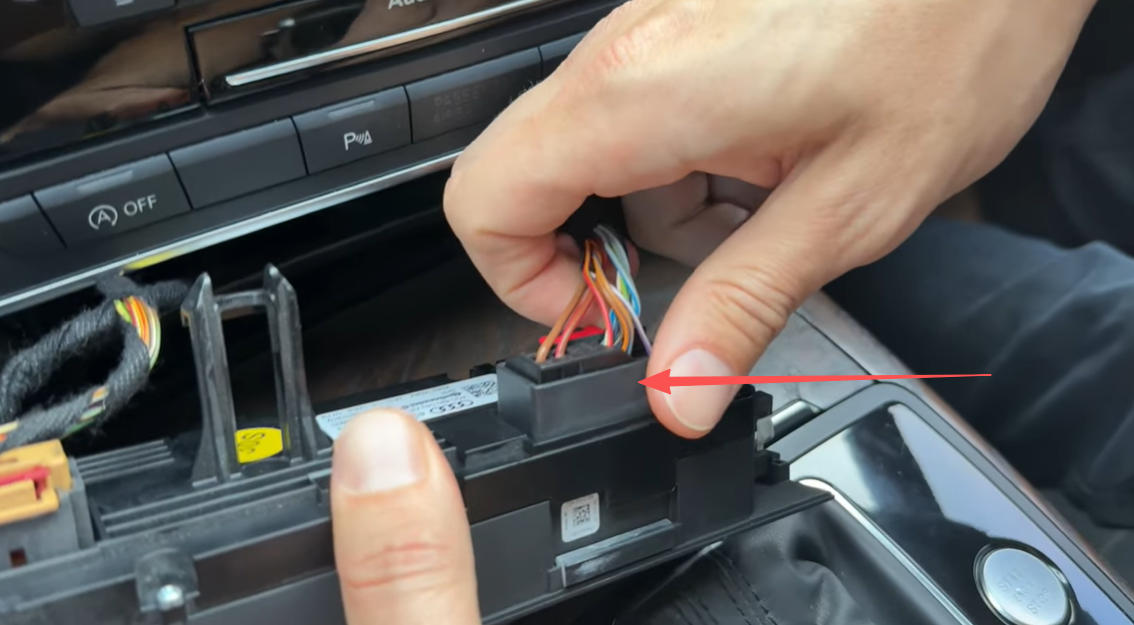
Den Stecker hinter der Klimaanlagenverkleidung des A6 entfernen.
- Halterungsschrauben der MMI-Einheit entfernen
Unter der gelösten Klimabedienung sind die Schrauben sichtbar, die die MMI-Einheit fixieren. Diese mit dem Torx-Schraubendreher lösen.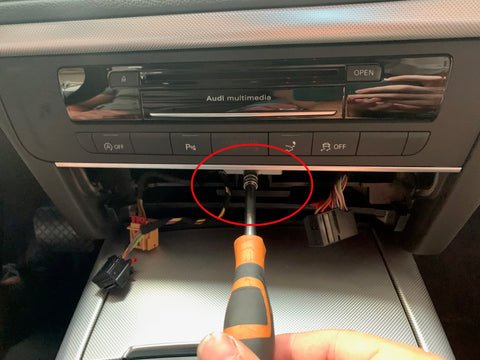
- MMI vorsichtig herausziehen
Die MMI-Einheit langsam nach vorne ziehen. Achten Sie darauf, dass keine Kabel eingeklemmt werden.
Bei manchen A6-/A7-Modellen gibt es seitliche Steckverbindungen, die zuerst gelöst werden müssen.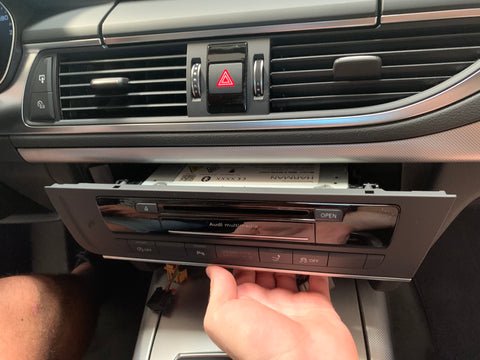
- Stecker an der Rückseite trennen
- Quadlock-Stecker (Stromversorgung) entriegeln und abziehen.
- Grauer Video-Stecker (LVDS) abziehen.
Diese beiden Anschlüsse werden später mit dem CarPlay-Modul verbunden. 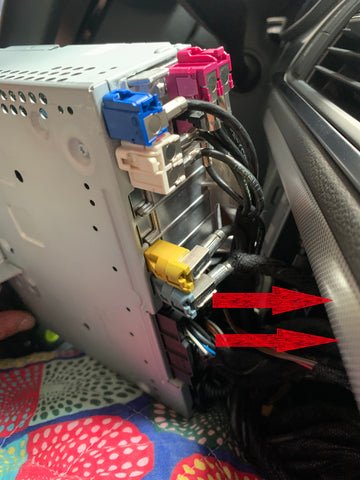
Achtung ⚠️
Arbeiten Sie hier besonders sorgfältig: Die Stecker sind empfindlich. Niemals mit Gewalt ziehen – immer zuerst die Verriegelung betätigen.
Schritt 3: Kabelverbindungen herstellen
Nun geht es an den wichtigsten Teil der Nachrüstung: das Anschließen des CarPlay-/Android-Auto-Moduls an die vorhandene Audi-MMI-Verkabelung. Arbeiten Sie konzentriert und überprüfen Sie jeden Stecker doppelt – so vermeiden Sie spätere Fehlfunktionen.
1. Videoverbindung (LVDS) herstellen
Trennen Sie zunächst das originale LVDS-Kabel vom MMI-Gerät.
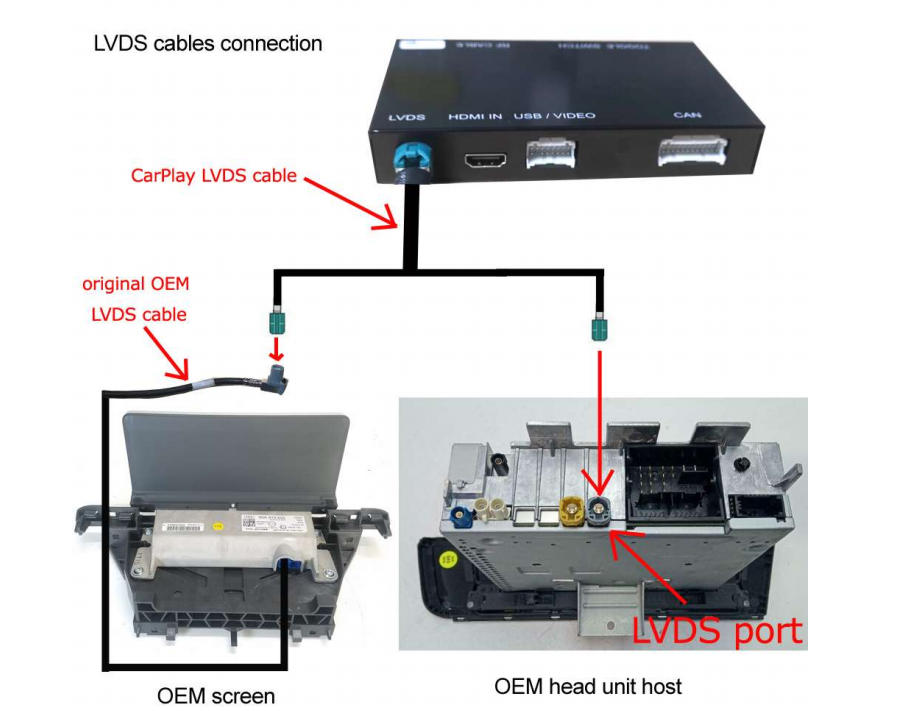
Verbinden Sie anschließend ein Ende des CarPlay-LVDS-Kabels mit dem originalen LVDS-Stecker und stecken Sie das andere Ende in den LVDS-Anschluss der MMI-Einheit.
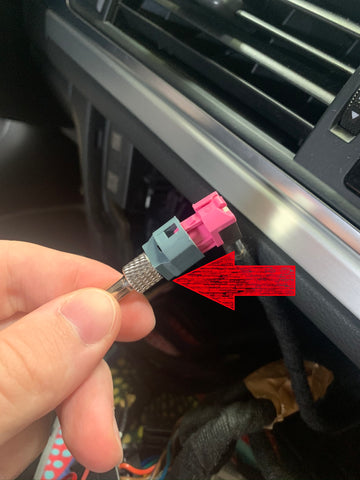
Das ursprüngliche LVDS-Videokabel des Fahrzeugs wird an ein Ende des LVDS-Kabelbaums des CarPlay-Moduls angeschlossen.
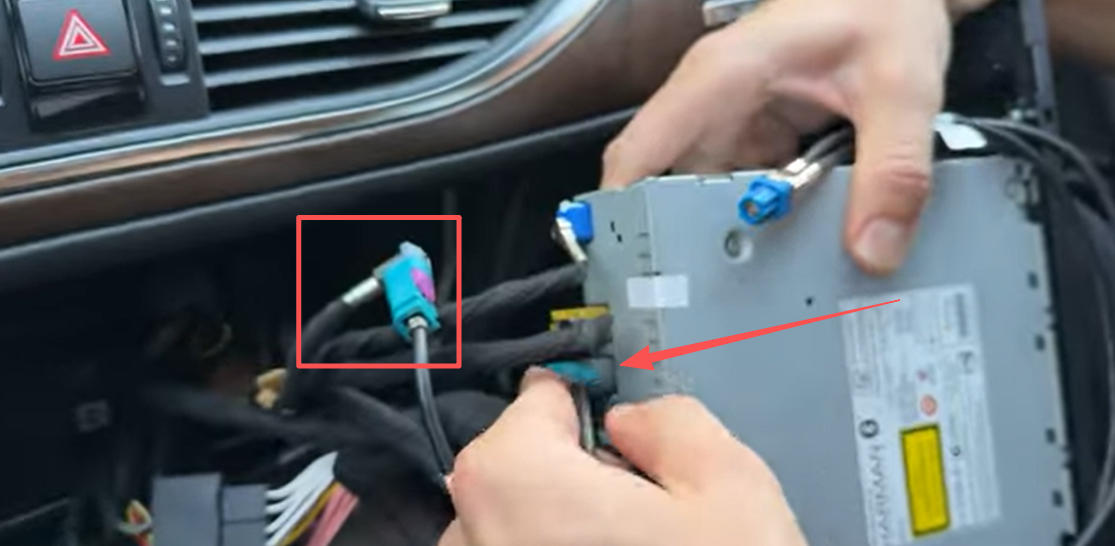
Das CarPlay-LVDS-Kabel wird zwischen das originale LVDS-Kabel und die MMI-Einheit geschaltet.
Das vollständige Schaltbild der LVDS-Kabelverdrahtung ist in der folgenden Abbildung dargestellt:
2. Stromversorgung anschließen
- Den großen Quadlock-Stecker vom Kabelbaum des Fahrzeugs nehmen.
- Mit dem Zwischenkabel des CarPlay-Kits verbinden (Plug-and-Play Prinzip).
- Danach den Stecker wieder in die MMI-Einheit einsetzen.
📷 Bild:
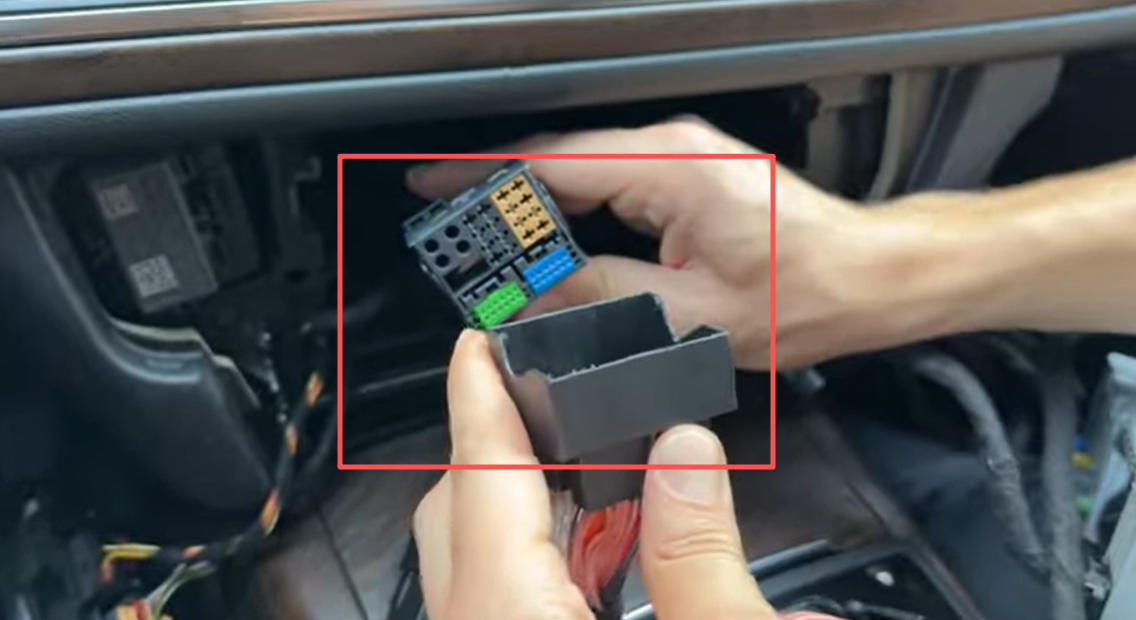
Verbinden Sie den originalen Quadlock-Stecker des Fahrzeugs mit dem Quadlock-Anschluss unseres Kabelsatzes.
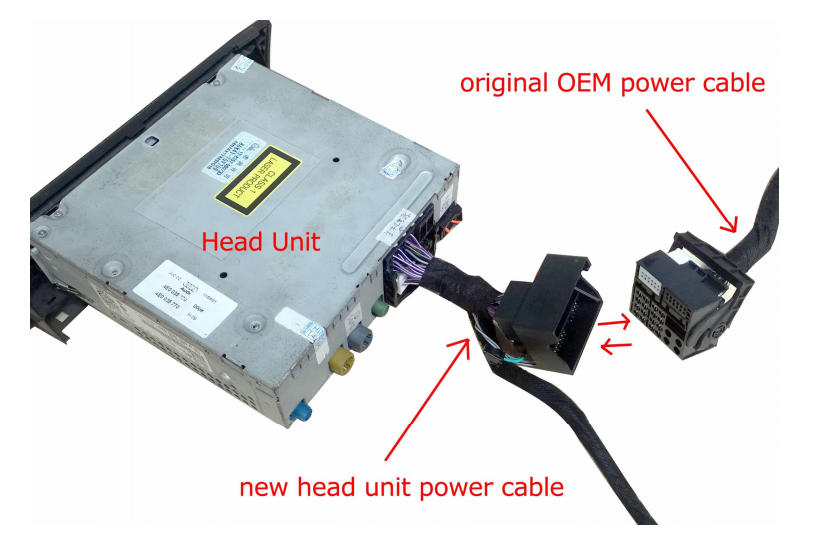
Stecken Sie anschließend den freien Quadlock-Stecker wieder in die Quadlock-Buchse auf der Rückseite des MMI-Geräts.
3. Schließen Sie das Bedienfeld der Klimaanlage an.
- Verbinden Sie den originalen Kabelbaum des Klimabedienteils mit einem Ende unseres Kabelsatzes für das Klimabedienteil.
- Stecken Sie anschließend das andere Ende unseres Kabelsatzes wieder in das originale Klimabedienteil des Fahrzeugs.
📷 Bild:
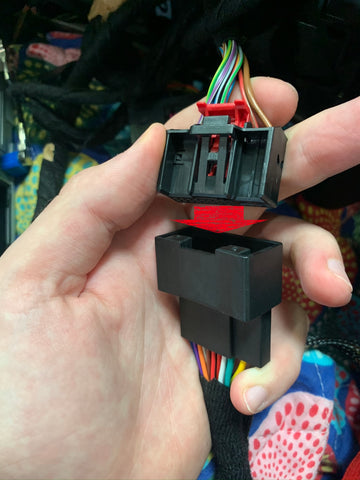
Verbinden Sie den originalen Kabelbaum des Klimabedienfelds mit einem Ende unseres Kabelbaums für das Klimabedienfeld.
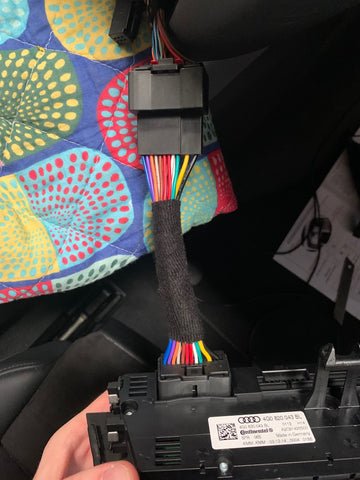
Schließen Sie anschließend das andere Ende unseres Kabelbaums wieder an das originale Klimabedienfeld des Fahrzeugs an.
4.Verbinden Sie den Kabelbaum für das Klimabedienfeld mit unserem Stromkabel.
Das Stromkabel verfügt über zwei CAN-Stecker mit der Bezeichnung „C-CP High Speed CAN connect“ und „C-CP Low Speed CAN connect“.
Wir empfehlen, den Kabelbaum des Klimabedienfelds zunächst mit dem Stecker „High Speed CAN connect“ zu verbinden.
Sollte anschließend ein schwarzer oder flackernder Bildschirm auftreten, trennen Sie die Verbindung und verwenden Sie stattdessen den Stecker „Low Speed CAN connect“.

Verwenden Sie zunächst den Stecker „High Speed CAN connect“.

Bei schwarzem oder flackerndem Bildschirm wechseln Sie auf „Low Speed CAN connect“.
5. Optional: Mikrofon installieren
- Falls Ihr Audi nicht das originale Mikrofon nutzen kann, empfiehlt sich das externe Mikrofon.
- Am besten unter dem Lenkrad oder an der A-Säule platzieren – unauffällig, aber nah am Fahrer.
📷 Bild:
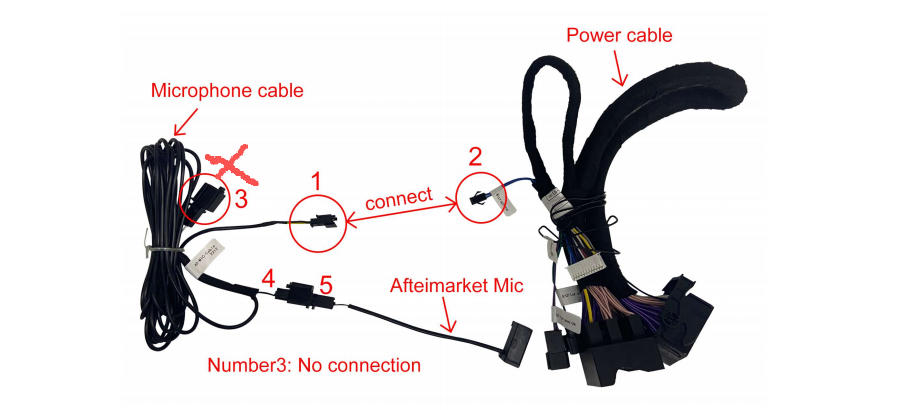
Nummer 3: Keine Verbindung
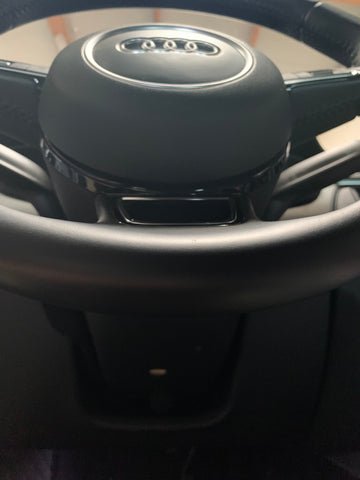
6.Zubehör anschließen
Schließen Sie das USB-Kabel und die WLAN-Antenne an das CarPlay-Modul an.
Hinweis: Die WLAN-Antenne darf nicht auf Metallflächen montiert werden.

USB-Kabel und WLAN-Antennen anschließen
7. Überprüfen Sie alle Kabelverbindungen.
Bitte halten Sie sich genau an die Anschlusstabelle (detaillierte Anweisungen siehe unten).
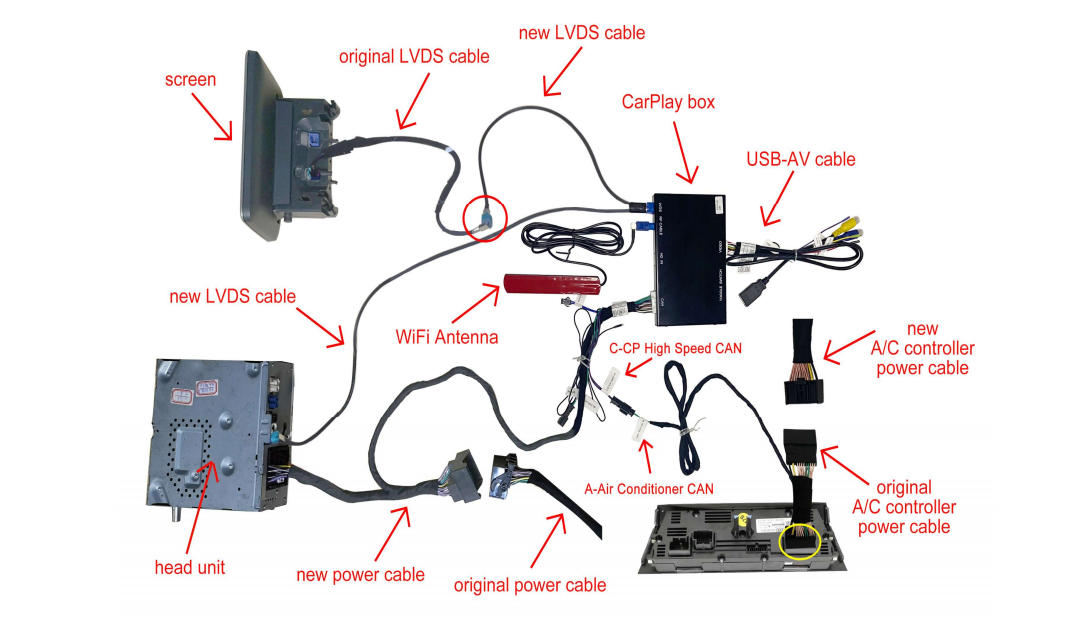
Alle Kabelverbindungsmethoden
8. DIP-Schalter einstellen
Je nach Anschlussart des Klimabedienfelds muss der DIP-Schalter auf der Rückseite des CarPlay-Moduls entsprechend eingestellt werden.
Es stehen zwei Einstellmodi zur Verfügung: High-Speed-CAN und Low-Speed-CAN.
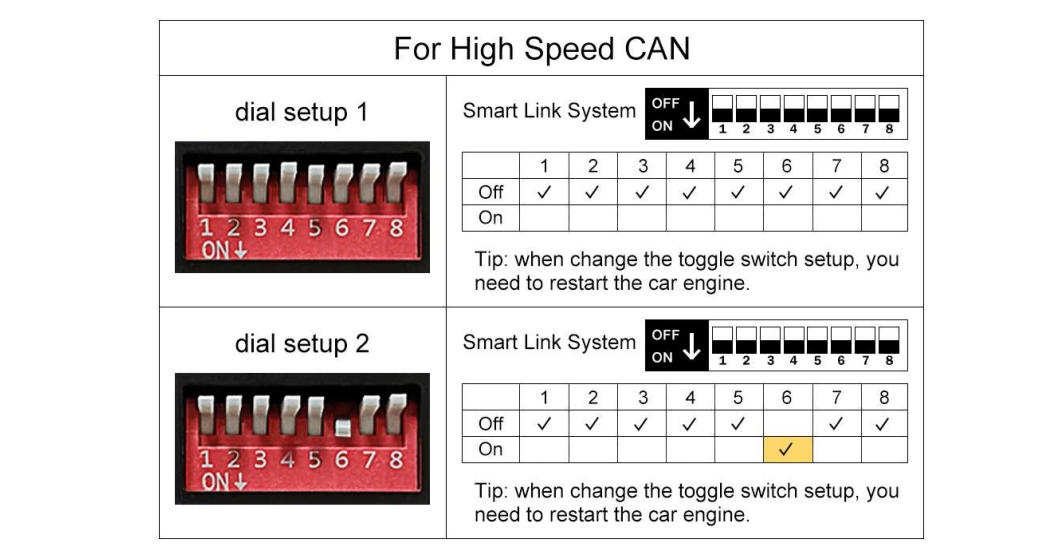
Abbildung 1: DIP-Einstellung für High-Speed-CAN
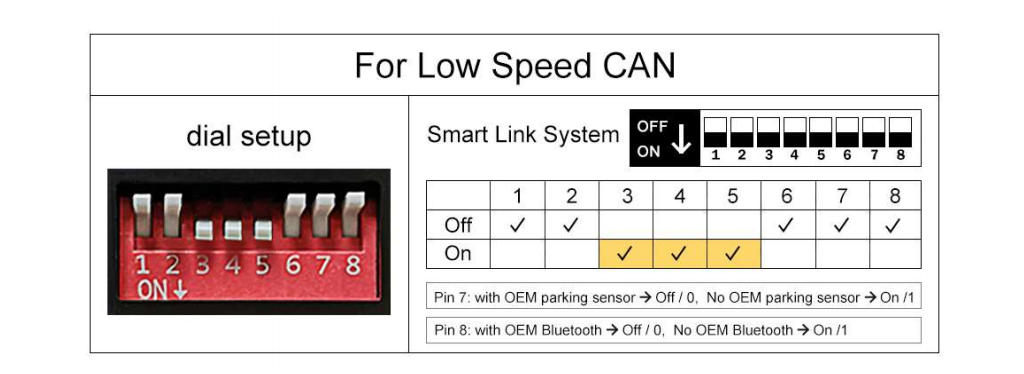
Abbildung 2: DIP-Einstellung für Low-Speed-CAN
Die DIP-Schaltereinstellungen beeinflussen die Bilddarstellung und die Bildskalierung.
Bleibt der Bildschirm schwarz, flackert das Bild oder wird die Anzeige fehlerhaft dargestellt, weist dies auf eine falsche DIP-Einstellung hin.
Trennen Sie in diesem Fall die Stromversorgung des Fahrzeugs, stellen Sie die DIP-Schalter korrekt ein und starten Sie das Fahrzeug anschließend neu.
Schritt 4: Zusammenbauen & Testen
Nachdem alle Kabel verbunden sind, folgt der letzte Schritt: die MMI-Einheit und das Handschuhfach wieder einbauen und anschließend das CarPlay-/Android-Auto-System testen.
1. MMI-Einheit zurück einsetzen
- Die MMI-Haupteinheit vorsichtig wieder in den Schacht schieben.
- Achten Sie darauf, dass kein Kabel eingeklemmt wird.
- Mit den Torx-Schrauben fixieren.
📷 Bild:
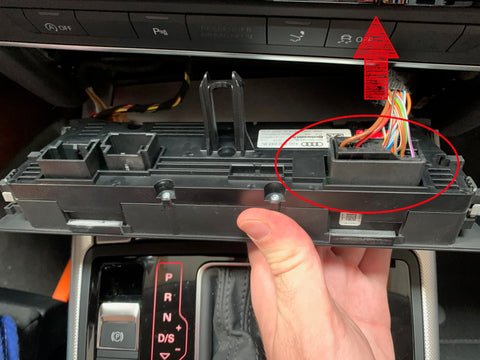
2. Klimabedienteil anschließen
- Die beiden Stecker wieder mit der Klimasteuerung verbinden.
- Bedienteil einrasten lassen, bis es hörbar klickt.
📷 Bild:
3. Handschuhfach montieren
- Elektrische Anschlüsse (z. B. Beleuchtung) wieder verbinden.
- Handschuhfach in Position bringen und mit den Torx-Schrauben fixieren.
- Seitenverkleidung einrasten lassen.
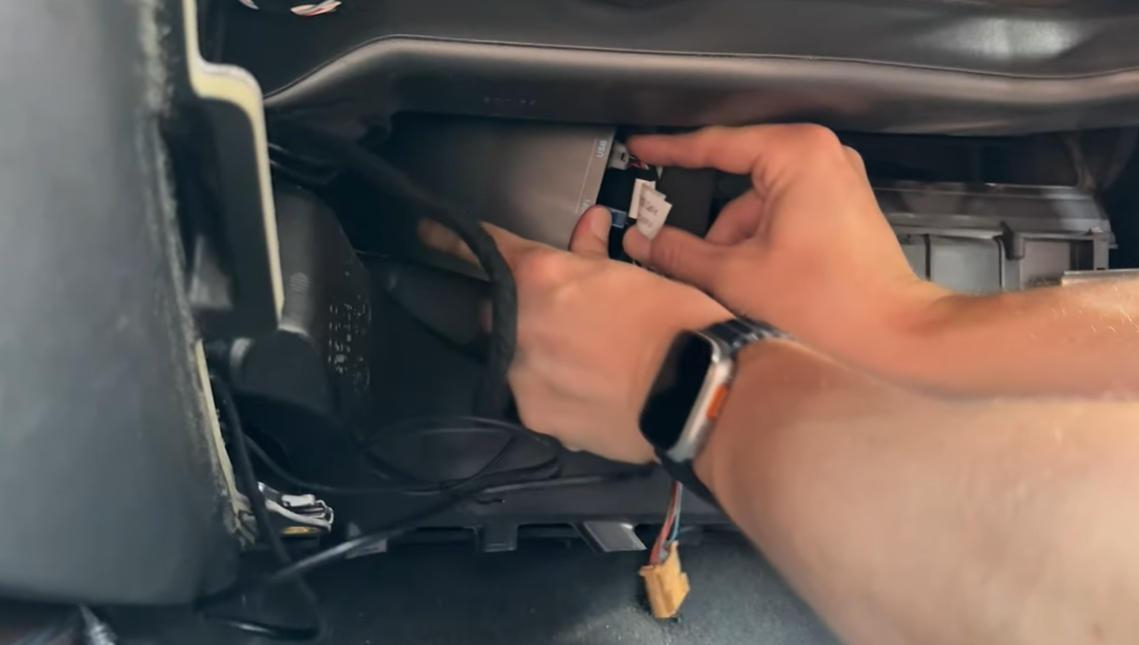
Das CarPlay-Modul kann hinter dem Handschuhfach platziert werden.
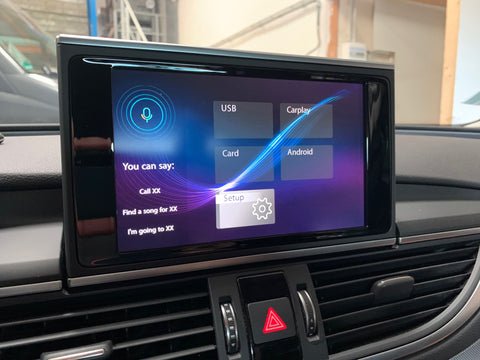
4. System starten & CarPlay aktivieren
- Zündung einschalten und warten, bis das MMI-System hochfährt.
- Drücken und halten Sie die NAV-Taste für 2–3 Sekunden.
- Der Bildschirm wechselt auf die CarPlay-/Android-Auto-Oberfläche.
📷 Bild:
5. Funktionen prüfen
- Ton: Musik oder Anrufe über Lautsprecher testen.
- Mikrofon: Sprachbefehl mit Siri oder Google Assistant ausprobieren.
- Lenkradtasten: Lautstärke und Navigationstaste prüfen.
- Wireless CarPlay: iPhone koppeln und Verbindung testen.
📷 Bild:
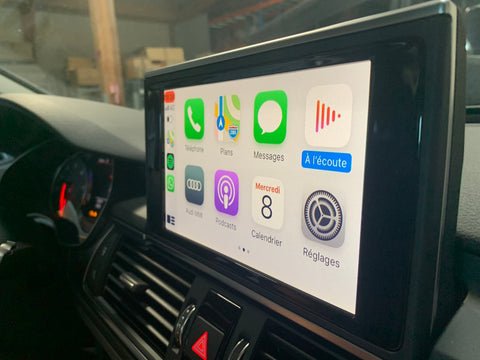
✅ Damit ist die Nachrüstung abgeschlossen. Ihr Audi A6/A7 ist nun fit für Apple CarPlay & Android Auto – moderne Navigation, Streaming und Sprachsteuerung auf Ihrem originalen Display.
Häufig gestellte Fragen (FAQ)
1. Beeinträchtigt die Nachrüstung die Originalfunktionen meines Audi?
Nein. Alle Originalfunktionen (Radio, Klima, Lenkradtasten) bleiben vollständig erhalten. Das CarPlay-/Android-Auto-Modul arbeitet parallel zum MMI-System.
2. Funktioniert die Nachrüstung kabellos?
Ja. Sie können wählen zwischen kabelloser Verbindung (Wi-Fi/Bluetooth) oder klassischem USB-Anschluss – ganz nach Bedarf.
3. Kann ich das originale Audi-Mikrofon weiter nutzen?
In vielen Modellen funktioniert das OEM-Mikrofon. Falls nicht, lässt sich das beiliegende externe Mikrofon nutzen, das eine noch bessere Sprachqualität liefert.
4. Ist der Einbau auch für Laien machbar?
Mit etwas handwerklichem Geschick und unserer Schritt-für-Schritt Anleitung ja. Wer unsicher ist, kann den Einbau aber auch einer Werkstatt überlassen.
5. Unterstützt das Modul sowohl iPhones als auch Android-Smartphones?
Ja. Es ist kompatibel mit Apple CarPlay und Android Auto – ideal für Haushalte, in denen verschiedene Geräte genutzt werden.
Hinweis vom Hersteller
Mit einem Retrofit-Kit holen Sie sich die moderne Smartphone-Anbindung ins Fahrzeug – ohne Ihr Originalsystem zu ersetzen.
Wir von Thecarplay bieten speziell entwickelte CarPlay-/Android-Auto-Module für Audi, BMW, Mercedes und viele weitere Marken:
- ✅ Plug-and-Play – einfache Installation ohne Spezialwerkzeug
- ✅ Kompatibel mit Wireless & Wired CarPlay/Android Auto
- ✅ 100 % Integration ins Original-MMI-System
- ✅ Support & Beratung in mehreren Sprachen
👉 Entdecken Sie unsere Lösungen für Audi oder kontaktieren Sie uns direkt für eine persönliche Beratung.
Das bei dieser Modifikation verwendete Audi A7/A6-Kit ist verknüpft mit: Audi A6 A7 RMC HN MHI2 2012–2018 Carplay Android Auto Kit
Bitte beachten Sie während der Installation unsere deutsche Bedienungsanleitung: Audi A6 RMC Carplay Android Auto Benutzerhandbuch
Wenn Ihr A6 ein anderes System verwendet, können Sie diesen Installationsartikel konsultieren: So nachrüsten Sie CarPlay und Android Auto in einem Audi A6/A7/S6/S7 (2012–2018; 3GMMI & MIB2 System)





