
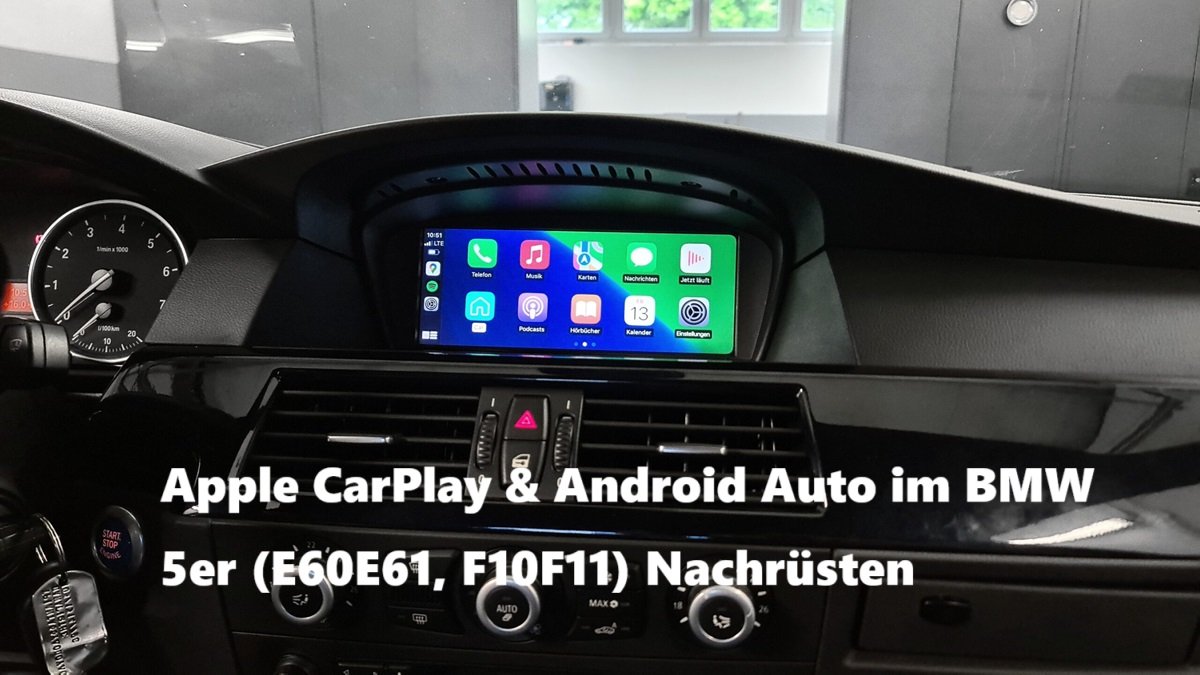
Ein modernes Infotainmentsystem macht das Fahren komfortabler und sicherer. Mit einem CarPlay- oder Android-Auto-Nachrüstkit bringen Sie Ihren BMW 5er (E60/E61 oder F10/F11 mit CIC-System) technisch auf den neuesten Stand – ohne das originale iDrive-System auszubauen. Navigation mit Google Maps oder Apple Karten, Musikstreaming über Spotify, Podcasts oder Freisprechen mit Siri und Google Assistant: All das lässt sich nachrüsten, und zwar so, dass die originale Optik und Bedienung erhalten bleibt.
Vorbereitung vor dem Einbau
Diese Anleitung gilt für BMW 5er Modelle mit CIC-Headunit:
- E60/E61 (ca. 2008–2010)
- F10/F11 frühe Baujahre (ca. 2010–2012, vor LCI)
Hinweis: Falls Ihr Fahrzeug noch ein CCC- oder bereits ein NBT-System hat, benötigen Sie ein anderes Kit sowie eine separate Anleitung.
Wie erkenne ich ein CIC-System?
- Grafik & Menüführung: Hochauflösendes Display, modernere Benutzeroberfläche und Direkttasten um den iDrive-Controller.
- Typenschild: Auf der Rückseite des Geräts ist „CIC“ vermerkt (wird beim Ausbau sichtbar).
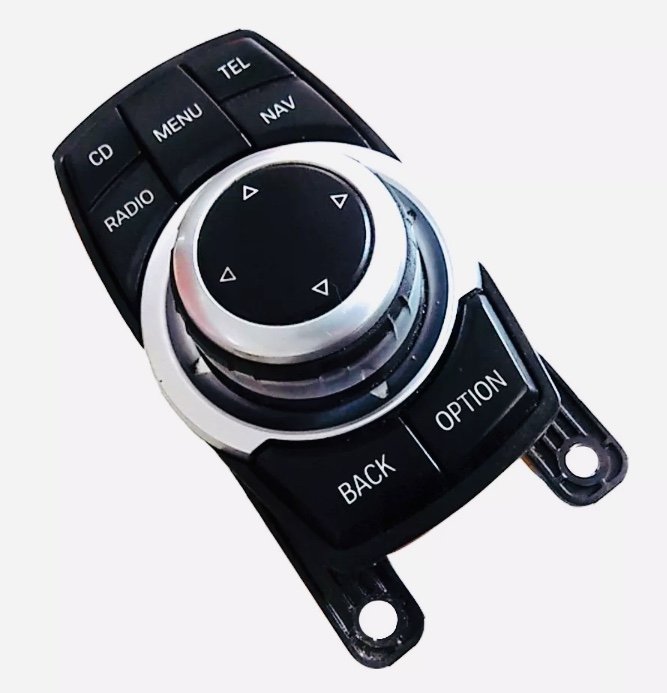
BMW CIC iDrive-Knopf
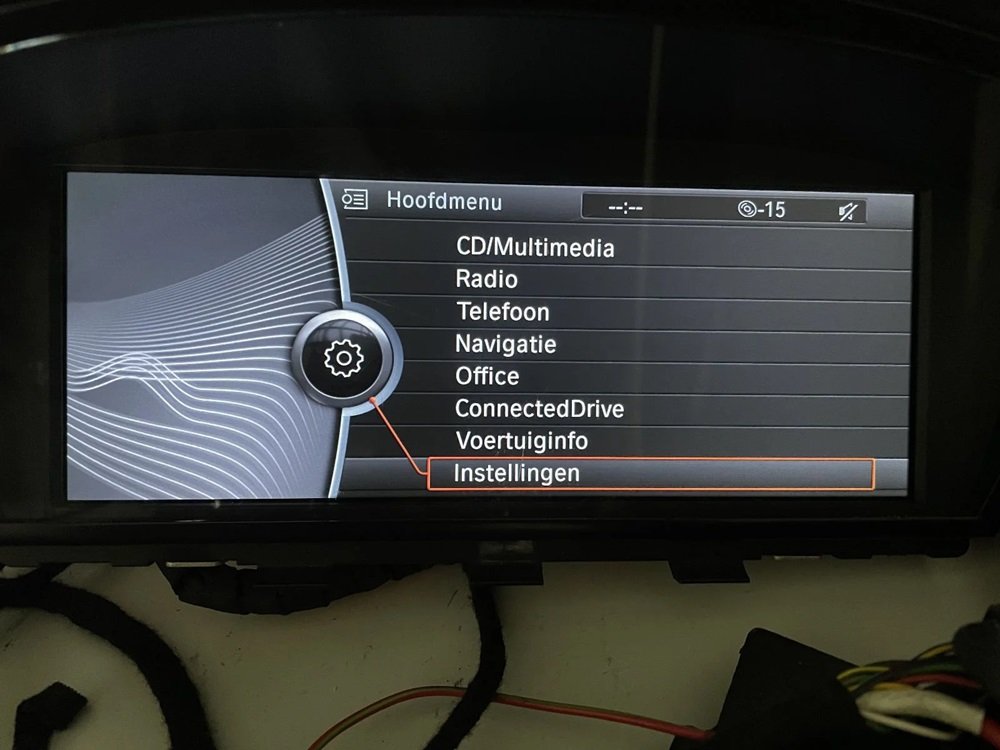
BMW CIC Hauptmenü
Benötigte Werkzeuge & Komponenten
- Torx- und Kreuzschlitz-Schraubendreher
- Kunststoffhebel/Spatel zum Lösen der Verkleidung
- Mikrofasertuch oder Klebeband zum Schutz von Leder und Dekorleisten
- Kabelbinder für die Kabelführung
- CarPlay-/Android-Auto-Nachrüstkit für CIC bestehend aus:
- Interface-Modul
- Quadlock-Bypass-Kabelbaum
- LVDS-Kabel (Video In/Out)
- AUX-Kabel (je nach Audioausführung)
- Wi-Fi-Antenne
- USB-Kabel (optional für Kabelverbindung oder Updates)
Zeitaufwand & Schwierigkeitsgrad
Rechnen Sie mit ca. 30–45 Minuten für den Einbau. Mit etwas Erfahrung im Lösen von Verkleidungen geht es schneller, für Einsteiger empfiehlt es sich, zusätzliche Zeit einzuplanen.
Sicherheits- & Arbeitshinweise
- Zündung ausschalten und Minuspol der Batterie abklemmen, um Kurzschlüsse zu vermeiden.
- In einer gut beleuchteten, sauberen Umgebung arbeiten.
- Schrauben und Clips in einer Schale aufbewahren.
- Schaltkulisse und umliegendes Leder mit einem Tuch abdecken, um Kratzer zu verhindern.
Schritt 1: Ausbau des CIC-Headunits
Um das CIC-Headunit zu erreichen, müssen zuerst die umliegenden Lüftungsdüsen und Verkleidungselemente entfernt werden. Arbeiten Sie dabei langsam und mit einem geeigneten Kunststoffhebel, damit keine Clips abbrechen oder Kratzer entstehen.
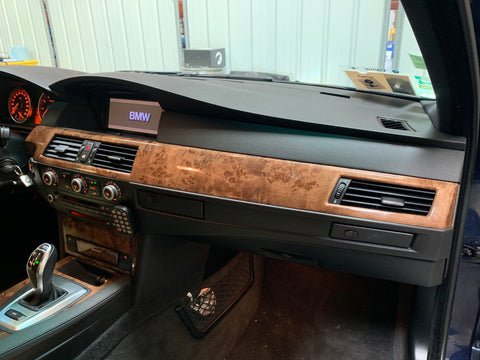
Decken Sie vor Beginn die Schaltkulisse mit einem Mikrofasertuch ab, insbesondere bei Automatikgetrieben, da der Wählhebel in die Ausgangsposition zurückspringt und das Leder leicht beschädigt werden kann.
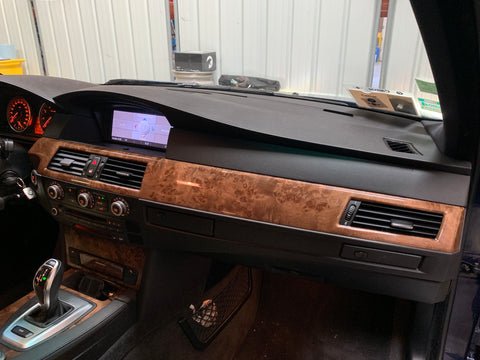
Beginnen Sie mit der rechten Lüftungsdüse. Führen Sie den Kunststoffhebel seitlich ein und hebeln Sie vorsichtig, bis die Clips hörbar lösen. Ziehen Sie die Düse gleichmäßig heraus.
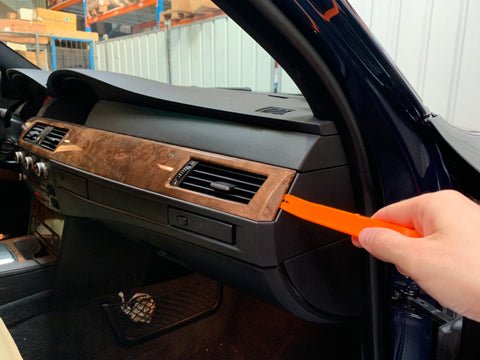
Wiederholen Sie den Vorgang bei der linken Lüftungsdüse. Ziehen Sie beide mit gleichmäßigem Druck nach vorne. Kleine Klickgeräusche sind normal, sie zeigen das Lösen der Clips an.
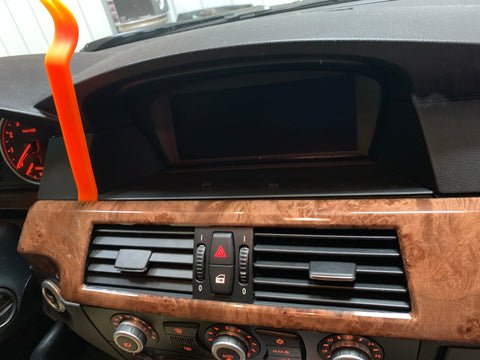
Lösen Sie anschließend die elektrische Steckverbindung an der Rückseite jeder Düse, indem Sie die Verriegelungslasche drücken und den Stecker gerade herausziehen.
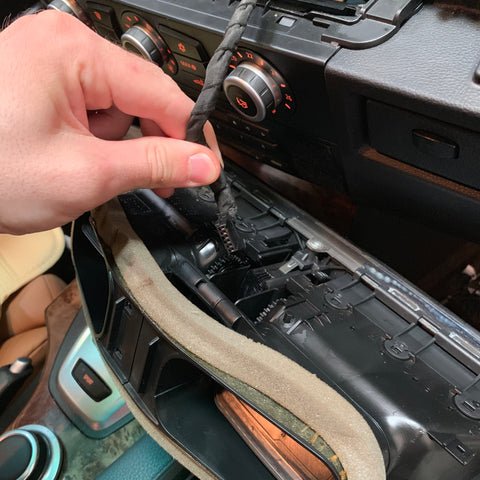
Nun sehen Sie die Befestigungsschrauben des CIC-Headunits. Verwenden Sie einen Kreuzschlitzschraubendreher, um die zwei Schrauben zu entfernen. Bewahren Sie diese sicher auf.
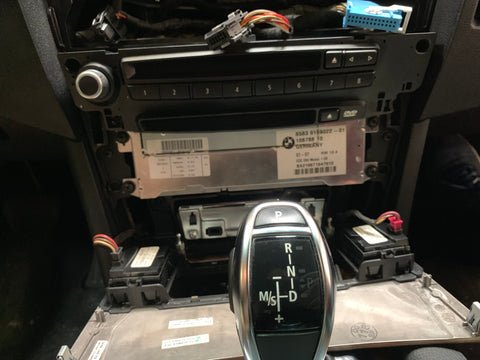
Ziehen Sie das CIC-Headunit vorsichtig nach vorne. Es sollte ohne großen Widerstand herauskommen. Falls es klemmt, prüfen Sie nochmals, ob alle Schrauben vollständig entfernt wurden.
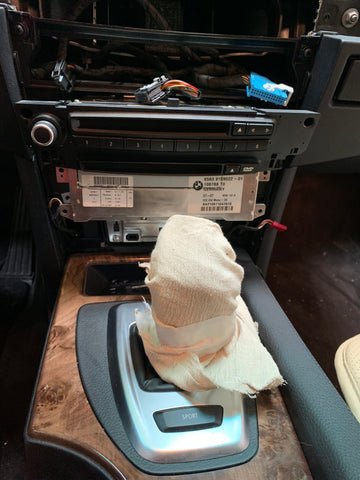
An der Rückseite sehen Sie die wichtigsten Anschlüsse: den Quadlock-Stecker (Stromversorgung & Daten) und das LVDS-Kabel (Videosignal zum Display). Lösen Sie beide durch Drücken der Verriegelungslaschen und ziehen Sie die Stecker gerade heraus.
Tipp: Beschriften Sie die Stecker mit Klebeband (z. B. „Quadlock“ und „LVDS“), damit Sie sie beim Anschluss in Schritt 2 nicht verwechseln.
Schritt 2: Verkabelung
Nachdem das CIC-Headunit ausgebaut und die Stecker gelöst sind, können Sie das CarPlay-/Android-Auto-Modul anschließen. Ziel ist es, das Modul zwischen Fahrzeugverkabelung und CIC einzuschleifen – ohne die originale Kabelstruktur dauerhaft zu verändern. Gehen Sie sorgfältig und Schritt für Schritt vor.
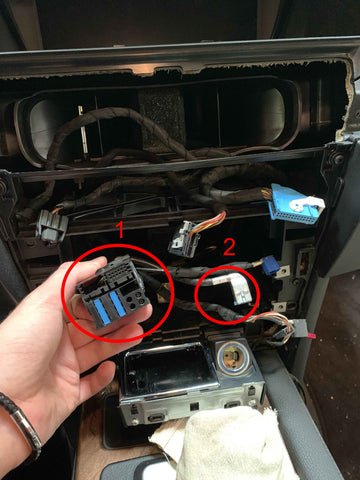
An der Rückseite des CIC befinden sich die beiden wichtigsten Anschlüsse:
- Quadlock-Stecker: Hauptstecker für Stromversorgung und Kommunikationssignale.
- LVDS-Kabel: Überträgt das Videosignal vom CIC zum Display.
1. Stromversorgung (Quadlock-Bypass)
Entriegeln Sie den originalen Quadlock-Stecker, indem Sie den Hebel nach oben klappen. Stecken Sie diesen in die Buchse des Bypass-Kabelbaums aus dem Nachrüstkit. Anschließend den männlichen Stecker des Kabelbaums wieder zurück ins CIC einstecken. Damit erhält das Modul Strom und die Signale werden korrekt weitergeleitet.
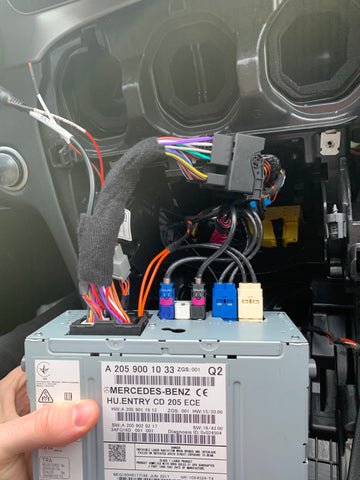
2. Videoverbindung (LVDS)
Lösen Sie das originale LVDS-Kabel (meist grau). Stecken Sie es in den Eingang des CarPlay-Kabelbaums. Nehmen Sie nun das mitgelieferte LVDS-Ausgangskabel (oft pink) und verbinden Sie es mit dem LVDS-Port am CIC. Dadurch läuft das Videosignal durch das Modul und wird dann zum Display weitergeleitet.
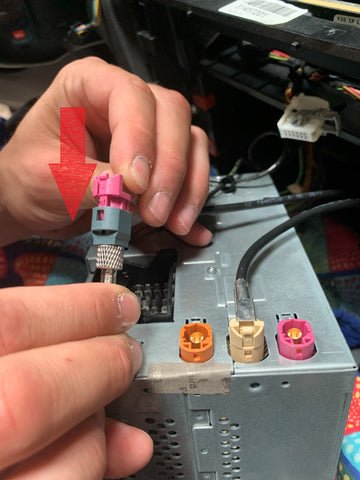
Tipp: Achten Sie darauf, dass die Stecker hörbar einrasten. Ein loses LVDS ist die häufigste Ursache für einen schwarzen Bildschirm.
3. Wi-Fi-Antenne
Schrauben Sie die mitgelieferte Wi-Fi-Antenne an den vorgesehenen Anschluss am Modul. Platzieren Sie die Antenne hinter einer Kunststoffverkleidung im Armaturenbrett, nicht direkt hinter Metallteilen, um eine stabile Verbindung zu gewährleisten. Befestigen Sie sie mit doppelseitigem Klebeband oder Kabelbindern.
4. USB-Kabel
Falls Ihr Kit ein USB-Kabel beinhaltet, führen Sie es zu einem praktischen Ort wie Handschuhfach oder Mittelkonsole. Es dient entweder für kabelgebundenes CarPlay/Android Auto, für Firmware-Updates oder als Ladeanschluss.
Kabelmanagement
- Kabel mit Kabelbindern bündeln, damit sie nicht hinter dem CIC klappern.
- Darauf achten, dass keine Kabel geknickt oder in Schraubenbereichen eingeklemmt werden.
- Vor dem Einsetzen des Headunits prüfen, dass alle Steckverbindungen fest sitzen.
Schritt 3: Test
Bevor Sie das Headunit wieder einbauen, sollten Sie die Funktion des CarPlay-/Android-Auto-Moduls überprüfen. So vermeiden Sie, dass Sie das Armaturenbrett erneut zerlegen müssen, falls etwas nicht funktioniert.
1. Erstinbetriebnahme
- Falls zuvor abgeklemmt, die Fahrzeugbatterie wieder anschließen.
- Zündung einschalten und das iDrive-System hochfahren lassen.
- Das CIC-Menü sollte wie gewohnt erscheinen. Falls der Bildschirm schwarz bleibt, prüfen Sie die LVDS-Verbindungen.
2. CarPlay/Android Auto aktivieren
Um vom BMW-CIC-Menü auf das neue Interface zu wechseln:
- Drücken und halten Sie die BACK-Taste am iDrive-Controller für ca. 3 Sekunden.
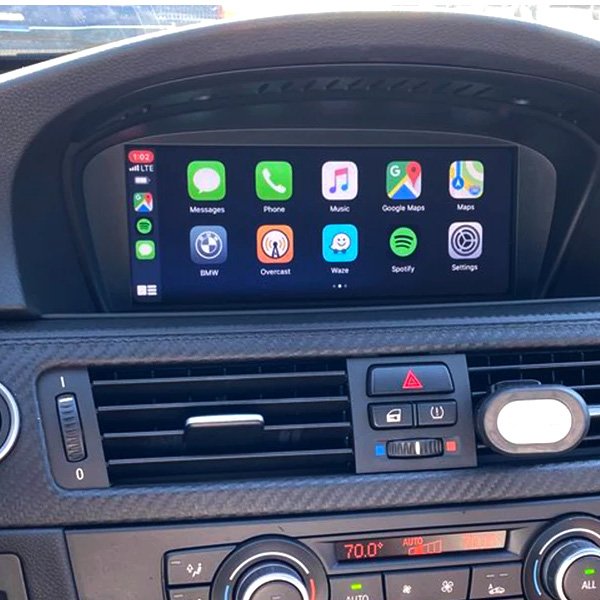
- Auf dem Display erscheint nun ein neues Menü mit den Optionen Apple CarPlay, Android Auto oder Screen Mirroring.
3. Smartphone koppeln
- Kabellos: Aktivieren Sie Bluetooth und WLAN an Ihrem Smartphone. Zuerst erfolgt die Kopplung über Bluetooth, anschließend wird die Verbindung automatisch über WLAN hergestellt.
- Kabelgebunden: Schließen Sie Ihr Smartphone über das USB-Kabel an. Die Umschaltung auf CarPlay oder Android Auto erfolgt automatisch.
4. Funktionsprüfung
Testen Sie die wichtigsten Funktionen:
- Musikwiedergabe über Spotify, Apple Music oder Podcasts. Achten Sie darauf, dass der Ton über die Lautsprecher ausgegeben wird (iDrive auf AUX stellen, falls erforderlich).
- Freisprechanruf tätigen, um Mikrofon und Audioausgabe zu testen.
- Sprachsteuerung über Siri oder Google Assistant nutzen.
- Bedienung mit iDrive-Controller und Lenkradtasten prüfen.
5. Fehlersuche bei Problemen
- Schwarzer Bildschirm: LVDS-Stecker prüfen und sicherstellen, dass Ein- und Ausgang nicht vertauscht sind. (Oder passen Sie den DIP-Code auf der Rückseite des Carplay-Moduls an den für Ihr Automodell passenden Code an, der in unserem Handbuch erwähnt wird, und starten Sie dann neu.)
- Kein Ton: AUX-Kabel überprüfen und im iDrive die Quelle auf AUX stellen.
- Kein CarPlay-/Android-Auto-Menü: BACK-Taste mindestens 3 Sekunden gedrückt halten; Stromversorgung des Moduls über Quadlock prüfen.
- Schlechte kabellose Verbindung: Wi-Fi-Antenne umplatzieren, möglichst weg von Metallteilen.
Schritt 4: Zusammenbau
Wenn alle Funktionen im Test korrekt arbeiten, können Sie das CIC-Headunit und die zuvor entfernten Verkleidungsteile wieder einbauen. Achten Sie auf eine saubere Kabelführung und darauf, dass keine Leitungen eingeklemmt werden.
1. CIC-Headunit einsetzen
- Das CIC vorsichtig zurück in den Schacht schieben. Achten Sie darauf, dass die Kabel ordentlich nach hinten geführt sind und nicht gequetscht werden.
- Besonders das LVDS-Kabel sollte nicht geknickt oder stark gebogen sein.
- Die beiden Befestigungsschrauben mit dem Kreuzschlitzschraubendreher wieder einsetzen und festziehen – nicht überdrehen.
2. Steckverbindungen der Lüftungsdüsen
- Die elektrischen Stecker wieder an den Lüftungsdüsen anschließen. Prüfen Sie, ob die Verriegelung hörbar einrastet.
- Ohne korrekte Verbindung funktionieren Beleuchtung oder Bedienelemente der Düsen möglicherweise nicht.
3. Lüftungsdüsen einsetzen
- Zuerst die rechte Düse ansetzen, gleichmäßig eindrücken, bis alle Clips einrasten.
- Danach die linke Düse einsetzen und ebenfalls mit gleichmäßigem Druck befestigen.
- Keine Gewalt anwenden – die Clips sollten von selbst hörbar einrasten.
4. Abschlusskontrolle
- Von vorne prüfen, ob CIC und Lüftungsdüsen bündig mit dem Armaturenbrett abschließen.
- Luftstrom an den Düsen testen (öffnen, schließen, Richtung ändern).
- Mit einem Mikrofasertuch Fingerabdrücke oder Schmutz entfernen.
Profi-Tipp
Falls Sie ein USB-Kabel ins Handschuhfach oder in die Mittelkonsole verlegt haben: Befestigen Sie es mit Kabelhaltern oder Klebepads, damit es während der Fahrt nicht klappert. So wirkt die Nachrüstung wie ab Werk eingebaut.
Schlussfolgerung
Glückwunsch – Sie haben erfolgreich Apple CarPlay und Android Auto in Ihrem BMW 5er (E60/E61 oder F10/F11 mit CIC) nachgerüstet! Damit kombinieren Sie die vertraute BMW-iDrive-Bedienung mit modernen Apps, Navigation und Sprachsteuerung – ganz wie bei aktuellen Modellen ab Werk.
Ihre Vorteile auf einen Blick
- Moderne Apps wie Google Maps, Apple Karten, Spotify und WhatsApp direkt im Fahrzeugdisplay
- Sichere Bedienung über Siri oder Google Assistant – Hände bleiben am Lenkrad
- Komplette Integration mit iDrive-Controller und Lenkradtasten
- Kabellose oder kabelgebundene Nutzung je nach Vorliebe
- OEM-Optik ohne sichtbare Änderungen am Armaturenbrett
Warum unser Nachrüstkit?
- OEM-Integration: Keine sichtbaren Umbauten, originale Optik bleibt erhalten.
- Plug & Play: Einbau über Bypass-Kabelbaum und LVDS ohne Löten oder Kabelschneiden.
- Zuverlässige Technik: Hochwertige Komponenten mit stabiler Signalübertragung.
- Flexibilität: Unterstützung für kabellose und kabelgebundene Nutzung.
- Kundensupport: Technische Hilfe und Beratung bei Fragen zum Einbau.
Auch für andere BMW-Modelle verfügbar
Unsere CarPlay-/Android-Auto-Kits gibt es nicht nur für den 5er, sondern auch für viele andere BMW-Baureihen, z. B.: 1/2/3/4/5/6/7er;X1/X3/X4/X5/X6;i8/Mini .
In diesem Tutorial verwendete Produktlinks: CarPlay Android Auto Kit für BMW 3er E90 E91 E92 E93 und 5er E60 E61 2008–2013 →

Nächste Schritte
Genießen Sie das Fahrerlebnis mit moderner Smartphone-Integration in Ihrem BMW! Wenn Sie weitere Fahrzeuge nachrüsten oder Freunde und Bekannte informieren möchten, finden Sie hier unser komplettes Sortiment: BMW CarPlay & Android Auto Nachrüstkits entdecken →




