
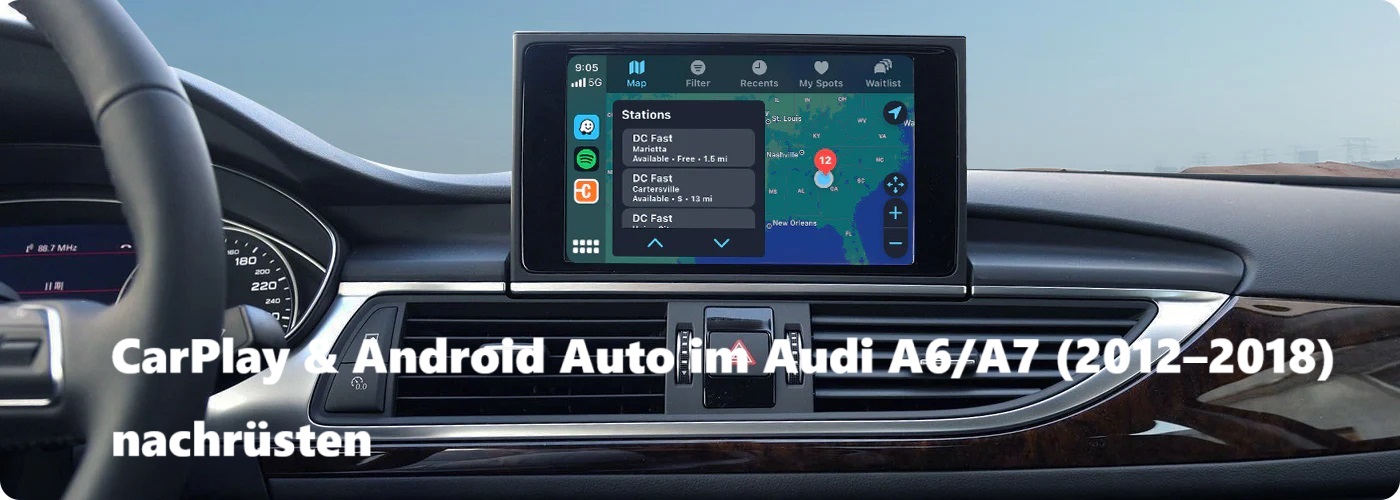
Mit einem CarPlay- und Android Auto-Nachrüstkit bringen Sie Ihr Audi A6 oder A7 (Baujahre 2012–2018;2012–2018 ; 3GMMI &MIB2 System) auf den neuesten Stand der Technik. Nach der Installation genießen Sie moderne Infotainment-Funktionen wie kabelloses CarPlay, Android Auto, Sprachsteuerung und erweiterte Navigation – und das alles ohne Austausch des originalen Bildschirms oder der MMI-Steuerung.
Diese Anleitung führt Sie Schritt für Schritt – unterstützt durch Fotos – durch die Installation des Kits. Der Einbau ist so gestaltet, dass er von versierten Heimwerkern mit Grundkenntnissen im Bereich Fahrzeug-Elektronik durchgeführt werden kann. Der gesamte Vorgang dauert in der Regel 30–40 Minuten.
Benötigte Werkzeuge und Materialien
Werkzeuge:
- 8-mm-Steckschlüssel (Ratsche mit 8-mm-Nuss)
- Kreuzschlitzschraubendreher
- Kunststoffhebel / Demontagewerkzeug (zum beschädigungsfreien Lösen von Verkleidungen)
- Kleine Schale oder Magnetbox für Schrauben und Bolzen
Lieferumfang des Kits:
- Hauptmodul CarPlay/Android Auto
- WLAN-Antenne
- Ein doppelseitiges LVDS-Videokabel
- Stromversorgungskabel (Quadlock-Adapter)
- USB-Kabel (für kabelgebundenes CarPlay oder Firmware-Updates)
Einbauzeit:
Ca. 30–40 Minuten
Schwierigkeitsgrad:
Mittel (Grundkenntnisse in Mechanik und Kabelverlegung erforderlich)
Sicherheitshinweise:
- Vor Beginn unbedingt die Minuspol-Klemme der Fahrzeugbatterie abklemmen, um Kurzschlüsse oder Fehler im MMI-System zu vermeiden.
- Verkleidungsteile vorsichtig lösen, um Kunststoffclips nicht zu beschädigen.
- Schrauben und Stecker organisiert aufbewahren, damit die spätere Montage reibungslos gelingt.
Schritt 1: Ausbau des Handschuhfachs
Das CarPlay-/Android Auto-Modul wird hinter dem Handschuhfach verbaut. Dort ist genügend Platz vorhanden, um das Steuergerät unauffällig zu platzieren und die Kabel ordentlich zu verlegen. Folgen Sie diesen Schritten, um das Handschuhfach sicher auszubauen.
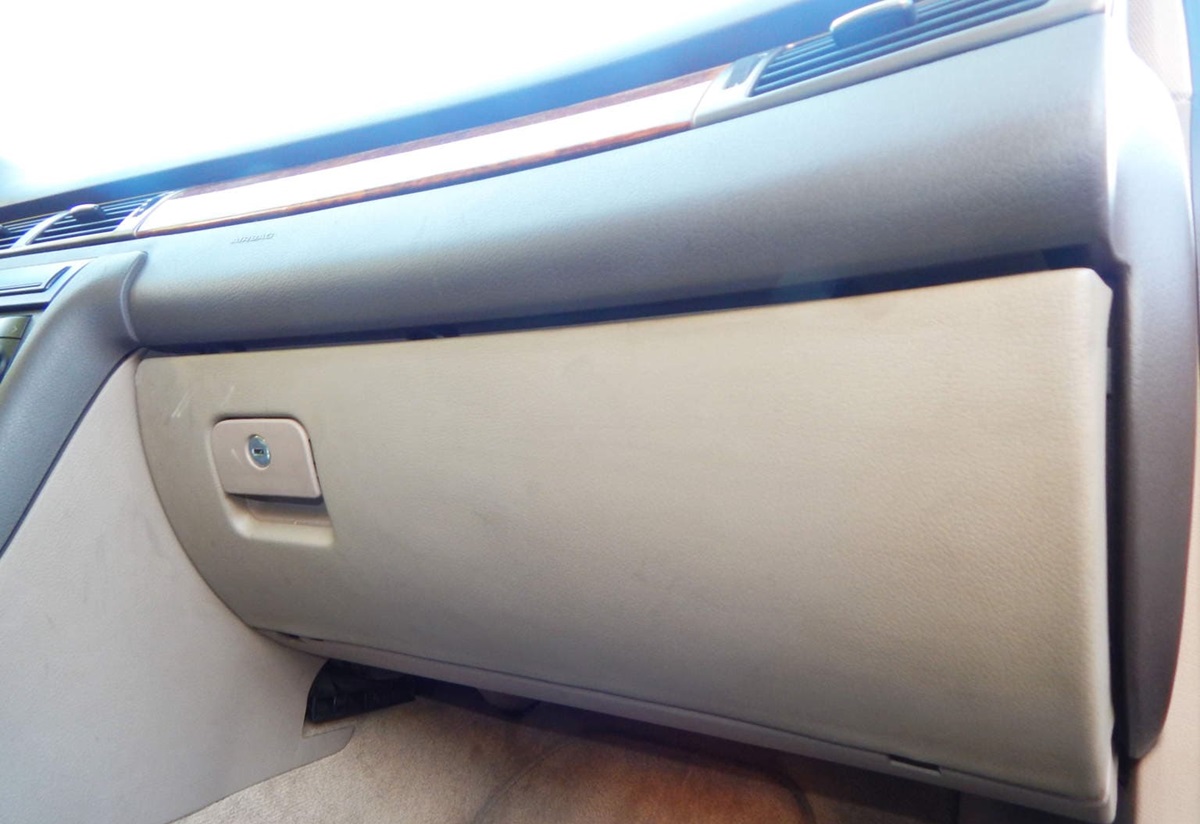
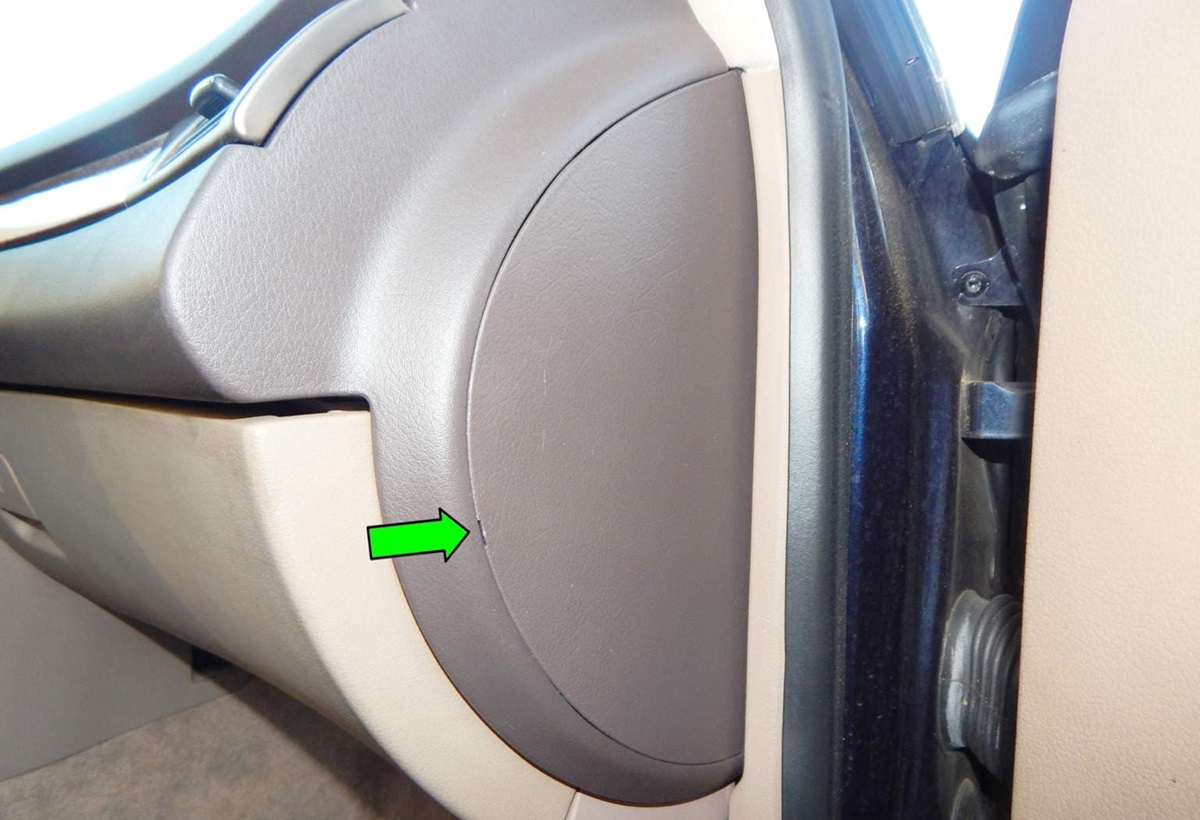
Seitliche Abdeckung des Handschuhfachs wird vorsichtig entfernt, um an die Befestigungsschraube zu gelangen.
1. Seitenverkleidung entfernen
Öffnen Sie die Beifahrertür und suchen Sie die kleine seitliche Kunststoffabdeckung am Handschuhfach.
- Setzen Sie ein Kunststoffhebelwerkzeug (oder einen mit Klebeband umwickelten Schraubendreher) an.
- Hebeln Sie die Abdeckung vorsichtig ab. Dahinter befindet sich eine Befestigungsschraube.
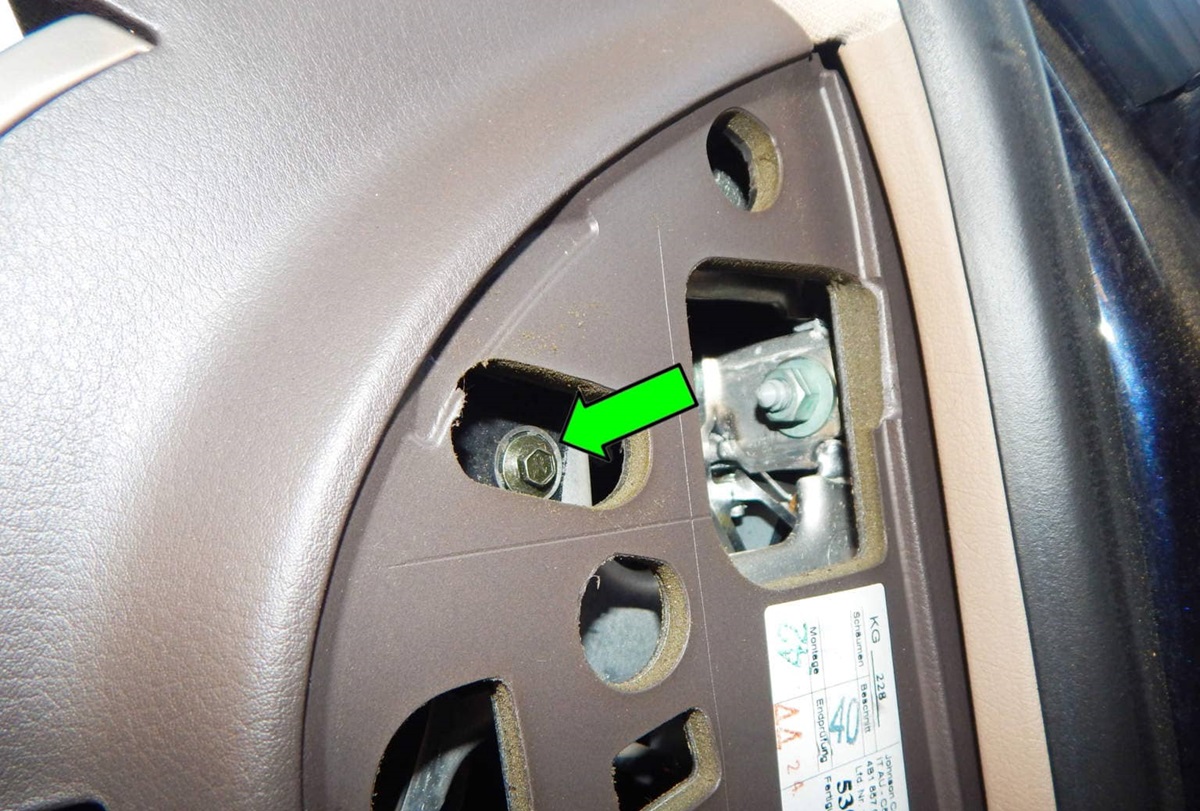
Grüner Pfeil zeigt die seitliche 8-mm-Schraube hinter der Abdeckung.
2. Seitliche Schraube lösen
Hinter der Abdeckung finden Sie eine 8-mm-Schraube, die das Handschuhfach fixiert.
- Lösen Sie diese Schraube mit einer Ratsche und 8-mm-Nuss.
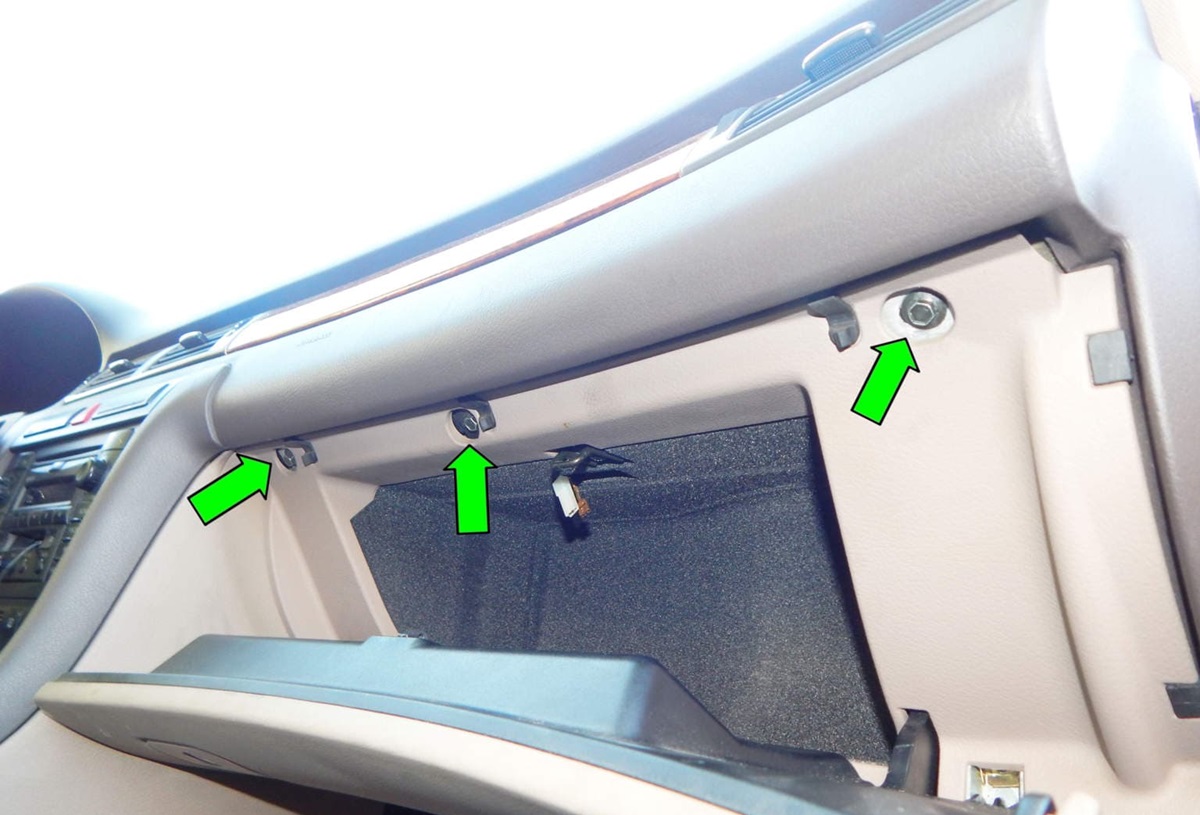
Offenes Handschuhfach mit markierten oberen 8-mm-Schrauben.
3. Obere Schrauben entfernen
Öffnen Sie das Handschuhfach. Am oberen Innenrand befinden sich drei 8-mm-Schrauben.
- Entfernen Sie alle drei Schrauben und bewahren Sie sie sicher auf.
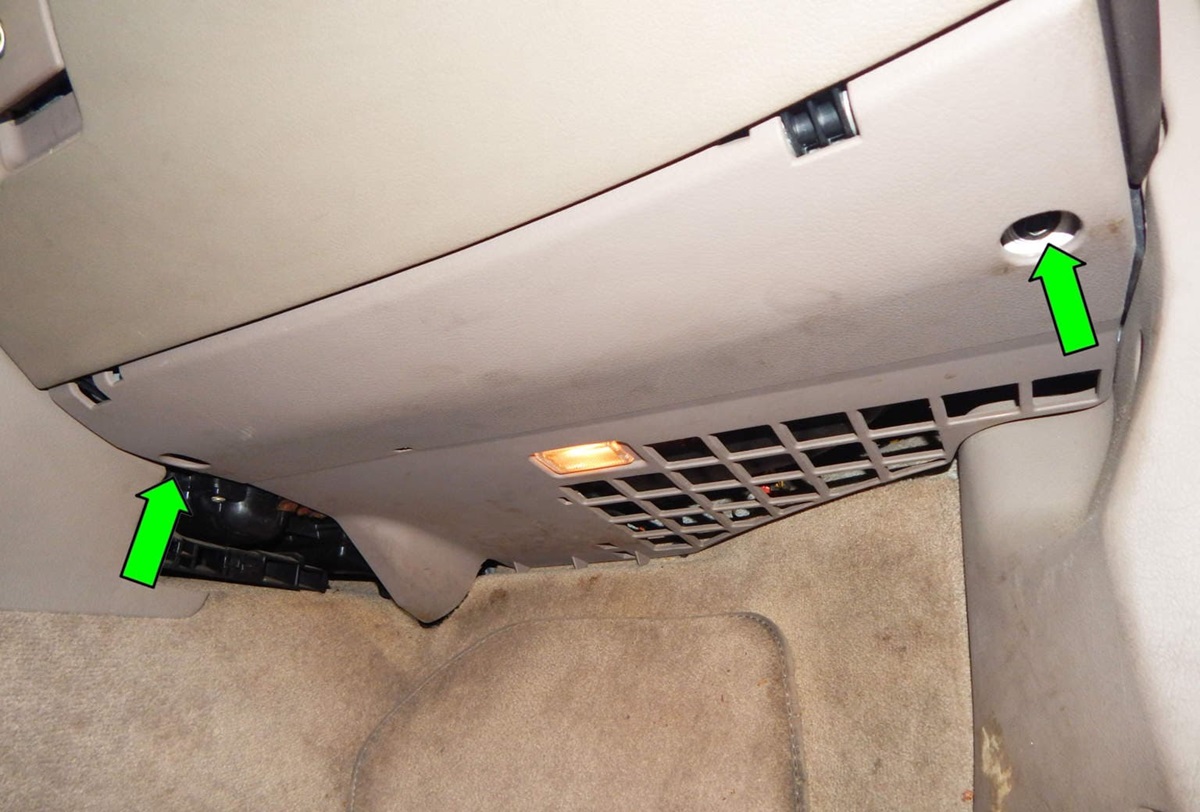
Unterkante des Handschuhfachs mit markierten 8-mm-Schrauben.
4. Untere Schrauben entfernen
Schließen Sie das Handschuhfach wieder. Am unteren Rand sehen Sie zwei weitere 8-mm-Schrauben.
- Schrauben Sie diese ebenfalls heraus.
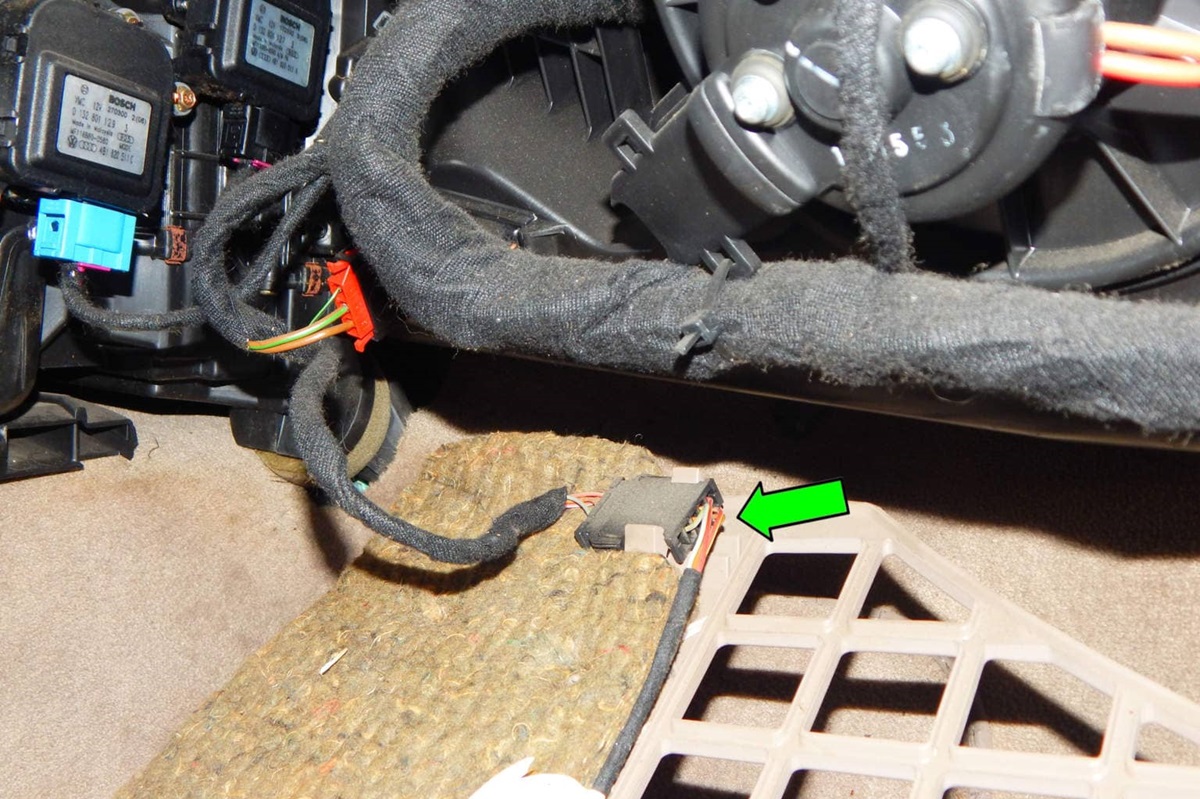
Nahaufnahme des Steckers der Handschuhfachbeleuchtung beim Absenken des Handschuhfachs.
5. Elektrischen Stecker trennen
Senken Sie das Handschuhfach vorsichtig ab, bis die Kabel sichtbar werden.
- Suchen Sie den Stecker für die Handschuhfachbeleuchtung.
- Drücken Sie die Verriegelungslasche und trennen Sie den Stecker.
Ausgebautes Handschuhfach – der Platz dahinter ist nun frei für das CarPlay-/Android Auto-Modul.
6. Handschuhfach entnehmen
Wenn alle Schrauben entfernt und der Stecker getrennt ist, ziehen Sie das Handschuhfach nach vorne heraus.
- Legen Sie es auf eine weiche Unterlage, um Kratzer zu vermeiden.
✅ Das Handschuhfach ist nun vollständig entfernt, und der Einbauraum für das CarPlay-/Android Auto-Modul ist freigelegt.
Schritt 2: Ausbau der MMI-Einheit
Um das CarPlay-/Android Auto-Modul anzuschließen, benötigen Sie Zugang zur Rückseite der MMI-Haupteinheit. Dafür muss zuerst das Klimabedienteil gelöst und anschließend die MMI-Einheit ausgebaut werden.
1. Klimabedienteil ausbauen
Das Klimabedienteil ist nur eingeklipst, nicht verschraubt.
- Setzen Sie ein Kunststoffhebelwerkzeug an den Rändern an.
- Hebeln Sie das Bedienteil vorsichtig nach vorne, bis es sich löst.
- Ziehen Sie es langsam heraus, um die Kabel nicht zu beschädigen.
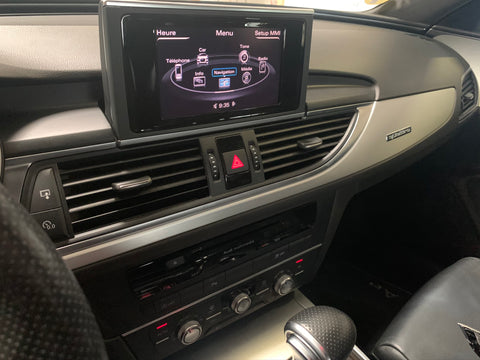
Werkseitiges Klimabedienteil im Audi A6 vor dem Ausbau.
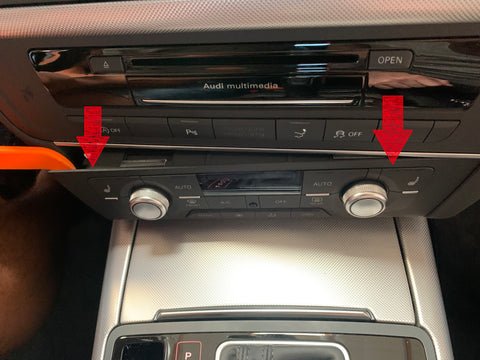
Klimabedienteil wird mit einem Kunststoffhebel vorsichtig aus der Mittelkonsole gelöst.
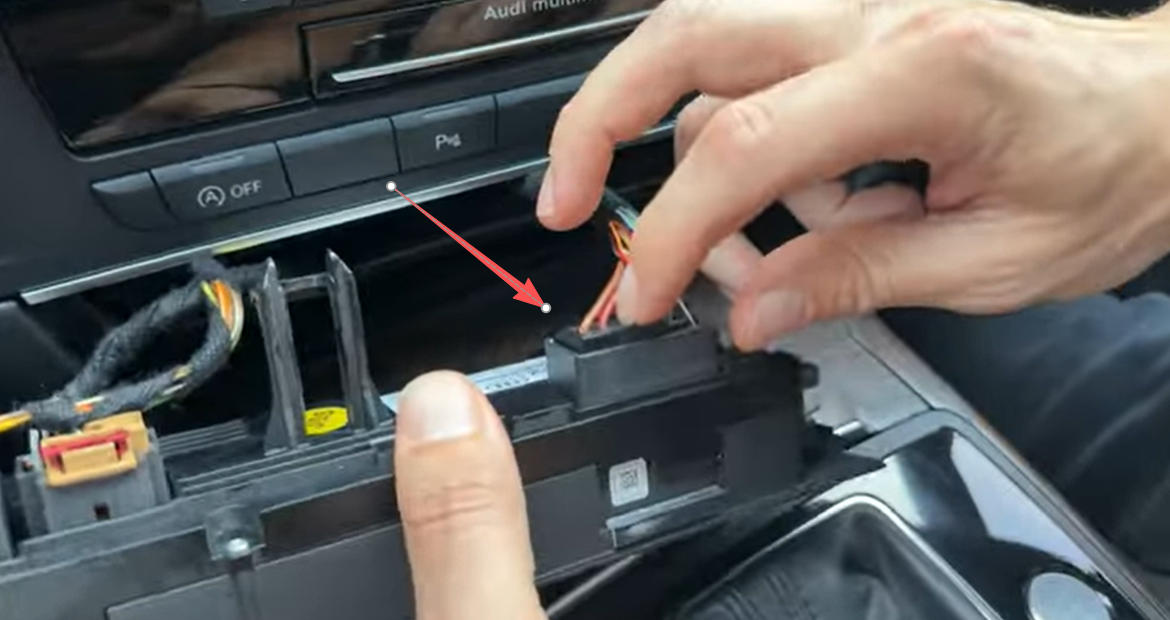
2. Stecker am Klimabedienteil trennen
Auf der Rückseite befinden sich zwei Steckverbindungen.
- Drücken Sie die Verriegelungen , Trennen Sie das Kabel, das an das Klimaanlagen-Bedienfeld auf der rechten Seite angeschlossen ist.
3. MMI-Trägerplatte abschrauben
Hinter dem ausgebauten Klimabedienteil befindet sich eine Metallhalterung.
- Lösen Sie die Befestigungsschrauben mit einer Ratsche und 8-mm-Nuss.
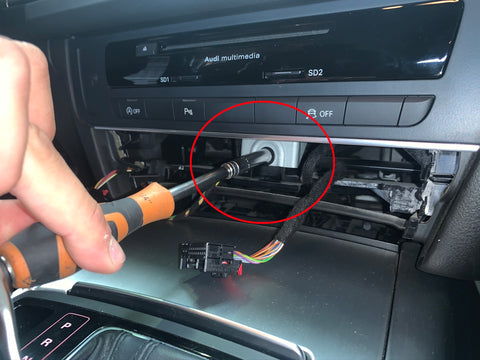
Metallhalterung hinter dem Klimabedienteil wird mit einem Steckschlüssel gelöst.
4. MMI-Einheit herausziehen
Nachdem die Halterung entfernt wurde:
- An der unteren linken und rechten Seite des MMI-Geräts befinden sich zwei Stecker. Ziehen Sie diese ab.
- Ziehen Sie die MMI-Einheit vorsichtig nach vorne.
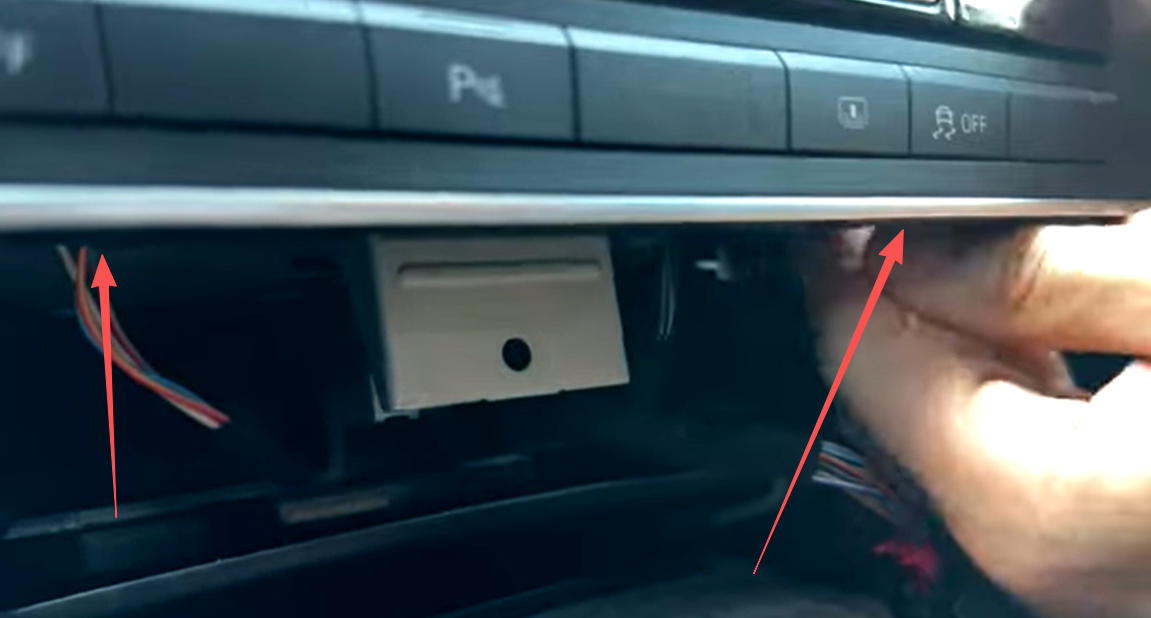
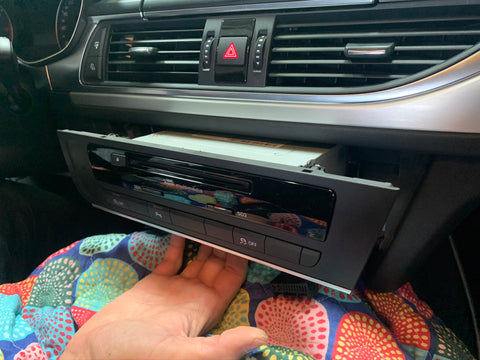
MMI-Haupteinheit wird langsam aus dem Armaturenbrett herausgezogen.
5. Originalstecker trennen
Auf der Rückseite der MMI-Einheit finden Sie folgende Anschlüsse:
- Pinkes LVDS-Videokabel (Einige MMI-Einheiten haben graue Kabel)
- Quadlock-Stecker (großer Mehrfachstecker für Stromversorgung)
Trennen Sie beide Verbindungen, um die Einheit für den Anschluss des CarPlay-Moduls vorzubereiten.
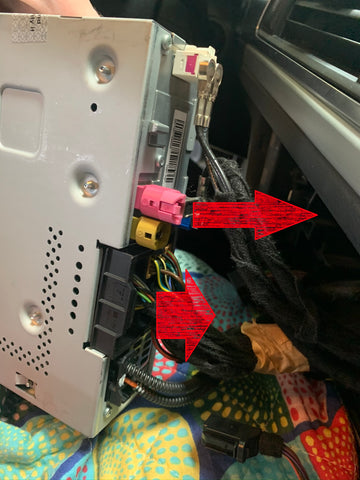
Rückseite der MMI-Einheit mit markierten Anschlüssen: pinkes LVDS-Kabel und Quadlock-Stecker.
✅ Die MMI-Haupteinheit ist nun vollständig ausgebaut. Alle relevanten Anschlüsse (Video und Stromversorgung) sind frei zugänglich und bereit für die Integration des CarPlay-/Android Auto-Moduls.
Schritt 3: Verkabelung
In diesem Schritt wird das CarPlay-/Android Auto-Modul mit dem MMI-System verbunden. Kontrollieren Sie jede Verbindung sorgfältig, bevor Sie mit dem Zusammenbau beginnen.
1. LVDS-Videokabel anschließen
Die LVDS-Kabel übertragen das Bildsignal zwischen der MMI-Einheit und dem CarPlay-Modul.
- Verbinden Sie ein Ende unseres CarPlay-LVDS-Kabels mit dem originalen LVDS-Kabel im Auto und stecken Sie das andere Ende wieder in den LVDS-Anschluss der MMI-Einheit.
- Verbinden Sie das LVDS OUT-Kabel vom CarPlay-Modul zurück mit der MMI-Einheit.
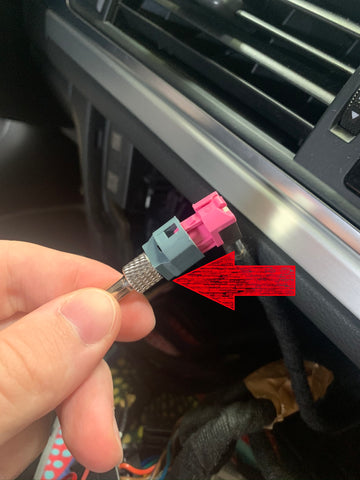
LVDS-Videokabel wird in den Kabelbaum des CarPlay-Moduls im Audi A6 eingesteckt.
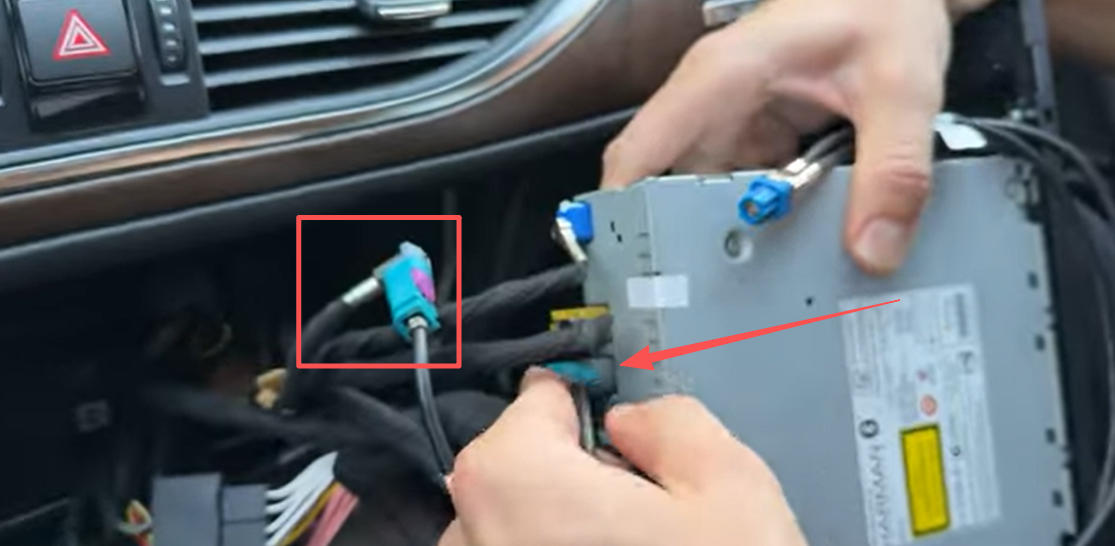
Verbinden Sie ein Ende des CarPlay LVDS-Kabels mit dem originalen LVDS-Kabel des Fahrzeugs und stecken Sie das andere Ende wieder in den LVDS-Anschluss des MMI-Geräts.
Das endgültige, vollständige LVDS-Kabelanschlussdiagramm ist unten dargestellt:
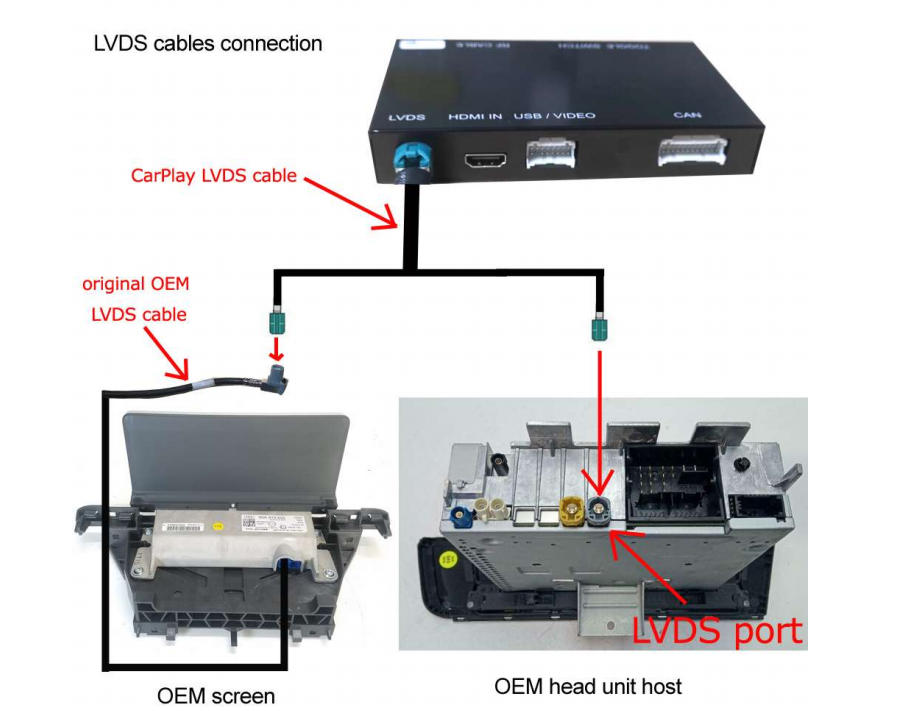
Vollständiges LVDS-Kabelanschlussdiagramm
2. MMI Quadlock-Kabel anschließen
Verbinden Sie den Quadlock-Stecker des Originalfahrzeugs mit einem Ende unseres Quadlock-Steckers und stecken Sie das andere Ende anschließend wieder in die Quadlock-Buchse auf der Rückseite des MMI-Geräts.
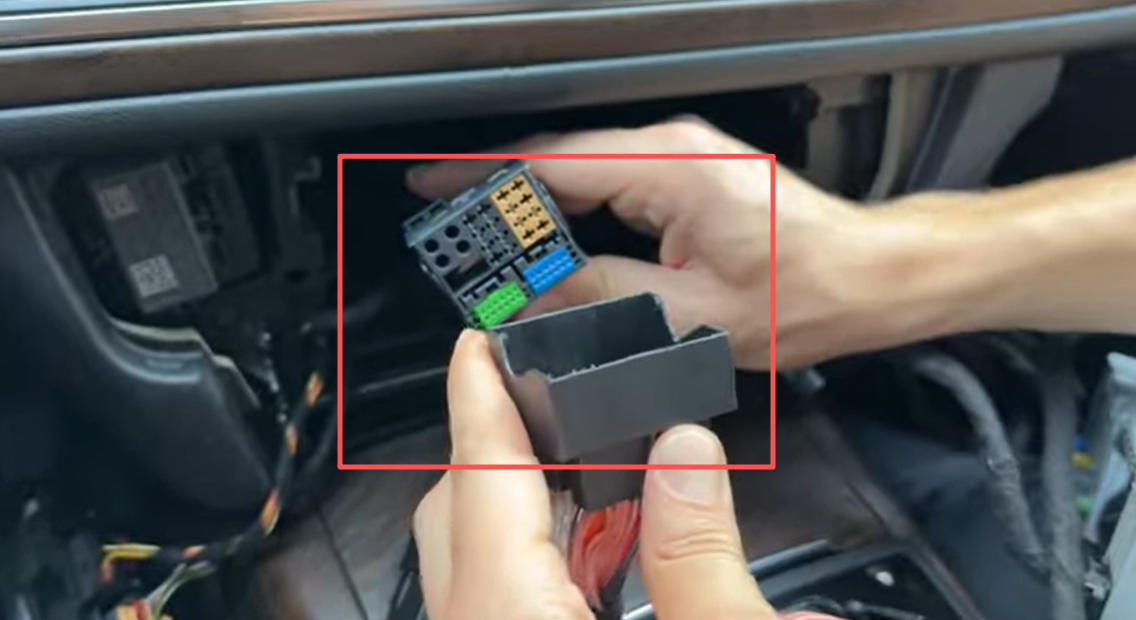
Der Quadlock-Anschluss des Originalfahrzeugs wird mit einem Ende unseres Quadlock-Anschlusses verbunden.
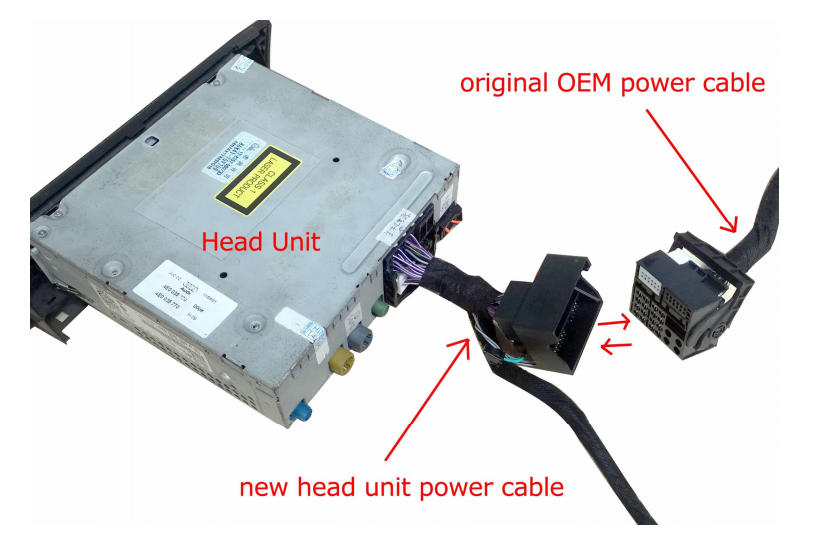
Das andere Ende wird wieder in die Quadlock-Buchse auf der Rückseite des MMI-Geräts eingesteckt.
3. Brücke für Klimabedienteil verbinden
Schließen Sie das Bridge-Kabel für das Klimabedienteil an. Damit bleibt die Kommunikation zwischen CarPlay-Modul und Klimasteuerung erhalten.
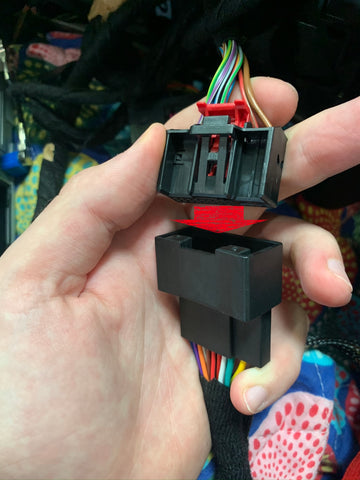
Verbindungspunkt am Gateway-Modul, an dem das Bridge-Kabel angeschlossen wird.
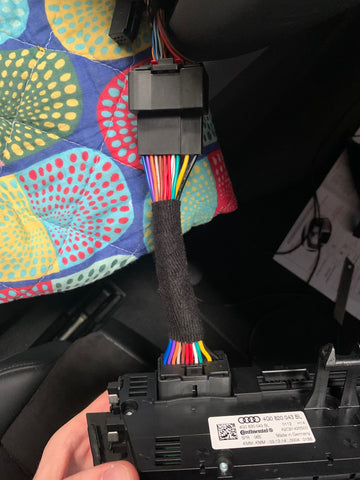
Bridge-Kabel zwischen CarPlay-Modul und Klimabedienteil im Audi A6.
4. Schließen Sie weiteres Zubehör an
Schließen Sie das im Lieferumfang enthaltene USB-Kabel und die WLAN-Antenne an das CarPlay-Modul an (Hinweis: Für ein gutes WLAN-Signal befestigen Sie die Antenne bitte nicht an einer Metalloberfläche).

USB-Kabel und WLAN-Antennen anschließen
✅ Die gesamte Verkabelung ist nun abgeschlossen. Prüfen Sie alle Steckverbindungen noch einmal und verlegen Sie die Kabel so, dass sie beim Wiedereinbau der MMI-Einheit und des Handschuhfachs nicht eingeklemmt werden. Unten finden Sie ein vollständiges Diagramm aller Kabelverbindungen. Bitte beachten Sie dieses:
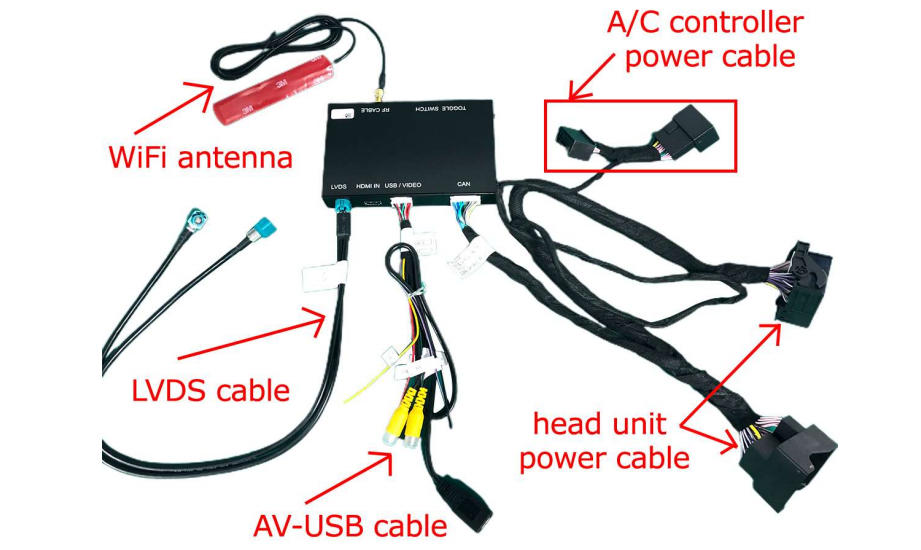
Anschlussdiagramm aller Kabel
5. Einstellen der DIP-Schalter auf der Rückseite des CarPlay-Moduls
Passen Sie die DIP-Schalter auf der Rückseite des Moduls entsprechend Ihrem MMI-Systemtyp an:
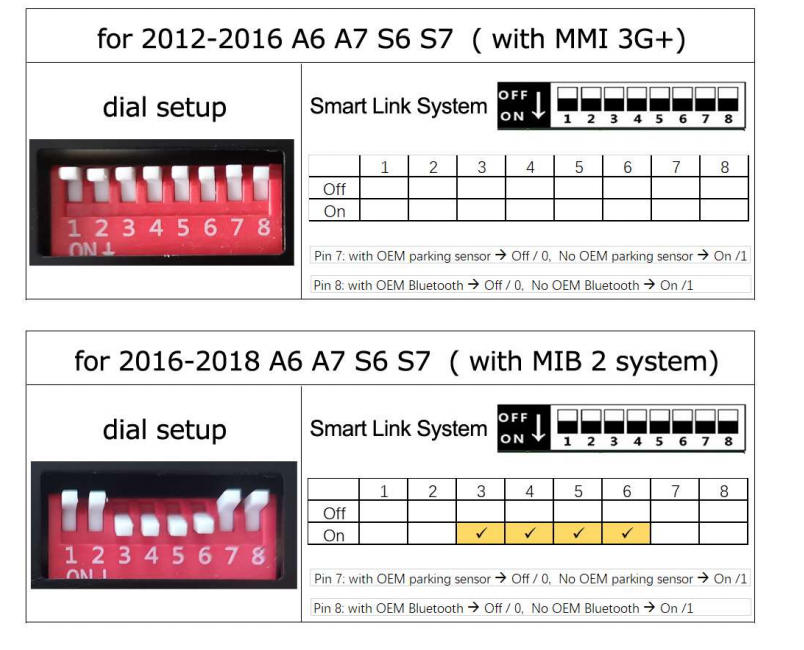
2012–2018 A6/A7/S6/S7 3GMMI & MIB System DIP-Code-Tabelle
Bitte beachten Sie:
Die DIP-Schaltereinstellungen beeinflussen die Bildanzeige und die Bildgröße. Wenn der Bildschirm leer bleibt, das Bild flackert oder die Anzeige fehlerhaft ist, deutet dies auf falsche DIP-Schaltereinstellungen hin. Trennen Sie in diesem Fall die Stromversorgung des Fahrzeugs, stellen Sie die DIP-Schalter neu ein und starten Sie das Fahrzeug anschließend neu.
Schritt 4: Test und Nutzung von CarPlay / Android Auto
Nachdem alle Kabelverbindungen hergestellt und das Modul sicher platziert wurde, ist es an der Zeit, die Funktion zu testen, bevor das Fahrzeug vollständig zusammengebaut wird.
1. MMI-Einheit und Handschuhfach wieder einbauen
- Schieben Sie die MMI-Einheit vorsichtig zurück in den Schacht und schließen Sie ggf. seitliche Kabel wieder an.
- Befestigen Sie die Einheit mit den Schrauben und montieren Sie die Halterung erneut.
- Stecken Sie die Stecker des Klimabedienteils wieder ein und drücken Sie das Bedienteil zurück, bis es hörbar einrastet.
- Montieren Sie das Handschuhfach in umgekehrter Reihenfolge (Stecker für Beleuchtung, obere/untere Schrauben, Seitenabdeckung).
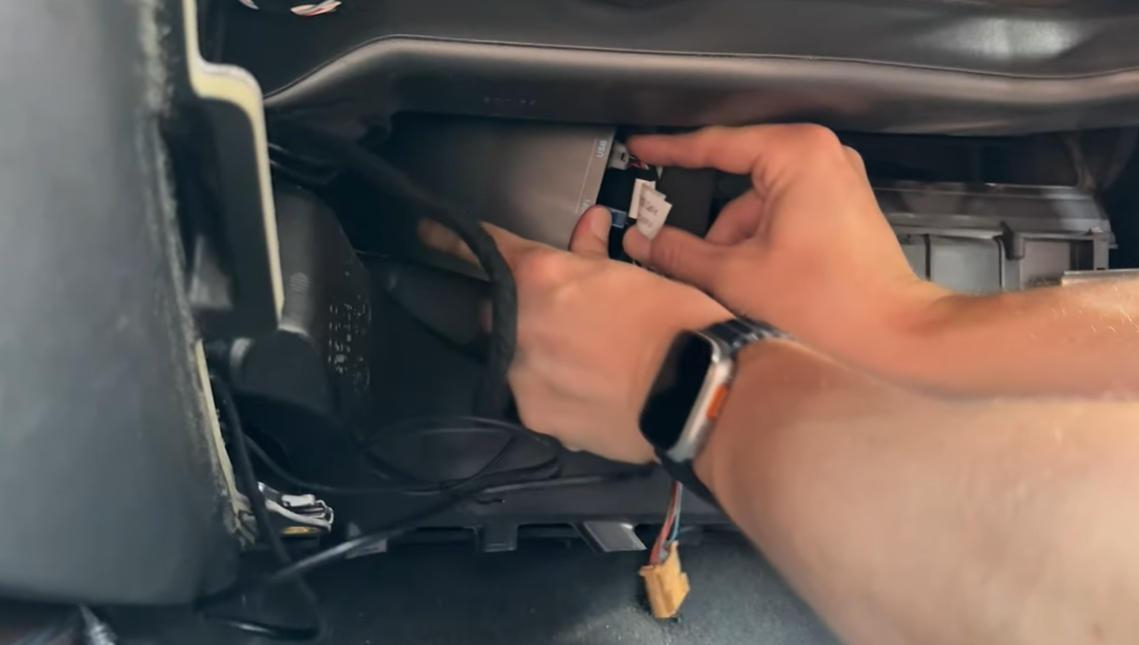
Das CarPlay-Modul kann hinter dem Handschuhfach platziert werden.
2. In CarPlay-/Android Auto-Modus wechseln
Nach dem Zusammenbau können Sie zwischen der originalen MMI-Oberfläche und CarPlay/Android Auto umschalten:
- Halten Sie die Zurück-Taste am Lenkrad oder in der Mittelkonsole 2–3 Sekunden lang gedrückt.
- Das Display wechselt von der Audi MMI-Oberfläche auf die CarPlay-/Android Auto-Benutzeroberfläche.
3. CarPlay verwenden
- Verbinden Sie Ihr iPhone über USB oder drahtlos.
- CarPlay startet automatisch und zeigt die bekannten Apps wie Karten, Musik und Nachrichten an.
Sollten Sie während des Tests auf eine Situation stoßen, in der das Gerät keinen Ton von sich gibt, können Sie die Einrichtungshinweise in unserem Handbuch konsultieren, das sich am Ende dieses Artikels befindet.
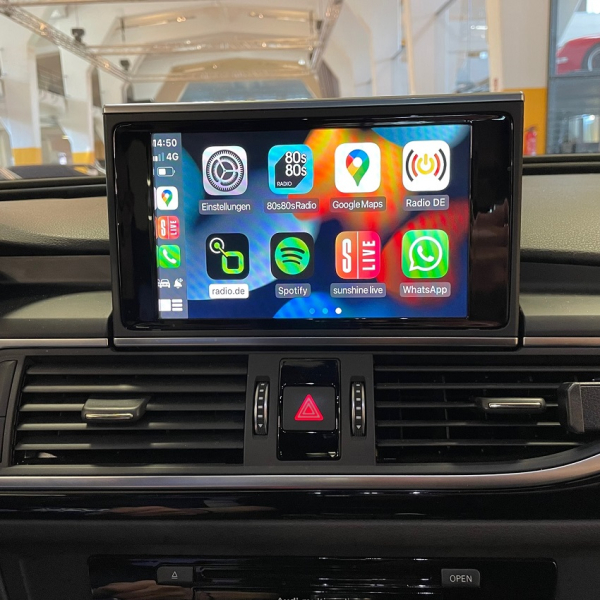
Apple CarPlay Startbildschirm auf dem Audi A6 Werksdisplay.
4. Android Auto verwenden
- Android-Nutzer verbinden ihr Smartphone über USB oder drahtlos.
- Android Auto wird automatisch auf dem MMI-Display gestartet.
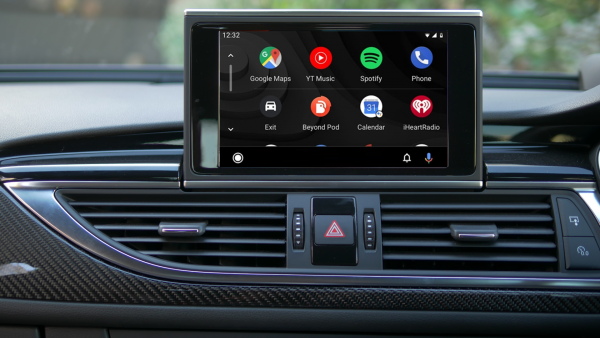
Android Auto Startbildschirm im Audi A6 MMI-System.
✅ Die Installation ist nun abgeschlossen!
Ab sofort können Sie Telefonie, Musik-Streaming, Navigation und Sprachassistenten direkt über das MMI-System und die Lenkradtasten bedienen – nahtlos integriert mit CarPlay und Android Auto.
Fazit
Mit dieser Nachrüstung haben Sie Ihr Audi A6/A7 (Baujahre 2012–2018) erfolgreich um ein CarPlay- und Android Auto-Modul erweitert. Ab sofort profitieren Sie von:
- Modernem Infotainment: Apple Karten, Google Maps, Waze, Spotify, WhatsApp & Co. direkt im Fahrzeugdisplay.
- Sicherer Bedienung: Sprachsteuerung über Siri oder Google Assistant für mehr Sicherheit während der Fahrt.
- Nahtloser Integration: Nutzung der originalen MMI-Steuerung, der Lenkradtasten und der werkseitigen Lautsprecher.
- Flexibilität: Wahl zwischen kabelloser oder kabelgebundener Verbindung – je nach Bedarf.
Im Gegensatz zum Kompletttausch der Headunit bleibt das Fahrzeug optisch original, während Sie die neuesten Smart-Funktionen genießen können.
In diesem Tutorial verwendetes Produkt: Audi A6 A7 RMC HN MHI2 2012–2018 CarPlay Android Auto Kit
Unsere deutsche Bedienungsanleitung enthält detaillierte Einrichtungsanweisungen: Audi A6 MMI 3G MIB 2 CarPlay Android Auto Benutzerhandbuch

Warum unsere Nachrüst-Kits die richtige Wahl sind
Unsere CarPlay-/Android Auto-Lösungen wurden speziell für Audi A6/A7 mit MMI-System entwickelt und bieten:
- Kompatibilität ab Werk: Perfekte Integration ohne Verlust von Originalfunktionen.
- Einfache Installation: Plug-&-Play-Kabelbäume und bebilderte Schritt-für-Schritt-Anleitung.
- Vollständigkeit: Alles enthalten – Modul, WLAN-Antenne, Kabelsatz, Audioadapter und optionales Mikrofon.
- Zuverlässigkeit: Stabile Performance ohne Fehlermeldungen oder Softwareprobleme.
Nächste Schritte
👉 Wenn Sie bereit sind, Ihr Audi-Infotainment aufzurüsten, entdecken Sie unsere Audi CarPlay- & Android Auto-Nachrüstkits.
Wir liefern weltweit und unser Support-Team unterstützt Sie gerne bei Einbau oder Kompatibilitätsfragen.
⚡ Bringen Sie Ihr Audi-Infotainment ins digitale Zeitalter – mit Thecarplay: passgenau entwickelt, langlebig gefertigt.




