
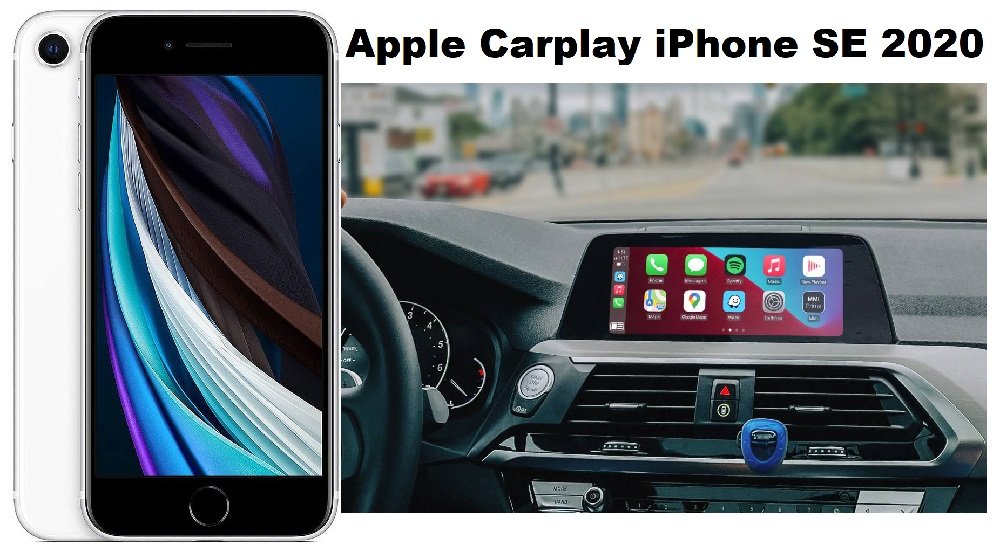
Apple CarPlay ist eine Funktion, mit der Sie Ihr iPhone in das Infotainment-System Ihres Autos integrieren können. So haben Sie eine einfache und sichere Möglichkeit, Apps zu verwenden, Anrufe zu tätigen, Routen zu navigieren und Musik direkt über den Bildschirm Ihres Autos zu steuern. Wenn Sie ein iPhone SE 2020 besitzen, sind Sie im Vorteil – Ihr Gerät ist voll kompatibel mit CarPlay. Hier erfahren Sie, wie Sie es einrichten und in Ihrem Auto verwenden können.
Wie man Apple CarPlay mit dem iPhone SE 2020 einrichtet
- Überprüfen Sie die Kompatibilität des Autos: Stellen Sie sicher, dass Ihr Auto Apple CarPlay unterstützt. Ob Ihr Auto Carplay unterstützt, können Sie in unserem Artikel überprüfen: Apple CarPlay – Welche Autos Unterstützen Es? Die meisten Autos ab Baujahr 2016 verfügen über diese Funktion, aber sie könnte in älteren Fahrzeugen auf höherwertige Ausstattungsvarianten beschränkt sein.
- Verbinden Sie Ihr iPhone SE 2020:
- Wired Connection (Mit Kabel): Schließen Sie Ihr iPhone mit einem Lightning-auf-USB-Kabel an den USB-Port Ihres Autos an. Einige Autos haben einen speziellen USB-Port für CarPlay.
-
- Wireless Connection (Kabellose Verbindung): Wenn Ihr Auto kabelloses CarPlay unterstützt, können Sie Ihr iPhone SE 2020 über Bluetooth oder Wi-Fi verbinden. Gehen Sie in die Bluetooth-Einstellungen Ihres Autos, suchen Sie Ihr iPhone in der Liste und wählen Sie es aus, um es drahtlos zu verbinden.
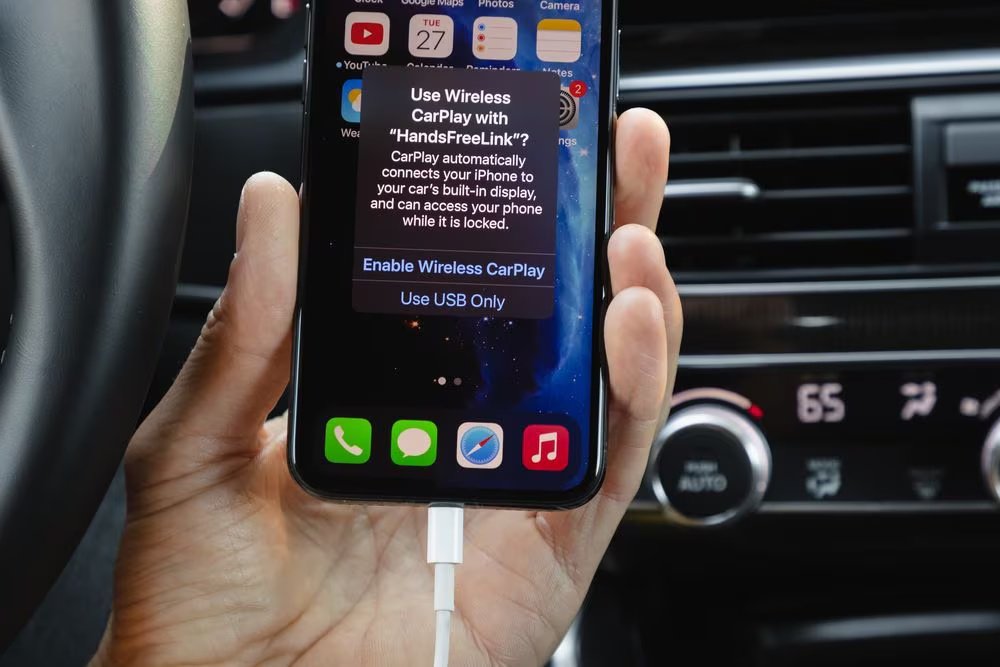
- Aktivieren Sie CarPlay auf Ihrem iPhone:
- Gehen Sie zu Einstellungen > Allgemein > CarPlay.
- Wählen Sie Ihr Auto aus der Liste der verfügbaren Fahrzeuge und stellen Sie sicher, dass die CarPlay-Funktion aktiviert ist.
- Passen Sie Ihre CarPlay-Einstellungen an: Nachdem die Verbindung hergestellt ist, können Sie die Darstellung der Apps auf dem Bildschirm Ihres Autos anpassen. Sie können Apps neu anordnen, entscheiden, welche Apps angezeigt werden, und Ihre Präferenzen für Sprachsteuerung, Karten und Benachrichtigungen festlegen.
Funktionen von Apple CarPlay mit dem iPhone SE 2020
- Navigation: Nutzen Sie Apple Karten oder andere CarPlay-kompatible Navigations-Apps wie Google Maps oder Waze, um Routen mit Abbiegehinweisen direkt auf dem Bildschirm Ihres Autos anzuzeigen. Sie können auch Siri verwenden, um Routen anzufordern, ohne die Hände vom Lenkrad zu nehmen.
- Siri-Integration: Siri hilft Ihnen beim Tätigen von Anrufen, Senden von Nachrichten, Steuern von Musik und vielem mehr – ganz ohne Hände. Drücken und halten Sie einfach die Sprachsteuerungstaste am Lenkrad oder verwenden Sie den Befehl „Hey Siri“.
- Musik und Podcasts: Spielen Sie Ihre Lieblingssongs, Alben, Playlists oder Podcasts von Apple Music, Spotify oder anderen unterstützten Apps ab. Sie können die Wiedergabe und Lautstärke ganz einfach über das Display des Autos oder per Sprachbefehl steuern.
- Nachrichten und Anrufe: Erhalten Sie Textnachrichten und tätigen oder empfangen Sie Anrufe direkt über die CarPlay-Oberfläche. Siri kann Ihre Nachrichten laut vorlesen und Ihnen helfen, zu antworten, ohne auf Ihr Telefon zu schauen.
- Drittanbieter-Apps: CarPlay unterstützt eine Vielzahl von Drittanbieter-Apps wie Spotify, Audible, WhatsApp und viele andere. Laden Sie diese einfach aus dem App Store herunter, und sie erscheinen in Ihrer CarPlay-Oberfläche.
Fehlerbehebung bei Apple CarPlay mit dem iPhone SE 2020
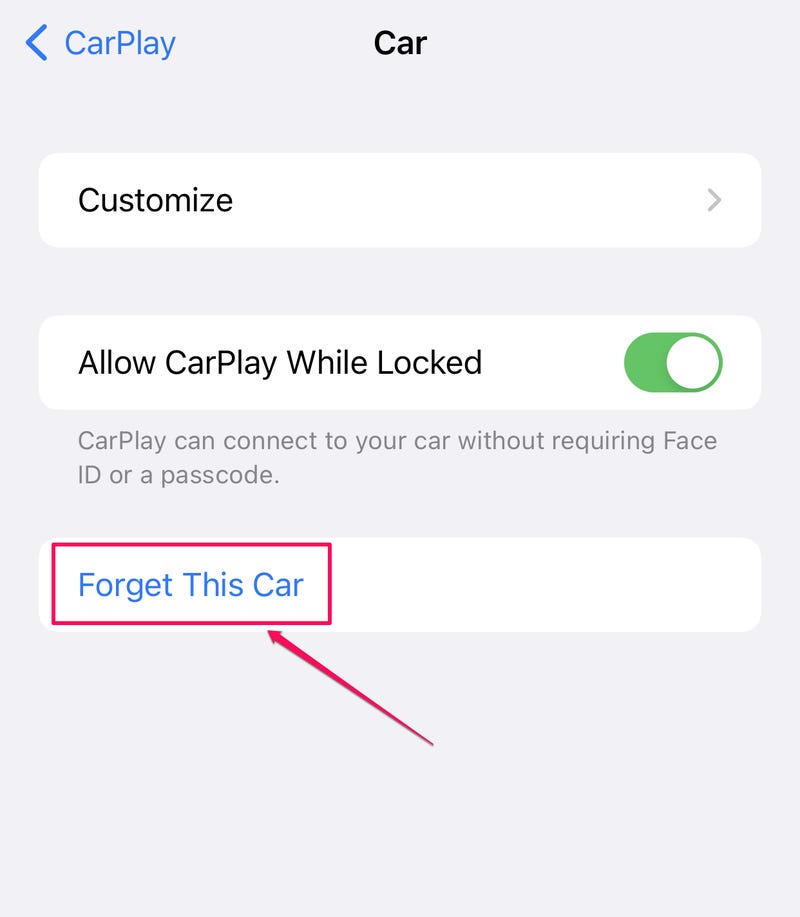
Wenn Ihr iPhone SE 2020 keine Verbindung zu CarPlay herstellen kann, überprüfen Sie zunächst, ob Ihr iPhone auf die neueste iOS-Version aktualisiert wurde. Versuchen Sie dann diese Schritte: Stellen Sie sicher, dass das CarPlay-System Ihres Autos auf dem neuesten Stand ist, überprüfen Sie die USB-Kabelverbindung, starten Sie sowohl Ihr iPhone als auch das Auto neu und, falls nötig, gehen Sie in die iPhone-Einstellungen, um „Dieses Auto vergessen“ auszuwählen und die CarPlay-Verbindung neu einzurichten. Falls das Problem weiterhin besteht, wenden Sie sich an den Apple Support oder den Hersteller Ihres Autos für weitere Unterstützung.
Wichtige Punkte zur Überprüfung:
iPhone-Einstellungen:
- iOS aktualisieren: Stellen Sie sicher, dass Ihr iPhone SE 2020 die neueste iOS-Version verwendet.
- CarPlay-Einstellungen: Gehen Sie zu Einstellungen > Allgemein > CarPlay, wählen Sie Ihr Auto aus und überprüfen Sie, ob es richtig verbunden ist.
- „Dieses Auto vergessen“: Wenn nötig, wählen Sie „Dieses Auto vergessen“, um die Verbindung zurückzusetzen.
Auto-Einstellungen:
- CarPlay-Firmware: Überprüfen Sie, ob das CarPlay-System Ihres Autos die neuesten Firmware-Updates hat.
- USB-Verbindung: Versuchen Sie, ein anderes USB-Kabel zu verwenden und stellen Sie sicher, dass es sowohl im iPhone als auch im Auto sicher eingesteckt ist.
Fehlerbehebung:
- Geräte neu starten: Starten Sie sowohl Ihr iPhone als auch Ihr Auto neu.
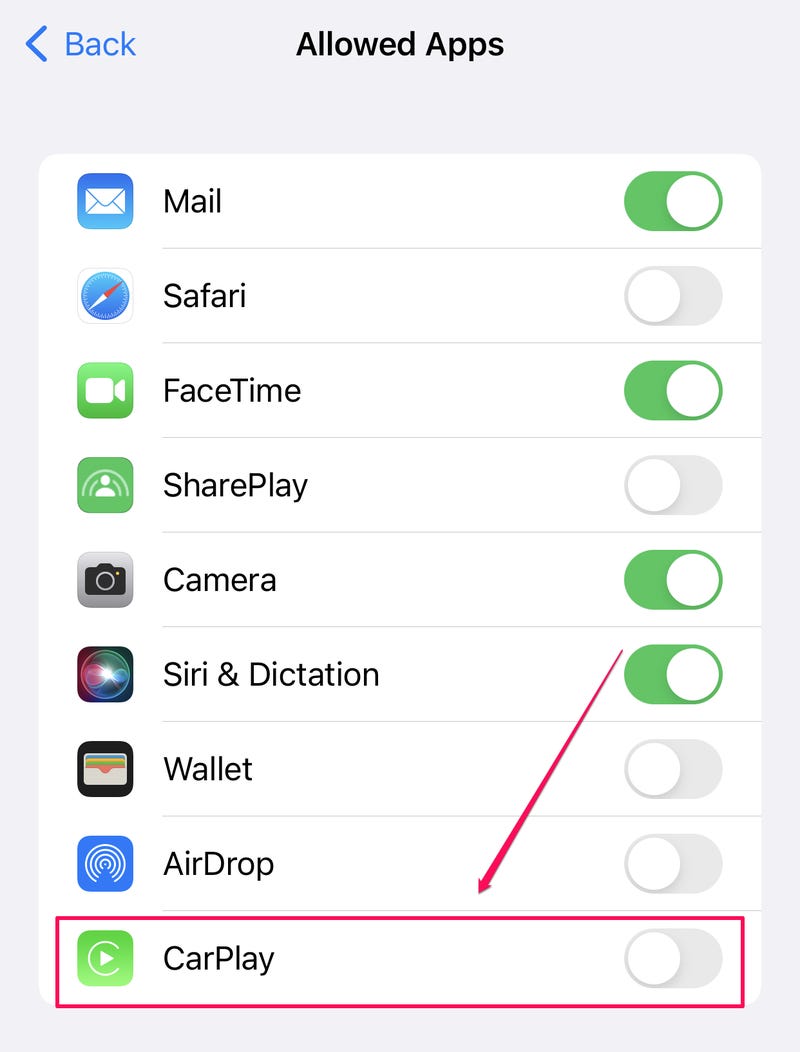
- Einschränkungen überprüfen: Stellen Sie sicher, dass CarPlay in den iPhone-Einstellungen nicht eingeschränkt ist.
- Support kontaktieren: Wenn das Problem weiterhin besteht, wenden Sie sich an den Apple Support oder den Hersteller Ihres Autos für weitere Unterstützung.
Wenn Ihr Auto kabelloses Apple CarPlay unterstützt, ist es eine nahtlose Möglichkeit, unterwegs in Verbindung zu bleiben, ohne dass Kabel erforderlich sind. Wenn Sie Ihr Auto mit CarPlay modifizieren möchten, können Sie auch unsere Apple CarPlay After-Sales-Lösung für Fahrzeuge nutzen, die nicht mit dieser Funktion vorinstalliert sind. Für die Einrichtung sind keine Fachkenntnisse erforderlich!




