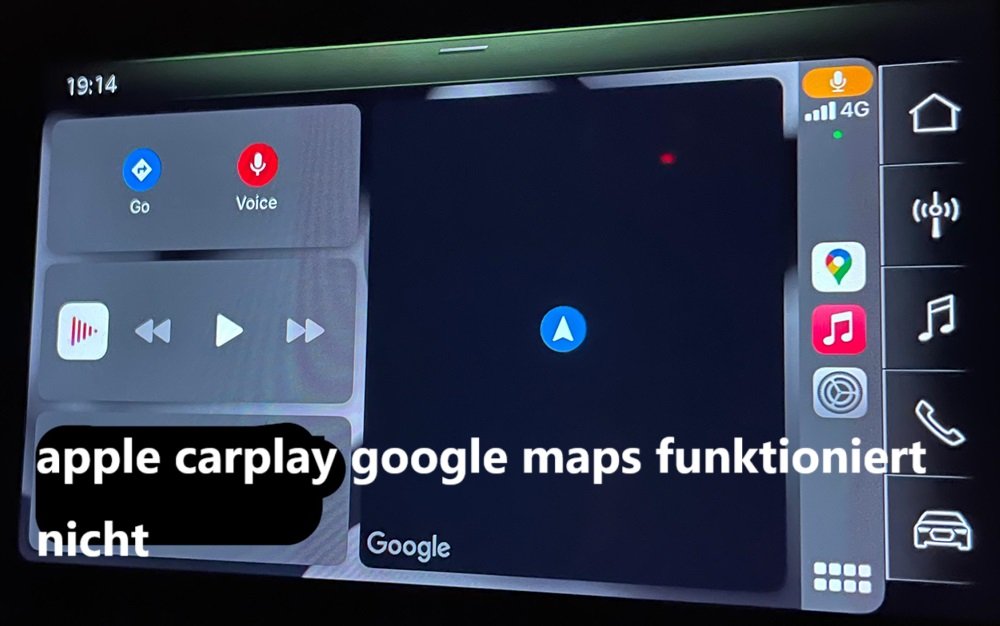
Google Maps ist eine der beliebtesten Navigations-Apps, die viele iPhone-Nutzer auch über Apple CarPlay im Auto nutzen. Wenn jedoch Google Maps plötzlich nicht mehr funktioniert, kann das sehr frustrierend sein. In diesem Blogbeitrag erfahren Sie, welche Schritte Sie unternehmen können, um das Problem zu beheben und Google Maps wieder zum Laufen zu bringen.
1. Überprüfen Sie, ob Ihre Apps und iOS auf dem neuesten Stand sind
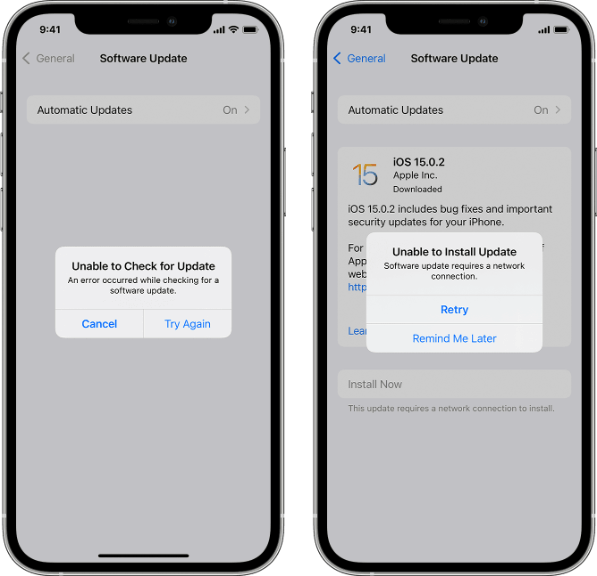
Der erste Schritt bei der Fehlerbehebung ist sicherzustellen, dass sowohl Ihre iOS-Version als auch die Google Maps-App auf Ihrem iPhone auf dem neuesten Stand sind. Updates beheben häufig bekannte Fehler und verbessern die Kompatibilität mit CarPlay.
- iOS-Update prüfen: Gehen Sie zu Einstellungen > Allgemein > Softwareupdate und stellen Sie sicher, dass Sie die neueste iOS-Version installiert haben.
- Google Maps-Update prüfen: Öffnen Sie den App Store, suchen Sie nach Google Maps und stellen Sie sicher, dass Sie die aktuellste Version der App verwenden.
2. Starten Sie Ihr iPhone und Ihr Fahrzeug neu
Manchmal können kleinere Fehler durch einen Neustart sowohl des iPhones als auch des Infotainment-Systems im Auto behoben werden. Schalten Sie beide Geräte aus, warten Sie einen Moment und schalten Sie sie wieder ein. Dies kann helfen, vorübergehende Störungen oder Verbindungsprobleme zu lösen.
3. Überprüfen Sie die Verbindung zwischen iPhone und Auto
Eine fehlerhafte Verbindung zwischen Ihrem iPhone und dem Fahrzeug ist eine häufige Ursache für CarPlay-Probleme. Achten Sie darauf, dass Sie ein hochwertiges USB-Kabel verwenden, wenn Sie CarPlay mit einem Kabel verbinden. Versuchen Sie auch, einen anderen USB-Port im Auto zu verwenden, da manche Ports möglicherweise nicht genügend Strom liefern.
4. Infotainment-System im Auto aktualisieren
Wenn Ihr Auto über ein Infotainment-System mit CarPlay-Funktion verfügt, sollten Sie sicherstellen, dass dieses System auf dem neuesten Stand ist. Wenden Sie sich an den Hersteller Ihres Fahrzeugs oder an das Autohaus, um sicherzustellen, dass alle verfügbaren Software-Updates installiert sind.
5. Netzwerkeinstellungen zurücksetzen
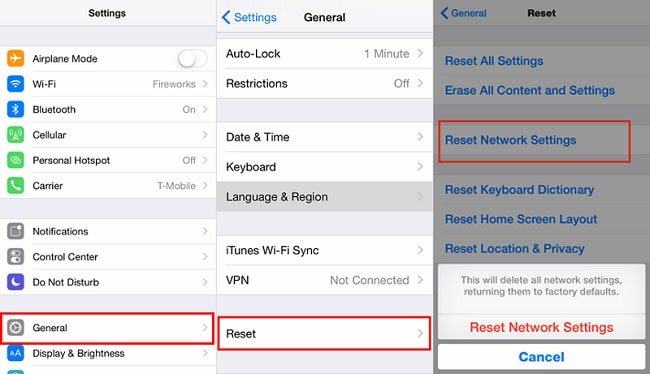
Wenn die Verbindung weiterhin nicht funktioniert, kann das Zurücksetzen der Netzwerkeinstellungen auf Ihrem iPhone helfen. Dies löscht gespeicherte WLAN-Netzwerke und Bluetooth-Verbindungen, die möglicherweise Konflikte verursachen.
- Netzwerkeinstellungen zurücksetzen: Gehen Sie zu Einstellungen > Allgemein > Zurücksetzen > Netzwerkeinstellungen zurücksetzen.
6. CarPlay-Einstellungen überprüfen
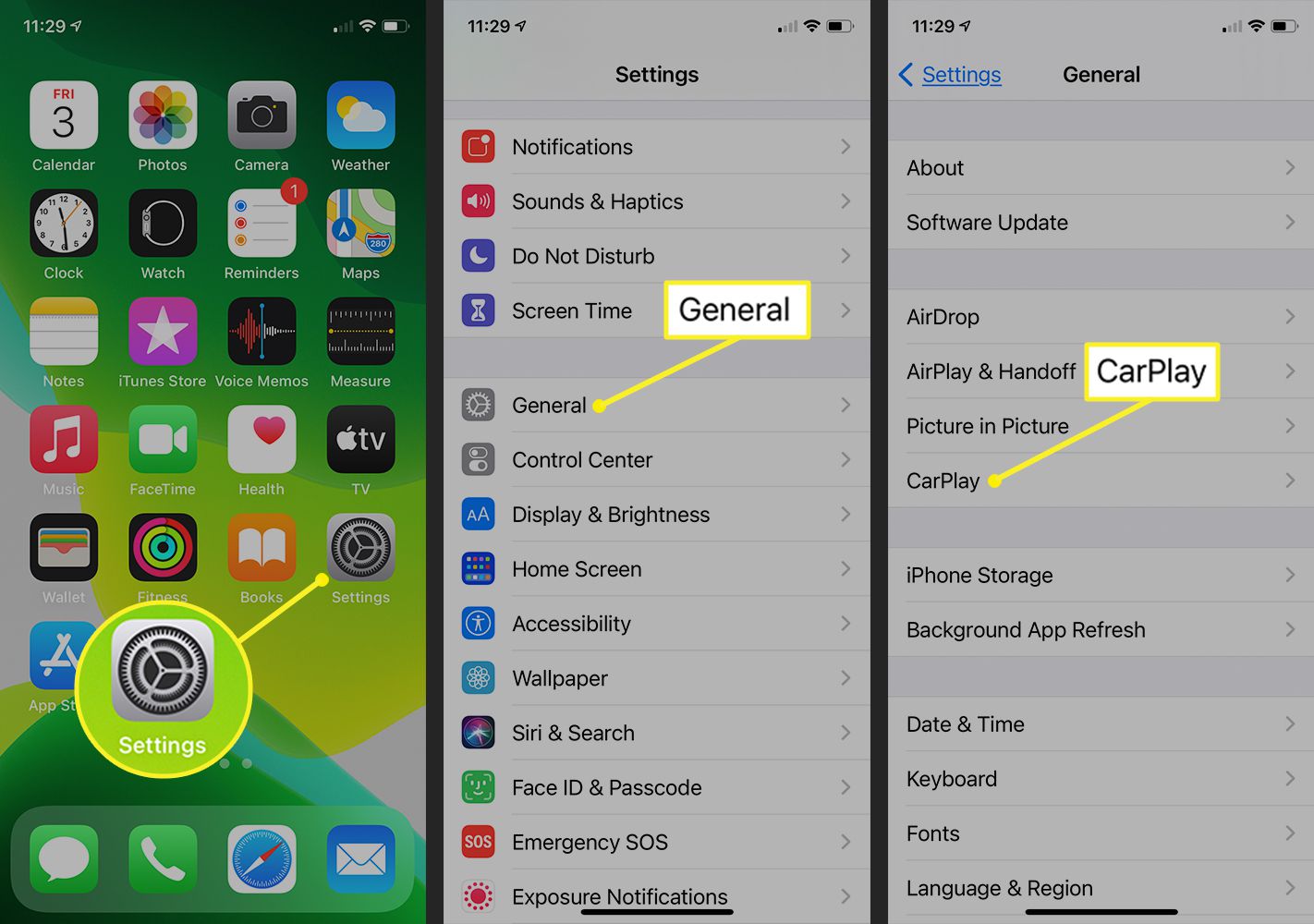
Vergewissern Sie sich, dass CarPlay auf Ihrem iPhone aktiviert ist und dass das richtige Auto ausgewählt wurde. Gehen Sie zu Einstellungen > Allgemein > CarPlay, und wählen Sie Ihr Fahrzeug aus der Liste der verbundenen Fahrzeuge.
7. App-Berechtigungen überprüfen
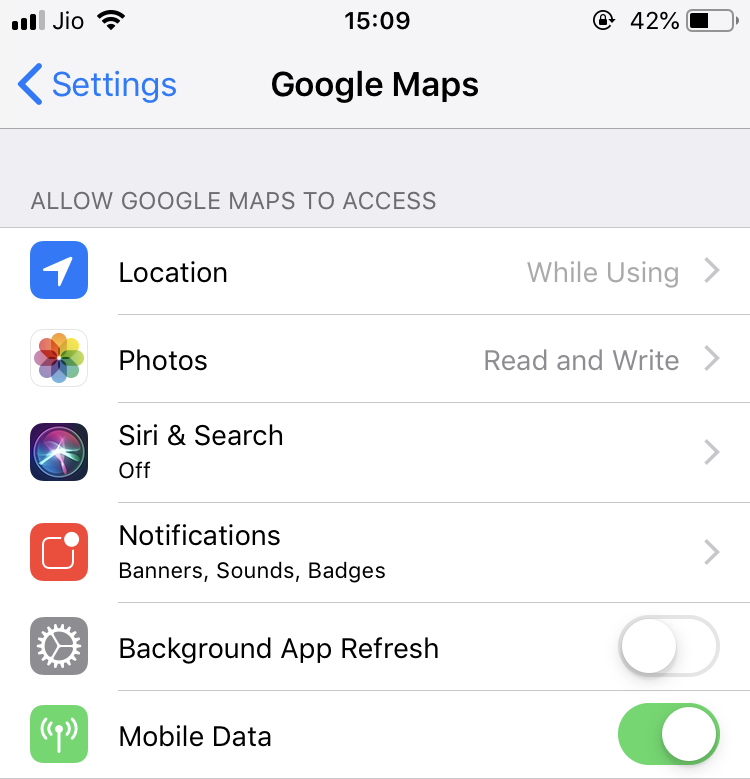
Stellen Sie sicher, dass Google Maps alle erforderlichen Berechtigungen hat, insbesondere für die Nutzung von Standortdiensten. Gehen Sie zu Einstellungen > Datenschutz > Ortungsdienste und stellen Sie sicher, dass Google Maps den Zugriff auf Ihren Standort hat.
8. Kontaktieren Sie den Support
Wenn keine der oben genannten Lösungen funktioniert, könnte das Problem tiefer liegend sein. In diesem Fall empfehlen wir, den Apple Support oder den Google Maps Support zu kontaktieren, um weitere Unterstützung zu erhalten.
Fazit
Wenn Google Maps auf Apple CarPlay nicht funktioniert, kann dies verschiedene Ursachen haben. Durch die Überprüfung von Updates, das Zurücksetzen der Netzwerkeinstellungen oder das Überprüfen der Verbindung können viele Probleme schnell behoben werden. Wenn das Problem weiterhin besteht, sind der Apple Support oder der Google Maps Support die besten Ansprechpartner, um eine Lösung zu finden. Mit diesen einfachen Schritten können Sie sicherstellen, dass Google Maps auf Ihrem CarPlay-Display wieder reibungslos funktioniert.
Wenn Sie Google Maps derzeit nicht in Ihrem Auto verwenden können, bedeutet dies, dass Ihr Auto die Apple Carplay- und Android Auto-Funktionen nicht unterstützt. Unser Carplay Android Auto kann Ihnen dabei helfen, Carplay- und Android Auto-Funktionen zu Ihrem Auto hinzuzufügen Zur einfachen Nutzung von Navigation, Musik und anderen Funktionen im Auto.