
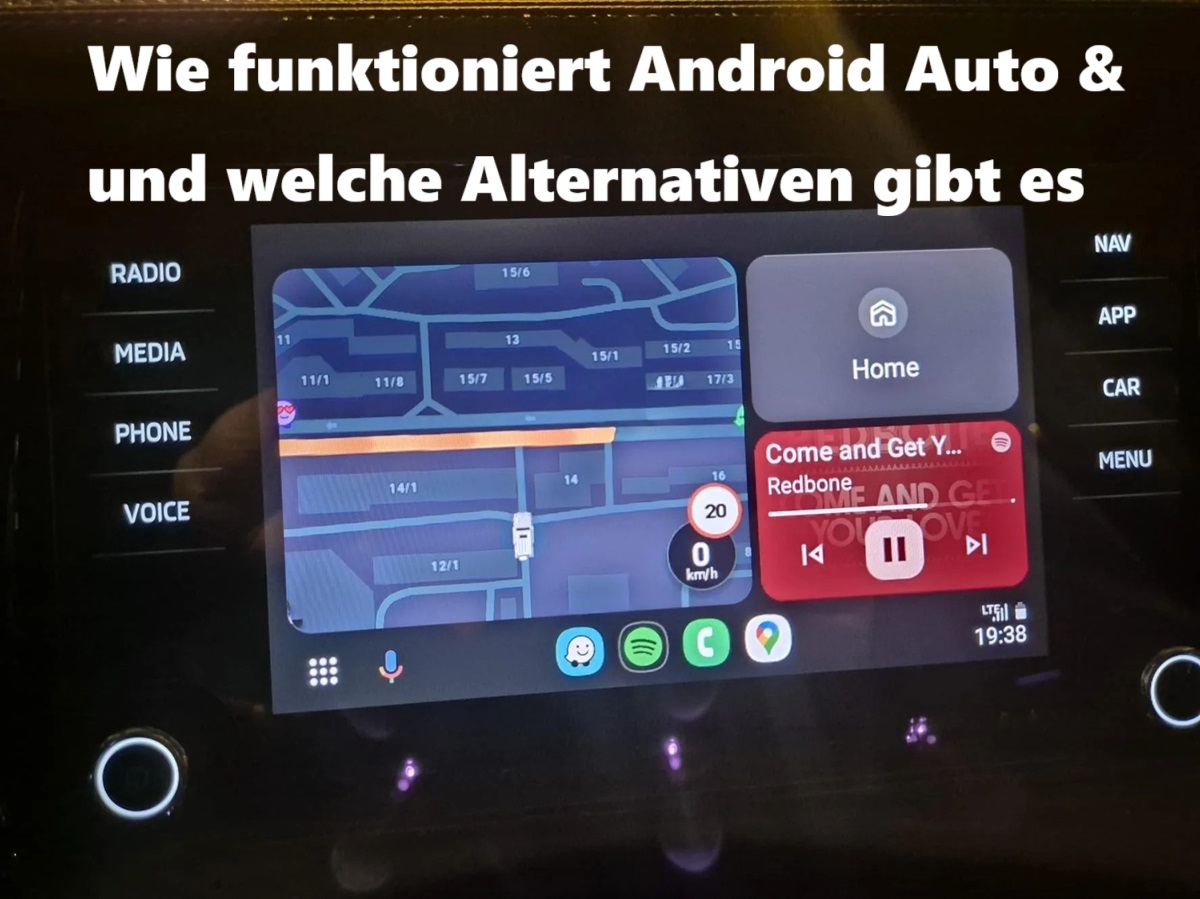
In modernen Autos gehört Konnektivität längst zum Alltag. Fahrer möchten unterwegs auf Navigation, Musik und Nachrichten zugreifen – und das möglichst sicher und einfach. Genau hier setzt Android Auto an: Es verbindet das Android-Smartphone mit dem Infotainment-System des Fahrzeugs und bringt vertraute Apps direkt auf den Bildschirm im Cockpit.
Mit nur einem Kabel oder kabellos via Bluetooth und WLAN verwandelt sich das Auto-Display in eine smarte Schaltzentrale. Google Maps, Spotify, WhatsApp und der Google Assistant stehen jederzeit zur Verfügung – ohne dass man das Handy in die Hand nehmen muss. So bleibt der Blick auf der Straße und die Hände am Lenkrad.
Doch was passiert eigentlich im Hintergrund? Wie genau funktioniert Android Auto, wann kann es sinnvoll sein, es zu deaktivieren – und welche Alternativen gibt es, wenn man ein anderes System bevorzugt?
Dieser Artikel erklärt alles Schritt für Schritt und hilft Ihnen, das passende System für Ihre Bedürfnisse zu finden.
Wie funktioniert Android Auto eigentlich?
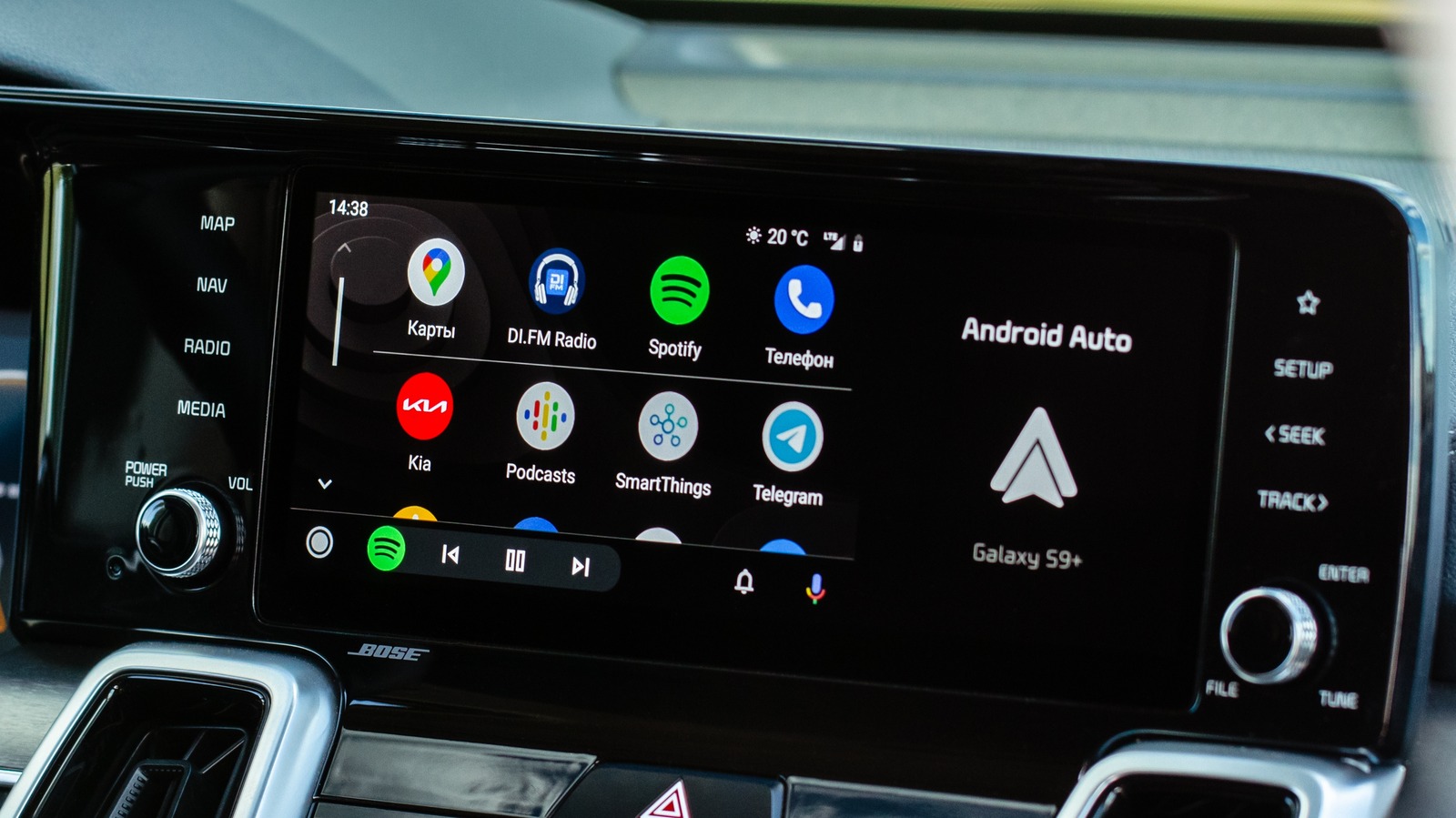
Android Auto ist im Grunde eine Schnittstelle zwischen Ihrem Smartphone und dem Infotainment-System Ihres Autos. Es überträgt die wichtigsten Apps, Daten und Funktionen vom Handy auf das Fahrzeugdisplay – in einer speziell angepassten, fahrerfreundlichen Ansicht.
Verbindung zwischen Smartphone und Infotainment-System
Die Verbindung kann auf zwei Arten hergestellt werden:
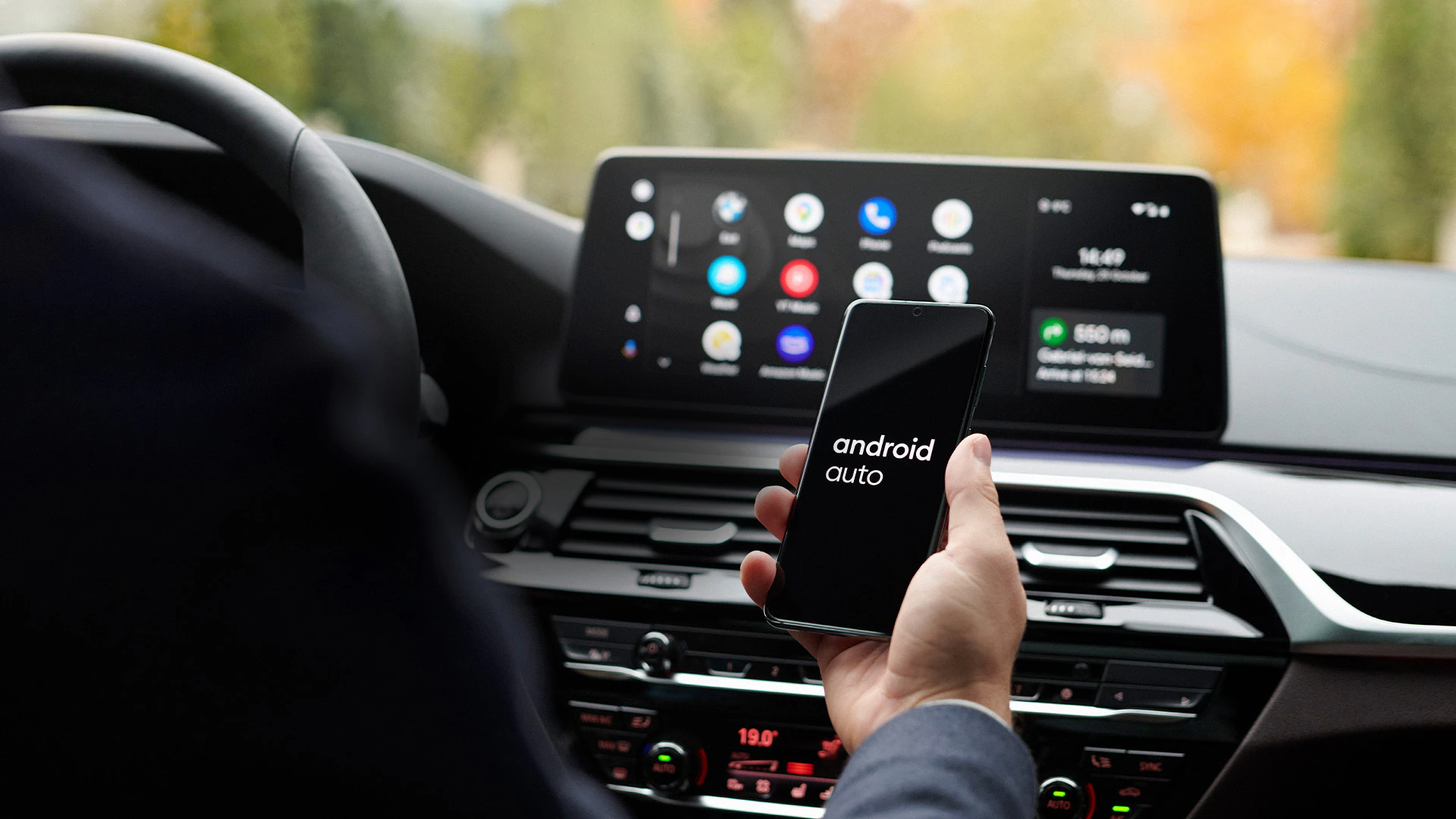
- Per USB-Kabel: Die klassische und stabile Methode. Einfach das Android-Smartphone mit dem Fahrzeug verbinden, und Android Auto startet automatisch.
- Kabellos (Wireless): Neuere Fahrzeuge und Smartphones unterstützen eine drahtlose Verbindung über Bluetooth und WLAN. Das Handy kann in der Tasche bleiben, während Android Auto im Hintergrund aktiv bleibt.
Sobald die Verbindung steht, übernimmt das Fahrzeugdisplay die Anzeige, während das Smartphone im Hintergrund arbeitet.
Übertragung von Apps und Daten in Echtzeit
Android Auto nutzt die Leistung des Smartphones. Alle Berechnungen, App-Daten und Updates laufen über das Handy, nicht über das Auto selbst. Das Infotainment-System dient also nur als „Bildschirm“ und Steuerzentrale. Dadurch bleiben die Apps immer auf dem neuesten Stand – ganz egal, welches Fahrzeug Sie fahren.
Steuerung per Sprachbefehl, Touchscreen oder Lenkradtasten
Die Bedienung erfolgt auf drei Arten:
- Google Assistant: Sprachbefehle wie „Navigiere nach Hause“ oder „Spiele Musik von Spotify“ ermöglichen eine sichere, freihändige Nutzung.
- Touchscreen: Wenn Ihr Fahrzeug einen Touchscreen hat, können Sie Apps direkt darüber steuern.
- Lenkradtasten: Viele Modelle lassen sich auch über Tasten am Lenkrad bedienen – ideal, um Anrufe anzunehmen oder den Song zu wechseln.
So bleibt die Fahrt nicht nur komfortabel, sondern auch sicher, da Sie Ihre Aufmerksamkeit nicht vom Verkehr abwenden müssen.
Typische Anwendungsfälle von Android Auto
Android Auto wurde entwickelt, um das Autofahren sicherer, komfortabler und vernetzter zu machen. Es bündelt die wichtigsten Apps und Funktionen des Smartphones in einer übersichtlichen Benutzeroberfläche – speziell optimiert für die Nutzung während der Fahrt.
Navigation: Google Maps, Waze und Co.
Einer der Hauptgründe, warum viele Fahrer Android Auto nutzen, ist die Navigation.
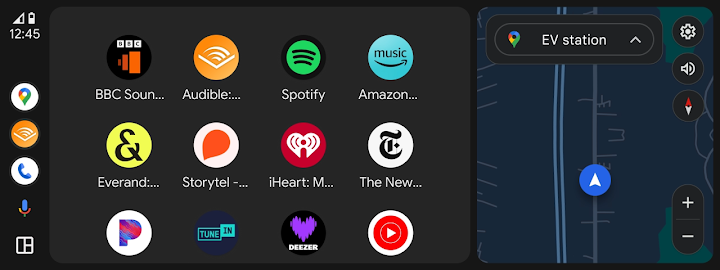
Mit Google Maps oder Waze erhalten Sie präzise Routen, Echtzeit-Verkehrsinformationen und automatische Umleitungen bei Staus. Durch die Integration von Sprachbefehlen können Sie Ziele einfach per Stimme eingeben, etwa:
„Hey Google, navigiere zur nächsten Tankstelle.“
Das spart Zeit, vermeidet Ablenkung und sorgt für eine entspannte Fahrt.
Musik & Podcasts: Unterhaltung ohne Ablenkung
Auch in Sachen Unterhaltung ist Android Auto stark. Beliebte Streaming-Dienste wie Spotify, YouTube Music, Amazon Music oder Audible lassen sich direkt über den Fahrzeugbildschirm oder per Sprachsteuerung bedienen.
Sie können Musik, Hörbücher oder Podcasts starten, pausieren oder wechseln – ganz ohne das Smartphone in die Hand zu nehmen.
Kommunikation: Telefonate, SMS und WhatsApp per Sprache
Android Auto ermöglicht es Ihnen, Anrufe zu tätigen, Nachrichten zu lesen oder zu diktieren, ohne den Blick von der Straße zu nehmen. Der Google Assistant liest eingehende Nachrichten laut vor und schreibt auf Wunsch Ihre Antwort – ideal für Vieltelefonierer und Berufspendler.
Alltagshilfe: Kalender, Erinnerungen und Google Assistant
Android Auto zeigt auch Ihre Kalendereinträge, Erinnerungen und Termine an. Sie können sich über den Google Assistant zum nächsten Meeting navigieren lassen oder sich an Erledigungen erinnern lassen.
Mit einfachen Befehlen wie
„Hey Google, erinnere mich, um 18 Uhr einzukaufen“
wird Ihr Auto zu einem echten digitalen Assistenten.
Kurz gesagt: Android Auto integriert Navigation, Musik, Kommunikation und Organisation in einem System – alles mit dem Ziel, Ihre Fahrt sicherer und angenehmer zu machen.
Wann sollte man Android Auto deaktivieren oder vorübergehend abschalten?
Auch wenn Android Auto viele Vorteile bietet, kann es Situationen geben, in denen eine Deaktivierung oder vorübergehende Abschaltung sinnvoll ist. Das kann technische, sicherheitsrelevante oder persönliche Gründe haben.
Wenn die Verbindung Probleme verursacht
Manchmal kann es vorkommen, dass Android Auto nicht richtig funktioniert – etwa wenn:
- das Fahrzeug die Verbindung nicht erkennt,
- Apps einfrieren oder verzögert reagieren,
- die kabellose Verbindung ständig abbricht.
In solchen Fällen kann es helfen, Android Auto kurzzeitig zu deaktivieren und die Verbindung neu herzustellen. Eine einfache Trennung vom USB-Kabel oder das Deaktivieren von Bluetooth kann bereits ausreichen, um Probleme zu beheben.
Bei Datenschutz- oder Akkubedenken
Android Auto synchronisiert Daten zwischen dem Smartphone und dem Fahrzeug – beispielsweise Standort, App-Verwendung und Sprachbefehle.
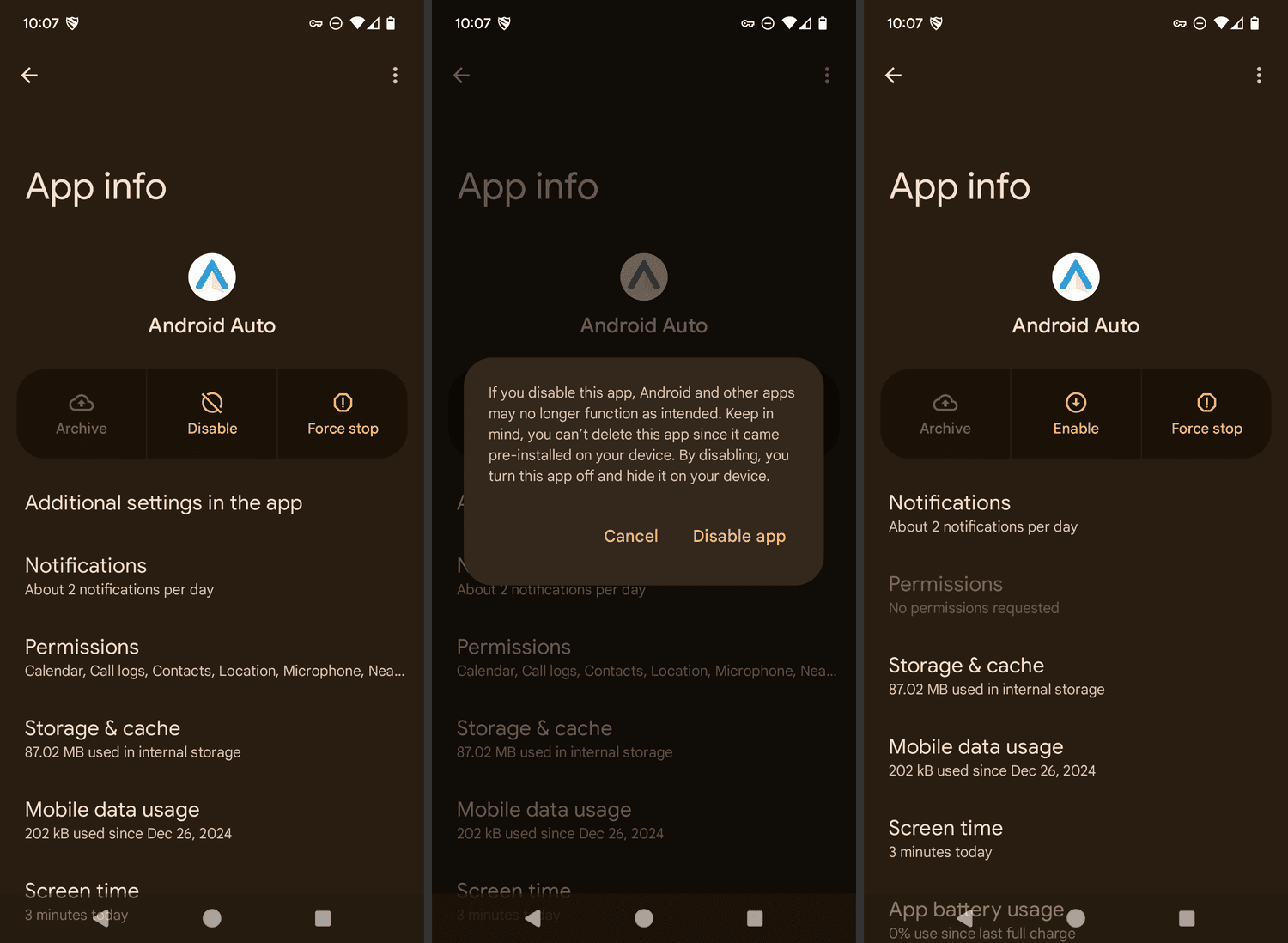
Wenn Sie diese Datenübertragung nicht wünschen, können Sie Android Auto in den Einstellungen Ihres Smartphones deaktivieren.
Auch bei längeren Fahrten ohne Ladegerät kann es sinnvoll sein, Android Auto vorübergehend abzuschalten, um den Akku zu schonen.
So kann man Android Auto deaktivieren (Schritt-für-Schritt-Anleitung)
Wenn Sie Android Auto ausschalten möchten, gehen Sie wie folgt vor:
- Öffnen Sie die Einstellungen auf Ihrem Android-Smartphone.
- Tippen Sie auf „Verbundene Geräte“ oder „Verbindungen“.
- Wählen Sie „Android Auto“.
- Deaktivieren Sie dort die Option „Automatisch starten“ oder entfernen Sie die Verbindung zum Fahrzeug.
Damit wird Android Auto nicht mehr automatisch aktiviert, wenn Sie das Handy mit dem Auto verbinden. Sie können es jederzeit wieder manuell einschalten.
Welche Alternativen zu Android Auto gibt es?
Nicht jedes Fahrzeug oder Smartphone unterstützt Android Auto – und manche Fahrer bevorzugen ein anderes System, das besser zu ihren Bedürfnissen passt. Zum Glück gibt es mehrere Alternativen, die ähnliche oder ergänzende Funktionen bieten. Weitere Einzelheiten finden Sie in unserem Artikel: Android Auto vs. Apple CarPlay vs. MirrorLink
MirrorLink – Die klassische Smartphone-Spiegelung
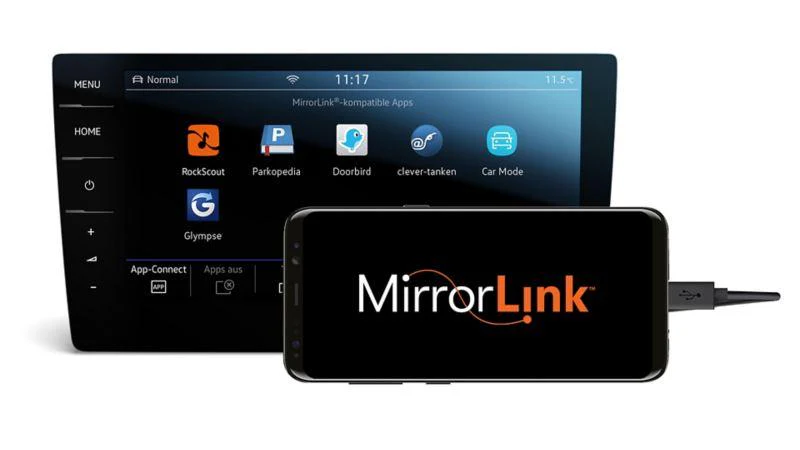
MirrorLink war eines der ersten Systeme, das die Anzeige des Smartphone-Bildschirms auf das Fahrzeugdisplay spiegelte. Es funktioniert mit vielen älteren Android-Geräten und Fahrzeugen, vor allem bei Marken wie Volkswagen, Skoda oder Toyota.
Vorteil: Das gesamte Smartphone wird gespiegelt – inklusive Apps, die Android Auto nicht unterstützt.
Nachteil: Die Bedienung ist oft eingeschränkt oder träge, da MirrorLink keine angepasste Oberfläche wie Android Auto bietet.
AA Mirror – Erweiterte Bildschirmfreigabe für erfahrene Nutzer
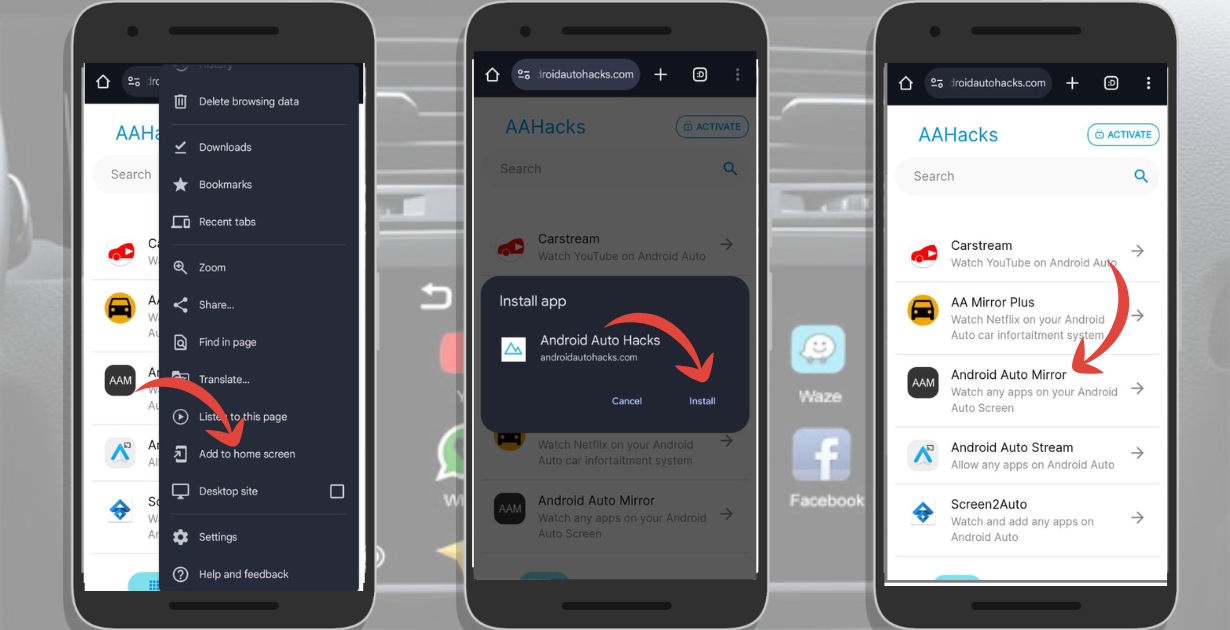
AA Mirror ist eine inoffizielle App, die die Bildschirmspiegelung von Android-Smartphones ermöglicht – auch für Apps, die normalerweise in Android Auto blockiert sind (z. B. YouTube oder Netflix).
Vorteil: Größere Freiheit bei der App-Auswahl.
Nachteil: Die Einrichtung ist komplex, erfordert oft Root-Zugriff und ist nicht von Google unterstützt. Daher ist sie eher für technikaffine Nutzer geeignet.
Google Assistant Fahrmodus – Android Auto ohne Fahrzeugdisplay
Der Google Assistant Fahrmodus ist die perfekte Lösung für alle, die kein kompatibles Infotainment-System besitzen.
Das Smartphone selbst verwandelt sich dabei in ein vereinfachtes Dashboard mit großen Schaltflächen für Navigation, Musik und Anrufe.
Vorteil: Keine Fahrzeugintegration nötig – funktioniert in jedem Auto mit Smartphone-Halterung.
Nachteil: Kein Display im Armaturenbrett, daher weniger komfortabel und nicht kabellos integriert.
Apple CarPlay – Die Alternative für iPhone-Nutzer
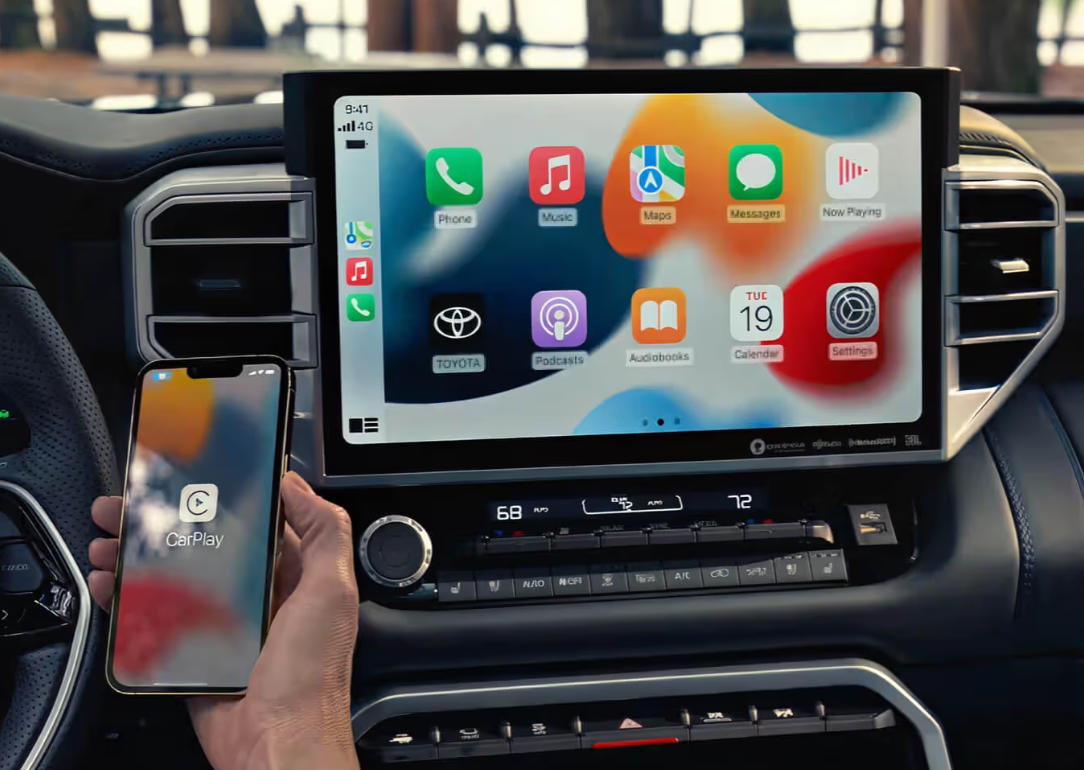
Wer ein iPhone besitzt, nutzt mit Apple CarPlay ein vergleichbares System. Es funktioniert ähnlich wie Android Auto, bietet jedoch eine tiefere Integration in das Apple-Ökosystem, inklusive Siri, Apple Maps und iMessage.
Vorteil: Intuitive Bedienung, stabile Verbindung, hochwertige App-Auswahl.
Nachteil: Funktioniert ausschließlich mit iPhones – keine Android-Unterstützung.
Vergleich: Android Auto vs. Alternativen
Ob Android Auto, MirrorLink oder Google Assistant Fahrmodus – jedes System hat seine eigenen Stärken und Schwächen. Die folgende Übersicht zeigt, wie sich die verschiedenen Lösungen im Alltag unterscheiden und für welchen Fahrertyp sie geeignet sind.
| System | Vorteile | Nachteile | Kompatibilität |
|---|---|---|---|
| Android Auto | Einfache Bedienung, stabile Verbindung, optimierte Apps für Autofahrt, Sprachsteuerung mit Google Assistant | Eingeschränkte App-Auswahl (keine Video-Apps), benötigt Android 8.0 oder höher | Fahrzeuge mit Android Auto-Unterstützung oder Nachrüst-Adapter |
| MirrorLink | Funktioniert mit älteren Fahrzeugen, ermöglicht vollständige Spiegelung des Smartphones | Langsame Reaktionszeit, eingeschränkte App-Steuerung, kaum Support | Vor allem bei älteren Modellen von VW, Skoda, Toyota, Peugeot |
| AA Mirror | Zugriff auf alle Smartphone-Apps (z. B. YouTube, Netflix), große Flexibilität | Keine offizielle Unterstützung, Sicherheitsrisiko durch Root-Zugriff | Nur für erfahrene Nutzer mit modifiziertem Android-System |
| Google Assistant Fahrmodus | Keine Fahrzeugintegration nötig, läuft direkt auf dem Smartphone | Kein Display im Armaturenbrett, eingeschränkte App-Darstellung | Alle Android-Smartphones mit Google Assistant |
| Apple CarPlay | Optimiert für iPhones, einfache Bedienung, hochwertige Integration | Nur mit iPhone nutzbar | Fahrzeuge mit CarPlay-Unterstützung oder Nachrüstmodul |
Insgesamt hängt die beste Wahl stark von Smartphone, Fahrzeug und Nutzungsgewohnheiten ab. Während Android Auto für die meisten Android-Fahrer die komfortabelste Lösung bleibt, sind MirrorLink und der Google Assistant Fahrmodus gute Alternativen für ältere Fahrzeuge oder minimalistische Nutzer.
Empfehlung: Wann Android Auto die beste Wahl ist – und wann nicht
Nach allem, was wir gesehen haben, bietet Android Auto zweifellos ein ausgereiftes, stabiles und sicheres System für die Smartphone-Integration im Auto. Dennoch hängt die Entscheidung immer vom individuellen Fahrverhalten und den technischen Voraussetzungen ab.
Wann Android Auto die beste Wahl ist
Android Auto ist ideal, wenn Sie:
- ein modernes Fahrzeug mit kompatiblem Infotainment-System besitzen,
- Ihr Smartphone während der Fahrt sicher nutzen möchten,
- großen Wert auf Sprachsteuerung, Navigation und Musik legen,
- möglichst wenig Ablenkung beim Fahren wünschen.
Gerade Pendler, Vielfahrer und technikaffine Nutzer profitieren am meisten – die Integration von Google Maps, Spotify und dem Google Assistant sorgt für ein harmonisches und sicheres Fahrerlebnis.
Wann Alternativen sinnvoller sind
Alternativen zu Android Auto können besser geeignet sein, wenn Sie:
- ein älteres Auto ohne Android-Auto-Unterstützung fahren (→ MirrorLink oder Google Assistant Fahrmodus),
- alle Smartphone-Inhalte spiegeln möchten, auch solche, die Android Auto blockiert (→ AA Mirror),
- ein iPhone besitzen (→ Apple CarPlay).
In diesen Fällen lohnt es sich, die Systeme zu vergleichen oder ein Nachrüstmodul zu installieren, um die Vorteile moderner Smartphone-Integration zu nutzen.
Fazit: Das richtige System für Ihren Fahrstil
Android Auto bietet eine perfekte Kombination aus Komfort, Sicherheit und moderner Technologie.
Wer hingegen auf maximale Flexibilität oder Video-Streaming setzt, findet mit Alternativen wie AA Mirror oder dem Google Assistant Fahrmodus interessante Optionen.
Am Ende gilt:
➡ Android Auto ist die beste Wahl für die meisten Android-Fahrer – stabil, intuitiv und sicher.
➡ Alternativen lohnen sich, wenn Sie ältere Fahrzeuge besitzen oder spezielle Funktionen wünschen.
Android Auto nachrüsten mit thecarplay.de
Wenn Ihr Fahrzeug noch kein Android Auto unterstützt, müssen Sie nicht auf den Komfort verzichten.
Bei thecarplay.de finden Sie hochwertige Android Auto Nachrüstlösungen, die speziell für Ihr Fahrzeugmodell entwickelt wurden.

Drahtloses Android Auto Carplay für BMW NBT 1 2 3 4 5 7 Serie X1 X3 X4 X5 X6 F15 F16 F25 F26 F48 F01 F10 F11 F22 F20 F30 F32
Unsere Kits ermöglichen Ihnen:
- kabellose Verbindung ohne lästige Kabel,
- kompatible Integration mit originalem Infotainment-System,
- einfache Plug-and-Play-Installation,
- und volle Unterstützung für Android Auto und Apple CarPlay.
So bringen Sie moderne Konnektivität und Google-Technologie auch in ältere Fahrzeuge – ohne Werkstattbesuch und ohne komplizierte Umbauten.
👉 Entdecken Sie jetzt Ihr passendes Nachrüst-Kit auf thecarplay.de und machen Sie Ihr Auto bereit für die digitale Zukunft.



