Android Auto ist für viele Fahrer längst unverzichtbar geworden – vor allem, wenn es um sicheres, komfortables und modernes Fahren geht. Die App bringt die wichtigsten Smartphone-Funktionen direkt auf das Display Ihres Fahrzeugs, sodass Sie während der Fahrt navigieren, Musik hören oder Nachrichten lesen können, ohne das Handy in die Hand zu nehmen.
In diesem Artikel zeigen wir Ihnen Schritt für Schritt, wie Sie Android Auto aktivieren, richtig einrichten und optimal bedienen – egal, ob Sie ein kabelgebundenes System, eine kabellose Verbindung oder ein modernes Infotainmentsystem wie MBUX von Mercedes-Benz nutzen.
Selbst erfahrene Nutzer profitieren von diesem Leitfaden: Wir gehen auf versteckte Einstellungen, häufige Fehlerquellen und Tipps für eine stabile Verbindung ein. Außerdem erfahren Sie, wie sich Android Auto auf Tablets oder älteren Fahrzeugen nutzen lässt.
Voraussetzungen für die Android Auto Aktivierung
Bevor Sie Android Auto starten oder installieren, sollten Sie sicherstellen, dass Ihr Fahrzeug und Ihr Smartphone die notwendigen technischen Voraussetzungen erfüllen. Nur so läuft die Verbindung stabil und fehlerfrei.
🔹 Unterstützte Fahrzeuge und Infotainmentsysteme
Android Auto ist inzwischen in den meisten modernen Fahrzeugen integriert – von Volkswagen, Audi, BMW und Mercedes-Benz bis hin zu Toyota, Hyundai, Kia und Ford.
Wenn Ihr Fahrzeugmodell ab etwa 2016 gebaut wurde, stehen die Chancen gut, dass Android Auto unterstützt wird.
Prüfen Sie in der Bedienungsanleitung Ihres Fahrzeugs oder über die Systemeinstellungen des Infotainmentsystems, ob Android Auto aktiviert oder freigeschaltet werden kann. Bei manchen Fahrzeugen (z. B. Mercedes-Benz mit älteren NTG-Systemen) ist eine Nachrüstung oder Freischaltung nötig, um Android Auto nutzen zu können.
🔹 Systemanforderungen auf dem Smartphone
Damit Android Auto funktioniert, benötigt Ihr Smartphone eine Android-Version ab 8.0 (Oreo). Bei älteren Geräten muss die Android Auto App manuell aus dem Google Play Store installiert werden.
Ab Android 10 ist Android Auto bereits im Betriebssystem integriert – eine separate App ist nicht mehr erforderlich.
Außerdem sollten Sie sicherstellen, dass folgende Voraussetzungen erfüllt sind:
- Google Play-Dienste sind aktuell.
- Android Auto App (bei älteren Geräten) ist auf dem neuesten Stand.
- USB-Debugging ist deaktiviert (sonst kann es zu Verbindungsproblemen kommen).
- Berechtigungen für Standort, Telefon, Medien und Benachrichtigungen sind aktiviert.
Ein praktischer Tipp: Öffnen Sie vor der ersten Verbindung die Android Auto App auf Ihrem Smartphone und überprüfen Sie die Einstellungen für kabellose Verbindung und Startverhalten.
🔹 Verbindungsmöglichkeiten: Kabelgebunden vs. kabellos
Sie können Android Auto entweder per USB-Kabel oder kabellos über WLAN und Bluetooth nutzen. Beide Varianten haben ihre Vor- und Nachteile:
| Verbindungstyp | Vorteile | Voraussetzungen |
|---|---|---|
| Kabelgebunden (USB) | Stabile Verbindung, keine Latenzprobleme | USB-Anschluss im Fahrzeug, Originalkabel empfohlen |
| Kabellos (Wireless Android Auto) | Mehr Komfort, keine Kabel nötig | Android 11+, 5 GHz-WLAN, kompatibles Fahrzeug oder Adapter |
💡 Tipp: Wenn Ihr Fahrzeug keine kabellose Verbindung unterstützt, können Sie mit einem Wireless-Adapter (z. B. Thecarplay) Android Auto trotzdem kabellos nachrüsten.
Android Auto aktivieren – Schritt-für-Schritt-Anleitung
Sobald Sie geprüft haben, dass Ihr Fahrzeug und Ihr Smartphone kompatibel sind, können Sie Android Auto aktivieren. Die Einrichtung dauert in der Regel nur wenige Minuten – und funktioniert sowohl mit Kabel als auch kabellos.
Nachfolgend finden Sie eine komplette Schritt-für-Schritt-Anleitung, die sowohl für neue als auch erfahrene Nutzer hilfreich ist.
🔹 Schritt 1: Android Auto App installieren oder starten
Wenn Ihr Smartphone Android 10 oder höher nutzt, ist Android Auto bereits im System integriert. Sie müssen es also nicht extra installieren – die App lässt sich über die Einstellungen > Verbundene Geräte > Android Auto aktivieren.
Bei älteren Versionen (Android 8 oder 9) laden Sie die App einfach aus dem Google Play Store herunter.
Nach der Installation öffnen Sie die App einmal, um Nutzungsbedingungen zu akzeptieren und Berechtigungen zu erteilen.
💡 Tipp für erfahrene Nutzer: Wenn Sie Android Auto schon einmal verwendet haben, löschen Sie alte Fahrzeugverbindungen in der App, bevor Sie ein neues Fahrzeug koppeln. Das verhindert mögliche Verbindungsfehler.
🔹 Schritt 2: Smartphone mit dem Fahrzeug verbinden
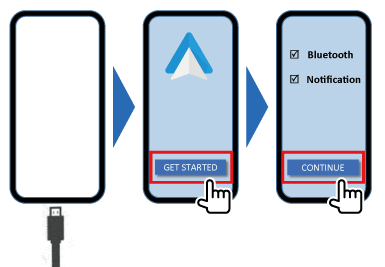
Die erste Verbindung erfolgt am einfachsten per USB-Kabel. Verwenden Sie am besten das Originalkabel Ihres Smartphones, da günstige Drittanbieter-Kabel oft keine stabile Datenübertragung ermöglichen.
- Starten Sie das Fahrzeug.
- Verbinden Sie Ihr Smartphone über USB mit dem Infotainmentsystem.
- Auf dem Display erscheint eine Aufforderung, Android Auto zu starten oder zu aktivieren.
- Bestätigen Sie die Anfrage sowohl auf dem Fahrzeugbildschirm als auch auf Ihrem Smartphone.
Nach erfolgreicher Kopplung merkt sich das Fahrzeug Ihr Gerät. Beim nächsten Einsteigen wird Android Auto automatisch erkannt – Sie müssen es nur noch zulassen.
🔹 Schritt 3: Erstkonfiguration und Berechtigungen
Beim ersten Start von Android Auto werden Sie aufgefordert, Berechtigungen für bestimmte Funktionen zu erteilen – etwa für den Zugriff auf Anrufe, Nachrichten oder den Standort.
Diese Berechtigungen sind notwendig, damit Sie Android Auto vollumfänglich nutzen können.
Wichtige Schritte:
- Erteilen Sie Zugriff auf Standortdaten, um die Navigation zu aktivieren.
- Aktivieren Sie Benachrichtigungen, damit Sie WhatsApp- oder SMS-Nachrichten lesen und beantworten können.
- Wählen Sie Ihr bevorzugtes Navigationssystem (z. B. Google Maps oder Waze).
💡 Profi-Tipp: In den Android Auto-Einstellungen auf dem Smartphone können Sie festlegen, welche Apps auf dem Fahrzeugdisplay sichtbar sind und ob Android Auto automatisch beim Starten des Fahrzeugs geöffnet wird.
🔹 Schritt 4: Android Auto kabellos aktivieren
Immer mehr Fahrzeuge unterstützen Wireless Android Auto, was das Fahrerlebnis deutlich bequemer macht.
So funktioniert die Einrichtung:
- Aktivieren Sie Bluetooth und WLAN auf Ihrem Smartphone.
- Starten Sie das Fahrzeug und öffnen Sie im Infotainmentsystem den Menüpunkt Android Auto > Drahtlos verbinden.
- Wählen Sie Ihr Smartphone aus der Liste der verfügbaren Geräte aus.
- Bestätigen Sie die Verbindung auf beiden Geräten.
Beim nächsten Start wird Android Auto automatisch kabellos verbunden – kein Kabel mehr nötig!
Wenn Ihr Fahrzeug keine integrierte Wireless-Unterstützung bietet, können Sie einen Android auto Nachrüst-Adapter verwenden. Diese kleinen Geräte ermöglichen die drahtlose Verbindung über WLAN und Bluetooth – ideal für Nutzer, die ihr Handy lieber in der Tasche lassen.

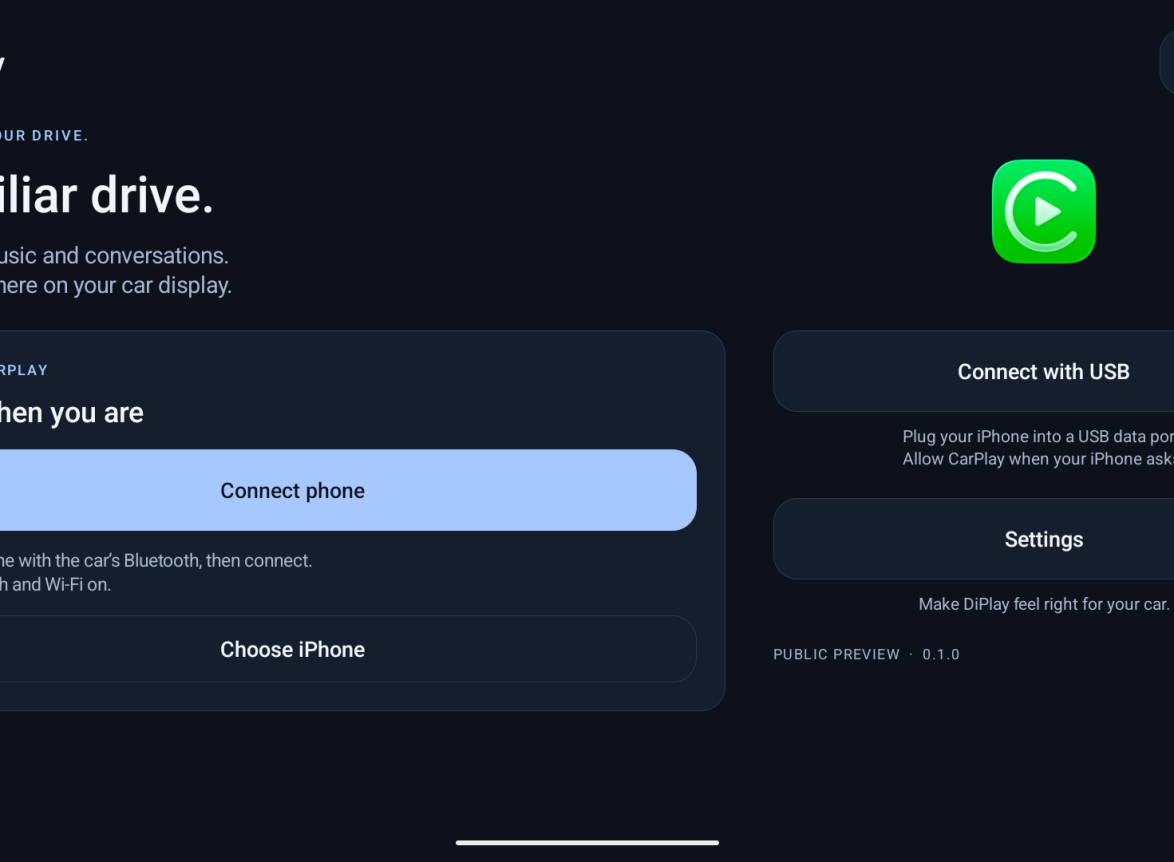
Kabelloser Apple CarPlay Adapter/Android Auto Box
MBUX Android Auto Aktivierung bei Mercedes-Benz
Mercedes-Benz setzt seit Jahren auf das moderne MBUX-System (Mercedes-Benz User Experience), das eine besonders nahtlose Integration von Android Auto ermöglicht. Dennoch wissen viele Fahrer nicht genau, wo und wie sie Android Auto im MBUX-Menü aktivieren können – oder warum die Verbindung manchmal nicht funktioniert.
In diesem Kapitel zeigen wir Ihnen Schritt für Schritt, wie Sie Android Auto auf Ihrem MBUX-System aktivieren, welche Varianten es gibt und wie Sie häufige Verbindungsprobleme lösen.
🔹 Was ist das MBUX-System?
Das MBUX-System ist das Infotainment-Herz moderner Mercedes-Modelle und wurde erstmals 2018 vorgestellt. Es ist in verschiedenen Versionen verfügbar:
| MBUX-Version | Fahrzeug-Generation | Android Auto Unterstützung |
|---|---|---|
| NTG 5.5 / NTG 6 | z. B. A-Klasse (W177), GLE (W167), C-Klasse (W205 Facelift) | Ja, kabelgebunden |
| NTG 7 | z. B. neue C-Klasse (W206), S-Klasse (W223), EQE/EQS | Ja, kabelgebunden & kabellos |
| NTG 4.5 / 4.7 | ältere Modelle (bis 2016) | Android Auto nur nachrüstbar |
💡 Tipp: Wenn Ihr Mercedes ein älteres NTG-System besitzt (z. B. NTG 4.5 oder 4.7/5.1/5.2), können Sie mit einem Nachrüstmodul von Thecarplay.de Android Auto ganz einfach nachrüsten – kabelgebunden und kabellos, je nach Wunsch.
🔹 Aktivierung von Android Auto im MBUX-Menü
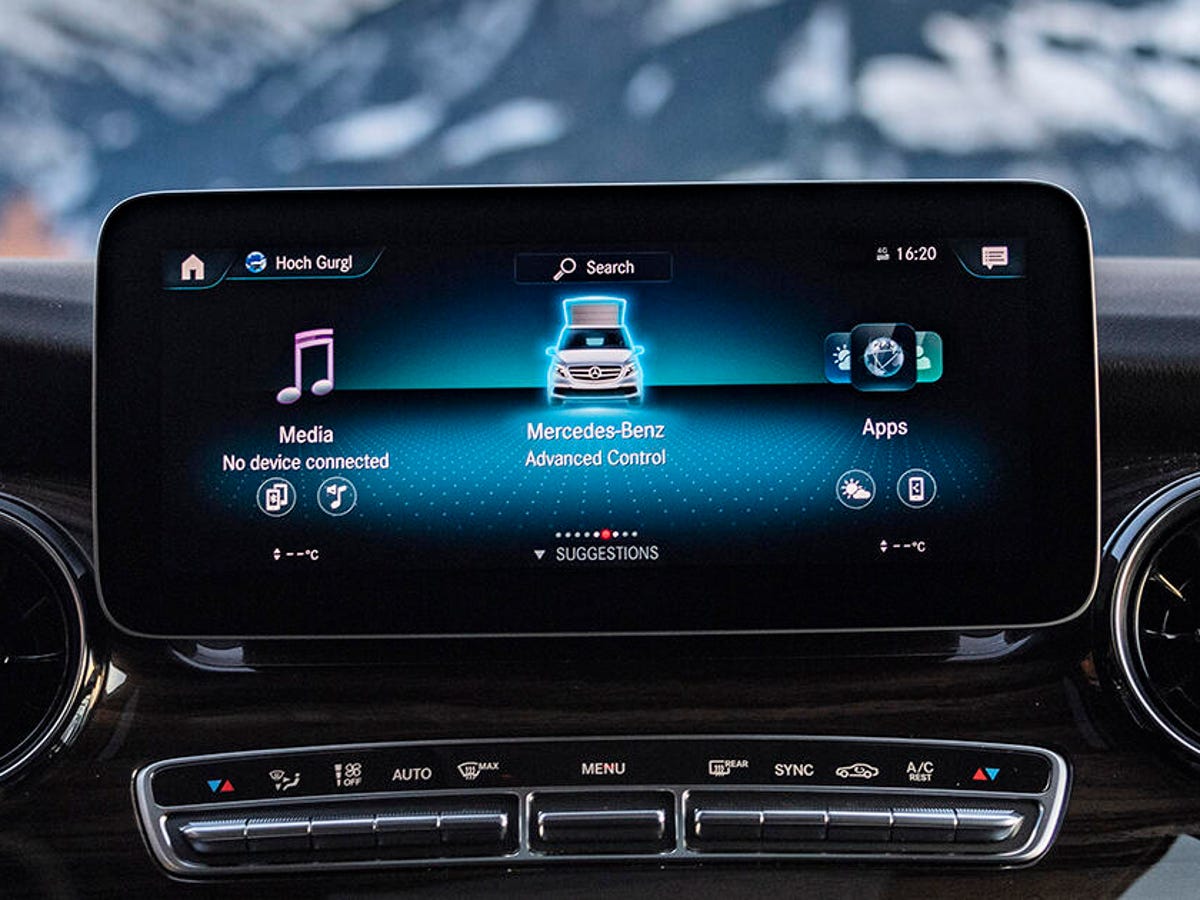
Die Aktivierung funktioniert in allen MBUX-Systemen ähnlich, variiert aber leicht je nach Software-Version.
So gehen Sie vor:
- Starten Sie den Motor und warten Sie, bis das MBUX-System vollständig geladen ist.
- Tippen Sie im Hauptmenü auf „Einstellungen“.
- Öffnen Sie „Verbindungen“ oder „Geräteverwaltung“.
- Wählen Sie „Android Auto“ aus.
- Aktivieren Sie den Schalter „Android Auto erlauben“.
Jetzt können Sie Ihr Smartphone entweder per USB-Kabel oder – falls unterstützt – kabellos koppeln.
Das MBUX-System erkennt das Gerät automatisch, sobald Sie es anschließen oder in Reichweite bringen.
💡 Hinweis: Bei manchen Modellen müssen Sie Android Auto beim ersten Mal manuell im Menü auswählen, bevor es automatisch startet.
🔹 Typische Probleme und Lösungen bei MBUX
Auch wenn MBUX in der Regel sehr stabil arbeitet, gibt es einige häufige Stolperfallen. Hier sind die gängigsten Probleme – und wie Sie sie beheben können:
| Problem | Ursache | Lösung |
|---|---|---|
| Android Auto wird nicht angezeigt | Funktion ist deaktiviert | Im Menü „Einstellungen > Android Auto“ aktivieren |
| Verbindung bricht ab | Ungeeignetes USB-Kabel | Original- oder hochwertiges Datenkabel verwenden |
| Android Auto nur teilweise sichtbar | Bildschirmformat oder Softwarefehler | MBUX-Software-Update durchführen lassen |
| Kabellose Verbindung funktioniert nicht | Gerät oder System nicht kompatibel | Kompatibilität prüfen oder Wireless-Adapter verwenden |
💡 Profi-Tipp: Nach einem MBUX-Update kann es vorkommen, dass Android Auto-Einstellungen zurückgesetzt werden. Überprüfen Sie nach jedem Update, ob die Funktion noch aktiviert ist.
Android Auto bedienen – So nutzen Sie alle Funktionen
Nach der erfolgreichen Aktivierung beginnt der eigentliche Nutzen von Android Auto: die einfache, sichere und ablenkungsfreie Bedienung während der Fahrt.
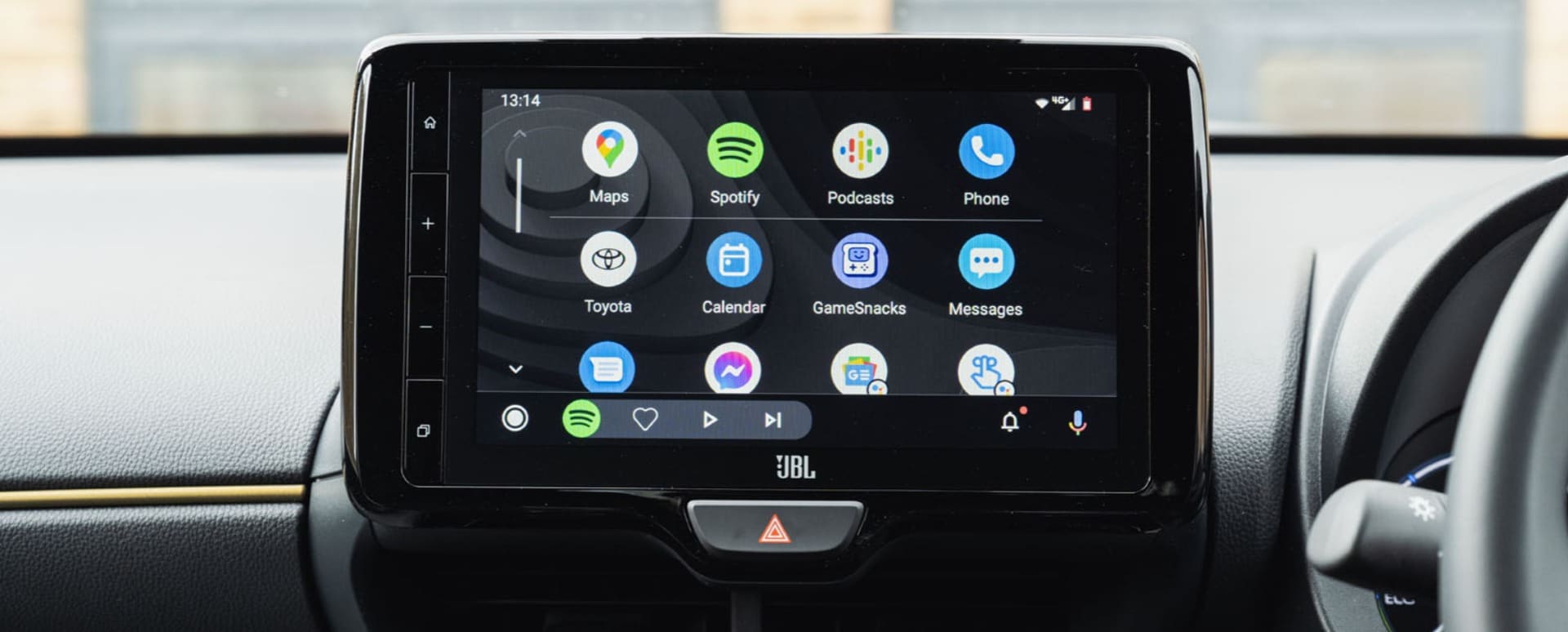
Ob Navigation, Musik, Anrufe oder Nachrichten – Android Auto bündelt alle wichtigen Smartphone-Funktionen auf dem Fahrzeugdisplay und lässt sich bequem per Touchscreen, Drehregler oder Sprachsteuerung bedienen.
🔹 Navigation: Google Maps, Waze & Co.
Android Auto unterstützt mehrere Navigations-Apps, darunter Google Maps, Waze und Sygic. Standardmäßig ist Google Maps aktiviert, da es perfekt mit Android Auto integriert ist.
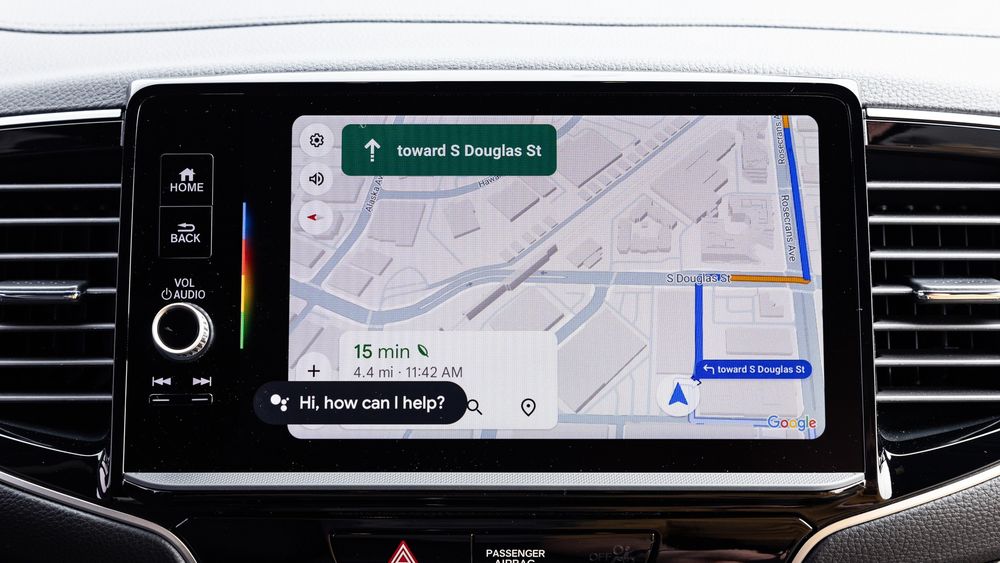
So starten Sie die Navigation:
- Tippen Sie auf das Navigationssymbol auf dem Fahrzeugdisplay.
- Wählen Sie Ihr Ziel per Sprache („Navigiere zu Berlin Alexanderplatz“) oder manuell aus.
- Android Auto startet automatisch die Routenführung mit Verkehrsinformationen in Echtzeit.
Vorteile:
- Aktuelle Verkehrsdaten und Umleitungsoptionen
- Anzeige von Tankstellen, Restaurants oder Parkplätzen entlang der Strecke
- Sprachführung direkt über das Fahrzeug-Audiosystem
💡 Tipp: Mit Waze profitieren Sie zusätzlich von Community-basierten Warnungen, etwa vor Staus, Unfällen oder Radarkontrollen.
🔹 Kommunikation und Musiksteuerung
Android Auto macht Kommunikation im Auto sicherer – Sie können Anrufe tätigen, Nachrichten lesen und Musik steuern, ohne den Blick von der Straße zu nehmen.
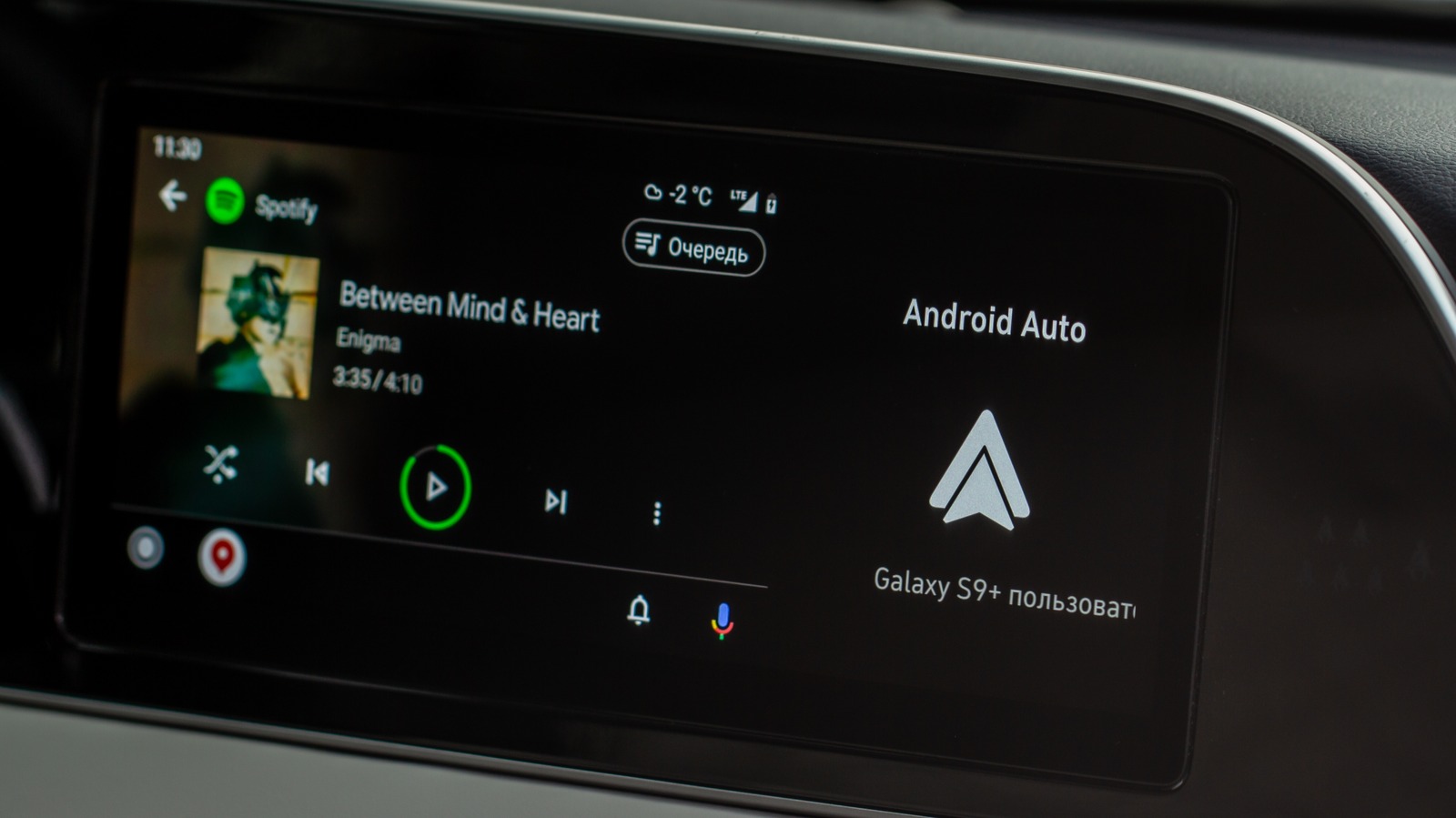
Anrufe und Nachrichten:
- Starten Sie einen Anruf per Sprachbefehl:
„Hey Google, rufe Anna an.“ - Lesen Sie eingehende WhatsApp- oder SMS-Nachrichten vor:
„Hey Google, lies meine Nachrichten.“ - Antworten Sie per Sprache – Android Auto wandelt Ihre Worte automatisch in Text um.
Musik und Medien:
Android Auto unterstützt zahlreiche Streaming-Apps, darunter:
- Spotify
- YouTube Music
- Amazon Music
- Deezer
- Audible
Sie können Musik einfach per Sprachbefehl steuern:
„Hey Google, spiele meine Playlist Sommerhits auf Spotify.“
💡 Profi-Tipp: Wenn Sie mehrere Musik-Apps installiert haben, können Sie in den Android Auto-Einstellungen festlegen, welche App standardmäßig gestartet werden soll.
🔹 Sprachsteuerung mit Google Assistant
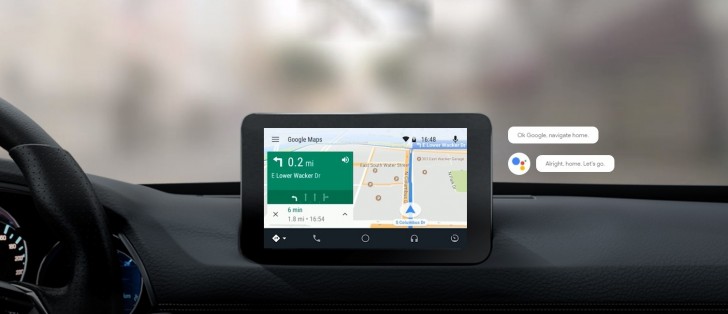
Die Sprachsteuerung ist das Herzstück von Android Auto – sie ermöglicht eine nahezu berührungsfreie Bedienung.
Durch das Aktivieren des Google Assistant (per Lenkradtaste oder Sprachbefehl „Hey Google“) können Sie fast jede Funktion steuern:
Beispiele:
- „Navigiere zur nächsten Tankstelle.“
- „Sende eine Nachricht an Max über WhatsApp.“
- „Wie ist das Wetter in München?“
- „Spiele Nachrichten von Deutschlandfunk.“
Der große Vorteil: Ihre Hände bleiben am Lenkrad und Ihre Augen auf der Straße – das erhöht die Sicherheit und macht die Bedienung intuitiver.
🔹 Layout und App-Anordnung
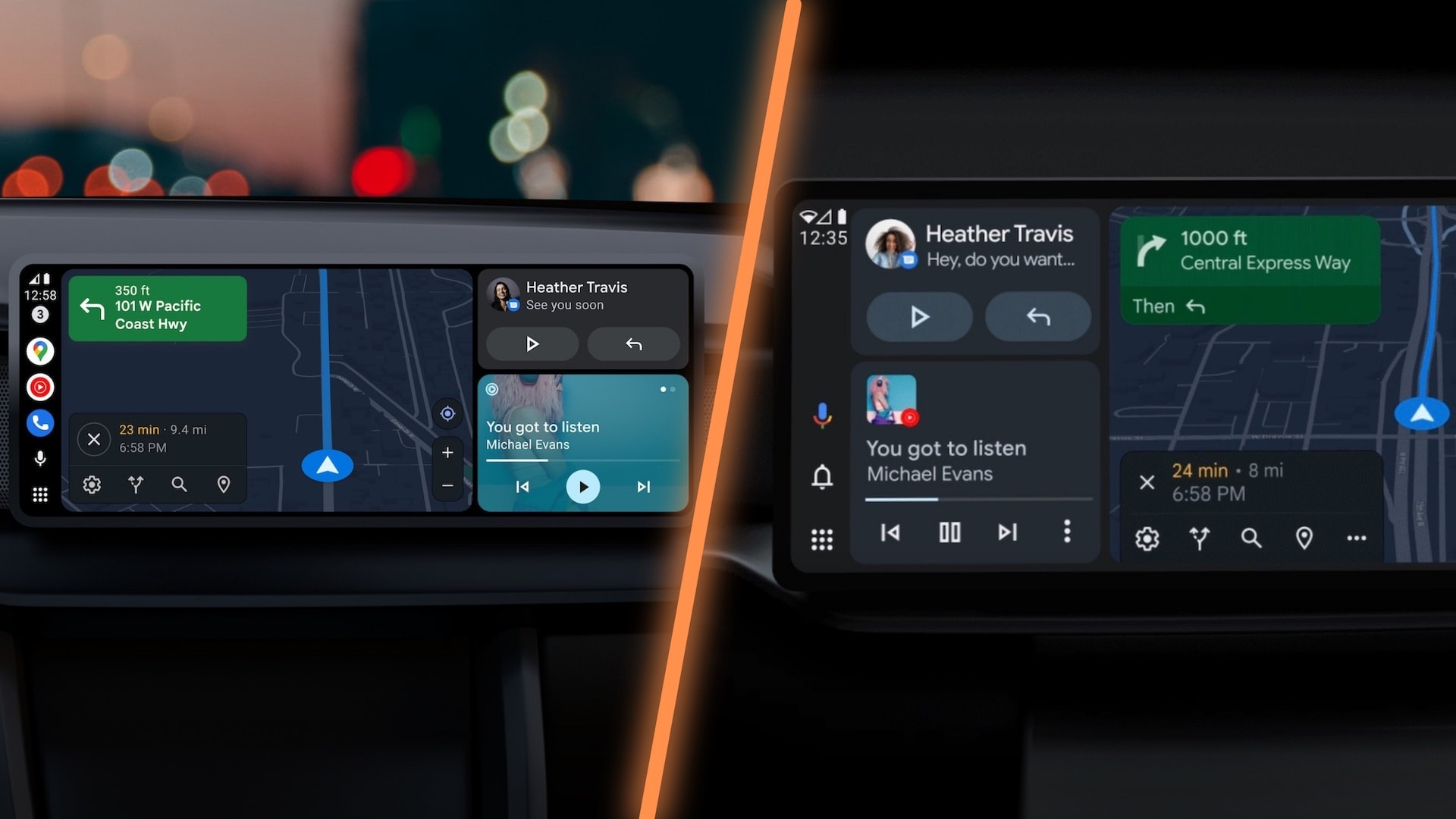
Android Auto zeigt immer eine vereinfachte, fahrerfreundliche Benutzeroberfläche an.
Auf dem Hauptbildschirm sehen Sie:
- Navigationskarte
- Musikplayer
- Schnellzugriffe auf zuletzt verwendete Apps
Wenn Sie möchten, können Sie die App-Reihenfolge anpassen:
- Öffnen Sie die Android Auto App auf Ihrem Smartphone.
- Gehen Sie zu Einstellungen > App-Layout anpassen.
- Ziehen Sie Ihre bevorzugten Apps an die gewünschte Position.
💡 Hinweis: Seit Android Auto 10+ gibt es den sogenannten Coolwalk-Split-Screen-Modus, der Navigation, Medien und Benachrichtigungen gleichzeitig auf einem geteilten Bildschirm anzeigt – besonders praktisch bei größeren Displays.
Android Auto ist damit weit mehr als nur eine Handyspiegelung – es ist ein cleveres, sicheres und intuitives System, das Ihre täglichen Fahrten deutlich komfortabler macht.
Android Auto auf Tablets oder älteren Fahrzeugen nutzen
Nicht jeder fährt ein brandneues Fahrzeug mit integriertem Android Auto – und auch nicht jedes Android-Gerät ist automatisch kompatibel.
Zum Glück gibt es verschiedene Möglichkeiten, Android Auto auf Tablets oder in älteren Fahrzeugen zu nutzen.
Hier erfahren Sie, welche Optionen es gibt, welche Einschränkungen zu beachten sind und welche Lösungen sich für den Alltag am besten eignen.
🔹 Ist Android Auto auf Tablets möglich?
Offiziell unterstützt Google Android Auto nicht auf Tablets, da diese in der Regel nicht für den Einsatz im Fahrzeug konzipiert sind. Dennoch gibt es einige Workarounds, die technisch versierten Nutzern helfen können.
Option 1: Nutzung im sogenannten Headunit-Modus (mit Drittanbieter-Apps)
Über Apps wie Headunit Reloaded lässt sich Android Auto auf einem Tablet simulieren. Dabei funktioniert das Tablet quasi als „Bildschirm“ für Android Auto, während Ihr Smartphone die Rechenleistung übernimmt.
- Sie verbinden das Smartphone per WLAN oder USB mit dem Tablet.
- Auf dem Tablet starten Sie die App „Headunit Reloaded“.
- Schon können Sie Android Auto wie gewohnt bedienen – inklusive Navigation, Musik und Sprachsteuerung.
💡 Hinweis: Diese Methode ist eher ein technisches Experiment und nicht von Google offiziell unterstützt. Sie eignet sich vor allem für Nutzer, die Android Auto in Fahrzeugen ohne integriertes Display oder als selbstgebautes Infotainmentsystem verwenden möchten.
🔹 Alternative Nutzung für ältere Fahrzeuge
Viele Fahrzeuge älterer Baujahre – etwa vor 2016 – verfügen noch nicht über Android Auto-Unterstützung.
Das bedeutet aber nicht, dass Sie darauf verzichten müssen. Es gibt mehrere bewährte Möglichkeiten, Android Auto nachzurüsten.
Option 1: Nachrüstlösungen mit Originalintegration
Für viele Marken, darunter Mercedes-Benz, Volkswagen, BMW, Toyota und Ford, bietet Thecarplay.de spezielle Nachrüst-Kits an, mit denen Sie Android Auto direkt in Ihr vorhandenes System integrieren können.
Diese Kits nutzen die bestehenden Anschlüsse (z. B. USB oder LVDS) und ermöglichen eine nahtlose Integration in das Originaldisplay – inklusive Touchfunktion, Sprachsteuerung und Audioausgabe.

Drahtloses Carplay Android Auto Kit für Mercedes Benz A Class W176 B Class W246 CLA GLA 2013–2018
Option 2: Externe Headunits oder Multimedia-Adapter
Wenn keine Integration möglich ist, können Sie eine universelle Android Auto Headunit oder einen Adapter mit MirrorLink-Funktion verwenden. Diese Geräte ersetzen das alte Autoradio oder erweitern es um Android Auto-Funktionalität.
| Lösung | Vorteile | Nachteile |
|---|---|---|
| Original-Nachrüstmodul (z. B. von Thecarplay.de) | Perfekte Integration, Originaldesign bleibt erhalten | Erfordert bestimmte Fähigkeiten |
| Universelle Headunit | Viele Zusatzfunktionen | Austausch des Originalradios nötig |
| Wireless-Adapter | Kabellose Verbindung, schnelle Einrichtung | Funktioniert nur mit bereits vorhandenem Android Auto |
💡 Tipp: Achten Sie bei Nachrüstlösungen auf Kompatibilität mit Ihrem Fahrzeugtyp (z. B. NTG 4.5 oder MIB2), um eine reibungslose Installation sicherzustellen.
Mit den richtigen Tools können Sie also auch in einem älteren Fahrzeug oder auf einem Tablet das volle Android Auto-Erlebnis genießen – und müssen dabei nicht auf moderne Komfortfunktionen verzichten.
Häufige Verbindungsprobleme und Lösungen
Auch wenn Android Auto grundsätzlich sehr stabil läuft, kann es in der Praxis gelegentlich zu Verbindungsabbrüchen, Nicht-Erkennung des Geräts oder Verzögerungen kommen – vor allem nach Software-Updates oder bei inkompatiblen Kabeln.
🔹 Problem 1: Android Auto startet nicht oder wird nicht erkannt
Ursache:
- Veraltete Android Auto-Version
- Schlechte USB-Verbindung
- Falsche Einstellungen am Smartphone oder Fahrzeug
Lösung:
- Öffnen Sie auf Ihrem Smartphone die Android Auto App.
- Tippen Sie auf Einstellungen > Verbundene Fahrzeuge, und löschen Sie alte Einträge.
- Prüfen Sie, ob die Android Auto App und Google Play-Dienste auf dem neuesten Stand sind.
- Verwenden Sie ein originales oder hochwertiges USB-Kabel.
- Starten Sie sowohl das Fahrzeug als auch Ihr Smartphone neu.
💡 Tipp: Wenn Android Auto trotz allem nicht startet, aktivieren Sie in den Entwickleroptionen der App den Punkt „Add wireless projection to settings“, um kabellose Verbindung manuell freizuschalten (bei manchen Geräten notwendig).
🔹 Problem 2: Verbindung bricht während der Fahrt ab
Ursache:
- Wackelkontakt am USB-Anschluss
- Störsignale bei kabelloser Verbindung
- Energiesparmodus des Smartphones deaktiviert Hintergrundprozesse
Lösung:
- Testen Sie ein anderes USB-Kabel oder einen anderen Anschluss im Fahrzeug.
- Deaktivieren Sie den Energiesparmodus auf Ihrem Smartphone.
- Stellen Sie sicher, dass Bluetooth und WLAN auf Ihrem Gerät dauerhaft aktiviert sind.
- Prüfen Sie, ob Ihr Fahrzeug-Infotainmentsystem ein Software-Update benötigt.
💡 Profi-Tipp: Bei kabellosen Verbindungen empfiehlt es sich, das Smartphone näher am Fahrzeugempfänger zu platzieren – am besten in der Mittelkonsole.
🔹 Problem 3: Kein Ton oder verzerrter Klang
Ursache:
- Konflikt mit Bluetooth-Audio
- Falsche Audioquelle im Fahrzeug
- Inkompatible Equalizer-App
Lösung:
- Wählen Sie im Infotainmentsystem manuell die Quelle „Android Auto“ oder „Medien“ aus.
- Deaktivieren Sie andere aktive Bluetooth-Verbindungen (z. B. Smartwatch, zweite Freisprecheinrichtung).
- Entfernen Sie Equalizer- oder Soundbooster-Apps, die die Audioausgabe beeinflussen können.
🔹 Problem 4: Sprachsteuerung reagiert nicht
Ursache:
- Google Assistant ist deaktiviert
- Mikrofonzugriff wurde verweigert
- Schlechte Internetverbindung
Lösung:
- Öffnen Sie die Google Assistant App und aktivieren Sie „Hey Google“.
- Erteilen Sie Android Auto den Zugriff auf das Mikrofon (unter App-Berechtigungen).
- Prüfen Sie Ihre mobile Datenverbindung oder das WLAN-Signal.
💡 Hinweis: Wenn Sie ein Dual-SIM-Smartphone nutzen, kann es helfen, die SIM-Karte mit besserer Internetverbindung als Standard für mobile Daten zu setzen.
🔹 Problem 5: Android Auto funktioniert nach Update nicht mehr
Ursache:
- Inkompatibilität mit neuer Android-Version
- App-Cache oder alte Systemdaten stören
Lösung:
- Löschen Sie den Cache und die Daten der Android Auto App:
Einstellungen > Apps > Android Auto > Speicher > Cache löschen. - Starten Sie Ihr Smartphone neu.
- Wenn das Problem bleibt: Deinstallieren Sie Android Auto (falls möglich) und installieren Sie es neu.
💡 Profi-Tipp: Nach großen Android-Updates kann es helfen, die Verbindung mit dem Fahrzeug vollständig zu löschen und neu einzurichten – ähnlich wie bei einer Bluetooth-Neukopplung.
🔹Problem 6: Fahrzeug unterstützt Android Auto scheinbar nicht
Wenn Ihr Auto über USB, Bluetooth oder WLAN keine Android Auto-Verbindung zulässt, kann das zwei Gründe haben:
- Das System ist nicht aktiviert (wie beim Mercedes MBUX – hier muss Android Auto im Menü freigeschaltet werden).
- Ihr Fahrzeugmodell oder Baujahr unterstützt Android Auto nicht nativ – dann hilft nur eine Nachrüstung.
🔧 Lösung: Auf thecarplay.de finden Sie passende Android Auto Nachrüst-Kits, mit denen Sie die Funktion selbst bei älteren Modellen aktivieren können.
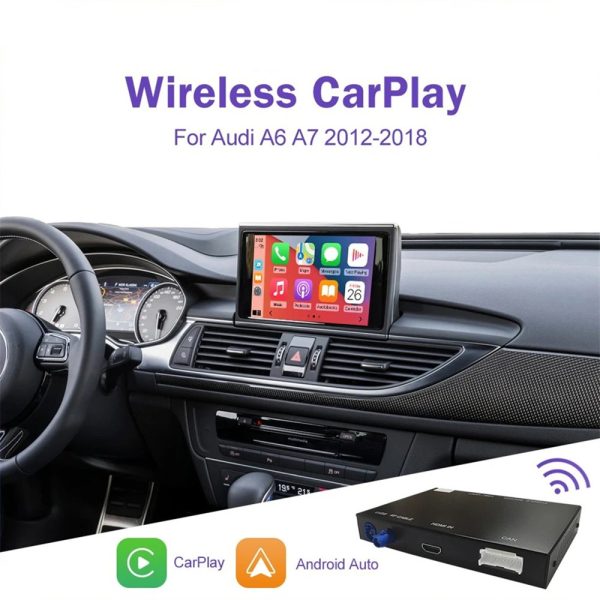
Audi A6 A7 RMC HN MHI2 2012–2018 Carplay Android Auto Kit
Fazit: Android Auto richtig aktivieren, bedienen und genießen
Android Auto ist weit mehr als nur ein praktisches Extra – es ist die Brücke zwischen Ihrem Smartphone und Ihrem Fahrzeug, die Ihnen Navigation, Musik und Kommunikation sicher und komfortabel ermöglicht. Wenn Sie die richtigen Voraussetzungen kennen, die Aktivierung Schritt für Schritt durchführen und kleine Details bei der Verbindung beachten, steht einem reibungslosen Fahrerlebnis nichts mehr im Weg.
Egal ob Sie ein modernes MBUX-System, ein älteres Infotainment-Display oder sogar ein Tablet nutzen – Android Auto lässt sich in den meisten Fällen problemlos aktivieren. Und sollte Ihr Fahrzeug die Funktion ab Werk nicht unterstützen, ist eine Nachrüstung oft die beste Lösung.
👉 Auf thecarplay.de finden Sie passende Android Auto Nachrüst-Kits für zahlreiche Marken und Modelle – inklusive kabelloser Optionen, einfacher Installation und persönlichem Support.
So holen Sie das Beste aus Ihrem Fahrzeug heraus – mit moderner Technologie, einfacher Bedienung und maximalem Komfort auf jeder Fahrt. 🚘💡