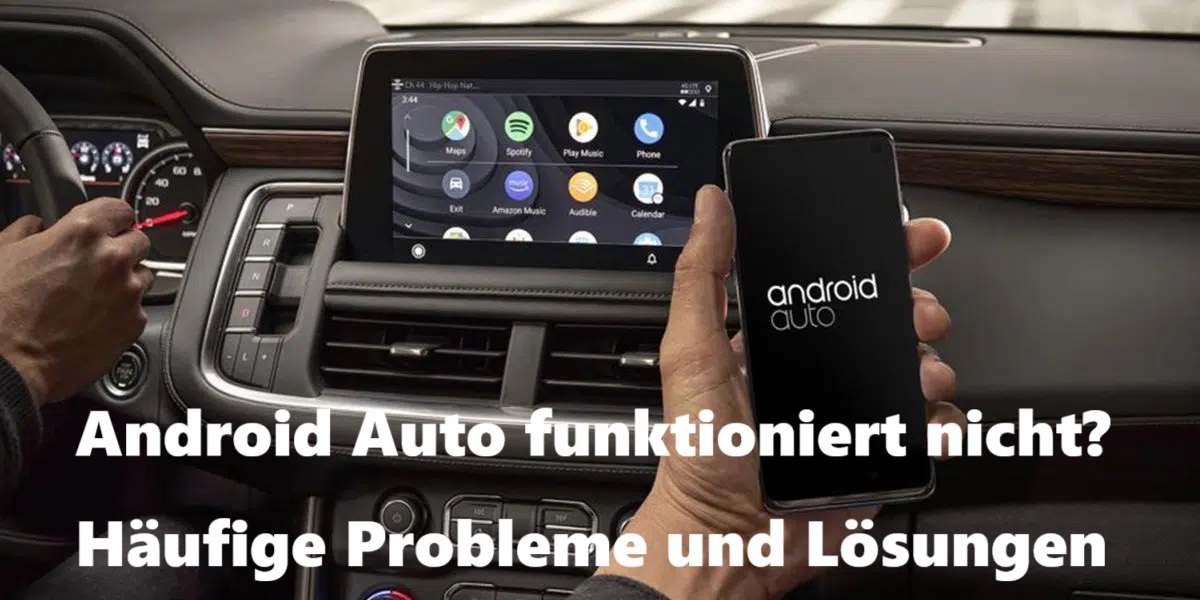
Android Auto ist für viele Autofahrer inzwischen unverzichtbar. Es bringt Navigation, Musik, Nachrichten und Google Assistant direkt auf das Display Ihres Fahrzeugs – ganz ohne das Smartphone in die Hand zu nehmen. Doch so praktisch die App auch ist, manchmal spielt sie einfach nicht mit. Plötzlich startet Android Auto nicht, die Verbindung bricht ständig ab oder der Ton bleibt stumm – besonders ärgerlich, wenn man gerade unterwegs ist.
Die gute Nachricht: In den meisten Fällen liegt kein schwerwiegender Defekt vor. Oft sind es kleine Softwarefehler, Berechtigungsprobleme oder ein fehlerhaftes Kabel, die zu den Störungen führen. Mit den richtigen Schritten lässt sich Android Auto in wenigen Minuten wieder zum Laufen bringen.
In diesem Leitfaden zeigen wir Ihnen die häufigsten Android Auto Probleme 2026 und erklären Schritt für Schritt, wie Sie sie beheben können. Egal ob Sie Android Auto per Kabel oder kabellos (Wireless) verwenden – mit unseren Tipps finden Sie schnell heraus, was schief läuft und wie Sie es reparieren.
⚠️ Problem 1 – Android Auto startet nicht
Mögliche Ursachen
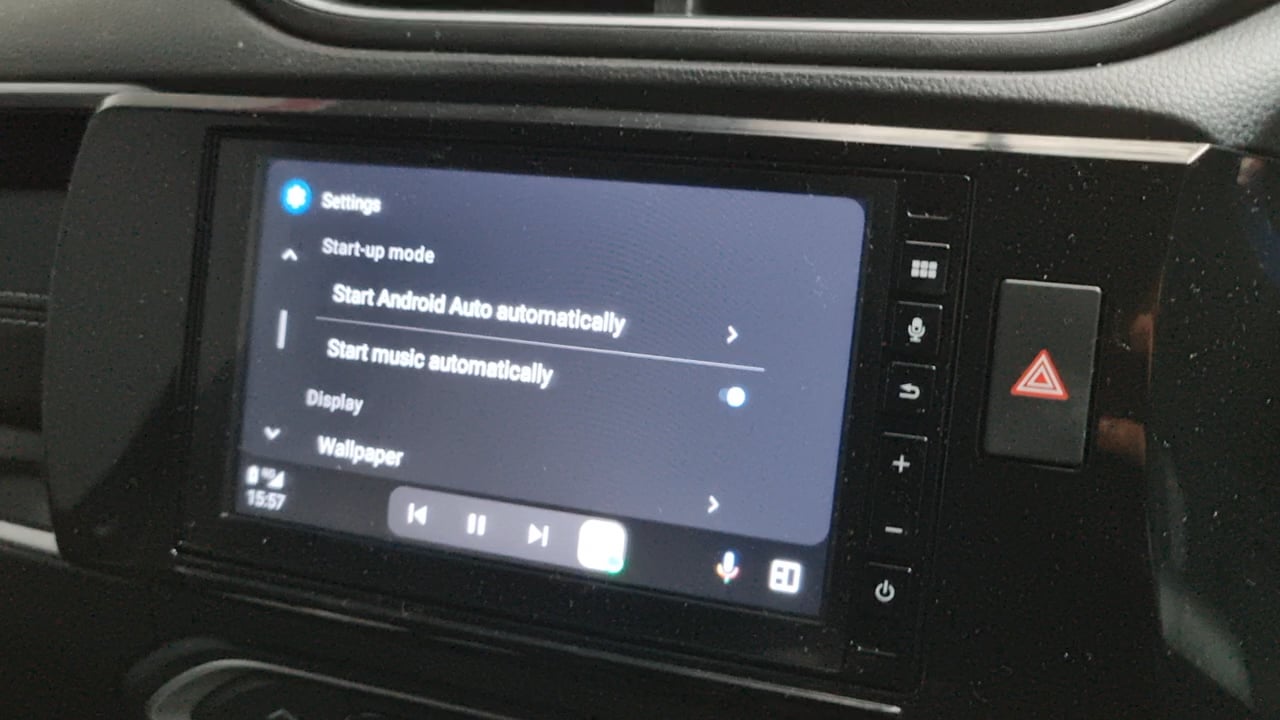
Wenn Android Auto gar nicht startet oder beim Öffnen direkt abstürzt, kommen meist folgende Gründe infrage:
- Ihr Smartphone ist nicht mit der neuesten Android-Version oder der aktuellen Android Auto App ausgestattet.
- Die App-Berechtigungen (z. B. Standort, Benachrichtigungen oder Telefon) sind deaktiviert.
- Ein inkompatibles USB-Kabel oder eine instabile kabellose Verbindung verhindert den Start.
- Der Fahrzeugmodus oder die Entwickleroptionen am Smartphone verursachen Konflikte.
- Das Fahrzeugsystem (Infotainment) benötigt ein Software-Update.
Schritt-für-Schritt-Lösungen
Schritt 1: Überprüfen Sie, ob Ihr Smartphone und Ihr Fahrzeug kompatibel sind.
→ Offizielle Kompatibilitätsliste von Google
Schritt 2: Aktualisieren Sie sowohl Android Auto als auch das Betriebssystem:
Einstellungen → Apps → Android Auto → App-Details im Play Store → Aktualisieren.
Schritt 3: Aktivieren Sie alle erforderlichen Berechtigungen:
Einstellungen → Apps → Android Auto → Berechtigungen → Alle zulassen.
Schritt 4: Verwenden Sie ein originales oder zertifiziertes USB-Datenkabel (mind. USB 3.0).
Billige oder nur zum Laden geeignete Kabel verursachen häufig Startprobleme.
Schritt 5: Starten Sie das Smartphone und das Infotainment-System neu.
Oft reicht ein einfacher Neustart, um Verbindungsfehler zu beheben.
Schritt 6 (optional): Wenn Android Auto weiterhin nicht reagiert, löschen Sie den App-Cache (siehe Kapitel 5).
🔌 Problem 2 – Verbindung bricht ständig ab
Nichts ist frustrierender, als wenn Android Auto mitten in der Fahrt plötzlich die Verbindung verliert. Musik stoppt, die Navigation verschwindet und das System startet neu – besonders bei kabelloser Verbindung passiert das häufig. Aber auch bei kabelgebundener Nutzung kann das Problem auftreten.
Typische Ursachen
Die häufigsten Gründe für eine instabile Verbindung sind:
- Fehlerhaftes oder beschädigtes USB-Kabel (bei kabelgebundener Verbindung).
- Schwache WLAN- oder Bluetooth-Verbindung (bei kabelloser Nutzung).
- Hintergrund-Apps oder Energiesparmodi, die Android Auto automatisch beenden.
- Störungen durch andere Bluetooth-Geräte (z. B. Smartwatch, TWS-Kopfhörer).
- Veraltete Firmware im Fahrzeug oder auf dem Smartphone.
- Dual-SIM-Konflikte bei bestimmten Android-Geräten.
Lösungen für kabelgebundene Verbindung
Schritt 1:
Verwenden Sie ein hochwertiges Datenkabel (am besten original vom Hersteller oder ein zertifiziertes USB-IF-Kabel).
Tipp: Wenn Android Auto bei Bewegung des Kabels ausfällt, ist das Kabel meist die Ursache.
Schritt 2:
Reinigen Sie den USB-Anschluss am Smartphone und im Fahrzeug. Staub oder Schmutz können die Datenverbindung unterbrechen.
Schritt 3:
Testen Sie einen anderen USB-Port (falls vorhanden). Manche Anschlüsse liefern nicht genug Strom für stabile Datenübertragung.
Schritt 4:
Deaktivieren Sie Batteriesparmodi oder optimierte App-Verwaltung:
Einstellungen → Akku → Akku-Optimierung → Android Auto → Nicht optimieren.
Schritt 5:
Starten Sie das Fahrzeug und das Smartphone neu, bevor Sie Android Auto erneut verbinden.
Lösungen für kabellose Verbindung
Schritt 1:
Überprüfen Sie, ob WLAN und Bluetooth aktiv sind und eine stabile Verbindung besteht. Beide Signale müssen dauerhaft verbunden bleiben.
Schritt 2:
Entfernen Sie alle alten Android Auto- oder Bluetooth-Verbindungen:
Einstellungen → Verbundene Geräte → Android Auto → Bekannte Autos → Entfernen.
Danach neu koppeln.
Schritt 3:
Vermeiden Sie Störungen durch andere Geräte (z. B. Smartwatch, Tablet).
Schalten Sie testweise andere Bluetooth-Geräte aus.
Schritt 4:
Halten Sie die Entfernung zwischen Smartphone und Fahrzeugantenne gering, z. B. Handy in der Mittelkonsole statt in der Tasche.
Schritt 5:
Führen Sie ein Firmware-Update für das Infotainment-System durch (oft über die Hersteller-App oder Werkstatt möglich).
Wenn die Verbindung danach immer noch abbricht, liegt das Problem häufig an kompatibilitätsbedingten Bugs in bestimmten Android-Versionen.
→ In diesem Fall hilft meist ein App-Reset oder Cache-Leeren (siehe Kapitel 5).
🔇 Problem 3 – Kein Ton bei Navigation oder Musik
Android Auto läuft, die Navigation wird angezeigt, doch aus den Lautsprechern kommt kein Ton? Dieses Problem ist häufiger, als man denkt – und es kann viele Ursachen haben. Besonders nach Updates oder wenn das Smartphone per Bluetooth gleichzeitig mit mehreren Geräten verbunden ist, kann das Audiosignal „verloren gehen“.
Mögliche Ursachen
- Die Audioausgabe ist falsch eingestellt (z. B. Bluetooth statt Android Auto).
- Die Lautstärke für Medien, Anrufe oder Navigation ist am Smartphone oder Infotainment-System zu niedrig.
- Benachrichtigungstöne oder Sprachansagen von Google Maps sind deaktiviert.
- Eine andere App (z. B. Spotify, Audible, YouTube Music) blockiert den Audio-Kanal.
- Das Fahrzeugsystem hat einen Softwarefehler oder nutzt ein falsches Audioprofil.
- Bei kabelloser Verbindung: Bluetooth-Audioprofil (A2DP) wurde nicht korrekt initialisiert.
Schritt-für-Schritt-Lösungen
Schritt 1:
Prüfen Sie die Lautstärke in allen Bereichen:
Smartphone → Lautstärke-Tasten → Medien, Anrufe, Navigation.
Fahrzeug → Audioquelle → Android Auto / Media / AUX.
🔹 Tipp: Manche Fahrzeuge speichern die Lautstärke separat für jede Quelle. Wenn Android Auto sehr leise ist, erhöhen Sie die Lautstärke direkt während der Wiedergabe.
Schritt 2:
Öffnen Sie Google Maps → Einstellungen → Navigationseinstellungen
und aktivieren Sie:
- Sprachführung einblenden
- Sprachausgabe über Bluetooth
- Sprachausgabe-Lautstärke: „Laut“
Schritt 3:
Trennen Sie alle anderen Bluetooth-Geräte (z. B. Kopfhörer, Smartwatch).
Diese können den Audio-Kanal von Android Auto blockieren.
Schritt 4:
Wechseln Sie testweise die Audioquelle im Fahrzeug:
Von Android Auto → auf Radio → wieder zurück auf Android Auto.
Das zwingt das System, die Audioverbindung neu zu initialisieren.
Schritt 5:
Wenn nur Musik-Apps betroffen sind (z. B. Spotify, YouTube Music, Audible):
- App schließen und neu starten
- Cache der Musik-App leeren
- Android Auto im Hintergrund beenden und neu öffnen
Schritt 6:
Führen Sie ein Infotainment-Update durch.
Einige Fahrzeuge (z. B. VW, Hyundai, BMW) haben bekannte Bugs bei der Audioübertragung, die nur durch ein Software-Update behoben werden.
Schritt 7:
Falls weiterhin kein Ton zu hören ist:
→ Android Auto Cache und Daten löschen (siehe Kapitel 6).
Das setzt alle Audio- und Verbindungseinstellungen zurück.
⚫ Problem 4 – Android Auto zeigt nichts an / schwarzer Bildschirm
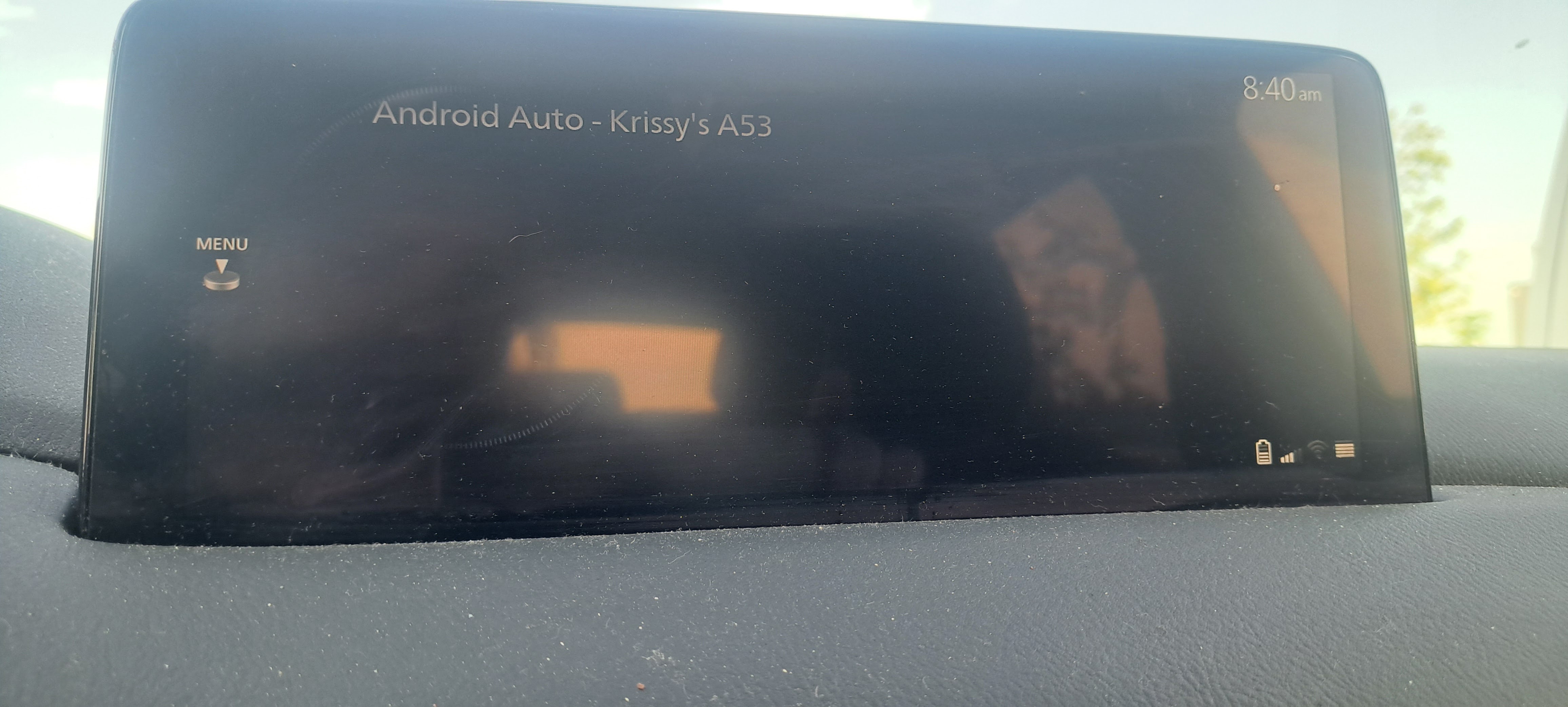
Sie verbinden Ihr Smartphone mit dem Auto, doch das Display bleibt schwarz oder zeigt nur das Android Auto-Logo?
Dieses Problem tritt oft nach System-Updates auf oder wenn die App-Einstellungen fehlerhaft sind. Besonders bei kabelloser Verbindung oder älteren Fahrzeug-Infotainmentsystemen ist dies ein bekanntes Ärgernis.
Mögliche Ursachen
- Das Fahrzeugdisplay unterstützt keine Videoübertragung über die aktuelle Verbindung (besonders bei älteren Modellen).
- Android Auto läuft im Hintergrund, wird aber nicht korrekt angezeigt.
- Die Bildschirmberechtigung oder Anzeigeüberlagerung ist deaktiviert.
- Fehlerhafte App-Daten oder beschädigter Cache verhindern die Darstellung.
- Das Infotainment-System oder Smartphone hat ein temporäres Anzeigeproblem.
- Bei Wireless-Verbindungen: WLAN-Signal zu schwach oder instabil.
Schritt-für-Schritt-Lösungen
Schritt 1:
Trennen Sie die Verbindung vollständig (Kabel abziehen oder Bluetooth/WLAN deaktivieren).
Starten Sie Smartphone und Fahrzeug neu, bevor Sie Android Auto erneut verbinden.
Schritt 2:
Überprüfen Sie, ob „Android Auto“ als aktive Quelle am Infotainment-System ausgewählt ist.
Manche Systeme starten automatisch auf „Radio“ oder „USB“, obwohl Android Auto bereits läuft.
Schritt 3:
Löschen Sie den Cache und die Daten von Android Auto:
Einstellungen → Apps → Android Auto → Speicher → Cache leeren / Speicherinhalt löschen.
Dadurch werden temporäre Dateien entfernt, die fehlerhafte Darstellungen verursachen können.
Schritt 4:
Überprüfen Sie die Anzeige- und Berechtigungseinstellungen:
Einstellungen → Apps → Android Auto → Erweitert → „Über anderen Apps einblenden“ aktivieren.
Wenn diese Option deaktiviert ist, kann Android Auto keine Inhalte auf dem Bildschirm anzeigen.
Schritt 5:
Bei Wireless-Verbindungen:
- WLAN und Bluetooth kurzzeitig ausschalten und wieder aktivieren
- Smartphone näher an die Fahrzeugantenne legen
- Alte Fahrzeugverbindungen unter Einstellungen → Android Auto → Bekannte Autos → Entfernen löschen
- Danach erneut koppeln
Schritt 6:
Falls Sie ein älteres Fahrzeug haben (z. B. Baujahr vor 2018), prüfen Sie, ob die Head Unit ein Update benötigt.
Einige Infotainmentsysteme (besonders bei VW, Mercedes, Ford) mussten nachträglich aktualisiert werden, um Android Auto korrekt darzustellen.
Schritt 7:
Wenn der Bildschirm immer noch schwarz bleibt, testen Sie ein anderes Smartphone.
So lässt sich leicht feststellen, ob das Problem am Handy oder am Auto liegt.
In vielen Fällen genügt das Leeren des Cache oder ein Update, um den Bildschirmfehler zu beheben.
Bleibt das Problem bestehen, können Sie auch prüfen, ob Sie eine ältere App-Version von Android Auto über den Google Play Store installieren (Downgrade) – in seltenen Fällen lösen neue Versionen Darstellungsprobleme aus.
🧩 Kapitel 5 – Wichtige Wartung: Cache leeren & App zurücksetzen
Wenn Android Auto plötzlich nicht mehr startet, ständig abstürzt oder Verbindungsfehler zeigt, liegt das Problem häufig an veralteten zwischengespeicherten Daten oder fehlerhaften App-Einstellungen.
Das Leeren des Caches oder ein App-Reset kann in diesen Fällen wahre Wunder wirken — und dauert meist nur wenige Minuten.
Android Auto Cache leeren
Der Cache speichert temporäre Daten, um Apps schneller zu starten. Mit der Zeit können diese Dateien beschädigt oder veraltet sein und Android Auto ausbremsen.
So gehen Sie vor:
- Öffnen Sie auf Ihrem Smartphone:
Einstellungen → Apps → Android Auto. - Tippen Sie auf „Speicher“ oder „Speicher & Cache“.
- Wählen Sie „Cache leeren“.
- Starten Sie das Smartphone neu.
💡 Tipp: Nach dem Neustart dauert der erste Start von Android Auto etwas länger, da der Cache neu aufgebaut wird.
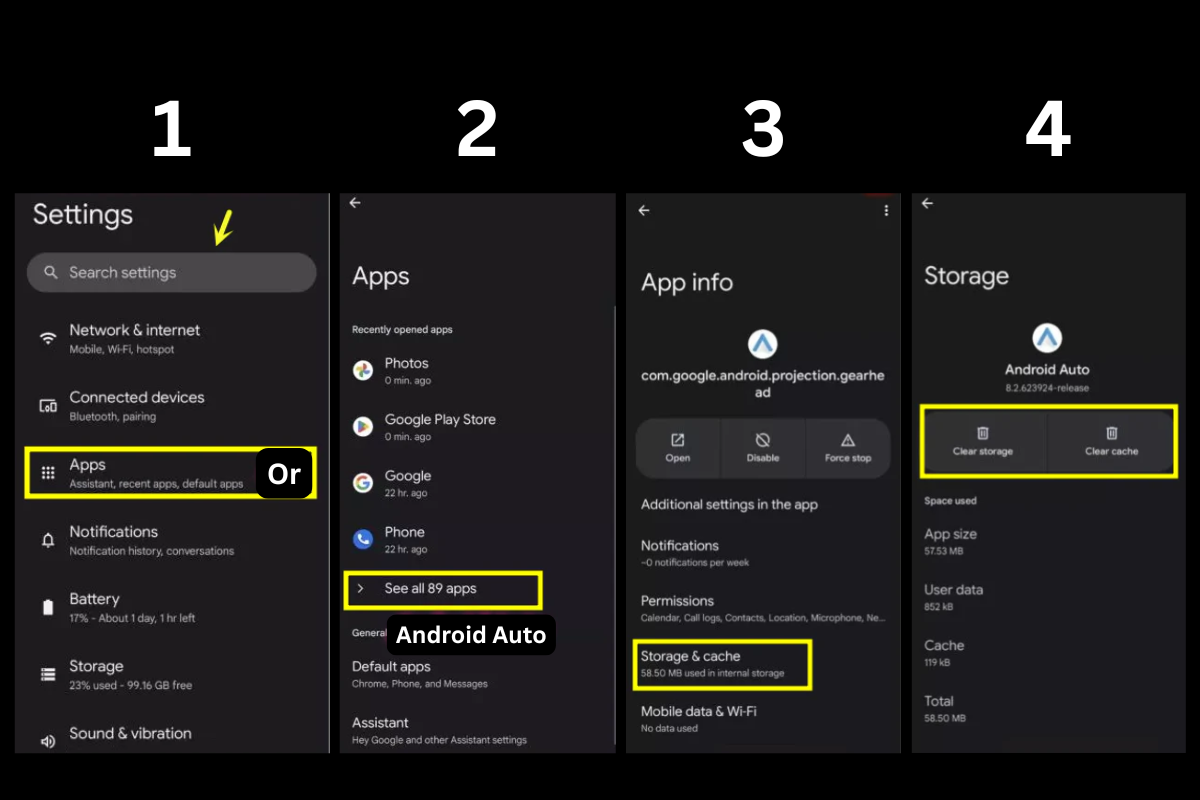
Android Auto App-Daten löschen (App zurücksetzen)
Wenn das reine Cache-Leeren nichts bringt, sollten Sie die App-Daten vollständig löschen. Dadurch werden alle Einstellungen, gespeicherten Fahrzeuge und Verbindungen entfernt — die App verhält sich dann wie bei der ersten Installation.
Anleitung:
- Gehen Sie zu
Einstellungen → Apps → Android Auto → Speicher & Cache. - Tippen Sie auf „Speicherinhalt löschen“ oder „Daten löschen“.
- Bestätigen Sie die Warnmeldung.
- Öffnen Sie anschließend die Android Auto App und konfigurieren Sie sie neu.
⚠️ Achtung: Nach diesem Schritt müssen Sie Ihr Fahrzeug neu koppeln, da alle bisherigen Verbindungen gelöscht werden.
Cache der Google Play-Dienste leeren (optional, aber empfohlen)
Android Auto hängt eng mit den Google Play-Diensten zusammen. Fehler in diesem Systemdienst können ebenfalls Störungen verursachen.
So geht’s:
- Einstellungen → Apps → Google Play-Dienste → Speicher & Cache.
- Cache leeren und optional Speicherinhalt löschen.
- Smartphone neu starten.
Wann ein Reset wirklich sinnvoll ist
Ein vollständiger App-Reset ist vor allem dann empfehlenswert, wenn:
- Android Auto trotz funktionierender Verbindung nicht startet
- Die App häufig abstürzt oder einfriert
- Änderungen in den Einstellungen keinen Effekt zeigen
- Nach einem System-Update alte App-Daten Konflikte verursachen
Nach einem Reset läuft Android Auto meist wieder stabil und flüssig.
📊 Kapitel 6 – Vergleichstabelle: Häufiges Problem ↔ Lösung 2026
Damit Sie nicht lange suchen müssen, finden Sie hier eine praktische Übersicht aller typischen Android Auto Probleme und deren empfohlene Lösungen.
Diese Tabelle fasst die wichtigsten Punkte aus den vorherigen Kapiteln zusammen und dient als schnelles Nachschlagewerk für unterwegs.
| 🧩 Problem | 🔍 Wahrscheinliche Ursache | 🛠️ Empfohlene Lösung |
|---|---|---|
| Android Auto startet nicht | Alte App-Version, fehlende Berechtigungen, fehlerhaftes Kabel | App & System aktualisieren → Berechtigungen prüfen → Originalkabel verwenden |
| Verbindung bricht ständig ab | USB-Kabel defekt / schwaches WLAN / Energiesparmodus aktiv | Neues Kabel testen → WLAN/Bluetooth neu koppeln → Akku-Optimierung deaktivieren |
| Kein Ton bei Navigation oder Musik | Audioquelle falsch / Lautstärke zu niedrig / Bluetooth-Konflikt | Lautstärke prüfen → Audioquelle wechseln → andere Bluetooth-Geräte trennen |
| Schwarzer Bildschirm / Anzeige hängt | Anzeigeüberlagerung deaktiviert / beschädigter Cache / Softwarefehler | Cache leeren → App neu starten → System-Update installieren |
| App reagiert nicht oder stürzt ab | Überfüllter Cache oder defekte App-Daten | Cache & App-Daten löschen → Smartphone neu starten |
| Wireless-Verbindung instabil | Schwaches WLAN-Signal / mehrere aktive Bluetooth-Geräte | Nur Android Auto aktiv koppeln → Gerät näher an Fahrzeugantenne legen |
| Google Assistant funktioniert nicht | Mikrofonberechtigung deaktiviert / Internetverbindung schwach | Mikrofon-Zugriff aktivieren → mobile Daten prüfen |
| Navigationsansagen fehlen | Sprachführung deaktiviert oder zu leise | Google Maps → Navigationseinstellungen → Sprachführung aktivieren |
| Bildschirm flackert oder friert ein | Infotainment-Software veraltet | System-Update im Fahrzeug durchführen (Hersteller-Website oder Werkstatt) |
| Android Auto reagiert verzögert | Zu viele Apps im Hintergrund / RAM überlastet | Hintergrund-Apps schließen → Gerät neu starten |
💡 Profi-Tipp:
Wenn Sie mehrere Probleme gleichzeitig haben (z. B. kein Ton und Verbindungsabbrüche), führen Sie zuerst Kapitel 5 – Cache leeren & App zurücksetzen durch.
Das löst in über 70 % aller Fälle die häufigsten Fehler gleichzeitig.
🧠 Kapitel 7 – Neue Systemfehler & bekannte Bugs 2026
Auch 2026 bleibt Android Auto ein dynamisches System – mit ständigen Updates, aber leider auch neuen Problemen. Viele Nutzer berichten über Fehler nach Android- oder App-Updates, die sich erst später durch Google-Patches beheben lassen. Hier ist der aktuelle Überblick über die bekanntesten Android Auto Probleme 2026 – inklusive Tipps, was Sie dagegen tun können.
Bekannte Fehler nach Android 15-Update
Mit dem Rollout von Android 15 kam es bei einigen Geräten zu Verbindungsproblemen, insbesondere bei kabelloser Nutzung:
- Problem: Android Auto verbindet sich nicht automatisch nach dem Start.
Lösung: Verbindung manuell neu aufbauen → Bluetooth und WLAN kurz deaktivieren, dann wieder aktivieren. - Problem: Sprachbefehle über Google Assistant funktionieren nicht oder werden nicht verstanden.
Lösung: Mikrofonberechtigung neu aktivieren → Einstellungen → Apps → Android Auto → Berechtigungen → Mikrofon. - Problem: Display wird nach kurzer Zeit schwarz oder friert ein.
Lösung: Cache löschen und App-Daten zurücksetzen (siehe Kapitel 5).
Kabellose Verbindung – bekannte Bugs 2026
Immer mehr Fahrzeuge unterstützen Wireless Android Auto, doch 2026 berichten viele Nutzer über Signalabbrüche und Audioverzögerungen:
- Bug: WLAN schaltet sich automatisch ab, sobald das Handy in den Ruhemodus wechselt.
Lösung: Akku-Optimierung für Android Auto deaktivieren → Einstellungen → Akku → Nicht optimieren. - Bug: Bluetooth-Verbindung bleibt bestehen, aber das Bildsignal (WLAN) bricht ab.
Lösung: Gerät in der Mittelkonsole platzieren → alle anderen Bluetooth-Geräte trennen → Infotainment-Software aktualisieren.
Google Assistant und App-Steuerung
Ein weiterer häufiger Fehler betrifft den Sprachassistenten und App-Befehle innerhalb von Android Auto:
- Problem: „Hey Google“ reagiert nicht mehr.
Ursache: Android Auto läuft im Hintergrund, aber ohne aktive Berechtigung.
Lösung:- In den App-Berechtigungen „Mikrofon“ aktivieren.
- Google Assistant einmal neu konfigurieren (Einstellungen → Google Assistant → Voice Match → Neu einrichten).
- Problem: Spotify oder YouTube Music starten nicht automatisch.
Lösung:- Automatischen App-Start aktivieren → Einstellungen → Android Auto → Mediaplayer starten.
- Cache der betroffenen App löschen.
Infotainment-Software & Herstellerprobleme
Einige Fehler entstehen nicht durch Android Auto selbst, sondern durch veraltete Fahrzeugsoftware.
Besonders betroffen waren Anfang 2026:
- VW / Audi (MIB2 & MIB3): Nach Updates kurze Bildaussetzer.
→ Lösung: Firmware-Update über VW/Audi Service durchführen. - Hyundai / Kia (2020–2023): Android Auto friert bei Wireless-Verbindung ein.
→ Lösung: „Android Auto Start automatisch“ in den Einstellungen deaktivieren. - BMW (iDrive 7 / 8): Verbindung bricht nach 20–30 Minuten ab.
→ Lösung: Werkseinstellungen im iDrive zurücksetzen und neu koppeln.
Wann sich das Warten lohnt
Oft lassen sich neue Fehler nicht sofort beheben, sondern benötigen Google-Patches oder Fahrzeugupdates.
Wenn Sie ein aktuelles Problem feststellen, lohnt es sich:
- Im Google Support Forum nach bekannten Fehlern zu suchen
- Die Android Auto App regelmäßig zu aktualisieren
- Über Play Services Beta neue Fixes vorab zu testen
💡 Tipp: Auf Reddit und im offiziellen Google Issue Tracker werden Bugs und deren Status häufig zuerst gemeldet.
Häufige Probleme mit Android Auto: Wenn nichts mehr funktioniert
So nützlich Android Auto auch ist – gelegentlich kommt es zu Verbindungsabbrüchen oder Funktionsstörungen. Doch keine Sorge: In den meisten Fällen lässt sich das Problem mit wenigen Schritten beheben. Hier sind die häufigsten Ursachen und Lösungen.
1. USB-Kabelprobleme
Einer der häufigsten Gründe für Verbindungsprobleme ist ein defektes oder inkompatibles USB-Kabel.
- Tipp: Verwenden Sie immer ein hochwertiges Originalkabel (z. B. von Samsung, Google oder Ihrem Smartphone-Hersteller).
- Test: Wenn Android Auto nicht startet, probieren Sie ein anderes Kabel oder einen anderen USB-Port am Fahrzeug aus.
- Hinweis: Billige Kabel unterstützen oft keine Datenübertragung – nur das Laden.
2. Fehlerhafte Bluetooth- oder WLAN-Verbindung (bei kabelloser Nutzung)
Bei kabellosem Android Auto sind stabile Bluetooth- und WLAN-Verbindungen entscheidend.
- Lösung:
- Deaktivieren und reaktivieren Sie Bluetooth und WLAN auf dem Smartphone.
- Entfernen Sie das gekoppelte Fahrzeug und verbinden Sie es erneut.
- Prüfen Sie, ob Ihr Fahrzeug Android Auto kabellos unterstützt – nicht alle Modelle tun das.
3. Smartphone-Software oder App-Fehler
Eine veraltete Android-Auto-Version kann ebenfalls zu Problemen führen.
- Schritte:
- Öffnen Sie den Play Store und prüfen Sie, ob ein Update für Android Auto verfügbar ist.
- Starten Sie Ihr Smartphone anschließend neu.
- In manchen Fällen hilft es, den Cache der App zu löschen:
Einstellungen → Apps → Android Auto → Speicher → Cache leeren.
4. Fahrzeugseitige Ursachen
Manchmal liegt das Problem nicht am Smartphone, sondern am Fahrzeug.
- Prüfen Sie:
- Ob Ihr Auto die neueste Firmware-Version hat (Werkstatt-Update möglich).
- Ob andere Telefone problemlos verbunden werden – das grenzt den Fehler ein.
- Ob Ihr Fahrzeugmodell bestimmte Einschränkungen für Android Auto hat (z. B. nur über bestimmte USB-Anschlüsse).
5. „Android Auto reagiert nicht“ – was tun?
Wenn die App einfriert oder nicht mehr reagiert:
- Trennen Sie kurzzeitig die Verbindung und schließen Sie sie erneut an.
- Beenden Sie die App vollständig und starten Sie sie neu.
- In hartnäckigen Fällen hilft ein Neustart des Fahrzeugsystems (Infotainment neu starten).
Wenn Sie trotz aller Maßnahmen keine stabile Verbindung aufbauen können, empfiehlt sich ein Blick in die Kompatibilitätsliste Ihres Fahrzeugs oder ein Android-Auto-Adapter, um ältere Modelle nachzurüsten.
Android Auto nachrüsten – mit Thecarplay zu moderner Konnektivität
Wenn Ihr Fahrzeug noch kein Android Auto unterstützt, müssen Sie nicht gleich ein neues Auto kaufen. Mit den Nachrüstlösungen von Thecarplay.de bringen Sie die neueste Infotainment-Technologie ganz einfach in Ihr bestehendes Fahrzeug.
Unsere Android Auto Nachrüst-Kits sind:
- Plug-and-Play-kompatibel – einfache Installation ohne aufwendigen Umbau
- Kabellos und stabil – nutzen Sie Android Auto ganz ohne Kabelsalat
- Kompatibel mit zahlreichen Marken wie Mercedes-Benz, BMW, Audi, VW, Toyota, Lexus, Ford und mehr
- Zuverlässig und sicher – entwickelt für reibungslose Integration ins originale Infotainmentsystem
Mit einem Nachrüst-Kit von Thecarplay genießen Sie alle Vorteile von Android Auto: Navigation über Google Maps, Musik-Streaming mit Spotify oder YouTube Music, sowie Sprachsteuerung über den Google Assistant – direkt auf dem Bildschirm Ihres Autos.
➡️ Jetzt entdecken: Android Auto Nachrüsten bei Thecarplay.de

Carplay Android Auto-Modul für BMW NBT EVO X5 F15 X6 F16 2014-2020 X1 F48 2016-2020
Erleben Sie, wie einfach modernes Fahren sein kann – ohne Kabel, ohne Stress, einfach smarter.