
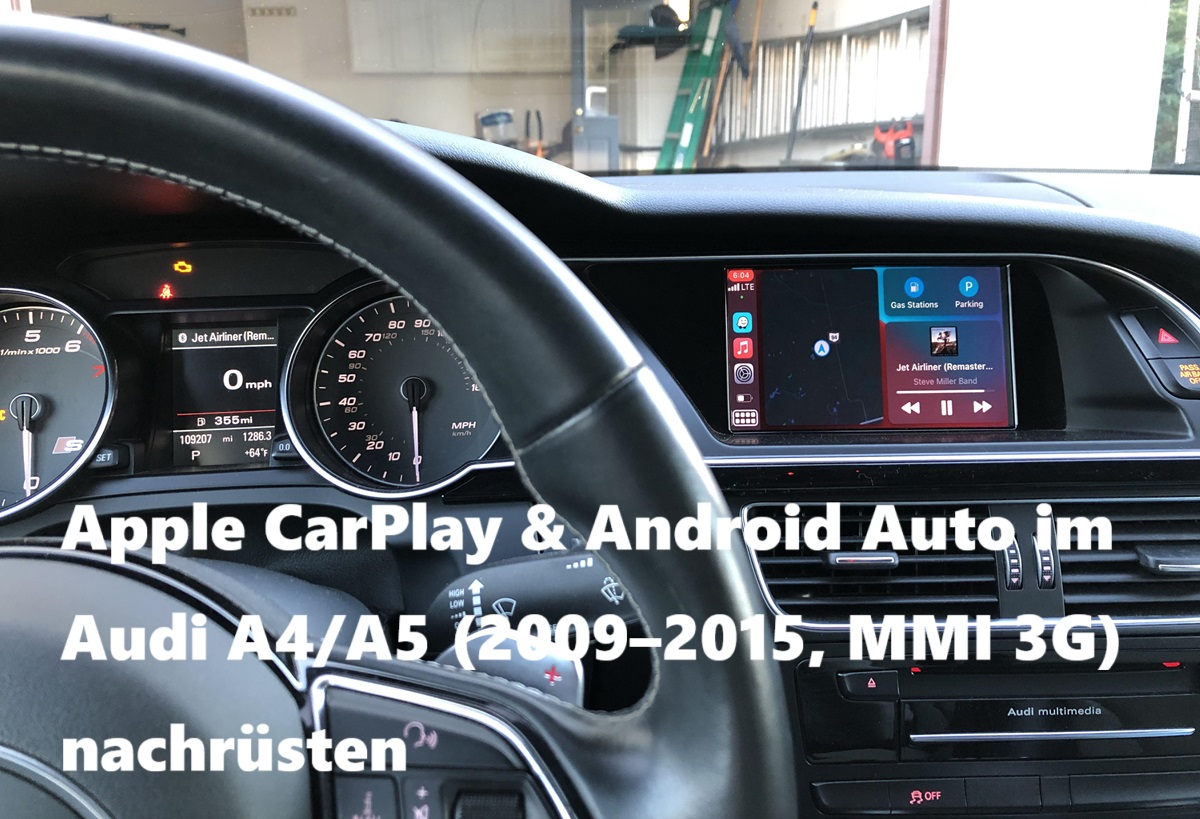
Viele Audi A4 und A5 Modelle der Baujahre 2009 bis 2015 verfügen noch nicht über die modernen Schnittstellen Apple CarPlay oder Android Auto. Mit einem Nachrüst-Kit können Sie diese Funktionen jedoch problemlos integrieren – ohne das originale MMI-System zu verlieren.
Nach dem Einbau stehen Ihnen aktuelle Anwendungen wie Google Maps, Waze, Spotify, WhatsApp sowie die Sprachsteuerung über Siri oder Google Assistant direkt auf dem originalen Bildschirm zur Verfügung.
Dieser Leitfaden zeigt Schritt für Schritt, wie Sie das Nachrüst-Kit einbauen. Dank Fotos und klarer Beschreibungen ist der Ablauf auch für Einsteiger nachvollziehbar.
Benötigte Werkzeuge und Zubehör
Für den Einbau sollten folgende Werkzeuge und Teile bereitliegen:
- Audi-Radio-Entriegelungswerkzeuge (2 Stück) – notwendig, um das MMI-Gerät sicher zu entnehmen.
- Kunststoffhebel (Demontagespatel) – um Verkleidungsteile schonend zu öffnen.
- CarPlay/Android Auto Nachrüst-Kit, bestehend aus:
- Hauptmodul (CarPlay-Box)
- WLAN-Antenne
- Ein LVDS-Kabel
- Stromkabelbaum
- AMI-Kabel
- USB-Verlängerungskabel
- Optional: Mikrofon (falls das Originalmikrofon nicht unterstützt wird)
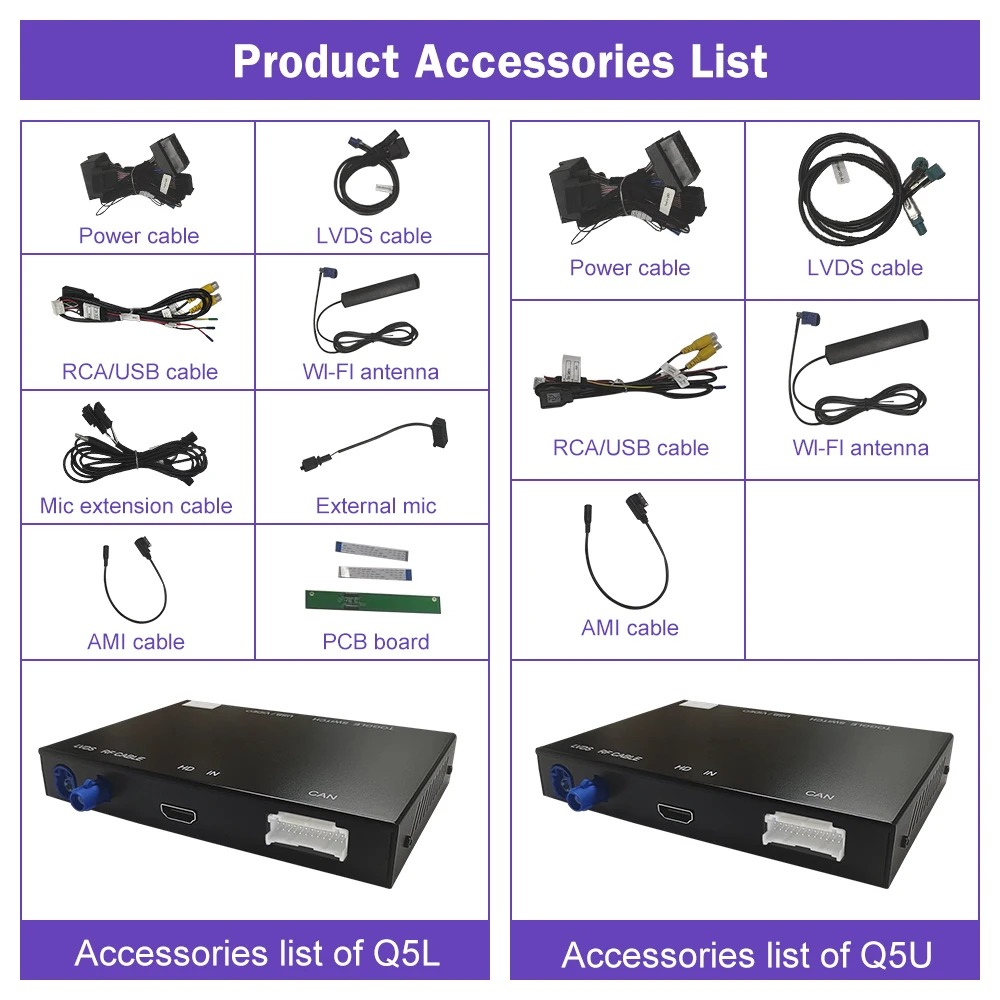
CarPlay/Android Auto Nachrüst-Kit für Audi A4/A5
Einbauzeit
Für die Nachrüstung sollten Sie etwa 30–40 Minuten einplanen – bei sorgfältiger Arbeitsweise auch als Erstinstallateur gut machbar.
⚠️ Hinweis zur Sicherheit: Vor Beginn unbedingt die Minuspolklemme der Fahrzeugbatterie abklemmen, um Kurzschlüsse beim Arbeiten am MMI-Gerät.
Schritt 1: Ausbau des Klimabedienteils
Um den originalen Kabelbaum des Klimabedienteils mit dem CarPlay-Kabelbaum zu verbinden, muss zunächst das Klimabedienteil ausgebaut werden.
- Verwenden Sie einen Kunststoffhebel, um die Abdeckung auf beiden Seiten vorsichtig zu lösen
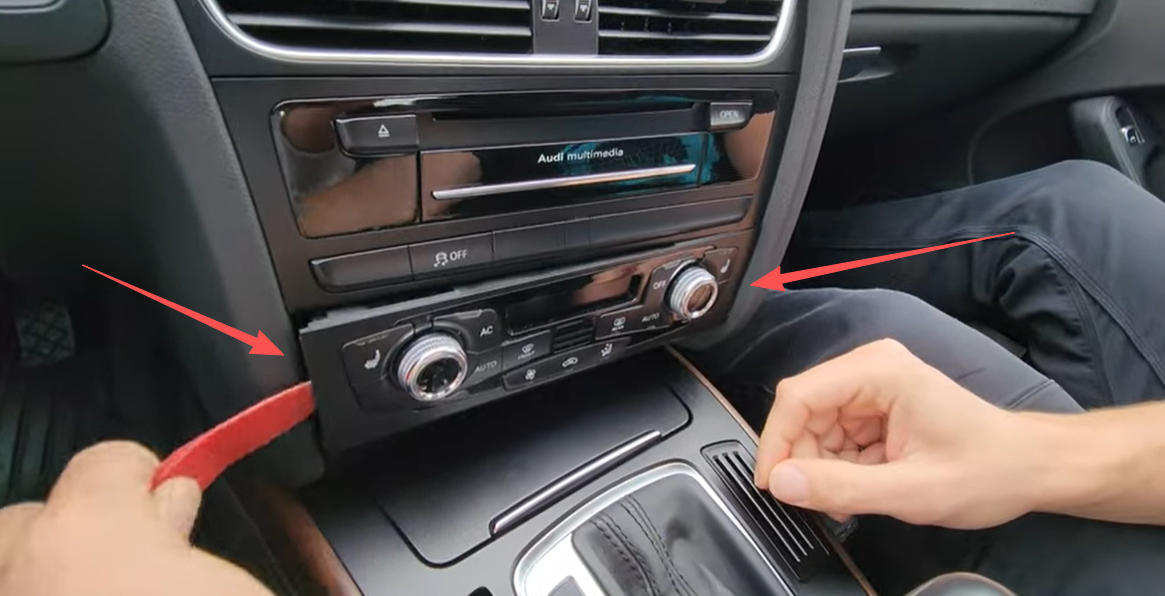
Hebel Sie beide Seiten der Klimaanlagenverkleidung vorsichtig mit einem Kunststoff-Hebelwerkzeug auf.
- Ziehen Sie das Klimabedienteil leicht nach vorne
- Trennen Sie das am Klimabedienteil angeschlossene Kabel, da dieses später mit dem CarPlay-Kabelbaum verbunden wird
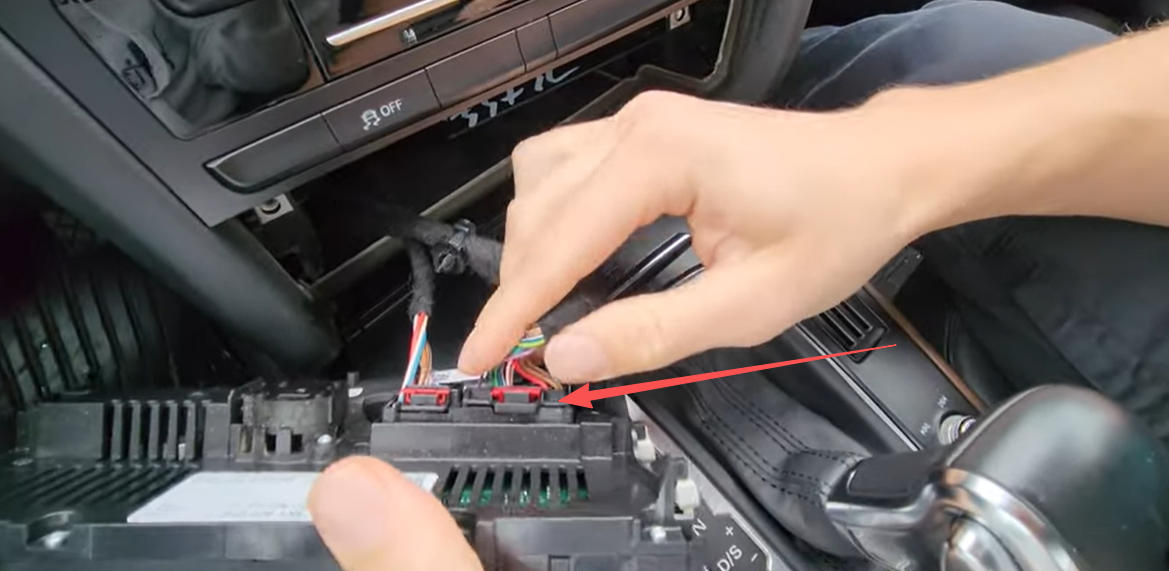
Trennen Sie das erste Kabel, das an das Bedienfeld der Klimaanlage angeschlossen ist.
Schritt 2: Ausbau der MMI Head Unit
Damit das CarPlay-Modul angeschlossen werden kann, muss das originale MMI-Hauptgerät herausgenommen werden.
- Entriegelungswerkzeuge einsetzen
- Unten links und rechts am MMI-Gerät befinden sich kleine Schlitze.
- Dort die Audi-Radio-Entriegelungswerkzeuge einschieben, bis ein Klickgeräusch zu hören ist.
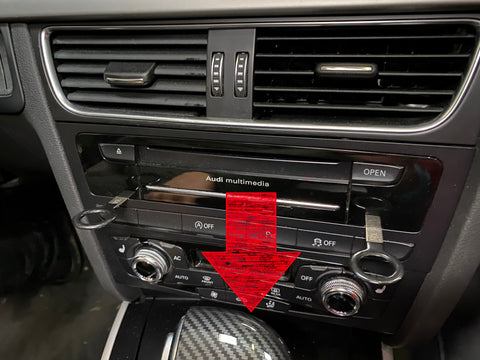
Entriegelungswerkzeuge im Audi A5 MMI-Gerät einsetzen
- Gerät herausziehen
- Die Werkzeuge leicht nach außen drücken und das Gerät vorsichtig nach vorne ziehen.
- Mit beiden Händen unterstützen, um Kratzer an der Blende oder Schäden an Kabeln zu vermeiden.
- Werkzeuge stecken lassen
- Die Entriegelungswerkzeuge bleiben bis zum Wiedereinbau im Gerät.
- So lässt sich das MMI später problemlos wieder einschieben.
- Ziehen Sie das Stromkabel ab
- Ziehen Sie das graue LVDS-Displaykabel ab
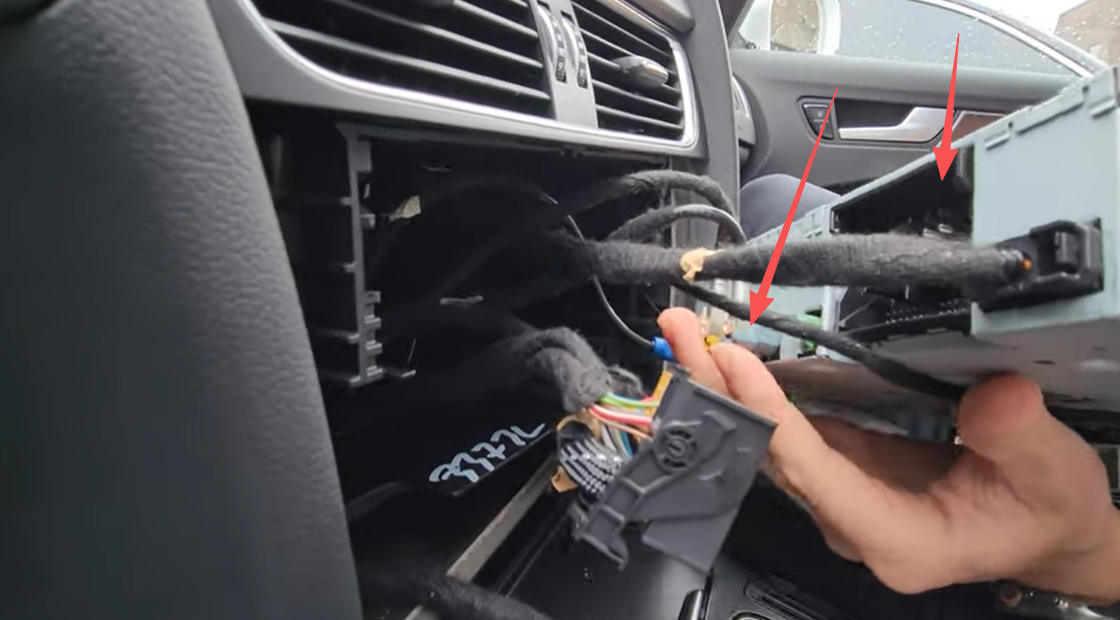
Trennen Sie das Netzkabel vom Host-Computer und das graue LVDS-Kabel.
Schritt 3: Anschluss der Kabel
Gehen Sie beim Anschluss der Kabel wie folgt vor:
- Kabelbaum des Klimabedienteils
-
- Verbinden Sie ein Ende des CarPlay-Kabelbaums mit dem originalen Kabel des Klimabedienteils
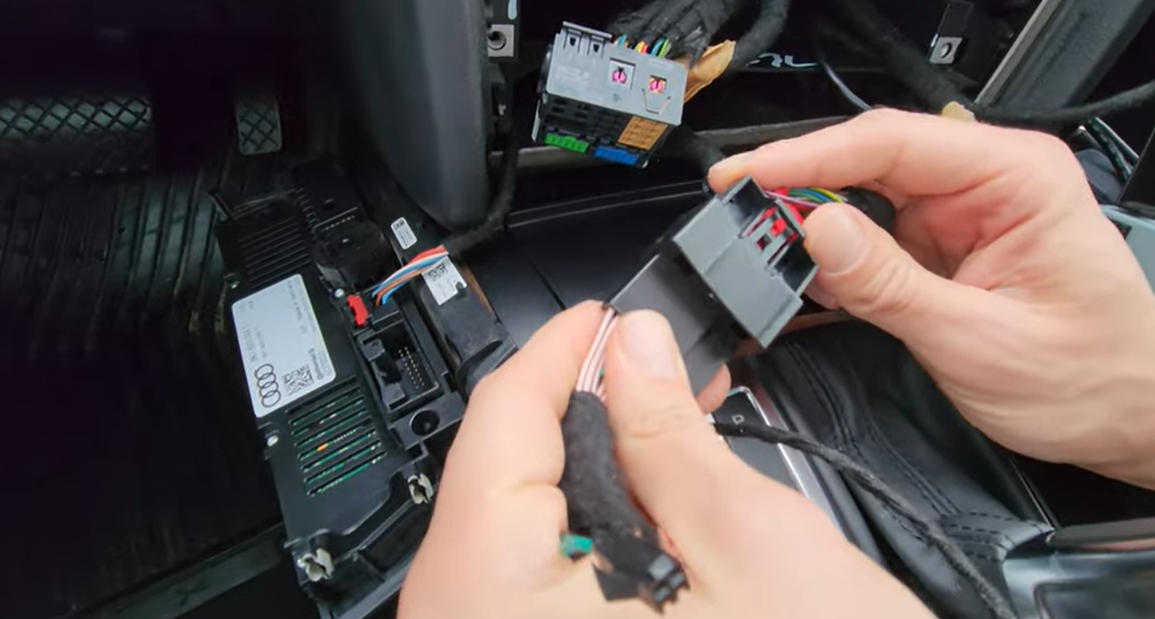
Verbinden Sie ein Ende des Kabels unseres Klimaanlagen-Bedienfelds mit dem Kabel des originalen Klimaanlagen-Bedienfelds des Fahrzeugs.
-
- Stecken Sie das andere Ende wieder in den originalen Anschluss des Klimabedienteils
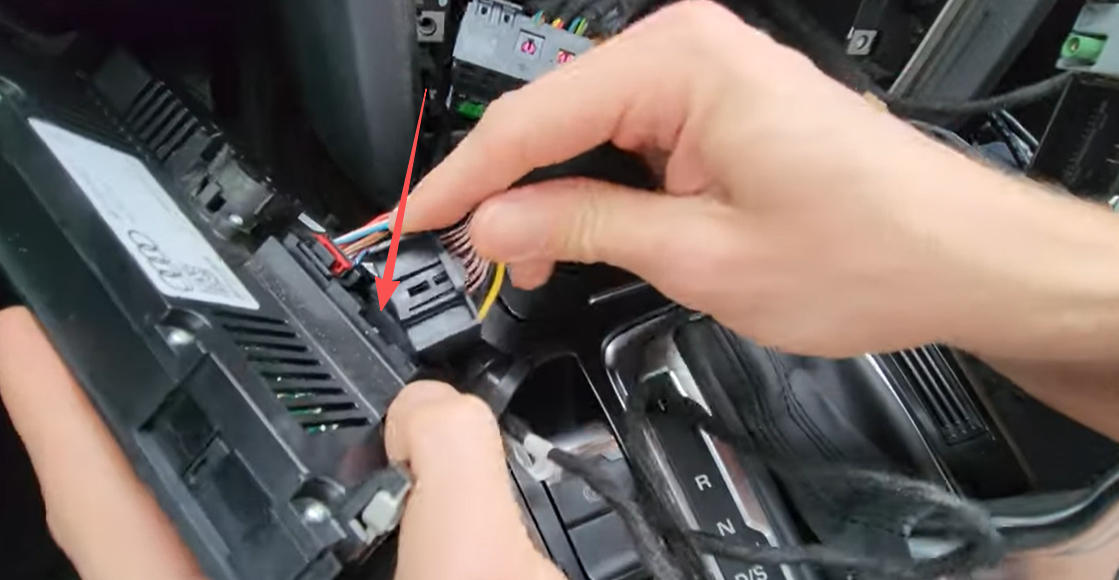
Stecken Sie das andere Ende wieder in die Schnittstelle des Klimaanlagen-Bedienfelds des Originalfahrzeugs.
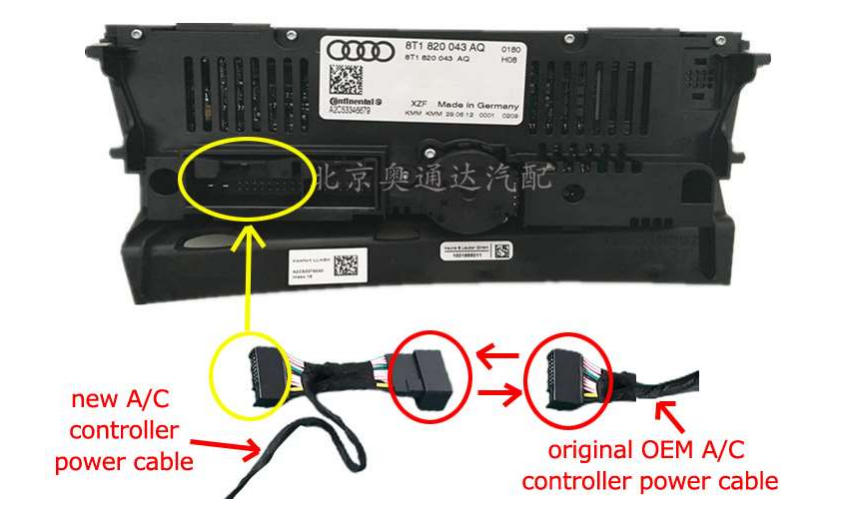
Verdrahtungsmethode für Klimaanlagen-Panel
-
- Stromversorgung
-
- Verbinden Sie das CarPlay-Stromkabel mit dem originalen Stromstecker des Fahrzeugs
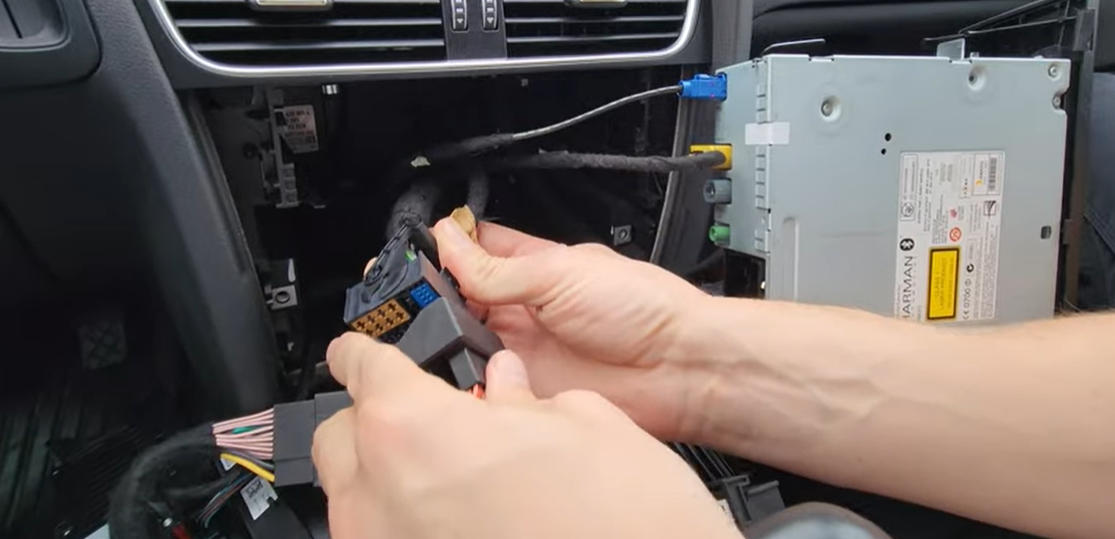
Verbinden Sie ein Ende unseres Netzkabels mit dem Netzkabel des Originalfahrzeugs.
-
- Stecken Sie das andere Ende wieder in den Stromanschluss der MMI Head Unit
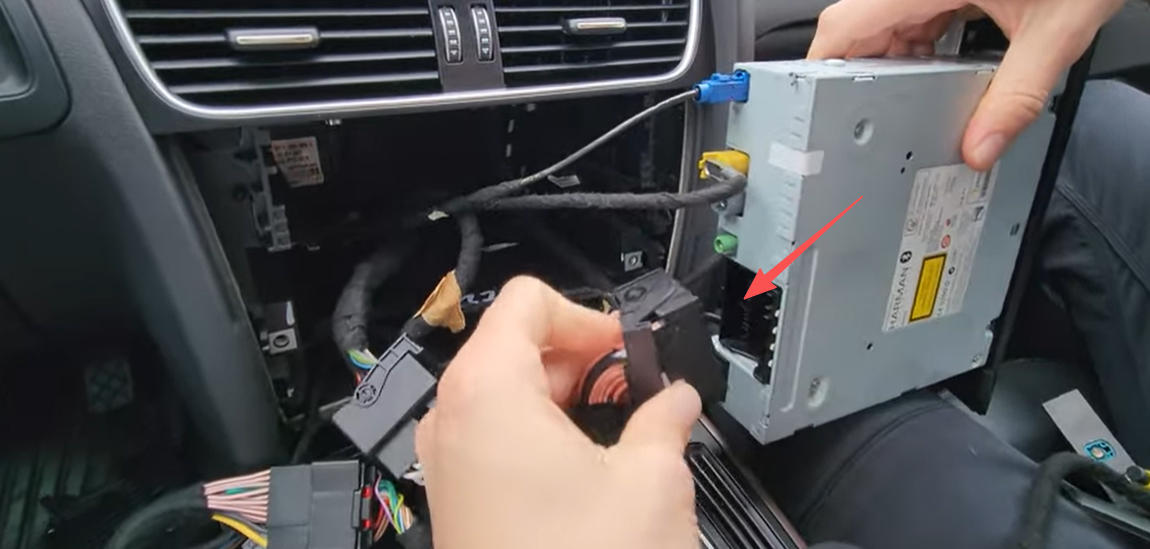
Stecken Sie das andere Ende wieder in den Stromanschluss des Hauptgeräts.
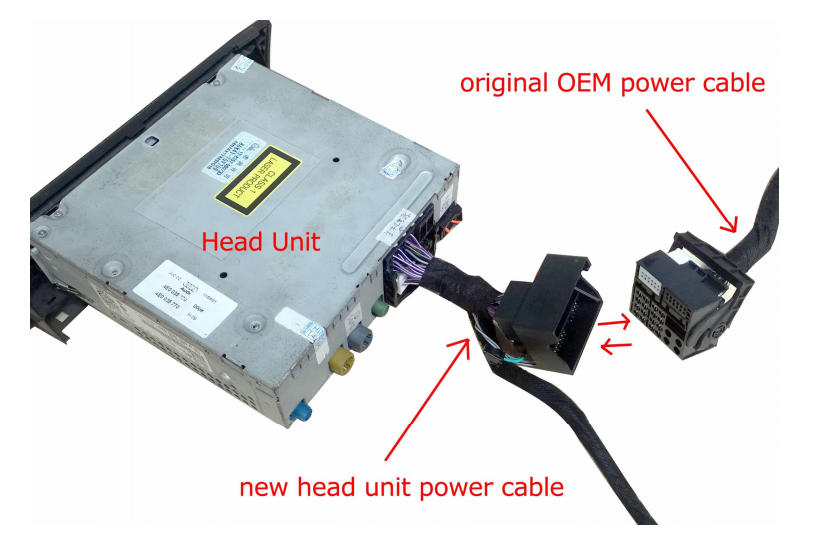
Verdrahtungsplan für die Stromversorgung der Haupteinheit
⚠️ Hinweis: Die graue Leitung im Stromkabel muss nicht mit der grünen Leitung verbunden werden.
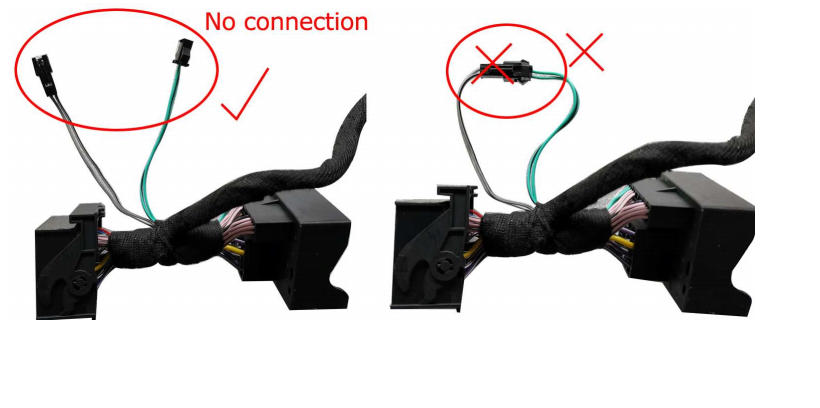
Beim Stromkabel ist es nicht notwendig, das graue Kabel mit dem grünen Kabel zu verbinden
-
- LVDS-Anschluss
-
- Verbinden Sie das CarPlay-LVDS-Kabel mit dem originalen LVDS-Kabel des Fahrzeugs
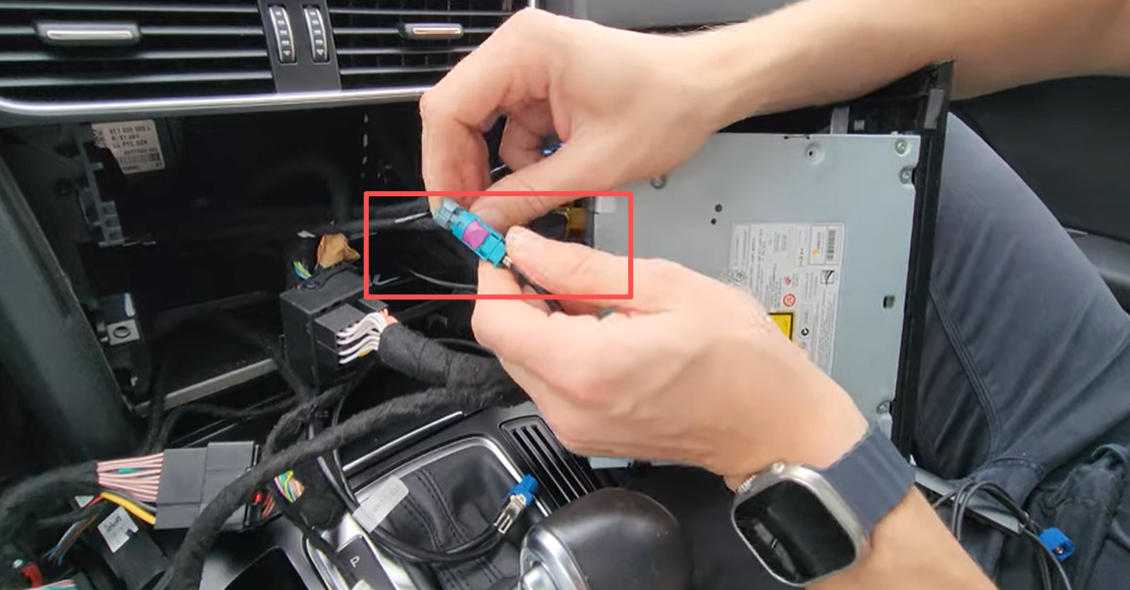
Verbinden Sie ein Ende unseres LVDS-Kabels mit dem originalen LVDS-Kabel des Fahrzeugs.
-
- Stecken Sie das andere Ende wieder in den LVDS-Anschluss der MMI Head Unit
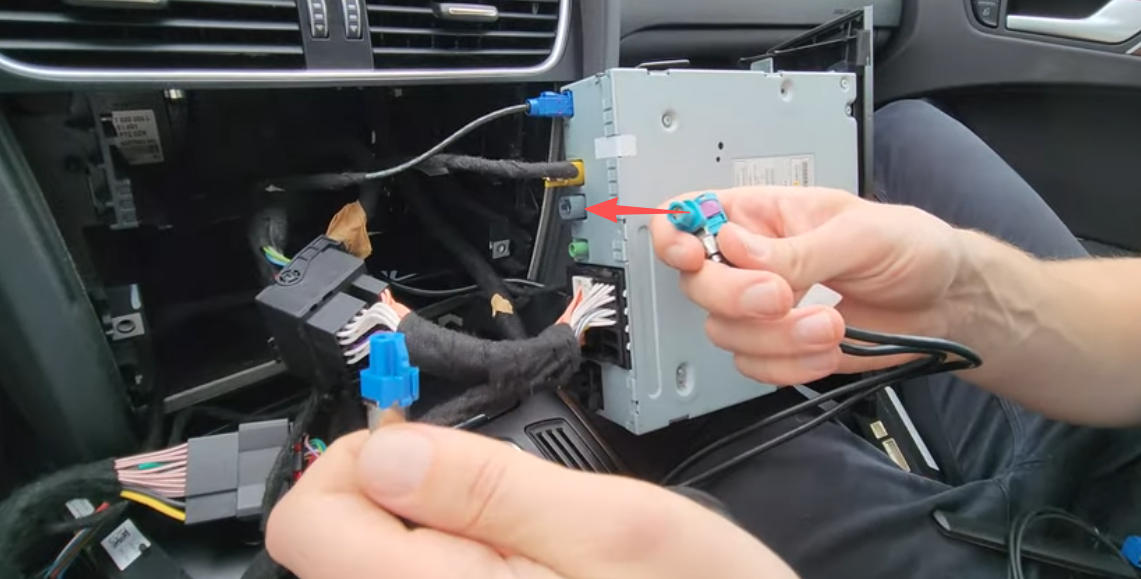
Stecken Sie das andere Ende wieder in die LVDS-Kabelschnittstelle am Hauptgerät.
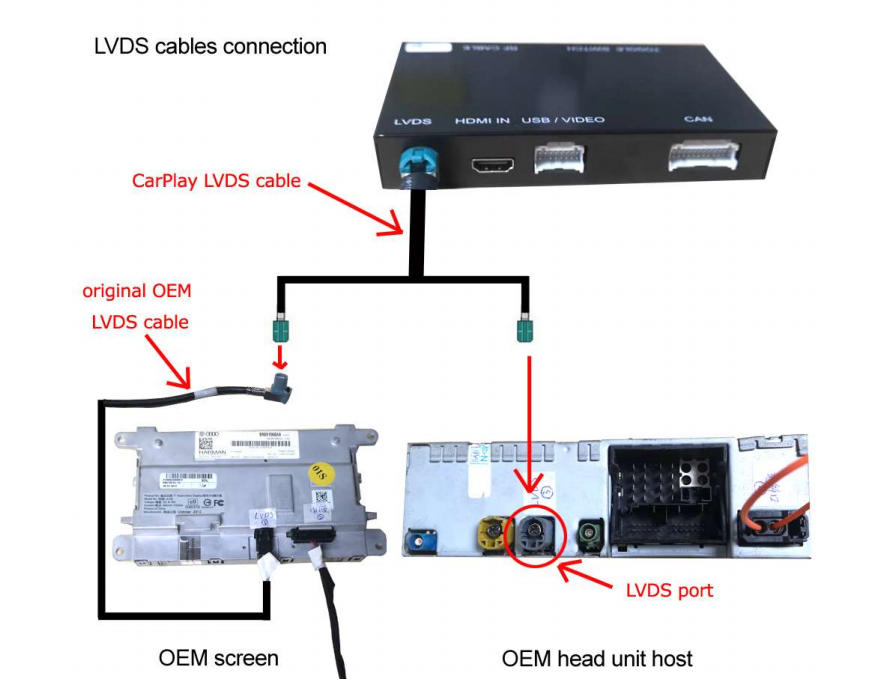
LVDS-Kabelverdrahtungsdiagramm
- Dadurch wird das Videosignal des CarPlay-Moduls auf dem Bildschirm dargestellt.
-
- Zubehör anschließen
-
- Schließen Sie die mitgelieferte Antenne sowie das USB-Kabel an die CarPlay-Box an
- Platzieren Sie die Antenne hinter dem Armaturenbrett, möglichst weit entfernt von Metallteilen, um einen guten Empfang zu gewährleisten.

Stecken Sie die Antenne und das USB-Kabel aus der Verpackung in die Schnittstelle der CarPlay-Box.
-
- Bitte überprüfen Sie, ob alle Kabel gemäß dem untenstehenden Diagramm korrekt angeschlossen sind:
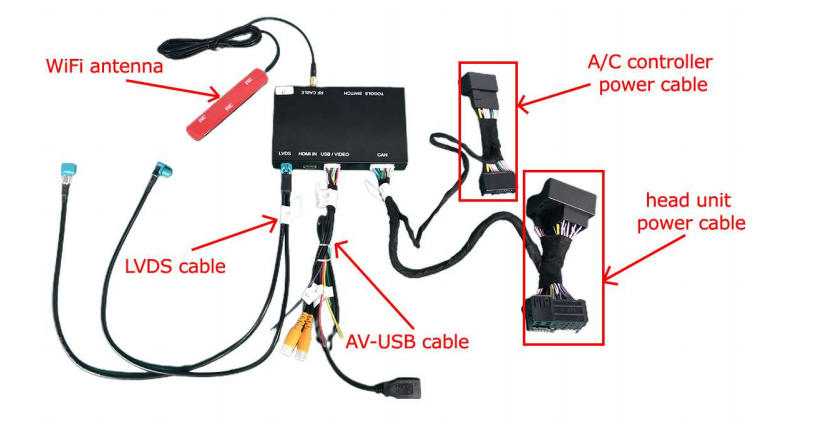
Vollständiger Schaltplan
Schritt 4: Einstellung der DIP-Schalter
- Stellen Sie die DIP-Schalter auf der Rückseite der CarPlay-Box entsprechend dem Fahrzeugmodell und Baujahr ein
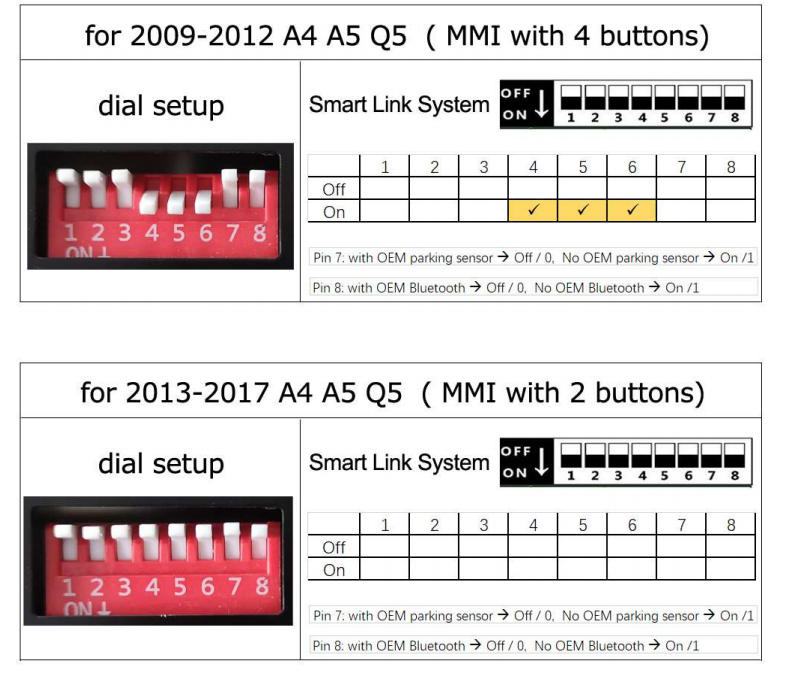
DIP-Codetabelle 1
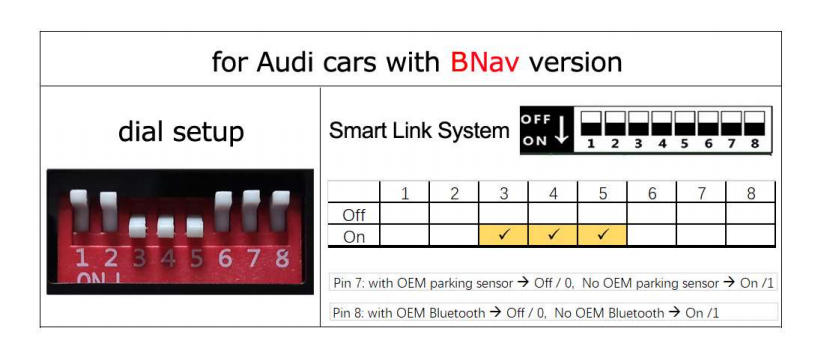
DIP-Codetabelle 2
⚠️ Wichtiger Hinweis:
- Die DIP-Einstellungen beeinflussen die Bildanzeige und Bildgröße
- Bei schwarzem Bildschirm, flackerndem Bild oder falscher Darstellung sind die DIP-Schalter falsch eingestellt
- Trennen Sie in diesem Fall die Stromversorgung, passen Sie die DIP-Schalter erneut an und starten Sie das Fahrzeug neu
Schritt 5 – Funktionstest
Bevor das Armaturenbrett wieder montiert wird, sollte das System getestet werden. So lassen sich eventuelle Fehler sofort erkennen und beheben.
Erste Inbetriebnahme
- Die Minuspolklemme der Batterie wieder anschließen.
- Zündung auf ACC oder ON stellen.
- Das MMI-Display sollte normal starten.
Funktionsprüfung
- CarPlay/Android Auto aktivieren
- Die NAV-Taste für 2–3 Sekunden gedrückt halten.
- Das System wechselt zwischen originalem MMI und CarPlay/Android Auto.
- Bild prüfen
- Es sollte die Benutzeroberfläche von CarPlay oder Android Auto erscheinen.
- Ton prüfen
- Musik oder Navi-Ansagen abspielen und auf korrekten Lautsprecherausgang achten.
- Bedienung testen
- Mit dem MMI-Drehknopf durch die Menüs navigieren.
- Mikrofon prüfen
- Siri oder Google Assistant starten.
- Falls keine Spracherkennung erfolgt, das externe Mikrofon verwenden.
Fehlerbehebung (häufige Probleme)
- Kein Bild? → LVDS-Kabel prüfen oder DIP-Schalter am Modul korrekt einstellen, danach Fahrzeug neu starten.
- Kein Ton? → AUX/AMI-Kanal im MMI auswählen und Kabelverbindung kontrollieren.
- CarPlay wird nicht erkannt? → USB-Kabel prüfen, ggf. anderen Anschluss testen.
- Schlechter WLAN-Empfang? → Antenne umplatzieren, nicht direkt hinter Metall.
Schritt 6: Zusammenbau
- Prüfen Sie, ob CarPlay, Bild und Ton einwandfrei funktionieren
- Bauen Sie die MMI Head Unit wieder ein
- Verstauen Sie die CarPlay-Box sowie überschüssige Kabel hinter dem Klimabedienteil
- Setzen Sie abschließend das Klimabedienteil wieder ein
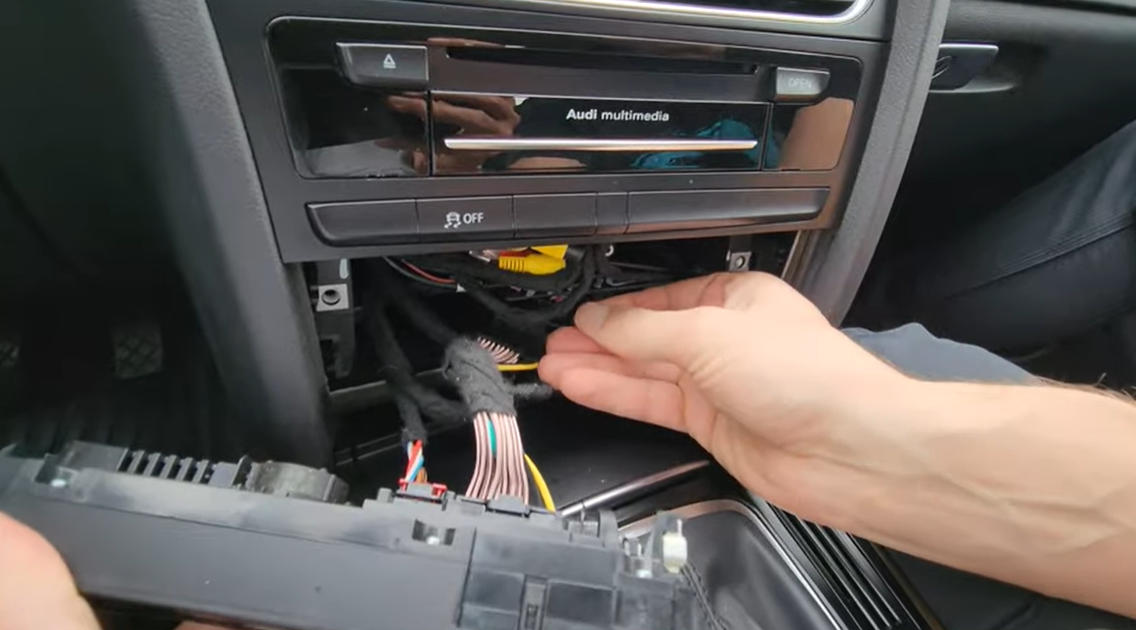
Verstecken Sie die CarPlay-Box und das Kabel hinter der Klimaanlagenabdeckung.
Endlich – CarPlay & Android Auto nutzen
Der Einbau ist abgeschlossen – jetzt können Sie die neuen Funktionen genießen. 🎉
Mit dem Nachrüstmodul haben Sie folgende Möglichkeiten:
- Apple CarPlay oder Android Auto jederzeit starten.
- Zwischen dem originalen Audi MMI-System und CarPlay wechseln (lange NAV-Taste drücken, ca. 2–3 Sekunden).
- Navigations-Apps wie Google Maps oder Waze auf dem MMI-Display nutzen.
- Musik über Spotify, Apple Music oder YouTube Music abspielen.
- Telefonate führen oder Nachrichten diktieren – sicher über Siri oder Google Assistant.
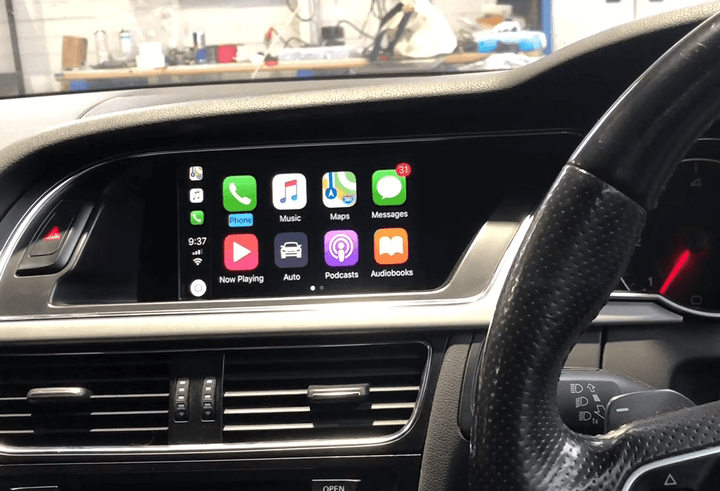
Audi A5 Armaturenbrett mit aktivem Apple CarPlay
Warum unsere CarPlay/Android Auto Nachrüst-Kits für Audi?
Eine Nachrüstung muss nicht kompliziert sein. Unsere Kits sind plug-and-play, kompatibel mit dem Audi MMI 3G und speziell für Modelle wie A4 und A5 entwickelt.

Apple Carplay Android Auto Kit für Audi A4 B8 A5 Q5 2009-2015
Ihre Vorteile:
- ✅ Werksgeprüfte Qualität – stabil und zuverlässig
- ✅ Komplettpaket – inklusive aller Kabel, Adapter und Zubehörteile
- ✅ Direkt vom Hersteller – Support, Einbauhilfe und faire Konditionen
👉 Machen Sie Ihren Audi fit für die digitale Zukunft. Bestellen Sie Ihr Audi A4/A5 CarPlay & Android Auto Nachrüst-Kit direkt bei uns – mit Werksservice und Unterstützung.
Besitzen Sie ein anderes Audi-Modell? Hier klicken: Audi CarPlay Android Auto
Das in dieser Installation verwendete Produkthandbuch kann die Installationszeit durch Befolgen der Anweisungen erheblich verkürzen: Audi A4/A5/Q5 Carplay Android auto Benutzerhandbuch




