
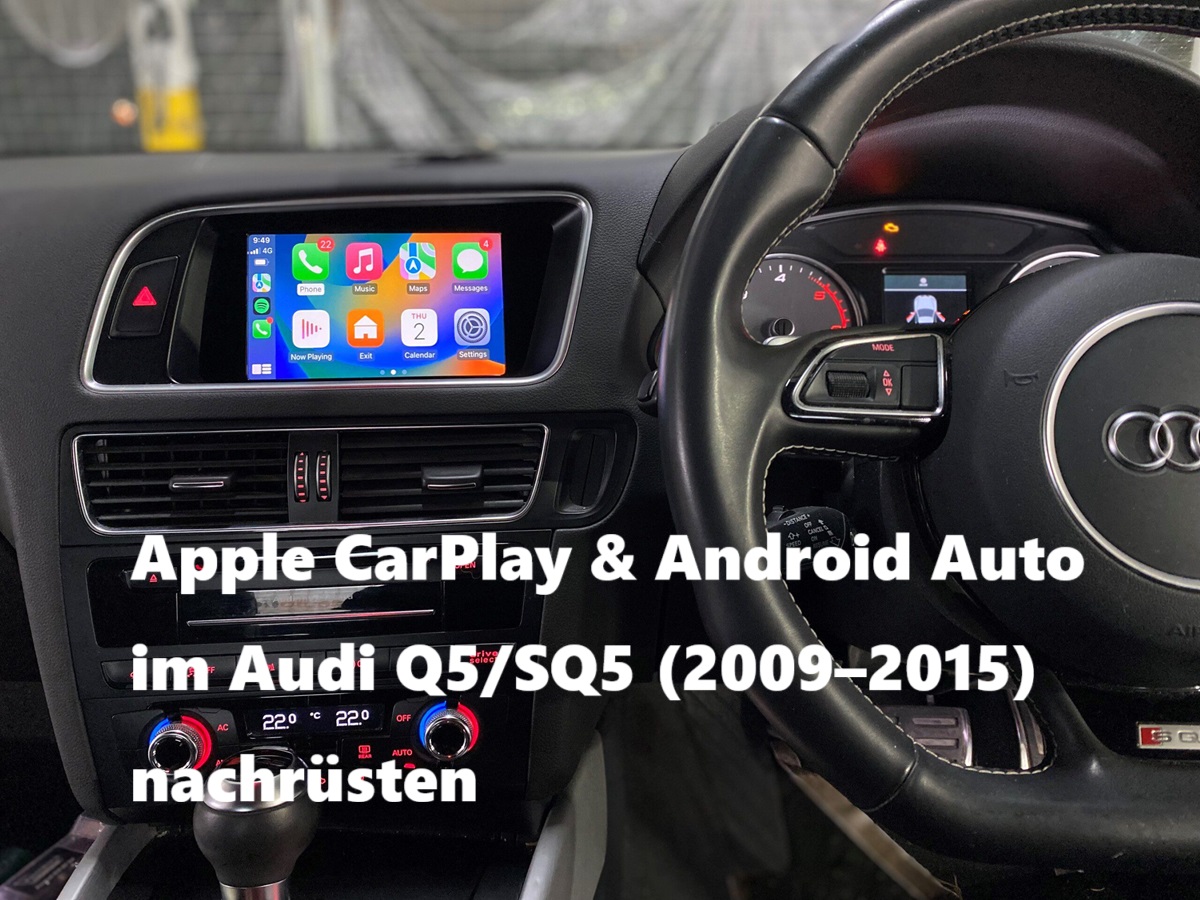
Die Nachrüstung von Apple CarPlay und Android Auto im Audi Q5/SQ5 (Baujahre 2009–2015) ist eine der beliebtesten Modernisierungen, um das Fahrzeug auf den aktuellen Stand der Technik zu bringen. Mit dieser Aufrüstung erhalten Sie direkten Zugang zu modernen Funktionen wie Google Maps, Spotify, WhatsApp, Siri oder Google Assistant – alles bequem über das MMI-Display und die Bedienelemente Ihres Fahrzeugs gesteuert.
Diese Anleitung richtet sich an technisch interessierte Audi-Besitzer, die ihre Multimedia-Einheit selbst nachrüsten möchten. Schritt für Schritt zeigen wir, wie Sie das CarPlay-/Android Auto-Modul fachgerecht installieren – von der Demontage des Handschuhfachs bis hin zur abschließenden Funktionsprüfung.
👉 Geschätzter Zeitaufwand:
- Erstinstallierer / Anfänger: ca. 1 Stunde
- Erfahrene Schrauber: 30–40 Minuten
👉 Schwierigkeitsgrad: Mittel
Grundkenntnisse im Umgang mit Werkzeug und im Ausbau von Verkleidungsteilen sind erforderlich.
⚠️ Wichtiger Hinweis zur Sicherheit:
Vor Beginn der Arbeiten unbedingt den Minuspol der Fahrzeugbatterie abklemmen, um Kurzschlüsse oder Schäden an der Elektronik zu vermeiden.
Benötigtes Werkzeug & Ausrüstung
Bevor Sie starten, sollten alle Werkzeuge und Teile griffbereit liegen. So vermeiden Sie Unterbrechungen während der Installation.
Werkzeuge:
- Zwei Audi-Radio-Ausziehschlüssel – zum sicheren Entfernen des MMI-Radios.
- Kunststoffhebel / Demontagewerkzeug – verhindert Beschädigungen an Verkleidungsteilen.
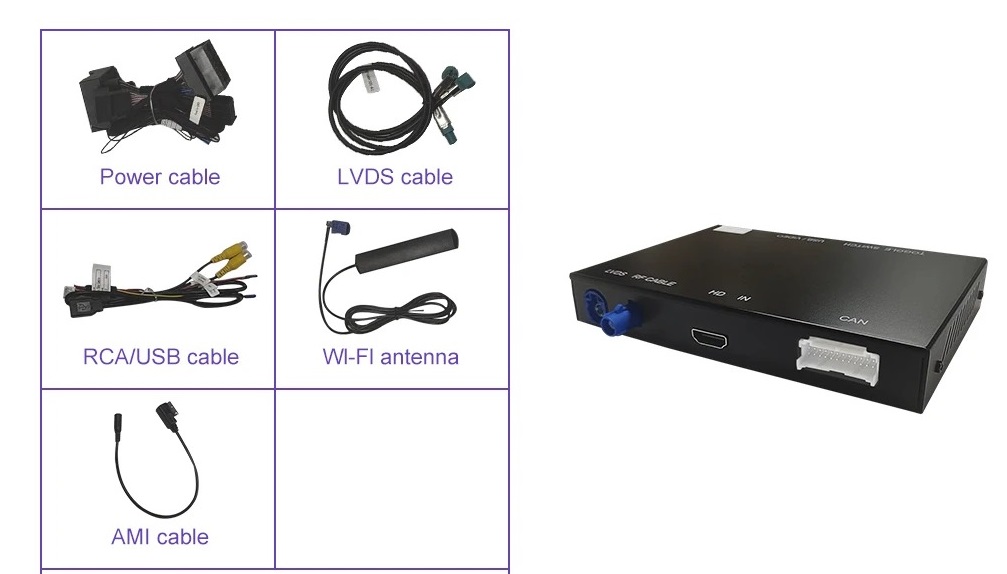
CarPlay/Android Auto Nachrüst-Kit (im Lieferumfang enthalten):
- Hauptmodul (CarPlay/Android Auto Box)
- WLAN-Antenne für stabile kabellose Verbindung
- LVDS-Videokabel
- Stromkabelsatz mit Quadlock-Adapter
- Audiokabel für die Soundeinbindung
- USB-Kabel (für Updates oder kabelgebundenes CarPlay/Android Auto)
Schritt 1: Ausbau des MMI-Radios und Klimaanlagenpanel
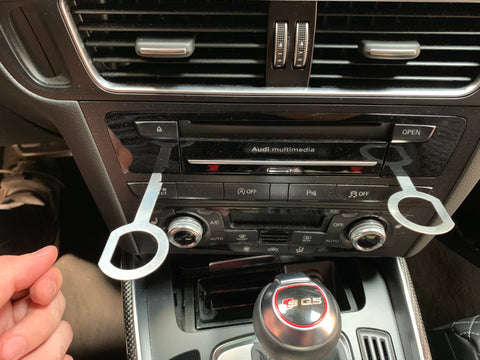
Um die Kabelverbindungen für das Nachrüstmodul herzustellen, muss die MMI-Haupteinheit (Radio) ausgebaut werden.
- Ausziehschlüssel einsetzen
- Stecken Sie die beiden Audi-Radio-Ausziehschlüssel in die dafür vorgesehenen Schlitze unten links und rechts am MMI-Radio.
- Achten Sie darauf, dass die Schlüssel hör- oder fühlbar einrasten.
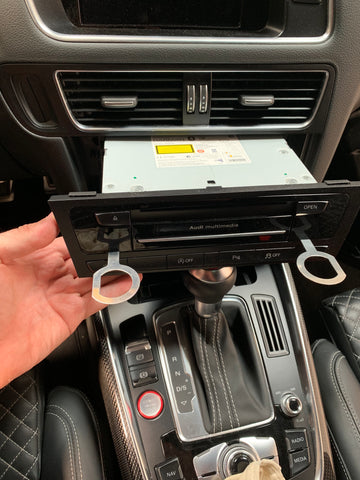
- Radioeinheit herausziehen
- Ziehen Sie das Radio vorsichtig mit gleichmäßigem Druck nach vorne.
- Stützen Sie dabei mit der anderen Hand das Gerät, damit es nicht herausfällt oder Kabel unnötig belastet werden.
- Schlüssel entnehmen
- Nachdem das Radio gelöst ist, ziehen Sie die Ausziehschlüssel heraus und legen Sie sie für den späteren Wiedereinbau bereit.
- Originalkabel vom Hauptgerät abziehen:
Ziehen Sie das Stromkabel sowie das graue LVDS-Kabel vom originalen Hauptgerät (Head Unit) ab.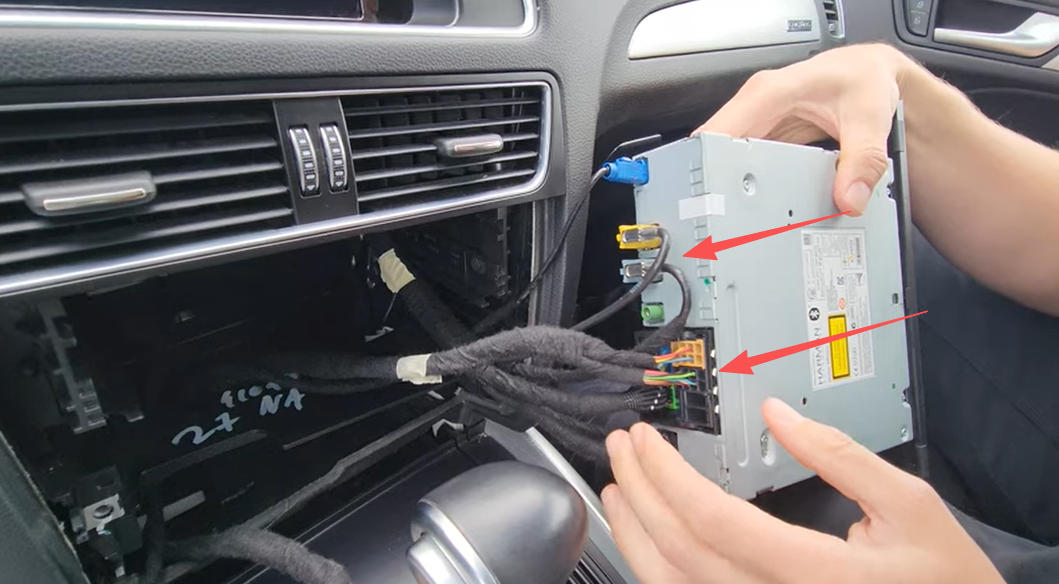
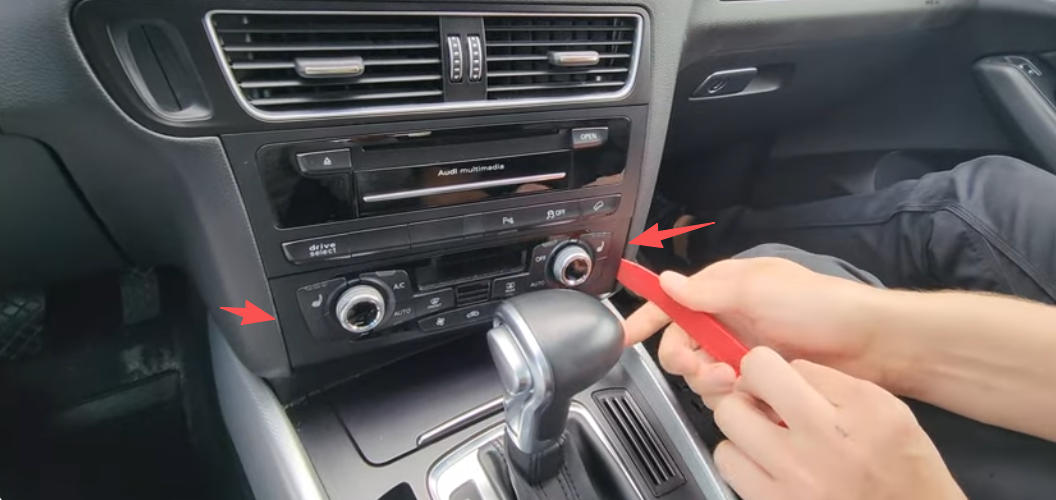
Entfernen des Klimabedienteils:
Entfernen Sie das Klimabedienteil vorsichtig mit einem Kunststoffhebel, um Beschädigungen zu vermeiden.
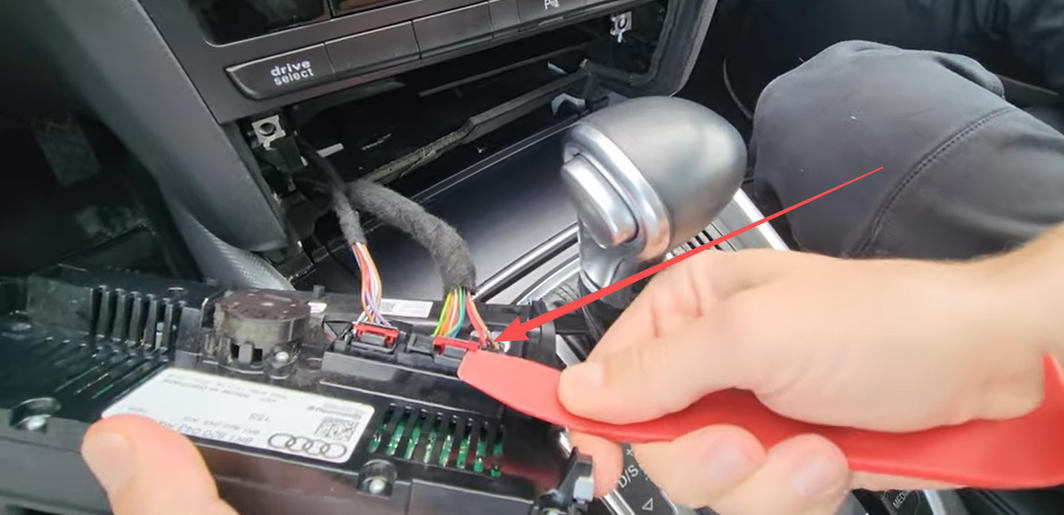
Kabel des Klimabedienteils trennen:
Trennen Sie das Kabel, das mit dem Klimabedienteil verbunden ist. Dieses Kabel wird später mit unserem Kabelbaum verbunden.
💡 Tipp: Legen Sie die Radioeinheit auf ein weiches Tuch oder eine Schaumunterlage, wenn Sie sie kurzfristig abstellen. So vermeiden Sie Kratzer auf dem Gehäuse oder im Innenraum.
Schritt 2: Verkabelung & Anschlüsse herstellen
Nun werden die elektrischen Verbindungen zwischen Fahrzeug, MMI und dem CarPlay-/Android Auto-Modul hergestellt. Arbeiten Sie konzentriert und prüfen Sie jede Verbindung sorgfältig.
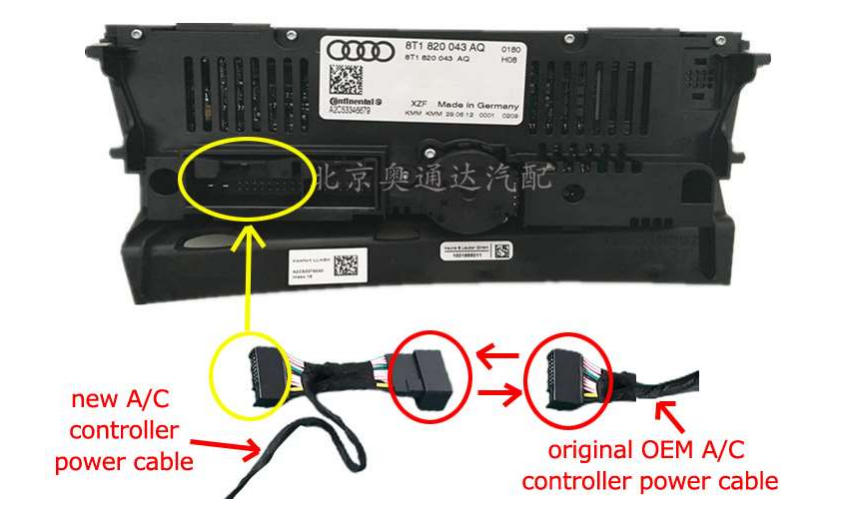
Anschluss des Kabelbaums am Klimabedienteil:
Verbinden Sie ein Ende unseres Kabelbaums mit dem originalen Kabel des Klimabedienteils.
Stecken Sie das andere Ende wieder in die originale Schnittstelle des Klimabedienteils.
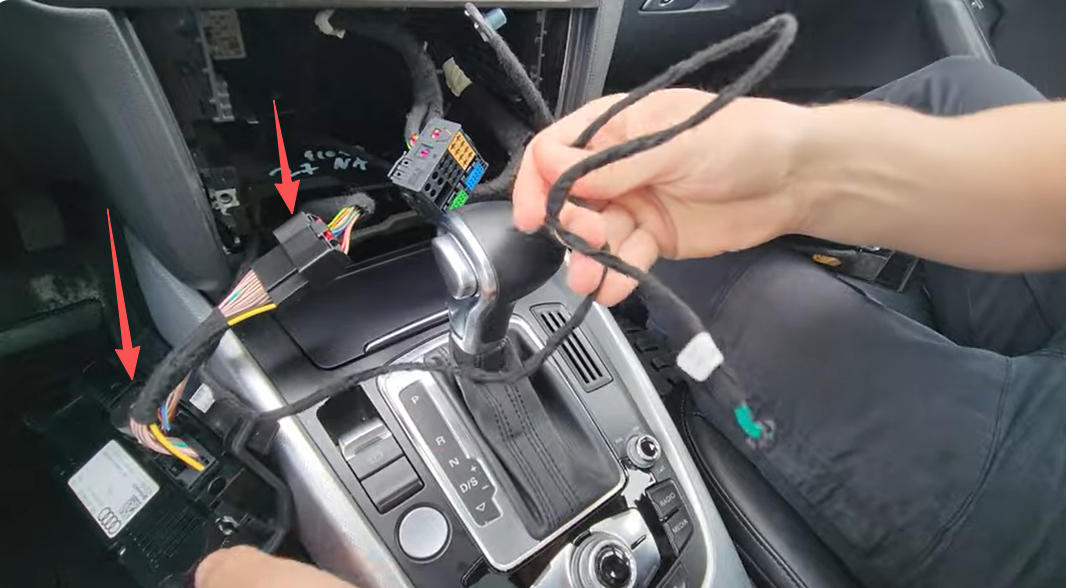
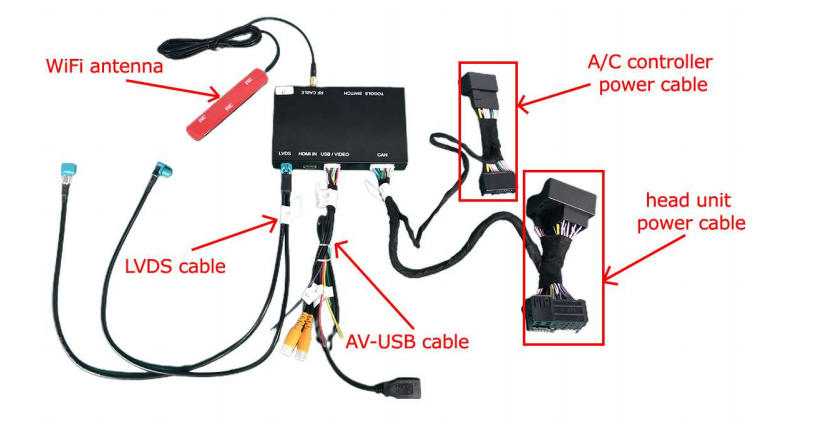
Die vollständige Verdrahtungsmethode für das Klimaanlagenpanel ist wie folgt:
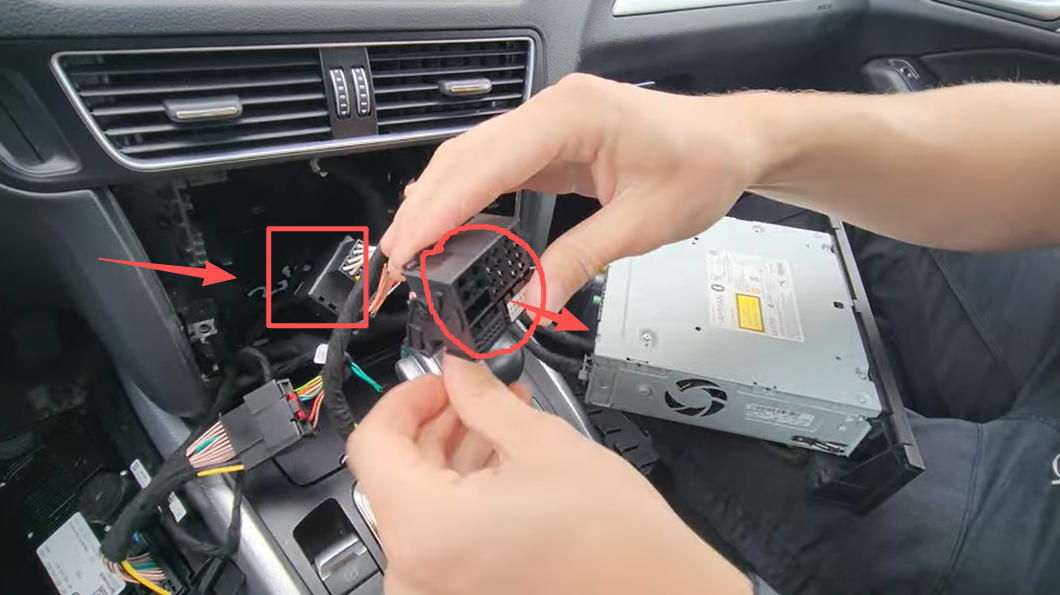
Stromversorgung anschließen:
Verbinden Sie einen Stecker unseres mitgelieferten Stromkabels mit dem originalen Stromstecker des Fahrzeugs.
Stecken Sie das andere Ende wieder in den originalen Stromanschluss des Hauptgeräts.
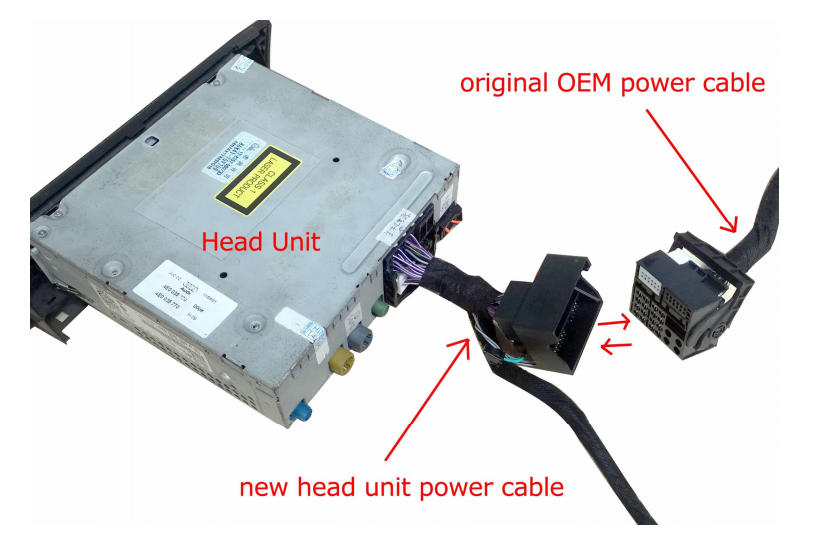
Verdrahtungsplan für die Stromversorgung der Haupteinheit
LVDS-Kabel anschließen:
Verbinden Sie ein Ende unseres LVDS-Kabels mit dem originalen LVDS-Kabel des Fahrzeugs.
Stecken Sie das andere Ende wieder in den LVDS-Anschluss des Hauptgeräts.
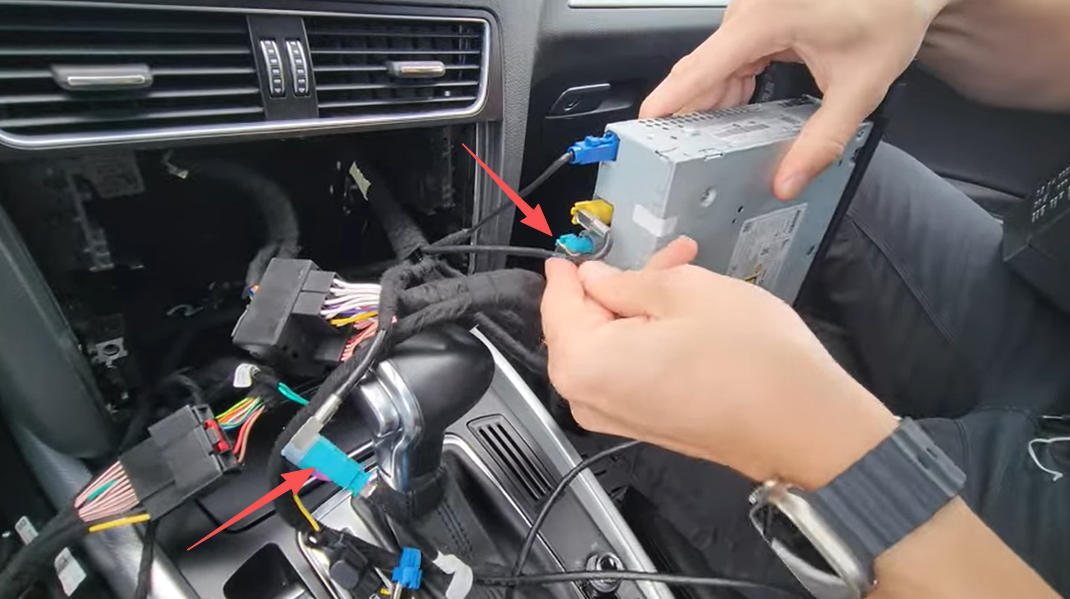
Der vollständige Verdrahtungsplan für das LVDS-Kabel ist wie folgt:
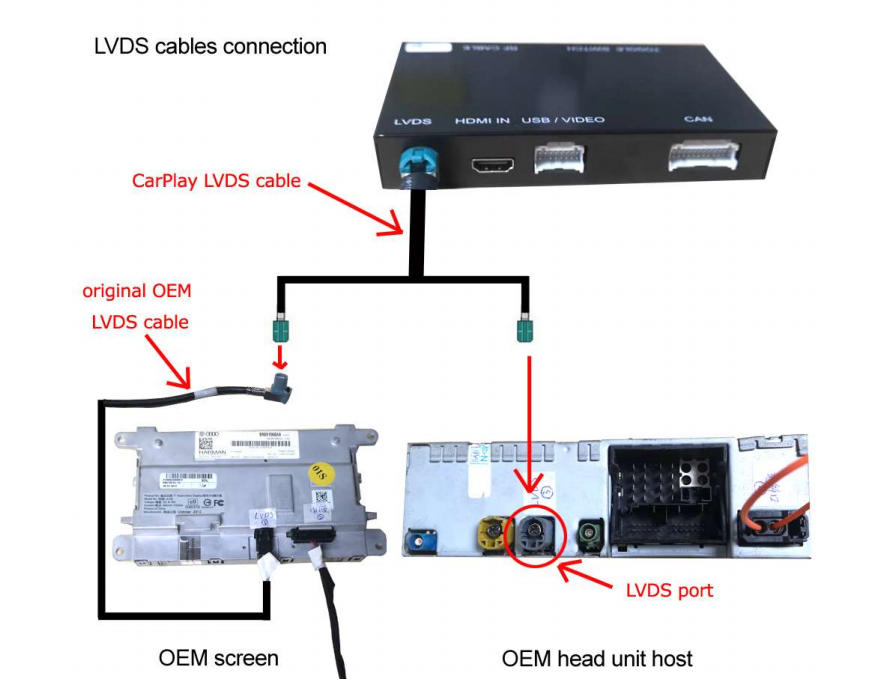
Vollständiger Verdrahtungsplan
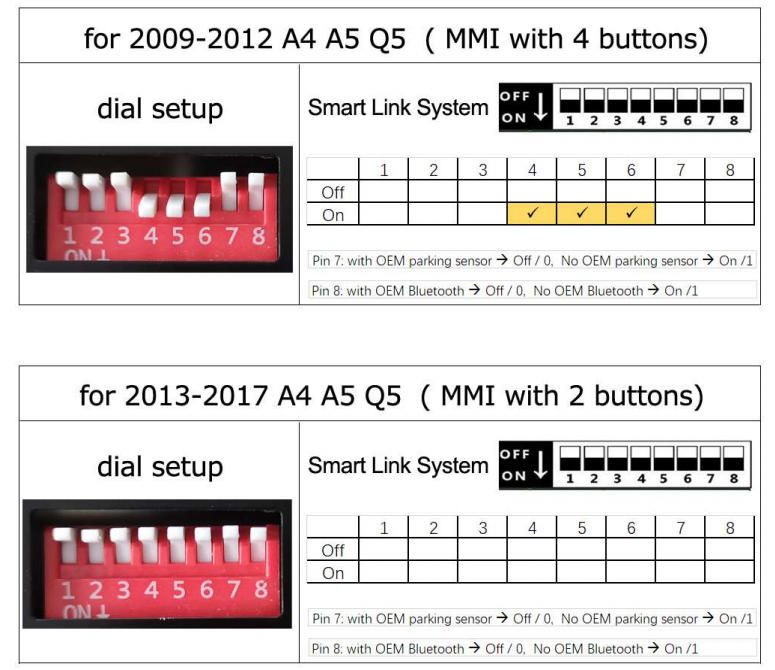
DIP-Schalter einstellen:
Stellen Sie die DIP-Schalter auf der Rückseite der CarPlay-Box entsprechend Ihrem Fahrzeugmodell ein.
Schritt 4: Zusammenbau & Funktionstest
Nachdem alle Kabel angeschlossen und das Modul sicher befestigt ist, folgt der Rückbau und die Überprüfung der Funktion.
1. Zusammenbau
- Schieben Sie die MMI-Radioeinheit vorsichtig zurück in den Schacht, bis sie hörbar einrastet.
- Bauen Sie das Handschuhfach wieder ein: zuerst ausrichten, dann die Schrauben oben, unten und innen in umgekehrter Reihenfolge festziehen.
- Achten Sie darauf, dass keine Kabel eingeklemmt werden.
2. Batterie anschließen
- Klemmen Sie den Minuspol der Fahrzeugbatterie wieder an.
- Prüfen Sie, dass alle Verbindungen fest sitzen.
3. Systemstart & Test
- Starten Sie das MMI-System.
- Drücken Sie die NAVI-Taste, um in das neue Menü zu wechseln.
- Jetzt sollte die CarPlay-/Android Auto-Oberfläche sichtbar sein.
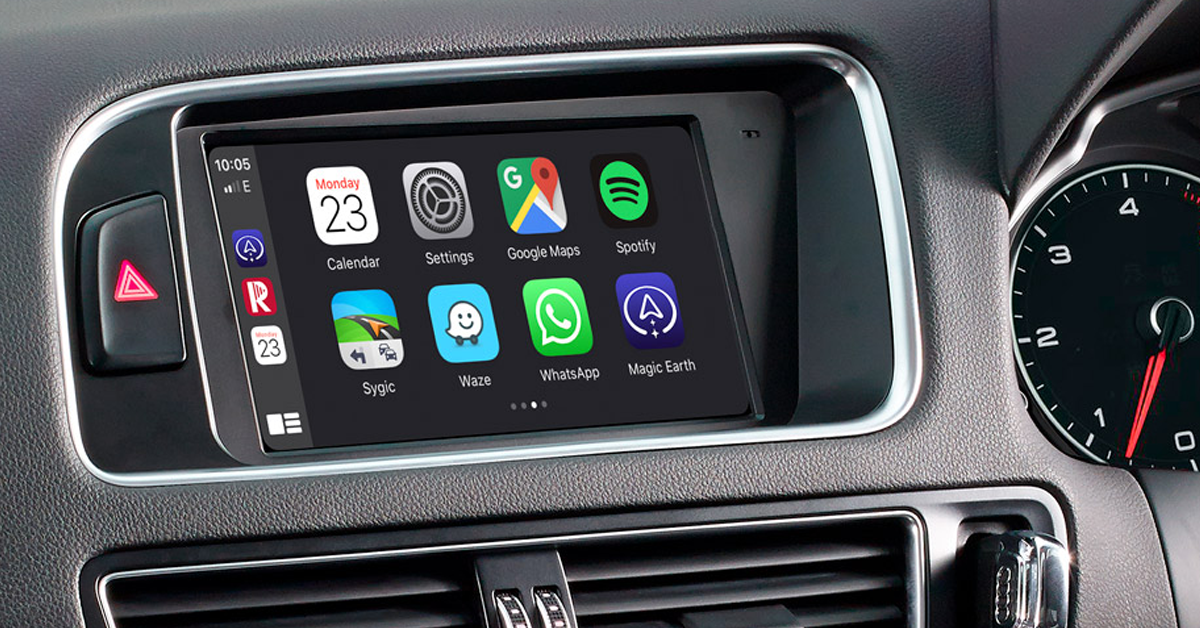
- Testen Sie die wichtigsten Funktionen:
- Verbindung per Kabel oder kabellos.
- Audioausgabe über die Fahrzeuglautsprecher.
- Bedienung mit MMI-Tasten und Drehregler.
- Sprachsteuerung über das Mikrofon (falls installiert).
💡 Hinweis:Wenn kein Bild vorhanden ist, überprüfen Sie bitte die LVDS-Verbindung oder passen Sie den DIP-Code hinter dem Carplay-Modul an und starten Sie das Auto neu. Wenn kein Ton vorhanden ist, überprüfen Sie bitte das Audiokabel und wählen Sie dann in den MMI-Einstellungen – Toneinstellungen den AUX- oder AMI-Kanal aus.
Tipps, FAQ & Abschluss
Mit der erfolgreichen Installation ist Ihr Audi Q5/SQ5 (2009–2015) technisch auf dem neuesten Stand und bietet nun die komfortablen Funktionen von Apple CarPlay und Android Auto. Damit der Betrieb reibungslos läuft, hier noch ein paar Hinweise:
Praktische Tipps
- Kabelmanagement: Achten Sie darauf, dass alle Kabel sauber verlegt und fixiert sind, damit keine Klappergeräusche im Innenraum entstehen.
- WLAN-Antenne: Platzieren Sie diese möglichst frei von Metallteilen, um Verbindungsprobleme zu vermeiden.
Häufig gestellte Fragen (FAQ)
Funktioniert meine originale Rückfahrkamera weiterhin?
Ja, die werkseitige Rückfahrkamera wird in der Regel durchgeschleift und bleibt voll nutzbar.
Kann ich zwischen MMI und CarPlay/Android Auto wechseln?
Ja, mit der NAVI-Taste oder der entsprechenden Tastenbelegung lässt sich schnell zwischen den Systemen umschalten.
Unterstützt das Modul kabelloses CarPlay/Android Auto?
Ja, es unterstützt sowohl kabelgebundene als auch kabellose Verbindungen.
Bleibt die originale Bluetooth-Freisprecheinrichtung erhalten?
Ja, die Audi-Bluetooth-Funktion bleibt weiterhin verfügbar und kann parallel genutzt werden.
Warum unser CarPlay-/Android Auto-Kit die beste Wahl ist
Mit dieser Nachrüstung haben Sie Ihren Audi Q5/SQ5 (2009–2015) auf den Stand moderner Fahrzeuge gebracht. Wenn Sie Wert auf Zuverlässigkeit, einfache Installation und volle Kompatibilität legen, empfehlen wir unser speziell entwickeltes CarPlay & Android Auto Nachrüst-Kit.

Apple Carplay Android Auto Kit für Audi A4 B8 A5 Q5 2009-2015
In dieser Installation verwendeter Produktlink: Apple Carplay Android Auto Kit für Audi A4 B8 A5 Q5 2009-2015
Deutsche Installationsanleitung:Audi A4/A5/Q5 Carplay Android auto Benutzerhandbuch
Ihre Vorteile auf einen Blick:
- ✅ 100 % fahrzeugspezifisch – entwickelt für Audi Q5/SQ5 2009–2015
- ✅ Einfache Plug-&-Play-Installation – kein Löten, kein Schneiden notwendig
- ✅ Kabelloses CarPlay & Android Auto – maximale Flexibilität bei der Verbindung
- ✅ Integration der Audi-Bedienelemente – Steuerung über MMI-Drehregler und Lenkradtasten
- ✅ Rückfahrkamera-Unterstützung – nahtlose Umschaltung zwischen Kamera und CarPlay
- ✅ Werksoptik – die originale MMI-Oberfläche bleibt erhalten, CarPlay fügt sich harmonisch ein
Als Hersteller liefern wir direkt aus unserer Fabrik – ohne Zwischenhändler, mit geprüfter Qualität und weltweitem Support.
👉 Wenn Sie Ihr Fahrzeug aufrüsten möchten, finden Sie unser Audi Carplay Android Modul und weitere passende Nachrüstlösungen auf unserer Website.




