
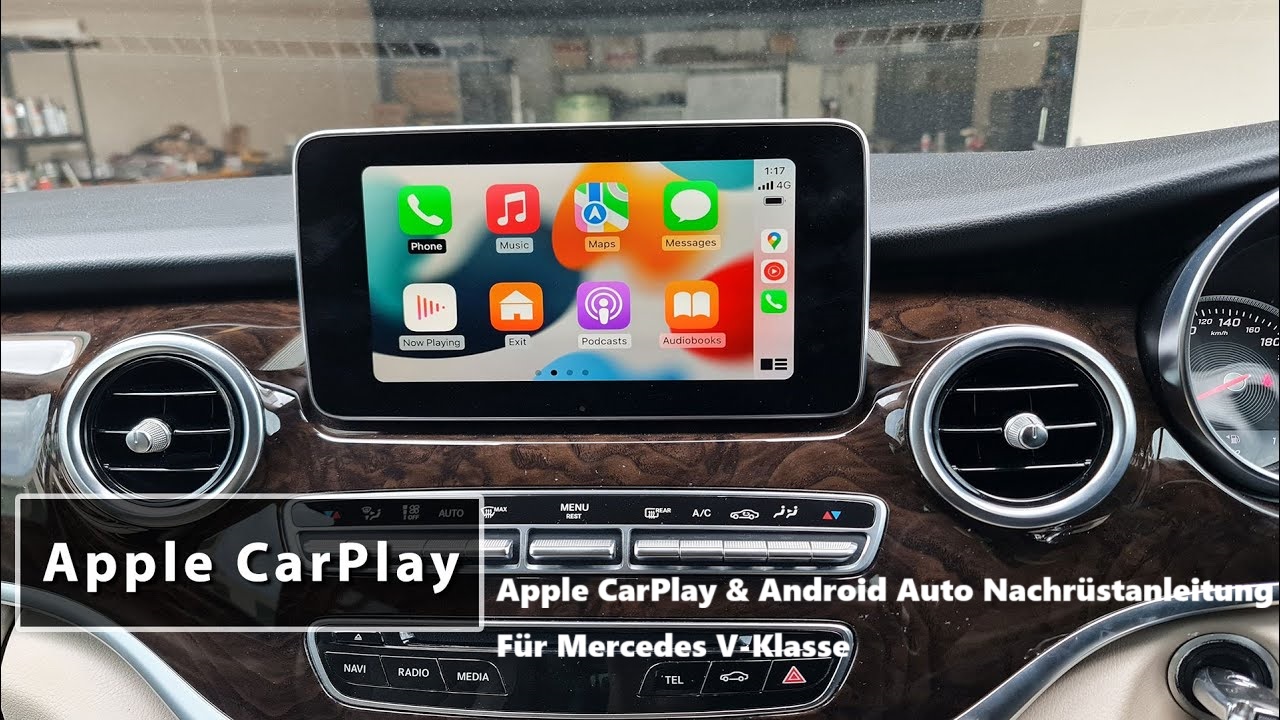
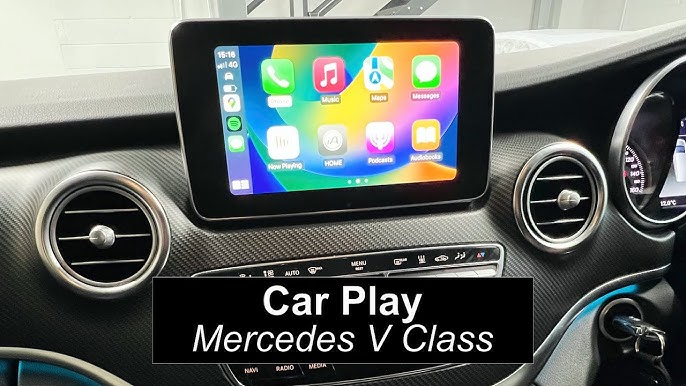
Apple CarPlay & Android Auto Nachrüstanleitung Für Mercedes V-Klasse W447, Vito und Viano (Baujahre 2014–2020)
Diese Installationsanleitung zeigt Schritt für Schritt, wie Sie Apple CarPlay und Android Auto in einer Mercedes-Benz V-Klasse (W447) nachrüsten.
Die Anleitung gilt für alle Mercedes-Benz V-Klasse Modelle (Baujahr 2014–2020), die mit einem NTG 5.0 / NTG 5.1 / NTG 5.2 Infotainmentsystem ausgestattet sind.
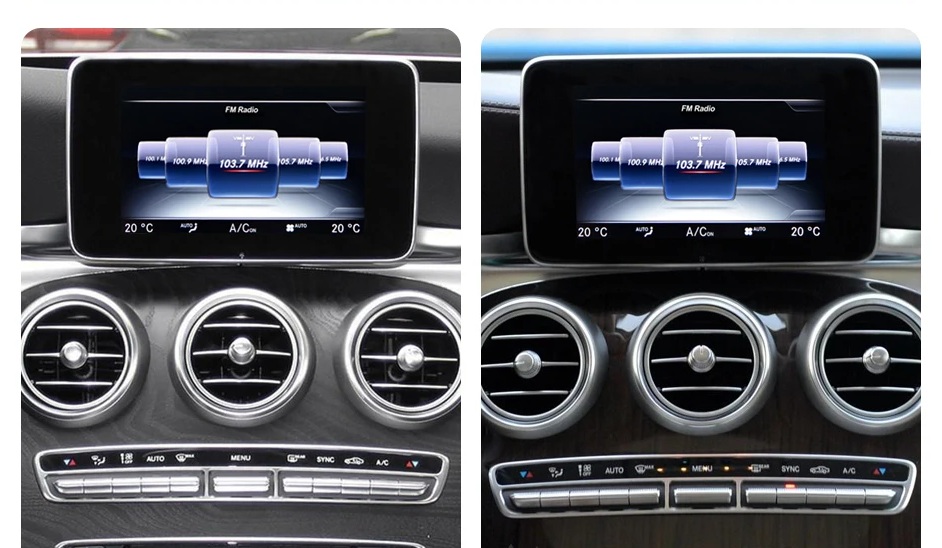
NTG 5.0 & 5.1 & 5.2 FM-Radioschnittstelle
Die Nachrüstung erfolgt plug & play, ohne Codierung und ohne dauerhafte Änderungen an der Fahrzeugelektrik. Alle Originalfunktionen bleiben erhalten und können jederzeit wieder in den Serienzustand zurückversetzt werden.
Schwierigkeitsgrad & Zeitaufwand
- Schwierigkeitsgrad: Mittel
- Geschätzte Installationszeit: ca. 60–90 Minuten
- Erforderliche Vorkenntnisse: Grundkenntnisse im Umgang mit Fahrzeugverkleidungen
Die Installation kann von technisch versierten Anwendern selbst durchgeführt werden. Wenn Sie keine Erfahrung mit dem Ausbau von Innenverkleidungen haben, empfehlen wir die Montage durch eine Fachwerkstatt.
⚠️ Wichtige Sicherheitshinweise
- Klemmen Sie die Batterie am Minuspol ab, um Kurzschlüsse zu vermeiden.
- Gehen Sie beim Lösen von Kunststoffteilen vorsichtig vor, damit keine Halteclips abbrechen.
- Schrauben und Stecker am besten in einer kleinen Schale sammeln, damit nichts verloren geht.
Benötigtes Werkzeug
Für die Installation werden folgende Werkzeuge benötigt:
- Kunststoff-Hebelwerkzeug (zur beschädigungsfreien Demontage von Verkleidungsteilen)
- Torx-Schraubendreher T20
- Ausbauhaken (für Lüftungsdüsen und Abdeckungen)
Lieferumfang prüfen
Bitte überprüfen Sie vor Beginn der Installation, ob alle Komponenten vollständig vorhanden sind:
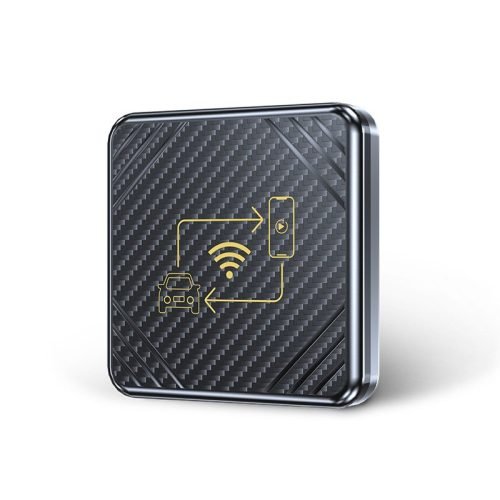
- CarPlay / Android Auto Modul × 1
- Y-LVDS-Kabel × 1
- Stromkabel für CarPlay-Modul × 1
- WiFi-Antenne × 1
- USB-Kabel × 1
- Bluetooth-Transmitter × 1
Schritt 1: Display ausbauen
Der Ausbau des Displays ist erforderlich, um anschließend die Armaturenbrettverkleidung zu demontieren und Zugang zum Radio zu erhalten.
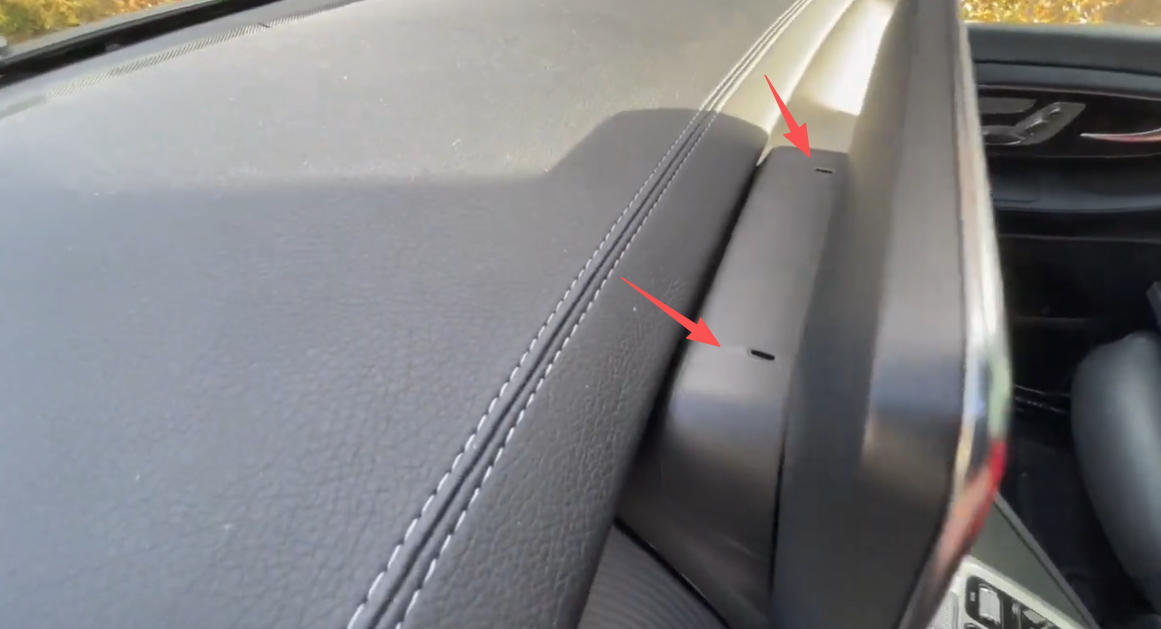
Zwei kleine Öffnungen in der Kunststoffabdeckung auf der Rückseite des Displays beim Mercedes-Benz W447.
Vorgehensweise:
- Führen Sie die Ausbauhaken in die beiden kleinen Öffnungen an der Rückseite der Display-Abdeckung ein und ziehen Sie die Abdeckung vorsichtig nach vorne ab.
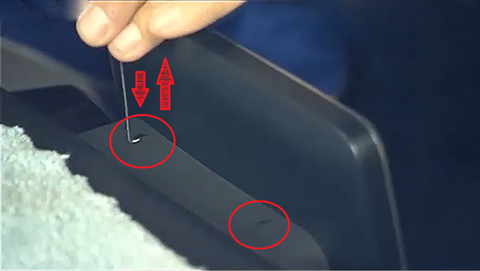
Mit einem Ausbauhaken in die Öffnungen greifen und die Display-Abdeckung vorsichtig nach oben abziehen.
- Nach dem Entfernen der Abdeckung werden zwei Torx-Schrauben (T20) sichtbar, mit denen das Display befestigt ist. Lösen Sie beide Schrauben vollständig.
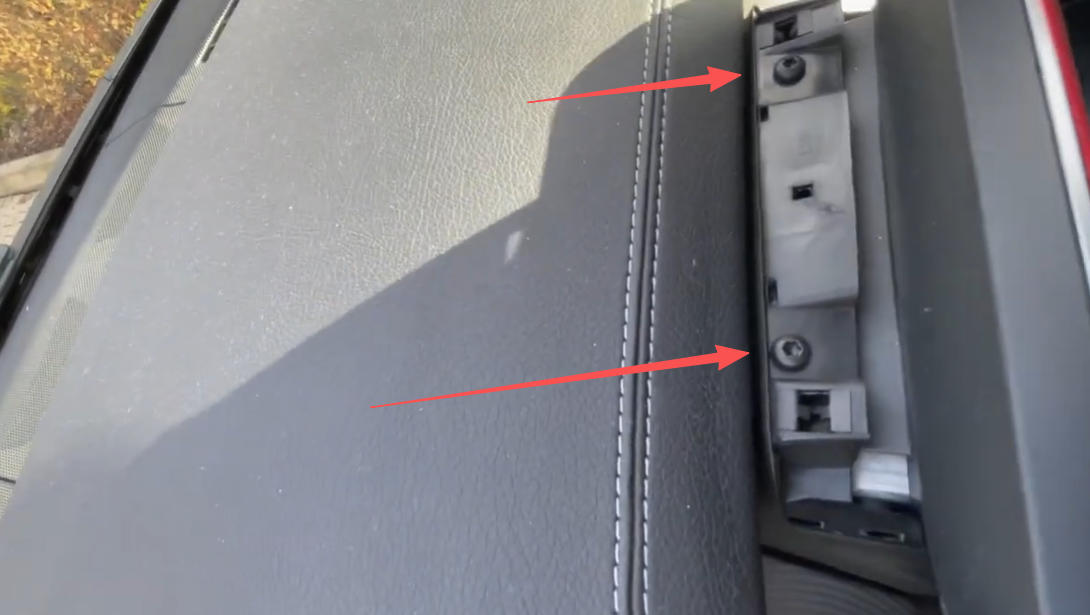
Zwei Torx-T20-Schrauben zur Befestigung des Displays im Armaturenbrett.
- Ziehen Sie das Display vorsichtig nach vorne aus dem Armaturenbrett.
Die Kabelverbindungen auf der Rückseite des Displays müssen nicht getrennt werden. Legen Sie das Display vorsichtig auf das Armaturenbrett, um Beschädigungen zu vermeiden.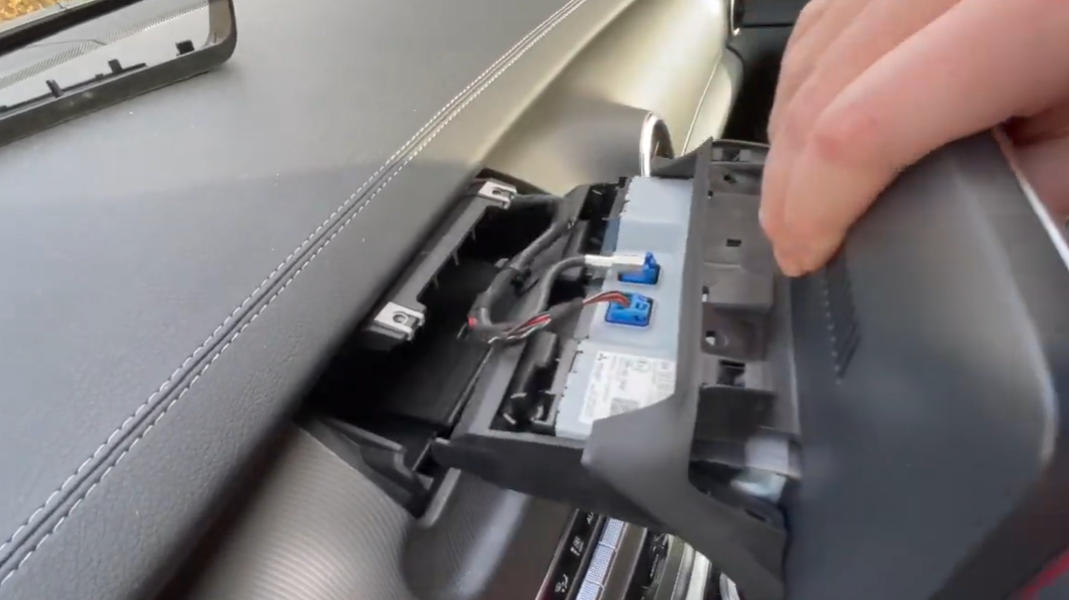
Display vorsichtig nach vorne aus dem Armaturenbrett herausziehen.
Schritt 2: Lüftungsdüsen ausbauen
Die Befestigungsschrauben der Armaturenbrettverkleidung befinden sich hinter den äußeren Lüftungsdüsen. Daher müssen die linke und rechte Lüftungsdüse ausgebaut werden.
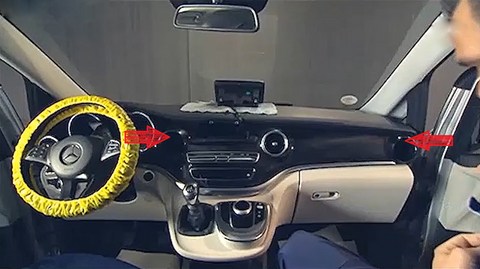
Linke und rechte Lüftungsdüsen im Armaturenbrett des Mercedes-Benz W447.
Vorgehensweise:
- Führen Sie den Ausbauhaken in die Aussparung an der Unterseite der Lüftungsdüse ein.
Sobald der Haken eingerastet ist, drehen Sie ihn um ca. 90° (im Uhrzeigersinn oder gegen den Uhrzeigersinn), sodass er sicher greift.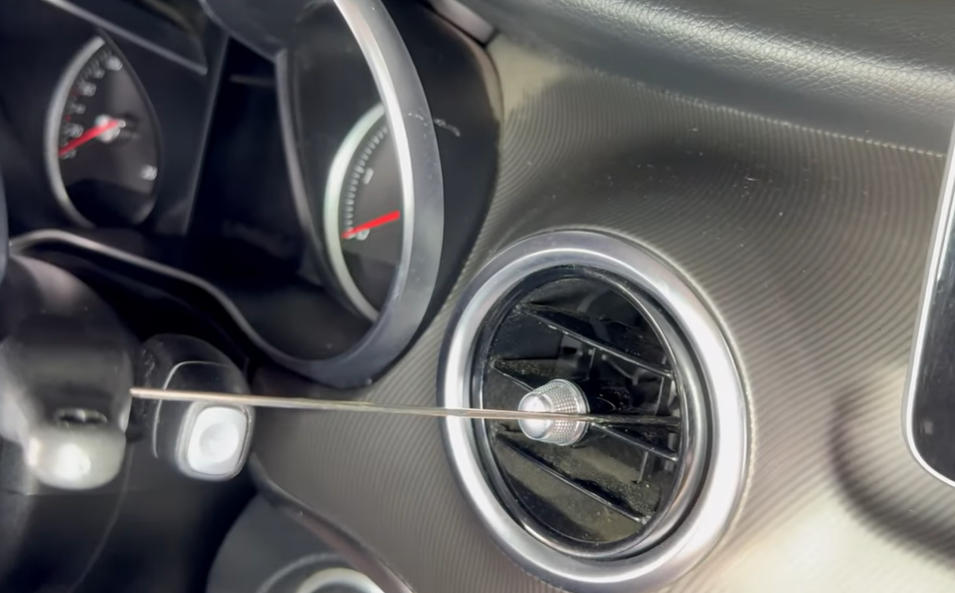
Linke Lüftungsdüse mithilfe eines Ausbauhakens vorsichtig aus dem Armaturenbrett lösen.
- Halten Sie den Ausbauhaken in einem Winkel von etwa 45° und ziehen Sie die Lüftungsdüse gleichmäßig nach vorne.
Gleichzeitig kann es hilfreich sein, mit einem Kunststoff-Hebelwerkzeug vorsichtig entlang der Kante der Lüftungsdüse zu hebeln.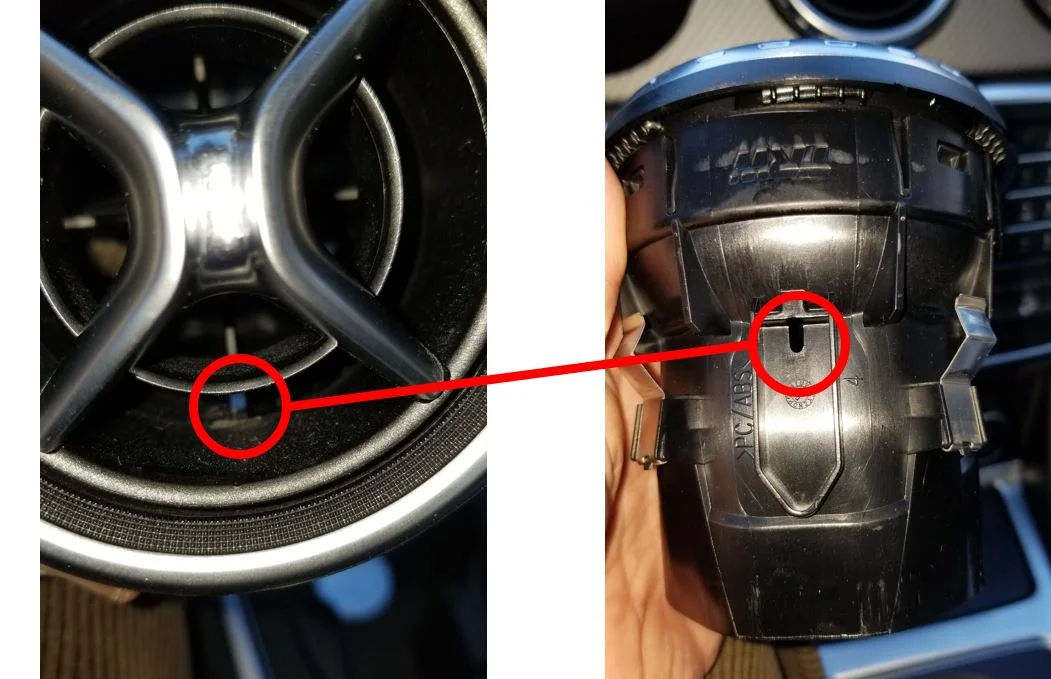
Nahaufnahme der Nut am unteren Ende der Lüftungsöffnung
- Wiederholen Sie diesen Vorgang für die gegenüberliegende Lüftungsdüse.
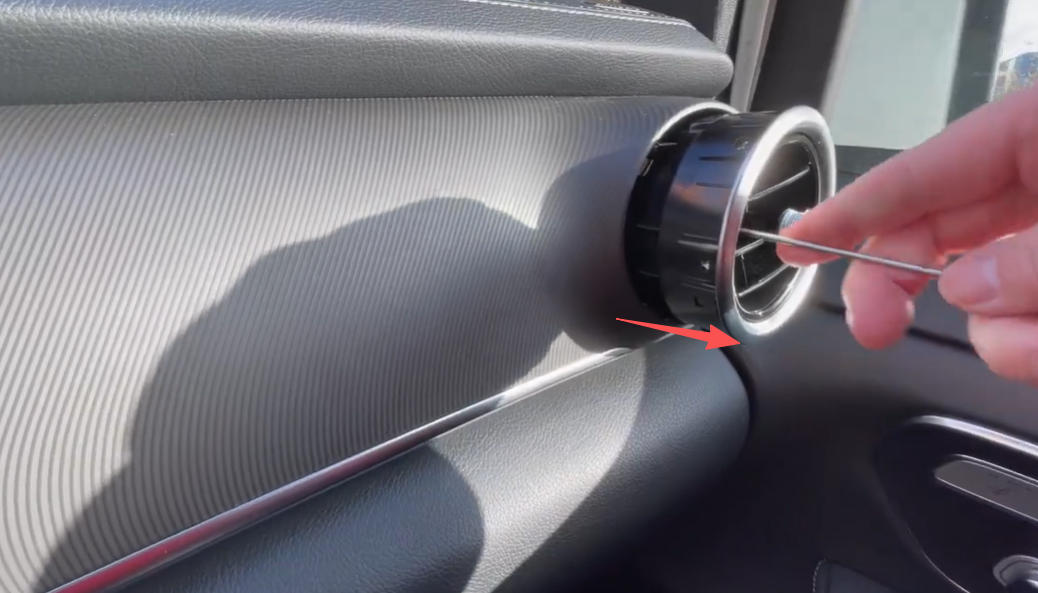
Rechte Lüftungsdüse mit einem Ausbauhaken aus dem Armaturenbrett herausziehen.
- Nach dem Entfernen der Lüftungsdüsen werden die Torx-Schrauben (T20) sichtbar, mit denen die Armaturenbrettverkleidung befestigt ist.
Lösen Sie diese Schrauben vollständig.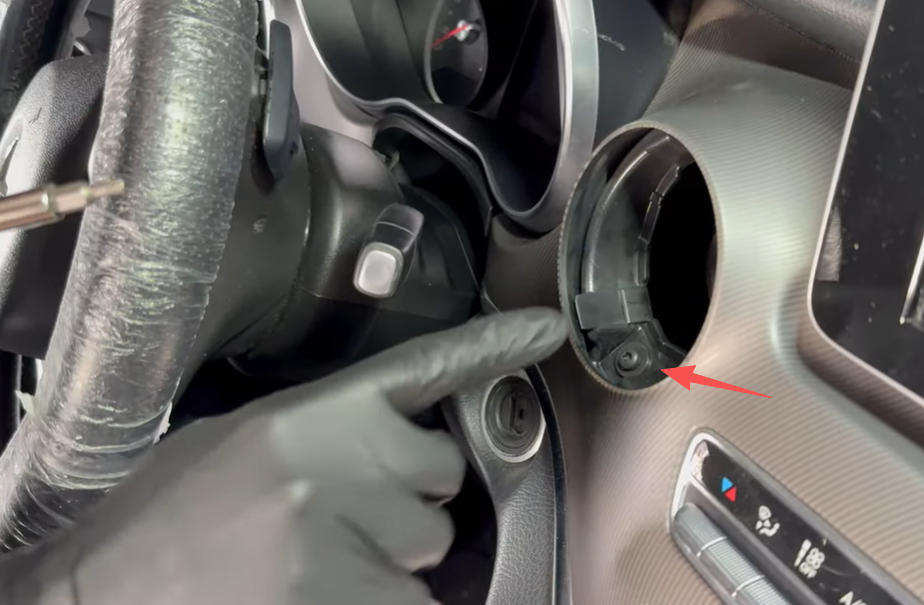
Torx-T20-Schraube unterhalb der Lüftungsdüsen zur Befestigung der Armaturenbrett-Zierleiste.
Die Lüftungsdüsen sind mit stabilen Metallklammern befestigt und sitzen sehr fest.
Ein gewisser Kraftaufwand ist erforderlich, jedoch sollte gleichmäßig und kontrolliert gezogen werden, um Beschädigungen an den Halteclips zu vermeiden.
Schritt 3: Armaturenbrettverkleidung ausbauen
Nach dem Entfernen der Befestigungsschrauben kann die Armaturenbrettverkleidung abgenommen werden, um Zugang zum dahinterliegenden Radio für die weitere Verkabelung zu erhalten.
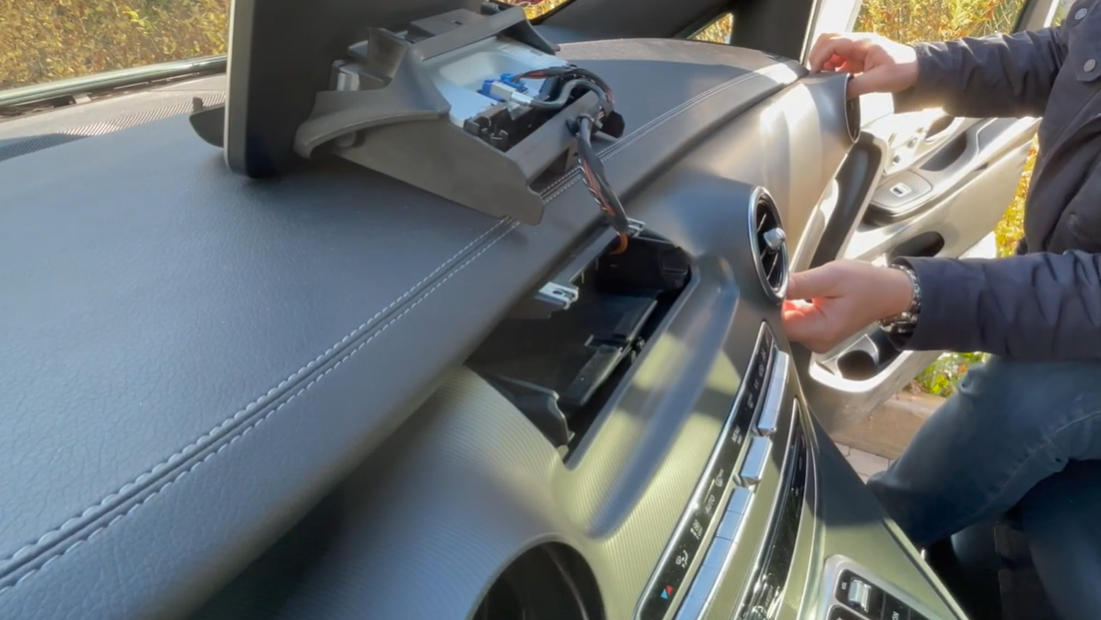
Armaturenbrett-Zierleiste vorsichtig lösen und nach vorne abnehmen.
Vorgehensweise:
- Nachdem alle zuvor freigelegten Torx-Schrauben (T20) entfernt wurden, greifen Sie die Armaturenbrettverkleidung mit beiden Händen und heben Sie sie vorsichtig und gleichmäßig entlang der Kanten nach vorne an.
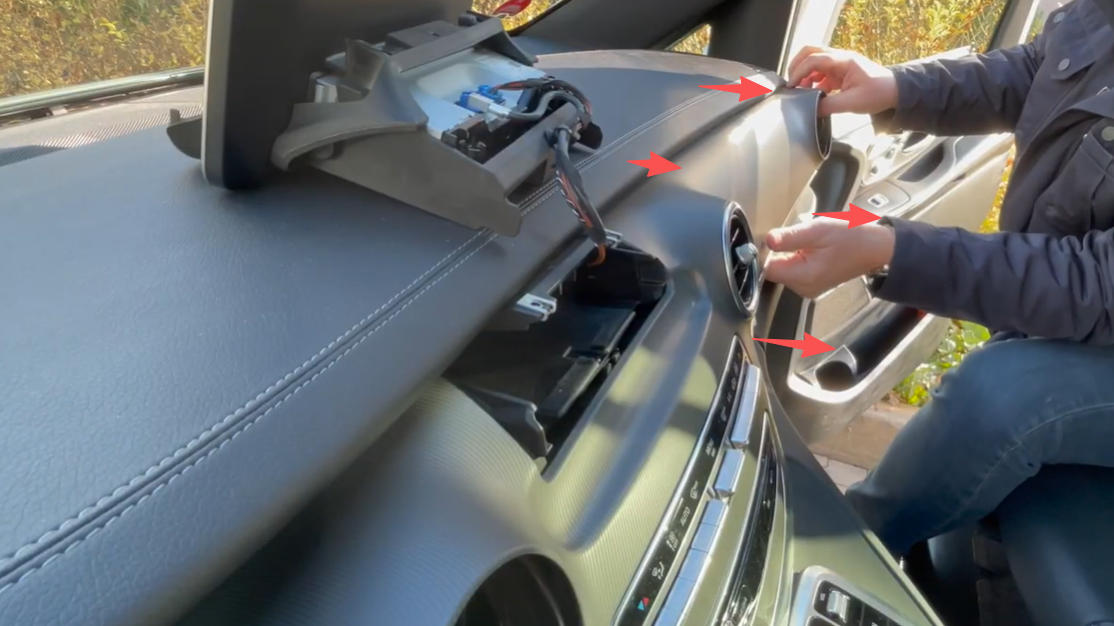
Die Armaturenbrett-Zierleiste von Hand leicht anheben, um Zugang zu den Steckverbindungen zu erhalten.
- Lösen Sie die Verkleidung schrittweise rundum aus den Halteclips.
Falls erforderlich, verwenden Sie ein Kunststoff-Hebelwerkzeug, um die Clips vorsichtig zu lösen. - Sobald die Verkleidung gelöst ist, ziehen Sie sie nicht vollständig ab, sondern halten Sie sie leicht nach vorne gekippt, da sich auf der Rückseite noch zwei Steckverbindungen befinden.
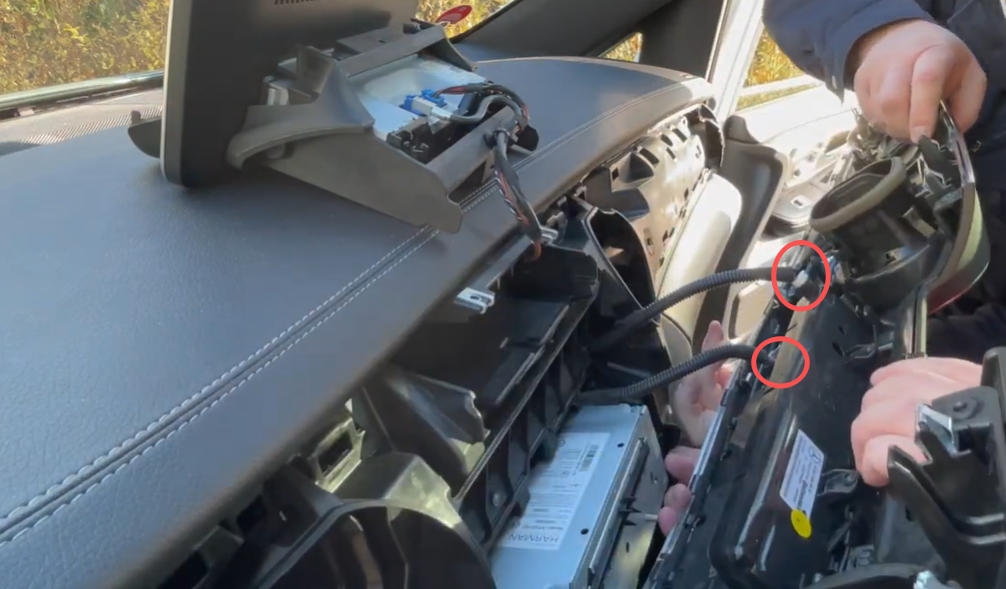
Zwei Steckverbindungen auf der Rückseite der Armaturenbrett-Zierleiste trennen.
- Trennen Sie nun die beiden Steckverbinder auf der Rückseite der Armaturenbrettverkleidung:
- Drücken Sie jeweils die Sicherungsnase des Steckers
- Ziehen Sie den Stecker anschließend gerade heraus
- Nach dem Trennen der Steckverbindungen kann die Armaturenbrettverkleidung vollständig entnommen und sicher abgelegt werden.
Schritt 4: COMAND- / Multimedia-Bedieneinheit ausbauen
Der Ausbau der COMAND- bzw. Multimedia-Bedieneinheit erleichtert das Herausnehmen des Radios und schafft ausreichend Platz für die Kabelführung sowie die spätere Positionierung des CarPlay-Moduls im Mittelkonsolenbereich.
Vorgehensweise:
- An der Unterseite der COMAND- / Multimedia-Bedieneinheit befindet sich eine Abdeckung.
Entfernen Sie diese vorsichtig, um die darunterliegenden Befestigungsschrauben freizulegen. - Die Bedieneinheit ist mit vier Schrauben befestigt.
Lösen Sie alle vier Schrauben vollständig.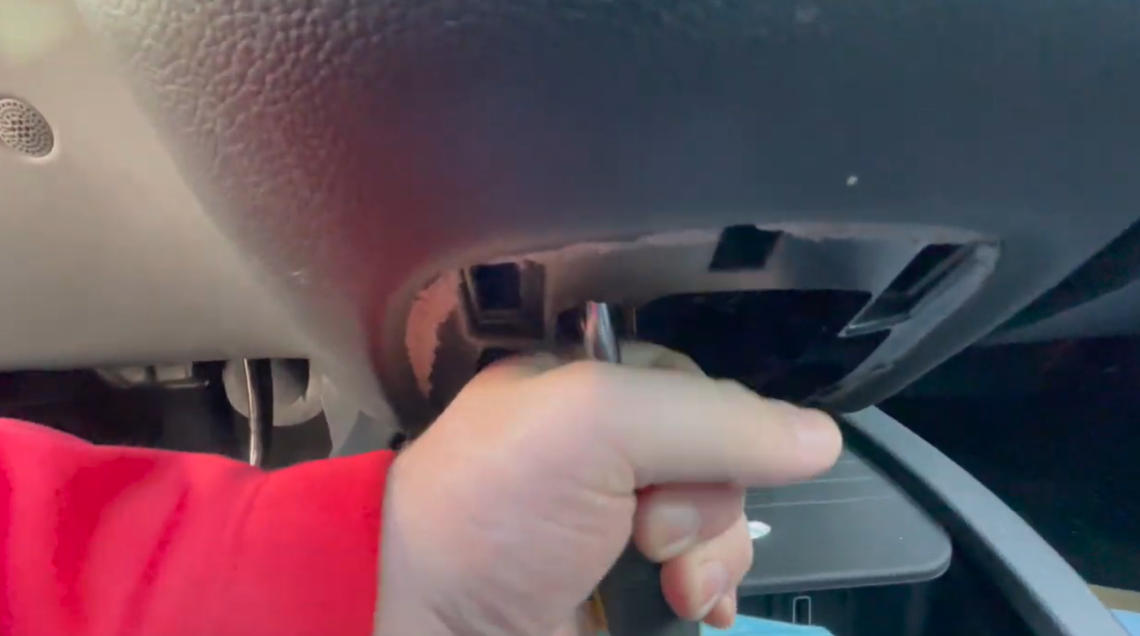
Vier Schrauben mit einem Schraubendreher lösen, um das Steuergerät zu entfernen.
- Nachdem die Schrauben entfernt wurden, kann die COMAND- / Multimedia-Bedieneinheit nach oben aus der Mittelkonsole entnommen werden.
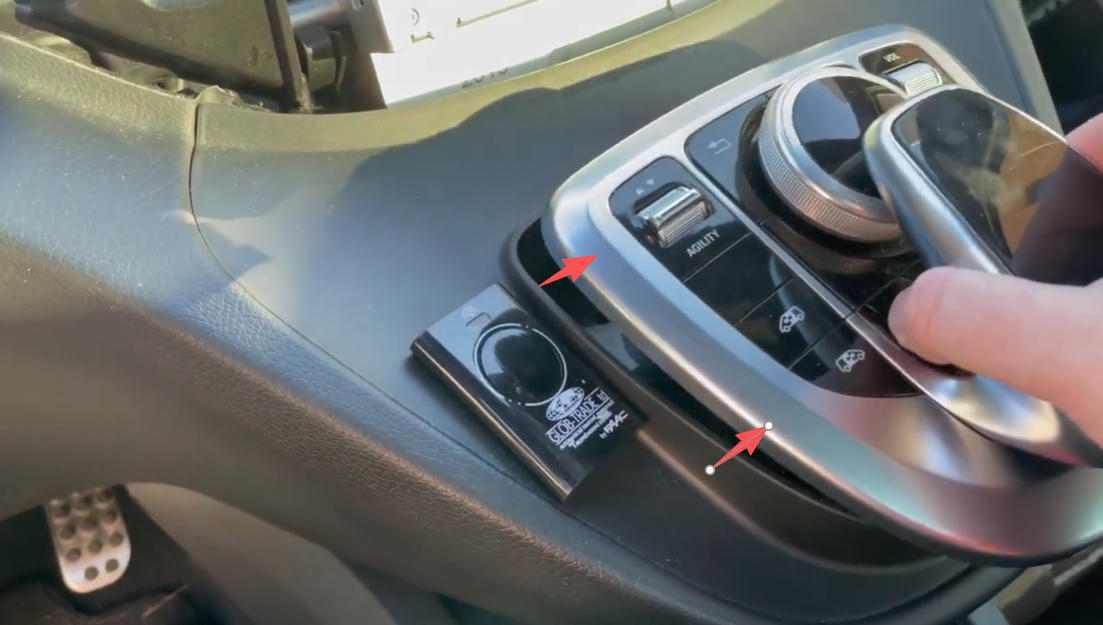
Das Steuergerät vorsichtig aus dem Einbauschacht herausziehen.
- Legen Sie die ausgebaute Bedieneinheit auf eine weiche Unterlage.
Verwenden Sie anschließend ein Kunststoff-Hebelwerkzeug, um die obere Abdeckung der Bedieneinheit vorsichtig zu lösen.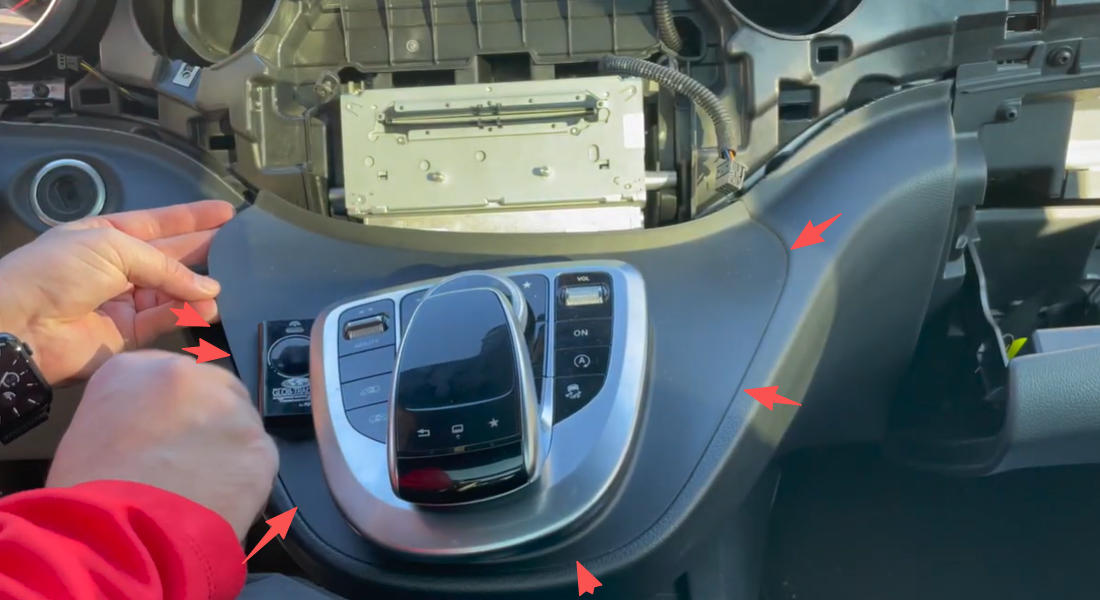
Abdeckung des Steuergeräts mit einem Kunststoff-Hebelwerkzeug vorsichtig lösen.
- Nach dem Entfernen der Abdeckung haben Sie ausreichend Platz, um das dahinterliegende Radio problemlos aus der Mittelkonsole herauszuziehen.
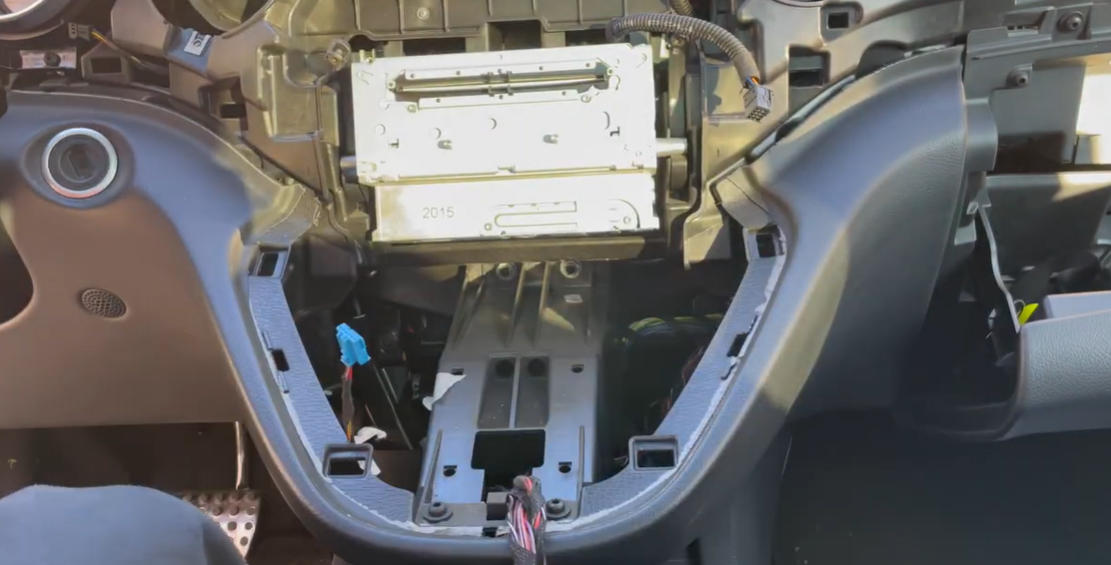
Steuergerät nach dem Entfernen der Abdeckung.
Schritt 5: Radio ausbauen
Der Ausbau des Radios ist erforderlich, um die werkseitigen Strom- und LVDS-Verbindungen zu trennen und anschließend das CarPlay-Modul korrekt zwischenzuschalten.
Vorgehensweise:
- Das Radio ist auf der linken und rechten Seite jeweils mit einer Schraube befestigt.
Lösen Sie beide Schrauben vollständig.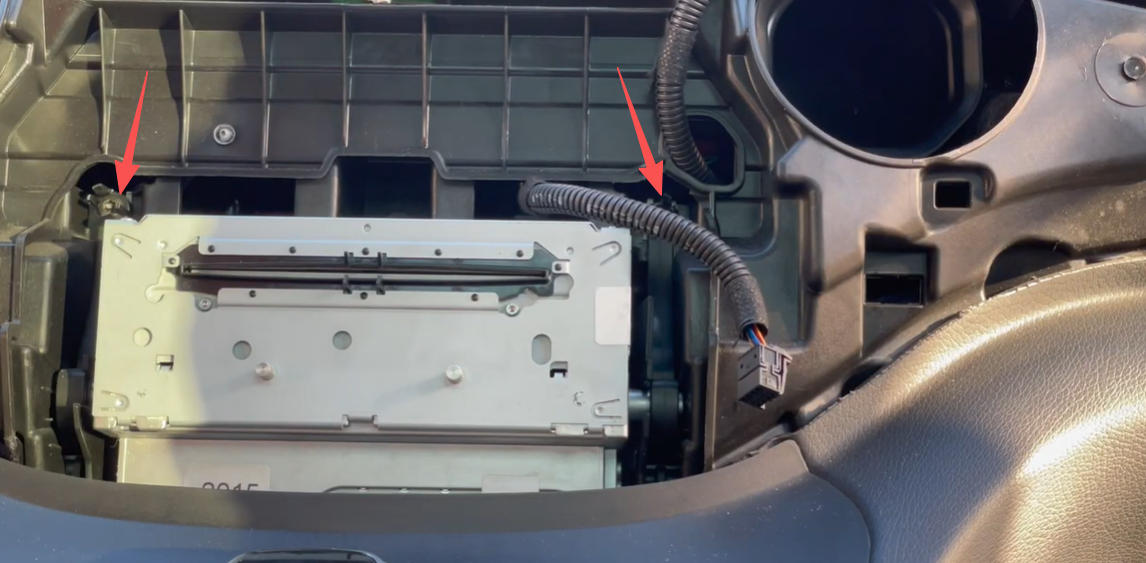
Zwei Schrauben lösen, mit denen das Radio im Fahrzeug befestigt ist.
- Ziehen Sie das Radio vorsichtig und gleichmäßig aus der Mittelkonsole heraus, bis die Rückseite mit den Anschlusskabeln zugänglich ist.
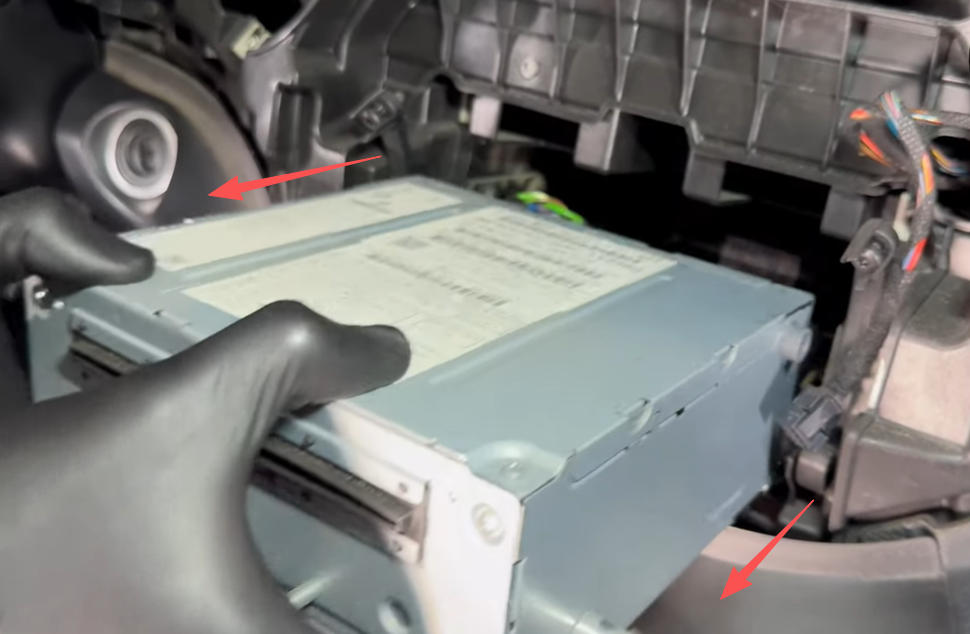
Radioeinheit vorsichtig nach vorne aus dem Einbauschacht ziehen.
- Trennen Sie nun die folgenden Steckverbindungen auf der Rückseite des Radios:
- Stromstecker
- LVDS-Kabel (blauer Stecker)
Drücken Sie jeweils die Verriegelung der Steckverbindung und ziehen Sie den Stecker anschließend gerade heraus.
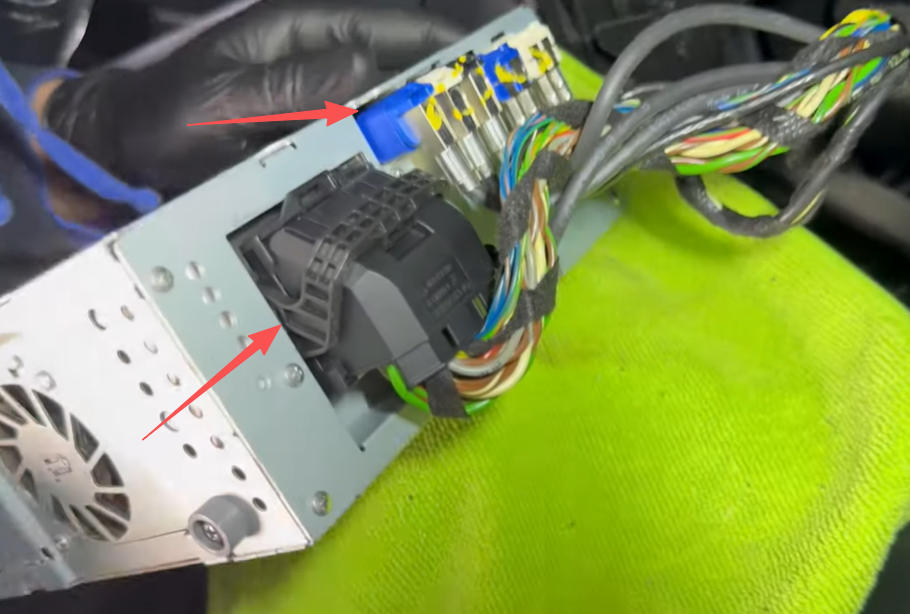
Stromkabel und blaues LVDS-Kabel auf der Rückseite des Radios abziehen.
- Nachdem alle benötigten Kabel getrennt wurden, kann das Radio vollständig aus der Mittelkonsole entnommen werden.
⚠️ Wichtiger Hinweis (MOST-Glasfaser):
Bei einigen Fahrzeugen ist im originalen Stromstecker zusätzlich eine MOST-Glasfaserleitung integriert.
- Entfernen Sie diese Glasfaserleitung vorsichtig aus dem originalen Stromstecker.
- Stecken Sie die Glasfaser anschließend in den dafür vorgesehenen Anschluss des CarPlay-Stromkabels.
⚠️ Wird die Glasfaserleitung nicht korrekt umgesetzt, ist keine Tonausgabe möglich.
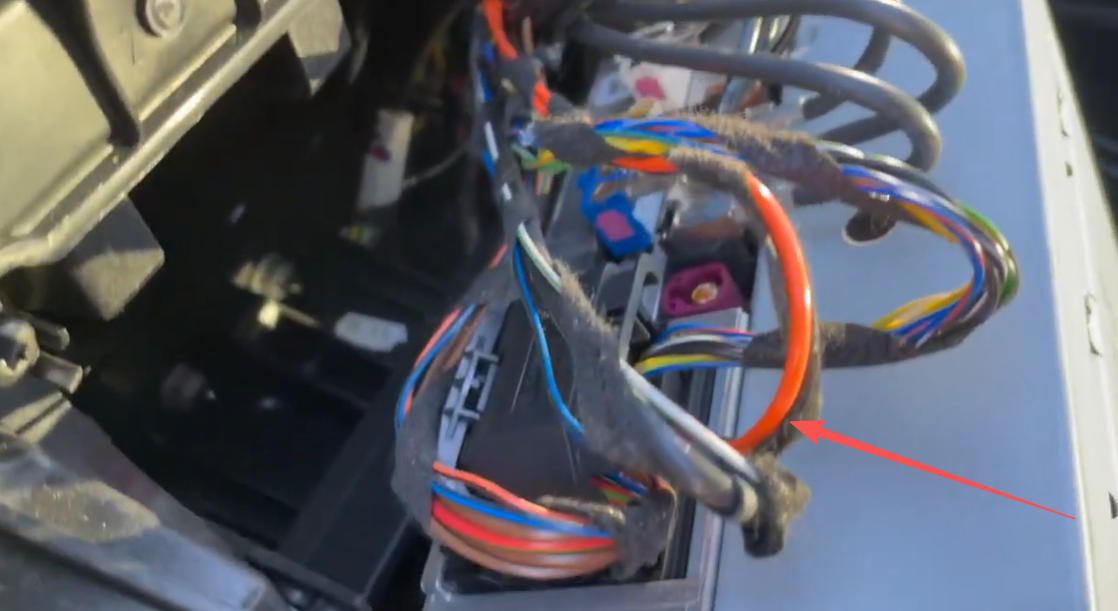
Orangefarbener Lichtwellenleiter (MOST-Faser) im originalen Stromkabel des Fahrzeugs.
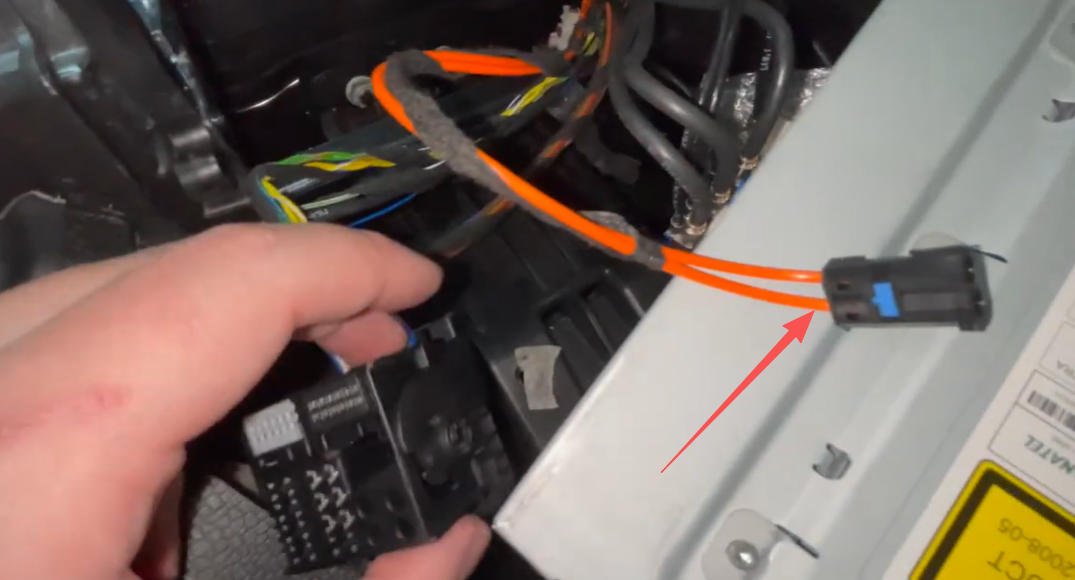
Nahaufnahme des orangefarbenen Glasfaserkabels im originalen Stromkabel des Autos
Schritt 6: CarPlay-Kabel anschließen
In diesem Schritt wird das CarPlay / Android Auto Modul zwischen das originale Radio und die Fahrzeugverkabelung angeschlossen.
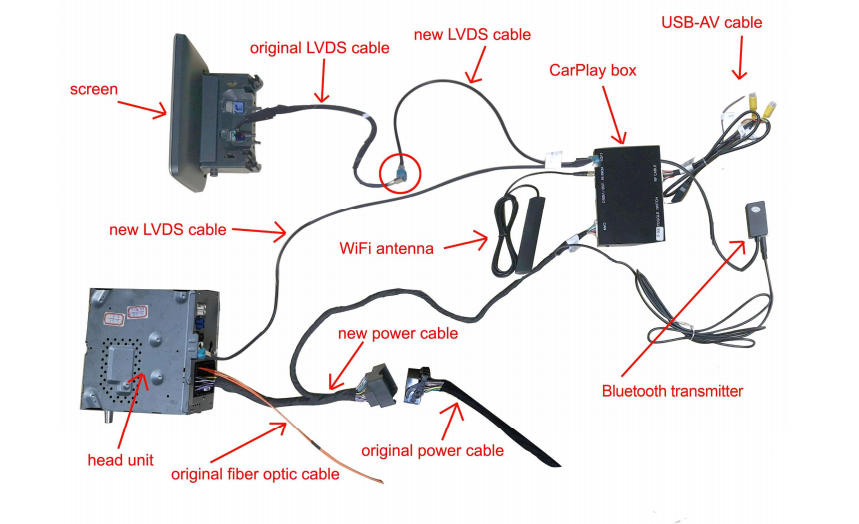
NTG 5.0, 5.1 und 5.2 – Anschlussdiagramm für alle Kabel
Vorgehensweise:
1. Stromversorgung anschließen
- Stecken Sie den zuvor vom Radio getrennten originalen Stromstecker in den entsprechenden Anschluss des CarPlay-Stromkabels.
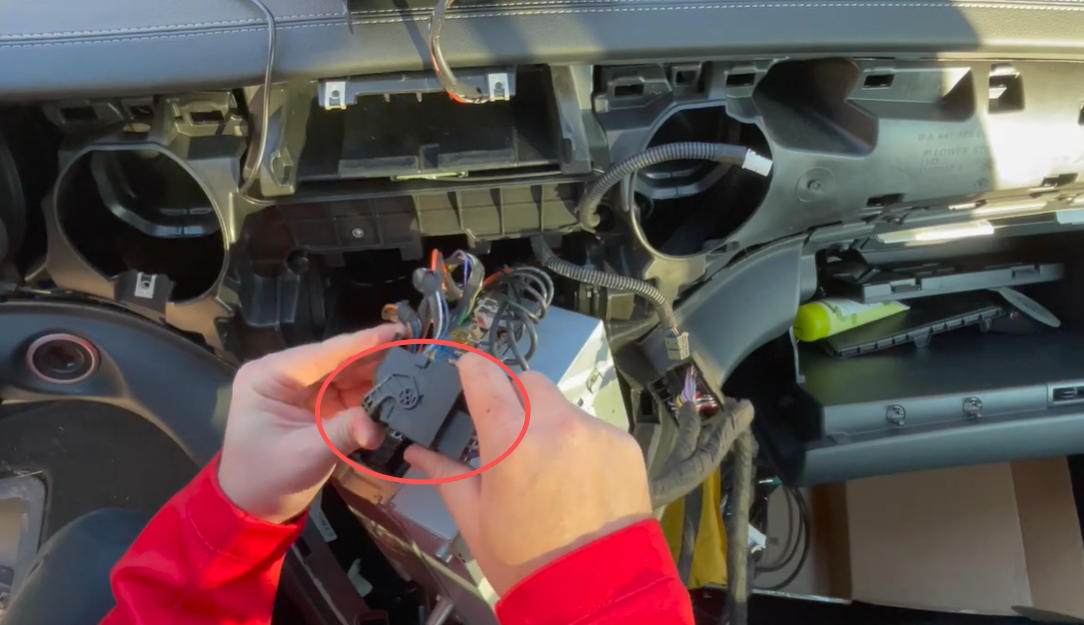
Originales Fahrzeug-Stromkabel mit einer Seite des CarPlay-Stromkabels verbinden.
- Verbinden Sie anschließend den Stecker des CarPlay-Stromkabels wieder mit dem originalen Stromanschluss am Radio.
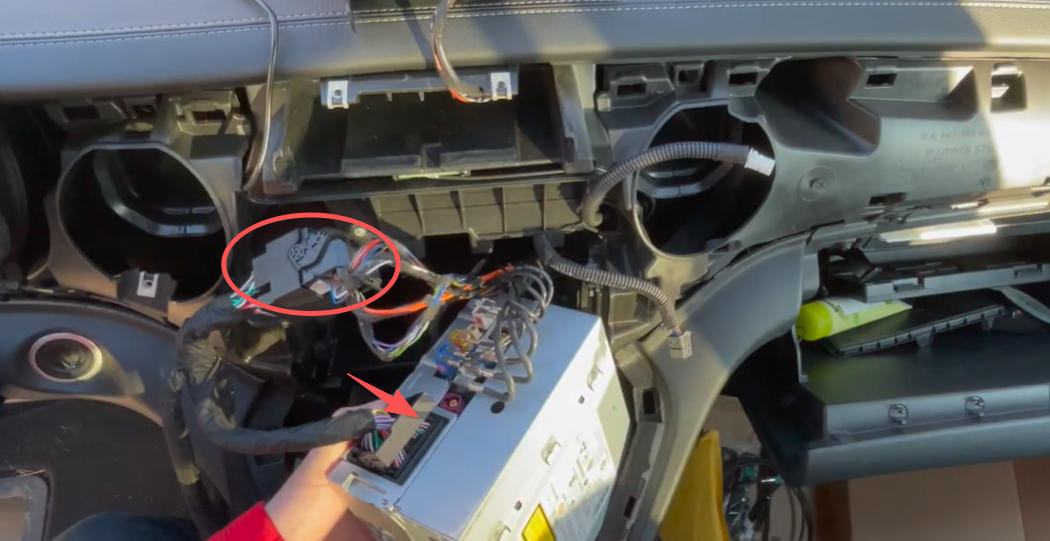
Die andere Seite des CarPlay-Stromkabels wieder in den Stromanschluss des Radios einstecken.
⚠️ Hinweis zur MOST-Glasfaser:
Falls sich im originalen Stromstecker eine MOST-Glasfaserleitung befindet, muss diese aus dem Originalstecker entfernt und in den dafür vorgesehenen Glasfaseranschluss des CarPlay-Stromkabels eingesetzt werden.
Wird die Glasfaser nicht korrekt umgesetzt, ist keine Audioausgabe möglich.
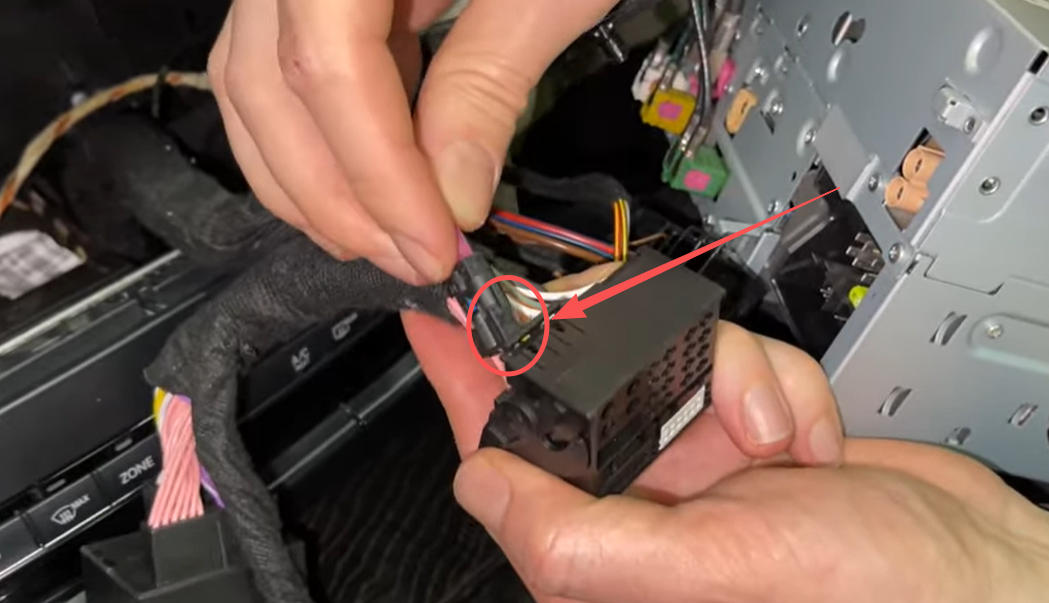
MOST-Glasfaser vom Fahrzeugstecker auf CarPlay-Stromkabel umsetzen
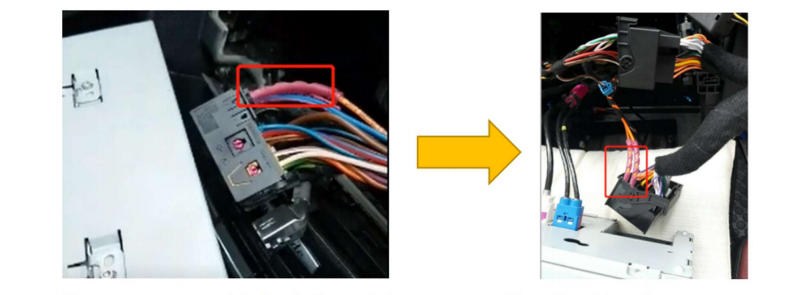
Installationsdetails von MOST-Kabeln
2. LVDS-Videoverbindung anschließen
- Stecken Sie das zuvor entfernte originale LVDS-Kabel in eine Seite des Y-LVDS-Kabels.
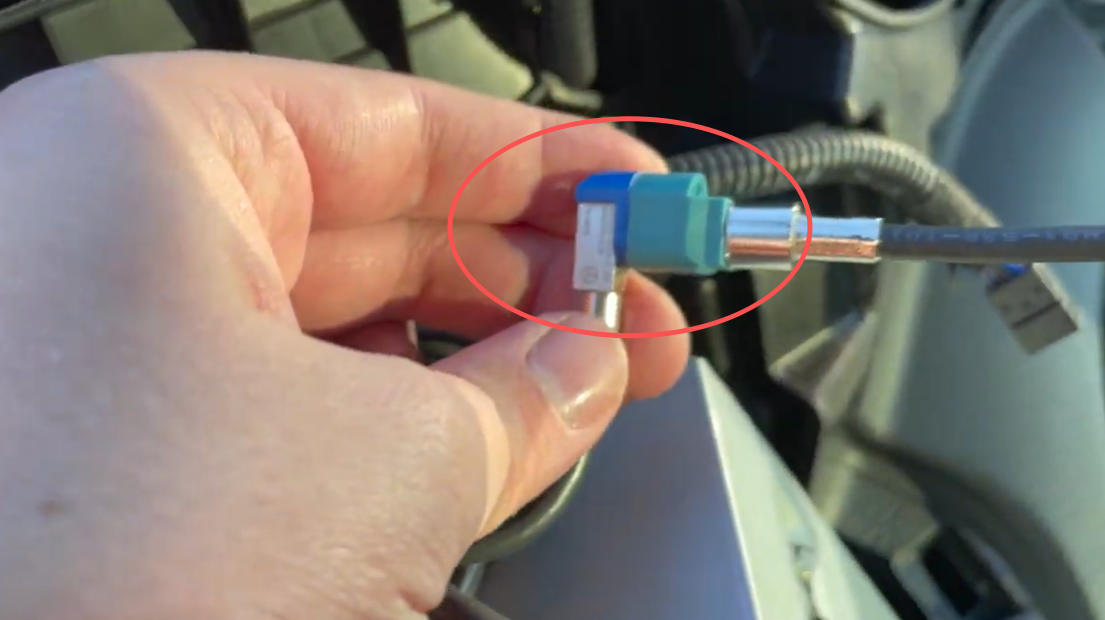
Originales blaues LVDS-Kabel mit dem CarPlay-LVDS-Kabel verbinden.
- Verbinden Sie anschließend die andere Seite des Y-LVDS-Kabels wieder mit dem LVDS-Anschluss des Radios.
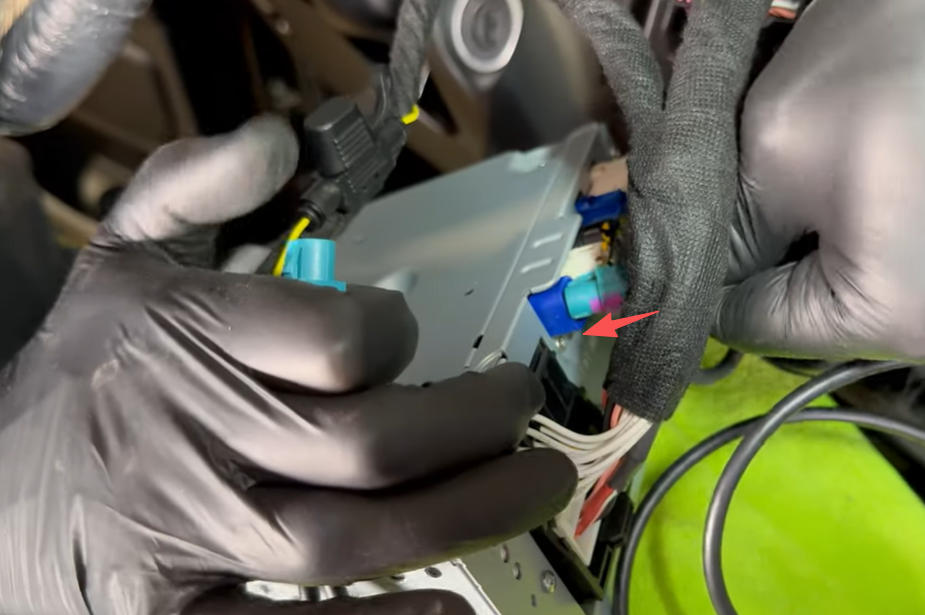
CarPlay-LVDS-Kabel wieder in den LVDS-Anschluss des Radios einstecken.
Damit wird das Videosignal korrekt zwischen Originalsystem und CarPlay-Modul geschaltet.
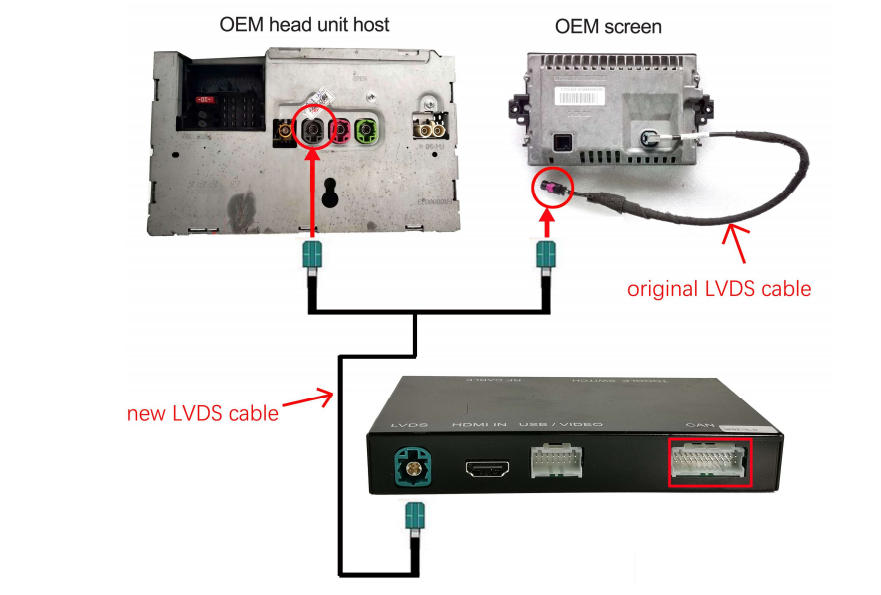
Vollständige LVDS-Kabelverbindung
3. Bluetooth-Transmitter anschließen
- Stecken Sie den Stecker des Bluetooth-Transmitters in den ersten Anschluss neben dem VIDEO-Port am CarPlay-Modul.
- Verbinden Sie anschließend das entsprechende Kabel vom CarPlay-Stromkabel mit dem Bluetooth-Transmitter.
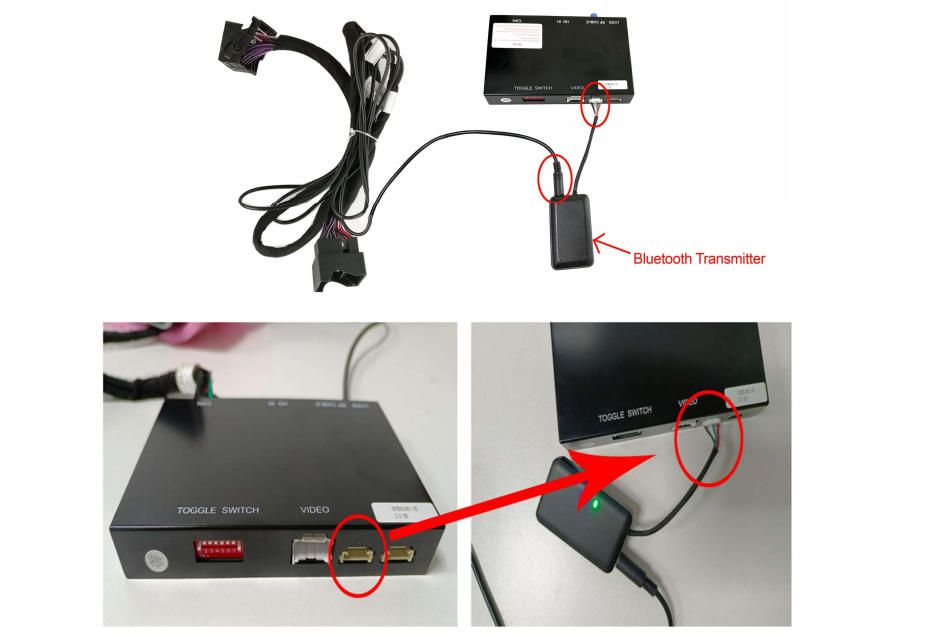
Anschluss Bluetooth-Sender
4. Audio-GND (Masse) – nur bei Bedarf anschließen
Am CarPlay-Stromkabel sowie am USB-Kabel befindet sich jeweils eine Audio-GND- bzw. GND-Leitung.
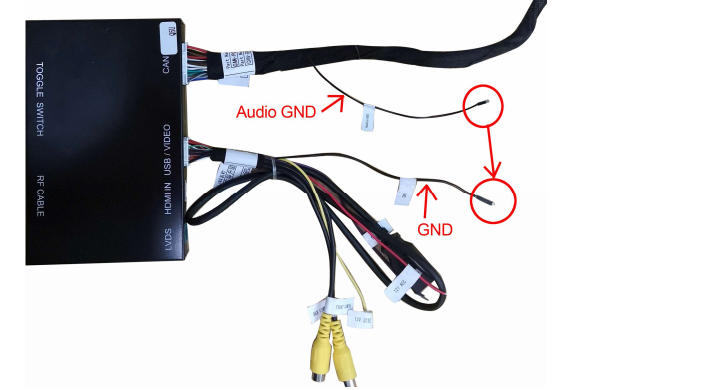
Audio-GND-Kabel verbinden
- Standardmäßig ist kein Anschluss erforderlich.
- Treten jedoch Audio-Probleme auf (z. B. kein Ton, Störgeräusche, Verzerrungen), verbinden Sie die Audio-GND-Leitung des Stromkabels mit der GND-Leitung des USB-Kabels.
5. WiFi-Antenne und USB-Kabel anschließen

CarPlay Wi-Fi-Antenne und USB-Kabel verbinden
- Schrauben bzw. stecken Sie die WiFi-Antenne am CarPlay-Modul fest.
- Verbinden Sie das USB-Kabel mit dem entsprechenden Anschluss am CarPlay-Modul.
Achten Sie darauf, das USB-Kabel später an einer gut erreichbaren Position zu platzieren.
6. DIP-Schalter einstellen
- Stellen Sie die DIP-Schalter auf der Rückseite des CarPlay-Moduls entsprechend der DIP-Tabelle für Ihr Fahrzeug ein.
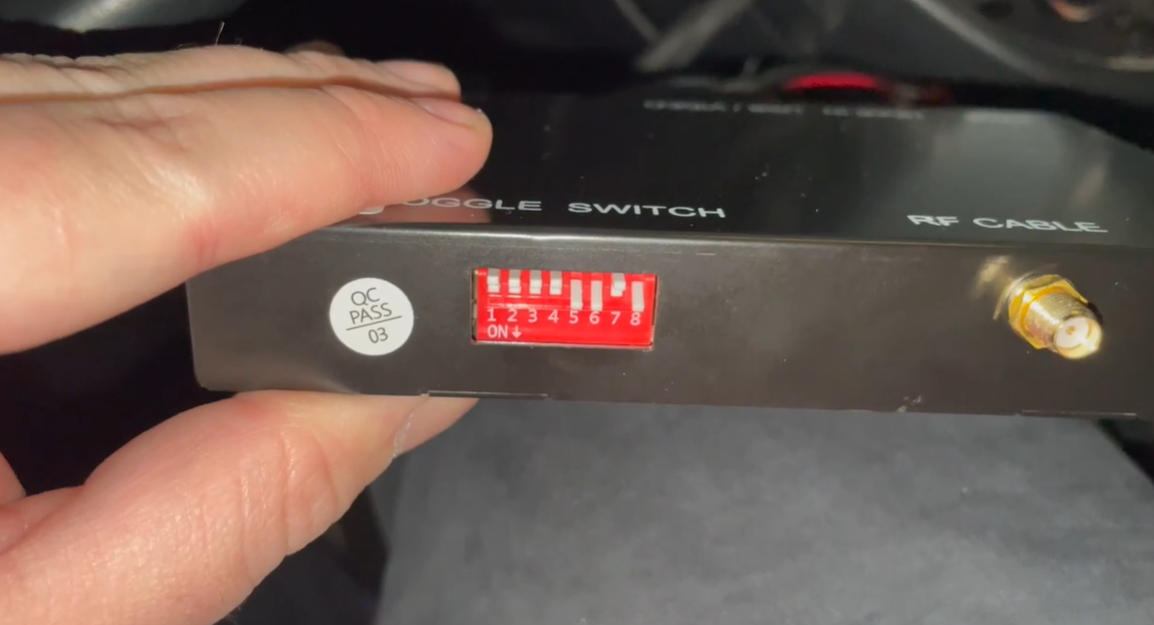
DIP-Code-Einstellungen
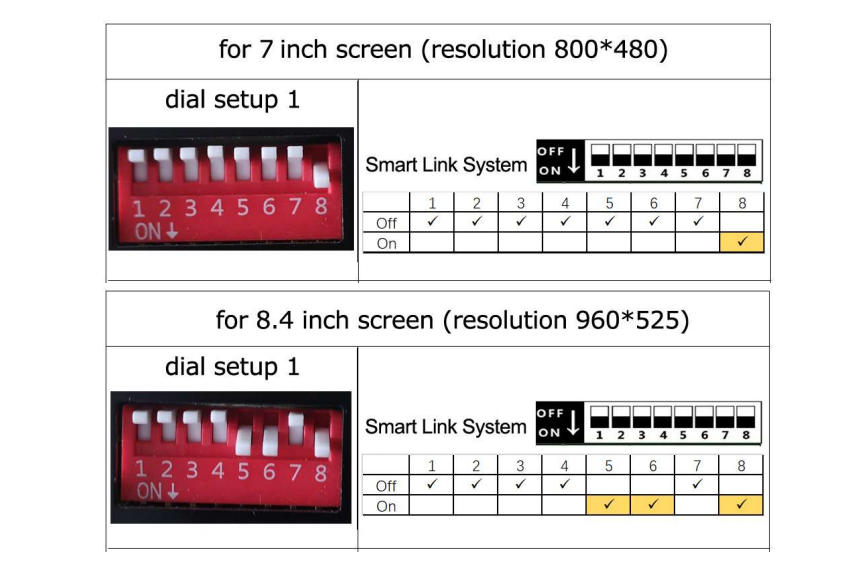
Einstellen der DIP-Schalter am CarPlay-Modul – Bitte passen Sie die Einstellungen entsprechend der Bildschirmgröße Ihres Fahrzeugs an.
⚠️ Wichtiger Hinweis:
Die Einstellung der DIP-Schalter darf nur bei vollständig getrennter Stromversorgung erfolgen.
Bei falscher DIP-Einstellung kann es zu schwarzem Bildschirm, Bildstörungen oder Flackern kommen.
In diesem Fall trennen Sie die Stromversorgung, korrigieren die DIP-Einstellungen und starten das Fahrzeug neu.
Schritt 7: Systemtest (CarPlay / Android Auto)
Vor dem endgültigen Wiedereinbau aller Komponenten wird überprüft, ob das CarPlay- bzw. Android Auto-System korrekt funktioniert. So lassen sich mögliche Probleme frühzeitig erkennen und unnötige Demontagearbeiten vermeiden.
Vorgehensweise:
- Stellen Sie sicher, dass alle benötigten Kabel korrekt angeschlossen sind.
Das Radio, die Armaturenbrettverkleidung und die Bedieneinheit müssen noch nicht wieder eingebaut werden. - Schalten Sie die Zündung des Fahrzeugs ein.
- Halten Sie die Taste „★“ (Favoriten) oder alternativ die „Zurück“-Taste am Fahrzeug für 3–5 Sekunden gedrückt, bis das Menü des CarPlay-Moduls angezeigt wird.
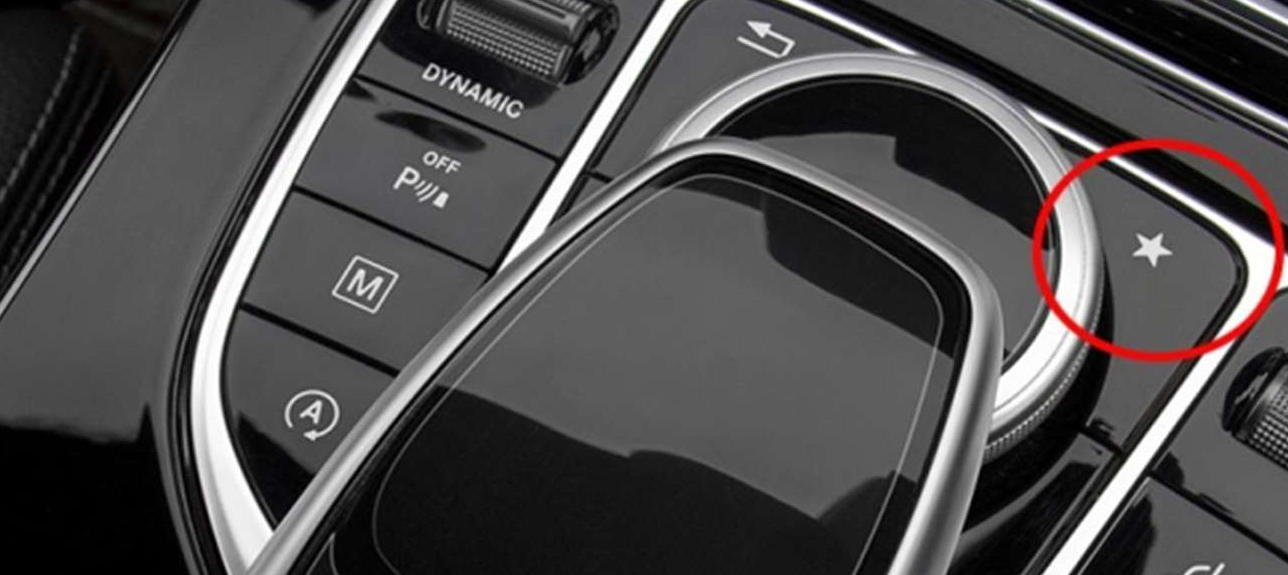
„★“-Taste 3–5 Sekunden gedrückt halten
- Wählen Sie im Menü Apple CarPlay oder Android Auto aus und stellen Sie die Verbindung mit Ihrem Smartphone her.
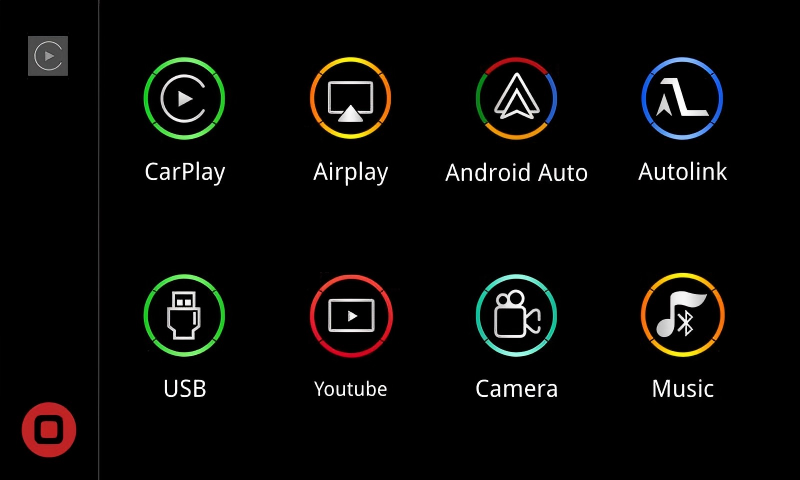
CarPlay Box-Einstellungen-Schnittstelle
Prüfen Sie anschließend folgende Funktionen:
- Wird das CarPlay-/Android Auto-Menü korrekt angezeigt?
- Lässt sich zwischen Originalsystem und CarPlay wechseln?
- Ist die Audioausgabe über die Fahrzeuglautsprecher hörbar?
- Funktionieren Touchscreen / Controller / Lenkradtasten (sofern unterstützt)?
- Ist die Verbindung stabil (kein Flackern, kein schwarzer Bildschirm)?
⚠️ Hinweis:
Sollte eine der Funktionen nicht korrekt arbeiten, bauen Sie das Fahrzeug noch nicht zusammen.
Überprüfen Sie in diesem Fall insbesondere:
- die LVDS-Verbindung
- die DIP-Schalter-Einstellung
- die Audioeinstellungen des CarPlay-Moduls
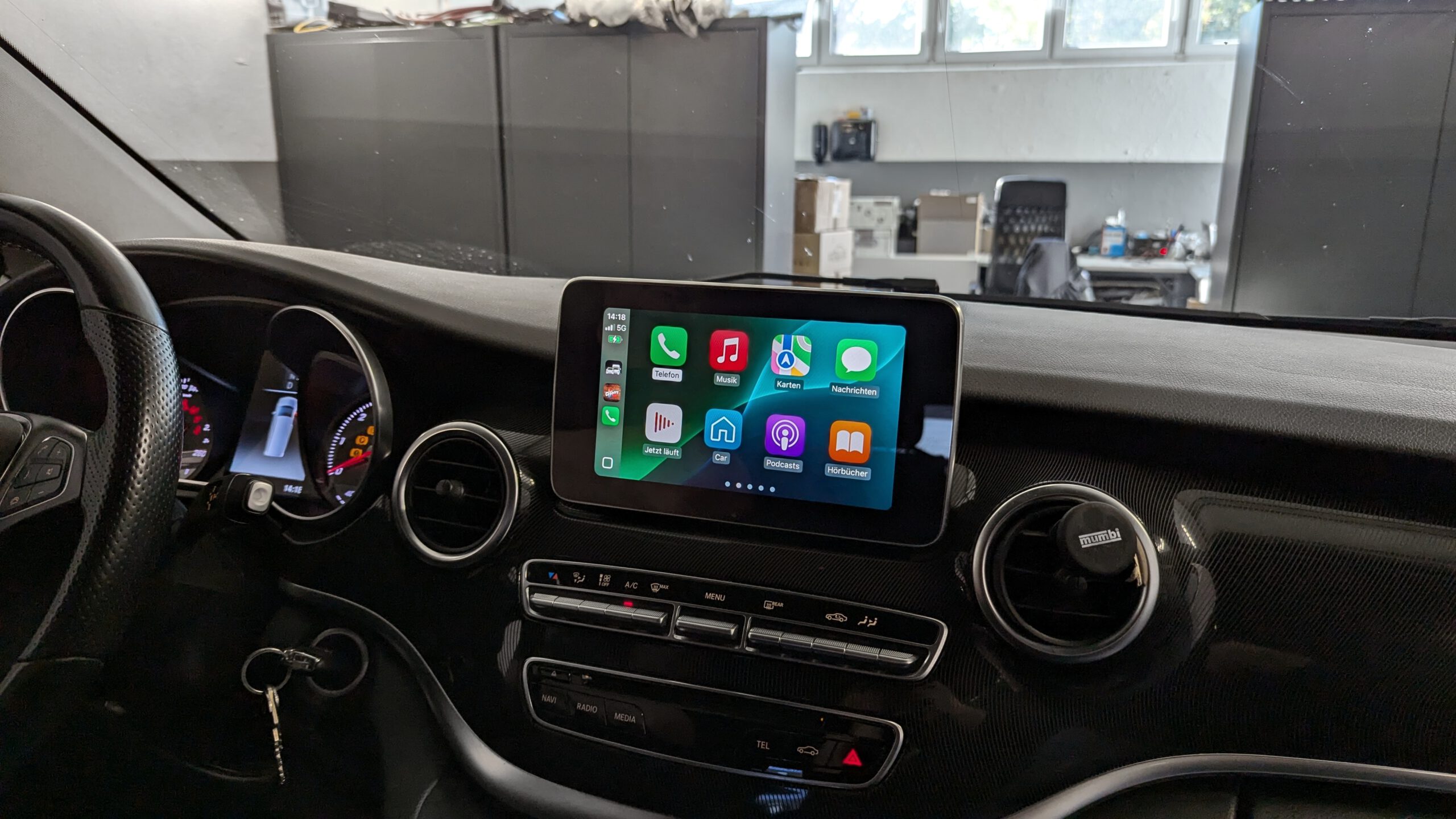
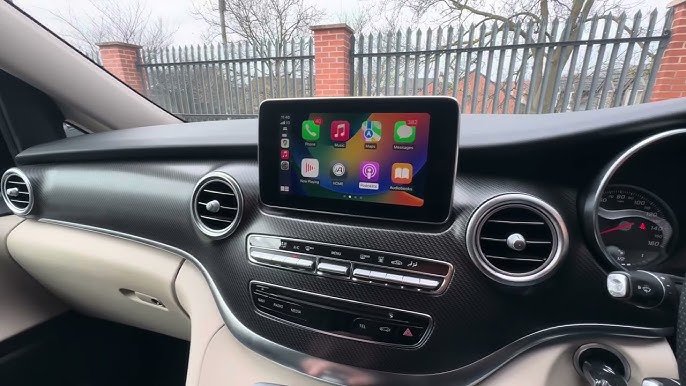
CarPlay wurde erfolgreich im Mercedes-Benz W447 aktiviert.
Schritt 8: Wiedereinbau aller Komponenten & Positionierung des CarPlay-Moduls
Nach erfolgreichem Funktionstest werden alle zuvor demontierten Komponenten wieder eingebaut und das CarPlay-Modul an einer geeigneten Position im Fahrzeug fixiert.
Vorgehensweise:
- Schalten Sie die Zündung aus und trennen Sie gegebenenfalls die Stromversorgung des Fahrzeugs.
- Schieben Sie das Radio vorsichtig wieder in seine ursprüngliche Position und befestigen Sie es mit den entsprechenden Schrauben.
- Platzieren Sie das CarPlay-Modul im Bereich unterhalb der COMAND- / Multimedia-Bedieneinheit.
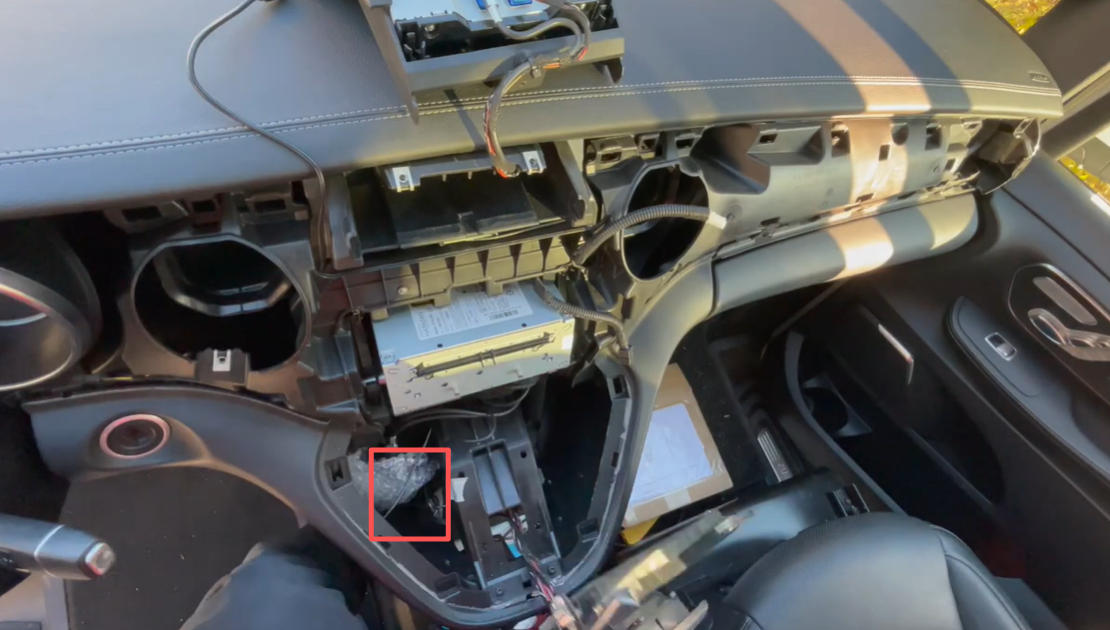
- Verlegen Sie das USB-Kabel an eine für Sie gut erreichbare Stelle (z. B. Handschuhfach oder Ablagefach), um später problemlos Software-Updates oder kabelgebundene Verbindungen nutzen zu können.
- Verbinden Sie die zuvor getrennten Steckverbindungen der Armaturenbrettverkleidung wieder miteinander.
- Setzen Sie die Armaturenbrettverkleidung an und drücken Sie sie gleichmäßig an, bis alle Clips hörbar einrasten.
- Befestigen Sie die Armaturenbrettverkleidung mit den zuvor entfernten Torx-Schrauben (T20).
- Setzen Sie die linke und rechte Lüftungsdüse wieder ein und drücken Sie diese gleichmäßig in ihre Aufnahmen, bis sie fest sitzen.
- Setzen Sie das Display wieder ein, verschrauben Sie es mit den beiden T20-Schrauben und montieren Sie anschließend die Abdeckung.
FAQ – Häufig gestellte Fragen
1. Schwarzer Bildschirm / Bildstörungen / geteiltes Bild
Mögliche Ursachen:
- LVDS-Kabel nicht korrekt angeschlossen
- Falsche Einstellung der DIP-Schalter
- DIP-Schalter im eingeschalteten Zustand geändert
Lösung:
- Überprüfen Sie die LVDS-Verbindung am Radio und am CarPlay-Modul
- Trennen Sie die Stromversorgung vollständig und stellen Sie die DIP-Schalter gemäß DIP-Tabelle neu ein
- Starten Sie das Fahrzeug anschließend neu
2. Kein Ton bei CarPlay / Android Auto
Mögliche Ursachen:
- Audioausgang im CarPlay-Modul nicht korrekt eingestellt
- MOST-Glasfaser nicht korrekt umgesetzt
- Audio-GND nicht verbunden (nur in Sonderfällen erforderlich)
Lösung:
- Öffnen Sie die Einstellungen des CarPlay-Moduls und prüfen Sie die Audioausgabe (Bluetooth / Fahrzeug-Audio)
- Kontrollieren Sie, ob die MOST-Glasfaserleitung korrekt in das CarPlay-Stromkabel eingesetzt wurde
- Bei Störgeräuschen oder fehlendem Ton verbinden Sie die Audio-GND-Leitung mit der GND-Leitung des USB-Kabels
4. CarPlay / Android Auto verbindet sich nicht mit dem Smartphone
Mögliche Ursachen:
- Bluetooth- oder WLAN-Verbindung nicht korrekt hergestellt
- Alte Kopplungseinträge gespeichert
- Smartphone nicht kompatibel oder Software veraltet
Lösung:
- Löschen Sie alte Bluetooth- und WLAN-Verbindungen auf dem Smartphone
- Starten Sie Smartphone und Fahrzeug neu
- Aktivieren Sie Bluetooth und WLAN auf dem Smartphone
- Stellen Sie sicher, dass das Smartphone eine aktuelle iOS- bzw. Android-Version verwendet
5. Kann das Fahrzeug in den Originalzustand zurückversetzt werden?
Antwort:
Ja. Die Installation erfolgt ohne Codierung und ohne dauerhafte Änderungen.
Durch Entfernen des CarPlay-Moduls und Wiederanschluss der Originalkabel kann das Fahrzeug jederzeit in den Serienzustand zurückversetzt werden.
6. Benötige ich eine Fachwerkstatt für den Einbau?
Antwort:
Der Einbau kann von technisch versierten Anwendern selbst durchgeführt werden.
Wenn Sie keine Erfahrung mit dem Ausbau von Innenverkleidungen haben, empfehlen wir die Installation durch eine Fachwerkstatt.
Fazit – Apple CarPlay & Android Auto erfolgreich nachgerüstet
Mit dieser Anleitung haben Sie Apple CarPlay und Android Auto erfolgreich in Ihrem Mercedes-Benz nachgerüstet – ohne Codierung, ohne irreversible Änderungen und vollständig rückrüstbar.
Nach dem Einbau profitieren Sie von moderner Smartphone-Integration direkt auf dem originalen Fahrzeugdisplay:
Navigation, Musik, Telefonie und Apps lassen sich komfortabel über den Drehregler, Lenkradtasten oder per Sprachsteuerung bedienen.
💡 Tipp: Sollten nach dem Einbau kleinere Anpassungen nötig sein (z. B. Audioquelle, Bluetooth-Verbindung oder Anzeigeeinstellungen), finden Sie die entsprechenden Hinweise im Benutzerhandbuch. In den meisten Fällen lassen sich diese Punkte innerhalb weniger Minuten beheben.
🔒 Qualität & Kompatibilität – Warum Thecarplay?
Unsere CarPlay- & Android-Auto-Module von Thecarplay wurden speziell für Mercedes-Benz Fahrzeuge mit NTG-Systemen entwickelt und praxisnah getestet.
Ihre Vorteile auf einen Blick:
- ✔ Fahrzeugspezifische Plug-&-Play-Lösung
- ✔ Volle Integration ins originale Mercedes-Benz-System
- ✔ Unterstützung für kabelloses Apple CarPlay & Android Auto
- ✔ Keine Beeinträchtigung bestehender Fahrzeugfunktionen
- ✔ Jeder Bestellung wird vor dem Versand auf Kompatibilität geprüft
🎯 Unser Anspruch ist es, eine OEM-nahe Lösung anzubieten, die sich im Alltag genauso zuverlässig anfühlt wie eine werksseitige Ausstattung.
🔗 Relevante Links & Dokumentation
🔹 Produktlink (in dieser Anleitung verwendet)
Android Auto Kit für Mercedes-Benz V-Klasse W447 2014-2018 mit Wireless Carplay
🔹 Weitere Mercedes-Benz Modelle
Übersicht aller verfügbaren CarPlay & Android Auto Nachrüstlösungen:
→ Mercedes-Benz CarPlay Android Auto
🔹 Benutzerhandbuch (während des Einbaus empfohlen)
Wir empfehlen, das Benutzerhandbuch während der Installation griffbereit zu halten.
Es enthält detaillierte Informationen zu:
- Kabelanschlüssen
- Audio-Ausgabe (AUX / AMI / Bluetooth)
- DIP-Schalter-Einstellungen
- Häufigen Fehlerszenarien & Lösungen
📄 Dokumentation:
→ Kabelanschluss für NTG5.0/5.1/5.2
Related posts

Apple CarPlay & Android Auto im BMW X3 F25 / X4 F26 mit CIC nachrüsten – Einbauanleitung
Mit dieser Anleitung zeigen wir Schritt für Schritt, wie ein CarPlay-Modul in einem BMW X3 F25 / X4 F26 mit

BMW X6 F16/F86 CarPlay & Android Auto nachrüsten – Einbauanleitung für EVO ID5/ID6
Mit diesem CarPlay-Modul können Sie Apple CarPlay und Android Auto in Ihrem BMW X6 nachrüsten, ohne das originale Display oder

Mercedes CLS W218 CarPlay nachrüsten: Einbauanleitung für NTG 4.5 / NTG 4.7
Mit dieser Anleitung zeigen wir Ihnen Schritt für Schritt, wie Sie unser Apple CarPlay und Android Auto Interface in einem

Apple CarPlay / Android Auto Nachrüsten für MINI Cooper F54/F55/F56/F57/F60 EVO (2016–2023)
Diese Anleitung beschreibt die Nachrüstung von Apple CarPlay und Android Auto in MINI Cooper Modellen F54, F55, F56, F57 und

MINI F56/F57 Apple CarPlay & Android Auto nachrüsten (NBT)
Diese Anleitung gilt für folgende MINI Modelle mit NBT-System:
MINI Cooper F56 (3-Türer)
MINI Cooper F57 (Cabrio)
Baujahr 2014–2017
Fahrzeuge