
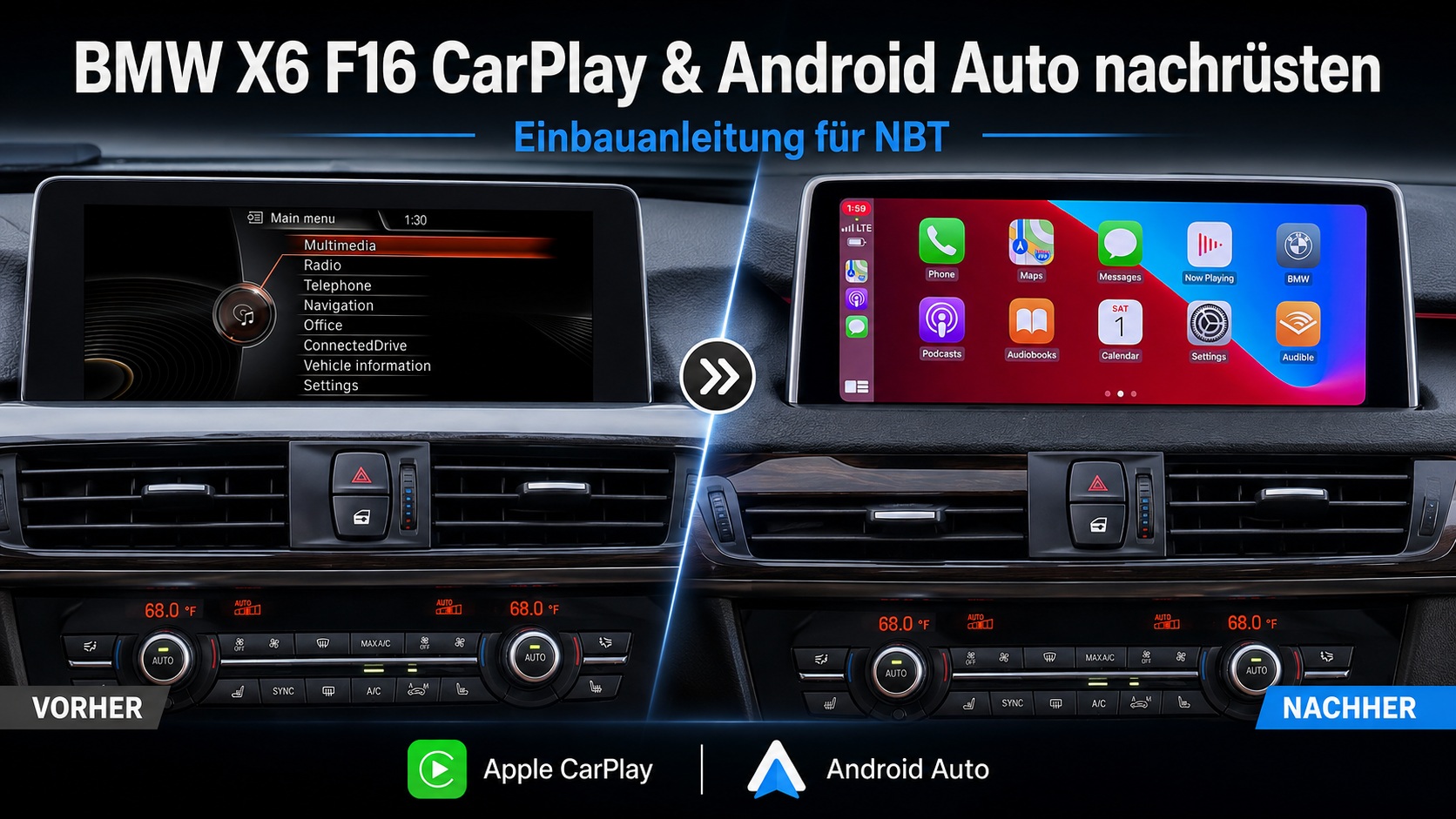
Mit diesem CarPlay-Modul können Sie Apple CarPlay und Android Auto in Ihrem BMW X6 F16 nachrüsten, ohne das originale Display oder das iDrive-System auszutauschen.
Nach dem Einbau können Sie weiterhin die originalen BMW-Bedienelemente verwenden und bequem zwischen dem werkseitigen iDrive-System und der CarPlay-/Android-Auto-Oberfläche wechseln.
In dieser Anleitung zeigen wir Ihnen Schritt für Schritt, wie das CarPlay-Modul in einem BMW X6 F16 mit NBT-System eingebaut und angeschlossen wird.
Kompatibilität
Diese Anleitung ist in erster Linie für den BMW X6 F16 mit NBT-System, insbesondere für Fahrzeuge der Baujahre 2014–2016, vorgesehen.
Entscheidend für die Kompatibilität ist jedoch nicht ausschließlich das Baujahr, sondern vor allem das im Fahrzeug verbaute Infotainmentsystem.
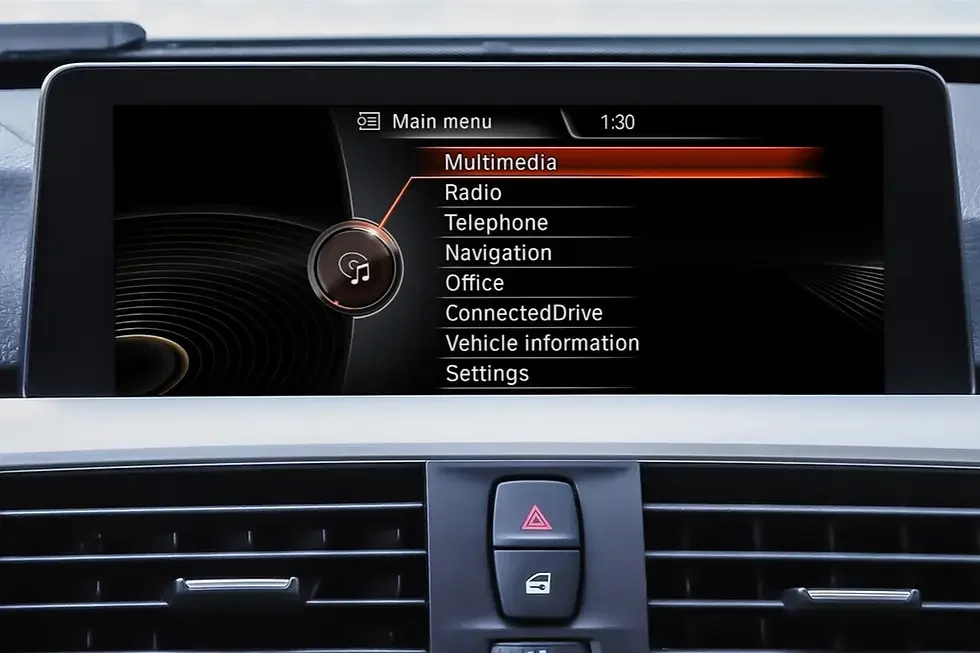
BMW X6 (F16) NBT – Identifikationsdiagramm
Wichtig:
Prüfen Sie vor dem Einbau, ob Ihr BMW tatsächlich mit dem NBT-System ausgestattet ist.
Auch BMW X6 F16 aus anderen Baujahren können kompatibel sein, sofern sie über das passende NBT-System verfügen.
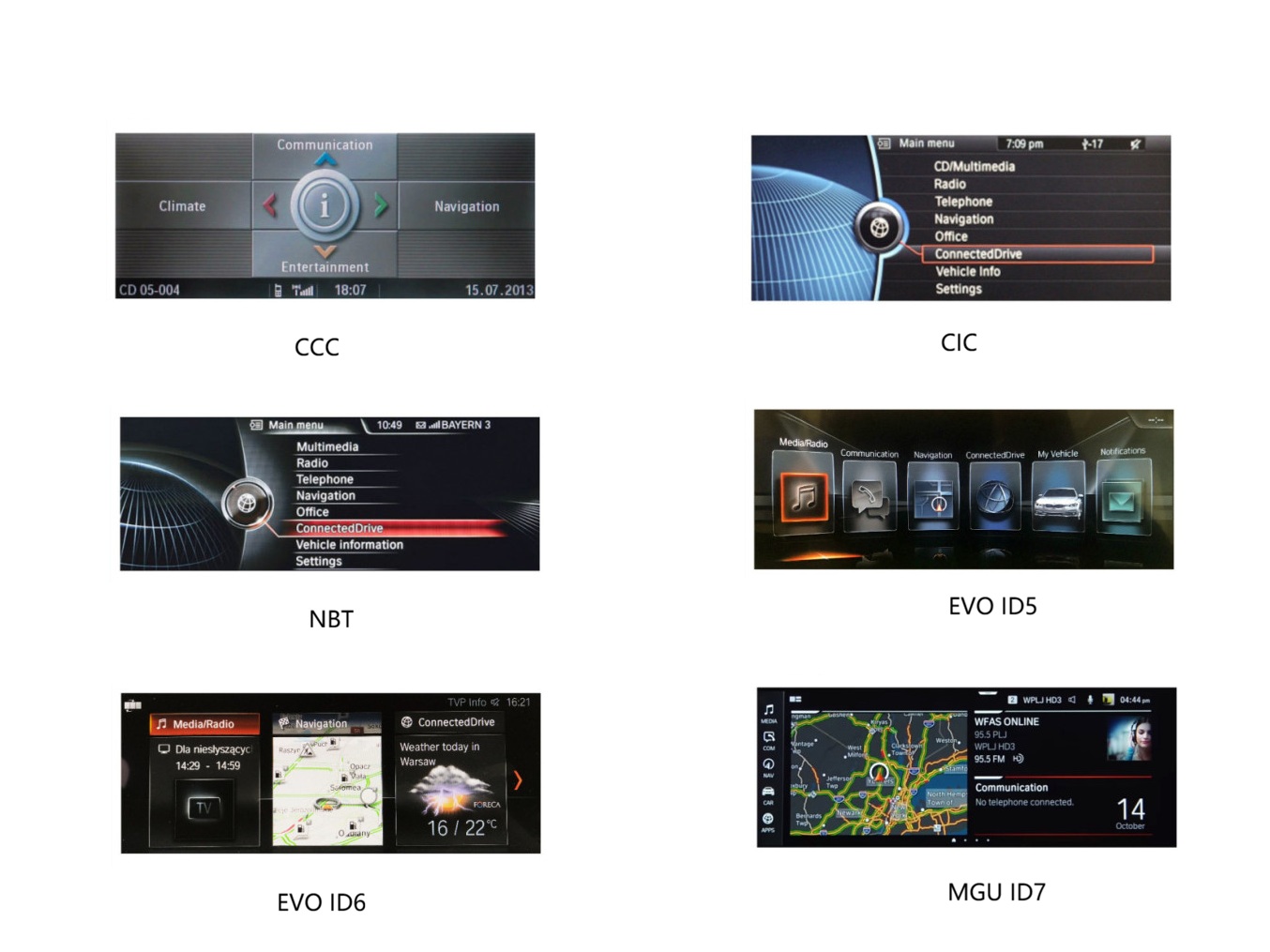
BMW CIC NBT NBT Evo Hauptmenü
Wenn Ihr BMW X6 F16 mit dem EVO ID5/ID6-System ausgestattet ist, können Sie sich unsere Einbauanleitung ansehen: BMW X6 F16/F86 Nachrüstung von CarPlay & Android Auto – Einbauanleitung für EVO ID5/ID6.
Einbauzeit und Schwierigkeitsgrad
Einbauzeit: ca. 45–90 Minuten
Schwierigkeitsgrad: Mittel
Wenn Sie das Modul zum ersten Mal einbauen, empfehlen wir, etwas mehr Zeit einzuplanen und die einzelnen Schritte vor Beginn vollständig durchzulesen.
Benötigtes Werkzeug
Für den Einbau benötigen Sie:
- Kunststoffhebel bzw. Zierleistenkeil
- T20-Torx-Schraubendreher
- weiches Tuch zum Schutz der Zierleisten
- Kabelbinder oder Schaumstoffband zur Kabelbefestigung, optional
Lieferumfang
Zum Lieferumfang des CarPlay-Sets gehören:
- 1 × CarPlay-/Android-Auto-Modul
- 1 × LVDS-Kabel
- 1 × Plug-&-Play-Stromkabel / Quadlock-Kabelbaum
- 1 × WLAN-Antenne
- 1 × USB-Kabel
- 1 × Mikrofon-Verlängerungskabel
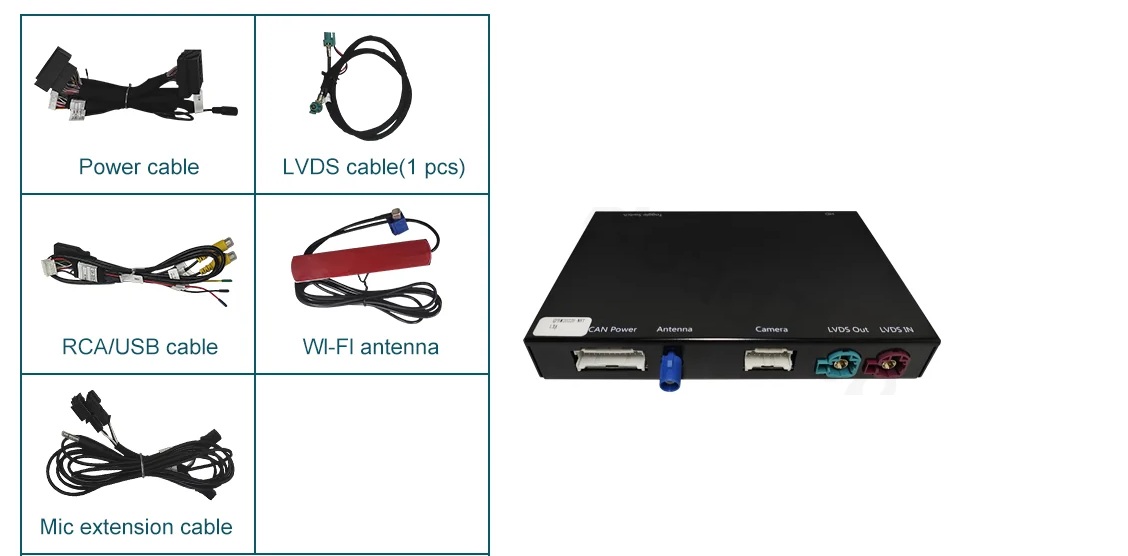
BMW NBT CarPlay Android Auto Kit-Liste
Wichtige Hinweise vor dem Einbau
Bevor Sie mit dem Ausbau beginnen:
- Schalten Sie die Zündung vollständig aus.
- Prüfen Sie nach dem Anschluss zuerst alle Funktionen, bevor Sie die Verkleidungen wieder vollständig montieren.
Schritt 1 – Zierleiste und Armaturenbrettblende entfernen
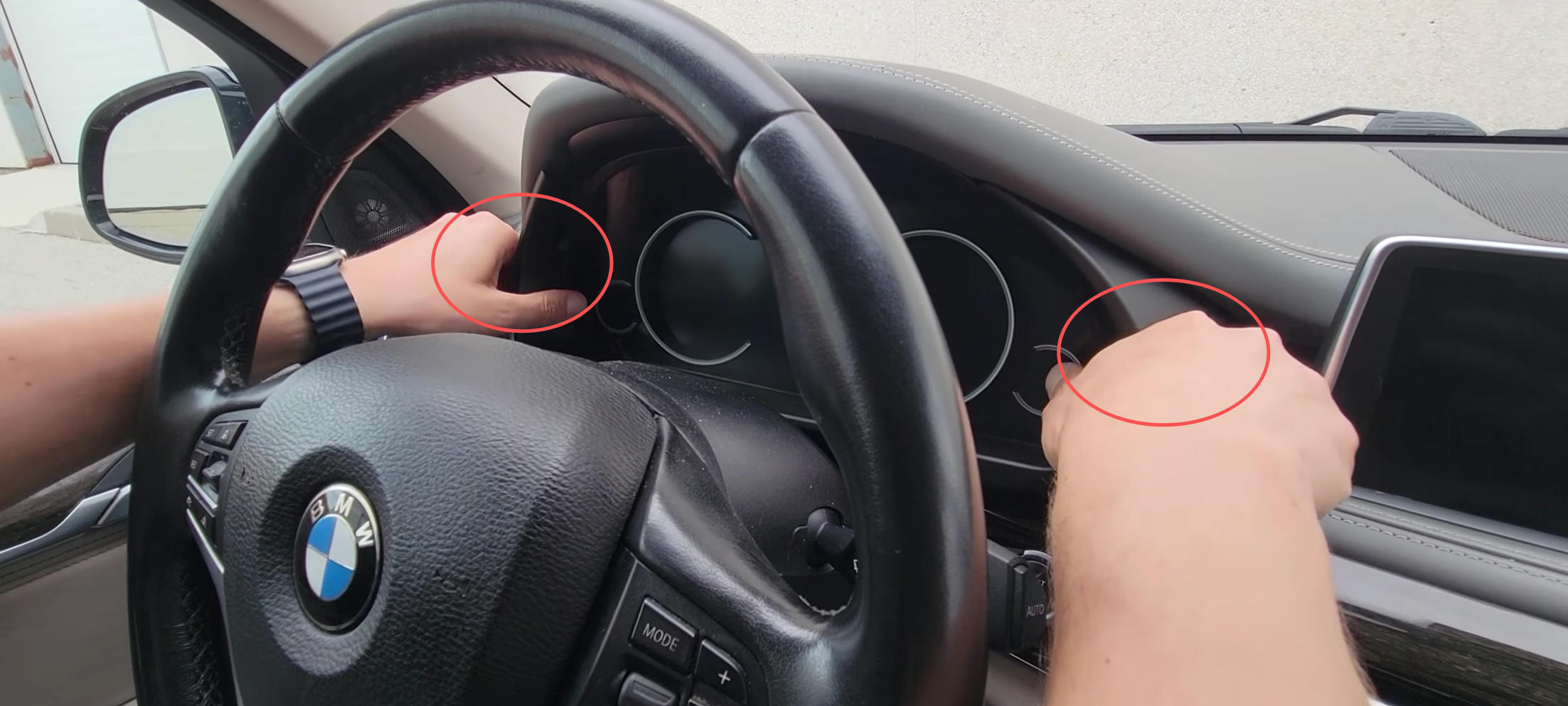
Zuerst muss die Zierleiste rund um die mittlere Armaturenbrettblende entfernt werden.
- Greifen Sie die Zierleiste vorsichtig mit beiden Händen und ziehen Sie sie gleichmäßig nach vorne. Die Leiste ist lediglich mit Clips befestigt und lässt sich mit leichtem, kontrolliertem Zug lösen.
- Sobald die Zierleiste entfernt ist, lösen Sie die darunterliegende Armaturenbrettblende. Verwenden Sie dazu entweder einen Kunststoffhebel oder Ihre Hände und arbeiten Sie sich vorsichtig von links nach rechts vor, bis sich die Clips vollständig gelöst haben.
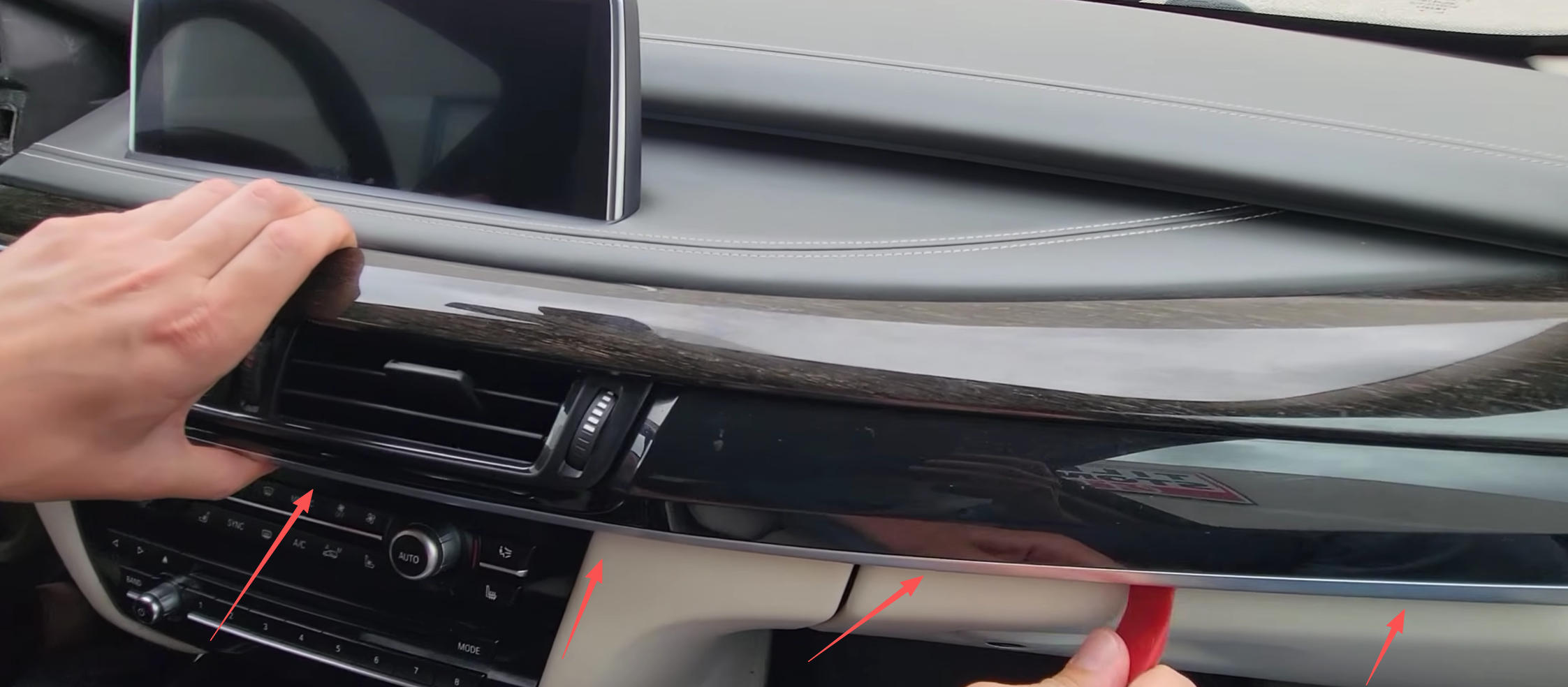
- Ziehen Sie die Armaturenbrettblende anschließend langsam nach vorne.
- Auf der Rückseite befinden sich drei elektrische Steckverbindungen. Entriegeln und trennen Sie diese vorsichtig.
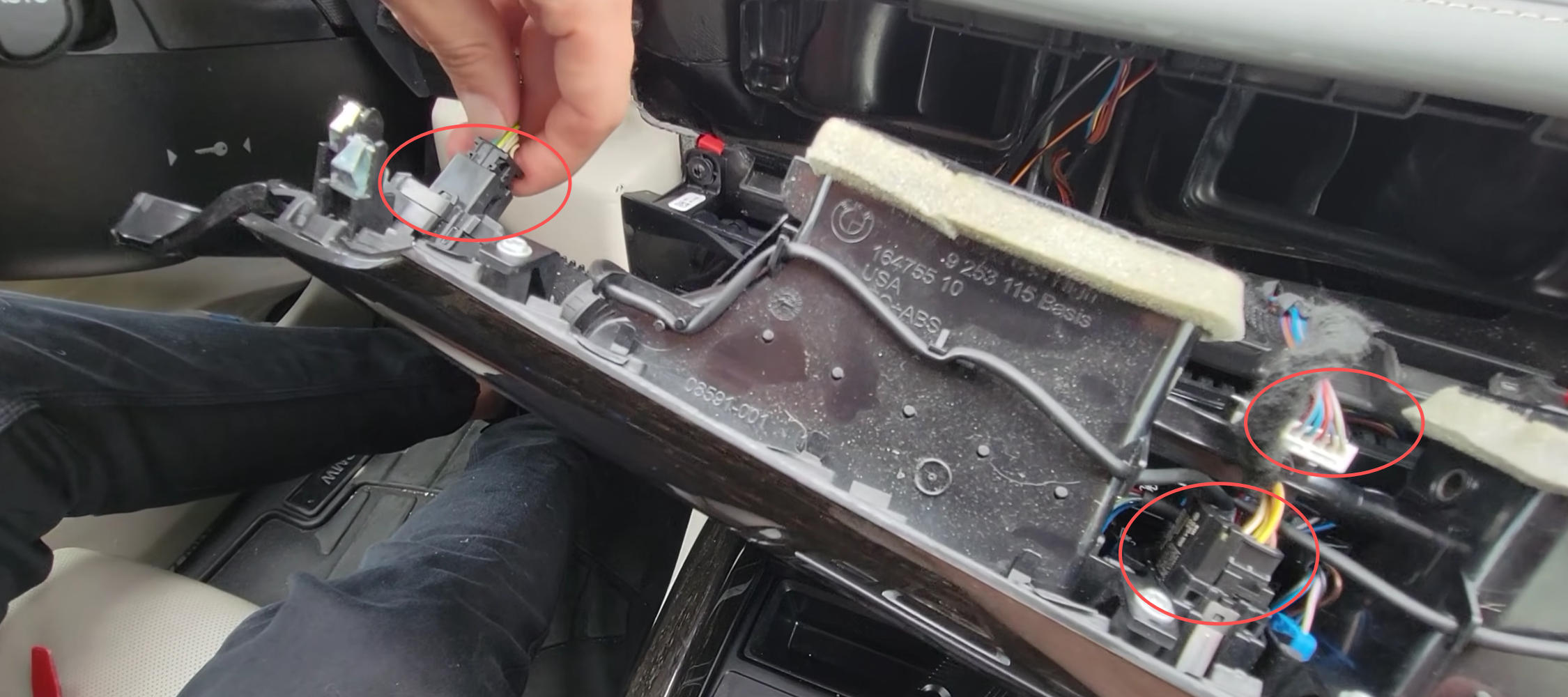
Danach kann die Armaturenbrettblende vollständig aus dem Fahrzeug genommen werden.
Hinweis:
Verwenden Sie zum Lösen der Verkleidung möglichst keine Metallwerkzeuge, da diese schnell Kratzer oder Druckstellen auf den sichtbaren Oberflächen hinterlassen können.
Schritt 2 – Untere Verkleidung unterhalb des Klimabedienteils entfernen
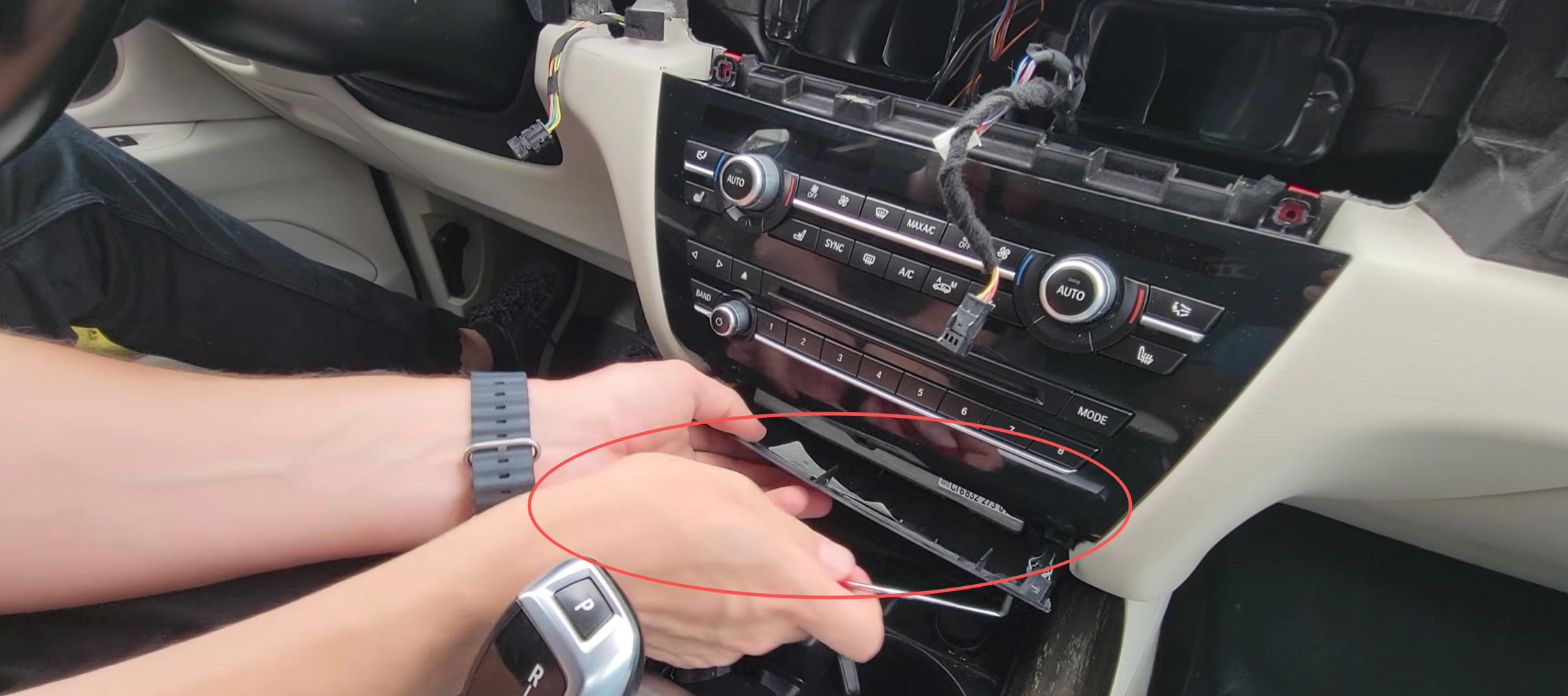
Unterhalb des Klimabedienteils befindet sich eine weitere Verkleidung, die lediglich mit Clips befestigt ist.
- Setzen Sie einen Kunststoffhebel vorsichtig an der Kante der Verkleidung an.
- Lösen Sie die Verkleidung Stück für Stück aus den Halteclips.
- Sobald alle Clips gelöst sind, ziehen Sie die Verkleidung vorsichtig nach vorne und nehmen Sie sie ab.
Hinweis:
Arbeiten Sie gleichmäßig und ohne übermäßige Kraft. So vermeiden Sie Beschädigungen an den Clips oder sichtbaren Kunststoffteilen.
Schritt 3 – Klimabedienteil ausbauen
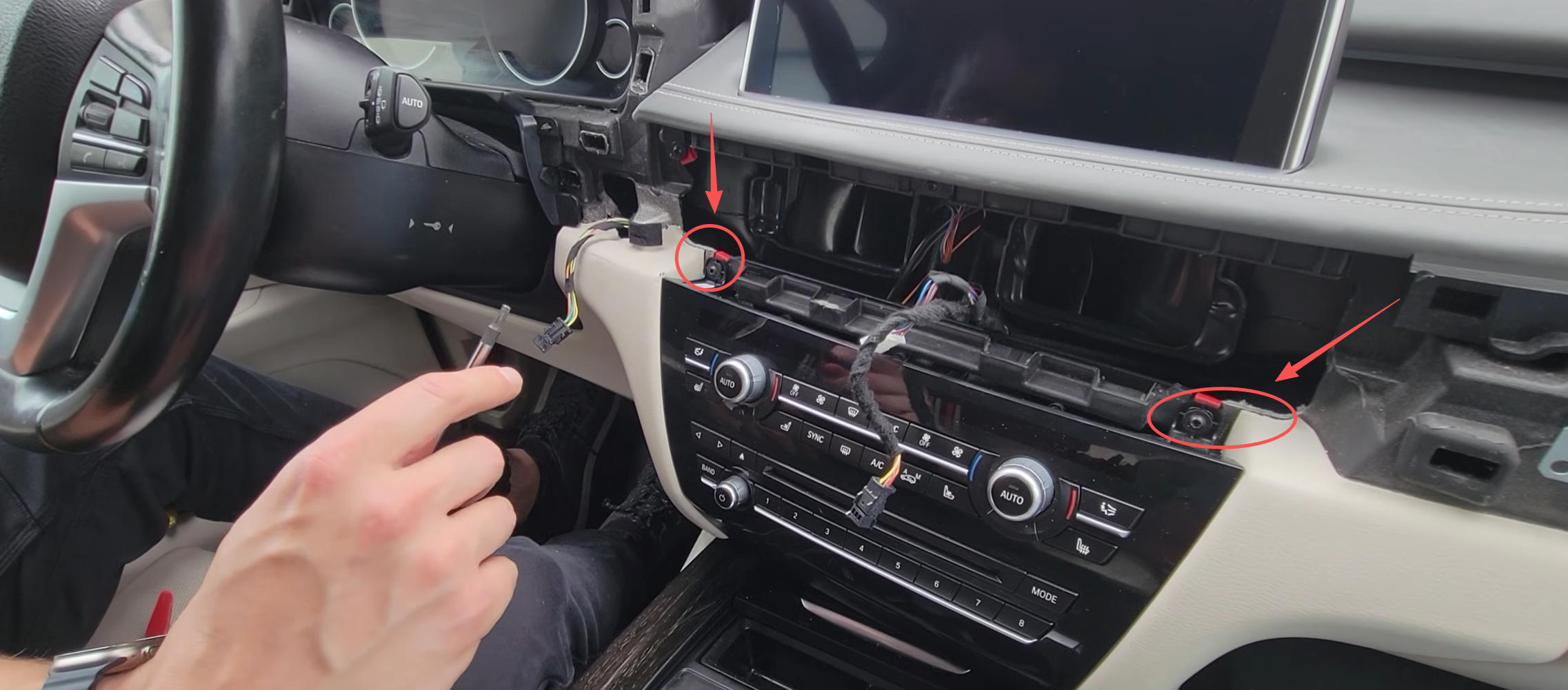
Nachdem die Armaturenbrettblende entfernt wurde, sind die beiden T20-Torx-Schrauben sichtbar, mit denen das Klimabedienteil befestigt ist.
- Entfernen Sie die beiden T20-Schrauben.
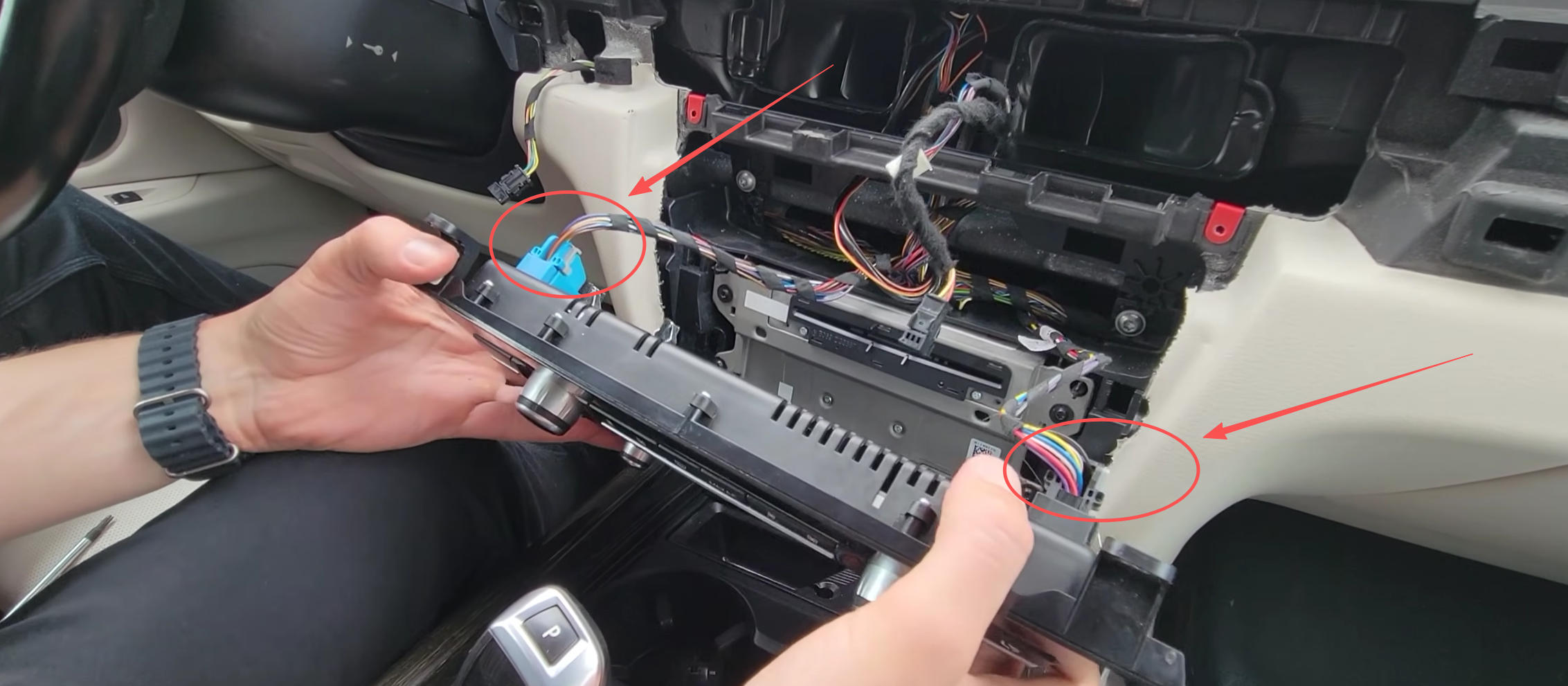
- Ziehen Sie das Klimabedienteil anschließend vorsichtig nach vorne aus dem Armaturenbrett.
- Auf der Rückseite befinden sich zwei elektrische Steckverbindungen. Entriegeln Sie beide Stecker und ziehen Sie sie vorsichtig ab.
Danach kann das Klimabedienteil vollständig zur Seite gelegt werden.
Schritt 4 – BMW Display ausbauen
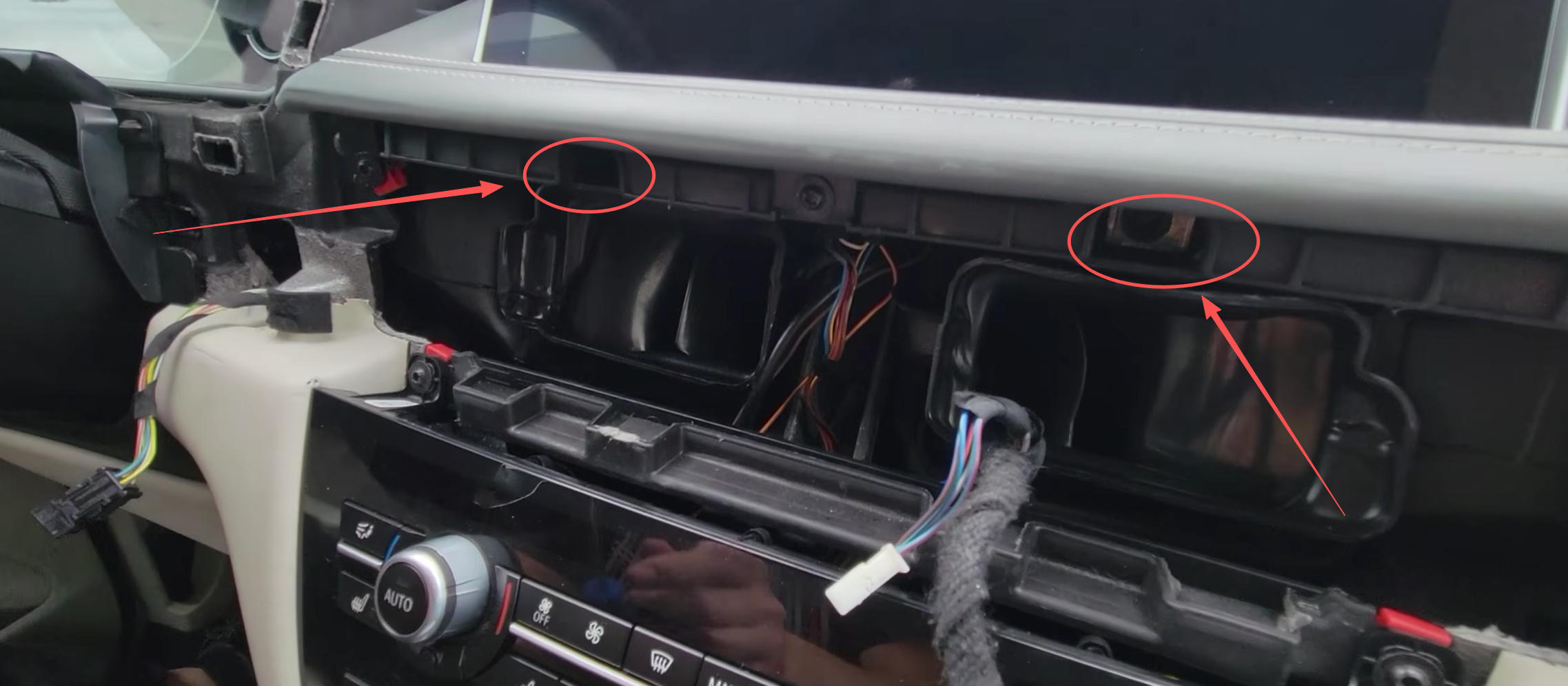
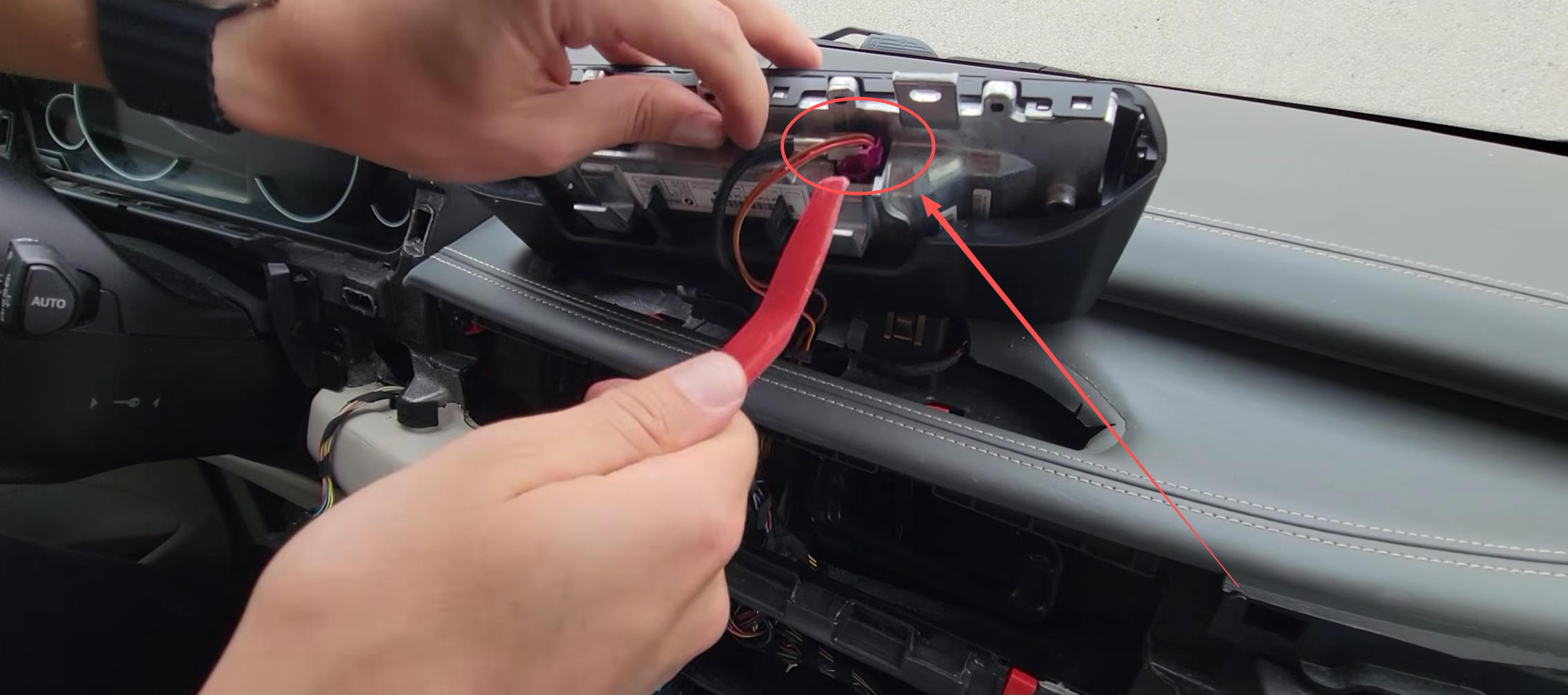
Unterhalb des Displays befinden sich zwei T20-Torx-Schrauben, mit denen der Bildschirm befestigt ist.
- Entfernen Sie die beiden T20-Schrauben unterhalb des Displays.
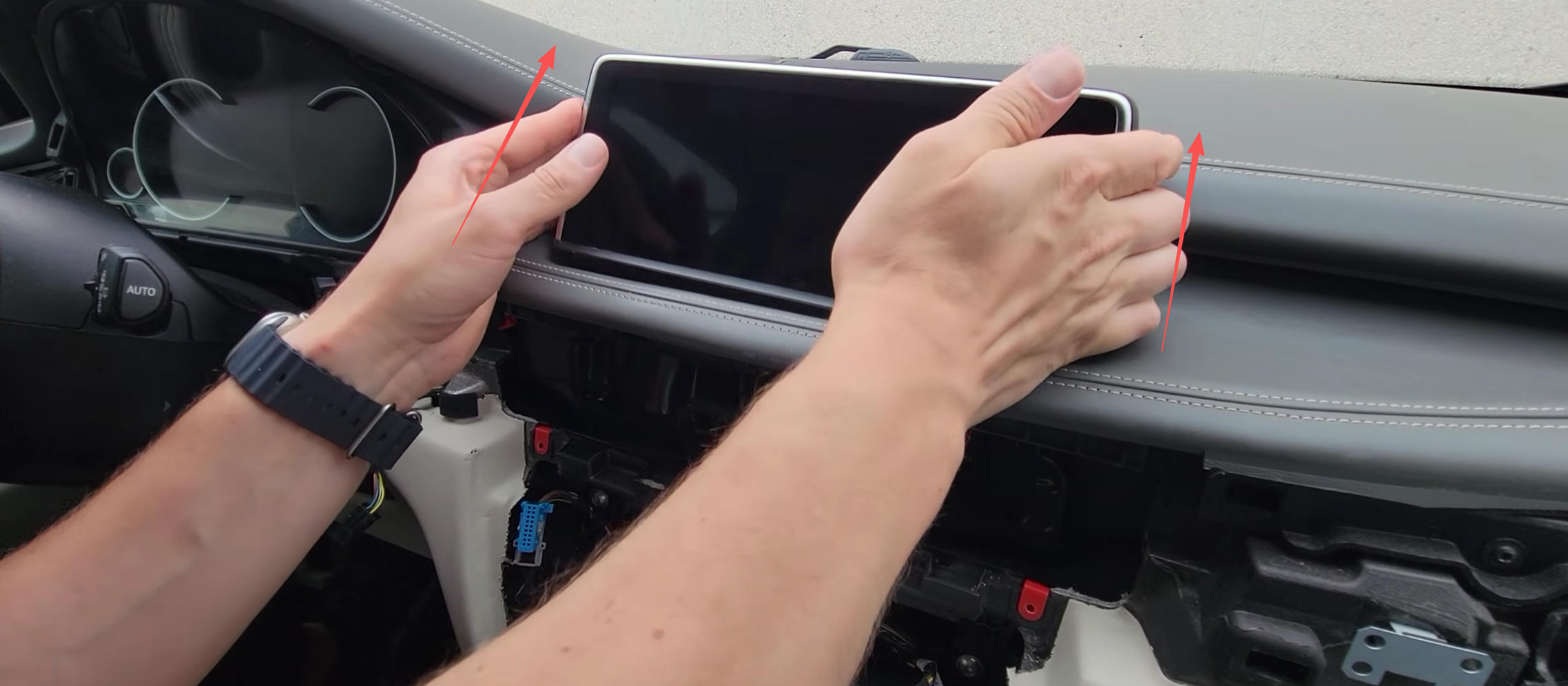
- Heben Sie das Display anschließend vorsichtig nach oben an und ziehen Sie es leicht nach vorne.
- Auf der Rückseite des Displays befindet sich der originale LVDS-Anschluss. Entriegeln Sie den pinkfarbenen LVDS-Stecker und ziehen Sie ihn vorsichtig vom Display ab.
Danach kann das Display vollständig ausgebaut und sicher zur Seite gelegt werden.
Schritt 5 – NBT Head Unit ausbauen
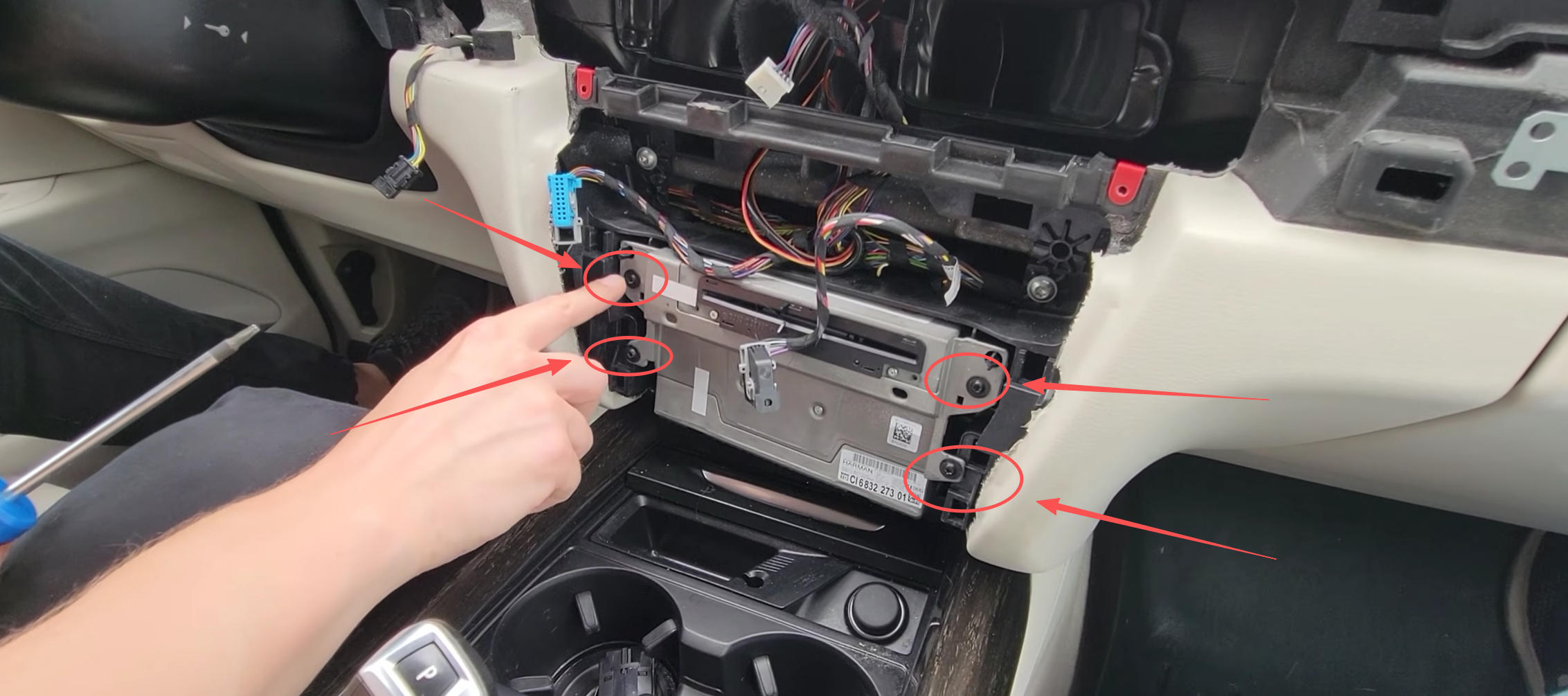
Nachdem das Klimabedienteil und die untere Verkleidung entfernt wurden, sind die vier T20-Torx-Schrauben sichtbar, mit denen die NBT Head Unit befestigt ist.
- Entfernen Sie die vier T20-Schrauben auf der linken und rechten Seite der Head Unit.
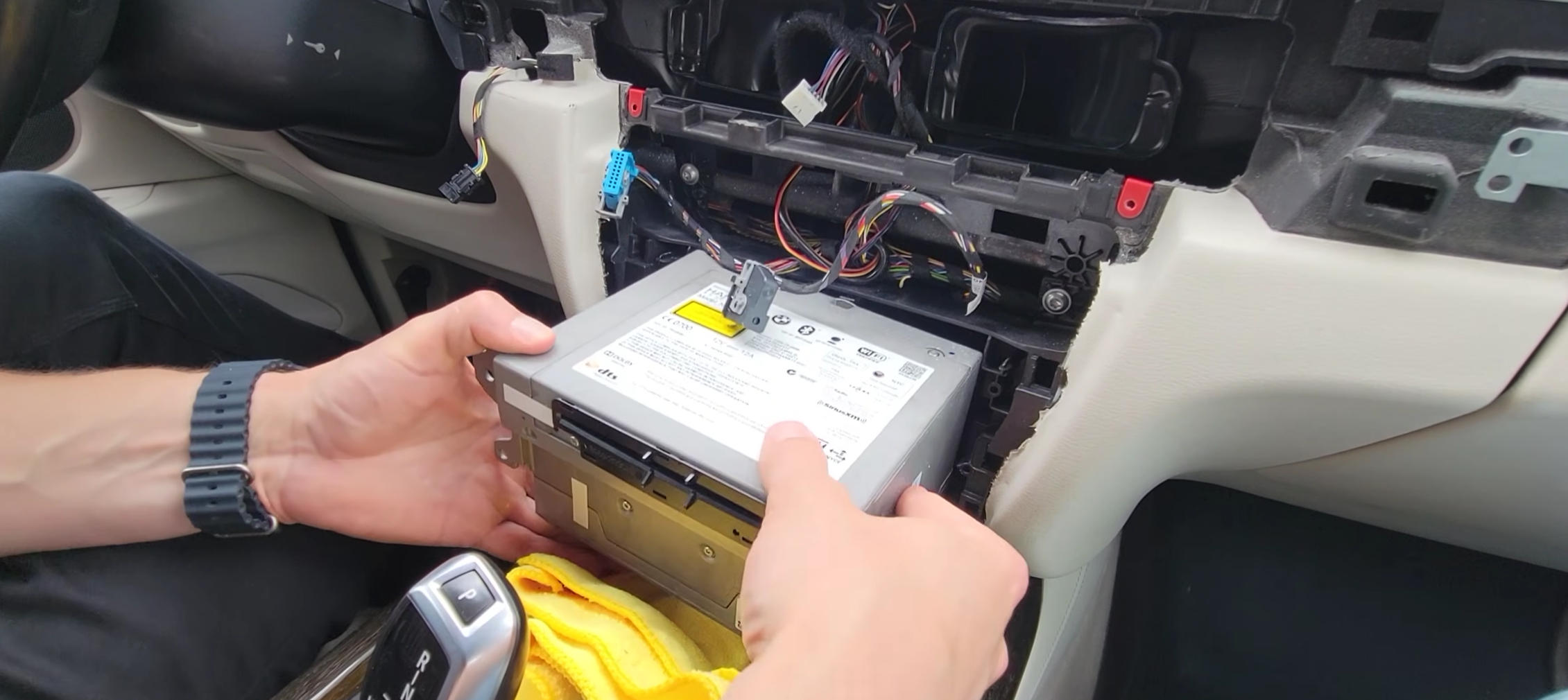
- Ziehen Sie die Head Unit anschließend vorsichtig nach vorne aus dem Armaturenbrett.
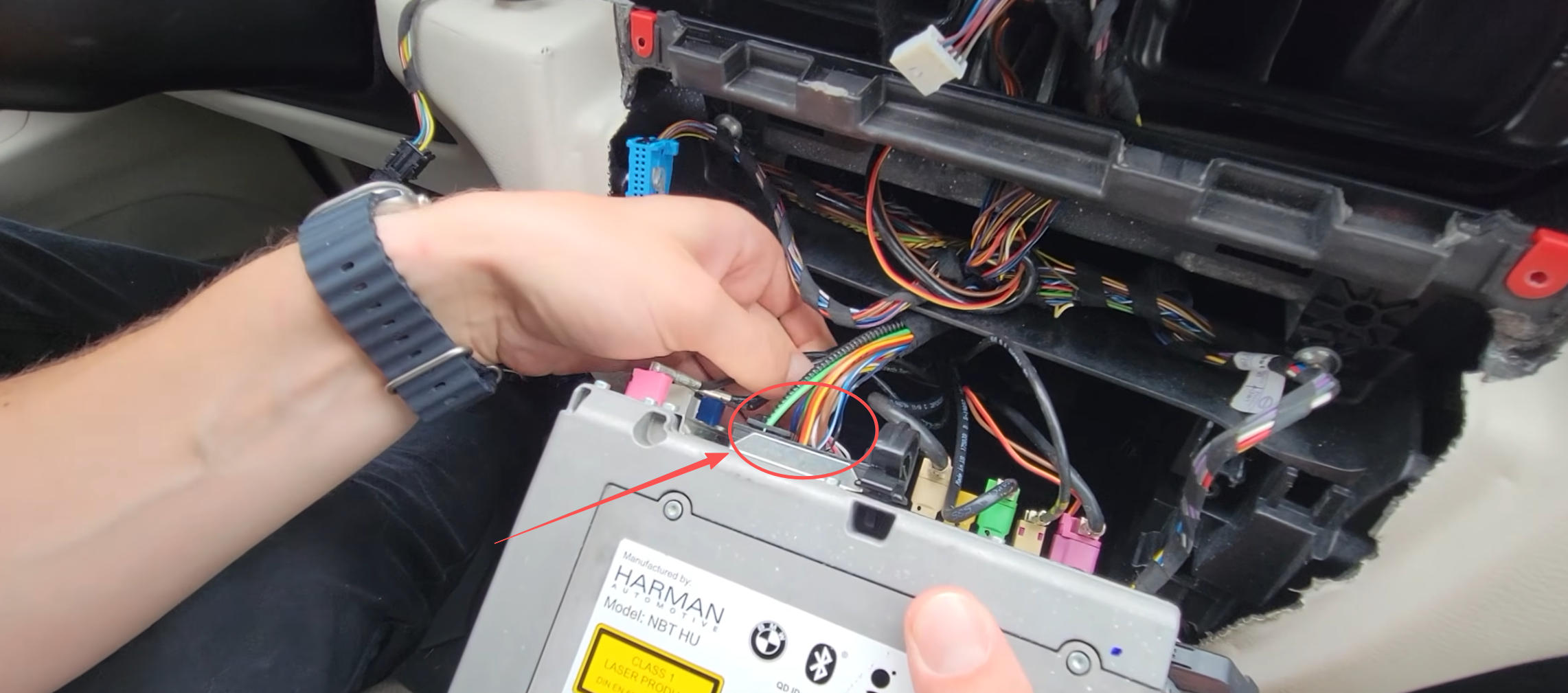
- Auf der Rückseite befindet sich der große originale Quadlock-Stecker. Entriegeln Sie den Verriegelungsbügel und ziehen Sie den Stecker vorsichtig von der Head Unit ab.
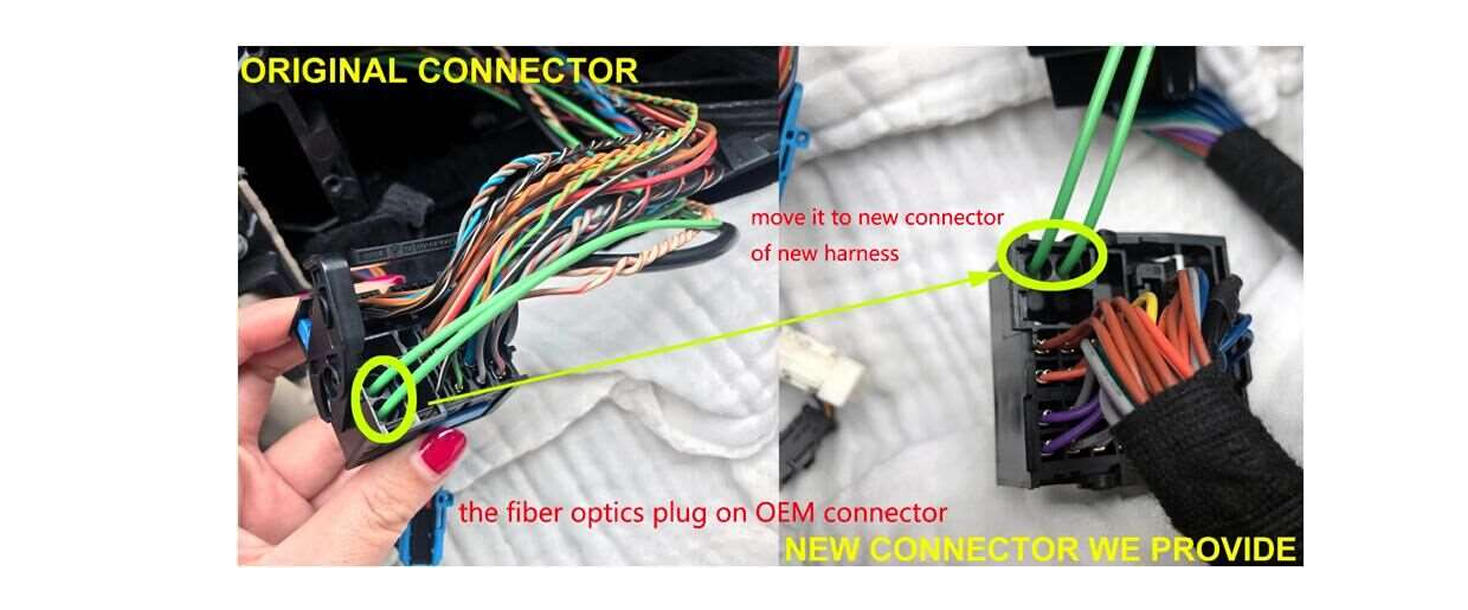
- Prüfen Sie nun den originalen Quadlock-Stecker. Falls sich darin ein MOST-Lichtleiter befindet, muss dieser später in den neuen CarPlay-Kabelbaum umgesetzt werden.
Der MOST-Lichtleiter ist Teil des originalen BMW-Multimediasystems und wird für die Daten- bzw. Audioübertragung zwischen verschiedenen Fahrzeugkomponenten verwendet.
Wichtig:
Wenn Ihr Fahrzeug mit einem MOST-Lichtleiter ausgestattet ist, darf dieser beim Einbau nicht im originalen Quadlock-Stecker verbleiben. Er muss in die dafür vorgesehene Position des neuen CarPlay-Kabelbaums umgesetzt werden.
Ist in Ihrem Fahrzeug kein MOST-Lichtleiter vorhanden, können Sie diesen Schritt einfach überspringen.
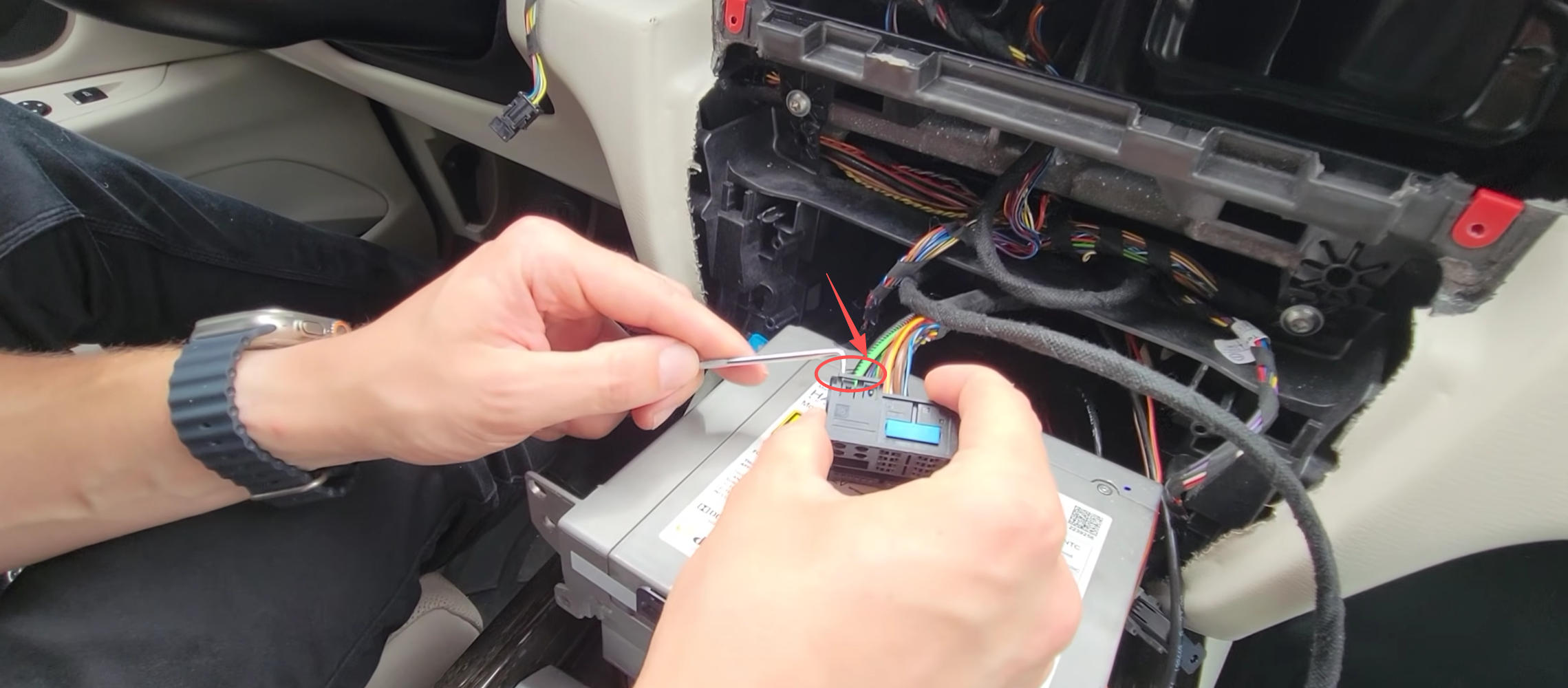
MOST-Lichtwellenleiter im Quadlock-Stecker des Originalfahrzeugs
Hinweis:
Ziehen Sie niemals direkt am Lichtleiterkabel. Lösen Sie den kleinen Lichtleiter-Einsatz vorsichtig aus dem Quadlock-Stecker und setzen Sie ihn später vollständig in den neuen Stecker ein.
Schritt 6 – DIP-Schalter am CarPlay-Modul einstellen
Bevor Sie das CarPlay-Modul anschließen, müssen die DIP-Schalter auf der Rückseite des Moduls korrekt eingestellt werden.
Die richtige Einstellung hängt von der Bildschirmgröße.
- Prüfen Sie zunächst, welche Bildschirmgröße in Ihrem BMW X6 F16 verbaut ist.
- Stellen Sie die DIP-Schalter anschließend entsprechend der untenstehenden DIP-Tabelle ein.
- Kontrollieren Sie die Schalterstellung noch einmal, bevor Sie das Modul mit Strom versorgen.
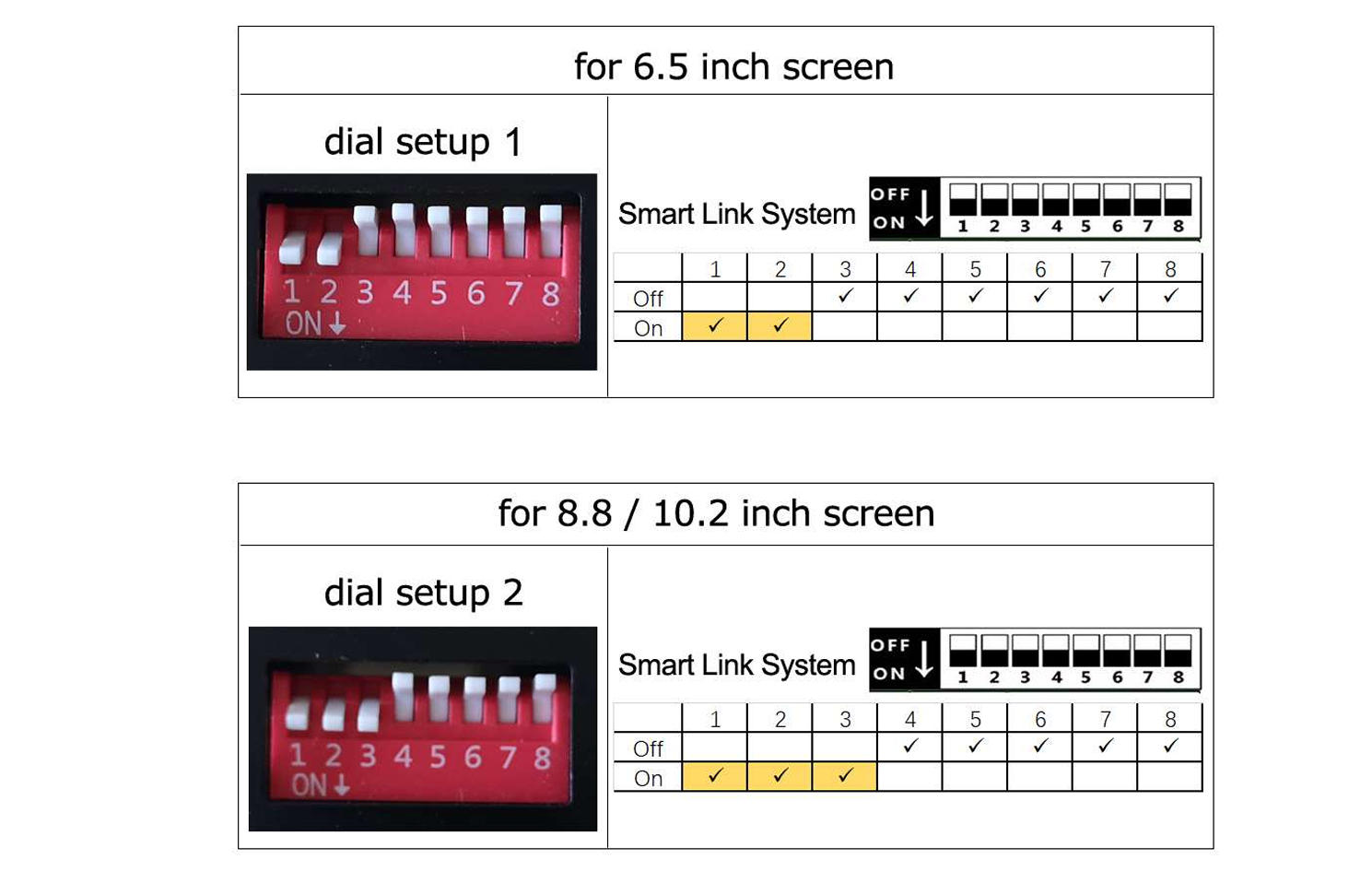
Tabelle der DIP-Schalter-Einstellungen
Wichtig:
Ändern Sie die DIP-Schalter ausschließlich bei ausgeschaltetem und stromlosem CarPlay-Modul.
Falls Sie die Einstellung später ändern müssen:
- Schalten Sie das Fahrzeug aus.
- Trennen Sie die Stromversorgung des CarPlay-Moduls.
- Stellen Sie die DIP-Schalter gemäß der DIP-Tabelle neu ein.
- Verbinden Sie das Modul wieder mit der Stromversorgung.
- Schalten Sie das Fahrzeug wieder ein und prüfen Sie die Anzeige.
Eine falsche DIP-Einstellung kann dazu führen, dass das CarPlay-Bild schwarz bleibt, flackert oder nicht korrekt auf dem Bildschirm dargestellt wird.
Schritt 7 – CarPlay-Modul anschließen
Nachdem die DIP-Schalter korrekt eingestellt wurden, können Sie mit dem Anschluss des CarPlay-Moduls beginnen.
7.1 Stromkabel / Quadlock-Kabelbaum anschließen
- Verbinden Sie den originalen BMW-Quadlock-Stecker mit der passenden Buchse des mitgelieferten CarPlay-Kabelbaums.
- Falls Ihr Fahrzeug über einen MOST-Lichtleiter verfügt, nehmen Sie den Lichtleiter-Einsatz aus dem originalen Quadlock-Stecker und setzen Sie ihn in die dafür vorgesehene Position am neuen CarPlay-Quadlock-Stecker ein.
- Stecken Sie anschließend den neuen Quadlock-Stecker des CarPlay-Kabelbaums in die Rückseite der NBT Head Unit und verriegeln Sie ihn vollständig.
Wichtig:
Falls ein MOST-Lichtleiter vorhanden ist, darf dieser Schritt nicht übersprungen werden.
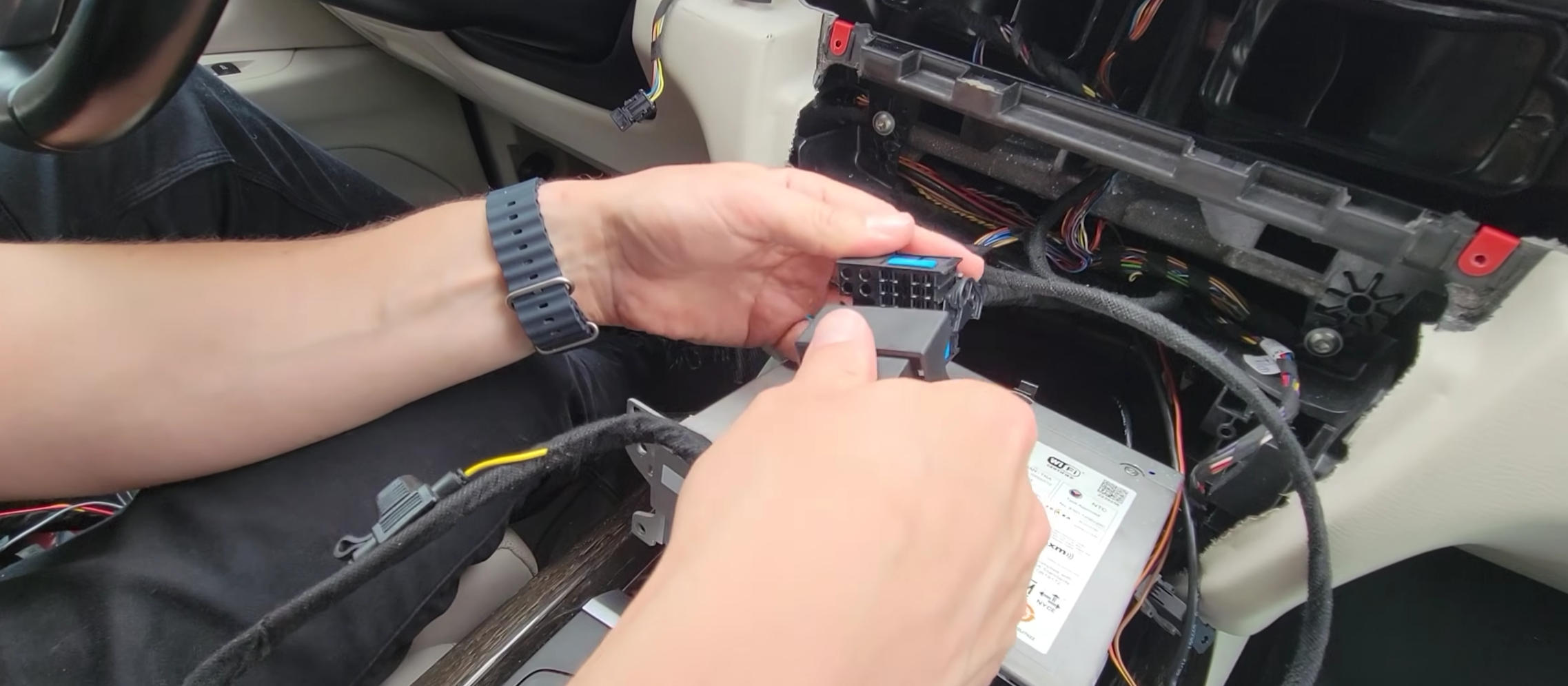
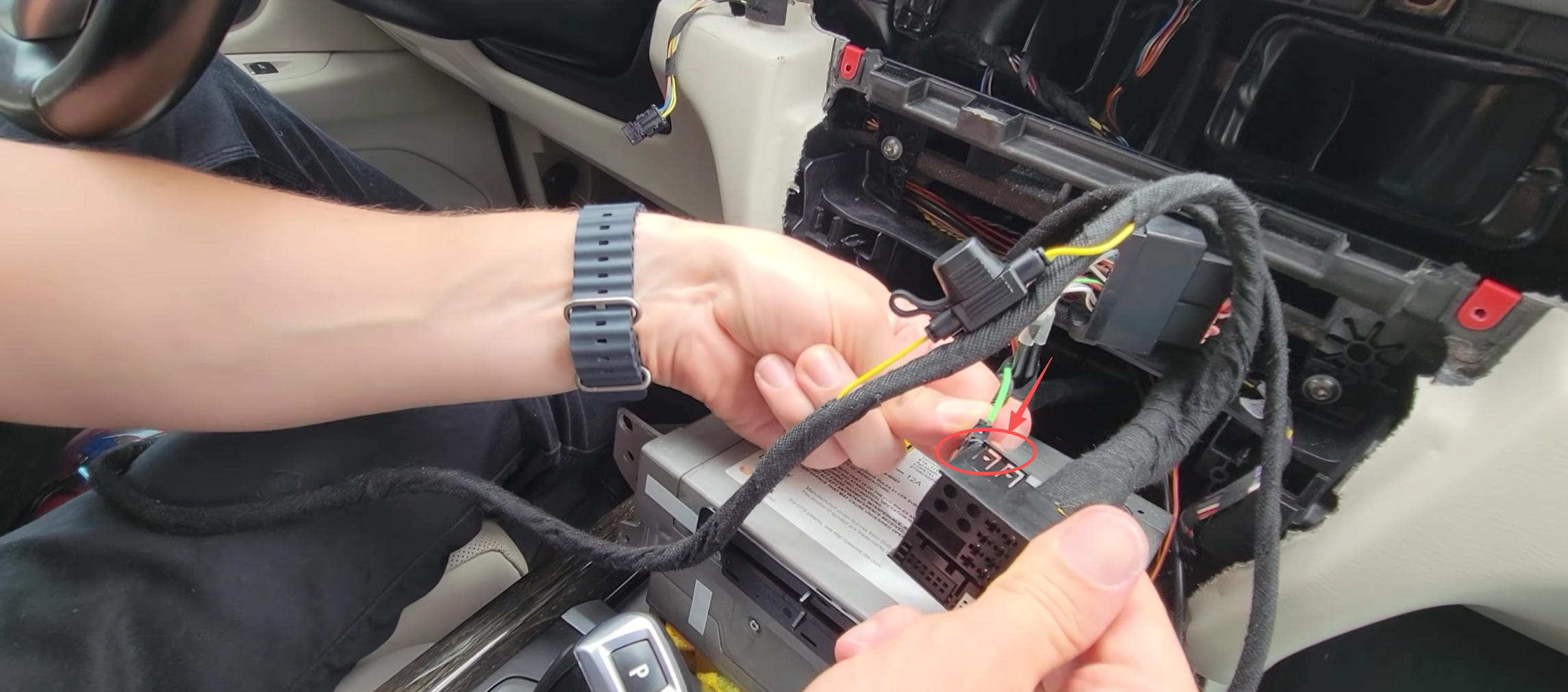
Nahaufnahme: Ausbau und Übertragung des MOST-Lichtwellenleiters
7.2 LVDS-Kabel anschließen
Nun wird das CarPlay-Modul zwischen die originale NBT Head Unit und das BMW-Display geschaltet.
- Nehmen Sie das originale pinkfarbene LVDS-Kabel, das Sie zuvor vom Display abgezogen haben, und verbinden Sie es mit dem Anschluss „LVDS IN“ am CarPlay-Modul.
- Verbinden Sie anschließend eine Seite des mitgelieferten neuen LVDS-Kabels mit dem Anschluss „LVDS OUT“ am CarPlay-Modul.
- Die andere Seite dieses neuen LVDS-Kabels wird mit dem LVDS-Anschluss auf der Rückseite des originalen BMW-Displays verbunden.
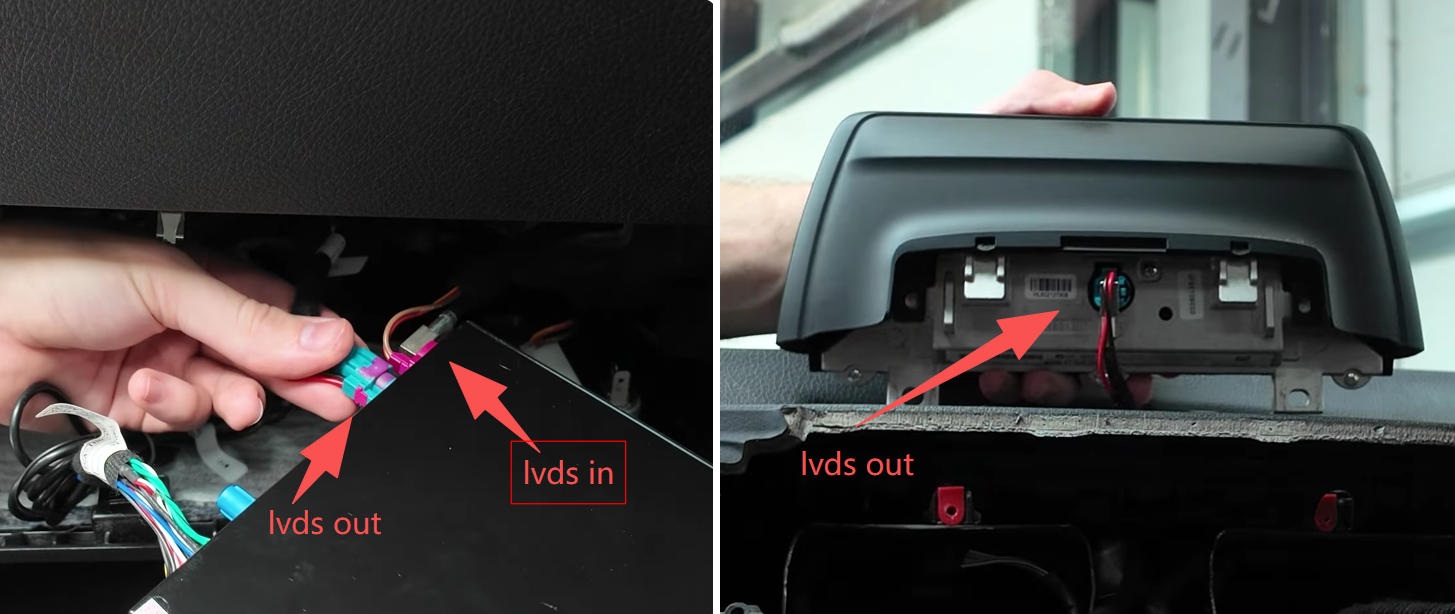
Das originale LVDS-Kabel wird mit „LVDS IN“ verbunden. Das neue LVDS-Kabel führt von „LVDS OUT“ zum Originaldisplay.
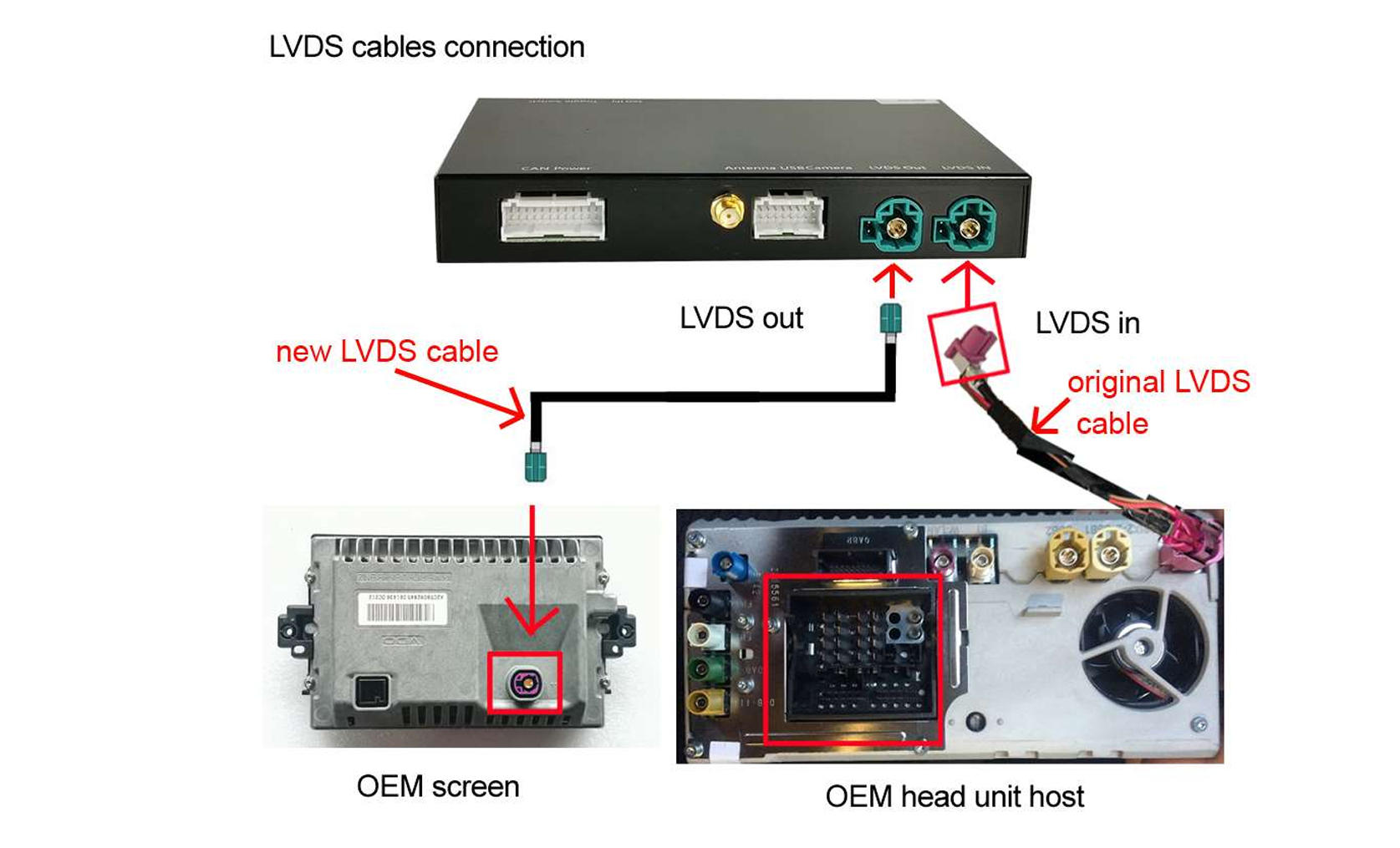
Diagramm: Werkseitiges LVDS → LVDS-Eingang ;LVDS-Ausgang → BMW-Bildschirm
Die Verbindung sieht damit wie folgt aus:
Originales BMW-LVDS-Kabel → LVDS IN am CarPlay-Modul
LVDS OUT am CarPlay-Modul → originales BMW-Display
Wichtig:
Achten Sie besonders auf die richtige Zuordnung von LVDS IN und LVDS OUT. Werden die Anschlüsse vertauscht, kann das Display schwarz bleiben oder „Kein Signal“ anzeigen.
7.3 WLAN-Antenne und USB-Kabel anschließen
- Schließen Sie die WLAN-Antenne am dafür vorgesehenen Anschluss des CarPlay-Moduls an.
- Verbinden Sie anschließend das mitgelieferte USB-Kabel mit dem USB-Anschluss des Moduls.

Anschlusspunkte für USB/WLAN
Das USB-Kabel kann für kabelgebundenes CarPlay bzw. Android Auto sowie für spätere Firmware-Updates verwendet werden.
Wir empfehlen daher, das USB-Kabel an eine Stelle zu verlegen, die auch nach dem Zusammenbau erreichbar bleibt.
Eine praktische Möglichkeit ist, das Kabel durch den vorhandenen Innenraum hinter dem Armaturenbrett auf die Beifahrerseite zu führen. So bleibt es weitgehend unsichtbar, kann bei Bedarf aber weiterhin erreicht werden.
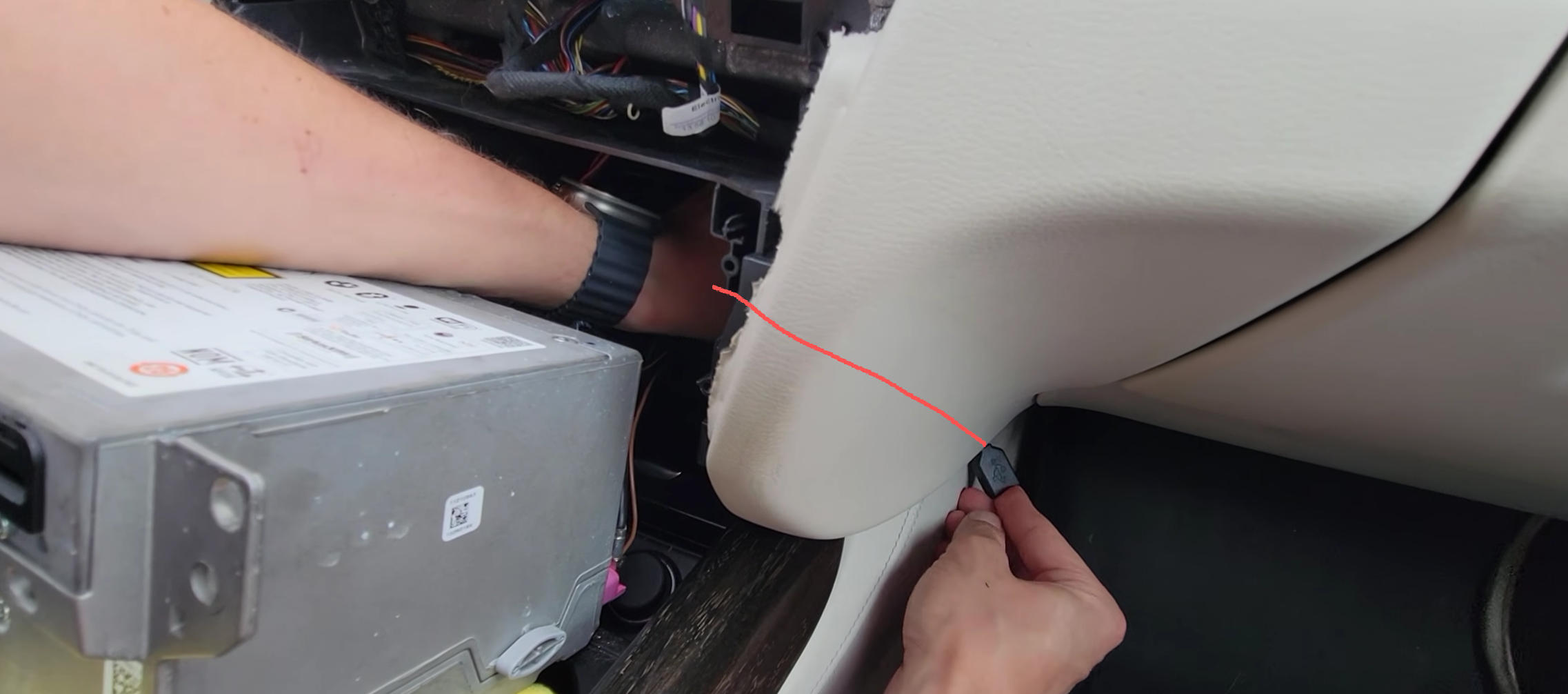
So können Sie das USB-Kabel verstecken.
Hinweis zur WLAN-Antenne:
Platzieren Sie die WLAN-Antenne möglichst frei hinter einer Kunststoffverkleidung. Sie sollte nach Möglichkeit nicht direkt hinter der Head Unit oder zwischen größeren Metallteilen liegen, da dies die Qualität der drahtlosen CarPlay-/Android-Auto-Verbindung beeinträchtigen kann.
7.4 AUX-Kabel
Am CarPlay-Kabelbaum befindet sich je nach Modulversion zusätzlich ein AUX-Kabel.
Beim BMW X6 F16 wird dieses separate AUX-Kabel bei dieser Modulversion normalerweise nicht benötigt und kann daher zunächst unverbunden bleiben.
Falls Ihre Modulversion ausdrücklich eine Audioübertragung über AUX vorsieht, beachten Sie bitte die entsprechende Audioeinstellung bzw. die produktspezifische Anleitung.
7.5 Mikrofon-Verlängerungskabel
Wenn Ihr BMW X6 F16 bereits über ein werkseitiges Mikrofon verfügt, kann dieses in der Regel weiterhin für Telefonate, Siri und Google Assistant verwendet werden.
In diesem Fall ist das mitgelieferte Mikrofon-Verlängerungskabel normalerweise nicht erforderlich.
Verwenden Sie das zusätzliche Mikrofonkabel nur dann, wenn Ihre Fahrzeug- oder Modulkonfiguration dies ausdrücklich erfordert.
Kontrolle vor dem nächsten Schritt:
Prüfen Sie noch einmal, ob alle Stecker vollständig eingerastet sind und ob keine Kabel stark geknickt, gequetscht oder unter Spannung verlegt wurden.
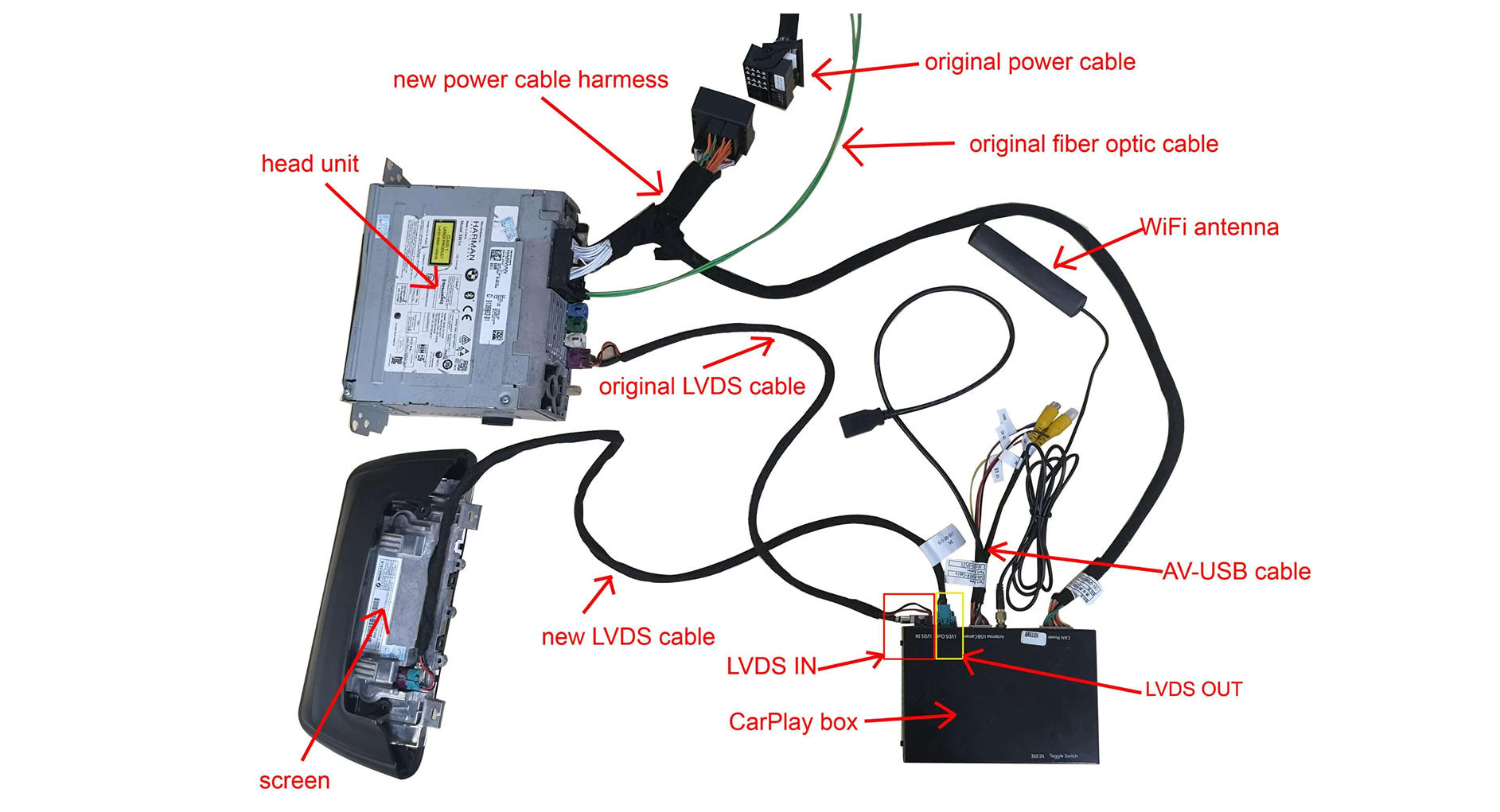
Übersicht der gesamten Verkabelung
Schritt 8 – CarPlay-Modul und Kabel verstauen
Unterhalb der NBT Head Unit befindet sich ausreichend Platz, um das CarPlay-Modul und die zusätzlichen Kabel unterzubringen.
- Ordnen Sie zunächst alle Kabel so an, dass sie nicht geknickt oder unter Spannung verlegt sind.
- Platzieren Sie das CarPlay-Modul anschließend im freien Bereich unterhalb der Head Unit.
- Achten Sie darauf, dass sich keine Kabel direkt hinter der Head Unit stauen. Die Head Unit muss sich später ohne übermäßigen Widerstand vollständig in ihre ursprüngliche Position zurückschieben lassen.
- Fixieren Sie lose Kabel bei Bedarf mit Kabelbindern oder Schaumstoffband.
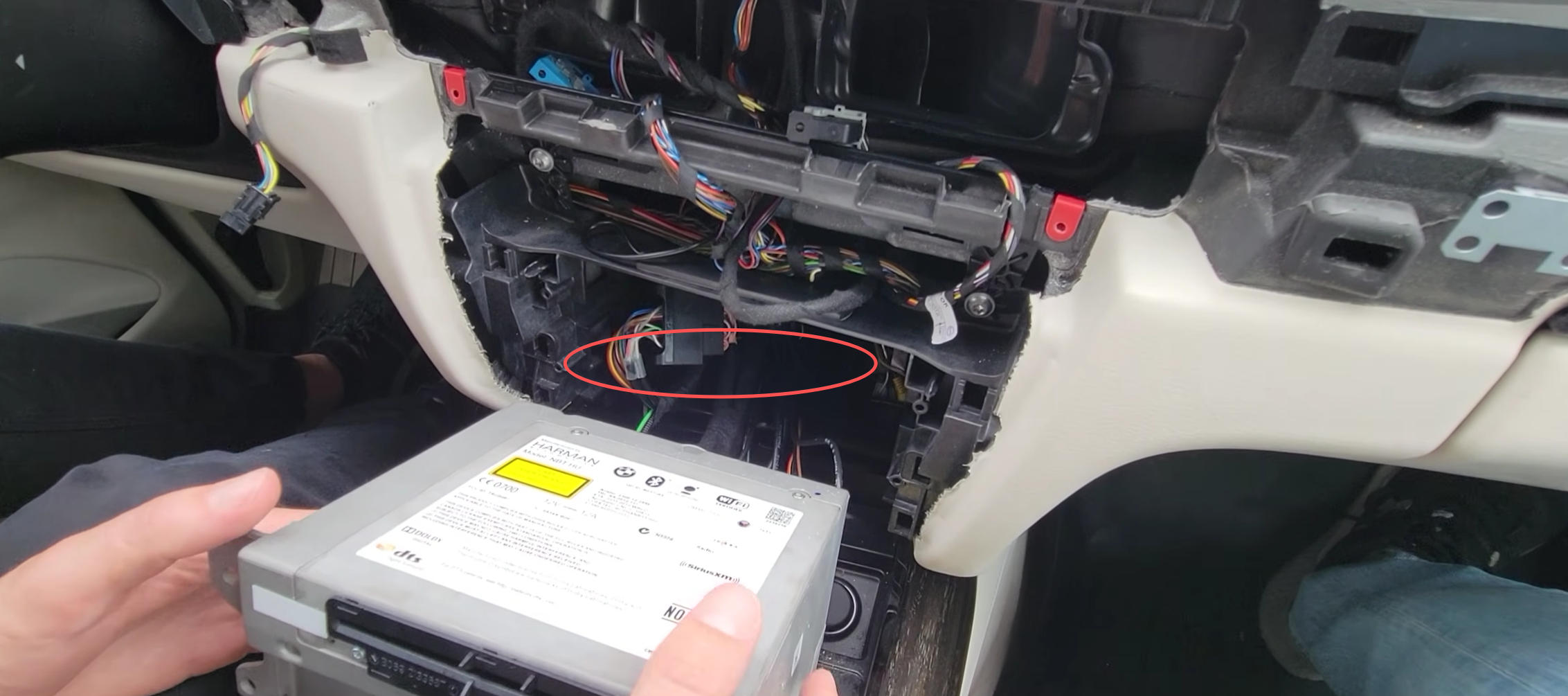
Wichtig:
Das CarPlay-Modul sollte so positioniert werden, dass es während der Fahrt nicht gegen andere Bauteile schlagen kann. Dadurch lassen sich spätere Klapper- oder Vibrationsgeräusche vermeiden.
Achten Sie außerdem darauf, die WLAN-Antenne nicht direkt zwischen Metallteilen einzuklemmen.
Schritt 9 – Funktionstest durchführen
Bevor Sie die Head Unit, das Display und die Verkleidungen wieder vollständig einbauen, sollten Sie zuerst alle wichtigen Funktionen testen.
Schalten Sie die Zündung ein und warten Sie, bis das originale BMW-System vollständig gestartet ist.
Halten Sie anschließend die MENU-Taste am iDrive-Controller einige Sekunden lang gedrückt, um zwischen dem originalen BMW-System und der CarPlay-/Android-Auto-Oberfläche zu wechseln.
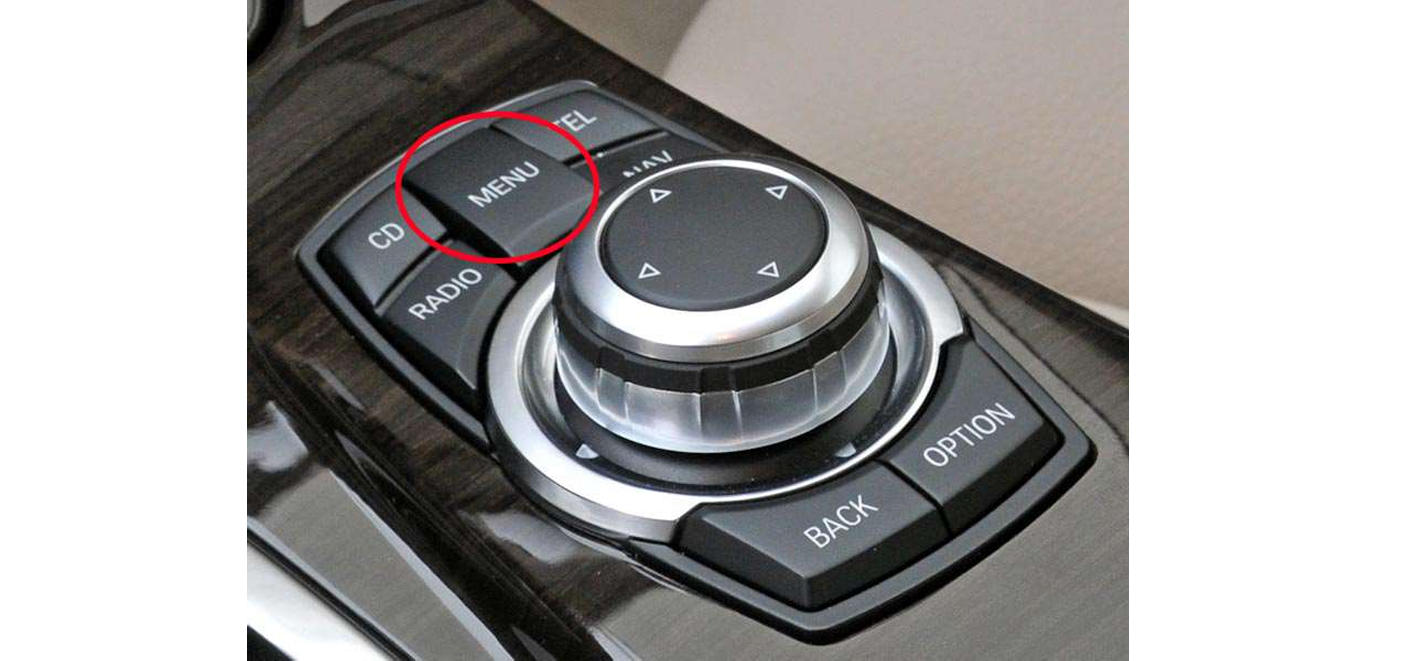
Umschalten auf CarPlay durch langes Drücken der MENU-Taste
Prüfen Sie anschließend folgende Funktionen:
- Wird das originale BMW-Menü korrekt angezeigt?
- Lässt sich die CarPlay-/Android-Auto-Oberfläche problemlos öffnen?
- Funktioniert der Wechsel zwischen dem BMW-System und dem CarPlay-Modul?
- Funktionieren der iDrive-Controller und die zugehörigen Tasten korrekt?
- Kann sich Ihr Smartphone mit Apple CarPlay bzw. Android Auto verbinden?
- Wird Musik bzw. Navigationston korrekt wiedergegeben?
- Funktioniert das werkseitige Mikrofon bei Telefonaten sowie mit Siri oder Google Assistant?
- Funktionieren die Lenkradtasten weiterhin wie vorgesehen?
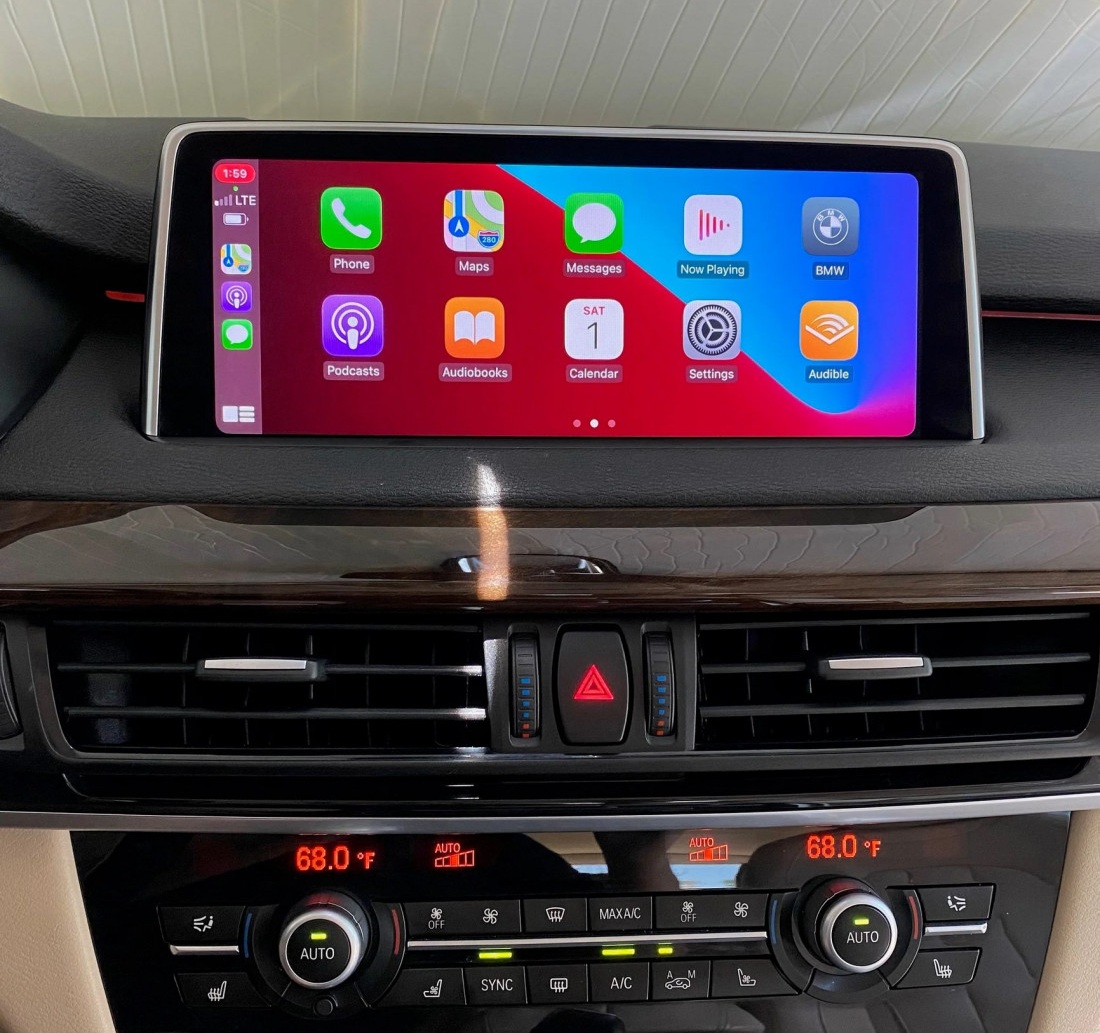
CarPlay und Android Auto wurden erfolgreich im BMW X6 (F16) installiert
Wichtig:
Bauen Sie das Fahrzeug erst wieder vollständig zusammen, wenn alle Funktionen einwandfrei arbeiten.
Falls das Display schwarz bleibt, kein Ton ausgegeben wird oder sich CarPlay nicht korrekt öffnen lässt, prüfen Sie zuerst die Kabelverbindungen, die LVDS-Anschlüsse und die DIP-Schalter-Einstellung.
Schritt 10 – Fahrzeug wieder zusammenbauen
Wenn alle Funktionen erfolgreich getestet wurden, können Sie die zuvor ausgebauten Teile wieder montieren.
Gehen Sie dabei grundsätzlich in umgekehrter Reihenfolge des Ausbaus vor:
- Schieben Sie die NBT Head Unit vorsichtig zurück in ihre ursprüngliche Position und befestigen Sie sie wieder mit den vier T20-Torx-Schrauben.
- Setzen Sie die untere Verkleidung wieder ein und drücken Sie sie vorsichtig in die Halteclips.
- Verbinden Sie das BMW-Display wieder vollständig und setzen Sie es in seine ursprüngliche Position ein. Befestigen Sie es anschließend mit den beiden T20-Schrauben.
- Schließen Sie die beiden Steckverbindungen auf der Rückseite des Klimabedienteils wieder an und montieren Sie das Klimabedienteil.
- Verbinden Sie anschließend die drei Steckverbindungen der Armaturenbrettblende und setzen Sie die Blende wieder ein.
- Drücken Sie zum Schluss die Zierleiste gleichmäßig in die vorgesehenen Halteclips, bis sie vollständig und bündig sitzt.
Wichtig:
Wenden Sie beim Wiedereinbau keine übermäßige Kraft an. Wenn sich ein Bauteil nicht korrekt einsetzen lässt, prüfen Sie zuerst, ob ein Kabel oder Stecker dahinter im Weg liegt.
Kontrollieren Sie nach dem Zusammenbau noch einmal, ob alle Verkleidungen bündig sitzen und keine ungewöhnlichen Geräusche oder lockeren Teile vorhanden sind.
FAQ
1. CarPlay / Android Auto hat keinen Ton
Wenn CarPlay oder Android Auto korrekt angezeigt wird, aber kein Ton zu hören ist, prüfen Sie die folgenden Einstellungen der Reihe nach.
Möglichkeit 1 – Audio über AUX
- Öffnen Sie im originalen BMW iDrive-Menü den Bereich „Multimedia“.
- Gehen Sie zu „Externe Geräte“ und wählen Sie „AUX“ als Audioquelle aus.
- Lassen Sie das originale BMW-System auf dieser AUX-Audioseite geöffnet.
- Halten Sie anschließend die MENU-Taste am iDrive-Controller einige Sekunden lang gedrückt, um zur CarPlay-Oberfläche zu wechseln.
Wenn die AUX-Audioübertragung für Ihre Modulversion vorgesehen ist, sollte der Ton nun über das Fahrzeug wiedergegeben werden.
Möglichkeit 2 – Audio über das originale BMW-Bluetooth
Wenn Sie den Ton über das werkseitige BMW-Bluetooth ausgeben möchten:
- Öffnen Sie im Hauptmenü des CarPlay-Moduls die Einstellungen.
- Stellen Sie den Audioausgang auf „Use Car’s BT Channel“.
- Koppeln Sie anschließend Ihr Smartphone mit dem originalen Bluetooth-System Ihres BMW.
- Öffnen Sie im BMW-iDrive-System die Bluetooth-Audioseite und wählen Sie Ihr Smartphone als Audioquelle aus.
- Lassen Sie das BMW-System auf dieser Bluetooth-Audioseite geöffnet und halten Sie anschließend die MENU-Taste gedrückt, um wieder zur CarPlay-/Android-Auto-Oberfläche zu wechseln.
Der Ton von CarPlay bzw. Android Auto sollte nun über das originale BMW-Bluetooth-System ausgegeben werden.
Falls weiterhin kein Ton vorhanden ist
Prüfen Sie zusätzlich:
- ob der MOST-Lichtleiter korrekt in den neuen CarPlay-Quadlock-Stecker umgesetzt wurde, falls Ihr Fahrzeug damit ausgestattet ist;
- ob im BMW-System tatsächlich die richtige Audioquelle ausgewählt wurde;
- ob im CarPlay-Modul der passende Audioausgang aktiviert ist;
- ob Ihr Smartphone versehentlich mit einem anderen Bluetooth-Audiogerät verbunden ist.
Hinweis:
Verwenden Sie immer nur den Audiokanal, der für Ihre Modulkonfiguration vorgesehen ist. Werden mehrere Audioausgänge gleichzeitig falsch eingestellt, kann dies dazu führen, dass kein Ton wiedergegeben wird.
2. Bildschirm bleibt schwarz oder zeigt „Kein Signal“
Wenn nach dem Einbau kein Bild angezeigt wird, lässt sich die Ursache meist anhand des Fehlerbilds schnell eingrenzen.
Fall 1 – Auch das originale BMW-System bleibt schwarz oder zeigt „Kein Signal“
Wenn weder das originale BMW-Menü noch die CarPlay-Oberfläche korrekt angezeigt wird, liegt die Ursache in der Regel an der LVDS-Verbindung.
Prüfen Sie insbesondere:
- ob das originale BMW-LVDS-Kabel korrekt mit „LVDS IN“ am CarPlay-Modul verbunden ist;
- ob das neue LVDS-Kabel korrekt von „LVDS OUT“ zum originalen BMW-Display geführt wurde;
Die korrekte Verbindung lautet:
Originales BMW-LVDS-Kabel → LVDS IN am CarPlay-Modul
LVDS OUT am CarPlay-Modul → originales BMW-Display
Fall 2 – Das originale BMW-System funktioniert, aber die CarPlay-Oberfläche bleibt schwarz
Wenn das originale BMW-Menü normal angezeigt wird, aber beim Umschalten auf CarPlay ein schwarzer Bildschirm erscheint, ist meist die DIP-Schalter-Einstellung nicht korrekt.
Gehen Sie in diesem Fall wie folgt vor:
- Schalten Sie das Fahrzeug vollständig aus.
- Trennen Sie die Stromversorgung des CarPlay-Moduls.
- Stellen Sie die DIP-Schalter entsprechend der für Ihre Bildschirmgröße vorgesehenen DIP-Tabelle neu ein.
- Kontrollieren Sie die Schalterstellung sorgfältig.
- Verbinden Sie das CarPlay-Modul wieder mit der Stromversorgung.
- Schalten Sie das Fahrzeug ein und testen Sie die Anzeige erneut.
Wichtig:
Ändern Sie die DIP-Schalter niemals bei eingeschaltetem bzw. mit Strom versorgtem CarPlay-Modul.
Weitere mögliche Anzeichen für eine falsche DIP-Einstellung
Neben einem schwarzen Bildschirm können auch folgende Symptome auftreten:
- das Bild flackert;
- die Darstellung ist verzerrt;
- Teile des Bildes fehlen;
- die Auflösung bzw. das Seitenverhältnis ist falsch.
In diesen Fällen sollten Sie ebenfalls zuerst die DIP-Schalter-Einstellung überprüfen.
Hinweis:
Verwenden Sie immer die DIP-Tabelle, die zu Ihrer jeweiligen CarPlay-Modulversion gehört.
Fazit
Mit dem passenden CarPlay-Modul lässt sich Apple CarPlay und Android Auto im BMW X6 F16 mit NBT-System nachrüsten, ohne das originale Display oder das werkseitige iDrive-System auszutauschen.
Nach dem Einbau können Sie weiterhin die originalen BMW-Bedienelemente verwenden und jederzeit zwischen dem BMW-System und der CarPlay-/Android-Auto-Oberfläche wechseln.
Wenn Sie beim Einbau Schritt für Schritt vorgehen, insbesondere auf die korrekte LVDS-Verbindung, den MOST-Lichtleiter und die richtige DIP-Schalter-Einstellung achten, lässt sich die Nachrüstung in der Regel problemlos durchführen.
Passendes Produkt für diesen Einbau
CarPlay-/Android-Auto-Modul für BMW X6 F16 mit NBT-System:
[https://thecarplay.de/product/carplay-android-auto-modul-fur-bmw-nbt-evo-x5-f15-x6-f16-2014-2020-x1-f48-2016-2020/]
Bedienungsanleitung
Die vollständige Bedienungsanleitung für das CarPlay-Modul finden Sie hier:
[https://thecarplay.de/wp-content/uploads/2025/11/BMW-NBT-Carplay-Android-Auto-Benutzerhandbuch.pdf]
CarPlay für weitere BMW Modelle
Sie suchen eine CarPlay-Nachrüstlösung für ein anderes BMW Modell?
Hier finden Sie unsere weiteren CarPlay- und Android-Auto-Lösungen für BMW:
[https://thecarplay.de/product-category/bmw-apple-carplay-android-auto/]




